UE40C9000SW - Televisor SAMSUNG - Manual de utilização gratuito
Encontre gratuitamente o manual do aparelho UE40C9000SW SAMSUNG em formato PDF.



Perguntas frequentes - UE40C9000SW SAMSUNG
Perguntas dos utilizadores sobre UE40C9000SW SAMSUNG
0 pergunta sobre este aparelho. Responda às que conhece ou faça a sua.
Faça uma nova pergunta sobre este aparelho
Baixe as instruções para o seu Televisor em formato PDF gratuitamente! Encontre o seu manual UE40C9000SW - SAMSUNG e retome o controlo do seu dispositivo eletrónico. Nesta página estão publicados todos os documentos necessários para a utilização do seu dispositivo. UE40C9000SW da marca SAMSUNG.
MANUAL DE UTILIZADOR UE40C9000SW SAMSUNG
Intervalo:Selezione el intervalo que ajustar.
- As funcaionalidades relacionadas com a televisao digital (DVB) so estao disponveis em paises/areas onde os sinais digitais terrestres DVB-T (MPEG2 e MPEG4 AVC) sejam transmilitos, ou onde consiga aceder a um service de teilevao por cabo compatisel com DVB-C (MPEG2 e MPEG4 AAC). Verifique com o revendedor local a possiblidade de receber sinais DVB-T ou DVB-C.
- DVB-T é a norma de consorcio europeia DVB para a transmissao de emissao de television digital terrestre, enquanto DVB-C e a de transmissao de emissao de television digital por cabo. Existem, contudo, algumas funcaisidas diferencias, como o EPG (Electronic Programme Guide), o VOD (Video On Demand), entre otheras, que não está incluidas esta especificaao. Por esse motivo, nao sao suportadas de momento.
- Embora este teovor respea as mair recentes normas DVB-T e DVB-C [Agosto de 2008], nao e possivel garantir a compatibilidade com as futuras transmissoes digitais terrestres DVB-T e transmissoes digitais por cabo DVB-C.
- Consoante o pais/aarea onde este telesoréutilizzato,algues fornecedores de telesiar por cabo podem cobrar uma taxa adiconal por esse service e poderasere necessario concordar com os termos e condições dos seuis negócios.
- Algumas funções da Teleção digital podem estar indisponíveis em outros paises ou regions e o DVB-C poderá não functionar correctamente com outros fornecados de serviços por cabo.
- Para obter mais informações, contacte o centro de assistencia ao cliente local da Samsung.
SAMSUNG ou o centro de atendimento da Samsung para saber se o desempenho do telesor pode ser melhorado, atraves da respective reconfiguração.
Aviso de imagem fixa
Evite visulizar imagens fixas (como ficheiros de imagem jpeg) ou elementos de imagens fixas (como logotipos de programas televisos, imagens panoramicicas ou imagens de formato 4:3, barras de noticias ou de informacoes sobre aolta na parte inferior do ecr, etc.) no eira. A visualização constante de imagens fixas pode levar a um desgaste desigual do fosforo do ecr, o que acastra a qualida da imagem. Para reduzir o risco de correncia这是我 eito, siga as recomendaoas abaixo:
- Evite visualizar o mesmo canal de televisão durante longos periodos.
Tente sempre visualizar as imagens em eira inteiro. Utilize o menu de formatos de imagem do teileor para escolher o mais adequado.
Reduza os values do brinho e do contraste para o minimum necessario para�ar a qualidade de imagempretida; os values muito elevados.
podem acelerar o processo de desgaste. - Utilize com frequência todas as funcaionalidades do teileor destinadas a reduzir a retenção da imagem e o desgaste do ecra; consulte a secção que tratate this assunto no manual do utilizador para obter mais informacoes.
Manutenção de um esgoto de instalação seguro
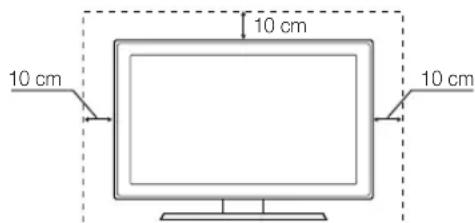
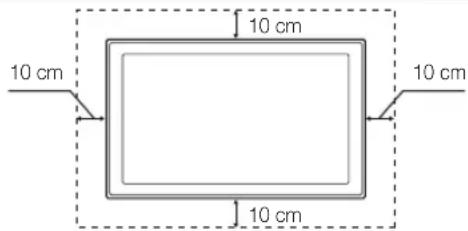
Mantenha as distancias recomendadas entre o produits eculos objects (por exempio,uma parede) para garantir a ventilacao adequada.
Caso contrario, pode provoc um incendio ou danificar o produto devido ao aumento de temperatura no interior do mesmo.
utilizar una base ou suporte de montagem na parede, utilize apenas as peças fornecidas pela Samsung Electronics.
O facto de utilizes peças fornecidas por outro fabricante, pode resultar em danos materiais ou ferimentos graves em caso de queda do produits.
Cespecto exterior pode variar consoante o produto.
Instalacao com uma base. Instalacao com um suporte de montagem na parede.

Eliminação Correcta Deeste Produto (Resíduos de Equipamentos Elétricos e Eletrónicos)
Esta marca apresentada no produits, nos accesories ou na litteratura - indica que o produit e os seuas accesories electricos (por example, o carregarador, o auricular, o cabo USB) nao deverao ser eliminados juntamente com os residuos domesticos no final do seu periodo de vidautil. Para impedir danos ao ambiente ou a saude humana causados pelae iminacao incontrolada de residuos, devera separar eses equipamentos de outros tipos de residuos e recicla-os de forma responsavel, para promover uma reutilização sustentavel dos recursos materiais. Os Utilizadores domesticos deverao contactar o estabelecimento onde adquiriram este produits ou as entidas oficiais locais para obterem informacoes sobre onde e de que forma podem entregar esesteparticulos para permitearfectuaruma reciclagem segura em termos ambientais. Osutilizadores professionais deverao contactar o seu fornecedor e consultar os termos e condições do contrato de compra. Este produits e os seuas accesrios electronicos nao deverao ser misturados com outros residuos commerciais para eliminação.

Eliminação correcta das baterias existentes neste produits
(Aplicavel na Uniao Europeia e noutros paises europeus com sistemas de recolha de baterias分开ados.)
Esta marca, apresentada na bateria, manual ou embalagem, indica que as baterias existentes nestre produitao devem ser eliminadas juntamente com os residuos domesticos indefereciados no final do seu periodo de vida utl. Onde existentes, os simbolos quimicos Hg, Cd ou Pb indicam que a bateria contente mercurio, caimio ou chumbo acima dos niveis de referencia indicados na Direcva CE 2006/66. Se as baterias nao forem corretoamente eliminadas, estas substancias poderao ser prejudicials para a saude humana ou para o meio ambiente. Para proteger os recursos naturais e promover a reutilization dos materiais, separe as baterias dos outros tipos de residuos e recicle-as atraves do systema gratuite de recolha local de baterias.
Introdução
4
4 Acessórios
5 Apresentação do poinel de controlo
6 Mini telecomando
7 Visualizar o Touch Control
10 Ligação a uma antenna
11 Plug & Play (Configuração inicial)
igaoes
12
12 Lígaçao um dispositivo AV
14 Ligação a um disposítivo de audió
15 Alteração da fonte de entrada
Funcionalidades bfaces
15
15 Como percorrer os menus
16 Utilização do botão (Guia actual e segunte)
16 Planeamento de visualizacoes
18 Menu Canal
19 Menu Imagem
25 Menu Som
27 Menu Configurar
29 Menu Assistência
Funcionalidades avançadas
31
31 Ligação a um PC
32 Ligação de rede
39 Media Play
48 Anynet+
52 Internet@TV
55 AllShare
Outras informacoes
57
57 Montagem dos cabos
57 Fixação do teletór à parede
58 Resolucao de Problemas
61 Adaptador de LAN sem fios fornecido
63 Especificações
64 Indice remissivo
Verifique o*simbolo!
TOOLS

Estamericano.
carregando no botao TOOLS do telecomando.

Nota Tecla rapiida

Acessórios
Veneque os seguients accesories estao incluidos no teileor LED. Se faltar algoaessorio, contacte o seu revendedor.
A cor e a forma dos itens poder variar consoante os modelos.
Os cabos nao incluidos no conteudo da embalagem podem ser adquiridos separadamente.
No retire directamente o adaptador de LAN nem o SCART.
ATENCAO: INTRODUZA A FICHA COM FIRMEZA PARA QUE O ADAPTADOR NAO SE DESLIGUE DO TELEVISOR
- Manual do'utilizar
Pano de limpeza
-
Cartão de garantia / Manual de segurar (não está disponible em eles locais)
-
Velcro
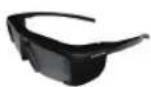


- Oculos activos 3D da Samsung
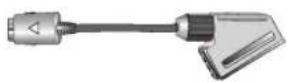
Adaptador SCART
Adaptador de LAN
Adaptador optico
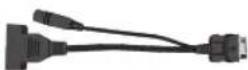
Adaptador de PC
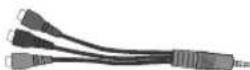
Adaptador Componente
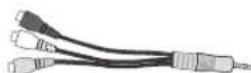
Adaptador de AV
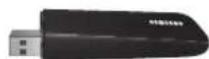
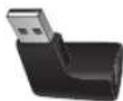
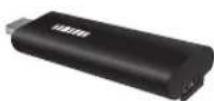
Adaptador USB
Adaptador de LAN sem fios da Samsung
-
Para suporte de mesa
-
Para suporte de parede (UE40C9000ZW, UE46C9000ZW, UE55C9000ZW)
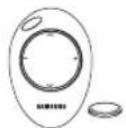
-
Mini telecomando e pilha de litio
-
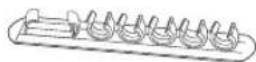
Suporte para cabos (4) (UE40C9000ZW, UE46C9000ZW, UE55C9000ZW)
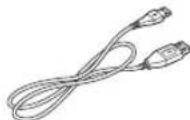
Cabo de extensão
Touch Control
- Manual do'utilizar
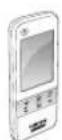
- Touch Control
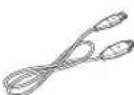
Cabo

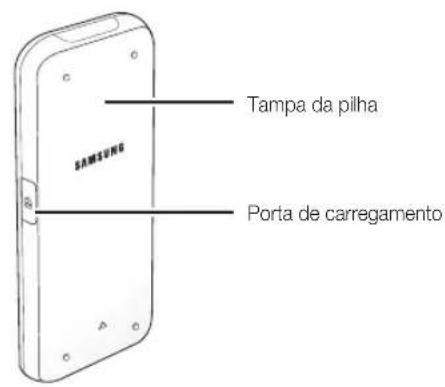
- Pilha do Touch Control
Para obter a melhor ligation por cabo a este produits,utilize cabos com a espessura maxima indicada abaixo:
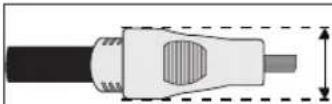
- Espessura maxima - 0.55 polegadas (14mm)
Apresentação do painei de controlo
Aor e a forma do produto poder variar consoante o Modelo.
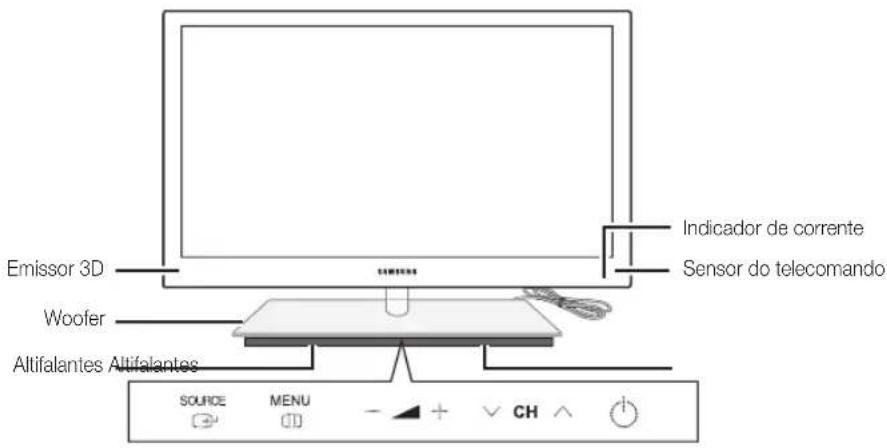
Para controlar o teletor atraves do teclado de LED, toque no teclado de LED situado ao centro, por baixo do suporte. O teclado abre-se automaticamente. Se não for utilizesdo durante um periodo de tempo especificado, o teclado de LED fecha-se.
Emissor 3D O LED no emissor 3D pisca apenas ao enviar um sinal 3D.
Indicador de corrente Pisca e apaga-se quando o televisor está ligado; acende-se quando está no modo de esper.
Sensor do telecomando Aponte o telecomando para este punto no tevisor.
SOURCE G Alterna entre todas as fontes de entrada disponíveis. No menu no écrá, utilize este botão tal como utilizes o botão ENTER do telecomando.
MENU Apresenta um menu no ecran, o OSD (on screen display), dasmericanas do seu televator.
Regula o volume. No OSD, utilize os botoes - + tal como utilizes os botoes e do telecomando.
CH Muda de canal. No OSD, utilize os botoes CH tal como utilizes os botoes e do telecomando.
Alimentacao Liga ou desiga o televator.
Modo de espera
Nao deixe o teilevisor no mode de espera durante longos periodos de tempo (por example, quando vaid de ferias). O teilevisor continua a consumir uma很小a quantidade de energia elcctrica meio quando o botao de alimentacao está desligado. E aconsehavel desligar o cabo de alimentacao.
Mini telecomando
O mini telecomando é um telecomando simplificado que conta abenas com os botões de alimentação, dos canais e do volume
Description
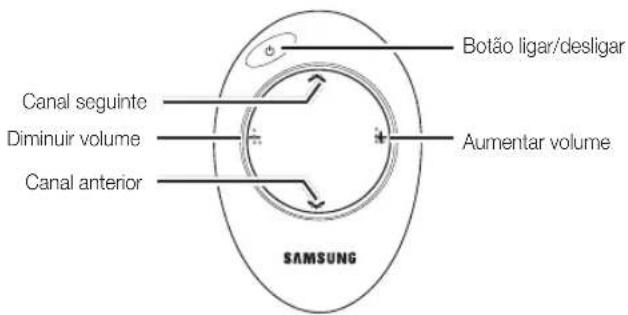
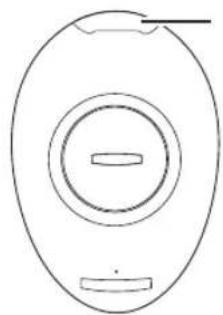
Transmitter IrDA
rautilizar o mini telecomando, aponte o transmisor de IrDA para o televisor.

e um telecomando especial para cegos, que tem pontos de Braille nos botoes de canais e nos botoes de volume.
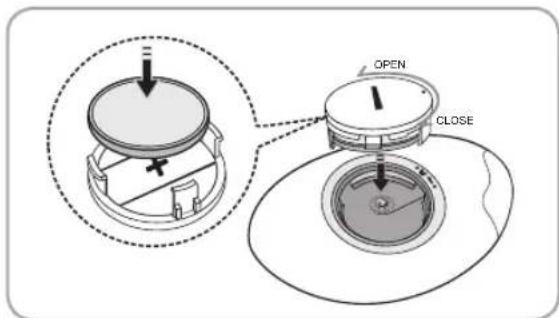
Inserir a pilha
- Rode a tampa do compartmento da pilha no sentido contrario ao dos ponteiros do relógio para a destrancar e retire a tampa.
- Insira una pilha de Iftio de 3 V con o lado + voltado para baixo, na tampa do compartmento da pilha.
- Coloque a tampa do compartmento da pilha no telecomando, alinhando-a com as ranhuras e rode a tampa no sentido dos ponteiros do relógio para a truncar.

o telecomando não funciona, verifique o segunte:
O televator está ligado?
Os polos + e - das pilhas estao invertidos?
As pilhas estáo gastras?
Houve um corte de energia ou o cabo de alimentacao está desligado?
Ha alguma lampada fluorescente especial ou luz de neon por perto?
Descrição
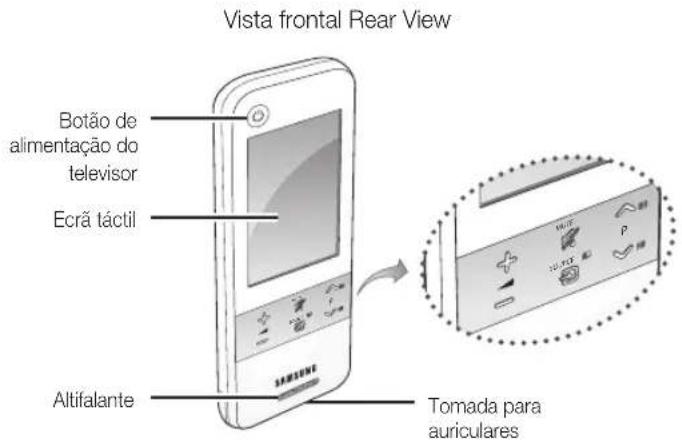
| Alimentação Liga e desliga o televisor. |
| MUTE Desliga ou liga o som. |
| SOURCE Apresenta a lista de fontes (TV, PC, etc.) no ecra. |
| Volume Carregue neste botão para controlar o volume. |
| Canal Carregue para mudar de canal. |
Inserir a pilha
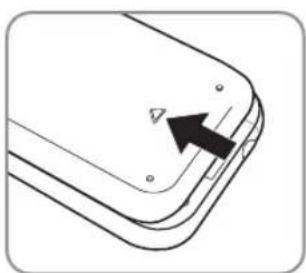
1. Desloque a tampa da pilha na direcção da seta e abra-a.
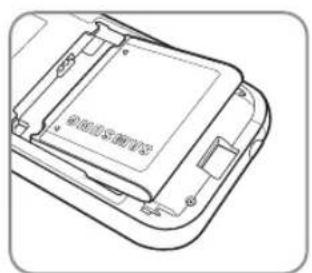
2. Introduza a pilha com o logotipo da Samsung virado para cima.
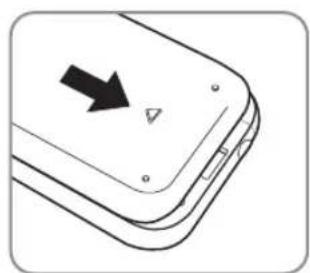
3. Desloque a tampa da pilha na direcção da seta e feche-a.
1 Ecrā inicial
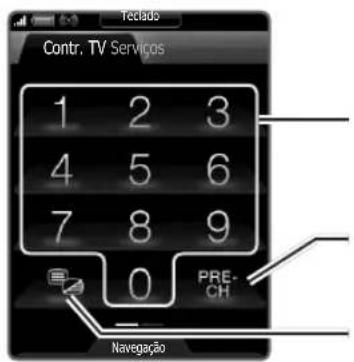
Carregue neste botao para aceder directamente aos canais.
Volta ao canal anterior.
Tambem selec tiona Teletext Ligado, Duplo, Sobrepor ou Desligado.
2 Arrastar para a esquerda
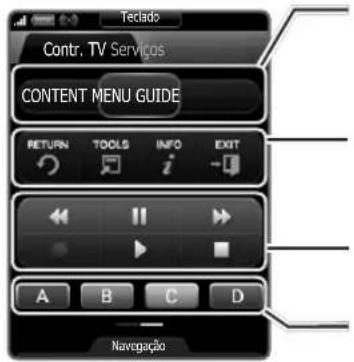
CONTENT: aparen a Visual. Conteudos, que inclui as opções Guia, Internet@TV, Media Play, AllShare e 3D.
MENU:apresenta o OSD.
GUIDE: Apresenta o EPG (Electronic Programme Guide).
RETURN: Volta ao menu anterior.
TOOLS: selección rapidamente as funções mais realizadas.
INFO: presente informacoes no eira do teilevisor.
EXIT :sai do menu.
Utilize estes botoes nos modos Media Play e Anynet+ (p. 39, 48).
[controla gravao para gravados da Samsung que tenham a funcionalidade Anynet+)
Botesutilizados nos menus Liga Canais,Internet@TV, Media Play,etc.
3 Toque no botão de Navegao ou Menu. 4 Toque em Servicos.
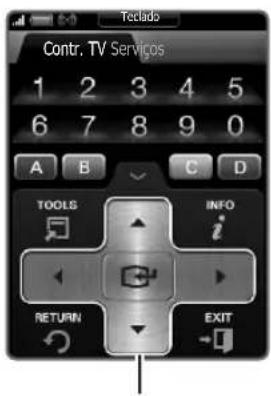
Selección os itens de menu no ecra e muda os valore aparecidos no menu.
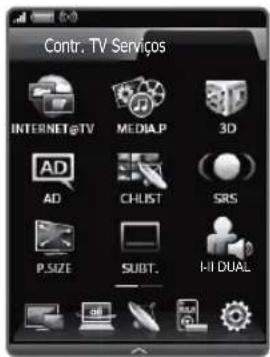
INTERNET@TV: estabelece a ligation a various增值服务 da Internet. (p. 52).
MEDIA.P: aparea o Media Play (p. 39).
3D: define o modo 3D. (p. 22).
AD: liga e desliga a descrição de audio (p. 26).
Não está disponible em todos os locais.
I-II DUAL: selecao de efeitos sonoros (p. 27).
Pode configurar o LCD Touch Control de 3 polegadas para controlar o televator de tres maneiras:
Como um telecomando de IR (infra-vermelhos) padrão
como telecomando de IR, o LCD Touch Control funciona da mesma forma que um telecomando normal, com a exceptiona de que tem de tocar nos icones e sintolos no LCD para controlar o teletor, em vez de carregar em botoes. Autilização do Touch Control como um telecomando de IR não quer mais configurações do que as que efectua para um telecomando normal e dá-lheAceço à maior parte das funções e funcionalidades do telecomando.
Como telecomando Wi-Fi com maior raio de alcance
Como telecomando Wi-Fi com maior raio de alcance, o Touch Control oferece todas as funcoes do mode de IR e, uma vez que utilize onda de rado Wi-Fi em vez de ondas de infra-vermelhos para controlar o teilevisor, permite-lhe controlar o teilevisor a uma maior distancia e de forma indirecta. Da-Ihe tem也非常 accesso a funcao de visualizacao dupla que he permite visualizar, no LCD do Touch Control, os programas e conteudos que estao a serpresentados no eira do teilevisor. O modo Wi-Fi com maior raio de alcance require某些 configuraos adcionais, incluindo, possivelmente, uma reinicialização. Requer tambem que ligue o adaptorador de LAN sem fios da Samsung (WIS09ABGN, WIS09ABGN2, ou WIS10ABGN) a uma das portas USB do teilevisor.
Como telecomando Wi-Fi ligado a rede
Como telecomando Wi-Fi ligado à rede, o Touch Control dà-lheAcesto a todas as funções e funcionalidades dos modos de IR, maior raio de alcance, e dà-lhe)? é? afunção Multimédia que lhe permite ouvir ou visualizar MPEGas, filmes e ficheiros de imagens do PC no teletovisor. Pode)? é? tranferir, atraves da Internet, actualizçoes para o software do Touch Control.
O modo Wi-Fi com ligation à rede é aquele que précise de um maior numero de configurações. Além disso, para utilizear o modo Wi-Fi com ligation à rede precisea de um rede local, em funcaoamento, e de um router sem fios. Precisa tambem de ligar o adaptorador de LAN sem fios da Samsung (WIS09ABGN, WIS09ABGN2, ou WIS10ABGN) a uma das portas USB do teilevor. Para utilizear a funcao Multimédia, precisa de instalar o Samsung PC Share Manager no PC. Pode transferir o PC Share Manager a partir de http://www.samsung.com.
Configuração da rede
Pode configurar uma rede sem fios para o telecomando de 3 polegadas.
Como ligar'utilizando a opção PBC (WPS)
- Ligue o televator a LAN.
- No eça Serviços, toque em Definições → Definições remotas.
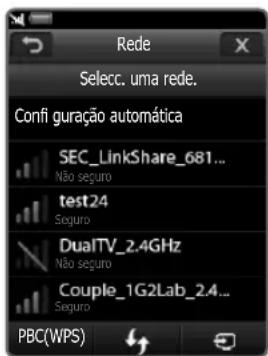
- Toque em Rede.
- Toque em PBC(WPS).
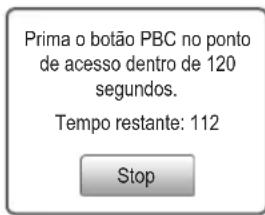
- Se aparecer a mensagem Prima o botão PBC no punto de acesso dentro de 120 segundos., corregue no botão PBC no disposicao para estabelecer a ligacao.
Para obter mais informacoes, consulte o manual de configura tion de rede sem fios do dispositivo que pretende ligar. - Se o equipamento estiver correctamente ligado ao teileor, a caixa de mensagem desaparecerá automaticamente après o inico da contagem da caixa de mensagem.
a ligaçao nao for bem-sucedida, tente novamente apos 2 minutos.
Para configurar automaticamente a ligaçao sem fios, siga these passos:
- Siga os passos de 1 a 3 de "Como ligar'utilizando a opção PBC (WPS)".
Se não encontrar a redepretendida na lista, selección paravoltar abrir a lista de redes. - SeLECTIONE e estabeleça a ligaçao à rede'utilizando o método de encriptação (PIN, chave de segurarca, ad-hoc, etc.) definido para a rede.
- Concluía a ligação à rede, selección Testar para efctuar um teste de rede.
utilizar o IP automatico, o punto de acesso configura automaticamente as definições de Endereço IP, Máscara de Sub-rede, Gateway e Servidor DNS.
Seutilizar um IP manual, pode selecionar Editar e introduzir directamente as definições de Endereço IP, Máscara de Sub-rede, Gateway e Servidor DNS.
Para obter instruções de utilizesçao completeness do Touch Control, consulte o respectivo manual do'utilizador.
Especificações deestrutura do visualização dupla
| Televisor principal | ||||||||
| DTV ATV | Scart AV Comp. | PC HDMI | ||||||
| Touch Control | DTV | ◎●○ | ○○○○ | |||||
| ATV× | △ | ××○○ | ○ | |||||
| SCART×× | △ | ×××× | ||||||
| AV | ××× | △ | ××× | |||||
| Comp.×××× | △ | × | × | |||||
| PC | ×××××× | |||||||
| HDMI | ×××××× | △ | ||||||
:
- :
O:
: < Visualização dupla>activada.
X :Desactivado.
Saída Scart: desactivada quando é emitido um sinal do Touch Control.
O ecran do Touch Control ira fixar durante algunos segundos enquanto a fonte de entrada do teilestor muda.
Se as condições de rede foram mais, aparece uma mensagem a fazer "Modo não suportado". Verifique a liação de rede e tente novamente.
- PVR, Media Play, Internet@TV, AllShare, ou modo PC.
Ligação a uma antenna
Quando ligar o tevelorPGA primeira vez,as definiçõesbasicas sàoutilizadas de forma automática.
Predefinição: ligação à corrente electrica e à antenna.
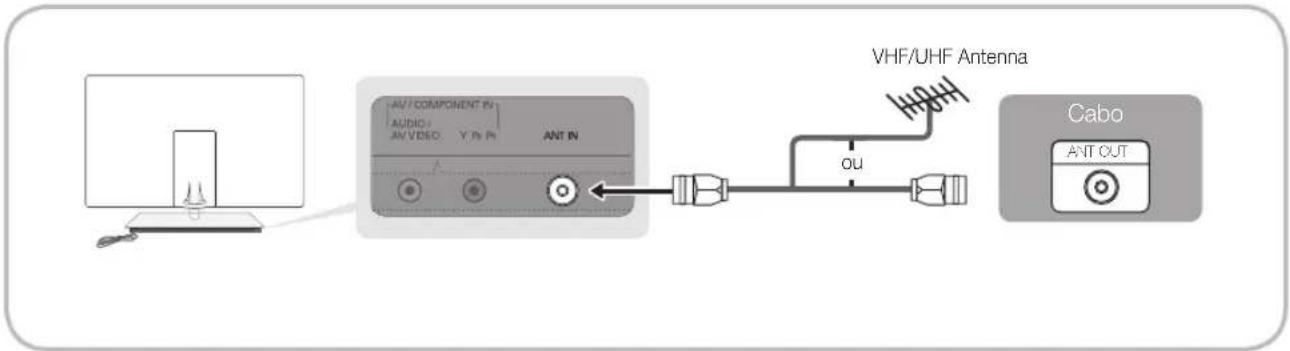
Plug & Play (Configuração inicial)
Quando ligar o tevelorPGA primeira vez,uma sequencia de avios no eca ajuda-a configurar as definiçõesbasicas. Carregue no botao POWER. A funcão Plug & Play so está disponible se a fonte de Introduzir estiver definida para TV.

regressar ao passo anterior, carregue no botao vermelho.
1
Ligar o televator e o Touch Control.
Ligue o Touch Control e toque em OK, no telecomando.
Estabelecimento de uma ligation sem fios entre o teletor e o Touch Control utilizing o adaptor de LAN sem fios da Samsung pode demorar circa de 1 minuto.
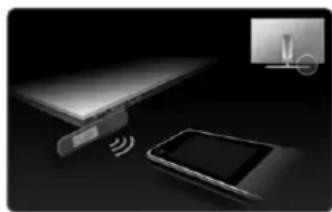
2
Ligar o adaptador de LAN sem fios da Samsung
- Ligue o adaptador de LAN sem fios da Samsung ao teilevisor. Pode ligar o adaptador de LAN sem fios da Samsung utilizing um dos métodos antesados na págnla 35.
- Se a ligação falhar, volta a instalar o adaptor de LAN sem fios da Samsung e tente novamente.
3
Selecao de um idioma
Carregue no botão ▲ ou▼ e, em seguida, no botão ENTER. Seleciono o idioma pretendido para o OSD (On Screen Display).
4
Selecao de Demon. Loja ou Util. Domes.
Carregue no botao ou e, em seguida, no botao ENTER
- Selecciono o modo Util. Domés. O modo Demons. Loja destinà-se a locais de vendas a retalho.
- Reponha as definições da unidade de Demons. Loja para Util. Domés (padão): carregue no botão de volume do teletor. quando aparecer o OSD de volume, carregue sem soltar MENU durante 5 seg.
5
Selecao de um País
Carregue no botão ▲ ou▼ e, em seguida, no botão ENTER. Seleciono o País pretendedo.
Depois de seleccionar o pais no menu Pais,alguns modelos permitem avançar para umo opao adicondal para definir o numero PIN.
Porado introduz o número PIN, 0-0-0-0 não está disponible.
6
Selecao de umainterna
Carregue no botao ou e, em seguida, no botao ENTER. Selecione Antena ou Cabo.
7
Selecao de um canal
Carregue no botao ou e, em seguida, no botao ENTER
Seleciona a origem do canal que pretende memorizar. Se definir a origem da antenna para Cabo, torna-se possivel atrribuir valores numéricos (frequencias de canal) aos canais. Para mais informacoes, consulte Canal Memor. Auto. (p. 18).
Carregue no botao ENTER em qualquer alta para interrormper o processo de memorização.
8
Definção de Modo Relógio
Defina Modelo Relógio automática ou manualmente. Carregue no botão ou para selecciónar Auto. e, em seguida, carregue no botão ENTER
9
Fuso Horario
Carregue no botão ▲ ou ▼ para selecionar o fuso horário do local onde se encontrar e, em seguida, carregue no botão ENTER (consoante o País)
Épresentado o método de ligaçao que permite obter a melhor qualidae com o eça HD.
10
Apresentacao do Guia de Ligação HD.
Carregue no botao ENTER
11
Desfrute do seu televator.
Se pretender repor esta funcionalidade...
Selecione Configurar- Plug & Play (Configuração inicial). Introduza o número PIN de 4 digitos. O número PIN predefinido é "0-0-0-0". Se pretender alterar o número PIN, utilize a funcao Alterar PIN.
Ligação a um disposítivo AV
Com um cabo HDMI ou HDMI/DVI (até 1080p)
Dispositivos disponveis: leitor de DVD, leitor de Blu-ray, caixa de televisao por cabo HD, receptor de satelite HD STB (Set-top box), caixa de televisao por cabo, receptor de satelite STB
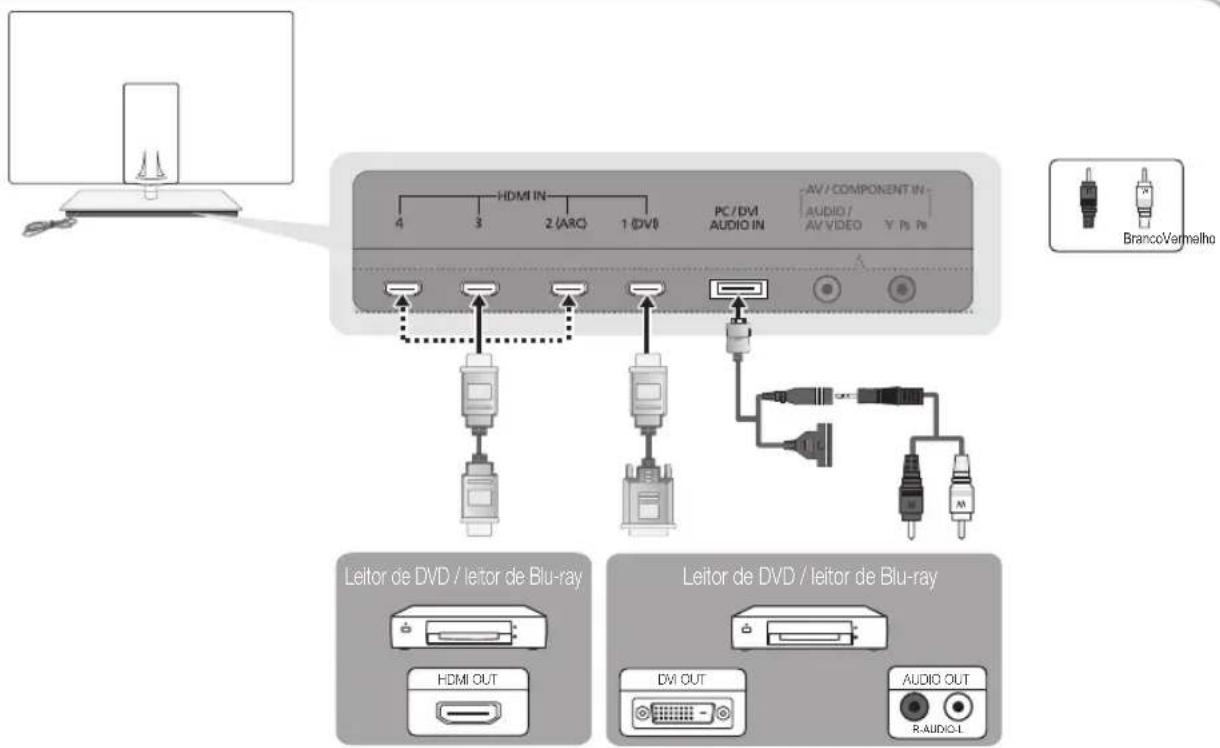
PMI IN 1(DVI), 2(ARC), 3, 4, PC/DVI AUDIO IN
Para um melhor qualida de imagem e som, delve ligar os dispositivos digitais atraves de um cabo HDMI.
Os cabos HDMI suportam sinais de audio e video digitais e nao requirem um cabo de audio.
- Para ligar o televisor a um dispositivo digital que não disponha de uma saida HDMI, utilize um cabo HDMI/DMI e cabos de audio.
Se um dispositoo externo que utilize uma versao mais antiga do modo HDMI for ligado ao teilestor, a imagem pode nao aparecer normalmente (ou nao aparecer de todo) ou o som pode nao funcionar. Neste caso, informe-se da versao de HDMI do dispositovo externo junto do respectivo fabricante e, se estiver desactualizada, Solicite uma actualização.
Certifique-se de que utilizes um cabo HDMI com espessura de 14 mm ou menos.
Certificque-se de que adquire um cabo HDMI certificado. Caso contrario, a imagem pode não aparecer ou pode ocorro umerro de ligacao.
Recomenda-se a'utilização de um cabo HDMI de velocidadebineira ou com Ethernet. Este produit não suporta afunção EthernetatravésdeHDMI.
Este produto suporta funções 3D e ARC atraves de um cabo HDMI. Note que as funções ARC são suportadas apenas pela porta HDMI IN 2(ARC).
- Se a opçao Visualiz. Aut. 3D estiver definida para Ligado, algumas funções, tais como Internet@TV, poder ser desactivadas. Neste caso, defina Visualiz. Aut. 3D ou Modo 3D para Desligado.
A funcão ARC permite o envio de audio digital atraves da porta HDMI IN 2(ARC). Só pode ser activada se o teletovisor estiver ligado a um receptor de audio que suporte a funcção ARC.
Com um cabo de componente (até 1080p) ou de audio/video (apenas 480i) e um cabo Scart
Dispositivos disponveis: leitor de DVD, leitor de Blu-ray, caixa de teileisao por cabo, receptor de satelite STB, videogravador
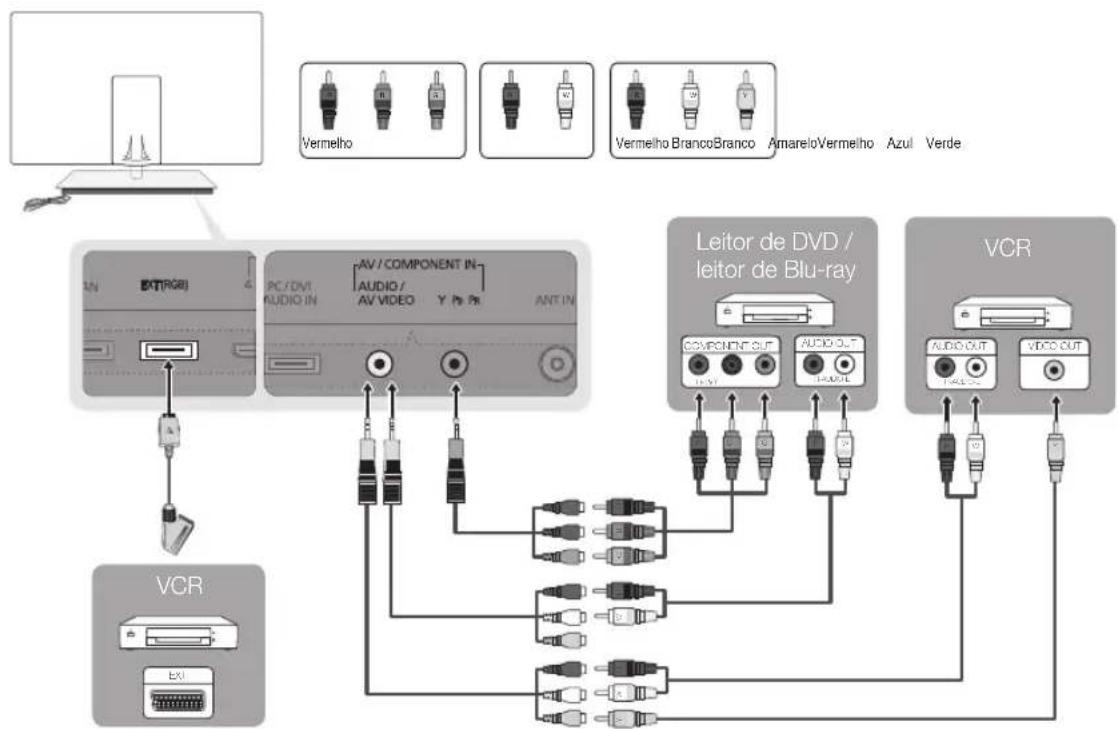
No modo Ext. DTV Out so suporta audio e video MPEG SD.
Para obter a melhor qualidade de imagem, é aconselhavel uma ligaçao de componente (em detrimento da ligaçao A/V).
Utilização de uma ligação de cabo optica (digital)
Dispositivos disponíveis:istema de audio digital, amplíficator,SYSTEMA home theatre DVD
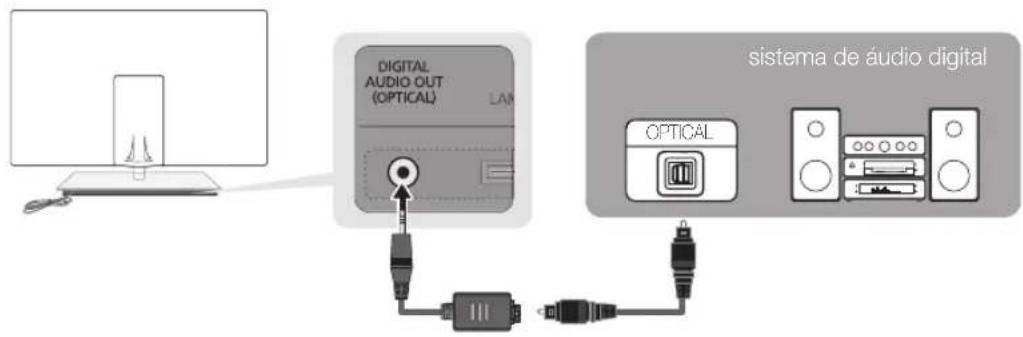
Se o receptor (sistema home theatre) estiver activado, o som é reproduzido a partir da tomada optica do televisor. Se o televator receiveber um sinal DTV, envia som de 5.1 canais para o receptor doSYSTEMA home theatre. Se a fonte for um componente digital, como um leitor de DVD/leitor de Blu-ray/caixa de television por cabo/receptor de satelite STB (Set-Top Box), e estiver ligada ao televator atraves de um cabo HDMI, o receptor dosystema home theatre so reproduz audio de 2 canais. Se pretender ouvir audio de 5.1 canais, lique a tomada de saida de audio digital do seu leitor de DVD/leitor de Blu-ray/caixa de television por cabo/receptor de satelite STB directamente a um amplificador ou a umsystema home theatre.
LIGAÇÖNES Ranhura COMMON INTERFACE
Para poder ver canais pagar, tem de introduzir o "Cl ou Cl+ CARD".
- Se não introduzir o "Cl ou Cl+ CARD", algunos canais aparecem a mensagem "Sinal Codificadol".
- As informações de emparelhamento, incluindo um número de téléphone, a ID do "Cl ou Cl+ CARD", a ID do anftrão e outras informações sãopresentadas cerca de 2 a 3关键时刻iros. Se apareceruma mensagem deerro,contacto o seu fornecedor deservicos.
Assim que construiar a configuração das informações dos canais, a mensagem "Actualização conclusa" épresentada,indicando que a lista de canais ja estáactualizada.
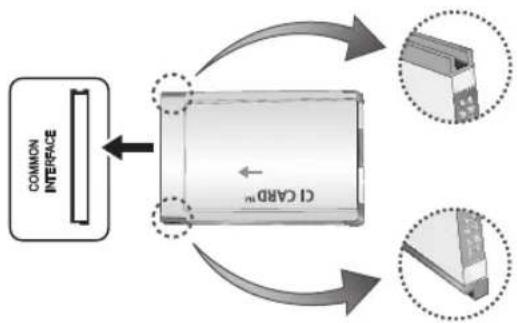
NOTA
Tem de solicitar um "Cl ou Cl+ CARD" ao fornecedor de serviços por cabo local.
Para retirar o "Cl ou Cl+ CARD", puxe-o cuidadosamente para fora com as mao para nao o deixar cair e danifica-lo.
Introduza o "Cl ou Cl+ CARD" na direcção indica no mesmo.
A localização da ranhura COMMON INTERFACE pode variar consoante o Modelo.
Umaz que o Cl ou Cl+ CARD" nao esuportado em algoa paises e regioes, consulte o seu revendedor autorizzato.
Se detector problemas, contacte o fornecedor de serviceis.
Insira o "Cl ou Cl+ CARD" que suporta as actuais definições da antenna. O eça vai ficar distorcido ou não vai aparecer imagem nenhuma.
Alteracao da fonte de entrada
Lista de Fontes
Utilize esta opção para selecionar o teovisor ou outras fontes de entrada externa, como leitores de DVD/leitores de Blu-ray/caixa de televisão por cabo/receptor de satélite STB, ligadas ao teovisor.
TV/Ext./PC/AV/Componente/HDMI1/DVI/HDMI2/HDMI3/HMI4/USB
- List de Fontes, as entradas ligadas são realçadas.
opoes Ext.e PC permanecem sempre activadas.
Editar Nome
VCR / DVD / STB Cabo / Satélite STB / STB PVR / Receptor AV / Jocos / Câmara de Vídeo / PC / DVI PC / Dispositivos DVI / TV / IPTV / Blu-ray / HD DVD / DMA: Atribua um nome ao disposítivo ligado às tomadas de entrada para fazer a seleção da fonte de entrada.
Sehouver um PC com uma resolucao de 1920 x 1080 a 60Hz ligado à porta HDMI IN 1(DVI),deferir a porta para o modo DVI PC, em Editor Nome.
ligar um cabo HDMI/DVI à porta HDMI IN 1(DVI),uvedefiniraporta para o modulo DVI PC ou Dispositivos DVI em Editor Nome.
Se um cabo HDMI estiver ligado à porta HDMI IN 1(DVI), o som pode não funciona. Neste caso, ligue à porta PC/DVI AUDIO IN.
Funcionalidades básicas
Antes de utiliser o televator, siga os passos abaixo para saber como percorrer o menu e selección eaabdar as differedes funções.
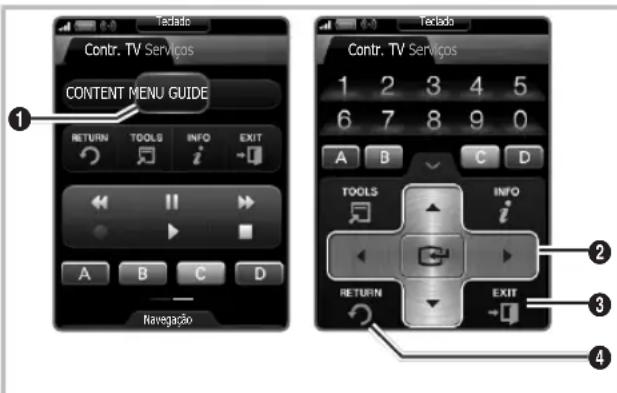
Botão MENU: Apresenta o menu principal no eça.
ENTEB/ Botão amarelo: Move o cursor e seleciona um item. Confirma a definicao.
3 Botao EXIT: Sai do menu no ecran.
Botão RETURN: Volta ao menu anterior.
ComoutilizarosOSD(OnScreenDisplay)
O passo de acesso podeVAR consoante o menu seleccionado.
| 1 | MENU As opções do menu principal aprecem no écã:Imagem, Som, Canal, Configurar, Introduzir, Aplicação, Assistência. | |
| 2 | ▲ /▼ | Selecione umicone com o botão ▲ ou▼. |
| 3 | ENTER G | Carregue em ENTER G para aceder aosubmenu. |
| 4 | ▲ /▼ | Selecione o submenu pretendedo com o botão ▲ ou▼. |
| 5 | ▲ /▼ | Regule o valor de um item com o botão ▲ ou ▲. O ajuste no OSD pode variar consoante o menu seLECTIONADO. |
| 6 | ENTER G | Carregue em ENTER G para concluar a configuraçao. |
| 7 | EXIT → | Carregue em EXIT. |
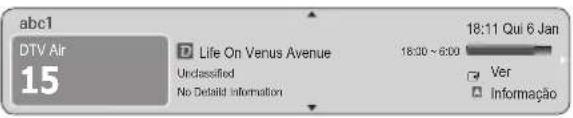
Utilização do botão INFO (Guia actual e segunte)
O ecra identifica o canal actual e o estado de determinadas definições de audio-video. O Guia actual e segunte aparece as informações diarias sobre os programas televisos de cada canal consoante a hora de emissão.
Desloque-se atraves de para ver as informacoes sobre um determinado programa quando vo canal actual.
- Desloque-se atraves de , para ver as informações sobre outros canais. Se pretender Mudar para o canalactualmente selecionado,carregue no botao ENTER

Planeamento de visualizacoes
Guia
As informacoes do EPG (Electronic Programme Guide) são fornecidas pelas estacoes emissoras. Se utilizes as grelias de programacao fornecidas pelas emissoras, pode especificar antecipadamente os programas que pretende ver, de forma a que o tevisor mude automaticamente para o canal do programa selecionado à hora espoc entradas dos programas podem aparece desactualizadas consoante o estado do

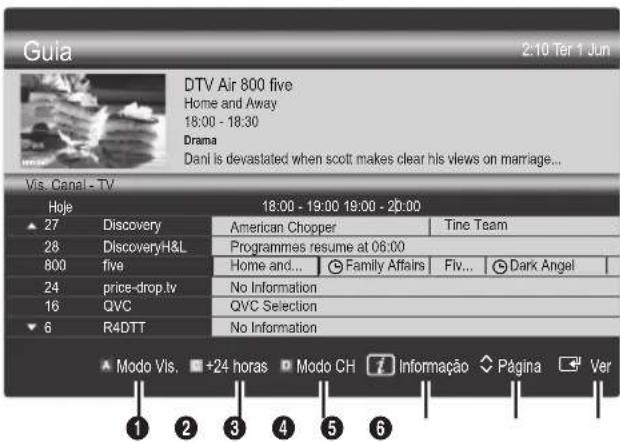
Utilização da função Vis. Canal
Utilização da função Vista Programada
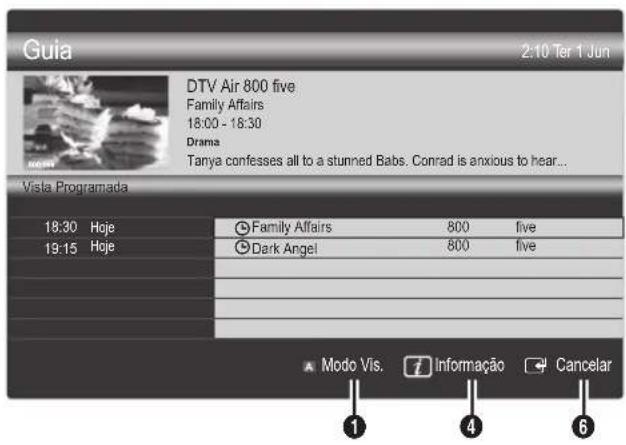
1 Vermelho (Modo Vis.): aparece a lista de programas que se seguem ou que estáactualmente em reproducao.
2 Amarelo (+24 horas): aparece a lista de programas que seraememitidosapos24horas.
3 Azul (Modo CH): selezione o tipo de canais que pretende ver na janela Vis. Canal. (Todas, TV, Radio, Dados/Outros, O Meu Canal 1~4)
4 Informação: apareça os detalhes do programa selecionado.
(5) (Pagina): passa para a párgina segunte ou anterior.
Botao ENTEI
- Se escolher o programa actual, pode ver o programa seleccionado.
- Se escolher o programa segunte, pode reservar o programa selecionado a que quer assistir. Para cancelar a programação, carregue novamente no botão ENTER e selecionce Cancelar Planos.
Gestor de Canais
Elimine ou define os canais favoritos e utilize o guia de programacao para emissoes digitais. Selecione um canal no esca Canais, Os Meus Canais ou Planeado.
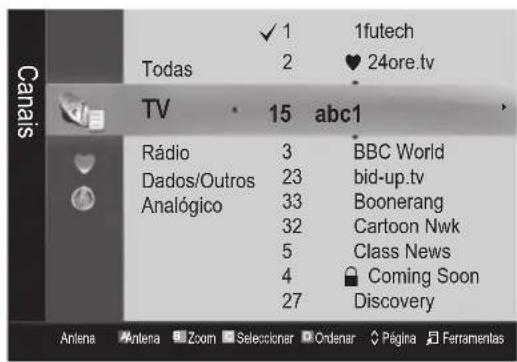
Canais: aparea a lista de canais consoante o tipo de canal.

Os Meus Canais: apareça o grupo do canal.

Planeado: aparece todos os programas,尤其是在vejasreservados.

Zaoa do botoes coloridos com ostor de Canais
Vermelho (Antena) : alterna entre Antena ou Cabo.
1 Verde (Zoom) : aumento ou diminui o número de um canal.
Amarelo (Selecionar): escolha os canais pretendidos e carregue no botao amarelo para definir todos os canais selecionados ao mesmo tempo. A marca aparece a esquerda dos canais selecionados.
Azul (Ordinar) : altera a lista ordinada por nome ou número de canal.
(Pagina): passa para a páginasegue ou anterior.
(Ferramentas): apareça o menu da opção Gestor de Canais. (Os menus de opções podemVARI consoante a situação.)
icones do estrade estado do canal
| Icones Operações | |
| A | Um canal analógico. |
| ✓ | Um canal selección. |
| ♥ | Um canal definido como Favorito. |
| Um programa que está a ser transmitido. | |
| Um canal bloqueado. | |
| Um programa reservado. | |
Guide Type (Samsung / Guide Plus+)
(consoante o pays)
Pode seleccionar um tipo diferente de guia.
Samsung: utilizes o guia de programação fornecido pela Samsung.
Guide Plus+: utilizes o guia de programacao fornecido pela Rovi International Solutions. Para obter mais informacoes, visite o site "www.europe.guideplus.com."
Utilização de canais favoritos

Os Meus Canais
em Gestor de Canais)
Mostra todos os canais favoritos.
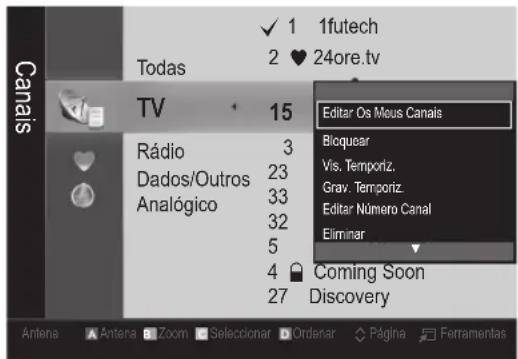
Editor Os Meus Canais TOOLS: pode definir os canais selecionados para o grupo de Os Meus Canais pretendido.
símbolo “♥” épresentado e o canal é definido comopertencendo aoGrupo Os Meus Canais.
- Selezione um canal e carregue no botão TOOLS.
- Adicione ou elimine um canal dos grupos Os Meus Canais pretendedos (entre 1,2,3e4).
Pode seleccionar um ou maisroupos.
- Após alterar as definições, pode visualizar a lista de canais de cada grupo em Os Meus Canais.
Lista Canais
Pode ver todos os canais procurados.

Funcionalidades básicas
Menu Canal
Sintonizar novamente os canais
Antena (Antena / Cabo)
Antes de o tevisor podervenir a memorizar os canais disponveis, tem de especificar o tipo de fonte do sinal ligado ao tevisor (ou sera, umsystema de antenna ou cabo).
Pais
Aparece o érá de introdução do PIN. Introduza o número PIN de 4 digitos.
Procura um canal automaticamente e memoriza-o no televator.
podem não corresponder aos他们在 programs
existentes ou pretendedos. Se um canal tiver sido
bloqueado utilizing a funcao Bloq. Crianças,
aparece a janela de introducao do PIN.
■Origem da Antena (Antena / Cabo) TOOLS: selezione a origem da antenna que pretende memorizar.
■Origem do Canal (Digital e Analógico / Digital / Analogólico): SeLECTIONA a origem do canal que pretende memorizar.
Se seleccionar Cabo Digital e Analógico ou Digital: introduza um valor para procurar canais de cabo.
Modo de Procura (Completo / Rede / Rápida): procure todos os canais com estações de transmissão activas e guarda-os no teletor.
Selecionar Rápido, pode configurar Rede, ID de Rede, Freqência, Modulation Taxa de Simbolos manualmente correngando no botão do telecomando.
Rede (Auto. / Manual): seleciona o modo de definição de ID de Rede entre Auto. ou Manual.
ID de Rede: Se Rede estiver definido para Manual, pode configurar ID de Rede utilizado os botões numéricos.
Frequência: apareça a frequência para o canal. (varia consoante o pais)
ModULO: aparece os values de modULO disponíveis.
Taxa de Simbolos: apareça as taxas de símbolos disponíveis.
Armaz. Manual
Procura um canal manualmente e memoriza-o no televator.
Se um canal tiver sido bloqueado'utilizando a funcao Bloq. Crianças, aparece a janela de introducao do PIN.
- Canal Digital: quando a procura terminar, os canais sãoactualizados na lista de canais.
selectionar Antena Antena: Canal, Frequencia, Largura banda
Selecionar Antena Cabo: Frequencia, Modulation, Taxa de Simbolos
■Canal Analógico (Programa, Sistema Cores, Sistema de Som, Canal, Procurar): se não ouvir som ou se esté não estiver em condições, volta a selección o padrão de som pretendido.
Mdo Canal
(modo programa): quando a sintonização terminar, não é址ados atribuções今天我们 de posicao (de P0 a P99) às estações emissoras da sua area. Pode selecionar um canal, introduzindo o número da posicao neste modo.
(modo de canal de antenna) / S (modo de canal de cabo): estes boisodos permitem-lhe selecionar um canal introduzindo o numero atribuicao para cada estacao emissora de antenna ou canal de cabo.
Edicao de canais
Menu de opções do Gestor de Canais
em Gestor de Canais)
- SeLECTIONE um canal e carregue no botao TOOLS.
- Edit o nome ou número do canal utilizingo menu Editor Nome do Canal ou EditorNumero Canal.
Editor Nome do Canal (apenas canais analógicos): atribia um nome ao canal.
Editor Nstreamo Canal (apenas canais digitais): edite o numero correngando nos botoes numéricospretendidos.
Outrasmericanas
Define opções de procura adiconais, como a frequência e a taxa de síbolos, para procuras de rede por cabo.
Inicio Freqencia/Paragem Freqencia:define afrequencia de inicio ou paragem (varia consoante o pais).
Taxa de Simbolos: apareça as taxas de simbolos disponíveis.
ModULO: aparece os values de modULO disponíveis.
Gestor de Canais
Menu de opções do Gestor de Canais
Defina cada canal utilizing as opções do menu
Gestor de Canai menu options (Bloquear / Desbloq., Vis.
Temporiz., Grav. Temporiz., Ordenar,
Eliminar, Selec. Todos / Anular Selec. Tudo). O menu de opções pode variar consoante o estado do canal.
- Selezione um canal e carregue no botao TOOLS.
- SeLECTIONE uma funcao e altere as respectivas definições.
■ Bloquear / Desbloq.: bloqueia um canal para que estenão possa ser selecionado nem vista.
NOTA
Esta funcao so está disponible quando Bloq. Crianças está definido para Ligado.
Aparece o érá de introdução do PIN. Introduza o PIN de 4 digitos; a predefinição é "0-0-0-0". Altere o PINutilizando a opção Alterar PIN.
Vis. Temporiz.: pode definir a visualização automatica de um determinado canal à hora pretendeda. Acerte a hora antes de utilizesse esta funcao.
selectionar um canal digital, carregue no botao para ver o programa digital.
Grav. Temporiz. (apenas canais digitais): Permithe gravar um programa que está a ser transmitidoactualmente, ou fazer a reserva para gravar umprograma que sera transmitido.
Recomenda-se a'utilização de um HDD USB com pelo menos 5400 rpm, mas um HDD USB de tipo RAID não é suportado.
Un dispositivo de armazenamento USB não pode gravarylvania não conluir o Teste de Desempenho do Dispositivo.
Para gravar, corregue no botao no telecomando. Carregue das vezes em (REC) para definir a duração de gravação.
- Ordenar (apenas canais analógicos): esta operação permite alterar os números de programa dos canais memorizados.Esta operação pode ser necessária depuis de utilizes a memorização automática.
- Eliminar: pode eliminar um canal a serpresentado nos canaispretendidos.
- Selec. Todos / Anular Selec. Tudo: seleciona todos os canais ou anula a selecao de todos os canais escolhidos no Gestor de Canais.
Aparece o érá de introdução do PIN. Introduza o número PIN de 4 digitos. Importa ou exporta o mapa de canais. Deve ligar um dispositivo de armazenamento USB para utilizes esta funcão.
Importar do USB: importar a lista de canais a partir do disposativo de armazenamento USB.
Exportar para USB: exportar a lista de canais para o dispositorio USB.Esta funcao está disponible quando o dispositorio de armazenamento USB está ligado.

Planeado
em Gestor de Canais)
Pode ver, modificar ou eliminar um programa que esteja reservado.
Alterar Informacoes: altera um programa que estáreservado.
- Cancelar Planos: Cancela um programa que esteja reservado.
- Informação: apareça um programa que está nareshedvo. (Tambem pode alterar as informacoes dereserva.)
- Selec. Todos / Anular Selec. Tudo: seleciona ou anula a selecao de todos os programas reservados.
Sintonia fina
Se o sinal estiver fraco ou distorcido, efectue a sintonização fina do canal manualmente.
Oscanais onedefoieffectuadauma sintonizaçãofina sao assinalados com um asterisco“+”.
Para repor a sintonização final, seleção Repor.
Menu Imagem
Alteracao do Modo Imagem predefinido
Modo
TOOLS
Selezione o seu tipo de imagem preferido.
Dinamico: ideal para divisoes iluminadas.
Padra: ideal para um ambiente normal.
Natural: ideal para reduzir a facigia ocular.
Natural não está disponible no modo PC.
■ Filme:ideal para ver filmes numa divisao escura.
Funcionalidades básicas
Ajuste das definições da imagem
Retrofit. / Contraste / Brilho / Nitidez / Cor / Matiz (Vd/Vm)
O seu teórvisor tem varías opções de definição para controlar a qualida da imagem.

Nos modelos analógicos TV, Ext., AV do sistemas PAL, a função Matiz (Vd/Vm) não está disponible.
No modo PC,solepodeefectuar alteracoesaRetroil. ContrasteeBrilho
Pode ajustar e guardar as definições de cada disposítivo externo ligado ao televisor.
Soluções econômicas
Solução Eco
Poupanca Energ. (Desligado/ Baixo / Medio / Alto / Imagem Desl. / Auto.) : esta funcao regula o brilho do tevisor para reduzir o consumo de energia. Se selecionar Imagem Desl., o ecran é desligado mas osom continua a ser emitido. Para ligar o ecran, carregue em qualquer um dos botoes a exception do botao de controlo do volume.
Sensor Eco (Desligado / Ligado): paraaculara poupanca de energia, as definições da imagemadaptam-se automaticamente à luz da divisão.
ajustar a Retroil., o Sensor Eco é definido para Desligado.
Retroilum Min: se Sensor Eco estiver definido para Ligado, pode ajustar manualmente o brilho minimo do ecra.
Sensor Eco estiver definido para Ligado, o brilho do ecra pode sofrer alteracoes (ficar ligeiramente mais escuro ou mais claro) consoante a intensidade da luz circundente.
Nenhum Sinal Esp. (Desligado / 15 min / 30 min / 60 min): Para fazer um consumo desnéssário de energia, definira durante quando tempo pretende que o televisor permança ligado, caso não está a receber sinal.
desactivado quando o PC se encontra no modo de poupança de energia.
Alterar as Opçôes de Imagem
Definições Avançadas
(disponível no modo Padrão/Filme)
Pode ajustar as definições detalhadas do eça, incluindo a cor e o contraste.
No modo PC,solepdeefectuar alteracoesas opoces Contraste Dinamico,Gama,Equilb.Branco e Motion Plus do LED.
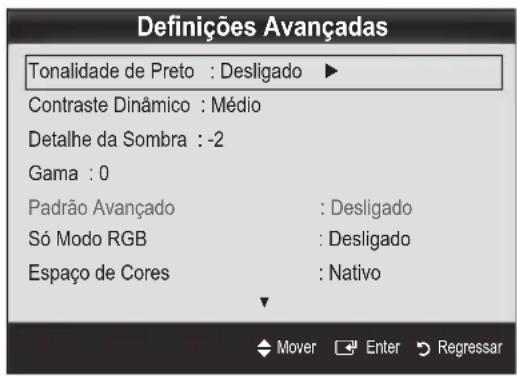
Tonalidade de Preto (Desligado / Escuro / Mais escuro / Muito escuro): seleciono o nivel de preto para ajustar a intensidade.
Contraste Dinamico (Desligado / Baixo / Medio / Alto): ajusta o contraste do eça.
- Detalhe da Sombra (-2~+2): aumenta o brilho das imagens escuras.
Gama:ajustaaintensidadedascoresprimarias.
- Padrao Avançado (Desligado / Padrao 1 / Padrao 2): Ao executar a função Padrao Avançado, pode calibrar a imagem sem um gerador ou filtro. Se o menu OSD desaparecer ou se abrir um menu diferente de Imagem, a calibração é guardada e a janela Padrao Avançado desaparece.
Durante a execuçao da funcao Padrao Avancado, nao éemitido som.
Activado apenas nos modelos DTV, Componente / HDMI.
So Modelo RGB (Desligado/ Vermelho / Verde / Azul): Pode ajustar as opções Cor ou Matiz (Vd/Vm) de Vermelho, Verde ou Azul da imagem a partir de um disposativo除外 (leitor de DVD,SYSTEMA home theatre, etc.).
- Esapo de Cores (Auto. / Nativo / Personalizar): ajusta a gama de cores disponible para Criar a imagem. Para ajustar Cor, Vermelho, Verde, Azul e Repor, defina Esapo de Cores para Personalizar.
Equilib. Branco: ajusta a temperatura da cor de forma a obter uma imagem mais natural.
Vrm-Offset / Verde-Offset / Azul-Offset: ajusta a intensidade de cada uma das cores (vermelho, verde, azul).
Vrm-Gain / Verde-Gain / Azul-Gain: ajusta o brilho de cada uma das cores (vermelho, verde, azul).
Repor: repoe as predefinições de Equilib. Branco.
Equil. Branco 10p (Desligado / Ligado): Controla o equilibrio do branco em intervalos de 10 pontos, ajustando o brinho do vermelho, verde e azul.
Disponível quando o modo de imagem está definido para Filme e quando a entrada externa está definida para todas as entradas.
Figunsdispositivosexternospodem nao suportar.
estuafuncao.
Vermelho: ajusta o nivel de vermelho.
Repor: repoe as predefinições de Equil. Branco 10p.
Tom de Pele: realça o "tom de pele" rosado.
■ Melhor. Extremid. (Desligado / Ligado): realça os contornos dos objectos.
- xvYCC (Desligado / Ligado): seactivar o modo xvYCC, aumento o detalhe e o espaço de cores quando vir filmes a partir de um dispositivo externo (por exemple, leitor de DVD) ligado às tomas HDMI ou Component IN.
Disponível quando o modo de imagem está definido para Filme e quando a entrada externa está definida para HDMI ou Component.
guns dispositivos externos podem não suportar esta funciona.
■ Motion Plus do LED (Desligado / Ligado): elimina o arrastamento em cenas rapiadas com muito movimento para obter uma imagem nitida.
Opçoes de Imagem
Nascimento PC,solepodeeffectuar alteracoesa Tonalidade,Tamanho e Tempo Protecao Aut.
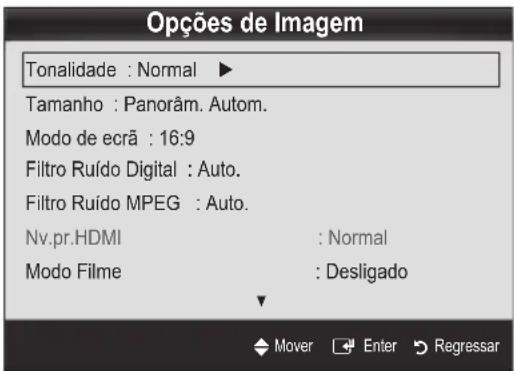
Tonalidade (Cores frias / Normal / C. quentes1 / C. quentes2)
C.quentes1 ou C.quentes2 é desactivado se o modo de imagem for Dinamico.
Pede ajustar e guardar as definições de cada disposativo externo ligado a uma entrada do televisor.
Tamanho: a sua caixa de televisao por cabo/receptor de satelite pode ter os seu proprios tamanhos de eira. No entanto, recomendamos a utilizao do modo 16:9 na maior das vezes.
Panoram. Autom.: ajusta automaticamente o tamanho da imagem para o tipo 16:9.
16:9: Ajusta o tamanho da imagem para 16:9 no caso de DVD ou de uma emissao em sentido panoramicico.
Zoom ample: amplia o tamanho da imagem para mais de 4:3.
jsta opcao Posicaoutilizing os botoesA
Zoom: amplia as他们在16:9 na vertical para se ajustarem ao tamanho do ecra.
ajsta as opções Posicao ou Tamanhoutilizando o botao ,
4:3 : a predefinição para um filme ou para uma emissão normal.
Nao veja televisao no formato 4:3 durante muito tempo. Vestigios dos contornos visiveis à esquerda, direita e centro do eira podem provocar a retencao da imagem, situacao que nao é coberta pela garantia.
Ajustar ao Ecr: aparece a imagem inteira sem cortes durante a recepcao dos sinais HDMI (720p / 1080i / 1080p) ou Componente (1080i / 1080p).
NOTA
- As opções de tamanho da imagem podem variar consoante a fonte de entrada.
- As opções disponíveis podem.variar consoante o modo seleccionado.
- No modo PC,sole podajustar os modo 16:9e4:3.
- Pode ajustar e guardar as definições de cada disposítivo externo ligado a uma entrada do televisor.
- Após selecionar Ajustar ao Ecrā no modo HDMI (1080i / 1080p) ou Componente (1080i / 1080p): ajusta as opções Posicao ou Tamanho'utilizando o botão ▲, ▼, ▲, ▲
-
Se utilizes a funcao Ajustar ao Ecrā com uma entrada HDMI 720p, é cortada uma LINHA na parte de cima, na parte de baixo, à esquerda e à direita como na função de procura.
-
Modo de Ecrā (16:9 / Zoom ample / Zoom / 4:3): disponible apenas quando o modo de imagem está definido para Panorama. Autom.. Pode determinar o tamanho de imagem pretendido em 4:3 WSS (Wide Screen Service) ou no tamanho original. Cada pais europeurequire um tamanho de imagemdifferente.
não disponavel no modo PC, Componente ou HDMI.
Funcionalidades básicas
■Filtro Ruido Digital (Desligado / Baixo / Medio / Alto / Auto. / Visualização Autom.): Se o sinal de transmissão for fraco, pode = parecer algo felines fantasmas e interferências. Selecione uma das opções até obter a melhor qualida de imagem. Visualização Autom.: quando mudar para canais analógicos, apresenta a intensidade do sinal actual e define o FILTER de ruido do esca.
Disponível apenas para canais analógicos.
■Filtro Ruido MPEG (Desligado / Baixo / Medio / Alto / Auto.): reduz o ruido MPEG para proportionar uma melhor qualidade de imagem.
Nv.pr.HDMI (Normal / Baixo): selección o;nível de preto do ecra paraaabstar a intensidade.
Disponível apenas no modo HDMI (sinais RGB).
- Modo Filme (Desligado / Auto.1 / Auto.2): define o televator para detectar e processor automaticamente sinais de这部电影 de todas as fontes, e ajustar a imagem de forma a obter uma qualidade ideal.
Disponível nos modos AV, Componente (480i / 1080i) e HDMI (480i / 1080i).
■Motion Plus (Desligado / Limpar / Padrão / Suave / Personalizar / Demonstração): elimina o arrastamento em cenas rapiadas com muito movimento para obter uma imagem mais nitida.
Decra de informacao no tevisor aparea a resolution e frequencia do sinal recebido (60 Hz), mas nao a frequencia que o tevisor gera para a imagem que apareca ao utilizear a funcao Motion Plus.
Se ocorrerrer interferências no ecra, configure a opção Motion Plus para Desligado. Se a opção Motion Plus estiver definida para Personalizar, pode configurar Red. Desfocagem, Reducação vibração ou Repor manualmente.
Se a opção Motion Plus for definida para Demonstração, pode comparar autersa entre activar e desactivar os modos.
Red. Desfocagem: ajusta o;nivel de reducao da desfocagem das fontes de video.
Reducao vibrationao:ajustoa nivel de reducao da trepidacao das fontes de video quando reproduc filmes. Repor: repoe as definições personalizadas.
■Tempo Proteção Aut. (2 horas / 4 horas / 8 horas / 10 horas / Desligado): se o eça permanecer inactivo com uma imagem fixa durante um determinado periodo de tempo definido pelo Utilizador, a proteção de eça é activada para fazer a formação de imagens fantasma no eça
Ver televisao com a funcao 3D
INFORMAÇOÉS DE SAÜDE E SEGURANÇA IMPORTANT PARA IMAGENS EM 3D.
Leia e comprehenda as seguiates informacoes de segurarca antes deutilizarafuncao3do tevisor.
AVISO
Alguns telespectadores podem sentir desconforto quando vem conteudos em 3D como tonturas, nauseas ou dores de cabeca. Se tiver algo destes sintomas, pare de ver os conteudos em 3D no televator, retire os oculos activos 3D e descanse.
-
Visualizar imagens em 3D durante um longo periodo de tempo pode causar facigia ocular. Se sentido facigia ocular, pare de ver os conteudos em 3D no tevisor, retire os oculos activos 3D e descanse.
-
Umadulto responsaveldeveracontrolar frequentlyascriangasetqueutilizamafuncao 3D.Se existiremequeixadesolhoscansados,dores de cabeça,tonturasounauseas,ascriangasedem pararaderos conteudos em3D no televisoredescansar.
-
São utilize os óculos activos 3D para outras finalidades (como óculos normais, óculos de sol, óculos de proteção, etc.)
Não utilize a funcao 3D ou os oculos activos 3D quando anda ou se move de um lado para o除外. Se utilizes a funcao 3D ou os oculos activos 3D quando se move de um lado para o除外 pode sofrer lesoes por ir contra objectos, tropear e/ou cair.
3D
Esta nova funcionalidade extraordinária permite ver conteudos 3D. Para poder tirar o maior parte这对于a funcionalidade, tem deutilizar um par de oculosactivos3Da Samsung (SSG-2100AB, SSG-2200AR,SSG-2200KR)para ver os videos em 3D.Os oculosactivos3Da Samsung vem acompanhados com o seu tevisor.Os oculos activos 3D adcionais sao vendidos em分开ado. Para obter mais informacoes sobre a compra, contacte or revendedor onede acquiriu o tevisor.


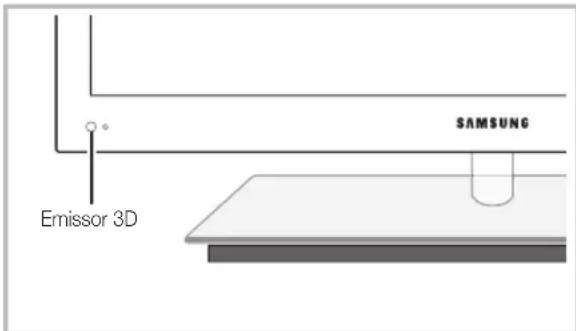
Se existir algo umobstaculoentre o emissor e os oculos 3D, pode nao obter devidamente oefeito 3D.
Sequerisentiroefeito3Dna sua plenitude, coloque primeiro os oculos 3D e, em seguida, selezione o Modo 3D da lista, conforme abaixo.
Quando visualizar imagens em 3D, ligue os oculos activos 3D.
| Modo 3D Funcionamento | ||
| Desligado Des Liga a funcção 3D. | ||
| 1 | 2D → 3D | Muda uma imagem 2D para 3D. |
| 2 | Lado a Lado | Apresenta das imagens lado a lado. |
| 3 | Superior e Inferior | Apresenta uma imagem por cima de outra. |
| 4 | Linha a Linha | Apresenta as imagens para o olho esquerdo e direito alternadamente em filas. |
| 5 | Risca Vertical | Apresenta as imagens para o olho esquerdo e direto alternadamente em colunas. |
| 6 | Tabuleiro de damas | Apresenta as imagens para o olho esquerdo e direto alternadamente em pixels. |
| 7 | Frequência | Apresenta as imagens para o olho esquerdo e direto alternadamente em fotogramas. |
opçoes "Lado a Lado" e "Superior e Inferior" está disponible quando a resolutione 720p, 1080i e 1080p nos modelos DTV, HDMI e USB ou quando está definida para a ligationao ao PC atraves de um cabo HDMI/DVI.
Apocoes "Risca Vertical", "Linha a Linha" e Tabuleiro de damas" está disponible quando a fonte está definida para a ligationao ao PC atraves de um cabo HDMI/DVI.
opção "Frequência" apareça a frequência (só 60 Hz) quando a fonte está definida para PC.
3D 2D (Desligado / Ligado): aparena apenas a imagem para o olho esquerdo.
Esta funcao e desactivada quando o Modo 3D e definido para 2D 3D ou Desligado.
Ponto Vis. 3D: o ajuste geral da perspectiva 3D.
Esta funcao é desactivada quando o Modelo 3D é definido para 2D 3D ou Desligado.
Intensidade: ajusta o fico / intensidade no modo "2D 3D".
Esta funcao so é activada quando o Modo 3D é definido para "2D → 3D".
Correccao Imagem:ajustasimagensparaolho esquerdoedireito.
Visualiz. Aut. 3D (Desligado / Ligado): se Visualiz. Aut. 3D estiver definido para Ligado, um sinal HDMI de formato "Lado a Lado" com uma das resoluções abaixo, é automaticamente mudado para 3D. Neste caso, devem serenvidas informações em 3D correctas pelo formato HDMI 3D padrão.
Seocorreruma falha no 3D devidao a um erro de informacoes 3D,defina Visualiz.Aut.3D para Desligado e selecionemanualamente um Modo 3Dutilizando o botao 3Dou o menu correspondente.
Resoluções suportadas (só 16:9)
| Resolução Frequência (Hz) |
| 1280 x 720p 50 / 60 Hz |
| 1920 x 1080i 50 / 60 Hz |
| 1920 x 1080p 24 / 30 / 50 / 60 Hz |
- Otimizar 3D: Ajuste geral doefeito 3D.
Resolucao suportada para o modo HDMI PC
A resolução de entrada para o modo HDMI PC está optimizada para 1920 x 1080.
Uma resolucao de entrada differente de 1920 x 1080 pode nao ser visualizada correctamente num ecr a 3D ou no modo de ecr a inteiro.
como ver a imagem 3D
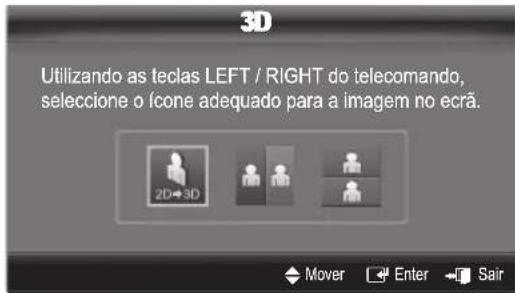
Funcionalidades básicas
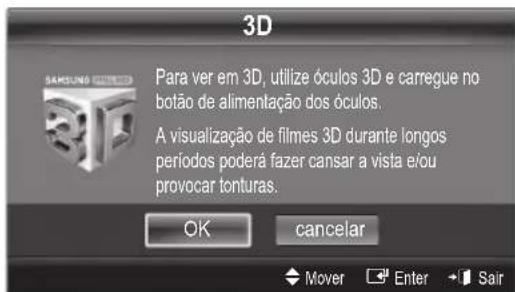
- Carregue no botão CONTENT e, em seguida, aparece o menu Visual. Conteudos.
- Carregue no botão ou selecione 3D. Para ver em 3D, utilize os oculos activos 3D e carregue no botão de alimentação dos oculos.
- SeLECTIONO OK e, em seguida, carregue no botão ENTER
- Utilizando os botões <ou do telecomando, seleciono o Modo 3D da imagem que pretende ver.
alguns modelos 3D poder não estar disponible consoante o tipo da fonte da image
Formatos supportados e espécificações para HDMI 3D padrão
formatos 3D indicados abaixo são recomendados pelas assocacao HDMI e tem de ser suportados.
Source signal format Standard HDMI 1.4 3D
| 1920x1080p@24Hz x 2 1920x2205p@24Hz |
| 1280x720p@60Hz x 2 1280x1470p@60Hz |
| 1280x720p@50Hz x 2 1280x1470p@50Hz |
O modo é automaticamente mudado para 3D relativamente à entrada de video 3D num dos formatos acima.
Para oprogramming HDMI 3D padrão com 24Hz o televisor é optimazado da segunte forma:
- Modelo de visualização Resolução primaryo: se Motion Plus estiver definido para Desligado, Limpar ou Pádra, pode ver o video a uma resolution elevada optimizada para a resolution da origem do video.
- Modelo de visualização Redação vibração: se Motion Plus estiver definido para Suave ou Personalizar, pode ver uma imagem suave sem vibração.
Antes de utilizes a funcao 3D...
NOTA
Se visualizar imagens em 3D num ambiente mal iluminado (luz estroboscópica, etc.), iluminado por uma lampada fluorescente (50 Hz a 60 Hz) ou por uma lampada com 3 comprimentos de onda, uma parte do eça pode fazer a tremeluzir. Se tal acontecer, baixe a luz ou apague-a.
- modo 3D é automaticamente desactivado nos casos seguentes: quando Mudar de canal ou de fonte de entrada, ou quando aceder ao Media Play ou ao Internet@TV.
Algumas funções de imagem são desactivadas no modo 3D.
Touch Control não suporta imagens em 3D.
As transmissoes de dados (MHEG/ MGP) nao sao suportadas no modo 3D.
3D Active Glasses from other manufacturers may not be supported.
Quando ligar o teilevisor pela primeira vez, pode demorar algo tempo até que a visualização em 3D sera optimizada.
Os oculos activos 3D podem não funciona adequamente se houver algoym produit 3D ou dispositivos electronicos ligados perto dos oculos ou do televisor. Se houver algoym problema, mantenha os outros dispositivos electronicos o mais longe possivel dos oculos 3D.
Durante a visualização de imagens emitidas por uma fonte 3D de 50Hz com o respectivo Modelo Jogo definido para Ligado, os telespectadores visualmente sensíveis podem notar o ecra a tremeluzir quando aparecem imagens claras.
So pode ver Fotografias de Media Play no modo "2D 3D".
- Se se deitar de lado quando estiver a ver televisão com osóculos activos 3D, a imagem pode parecer mais escura ou não estar visível.
Quando assistir a imagens em 3D, certifique-se de que se encontrar dentro do angulo de visualização e a uma distência ideal.
- Se não o fazer, poderá não tirar todo o parte dos efeitos em 3D.
A distança de visualização aconselho é tão vezes a alta do eça, ou superior. Recomendamos que o expectador esteja sentido de modo a que os olhos esteyam ao mesmo;niveldo eça.
Reposicao da Imagem (OK / Cancelar)
Repoe as predefinições do modo de imagem actual.

nfigurar o televator com o PC
Defina a fonte de entrada para PC.
Ajuste auto.
TOOLS
Ajusta os valuores/posicao da frequencia e efectua automaticamente a sintonização finala das definições.
Nao disponivel quando efectua uma ligationa atraves de um cabo HDMI/DVI.
Ecrã
Grosso / Fino: remove ou reduz o ruido da imagem. Se não consuerimr remover o ruido efectuando apenas a sintonização finala,ajuste a frequência o melhor possivel (Grosso) e volta a efectuar a sintonização finala.Depois de reduzido o ruido,volte a ajustar a imagem de forma a ficar alinhada no centro do ecra.
Posicao:ajustapaoisoacao do ecrado PC com o botao de direccao ( / / />
■ Repor Imagem: repo e as predefinições da imagem.
Utilização do teletór como monitor de computador (PC)
Configuração do software do PC (com base no Windows XP)
Consoante a versão do Windows e a placá de video, os eceraspresentados no seu PC podem variar, embarra sejam quase sempre aplicadas as vezes informaçõesbasicas de configuração. (Se tal não acontecer,contacte o fabricante do computador ou um revendedor da Samsung.)
- Clique em "Painel de controlo" no menu Iniciar do Windows.
- Clique em "Aspecto e temas" na janela "Painel de controlo" e aparece uma caixa deDSLgo de visualização.
- Clique em "Visualização" e aparece uma caixa deDSLágo de visualização.
-
Aceda ao separator "Definições" da caixa deDSLgo de visualização.
-
A definição correcta do tamanho (resolução) [Ideal: 1920 X 1080 pixels]
- Se existir uma opção de frequência vertical na caixa de dialgo das definições de visualização, o valor correto é "60" ou "60 Hz". Se não for o caso, basta fazer em "OK" e sair da caixa de dialgo.
Menu Som
Alteracao do modo de som predefinido
Música: realça a música em detrimento das VOzes.
■ Filme: proporción a melhor calidad de som para filmes.
Voz Nítida: realça a voz em detrimento de outros sons.
■ Amplificar: aumenta a intensidade dos sons de alta frequencia para permitir uma melhor EXPERIENCE de audio para individuos com deficiências auditivas.
Ajuste das definições de som
Equalizador
ajusta o modo de som (apenas modo de som padrão).
Balanco E/D: ajusta o balanco entre os altifalantes esquerdo e direito.
100Hz / 300Hz / 1kHz / 3kHz / 10kHz (Ajuste da largura da banda): ajusta o;nivel de frequencias de larguras de banda especillas.
■ Repor: repo e as predefinições do equalizar.
Sistemas de som, etc.
SRS TruSurround HD (Desligado / Ligado)
(apenas modo de som padrão)
Estamericana.
experiencia de som surround virtual de 5.1 canais atraves deinous altifalantes ou auscultadores que utilizem a Tecnologia HRTF (Head Related Transfer Function).

SRS

SRS TruDialog (Desligado / Ligado)
(apenas modo de som padrão)
Esta funcao permite augmentar a intensidade da voz em detrimento da musica de fundo ou de efeitos sonoros, de forma a ouvir o dialogo com maior nitidez.
Funcionalidades básicas
IdiomadeAudio
(aperas canais digitais)
Altera o valor predefinido dos idiomas de audio.
Dioma disponivel pode variar consoante a emissao.
Grupo de Audio
(aperas canais digitais)
Se o som for emitido tanto pelo altifalante principal como pelo receptor de录音, pode ouvir-se um eco devido a mesma na velocidade de descodificacao entre o altifalante principal e o receptor de录音. Neste caso, utilize a funcao Altifalante da TV.
Aço Formato de Audio pode variar consoante a emissão. O som digital Dolby de 5.1 canais so está disponível se ligar um altifalante除外 de um cabo optico.
Descrição de Áudio
(não disponível em todos os locals)
(apes canais digitais)
Esta funciona gere o fluxo de audio para a AD (Audio Description), que é enviado pela emissora juntamente com o audio principal.
Descrizo de Audio (Desligado /
Volume: regula o volume da descrição de录音.
Para equalizar o;nível de volume em cada canal,defina esta funccao para Normal.
Nocturno: este modo proportiona uma melhor experiência de audio em comparação com o modo Normal, sentido o ruido quase imperceptivel. Éutilà noite.
Seleccionar Altifalante (Altifalante Exter. / Altifalante da TV)
Pode ouvir-se um eco devido à différence na velocidade de descodificacao entre o altifalante principal e o receptor de audio. Neste caso, define o teletor para Altifalante Exter.
Selectionar Altifalante estiver definido para Altifalante Exter., os botões MUTE e do volume não funciona e as definições de som são limitadas. Vezique se a opção Selectionar Altifalante está definida para Altifalante Exter.
Altifalante da TV: Desligado, Altifalante Exter.: Ligado
Verifique se a opção SeLECTIONAR Altifalante está definida para Altifalante da TV.
Altifalante da TV: Ligado, Altifalante Exter.: Ligado
Se nãoouver sinal de video, o som de ambos os altifalantes é cortado.
Definção Adic.
(apenas canais digitais)
Nivel de Audio DTV (MPEG / HE-AAC): esta funciona permite reduzir a disparidade de um sinal de voz (que é um dos sinais recebidos durante uma emissão de televisao digital) para oivel pretendido.
Sonoante o tipo de sinal de transmissao, as opocoes MPEG / HE-AAC poder ser ajustadas entre -10 dB e 0 dB.
Para augmentar ou diminuir o volume, ajuste entre 0 e -10, respectivement.
Saía de SPDIF: SPDIF (Sony Philips Digital InterFace) é utilizado para proportionar som digital, reduzindo a interferência Transmitida para os altifalantes e various dispositivos digitais, como um leitor de DVD.
Formato de Audio: durante a recepçao de uma emissao de television digital, pode selecionar o formato de saida de audio digital (SPDIF) de entre as opções PCM ou Dolby Digital.
Atraso de Audio: contraste audio-video correcto quando pretender ver televisão ou video e ouvir audio digital utilizing um disposicao externo, como um receptor AV (0 a 250 ms).
Comp Dolby Digital (Line / RF): esta funciona minimiza a disparidade entre um sinal digital Dolby e um sinal de voz (ou está, audio MPEG, HE-AAC, som ATV).
Selezione Line para obter som dinamico, e RF para reduzir aDIFFERencia entre ossons altos esuavesa noite.
Repoe todas as predefinições de som.
vado apenas com sinais de som estereo.

Bonével apenas se a fonte de Introduzir estivera para TV.
Menu Configurar
Acertar a hora
Tempo
Relógio: acertar o relógio permite'utilizar varías funcionalidades do temporizador do televisor.
bra actual é apareceu sempre que carregar no botão INFO.
desligar o cabo de alimentacao, tem de acertar novamente o relógio.
Modo Relógio (Auto. / Manual)
Subsoante a estação de transmissão e o sinal, a hora actual pode não estar correcta. Neste caso, acerte a hora manualmente.
Antenna delve estar ligada para que a hora seja acertada automaticamente.
Definção do Relógio: Defina Dia, Mês, Ano, Hora e Minuto manualmente.
Disponível apenas se Modelo Relógio estiver definido para Manual.
Fuso Horario (consoante o pais): selezione o fuso. horario do local onde se encontrar.
Rodeutilizar estafuncao,sePaisestiverdefinido paraOutros.
Estamericano so está disponible quando
Modo Relógio está definido para Auto.
Utilização do Temporizador
■Temporizador TOOLS: desliga automaticamente o televator antes um periodo de tempo predefinido. (30, 60, 90, 120, 150 e 180 horas.)
Para cancelar Temporizador, selezione Desligado.
Definição do temporizador
- Temporizador 1 / Temporizador 2 / Temporizador 3: pode configurar tres definições differsentes para ligar / desligar atraves do temporizador. Deve acertar o relógio primo.
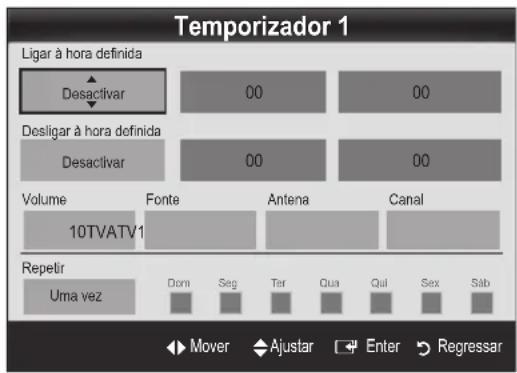
Ligar à hora definida / Desligar à hora definida: define a hora, os minutos e activa / desactiva. (Para activating o temporizador com a definição escolhida, definira Activar.)
Contudos (se Fonte estiver definido para USB): selección uma pasta do disposito USB que contenha os ficheiros de música ou de fotografia que pretende reproducir quando o teletor se ligar automaticamente.
NOTA
- Se não houver ficheiros de música no disposicao USB ou se a pasta que contentem ficheiros de musica não tiver sido selecionada, a funcao de temporizador não funciona correamente.
- Se sou houver um ficheiro de fotografia no disposativo USB, a apareção de diapositivos não é reproduzida.
- Se o nome da pasta for demasiado comprido, não pode selecionar a pasta.
- É atribuía una pasta a cada dispositivo USB que utilizes. Se utilizes mais do que um dispositivo USB do mesmo tipo, certificque-se de que as pastas atribuidas a cada dispositivo USB tem names differsentes.
Funcionalidades básicas
Repetir: seleccione Uma vez, Tod dias, Seg~Sex, Seg~Sab, Sáb~Dom ou Manual conforme preferir. Se seleccionar Manual, pode definir o dia em que pretende activar o temporizador.
A marca
indica que o dia se encontra selecionado.
Desigar automatico (disponível apenas se o tevisor for ligado atraves do temporizador): o tevisor desigase automaticamente antes 3 horas de inactividade, de forma a evacitar o seu sobreaquecimiento.
Bloquear programas
Seguranca
O écrá de introdução do PIN aparece antes do ecran de configuração.
Introduza o PIN de 4 digitos; a predefinição é "0-0-0-0". Altere o PIN'utilizando a opção Alterar PIN.
■ Bloq. Crianças (Desligado / Ligado): bloqueia canais no Gestor de Canais, de forma a impedir que realizados não autorizados (como as crianças) vejam programas inadequados.
Disponível apenas se a fonte de Introduzir estiver definea para TV.
■ Bloqueio para Crianças (consoante o País): impede que utilizesceros nao autorizados (como as crianças) vejam programas inadequados, atraves de um��o PIN de 4 digitos definido poloutilizarao. Se o canal selecionado estiverbloqueado, épresentado osimbolo *
Perm. Tudo: desbloqueia todas as classificacoes do televator (não suportado na Franca).
o Bloqueio para Crianças estiver definido para 18, o eça de introdução do PIN aparece antes de mudar de canal (apenas para Franca).
Rode bloquear programas de televisao definindo classificacoes no Bloqueio para Crianças, como por example, I (criancas), T (todas as idades), SC (nao classificado) e X (classificacao X). Quando o Bloqueio para Crianças estiver definido para X, o eira de introducao do PIN aparece antes de mudar de canal (apenas para Espanha).
Alterar PIN: altera o seu número de ID pessoal necessário para configurar o televisor.
aso se esqueça do��o PIN,carregue nos botoes do telecomandoPGA segunte sequencia, repondo o PIN para "0-0-0-0":POwER (Desligado) MUTE 8 2 4 POWER (Ligado).
Outrasmericanas
Idiom
Idioma do Menu: define o idioma do menu.
Idioma do Teletexto: defin o idioma pretendido para o teletexto.
Angles é a predefinição para os casos em que o idioma selecionado não está disponível na transmissão.
■Preferencia (Idioma de Audio Principal / Idioma de Audio Secundario / Idioma de Legends Principal / Idioma Legends Secund. / Idioma de Teletexto Principal / Idioma Teletexto Secund.): selección um idioma, que se torna o idioma predefinido quando um canal é seleccionado.
Legenda
Utilize this menu para definir o modo
Legenda.
Legenda (Desligado / Ligado): activou desactivas as legends.
■Modo (Normal / Defic. Auditiva): define o modo da legenda.
Idioma da Legenda: define o idioma da legenda.
o programa que está a ver não suportar a funcao Defic. Auditiva, a opao Normal é automaticamente activada, mesmo que o modo Defic. Auditivaosteja selecionado.
Angles é a predefinição para os casos em que o idioma selecionado não está disponível na transmissão.

SUBT.

Rede ( Tipo de Rede / Configurar Rede / Teste de Rede / SWL(Samsung Wireless Link) / Ligação SWL)
Para obter mais informações sobre como configurar opções, consulte as instruções da sequção "Ligação de rede" (p. 32).
Geral
- Modo Jogo (Desligado / Ligado): quando ligar uma consola de jogos, como a PlayStation™ ou a Xbox™, pode tirar parte de uma EXPERDA de jogo mais realista selecionando o modo de jogo.
NOTA
Precauções e limitações para o modo de jogo
- Para desligar a consola de jogos e ligar outras dispositivo externo, define Modelo Jogo para Desligado no menu de configuraçao.
-
Se visualizar o menu TV no Modo Jogo, o eça treme ligeiramente.
-
Modo Jogo está disponible quando a fonte de entrada está definida para TV ou PC.
Apos ligar a consola de jogos, define Modelo Jogo para Ligado. No entanto, pode ocorrer uma reducao da qualidade da imagem.
Se Modo Jogo estiver definido para Ligado:
- O modo Imagem é definido para Padrão e o modo Som é definido para Filme.
- Equalizarão não está disponible.
BD Wise (Desligado / Ligado): proportiona aolem de imagem ideal para produits DVD,Blu-ray e sistemas home theatre da Samsung que suporem a opao BD Wise. Se a opao BD Wise estiver definida para Ligado, o modo de imagem muda automaticamente para a resolucao ideal.
Disponível quando liga produits da Samsung que suportem arowning BD Wise atraves de um cabo HDMI.
Transparén. Menu (Brilhante / Escuro): define a transparência do menu.
Chave de slide (Desligado / Ligado): Pode optar por utilizes ou não o teclado de LED, que se encontrar ao centro, por baixo do suporte.
Melodia (Desligado / Baixo / Medio / Alto): define uma melodia que é reproduzida quando o teletor se liga ou desliga.
Melodia está desactivada quando FastStart está Ligado.
FastStart (Desligado / Ligado): quando ligar o tevisor, o eça acende-se mais rapidamente com esta função.
Interface Comum
- Menu Cl: permite ao utiliser selectionar a partir do menu fornecido nel CAM. SeLECTIONE o Menu Cl com base no menu do PC Card.
-
Informação da Aplicação: apareça as informações no CAM introduzido na ranhura Cl e no "Cl ou Cl+ CARD" introduzido no CAM. Pode instalar o CAM a qualquer alta, independentemente de o televisor estar ligado ou desligado.
-
Adquira um modulo Cl CAM no revendedor mais proxieso ou por téléphone.
- Introduza o "Cl ou Cl+ CARD" no CAM com firmeza, na direcção indicaça pela seta.
- Introduza o CAM com o "Cl ou Cl+ CARD" na ranhura da interface comum, na direção indicatora pela seta, de forma a que este fique paralelo à ranhura.
- Verifique se consuege ver una imagem num canal desinal codificado.
Controlo Remoto Sem Fios
Active ou desactive os controlos remotos sem fios ou autorize autilização dos mesmos.
Menu Assistência
Auto-diagnóstico
Aperação de auto-diagnóstico pode demorar algumas segundos; faz parte do funciona normal do televisor.
- Teste de Imagem (Sim / Não): Utilize esta opção para verficar se existem problemas de imagem.
- Teste de Som (Sim / Não): utilize o som da melodia incorpORA para vericar se ha problemas no som.
Os altifalantes do teovisor nao emitirem som, antes de realizar um teste de som, verifique se a opcao SeLECTIONAR Altifalante está definida para Altifalante da TV no menu Som.
melodia é emitida durante o teste, mesmo que a opção SeLECTIONAR Altifalante esta definida para Altifalante Exter. ou mesmo que tenha cortado o som, correngando no botão MUTE.
Informações do Sinal: (apenas canais digitais) a优质的 da recepçao dos canais HDTV é perfeita ou os canais não está disponible. Ajuste a antenna para fazer a forca do sinal.
Resolução de Problemas: se achar que o televisor tem um problema, consulte esta descrição.
nenhuma destas sugestoes de resolucao de problemas se aplicarem,contacte o centro de assistencia ao cliente da Samsung.
Funcionalidades básicas
Actualização do Software
A operação Actualização do Software pode ser realizada atraves de um sinal de transmissão ou transferindo o firmware mais recente do site "www.samsung.com," para um dispositivo de memória USB.
Versão Actual o software actualmente instalado no televisor.
software épresentado como "Ano/Mes/Dia_Versão".
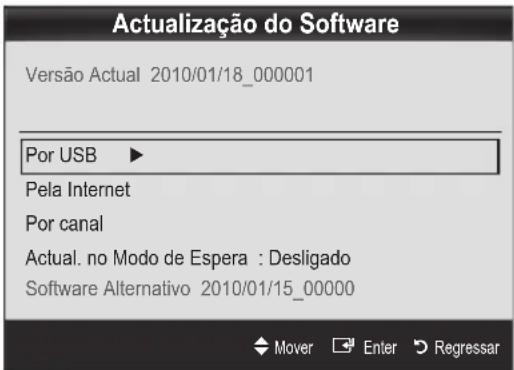
Instalacao da versao mais recente
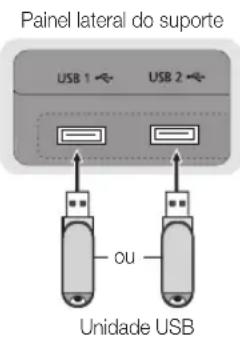
■Por USB: introduza no tevisor a unidade USB que contento ficheiro deactualização do firmware, transferido do site "www. samsung.com". Tenha cuidado para não deslugar a corrente nen retirar a unidade USB antes de as actualizações estarem conclusas. O tevisor desliga-se e voltal a ligar automaticamente antes terminar aactualização do firmware. quando o software predefinições de audio e de video Recomendamos que anote as sposso repo-las fácilmente depo
Pela Internet:actualiza o software utilizing a Internet.
Ates de efectuar esta operacao, configre a sua rede. Para obter mais informacoes sobre como utilizear a funcao Configurar Rede, consulte as instruções na secção "Ligacao de rede".
a ligaçao a Internet nao funciona correctamente, a ligaçao pode estar com problemas. Tente transferir novamente. Se o problema persistir, efectue a transferencia por USB e faça aactualização.
Por Canal:actualiza o software atraves do sinal de transmissao.
Selecionar a funcao durante o periodo de transmissao do software, e iniciada a procura e a transferencia automaticas do software.
tempo necessario para transferir o software é determinado pelo estado do sinal.
Actual. no Modelo de Espera: é automaticamente efectuada umaactualizaçãomanual à hora selecionada. Dado que o aparecido está ligado internamente, o LED pode ficar aceso durante algo tempo. Este fenomeno pode persistir durante mais de 1 hora até aactualização do software ficar conclusão.
- Software Alternativo (copia de seguranca): Apresenta a versao do software transferida atraves da opcao Pela Internet. Durante aactualizacao do software, esta funcao e activada quando aactualizacao e interrompida no ultimate passo.
Guia de Ligação HD
Consulte estas informacoes quando ligar dispositivos externos ao televisor.
Contactar a Samsung
Leia estas informacoes se o tevisor não funciona correctamente ou caso queiraactualizar o software. Pode encontrar informacoes relativas aotherscentros de atendimento e sobre como transferir produits e software.
Funcionalidades avançadas
Ligação a um PC
Com um cabo HDMI/DVI / cabo D-sub
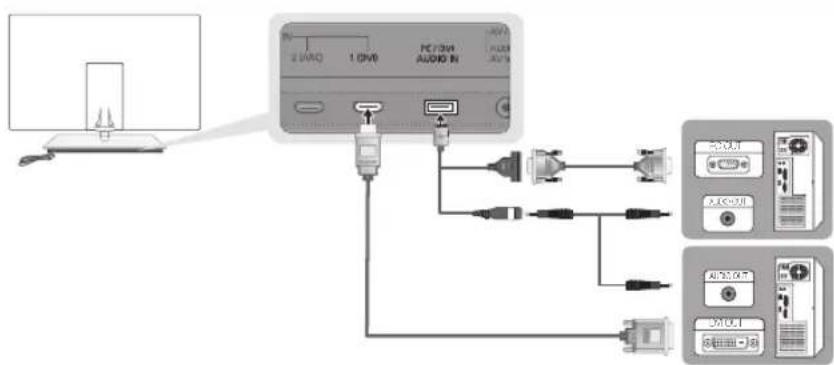
Modos de visualização (entradra D-Sub e HDMI/DVI)
A resolution ideal 1920 × 1080 a 60 Hz .
| Modo Resolução | Frequência horizontal(KHz) | Frequência vertical (Hz) | Frequência do relógio em pixels (MHz) | Polaridade de sincronização(H / V) | |
| IBM | 640 x 350 | 31.469 | 70.086 | 25.175 | +/- |
| 720 x 400 | 31.469 | 70.087 | 28.322 | -/+ | |
| MAC | 640 x 480 | 35.000 | 66.667 | 30.240 | -/- |
| 832 x 624 | 49.726 | 74.551 | 57.284 | -/- | |
| 1152 x 870 | 68.681 | 75.062 | 100.000 | -/- | |
| VESA CVT | 720 x 576 | 35.910 | 59.950 | 32.750 | -/+ |
| 1152 x 864 | 53.783 | 59.959 | 81.750 | -/+ | |
| 1280 x 720 | 56.456 | 74.777 | 95.750 | -/+ | |
| 1280 x 960 | 75.231 | 74.857 | 130.000 | -/+ | |
| VESA DMT | 640 x 480 | 31.469 | 59.940 | 25.175 | -/- |
| 640 x 480 | 37.861 | 72.809 | 31.500 | -/- | |
| 640 x 480 | 37.500 | 75.000 | 31.500 | -/- | |
| 800 x 600 | 37.879 | 60.317 | 40.000 | +/+ | |
| 800 x 600 | 48.077 | 72.188 | 50.000 | +/+ | |
| 800 x 600 | 46.875 | 75.000 | 49.500 | +/+ | |
| 1024 x 768 | 48.363 | 60.004 | 65.000 | -/- | |
| 1024 x 768 | 56.476 | 70.069 | 75.000 | -/- | |
| 1024 x 768 | 60.023 | 75.029 | 78.750 | +/+ | |
| 1152 x 864 | 67.500 | 75.000 | 108.000 | +/+ | |
| 1280 x 1024 | 63.981 | 60.020 | 108.000 | +/+ | |
| 1280 x 1024 | 79.976 | 75.025 | 135.000 | +/+ | |
| 1280 x 720 | 45.000 | 60.000 | 74.250 | +/+ | |
| 1280 x 800 | 49.702 | 59.810 | 83.500 | -/+ | |
| 1280 x 800 | 62.795 | 74.934 | 106.500 | -/+ | |
| 1280 x 960 | 60.000 | 60.000 | 108.000 | +/+ | |
| 1360 x 768 | 47.712 | 60.015 | 85.500 | +/+ | |
| 1440 x 900 | 55.935 | 59.887 | 106.500 | -/+ | |
| 1440 x 900 | 70.635 | 74.984 | 136.750 | -/+ | |
| 1600 x 1200 | 75.000 | 60.000 | 162.000 | +/+ | |
| 1680 x 1050 | 65.290 | 59.954 | 146.250 | -/+ | |
| VESA GTF | 1280 x 720 | 52.500 | 70.000 | 89.040 | -/+ |
| 1280 x 1024 | 74.620 | 70.000 | 128.943 | -/- | |
| VESA DMT / DTV CEA | 1920 x 1080p 67.500 60.000 148.500 +/- | ||||
NOTA
Se efectuar una ligationa atraves de um cabo HDMI/DVI, tem de utiliser a tomada HDMI IN 1(DVI).
O modo entrelacao não é suportado.
- Televisor pode não funciona correctamente se for selecionado um这对于 video não padrão.
São suportados os modelos Separado e Composto. SOG (Sync On Green) não é suportado.
Funcionalidades avançadas
Ligacao de rede
Pode configurar o tevisor de forma a que este possa aceder à Internet atraves da sua rede local (LAN) utilizing uma ligaço com ou sem fios.
Ligação a uma rede com fios
Pode ligar o televator a LAN'utilizando o cabo de tres formas differentes:
- Pode ligar o tevisor à LAN estabelecendo a ligaçao entre a porta LAN, existente atras do tevisor, e um modem externo utilizing um cabo Cat 5. Consulte o diagrama abaixo.
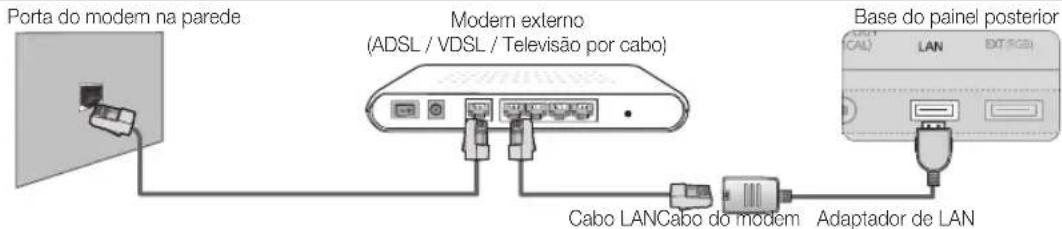
- Pode ligar o tevelor à LAN estabelecendo a ligaçao entre a porta LAN, existente atras do tevelor, e um router IP que esteja ligado a um modem externo. Utilize um cabo Cat 5 para efectuar esta ligaçao. Consulte o diagrama abaixo.
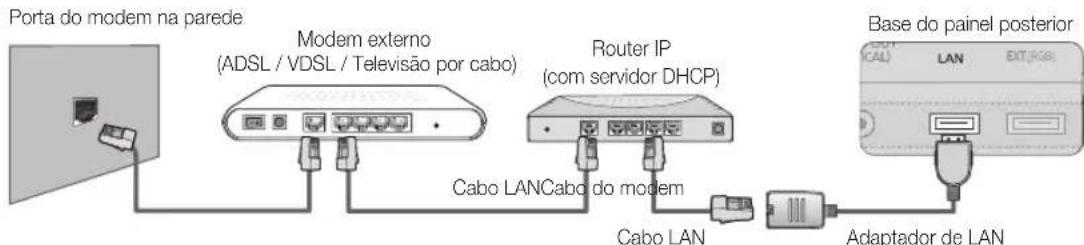
- Consoante a configuraçao da sua rede, podera ligar o tevisor à LAN estabelecendo a ligaçao directa entre a porta LAN, existente atras do tevisor, e uma tomada de rede utilizing um cabo Cat 5. Consulte o diagrama abaixo. Lembre-se que a tomada está ligada a um modem ou a um router existente noutro local da sua casa.
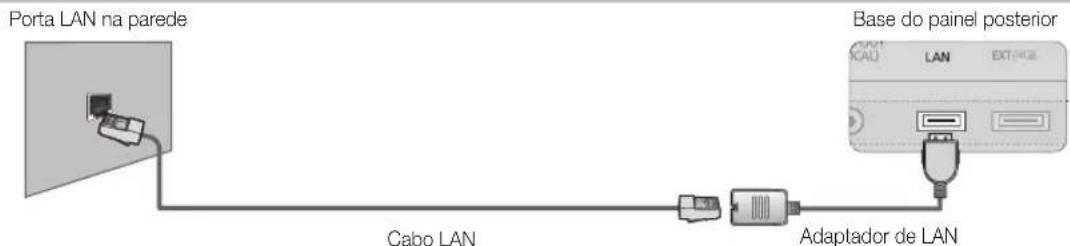
Se tiver uma rede dinâmica, deve utilizes um modem ADSL ou um router que suporte o protocolo de configuração de servidor dinâmico (DHCP - Dynamic Host Configuration Protocol). Os modems e os routers que suportam DHCP foramec automaticamente o endereço IP, a mascara de sub-rede, a gateway e o DNS de que o seu tevisor necessita para aceder à Internet, não éso nenecessário introduzir estes dados manualmente. A maior das redes dométricas são redes dinâmicas.
Algumas redes require um endereço IP estatico. Se a sua rede precisear de um endereço IP estatico, tem de introduzir manualmente o endereço IP, a mascar de sub-rede, a gateway e o DNS no eira de configuraçao de ligation do rede do teilevisor, quando configurar a ligacao de rede. Para obter o endereço IP, a mascar de sub-rede, a gateway e o DNS, contacte o seu fornecedor de services de Internet (ISP - Internet Service Provider). Se tiver um computador com o Windows, tambem pode obter these dados atraves do seu computador.
PedeutilizarummodemADSLque suporteDHCPseusera rederequererumenderecoIPestatico.Ummod ADSL que suporte DHCP tambem permiteutilizarenderecos IPestaticos.
Configurar Rede (Auto.)
Utilize a opção Configurar Rede automatica quando ligar o teletor à uma rede que suporte DHCP. Para configurar automaticamente a ligação de rede por cabo do seu teletor, siga"These passos:
Como configurar automaticamente
- Ligue o televator à LAN conforme descripto na secção anterior.
- Ligue o televisor, corregue no botao MENU do telecomando, utilize o botao ou para selecionar Configurar e, em seguida, corregue no botao ENTER
- Utilize o botão ▲ ou ▼ para selecionar Rede no menu Configurar e, em seguida, carregue no botão ENTER. Aparece o ecra Rede.
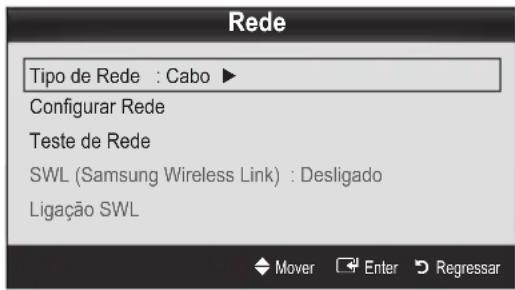
- No ecra Rede, selezione Tipo de Rede.
- Defina Tipo de Rede para Cabo.
- Selegione Configurar Rede. Aparece o ecra Configurar Rede.
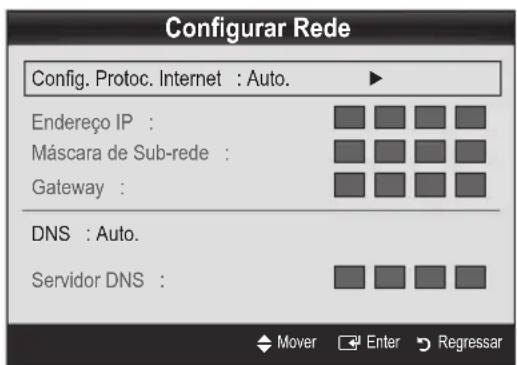
- Defina Config. Protoc. Internet para Auto.
- Auto. receive e introduz automaticamente os dados de Internet necessários.
- Quando terminar, carregue no botao RETURN do telecomando.
- Se a funcao Rede nao tiver recebido os dados de ligationao de rede, siga as instruções do procedimento Manual.
Configurar Rede (Manual)
Utilize a opção Configurar Rede manual quando ligar o televator a uma rede que requireira um endereço IP estácico.
Obtenção dos dados de ligaçao de rede
Para obter os dados de ligaçao de rede na maior dos computadores com Windows, siga these passos:
- Clique com o botão direito no icone de rede existente no canto inferior direito do ecra.
- No menu decontexto que surge, clique em Estado.
- Na caixa de dialogo que surge, clique no separator Assistência.
- No separator Assistência, clique no botão Detalhes. O dados de ligaçao de rede sãopresentados.
Como configurar manualmente
Para configurar manualmente a ligação de rede por cabo do seu teilevisor, siga"These passos:
- Siga os passos 1 a 6 do procedimento "Como configurar automaticamente".
- Defina Config. Protoc. Internet para Manual.
- Carregue no botão do telecomando para aceder ao primeiro campo de entrada.
- Introduza os@dados Endereço IP, Mascar de Sub-rede, Gateway e Servidor DNS. Utilize os botões numéricos do telecomando para introduzirnyderos, e os botões de seta para passar de um campo de entrada para outro.
- Quando terminar, corregue no botao RETURN do telecomando.
- SeLECTIONE Teste de Rede para vericar a conectividade da Internet.
Funcionalidades avançadas
Ligação a uma rede sem fios
Para ligar o teilevator a redem fios, e necessario um modem ou um router sem fios e um Adaptador de LAN sem fios da Samsung (WIS09ABGN2), que deve ser ligado a tomada USB existente no painei posterior ou lateral do teilevisor. Consulte a ilustracao abaixo.
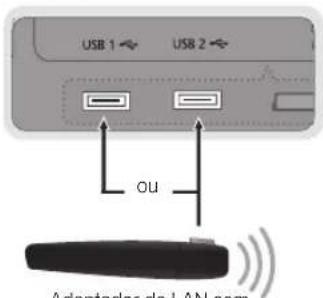
Painel lateral do suporte
Adaptador de LAN sem fios da Samsung
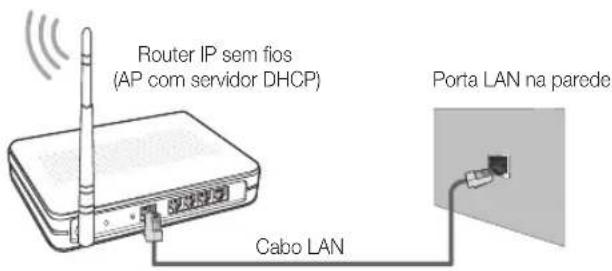
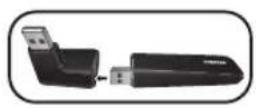
Quando a porta USB 2 está ligada a um adaptor de LAN sem fios da Samsung, pode não encontrar utilizes as portas USB 1. Recomenda-se a ligation de um adaptor de LAN sem fios da Samsung à porta USB 1.
O adaptor de LAN sem fios da Samsung suporta os protocolos de comunicações IEEE 802.11A/B/G e N. A Samsung recomenda a'utilização da norma IEEE 802.11N. Se reproduzir um video com uma ligação IEEE 802.11B/G, o video pode não ser reproduzido normalmente.
NOTA
Tem de utiliser o "Adaptador de LAN sem fios da Samsung" (WIS09ABGN2) para poder usufrir de una rede sem fios.
Para utiliser una rede sem fios, o seu telesor deve estar ligado a um router IP sem fios. Se o router IP sem fios suportar DHCP, o seu telesor pode utiliser DHCP ou um endereço IP estatico para estabelecra a ligaçao com a rede sem fios.
Selecione um canal para o router IP sem fios que nao estja a ser'utilado actualmente. Se o canal definido para o router IP sem fios estiver a ser'utilado actualmente por及其他 dispositivo existente nas imediações, poder verificar-se interferências e as comunicações podem falhar.
Se aplicar umsystema de seguranca differente dos systemas listedos abaixo,este nao funciona com o teilevisor.
Se tiver selecionado o modo Pure High-throughput (Greenfield) 802.11N e o tipo de codificacao estiver definido para WEP, TKIP ou TKIP-AES (WPS2Mixed) para o seu AP, os televisores Samsung não suportam uma ligação que esteja em conformidade com as novas espécificações de certificacao Wi-Fi.
Se o seu AP supoar WPS (Wi-Fi Protected Setup), pode estabelecer a ligaço com a rede atraves de PBC (Push Button Configuration) ou PIN (Personal Identification Number). O WPS configura automaticamente a chave SSID e WPA em qualquer um dosoples.
Se o router, o modem ou o dispositivo nao estiver certificado, nao pode estabelecer a ligaçao ao tevisor atraves do "Adaptador de LAN sem fios da Samsung".
Métodos de ligação: pode configurar a ligação de rede sem fios de seis formas différentes.
- Configuração automática da Samsung
PBC (WPS) - Configuração automática (utilizando a função de procura de rede automática)
- Configuração manual
- SWL (Samsung Wireless Link)
- Ad-hoc
Adaptador de LAN sem fios da Samsung pode não ser reconhecido ou funciona corretoamente se efectuar a ligaçao com um hub USB ou um cabo de extensao USB, que não o disponibilizarao pela Samsung.
Aviso
Se o tevisor estiver ligado ao adaptador de LAN sem fios da Samsung, a imagem de algunos canais pode aparecer danificada ou com estatica. Nesse caso, lique o Adaptador de LAN sem fios da Samsung com um cabo USB num local que não sera afectado por interFERências de ráoio.
Adaptador de LAN sem fios da Samsung deve ser instalado numa area sem interferencias para evaporar interferencias entre o adaptador e o sintonizador.
Método 1
(Confirmação automática da Samsung)
Esta funcao encontrar-se disponivel em AP (Pontos de acesso) que suportem a configuração automatica. Se o seu AP nao supportar este tipo de configuração, pode estabelecera ligaçao atraves de PBC (WPS), de forma automatica ou manual.
Este funcao encontrar-se disponivel se SWL(Samsung Wireless Link) estiver definido para Desligado.
Como configurar utilizes a configuração automática da Samsung
- Coloque o AP e o televator perto um do除外 e ligue-os.
Uma vez que ambas as aplicacoes tem tempos de arranqueVRTentes,poede ter de aguardar circa de 2制动.
o cabo LAN tiver sido ligado a porta WAN do AP durante a configuraçao automatica da Samsung, pode conclusir automaticamente o teste de ligacao a Internet. Caso contrario, a configuraçao automatica da Samsung verifica apenas a ligacao do dispositivo do AP (nao verifica a ligacao a Internet). - Após 2关键时刻, ligue o Adaptador de LAN sem fios da Samsung ao televisor. quando o Adaptador de LAN sem fios da Samsung estiver ligado, aparece a janela decontexto.
- Quando a ligaçao estiver estabelecida, posicione o AP de forma a que este fique paralelo ao Adaptador de LAN sem fios da Samsung, a uma distancia nunca superior a 25 cm.
- Aguarde até a ligaçao ter sido automaticamente estabelecida.
Se a configuração automática da Samsung não estabelecer a ligação entre o televisor e o AP, aparece uma janela decontexto no éra a notificar ou'utilizar. Reinice o AP e tente novamente. Se a ligação falhar novamente, escolha outro método de configuração da ligação: PBC (WPS), automatico ou manual. - Estabelecida a ligaçao, coloque o router no local pretendido.
Seas definições do AP sofreem alterações ou se estiver a utiliser o novo APPGA primeira vez antes a compra, teradecremakearconfiguraçaoapartidopasso1.
Funcionalidades avançadas
Configurar Rede (PBC (WPS))
Como configurar utilizing a opção PBC (WPS)
Se existir um botão PBC (WPS) no router, sina estes passos:
- Ligue o seu tevelor ao adaptador de LAN sem fios da Samsung conforme descririto na sequao anterior.
- Ligue o televisor, corregue no botao MENU do telecomando, utilize o botao ou para selecionar Configurar e, em seguida, corregue no botao ENTER
- Utilize o botão ▲ ou ▼ para selecionar Rede no menu Configurar e, em seguida, carregue no botão ENTER
- No ecra Rede, selezione Tipo de Rede.
- Defina Tipo de Rede para Sem fios.
- Sezione Configurar Rede. Aparece o ecra Configurar Rede.
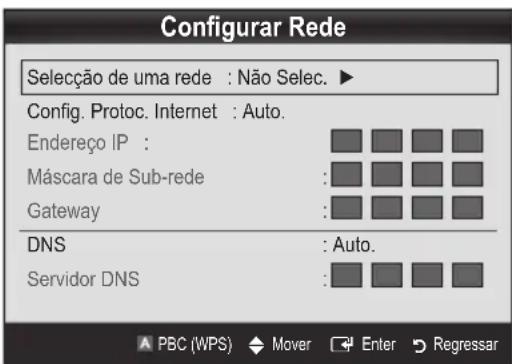
- Carregue no botao vermelho do telecomando.
- Carregue no botão PBC (WPS) do router no espoço de 2 horas. O televisor receiveb automaticamente todos os dados de definicao da rede necessarios e estabelece a ligation com a sua rede.
- Configurada a ligation de rede, corregue no botao RETURN para sair do ecran Configurar Rede.
A maior das redes sem fios possui umsystema de segurarca optional que require dispositivos que acedam a rede para transmitir um)codigo de segurarca codificado, ou sera, uma chave de acesso ou de segurarca. A chave de segurarca baseia-se numa frase de acesso, geralmente umaPALAVRAou umconjunto de letras enumeros com um comprimento especialico que deve introduzir durante a configuração das definições de segurarca da sua rede sem fios. Seutilizar este método de configuração da ligaçao de rede e possuiruma chave de segurarca para a sua rede sem fios, tera de introduzir a frase de acesso durante oprocesso de configuração.
Como configurar automaticamente
Para configurar automaticamente a ligaçao sem fios, siga estes passos:
- Siga os passos 1 a 6 de "Como configurar utilizes a opção PBC (WPS)".
- Carregue no botao para selecionar select Config.Protoc.Internet e, em seguida, carregue no botao ENTER. Carregue no botao ou para selecionar Auto.e, em seguida, carregue no botao ENTER
- Carregue no botao para aceder a SeLECTIONAR uma rede e, em seguida, carregue no botao ENTER. A funcao Rede procura as redes sem fios disponiveis. Quando terminar, apareca uma lista das redes disponiveis.
- Na lista de redes, corregue no botao ou para selecionar uma rede e, em seguida, corregue no botao ENTER. Se o AP estiver oculto (invisível), tem de selecionar Adicionar Rede e introduzir os dados correctos de Nome de Rede (SSID) e Chave de Segança para poder estabelecer a ligação.
- Se aparecer a janela de(contexto de Segurar/ PIN, aceda ao passo 6. Se aparecer o eça de ligação de rede, aceda ao passo 10.
- Carregue no botão ou para selecionar Segança ou PIN. Para a maior das redes domesticas, delve selecionar-se Segança (para Chave Segança). Aparece o eça Segança.
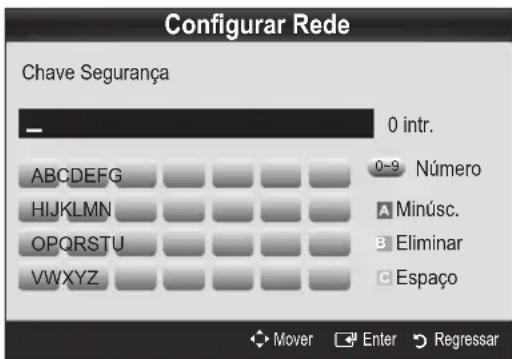
- No ecra Seguranca, introduza a frase de acesso à sua rede.
Devera encontrar a frase de acesso num dos ecras de configuração realizados para configurar o router ou o modem.
-
Para introduzir a frase de acesso, siga estas instruçõesGERais:
-
Carregue nos botões numéricos do telecomando para introduzirnydermos.
- Utilize os botões de direção do telecomando para alternar entre os botõespresentados no esca Chave Segurança.
- Carregue no botão vermelho para altermar entre minúsculas e maiúsculas ou para aparecer sintólicos/caracteres.
- Para introduzir uma letra ou um simbolo, aceda à respectiva letra ou simbolo e, em seguida, corregue no botão ENTER.
- Para eliminar a ultima letra ou número introduzido, corregue no botão verde do telecomando.
-
Para introduzir um espaço em branco, carregue no botão amarelo do telecomando.
-
Quando terminar, corregue no botao azul do telecomando. Aparece o eça de ligaçao de rede.
-
Aguarde até a mensagem de confirmação de ligação serpresentada e, em seguida,carregue no botão ENTER 4 .Oecra Configurar Rede volta a aparecer.
- Para testar a ligation, carregue no botão RETURN para selecionar Teste de Rede e, em seguida, carregue no botão ENTER.
Configurar Rede (Ad hoc)
Pode estabelecar a ligaçao com um dispositivo mover sem um punto de acesso atraves do "Adaptador de LAN sem fios da Samsung"utilizando um rede par-a-par.

função encontrar-se disponible se
SWL(Samsung Wireless Link) estiver definido para Desligado.
Como estabelecar a ligaçao a um novo dispositoivo Ad hoc
- Siga os passos 1 a 6 de "Como configurar utilizing a opçao PBC (WPS)" (p. 36).
- Escolha SeLECTIONAR una rede. Aparece una lista de dispositivos/redes.
- Na lista de dispositivos, carregue no botão azul do telecomando.
A mensagem Ad-hoc é uma ligação Wi-Fi directa com o telemóvel ou PC. O Sistema de rede existente pode ter funcionalidade limitada. Deseja ALTERAR a ligação de rede? é aparecido.
- Introduza o Nome de Rede (SSID) e a Chave Segurarça gerados no disposítivo com o qual pretende estabelecer a ligaçao.
Como estabelecar a ligaçao com um disposito Ad hoc existente
- Siga os passos 1 a 6 de "Como configurar'utilizando a opçao PBC (WPS)" (p. 36).
- Escolha SeLECTIONAR una rede. Aparece a lista de dispositivos/redes.
- SeLECTIONO o dispositivo pretendido da lista de dispositivos.
- Se for necessaria uma chave de segurar, introduza-a. Se a rede não funciona normalmente, confirma novamente Nome de Rede (SSID) e Chave Segurar. Se Chave Segurar estiver incorrto, pode provocar uma avaria.
Configurar Rede (Manual)
Se os restantes métodos não fonctionarem, tem de introduzir manualmente os dados de definição da rede.
Obtenção dos dados de ligaçao de rede
Para obter os dados de ligaçao de rede na maior das computadores com Windows, siga these passos:
- Clique com o botão direito no icone de rede existente no canto inferior direito do ecra.
- No menu decontexto,clique em Estado.
- Na caixa de dialogo que surge, clique no separator Assistência.
- No separator Assistência, clique no botão Detalhes. As definições de Rede sãopresentadas.
Funcionalidades avançadas
Como configurar manualmente
Para introduzir manualmente os dados de ligaçao de rede, siga these passos:
- Siga os passos 1 a 6 de "Como configurar'utilizando a opçao PBC (WPS)" (p. 36).
- Carregue no botao para selecionar select Config. Protoc. Internet e, em seguida, carregue no botao ENTER. Carregue no botao ou para selecionar Manual. e, em seguida, carregue no botao ENTER
- Carregue no botão para aceder ao primeiro campo de entrada (endereço IP).
- Utilize os botões Theméricos para introduzir他们在该
- Quando terminar cada um dos Campos, utilize o botão para fazer sucessivamente para o Campo seguido. Não teme fazer os outros botões de seta para ir para cima, para baixo e paraTRS.
- Introduza os@dados Endereço IP, Mascar de Subrede e Gateway.
- Carregue no botao ou para aceder a DNS.
- Carregue no botão para aceder ao primeiro campo de entrada de DNS. Introduza os他们在 como descririto.acima.
- Quando terminar, corregue no botão ▲ para aceder a SeLECTIONAR uma rede. Selecione a redepretendica e, em seguida, corregue no botão ENTER
- Vá para o passo 4 de "Como configurar automaticamente" (p. 36) e siga as restantes instruções.
SWL (Samsung Wireless Link)
Esta funciona permite-lhe ligar um dispositoivo Samsung que suporte PBC (WPS) ao seu televisor. Pode ligar dispositivos ao televisor, mesmo que nao haja um router ligado ao televisor.
Para usar a funcao Internet@TV, o AP (access point) tem de estar ligado à rede sem fios.
Sao suportados routers que utilizem a banda de 2,4 Ghz. nao suporta routers que utilizem a banda de 5 Ghz.
Ligação SWL
Pode ligar directamente ao tevisor um disposicao que suporte o PBC (WPS).
Estefuncao estádisponivelseSWL(Samsung WirelessLink)estiveredefinidoparaLigado.
Como ligar o Samsung Wireless Link
Para obter informações sobre os procedimentos necessários para estabelecra uma ligaçao, consulte os seguients pontos:
- Siga os passos 1 a 5 do procedimento "Como configurar utilizing a opção PBC (WPS)" (p. 36).
- SeLECTION SWL (Samsung Wireless Link) utilizing o botão e carregue no botão ENTER para o activar.
- SeLECTIONE LIGACAO SWLutilizando o botao▼e carregue no botao ENTER
- Se aparecer a mensagem "Prima o botão PBC no disposítivo suportado pelo PBC(WPS) para ligar em 120 segundos.", carregue no botão PBC do disposítivo para estabelecer a ligação.
Para obter mais informacoes, consulte o manual de configuração de rede sem fios do disposicao que pretende ligar.
- Se o equipoamento estiver correctamente ligado ao televisor antes o inico da contagem da caixa de mensagem, entao a caixa de mensagem desaparecera automaticamente.
a ligaçao não for bem-sucedida, tente novamente antes 2 horas.
Se o tevisor não consigui estabelecer a liação com a Internet
O tevisor pode não encontrar estabelecar a ligação com a Internet, porque o seu ISP registou de forma permanente o endereço MAC (um número de identificacao俗称) do PC ou modem, que é autencado sempre que estabelecar a ligação com a Internet como forma de impeder o accesso não autorizzato. Uma vez que o seu tevisor tem um endereço MAC分娩te, o IPN não pode autenciar o respectivo endereço MAC e o seu tevisor não consigue estabelecar a ligação.
Para resolver este problema, contacte o seu ISP para saber什么样 os procedimentos necessários para ligarculosdispositivosdifferentesdo seu PC (como o seu televisor)à Internet.
Se o seu fornecedor de serviços de Internet Solicitar uma ID ou umaPALavra-passepara estabelecera ligaço com a Internet, o seu teletovisor pode nãoconseguir estabelecera ligaço com a Internet. Neste caso, tem de introduzir a sua ID ouPALavra-passepasso quando estabelecera a ligaço com a Internet. A ligaço à Internet pode falhar, devido a um problema na firewall. Neste caso, contacte o seu fornecedor de serviços de Internet.
Se não consigui estabelecar a ligation com a Internet, mesmo que tenha seguido os procedimentos indicados pelo seu fornecedor de serviços de Internet, contacte a Samsung Electronics atraves do número 1-800-SAMSUNG.
Media Play

Reproduza fi cheiros de fotografi a, musica e/ou fi Ime gravados num dispositivo USB de classe de armazenamento de massa (MSC) e/ou no seu PC.

MEDIA.P
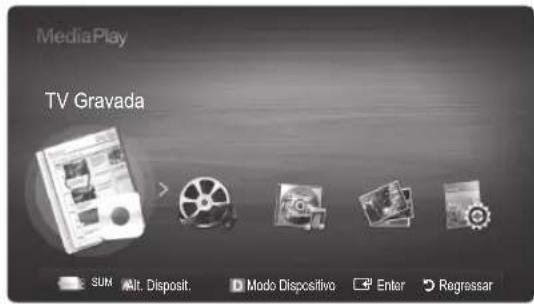
Ligaçao de um dispositivo USB
- Ligue o televator.
- Ligue um disposicao USB que containha fi cheiros de fotogra f a, musica e/ou fi Imes à tomada USB 1 ou USB 2 na parte lateral do teilevisor.
- Quando o dispositivo USB estiver ligado ao televisor, aparece uma janela decontexto. Em seguida, pode seleccionar Media Play.
A mensagem "Sobrecarga de energia USB" aparece no eça se um dispositivo USB externo ligado à porta USB do televisor extrair uma corrente demasiado elevada da porta. Não se tratate de um problema do televisor, que fornece a corrente normal das suas portas USB, mas de um problema do dispositivo externo. Contacte o fabricante do dispositivo para obter assistência.
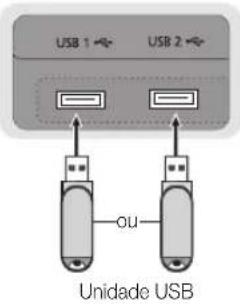
Painel lateral do suporte
Ligação ao PC atraves da rede
Pode visualizar imagens, reproducir música e videos guardados no PC atraves de una ligação à rede no modo Media Play.
Seutilizar o Media Play num ficheiro guardado no seu PC, deve transferir o "PC Share Manager" e o manual do utiliser a partir de "www.samsung.com."
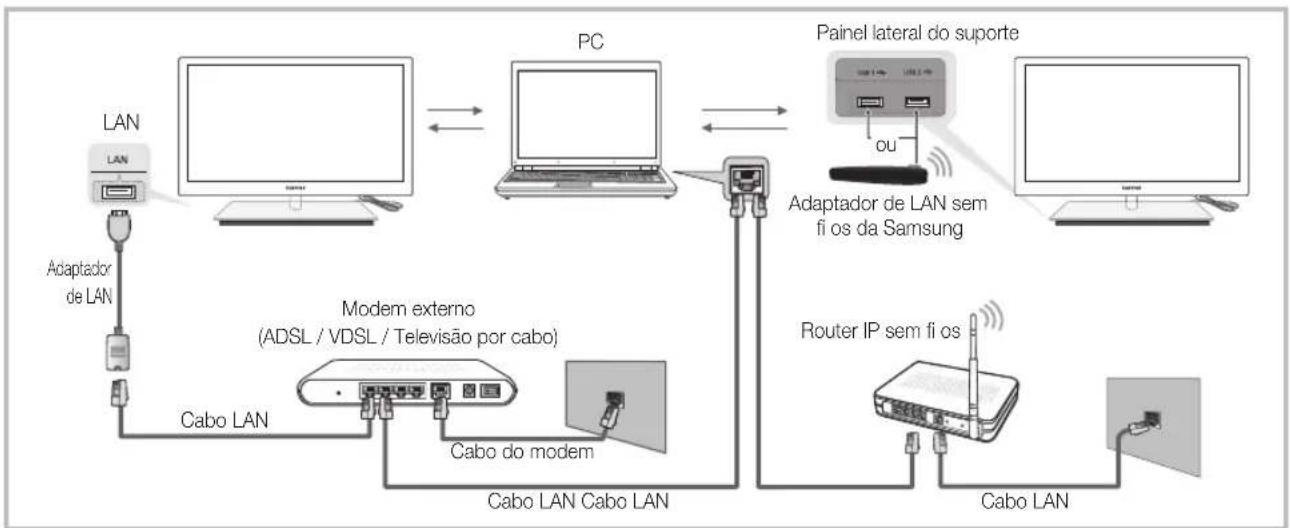
-
Para obter mais informacoes sobre como configurar a rede, consulte "Ligacao de rede" (p. 32).
-
Recomenda-se que localize o teilevor e o PC na mesma sub-rede. As 3 primeiras partes do endereço de sub-rede do teilevor e dos endereços IP do computador devem ser iguais e so a ultima parte (o endereço do anfi trião) delve ser alterada. (p.ex., Endereço IP: 123.456.789.)
-
Com um cabo LAN, ligue o modem externo ao PC onde vai instalar o programa Samsung PC Share Manager.
-
Pode ligar o teovisor directamente ao PC sem'utilizar um router.
Funcionalidades avançadas
Funções não suportadas quando estabelece ligationao ao PC atraves da rede:
As funções Música de Fundo e Definência da Música de Fundo.
A ordenação de ficheiros por preferência nas pastas Fotografias, Música, e Vídeo.
botao (REW) ou (FF) durante a reproducao de um这部电影.
DRM, multi-áudio, legends incorpordas não são suportados.
Samsung PC Share Manager delve ser autorizzato除去 programa de firewall instalado no PC.
Seutilizar o modo Media Play atraves de una ligation a rede, de acordo com as funcoes do servidor fornecido:
método de ordenação pode variar.
Afuncao de procura de cenas pode nao ser suportada.
AfuncaoRepr.continuum.,que retoma a reproducao de um video,pode nao ser suportada.
-
A funcão Repr. continuam. não suporta various有用的. (Memoriza apenas o punto ond eutilizador mais recente interrompeu a reproducao.)
botao ou pode nao funcionar consoante a informacao do conteudo. -
Podem ocorro problemas na transmissao de um ficheiro durante a reproducao de um video no Media Play atraves de um ligacao de rede.
O equipamento pode não funciona correctamente com ficheiros multimédia não licenciados.
Segue-se una lista de itens que deve saber antes de utilizar o Media Play
).
Determinados típos de camaras digitais e dispositivos audio USB poder não ser compatíveis com este televisor.
MTP (Media Transfer Protocol) não é suportado.
Media Play so suporta dispositivos USB de classe de armazenamento de massa (MSC). MSC é um disposito do transporte em volume de classe de armazenamento de massa. São exemplos de MSC as mini-unidades USB, leitores de cartões flash e USB HDD (os USB HUB não são suportados). Os dispositivos devem ser ligados direcamente à porta USB do televisor.
Antes de ligar o dispositivo ao tevisor, efectue uma copia de seguranga dos seu ficheiros de modo a prevenir danos ou perda de dados. A SAMSUNG nao se responsabiliza por quaisquer danos ou perda de dados.
Nao deslige o disposativo USB quando este estiver a carregar.
Quanto maior for a resolucao da imagem, mais tempo leva a serpresentada no ecran.
A resolution JPEG maxima supportada e de 15360 x 8640 pixels.
Para ficheiros nao suportados ou danificados, a mensagem "Fornato de Ficheiro Nao Suportado." é aparecada.
Se os ficheiros estiverem ordinados por Visual. Básica, pode ver até 1000 ficheiros por pasta.
Nao esposivelreproduzir ficheiros MP3 com DRM que tenham sido transferidos atraves de um website pago.A Gestao de direitos digitais (DRM-Digital Rights Management) e uma technologia que suporta a criacao, distribuicao e gestao de conteudos, de forma integrae e abrangente, incluindo a protecao de direitos e interesses dos fornecdores do conteudo, a prevencao de copias ilegais do conteudo e,temm, a gestao de cobranças e de contratos.
Se houver mais de 2 dispositivos PTP ligados, soit utiliser um de cada vez.
Se houver mais de dois dispositivos MSC ligados,culos deles podem nao ser reconhecidos.Os dispositivos USB que necessitem de um navel elevado de potencia (mais de 500mA ou 5V) podem nao ser suportados.
Se surgir uma mensagem de avisativa ao excesso de potencia quando ligar ou utilizear um dispositivo USB, este pode não ser reconhecido ou pode não functionar correctamente.
Se o tevisor ficar inactivo durante o periodo de tempo definido em Tempo Proteccao Aut., a protecao de eira e activada.
- modo de poupanca de energia de determinadas unidades de disco rigo externas pode ser automaticamente desactivado quando as ligar ao televator.
Seutilizarumcabo de extensaoUSB,odispositivoUSBpode nao ser reconhecido ou pode nao ser possivel ler os ficheiros afarmazenados.
Se o dispositivo USB que estiver ligado ao teilevisor nao for reconhecido, a lista de ficheiros do dispositovo estiver corrompida ou um dos ficheiros da lista nao for reproduzido, ligue o dispositivo USB ao PC, formate o dispositivo e verifie a liação.
Se um ficheiro eliminado do PC ainda aparecer quando executa o Media Play, utilize a funcao "Esvaziar reciclagem" do PC para eliminar de forma permanente o ficheiro.
Aceda ao ficheiro pretendido utilizing os botoes para cima/baixo/direita/esquerda e, em seguida, carregue no botao ENTER ou (Reproduzir). O ficheiro é reproduzido.
Sopporta o Ver Dispositivos e Pag. pr. na páginia inicial do Media Play.
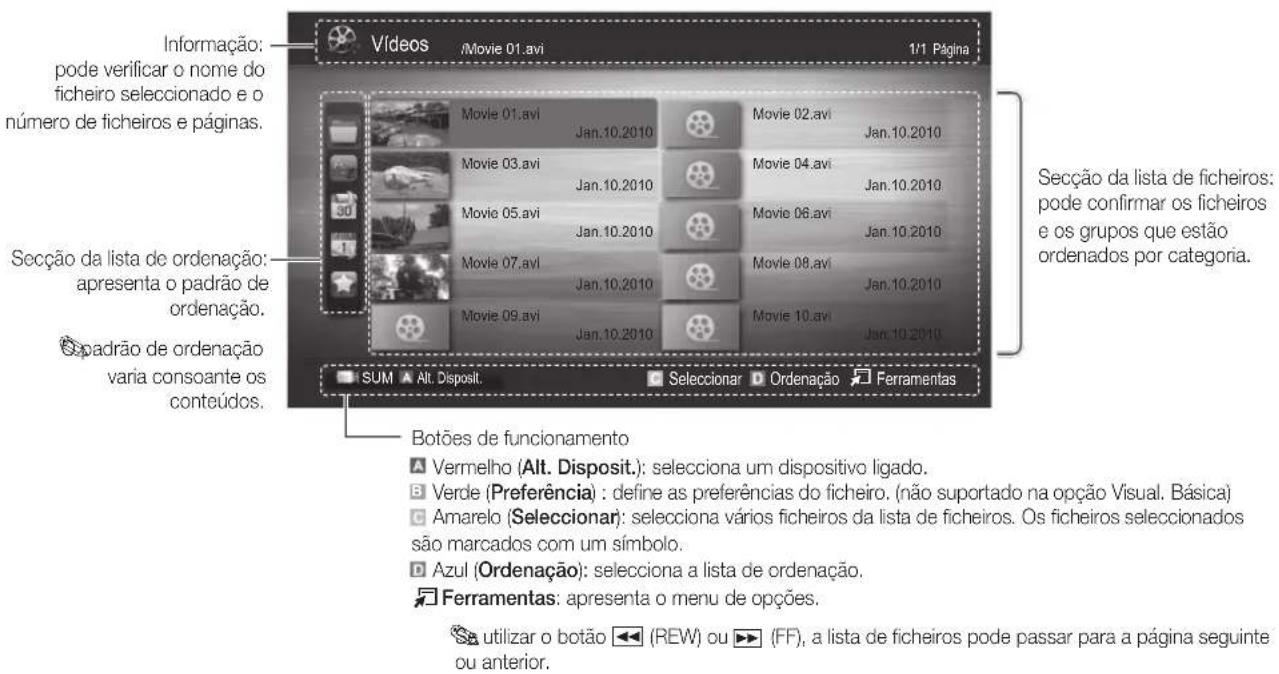
TV Gravada
Para usar a funcao de gravacao ou Timeshift, o dispositivo USB ligado tem de estar disponible para gravacao. Para usar o HDD USB, recomenda-se que utilize o modo Formatacao disp..
Dpante a formatao do dispositivo nao desligue este ultimo.Se formar o dispositivo, todos os ficheiros vao ser eliminated.
As de formar o dispositivo para o tevisor, efectue uma copia de seguranca dos seu ficheiros de mode a prevenir danos ou perda de dados. A SAMSUNG nao se responsabiliza por quaisquer danos ou perda de dados.
Reproduzir o programa de televisao gravado
- Carregue no botão
para selecionar TV Gravada e, em seguida, carregue no botão ENTER no menu Media Play. - Carregue no botão / / / para seleccionar o ficheiro pretendido na lista de ficheiros.
-
Carregue no botao ENTER ou no botao (Reproduzir).
-
O ficheiro selecionado é aparecido na parte superior, com o respectivo tempo de reproducao.
- Durante a reprodução do programa de televisão gravado, pode efectuar procuras utilizing os botões e.
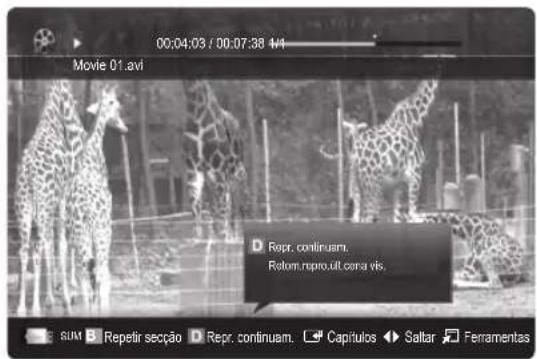
Botoes de funciona
3 Verde (Repetir sequção): Pode configurar a função para repetir algumas segções. Pode también ver algumas segções quepretenda.
Funcionalidades avançadas
Utilizar a funcao Modo Timeshift TOOLS
Se perdeu uma emissão em direto, com esta funcionalidade pode vê-la entre as emissões gravadas.
Se definir Modo Timeshift para Auto., o tevisor memoriza o canal que estiver a ver para o gravar automaticamente.
Se definir Modelo Timeshift para Manual eregarar no botão (Reproduzir), o tevisor memoriza o canal a partir do punto em que pretende efectuar a gravação.
Q videos gravados estoado protegidos por DRM (gestao de direitos digitais) e nao podem ser reproduzidos num computador ou em outros teilevores. Tenha em atencao que os ficheiros gravados no teilevisor nao podem ser realizados deposis de a placaprimal ser alterada.
NOTA
Recomenda-se a utilização de um HDD USB com pelo menos 5400 rpm, mas um HDD USB de tipo RAID não é suportado.
Nāo é possível gravar transmissões de dados.
A disponibilitad das funcoes de gravacao e Modo Timeshift podc variar consoante a qualidade da imagem o esqpo livre disponivel na unidade de disco rigido.
Se carregar no botao ou , pode ver o canal que estiver no ar ou o punto de inicio da emissao gravada.
Afuncao Modo Timeshift referencia, no maximo, durante 90 minutos.
Depos de a funcao Modo Tmeshift ser executada durante o maximo periodo de tempo, a informacao da hora é fixada em 00:00:00." Tenha em atencao que se fizer uma pausa na gravacao, o teilevisor retoma automaticamente a reproducao.
Se atingir os 5 % de limite de espaço de memória livre do dispositoo de armazenamento, o processo de gravacao actual fecha-se.
Se a gravacao for efectuada pela funcao PVR (Personal Video Recorder) e por um dispositivo que suporte a funcionalidade HDMI-CEC, a gravacao atraves da funcao PVR tem prioridade.
Durante a reproducao ou a execuao da funcao Modo Timeshift, a imagem espresentada de acordo com as definições de visualização do teletor.
Se alterar a fonte de entrada durante a gravacao, o eira fica em branco ate a alteracao estar conclusa.
Se tentar utilizesuma aplicacao que nao suporte as funcoes de gravacao e de Modo Timeshift durante a execucao das mesmas, a aplicacao fecha-se automaticamente.
Pode aparecer uma mensagem à fronte da janela da aplicação a指示 que a função de gravacao ou Modo Tímeshiftuí fechada.
Afuncao Timeshift nao esuportada para canais analgicos.
As funções de gravação e Modo Timeshift está desactivadas nos canais que estejam bloqueados com Bloq. Crianças.
Se o dispositoo USB tiver falhado o Teste de Desempenho do Dispositivo, o dispositoo USB tem de efectuar novamente a Formatação disp. e o Teste de Desempenho do Dispositivo antes de gravar com as funções Guia ou Gestor de Canais.
So pode'utilizar as funções de gravação e Modo Timeshift com um disposito do armazenamento USB que tenha concluso o Teste de Desempenho do Dispositivo.
Se tentar efectuar as funcao de gravacao ou Modo Timeshift com um dispositivo que nao tenha conclusao o Teste de Desempenho do Dispositivo, a funcao nao inicia.
Se carregar no botao (REC) do telecomando quando estiver a visualizar o eira Gestor de Canais ou quando estiver a gravar utilizing a funcao Grav. Temporiz., o tevisor pode iniciau ou parar a gravacao 1 ou 2 segundos mais tarde do que o pretendido, devido ao tempo necessario para processor o comando.
Se estiver ligado um disposito USB dedico para gravacao, os ficheiros Modo Timeshift ou de gravacao existentes, que foram guardados Incorrectamente, vao ser eliminados automaticamente.
Se mudar para o modo de entrada externa durante a gravacao, esta continua mas o botao (REC) é desactivado.
Se qualquer uma das funções que desliga o televisor (Temporizador, Temp. Desl., etc.) for definira para uma hora que entre em conflitto com a hora da gravacao, o televisor é desligado quando a gravacao terminar.
Videos
Reproduzir videos
-
Carregue no botao ou para selecionar Vidos e, em seguida, carregue no botao ENTER no menu Media Play.
-
Carregue no botão </> /▲/▼ para selecionar o ficheiro pretendido na lista de ficheiros.
-
Carregue no botao ENTER ou no botao (Reproduzir).
-
O ficheiro selecionado é aparecido na parte superior, com o respectivo tempo de reprodução.
-
No caso de a informação sobre o tempo ser disconhecida, o tempo de reprodução e a barra de progresso não estápresentados.
-
Durante a reproducao de um video, pode efectuar procas utilizingo os botoes e
Neste modo, pode tirar parte do Clips de filmes de um Jogo, mas não pode jogá-lo.
| Nome Extensão do ficheiro Formato | ||
| MPEG-4 (texto baseado no tempo) | .txt XML | |
| SAMI .smi HTML | ||
| SubRip .srt | baseado emcadeias de texto | |
| Subscriber | .sub | baseado emcadeias de texto |
| Micro DVD | .sub ou .txt | baseado emcadeias de texto |
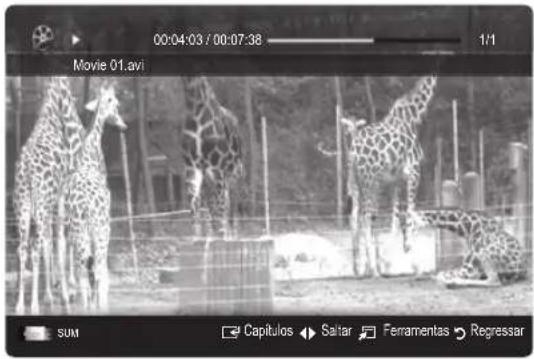
Funcionalidades avançadas
Outras restricoes
NOTA
Se surgirem problemas com os conteudos de um codec, este não sera suportado.
Se a informação relativa a uma categoria estiver Incorrecta e o ficheiro der erro, não vale consequences reproducir a categoria correctamente.
O som ou o video pode nao funciona se os conteudos tiverem uma taxa de bits/taxa de fotogramas padrao superior ao fotografia/seg. compativel, listedo naanela acima.
Se aabela de indice estiver danificada, a funcao Procurar (Saltar) nao esuportada.
| Descodificador de video Descodificador de audio | |
| • Suporta até H.264, Nivel 4.1 • H.264 FMO / ASO / RS, VC1 SP / MP / AP L4 e AVCHD não são suportados. • XVID, MPEG4 SP, ASP: - Inferior a 1280 x 720: 60 fotogramas max. - Superior a 1280 x 720: 30 fotogramas max. • Superior a GMC 2 não é suportado. • O H.263 não é suportado. • Só é suportado o Samsung Techwin MUPEG. | • Suporta até WMA 7, 8, 9, STD • WMA 9 PRO não suporta录音 de 2 canais, multicanal ou录音 sem perda. • A frequência de amostragem de 22050 Hz mono WMA não é suportada. |
Reproduzir o programa de televisao gravado ou um ficheiro de这部电影 (Retomar Reproducao)
Se sair da funcao de reproducao de videos ou programas de television gravados, pode reproduci-os posteriormente a partir do ponto em que pararam.
Se carregar no botao ENTER (Capitulos) durante a reproducao do ficheiro, pode pesquisar cenas divididas por 5 capitulos.
Se a informacao de indices estiver danificada ou nao for suportada, nao podera utilizear a funcao Capitulos.
- SeLECTIONO o ficheiro de这部电影 que pretende reproduzir de modo continuo correngando no botao ou a partir da sequcao da lista de ficheiros.
- Carregue no botao (Reproduzir)/ENTER
- SeLECTIONE Repr. continuam. (Retomar Reproducao) correngando no botao azul. O fime ira iniciar a reproducao a partir do punto no qual foi interrompido.
Botao azul fica disponivel quando retomar a reproducao.
a funcão Ajuda p/ repr. continua cinema estiver definida para Ligado no menu Definições, aparece uma mensagem decontexto quando retoma a reprodução de um ficheiro de cinema.
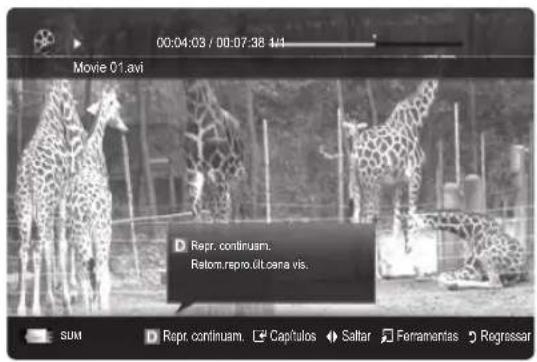
Música
Reproduzir música
- Carregue no botão
para selecionar Música e, em seguida, carregue no botão ENTER no menu Media Play. - Carregue no botão / / para selecionar o ficheiro pretendido na lista de ficheiros.
-
Carregue no botao ENTER ou no botao (Reproduzir).
-
Durante a reprodução de uma música, pode efectuar proxies realizando os botões e.
- Os botões (REW) e (FF) não funciona durante a reprodução.
Sao aparecido os ficheiros com as extensoes MP3 e PCM. Os ficheiros com outras extensoes não são aparecido, mesmo que estejam gravados no mesmo disposítivo USB.
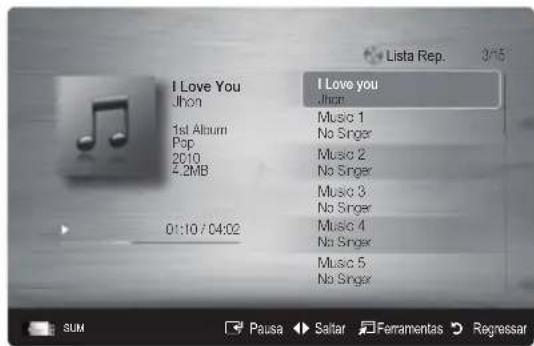
som emitido for estranho quando reproducir ficheiros MP3, ajuste o Equalizador no menu Som. (Um ficheiro MP3 com muita modulacao pode causar um problema no som.)
Pode criar a Min. Liga Repr selec tionando a musica pretendida no ficheiro e reproducir a Min. Liga Repr.
Fotografias
Visualização de uma fotografia (ou apareção de diapositivos)
- Carregue no botão
para selecionar Fotografias e, em seguida, carregue no botão ENTER no menu Media Play. - Carregue no botão / / para seleccionar o ficheiro pretendido na lista de ficheiros.
-
Carregue no botao ENTER ou no botao (Reproduzir).
-
Durante a apareção da lista de fotografias, corregue no botão (Reproduzir) / ENTER do telecomando para,iniciar a apareção diapositivos.
- Todos os ficheiros na secção da lista de ficheiros são realizados na apareção de diapositivos.
- Durante a apareção de diapos它们, os ficheiros sãoicos.
mostrados por ordem, a partir do ficheiro actualmente exibido.
ficheiros de musica poder ser automaticamente reproduzidos durante apresencedo diapositivos se a opcao MUsica de Fundo estiver definida para Ligado.
Funcionalidades avançadas
Reproducao de variedes ficheiros
Reproduzir os ficheiros TV Gravada / de video / de música / de fotografia seleccionados
- Carregue no botão amarelo na lista de ficheiros para selecionar o ficheiro pretendido.
- Repita a operação acima descriça para selecionar various ficheiros.
NOTA
Amarca aparece a esquerda dos ficheiros seleccionados.
Para cancelar uma selecao, carregue novamente no botao amarelo.
Para anular a selecao de todos os ficheiros selecionados, carregue no botao TOOLS e escolha Anular Selec. Tudo.
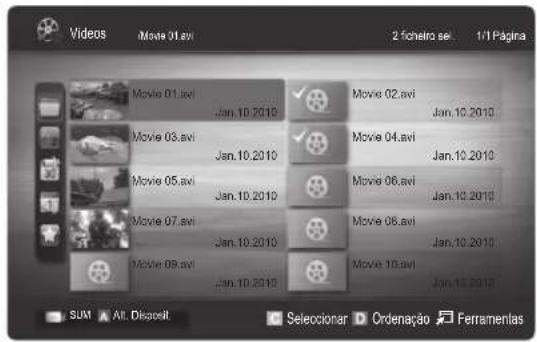
- Carregue no botão TOOLS e selecione Reprod. Conteudos Selec.
Reproduzir o grupo de ficheiros TV Gravada / de video / de música / de fotografia
- Durante aPRESENTação de uma lista de ficheiros, aceda a um ficheiro de um determinado grupo.
- Carregue no botao TOOLS e selezione Reproduzir Grupo Actual.
Funcao adicondo Media Play
Organização da lista de ficheiros
Carregue no botao azul na lista de ficheiros para orderar os ficheiros.
| Categoria Operações | TV Gravada Vídeos Música Fotografias | ||||
| Visual. Básica | Aprenda a pasta completa. Pode visualizar a lista de ficheiros selecionando a pasta. | ✓ | ✓ | ||
| TÍtulo | Ordena e apareça o<título do ficheiro por ordem de símbolo/numérica/alfabética/especial. | ✓ | ✓ | ||
| Preferência | Ordena e apareça os ficheiros por ordem de preferência. Pode alterar a preferência dos ficheiros na secção da lista de ficheiros utilizingo o botão verde. | ✓ | ✓ | ||
| Ultima Data | Ordena e apareça os ficheiros pela data maiis recente. | ✓ | ✓ | ||
| Primeira Data | Ordena e apareça os ficheiros pela data maiis antiga. | ✓ | ✓ | ||
| Artista | Ordena os ficheiros de música por artista em ordem alfabetária. | ✓ | |||
| Álibum | Ordena os ficheiros de música porálbum em ordem alfabetária. | ✓ | |||
| Généro | Ordena os ficheiros de música por@généro. | ✓ | |||
| Disposicao | Ordena os ficheiros de música por disposição. Pode alterar as infinações de disposação da música. | ✓ | |||
| Mensal | Ordena e apareça os ficheiros de fotografia por mês. Ordena apenas por mês (de Janeiro a Dezembro) independentevemento do ano. | ✓ | ✓ | ||
| Canal | Ordena os ficheiros gravados por nome de canal. | ✓ |
Menu de opções de Reproduzir para TV Gravada/Videois/Música/Fotografia
Durante a reproducao de um ficheiro, corregue no botao TOOLS.
| Categoria Operações TV Gravada Vídeoes Música Fotografias | |||||
| TÍtulo Pode passar direcionmente para o除外 ficheiro. | ✓ | ✓ | |||
| modo Repetir Pode reproduzir ficheiros tv gravada, de fmme e de música repetitamente. | ✓ | ✓ | ✓ | ||
| Tamaho Imagem Podeaabustar o tamanho da imagem de acordo com a sua preferência. | ✓ | ✓ | |||
| Definência de Imagem Podeaabastar a definição da imagem. (p. 19~25) | ✓ | ✓ | ✓ | ||
| Definência de Som Podeaabastar a definência do som. (p. 25, 26, 27) | ✓ | ✓ | ✓ | ✓ | |
| Definência de Legenda Pode reproduzir o ficheiro de video com legendas. Esta funçãosolefunção se o ficheiro das legendas e o ficheiro de video tiverem omesmo nome. | ✓ | ✓ | |||
| Áudio | Conforme necessário, pode visualizar um videoutilizando um dosidiomas suportados.Esta funcao está disponible apenas quando sào reproduzidos ficheiros de tipo stream que suportemmultiple formatosde audió. | ✓ | ✓ | ||
| Descrição de Áudio | Podeaabastar a descrição de Áudio (p. 26). | ✓ | |||
| Parar ApresentaçãoDiapositivos / IniciariApresent. Diapositivos | Pode,iniciar ou parar uma apareçao de diapositivos. | ✓ | |||
| Vel. apr. diap. | Pode selecionar a velocidade da apareçao de diapositivos durantea mesma. | ✓ | |||
| Efeito apr. diap. | Pode definir various efeitos para a apareçao de diapositivos. | ✓ | |||
| Música de Fundo | Pode definir e selecionar a música de fundodurante a visualizaçãodeeuma apareçao de diapositivos. | ✓ | |||
| Zoom | Pode fazer zoom de imagens no modo de ecran inteiro. | ✓ | |||
| Rodar | Pode rodar imagens no modo de ecran inteiro. | ✓ | |||
| Fundo ecran原則 | Pode mover o ficheiro para o ambiente de trabalho do Media Play. | ✓ | |||
| Informação | Pode ver informações detallhadas sobre o ficheiro reproduzido. | ✓ | ✓ | ✓ | ✓ |
Definições
Utilização do menu Configurar
Definição de Fundo: seleção esta opção para aparecer o fundo pretendido.
Ajuda p/ repr. continua这部电影 (Retomar Reproducao) (Ligado / Desligado): selecione esta opcao para aparecer a mensagem decontexto de ajuda para a reproducao de filmes em modo continuo.
Obtenha o��o registo do DivX@VOD:apresento号码de registo autorizado para o teilevisor. Se aceder ao website do Divx e registrar o codio de registo com uma conta pessoal, pode transferir o ficheiro de registo VOD. Se reproduzir o registo VODutilizing a aplicacao Media Play, o registo e conclusido.
Para obter mais informacoes sobre o DivX® VOD, visite o site "www.DivX.com."
Obtenha�� desactivacao do DivX® VOD: se o DivX® VOD não estiver registado, o�� de desactivacao do registo épresentado. Se executar esta funcao com o DivX® VOD registado, o registo do DivX® VOD actual é desactivado.
Informação: seleção esta opçao para visualizar as informações sobre o dispositivo ligado.
Anynet+
O que é o Anynet+? TOOLS
Anynet+ é uma funcção que permite controlar, a partir do telecomando do teilevisor Samsung, todos os dispositivos Samsung ligados que suportam Anynet+. O Sistema Anynet+ sou pode ser utilizado com os dispositivos Samsung que tenham a funcionalidade Anynet+. Para se certificado de que o disposito Samsung dispoe esta funcionalidade, verifique se existe um logotipo Anynet+.
Ligação a umsystemahome theatre da Samsung
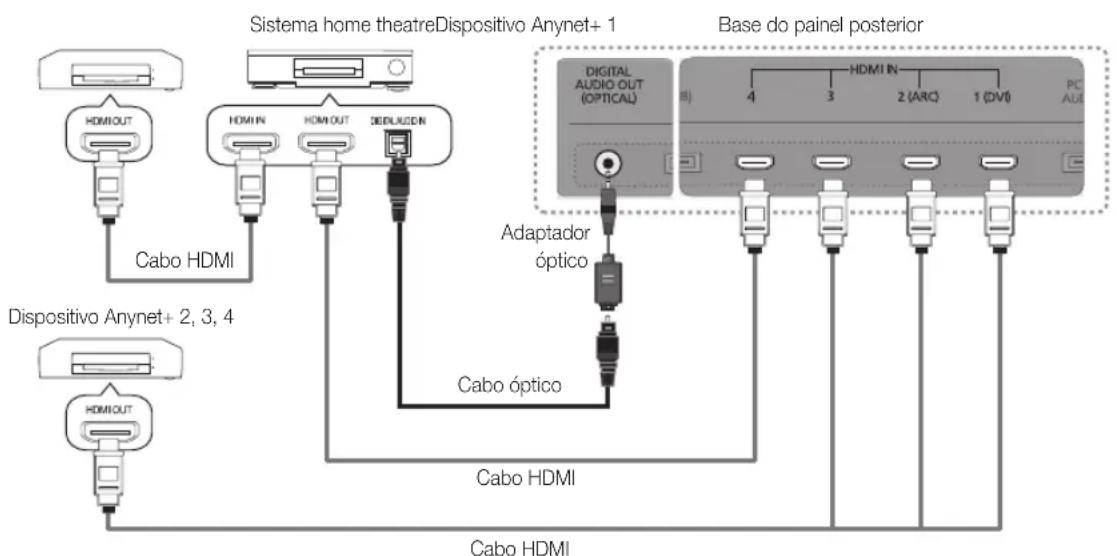
- Ligue a tomada HDMI IN (1(DVI), 2(ARC), 3 ou 4) do teilestor e a tomada HDMI OUT do dispositivo Anynet+ correspondente com um cabo HDMI.
- Ligue a tomada HDMI IN do sistemas home theatre e a tomada HDMI OUT do dispositivo Anynet+ correspondente, utilizing um cabo HDMI.

Ligue o cabo optic o entre a tomada DIGITAL AUDIO OUT (OPTICAL) do teileor e a entrada de audio digital do.
sistema home theatre.
A funcão ARC permite a reprodução digital de somutilizando a porta HDMI IN 2(ARC) e so funcao se o tevisor estiver ligado a um receptor de audio que suporte a funcão ARC.
Se seguir a ligação acima descrita, a tomada óptica so emite audio de 2 canais. O som sé reproduzido no subwoofer e nos altifalantes frontal, esquerdo e direito doSYSTEMA de cinema em casa. Para ouvir audio de 5.1 canais, ligue direcamente a tomada DIGITAL AUDIO OUT (OPTICAL) do leitor de DVD/çaixa de satélite (ou seja, o disposicao Anynet 1 ou 2) ao amplificador ou ao systema home theatre, e nao ao tevisor.
You can connect only one Home Theatre.
Pode ligar um dispositivo Anynet+utilizando o cabo HDMI.Alguns cabos HDMI poder nao suportar funcaoes Anynet+.
Anynet+funciona quando o dispositivo AV que suporta Anynet+ está no estado de espera ou ligado.
- systemd Anynet+ suporta até 12 dispositivos AV. Pode ligar até 3 dispositivos do mesmo tipo.
Menu Anynet+
O menu Anynet+ muda consoante o tipo e o estado dos dispositivos Anynet+ ligados ao televator.
| Menu Anynet+ Descrição | |
| Ver TV Muda o modo Anynet+ para o modo de transmissão de TV. | |
| lista Dispos. Apresenta a lista de dispositivos Anynet+. | |
| MENU (nome_dispositivo) | Apresenta os menus dos dispositivos ligados. Por exemplo, se está ligado um gravador de DVD, épresentado o menu do disco do gravador de DVD. |
| INFO (nome_dispositivo) | Apresenta o menu de reprodução do dispositivo ligado. Por exemplo, se está ligado um gravador de DVD, épresentado o menu de reprodução do gravador de DVD. |
| Gravação: (*gravador) | Começa imeditamente a gravar,utilizando o gravador. (Esta função está disponível para dispositivos que suportem a função de gravação.) |
| Parar Gravação: (*gravador) Para a gravação. | |
| Receptor O som é reproduzido atraves do receptor. | |
Se mais do que um dispositivo estiver ligado, sãoPRESENTados como (gravador) e se so estiver ligado um disposito de gravacao, épresentado como (nome_dispositivo).
Configuração do Anynet+
■Configurar
Anynet+ (HDMI-CEC) (Desligado / Ligado): Para usar a funcao Anynet+, Anynet+ (HDMI-CEC) tem de estar definido para Ligado.
Quando a funcao Anynet+ (HDMI-CEC) está desactivada, todas as operacoes relacionadas com o Anynet+ são igualmente desactivadas.
Desligar Automat. (Não / Sim): Configuração de um dispositalo Anynet+ para se desligar automaticamente quando o teilevisor é desligado.
Se Desligar Automat. estiver definido para Sim, os dispositivos externos emutilacao serao desligados quando o teilevisor se desligar.No entanto, um dispositivo pode nao se desligar se estiver a decorreruma gravacao.
Pode não estar activado dependendo do disposicao.
Comutation entre os dispositivos Anynet+
- Aparece uma lista dos dispositivos Anynet+ ligados ao televator.
Se não encontrar o dispositoivo que pretende, carregue no botão vermelho paraactualizar a lista.
- Selezione um dispositivo e carregue no botao ENTER. Pode mudar para o disposito selecionado.
So quando define Anynet+ (HDMI-CEC) para Ligado no menu Aplicacao, o menu Dispos. aparece.
- Mudar para o disposito selecionado pode demorar até 2 minutos. Não pode cancelar a operacao durante oprocesso de comutation.
- Se tiver selecionado o modo de entrada externa correngando no botao SOURCE, nao pode'utilizar a funcao Anynet+. Mude para um dispositivo Anynet+ utilizingo a opcao lista Dispos.
Funcionalidades avançadas
Gravacao
Pode gravar um programa de televisao com um gravador Samsung.
- SeLECTION Gravacao.
Se houver mais deinous dispositos de gravaço
Se estiverem ligados various dispositivos, são listedos os dispositivos de gravacao. Selecione um disposito de gravacao em List Dispos.
o disposito de gravacao nao for aparecido, selecione Lista Dispos. e carregue no botao vermelho para procurar dispositivos.
- Carregue no botao EXIT para sair.
Pode gravar as transmissoes da fonte selecionando Gravacao: (nome_dispositivo).
Se carregar no botao (REC), grava o que estiver a ver no momento. Se estiver a ver um video de outras dispositivo,isas imagens sanoi gravadas.
Antes de gravar, verifie se a tomada da antenna está devidamente ligada ao disposito de gravacao. Para ligar correctamente um antenna a um dispositivo de gravacao, consulte o respectivo manual do'utilizar.
Ouvir através de um receptor
Pode ouvir o som atraves de um receptor (ou seja,istema home theatre) em vez do Altifalante da TV.
- Selezione Receptor e defina esta opção para Ligado.
- Carregue no botao EXIT para sair.
o receptor so suportar audio, pode nao aparecer na lista de dispositivos.
Receptor referencia quando tiver ligado correctamente a tomada optica do receptor à tomada DIGITAL AUDIO OUT (OPTICAL) do televisor.
o receptor (ou sera,istema home theatre) estiver definido para Ligado, o som é emitido a partir da tomada optica do teletovor. Se o teletovisor aparecer um sinal DTV (antena), envia som de 5.1 canais para o receptor. Se a fonte for um componente digital, como um leitor de DVD, e estiver ligada ao teletovor atraves de um cabo HDMI, so pode ouvir som de 2 canais a partir do receptor.
NOTA
So pode controlar os dispositivos Anynet+utilizando o telecomando do televisor, nao os botoes do televisor.
Telecomando do teilevisor pao nao funcior sob determinadas condioes. Neste caso, volt a selecionar o dispositivo Anynet+.
Nāo é posséví'utilizar as funções Anynet+ com produits de outros fabricantes.
Utilização da função ARC
Pode ouvir som atraves de um receptor ligado por cabo HDMI, sem necessidade de um cabo optico separado.
- Selezione Receptor e defina esta opção para Ligado.
- Carregue no botao EXIT para sair.
Para utilizes a funcão ARC, deve haver um receptor que suporte as funcaionalidades HDMI-CEC e ARC ligado à porta HDMI IN 2 (ARC).
Para desactivar a funcao ARC, defina a opcao Receptor para Desligado. Mesmo que o teilevisor transmita o sinal ARC continuamente, o receptor e impedido de receber o sinal.
| Problema Solutação possivel | |
| O Anynet+ não funciona. | Veríque se o dispositivo é um dispositivo Anynet+. Osystema Anynet+sole suporta dispositivos Anynet+. Apenas pode ligar um receptor (sistema home theatre).Veríque se o cabo de alimentação do dispositivo Anynet+ está ligado corretoamente.Veríque as ligações dos cabos de video/áudio/HDMI do dispositivo Anynet+.Veríque se a opção Anynet+(HDMI-CEC) está definida para Ligado no menu de configuração Anynet+.Veríque se o telecomando do teletvisor está no modo TV.Veríque se é um Telecomando exclusivo Anynet+.O Anynet+ não funciona em determinadas situações. (Pesquisa de canais,utilização do Media Play ou Plug & Play (configuração inicial), etc.)Quando ligar ouutar o cabo HDMI, certifice-se de que procure novamente dispositivos ouque desiga e volta a ligar o teletvisor.Certifique-se de que a funcao Anynet+do dispositivo Anynet+está activada. |
| Quero,inicair o Anynet++. | Veríque se o dispositivo Anynet+ está corretoamente ligado ao teletvisor e se Anynet+(HDMI-CEC) estádefinido para Ligado no menu de configuração Anynet+.Carregue no botão TOOLS para ver o menu Anynet+e seleção o menu pretendido. |
| Quero sair do Anynet++. •Selecione | Ver TV no menu Anynet+.Carregue no botão SOURCE do telecomando do teletvisor e seleção um dispositivo que não sera Anynet+.Carregue em P √ / ∧ e PRE-CH para mudar o modo TV. (O botão de canalsolefunção quando nãoestiver ligado um dispositivo Anynet+ com sintonizador incorporedo.) |
| A mensagem“A ligar aodispositivo Anynet+...”apareceno ecra. | Não pode utilizes o telecomando quando estiver a configurar o Anynet+ou a mudar para um modo devisualização.Useize o telecomando quando a configuração do Anynet+ou a comutation para o modo de visualizaçãoestiverem conclusidas. |
| O dispositivo Anynet+ nãoreproducuz. | Não pode utilizear a funcao de reprodução se Plug & Play (Configuração inicial) estiver em的方式来. |
| O dispositivo ligado não épresentado. | Veríque se o dispositivo suportas as funções Anynet+.Veríque se o cabo HDMI está corretoamente ligado.Veríque se a opção Anynet+(HDMI-CEC) está definida para Ligado no menu de configuração Anynet+.Procure novamente dispositivos Anynet+.Pode ligar um dispositivo Anynet+utilizando apenas o cabo HDMI. Alguns cabos HDMI podem não suportarfunções Anynet+.Se a ligação for terminada porque ocurreu uma falha na alimentação ouporque o cabo HDMI foi desligado,repita a procura de dispositivos. |
| Não consigogravar o programadetelevision. | Veríque se a tomada da antenna do dispositivo de gravacao está ligada corretoamente. |
| O som do teletvisor não eproduzindo atravesdo receptor. | Ligue o cabo ótico entre o teletvisor e o receptor.Afunção ARC permite a reprodução digital de somutilizando a porta HDMI IN 2(ARC) esolefunção se oteletvisor estiver ligado a um receptor de audiorequeste aproperte a função ARC. |
Introdução ao Internet@TV

O Internet@TV fornece servicos e conteudos uteis e de entrenimento directamente da Web para o seu televisor.
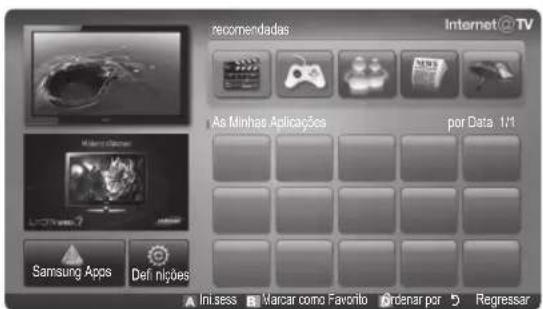
NOTA
Configure as definições de rede antes de utilizes o Internet@TV. Para obter mais informações, consulte "Ligação à rede" (p. 32).
Os típos de letra que não sejam suportados no conteudo do fornecedor não são correctamentepresentados.
A velocidade de responsta pode ser lenta e/ou poder ocorro interruptos, consoante as condições da rede.
Consoante a regiao, pode ser suportado apenas o ingles no service de aplicacoes.
Estamericano não está disponible em determinados locais.
Se ocorrre algoqne problema quando utilizea aplicaao, contacte o fornecedor de conteudos.
Consoante o fornecedor de conteudos, as actualizacoes de uma aplicacao ou a propria aplicacao podem ser suspensas.
Consoante os regulamentos do seu País, determinadas aplicações podem ser de service limitado ou não ser suportadas.
Apresentação do ecra
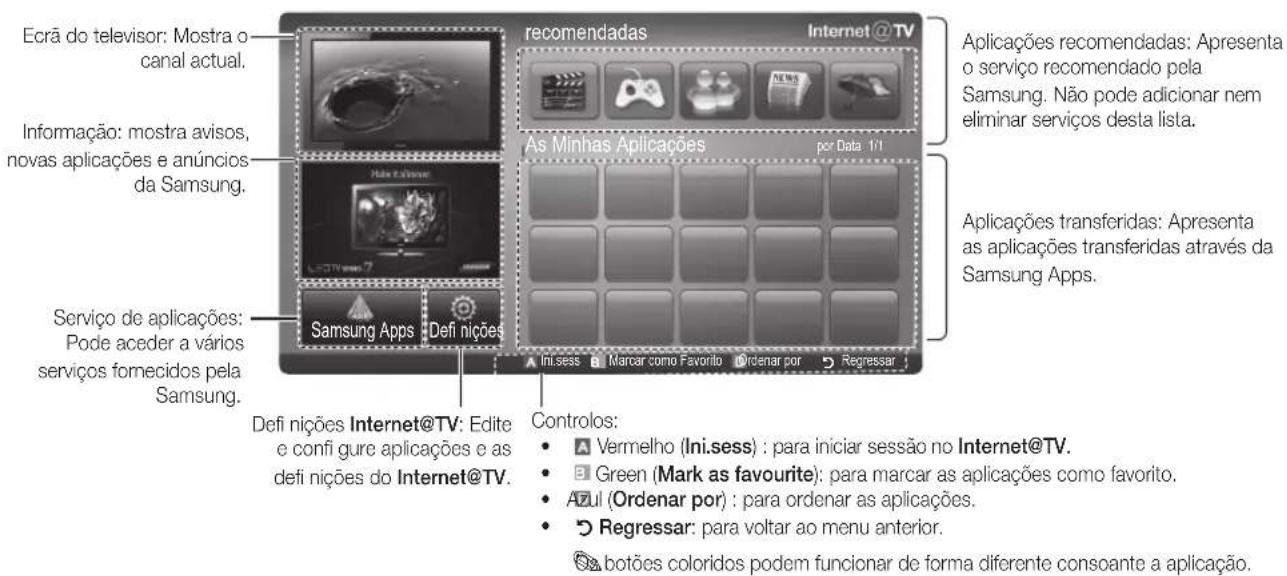
Inicio de sessao da conta
No caso de uma aplicação com varias contas, utilize e para aceder as diversas contas.
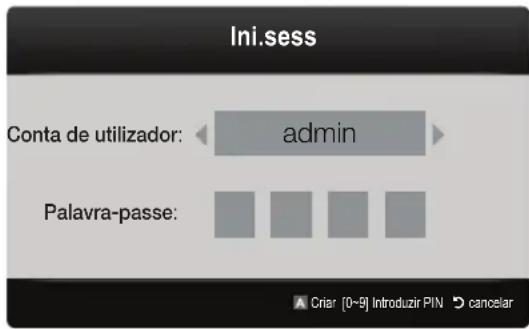
Para tirar o maior parte das aplicacoes, registe-se e incise sessao na sua conta.
Para saber como Criar una conta, consulte Definições ID do Internet@TV Criar.
- Carregue no botão vermelho na网页 principal do Internet@TV.
- SeLECTIONA Conta de utiliserpretendida e, em seguida, carregue no botao ENTER
Se quiser Criar uma conta, carregue no botao vermelho; a janela Criar uma conta aparece em seguida.
- Introduza a Palavra-passe.
quando inicia sessao, a Conta de'utilizar e apareceu no ecra.
Configurar o Internet@TV
Definições
Crie as ID e configure as definições do Internet@TV a partir deeste ecra. Realce Definições com os botões ▲e▼,deois carregue no botão ENTER
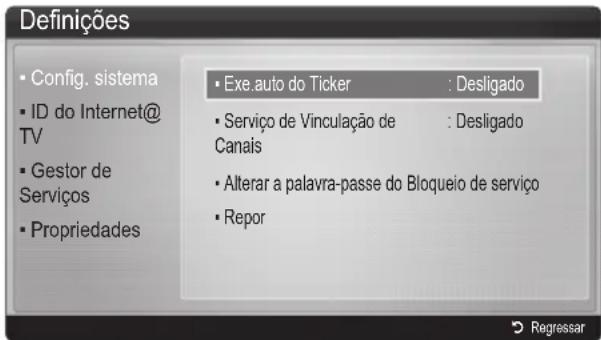
■Config.istema
Exe.auto do Ticker (Desligado / Ligado): Active/ desactive a função de execuição automatica do relógio quando ligar o televisor.
Aplicacao Ticker disponiblea Noticias, Informacoes meteorologicas e informacoes sobre a Bolsa de values muito ueteis. Para utilizez esta funcionalidade, tem de transferir a aplicacao
Ticker no Internet@TV.
Consoante o seu País, a aplicação Ticker pode Oferecer serviços differentes ou não ser suportada.
Servico de Vinculacao de Canais (Desligado /
Ligado): algunos canais suportam aplicacoes, como um service de dados da Internet, que lhe permitem aceder ao service de Internet quando vê televisão.
Disponível apenas se for suportado pela emissora.
Alterar aPALAVRA-PASSO do Bloqueio de service
palavra-passepredefinida 一 0 - 0 - 0 - 0 ^
Se esquecer daPALavra-passe,carregue na segunte sequencia de botoes do telecomando para repor a palavra-passa a "0-0-0-0":POwER (Desligado) MUTE 8 2 4 POWER Ligado).
Repor: repoe as predefinições do Internet@TV.
ID do Internet@TV
Pode utiliser este menu para Criar ou Eliminar a conta. Pode controlar a sua conta, incluindo as informacoes da conta no site dos conteudos.
Aeontá é apenas para o Internet@TV.
Criar: criu uma conta e ligue-a às aplicacoes do service pretendido.

Poderarate10contas.
Dispoe de um maximo de 8 characteres.
Gestor
- Site de Serviço: registre as informações de inicio de sessão para sites do service.
- Altr. palavra-passe: altera a palavra-passe da conta.
- Eliminar: elimina a conta.
Gestor de Serviços: elimine e bloqueie aplicações instaladas no Internet@TV.
Para poder aceder a uma aplicacao bloqueada, é necessaria aPALavra-passe.
Propriedades: aceda as informacoes sobre o Internet@ TV. Utilize a opcao Vericifar a velocidade da ligationa a Internet para testar a sua ligationao de rede.
Funcionalidades avançadas
Utilizar o的服务Internet@TV
Samsung Apps
Samsung Apps é uma loja que permite transferir aplicações a utiliser em equipamento TV/AV Samsung.
Gracias as aplicações transferidas, os Utilizadores podem aceder a uma série de conteudos como videos, música, fotografias, jogos, informacoes úteis, etc.
Posteriormente, estarão disponíveis mais aplicações.
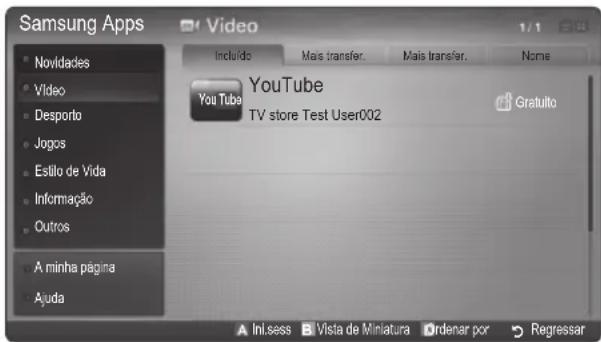
Utzao dos botoes coloridos com o Samsung Apps.
Vermelho (Ini.sess) : para.iniciar sessao no service de Internet.
Verde (Vista de Miniatura): para alterar o modo de visualização.
Azul (Ordenar por): para ordersar as aplicacoes por Incluido, Mais transfer., Mais recentes ou Nome.
Regressar: volta ao menu anterior.
[Declaração legal]
Tendo em conta as variedes capacitado dos produits que integram o Samsung Internet@TV - Content Service, bem como as limitacoes do conteudo disponible, algumas funcaoes, aplicacoes e servicos podem nao estar disponveis em todos os dispositivos ou em todos os territorios. Algumas funcaoes do Internet@TV podem ander dependentes dautilacao de dispositivos periféricos adiconais ou do pagamento de quotas de membro que pode adquirir em分开ado. Va a http://www.samsung.com para mais informacoes sobre os dispositivos especialicos e a disponibilidade de conteudos. Os serviceis e a disponibilidade de conteudos atraves do Internet@TV estao sujeitos a alteracoes sem aviso previo.
Utilizar o Samsung Apps por categoria
Estão disponible as segunte categories:
- Novidades: apareça as aplicações recentamente registadas.
Video: apareça various supports de video como filmes, programas de televisão e videos de curta duração. - Desporto: apareça various suportes de desporto como informações, imagens e videos de curta duração relativos a jogos.
- Jogos: apareça various jogos comoziku e xadrez.
Estilo de Vida: inclui various serviços relacionados com o estilo de vida como música, ferramentas de gestão de fotografias pessoas e redes sociais tais como o Facebook e o Twitter. - Informação: inclui various serviços de informações como noticias, correções e meteorologia.
- Outros: inclui outros serviços variados.
- A Minha Págnia: A Minha Págnia oferece informações sobre aplicações ja instaladas no teilevisor, como informações detahtadas, conteudos de transferencias, etc. Permite eliminar ou bloquear as aplicações.
- Ajuda: se tiver dudas relativamente ao Internet@TV, consulte primaryo esta secção.
AllShare
O AllShare
O AllShare estabelace a ligaçao com o seu tevisor, telemóveis e outros dispositivos que sejam compatíveis atraves de uma rede. No tevisor, pode ver as chamadas recebidas, mensagens SMS e compromisesos definidos nos seu telemóveis. Além disso, pode reproducir conteudos multimédia, incluindo videos, fotografias e música, gravados nos seu telemóveis ou noutros dispositivos (como o PC) controlando-os no tevisor atraves da rede. Além disso, pode utilizez o tevisor como monitor para o telemóvel quando navegar numa págin Web.
Para obter mais informações, visite o site "www. samsung.com" ou contacte o centro de atendimento Samsung. Pode ser necessario instalar software adicional nos dispositivos MQweis. Para obter mais informações, consulte os respectivos manuais do'utilizar.
Configurar o AllShare
Configurar
■ Mensag. (Ligado / Desligado): activa ou desactiva a funcao de mensagens (para chamadas recebidas, mensagens SMS e compromisesos definidos nos seuis telemoveis).
- Suporte (Ligado / Desligado): activa ou desactiva a funcao de suporte. Se a funcao de suporte estiver activada, reproduc videos, fotografias e musica a partir de um telemovel ou de outro dispositivo que suporte o AllShare.
- ScreenShare (Ligado / Desligado): activa ou desactiva a funcao ScreenShare, que permite'utilizar o telemóvel como telecomando.
- Nome de TV: define o nome do televisor para que este soit mais fácil de localizar num dispositivo móvil.
selectionar Ent. Utiliz., pode escrever no televatorutilizando oOSK (On Screen Keyboard).
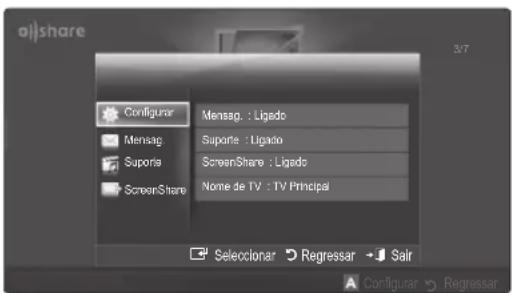
Mensag. / Suporte / ScreenShare
Mostra una lista de telemóveis ou dispositivos ligados que tenham sido configurados com este televisor para usar a funciona Mensag., Suporte ou ScreenShare.
Afuncao Suporte está disponible em todos os dispositivos MQeis que suportem AllShare.
Permit./Recus.: autoriza/bloqueia o telemóvel.
■Eliminar. elimina o telemóvel da lista.
Para fazer o esmolamento de um telemóvel da lista. Se ligar o disposicao ao esmolamento ou se estao tentar estabelecer uma ligacao com o teilevisor, pode aparecer novamente na lista.
Utilização da função Mensag.
Com esta funcao, pode ver as chamadas recebidas, mensagens SMS e os compromisesos definidos no telemóvel atravês da janela de alarme quando vê televisão.
NOTA
Para desactivar a janela de alarme, defina Mensag. para Desligado em Configurar de AllShare.
Se seleccionar OK, ou se OK não for seleccionado antes a mensagem ter aparecido tres vezes, esta é eliminada. A mensagem não é eliminada do telemóvel.
A janela de alarme pode serpresentada quando utilizealgumas aplicacoes, como Media Play,etc. Para ver o conteudo de uma mensagem, mude para o modo de visualização TV.
Quando for aparenda una mensagem de um telemóvel desconhecido, selección o telemóvel no menu de mensagens em AllShare e selección Recus, para bloquear o telemóvel.
Visualização da mensagem
Se receber uma nova mensagem SMS quando vê Televisão, aparece a janela de alarme. Se fazer no botão OK, o conteudo da mensagem épresentado.
Pede configurar as definições de visualização para mensagens SMS nos seu's telemóveis. Para obter mais informações sobre os procedimentos, consulte o manual do telemóvel.
Figns tips de caracteres poder aparecer em branco ou corrompidos.
Funcionalidades avançadas
Alarmede chamada recebida
Se receber uma chamada quando vê televisão, aparece a janela de alarme.
Alarmedecompromisso
Enquanto vê Televisão, a janela de alarme aparece e apareça o evento registado.
Pede configurar as definições de visualização para conteudos de compromisesos nos seuis telemóveis. Para obter mais informações sobre os procedimentos, consulte o manual do telemóvel.
Alguns caracteres especials poder aparecer em branco ou corrompidos.
Utilização da função Suporte
Aparece uma janela de alarme a informar o'utilizar de que os conteudos multimédia (videos, fotografia, música) enviados de um telemóvel sãopresentados no televisor. Os conteudos são reproduzidos automaticamente 3 segundos antes a janela de alarme aparecer. Se carregar no botão RETURN ou EXIT quando a janela de alarme aparece, os conteudos multimédia não são reproduzidos.
NOTA
Quando executar a funcao de suporte pela primeira vez, aparece a janela decontexto de食欲. Carregue no botao ENTER para seleccionar Permit., depositos, pode utilize a funcao de multimedia no disposicao.
"Dispositivo Desc, 0" está a pedir a permissoa da reproducao do ficheiro multimedia. Se pretender permitir a reproducao do ficheiro multimedia no seu dispositivo, primary "Permit," caso contrario, prima "Rocus."
Tambemodarleradefinigao(ouredifinigao)destafunctionalidadeem"AllShare Configuratior".
Aviso: Note que, se o dispositivo estével ligado a uma rede não segura ou reconhecça, poderão ser reproduzidos conteudos inaproprados ou não deisagemos.
Se não esaltercelenre la relación a identadela rede ou adequacía de conteudo, recommendamos vivamente que non“Permita"a reproducióndo pódido.

Recus Permit.
Para desactivar a transmissao de conteudos multimedia do telemóvel, defina Suporte para Desligado na configuraçao AllShare.
Os conteudos podem não ser reproduzidos no televator consoante a sua resolucao e fornato.
Os botoes ENTER e /▶ pode não funciona consoante o tipo de conteudo multimédia.
Seutilizar odispositivomovel,ponedecontrolar a reproducao de multimedia.Paraobter mais informacoes,consulto manualdoutilizadorde cadadispositivo.
Se pretender reproducir conteudos multimédia do seu PC, seleção o icone do PC no éra principal do AllShare. Em seguida, o menu Media Play do tevisor muda automaticamente. Para obter mais informações, consulte "Media Play" (p. 39).
Utilização da funcção ScreenShare
O Screenshothare aparea a mesma网页 Web que é fornecida no telemóvel. Se utilizes o ScreenShare, pode abrir os various conteudos guardados num telemóvel. Por exemplo, a imagem à direita apareça uma网页 decesso a conteudos de um telemóvel. Pode ler os various ficheiros do telemóvel e ver a agenda e o calendário no televator. Além disso, gratas à agenda, pode fazer uma chamada para outras pessoas ou enviar uma mensagem SMS.
NOTA
Nos telemóveis Samsung,Primei tem de instalar o ScreenShare e executar a aplicação de suporte; depois, ja pode utilizear a funcão ScreenShare.
Os botoes disponveis no telecomando poder variar consoante a págin.
Doc Viewer permite ler ficheiros em fornato doc, mas não modificá-los.
- ecra aparecido pode variar consoante o dispositivo ligado.
Utilizar o telemóvel da Samsung para controlar o televisor comfacilitye
Antes de utilizes esta funcionalidade, tem de se ligar a um telemóvel Samsung que suporte as funções ScreenShare. Quando operar o teletor com o telemóvel, apenas os botões POWER, - +, Pʌ/ν e MUTE são suportados.
Meso que技术支持 um botao de controlo (canal ou volume) no telemóvel, o valor apenas sobre ou desce uma unidade.
Outras informações
Montagem dos cabos
Tipo de montagem na parede
(UE40C9000ZW, UE46C9000ZW, UE55C9000ZW)
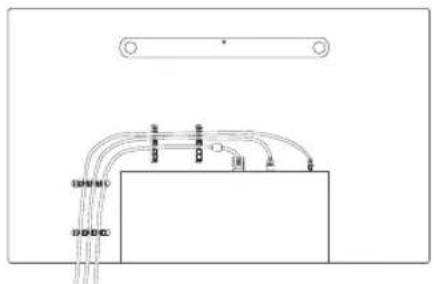


puxe demasiado pilos cabos, quando os organize. Se o fazer, pode danificar os terminais de ligaao do produto.
Fixação do teletor à parede

Cuidado: puxar, empurrar ou subir para cima do teilevisor pode provocar a queda do mesmo. Em especial, certificque-se de que as crianças nao se penduram nem desestabilizam o teilevisor, o que poderia provocar a queda do mesmo e resultar em acidentes graves ou morte. Siga todas as precauções de seguranca fornecidas no folheto de seguranca inclido. Para uma maior estabilitadde e seguranca, instale o dispositivo antiquada como descririto em seguida.
Para evaporar a queda do televisor
(UE40C9000ZW, UE46C9000ZW, UE55C9000ZW)
- Introduza os parafusos nos gramos e aparafuse-os com firmeza à parede. Verifique se os parafusos foram aparafusados com firmeza à parede.
de necessitar de material adicional, tal como una bucha, consoante o tipo de parede.
wha vez que os gramos, parafudos e fios necessários não são fornecidos, adquira-os em分开. - Retire os parafusos da parte central traseira do televisor, introduza os parafusos nos grampos e, em seguida, aparafuse os parafusos ao televisor novamente.
- Ligue os grampos fixados ao televisor e os grampos fixados à parede com um fio forte e, em seguida, aperte bem o fio.
NOTA
Instale o teilevisor perto da parede para que este nao caia paraTRS.
É mais seguro ligar o fio de modo a que os gramos fixados à parede estejam ao mesmo nível ou abaixo dos gramos fixados ao televator.
Desaperte o fio antes de transporte o televator.
- Verifique se todas as lagoes estao devidamente presas. Verifique regularamente as lagooes para evitar qualer sinal de gasto ou falha. Se tiver alguma duvida sobre a segurarca das suas lagooes, contacte um instalador professional.
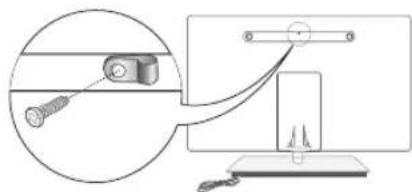
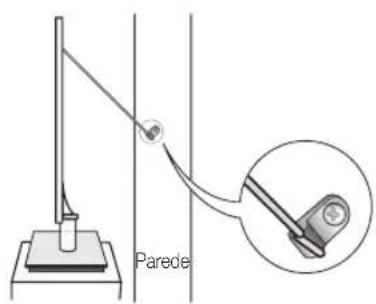
Outras informações
Resolução de Problemas
Se tiver alguma duvida sobre o teilevor, consulte primeiro esta lista. Se nenhuma destas sugestoes de resolucao de problemas se aplicar, visite o site "www.samsung.com" e, em seguida, clique em Assistencia ou contacte o centro de atendimento na lista da contracapa deste manual.
| Problemas Solutções e explicações | |
| Qualidade da imagem | Primeiro, execue o Teste de Imagem e confirme se o teletor está a aparecer a imagem de teste correclamente. (acdêa a MENU - Assistência - Auto-diagnóstico - Teste de Imagem) (p. 29)Se a imagem de teste for aparecido correctamente, a imagem de ma qualidade pode ser provocada pela fonte ou sinal. |
| A imagem do teletor não parece ser de tão boa qualidade como na loja. | • Se tiver uma caixa de television por cabo analógica/set top box, adquirá uma set top box digital. Utilize cabos HDMI ou de componente para obter uma qualidade de imagem HD (high definition).• Subscritores de cabo/satélite: experimente as estações HD da greha de canais.Ligação de antenna: experimente as estações HD antes executar a programação automatística.• Vatos canais HD sãoactualizados a partir de conteudos SD (Standard Definition).• Ajuste a resolution de sinais de video da caixa de television ao cabo/set-top box para 1080i ou 720p.Certifique-se de que está a ver television à distência minima recommendada, com base no tamanho e na definição do sinal. |
| A imagem está distorcida:erro de macrobloco, bloco pouco, pontos, pixelização | • A compressão de conteudos de video pode fazer um distortion na imagem, especialmente nas imagens de movimento rápidos, como no desporto e filmes de acção.Um nivel de sinal baixo ou uma maior qualidaude可能导致 distortion de imagem. Istô não é um problema do teletor.A utilização de telemóveis na proximidade do teletor (até circa de 1 m) pode fazer ruido na imagem, tanto na televisionanalógica, como na digital. |
| Cor errada ou inexistente. | • Se estiver a utilizear um ligação de componente, certificado-se de que os cabos de componente estáao ligados astomas dos correctas. Ligações Incorrectas ou soltas podem provocar problemas na cor ou o erra pode ficar em branco. |
| A cor ou o briho são muito nitidos. | • Ajuste as opções de Imagem no menu TV. (acdêa ao modo Imagem / Cor / Brilho / Nitidez) (p. 20)• Ajuste a opção Poupança Energ. no menu TV. (acdêa MENU - Imagem - Solução Eco - Poupança Energ) (p. 20)• Experimentepor a imagem para visualizar as predefinições da imagem. (acdêa MENU - Imagem - Reposição da Imagem) (p. 24). |
| Aparece uma红线 com pontos na extremidade do eça. | • Se o tamanho da imagem estiver definido para Ajustar ao Ecrã, altere-o para 16:9 (p. 21).• Altere a resolução da caixa de television por cabo/set top box. |
| A imagem épresentada a preto e branco. | • Se utilizesuma entrada AV composta, ligue ou cabo de video (amarelo) à tomadade verde da entrada de componente 1 no teletor. |
| Quando mudar de canal, a imagem pára, fica distorcida ou com atraso. | • Se estiver ligado a uma caixa de television por cabo, tente reinicir esta ultima. Ligue novamente o cabo de CA e espeço até que a caixa de television por cabo reiniciç. Pode demorar até 20 minutos.Defina a resolution de sinais da caixa de television por cabo para 1080i ou 720p. |
| Qualidade do som | Primeiro, execute o Teste de Som para confirmar se o audio do teletor está a funcional correctamente. (acdêa MENU - Assistência - Auto-diagnóstico - Teste de Som) (p. 29)Se o audio estiver a funcional correctamente, o problema de som pode ser provocado pela fonte ou sinal. |
| Não se ouve som ou o som é demasiado baixo mesmo com o volume no maior. | • Verifique o volume do dispositivo externo ligado ao teletor. |
| A imagem tem uma boa qualidade, mas não é emitido som. | • Defina a opção Selecionar Altifalante para Altifalante da TV no menu do som (p. 26).• Se estiver a utilizear um dispositivo externo, certificado-se de que os cabos de audiosto Altolegados às tomadas de entrada de audiorecortas do teletor.• Se estiver a utilizear um dispositivo externo, verifico a opção de saia de audiosto do dispositivo (por exemplo, pode ser necessário alterar a opção de audió da caixa de television por cabo para HDMI se houver um cabo HDMI ligado ao teletor).• Se estiver a utilizear um cabo DVI para HDMI, é necessário um cabo de audiore suplementar.• Se o teletor tiver uma tomada para auscultadores, certificado-se de que não há nada ligado aessa entrada. |
| Os altifalantes fazem um rúido estranho. | • Verifique as liqações dos cabos. Certificado-se de que não há nenhum cabo de videoligado à entrada de audió.Em caso de liqações por antenna ou cabo, verifico a forca do sinal. Um nível de sinal baixo pode fazer distortion do som. |
| Sem imagem, sem video | |
| O teletor não liga. | • Certificado-se de que o cabo de alimentação de CA está ligado correctamente à tomada de parede e ao teletor.• Verifique se a tomada de parede está a funcional devidamente.• Experimentecar no botão POWER do teletor para se certificado de que o problema não é causado pelo telecommando. Se o teletor se ligar, consulte a secção "O telecommando não funciona" abaixo. |
| O teletor desiga-se automaticamente. | • Certificado-se de que Temporizador está definindo para Desligado no menu Configurar (p. 27).• Se ligar o PC ao teletor, verifico as definições de alimentação do PC.• Certificado-se de que o cabo de alimentação de CA está ligado correctamente à tomada de parede e ao teletor.• Quando estiver a ver television a partir de uma ligação por antenna ou cabo, o teletor desiga-se atôsp10~15minutos, se não for detectado sinal. |
| Problemas Solutções e explicações | |
| Não se vê imagem/video. | Veríque as lagoões dos cabos (retire e ligue novamente todos os cabos do teletvisor e dispositivos externos).Defina as saidas de video dos dispositivos externos (caixa de televisão por cabo/set top box, DVD,Blu-ray, etc.) para correspondir às lagoões de entrada do teletor. Por exemplo, se a saía de umdispositivo externo for HDMI, delve líga-lo a uma entrada HDMI no teletor.Certifique-se de que os dispositivos está ligados.Certifique-se de que selección a fonte correcta do teletor, correngando no botão SOURCE dotelecomando. |
| Ligação RF (cabo/antenna) | |
| O televisor não receiveb todo os canais. | Certifique-se de que o cabo de antenna está corremente ligado.Experimente Plug & Play (Configuração inicial) para adcionar canais disponíveis à lista de canais.Aceda a MENU - Configurar - Plug & Play (Configuração inicial) e aguarde até todos os canaisdisponíveis serem memorizados (p. 11).Veríque se a antenna está na posicao correctra. |
| A imagem está distorcida:erro demacrobloco, bloco muito, pontos,pixelização | A compressão de conteudos de video pode causar uma distortionna imagem, especialmente nasimagens de movimento rápidos como no desporto e filmes de acação.Um sinal baixo pode causar distortionde imagem. Istô não é um problema do teletor. |
| Ligação ao PC | |
| Aparece a mensagem "Função NãoSuportada". | Defina a resolução de saida do PC e a frequência para que correspondá às resoluções suportadaspelo teletor (p. 31). |
| "PC" é semprepresentado na lista defontes, mesmo que não Hajao um PCligado. | Isto é normal; "PC" é semprepresentado na lista de fontes, mesmo que não Hajao um PC ligado. |
| O video tem uma boa qualida, mas nãoé emitido录音. | Se estiver a utilizesar uma lagação HDMI, veríque a definição da saida de录音 no seu PC. |
| Ligação de rede (consoante os modelos) | |
| A ligação da rede sem fios falhou. | É necessária uma chave anticópia USB sem fios da Samsung para utilizear uma rede sem fios.Certifique-se de que a lagação de rede está definida para Sem fios (p. 34).Certifique-se de que o teletor pode ser ligado a um router IP sem fios. |
| Recording / Timestift | |
| O dispositivo USB não é reconhecidoou os processos de Formataçãodisp.. Verificar disposit. ou Teste deDesempenho do Dispositivo falham. | Consulte o manual do dispositivo USB para verifcar se este suportagivação.Se o dispositivo USB tem um blocchio, certifique-se de que não está acessado.Veríque se o dispositivo USB pode ser formatado quando está ligado ao PC. Ligue o USB ao teletovisor TV e formate-o. (A formação pode ter algumas falhas intermitentes.)Se um Teste de Desempenho do Dispositivo ou formatação falhou, significa que há um problemacom o hardware do USB ou o seu desempenho é demasiado falho. |
| Épresentada uma mensagem que pedepara formatar um dispositivo USB que temfunçãodo bem. | Se o dispositivo USB tem um blocchio, certifique-se de que não está acessado.Recupere o dispositivo USB atraves das funções de recuperação em Verificar disposit.. |
| A função de gravacao não funciona. | Certifique-se de que existe um dispositivo USB ligado.Certifique-se de que o canal é um canal digital gravável.Se o sinal for fazer ou inexistente, a função de gravação é automaticamente desactivada.Se não houver espaço livre na memória do dispositivo USB, o teletor não grange. Certifique-se deque não é este ou caso. |
| A função Modo Timeshift não funciona. | Certifique-se de que existe um dispositivo USB ligado.Os canais de rádio e as transmissões analógicas não são suportados.Os canais de transmissão de dados não são suportados.Se o sinal for fazer ou inexistente, a função Modo Timeshift é automaticamente desactivada.Se não houver espaço livre na memória do dispositivo USB, a função Modo Timeshift não pode serrealizada. |
| Aparece uma mensagem a indicatorumafalha num teste de desempenho e asfunções de gravação e Modo Timeshiftnão funciona. | Estes problemas podem occurrer quando se utilizes um dispositivo USB de baixo desemprenho quenão suportagivação. Recomenda-se a utilização de um HDD USB com peso menos 5400 rpm, masum HDD USB de tipo RAID não é suportado. |
Outras informações
Problemas Soluções e explicações
| Falha em gravação planeada. | · Uma gravação planeada está desactivada para determinadas operações (formatação, teste de despenho, verificação de erros, eliminação) que permitem aceder aoSYSTEME de ficheiros de um disasito USB. · Se não houver nenhum disasito USB ligado, o teletor não grava, nem mesmo quando chegára um hora planeada para gravação. · Se não houver esqueço livre na memória do disasito USB, o teletor não grava. Certifique-se de que não é este o caso. · Se gravar um canal que tem Bloqueio para Crianças, a janela de introdução do PIN aparece quando tentar reproduir a gravação. |
| Há various disasitivos de gravação ligados mas o teletor parou de gravar. | · Se houver various disasitivos de gravação ligados e o disasito definido como Disposit. gravação predefinindo não tiver esqueço livre na memória, a função de gravação é desactivada. Tente gravar novamente. O disasito que tiver mais esqueço livre na memória é automaticamente definido como Disposit. gravação predefinido e o teletor começá a gravar. |
| Outros | |
| A imagem não éPRESENTada no modo de eça inteiro. | · Os canais HD aparecem barras pretas em outros os lados do eça sempre que foram exibidos conteudos SD (4:3) realizados. · Aparecem barras pretas na parte superior e inferior dos filmes que tenham um formatting diferente do do seu teletor. · Ajuste as opções de tamanho da imagem no disasito externo ou no teletor para o modo de eça inteiro. |
| O telecomando não funciona. • Substitua as pilhas do telecomando com os pôlos (+/-) na direção correcta. · Limpe a janela de transmissão do sensor do telecomando. · Experimente fazer o telecomando directa para o teletor a uma distência de 1,5 a 1,8 m. | |
| O telecomando da caixa de televisão por cabo/set top box não liga nemDSLigida o teletor, nem regula o volume. | · Programe o telecomando da caixa de televisão por cabo/set top box para fazer com o teletor. Consulte o manual do Utilizar da caixa de televisão por cabo/set top box para identifcar o)cólico do teletor SAMSUNG. |
| Aparece avertising "Função Não Suportada". | · Veríque a resolution doportada pelo teletor e ajuste a resolution de saída do disasito externo em conformidade. Consulte as definições de resolution na网页 31 deste manual. |
| O teletor exala um cheiro a plácico. • Este cheiro é normal e dissIPA-se com o passar do tempo. | |
| A opção Informações do Sinal do teletor não está disjonível no menu do teste de auto-diagnóstico. | · Este função está disjonível para canais digitais com uma ligationa de antenna/RF/coaxial (p. 29). |
| O teletor está inclinado. • Remova a base do suporte do teletor e monte-a novamente. | |
| O menu do canal aparece esbatido. (indisponível) | · O menu Canal está disjonível quando selecionar a fonte de TV. |
| Perde asisas definçõesapós30minutos ou sempre que o teletor fordo desligado. | · Se o teletor estiver no mode Demon. Loja, aspreendimentosde audiorede imagem não repostas a cada 30minutos. Altere as definiçõesdo mode Demon. Loja para o modo Util. Domés. no procedimento Plug & Play (Configuração inicial). Carregue no botão SOURCE para selecionar o mode TV e aceda a MENU → Configurar → Plug & Play (Configuração inicial) → ENTER (p. 11). |
| Verifica-se uma perda intermitente de录音 ou de video. | · Veríque as ligações dos cabos e ligue-os novamente. · A perda de录音 ou de video pode ser provocada pelasutilização de cabos excessivamente rígidos ou grossos. Certifque-se de que os cabos são sufficientemente flexíveis para umautilização a longo prazo. Casopretenda montar o teletor na parede, recomenda-se autilização de cabos com connectores de 90 graus. |
| São visíveis(PCasas de perto para a extremidade da moldura do teletor. | · Isso faz parte do design do produto e não constitui um defeito. |
| Aparece a mensagem "Sinal Codificado" ou "Sinal Fraco/Sem Sinal". | · Se estiver autilizar um CAM CARD (Cl/Cl+), certifique-se de que este se encontra colocado na ranhura da interface comum. · Se o problema persistir, puxe o CAM CARD para fora do teletor e introduza-o novamente na ranhura. |
| Após ter desligado o teletor há 45 minutos, este voltou a ligar-se. | · Isto é normal. O teletor utilizes afunção OTA (Over The Aerial) paraactualizar o firmware transferido quando vê联通o. |
| São detectados problemas frequentes relacionados com a imagem/som. | · Veríque e altere o sinal/Fonte. |
| Pode ocorreruma reacção entre asborras existentes na base do suporte e o abatemento da superficie de algumas mobiliarias. | · Para evitar esta situação,utilize alimentadas de felto nas superficies do teletor que estejam em contacto directo com a mobilia. |
LED TFT utilize um pail composto por pixels secundarios que requirem Tecnologia sofisticada para serem reproducidos. No entanto, poder existir eles pixels brilhantes ou esuros no era. Estes pixels nao afectam o desempinho do produto.
Adaptador de LAN sem fios fornecido
WIS09ABGN2
Characteristicas
- Compativel com IEEE 802.11a/b/g e 802.11n draft 2.0
- Suporta USB 2.0
- Formato de bolso compaco e leve
- Modelo suportado: o adaptor de LAN sem fios fornecido funciona apenas com o teilevisor com o qual foi fornecido.
Precauçôes de segurânia
Estja atento as crianas, para que nao ingiram o produits, nem brinquem com o saco de plastico. Mantenha o produits e o saco de plastico fora do alcance das crianças.
Proteja o produits do contacto directo com agua ouculos liquidos, para que nao fique danificado.
- Mantenha o produits afastado de luz solar directa, chamas ou fontes de calor como, por example, um aquecedor. Tal contribui para a diminuicao da vidautildo produto e podeprovocarum incendio.
Garantia: 1 ano
- Caso o produits não funciona de forma adequada, devo a um defeito de desempenho que surja em circunstancias normais de'utilização e durante o periodo de garantia, contacte o seu revendedor.
| Characterística técnicas | |
| Padão IEEE 802,11 a/b/g/n (n: draf) | 2,0) |
| Interface aniftría USB 2,0 | |
| Intervalo de frequências 2,412 a 2,48 | 35 GHz 5,15 a 5,850 GHz |
| Segurarça 64/128bit WEP, WPA /W | PA2, 802,1x, WPS |
| Potência de saía 802,11a: 11 dBm | a 54 Mbps 802,11b: 17 dBm a 11, 5,5, 2 e 1 Mbps 802,11g: 14 dBm a 54 Mbps 802,11n(2,4 GHz): 14 dBm (20 MHz) / 12 dBm (40 MHz) 802,11n(5 GHz): 11 dBm (20 MHz) / 9 dBm (40 MHz) |
| Velocidade de dados 802,11a/g: 54 | 48,36,24,18,12,9 e 6 Mbps 802,11b: 11,5,5,2 e 1 Mbps 802,11n: até 300 Mbps (40 MHz / transmissões espaciais: 2) |
| Sensibilidade 802,11a: -68 dBm a 54 | Mbps 802,11b: -84 dBm a 11 Mbps 802,11g: -68 dBm a 54 Mbps 802,11n: -68 dBm (20 MHz) / -65 dBm (40 MHz) |
| Consumo de energia Transmissão: 5 | 00 mA no modo de transmissão continua (2 cadías de transmissão ligadas) Recepção: 300 mA no modo de receção continua (2 cadías de receção ligadas) |
| Dimensoes (C X L X P) 84 X 26,6 X 16 | 6 mm |
| Ideal para 802,11n (5 GHz) 802,11n (2,4 GHz) 802,11 a/b/g | |||
| transmissão em sequência de video HD | recomendado | não recomendado | não recomendado |
| transmissão em sequência de video SD | recomendado | recomendado | |
| música, fotografías | |||
- As condições da rede e os factores ambientais, incluindo (mas não se limitando a) o volume do区管委会 da rede, os materiais de fabrico e a propria construcção pode diminuiar a taxa de débito de dados.
- As condições ambientais não afectar a cobertura do sinal sem fios.
- Recomenda-se o uso de videos com velocidades de transmissao inferiores a 20 Mbpss para a transmissao em sequencia de video atraves de uma ligacao sem fios.

Fabrindo sob a licença da Dolby Laboratories. Dolby e o significo de duplo D sãoemarks commerciais da Dolby Laboratories.

GUIDE Plus+ é (1) uma marca registada ou uma marca comercial de, (2) fabricado sob licença de e (3) sujeito a variedes patentes internacionais e aplicações de patentes detidas por, ou licenciados para, Gemstar-TV Guide International, Inc. e/ou filiais.
| Especificações | ||||||
| Resolução do ecra 1920 x 1080 | ||||||
| Considerações ambientais Temperatura de funcaoamento Humidade de funcaoamento Temperatura de armazenamento Humidade de armazenamento | 10°C a 40°C (50°F a 104°F) 10% a 80%, sem condensation -20°C a 45°C (-4°F a 113°F) 5% a 95%, sem condensation | |||||
| Sistema de television Análgoico: B/G, D/K, L, I (dependendo da selecção do pais) Digital: DVB-T/DVB-C | ||||||
| Sistema de cores/video Análgoico | PAL, SECAM, NTSC-4.43, NTSC-3.58, PAL60 Digital: MPEG-2 MP@ML, MPEG-4, H.264/AVC MP@L3, MP@L4.0, HP@L4.0 | |||||
| Sistema de som BG. OK NICAM. MPEGI | ||||||
| HDMI IN 1 ~ 4 Video: 1080 24p, 1080p, 1080i, 720p, 576p, 576i, 480p, 480i Áudio: 2 canais Linear PCM 32/44,1/48 kHz, 16/20/24 bits. Entrada de audio analógico (apenas HDMI IN1) Entrada de PC (apenas HDMI IN1) | ||||||
| Base rotativa (Esquerda / direita) -20° ~ 20° | ||||||
| Nome do Modelo UE40C9000ZW | UE40C9000SW | UE46C9000ZW | UE46C9000SW | UE55C9000ZW | UE55C9000SW | |
| Tamanho do ecra (Diagonal) 40 polegadas 46 polegadas 55 polegadas | ||||||
| Som (Saida) 10 W X 2 10 W X 2 15 W X 2 | ||||||
| Dimensoes (LxPxA) Caixa Com base | 989,4X33,9X598,4 mm 969,4X306,1X687,3 mm | - | 1104,2X33,9X674,8 mm 1104,2X306,1X819,5 mm | - | 1295,6X33,9X784,4 mm 1295,6X308,1X873,3 mm | - |
| Peso Sem base Com base | 14,5 kg 20,7 kg | - | 16,7 kg 22,8 kg | - | 20,4 kg 26,5 kg | - |
design e as espécificações está sujeitos a alterações sem avis prévio.
Para obter informacoes sobre a fonte de alimentacao e saber mais sobre o consumo de energia, consulte a etiqueta colada ao produits.
Indice remissivo
A
Actualização do Software 30
Ajuste automatico 24
AllShare 55
Alterar PIN 28
Apresentação Diapositivos 45
Auto-diagnostico 29
B
Balanco E/D 25
Bloquear 19
Brilho 20
C
C.quentes 21
Characteristicasétécnicas 63
Componente 13
Configurare Rede 33
Contraste Dinamico 20
D
DIGITAL AUDIO OUT 14,48
Dinamico 19
DivX® VOD 47
D-sub 31
E
Edicao de canais 18
Editor Nome 15
EPG (Electronic Programme Guide)16
Equalizadora 25
Equilib. Branco 21
Espaço de instalacao 2
F
Ferramentas 3
Formatos de video 43
Fotografia 45
Frequencia 18
G
Gestor de Canais 16
Gravacao 50
Informacoes do Sinal 29
Internet@TV 52
L
Legenda 28
Licença 62
Ligaçao a um dispositivo de audio 14
Ligaoa um PC 31
Ligaçao de rede 32
Lista de Fontes 15
M
Media Play 39
Melodia 29
Menu Canal 18
Modo de espera 5
Modo Repetir 47
Música 45
Música de Fundo 47
N
Nitidez 20
P
Palavra-passe 53
Percorrer 15
Pilhas 6,7
Plug & Play 11
Poupanca Energ. 20
R
Receptor 50
Relógio 27
Resolucao de Problemas 58
Resolucao ideal 31
Rodar 47
S
Selec. Todos 19
Utilização da função Vis. Canal 16
Utilização da função Vista Programada16
Utilização de canais favoritos 17
V
VCR 13
Videos 43
Visual. Básica 46
Volume 5
Volume Auto. 26