UE40C9000SW - Televizyon SAMSUNG - Ücretsiz kullanım kılavuzu
Cihazın kılavuzunu ücretsiz bulun UE40C9000SW SAMSUNG PDF formatında.



Sık sorulan sorular - UE40C9000SW SAMSUNG
Kullanıcıların soruları hakkında UE40C9000SW SAMSUNG
0 soru bu cihaz hakkında. Bildiklerinizi cevaplayın veya kendinizinki sorun.
Bu cihaz hakkında yeni bir soru sor
Cihazınız için talimatları indirin Televizyon PDF formatında ücretsiz! Kılavuzunuzu bulun UE40C9000SW - SAMSUNG ve elektronik cihazınızı yeniden ele alın. Bu sayfada cihazınızın kullanımı için gerekli tüm belgeler yayınlanmaktadır. UE40C9000SW markasının SAMSUNG.
KULLANIM KILAVUZU UE40C9000SW SAMSUNG
Bu Kullanic Kilavuzundaki sekiller ve resimler yalnizca referans amacli verilmistir veGPCk urunun gorunumunden farkl olabilir. Urun tasarimi ve teknik ozelikler bildirim yapilmaksizin degistirilebilir.
Dijital TV uyarilari
- Digital TV(DVB) ile ilgili olan islevler, yalniz DVB-T (MPEG2 ve MPEG4 AC) djital yer ustu sinyallerin yaynlandigi ya da uyumlu bir DVB-C(MPEG2 ve MPEG4 AAC) kablolu TV servisine eriginizin oldugu ukloderde/alanarda kullaibilir. Lufen bolgenizdekci DVB-T ya da DVB-C sinyallerin alna olasligi hakkinda yerel bayiniz ile gorsunuz.
- DVB-T, djilal yer ustu televizyonlanin yayin icin bir DVB Avrupa Birtigi standardir ve DVB-C ise, kabolu djilal TV'lerin yayini icindir. Ancak, EPG (Electric Programme Guide), VOD (Video On Demand) ve digerleri gibi baz aynstilmis ozellikler, bu spesfikasyona dahil edilmemistir. Bu nedenle, su anda desteklenmemektedir.
- Bu TV seti [Ajustos, 2008) itibanyla geeri DVB-T ve DVB-C standartlarni karlasa bile, gelecekteki DVB-T djital karasal yayin ve DVB-C djital kablo yapinlan ile uyumlulu garanti edilemez.
- Bu TV setin kullanildigi ükelere/alanlara baglı olarak bazı kablolu TV saglayican, bu tür bir hizmet icin ek odeme talep edebilir ve onlarin kosullarna ve sartlarna uymaniz gerekebilir.
- Bazi Dijital TV islevler, bazilukelerde ya da bolgelerde kullanimda olmayabilir ve DVB-C, kablolu hizmet saiglayiclarindan bazilan ile dogru sekilde calismayabilir.
- Daha fazla bilgi incin, lütfen yerel Samsung musteri hizmetleri merkeziniz ile itisim kurun.
V den saglanan kalite uikeler arasindaki yayin yontemlerinin farkligindan etkilnebilir. Luften TV performansinn TV ayannizi yaniden yapilandrarak iyilestirlip iyilestrilmeyecegini gormek icin, yerel SAMSUNG Yetkili Bayinizde vya SAMSUNG Cagn Merkezinde konrol edin.
Sabit görtü uyarisi
Ekranda sabit görtündü (jeg resim dosyalan gibi) vya sabit görtündü ögesi (TV programl logosu, panorama vya 4:3 görtündu formati, ekran Düɡmesindeki stok vya haber cubugu) görtündülemekten kacin. Sabit görtündünSurekli görtülenmesi LED ekranin gölgenmesine neden olarak görtündu kalitesini etkiler. Bu etkinin gereklesme riskini azaltmak icin, lütfen asagdaki onerleri izleyin:
- Uzun sure ayni TV kanaliniGORuntulemekten kacinin.
Herhangi bir goruntuyu her zaman tam ekran goruntulemeye calisin, mumkun en iyi eslemie icin TV'de ayarlanmis resin formatini kullanin.
Istediginiz resim kalitesini elde etmek icin, paraklik ve kontrast degerlerini en dusuk duzeye indirin, cok yuksek degerler yanma surecini hizlandirabilir.
Gorintu alikonmasini ve ekran yanmasini azaltmak icin tum TV ozelliklerini sik sik kullan, ayntti bilgi icin uygun kullanim klavuzu bolumne bakir.
Kurulum Alaninin Sabitlenmesi
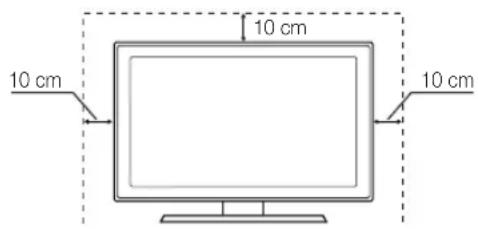
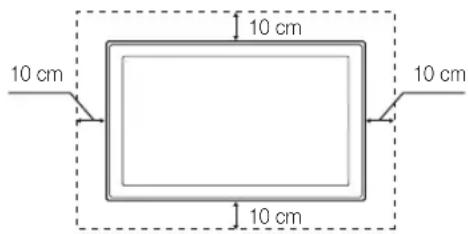
Uygun havalandirma icin, urun ve diger nesneler (duvar gibi)arasinda gerekli mesafeyi birakin.
Buna dikkat edilmemesi urunun dahili sicakliginda gerekelesecek artis nedeniyie yangina vya urunde bir sorana neden olabilir.
stand vya duvar montaji kullanirken, yalnizca Samsung Electronics tarafindan saglanan pargalan kullanin.
Baka bir ureticarifandan saqlanan parcalarin kullinmasi, urunun du mesi nedeniyle urunde bir soruna vya yaranmaya neden olabilir.
Gürünum urüne baglir olak değisiklik österebilir.
Bir standla monte etme. Bir duvar montajiyla monte etme.
Içindekiler
Başlarken
4
4 Aksesuarlar
5 Kontrol Paneline Bakis
6 Mini Uzaktan Kumanda
7 Dokunmatik uzaktan kumandaya bakis
10 Bir Antene baglanma
11 Plug & Play (Başlangı Kurulumu)
Baglantilar
12
12 AV Cihazina Baglama
14 Bir Ses Cihazina Baglama
15 Giris Kaynagini Degistirme
Temel Özellikler
15
15 Menülerde Nasil Gezilir INFO Düğmesini kullanma (Şimdiki ve Sonraki klavuz)
16 Izlemenizi Planlama
18 Kanal Menusu
19 Göründü Menüsu
25 Ses Menusu
27 Kurulum Menusu
29 Destek Menusu
Gelismis Özellikler
31
31 Bir PC'ye baglama
32 Ağ Baçlantisi
39 Media Play
48 Anynet+
52 Internet@TV
55 AllShare
Diger Bilgiler
57
57 Kablolarin Montaji
57 TV'yi Duvara Sabitleme
58 Sorun Giderme
61 Birlikte gonderilen Kablosuz LAN Adaptoru
63 Teknik Özellikler
64 Dizin
C
Sembolü Kontrol Edin!
TOOLS

TOOLS
Bu islev uzaktan kumanda üzerindeki
TOOLS Düɡmesine basilarak
kullanilabilir.

Not Tek Basmail Düme

Akesesarlar
TV'nzle birlke asagidaki ogelerin verildiginden emin olun. Ogelerden herhangi biri eksikse, bayinizle gorusun.
Ogelerin rengi ve sekki modele bagli olarak farklik gosterebilir.
Paket iceriginde bulunmayan kabolar ayn olarak satin alinabilir.
LAN ve SCART Adaptorunu dokrudan cekmeyin.
DKKAT: SETTEN AYRILMAYACAK SEKILDE GUVENLI BIR SEKILDE SABITLEYIN
Kullanim Kilavuzu
Temizleme Bezi
-
Garanti Karti / Güvenlik Kilavuzu (Bazi yerlerde yokitur)
-
Velcro
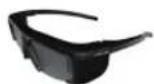


Samsung 3B Etkin Gozlukleri
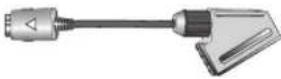
SCARTAdaptoru
LANAdaptoru
Optik Adaptor
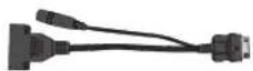
PCAdaptoru
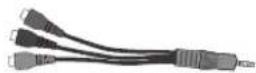
- Component Adaptoru
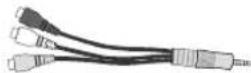
AVAdaptoru
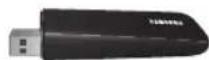
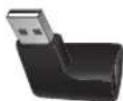
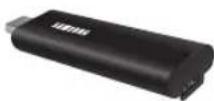
USB adaptorü
Samsung Kablosuz Lan Adaptoru
- Stand tip iqin
Duvara monteli tip icin
(UE40C9000ZWXXC, UE46C9000ZWXXC, UE55C9000ZWXXC)
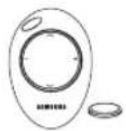
Mini Uzaktan Kumanda ve Lityum pil
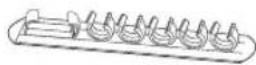
Tutucu-Tel (4EA)
(UE40C9000ZWXXC, UE46C9000ZWXXC, UE55C9000ZWXXC)
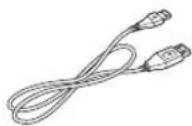
Uzatma Kablosu
Touch Control
Kullanim Talimatli
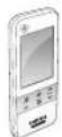
- Touch Control
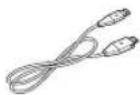
Kablo
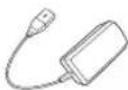
GucAdaptoru

- Dokunmatik uzaktan kumanda pili
Burune en iyi kablo baglantisi icin, asagida belirtilen maksimum kaliniiga sahip bir kablo kullandiiginizdan emin olun.
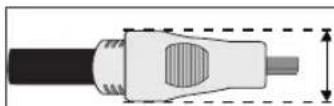
Maksimum kalinlik - 0,55 inç (14mm)
Kontrol Paneline Bakis
Uran rengi ve sekli,modele bagl olarak farklik gosterebilir.
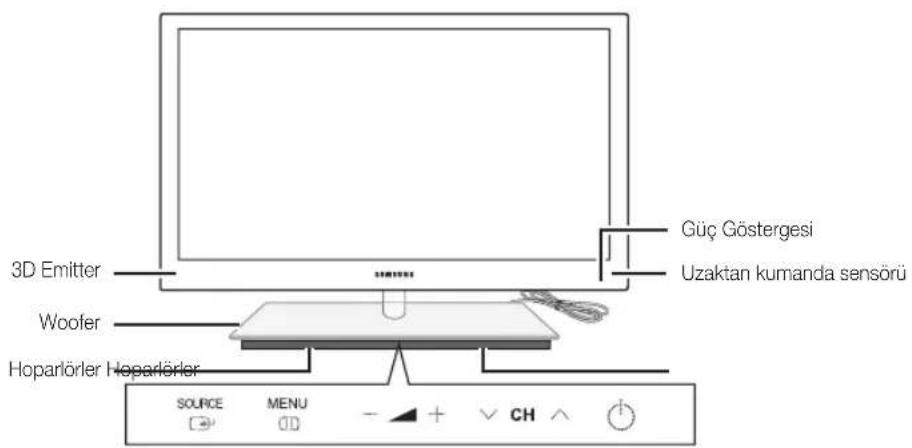
Vi LED dokunmatik tableti kullanarak kontrol etmek icin, standin alto, ortada yer alan LED dokunmatik tablee dokun. Dokunmatik tablet kendi kendine disari kayakir. LED dokunmatik tablet beliri bir sure kullanilmadiinda tekrar iceri kayar.
3D Emitter 3B yayici uzerindeki LED yalnizca 3B sinyal gonderilirken yanip soner.
Güç Göstergesi Güç acıkken yanip söner ve kapanir ve beklememodunda surekli yanar.
Uzaktan kumanda sensörü Uzaktan kumandayi TV üzerindeki bu noktayaogrdu tutun.
SOURCE Mevcut tum giris kaynaklanarasinda gejis yapar. Ekran menusunde, bu dugmeyi uzaktan kumanda uzerindeki ENTER duğmesini kullandiginz gibi kullanin.
MENU [ ] TV ozelliklerizin ekran menusunu yani OSD'yi (on screen display) goruntuler.
-
- Ses dizeyini ayarlar. OSD'de, uzaktan kumandada ve dizgelerini kullandiginiz gibi - + dizgelerini kullanin.
CH Kanallan degistirr. OSD'de, uzaktan kumandada ve duğmelerini kullandiginiz gibi CH duğmelerini kullanin.
Guc TV'yi acar veya kapatir.
Bekleme modu
TV'nizi uzun sure (ornegin, tatile gittiginizde) beklememodunda birakmayin. Guc dugmesi kapatilsa bile, az miktarda guc tuketimi hala devam eder. Fisi prisden qikamak en iy i yoldur.
Mini Uzaktan Kumanda
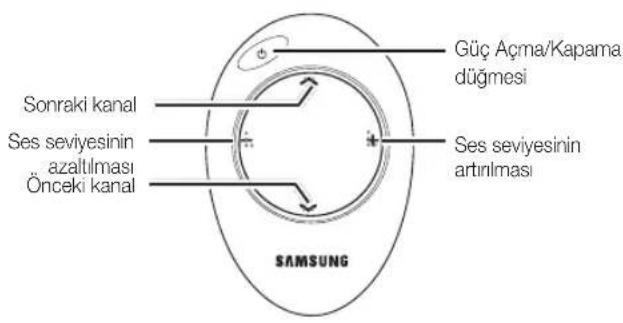
Mini Uzaktan Kumanda, yalnizca guc, kanal ve ses duğmelerinden olşan basileşirilmis bir uzaktan kumandadir.
Aciklama
IrDA verici
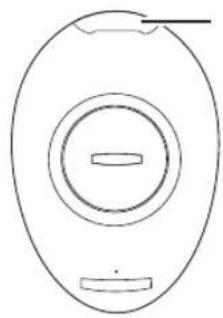
ui uzaktan kumandayi kullanmak icin IrDA vericiyi TV'yeogrultun.
Bauzaktan kumanda, gorme sorunu孕期kisiler icin ozel olarak tasarlanmiistr. Kanal ve Ses seviyesi duigmelerinin uzerinde Braille noktalar bulunmaktadir.
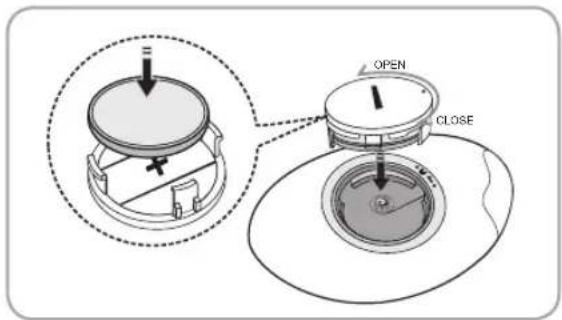
Pili takma
- Kilidini acmak icin pil kapagini saat yönünun tersinde dondürn ve ardindan pil kapagini ayirin.
- 3V'uk bir Lityum pili, "+ tarafi pil kapaginin icinde asagi donuk olacak sekilde takin.
- Pil kapagini, oyuklara hizalayarak uzaktan kumandaya dokun ve ardindan kapagi kilitlemek icin pil kapagini saat yönunde dondürün.
Zaktan kumanda calismazsa, asagidakileri kontrol edin:
TV açık mi?
Pillerin artve eksi uclari ters olarak mi takilmis?
Piller bitmis mi?
Elektrik kesintisi veya guc kablosun nikmasi gibi bir durum var mi?
Yakinlarda özel floresan lambasi veya neon isareti var mi?
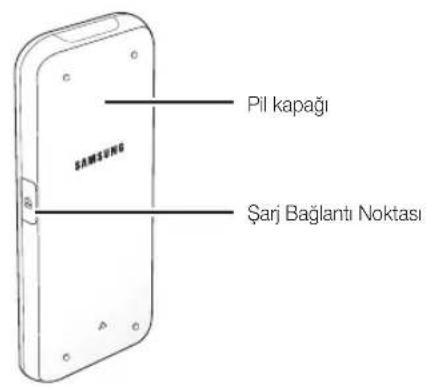
Dokunmatik uzaktan kumandaya bakis
Açıklama
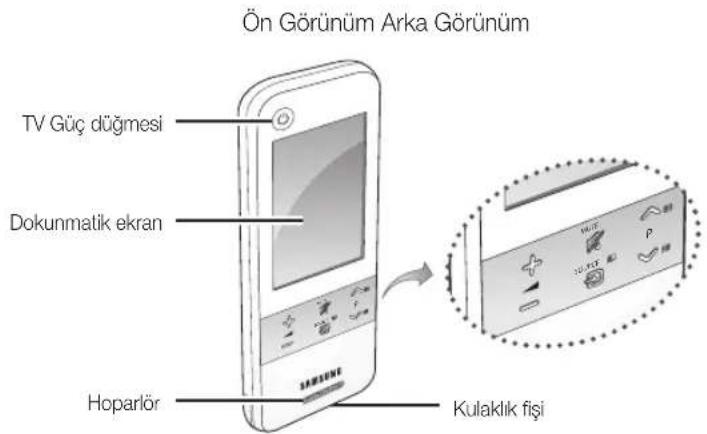
Güç TV'yi acin ve kapatin.
MUTE Sesi kesin ya da acin.
SOURCE Ekranda kaynak listedisi (TV, PC, vb.) görtüleyin.
Ses seviyesi Ses seviyesini kontrol etmek icin basin.
Kanal Kanallan degistirmek icin basin.
Pili takma
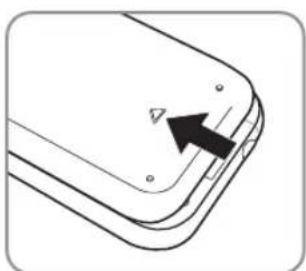
1. Pil kapaçini ok yönunde kaydirin ve acın.
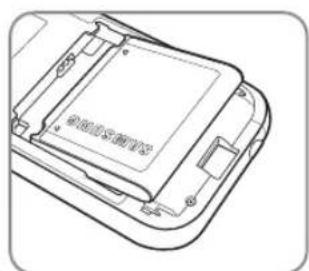
2. Pili, Samsung logosu yukari donuk olacak sekilde takin.
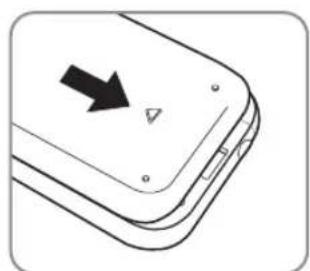
3. Pil kapagini ok yönunde kaydirin ve kapatin.
1 Aciis Ekrani
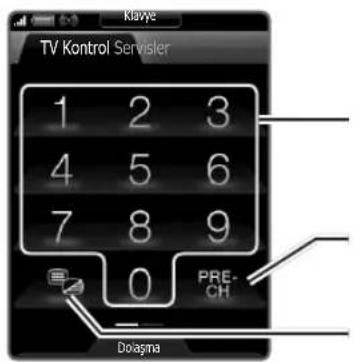
Kanallara dokrudan erismek icin basin.
'Onceki kanala geri dorer.
Alternatif olarak Teletekst AQLK, Cift, Kanik vya KAPALI seceneigni segin.
2 Sola dogru sürkleyin
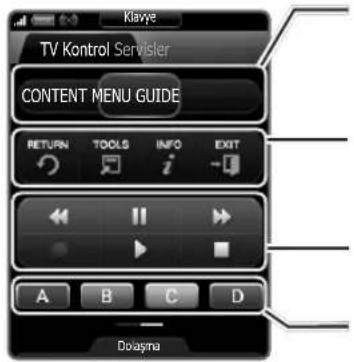
CONTENT: Kilavuz, Internet@TV, Media Play, AllShare ve 3B öğelerinıçeren İçerik Görümumu
menusunu gourtuler.
MENU:OSD'yi getirr.
GUIDE: EPG'yi (Electronic Programme Guide) gänntüller.
RETURN: Oncki menüye ger döner.
TOOLS: Sik kullanlan islevleri hizlica seksin.
INFO TV ekraninda bilgileri görtüller.
EXIT :Menüdençikar.
Bu duğmeleri Media Play ve Anynet+ modlannda kullanin (s. 39, 48).
[Anynet+ ozzellige sahip Samsung kayit cihazlarndaki kaydi kontrl eder]
Kanal listesi, Internet@TV, Media Play menusünde vb. kullanil dugmeler
3 Gezinme ya da Menu dugmesine dokunun.
4 Hizmetler seçeneğine dokunun.
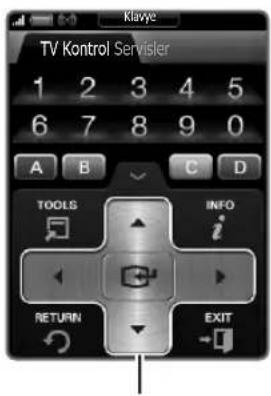
Ekran uzerindeki menu ogelerini seger ve menu uzerindegoruntulenen degerleri degistirr.
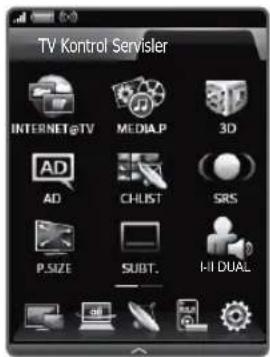
INTERNET@TV: Cegiti internet hizmetlerine
baglanir (s. 52).
MEDIA.P: Media Play ögesini gõsterir (s. 39).
3D: 3B modunu ayarlar. (s. 22).
AD: Ses aqiklamasini acar ya da kapatir (s. 26). Bu islev bazi konumlarda kullanilamaz.
CHLIST: Ekranda kanal listelerini görtüller (s. 16).
SRS: SRS TruSurround HD moduno secer (s. 25).
P.SIZE: Goruntu boyutunu seer (s. 21).
SUBT.: Dijital altyazilan goruntuler (s. 28).
I-II DUAL: Ses efekti segimi (s. 27).
TV'nizi Üç sekilde kontrol emek ilen 3 inç LCD Dokunmatik Uzaktan Kumandaniz ayarlayabilirsiniz:
Standart olarak, IR (Infra Red) uzaktan kumanda
Bir IR uzaktan kumanda olarak, LCD Dokunmatik Uzaktan Kumandaniz standart duğmeli uzaktan kumanda ile ayni sekilde calisir, tek fark TV'nizi kontrol etmek icin duğmelere basmak yerine LCD ekran uzerindeki dokunmatik simgelere ve sembollere dokunursunuz. Dokunmatik Uzaktan Kumandaniz IR uzaktan kumanda olarak kullanmaniz standart uzaktan kumandadan daha fazla ayar gerektirmez ve pekçok uzaktan kumanda islevine ve Özelligine erisim saglar.
Mesafesi uzatilmis olarak, Wi-Fi uzaktan kumanda
Mesafesi uzatilmis olan Wi-Fi uzaktan kumanda, yani Dokunmatik Uzaktan Kumandaniz IR modunun tum islevlerini ve özelliklerini saglar,*cunku TV'nizi kontrl etmek icin kizil ötesi dalgalar yerine Wi-Fi radyo dalgalan kullanir, TV'nizi koser de dahil olmak üzere daha uzak bir mesafeden kontrl etmenizi saglar. Uzaktan kumandanin LCD ekrani uzerindeki TV ekraninizda Program veya icerik izlemenizi mumkun kilan ilkiz Ekran islevine erisim de saglar. Uzun mesafeli Wi-Fi modunda bazı ek kurulum adınlari gereklidir; bunlara yaniden baslatma da dahil olabilir. Aynca Samsung'un Kablosuz LAN Adaptörün (WIS09ABGN, WIS09ABGN2 ya da WIS10ABGN) TV'nizin USB baglanti noktarindan birine takmaniz gerekir.
Aga baglanmis olarak Wi-Fi uzaktan kumanda
Aga baglanmis bir Wi-Fi uzaktan kumanda olarak Dokunmatik Uzaktan Kumandaniz size IR'nin tum islevlerini ve özellikleri ile birlikte uzatilmis mesafe modlarini sunar, ayrica PC'nizdekiMZik, film ve resim dosyalarini TV ekraninizda dinlemenizi ya da izlemenizi saglayan Multimedya islevine erşmenize de izin verir. Ayrica, Internet'ten Dokunmatik Uzaktan Kumandaniza dokrudan yazilim yükseltmeleri indirebilirsiniz.
Aga bagli Wi-Fi modu, en cok kurulum adimi iceren moddur. Ek olarak aaga bagli Wi-Fi modunu kullanmak icin calisan bir yerel aginiz ve bir kablosuz yonlendiriciniz olmaldir. Ayrca Samsung'un Kablosuz LAN Adaptorunu (WIS09ABGN, WIS09ABGN2 ya da WIS10ABGN) TV'nizin USB baglanti noktalarindan birine takmaniz gerekir. Multmedya islevini kullanmak icin Samsung'un PC Share Manager yazilimini PC'nize yuklemelisiniz. PC Share Manager yazilimini http://www.samsung.com adresinden indirebilirsiniz.
Agi Ayarlama
3 inçlik uzaktan kumanda icin bir kablosuz ağ ayarlayabilirsiniz.
PBC (WPS) kullanarak{nasil baglanilir
Yönlendiriciniz bir PBC (WPS) Düɡmesine sahipse, su admian izleyin:
- TV'nizi LAN'iniza baglayin.
- Hizmetler ekraninda Ayarlar Uzaktan Kumanda Ayarlan ogelerine dokunun.
- Ağ ögesine dokunun.
- PBC(WPS) ögesine dokunun.
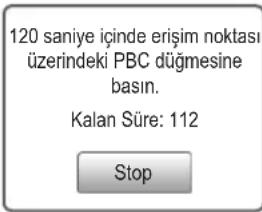
- 120 saniye icinde erisim noktasi uzerindeki PBC duğmesine basin. mesaji görünürse, baglanmak icin cihazin uzerindeki PBC duğmesine basin.
Daha fazla bilgi icin, baglanacak cihazin kablosuz ag kurulumu kilavuzuna bakin.
- Mesaj kutusundaki sayim baslatildiktan sonra, cihaz TV'ye duzgün sekilde baglanirsa, mesaj kutusu otomatik olarak kaybolur.
Baglanti巴斯risiz olursa, lufen 2 dakika sonra tekrar deneyin.
Aga baglanma
Kablosuz ag baglantisini otomatik olarak kurarken, su adimlan izleyin:
- "PBC (WPS) kullanaraknasibaglanilir yordaminda yer alan 1-3arasindaki adimlar izleyin.
Amaclanan ag listede bulunamazsa, agrarin listesini yeniden acmak icin desini secin.
-
Bir aig secin ve aig icin belirlenmis sifrelene yontemini (PIN, guvenlik anahtari, ad-hoc, vb.) kullanarak aaga baglanin.
-
Ağ baglantisi tamamlandiğindı, bir aş testi yapmak icin Test ögesini seksin.
Otomatik IP için, AP (erisim noktası) IP Adresi, Alt Ag Maskesi, Ag Geçidi ve DNS sunucusu parametrelerini otomatik olarak tanılayacaktır.
Manuel IP icin Duzenle ögesini seciP IP Adresi, Alt Ag Maskesi, Ag Geci ve DNS sunucusu parametreleriniogrudran girebilirsiniz.
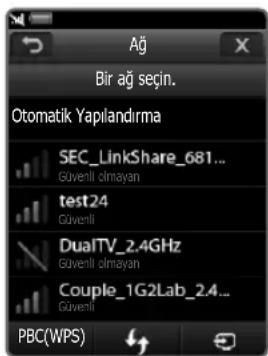
Dokunmatik Uzaktan Kumanda talimatlan icin lutfen Dokunmatik Uzaktan Kumanda kullanim kilavuzunu kullanin.
Baslarken
Cift gorunum icin calisma ozelligi
| Ana TV | ||||||||
| DTV ATV | Scart AV Comp. | PC HDMI | ||||||
| Touch Control | DTV | ◎●○ | ○○○○ | |||||
| ATV X | △ | ××○○ | ○ | |||||
| SCART XX | △ | ×××× | ||||||
| AV | XXX | △ | XXX | |||||
| Comp. XX XX | △ | X | X | |||||
| PC | XXXXXX | |||||||
| HDMI | XXXXXX | △ | ||||||
© :
:
O:
: < ikiz Ekran> etkin.
X:DevreDisl.
Scart qiksi: Touch Control sinyali verildiginde devre dii.
Touch Control ekrani TV'nin giri kaynagi degistiiginde birkac sanije donar.
Agr durumu yetersizse, "Desteklenmeyen Mod" açiklamasi yapan bir mesaj görtülenir. Ag baglantisini kontrl edin ve tekrar deneyin.
<Asagidaki islevlerden veya modlardan birisi TV'de etkinse,
PVR, Media Play, Internet@TV, AllShare veya PC modu.
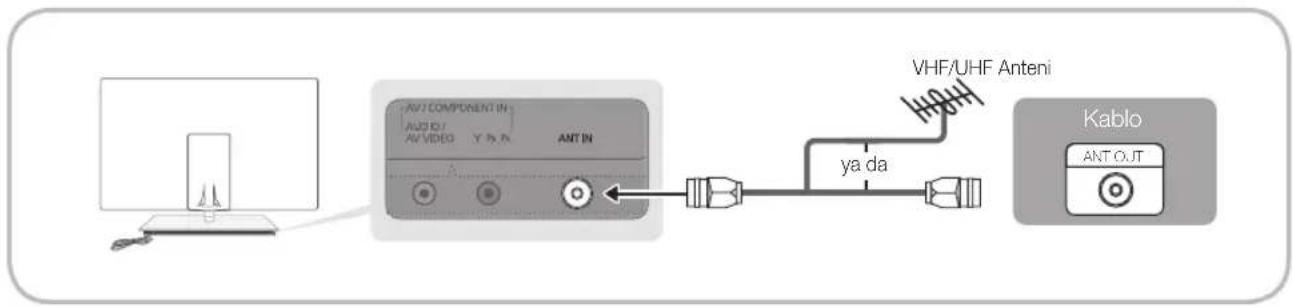
Bir Antene baglanma
TV ilk kez açldiğinda, temel ayarlar otomatik olarak devam eder.
On ayar: Elektrik kabolari ve anten baglama.
Plug & Play (Basilangic Kurulumu)
TV ilk kez aqildiginda, sirali ekran uyarili temel ayarlin yapilandinmasina yardimci olur. Yesil dugmeye basin.POwER
Plug & Play yalnizca Giriş kaynagi TV olarak ayarlandigianda kullanilabilir.
Oneki adima geri donmek icin, Kirmizi duğmeye basin.
1
TV'yi ve Dokunmatik Uzaktan Kumandayi aqin.
- Dokunmatik Uzaktan Kumandayi açın ve ardindan uzaktan kumandaniz üzerindeki OK ögesine dokunun.
Samsung Kablosuz LAN adaptorü kullanilarak TV ile uzaktan kumandaarasinda kablosuz bir baglanti kurulmasi yaklasik bir dakika surebilir.
2
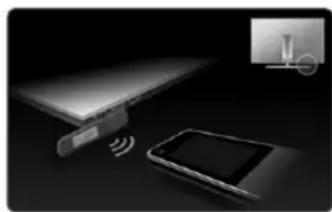
Samsung Kablosuz LAN Adaptörünü baglayin
Samsung Kablosuz LAN Adaptorunu TV'ye baglayin. Samsung Kablosuz LAN Adaptorunu, sayfa 35'te gosterilen yontemlerden birini kullanarak baglayabilirsiniz.
- Baglanti basansiz olursa, Samsung Kablosuz LAN Adaptorunu yeniden baglayin ve tekrar deneyin.
3
Bir dil seçme
veya dugmesine basin, ardindan ENTER dugmesine basin. Istediginiz OSD (On Screen Display) dilini segin.
4
Dukkan Demosu
veya Evde Kullanim
modunu seçme
veya dugmesine basin, arindan ENTER dugmesine basin.
Evde Kullanim modunu segin.
Dukkan Demosu Modu yalnizca sati ortamlari igindir.
- Cihazin ayaralarini Dukkan Demosu modundan Evde Kullanim (standart) moduna geri getirin: TV'deki ses dugmesine basin. OSD ses görtüntülendiginde MENU dugmesine basin ve 5 saniye boyunca basil dil tutun.
5
Bir ülke seçme
veya duğmesine basin, ardindan ENTER duğmesine basin.
Uygun ülkeyi seksin.
Uke menusunden ulkeyi sectikten sonra, bazimodeller pin numarasini ayarlamak icin ek bir secenek icerebilir.
Pinnumarasini girdiginizde, 0-0-0-0 kullanilabilir degildir.
6
Bir anten seçme
veya dugmesine basin, arindan ENTER dugmesine basin.
Dis Anten veya Kablo segenegini segin.
veya duigmesine basin, ardindan ENTER duigmesine basin.
Hatirlanacak kanal kaynagini seçin. Anten kaynagini Kablo olarak ayarladiginiza, kanallara sayisal bir deger (kanal frekanslan) atamanizi saglayan bir adim goruntülenir. Daha fazla bilgi icin, Kanal Otomatik kayit kismina bakin (s. 18).
Kayda alma islemini herhangi biranda keskem icin, ENTER duğmesine basin.
Saat Modu seçeneğini ayarlama
Saat Modu seceneğini otomatik veya manuel olarak ayarlayin.
Otomatik sejmimi yapmak icin ▲ veya▼ duğmesine, adindan ENTER□ duğmesine basin.
7
Saat Dilimi
Saat diliminizi seçmek icin,▲ veya▼ Düğmesine basin, ardindan ENTER dügmesine basin. (ülkeye baglı olarak)
En iyi HD ekran kalitesi icin baglanti yontemi görtülenir.
10
HD Baglantisi Kilavuzu'nu Goruntuleme.
Yesil dugmeye basin.ENTER
11
TV'nizden keyif alin.
Bu Ozelligi Sifrirlamak Istiyorsaniz...
Kurulum -Plug & Play (Basilangic Kurulumu) seconeğini seçin. 4 basamaki PIN numaranizi girin. Varsaylan PIN numarasi "0-0-0-0"dir. PIN numarasini degistirmek istiyorsaniz, PIN Değistir islevini kullanin.
AV Cihazina Baglama
Bir HDMI veya HDMI/DVI kablosu kullanma (1080p'ye kadar)
Kullanilabilir cihazlar: DVD, Blu-ray oynaticisi, HD kablo kutusu, HD STB (Set-Top-Box) uydu alicisi, kablo kutusu, STB uydu alicisi
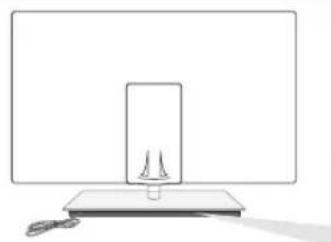
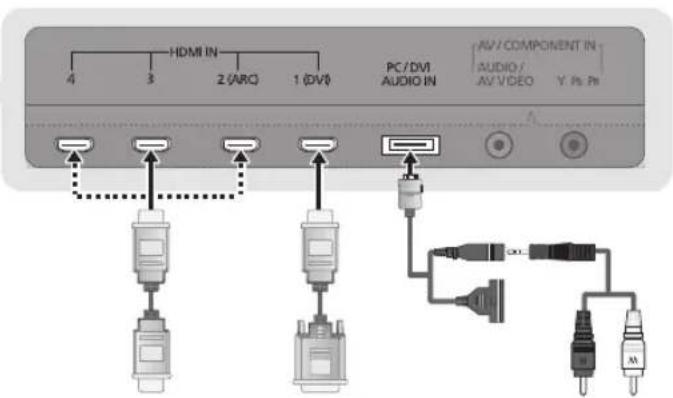
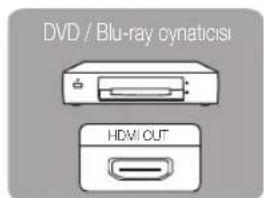
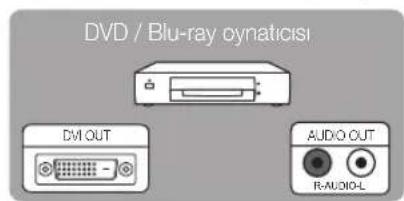
PMI IN 1(DVI), 2(ARC), 3, 4, PC/DVI AUDIO IN
Daha iy goruntu ve ses kalitesi iqin, bir HDMI kablosu kullanarak dijital bir cihaza baglayin.
Bir HDMI kablosu dijital video ve ses sinyallerini destekler ve bir ses kablosu gerektirmez.
- TV'yi HDMI Çişkınt desteklemeyen bir djitl cihaza baglamak icin HDMI/DVI ve ses kabolarini kullanin.
V'ye daha eski HDMI modu surumkullanan bir harici cihaz baglanirsa goruntu normal sekilde (herhangi bir acidan) gosterilmeyebilir ya da ses calismayabilir. Boyle bir sorun olusursa, harici cihaz ureticisinden HDMI surumu hakinda bilgi aln ve guncel degilse bir yuksetme talep edin.
En fazla 14 mm kalinligi olan bir HDMI kablosu kullandiginizdan emin olun.
Sertifikali bir HDMI kablosu satin aldiginizdan emin olun. Aksi halde, görtü gosterilmeyebilir vya bir baglanti hatasi meydana gelebilir.
Temel bir yuksek hizli HDMI kablosu ya da ethernet Özellikli bir kablo onerilir. Bu urun HDMI uzerinden ethernet islevini desteklemez.
Bu urun, bir HDMI kablosu araciligyla 3B ve ARC (Audio Return Channel) islevlerini desteklemektedir. ARC islevinin yalizca HDMI IN 2(ARC) baglanti noktasi tarafindan desteklendigine dikkat edin.
- 3B Otomatik Görtunüleme ögesi Açık olarak ayarlandiysa, Internet@TV gibi bazı ilevler devre disi kalabilir. Bu durumda, 3B Otomatik Görtunüleme ya da 3B Modu Kapali olarak ayarlayin.
ARC islevi djital sesin HDMI IN 2(ARC) böglanti noktasindan Çkilmasina izin verir. Bu yalnizca TV, ARC islevini destekleyen ses alcisina böglandiğnda etkinleştilibilir.
Bir Component (1080p'ye kadar) veya Ses/Video (yalnizca 480i) ve Scart Kablosu Kullanma
Kullanilabilir cihazlar: DVD, Blu-ray oynaticisi, kablo kutusu, STB uydu alicisi, VCR
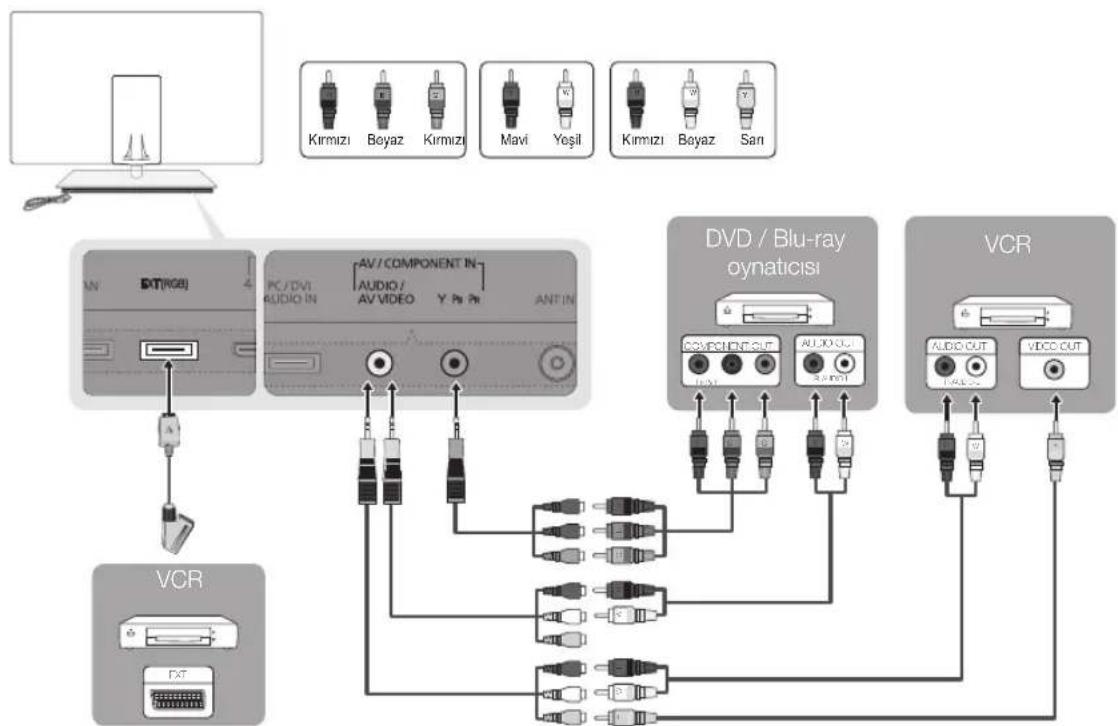
Harici modda, DTV Out yalnizca MPEG SD Video ve Sesi destekler.
Enyi goruntu kalitesini elde etmek icin, Komponent baigtantisinin A/V baigtisüzerinden yapilmasi onerilir.
Optik (Dijital) Kablo Baglantisi Kullanma
Kullanilabilir cihazlar: djital ses sistemi, amplifikator, DVD ev sinemasi
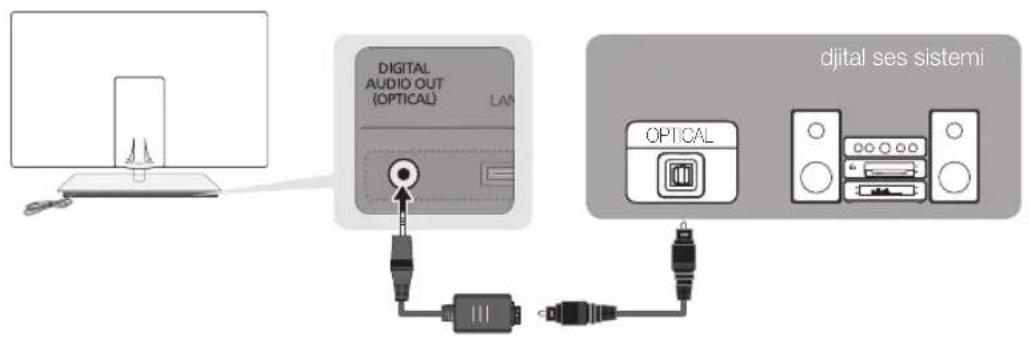
5.1 CH (kanal) sesi, TV 5.1 CH'yi destekleyen bir harici cihaza baglandiginda kullanilabilir.
Alici (ev sinemasi) Açık olarak ayarlandüznda, TV'nin optik jakindan Çikan sesi duyabilirsiniz. TV bir DTV sinyali aldüznda, TV, 5.1 CH sesi ev sinemasi alcisina gonderir. Kaynak, DVD / Blu-ray oynaticisi / kablo kutusu / STB (Set Ütü Kutusu) uydu alcisizi oldugunda ve HDMI ile TV'ye baglandüznda, yalıniza 2 CH ses ev sinemasi alcisindan duyulur. 5.1 CH ses dinlemek istiyorsaniz, DVD / Blu-ray oynaticisi / kablo kutusu / STB uydu alcisindaki dijital ses Çkış seksi dokrudan bir amplifikatore ya da ev sinemasina baglayin.
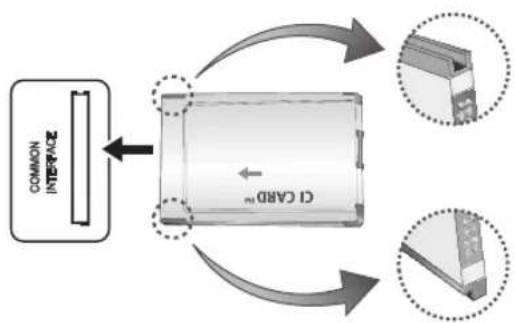
BAGLANTILAR COMMON INTERFACE Yuvasi
Ucretli kanallar izlemek icin, "CI veya CI+ CARD" takil olmaldir.
- "CI veya CI+ CARD" karti takmazsaniz, bazi kanllar "Kanmsi Sinyal" mesajyla birlke goruntulenir.
- Bir Telefon numarasi, "Cl veya Cl+ CARD" Kimligi, Ana Makine Kimligi ve diger bilgileri iceren esleşirme bilgileri yaklaşık 2~3 dakika icindeGORuntulenecekbir. Bir hata mesaji goruntulenirse, lüften servis saglayicinizla gorusün.
- Kanal bilgileri yapilandirmasi tamamlandiginda, kanal listesinin guncellestirildigi belirten "Guncelleme Tamamlandi" mesaj goruntulenir.
NOT
Yerel bir kablo hizmet saglayicisindan bir "Cl veya Cl+ CARD" edinmeniz gerekir.
"CI veya CI+ CARD"çikarrken, "CI veya CI+ CARD"kartin dinşmesi hasar gormesine neden olabileceşi icin ellerinizle dikkatli bir sekilde cekin.
"CI veya Cl+ CARD"ikart uzerinde isaretli yonde takin.
COMMON INTERFACE yuvasinin konumu, modele bagl olarak farklik gosterebiril.
CI veya CI+ CARD" bazi ülkelerde ve bolgelerde desteklenmez, yetkili bayinize danisin.
Herhangi bir sorun yasarsaniz, lufen servis saglayiciniz ile irtibat kurun.
Geerli anten ayarlarini destekleyen "CI veya CI+ CARD" takin. Ekran bozulur ve gürülmaz.
Giris Kaynagini Değistirme
Kaynak Listesi
TV'yi veya TV'ye bagli DVD / Blu-ray oynaticisi / kablo kutusu / STB uydu alcisi gibi diger harici giris kaynaklarini kullanin.
TV/Harici/PC/AV/Komponent/HDMI1/DVI/HDMI2/HDMI3/HDMI4/USB
Kaynak Listesi ögesinde, bagl girisler vurgulanir.
Harici ve PC her zaman etkin olarak kalir.
Temel Özellikler
Menülerde Nasil Gezilir
TV'yi kullanmadan once, menüde)nasil dolasilabilecegini ve degisik islevlerin nasil seilecegini ve ayarlanacagini ögrenmek amaciyla asagidaki adimlan izleyin.
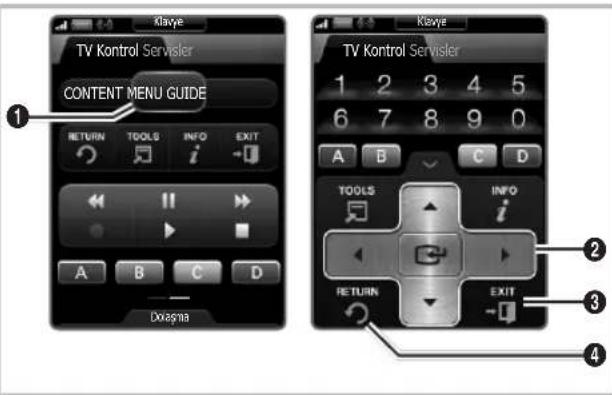
1 MENU Dügmesi: Ana ekranda gösterimli��systemin görüntüler.
ENTER / Yön Dügmesi: Imleci hareket attirin ve bir öge",&. Ayari onaylayin.
3 EXIT duğmesi: Ekran menüünden Çikar.
RETURN dugmesi: Onceki menuye geridoner.
Isim Degistir
Video/DVD/Kablolu Alici/Kablolu Alici/PVR Setustu Kutusu/AV Alicisi/Oyun/VideoKamera/PC/DVI PC/DVI Cihazlan/TV/IPTV/Blu-ray/HD DVD/DMA:Giris kaynagi seciminizikolaylastirmak icin giris jaklanna bagli cihazlara isim verin.
Zunurlugu 1920 x 1080 @ 60Hz olan bir PC HDMI IN 1(DVI) böglanti noktasina böglıya, böglanti noktasini Isim Değistir kisminda DVI PC moduna ayarlamalisiniz.
HDMI/DVI kablosunu HDMI IN 1(DVI) böglanti noktasina baglarken, İsım Değistir kisminda DVI PC vya DVI Cihazlan moduna ayarlamalisiniz.
HDMI kablosu, HDMI IN 1(DVI) böglanti noktasina böghanirsa, ses calismayabilir. Bu durumda, PC/DVI AUDIO IN böglanti noktasina böglayin.
OSD (On Screen Display) Nasil Çalışir
Erisim adimi seçilen menüye gore farklilik österebilir.
1 MENU Ekranda ana menu secenekleri görünür:
Goruntu, Ses, Kanal, Kurulum, Giris, Uygulama, Destek.
2 /▼ veya ↓dugmesyle bir simge secin.
3 ENTER Alt menüye erşmek icin, ENTER duğmesine basin.
4 ▲/▼ ▲veya ▼dugmesiyle istediginiz alt menuyu secin.
5 //▶ veya duğmesyle bir ögenin degerini ayarlayin. OSD ayarlama ilemi seçilen menüye gore farkllik gõsterebilir.
6 ENTER Yapilandirmayi tamamlamak icin, ENTER duğmesine basin.
7 EXIT EXIT duğmesine basin.
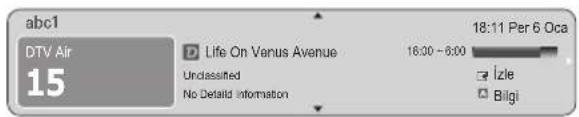
INFO duğmesini kullanma (Simdiki ve Sonraki klavuz)
Ekran, geçerli kanali ve bazı belirli ses-video ayaraların durumunu tanımlar.
Simdiki ve Sonraki klavuz yayin suresine gore gunjuk TV program bilgilerini goruntuler.
- Mevcut kanali izlerken istedigüniz programa ait bilgileri goruntulemek icin, , dugmelerini kayirin.
- Diger kanallarin bilgileriniGORuntulemek icin,▲,nuugmelerini kaydinn.Gegerli durumda seciIkanala gitmek istediginizde,ENTER duigmesine basin.
Izlemenizi Planlama
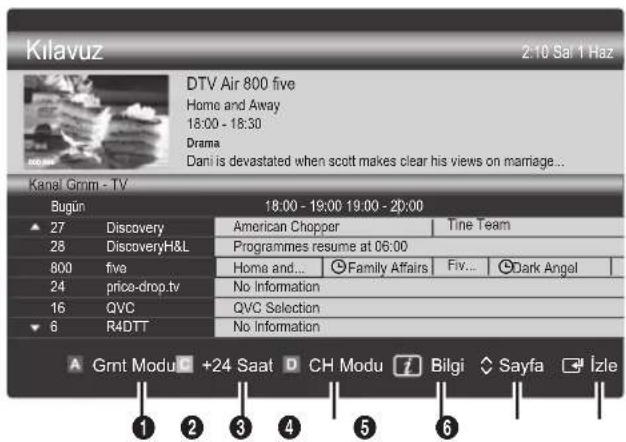
Kilavuz
EPG (Electronic Programme Guide) bilgileri yayincilar tarafindan saglanir. Yayincilar tarafindan saglanan programmi kullanarak izlemek istediginiz programlari onceden belirtebilirsiniz, boylece kanal belirtilen surede otomatik olarak seci programa gecer. Program girisleri kanal durumuna bagli olarak bos veya gunuGPCmis olarak goruntulenebilir.

Kanal Gorunumunu Kullanma
Programlanmis Gorunumu Kullanma
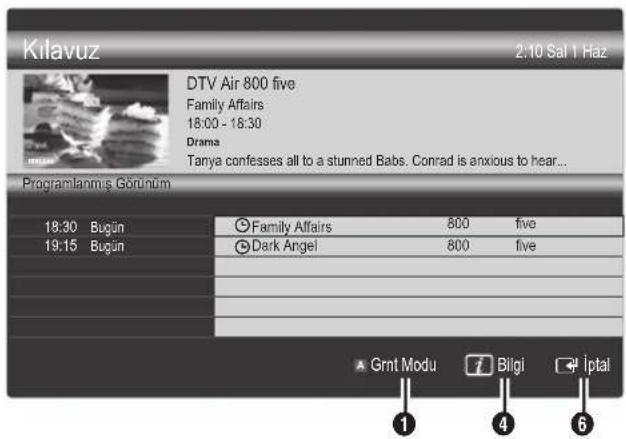
Kirmizi (Grmt Modu): Suanda oynatilan veya gelecekte oynatilacak programlann listedini görtüller.
San (+24 Saat): 24 saat sonra yayinlanacak programlarin listedini görtüler.
3 Mavi (CH Modu): Kanal Gmm penceresinde görtuntulemek istediginiz kanallarin Türunu seksin. (Tümü, TV, Radyo, Veri/Diger, Kanalim 1~4)
4 Bilgi: Secilen programin ayrintilarini görtüntüler.
(Sayfa): Sonraki ya da onceki sayfaya gider.
ENTERdugmesi
-Mevcut programi segerken, segli programi izleyebilirsiniz.
- Gelecekteki programi seçerken, seçili programi izlemeyi rezerve edebilirsiniz. Programi iptal etmek icin, tekrar ENTERü dugmesine basin ve Programlari Değistirme seçeneğini seçin.
Kanal Yoneticisi
Sik kullanilan kanllan silebilir ya da ayarlayabilir ve djital yayinlar icin program kilavuzunu kullanabilirsiniz. Kanllar, Kanallarm veya Programlanan ekraninda bir kanal seksin.
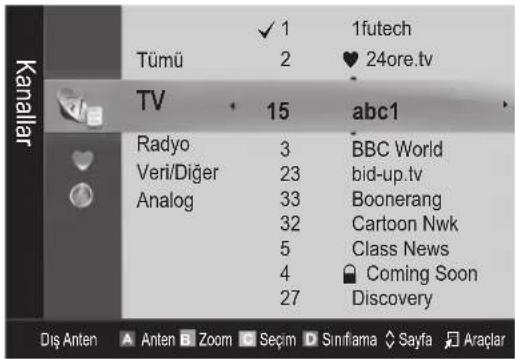
Kanallar: Kanal türüne gore kanal listesini görtüntüler.
Kanallarim: Kanal grubunu görtüller.
Programlanan: Mevcut durumda rezerv edilmiş:tümkanallan Güsterir.
Kanal Yoneticisi ögesiyle renk Dügmelerinin kullanilmasi
Kirmizi (Anten Tipi): Dis Anten veya Kabloarasinda gecis yapar.
Yesil (Zoom): Bir kanal numarasini buyutur ya da kucultur.
San (Secim): Tüm seçilmiş kanallan aynianda ayarlamak icin istediginiz kanali seçin ve San Düğmeye basin. Secilen kanallarn solunda ✔ isareti görünür.
Mavi (Siniflama): Kanal adina veya kanal numarasina gore siralanmis listeyi degistirir.
(Sayfa): Sonraki ya da onceki sayfaya cider.
(Araclar): Kanal Yöneticisi secenek menüsunu görtüntüler. (Secenekler menüsu duruma güdeşisebilir.)
Kanal Durum Ekrani Simgeleri
| Simgeler ilelemler | |
| A | Analog bir kanal. |
| ✓ | Bir kanal seçili. |
| ♥ | Favorı olarak ayarlanmışı bir kanal. |
| ♀ | Oanda:yayınlanmakta erfol bil program. |
| ♂ | Kilitlenmişbir kanal. |
| ◎ | Rezerv edilmişbir program. |
Kilavuz Tipi (Samsung / Guide Plus+)
(ülkeye baglì ocarak)
Farkli turde bir Kilavuz secebilirsiniz.
Samsung: Samsung tarafindan saglanan kilavuz programi kullanir.
Guide Plus+: Rovi International Solutions tarafindan For more information, saglanan kilavuz programi kullanir. Daha fazla bilgi icin, "www.europe.guideplus.com"
Sik Kullanilan Kanallar' Kullanma
♥ Kanallarim
(Kanal Yoneticisi ögesinde)
Tümfavori kanllan goesterir.
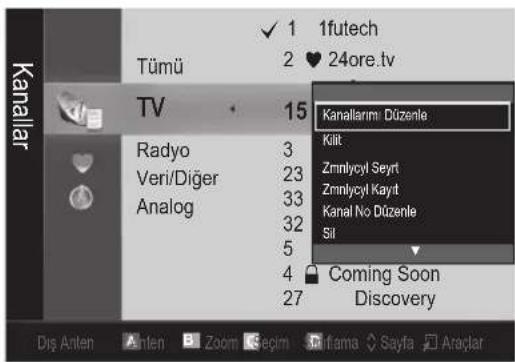
■Kanallarimi Düzenle TOOLS: Segilen kanallari estediginiz kanallarim grubuna ayarlayabilirsiniz.
" sembolü görtülenir ve kanal bir kanalim olarak ayarlanir.
- Bir kanal segin ve TOOLS duğmesine basin.
- 1, 2, 3 ve 4arasinda istediginiz kanal grubuna bir kanal ekleyin veya gruptaki bir kanali silin.
Bir ya da daha fazla grup secilebilir.
- Ayarlan degistirdikten sonra, her bir grubun kanal listesi Kanallam ögesindeGORuntulenir.
Kanal Listesi
Aranmig tum kanallari segebilirsiniz.
Kanal Menusu
Kanallarin Yeniden Ayarlanmasi
Anten Tipi (DiS Anten / Kablo)
Televizyonunuz mevcut kanallari belighe almadan once, TV'ye baglanan sinyal kaynagi turunü (orn. Dis Anten veya bir Kablo Sistemi) belirtmelisiniz.
Ulke
PIN giriš ekrani görünür. 4 basamakl PIN numaranizi girin.
Dijital Kanal:Dijital kanallar içn ülkeyi degistirir.
Analog Kanal: Analog kanallar icin ülkeyi degistirir.
Otomatik kayit
Bir kanali otomatik olarak tarar ve bunu TV'ye kaydeder.
Otomatik olarak yerlestirilen program numaralari, gerek ya da istenen program numaralari olmayabilir. Bir kanal Cocuk Kilidi islevi kulanilarak kilitlenmisse, PIN giris penceresi gorunur.
■Anten Kaynagi (Dis Anten / Kablo) TOOLS
Haturlanacak anten kaynagini seksin.
Kanal Kaynagi (Dijital ve Analog / Dijital / Analog): Haturlanacak kanal kaynagini segin.
Kablo Dijital & Analog veya Dijital segildiginde: Kablo kanallarini taramak icin bir deger girin.
Arama Modu (Tam / Ağ / Hizli): Etkin Yayin istasyonlan olan:tüm kanallar tarar ve bunlari TV'ye kaydeder.
Hizl secenegini sectiyseniz, uzaktan kumandadaki dugmeye basarak
Ag, Sebeke Kimliigi, Frekans, Modulasyon ve Simge Hizi ogelerini manuel olarak ayarlayabilirsiniz.
Ag (Otomatik / Manuel): Otomatik veya Manuelarasindan Sebeke Kimligi ayar modunu seger.
Sebeke Kimligi: A' Manuel oldugunda, saysal duqmeleri kullanarak Sebeke Kimligi ogesini ayarlayabilirsiniz.
Frekans: Kanalin frekansini görtüller. (her ülkede farklilik gosterir)
Modulasyon: Kullanilabilir modulasyon degelerini görtüter.
Simge Hizi: Kullanilabilir simge hizlarini görtüller.
Elle kayit
Bir kanali manuel olarak tarar ve bunu TV'ye kaydeder.
Bipkan Cocuk Kilidi islevi kullanilarak kilitlenmisse, PIN giris penceresi gorunur.
Dijital Kanal: Tarama tamamlandiginda, kanal listesindeki kanallar guncellenir.
Anten Tipi Dis Anten seceneğini seçerken: Kanal, Frekans, Bant genisiği
Anten Tipi Kablo seceneğini seçerken: Frekans, Modúlasyon, Simge Hizi
■Analog Kanal (Program, Renk Sistemi, Ses Sistemi, Kanal, Ara): Normal olmayan bir ses vara sveya ses yoksa, gerekli ses standardini yeniden seksin.
Kanal modulo
P (program modu): Ayarlama tamamlandi zaman, bolgenizdeki yasin istasyonlar, P0 ile P99arasindaki konum numaralarina atanirlar. Bu modda iken konum numarasini girerek bir kanali secebilirsiniz.
C (anten kanali modu)/S (kablolu kanal modu): Bu iki mod, her bir anten yayin istasyonu veya kablolu kanal icin atanmis bir numarayi girerek kanal segmenizi saglar.
Kanallari Düzenleme
Kanal Yoneticisi Seçeneşi Menüsu
(Kanal Yöneticisi ögesinde)
- BirkanalseginveTOOLSdugmesinebasin
- Kanal Adi Düzenleme veya Kanal No Düzenle menusunu kullanarak kanal adini veya numarasini duzenleyin.
■ Kanal Adi Düzenleme (yalnizca analog kanallar): Kendi kanal adinizi atayin.
■ Kanal No Düzenle (yalnizca djital kanllar): Istediginiz sayi Dügmelerine basarak numarayi Düzenleyin.
Diger Ozellikler
Kablolu Arama Seçeneği
(ülkeye bagli olarak)
Bir kablolu sebeke aramasizi qin frekans ve simge hizi gibi ek arama segeneklerini ayarlar.
■ Bāslangiç Sikiğ / Bitis Sikiğ: Bāslangiç veya bitis sikligini ayarlar (her ülke de farklik gosterir).
Simge Hizi: Kullanilabilir simge hizlarini görtüntüler.
Modulasyon: Kullanilabilir modulasyon degerlerini grotüler.
Kanal Yöneticisi
Kanal Yoneticisi Seçeneşi Menüsu
Kanal Yoneticisi menu segeneklerini kullanarak herbir kanali ayarlar (Kilit / Kilit ac, Zmnlycyl Seyrt, Zmnlycyl Kayit, Sinflama, Sil, Tumunu Se/ Tum segimleri kaldir). Secenek menusu ogeleri kanal durumuna gore degisebilir.
- Bir kanal seçin ve TOOLS Düğmesine basin.
- Bir islev seit ve ayaralarin degistirin.

■ Kilit / Kilit ac: Bir kanali kilitleyin, boylece kanal segilemez ve izlenemez.
Bu islev yalinizca Cocuk Kilidi ögesi Aqik olarak ayarlandiginda kullanilabilir.
PIN giris ekrani görünür. 4 haneli PIN'inizi girin, varsayilan PIN numarasi "0-0-0-0"dir. PIN Değistir seçeneğinci kullanarak PIN'i degistirin.
Zmnlycyl Seyr: Planlanan zamanda otomatik olarak görtunlenumesi icin istediginiz kanali ayarlayabilirsiniz. Bu islevi kullanmak icin once gecerli saati ayarlayin.
Digital bir kanal ayarlandiginda, dijital Programi görtuntulemek icin Düɡmesine basin.
Zmnlycyl Kayit (yalnizca dijital kanallar): Mevcut durumda yayinlanan bir programi kaydetmenizi veyayayin icin zamanlanmis bir programi kaydetmek icin bir rezervasyon yapmanizi saglar.
Emaz 5.400 rpm'lik bir USB HDD kullanmaniziÖneririz, ancak RAID tipi USB HDD desteklenmez.
Bit USB depolama aygit Aygit Performans Testi tamamlancaya kadar kayit yapamaz.
Kaydetmek icin, kumanda uzerindeki (REC) duğmesine basin. Kaydetme suresini ayarlamak icin (REC) duğmesine iki kez basin.
■ Sinflama (yalizca analog kanallar): Bu islem, kayitli kanallarin program numarasini degistirmenizi saglar. Bu islem otomatik kaydetme kullanildiktan sonra gerekli olabilir.
■ Sil: Istedigüniz kanallari görtülemek icin bir kanali silebilirsiniz.
Tumunu Sec/Tum sejmleri kalir:Kanal yonetisindeki tum kanallar secer vya secili tum kanallarin segmini kalirr.
Kanal Listesi Transferi
PIN giris ekrani görünür. 4 basamakl PIN numaranizi girin.
Kanal eşlemesini alir veya verir. Bu islevi kullanmak icin bir
USB depolama aygiti baglamalisiniz.
USB'den alin: Kanal listedini USB'den alin.
USB'ye gonder: Kanal listesini USB'ye gonderin. Bu islev USB bagli oldugunda etkindir.
Programanan
(Kanal Yoneticisi ögesinde)
Izlemek icin rezerv ettiiginiz bir sovu grotunuleyebilir, degiistirebilir ya da silebilirsiniz.
■ Bilgileri Değistirme: İzlemek icin rezerv ettiniz bir sovu değistirir.
■ Prgrmlr Dgstrm: Izlemek icin rezerv ettiiginiz bir sovu iptal eder.
■ Bilgi: Izlemek,—in rezerv ettiginiz bir sovu görtüntüler. (Ayrica rezervasyon bilgisini de degistirebilirsiniz.)
Tümünü Sec / Tüm seçimleri kaldir: Tüm rezerv edilmis programlari seçer veya seçimlerini kaldir.
Ince Ayar
(yalnizca analog kanallar) Sinyal zayif ya da bozuksa, kanala manuel olarak ince ayar yapin.
Inayar yapilan kanallar bir yildiz isaretiyle ** isaretlenir.
inayari sifrlamak icin,Sifirla secenegini segin.
Göntü Menusu
Önceden Ayarl Göruntü Modunun Değistirilmesi
Modu TOOLS
Tercih ettiginiz goruntu tipini segin.
Dinamik: Aydinlik bir oda icin uygundur.
■Standart: Normal bir ortam icin uygundur.
Dogal: Goz zorlanmasini azaltmak icin uygundur.
Dogal PC modunda kullanilamaz.
■ Film: Karanlik bir odada film izlemek icin uygundur.
Arka Aydinlatma / Kontrast / Parlaklik / Netlik / Netlik / Ton (G/R)
Televizyonunuzda, görtü kalitesi kontrolü icin çeştti ayar secenekleri bulunmaktadir.
NOT
PAL systemin analog TV, Harici, AV modlarinda Ton (G/R) Islevi kullanilamaz.
PC modunda, yalnizca Arka Aydinlatma, Kontrast ve Parlaklik ayarlarinda degisiklik yapabilirsiniz.
Ayarlar, TV'ye bagli herbir harici cihaz icin ayarlanabilir ve kaydedilebilir.
Ekonomik Czözümler
Eko Czumu
Enrj. Tasarrufu (Kapali/Dusuk/Orta/Yuksek /Resim Kapali/Otomatik) TOOLS:Bu, guc tuketini azaltmak icin TV'nin parlakiigini ayarlar. Resim Kapali secenegini seçerseniz, ekran kapanir ve yalinizca sesi duyabilirsiniz. Ekrani acmak icin ses dugmesi haric herhangi bir dugmeye basin.
Eko Sensor (Kapali / Açık): Güç tasarrufunuzu artirmak icin, resim ayarlan odanın parlakiğına güre otomatik olarak ayarlanir.
Aka Aydinlatma ozelligini ayarlarsaniz, Eko Sensor, Kapali olarak ayarlanacaktir.
Min Arka Isik: Eko Sensor Aik durumunda oldugunda, minimum ekran parlakiigi manuel olarak ayarlanabilir.
Eko Sensor Aqik durumdaysa, ekran parlakligi ortam isik yogunluguna bagli olarak degisebilir (haffif daha aqik veya koyu olabilir).
Sinyal Yok Askida (Kapali / 15 dak / 30 dak / 60 dak): Gereksiz enerji tuketimini onlemek icin, herhangi bir sinal alinmadiginda TV'izin ne kadar aik durumda kalacagini ayarlayin.
guc tasarrufu modunda oldugunda devre disbirakilir.
Resim Seçeneklerinin Değistirilmesi
Gelismis Ayarlar
(Standart / Film modunda kullanilabilir)
Ekranda renk ve kontrast da dahil olmak üzere ayrintili ayar yapabilirsiniz.
Modunda, yalinizca Dinamik Kontrast, Gamma, Beyaz Dengesi ve LED Motion Plus ayarlannda dejisiklik yapabilirsiniz.
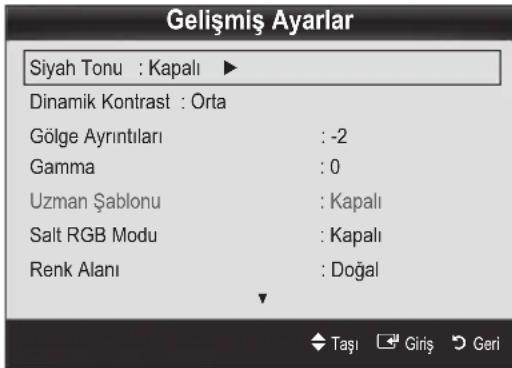
Siyah Tonu (Kapali / Koyu / Daha Koyu / En Koyu): Ekran derinligini ayarlamak icin siyah duzeyini ayarlar.
Dinamik Kntrast (Kapali / Düşuk / Orta / Yüksek): Ekran kontrastini ayarlar.
Gölge Ayrintilar (-2 +2) : Koyu görtütülerin parlakligini artirir
■Gamma: Öncelikli renk:yogunluğunu ayarlar.
Uzman Şablonu (Kapali / Şablon1 / Şablon2): Uzman Şablonu,islevini calistirarak,göruntü bir jenerator veyafiltrtre olmadan ayarlanabilir. OSD menusu kaybolursa veyaGöruntu menusudisinda bir menu acilirsa,ayar kaydedilir ve Uzman Şablonu penceresi kaybolur.
Uman Sablonu calisirken, disari ses verilmez.
Zinzca DTV / Component / HDMI'de etkinlestirilr.
Salt RGB Modu (Kapali / Kirmizi / Yesil / Mavi): Harici bir cihazdan alinan (DVD oynatici, ev sineması, vb.) resin icin Kirmizi, Yesil veya Mavi renklerinin Renk veya Ton ogelerini ayarlayabilirsiniz.
■ Renk Alani (Otomatik / Dogal / Özel): Görtünl olusturmak icin mevcut renklerin araliğini ayarlar. Renk, Kirmizi, Yesil, Mavi ve Sifirla seçeneklerini ayarlamak icin, Renk Alani seçeneğini Kisisel olarak ayarlayin.
Beyaz Dengesi: DahaDOGAL bir resim icin renk sicakligini ayarlar.
R-Ofseti / G-Ofseti / B-Ofseti: Herbir rengin (kirmizi, yesil, mavi) koyuluğunu ayarlar.
R-Kazanimi / G-Kazanimi / B-Kazanimi: Herbir rengin (kirmizi, yesil, mavi) parlakligini ayarlar.
Sifirla: Beyaz Dengesi seçeneğini varsayilan ayarlarina sifirlar.
10p White Balance (Kapali / Açık): Kirmizi, yesil ve mavi parlakiğıni ayarlayarak Beyaz dengesini 10 birimlik bir aralika kontrl eder.
Riesim modu Film olarak ayarlandiginda ve harici giris, tum girisler olarak ayarlandiginda kullanilabilir.
Bazi harici cihazlar bu islevi desteklemeyebilir.
Kirmizi: Kirmizi duzeyini ayarlar.
Yesil: Yesil duzeyinyi ayarlar.
Mavi: Mavi duzeyini ayarlar.
Sifirla: 10n Beyaz Dengesi seceneğini varsayilan ayarlarina sifirlar.
Ten Tonu: Pembe "Ten Tonu" ögesini vurgular.
■ Kenar Geliistirme (Kapali/ Açık): Nesne sinirları vurgular.
xvYCC (Kapali / Açık): xvYCC modunun açık ayarina getirilmesi, HDMI ya da Component IN jaklarina®, harici bir cihazdan (örn. DVD oynatici) film seyrederken ayrinti ve renk alanini artinr.
Rasim modu Film olarak ayarlandiginda ve harici giris HDMI ya da Komponent olarak ayarlandiginda kullanilabilir.
Bazi harici cihazlar bu islevi desteklemeyebilir.
LED Motion Plus (Kapali / Acma): Daha net resiner elde etmek icin bircok hareket iceren hizl sahnelerden yavaş hareketleri kaldirir.
Resim Seçenekleri
Modunda, yalnizca Renk Tonu, Boyut ve Oto Koruma Suresi ayarlarinda degisiklik yapabilirsiniz.
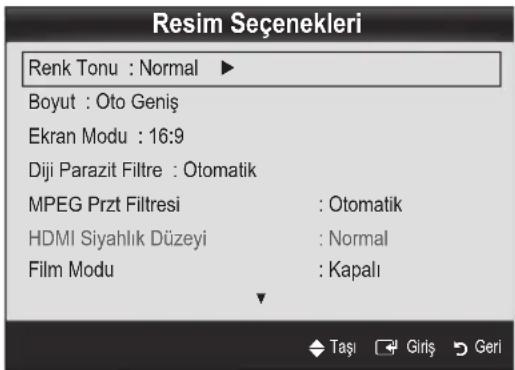
■Renk Tonu (Mavi / Normal / Kirmizi1 / Kirmizi2)
Kirmizi1 veya Kirmizi2 görtü modu Dinamik olarak ayarlandiginda devre disi birakilir.
Ayarlar, TV'deki bir girise baglir herbir harici cihaz icin ayarlanabilir ve kaydedilebilir.
Boyut: Kablo TV aliciniz/uydu alicinizin da kendi ekran boyutu ayarli olabilir. Ancak, cogu zaman 16:9 modunu kullanmanizi oneririz.
Oto Genis: Resim boyutunu otomatik olarak 16:9 en-boy oranina ayarlar.
16:9: Resim boyutunu, DVD'ler ya da genis yayinlar icin 16:9 oranna getirr.
Genis Zoom: Resmin boyutunu 4:3'ten daha fazla buyutur.
dugmelerini kullanarak Konum ayarlar.
Zoom: 16:9 genisligindeki resmi dikey olarak buyuterek ekran boyutuna sigdirr.
dugmelerini kullanarak Konum veya Boyut ogelerini ayarlar.
4:3 : Film ya da normal yayin incin varsayilan ayardir.
Bunbir sure 4:3 formatinda izlemeyin. Ekrinin solunda, saginda ve ortasinda goruntulennenizgi seklindeki izler garanti kapsaminda olmayan goruntu alkoymasina (ekran yanmasi) neden olabilir.
Ekrana Sigdir: HDMI (720p / 1080i / 1080p) veya
Komponent (1080i / 1080p) sinyalleri girilirken herhangi
bir yerini kesmeden tamGORuntuyu goruntuler.
NOT
Giriş kayınagna®, Olarak, resim boyutu farklilik,gösterebilir.
Kullanlabilir ogeler, seçilen moda bögli olarak farkı olabilir.
PC modunda, yalnizca 16:9 ve 4:3 modal ayarlanabilir.
Ayarlar, TV'deki bir girise bagli herbir harici cihaz icin ayarlanabilir ve kaydedilebilir.
HDMI (1080i / 1080p) veya Component (1080i / 1080p) modunda Ekrana Sigdir seildikten sonra: ▲,▼,▲,duğmelerini kullanarak Konum veya Boyut ögelerini ayarlar.
HDMI 720p girisyle Ekrana Sigdir islevini kullanirsaniz, asiri tarama islevinde oldugu gibi 1 satir ustten, alttan, soldan ve sagdan kesilir.
Ekran Modu (16:9 / Genis Zoom / Zoom / 4:3):
Yalinizca resim boyutu Oto Genis olarak ayarlandiginda kullanilabilir. Istediginiz resim boyutunu 4:3 WSS (Wide Screen Service) boyutunda veya orijinal boyutta belirleyebilirsiniz. Herbir Avrupa ükesi farkli bir resim boyutu gerektirir.
P, Komponent veya HDMI modunda kullanilamaz.


Temel Özellikler
Diji Parazit Filtre (Kapali / Düşuk / Orta / Yüksek / Otomatik /
Oto Goruntuleme): Yayin sinyali gucsz oldugunda, bazi parazit ya da golger gorulebilir. En iyi resim goruntuleninceye kadar diger segenekleri deneyin.
Oto Goruntuleme: Analog kanallari degistirken, gecerli sinyalin yogunluqunu goruntuler ekran parazit litresini tanimar.
Yalinizca analog kanallar icin kullanilabilir.
■MPEG Przt Filtresi (Kapali / Düsk / Orta / Yüksek /
Otomatik):Gelismis resim kalitesi saglamak icin MPEG parazitini azaltir.
HDMI Siyahlik Düzyei (Normal / Düşuk): Ekran derinligini ayarlamak icin ekrandaki siyahlik Düzyini/seger.
Yamizca HDMI modunda kullanilabilir (RGB sinyalleri).
■ Film Modu (Kapali / Oto1 / Oto2): TV'yi tum kaynaklardan film sinyallerini otomatik olarak algilayacak ve isleyecek ve en iyi kalite icin resmi ayarlayacak sekilde ayarlar.
COMPONENT (480i / 1080i) ve HDMI (480i / 1080i) modlarinda kullanilabilir.
■Motion Plus (Kapali / Netleşir / Standart / Dülezşir / Kisisel / Demo): Daha net resimler elde etmek icin birçok hareket iceren hizl sahnelerden yavaş hareketler kaldirr.
nizdeki Bilgi ekrani gelen sinyalin (60Hz) ozunurlugu ne frekansin goruntuler,ancak Motion Plus islevi kullanilarak elde edilen goruntu icin TV frekansin goruntulemez.
Esranda parazit meydana gelirse, luffen
Motion Plus' Kapali olarak ayarlayin.
Motion Plus Kisisel durumda ise, Bulaniklik
Azaltma, Titreme Azaltma veya Sifirla
özelliklerini manuel olarak ayarlayabilirsiniz.
Motion Plus Demo ise, aik ve kapali modalararasindaki farki karslaistirabilirsiniz.
Oto Koruma Suresi (2 saat / 4 saat / 8 saat / 10 saat /
Kapali): Kullanici tarafindan belirlenen bir sure boyunca ekran sabit bir görtüntylo bosta kalirsa, ekran uzerinde gölgenme meydana gelmesini engellemek icin ekran koruyucu etkinlestirilr.
3B islevini kullanarak TV izleme
3B GÖRÜNTÜLER IÇİN ÖNEMLİ SAGLIK VE GÜVENLİ BILGILERI
TV'nin 3B islevini kullanmadan once asağidaki güvenlik bilgilerini okuyun ve anlayin.
UYARI
Bazi izleyiciler 3B TV izlerken bas donmesi, mide bulantisi veya bas agrisi gibi bazi rahatsizlikar yaayabilir. Bu gibi belirtilerden herhangi birisini yaasarsaniz, 3B TV izlemeyi durdurun ve 3B Etkin Gozlukleri cikarip dinlenin.
Uzun bir sure boyunca 3B görtüntüller izlemek goz yorgunluguna neden olabilir. Goz yorgunlugu yaşarsaniz, 3B TV izlemeyi durdurun ve 3B Etkin Gözluklerinizi cikarip dinlenin.
Sorumluluk sahibi bir yetiskinin 3B islevini kullanan cokuklan sik sik kontrol etmesi gerekir. Herhangi bir goz yorgunlu, bas aigrisi, bas donmesi vya mide bulantisi sikayeti aldiginda, cocugun 3B TV izlemeyi durdurmasini ve dinlenmesini saglamaldir.
-3B Etkin Gozlukleri baska amaclar (genel gunes gozlugu, gunes gozlugu vya koruyucu gozluk vb. gibi)增長kanlamyin.
3B islevini veya 3B Etkin Gozlukleri yurruken veya etrafta dolanirken kullanmayin. 3B islevnin veya 3B Etkin Gozluklerin etrafta gezinirken kullanilmasi nesnelere carpma, devrime ve/veya duşme nedeniyle yaralanmalaria neden olabilir.
3B
Bu heyecan verici yeti ozellikcer, 3B iceri goruntulemenizi saglar. Bu ozelligin tadini doya doya cikarmak uzere 3B video izlemek icin, bir cift Samsung 3B Etkin Gozluk (SSG-2100AB, SSG-2200AR, SSG-2200KR) kullanmaniz gerekir. TV'nizle birlikte bir cift Samsung 3B Etkin Gozluk verilir. Ek 3B Etkin Gozlukleri ayri olarak satllir. Daha ayrintil satin alma bilgisi icin, bu TV'yi satin aldiginiz bayiyle temasaGPC.

3D


Yawci ve 3B Etkin Gozluklerarasinda herhangi bir engel oldugunda, ilgili 3B efekti elde edilemeyebilir.
3B Modu: 3B giris formatini segin.
yi etkili bir sekilde hissetmek istiyorsaniz, lufen once 3D gozlukleri takin ve arindan asagida oldugu gibi listeden 3B Modu segin.
göruntüller izlerken, 3B Etkin Gözlukleri.Agin.
| 3B Modu Çalıstirma | ||
| Kapali 3D ilelevini kapatir. | ||
| 1 | 2B → 3B | 2D,görüntüyü 3D olarakdehyşirir. |
| 4 | Yan Yana | Bir,görüntüyü digerinin yaninda görtütuler. |
| 8 | Üst ve Alt | Bir,görüntüyü digerinin üzerinde görtütuler. |
| 6 | Satir Satira | Sol ve sagöz,görtütülerinisatılar halinde,görtütuler. |
| 4 | Dikey Şerit | Sol ve sagöz,görtütülerinisütunlar halinde,görtütuler. |
| 9 | Denetleyici Panosu | Sol ve sagöz,görtütülerinipikseller halinde,görtütuler. |
| 5 | Frekans | Sol ve sagöz,görtütülerinçereveiler halinde,görtütuler. |
Yana"ve "Ust ve Altcozunurluk DTV, HDMI ve USB modlarinda 720p,1080i ve 1080p oldugunda veya HDMI/DVI kablosu ile baglanan PC olarak ayarlandiginda kullaibilir.
Dkey Serit", Satir Satira" ve Denetleyici Panosu", kaynak, HDMI/DVI ile baglanan PC olarak ayarl ise kullanlabililr.
"bekans", kaynak PC olarak ayarlandigi da frekansi (yalinizca 60Hz) goruntuler.
3B 2B (Kapali / Açık): Yalnizca sol goz icin görtüntüyü görtüntüler.
B islev 3B Modu ^ 一 2 B 3 B ^ 一 veya Kapali olarak ayarlandiginda devre di birakilir.
3D Gor Noktas: 3B perspektifin genel ayari.
B islev, 3B Modu "2B 3B" veya Kapali olarak ayarlandigiindc devre disi birakilir.
Derinlik: Odaigi / derinligi in “2B → 3B” modunda ayarlar.
B islev yalinizca 3B Modu ^ 一 2 B 3 B " olarak ayarlandiginda etkinlestirlir.
Göruntü Düzelme: Sol ve sag goz icin görtütleri ayarlar.
3B Oto Goruntuleme (Off / On): 3B Oto Goruntuleme Aqik olarak ayarlanmissa, asagidaki czunurluk degerlerinin birisilye birilke "Yan Yana" formati HDMI sinyali otomatik olarak 3D'ye geleer. Burada,ogrui 3B bilgilerinin Standart HDMI 3B Formatindan gonderilmesi gerekir.
Bir 3D bilgi hatasi nedeniyle bir 3D anzasimeydana gelirse, 3B Oto Goruntuleme ogesiniAcam alarak ayarlayin ve 3B Modu 3D duqmesiniveya ilgili menuyk kullanar manuel olarak secin.
Besteklenen cozunurluk (yalnizca 16:9)
| Çozünurlük Frekans (Hz) |
| 1280 x 720p 50 / 60 Hz |
| 1920 x 1080i 50 / 60 Hz |
| 1920 x 1080p 24 / 30 / 50 / 60 Hz |
3D Optimum: 3D efektinin genel ayan.
HDMI PC modu icin desteklenen czunurluk
HDMI PC modu icin czūnūrluk 1920 x 1080 girisi icin en iyi duruma getirilmistir.
1920 x 1080 disnda bir giris gozunurlugu 3D ekranda veya tam ekran modunda duzgün goruntulenmeyebilir.
3Dgoruntu izleme

Temel Özellikler
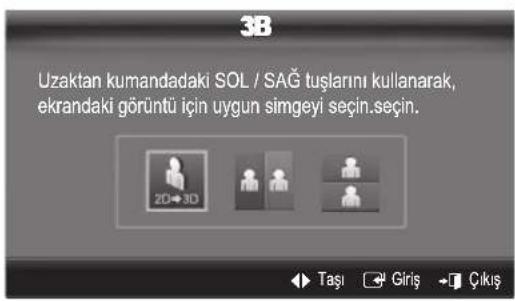
- CONTENT Düɡmesine basin, boylece icerik Goruntuleme menusu görtuntilenir.
- veya duğmesine basin, ardindan 3B seçeneğini segin.
3B izlemek icin, 3B Etkin Gozlukleri takin ve gozlugun uzerindeki guc dugmesine basin.
- Tamam seconejini segin, ardindan ENTER duğmesine basin.
- Uzaktan kumandanizdaki veya dugmelerine basarak, izlemek istediginiz goruntunun 3B Modu segin.
Bazi 3D modlan görtünd kayıngün forma nabağlı olarak kullanilamayabilir.
Standart HDMI 3B écin desteklenen formatlar ve calisma özellikleri
Asagida belirtilen 3B formatlar HDMI birligince onerilir ve desteklenmelidir.
Kanyak sinyal formati Standart HDMI 1.4 3D
1920x1080p@24Hz x 2 1920x2205p@24Hz
1280x720p@60Hz x 2 1280x1470p@60Hz
1280x720p@50Hz x 2 1280x1470p@50Hz
Mod yukandaki formatlarda 3B video girisi oldugunda otomatik okayak 3B moduna gecer.
24 Hz Standart HDMI 3B format için, asagidaki sekilde TV en iy duruma getirilir:
Kapali, Netleşir veya Standart olarak ayarlanmissa, videoyu kaynak videoonun gezünurlügüne getirilmis yüksek bir gezünurlükke izleyebilirsiniz.
Düzleşir veya Kisisel olarak ayarlanmissa, titrem olmaksizin dizgün bir goruntü izleyebilirsiniz.
3B islevini kullanmadan once...
NOT
3B goruntuleri yetersiz isik kosullarinda (ornegin, bir strob isigindan) veva bir fluoresan lamba (50Hz 60Hz) veva 3 dalga boyutlu lamba altinda izlerken, kucuk ekran titresimleri farkedebilirsiniz. Bu gereklesirse, isigi kapatin veva lambayi sondurun.
3B modu, asagidaki durumlarda otomatik olarak devre disidir: kanal veya giris kaynagi degistirken veya Media Play ya dalInternet@TV ogelerine erisirken.
3B modunda bazi islevier devre disidir.
- Touch Control, 3B resinleri desteklemez.
*Veri Yayinlan (MHEG / MHP) 3B modunda desteklenmez.
Diger ureticilerden alinan 3B Etkin Gozlukler desteklenmeyebilir.
TV once acilirsa, 3B ekraninin en iyi duruma gelmesi biraz zaman alabilir.
Gözluklerin veya TV'nin yakininda 3B urun veya elektronik cihazlar varsa, 3B Etkin Gözlukler dizgün calşmayabilir. Bir sorun olursa, diger elektronik aygitlan 3B Etkin Gözluklerden olabildigince uzak tutun.
Oyun Modu, Açık durumdayken resimleri bir 50Hz 3B kaynagindan izlerken, gösel olarak duyarli izleyiciler parlak goruntüderde bazı titresimler gorebilir.
Media Play Fotoğraflari yalnizca ^ 一 2 B 3 B ^ 一 modunda gosterilir.
3B etkin gozluklerle uzanarak TV izliyorsaniz, resim koyu görünebilir veya görünür olmayabilir.
3B resimler izlerken, gorus acisi ve en fazla TV izlemesafesini dahilinde kaldiginizdan emin olun.
-Aksi halde, 3B efeklerin tadini qikaramayabilirsiniz.
- Ideal izleme mesafesi ekran yüksekligin Üç kati veya\ daha fazla olmalir. Izleyicin gozleriyle ekran ayni\ hizada olacak sekilde oturmasini öneririz.
Resim Sifirlama (Tamam / Iptal)
Mevcut resim modunu varsaylan ayarlarina sifirlar.
TV'nizin PC'nizle Ayarlanmasi
Giri kaynagini PC olarak ayarlayin.
Otomatik Ayarlama TOOLS
Frekans degerlerini/konumlarinveince ayarlan otomatik olarak ayarlar.
HDMI/DVI kablosuya baglandiginda kullanlamaz.
Ekran
Kaba /ince: Resim parazitini kaldir veya azaltir. Parazitler yalinzcaince ayarla ortadan kaldirlamaz, bu nedenle frekans ayarlarini en iyi sekilde ayarlayin (Kaba) ve yenidenince ayar islemi yapin. Parazit azaldiginda, resmi ekranin ortasina gelecek sekilde yeniden ayarlayin.
■ Konum: Yon Dügmeleriyle (▲ /▼ /▲ /▲) PC ekran konumunu ayarlayin.
Göruntü Sifrla: Görntüyü varsaylan ayarlarna sifrilar.
TV'nizi Bir Bilgisayar (PC) Ekrani Olarak Kullanma
PC Yazilmimizin Ayarlanmasi (Windows XP'ye gore) Windows ve video kartı sürümüne®,(PC'nizdeki,—eçek ekran her zaman uygulananan)—ayn temel kurulum bilgisinden farklilik,—gosterebilir. (Degilse, bilgisayar"—ureticinize ya da Samsung Bayiine basvurun.)
- Windows baslat menusünde "Denetim Masasi" Düɡmesini tiklatin.
- "Denetim Masasi" penceresinde "Gorunum ve Temalar" duğmesini tiklatin, bir ekran iletümkitusu goruntülenir.
- Ekran üzerine tiklatin, böylece bir ekran iletşim kutusu açilir.
-
Iletisim kutusunda "Ayarlar" seçeneğine gidin.
-
Doğru boyut ayan (çozünurlük) [En iyi: 1920 x 1080 piksel]
- Ekran ayarlan iletisim kutusunda dikey frekans seceneigi varsa, dokru deger "60" veya "60 Hz"dir. Yoksa, "Tamam" tiklatn ve iletisim kutusundan Çikin.
Ses Menusu
Önceden Ayarlanmş Ses Modunun Değistirilmesi
Müzik: Muzigi diger seslerin ustunde vurglar.
■Film: Filmer ici en iyi sesi saglar.
Sesi Netleşir: Konusma seslerini, diger seslere gore Güçlendirir.
Yuksek: Isitme engelli kisilere daha iyi bir dinleme deneyimi sunmak icin yuksek frekansli ses yogunlugunu artirnr.
Ses Ayarlinin Yapilmasi
Ekolayzer
Ses modunu ayarlar (yalnizca standart ses modu).
Balans Sol/Sag: Sag ve sol hoparlorarasindaki dengeyi ayarlar.
100Hz / 300Hz / 1kHz / 3kHz / 10kHz (Bant Geniologi Ayari): Beliri bant geniologi frekanslannin seiyelerini ayarlar.
Sifirla: Ekolayziri varsayilan ayarlara sifirlar.
Ses Sistemi Vb.
Bu islev HRTF (Head Related Transfer Functioni) teknojisi kullanan bir cift hoparlor veya kulaklikla sanal 5.1 kanal surround ses deneyimi sunar.

SRS TruDialog (Kapali / Açık)
(yalnizca standart ses modu)
Bu islev fon muzigindeki ses yogunlugunu ve ses efektlerini artirmanizi saglar, boylece konusma daha net duyulabilir.
Temel Özellikler
Ses Dili
(yalnizca djitai kanallar)
Ses dillerinin varsaylan ayarini degistirir.
Kunanilabilir dil yayina gore degisebilir.
Ses Biçimi
(yalnizca dijital kanallar)
Hem ana hoparlorden hem ses alicisindan ses verildiginde, ana hoparlor ve ses alcisiarasindaki sifre czme hizi farkindan dolayi ses yankisi olusabilir. Bu durumda, TV Hoparloru islevini kullanin.
See Bicimi secenei yayina gore degisebilir. 5.1ch Dolby djital ses yalinizca optik bir kabloyla harici bir hoparlo're baglanildignda kullanilabilir.
Sesli Açıklama
(her yerde yoktur) (yalnizca dijital kanallar) Bu islev yayincidan gelen Ana sesle birlikte gonderilen AD (Audio Description) icin Ses Akisi secenegini kullanir.
Sesi Aciklama (Kapali / Aci): Ses aciklamasi islevini agar ya da kapatir.
■SeS Düzyi: Sesli açıklama ses Düzyini ayarlar.

Oto ses ayar (Kapali / Normal / Gece)
Her kanaldaki ses duzeyini esitlemek icin, Normal secenejini secin.
Gece: Bu mod Normal moduna kiyasla gelismis bir ses deneyimi sunarak neredeyse hiç ses Çikarmaz. Geceleri uygundur.
Hoparlörü Seçin (Harici Hoparlör / TV Hoparlörü)
Ana hoparlor ve ses aliisiarasindaki sifre czme hizi farkindan dolayi ses yankisi olusabilir. Bu durumda, TV'yi Harici Hoparlor olarak ayarlayin.
Hoparloru Seçin Harici Hoparlor olarak ayarlandiğnda, ses ve MUTE Düğmeleri calismaz ve ses ayarlan sinirlandirilr.
HopaIro Su Cin ogesi Harici Hoparlor olarak ayarlandiginda.
· TV Hoparloru: Kapali, Harici Hoparlor: Aqik
Hoparloru Sein ögesi TV Hoparloru olarak ayarlandiginda.
TV Hoparloru: Aqik, Harici Hoparlor: Aqik
Hivideo sinyali yoksa, her iki hoparlor de sessizdir.
Ek Ayarlar
(yalnizcadijitalkanallar)
DTV Ses Düzeyi (MPEG / HE-AAC): Bu islev bir ses sinyalinin (bir djital TV yayini sirasinda alinan sinyallerin biri) istenen Düzeye azaltimasini saglar.
Yayin sinyalinin türüne gore, MPEG / HE-AAC -10dB ve 0dBarasinda ayarlanabilir.
See duzeyini artirmak veya azaltmak icin, sirasyla 0 ve -10 araliginda bir deger ayarlayin.
SPDIF Cikisi: SPDIF (Sony Philips Dijital Arayuz) dijital ses saglayarak hoparlorlere ve DVD oynatici gibi cesisdljital cihazlara giden paraziti azaltir.
Ses Biçimi: Dijital TV yayin alinirken, PCM veya Dolby Digital seceneklerinden Dijital Ses qiki (SPDIF) biçimini segebilirsiniz.
Ses Gecikmesi: TV veya video izlerken ve AV alcisi (0ms ~ 250ms) gibi harici bir cihaz kullanarak djital ses seksi dinlerken, ses-video yanlş esleşmesini dizeltin.
Dolby Digital Comp (Line / RF): Bu islev bir dolby djital sinyal ve bir ses sinyaliarasindaki sinyal farkini en duşuk düzeye indirir (orn. MPEG Audio, HE-AAC, ATV Sound).
Dinamik ses elde etmek icin Line seceneegini ve gece gurultu ve yumusak seslerarasindaki farka azaltmak icin RF seceneegini secin.
Line: -31dB'den (referans) daha buyuk veya daha kucuk sinyallerin qikis duzeyini -20dB veya -31dB'ye ayarlar.
RF: -20dB'den (referans) daha buyuk veya daha kucuk sinyallerin cikis duzeyini -10dB veya -20dB'ye ayarlar.
Ses Sifirlama (Tamam / Iptal)
Túm ses ayarlarini fabrika varsayilanlarina sifirlar.
I-II Dual konumuna ayarladiginizda gecerlises modu ekranda görtüntulenecektr.

M DUAL

| Ses Türü | Dual 1/2 Varsayilan | ||
| A2 Stereo | Mono | Mono | Otomatikdehy習ime |
| Stereo | Stereo ↔ Mono | ||
| Dual | Dual I ↔ Dual II | Dual I | |
| NICAM Stereo | Mono | Mono | Otomatikdehy習ime |
| Stereo | Mono ↔ Stereo | ||
| Dual | Mono ↔ Dual I\Dual II | Dual I |
Steleo sinyali zayfsa ve otomatik geleçis meydana geliyorsa mono moduna geleçin.
Yahizca stereo ses sinyalinde etkinlestirilr.
Yalizca Giris kaynagi TV olarak ayarlandiginda kullanilabilir.
Kurulum Menüsu
Saati Ayarlama
Zaman
Saat: Saatin ayarlanmasi TV'nin çesitli saat özelliklerini kullanabilmek icindir.
Gerli saat her INFO dugmesine basisinizda grotunlenir.
Elektrik kablosunun baglantisini keberseniz, saati yeniden ayarlamaniz gerekir.
Saat Modu (Otomatik / Manuel)
Yayin istasyonuna ve sinyale bagli olarak, otomatik saatogruy ayarlanmayabilir. Bu durumda, saati manuel olarak ayarlayin.
Seati otomatik olarak ayarlamak icin anten bagli olmaldir.
Saat Ayari: Gun, Ay, Yil, Saat ve Dakika seçeneklerini manuel olarak ayarlayin.
Zanizca Saat Modu Manuel olarak ayarlandiginda kullanilabilir.
Saat Dilimi (ulkeye bagl olarak): Saat diliminizi sekin.
Uke Digerleri olarak ayarlandi,ginda, bu islevi kullanabilirsiniz.
Bislev yalnizca Saat Modu ögesi Otomatik olarak ayarlandiginda kullanilabilir.
Kapanis Ayarinin Kullanilmasi
Kapanis Ayari TOOLS: Onceden ayarlanmis bir surenin sonunda, TV'yi otomatik olarak kapatir. (30, 60, 90, 120, 150 ve 180 dakika).
Kapanis Ayan ögesini iptal etmek icin, Kapali seceneğini seçın.
AÇma / Kapama Zamanlayicisini Ayarlama
Zamanlayici 1 / Zamanlayici 2 / Zamanlayici 3: Üç farkl aşık/kapalı zamanlayici ayari yaplabilir. Once saati ayarlamaniz gerekir.
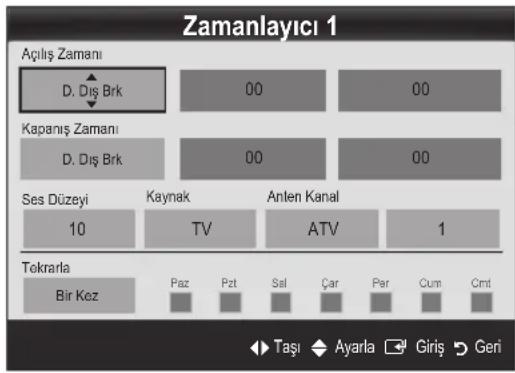
Açilis Zamani / Kapanis Zamani: Saati, dakikayi ve etkinlestir/devre disi birak ayarini yapin. (Zamanlayiciy seştiniz ayara güre etkinlestirmek icin Etkinlestir ayarina getirin.)
Ses Düzyi: Istenilen ses Düzyini seksin.
Kaynak: TV otomatik olarak acildiginda oynatilacak TV veya USB iceriigini segin. (USB yalnizca bir USB aygiti TV'ye bagli oldugunda seclebilir)
Anten Tipi (Kaynak TV olarak ayarlandiginda):
ATV veya DTV seceneğini seksin.
Anten Tipi (Kaynak TV olarak ayarlandigianda): Istediginiz kanali segin.
Icindekiler (Kaynak USB olarak ayarlandiginda): TV otomatik olarak acildiginda oynatilacak muzik veya fotograf dosyalarini iceren USB aygitnda bir klasor secin.
NOT
USB aygitinda hiçMZIK dosyasi veya birMZIK dosyasi iceren klasor yoksa, Zamanlayici islevi duzgün sekilde calismaz.
USB aygitnda yaliniz bir goruntu dosyası varsa, Slayt Gosterisi yurutulmez.
Klasor adi cok uzunsa, seqilemeyebilir.
Kullandiginiz herbir USB kendi klasorune atanir. Ayni turde birden fazla USB kullanyorsaniz, her bir USB'ye atanan klasorlerin farkli adrara sahip oldugundan emin olun.
Temel Özellikler
Tekrarla: Size en uygun olacak sekilde, Bir Kez, Her gun, Pts~Cum, Pts~Cts, Cts~Paz vya Manuel seceneğini seksin. Manuel seceneğini seçerseniz, zamanlayiciyi etkinleşirmek istediginiz yüzayarlayabilirsiniz.
iaretigununsecildiginogesterir.
Ato Power Off (yalnizca TV Zamanlayici ile acildignda kullanilabilir): TV asin isinmayi onlemek icin, hic kullanilmadiqi sure 3 saati doldurunca otomatik olarak kapatilir.
Programlari Kilitleme
Güvenlik
Kurulum ekranindan once, PIN giris ekrani görünür.
Paneli PIN'inizi girin, varsayilan PIN numarasi "0-0-0-0"dir. PIN Degistir seceneğini kullanarak PIN'ideğistirin.
Cocuk Kilidi (Kapali / Aqik): Cocuklar gibi istenmeyen kullanicllann uygun olmayan programlari izlemesini engellemek icin, Kanal Yoneticisi ögesindeki kanallan kilitler.
Zinzca Giris kaynagi TV olarak ayarlandiginda kullanilabilir.
Ebeveyn Kilidi (ülkeye®, üllalak): Kullanici tanimi 4 haneli PIN koduyla Çocuklar gibi istenmeyen kullanicilarin uygun olmayan programlari izlemesini onler. Şecnilen kanal kilitlenirse, "®" sembolü®, gürüntilenir.
Tmn Izn Vr: Tum TV derecelendirmelerinin kilidini kaldirn (Fransa'da desteklenmez).
Ebeveyn Kilidi 18 olarak ayarlandiginda, PIN giris ekrani kanllari degistirmeden once goruntulener (yalnizca Fransa).
programarini derecelendirmeyi Ebeveyn Kilidi ögesinde I (cocuklar), T (Tümun genel), SC (Siniflandirilmamı) ve X (X derecişi olarak ayarlayarak engelleyebilirsiniz. Ebeveyn Kilidi X olarak ayarlandigiind, PIN giris ekrani her zaman kanallar要考虑rdomen once gürntülenir (yalnizca Fransa).
PIN Değistir: TV'nin kurulum icin gereken kisiel kimlik numaranizi degistirir (Fransa'da desteklenmez).
PIN kodunu unutursaniz, PIN'in '0-0-0-0' olarak sifirlanmasi icin uzaktan kumanda duqmelerine asagidaki sirayla basin: POWER (kapali) MUTE 8 2 4 POWER (aik).
Diger Ozellikler
Dil
■Menu Dili: Menu dilini ayarlar.
Teletekst Dili: Teletekst için istenen dili ayarlar.
Seciten dilin yayinda kullanilabilir olmamasidurumunda Ingilizce varsaylan dildir.
Tercih (Birinci Yayin Dili / Ikinci Yayin Dili / Birinci Altyazii Dili / Ikinci Altyazii Dili / Birinci Teletekst Dili / Ikinci Teletekst Dili): Kanal seildigiinde varsaylan dil olmasi icin bir dil secer.
Altyazl
Altyazi modunu ayarlamak icin bu menyukullanin.
Altyazi (Kapali / Açık): Altyaziliç ançari ya da kapatir.
Modu (Normal / Isitme Engelli): Altyazi islevi modunu ayarlar.
Altyazizi Dili: Altyazizi dilini ayarlar.
Sayrettiginiz program isitme Engelli islevini desteklemiyorsa, isitme Engell modu seilse bile otomatik olarak Normal ayan etkinlesir.
Secilen dilin yayinda kullanilabilir olmaması durumunda ingilizce varsaylan dildir.
Dijital Metin (Devre Dis / Etkinleştir)
(Sadece ingiltere icin) Program djital metinle yayinlanirsa bu ozellik etkinlestirilir.
Ag (Ağ Türü / Ağ Kurulumu / Ağ Testi / SWL(Samsung Wireless Link) / SWL baglantı)
Seçeneklerin ayarlanmasi hakkindaki ayrintili bilgi icin, "Ağ Bağlantisi" yönergelerine bakin (s. 32).
Genel
Oyun Modu (Kapali / Açık): PlayStation™ ya da Xbox™ gibi bir oyun konsoluna bagladigünizda, oyun modunu sekserek daha erfolgkürbir oyun deneyiminin keyfini Çıkartabilirsiniz.
NOT
Oyun modu icin onlemler ve sinirlamalar
- Oyun konsolunun baglantisini kesmek ve baska bir harici cihaz baglamak icin ayar menusunde Oyun Modu ögesini Kapali olarak ayarlayin.
Oyun Modu ögesinde TV menusün görtülediginizde ekranda hafif bir titrem meydana gelir.
Oyun Modu giris kaynagi TV ya da PC modunda oldugunda kullanilabilir.
Oyun konsoluna baglandiktan sonra, Oyun Modu ögesini Açık olarak ayarlayin. Maalesef, Düşük resim kalitesi Yaşayabilirsiniz.
Oyun Modu ögesi Aqik durumda ise:
- Resim modu Standart olarak ayarlanir ve Ses modu Film olarak ayarlanir.
Ekolayer kullanilamaz.
BD Wise (Kapali / Açık): Samsung DVD, Blu-ray ve BD Wise' destekleyen Ev Sinemasi ürünleri icin en iyi görtü kalitesini saglar. BD Wise ögesi Açık olarak ayarlandüznde, resim modu otomatik olarak optimum Çozünurlüge getirilir.
BirHDMI kablosuyla BD Wise özelligin destekleyen Samsung ürünlerini baglarken kullanilabilir.
■ Menu Saydamligi (Parlak / Koyu): Menünün seffafligini ayarlar.
Surgu Anahtar (Kapali / Açık): Standin altinda, ortada. yer alan LED dokunmatik tabletini kullanmayi ya da kullanmamayi tercih edebilirsiniz.
Melodi (Kapali/Dusuk/Orta/Yuksek):TV acildiginda, veya kapatildiginda,bir melodi calacak sekilde ayarlar.
Melodi FastStart Açık olarak ayarlandında devre disi birakirir.
FastStart (Kapali / Açık): TV浓缩症,ekran hizl bir sekilde bu özelliğe gelir.
Genel Arayüz
■ CI Menüü: Bu, kullanin CAM ile saglanan menüden seçim yapmasina olanak saglar. Menu PC Kartina gore Cl Menu'yü seçın.
Uygulama Bilgisi: CI yuvasina takilmis CAM'a ve CAM'a takilmis "CI veya Cl+ CARD" a iliskin bilgileri görtüller. TV açık ya da kapali da olsa istediginiz zaman CAM ögesini yükleyebilirsiniz.
- En yakin bayinizden veya Telefonla arayarak CI CAM modulu satin aln.
- "CI veya CI+ CARD"! CAM'a ok yönunde sikica takin.
- "CI veya CI+ CARD" a sahip CAM'1 genel arayuz yuvasina ok yonunde takin, boylece yuvayla paralel sekilde hizalanir.
- Karismis sinyal kanalinda bir resim gorpugoremediginizikontrol edin.
Kablosuz Uzaktan Kumanda
Kablosuz uzaktan kumandalari acin veya kapatin veya kablosuz uzaktan kumandalara izin verin.
Destek Menusu
Kendi Kendini Tanima
Kendi Kendini Teshis birkac saniye surebilir, bu TV'nin normal calisma kismidir.
Görntü Testi (Evet / Hayir): Resim sorunlarini kontrol etmek icin kullanin.
■ Ses Testi (Evet / Hayir): Ses sorunlarini kontrol etmek icin, yerleşik melodi sesi kullanin.
Se testini gerektelestirmeden once TV hoparlorlerinden ses isitmezseniz, Ses menusundeki Hoparloru Secin degerin TV Hoparloru oldugundan emin olun.
Heparlou Sein, Harici Hoparlor olarak ayarlansa veya MUTE duigmesine basilarak ses kapatilsa bile melodi test sirasinda duyulacaktir.
Sinyal Bilgileri: (yalnizca djital kanllar) HDTV kanalinim alim kalitesi ya mukemeldir ya da kanllar kullanilamyordur. Sinyal kuvetini artirmak icin anteninizi ayarlayin.
Sorun Giderme: TV'de bir sorun var gibi görünüyorsa, bu aciklamaya bakin.
Serun giderme ipuclarindan hicbirisi isyearamiyorsa,Samsung musteri hizmetlerimerkeziyle temasa gecin.
Temel Özellikler
Yazilim Yukseltme
Yazilim Yükseltme:yayinlananbir sinyalaraciliyela vya en sonyerlesik bellek samsung.com adresinden bir USB bellek aygitina yuklenerekgereklestirilebilir.
Geerli Suri, TV'nizde yuklu olarak gelen yazilmdir.
Yazim "Yil / Ay / Gun_Surum" olarak goruntulenir.
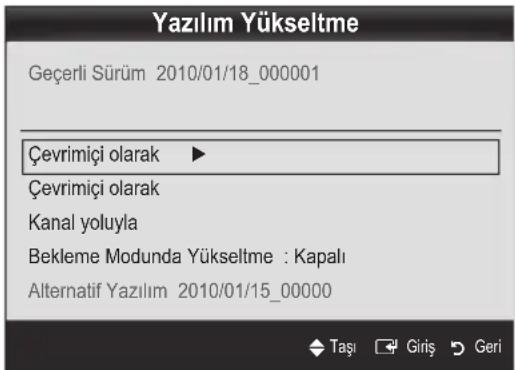
En Son Sürümü Yükleme
Cevrimi olarak: www. samsung.com" adresinden TV'ye indirilmis yerlesik bellek yukseltme dosyasini iceren bir USB surucusu takin. Yukseeltmer tamamlanincaya kadar, lufen guc baglantisini kesmemeye ya da USB surucusunu ckarmamaya dokkat edin. Yerlesik bellek yukseltmesi tamamlandiktan sonra TV otomatik olarak
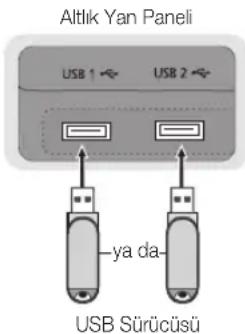
kapanip acilir. Yazilm yuktildiginde yaptiginiz görtüve ses ayarlar varsayilan ayarlarina geri donecektir. Ayarlarinizi bir yere yazmanizi oneririz, bu sayede yuktsmeden sonra kolayca sifirlayabilirsiniz.
Cevrimi olarak: Yazilimi Internet kullanar yükseltin.
Once, aginizi yapilandirn. Aig Kurulumu kullanimina iliskin ayrintili yordamlar icin "Aig Baigtanti" yonergelerine bakin.
Internet baigtanti duzgün calismiyorsa, baigtanti duismus olabilir. Lutfen tekrar yuklemeye calisin. Sorun devam ederse, USB ile indirin ve yukseittin.
■ Kanal yoluyla: Yazilimi Yayin sinyalini kullanarak yükseltin.
Iev yazilm ileti imi suresinde segilirse, yazilm otomatik olarak aranir ve yuklenir.
Azilim indirilmesi egereken sre sinyal durumuna gore belirlenir.
■ Bekleme Modunda Yükseltme: Seçilen staat otomatik olarak manuel bir yükseltmeGPCkeleştilir. Cihazın Gücü icerden açldigi icin, LED ürünun ekrani hafırece acilabilir. Yazilim yükseltmesi tamamlanincaya kadar, 1 saatten uzun surebu durum devam edebilir.
Alternative Yazilim (yedek): Gevrimi olak indirilen Yazilim surumun gosterir. Yazilim yukteltme sirasinda, Yukteltme son adimda yanim birakilacaksa, bu islev etkinlestirilir.
HD Baglantisi Kilavuzu
TV'ye harici cihazlar baglarken buradaki bilgilere basvurun.
Samsung'a Băsvurun
TV'niz.Doğru calismadiğnda ya da yazilim yükseltmesi istediginizde bu bilgilere goz atin. Cagr merkezlerimize ve urunleri neyazlimin nasil yuklenecgine iliskin bilgileri bulabilirsiniz.
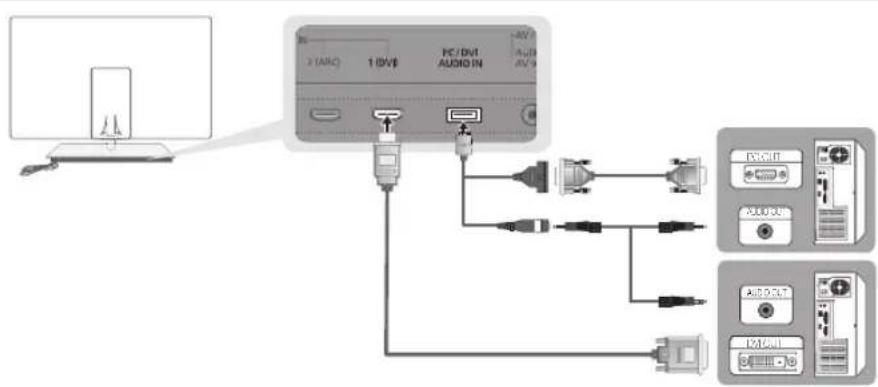
Bir PC'ye baglama
Bir HDMI/DVI Kablosu / D-sub Kablosu kullanma
Ekran Modlari (D-Sub ve HDMI/DVI Girisi)
Optimal ozunurluk 1920 X 1080 @ 60 Hz'dir.
| Modu Çozünurluk | Yatay Frekans | (KHz) Dikey Frekans (Hz) | Piksel Saati Frekansi(MHz) | SenkronizasyonPolaritesi (Y/D) | |
| IBM | 640 x 350 | 31,469 | 70,086 | 25,175 | +/- |
| 720 x 400 | 31,469 | 70,087 | 28,322 | -/+ | |
| MAC | 640 x 480 | 35,000 | 66,667 | 30,240 | -/- |
| 832 x 624 | 49,726 | 74,551 | 57,284 | -/- | |
| 1152 x 870 | 68,681 | 75,062 | 100,000 | -/- | |
| VESA CVT | 720 x 576 | 35,910 | 59,950 | 32,750 | -/+ |
| 1152 x 864 | 53,783 | 59,959 | 81,750 | -/+ | |
| 1280 x 720 | 56,456 | 74,777 | 95,750 | -/+ | |
| 1280 x 960 | 75,231 | 74,857 | 130,000 | -/+ | |
| VESA DMT | 640 x 480 | 31,469 | 59,940 | 25,175 | -/- |
| 640 x 480 | 37,861 | 72,809 | 31,500 | -/- | |
| 640 x 480 | 37,500 | 75,000 | 31,500 | -/- | |
| 800 x 600 | 37,879 | 60,317 | 40,000 | +/+ | |
| 800 x 600 | 48,077 | 72,188 | 50,000 | +/+ | |
| 800 x 600 | 46,875 | 75,000 | 49,500 | +/+ | |
| 1024 x 768 | 48,363 | 60,004 | 65,000 | -/- | |
| 1024 x 768 | 56,476 | 70,069 | 75,000 | -/- | |
| 1024 x 768 | 60,023 | 75,029 | 78,750 | +/+ | |
| 1152 x 864 | 67,500 | 75,000 | 108,000 | +/+ | |
| 1280 x 1024 | 63,981 | 60,020 | 108,000 | +/+ | |
| 1280 x 1024 | 79,976 | 75,025 | 135,000 | +/+ | |
| 1280 x 720 | 45,000 | 60,000 | 74,250 | +/+ | |
| 1280 x 800 | 49,702 | 59,810 | 83,500 | -/+ | |
| 1280 x 800 | 62,795 | 74,934 | 106,500 | -/+ | |
| 1280 x 960 | 60,000 | 60,000 | 108,000 | +/+ | |
| 1360 x 768 | 47,712 | 60,015 | 85,500 | +/+ | |
| 1440 x 900 | 55,935 | 59,887 | 106,500 | -/+ | |
| 1440 x 900 | 70,635 | 74,984 | 136,750 | -/+ | |
| 1600 x 1200 | 75,000 | 60,000 | 162,000 | +/+ | |
| 1680 x 1050 | 65,290 | 59,954 | 146,250 | -/+ | |
| VESA GTF | 1280 x 720 | 52,500 | 70,000 | 89,040 | -/+ |
| 1280 x 1024 | 74,620 | 70,000 | 128,943 | -/- | |
| VESA DMT / DTV CEA | 1920 x 1080p 67,500 60,000 148,500 +/- | ||||
NOT
HDMI/DVI kablo baglantisi icin, HDMI IN 1(DVI) jakini kullanmalisiniz.
Gecmeli tarama modu desteklenmemektedir.
Standartla uymayan bir video bigimi segilirse, cihaz normal olarak calismayabilir.
Ayri ve Kompozit modalr desteklenir. SOG (Sync On Green) desteklenmez.
Ağ Baglantı
TV'nizi kablolu veya kablosuz baglanti kullanarak yerel alan aqi (LAN) ile Internete erisecek sekilde ayarlayabilirsiniz.
Kablolu bir Aça Baglanma
TV'nizi üç yol kullanarak LAN'miiza baglayabilirsiniz:
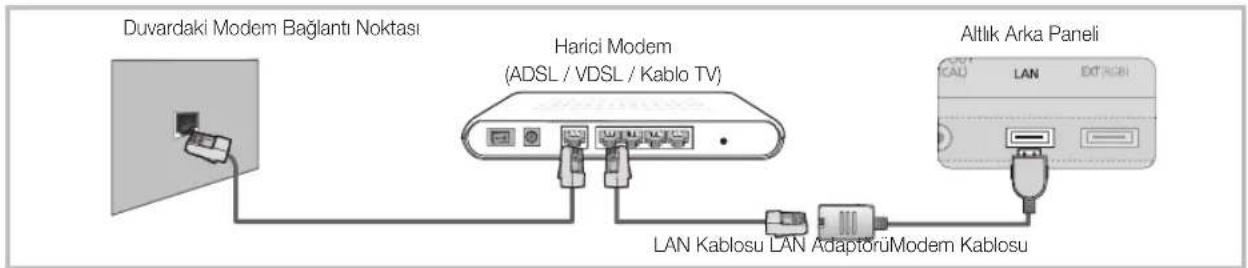
TV'nizin arkasindaki LAN baglanti noktasini Cat 5 kablo ile harici bir modeme baglayarak TV'nizi LAN'a baglayabilirsiniz. Asagidaki sekle bakin.
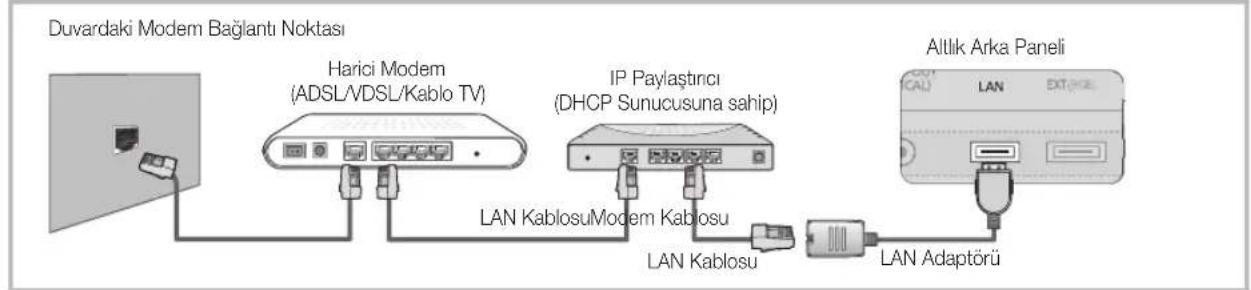
TV'nizin arkasindaki LAN böglanti noktasini harici bir modeme bögl IP Paylastinciya böglayarak TV'nizi LAN'abağlayabilirsiniz. BgLanti icin Cat 5 kablo kullanin. Aşagidaki sekle bakin.
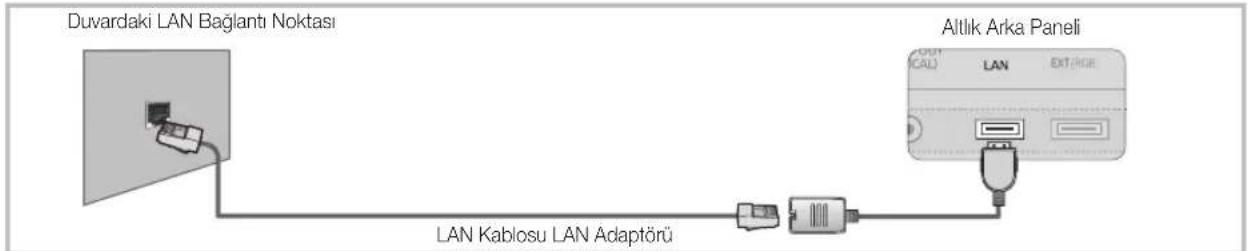
- Aginizin面目 yapilandirldigina bagl olarak, TV'nizin arkasindaki LAN baglanti noktasini Cat 5 kablo ile ag duvar qikisina dogrudan baglayarak TV'nizi LAN'iniza baglayabilrsiniz. Asagidaki sekle bakin. Duvar qikisin evinizin herhangi bir yerinde bir modeme vya yonlendiriciye bagl oldugunu unutmayin.
Dinamik Aça sahipseniz, Dinamik Ana Bilgisayar Yapilandirma Protokolünü (DHCP) destekleyen bir ADSL modem kullanmalisinz. DHCP'yi destekleyen modemler ve yönlendiriciler IP adresini, alt ağ maskesini, ağ gezidini ve TV'nizin Internet'e erismek yüz gereksinim duyduğu DNS degerlerini otomatik olarak destekler, böylece bunlan elle girmeniz gerekmez. Pekçok ev ağ Dinamik Ağdir.
Bazi ağlar Statik IP adresi gerektirir. Agüniz Statik bir IP adresi gerektiriyorsa, IP adresini, alt aş maskesini, aş gezeidin ve DNS degerlerini aş böglantı kuruldugunda TV'nizin A' Kurulum Ekranina manuel olarak girmelisiniz. IP adresi, alt aş maskesi, aş gezidi ve DNS degerleri almak ilen, Internet Hizmet Saçlay Ticinizla (ISP) ileşimeGPC. Bir Windows bilgisayarıniz varsa, bu degerleri bilgisayarla da alabilirsiniz.
Aniz Statik IP adresi gerektiriyorsa, DHCP'yi destekleyen ADSL modemleri kullanabilirsiniz. DHCP'yi destekleyen ADSL modemleri de Statik IP adresi kullanmaniza izin verir.
Ağ Kurulumu (Otomatik)
TV'nizi DHCP'yi destekleyen bir aga baglarken, Otomatik
Ağ Kurulumu kullanin. TV'nizin kablo ağ baglantisini otomatik olarak kurken, Şu adilmari izleyin:
Otomatik olarak{nasil kurulur
- TV'nizi LAN'iniza onceki bolumde aqklandigi gibi baglayin.
- TV'nizi açın, uzaktan kumandanizdaki MENU Düğmesine basin, Kurulum seçeneşini seçmek icin veya üğmelerini kullanin ve ardashan ENTER dügmesine basin.
- Kurulum menusünde Aş seçeneğini seçmek icin
▲ veya ⋅ üğmelerini kullanin ve ardindan ENTER ☐
duğmesine basin. Aş ekrani进展情况.
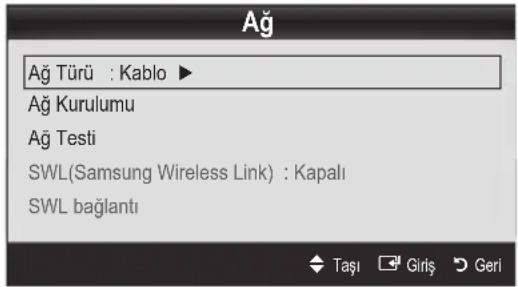
- Ağ ekranında, Ağ Türü seçeneşimi seksin.
- Ağ Turu ögesini Kablo olarak ayarlayin.
- Āg Kurulumu seçeneğini seksin. Āg Kurulumu ekranı görtündelenir.
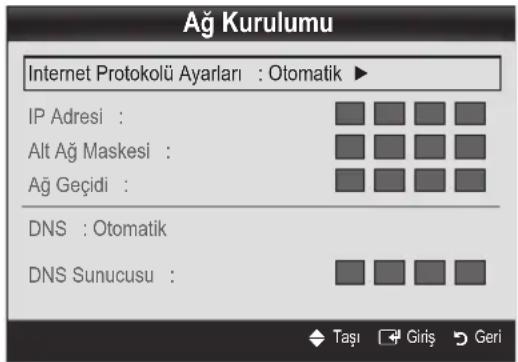
- Internet Protokolü Ayarlı Üğesini Otomatik olarak ayarlayin.
- Otomatik elde edilir ve Internet degerlerinin otomatik olarak girilmesini gerektirir.
- Bitince, uzaktan kumandanizdaki RETURN Düğmesine basin.
- Ag Islevi ag baglanti degerlerini alamazsa, Manuel yonergelerine gadin.
Ağ Kurulumu (Manuel)
TV'nizi Statik IP adresi gerektiren bir aga baglarken, Manuel A'g Kurulumu ögesini kullanin.
Ağ Baglanti Değerlerini Alma
Ağ böglanti degelerin pek Çok Windows bilgisayarda almak icin, su adımlan izleyin:
- Ekranin sag alt kismindaki Ag simgesini sag tiklatn.
- Görtuntilen anälir menüde, Durum ögesini tiklatn.
- Görtuliden iletisim kutusunda, Destek sekmesini tiklatin.
- Destek Sekmesinde, Ayrintilar duğmesini tiklatin. Ag böglanti degerleriGORuntülenir.
Manuel olarak)nasil kurulur
TV'nizin kablo ağ baglantisini manuel olarak kurarken, su adimlan izleyin:
1. "Otomatik olarak{nasil kurulur" yordaminda bulunan 1-6arasindaki Adimlan izleyin.
2. Internet Protokolü Ayarlan ögesini Manuel olarak ayarlayin.
3. Ilk giris alanina gitmek icin, uzaktan kumandanizda duğmesine basin.
4. IP Adresi, Alt Ag Maskesi, Ag Geçidi ve DNS Sunucusu degerlerini girin. Numaralan girmek icin uzaktan kumandadakiayo duğmelerini, bir giris alanindan digerine geçmek icin ok duğmelerini kullanin.
5. Bitince, uzaktan kumandanizdaki RETURN Düğmesine basin.
6. Internet böglanlabiligungini kontrol etmek icin Ag Testi ögesini seçin.
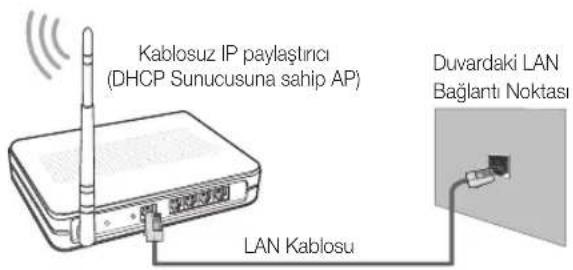
TV'nizi kablosuz olarak aaga baglamak icin, bir kablosuz yonlendirici veya modem ve TV'nizin arkasina veya yan panel USB jakina baglamis oldugunuz bir Samsung Kablosuz LAN Adaptoru (WIS09ABGN2) gerekir. Asagidaki sekle bakin.
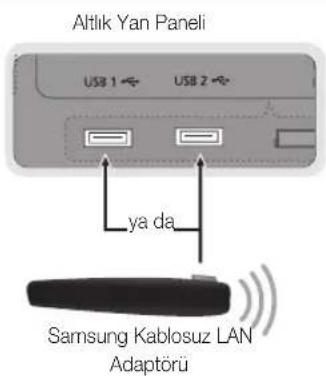
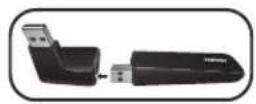
USB2 baglanti noktası, bir Samsung Kablosuz LAN Adaptörüne baglandiğnda USB 1 baglanti noktaları kullanamayabilirsiniz. Samsung Kablosuz LAN Adaptörün USB 1 baglanti noktası baglanması oneririz.
Samsung'un Kablosuz LAN adaptorü IEEE 802.11A/B/G ve N ileşim protokollerini destekler. Samsung IEEE 802.11N kullanmani ünerir. IEEE 802.11B/G baglantisi üzerinden videoDynattınizda video dizgün bir sekilde oynatilamayabilir.
NOT
Bir kablosuz ag kullanmak icin "Samsung Kablosuz LAN Adaptoru" (WIS09ABGN2) kullanmaniz gerekir.
Bir kablosuz ag kullanmak icin TV'nizin bir kablosuz IP paylastircisina baglanmis olmasi gerekir. Kablosuz IP paylastirci DHCP'yi destekliyorsa, TV'iz kablosuz aga baglanmak icin bir DHCP ya da statik IP adresi kullanabilir.
Kablosuz IP paylastircisi icin o anda kullanlmayan bir kanal segin. Kablosuz IP paylastinci icin secilen kanal o anda yakindaki baska bir cihaz tarafindan kullanilyorsa, bu parazite ve baglanti sorununa neden olur.
Asagida listelenenler disnda bir gvenlik sistemi uygularsaniz, TV il calismayacaktir.
Tamamen Yuksek yaylma (Greenfield) 802.11N modu seclilyse ve Sifreleme tur AP'iz icin WEP, TKIP vya TKIP-AES (WPS2Mixed) olarak ayarlanmsa, Samsung TV'er yen Wi-Fi onay ozellikinerine uygun bir baglantiyi desteklemez.
AP'niz WPS (Wi-Fi Protected Setup) Özelligini destekliyorsa, PBC (Push Button Configuration) veya PIN (Kisisel Personal Identification Number) araciligiyla aga baglanabilirsiniz. WPS; SSID ve WPA anahtarlanni her modda otomatik olarak yapilandirr.
*Yönlendiriciniz, modem veya aygit onayl degilse, TV'ye "Samsung Kablosuz LAN Adaptörü" uzerinden baglanamayabilir.
Baglanti Yontemleri: Kablosuz aq baglantinizi alti sekilde kurabilirsiniz.
Samsung Otomatik Yapilandirma
PBC (WPS)
- Otomatik Kurulum (Otomatik Ağ Arama ilevi kullanarak)
- Manuel Kurulum
- SWL(Samsung Wireless Link)
-Ad-Hoc
Samsung Kablosuz LAN Adaptorü Samsung tarafindan saglanan bir kablo disinda bir USB hubuyla veya bir USB uzatma kablosuylagereklestirilmisbir baglanti kullanildignda taninmayibilir veya duzgün calismayibilir.
Uyari
TV Samsung Kablosuz LAN Adaptörüne®, Oldugunda, görtündüzkanallarda bozuk,görulebilir vya statik olabilir. Boylebir durumda,Samsung Kablosuz LANAdaptörünu radyo etkileşiminden etkilenmeyenbir yerde bir USB kablosu kullanarak baglayin.
Samsung Kablosuz LAN Adaptörü, adaptor ve kanal ayarçisiarasindaki etkileşimi onlemek icin etkileşimsiz bir alanda kurulmalidir.
Method 1
UE40C9000SWXC, UE46C9000SWXXC, UE55C9000SWXXC
UE40C9000ZWXXC, UE46C9000ZWXXC, UE55C9000ZWXXC
Parcalar: Uzatma Kablosu, Velcro
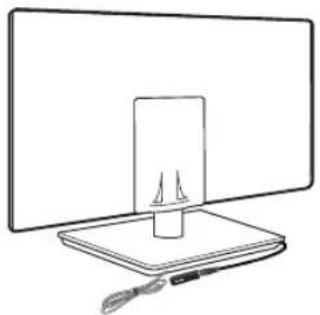
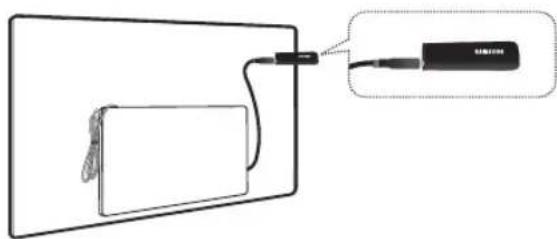
Method 2
UE40C9000ZWXXC, UE46C9000ZWXXC, UE55C9000ZWXXC
Parcalar:Uzatma Kabiosu, Velcro
Ağ Kurulumu (Samsung Otomatik Yapilandirma)
Bu islev Samsung Otomatik Yapilandirmayi destekleyen AP'lerde (Erisim Noktalar) kullanilabilir. AP'niz desteklemiyorsa, PBC (WPS), otomatik veya manuel olarak baglanabilirsiniz.
Beislev SWL (Samsung Wireless Link) Kapali olarak ayarlandiğnda kullanilabilir.
Otematik Yapilandirmayi destekleyen donanimi www. samsung.com adresinden kontrl edbilirsiniz.
Otomatik Yapilandirma kullanilaramaknasil kurulur
- AP ve TV'yi yan yana koyun ve bunlan acin.
Bygulamalarin baslatma sayilan farkli oldugu icin, yaklasik 2 dakika beklemeniz gerekebilir.
Samsung Otomatik Yapilandirma sirasinda LAN kablosu AP'nin WAN baglanti noktasina bagliysa, internet baglanti testini otomatik olarak tamamlayabilirsiniz. Baglamadiysaniz, Samsung Otomatik yapilandirma yalinizca AP'ye bagl aygti (internet kontrol etmez) kontrol eder.
-
2 dakika sonra, Samsung Kablosuz LAN Adaptorunu TV'ye baglayin. Samsung Kablosuz LAN Adaptorukurulduugunda, agilr pencere goruntulenir.
-
Baglanti olusturulur olusturulmaz, AP'yi en fazla 25 cm uzakta olacak sekilde Samsung Kablosuz LAN Adaptoryle paralle bir yere yerlestirin.
-
Baglanti otomatik olarak kuruluncaya kadakbekleyin.
Samsung Otomatik Yapilandirma TV'nizi AP'nize baglamazsa, ekranda size hatay bildirilen bir acilir pencere görtülenir. AP'yi sifirlayin ve yeniden deneyin. Baglanti tekrar basansiz olursa, PBC (WPS), otomatik veya manuel olmak üzere diger baglanti kurulum yontemlerinden birini deneyin.
- Baglanti tesis edildikten sonra, paylausticiy istediginiz konuma yerlestirin.
ayarlan degistirilmise veya satin aldiktansonra yeti AP'yi ilk kez kullanyorsaniz, Adim 1'denbaslayarak tekrar kurmaniz gerekebilir.
Gelismis Özellikler
Ağ Kurulumu (PBC (WPS))
PBC (WPS) kullanilarak{nasil kurulur
Yönlendiriciniz bir PBC (WPS) dugmesine sahipse, su adimlan izleyin:
- TV'nizi Samsung Kablosuz LAN Adaptörüne onceki böümde aklandigi gibi baglıyan.
- TV'niziinceton, uzaktan kumandanizdaki MENU Düğmesine basin, Kurulum seçeneşini sejmek icin veya üdmelerini kullanin ve ardindan ENTER dügmesine basin.
- Kurulum menusünde Aş seçeneğini/seçmek,— in vaya▼duğmelerinii kullanin ve ardashan ENTER dugmesine basin.
- Ağ ekraninda, Ağ Türü seçeneğini seksin.
- Ag Turu ögesini Kablosuz olarak ayarlayin.
- Āg Kurulumu seçeneğini seçin. Āg Kurulumu ekranı görtündelenir.
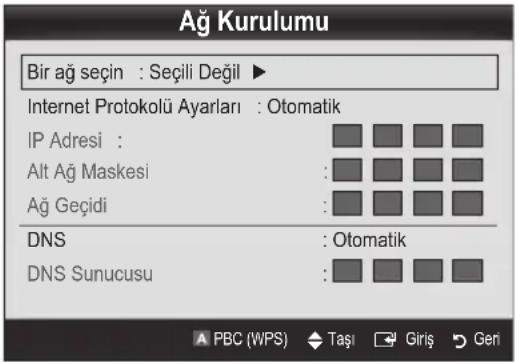
- Uzaktan kumandadaki kirmizi duğmeye basin.
- 2 dakika icinde uzaktan kumandanin PBC (WPS) duğmesine basin. TV oynaticiniz gerek duyduğu ag ayar değerlerini otomatik olarak alir ve ağıniza baglar.
- Ā脆 baglantiniz tamamlandiktan sonra, Āg Kurulumu ekranindan qikmak icin RETURN Düɡmesine basin.
Ağ Kurulumu (Otomatik)
Pek cok kablosuz aq Erisim veya Güvenlik Anahtan adi verilen sifretenmis gvenlik kodunu iletmek icin aga erisen aygünlar gerektiren istege bagl bir gvenlik sistmine sahiptir. Güvenlik Sistemi, genel olarak kablosuz aginiz icin gvenligi kurarken girmeniz istenen bir kelime veya belirlu uzunlukta harflerden ve rakamlardan olusan bir kombinasyon olan Geçis Ifadesidir. Aq baglantinizi kurarken bu yontemi kullanınsaniz ve kablosuz aginiz icin Güvenlik Anahtariniz varsa, kurulum islemi sirasinda Geçis Ifadesini girmeniz gerekir.
Otomatik olarak{nasil kurulur
Kablosuz ağ böglantisini otomatik olarak kurarken, Şu adımlan izleyin:
- "PBC (WPS) yordami kullanilarak{nasil kurulur} bolumunde bulunan 1-6arasindaki Adimlan izleyin.
- Internet Protokolu Ayarlar ogesini segmek icin dugmesine basin ve arindan ENTER duugmesine basin. Otomatik secimini yapmak icin veya duugmesine, adindan ENTER duugmesine basin.
- Bir ağ seksin ögesine gitmek icin ▲ Düğmesine basin ve ardindan ENTER dügmesine basin. Ağ islevi kullanilabilir kablosuz ağlari arar. Tamamlandında, kullanilabilir ağlann bir listesiniGORuntüler.
- Ag listedesinde bir aeg secmek icin veya dugmesine basin ve arindan ENTER dugmesine basin.
Gizli (Görünmez) olarak ayarlanmüsseldorf,
Ağ Ekle seçeneginci girmeniz ve böglantıyı kırmak
içınDOGU Ağ Adl(SSID)ve Güvenlik Anahtan
girmeniz gerekir.
- Guvenlik/PIN acilir penceresi goruntulenirse, Adim 6'ya gadin. Ag Baglanti Ekrani goruntulenirse, Adim 10'a gadin.
- Güvenlik seçeneğini seçmek icin ▲ veya ▼ Düɡmesine basin. Pek Çok ev aşi icin, (Güvenlik Anahtan icin) Güvenlik seçeneğini seçersiniz. Güvenlik Ekrani göruntülenir.
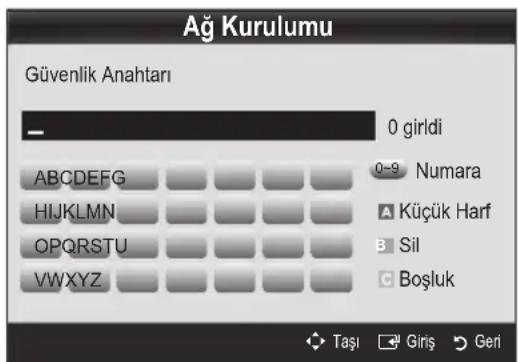
- Güvenlik ekraninda,agensin Geçis Ifadesini girin.
Iandiriciy veya modemi kurmak icin kullandiginiz kurulum ekranlarinin birinde Gejis ifadesini bulabilirsiniz.
-
Gecis Ifadesini girmek icin, asagidaki genel yordamlan izleyin:
-
Saylari girmek icin, uzaktan kumandanin sayi dugmesine basin.
- Güvenlik Anahtan ekraninda Düɡmeden Düɡmeye hareket etmek icin, uzaktan kumandadaki yön Düɡmelerini kullanin.
- Buyuk/kučuk harfi degişirmek veya sembolleri/ karakterleri gorüntülemek icin, Kirmizi Düğmeye basin.
-Bir harf veya sembol girmek icin, harfe veya sembole gecin ve arindan ENTERdugmesine basin.
Girdiginiz son harfi veya sayi silmek icin, uzaktan kumandadaki Yesil duğmeye basin. -
Bos bir alan girmek icin, uzaktan kumandanizda San dugmeye basin.
-
Bitince, uzaktan kumandanizdaki Mavi duğmeye basin.
Ağ Baglanti ekraniGORUNUR. -
Baglanti onay mesaji görtüleninceye kadar bekleyin ve ardindan ENTER duğmesine basin. Ağ Kurulumu ekrani yeniden görtülenir.
- Baglanti test etmek üzere Ag Testi seceneğini seçmek icin RETURN Düğmesine basin ve arindan ENTER dügmesine basin.
Ağ Kurulumu (Ad-Hoc)
Bir mobil aygiti bir erisim noktas olmadan, "Samsung Kablosuz LAN Adaptoru" uzerinden, esler arasi bir ag kullanarak baglayabilirsiniz.
Bepislev SWL(Samsung Wireless Link) Kapali olarak ayarlandiğnda kullanilabilir.
Yeni Ad-hoc aygitina面目 baglanilir
- Yukandaki "PBC (WPS) kullanilarak{nasil kurulur} bolumunde (s. 36) bulunan 1 - 6arasindaki Adimlan izleyin.
- Bir ağ seksin seçeneğini seksin. Aygün/ajlarin bir listesi görtüntülenir.
- Cihaz listesi icerisinde iken kumanda üzerinden Mavi dugmeye basin.
Mesaj Ad-hoc cep Telefonlu veya PC'li Wi-Fi baglantisidir. Varolan ag sistemi siniri islevselliige sahip olabilir. Ag baglantisini degistirmek istiyor musunuz? mesaj görtülenir.
- Olusturulan Ag Adi (SSID) ve Güvenlik Anahtari ögelerini baglanmak istediginiz cihaza girin.
Mevcut Ad-hoc cihazina面目 baglanilir
- Yukandaki "PBC (WPS) kullanilarak{nasil kurulur" bolumunde (s. 36) bulunan 1 - 6arasindaki Adimlan izleyin.
- Bir aGLEEPENEGINI SEGIN.Aygit/Ag listesi grotunlenir.
- Cihaz listesinden tercih ettiginiz cihazi segin.
- Güvenlik kodu gerekiyorsa, güvenlik anahtarinirgin.
Anormal sekilde calismazsa, AAdi (SSID) ve Güvenlik Anahtari ögelerini tekrar kontrol edin. Yanlis bir Güvenlik Anahtari bir arizaya neden olabilir.
Ağ Kurulumu (Manuel)
Diger yontemler ise yaramazsa, Ag ayar degerlerini manuel olarak girmeniz gerekebilir.
Ağ Baglanti Değerlerini Alma
Ağ böglanti degelerini pek*cok Windows bilgisayarda almak icin, su adimlan izleyin:
- Ekranin sag alt kismindaki Ag simgesini sag tiklatn.
- Açilir menüde, Durum ögesini tiklatin.
- Görtulenden Iletisim kutusunda, Destek sekmesini tiklatin.
- Destek sekmesinde, Ayrntilar duğmesini tiklatin. Ag ayarlanı görtüntülenir.
Gelismis Özellikler
Manuel olarak)nasil kurulur
Ağ böglanti degerlerini manuel olarak girmek icin, su adamlari izleyin:
- Yukaridaki "PBC (WPS) kullanilarak{nasil kurulur} bolumunde (s. 36) bulunan 1 - 6arasindaki Adimlan izleyin.
- Internet Protokolu Ayarlan ögesini seçmek icin üğmesine basin ve ardindan ENTER dügmesine basin. Manuel seceneğini seçmek icin veya üğmesine basin ve ardindan ENTER dügmesine basin.
- Ilk giris alanina (IP Adresi) gitmek icin, dugmesine basin.
- Numaralarir girmek icin sayi duqmelerini kullanin.
- Her bir alan tamamlandiginda, hemen bir sonraki alanagecmek icin duğmesine basin. Yukan, asaqi ve gerigtmek icin diger ok duğmelerini de kullanabilirsiniz.
- IP Adresi, Alt Maskesi ve AGeCi degerlerini girin.
- DNS'ye gitmek icin veya dugmelerine basin.
- Ilk DNS giris alanina gitmek icin, dugmesine basin. Yukandaki gibi saylari girin.
- amamlandiiginda, Bir aig secin seceneigne gitmek icin ▲ duğmesine basin. Aginizi segin ve ardindan ENTER dügmesine basin.
- "Otomatik olarak{nasil kurulur" (s. 36) kismindaki Adim 4'e gidin ve o noktadan itibaren yonergeleri izleyin.
SWL(Samsung Wireless Link)
Bu islev PBC (WPS) Özelligini destekleyen bir Samsung aygtinı TV'nize baglar. Bir paylachtı TV'nize baglı olmasa bile, cihazlanTV'ye baglayabilirsiniz.
Internet@TV'yi kullanmak icin, AP (erisim noktas) kablosuz aga bagli olmaldir.
Yazmiza 2.4 Ghz bant kullanan paylastricilar desteklenir. 5 Ghz bant kullanan paylastricilar desteklenmez.
SWL baglantisi
PBC (WPS) Özelligini destekleyen bir aygiti TV'izedoğan baglayabilirsiniz.
Bislev SWL(Samsung Wireless Link) Açık olarak ayarlandüzinda kullanilabilir.
Samsung Kablosuz Baglanti :(nail baglanir
Bir baiglanti olusturma yordamlari icin, asaglya bakin:
- Yukaridaki "PBC (WPS) kullanilarak{nasil kurulur} bolumunde (s. 36) bulunan 1 - 5arasindaki Adimlan izleyin.
- Düɡmesini kullanarak SWL(Samsung Wireless Link) seçeneşini,—in ve Aşık duruma getirmek,—in ENTER düɡmesine basin.
- Düğmesini kullanarak SWL böglanti seçeneğini seksin ve ENTER düğmesine basin.
- "120 saniye icinde baglanmak icin PBC(WPS) destekli cihazin ustundeki PBC tusuna basin." mesaj görtüntenirse, baglanmak icin aygit üzerindeki PBC dugmesine basin.
Daha fazla bilgi icin, baglanacak cihazin kablosuz ağ kurulum klavuzuna bakin.
- Mesaj kutusundaki sayim baslatildiktan sonra, cihaz TV'ye dizgün sekilde baglanirsa, mesaj kutusu otomatik olarak kaybolur.
Baclanti basansiz olursa, luffen 2 dakika sonra tekrar deneyin.
TV'niz Internete Baglanamazsa
TV'niz Internete bagljanamami olabilir,减免 ISP'niz PC veya modeminizin MAC adresini (benzersis bir tanilmama numarasi) kalici olarak kaydetmis olabilir, bu daha sonra yetkisiz erisi imlemenin bir yolu olarak siz Internete her baglandiginzida kimlikDOGrulasasi yapar. TV'niz farkli bir MAC adresine sahip oldugu iin, ISP MAC adresinin kimlikDOGrulasaini yapamaz ve TV'niz baglanamaz.
Bu sorunuoczmek icin, ISP'nize PC'niz disindaki cihazlan (TV'niz gibi) Internet'e baglamak icin gerekli yordamlari sorun.
Internet servis saglayiciniz Internet baglantisi icin bir kullanici adi ve parola istiyorsa, TV'iz Internet'e baglanamayabilir. Bu durumda, Internete baglanirken kimliginizi vya parolanizi girmeniz gerekir. Internet baglantisi bir guvenlik duvar sorunu nedeniyle basansiz olabilir. Bu durumda, Internet servis saglaycinciz ile iletisim kurun.
Internet servis saglayicinizin yordamlarini izledikten sonra hala Internet'e baglanamiyorsaniz, lutfen 1-800-SAMSUNG'dan Samsung Electronics ile iletisim kurun.
Media Play

MEDIA.P
Bir USB Yigin Depolama Sinifi (MSC) cihazinda ve/veya PC'nizde kayitli tv, fotograf, muzik ve/veya fi lm dosyalarinin tadini
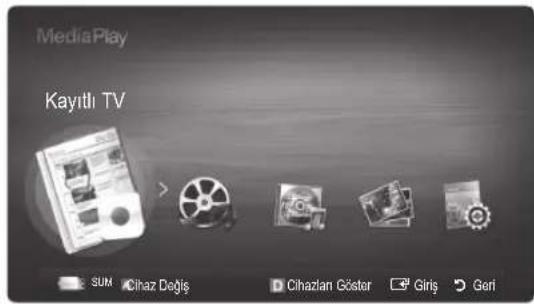
Bir USB Aygiti Baglama
- Televizyonunuzu acin.
- Fotograf, muzzle ve/veya fi Im dosyalarini iceren bir USB aygitini TV'nin arka veya yan panelindeki USB 1 veya USB 2 baglanti noktasina baglayin.
- USB TV'ye baglandiktan sonra, acilir pencere görtülenir. Ardindan, Media Play seçeneğini secebilirsiniz.
Tnin USB böglanti noktasina®, harici USB aygit®, böglanti noktasindan asin miktarda akim Çekerse, ekranda "USB Güç asin yükleme hatasi" güruntülenir. Bu kendi USB böglanti noktalandin standart akim sağlayan TV icin bir sorun degildir, ancak harici aygit icin bir sorundur. Destek almak icin, lüften aygitın üreticisiyle temasaGPCIN.
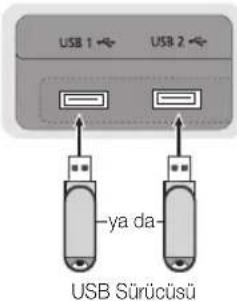
Althik Yan Paneli
PC'ye Ağ üzerinden Baglanma
Media Play modunda bir aq baglantisi aracligyla, PC'nizde veya TV'nizde kaytll resim, muzik ve videolari oynatabilirsiniz.
Media Play seceneigni PC'nizde kaytli bir dosya aracilignyla kullanyorsaniz, "www.samsung.com" adresinden "PC Share Manager" programini ve kullanici kilavuzunu yuklemelisiniz.
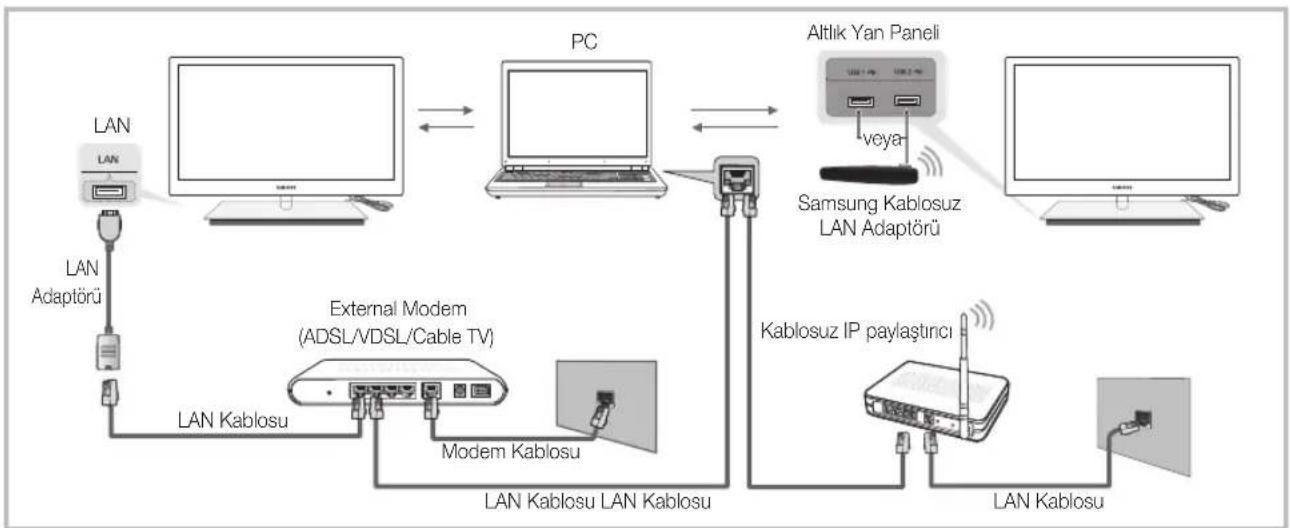
-
Aginizi yapilandirma hakinda daha fazla bilgi icin "Aig Baiglantisi" kismina bakin. (p. 32).
-
TV ve PC'yi ayni alt aghda bulundurmaniz tavyi edilir. TV ve PC IP alt ag adresinin ilk 3 bolum'u ayni olmalir ve yalnizca son bolumu (ana makine adresi) degismelidir. (omek; IP Adresi: 123.456.789.)
-
Bir LAN kablosu kullanarak, PC Share Manager programinin yuklenceci harici modem ve PCarasinda baglanti kurun.
-
TV'yi bir Paylastrici (Yönlendirici) uzerinden baglamadan dokudan PC'ye baglayabilirsiniz.
Gelismis Özellikler
Agile PC'ye baglandiginda desteklenmeyen ozellikler:
Fon Muzigi ve Fon Muzigi Ayari islevleri.
Fotolar, Muzik ve Videolar klasorlderdeki dosyalari tercihe gore sirala.
Film oynatilirken (REW) veya (FF) duğmesi.
DRDM, Coklu ses, katistinim altayazi desteklenmez.
P anizdeki guvenlik duvar programi, Samsung PC Share manager'a izin verir.
Media Play modunu bir ag baglantisi araciliyla kullaniyorsaniz, saglanan sunucunun islevlerine gore:
Siralama yontemi degisebilir.
Sahne arama islevi desteklenmeyebilir.
Bir videon un oynatimasini devam ettiren Srkloyn islevi desteklenmeyebilir.
- Srki oyn islevi birden fazla kullaniciy desteklemez. (Yalinizca en son kullaniciin oynatmayi durdurdugu noktayi bellegine alabilir.)
icerik bilgisine bagl olarak, vya dugmesi calismayabilir.
Bir aag baglantisi araciligyla Media Play'de bir video oynatirken dosya tutulmasi yaayabilirsiniz.
Lisansl olmayan multimedya dosyalari ile duzgün calismayabilir.
Media Play' kullanmadan once Bilinmesi Gerekenler Listesi
MTP (Media Transfer Protocol) desteklenmez.
Dosya systemd FAT16, FAT32 ve NTFS'yi destekler.
Bazi USB Dijital fotograf makinesi ve ses aygitlan bu TV ile uyuml olmayabilir.
Media Play yalnizca USB Yigin Depolama Sinifi (MSC) aygtlarini destekler. MSC, bir Yigin Depolama Sinifi Salt Yigin Aktarma aygtidir. MSC'ye ornek olarak, Thumb suruculer, Flash Kart Okuyucular ve USB HDD (USB HUB desteklenmemektedir) verilebilir. Aygtlar doogrudan TV'nin USB baglanti noktasina baglanmalidir.
Aygitinizi TV'size baglamadan once, verilerin hasar gormesini ya da kaybolmasini onlernek icin luften verilerinizi yedekleyin. SAMSUNG, veri dosyasihasari ve veri kaybindan sorumlu degildir.
Yukleme islemdevam ederken,USBaygitini sikarmayin.
Göruntunünçozūnurlugu artikka ekranda gōruntulene suresi de artacaktir.
DesteklenemaksimumJPEGzünurlugu15360X8640pikseldir.
Desteklenmeyen ya da bozuk dosyalar icin, "Desteklenemeyen Dosya Formati" mesaji görtülenir.
Dosyalar Temel Gorunum olarak siralandlysa, her bir klasorde 1000 adeede kadar dosya grotulenebilir.
Ucreli bir siteden indirilen DRM'li MP3 dosyalari yurutulemez. Dijital Haklar Yonetimi (DRM) faturalandirma ve odemeleri yonetmenin yanı sira icerik sağlayicarin hak veçkarlarinin korunması ve iceriklerin yasa disi yollarka kopyalanmasinin engellenmesi ile birlikte icerigin tumleşik ve kapsamlbir sekilde olusturulmasini, dağilmasini ve yonetilmesini destekleyen bir teknolojidir.
2'den fazla PTP aygiti bagliysa, aynianda yalnizca birini kullanabilirsiniz.
Kiden fazla MSC aygiti bagllysa, bazilan taninmayabilir. Yuksek guc gerektiren bir USB aygit (500mA veya 5V'den fazla) desteklenmeyebilir.
Bir USB aygiti baglanirken veya kullanirken asiri guc uyari mesaji goruntulinerse, aygit taninmayibilir veya yanis calisabilir.
Oto Koruma Suresi ögesinde zaman ayarlanirken TV'ye hiç giriş yapilmazsa, Ekran Koruyucu calisir.
Bazi harici sabit disk suruculerin guc tasarruf modu TV'ye baglandiginda otomatik olarak acilabilir.
Bir USB uzatma kablosu kullanilyorsa, USB aygiti taninmayabilir veya aygittaki dosyalar okunamayabilir.
TV'ye baglanan bir USB aygit taninmazsa, aygittaki dosyalarin listesi bozulur vya listedeki bir dosya oynatilmaz, USB aygitini PC'ye baglayin, aygit biçimlendirin ve baglantyi kontrol edin.
PC'den silinen dosya Media Play calistirlirken halo mevcutsa, dosyayi kalici olmak silmek icin PC'deki "Geri Donusum Kutusunu Bosalt" islevini kullanin.
Yukan/asaig/saig/sol duugmelerini kullanarak istediginiz dosyaya gadin ve ardindan ENTER veya (Oynat) duugmesine basin. Dosya oynatllir.
Media Play ana sayfasindaki Cihazlar Gõster ve Ana Syfa özelliklerini destekler.
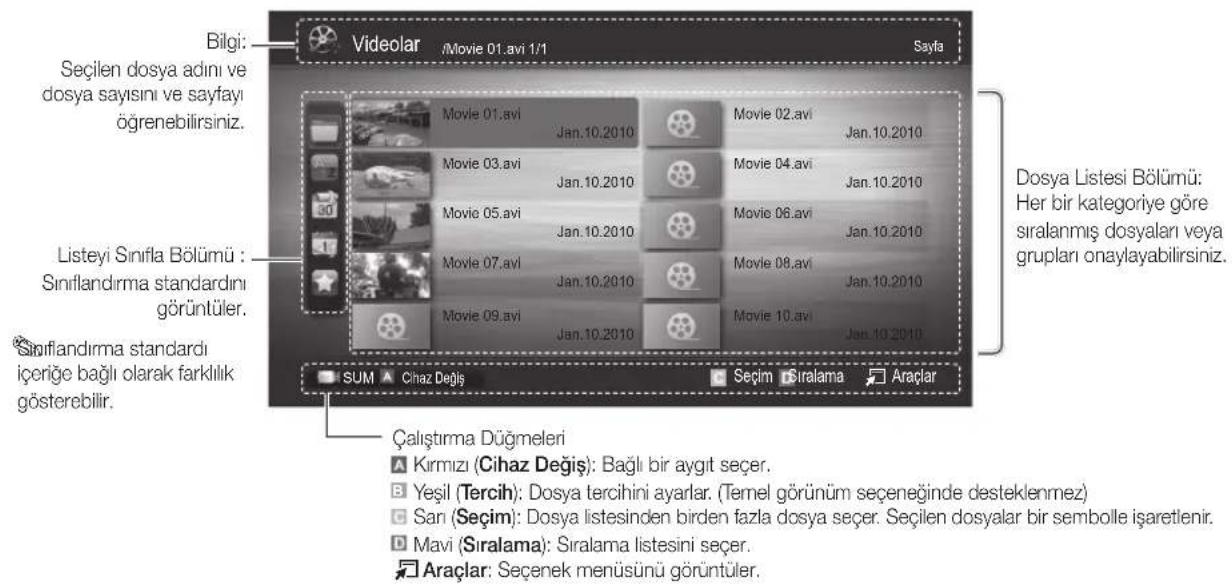
(REW)veyaFFdugmesinikullanarak dosya listesi sonraki veyo onceki sayfaya tasinabilir.
Kayithi TV
Kaydetme vya Sure kayirma islevini kullanmak icin, bagl USB aygit kayit icin kullanilabilir durumda olmalidr. USB HDD kullanmak icin Cihaz Formati onerilir.
Cihazi formatlarken, formatlama devam ederken cihazin baglantisini ksemeyin. Aygiri bicimlendirirseniz, tum dosyalar silinir.
Aytinizi tv icin bicomlendirmeden once, verilerin hasar gormesini ya da kaybolmasini onlemek icin luffen verilerinizi yedekleyin. SAMSUNG, veri dosyasi hasari ve veri kaybindan sorumlu degildir.
Kayitli TV Programmi Oynatma
- Kayitli TV seçenegini seçmek icin
vya duğmesine basin, ardindan ENTER
Media Play menusnde ENTER duğmesine basin. - Dosya listesinde istediginiz dosyayi secmek icin, / / / duigmesine basin.
-
ENTER duğmesine veya (Oynat) duğmesine basin.
-
Seçili dosya calma zamaniyla birlikte en ütte görtunülenir.
-
Video oynatilirken, ve dugmesini kullanarak arama yapabilirsiniz.
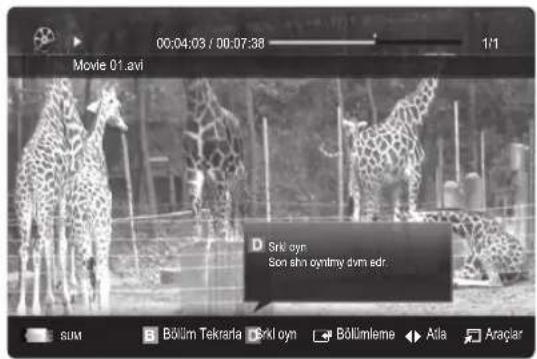
Caliistirma Düğmeleri
3 Yesil (Bolum Tekrarla): Bir bolumun tekrarlamasi icin islevi ayarlayabllirsiniz.
Aynca istediginiz bir bolum izleyebilirsiniz.
Gelismis Özellikler
Timeshift Modu islevini kullanma TOOLS
Canli bir yayini kaçirdirysaniz, bu özelliği kullanarak kaytlı yayindan izleyebilirsiniz.
Timeshift Modu, Otomatik olarak ayarlandiginda, TV, o an izlediginiz kanali otomatik olarak kaydetmek icin saklar.
Timeshift Modu, Manuel olarak ayarlandiginda, (Oynat) duugmesine bastiginizda TV, kanali sizin kaydetmek istediginiz gorus aqisindan saklar.
Kavitl videolar DRM (dijital haklar yonetimi) korumalir ve bir PC'de veya baska TV'lerde oynatilamaz. TV'de kaydedilen dosyalarin ana kart degistirildikten sonra kullanilamayacagina dikkat edin.
NOT
En az 5.400 rpm'lik bir USB HDD kullanmanizi oneririz, ancak RAID tipi USB HDD desteklenmez.
Veri yayinlar kaydedilemez.
Hem kayit hem de Timeshift Modu islevi resim kalitesine ve sabit disk surucusundeki boş alana®, Olarak farklik, gosterebilir.
veya dugmesine basarsaniz, karasal yayin uzerindeki mevcut kanali gorebilirsiniz vya kaydedilen yayinin baslangic noktasini gorebilirsiniz.
Timeshift Modu maksimum 90 dakika calisir.
Timeshift Modu islevi(Maximum sure boyunca calistirldiktan sonra, sure bilgisi "00:00:00" olarak sabitlenir.Kaydir duraklatrsaniz, TV'nin oynatmayi otomatik olarak devam ettireceegini un3utmayin.
USB depolama aygttin %5'lik bos bellek alanina eristiginzide, gecerli kayit islemi durdurulur.
Kayit islemi hem PVR (Personal Video Recorder) hem de HDMI-CEC özelligini destekleyen bir aygtila gerçelestirildigiinde, PVR islevi ile gereçlestirilen kayit onceliği alir.
Bir oynatma veya Timeshift Modu sirasinda, resim TV'nin ekran ayarlarna gore goruntulenir.
Kayit sirasinda giris kaynagini degistirseniz, ekran degisiklik tamamlanincaya kadar boş kalir.
Kayit vya Timeshift Modu islevini desteklemetem bir uygulama islevi kullanirken kullanmaya calisirsaniz otomatik olarakapanir.
Uygulama penceresinin onunde kayit veya Timeshift Modu islevinin kapatilacaagini gosten bir mesaj goruntulenir.
Timeshift Modu islevi, analog kanallar icin desteklenmez.
Kayit ve Timeshift Modu islevleri Cocuk Kilidi ile kilitlenmis kanllar icin devre disidir.
Bir USB aygit Aygit Performans Testi sirasinda basansiz olursa, USB aygit Cihaz Formati veya. Aygit Performans Testi ile kayit yapmadan once tekar Kilavuz ve Kanal Yoneticisi.
Kayit ve Timeshift Modu islevleri yalinizca Aygit Performans Testi ögesinin tamamlandiigi USB depolama aygtilaryla kullanilabilir.
Kayit veya Timeshift Modu islevlerini Aygit Performans Testi ögesini tamamlamamis bir aygtila kullanmaya calisirsaniz, islev baslatimaz.
Kanal Yoneticisi ekrani görtüleniyorken veya Zmnlycyl Kayit kayit yapiyorken uzaktan kumanda üzerinde (REC) düzmesine basarsaniz, komutun isleme alinması biraz zaman aldigi icin TV kaydi planladiğinizdan 1 veya 2 saniye daha sonra baslatabilir veya durdurabilir.
Kayit icin ozel bir USB aygiti bagliysa, varolan Timeshift Modu ögesi veya anormal sekilde kaydedilmis kayit dosyalari otomatik olarak silinir.
Kayit sirasinda harici giris moduna geçerseniz, kayit devam eder, ancak (REC) dugmesi devre disi birakllr.
TV'yi kapatan herhangi bir islev (Kapanis Ayari, Kapatma zamanlayicisi, vb.) kayitla cakisan bir saate ayarlanmissa, TV kayit tamamlandiktan sonra kapatilir.
Videolar
Video oynatma
-
Videolar secenejini sejm icin veya duugmesine basin, ardindan Media Play menusunde ENTER dugmesine basin.
-
Dosya listesinde istediginiz dosayi segmek icin, / / dugmesine basin.
-
ENTER duğmesine veya (Oynat) duğmesine basin.
-
Seçili dosya calma zamaniyla birlikte en ütte görtülenir.
- Video suresi bilgisii bilinmiyorsa, oynatma suresi ve ilerleme cubugu goruntulimenez.
Video oynatilirken,ve duugmesini kullanarak arama yapabilirsiniz.
Bemodda bir Oyun icinde yer alan film kliplerinin keyfini cikarabilirsiniz, ancak Oyunun Kendisini oynayamazsiniz.
- Desteklenen Altyazi Biçimleri
| İsm Dosya uzantı Biçim | ||
| MPEG-4 zaman tabanlı metin | . txtXML | |
| SAMl .sml HTML | ||
| SubRip .srt dize-tabanlı | ||
| SubViewer | .sub | dize-tabanlı |
| Mikro DVD | .sub ya da .txt | dize-tabanlı |
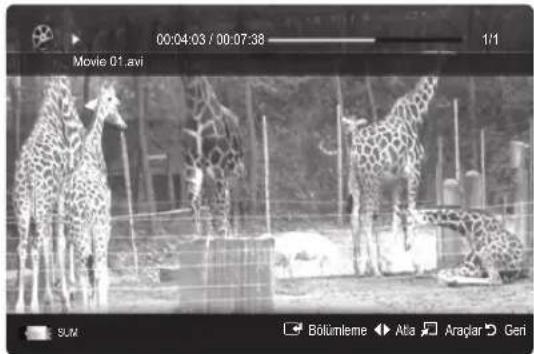
- Desteklenen Video Formatli
| Dosya uzantisi | Kapsayiçi | Video Codec' i | Çozünurlük | Çerç VE hyiz (f/s) | Bit yüz (Mb/s) | Ses Codec' i |
| *.avi *.mkv | AVI MKV | Divx 3.11 / 4.x / 5.1 / 6.0 | 1920x1080 | 6 ~ 30 | 8 | MP3 / AC3 / LPCM / ADPCM / DTS Core |
| XviD | 1920x1080 | 6 ~ 30 | 8 | |||
| H.264 BP / MP / HP | 1920x1080 | 6 ~ 30 | 25 | |||
| MPEG4 SP / ASP | 1920x1080 | 6 ~ 30 | 8 | |||
| Motion JPEG | 800x600 | 6 ~ 30 | 8 | |||
| *.asf | ASF | Divx 3.11 / 4.x / 5.1 / 6.0 | 1920x1080 | 6 ~ 30 | 8 | MP3 / AC3 / LPCM / ADPCM / WMA |
| XviD | 1920x1080 | 6 ~ 30 | 8 | |||
| H.264 BP / MP / HP | 1920x1080 | 6 ~ 30 | 25 | |||
| MPEG4 SP / ASP | 1920x1080 | 6 ~ 30 | 8 | |||
| Motion JPEG | ||||||
| *.wmv | ASF | Window Media Video v9 | 1920x1080 | 6 ~ 30 | 25 | WMA |
| *.mp4 | MP4 | H.264 BP / MP / HP | 1920x1080 | 6 ~ 30 | 25 | MP3 / ADPCM / AAC |
| MPEG4 SP / ASP | 1920x1080 | 6 ~ 30 | 8 | |||
| XVID | 1920x1080 | 6 ~ 30 | 8 | |||
| *.3gp | 3GPP | H.264 BP / MP / HP | 1920x1080 | 6 ~ 30 | 25 | ADPCM / AAC / HE-AAC |
| MPEG4 SP / ASP | 1920x1080 | 6 ~ 30 | 8 | |||
| *.vro | VRO VOB | MPEG1 | 1920x1080 | 24 / 25 / 30 | 30 | AC3 / MPEG / LPCM |
| MPEG2 1920x1080 | 24 / 25 / 30 | 30 | ||||
| *.mpg *.mpeg | PS | MPEG1 1920x1080 | 24 / 25 / 30 | 30 | AC3 / MPEG / LPCM / AAC | |
| MPEG2 | 1920x1080 | 24 / 25 / 30 | 30 | |||
| H.264 | 1920x1080 | 6 ~ 30 | 25 | |||
| *.ts *.tp *.trp | TS | MPEG2 1920x1080 | 24 / 25 / 30 | 30 | AC3 / AAC / MP3 / DD+/HE-AAC | |
| H.264 | 1920x1080 | 6 ~ 30 | 25 | |||
| VC1 | 1920x1080 | 6 ~ 30 | 25 |
Gelismis Özellikler
Diger Kisitlamalar
NOT
Bir codec'in iceriigyle ilgili bir sorun oldugunda, codec desteklenmez.
Bir Kapsayicin bilgileri yanlissa ve dosya hatallya, Kapsayici duzgün sekilde oynatilmaz.
icerik yukaridaki tabloda listelenen uyumlu Cereve/saniyenin uzerinde standart bir bit hizina/cereve hizina sahipse, ses veya video calismayabilir.
Dizin Tablosu hataliya, Seek (Jump) islevi desteklenmez.
| Video Dekoderi Ses Dekoderi | |
| • H.264, Düzy 4.1'e kadar destekler • H.264 FMO / ASO / RS, VC1 SP / MP / AP L4 ve AVCHD desteklenmez. • XVID, MPEG4 SP, ASP : - 1280 x 720 Altri: Maks. 60 erfolgeve - 1280 x 720 Üstü: Maks. 30 erfolgeve • GMC 2 üstü desteklenmez. • H.263 desteklenmemektedir. • Yalnizca Samsung Techwin MJPEG desteklenir. | • WMA 7, 8, 9, STD've kadar destekler • WMA 9 PRO 2 kanalassistant seksu kanal vya yitimsiz ses einzeliklerini desteklemez. • WMA örnek alma hizı 22050Hz mono desteklenmez. |
Kayitli TV'yi veya film dosyasini kaldiigi yerden oynatma (Yurutme Devam)
Kaytli TV veya Video oynatma islevinden cikarsaniz, daha sonra durduruldugu yerden oynatilabilir.
Doyayi oynatirken ENTER duugmesine (Bolumleme) basarsaniz, sahneyi istediginiz sekilde 5'ya bolunmu halde arastrabilirsiniz.
Dizin bilgisi hasar gormusse vya desteklenmiyorsa, Bolumme islevini kullanamazsiniz.
- Dosya Listesi Bolum'nden segmek icin, veya dugmesine basarak surekli oynatmak istediginiz film dosyasini secin.
- (Oynat) / ENTER duğmesine basin.
- Mavi dugmeye basarak Srkl oyn secenegeini segin. Film durduruldu yerden itibaren oynatilmaya baslar.
Mavi dugme oynatma devam ederken kullanilabilir.
Fimi dvml oyntm hatrtcs islevi Ayarlar menusunde Aci k olarak ayarlanirsa, bir film dosyasini oynatmayi surdurdugunuzde bir aciir mesaj goruntulencektir.
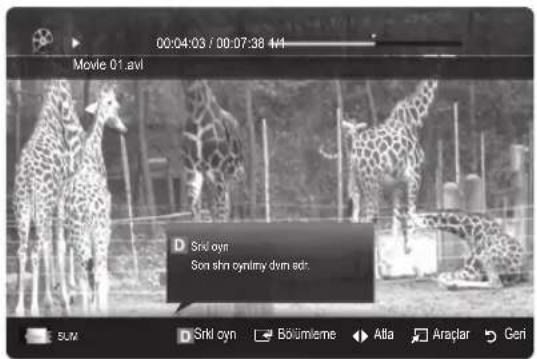
Müzik
Muzik Calma
- Muzik seceneigni segmek icin veya duğmesine basin, ardindan Media Play menusunde ENTER duğmesine basin.
- Dosya listesinde istediiniz dosyayi secmek icin, / / ▲ / ▼ duğmesine basin.
-
ENTER duğmesine veya (Oynat) duğmesine basin.
-
Muziigi oynatilrken, ve duğmesini kullanarak arama yapabilirsiniz.
- (REW) ya da (FF) dugmeleri, oynatma islemisirasinda calismaz.
Yazizca MP3 ve PCM dosya uzantili dosyalan görtüller. Diger dosya uzantilar, ayı USB aygün kaydedilmş olşalar bile görtütlenmez.
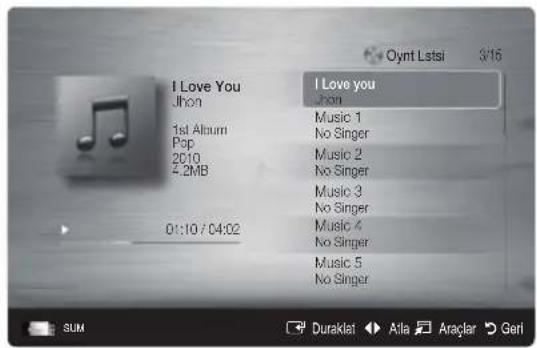
M3 dosyalarini calarken ses garip geliyorsa, Ses menusunde Ekolayzer ayarini yapin. (Asir degistirilmis MP3 dosyalarinda ses sorunu olabilir.)
lstediginiz muzik dosyasini secrek Oynatma Listem ögesi olusturabilir, ardindan Oynatma Listem ögesini oynatabilirsiniz.
Fotolar
Fotograf (ya da Slayt Gösterisi) Izleme
- Fotolar seceneğini seçmek,—veya▶dügmesine basin, ardindan Media Play menus)—ENTER▶dügmesine basin.
- Dosya listesinde istediginiz dosyayi secmek icin, / / / duigmesine basin.
- ENTER dugmesine veya (Oynat) dugmesine basin.
-Bir fotograf listesi görtuntilenirken, slayt goisterisini baslatmak icin (Oynat) / ENTER duğmesine basin.
-Slayt gosterisi icin dosya listesi bolumundeki tum dosyalar kullanilir.
- Slayt gocterisi sirasinda, dosyalar gecerli olarak gosterilenden baslayarak sira ile goruntulenir.
Fen Muzigi ayan Aci k olarak ayarlandiysa, Slayt Gosterisi sirasinda muzik dosyalan otomatik olarak oynatilir.
BGM Modu, BGM yuklemeyi bitirene kadar degistirilemez.
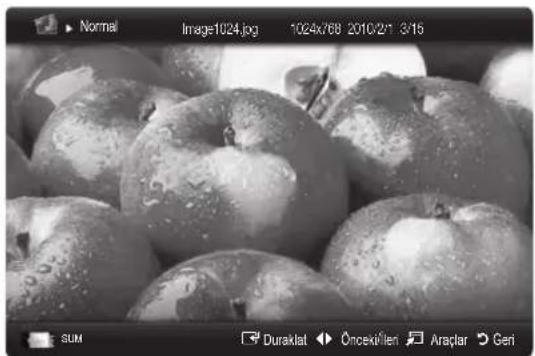
Gelismis Özellikler
Birden Fazla Dosyayi Oynatma
Kaytl video/muzik/fotograf dosyalarini oynatma
- Istediginiz dosyayi segmek icin, dosya listesinde Sari dugmeye basin.
- Birden cok dosya segmek icin yukandaki islemi tekrar edin.
Secilen dosyalarin solunda isareti gorenur.
Bir seimi iptal etmek icin, San dugmeye tekrar basin.
Tum dosya segimlerini iptal etmek icin TOOLS
duğmesine basin ve Tum seçimleri kaldir ögesini seçin.
- TOOLS duğmesine basin ve Segilen icerikleri Oynat seceneğini seçın.
Seçili kaythi/video/muzik/fotograf dosya grubunu oynatma
- Bir dosya listesi görtündigiinde, istediginiz grupta herhangi bir dosyaya gadin.
- TOOLS duğmesine basin ve Geçerli Grubu Oynat seçeneğini seçın.
Dosya listesini siralama
Dosyalari siralamak icin, dosya listesinde Mavi dugmeye basin.
| Kategori ilelemler Kaylil TV Videolar Muzik Fotolar | |||||
| Temel Görünüm | Tüm klasör Güsterir. Klasör seçerek dosya listedesini,görüntüleyebilirsiniz. | ✓ | ✓ | ||
| Başlik | Sime/Numara/Alfabetik/Ozel siraya,göre dosya baslıgün siralar ve görtüntüler. | ✓ | ✓ | ✓ | |
| Tercih | Dosyayi tercêhe,göre siralar ve görtüntüler.Yeosidüğmeyi kullanarak dosya listedesinde dosya tercihini,... | ✓ | ✓ | ||
| En Son Tarih | Dosyalari en gele tarı he,göre siralar ve görtüntüler. | ✓ | ✓ | ✓ | |
| En Erken Tarih | Dosyalari en erken tarihe,göre siralar ve görtüntüler. | ✓ | ✓ | ✓ | |
| Sanatçı | Muzik dosyaları sanatçıya,göre alfabetik sirada siralar. | ✓ | |||
| Albüm | Müzik dosyaları albümene,göre alfabetik sirada siralar. | ✓ | |||
| Tür | Müzik dosyaları türe,göre siralar. | ✓ | |||
| Atmosfer | Müzik dosyaları atmossfere,göre siralar. Muzik atmosfer bilgilerinide,... | ✓ | |||
| Ayık | Fotoğraf dosyaları aya,göre siralar ve görtüntüler.Yildanbaşirmiz olarak yalinizca aya (OçaktanAralı)göre siralar. | ✓ | ✓ | ||
| Kanal | Kaytlı dosyalarıkanal adina,göre siralar. | ✓ | |||
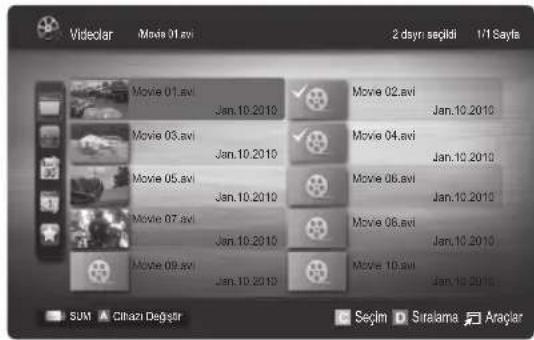
KaytlTv/Video/Muzik/Fotograf Oynatma Secenegi menusu
Bir dosya oynatrlen, TOOLS duğmesine basin.
| Kategori ilelemler Kaytl | TV Videolar Muzik Fotolar | ||||
| Bastık Doğrudan Dennis osyaya gidebilirsiniz. | ✓ | ✓ | |||
| Tekrar Modu Kaytll, film ve muzik dosyalanni tekrar tekrar Çalabilirsiniz. | ✓ | ✓ | ✓ | ||
| Resim Boyutu Resim boylutunu tercihe减免 ayarlayabilirsiniz. | ✓ | ✓ | |||
| Resim Ayari Resim ayarını yapabilirsiniz.(s. 19~25) | ✓ | ✓ | ✓ | ||
| Ses Ayarlan Ses ayanni yapabilirsiniz.(s. 25, 26, 27) | ✓ | ✓ | ✓ | ✓ | |
| Altyazii Ayari Video dosyası Altyazıyla oynatabilirsiniz. Bu,islevyalnizca altyazilar video doşasyılıaayo dinayı sahip olduğunda kulanilabilir. | ✓ | ✓ | |||
| Ses | Gerektişi seksilde desteklenen dillerten biryle videonun tadini;cikarabilirsiniz.Isleyalnizca;coklu ses bicimlerini desteklenen akı:türü dosylar oynatildıyindenta etkinleştilir. | ✓ | ✓ | ||
| Sesi Açıklama | Ses,Qiklaması aryarlayabilirsiniz (s. 26). | ✓ | |||
| Slayt GösterisiniDurdur / SlaytGösterisini Başlat | Bir Slayt Gösterisini baslatabilir ya da durdurabilirsiniz. | ✓ | |||
| Slayt Gösterisi Hizi | Slayt,gösterisi sirasinda slayt,gösterisi hizinci seçebilirsiniz. | ✓ | |||
| Slayt Gösterisi Efektı Cesisli slayt,gösterisi efektleri seçebilirsiniz. | ✓ | ||||
| Fon Muziigi | Bir Slayt Gösterisini izlerken,fon,muziigi aryarlayabilir ve seçebilirsiniz. | ✓ | |||
| Zoom | Resimleri tam ekran modunda yakınlastrabilirsiniz. | ✓ | |||
| Döndür | Resimleri tam ekran modunda)dondüre bilirsiniz. | ✓ | |||
| Ana Arkaplan | Dosyayı.Doğrudan Media Play masautüne taşiyabilirsiniz. | ✓ | |||
| Bilgi | Önyatlan dosya hakinda ayrinti bilgileri,gorebilirsiniz. | ✓ | ✓ | ✓ | ✓ |
Ayarlar
Kurulum Menusunu Kullanma
Fon Ayari: Istediginiz arkaplani görtunülemek icin seciñ.
■ Filmi dvml oyntm hatrtcs (Yurutme Devam) (Aci / Kapali): Filmi kaldigi yerden oynatma islevi icin aclan yardim mesajini grotuntulemek icin segin.
DivX® VOD kayit kodunu alin: TV'nin onayl kayit kodunu gosterir. DivX web sitesine baglanir ve kisesel bir hesapla kayit kodunu kaydederseniz, VOD kayit dosyasini indirebilirsiniz. Media Play'i kullanarak VOD kaydini oynatirsaniz kayit tamamlanir.
DivX® VOD hakkinda daha fazla bilgi icin "www.DivX.com" adresini ziyaret edin.
DivX® VOD devre di sibirakma kodunu alin: DivX® VOD kayitli degilken, kayit devre di sibirakma kodu görtunülenir. DivX® VOD kaydedildigiinde bu islevi yuruturseniz, geleeri DivX® VOD kaydi devre di sibirakhir.
■ Bilgi: Bağlı aygün bilgilerin:i görtuntelemek icin seçın.
Anynet+
Anynet+nedir? TOOLS
Anynet+, Anynet+ özelliğin destekleyen baglüm tum Samsung cihazları Samsung TV'nizin uzaktan kumandası ile kumanda etmenizi saglar. Anynet+ sistemi yalinizca Anynet+ özelliği alan Samsung cihazları ile kullanilabilir. Samsung cihazınzda bu özelliğin olup olmadigiindan emin olmak icin üstunde bir Anynet+ logosu olup olmadigiin kontrol edin.
Ev Sinemasina baglamak icin
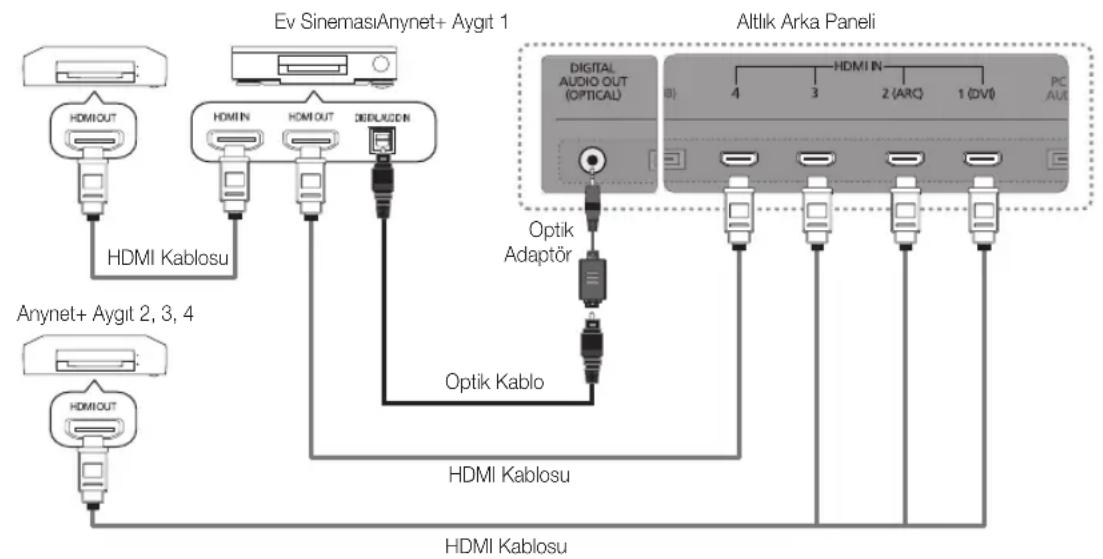
- Bir HDMI kablosu kullanarak TV'nin HDMI IN (1(DVI), 2(ARC), 3 veya 4) jakini karşilik gelen Anynet+ cihazınn HDMI OUT jakina baglayin.
- HDMI kablosunu kullanar ev sinemasinin HDMI IN jakini ve karsilik gelen Anynet+ cihazinin HDMI OUT jakini baglayin.

TV'nizdeki DIGITAL AUDIO OUT (OPTICAL) jakie Ev Sinemasindaki Dijital Ses Girisi arasina optik kablo baglayin.
ARC islevi HDMI IN 2(ARC) böglanti noktasini kullanarak dijital ses cikisi saglar ve yalnizca TV ARC islevini destekleyen bir ses alicisina bagllysa calistirilabilir.
Yukaridaki baglantiy izlerken Optik jak yalinizca 2 kanal ses cikişi verir. Yalinizca Ev Sinemasi'nin On Sol ve Sag hoparlorleri ile subwoofer'dan ses duyacaksiniz. 5.1 kanal ses dinlemek istiyorsaniz, DVD / Uydu Alicisindaki (orn. Anynet Cihazi 1 ya da 2) DIGITAL AUDIO OUT (OPTICAL) jakini TV'ye degilogrudan Amplifikator ya da Ev Sinemasina baglayin.
Yalnizca bir Ev Sinemasi baglayin.
Bir Anynet+ cihazini HDMI kablosu kullanarak baglayabilirsiniz. Bazi HDMI kabolari Anynet+ islevlerini desteklemeyebilir.
Anynet+ sistemi dentekleyen AV cihazi, Bekleme ya da Aqik durumdayken Anynet+ calisir.
Anynet+ toplamda en fazla 12 AV cihazlar destekler. Ayni turden en fazla 3 cihazi baglayabileceginizi unutmayin.
Anynet+ Menusu
| Anynet+ Menüss Üçalıkna | |
| TV'yi:görtunte Anynet+ modunu TV)yayinodu olarakdehyistirir. | |
| Cihaz Listesi Anynet+ cihaz listedesini görtüntüler. | |
| (cihaz_adi) MENU | Bağlı cihaz menüllerini gÖsterir. Örn, bir DVD kaydediciaconslanmışıSSA DVD kaydedicin diskmenüş,görünecektir. |
| (cihaz_adi) INFO | Bağlı cihazın oynatma menüsunu gÖsterir. Örn, bir DVD kaydediciaconslanmışıSSA DVD kaydedicin oynatma menüsun,görünecektir. |
| Kaydediliyor: (*kaydedici) | Hemen kaydediciyi kullanarak kaydir baslatir. (Bu yalnizca kayit,islevini destekleyen cihazlar�能gerelelidir.) |
| Kaydir Durdur: (*kaydedici) Kaydir durdurur. | |
| Aliç Şes alicedan galirr. | |
Birden fazla kayit cihazi bagli ise, bunlar (kaydedici) olarak gosterilir ve yalnizca bir kayit cihazi bagliysa (cihaz_adi) seklinde temsil edilir.
Anynet+ Kurulumu
■Kurulum
Anynet+ (HDMI-CEC) (Kapali / Açık): Anynet+ İslevin kullanmak icin, Anynet+ (HDMI-CEC) Açık olarak ayarlanmaldir.
Anynet+ (HDMI-CEC) islevi devre di siri birakildiginda, tum Anynet+ ile ilgili iislemler devre di si kalir.
Otomatik Kapatma (Hayir / Evet): TV kapaninca bir Anynet+ Cihazini otomatik olarak kapanacak sekilde ayarlar.
Otomatik Kapatma, Evet olarak ayarlanirsa, TV kapatildiginda harici cihazlar da kapatilacaktir. Ancak kayit suriyorsa bir cihaz kapatilamayabilir.
Zhaza bagli olarak etkinleştriltemeyebilir.
Anynet+ Cihazlariarasinda gecijs yapma
- TV'ye bagli Anynet+ cihazlar listelenir.
stediginiz bir cihazi bulamiyorsaniz, listeyi yenilemek icin Kirmizi duğmeye basin.
- Bir cihaz segin ve ENTER duğmesine basin. Seçilen cihaza gelebilirsiniz.
Zalnizca Anynet+ (HDMI-CEC) Uygulama menünde Açık olarak ayarlandında, Cihaz Listesi menüsun görtülenir.
- Segilen cihaza geleş yapilmasi 2 dakika kadar surebilir. Geçis ilemi sirasinda ilemi iptal edemeziniz.
- Harici giris modunu SOURCE duğmesine basarak seçtiyseniz, Anynet+ islevini kullanamazsiniz. Cihaz Listesi seçeneğin kullanarak bir Anynet+ cihazina gecis yaptıginizdan emin olun.
Kaydediliyor
Bir Samsung kaydedici kullanarak bir TV Programinin kaydini yapabilirsiniz.
- Kaydediliyor seceneğinci seksin.
Kiden fazla kayit cihazi oldugunda
Birden cok kayit cihazi baglandiginda, kayit cihazlar listelenir. Cihaz Listesi seceneiginde bir kayit cihazi segin.
Kayit cihazi görtünten mediginde Cihaz Listesi seçeneğini seit ve cihazlar aramak icin Kirmizi dümmeye basin.
- Qikmak icin EXIT dugmesine basin.
Kayt akislanini Kaydediliyor: (cihaz_adi) seçimini yaparak kaydedebilirsiniz.
電 duigmesine basldiginda oanda izlediginiz syay kayededilecektir. Baska bir cihazdan video izliyorsaniz cihazdaki video kaydedilir.
Kaydetmeden once anten jakin kayit cihazina duzgün baglanip baglanmadigi kontrl edin. Bir anteni bir kayit cihazina dogru sekilde baglamak icin kayit cihazin kullanici kilavuzuna basvurun.
Bir Ali ci uzerinden dinleme
TV Hoparloru yerine bir alici (orn. Ev Sinemasi) yoluyla ses dinleyebilirsiniz.
- Alici secenegini segin ve Aqik olarak ayarlayin.
- Qikmak icin EXIT dugmesine basin.
Ainiz yalnizca sesi destekliyorsa cihaz listesinde gRonmeyebilir.
Ali, alicinin optik giris jakini TV'nin DIGITAL AUDIO OUT (OPTICAL) jakina dogru sekilde bagladiginizda calisacaktir.
Aei (orn. Ev Sinemasi) Aik olak ayarlandiginda TV'nin Optik jakindan cikan sesi duyabilirsiniz. TV bir DTV (anten) sinyali gortulediginde, TV, 5.1 kanal sesini aliciya gonderir. Kaynak, DVD gibi bir dljital bilegen oldugunda ve TV'ye HDMI araciligyla baglandignda, alicidan yalinizca 2 kanal ses duyulur.
NOT
Anynet+ cihazlarini, yalnizca TV uzaktan kumandasiyla kontrol edebilirsiniz, TV'nin uzerindeki Dügmeleri kullanarak kontrol edemeziniz.
TV uzaktan kumandasiti bellosullar altinda calismayabilir. Bu durumda, Anynet+ cihazini yeniden segin.
Anynet+ islevleri diger ureticilerin urunleri icin calismaz.
Mesaj Iselevini Kullanma
Ayn bir kabloya gerek olmaksizin, HDMI kablosuyla bagli bir alici ile ses dinleyebilirsiniz.
- Alici secenegini segin ve Aci kalar ayarlayin.
- Qikmak icin EXIT dugmesine basin.
ARC islevini kulanmak icin, HDMI-CEC ve ARC özelliklerini destekleyen bir alcinn HDMI IN 2 (ARC) baglanti noktasina bagl olmasi gerekir.
islevini devre di sibirakmak icin, Alici Kapali olarak ayarlayin. TV ARC sinyallerini surekli olarak iletse bile, Alici sinyallerin alimmasini bloke edebilir.
| Sorum Olasi Çozüm | |
| Anynet+ çalşmiyor. | • Cihazınbir Anynet+ cihazi olup olmadğini kontrl edin. Anynet+, yalinizca Anynet+ cihazlanni destekler. • Yalinizca bir alici (ev sineması) böglanabilir. • Anynet+ cihazınin güç kablosunun düzgün taklip taklimadğini kontrl edin. • Anynet+ cihazınin Video/Ses/HDMI kablo böglantilanni kontrl edin. • Anynet+(HDMI-CEC) seçeneğin Anynet+ kurulum menünde Aşk ayarnda olup olmadğini kontrl edin. • TV uzaktan kumandasınin TV modunda olup olmadğini kontrl edin. • Cihazın Anynet+ uyumluzaktan kumandasın olup olmadğini kontrl edin. • Anynet+ belirli kosullarda calismaz. (Kanallar aranırken, Media Play veya Plug & Play (Başlangç Kurulum) calisırken, vb.) • HDMI kablosunu takarken veya çikanırken, cihazlari tekrar arattügenizdan emin olun veya TV'nizi yeniden baslatin. • Anynet+ cihazınin Anynet+ İslevinin aşk olduğunu kontrl edin. |
| Anynet+ sistemi bilatmak istiyorum. | • Anynet+ cihazınin TV'ye düzgün böglanlpGBKanmadğini ve Anynet+(HDMI-CEC) öşesinin Anynet+ Kurulum menünde Aşk ayarnda olup olmadğini kontrl edin. • Anynet+ menüsunu:görüntülemek ve dileğinizmenüyüşçmek ilen TOOLD üşmesine basin. |
| Anynet+ sisteminden çikmak istiyorum. | • Anynet+ menünde TV'yi:görüntüle seçimiyanp. • TV uzaktan kumandasinda SOURCE[düşmesine basin ve Anynet+ cihazlari disinda bir cihaz seçin. • TV moduno değistirmek ilen P √/▲ve PRE-CH[düşmelerine basin. (Kanal[düşmesin yalinizca kanal ayarcisi gümülü Anynet+ cihazi bögli olmadğinda calistigi unutmayın.) |
| Ekranda "Anynet+ cihazina baglanliliyor..." mesaji,görüntülenir. | • Anynet+ yapilandinirken ya da izlememe moduna geleç yaparken uzaktan kumandayi kullanamazsiniz. • Anynet+ ayan ya da izlememe moduna geleç tamamländiginda uzaktan kumandayi kullanin. |
| Anynet+ cihazi oynatlmiyor. | • Plug & Play (Başlangç Kurulum) yırutiyyorken oynatma ilevini kullanamazsiniz. |
| Baglaneliç cihaz,görüntülenmiyor. | • Cihazın Anynet+ ilevleri nedestekleyip desteklemediğini kontrl edin. • HDMI kablosunun düzgün böglanlpGBKanmadğini kontrl edin. • Anynet+(HDMI-CEC) seçeneğin Anynet+ kurulum menünde Aşk ayarnda olup olmadğini kontrl edin. • Anynet+ cihazlanniTekrar arayın. • Bir Anynet+ cihazinci yalinizca HDMI kablosu kullanarakacticsabylirsiniz. Bazi HDMI kabolani Anynet+ilevlerini desteklemeyebilir. • BirGPC késintisi oluduguundan veya HDMI kablosunun boglantisi cosildigiinden ötürbu boglanti sonlandinlirsa, lüftern aygit taramasini tekralarlyin. |
| TV Programi kaydedilemiyor. • Kayit cihazindaki anten jakin din düzgün).(b)baglanp)(b)baglanmadiğini kontrl edin. | |
| TV sesi alcidan;cikmiyor. • TV ve aliciarasina optik kabloyu.(b)gulayin. • ARC ilevci HDMI IN 2(ARC) boglanti nokta sini kullanarak dijital ses qikşi sağlar ve yalinizca TV ARC ilevini destekleyen bir ses alicsina bagllysa calistriilabilir. | |
Internet@TV'ye Başlarken

Internet@TV, web'den TV'nize faydali ve eglenceli icerikler ve hizmetleri dokrudan taşıyabilir.
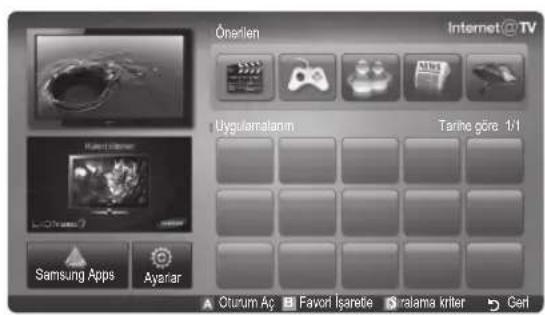
NOT
Internet@TV'yi kullanmadan once ag ayarlini yapilandirn. Daha fazla bilgi icin, "Ag Baglantisi bolumne bakin (s. 32).
Saglayicinn iceriigi dahlinde desteklenmeyen yazi tipleri normal olarak görtülenmez.
A'durumunuza bagli olarak, yavas yanitlar ve/veya kesintiler meydana geblelir.
Bölgeye baglì Olarak uygulama hizmetiicens yalnizca ingilize destekleniyor olabilir.
Bu ozellik bazi konumlarda kullanilamaz.
Bir uygulamayi kullanirken sorun yasarsaniz, icerik saglayicisiyla iletisime gecin.
erik saigluyicinin durumuna gore, bir uygulamanin guncellemeler vya uygulamanin kesintisi kesintiye ugrayabilir.
Ulkenizin yonetmeliklerine bagl olarak, bazu uygulamalar sinrlhizmete sahip olabilir vya desteklenmeyebilir.
Ekran Gorunumu
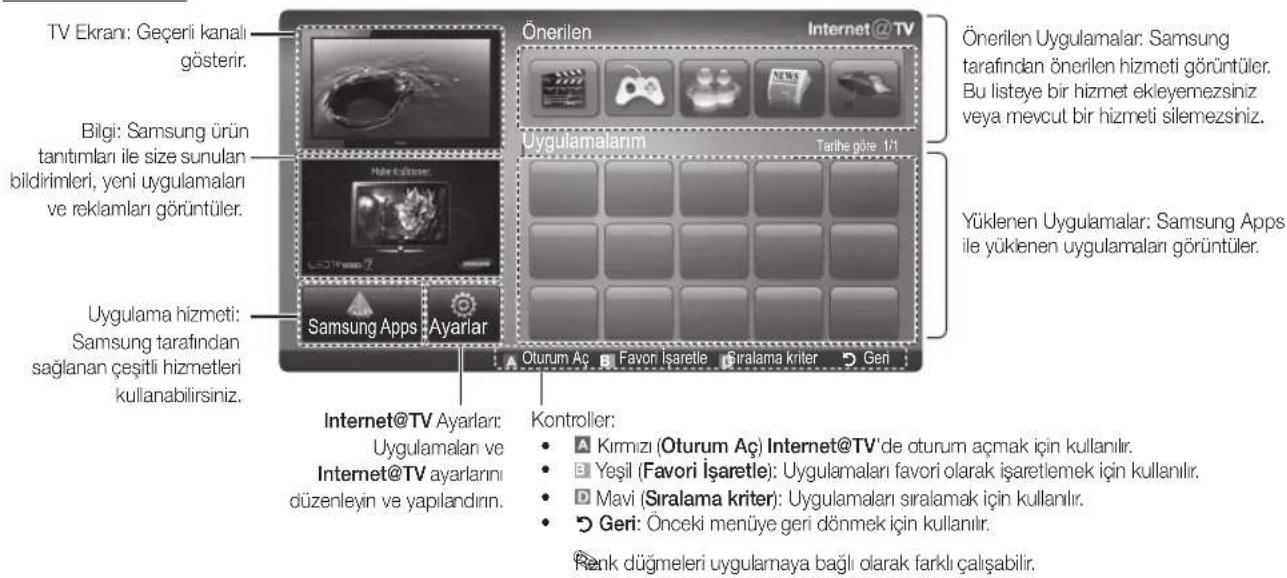
Hesap Girişi
Birden fazla hesaba sahip bir uygulamada, farkli hesaba erismek icin ve duğmelerini kullanin.

Keyfiri bir uygulama deneyimi icin, hesabinizi kaydedin ve oturum acin.
Birhesap olusturmaya iliskin talimatlar icin, Ayarlar Internet@TV ID Olustur kismina bakin.
- Internet@TV ana sayfasindaki kirmizi Düğmeye basin.
- Istediginiz Kullanici Hesabi seit ve arindan ENTER duğmesine basin.
Bihesap olusturmak istiyorsaniz, Kirmizi duğmeye basin ve arindan görtülenen OSD penceresinde bir hesap olusturun.
- Parola girin.
Gis basariliysa, Kullanic Hesabi ekranda grotulenecektr.
Internet@TV'yi Ayarlama
Ayarlar
Kimlikleri olusturun ve Internet@TV ayarlarini bu ekranda yapilandirn. ve duğmelerini kullanarak Ayarli vurgulayin ve ENTER duğmesine basin.
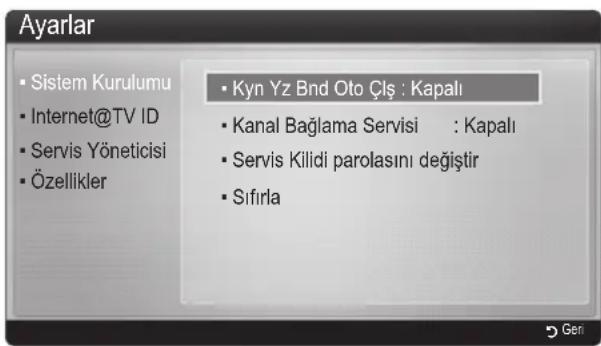
■Sistem Kurulumu
Kyn Yz Bnd Oto CIs (Kapali / Tamam): TV'yi actiktan sonra ticker autorun (kayan yazi bandi oto calistirma) Özelligni etkinlestirin/devre disi birakin.
Kayan yazi uygulamasi faydali Haberler, Hava Durumu ve Borsa Bilgileri sunar. Bu özelliği kullanmak icin, Internet@TV'deki Kayan yazi uygulamasi yuklenmelidir.
Kenize bagl olarak, Kayan yazi uygulamasif farkil olabilir veya desteklenmeyebilir.
Kanal Baglama Servisi (Kapali / Tamam): Bazi kanllar uygulamalar Internet veri hizmeti dalamak destekleyerek siz TV izlerken Internet hizmetlerine erismenizi saglar.
Yalinizca Yayinci tarafindan desteklendiğinde kullanilabilir.
Servis Kilidi parolasini degistir
Varsayilan parola "0-0-0-0"dir.
Parolayi unutursaniz, parolanin 0-0-0-0 olarak sifirlanmasi icin uzaktan kumanda duqmelerine asagidaki sirayla basin: POWER (kapali) MUTE 8 2 4 POWER (aik).
Sifirla: Internet@TV ayarlarini fabrika varsayilan ayarllnna sifirlar.
Internet@TVID
Bu menuyu, hesap yaratrken ya da silerken kullanabilirsiniz. Igerik sahasinin hemsap bilgileri de dahil olmak uzere hesabinizi kontrol edbilirsiniz.
Hasap, yalniz internet@TV icindir.
Olustur: Bir hesap olusturun ve istediginiz hizmet uygulamasina baglayin.
NOT
Hesap sayis, 10'dan az olmalidir.
Maksimum karakter says it dur.
Yönetici
Servis SitiSi Yonetimi: Servis siteleri icin oturum acma bilgilerini kaydedin.
- Parolayi Değistir: Hesap parolasini değistirir.
-Sil:Hesabi siler.
■ Servis Yoneticisi: Internet@TV'de yukiu uygulamalar siler ve kilitler.
Kilit: Uygulamayi kilitleyin.
Kai bilu uygulamaya erisim parola gerektirir.
Sil: Uygulamayi silin.
Özellikler: Internet@TV'ye iliskin bilgileriGORuntuler. Ag baglantinizi kontrl etmek icin, Internet baglantinizin hizini kontrl edin seceneğini kullanin.
Samsung Apps
Samsung Apps Samsung TV/AV cihazi üzerinde kullanilacak uygulamalarin indirildigi bir depodur.
Kullaniclar yuklenen uygulamalar kullanarak video, muzik, fotograf, oyun, faydali bilgiler vb. gibi cesisiti iceriklerin keyfini ickarabilir.
Ek uygulamalar bundan sonra kullanilabilir olacaktir.
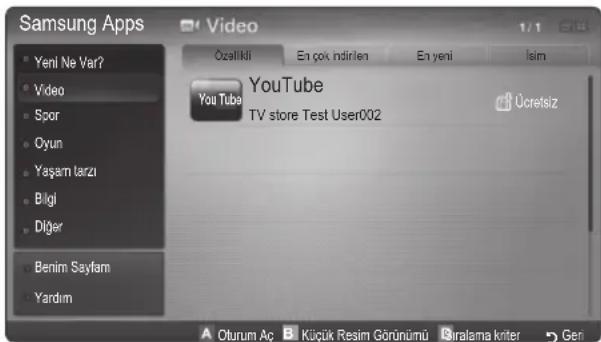
Samsung Apps ögesiyle renkli Düğmeler kullanilmasi.
Kirmizi (Oturum Ac) Internet hizmetinde oturum acmak icin kullanilir.
Yesil Green (Kucuk Resim Gorunmu): Gorunum modunudehyistirmek icin kullanilir.
Mavi (Siralama kriter): Uygulamalari Özilikli, Ençok indirilen, En yeni veya İsim durumuna,gore siralamak icin kullanilir.
Geri: Onceki menüye gider.
Samsung Apps' kategoriye gore kullanma
Secile bilir kategoriler asagida gosterilmistir:
- Yeni Ne Var?: Yeni kaydedilmis uygulamalani görtüntüler.
Video: Film, TV sov ve kisa uzunlukta video gibi cesignli video ortamalarini goruntuler. - Spor: Maç bilgisi,GORuntüler ve kisa uzunlukta video gibi Çesitli spor ortamları goruntüler.
Oyun: Sudoku ve satranc gibi cesisll oyunlar goruntuler. - Yasam tarzi: Muzik, kisesel fotograf yonetim araclar ve Facebook ve Twitter gibi sosyal aq gibi yaşam tarzi ortam hizmetlerini icerir.
- Bilgi: Haberler, hisse senetleri ve hava durumu gibi Çesiti bilgi hizmetlerini icerir.
- Diger: Diger Çeşti lıHzmetleri icerir.
Benim Sayfam: Benim Sayfam ayrintili bilgi, yukleme icerikleri vb. gibi TV uzerinde halihazirda yuklu uygulamalariliskin bilgiler sunar. Uygulamann silinmesini veya kilitlenmesini saglar. - Yardim: Internet@TV'e iligkeit herhangi bir sorunuz olursa, once bu bolümü kontrl edin.
[Yasal Açıklama]
Samsung Internet@TV - icerik Servisi ozelliklerine sahip urünlerin çeştili kapasiterinden ve ayrica mevcut iceriktekisinirlamalardan ötürü, bazı ozellikler, uygulamalar ve servisler:tüm aygitlarda ve bölgelerde bulunmayabilir. Internet@TV'nin bazı ozellikleri bazı ek çevresel ayigitlar vya ayr olarak satulan üyelif Ücretleri gerektirebilir. Beliri aygit bilgileri ve icerikkullanil bilirigi hakinda dahafazla bilgi icin, lütfen http://www.samsung.com adresini ziyaret edin. Bu servisler ve Internet@TV ile saglanan icerik zaman zaman oncesinde bildirim yapilmaksizin degisiklige tabidir.
AllShare
AllShare Hakkinda
AllShare TV'nizi,cem Telefonarini ve uygun diger aygittar bir ag uzerinden baglar. TV'nzde,tum aramalar, SMS mesajarini ve cep Telefonarinizda ayarlanmis tum programlan goruntuleyebilirsiniz.Ayrica,video,fotografve muzik de dahil olmak uzere cep Telefonunuzda veya diger aygittarda(PC'niz gibi) kaytl ortam iceriklerini ag araciligiyla TV'de konlrol ederek oynatabilirsiniz.Bunun yanı sira,TV'nizi bir web sayfasina gozatarken cep Telefonunuzun monitorı olarak da kullanabilirsiniz.
Daa fazla bilgi icin, "www.samsung.com" adresini ziyaret edin veya Samsung cagri merkeziyle iletisime gecin. Mobil aygtlar icin ek yazilik yuklemesi gerekebilir. Ayrntilar icin, her bir cihazin kullanici kilavuzuna bakin.
AllShare Kurulumu
Kurulum
Mesaj (Açık / Kapali): Mesaj islevini etkinleşirir vya devre disi birakir (aramalar, SMS mesajlar ve cep Telefonlarinizda ayarlanmigi tum programlar).
Medya (Açık / Kapali): Medya ilevini etkinleşirir veya devreDMI birakir. Medya ilevi acildiginda, bir cep Telefonundan veya AllShare özelligiin destekleyen baska bir cihazdan video, fotograf, muzik oynatir.
ScreenShare (Açık / Kapali): Cep Telefonunu uzaktan kumandaormalk kullanmak icin ScreenShare islevini etkinleşirir veya devre disi birakir.
TV adi: TV adini ayarlar, boylece mobil bir cihazda kolayca bulabilirsiniz.
Klinc Girişi seconeğini segerseniz, TV adini OSK (On Screen Keyboard) ile yazabilirsiniz.
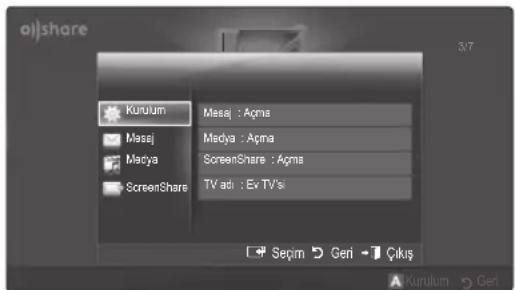
Mesaj / Medya / ScreenShare
Mesaj, Medya veya ScreenShare islevini kullanmak icin bu TV ile ayarlanmis cep Telefonlarin veya bagli aygitlarin bir listesiniGORuntuler.
Medya islevi, AllShare özelligini destekleyen diger cep telefonlarinda da mevcuttur.
■ Iz vrdl / Rddedid: Cep Telefonuna izin verir veya cep Telefonunu engeller.
■Sil: Cep Telefonunu listeden siler.
Be islev yalinizca cep Telefonunjun adini listeden siler. Seçilen mobil cihaz açilirsa vya TV'ye baglanmaya calisilirsa, listede tekrar görtündelenbilir.
Mesaj Iselevini Kullanma
Bu islevi kullanarak, TV izlerken gelen aramalari, SMS mesajlarini ve cep Telefonunda ayarli zamanlamalari alarm penceresinden gorebilirsiniz.
NOT
Alarm penceresini devre disi birakmak icin, Mesaj islevini AllShare Kurulum Kapali olarak ayarlayin.
Tamam seçildiyse vya mesaj üç kez
goruntülendikten sonra Tamam seçilmezse, mesaj silinir. Mesaj cep Telefonundan silinmez.
Media Play vb. bazı uygulamaları kullanırken bir alarm penceresi,görtunjülenebilir.Mesajin iceriğini,görtunjülemek icin,TV,görtunjülememodunaGPCIN.
Bilinmeyen bir cep Telefonundan bir mesaj görtülenirken, cep Telefonunu AllShare özelligindeki mesaj menusände segin ve Telefonu engellemek icin Rddedid seceneğini segin.
Mesaj Gorunumu
TV seyrederken yeni bir SMS mesaji gelirse alarm penceresi gorunur. OK duğmesini tiklatirsaniz, mesajin icerişi goruntulenir.
cp Telefonunuzdaki SMS mesajlartin görtülenme ayaralarini yapilandirabilirsiniz. Yontemler icin, cep Telefonunuzun kilavuzuna bakin.
Bazi karakter türleri boş olarak veya bozuk olarak görtüntülenebilir.
Gelismis Özellikler
Arama Geldi Alarmi
TV seyrederken aranrsaniz alarm penceresi gorenur.
Program Alarmi
TV seyrederken, alarm penceresi kaytl olayi gostermek icin gorunur.
ep Telefonunuzdaki program iceriklerinin goruntulenme ayarllnni yapilandirabilirsiniz. Yontemler icin, cep Telefonunuzun klavuzuna bakin.
Bazi özel karakterler bóş olarak veya bozuk olarak görtünlenebilir.
Medya I\$levini Kullanma
Cep Telefonundan gonderilen ortam iceriginin (videolar, fotograflar, muzik) TV'nizde goruntulenegeini kullaniciya bildiren bir alarm penceresi gorunur. icerik alarm penceresi gorundukten 3 saniye sonra otomatik olarak oynatilr. Alarm penceresi gorunurken RETURN veya EXIT duğmesine basarsaniz, ortam icerikleri oynatilmaz.
NOT
Ortam islevi ilk kez calistinilyorsa, uyan acilir pencereleri goruntulener. Izin ver secenegini segmek icin ENTER dugmesine basin, ardindan bu aygit uzerinde Ortam islevini kullanabilirsiniz.
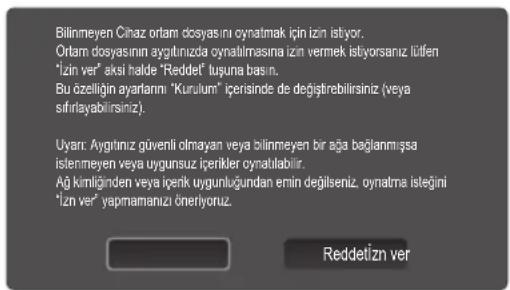
Cep Telefonundan ortam iceriigi aktanmini kapatmak icin, Medya secenegini AllShare kurulumda Kapaliolarak ayarlayin.
Icerik czununluge ve formata bagli olarak TV'nizde oynatilamayabilir.
ENTERve duigmeleri ortam iceriigine baglil orak calismayabilir.
Mobil cihazi kullanarak ortam oynatmayi kontrl edebilirsiniz. Ayrintilar icin, her bir cep Telefonunjun kullanici kilavuzuna bakin.
Ortam iceriklerini PC'nizden oynatmak istiyorsaniz, ana AllShare ekranindaki PC simgesini tiklatin. Ardindan, TV'nin Media Play menusu otomatik olarak degisir. Daha fazla bilgi icin "Media Play kismina bakin (s. 39).
ScreenShare İslevini Kullanma
Screenshare baz web sayfalarini cep Telefonunda saglandigi gibiGORuntuler. ScreenShare islevini kullanarak, bir cep Telefonunda kaytll cseitli icerikleri acabilirsiniz. Orlegim,sag taraftaki goruntu bir cep Telefonundan iceriklore erisim sayfasini goruntuler. Cep Telefonunun cseitli dosyalarini okuyabilir,rehberi ve takvimi TV uzerinde goruntuleyebilirsiniz.Ayrica,rehberde bir kisiyi arayabilir veya SMS gonderebilirsiniz.
NOT
Samsung cep Telefonunda, ScreenShare yükli olmalidir ve destekleyici uygulama calistirimaldir; böylece ScreenShare ilevini kullanabilirsiniz.
Uzaktan kumanda uzerinde kullanilabilir duqmeler her bir sayfada farklik gosterebilir.
Doc Viewer doc formatindaki dosyalari okuyabilir, ancak degistiremez.
Ekrnan gRonumu bagli cihaza bagli olarak farklik gasterebilir.
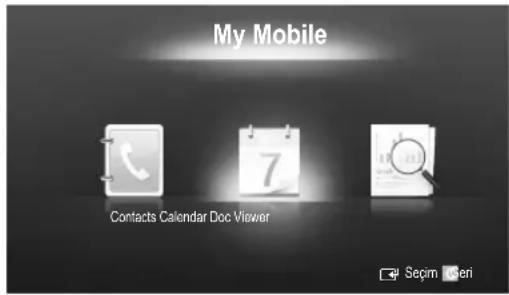
TV'nizi basit bir sekilde kontrol etmek icin Samsung Telefonunuzu kullanma
Bu özelliği kullanmadanònce, ScreenShare islevlerini destekleyen bir Samsung cep Telefonu baglamalisiniz. TV'yi cep Telefonunuzla calistirirken, yalnizca POWER, - +, PAVV ve MUTE dugmeleri desteklenir.
telefonunda herhangi bir kumada duğmesine (kanal veya ses dizeyi) basili tutsaniz bile, degerbir birim yukari veya asagi gider.
Kablolarin Montaji
Duvara Monteli Tip
(UE40C9000ZWXXC, UE46C9000ZWXXC, UE55C9000ZWXXC)
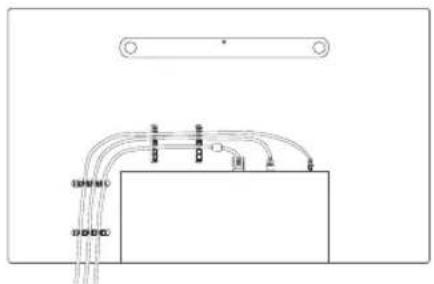
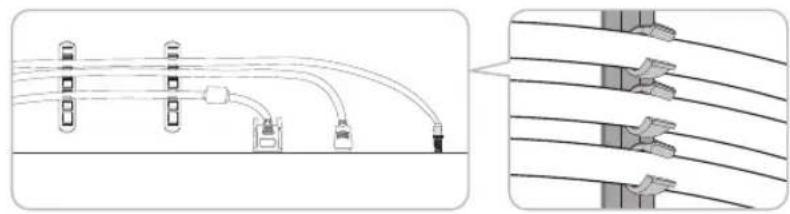
Kabolari duzenlerken cok sert bir sekilde cekmeyin. Aksi halde urun banlanti terminalliner hasar verebilirsiniz.
TV'yi Duvara Sabitleme

Dikkat: TV'yi cekme, itme veya uzerine cikma TV'yi duusrebilir. Özellikle Çocuklarinizin TV'ye asilmamasina veya TV'nin dengesini bozmamasina ozen gosterin; boyle bir durumda, TV devrilebilir ve ciddi yaralanmalara veya olume neden olabilir. Güvenlik Notundaki:tüm guvenlik onlemlerine uyun. Birimin daha dengeli ve guvenli durması icin,duşmeyi onleyici cihazi asagida oldugu gibi takin.
TV'nin Düşmesini Önlemek icin
(UE40C9000ZWXXC, UE46C9000ZWXXC, UE55C9000ZWXXC)
- Vidalan sikistinci parcalara yerlestitin ve duvara sik bir sekilde sabitleyin. Vidalarin, duvara saglambir sekilde takildiklarini onaylayin.
Bewar tipine bagli olarak dubel gibi ek malzemelere ihtiyaciniz olabilir.
Garekli sikstinci parcalar, vidalar ve bag urunle birlikte,. saglanmadiigi icin, lutfen bunlar ayr olarak satin alin.
- TV'nin arkasinda ortadaki vidalarikarin, sikistinci parcalarin icindenGPCirin ve daha sonra, yeniden TV'ye takip sikistrin.
- TV'ye ve duvara sabitlenmis sikistirici parcalari saglam bir bag ile birleşirin ve daha sonra, bagi ski bir sekilde baglayin.
NOT
TV'yi arkaya dokru dusmemesi icin duvara yakin bir yere yerleşirin.
Bagi, duvardaki sikistinci parçalar, TV'ye sabitlenen sikistinci parçalarla ayni hizada veya daha asagida olacak sekilde baglayabilirsiniz.
TV'yi tāsimadan once bagi进展情况。
- Tum baglantilarin uygun sekilde sabitendigi dinogrulayin. Beliri araliklarla baglantilarda yorgunluk belirtisi olup olmadigi nki konrol edin. Baglantilannizin guvenligiyle ilgili herhangi bir supleheniz varsa, bir kurulum uzmanyla gorusun.
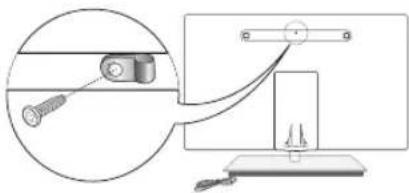
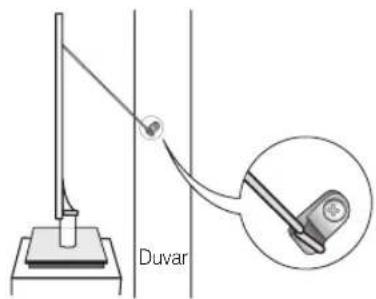
Sorun Giderme
TV'ye iliskin herangi bir sorunuz varsa, oncelikle bu listeye basvurun. Bu sorun ciderme ipuclarin hi biri isyaramazsa, luffen www.samsung.com sitesini ziyaret edin ve ardindan Destek dugmesini tiklatin veya bu kilavuzun arka sayfasinda listelenen cagn merkezi ile letisimeGPCn.
| Sorunlar Çozümler ve Açıklamalar | |
| Göruntü Kalitesi | Öncelilke, lüfter TV nizin test,görtuntü duşgün bir sekinde,görtuntülediğin onaylamak icin,Görtuntü Testi igleminiGPClestrin. (MENU - Destek - Kendi Kendin Tanimasa-Görtuntü Testi ögesine gidin) (s. 29)Test,görtuntü duşgün bir sekinde,görtuntüleniyorsa,bozuk resmin nedeni kaynak vya sinylolabilir. |
| TV,görtuntü mağazada olduğu kadar iyi,görtunmuyor. | • Bir analog kablo/set üst'u kutuya sahipseniz, dijital set üst'u kutuya yükseltin. HD (high definition)görtuntü kaltesi elde etmek icin, HDMI veya Komponent kablor kullanin.Kablolu TV/Uydu abonelikleri : Kanal hattdaki HD istasyonlari nedenyin.Anten baçlantsı: Otomatik program ilsemiGPCleştridkten sonra HD istasyonlari deneyin.Seçok HD kanali SD (Standard Definition) iceriginden daß yükssek kaliteddir.Kablo/Set üst'u kute video gikis脘ürlügünü 1080i vya 720p olarak ayarlayin.TV'yi,görtuntülemekte olduğunuz sinyalin boytuna ve tanımina baglı olarak onerilen minimummesafe de izlediginizden emin olun. |
| Resim bozuk: makro bloc hatasi, küçukblok, noktaralar, piksellenme | • Video iceriklerinin skıntilması ozellile de spor programlan ve aksyon filmleri gibi hizl hareket edengörtuntü uzerinde resim bozulmasina yol acabler.Dusuk sinyal duşeyi vya kôt'u kalite, resim bozulmasina yol acabler. Bu TV'yle ilgili bir sorun degildir.TV'yi (1m'e kadar cca) kapatmak icin kullanlan cep Telefonlan analog vya dijtal TV uzerindeki,görtuntüdeparazite neden olabilir. |
| Renk yanlş vya ekşik. | • Bir component baçlantisi kullaniyorsanz, component kabolarni doğru jaklarbağlandigkeit dan emin olun.Yanlş vya gvşek baçlantilar renk sorunlarina ve boşbir ekran neden olabilir. |
| Yetersiz renk vya parlaklik mevcut. | • TV menüsse Görtuntü seçeneklerini ayarlayin. (Görtuntü modu / Renk / Parlaklik / Nettlik) (s.20)TV menüsse Enr.J. Tasarrufu seçeneklerini ayarlayin. (MENU - Görtuntü - Eko Çüzüm-Enr.J. Tasarrufu) ögesine gidin (s.20)Varsaylan,görtuntü ayarlani,görtuntülemek icin,görtuntüyü siframayi demeyin. (MENU - Görtuntü -Resim Sifrlama ögesine gidin) (s.24). |
| Ekrannin kenarindna noktali satir var. | • Resim boyetu Ekrana Şüdir olarak ayarlandlysa, 16:9 olarak degistirin (s.21).Kablo/set üst'u kute脘oünurlügünü degistirin. |
| Görtuntü siyah beyaz. | • AV komposit giris kullanyorsanz, video kablosunu (san) TV uzerindeki component girigi 1'in Yesiljakina baglayin. |
| Kanallar,duguşirilirken, resim donuyor veyabozuluyor ya da resin geçlliyor. | • Kablo kutusuya birlikte,bägländlysa,lüften kablo kutusunu sifrlamayi demeyin. AC kablosunu tekrarbaçluyin ve kablo kutusu yeniden yüklenceyehe kadakbekleyin. Bu 20 dakka kadar sürebilir.Kablo kutusunu,gikis脘oünurlügünü 1080i vya 720p olarak ayarlayin. |
| Seles Kalitesi | Öncelilke, lüfter TV nizin sesevyesinin duşgün bir sekilde calistigi onaylamak icin, Ses Testi islemigrgerçlektirin. (MENU - Destek - Kendi Kendini Tanima - Ses Testi ögesine gidin) (s.29)Seeseviesi Tamamsa, sesorunu kaynakatan vya sinyalden kaynaklaniyor olabilir. |
| Hic ses yok vya maksimum sesduzeyinde sesçokduşük. | • Lüfter TV'ize bagl harici cihazin sesduzeyini kontrl edin. |
| Görtuntü iyi,ancak ses yok. | • Hoparlór Seçin seçeneğini ses menünde TV Hoparlór olarak ayarlayin (s.26).Harici bir cihaz kullanyorsanz, ses kabolarni TV'dekı脘oju dasir gigi jaklanna bagl olduğundan emin olun.Harici bir cihaz kullanyorsanz, cinazin ses脘oju seçeneğini kontrol edin (orn. TV'nce bagl bir HDMI'ye sahipeniz,kablo kutunuzun sesseçeneğini HDMI olak)degrismeniz gereke bilir.DVI-HDMI kablosu kullanyorsanz,ayir bis ses kablosu gerekir.TV'izbir kulakk Jakarta sahipse,taktil bir kulaklik olmadigiendan emin olun. |
| Hoparlör garipbir,gürültü yapiyor. | • Kablo,görtuntükanti langcontrol edin. Ses girişine bidevolo kabsolu,görtlandi emin olun.Anten vya kablo,görtantlan icin, sinal kuvetini kontrl edin. Düşuksinyal seviyesi ses bozkluğuna yol acabler. |
| Resim Yok, Video Yok | |
| TV açlmuyor. • AC guç kablosu fsiinin duva | daki prize ve TV'ye duşgün bir sekilde takildigiendan emin olun.Prizin脘oigiendan emin olun.Sorumun uzaktan kumanda ly ilgili oladigi ni onaylamak icin, TV'deki POWER duggmesine basmayi demeyin. TV açlira, asagdaki "Uzaktan kumanda calismiyor" bolümüne bakedin. |
| TV otomatik olarak kapaniyor. | • Kapanis Ayari ayarin Kurulum menünde Kapali olarak ayarlandigiendan emin olun (s.27).PC'nz TV'ye,başlysa,PC'ug ayarianni kontrl edin.AC guç kablosu fsiinin duvardaki prizew TV'ye duşgün bir sekilde takildigiendan emin olun.Bir anten vya kablo,başlantsindan TV izlerken,TV'çsinyal olmadigiinda 10 - 15 dokka sonra kapanir. |
| Sorunlar Çozümler ve Aşkılamalar | |
| Resim/Video yok. | Kablo böglantilanni kontrol edin (TV'ye ve harici cinazlara®,®,®,®,®,®,®,®,®,®,®,®,®,®,®,®,®,®,®,®,®,®,®,®,®,®,®,®,®,®,®,®,®,®,®,®,®,®,®,®,®,®,®,®,®,®,®,®,®,®,®,®,®,®,®,®,®,®,®,®,®,®,®,®,®,®,®,®,®,®,®,®,®,®,®,®,®,®,®,®,®,®,®,®,®,®,®,®,®,®,®,®,®,®,®,®,®,®,®,®,®, Harcı cihazınüz (Kablo/Set Üstü Kutu, DVD, Blu-ray vb.) video Çkışimi TV girişine yaplan böglantilara, eçressesçık seksilde ayarlayn. Ömeşin, bir harici cihaz Çkışimi HDMI isle, TV'deki bir HDMI,girise®, almalidir. Bağibanan cihazlarin®,®, Olduğundan emin olun. TV uzaktan kumandaşın SOURCE düzmesine basarak TV'nin.Doğru kaynagini seçkıziden emin olun. |
| RF(Kablo/Anten) Bälgantisi | |
| TV tüm kanallan almyor. | Anten kablosunun.Doğru bir Şelide违法行为 emin olun. Kanal listedine mevout kanallari eldelemek®, lüften Plug & Play (Balaççır Kululum) ilemini demeyin. MENU - Kurulum - Plug & Play (Balaççır Kululum) bolümüne gadin ve mevcut tümkanallar kaydedilinceye kadar bekleyin (s. 11). Antenin dizgün bir Şelide konumlandirildigi onaylayin. |
| Resim bozk: makro bloc hatasi, kılıçık, blok, noktaralar, piksellenme | Video iceriklerinin silşirilmasi olizellile de spor programlan ve aksyon filmleri®,®, hizl hareket eden görüntüller üzerinde resim bozulmasın yol acabilir. Düzük sinyal resin bozukluğuna yol acabilir. Bu TV'ye ilgili bir sorun degildir. |
| PC Bälgantisi | |
| "Desteklenmeyen Mod" mesaji gürünüleniyor. | PC'nizin Çkış;cözünurlügüncü ve frekansı TV tarafindan desteklenen Çözünurlüklere uygun olacak sekolde ayarlayn (s. 31). |
| "PC", bir PC®, olmasa bile her zaman kaynak listede gõsterilir. | Bu normaldir, "PC", bir PC'nin®, bil olup olmamasindan bögirmiz olarak her zaman kaynak listede gõsterilir. |
| Video var, ancak ses yok. | Bir HDMI bçlantisi kullanyorsanz, PC'nizdeki ses Çkış ayarnı kontrol edin. |
| Ağ Bälgantisi (Modellere®, olarak) | |
| Kablosuz ağ bçljanamadi. | Kablosuz a®, Oldanmak®, Samsung Kablosuz USB®, Güvenlik cihazi gerekiyor. Ağ Bälgantismin Kabsosuz olarak ayarlandirildigi emin olun (s. 34). TV'nin kablosuzbir IPpaylastricsina(yönledlirici)baglandirndan emin olun. |
| Kaydedillyor / Saat ayari degistime | |
| USB aygit tanmadi veya Cihaz Formati, Cihaz kontrlü vaya Aygit Performans Testi basansiz. | USB aygitın raporlamayı destekleyip desteklemediçın kontrol etmek üzere USB aygit®, iligril klavuza bakn. USB aygitın biliki varsa, kapali olduğundan emin olun. PC'ye baglandirnda, USB aygitın bçimlendirelileleceçın kontrol edin. USB'yi TV'ye baglayn ve bçimlendirin. (Bicimlendirme, ara sira kelsebilir.) Bir Aygit Performans Testi vya bçimlendirme bçansz olursa, USB donanimi ile ilgili bir sorun var veya USB donanmimn performansiçokDLsik demektir. |
| Bir mesaj, iyi calisan bir USB aygitinci bçimlendirme isteyip istemediçimi soruyor. | USB aygitın biliki varsa, kapali olduğundan emin olun. Cihaz kontrlü ösesinde gerl kazanma,islevini kullanarak USB aygitini gerl kazanin. |
| Kayit ilevi calismyor. • USB aygitnin®, olduğunu kontrol edin. Kanalin kaydedilebilir dljitalbir kanai olduğunu kontrol edin. Sinaly zayfya vya yoks#a, kayit islevi otomatik olarak kapatilir. USB aygit boş bellek alaninah sahip degilse, TV kaydedilmez. Bu durumun geleçil olmadigi kontrol edin. | |
| Timeshift Modu calismyor. | USB aygitın biligi olduğunu kontrol edin. Radyo kanallari ve analog yayinlar desteklenmiyor. Veri yayinci kanallari desteklenmiyor. Sinaly zayfya vya yoks#a, Timeshift Modu islevi otomatik olarak kapatilir. USB aygit boş bellek alaninah sahip degilse, Timeshift Modu islemiGPCkeletrilmez. Bu durumn geçeri olmadigi kontrol edin. |
| Bir mesaj performans test hatasıngösterir ve kayit ve TimeShift Modu islevleri calismaz. | Kaydi desteklemeyenDLsik performanslbir USB aygitl kullanyorsanz, bu sorunar meydana geleblir. En az 5.400 rpm'tik bir USB HDD kullanmanzı Öneririz, ancak RAID tipi USB HDD desteklenmez. |
Düger Bilgiler
| Sorunlar Çozümler ve Açıklamalar | |
| Zamanlanışbir kayit basansiz oldu. | Zamanlanışbir kayit (büzilmendirme, performans testi, hata kontrlü, silme) USB aygün din dosya sistemine erişen belirli ilemler icin devre Dennis birakilir.Bağlbir USB aygün yoksa, TV zamanlanan saat gelse bile kaydedilmez. USB aygün boş bellek alanina sahipdehyile, TV kaydedilmez. Bu durumun geleçeri olmadınlı kontrl edin.Ebeveyn Kilidi ile kilitlenmişbir kanali kaydediyorsanz, kaydir oynatmaya calisırken PIN girş penceresi gürünülenir. |
| Birden çok kayit cihazi bögländi, ancak TV kaydir durdurdu. | Birden fazla kayit cihazi böglysa ve Varsaylan kayit cihazi olak ayalanan cihazda boş bellek alanı yoksa, kayit ilevı kapatilir. Tekrar kayit ilşmiGeorgeleymeyi deneyin. En fazla boş bellek alananna sahip cihaz otomatik olarak Varsaylan kayit cihazi durumuna ayalanir ve TV kayda böşlar. |
| Düşleri | |
| Resim tam ekranda:gürüntilenmyor. | HD kanallari yüksek kalitede (4:3) icerik,gürüntilerken ekrann her iki tarafinda siyah;cubuklara sahip olur.TV'nizden farklaki oranlarna sahip filmderü üst ve alt kismda siyah;cubuklar,gürüntilenir.Harici cihazınzdka ve TV'nizdekı resim boyutu seçeneklerini tam ekran olarak ayarlayn. |
| Uzaktan kumanda calismyor. • Uzaktan kumanda pillerini kutuplar (+/-) doğru yondere olacak sekildedehyegristirn.Sensörün litlem penceresini uzaktan kumanda üzerinde termidleyin.Uzaktan kumandayi TV'den 1,5-2 m uzaktayken kullanmayi deneyin. | |
| Kablo/set üst'u kuten uzaktan kumandası TV'yi aqp kapatmýor veya ses dluzeyini ayarlamýor. | Kablo/Set üst'u kuten uzaktan kumandası TV'yi calistiracak sekildeprogramlayin. SAMSUNG TV kodu icin, Kablolu TV/Uydu kullancı klavuzuna bakern. |
| "Desteklenmeyen Mod" mesaji,gürüntileniyor. | TV'nin desteklenençözūnurlügün 控ntrol edin ve harici cihazınçkı İzünūrlügün uygun sekilde ayarlayn. Bu klavuzun 31. sayfasindaki;cüzünūrlük ayarlarna bakern. |
| TV'den plastik kokusu geliyor. • Bu koku normaldir ve zaman icinde gelecektir. | |
| TV Sinyal Bilgileri, Kendi Kendini Teshis Testi menünde mevcutdehyildir. | Bu islev yalinizca Anten/RF/Koaks baglantili dijital kanallar icin mevcuttur (s. 29). |
| TV yana eğilyor. • Taban standinci TV'den Çkann ve tekrar takin. | |
| Kanal menüssgr. (mevcutdehyil) | Kanal menüssyalnizca TV kaynagı seçii oludugunda mevcuttur. |
| Ayarlarnüzher 30 dokkada bir vaya her TV kapatildigianda kaybolur. | TV Dükkan Demosu modundaya, ses ve resim ayarlarni her 30 dokkada bir sifllar.Dükkan Demosu moduno, Plug & Play (Bålangü kurulumi) yordamindaki Evde Kullanim moduyladehyegristirn. TV moduno seçmek icin SOURCE duğmesine basin ve MENU → Kurulum → Plug & Play (Bålangü kurulumi) → ENTERüduğmesine basin (s. 11). |
| Geçici ses vya,gürüntil kaybiniz var. • Kablo bağlantlarni kontrl edin ve tekrardehyinn.Ses vya video kaybıçok siki vaya ince kablo kullanimi nedeniyle moydana gelebilir.Kabolarin uzun süreli kullanim icin yeterince esnek oludündan emin olun. TV duvara monte edilmisse, 90 derecelik konektörlige sahip kablolar kullanmani Üneririz. | |
| TV Çerçeesinin kendarlina yakindan baktıngizda kılıçık partiküller,gürünylsuncuz. | Bu ürün tasarminnin bir parçasirdir ve kusurdehyildir. |
| "Kanımı,sinyal" vya "Sinyal yok/Güçşüz sinal" mesaji,gürüntileniyor. | Bir CAM CARD (CI/CI+) kullanyorsaniz, genel arayüz yuvasina takildınlı kontrl edin.Sorun devam ederse, CAM CARD'1 TV'den Çkann ve yuvaya tekrar takin. |
| TV'yi 45 dokka once kapattiniz ve tekrar açiliyor. | Bu normaldir TV sz TV izlerken yüklenen Güvenlik duvarin Güncellemek icin OTA (Over The Aerial) İlevini kendlügien calistnr. |
| Tekrarlanan resim/sessorun var. • Sinyali | Kaynagl kontrl edin vedehyegristirn. |
| Taban standindaki lastik minded pedleri ve bazı esylarınst kılımı arası bil reakşilonGeorgelesebilir. | Bunu onlemek icin, TV'nin.Doğrudan esayla temas eden:yüzelere üzerinde keçpeder kullanin. |
LED paneli, karmasik bir utim teknojisi gerektiren ic piksellerden olusan bir panel kullanmaktadir. Bununla birlikte, ekranda birkac parlak vya karanl ik pikel bulunabilir. Bu pikselerin, urunun performansina olumsuz etkisi olmaz.
Birlakte gonderilen Kablosuz LAN Adaptoru
WIS09ABGN2
Özellikler
- IEEE 802.11a/b/g ve 802.11n draft 2.0 ile uyumludur
- USB 2.0' destekler
Kompakt ve Hafif Cep Boyutu Tasarim - Desteklenen Model: Birlikte gelen Samsung Kablosuz LAN Adaptoru yalnizca birlikte gonderildigi TV ile calisacaktir.
Güvenlik Önlemleri
Cocuklann urunu yutmasina ya da plastik torbayla oynamasina izin vermeyin. Urunu ve plastik torbayi cocuklarin erisemeyegei bir yede saklayin.
- Su ya da diger sivilann urunle temasina izin vermeyin, bu urune zarar verebilir.
- Uründogrudan güne isgindan, aleşten ya da istici gibi bir iskaynagindan uzak tutun. Bu, urünün omrün azaltabilir ya da yangina yol acabilir.
Garanti:1Yil
- Garanti suresi icinde normal sartlar allnda ortaya cikan performans kusuru yuzunden urun duzgun calismyorsa, lufen aldiginiz yerdeki saticiy ziyaret edin.
| Teknik Özellikler | |
| Standart IEEE 802,11 a/b/g/n (n: draft 2,0) | |
| Ana Bilgisayar Arayüz USB 2,0 | |
| Frekans Araişi 2,412 ~ 2,4835GHz | 5,15 ~ 5,850GHz |
| Güvenlik 64/128bit WEP, WPA /WPA | 2,802,1x, WPS |
| Çişlos Güncü 802,11a: 54Mbit/s'de 11b | Bm 802,11b: 11, 5,5, 2 ve 1Mbit/s'de 17dBm 802,11g: 54Mbit/s'de 14dBm 802,11n(2,4GHz): 14dBm (20MHz) / 12dBm (40MHz) 802,11n(5GHz): 11dBm (20MHz) / 9dBm (40MHz) |
| Veri Hizi 802,11a/g: 54, 48, 36, 24, 1b | 8, 12, 9 ve 6 Mbit/s 802,11b: 11, 5,5, 2 ve 1 Mbit/s 802,11n: 300Mbit/s'ye kadar (40MHz / uzamsal akşlar: 2) |
| Hassasiyet 802,11a: 54Mbit/s'de -68 | dBm 802,11b: 11Mbit/s'de -84dBm 802,11g: 54Mbit/s'de -68dBm 802,11n: -68dBm (20MHz) / -65dBm (40MHz) |
| Güç tüketimi TX: Särekki iletim modun | da 500mA (2 Tx zinciriaagic) RX: Särekki alş modunda 300mA (2 Rx zinciriaagic) |
| Boyutlar (U X G X D) 84 X 26,6 X 16 mm | |
| ideal kosullar 802,11n (5GHz) 802,11n (2,4GHz) 802,11 a/b/g | |||
| HD video akıssi | önerilen | önerilmeyen önerilmeyen | |
| SD video akıssi | önerilen önerilen | ||
| müzik, fotograf | |||
- Ağ kosullan vequee etmenleri (dahil ancak bunlarla siniri olmamak kaydirla), ağ trafigin hacmi, bina insa malzemeleri ve yapisiGPCk veri hizin azaltibilir.
- Cevresel kosullar kablosuz sinyal kapsamimi etkileyecektir.
Kablosuz video akisi icin 20Mbit/s bit hizlannn altindaki video klipler onerllir.

Açık Kaynak Lisans Bildirimi
Açık kaynak yazilimi kullanilmasi durumunda, Açık Kaynak Lisanslan urun menünde mevcuttur.
Açık Kaynak Lisans Bildirimi yalinizca ingilizce yazilmıstir.
Teknik Özellikler
| Ekran Çozünurlugu 1920 x 1080 | ||||||
| Çevre Koşullan Çalıkma Sıcaligi Çalıkma Nem Orani Saklama Sıcaligi Saklama Nem Orani | 10°C - 40°C (50°F - 104°F) 10% to 80%, arasi,:yogunlasmayan -20°C - 45°C (-4°F - 113°F) 5% to 95%, arasi,yogunlasmayan | |||||
| TV Sistemi Analog: B/G, D/K, L, I (Ulke seçiminize®, Olaki) | ||||||
| Dijital: DVB-T/DVB-C | ||||||
| Renk/Video Sistemi Analog: PAL, SECAM, NTSC-4.43, NTSC-3.58, PAL60 Dijital: MPEG-2 MP@ML, MPEG-4, H.264/AVC MP@L3, MP@L4.0, HP@L4.0 | ||||||
| Ses Sistemi BG. OK NICAM. MPEGI | ||||||
| HDMI IN 1 ~ 4 Video: 1080 24p, 1080p, 1080i, 720p, 576p, 576i, 480p, 480i Ses: 2Ch Doğrusal PCM 32/44.1/48kHz, 16/20/24bit. Analog ses girisi (yalınizca HDMI IN1) PC girisi (yalınizca HDMI IN1) | ||||||
| Döner Altık (Sol / Sağ) -20° ~ 20° | ||||||
| Model Adi | UE40C9000ZWXXC | UE40C9000SWXXC | UE46C9000ZWXXC | UE46C9000SWXXC | UE55C9000ZWXXC | UE55C9000SWXXC |
| Ekran Boyutu (Capraz) 40 inç 46 inç 55 inç | ||||||
| Ses (Çiç,) 10 W X 2 10 W X 2 15 W X 2 | ||||||
| Boyutllar (GxDY) Gövde Standla | 969,4 X 33,9 X 598,4 mm 969,4 X 306,1 X 687,3 mm | -969,4 X 306,1 X 687,3 mm | 1104,2 X 33,9 X 674,8 mm 1104,2 X 306,1 X 819,5 mm | -1104,2 X 306,1 X 819,5 mm | 1295,6 X 33,9 X 784,4 mm 1295,6 X 306,1 X 873,3 mm | -1295,6 X 306,1 X 873,3 mm |
| Ağırlik Stand Olmadan Standla | 14,5 kg 20,7 kg | -19,7 kg | 16,7 kg 22,8 kg | -21,8 kg | 20,4 kg 26,5 kg | -25,5 kg |

armveozellikleronedehaberevilmededegistirilebilar.

kaynagiveguctuketimahakkinda daha fazla bilgi icin,urun uzerindeki etikete bakin.
Dizin
A
Ag Baiglantisi 32
Ag Kurulumu 33
Alici 50
AllShare 55
Altyazi 28
Anten 18
Anynet+ 48
Araclar 3
B
Balans Sol / Sag 25
Basil 46
Beklememodu5
Beyaz Dengesi 21
Bir PC'ye baglama 31
Bir Ses Cihazina Baglama 14
D
Kanal Gorunumunu Kullanma 16
Kanal Menusu 18
Kanal Yoneticisi 16
Kanallari Düzenleme 18
Kapanis Ayari 27
Kaydediliyor 50
Kaynak Listesi 15
Kendi Kendini Tanima 29
Kilit 19
Component 13
L
Lisans 62
M
Media Play 39
Melodi 29
Menu Seffafliigi 29
Montaj Bosluugu 2
Müzik 45
N
Netlik 20
0
Optimal cozunurluk 31
Otomatik Ayarlama 24
Otomatik Ses Seviyesi 26
P
Parlaklik 20
Parola 53
Piller 6,7
PIN Degistir 28
Plug & Play 11
Programlanmis Gorunumu Kullanma 16
R
Renk Tonu 21
ResimBoyutu 21,47
S
Saat 27
Sembol 3
Ses seviyesi 5
Sicak 21
Sik Kullanilan Kanallar' Kullanma 17
Simdiki ve Sonraki kilavuz 16
Sinyal Bilgileri 29
Siyah Tonu 20
Slayt Gosterisi 45
Sorun Giderme 58
T
Teknik Özellikler 63
Tekrar Modu 47
TemelGorunum 46
Ten Tonu 21
Tumunu Se 19
TV Hoparloru 26
U
USB Surucusu 30, 39
Uzaktan Kumanda 6
V
VCR 13
Video Formatlan 43
Videolar 43
W
W
Y
Yalnizca RGB Modu 20
Yazlim Yukseltme 30
Yuksek 25
Z
Zamanlayici 27
Ithalatci Firma
SAMSUNG
SAMSUNG Electronics Istanbul Pazarlama ve Ticaret LTD. STI. Flatofi s Istanbul Iş Merkezi Otakçilar Cad. Bina No: 78, Kat:3, No: B3, 34050, Eyüp, Istanbul /Türkiye Tel: (0212) 467 06 00

EEE Yonetmeligiine Uygundur.
Bu urunun ortalama yaam suresi 10 yildir.
| imalatçi SAMSUNG ELECTRONICS CO., LTD. | |
| 416 Maetan-3 Dong, Yeongtong-Gu, Suwon City Gyeonggi-Do, Korea, 443-742 | |
| Tel: +82-2-2255-0114 / Fax: +82-2-2255-0117 | |
| LVD KTL (Korea Testing Laboratory) | |
| NEMKO Korea Co.,Ltd | |
| EMC DIGITAL EMC CO., LTD. | |
| CTK Co., Ltd. | |
| Samsung Electronics Co., Ltd. | |
| NEMKO Korea Co.,Ltd 296, Osan-Ri, Mohyeon-Myeon, Cheoin-Gu, Yongin-Si, Gyeonggi-Do, Korea 449-582 | |
| Tel: +82-31-322-2333 / Fax: +82-31-322-2332 | |
| KTL(Korea Testing Laboratory) 222-13, Guro-3dong, Guro-gu, Seoul, 152-718, Korea | |
| Tel: +82-2-860-1114 / Fax: +82-2-838-2675 | |
| DIGITAL EMC CO., LTD. 683-3, Yubang-Dong, Yongin-Si, Kyunggi-Do, Korea. 449-080 | |
| Tel: +82-31-321-2664 / Fax: +82-31-321-1664 | |
| CTK Co., Ltd. 386-1, Ho-dong, Cheoin-gu, Yongin-si, Gyeonggi-do, 449-100, Korea | |
| Tel: +82-31-339-9970 / Fax: +82-31-339-9855 | |
| Samsung Electronics co., Ltd. Suwon EMC test Lab 416 Maetan-3 Dong, Yeongtong-Gu, Suwon-City Gyeonggi-Do, Korea, 443-742 | |
| Tel: +82-31-200-2185 / Fax: +82-31-200-2189 | |