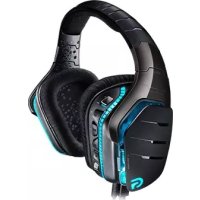
G633 Artemis Spectrum - Fones de ouvido LOGITECH - Manual de utilização gratuito
Encontre gratuitamente o manual do aparelho G633 Artemis Spectrum LOGITECH em formato PDF.



| Tipo de produto | Fone de ouvido gaming |
| Marca | Logitech |
| Modelo | G633 Artemis Spectrum |
| Conectividade | USB (cabo micro-USB de 3 m) e jack 3,5 mm (cabo de 1,5 m) |
| Transdutores de áudio | Pro-G |
| Som surround | Dolby 7.1 (disponível no modo PC via USB) |
| Iluminação RGB | Personalizável, 2 zonas: logotipo G e faixa de iluminação |
| Microfone | Haste retrátil com mudo automático, também microfone integrado |
| Botões programáveis | 3 botões (G1, G2, G3): ciclo de iluminação, ciclo de equalizador, ativação Dolby |
| Roda de volume | Sim, na concha |
| Comutador de modo | PC / 3,5 mm (móvel) |
| Compatibilidade | PC (USB ou jack), PlayStation 4 (USB ou jack), Xbox One (jack com adaptador), celulares (jack) |
| Mistura de fontes de áudio | Possível no modo PC: USB + jack simultâneo |
| Almofadas | Removíveis, laváveis à mão, em malha esportiva |
| Etiquetas personalizáveis | Etiquetas retroiluminadas removíveis (esquerda/direita) |
| Software de personalização | Logitech Gaming Software (Assistente para vídeos) |
| Alimentação | Por USB (5 V); algumas funções exigem USB |
| Limpeza | Almofadas: lavar à mão com água quente, secar sem torcer |
Perguntas frequentes - G633 Artemis Spectrum LOGITECH
Perguntas dos utilizadores sobre G633 Artemis Spectrum LOGITECH
0 pergunta sobre este aparelho. Responda às que conhece ou faça a sua.
Faça uma nova pergunta sobre este aparelho
Baixe as instruções para o seu Fones de ouvido em formato PDF gratuitamente! Encontre o seu manual G633 Artemis Spectrum - LOGITECH e retome o controlo do seu dispositivo eletrónico. Nesta página estão publicados todos os documentos necessários para a utilização do seu dispositivo. G633 Artemis Spectrum da marca LOGITECH.
MANUAL DE UTILIZADOR G633 Artemis Spectrum LOGITECH
Francais 14 Português 36
www.logitech.com/support/g633
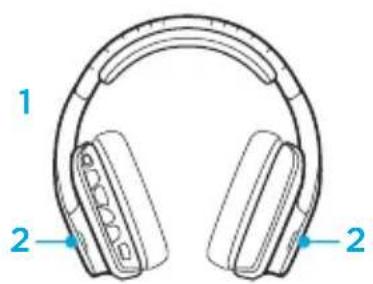
What's in the box
3
4
- G633 Headset
2.Custom tags (L/R) - PC cable (USB to Micro-USB, 3m)
- 3.5mm cable (1.5m)
Features
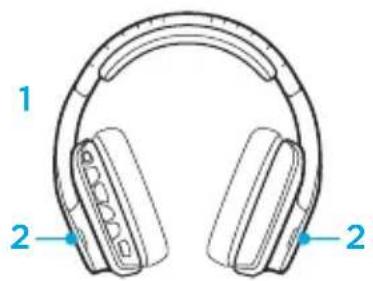
O que contém na caixa
3
4
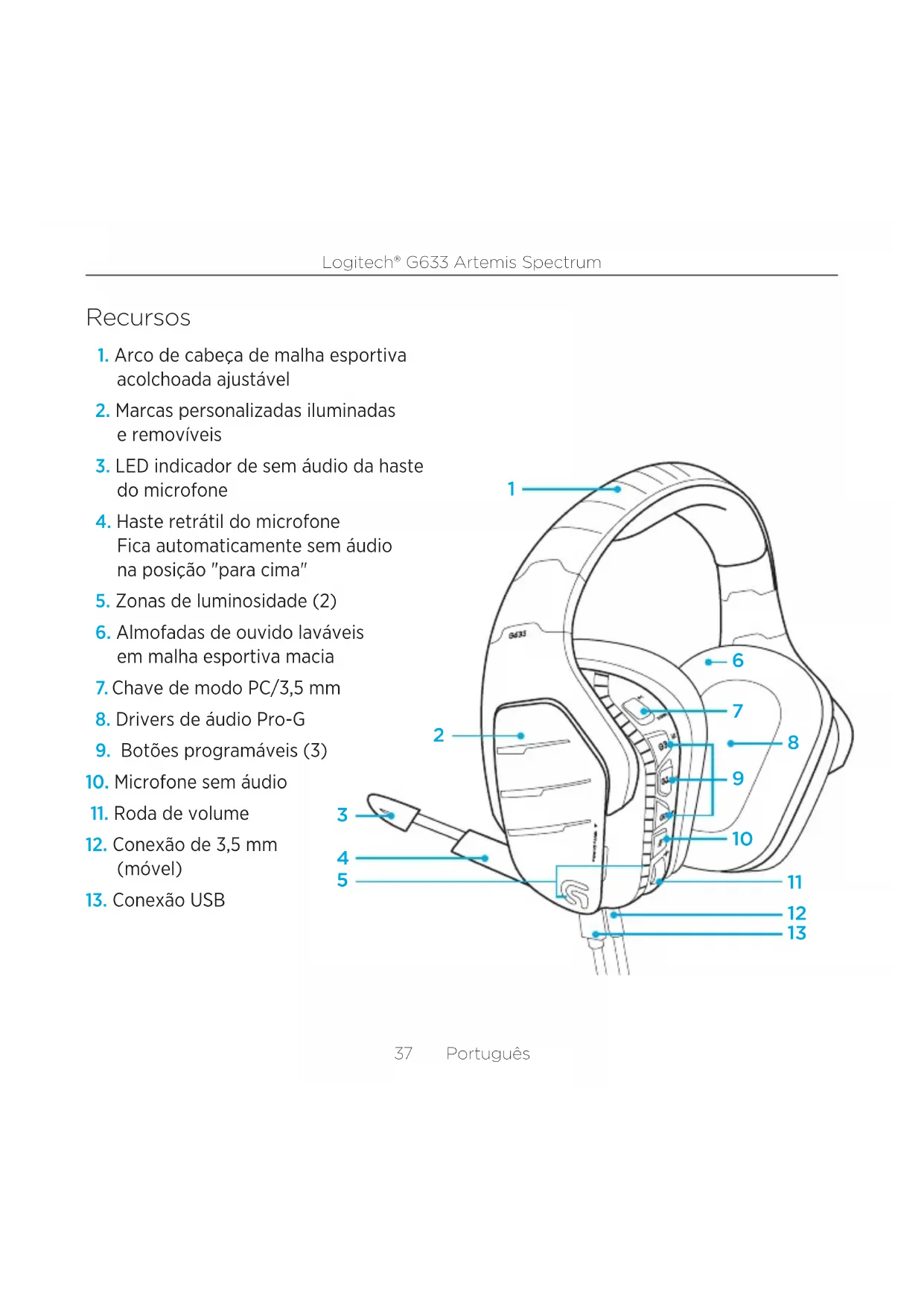
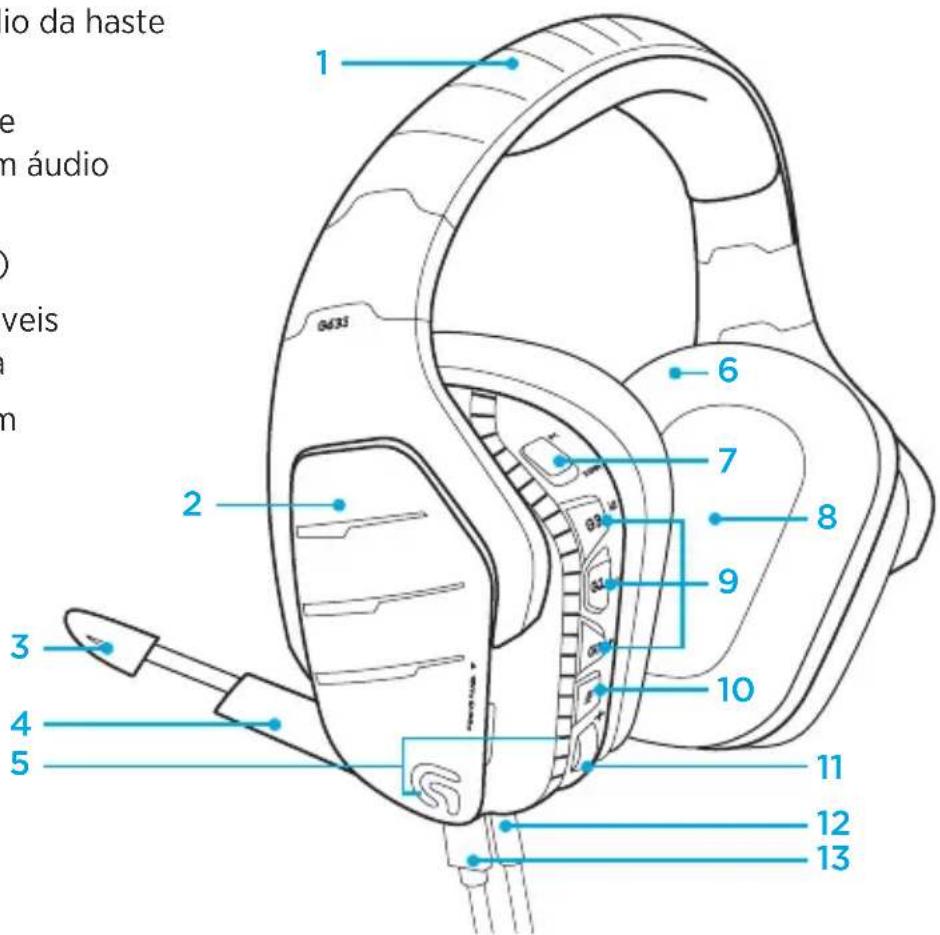
- Arco deCESSA de malha esportiva acolchoada ajustavel
- Margas personalizadas iluminadas e Removedíveis
- LED指示器 de sem audio da haste do microfone
- Haste retrátil do microfone
Fica automaticamente sem audio na posão "para cima" - Zonas de luminosidade (2)
- Almofadas de ouvido lavaveis em malha esportiva macia
- Chave de modo PC/3,5 mm
- Drivers de audio Pro-G
- Botoes programáveis (3)
- Microfone sem audio
- Roda de volume
- Conexão de 3,5 mm (móvel)
- Conexão USB
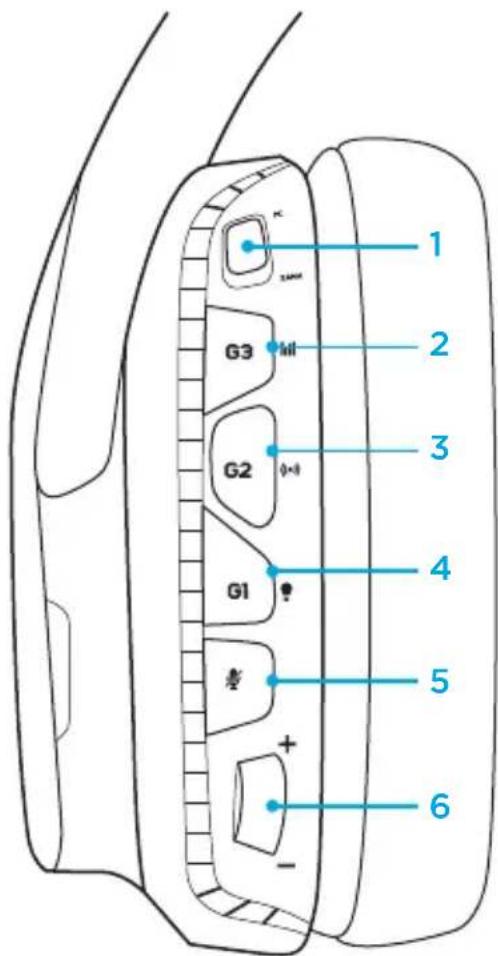
Layout de botão do headset
- Chave de modo PC/3,5 mm (móvel)
- G3 (programável):
-
Percorrerá as definições de EQ no software Logitech Gaming, incluindo: Predefinições flat, MOBA e FPS
-
G2 (programável): Som surround Dolby padrao ligado/desligado
-
G1 (programável): Ciclo de iluminação
-
Percorrerá as definições de iluminação no Logitech Gaming Software, incluindo: piscante, ciano forte, personalizada e desligada.
-
Microfone sem录音
- Roda de volume
G1, G2, e G3 são programáveis usando o Logitech Gaming Software
Observação: Os botões e a roda de volume são operáveis somente no modo PC quando connectados a um PC como o Logitech Gaming Software.
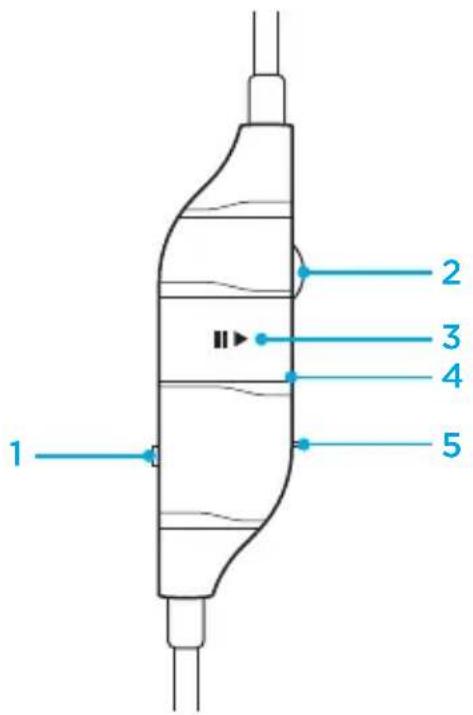
Controles de audio in-line de 3,5 mm
- Chave de seleção de microfone
-
Haste do headset indisponível para dispositivos MQweis quando estiver no modo PC
-
Roda de volume
- Dispositivo móvil reproducz/pausa/ atende a chamadas
- Microfone in-line
- Chave de sem audio do microfone movable
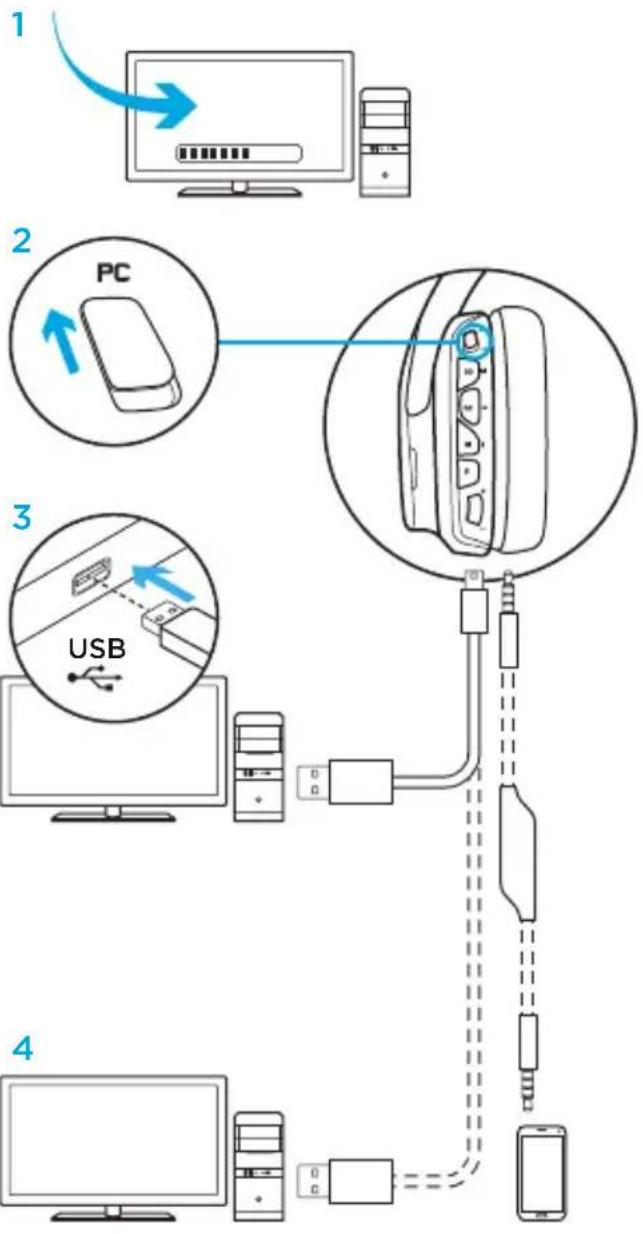
Instalacao para PC (modo PC)
- Faça o download e instale o Logitech
Gaming Software:
www.logitech.com/support/g633
- Defina a chave de modo para PC.
- Conecte o G633 ao PC por meio do cabo USB.
Combinando fontes de audio
Quando estiver no modo PC conectado via USB, o G633 también pode usar o cabo de 3,5 mm para se conectar a outra fonte de audio (por exemple, um smartphone). As das fontes de audcem ser reproduzidas simultaneamente.
Os controles e microfone in-line podem ser usados para atender a chamadas, fazer o volume etc., de modo independente, para o dispositivo MQvel.
- Atenda a chamadas quando estiver jogando
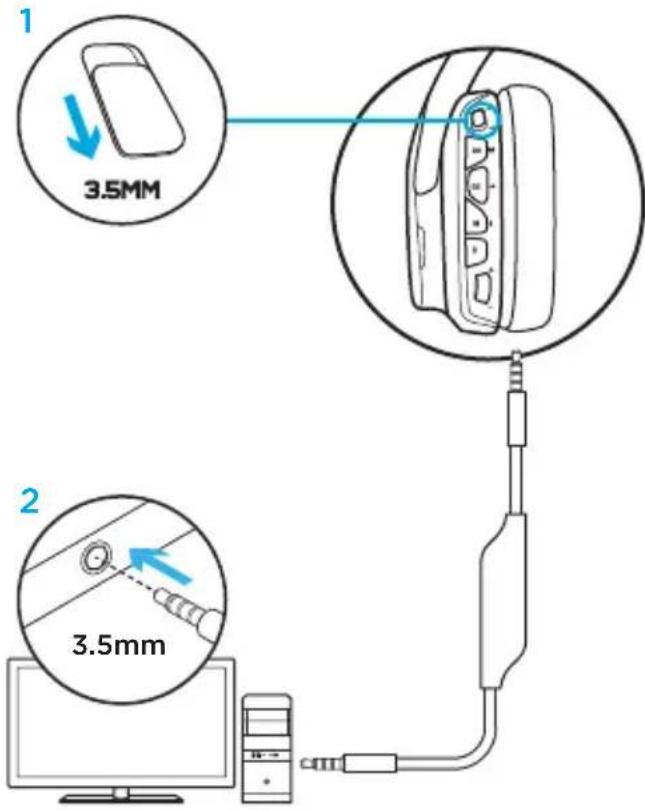
Configuração para PC (modo 3,5 mm)
- Defina a chave de modo para 3,5 mm.
- Conecte-se ao PC using o cabo de 3,5 mm.
- Os controles in-line de 3,5 mm podem ser usados paraaabustar o audio.
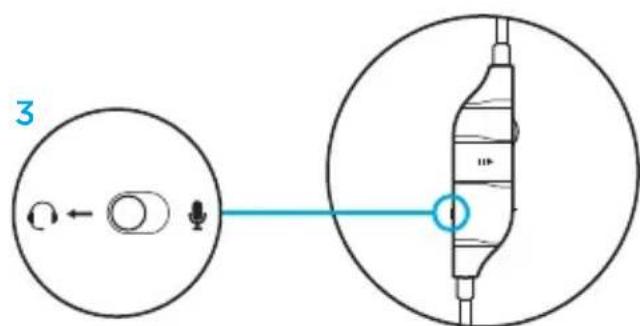
Selecao de microfone
- SeLECTIONAposicao"microfone" para o microfone in-line
- SeLECTIONA POSICAO "headset" para usar o microfone da hora do headset
Recursos que requirem-alimentacao USB, incluindo som surround 7.1, botoes do headset, operacao da roda de volume e personalizacao da illuminacao e das funcoes dos botoes nao está disponiveis sem conexao USB. O microfone da hastenao está disponivel para o dispositovo de 3,5mm quando for alimentado por USB.
Alguns PCs podem exigir um adaptor de 4 polos de 3,5mm para o splitter do microfone/estereo (não incluido) para usar os recursos do microfone在这方面。
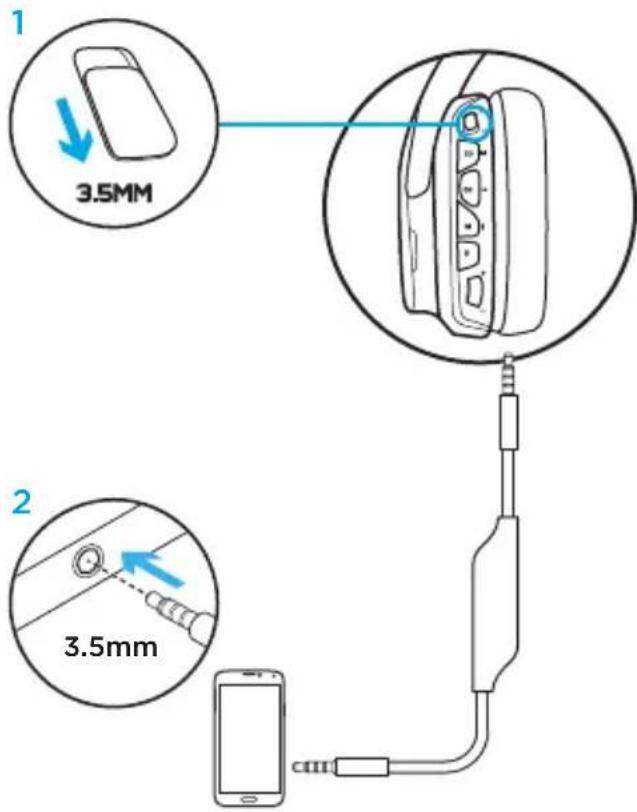
Configuração para disposítivoletal
- Defina a chave de modo para 3,5 mm.
- Conecte o headset ao dispositivo movel por meio do cabo de 3,5 mm.
- Os 控roles in-line de 3,5 mm podem ser usados paraaabustar o audio.
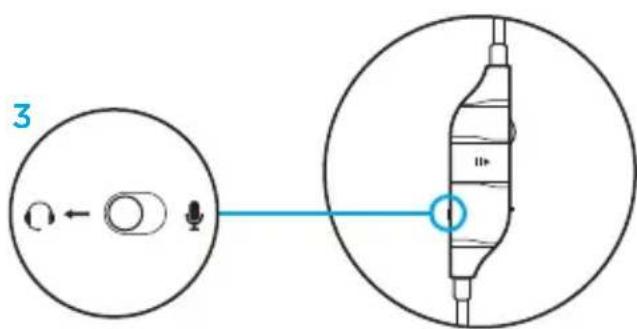
Selecao de microfone
- SeLECTIONA POSICAO "microfone" para o microfone in-line
- SeLECTIONA POSICAO "headset" para usar o microfone da haste do headset
Recursos querequireem alimentacao USB, incluindo som surround 7.1, botoes do headset, operacao da roda de volume e personalizacao da iluminação e das funcao dos botoes nao está disponible sem conexao USB.O microfone da hastenao está disponible para o disposicao de 3,5mm quando alimentado por USB.
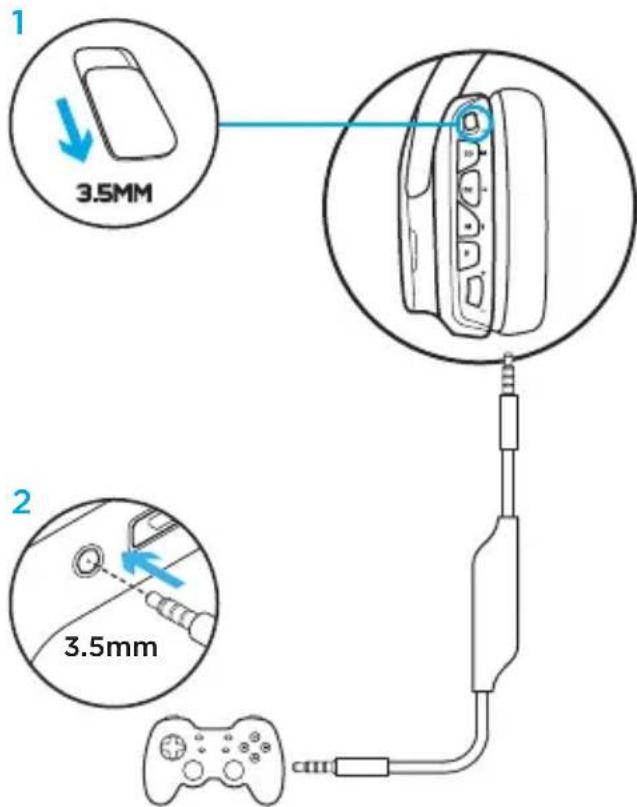
Configuração para console: Xbox One™ ou PS4™
- Defina a chave para o modo 3,5 mm.
-
Conecte o headset ao controle do console por meio do cabo de 3,5 mm.
-
O Xbox One pode exigir um adaptor para headset do Xbox One (vendido separamente).
Configuração para PlayStation (configurações)
- Conecte o headset ao console
- Abra as Configurações
- SeLECTION "Som e Tela"
- SeLECTION "Configurações de saída de录音"
- Defina "Sáida para fones de ouvidos" para "Todo os audios"
O headset não funciona con cabo USB no Xbox One.
Os microfones in-line e de fazerglasso disponiveis no modo de operacao analogico (3,5mm)
Alterne a configuraçao para o Sony PlayStation® 4
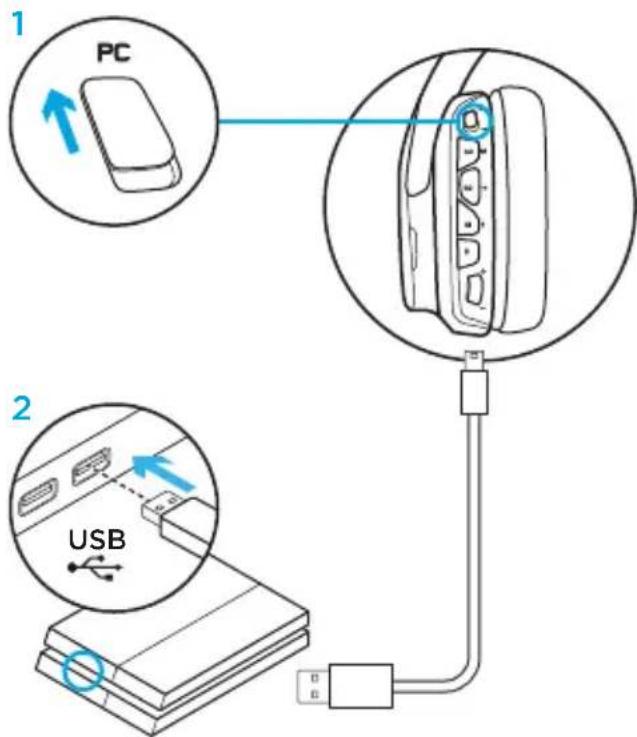
Operação por USB
- Defina a chave de modo para o modo PC.
- Conecte o headset ao console por meio do cabo USB.
Note: ainda que estja definido para o modo PC, os botões não funciona quando o headset estiver conectado ao PlayStation 4. Programar a iluminação e os botões não é possível no PlayStation. O som surround 7.1 não está disponible quando estiver conectado ao PlayStation. A roda de volume não funciona no PlayStation.
Configuração para PlayStation (configurações)
- Conecte o headset por meio do cabo USB ou de 3,5 mm
- Abra as Configurações
- SeLECTION "Som e Tela"
- SeLECTION "Configurações de saída de录音"
- Defina "Sáida para fones de ouvidos" para "Todo os audios"
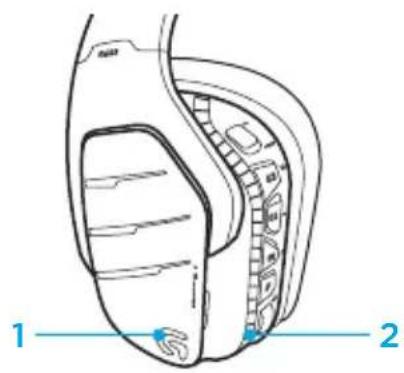
Personalização da zona de luminosidade RGB
- Zona 1: Logotipo G
- Zona 2: Faixa de iluminação
Cada zona de luminosidade pode ser programada com o Logitech Gaming Software (somente no modo PC) www.logitech.com/support/g633
Personalização de MARCAS
As marcas personalizadas do lado esquido e direito podem ser remodelas substituidas por marcas personalizadas.
Logitech Gaming Software
Programação de botões da tecla G, illuminação, equalizar e perfil de som surround são possíveis por meio do Logitech Gaming Software.
- Teclas G
- Iluminação
- Equalizador
- Surround
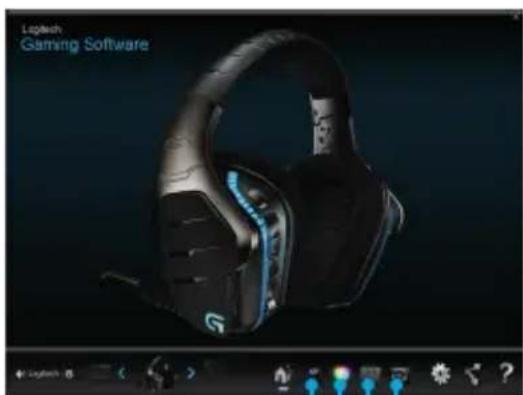
1234
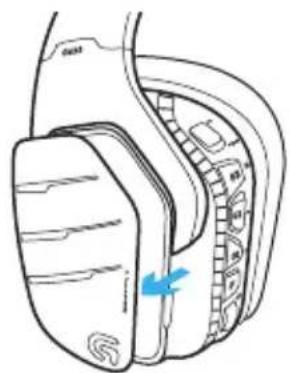
Limpeza das conchas de ouvido
1. Remoção 2. Lavagem
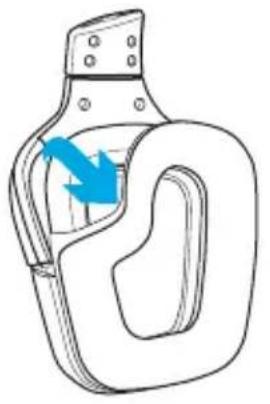
a. Uma vez removidas, as conchas poder ser lavadas a mao em agua morna.
b. Para fazer, pressione com toalhamacia, não torca.
c. Antes de recolocá-las, deixe-as secar naturalmente.
3. Substituição
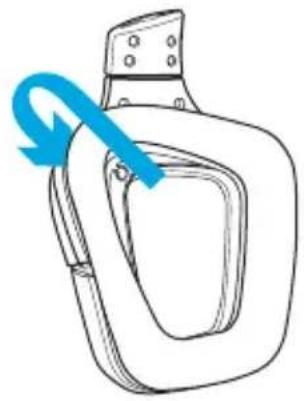

gaming.logitech.com
www.logitech.com/support/g633



- What's in the box
- Features
- O que contém na caixa
- Layout de botão do headset
- Controles de audio in-line de 3,5 mm
- Instalacao para PC (modo PC)
- Combinando fontes de audio
- Configuração para PC (modo 3,5 mm)
- Selecao de microfone
- Configuração para disposítivoletal
- Configuração para console: Xbox One™ ou PS4™
- Configuração para PlayStation (configurações)
- Operação por USB
- Limpeza das conchas de ouvido
- Remoção 2. Lavagem
- Substituição
Marca : LOGITECH
Modelo : G633 Artemis Spectrum
Categoria : Fones de ouvido