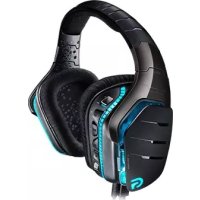
G633 Artemis Spectrum - Auriculares LOGITECH - Manual de uso y guía de instrucciones gratis
Encuentra gratis el manual del aparato G633 Artemis Spectrum LOGITECH en formato PDF.



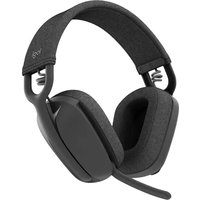
| Tipo de producto | Auriculares gaming |
| Marca | Logitech |
| Modelo | G633 Artemis Spectrum |
| Conectividad | USB (cable micro-USB de 3 m) y jack de 3,5 mm (cable de 1,5 m) |
| Transductores de audio | Pro-G |
| Sonido envolvente | Dolby 7.1 (disponible en modo PC mediante USB) |
| Iluminación RGB | Personalizable, 2 zonas: logotipo G y banda de iluminación |
| Micrófono | De brazo retráctil con silencio automático, también micrófono integrado |
| Botones programables | 3 botones (G1, G2, G3): ciclo de iluminación, ciclo de ecualizador, activación Dolby |
| Rueda de volumen | Sí, en el auricular |
| Conmutador de modo | PC / 3,5 mm (móvil) |
| Compatibilidad | PC (USB o jack), PlayStation 4 (USB o jack), Xbox One (jack con adaptador), móviles (jack) |
| Mezcla de fuentes de audio | Posible en modo PC: USB + jack simultáneo |
| Almohadillas | Extraíbles, lavables a mano, de malla deportiva |
| Etiquetas personalizables | Etiquetas retroiluminadas extraíbles (izquierda/derecha) |
| Software de personalización | Logitech Gaming Software (Asistente para algunos video) |
| Alimentación | Por USB (5 V); algunas funciones requieren USB |
| Limpieza | Almohadillas: lavar a mano con agua caliente, secar sin retorcer |
Preguntas frecuentes - G633 Artemis Spectrum LOGITECH
Preguntas de los usuarios sobre G633 Artemis Spectrum LOGITECH
0 pregunta sobre este aparato. Responde a las que conoces o haz la tuya.
Hacer una nueva pregunta sobre este aparato
Descarga las instrucciones para tu Auriculares en formato PDF gratis! Encuentra tus instrucciones G633 Artemis Spectrum - LOGITECH y toma tu dispositivo electrónico nuevamente en la mano. En esta página están publicados todos los documentos necesarios para el uso de su dispositivo. G633 Artemis Spectrum de la marca LOGITECH.
MANUAL DE USUARIO G633 Artemis Spectrum LOGITECH
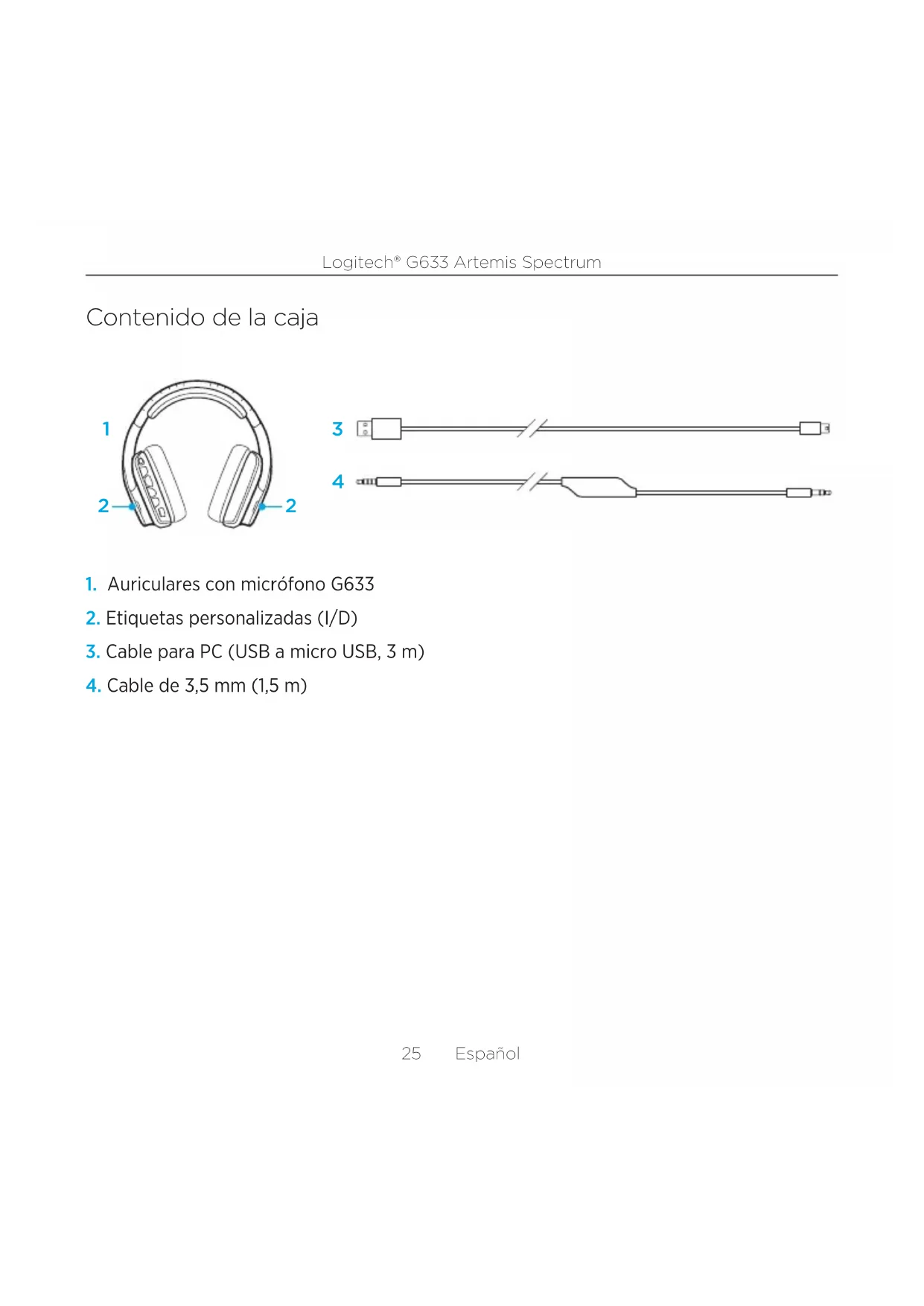
Contenido de la caja
3
4
- Auriculares con microfono G633
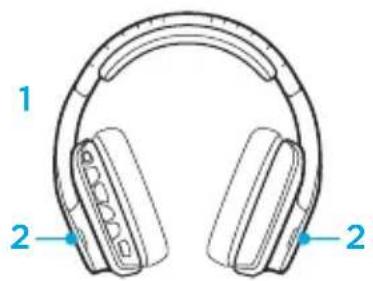
- Etiquetas personalizadas (I/D)
- Cable para PC (USB a micro USB, 3 m)
- Cable de 3,5 mm (1,5 m)
Funciones
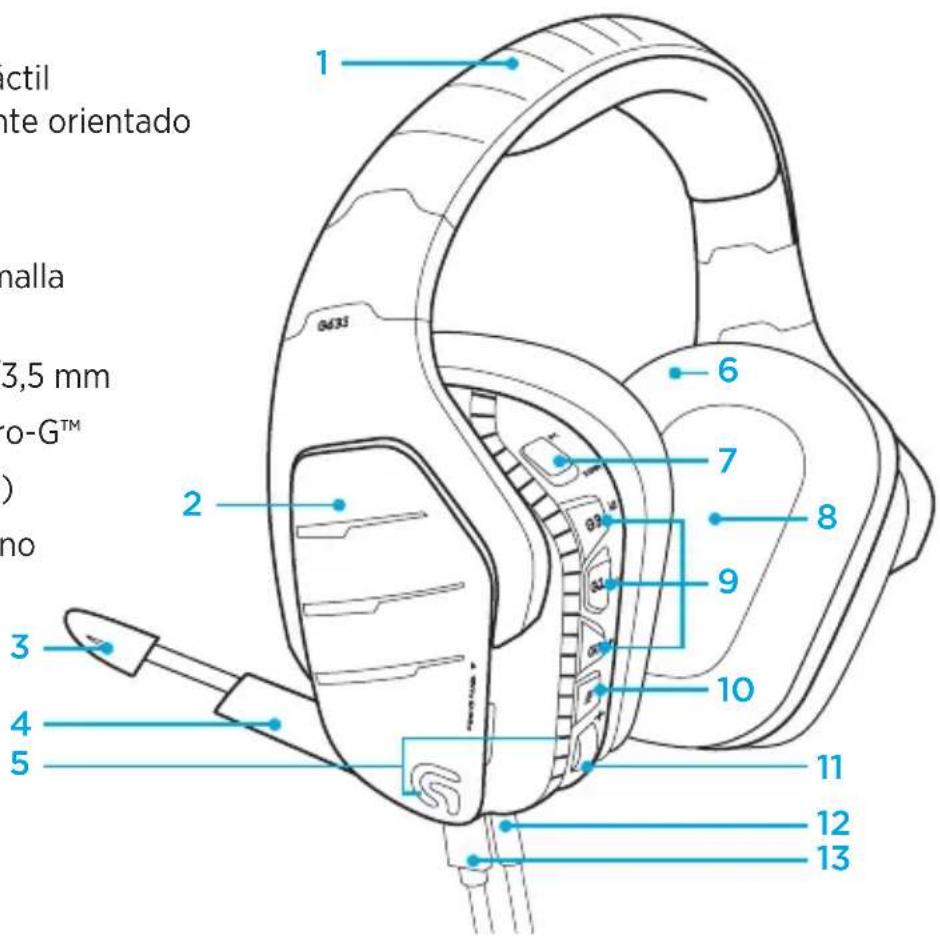
- Diadema de malla deportiva acolchada
- Etiquetas extraibles con retroiluminación
- LED指示器 de silencimiento de micrófono
- Microfono con varilla retráctil
Silenciado automatistically orientado hacia arriba - Zonas de iluminación (2)
- Almohadillas blandas de malla deportiva lavable
- Conmutador de modo PC/3,5 mm
- Transductores de audio Pro-GTM
- Botones programables (3)
- Silencimiento de micrófono
- Rueda de volumen
- Conexión de 3,5 mm (dispositivos moviles)
- Conexión USB
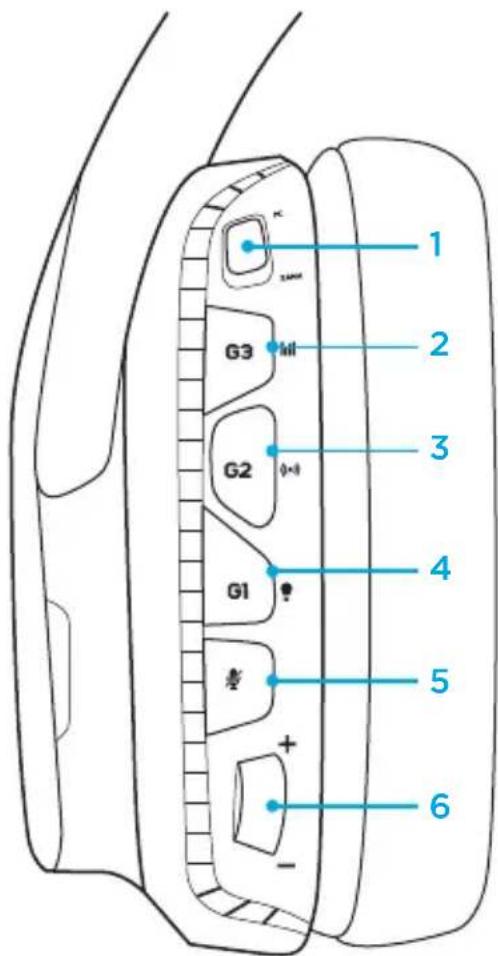
Botones en los auriculares
- Conmutador de modo PC/3,5 mm (dispositivos móvil)
-
G3 (programable): Ciclo de ecualizador (EQ) predeterminado
-
Recorrerá estas-optiones EQ en Logitech Gaming Software: Opciones preestablecidas Flat, MOBA y FPS
-
G2 (programable): Sonido envolvente Dolby predeterminado
-
G1 (programable): Ciclo de iluminación
-
Recorrerá estas-optiones de iluminación en Logitech Gaming Software: parpadeante, cian permanente, personalizada y desactivada
-
Silencimiento de micrófono
- Rueda de volumen
Los botones G1, G2 y G3 se programan
mediante Logitech Gaming Software
(solo en modo PC):
www.logitech.support.com/g633
Nota: Los botones y la rueda de volumen solo funciona en modo PC cuando existe una connexion a una PC con Logitech Gaming Software.
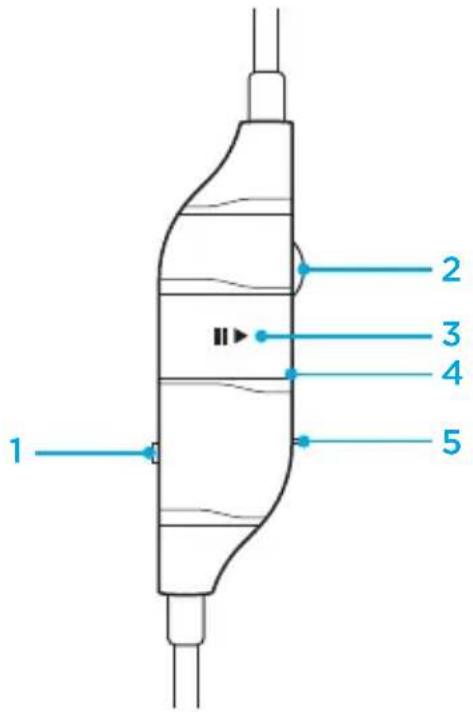
Controles de audio integrados en el cable de 3,5 mm
- Conmutador de selección de microfondo (de varilla/integrado en cable, sólo modo móvil)
- La varilla no está disponible para dispositivos moviles en modo PC
- Rueda de volumen
- Reproduccion/pausa/respectada de llama con dispositivos moviles
- Microfono integrado en cable
- Conmutador de silencio de microfono movable
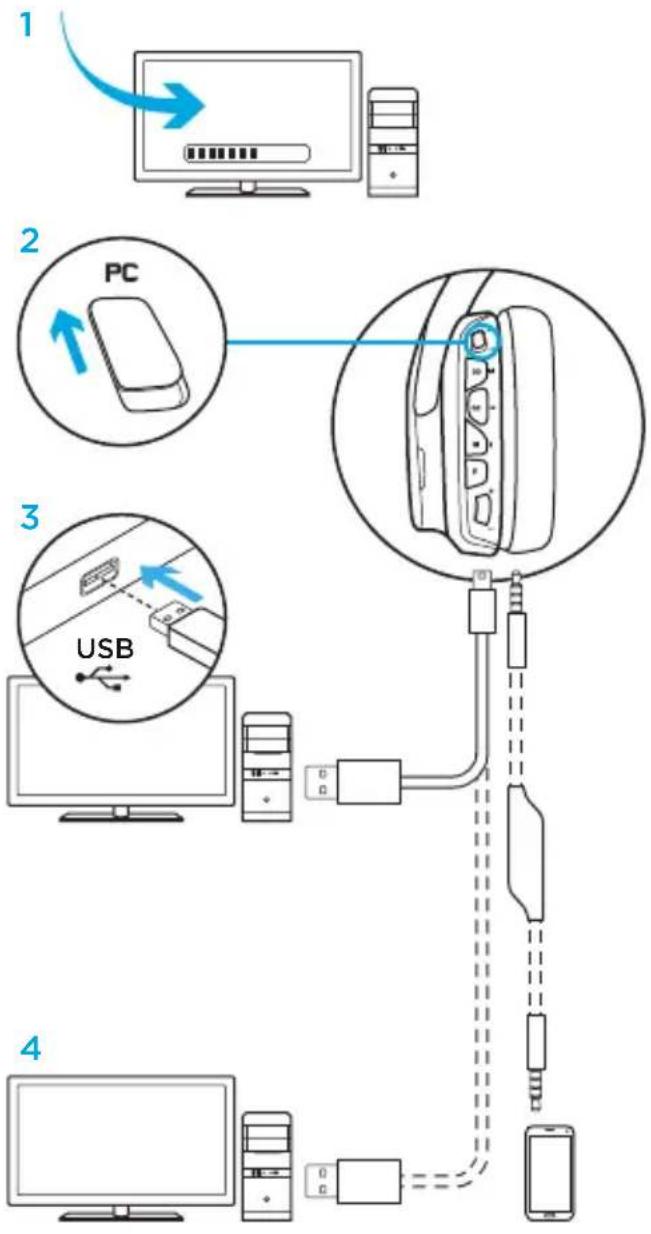
Configuración para PC (modo PC)
- Descarga e instala Logitech Gaming Software desde: www.logitech.com/support/g633
- Coloca el conmutador de modo en la posicion de PC.
- Conecta los auriculares G633 al PC con el cable USB.
Mezcla de fuentes de audio
En modo PC y con una connexion USB, los auriculares G633 también puede usar el cable de 3,5 mm para la connexion a另一边 fuente de audio (p. ej. smartphone). Ambas fuentes se reproducirán simultanamente. Los controlles y el microfono integrados en el cable se pueda usar para responder llamadas, ajustar volumen, etc. independiente del dispositivo móvil.
- Responder llamadas Telefonicas durante un jeu
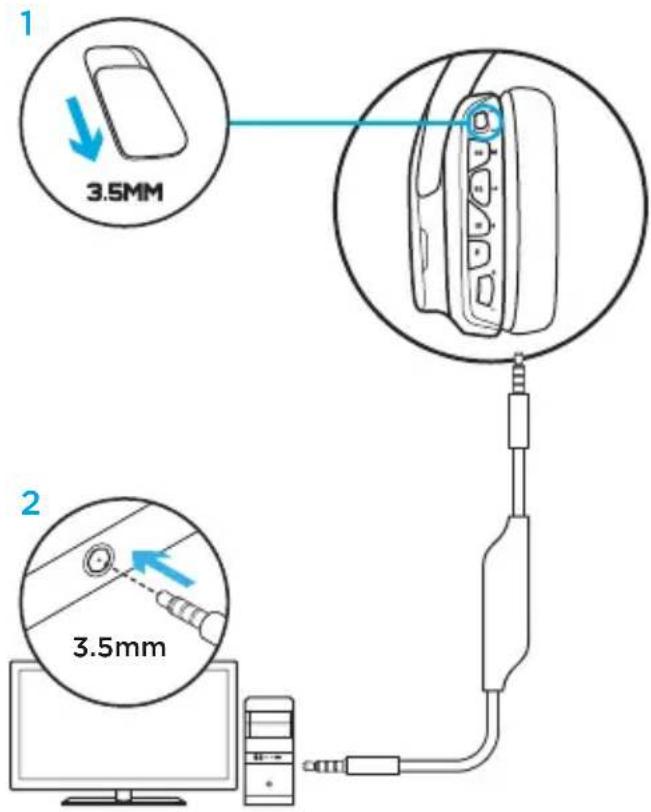
Configuración para PC (modo 3,5 mm)
Los auriculas G633 también puede conectarse a dispositivos de audio simplement con el cable de 3,5 mm.
- Coloca el conmutador de modo en la posicion de 3,5 mm.
- Conexión a PC mediante el cable de 3,5 mm
-
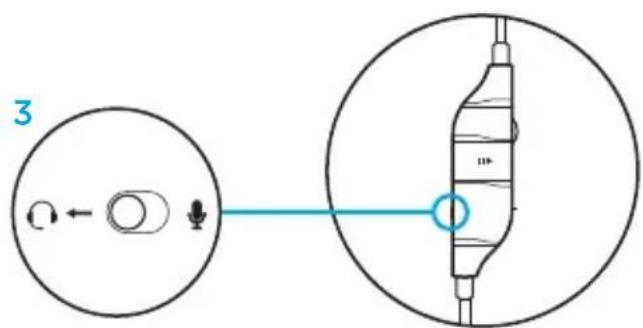
Los controlles integrados en el cable de 3,5mm permiten ajustar el audio. Seccion de microfono
-
Secciona la posicion de microfono para usar un microfono integrado en cable
- SeLECTIONA la posicion de auriculares para usar el microfono de varilla de los auriculares
Es imprescindible una conexión USB para functions que requiren alimentación USB, como el sonido envolvente 7.1, las functions de los botones integrados en los auriculas, la rueda de volumen y la personalización de botones e iluminación. El microfono de varilla no está disponible para un dispositivo de 3,5 mm@millas se usa alimentación por USB.
Algunas PC podrjan requireir un adaptor de divisor de 3,5 mm de 4 polos a micro/ estereo (no incluido) para usar las functions del micrófono en este modo.
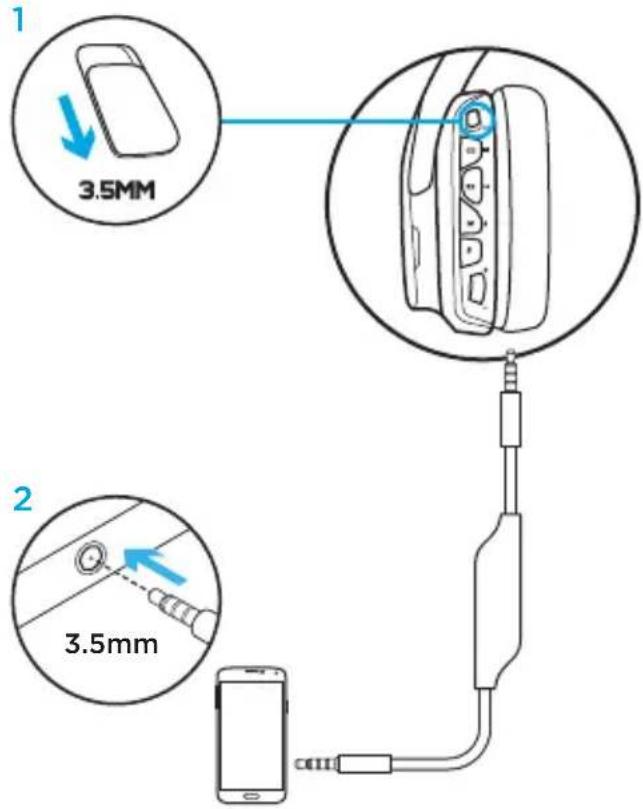
Configuración para dispositivos móvil
- Coloca el conmutador de modo en la posicion de 3,5 mm.
- Conecta los auriculas al dispositivo movil mediante el cable de 3,5 mm.
- Los controlles integrados en el cable de 3,5 mm permiten ajustar el audio.
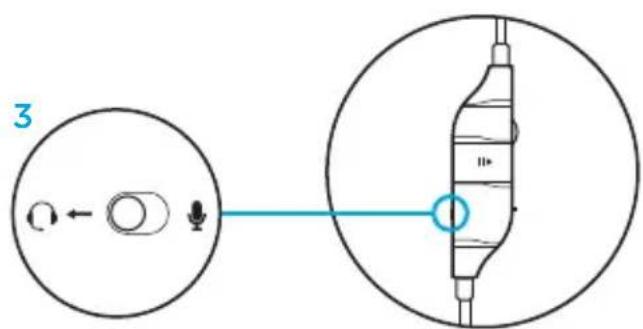
Selección de microfono
- Secciona la posicion de microfono para usar un microfono integrado en cable
- SeLECTIONA la posicion de auriculares para usar el microfono de varilla de los auriculares
Es imprescindible una connexion USB para functions que requiren alimentacion USB, como el sonido envolvente 7.1, las functions de los botones integrados en los auriculas, la rueda de volumen y la personalizacion de botones e iluminacion. El microfono de varilla no está disponible para un dispositivo de 3,5 mm@mencas se usa alimentacion por USB.
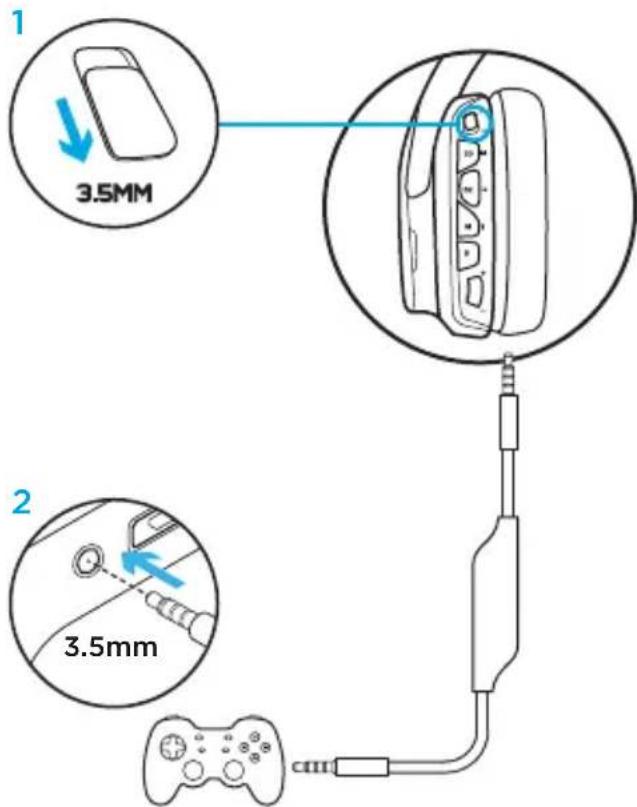
Configuración para consolas: Xbox One™ o PS4™
- Coloca el conmutador de modo en la posicion de 3,5 mm.
-
Conecta los auriculares a la consola mediente el cable de 3,5 mm.
-
Xbox Oneouldra requerer un adaptorador de auriculas Xbox (a la vente por分开ado).
Configuración para PlayStation (ajustes)
- Conecta los auriculares a la consola
- Abre Ajustes
- SeLECTIONA "Sonido y pantalla"
- Selecciona "Ajustes de salute de audio"
- Para "Salida a auriculas" selecciona "Todo el audio"
Los auriculas no funciona con el cable USB en Xbox One.
Tanto el micrófono integrado en cable como el de varilla está disponibles en modo analógico (3,5 mm).
Configuración alternativa para Sony PlayStation® 4
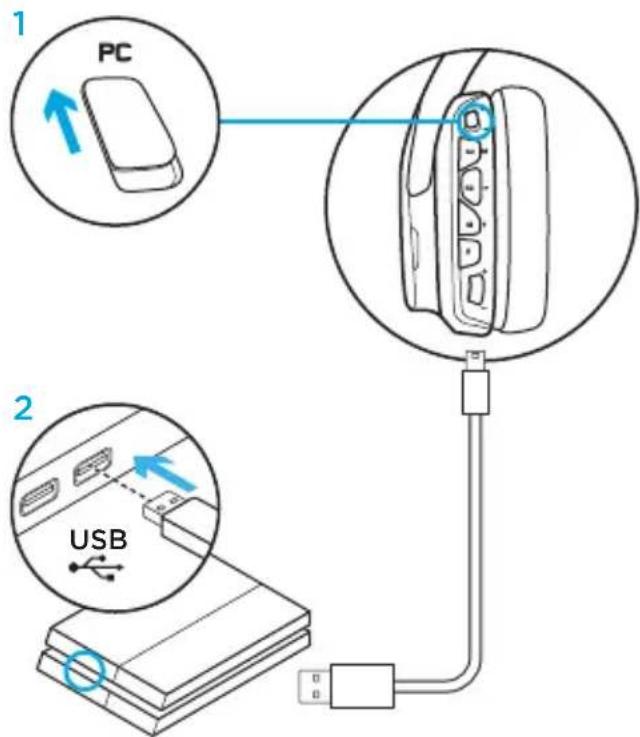
Funciónamento con alimentación USB
- Coloca el conmutador de modo en la posicion de PC.
- Conecta los auriculas a la consola mediante el cable USB.
Note: Aúnque los auriculares estén en modo PC, los botones no funciona al conectarlos a una PlayStation 4. No se pueda programar la iluminación ni los botones en la PlayStation. El sonido involventa 7.1 no está disponible con una connexion a PlayStation. Laueda de volumen no funciona en PlayStation.
Configuración para PlayStation (ajustes)
- Conecta los auriculas mediente el cable USB o el de 3.5 mm
- Abre Ajustes
- SeLECTIONA "Sonido y pantalla"
- SeLECTIONA "Ajustes de salute de audio"
- Para "Salida a auriculares" selecciona "Todo el audio"
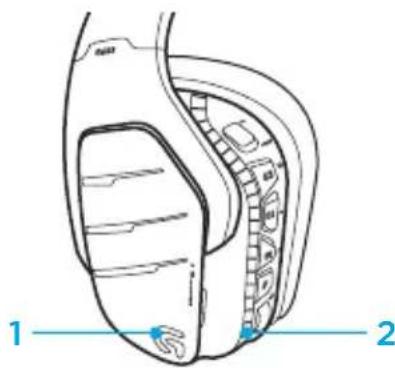
Personalización de zonas de iluminación RGB
- Zona 1: Logotipo G
- Zona 2: Banda de iluminación
Es possible programar cada zona de iluminacion mediante Logitech Gaming Software (solo modo PC). www.logitech.com/support/g633
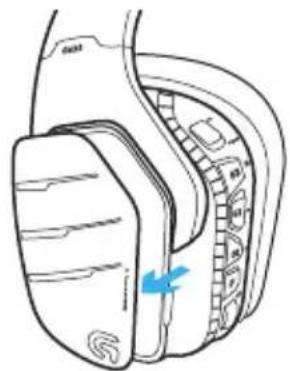
Personalización de etiquetas
Las etiquetas personalizadas izquierda y derecha se pueda extraer y sustituir por除外.
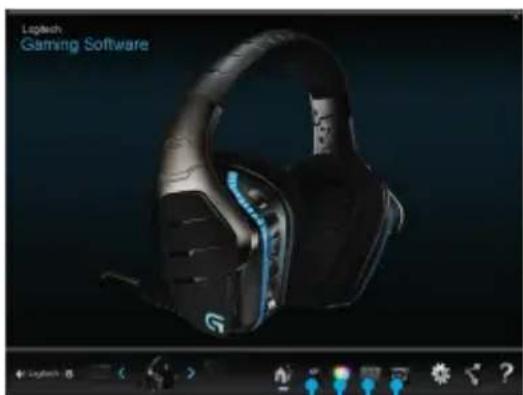
Logitech Gaming Software
Mediante Logitech Gaming Software es possible programar los botones G, la iluminacion, el ecualizador y el sonido envolvente.
- Teclas G
- Iluminación
- Ecualizador
- Envolvente
1234
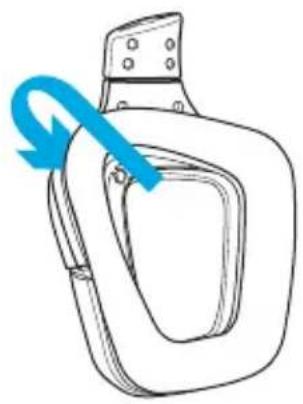
Limpieza de las almohadillas
1. Extracción 2. Lavado
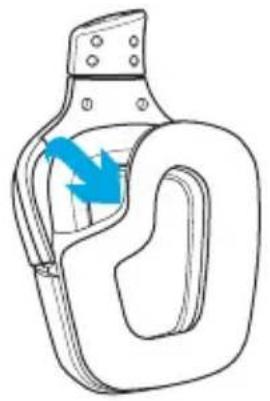
a. Una vez extraidas, las almohadillas se mueben lavar en agua Templada.
b. Para secar, presionar con una toalla suave; no retorcer.
c. Dejar/secar al aire antes de volver a colocar.
3. Sustitución
- G633 Headset
- Marcas personalizadas (E/D)
- Cabo para PC (USB para Micro-USB, 3 m)
- Cabo de 3,5 mm (1,5 m)
Recursos
Ciclo de equalizador (EQ) padrao
O G633 también pode se conectar aos dispositivos de audio somente por meio do cabo de 3,5 mm.




- Contenido de la caja
- Funciones
- Botones en los auriculares
- Controles de audio integrados en el cable de 3,5 mm
- Configuración para PC (modo PC)
- Mezcla de fuentes de audio
- Configuración para PC (modo 3,5 mm)
- Configuración para dispositivos móvil
- Selección de microfono
- Configuración para consolas: Xbox One™ o PS4™
- Configuración para PlayStation (ajustes)
- Configuración alternativa para Sony PlayStation® 4
- Funciónamento con alimentación USB
- Personalización de zonas de iluminación RGB
- Personalización de etiquetas
- Logitech Gaming Software
- Limpieza de las almohadillas
- Extracción 2. Lavado
- Sustitución
- Recursos
Marca : LOGITECH
Modelo : G633 Artemis Spectrum
Categoría : Auriculares