2202 - Leitor mp3 ENERGY SISTEM - Manual de utilização gratuito
Encontre gratuitamente o manual do aparelho 2202 ENERGY SISTEM em formato PDF.



| Tipo de produto | Leitor MP3/MP4 |
| Marca | Energy Sistem |
| Modelo | 2202 (Energy 22 Series) |
| Dimensões (espessura) | 8 mm |
| Peso | 26 g |
| Tela | LCD colorido 65 000 cores |
| Formatos de áudio suportados | MP3, WMA, WAV |
| Formatos de vídeo suportados | AVI (XVID com áudio MP2) |
| Formatos de imagem suportados | JPG, BMP |
| Rádio FM | Sim, com predefinições |
| Gravação de voz | Sim, via microfone integrado (formato WAV) |
| Fones de ouvido inclusos | Intra-auriculares Hi-Fi Neodímio |
| Bateria | Lítio-íon recarregável (carregamento via USB 2.0, 3-5 h) |
| Autonomia estimada | Não informada |
| Conectividade | USB 2.0 (mini-B), conector de fones 3,5 mm |
| Equalizador | 6 modos: Normal, MS PlayFX, Rock, Pop, Classic, Jazz |
| Modos de repetição | 7 modos (Once, Repeat I, Folder Once, Folder Repeat, All Once, All Repeat, Intro) |
| Navegação | Por pastas, artistas, álbuns, títulos, favoritos |
| Software fornecido | Energy Movier (conversão de vídeo), drivers Windows 98 |
| Acessórios inclusos | Cabo USB, fones de ouvido, bolsa, cordão de pescoço, CD |
| Manutenção | Limpar com pano macio e seco; evitar choques, poeira, umidade |
| Reparabilidade | Não desmontar; contatar assistência técnica qualificada |
| Garantia | 36 meses (24 meses bateria) |
| Compatibilidade com PC | Windows 98/2000/XP/Vista (sem driver exceto W98) |
Perguntas frequentes - 2202 ENERGY SISTEM
Perguntas dos utilizadores sobre 2202 ENERGY SISTEM
0 pergunta sobre este aparelho. Responda às que conhece ou faça a sua.
Faça uma nova pergunta sobre este aparelho
Baixe as instruções para o seu Leitor mp3 em formato PDF gratuitamente! Encontre o seu manual 2202 - ENERGY SISTEM e retome o controlo do seu dispositivo eletrónico. Nesta página estão publicados todos os documentos necessários para a utilização do seu dispositivo. 2202 da marca ENERGY SISTEM.
MANUAL DE UTILIZADOR 2202 ENERGY SISTEM
CUIDADO Y MANTENIMIENTO
FUNCIONAMIENTO DE LA GARANTÍA
Energy Sistem ® agradece a compra do seu novo MP4 Energy ™. Esperamos que aproveite. Este compacto reprodutor de mídia ultrafino com tecnologia HDP (tela LCD 65.000 cores e processador de alta fidelidade) permite-lhe desfrutar de vídeos, músicas e imagens a qualquer hora e em qualquer lugar. Também tem um módulo sintonizador FM integrado de rádio.
Recomendamos que você leia este manual para aproveitar o produto de forma segura e com melhor desempenho.
CUIDADOS E MANUTENÇÃO
Não exponha seu MP4 ^™ Energy a golpes, poeira, luz solar direta, umidade ou altas temperaturas.
- Não use produtos de limpeza ou abrasivos.
- Manter o aparelho limpo e sem poeira, com um pano macio e seco.
Recarregue a bateria quando o visor mostre o ícone de bateria fraca.
- Não desmontar o dispositivo. Qualquer reparação deve ser realizada apenas pelo pessoal qualificado de Energy Sistem Soyntec S.A.
PRINCIPAIS CARACTERÍSTICAS
ULTRA-SLIM: corpo de 8mm e 26 gramas de peso.
HDP: LCD de 65.000 cores e um processador de alta fidelidade.
Reproduz vídeos MPEG4 (XVID com áudio MP2 em formato AVI). Inclui conversor de arquivos e programa de download de vídeo de Internet, compatível com o YouTube, Google Vídeo, Dailymotion e Sevenload.
▶ Reproduz música MP3 / WMA / WAV.
▶ Visualização de fotos JPG / BMP.
- Rádio FM integrado com predefinições.
- Gravador digital de voz com microfone integrado.
Bateria de lítio recarregável.
▶ Navegação inteligente de músicas por categorias e favoritos.
▶ Navegação por pastas.
- Artista e letras na tela (Id3-Tag y LRC).
- Firmware atualizável.
▶ Não necessita de drivers (exceto para W98).
6 modos de equalização, incluindo o novo Microsoft™ MS PlayFX.
7 modos de reprodução, incluindo repetição simples, repetição da lista, sequencial, reprodução aleatória e muito mais.
CONTEÚDO DO PRODUTO
Fones de ouvido estéreo Hi-Fi.
▶ Manual de usuário.
Cabo USB 2. O para o carregamento da bateria e transferência de dados.
CD com software conversor Energy Movier, atualizador de firmware, drivers e Manuais.
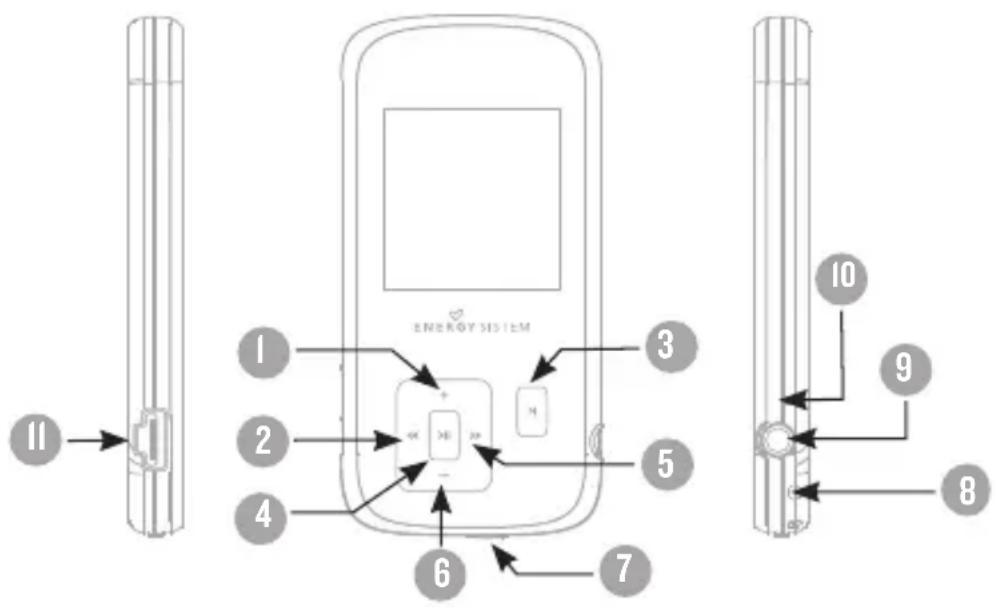
APRESENTAÇÃO GERAL
- VOLUME +: Subir volume / Repetição A-B / Adicionar a favoritos.
- PREVIOUS: Anterior / Retrocesso rápido.
- MENU: Menu anterior / Menu principal / Menu de radio.
- PLAY: Seleccionar / Reproduzir / Pausa / Ligado e Desligado.
- NEXT: Seguinte / Avançar Rápido.
- VOLUME -: Volume Baixo / Ativar-Desativar LRC / Remover.
- Botão Ligar/Desligar.
- Abertura para correia.
- Saída para fone de ouvido.
- Microfone.
II. Conector USB 2. O Hi-Speed para carregar a bateria / transferir dados ao PC.
ALIMENTAÇÃO
Seu MP4 Energy ^TM tem uma bateria de iões de lítio recarregável integrada.
Inicialmente, a bateria está carregada na fábrica, mas é recomendada a realização de uma carga completa antes do primeiro uso.
Recarregue a bateria, ligando o aparelho a um computador através do cabo USB 2.0 incluído (qualquer tipo mini-B USB 5 pinos também servirá).
Opcionalmente, você pode recarregar a bateria com um adaptador AC / DC para USB mini-B de 5 pinos.
(Obs.: a amperagem de saída deve ser 500mA como máximo. Recomendamos um carregador Energy Sistem modelo Energy K).
O tempo de recarga é entre 3-5 horas, dependendo se o aparelho estiver desligado ou em execução. Para manter a bateria em boas condições, recomendamos que mantenha o aparelho desligado, sem reproduzir e não o deixe recarregando por mais de 8 horas.
Seu MP4 Energy™ otimiza o uso da bateria de duas maneiras: desligar o monitor após 30 segundos de inatividade e desliga completamente após 10 minutos de inatividade. Ambos os recursos são configuráveis, respectivamente, seguindo o menu SETTINGS -> TELA ou SETTINGS -> DESLIGADO. Para prolongar a vida útil da bateria, é aconselhável não desativar completamente estes sistemas de economia de energia.
LIGADO E DESLIGADO
Para ligar o seu MP4 Energy™, coloca o botão de liga/desliga na posição ON e pressione o botão PLAY durante 2 segundos.
Obs.: Ao ligar, o aparelho realiza um teste de memória. O tempo varia de acordo com a memória ocupada em todos os momentos.
Para desligar aperte o botão PLAY por 3 segundos. Em este momento, o dispositivo irá salvar suas preferências de usuário.
Obs.: Se você desliga diretamente através do botão de liga/desliga, não se salva as preferências de configurações que você tivesse mudado, nem vai lembrar a última canção tocada.
REPRODUÇÃO DE MÚSICA MP3/WMA
Seu MP4 energia ^TM permite-lhe desfrutar de áudio codificado em formatos MP3 / WMA devido ao seu processador de som de alta fidelidade. Para aceder ao menu de reprodução de MP3/WMA, clique em PLAY sobre a opção de MUSIC. Dê uma olhada as várias opções para selecionar sua música de forma confortável (aperte PLAY para iniciar a reprodução quando você tiver selecionado uma canção):
"Reprod. música": mostra a tela de reprodução de música.
Obs.: Para saber mais, confira a seção de “Tela do leitor de música” no final desta seção.
"Toda a música": com esta opção você verá todas as músicas que você gravou seu MP4 energia ^™ , classificados por ordem alfabética de acordo com o nome do arquivo.
"Artista", "Título" e "álbum": mostrar a lista de sua música favorita, classificada por título/artista/álbum respectivamente.
Obs.: Para que os arquivos de áudio sejam exibidos nessas listas, a informação do artista, álbum e título deve estar registrada no arquivo (esta informação é conhecido como ID3-Tag). Você pode encontrar utilitários grátis para criar ou modificar o ID3-Tags, como são “MP3 Tag” ou “ID3 Renamer”.
"Favoritos": graças a essa opção será capaz de ouvir suas músicas favoritas que você adicionou anteriormente como favoritos. Para adicionar uma canção à sua lista de "Favoritos", basta clicar no botão de VOLUME + enquanto estiver sobre o arquivo ou pasta. Para escolher uma opção aperte PLAY. Na pasta "Favoritos" se você pressionar VOLUME+ aparecerá um menu para remover um ou todos os seus favoritos. Como antes, escolha uma opção com PLAY.
Obs.: Quando você excluir um item de Favoritos, apenas o elimina de Favoritos, mas a música continua na memória.
"Gravações": ouvir os clipes que você gravou com o microfone através desta opção. Selecione o clipe que deseja ouvir e aperte PLAY.
"Diretórios": com esta opção você pode explorar os diretórios de seu MP4 Energy™ e selecionar o arquivo de música desejado, como você faria em seu computador.
"Refresh": Use essa opção quando você armazenar ou apagar músicas para recriar as listas de artista, álbum e título.
Obs.: Quando você desligar o leitor do computador para a remoção segura dos dispositivos, o seu MP4 Energy ^TM irá executar um Refresh automático e cobrará modo.
TELA DE REPRODUÇÃO DE MÚSICA
Para pausar a reprodução, pressione o botão PLAY e para aumentar / diminuir o volume, apoiar os botões VOLUME + / VOLUME.
Brevemente pressionando os botões PREVIOUS/NEXT saltará a anterior/próxima faixa. Você também pode voltar / avançar dentro da canção mantendo pressionado o botão PREVIOUS/NEXT.
Se a canção tem letras (arquivo LRC), ele é exibido na tela e se não, será exibido o equalizador.
Obs.: A letra de uma canção é um arquivo de texto com o mesmo nome que o arquivo de música, mas com a extensão LRC. Se algumas das suas músicas não
têm esse arquivo LRC, a letra não será mostrada, mas você pode ouvi-la sem problema. Clique no botão VOLUME - para ativar / desativar o display Tag ID3 e LRC.
Função de repetição A-B: você pode reproduzir sem parar uma parte de uma canção por essa função. Para isso pressione brevemente o botão VOLUME + para marcar o início da reprodução (ponto A) e mais uma vez o botão VOLUME + para marcar o final (ponto B). Para cancelar a função, pressione brevemente o botão VOLUME + novamente.
Para sair a reprodução em curso, brevemente pressione MENU para retornar para a tela de seleção de música, ou mantê-lo apertado para retornar ao menu principal.
OPÇÕES DO REPRODUTOR DE MÚSICA
Você tem a opção de selecionar uma equalização de som de acordo com suas preferências. Para fazer isso, no menu principal, vá para configurações->música->menu de seleção de EQ e, em seguida, escolha um dos modos disponíveis: "Normal", "MS playfx", "Rock", "Pop", "Clássico" ou "Jazz".
A ordem de reprodução de músicas depende o modo selecionado. Por padrão, o modo é “Normal”. Você pode selecionar um modo diferente navegando no menu principal até SETTINGS -> MÚSICA -> ORDEM e em seguida, escolha os modos “Normal” (ordem sequencial) ou “Random” (aleatória).
Você também pode configurar os modos de repetição acessar CONFIGURAÇÕES->MÚSICA-> REPETIÇÃO e selecione seu modo preferido:
“Uma vez” (Reproduz a faixa atual e se para), “Repetir I” (Repite a faixa atual), “Pasta de uma vez” (apenas as faixas da pasta atual e para), “Repetir pasta” (repete as faixas da pasta atual), “Tudo de uma vez” (todas as músicas uma vez e para), “Repetir tudo” (reprodução contínua de todas as faixas) e “Intro” (primeiros 10 segundos e passa para a próxima faixa).
Para saber a quantidade de memória livre no seu player, navegue no menu principal até SETTINGS -> SISTEMA -> INFORMAÇÃO.
NAVEGADOR: PASTAS DE NAVEGAÇÃO
Esse recurso prático permite selecionar diretamente a pasta e o arquivo de música / vídeo / imagens / e-Book que você quer jogar e que você tem anteriormente organizado com seu computador.
Você pode navegar através de suas pastas, estando no modo MUSIC / VIDEO / PHOTO / E-BOOK. Por favor, observe que enquanto você navega nas pastas de uma determinada seção, mostra apenas arquivos do tipo associado com essa seção (música com Music, imagens com Photo, etc.). Para ver todos os arquivos na memória ao mesmo tempo, escolha a opção “Browser” do menu principal.
Usando os botões PREVIOUS/NEXT você pode selecionar o arquivo ou pasta anterior/seguinte. Com o botão PLAY pode entrar na pasta selecionada. Você pode retornar para a pasta anterior clicando em PLAY no ícone “..” ou pressionando o botão MENU. Clique em PLAY no arquivo selecionado para iniciar a reprodução. Se você desejar excluir um arquivo, selecione-o, clique em VOLUME-, selecione “Yes” usando PREVIOUS/NEXT e pressione PLAY. Selecione “Não” para cancelar sem eliminar.
RÁDIO FM
Seu MP4 Energy™ tem um rádio FM com predefinições. Para ouvir o rádio, no menu principal, selecione a opção de RÁDIO.
Acesse à configuração do menu Rádio, pressionando brevemente o botão MENU:
Busca automática: no menu de configuração, selecione “Auto” com o botão PLAY para que automaticamente busque as estações e as pré-sintonias são salvas.
Busca manual:
- Entrar no menu de configuração e selecione "Manual" com o botão PLAY.
- Se você pressionar os botões PREVIOUS/NEXT, retrocederás / avançarás manualmente dentro da banda de frequência.
- Uma vez que sintonizou a estação de rádio, para gravá-lo em um pré-sintonía, pressione o botão MENU, selecione “mem”, escolher um número de pré-sintonía com PREVIOUS/ NEXT e pressione a tecla PLAY. Para confirmar a gravação, escolha “Sim” e pressione a tecla PLAY.
Para navegar através das pré-sintonias, escolha o modo “preset” com o botão PLAY e pressione brevemente os botões PREVIOUS/NEXT para passar a anterior/ seguinte pré-sintonía.
Obs.: Na parte inferior esquerda da tela aparece o número da pré-sintonia actual ao entrar no modo “Preset”.
Para aumentar / diminuir o volume, pressione os botões VOLUME + /VOLUME - .
Para sair do modo Rádio, mantenha pressionado o botão MENU.
E-BOOK
Você pode ler livros eletrônicos (e-book em formato TXT) em qualquer lugar em sua tela de LCD de alta resolução de MP4 Energy™. Para ver seus livros, selecione a opção de E-BOOK no menu principal. Para ir diretamente ao navegador de arquivos (consulte a seção “ BROWSER: navegação pelas pastas” para obter mais detalhes sobre como lidar com isso) e escolha o livro que você quer com os botões PREVIOUS/NEXT e pressione a tecla PLAY para iniciar a visualização.
Pressione brevemente os botões PREVIOUS/NEXT para ir para página anterior/ seguinte.
Com o botão PLAY ativa/desativa a transferência automática de linhas, configurável a través de SETTINGS -> Auto navegação -> Texto.
Segurando / apertando o botão-> VOLUME + / VOLUME - você pode definir / recuperar marcadores de leitura respectivamente. Use o botão PLAY para confirmar a ação.
GRAVADOR DE VOZ DIGITAL
Seu MP4 Energy™ permite-lhe gravar voz com seu microfone embutido. Para entrar no modo de gravação, selecione a opção de RECORD com botão PLAY. Clique no botão PLAY para iniciar a gravação. Você pode pausar a gravação pressionando brevemente PLAY. Para concluir a gravação pressione o botão MENU.
Os arquivos de áudio que você gravou são armazenados na pasta “Record”. Estes são arquivos em formato WAV. Para ouvi-los, estando no modo MUSIC selecione “Gravações” ou no modo de MUSIC/BROWSER, selecione a pasta “RECORD” através da navegação por pastas e pressione PLAY no arquivo WAV você quer escutar.
Para sair do modo RECORD, mantenha pressionado o botão MENU.
REPRODUÇÃO DE VÍDEOS
Com seu MP4 Energy™ a música toma uma nova dimensão ao desfrutar de seus vídeos musicais favoritos em qualquer momento e lugar.
Você pode reproduzir vídeos AVI/WMV/MPG/VOB/ASF convertido anteriormente para o formato AVI (XVID com áudio MP2) com o programa de Energy Movier, incluído no CD. Consulte a seção do manual “Criação de vídeos AVI”.
Para reproduzir vídeos, selecione a opção de VIDEO a partir do menu principal. Acessará diretamente ao navegador de arquivos (consulte a seção “BROWSER: NAVEGAR POR PASTAS” para obter mais detalhes sobre como lidar com isso) e escolha o vídeo que você quer com os botões PREVIOUS/NEXT e pressione PLAY para iniciar a reprodução. Para pausar a reprodução, pressione o botão PLAY, e para aumentar / diminuir o volume, Clique nos botões VOLUMEN +/VOLUMEN-respectivamente.
Pressione brevemente os botões PREVIOUS/NEXT para mover ao vídeo anterior/ seguinte. Você também pode voltar / avançar dentro a reprodução em curso enquanto pressiona o botão PREVIOUS/NEXT.
Para voltar ao navegador de arquivo, pressione brevemente o botão MENU.
Para sair deste modo e retornar ao menu principal, mantenha pressionado o botão MENU.
ENERGY MOVIER: INSTALAÇÃO
Com o simples aplicativo Energy Movier Você pode converter seus vídeos AVI/WMV/MPG/VOB/ASF para o formato AVI (XVID com áudio MP2) para apreciá-los em seu MP4 Energy™.
Para instalar Energy Movier siga estes passos:
- Insira o CD de drivers na unidade de CD do computador.
Obs.: no CD do usuário gravamos a versão mais recente disponível naquele tempo, no entanto, se você tiver conexão com a Internet, recomendamos que você baixe a versão mais recente do software no nosso site www.energysistem.com/vídeosweb. - Quando apareça o menu de Energy Sistem na tela, selecione “Install Energy Movier”. Você também pode executar diretamente o programa de instalação “setup.exe” da pasta “Energy Movier” se o autorun estiver desativado.
- Na janela de instalação, selecione “ok” e clique no ícone para iniciar a instalação. Siga os passos de instalação clicando em “continuar”.
Obs.: dependendo dos codecs de vídeo que você tenha instalado em seu computador, é possível que o programa te avise quando tente sobrescrever os arquivos. Neste caso recomendamos que mantenha os arquivos existentes no seu computador, selecionando “Sim”.
- Uma vez concluída a instalação, você pode executar o aplicativo no menu "Iniciar"->" Todos os programas"->"Energy Sistem"->"Energy Movier". Ao executar Energy Movier pela primeira vez lhe aparecerá a tela de configuração, onde você poderá escolher o seu modelo de Energy Player, o idioma do software, as propriedades dos videos, etc.
ENERGY MOVIER: CONVERSÃO DE VÍDEOS AVI
Siga as etapas a seguir para converter um vídeo AVI/WMV/MPG/VOB/ASF:
Obs.: Para converter vídeos em formatos especiais tal como MPEG4 / DivX / XviD / etc. verifique se você tem os arquivos necessários “codec” instalados no seu computador. Você pode instalar pacotes de “codecs” como por exemplo o “pacote padrão de k-Lite”.
- Execute "Energy Movier" a través do menu "Iniciar".
- Se é a primeira vez que você executa o programa, a janela de opções será exibida automaticamente para que você selecione o modelo de MP4 Energy™. Opcionalmente, pode alterar a qualidade e o formato de imagem que você quer para os seus vídeos.
- Escolha o arquivo a ser convertido usando o botão "Seleccionar arquivo".
- Na seção "Nome do vídeo convertido" Você pode especificar um nome para o novo
arquivo. Se não escreve nada, será usado o nome do arquivo original.
- Opcionalmente, você pode selecionar a pasta onde será armazenado o novo vídeo. Para isso, clique em “Seleccionar outra pasta”.
Obs.: Se você tiver seu MP4 Energy™ conectado ao computador, você pode selecionar uma pasta do mesmo para que o novo vídeo se grave diretamente nele, mas antes verifique se tem memória livre suficiente.
- Clique no botão “Adicionar” para que o trabalho de conversão seja adicionado à lista de conversões pendentes.
Obs.: Você pode adicionar tarefas múltiplas de conversão para converter em lote vários vídeos sem ter que estar pendente do computador. Se quiser, você pode excluir um trabalho selecionando a linha com o mouse e, em seguida, pressionando “Eliminar linha”.
-
Repita as etapas 3 a 6 para cada um dos vídeos que você deseja converter.
-
Quando você tenha preparado todos os vídeos que você deseja converter, pressione “Iniciar a conversão” irá iniciar o processo.
-
Na coluna “info”. “Processo” indica o arquivo atualmente em conversão, e também o tamanho que ocupa. Quando um processo de trabalho termina sua coluna “info”. “Processo” ficará verde. Aguarde até que todas as tarefas academ e clique no botão “Fechar” para sair do programa.
Obs.: É aconselhável que você não use o computador enquanto Energy Movier está convertendo porque requer o uso significativo de recursos e pode fazer com que o aplicativo não responda.
- Conecte seu MP4 Energy™ ao computador (consulte a seção “Conexão para PC”) e copie os arquivos AVI novos dentro da pasta que você deseja, a menos que você selecionou anteriormente que os novos vídeos se devam gravar diretamente em uma pasta no mesmo.
ENERGY MOVIER: BAIXAR VÍDEOS DA INTERNET
Além de converter vídeos, você já tem em seu computador, Você também pode fazer o download e converter seus vídeos favoritos de sites mais populares para poder apreciá-los em seu MP4 Energy™ em qualquer lugar e momento.
Obs.: Até a data da impressão de este manual, Energy Movier é compatível com Youtube, Google Vídeo, Metacafe e Sevenload; Confira a lista de compatibilidade Atualizado em www.energysistem.com/vídeosweb.
Para fazer o download e converter vídeos, siga estes simples passos:
- Execute "Energy Movier" no menu "Iniciar".
- Se é a primeira vez que você executa o programa, a janela de opções será exibida automaticamente para que você selecione o modelo de MP4 Energy™. Opcionalmente, pode alterar a qualidade e o formato de imagem que você quer para os seus vídeos.
- Na seção “Quero converter...” escolha a opcião “Um vídeo de um site”.
- Em seguida, dar o link (endereço web) do vídeo para download. Normalmente, o link correto é mostrado na seção “Endereço” (ou na barra superior) no
navegador Web quando está vendo o vídeo. Copie o link do seu browser e colá-lo na seção “Link do vídeo” para fazer o download, clique no botão “Colar da área de transferência” de Energy Movier.
- Na seção “Nome do vídeo convertido” você pode especificar um nome para o novo arquivo. Se não se escreve nada, será usado o nome do arquivo original na Internet.
- Opcionalmente, você pode selecionar a pasta onde será armazenado o novo vídeo. Para fazer isso clique no botão “Selecione a pasta”.
Obs.: Se você tiver seu MP4 Energy™ conectado ao computador, você pode selecionar uma pasta do mesmo para que o novo registro de vídeo se grave diretamente, mas verifique se que você tem memória livre suficiente.
- Clique no botão “Adicionar” para fazer o download e conversão de trabalho ser adicionado à lista de pendentes conversões. Se você recebe uma mensagem de erro e sua conexão com a Internet está funcionando corretamente é possível que o link é uma página não suportada, ou que seu conteúdo tem qualquer proteção de direitos autorais ou uma restrição de acesso (por exemplo proibido para menores de idade).
Obs.: Você pode adicionar vários download e trabalho de conversão para que se baixem automaticamente e converter vários vídeos sem você esteja pendente do computador. Se desejar, você pode excluir um trabalho selecionando a linha com o mouse e, em seguida, pressionando “Eliminar linha”.
- Repita as etapas de 4 a 7 para cada um dos vídeos que você deseja fazer o download e converter.
- Quando tenha preparado todos os vídeos que deseja baixar e converter, pressione
"Iniciar a conversão" iniciar o processo.
- Na coluna “info. Processo” indica o arquivo atualmente em download e conversão, bem como o tamanho que ocupa. Quando um processo de trabalho termina sua coluna “info. Processo” ficará verde. Espere que todos os trabalhos terminem e clique no botão “Fechar” para sair do programa.
Obs.: É aconselhável que você não use o computador enquanto Energy Movier está convertendo porque este requer o uso significativo de recursos e pode fazer com que o aplicativo não responda.
II. Conecta seu MP4 Energy™ ao computador (consulte a secção “Conexão para PC”) e copie os arquivos AVI novos dentro da pasta desejada, a menos que você selecionou anteriormente que os novos vídeos se gravem diretamente em uma pasta especifica do mesmo.
EXIBIÇÃO DE IMAGENS
Ver e desfrutar de suas imagens e fotos JPG com sua tela de LCD de alta resolução de MP4 Energy™.
Para visualizar as imagens, selecione PHOTO no menu principal. Para ir diretamente para o navegador de arquivos (Consulte a seção “BROWSER: NAVEGAÇÃO PELAS PASTAS” para obter mais detalhes sobre como usar-lo) e escolher a imagem que você quer com os botões PREVIOUS/NEXT e pressione PLAY para iniciar a exibição.
Pressione brevemente os botões PREVIOUS/NEXT para mover a anterior/seguinte imagem. Com o botão PLAY ativar / desativar a apresentação sequencial ("slideshow"), configurável no menu SETTINGS -> "Auto Navegação" -> "Imagens".
LIGAÇÃO AO PC
Para aproveitar os recursos de multimídia do seu MP4 Energy™, você deve copiar anteriormente os arquivos do seu PC para sua memória interna.
Conecta o seu MP4 Energy™ ao computador através do cabo USB 2.0 incluído. Ele será detectado automaticamente pelo seu computador sem instalar qualquer driver (a menos que você tiver o Windows 98, caso em que você deve instalar o driver para W98 contidos na pasta “SOFTWARE/Firmware” na memória do MP4). Uma vez detectado, você pode ler / gravar na sua memória como se fosse uma unidade de disco mais.
IMPORTANTE: Para evitar perda de dados, sempre executa uma extração de dispositivo USB segura antes de desconectar o cabo. No Windows XP, por exemplo, o ícone de remoção segura é na barra de início, perto do relógio.
REINSTALAÇÃO DE FIRMWARE
O Seu MP4 Energy™ tem um sistema operativo instalado, comumente denominado firmware, que às vezes é necessário reinstalar.
O processo é simples, mas deve ser feito com cuidado, e apenas quando realmente necessário. Se você observa que o reprodutor se bloqueia, se reinicia só, ou tem problemas para acessar o conteúdo da memória através do seu computador, é um sinal de que o firmware está danificado e seja necessário reinstalá-lo.
IMPORTANTE: Antes de começar, faça um backup dos arquivos que você tem em seu MP4 Energy™ porque durante a atualização se formatará, com a consequente eliminação de dados. Em seguida, desconecte o drive do computador. Também é muito importante que você tenha certeza que seu computador esteja livre de vírus e não tenha nenhum problema de bloqueios.
Siga as etapas abaixo para reinstalar o firmware:
- Insira o CD de drivers incluído em uma unidade de CD/DVD do seu computador para exibir automaticamente o menu do CD. Seleccione “Download Energy 22 Series Firmware” para acessar a página da web (você pode também acessar manualmente em um navegador a www.energysistem.com).
- Seleccione seu modelo na seção produtos e baixe o firmware mais recente da área de download. Obs.: Certifique-se de que o firmware que você está baixando é específico ao seu modelo, porque caso contrário você danificará o dispositivo. Descompacte o arquivo para seu computador.
- Abra o arquivo "readme" e siga as instruções de utilização.
- Desconecte o cabo USB, ligue o aparelho e aguarde que apareça o menu principal (pode demorar alguns minutos).
-
Conecte novamente ao computador através do cabo USB 2.0.
-
Em 'Meu computador', clique duas vezes na unidade que representa a memória do reprodutor.
- Agora você já pode copiar dados de novo ao seu MP4 Energy™ e aproveitar dele novamente.
SOLUÇÃO DE PROBLEMAS
- Por que não ser pode reproduzir determinados arquivos de MP3?
O arquivo MP3 deve respeitar as normas layer 3 de MPEG1, MPEG2 o MPEG 2.5. Caso contrário se deve recodificar usando software.
- O meu reprodutor não acende e o meu computador não o detecta, o que posso fazer?
É possível que tenha um problema de firmware. Por favor, leia a seção do presente manual “reinstalação de FIRMWARE”.
- Por que não são reproduzidos alguns arquivos WMA?
Certifique-se de que você não está codificando o WMA com DRM.
- Os dados do tag ID3 aparecem errôneos.
Os textos dentro dos campos que se mostram (Titulo, cantor...) devem estar no formato UNICODE para assegurar total compatibilidade e que não deforme a apresentação. Em nenhum caso os caracteres alfanuméricos afetam a qualidade do som.
Para qualquer outro incidente, consulte a seção de perguntas frequentes (FAQ) do produto em www.energysistem.com.
E-mail do serviço técnico: soporte@energysistem.com.
Telefone de serviço ao cliente (na España): 902 294 294
CONDIÇÕES DA GARANTÍA
Energy Sistem Soyntec SA é responsável por qualquer falta de conformidade que exista no momento em que as mercadorias foram adquiridas durante um período de 36 meses. As baterias estão excluídas da garantia de 36 meses, tendo um período de garantia de 12 meses.
Esta garantia cobre defeitos de fabricação ou materiais. Esta garantia não cobre qualquer defeito do produto devido a acidentes, mau uso ou alteração feita por uma pessoa não autorizada.
A garantia especial de 36 meses é válida para a União Europeia. Para outros países, consulte a sua legislação específica ou o seu distribuidor local.
TERMOS DE GARANTIA E CONDIÇÕES
- Visite a seção de Suporte em http://support.energysistem.com e selecione o seu produto para ver as FAQ (Perguntas frequentes), manuais, drivers e atualizações disponíveis. É muito provável que a solução para seu problema já tenha sido publicada.
Você pode verificar a disponibilidade do manual do usuário no seu idioma em http://www.energysistem.com/es-es/support/manuals
- Se você não puder encontrar uma solução adequada na seção de suporte, você pode nos enviar a sua pergunta ou solicitação de serviço de garantia por e-mail: support@energysistem.com
- Alternativamente, você pode preferir entrar em contato com o distribuidor aonde foi adquirido o produto, apresentando o recibo de compra ou fatura.
Importante: Esta garantia não cobre qualquer dano ou perda de quaisquer dados armazenados na memória do produto, o Serviço Técnico de Energy Sistem não assumirá qualquer perda das informações citadas, é recomendável fazer um backup de seus dados e remover quaisquer dados ou informações pessoais da memória interna antes de enviar o produto, ou enviar apenas com o conteúdo original de fábrica.
As especificações estão sujeitas a alterações sem aviso prévio.
Marcas comerciais Todos os nomes de empresas, marcas e produtos são marcas comerciais ou marcas registradas de suas respectivas empresas.
© 2012 por Energy Sistem ^® . Todos os direitos reservados.
CE
DECLARAÇÃO DE CONFORMIDADE
13/01/2012
Nome do fornecedor: Energy Sistem Soyntec S. A.
Endereço: Pol. Ind. Finestrat C/ Calpe no. I, 03509 Finestrat Alicante
Tel: 902 388 388
Fax: 902119034
NIF: A53107488
Declaramos sob nossa inteira responsabilidade da conformidade do produto:
País de fabricação:: China
Está em conformidade com as normas e padrões essenciais da Directiva 2004/108/CE do Parlamento Europeu e do Conselho de 15 de dezembro de 2004.
Este símbolo no produto ou nas instruções significa que quando seu equipamento eléctrico ou electrónico chegar ao fima da vida útil, deve ser reciclado separadamente do lixo doméstico. Existem sistemas de coleta para reciclagem. Se precisar de mais informações, contate a autoridade local ou o distribuidor onde adquiriu o produto.