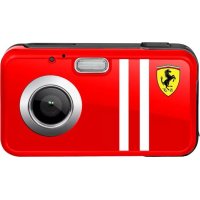
DJ048FE - Câmera LEXIBOOK - Manual de utilização gratuito
Encontre gratuitamente o manual do aparelho DJ048FE LEXIBOOK em formato PDF.


| Tipo de produto | Câmera digital |
| Marca | Lexibook |
| Modelo | DJ048FE |
| Resolução de imagem | 2592 x 1944 pixels (5 MP) |
| Sensor | CMOS |
| Formato de arquivo | JPEG |
| Memória externa | Cartão SD / MMC / SDHC (até 8 GB) |
| Tela | LCD 1,77" TFT |
| Lente | f = 9,3 mm, F3,1 |
| Exposição | Automática |
| Balanço de branco | Automático |
| ISO | Automático |
| Flash | Automático |
| Interface | USB 2.0 |
| Alimentação | 2 pilhas LR03/AAA (1,5 V) |
| Dimensões aproximadas | 95 x 65 x 25 mm |
| Peso aproximado (sem pilhas) | 80 g |
| Função webcam | Sim |
| Sistema operacional compatível | Windows 2000 / XP / Vista / 7 |
| Garantia | 1 ano |
| Manutenção | Pano macio, seco, sem produtos detergentes; evitar umidade e calor |
| Segurança | Não desmontar; respeitar a polaridade das pilhas; não causar curto-circuito |
Perguntas frequentes - DJ048FE LEXIBOOK
Perguntas dos utilizadores sobre DJ048FE LEXIBOOK
0 pergunta sobre este aparelho. Responda às que conhece ou faça a sua.
Faça uma nova pergunta sobre este aparelho
Baixe as instruções para o seu Câmera em formato PDF gratuitamente! Encontre o seu manual DJ048FE - LEXIBOOK e retome o controlo do seu dispositivo eletrónico. Nesta página estão publicados todos os documentos necessários para a utilização do seu dispositivo. DJ048FE da marca LEXIBOOK.
MANUAL DE UTILIZADOR DJ048FE LEXIBOOK
Por favor, consulte a imagem A
- Flash
- Lente da camara
- Botão Power (energia)
- LED
- Botão de Reprodução
- Botão de Apagar
- LCD
Por favor, consulte a imagem B
8.Obturador
Por favor, consulte a imagem C
- Orificio do tripé (tripé não incluído)
Por favor, consulte a imagem D
- Orificio para a alca
- Ranhura do compartmento das pilhas / cartao SD
Por favor, consulte a imagem E
- Entrada USB
Por favor, consulte a imagem F
- Tamanho da imagem
14.Numero de imagens restantes - O cartão de armazenamento está a ser uso
- Indicador do nível das pilhas
- Modo de imagem
CONTEUDO DA CAIXA
1 Camara digital DJ048
1 Cabo USB
1 Alça para a maior
1CD-ROM de instalacao
1 Manual de instruções
AVISO: Todos os materiais de empacotamento, como fita,peléculas de plástico, arames e etiquetas não fazem parte deste produits edeerão ser eliminados para segurarca da criança.
COLOCAR PILHAS NOVAS
Por favor, consulte a imagem D.
- Certifique-se de que a-camera está desligada.
- Para Abrir a tampa do compartmento das pilhas, faça-a deslizar na direção da seta.
- Instale as 2 pilhas LR03/AAA de 1,5V = (não incluidas), tendo em
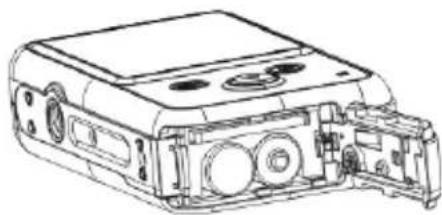
contra os sinais da polaridade dentro do compartmento das pilhas.
- Fecha o compartmento das pilhas.
Note: Quando aparecer o icone de pilhas fracas no ecra LCD, substitua as pilhas.
Não recarregue pilhas não recarregáveis. As pilhas recarregáveis devem ser retiradas do produits antes de serem recarregadas. As pilhas recarregáveis são devem ser recarregadas sob a supervisão por parte de umadulto. Não misture不同类型icos de pilhas nem pilhas novas com pilhas usadas. Use apenas pilhas do mesmo tipo ou equivalentes as recomendadas. As pilhas devem ser inseridas com a polaridade correcta. Retire as pilhas gastas do produit. Não colque os terminais em curto-circuito. Não atire as pilhas para o fogo. Retire as pilhas se não uso o produit durante um longo periodo de tempo.
AVISO: Mau funciona o ou perda de memória pode ser causados por fortes interferências ou descargas electrostáticas. Caso ocorrna um funciona anomal, retire as pilhas e volta a colocá-las.
Nota importante: Certifique-se de que guarda todas asotos existentes no cartao SD no seu computador antes de formatar o cartao SD.
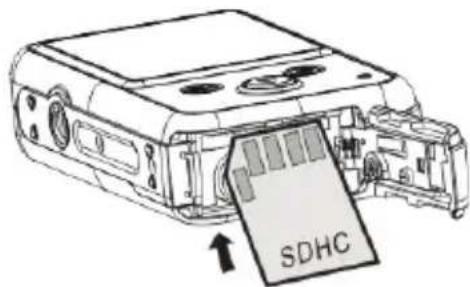
INSTALAR UM CARTAO DE MEMORIA
Por favor, consulte a imagem D.
Precisa de inserir um cartão SD (8GB no máximo, não incluído) para poder
- Desligue a-camera.
- PrimafirmamenteocartaoSD na ranhura SD até ouvir um "clique".Feche a tampa do compartmento das pilhas.
- Ligue a CAMERA e deverá aparecer no ecra LCD.
Nota:
- Para retirar o cartão, prima-o ligeiramente para o libertar da ranhura.
- Recomendamos que compre um cartão SD de boa qualidade.
INSTALAR O SOFTWARE E O CONTROLADOR DA CÁMARA
Siga estas instruções para instalar o software "Arcsoft Medialmpression" e o controlador da-camera no Sistema do seucomputador.
- Insira o CD do Software (incluído) na sua união de CD-ROM. O CD é executado automaticamente e aparece o menu da instalação.
- Clique em "Install Driver" (Instalar Controlador) e siga as instruções para instalar o controlador da-camera.
- Tem de reiniciar o seu computador après a instalação do controlador.
- Clique em "Install Medialmpression" e aparece o érá "Choose Setup Language" (Escolha a lingua de configuração). Escolha a sua lingua e clique em "OK". Siga estas instruções para instalar o ArcSoft Medialmpression no seu computador. O software Oferece muitas aplicações para a edicao e impressao deotos.
- Quando tiver terminado a instalacao, reinicie o computador.
Nota:
- Se o CD não for executado automaticamente, clique em "Iniciar", "Executor" e escreva "D:\autorun.exe", na caixa deDSLgo (em que D:\é a sua unidade de CD-ROM) e prima Enter.
- Tem de instalar o controlador antes de descarregar imagens da-camera, ou antes de a usar como webcam.
- Certifique-se de que a-camera não está ligada ao seucomputador antes de instalar o controlador e o software.
LIGAREDESLIGARACAMARA
Prima e mantenha premido o botão POWER para ligar e desligar a-camera. quando ligar a-camera, o éra LCD acende e ouvirá um som "beep" para confirmar que a-camera está pronta a ser realizada.
Nota: A-camera desliga-se automaticamente passados 3 horas de inactividade.
USAR A CAMARA
Ligue a-camera para entrada no modo de-camera e tirar fotografias.
Tiraruma fotografia
Prima o obturador para tirar una fotografia. O LED acende e o número deotos restantes aparece no canto superior direito do ecra LCD.
Flash automático
A-camera activa automaticamente o flash en condições de refraca luminosidade. quando o flash estiver a carregar, o LED piscá a vermelho.
Cartao SD
Quando o cartão SD inserido na-camera estiver cheio, épresentada a mensagem "full memory card" (cartão de memória cheio). Certifique-se de que transfere as suasotos para o seu computador antes de limpar o cartão SD.
Visualizar as fotos
Quando a-camera é ligada, prima repetidamente o botão PLAY "Reproducir" para visualizar as suasotos. Prima o obturador para sair da reproducao de fotografias.
Apagar a ultima fotografia tirada
- Selezione a foto a ser apagada. Prima o botão DELETE (Apagar) e aparece a mensagem "Delete This File?" (Apagar este ficheiro).
- Use o botão PLAY (Reproduzir) para selecionar "Yes" (Sim) (ou "No" (Não), se quiser sair esta função) e prima o obturador para confirmar.
- Prima e mantenha premido o botão DELETE (Apagar) às que apareça o menu das definições das horas.
- Prima o botão POWER (Energia) ou DELETE (Apagar) para fazer ou diminuir o número.
- Prima o botão PLAY (Reproduzir) para passar para o acerto segunte.
- Prima o obturador para confirmar e sair deste acerto.
DESCARREGAR AS SUAS FOTOS E VIDEOS
Download manual
- Ligue a sua-camera e(before ligue-a ao seu computador atraves do cabo USB fornecido. Prima PLAY (Reproduzir) até que "MSDC" apareça no ecra LCD da-camera.
- Escolha "Copiar imagens para uma pasta no meu computador" e clique em "OK".
- Siga as instruções que aparecem no monitor do computador até ser notificado de que o download está completeo.
OU, pode seguir o passo 1 aparecido acima e:
- Clique no botão "Iniciar" no Windows.
- Clique no icone "Meu computador".
- Clique em "Dispositivo de armazenamento amovivel" e(depais em "DCIM". As imagens são guardadas numa subpasta chamada "100MEDIA".
- Podecopiar e cola-las em qualquer directoria à sua escolha.
Descarregar usingo "ArcSoft Medialmpression
- Ligue a sua-camera ao seu computador atraves do cabo USB fornecido. A-camera é ligada automaticamente quando for ligada e aparece "MSDC" na-camera.
- Inicie o programa "ArcSoft MedialImpression" funciona no atalho Clique no botao "Importar" no ecran do menu principal. Med
- No Ezra "Importar", clique na caixa de arrasto "Get Media From" (Obter Media De) na coluna do lado esquerdo, e escolha aunities de "Disco Amovivel" da-camera.
Nota: Certifique-se de que escolheu a unidade de "Disco Amovivel", ou não consiguiará descarregar as suasotos e videos.
- De seguida, em "Destination Folder" (Pasta de destino), escolha o local onde deseja guardar os ficheiros da sua camara. Clique na pasta amarela para procarur um novo local de armazenamento. Tentem pode editor o nome da subpasta, importar e fixar uma etiqueta.
- Escolha os ficheiros que deseja descarregar. Pode fazer no botão no fundo do ecra para "Escolher todo" (Select All) ou "Eliminar todas as escolhas" (Deselect All), ou pode manter premida a tecla "Ctrl" no computador e fazer em various ficheiros para os escolher ou eliminar a escolha.
- Clique em "Importar" para fazer a descarregar os ficheiros.
- Clique no botão "Done" (Efectuado) para transferir as suasotos da camara para a pasta de destino.
Note: Clique na imagem da casa no canto esquerdo para voltar ao menu principal a qualquer alteura.
MODO WEBCAM
Ligada ao seu PC, a sua-camera pode ser usada como webcam.
Nota: A-camera tem de estar no modo webcam.
Modo webcam
- Ligue a-camera digital.
- Lique a sua-camera ao seu computador atraves do cabo USB fornecido.
- Prima PLAY (Reproduzir) até que "PC CAM" apareça no ecra LCD da-camera.
- Clique dosas vezes no fone AmcapInk no seu ambiente de travailho para ver as imagens em tempo real registadas pela webcam.
Mensagens instantâneas (chat)
Pode usable a sua webcam como webcam con o seu programa de mensagens instantâneas (Yahoo Messenger, MSN Messenger, Skype...).
Exemplo:
- Coloque a sua-camera no modo webcam e ligne-a ao seu computador, depuis inicie o MSN Messenger.
- No interface MSN, escolha "Acções" e(before "Iniciar uma Conversação de Vídeo".
- Escolha a pessoa com quem deseja conversar e prima "OK".
RESOLUÇÃO DE PROBLEMAS
P: A minha-camera não liga quando primo o botão "Power". O que devo fazer?
R:
- Verifique se colocou as pilhas correctamente.
- Coloque pilhas novas na sua-camera.
P: Porque é que não acontece nada quando primo o obturador?
R:
- A-cameraalreadypodeestarafazerumaacaoanterior,comocarregaroflash,aguarddar,copiarouapagarumaoto.Esperealgussegundostente de novo.
- A memória do cartão SD pode estar cheia. Se for o caso, tem de apagarotos da sua-camera. Certifique-se de que transfere primeiro asotos quedeseja guardar para o seu computador.
P: Porque é que as minhas imagens não está nítidas?
R:
- A lente pode estar suja. Sobre suavamente qualquer po solto existente na lente. Depois, respire suavamente para a lente e limpe com um pano suave e limpo sem químicos.
- Certifique-se de que segura bem a-camera até que o LED vermelho se deslique.
- Pode estar demasiado perto do objecto. Tente afastar-se.
P: Porque é que as minhas imagens está muito escuras?
R:
Poderá ter de se aproximar do objecto, ou o objecto poderá ter de se mover para uma area mais iluminada.
P: Porque é que a-camera se desliga automaticamente?
R:
- As pilhas poder estar fracas. Coloque pilhas novas na sua camarra.
- Passados 3 Minutes de inactividade, a-camera entra no modo de poupança de energia. Prima o botão "Power" e veja se ela se liga.
P: Tireiotos,maso meu computador nao reconhece a minha camara. Oque devo fazer?
R:
- Certifique-se de que tirou realmenteotos. Prima o obturadoralgumas vezes para tiraralgumasotosde amostra e depuis tente descarrega-lass de novo.
- Use sempre o cabo USB fornecido com a-camera. Certifique-se de que está ligado firmamente à-camera e ao computations.
- De ao seu computador tempo para reconhecer o dispositoivo de ligação USB. Tenteactualizar a lista de opções do dispositivo até que apareça o dispositovo amovivel. Se o computador não reconhecer o seu aparelho, consulte a secção das "Especificações" para saber se o seu computador vai de encontrar acosioresumento do systema.

| ESPECIFICACIONES | |
| Sensor de imagem Sensor CMOS | |
| Resolução de imagem 2592 x 1944 Pixel (5MP) | |
| Formato do ficheiro JPEG | |
| Memória externa Cartão SD / MMC / SDHC (até 8GB) | |
| Ecrã LCD 1.77" TFT | |
| Lente f=9.3, F3.1 | |
| Exposão Automática | |
| Balança de brancos Automático | |
| ISO Automático | |
| Flash Automático | |
| Interface USB 2.0 | |
| Requerimentos doSYSTEMA Windows 2000 / XP / Vista / Windows 7 | |
| Pilhas 2 x LR03/AAA |
PORUGUEES
MANUTENÇAO
Use apenas um pano suave ligeiramente embarbido emágua para limpar a unidade. Não use detergente. Não exponha a unidade à luz directa do sol ou a qualquer outras fonte de calor. Não coloque a unidade dentro deágua. Não desmonte nem deleixe cair a unidade. Não tente fazer ou torcer a unidade.
GARANTIA
NOTA: Por favor, guarde este manual de instruções,.POIS contentem informação importante. Este produits é abrangido pela minha garantia de um ano. Para utilizear a garantia ou o service pos-venda, por favor, contacte o seu revendedor e aparece uma prova de compra. A minha garantia cobre defeitos de material ou de mão-de-obra atribuções ao fabricante, com a excipção de desgaste causado pelo não respeito das instruções deutilização ou qualquer trabalho não autorizzato no equipamento (como desmontar, expor ao calor ou humidade, etc.).
Referência: DJ048series
Criado e desenvolvimento na Europa - Fabricado na China
©2010 Lexibook®
AJ AGUIAR
Atendimento a clientes é sua disposicao: 227455403
www.lexibook.com

Esteproduo nao é umbrinqued。
CE
Proteção Ambiental
Os aparelhos elticros inesejados podem ser reciclados e nao devem ser eliminados juntamente com o lixo domestico com! Por favor, suporte activamente a conservacao de recursos e ajude a proteger o ambiente, devolvendo esta unidade a um centro de recolna (se disponivel).