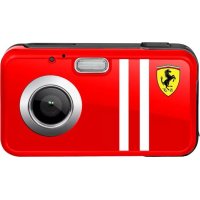
DJ048FE - Fotocamera LEXIBOOK - Manuale utente e istruzioni gratuiti
Trova gratuitamente il manuale del dispositivo DJ048FE LEXIBOOK in formato PDF.


| Tipo di prodotto | Fotocamera digitale |
| Marca | Lexibook |
| Modello | DJ048FE |
| Risoluzione immagine | 2592 x 1944 pixel (5 MP) |
| Sensore | CMOS |
| Formato file | JPEG |
| Memoria esterna | Scheda SD / MMC / SDHC (fino a 8 GB) |
| Schermo | LCD 1,77" TFT |
| Obiettivo | f = 9,3 mm, F3,1 |
| Esposizione | Automatica |
| Bilanciamento del bianco | Automatico |
| ISO | Automatico |
| Flash | Automatico |
| Interfaccia | USB 2.0 |
| Alimentazione | 2 pile LR03/AAA (1,5 V) |
| Dimensioni approssimative | 95 x 65 x 25 mm |
| Peso approssimativo (senza pile) | 80 g |
| Funzione webcam | Sì |
| Sistema operativo compatibile | Windows 2000 / XP / Vista / 7 |
| Garanzia | 1 anno |
| Manutenzione | Panno morbido, asciutto, senza detergenti; evitare umidità e calore |
| Sicurezza | Non smontare; rispettare la polarità delle pile; non cortocircuitare |
Domande frequenti - DJ048FE LEXIBOOK
Domande degli utenti su DJ048FE LEXIBOOK
0 domanda su questo apparecchio. Rispondi a quelle che conosci o fai la tua.
Fai una nuova domanda su questo apparecchio
Scarica le istruzioni per il tuo Fotocamera in formato PDF gratuitamente! Trova il tuo manuale DJ048FE - LEXIBOOK e riprendi in mano il tuo dispositivo elettronico. In questa pagina sono pubblicati tutti i documenti necessari per l'utilizzo del tuo dispositivo. DJ048FE del marchio LEXIBOOK.
MANUALE UTENTE DJ048FE LEXIBOOK
Fare riferimento alla figura A
- Flash
- Obiettivo
- Tasto di alimentazione (Power)
- LED
- Tasto Play
- Tasto Delete
- LCD
Fare riferimento alla figura B
- Tasto dell'otturatore
Fare riferimento alla figura C
- Foro per il treppiede (treppiede non in dotazione)
Fare riferimento alla figura D
- Foro per il cordoncino
- Scomparto batterie / slot per scheda SD
Fare riferimento alla figura E
- Jack USB
Fare riferimento alla figura F
- Dimensioni dell'immagine
14.Numero di fotografie rimaste - Scheda di memoria in uso
- Indicatore del livello della batteria
- Modalità macchina fotografica
CONTENUTO DELLA CONFEZIONE
1 macchina fotografica digitale DJ048
1 cavo USB
1 cordoncino
1 CD-ROM d'installazione
1 manuale di istruzioni
AVVERTENZA: Tutti i materiali di imballaggio, come nastri, fogli di plastica, cavi ed etichette non fanno parte di quello prodotto e devono essere eliminati.
INSERIMENTO BATTERIE NUOVE
Fare riferimento alla figura D.
- Assicurarsi che la macchina fotografica si a spenta.
- Per aprire lo sportello dello scomparto batterie, farlo scorrere nella direzione della freccia.
- Inserire 2 batterie LR03/AAA da 1,5V = (non in dotazione) rispettando le polarità indicate all'interno dello scomparto batterie stesso.
- Chiudere lo scomparto batterie.
Note bene: quando l'icona batteria scarica compare sulla scheda LCD, cancellare le batterie.
Le batterie non ricaricabili non vanno ricaricate. Rimuovere le batterie ricaricabili dal prodotto prima di ricaricarle. Le batterie ricaricabili vanno ricaricate unicamente con la supervisione di un adulto. Non mischiare diversi tipi di batterie o batterie vecchie e nuove. Servirsi unicamente di batterie del tipo indicate o equivalenti. Le batterie vanno inserte badando a rispettoare le polarità. Le batterie esaurite vanno rimosse dal prodotto. I terminali di alimentazione non devono essere messi in corto circuito. Non gettare le batterie nel fuoco. Rimuovere le batterie nel caso in cui non si intendà utilizzato il prodotto per lunghi periodi di tempo.
AVVERTENZA: forti interferenze di frequenza o scariche elettrostatiche possono causare malfunzionamento o perdita di memoria. In caso di funzionamento anomalo, rimuovere le batterie e inserirle di nuovo.
Importante: assicurarsi di salvare tutte le foto presenti sulla scheda SD sul computer prima di formattare la scheda SD stessa.
INSTALLARE UNA MEMORY CARD
Fare riferimento alla figura D.
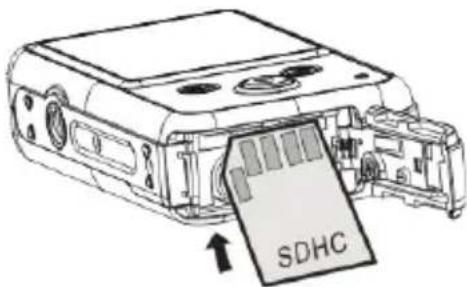
Inserire una scheda SD (8 GB massimo, non in dotazione) per poter
memorizzare le fotografia.
- Spagnere la macchina fotografica.
- Inserire laScheduled SD nell'apposito slot fino a udire un clic. Chiudere lo sportello dello scomparto batterie.
3.Accendere la macchina fotografica:
l'icona LCD.

appare sullo schermo
Notabene:
- Per rimuovere laScheduled, premerla leggermente verso l'interno per sganciarla dallo slot.
- Si consiglia di-acquistare una scheda SD di buona qualità.
INSTALLARE IL SOFTWARE E IL DRIVER DELLA FOTOCAMERA
Procedere come segue per installare i driver della macchina fotografica e il software "ArcSoft Medialmpression" sul computer.
- Inserire il CD recante il Software (incluso) nellettore CD-ROM del computer. Il CD verrà lanciatom automaticamente e comparirà il menu principale.
- Cliccare su "Install Driver" (installa driver) e seguire le istruzioni.
- Dopo l'installatione dei driver occorra riavviare il computer.
- Cliccare su 'Install Medialmpression' (installa Medialmpression): comparirà la schermata 'Choose Setup Language' (scegli lingua). Selezionare la lingua desiderata e cliccare su 'OK'.Seguire le istruzioni per installare 'ArcSoft Medialmpression' sul computer. Il software offre diverse applicazioni per la modifica e la stampa delle fotografie.
- Una volta terminata l'installazione, riaviare il computer.
Notabene:
- Se il CD non effettua l'auto run,ciescare su Start',Esegui',quindi digitate D:\autorun.exe' nella casella di dialogo (laddove D:\ è il drive CD-ROM) e premere Invio.
- Prima di scaricare foto/video alla macchina fotografica o di utilizzarla come webcam occorre installare i driver.
- Assicurarsi che la macchina fotografica non sia collegata al computer prima di installare i driver ed il software.
ACCENDERE ES PEGNERE LA FOTOCAMERA
Per accendere o spegnere la macchina fotografica premere il tasto POWER. Quando si accende la macchina fotografica, lo schermo LCD si accende e un "bip" suona per confermare che la macchina fotografica è pronta per l'uso.
Nota bene: la macchina fotografica si spegnerà automaticamente dopo 3 minuti di inattività.
UTILIZZO DELLA MACCHINA FOTOGRAFICA
Accendere la macchina fotografica per entrare in modalità macchina fotografica e scattare Foto.
Scattare una foto
Premere il tasto dell'OTTURATORE per scattare una Foto. Il LED si accende e il numero di fotografie rimaste compare a display nell'angolo superiore destro dello schermo LCD.
Flash automatico
La macchina fotografica attiverà automaticamente il flash in condizioni di scarsa illuminazione. Quando il flash si sta caricando, il LED lampeggia di rosso.
Scheda SD
Quando la scheda SD inserita nella macchina fotografica è piena, a display compare la scritta 'full memory card' (scheda di memoria piena). Assicurarsi ditrasferire le fotosul computer prima di svuotare la scheda SD.
Visualizzazione delle fotografie
Quando la macchina fotografica è accesa, premere più volte il tasting PLAY per visualizzare le fotografie. Premere il tasting uscire dalla riproduzione delle fotografie.
Cancellazione dell'ultima foto scattata
-
Selezionare una Foto da cancellare. Premere il tasto DELETE (cancella): comparirà la scritta 'Delete This File?' (cancellare quello file?).
-
Serviri del tasting PLAY per selezionare 'Si' (o 'No' se si desidera uscire da但这a funzione) e premere il tasting dell'OTTURATORE per confirmare.
Impostazione di data e ora
- Tenere premuto il tasting DELETE sino a quando non compare il menu impostazione dell'ora.
- Premere il tasto POWER o DELETE per augmentare o ridurre il numero.
- Premere il tastinge PLAY per passare alla configurazione successiva.
- Premere il tasting'OTTURATORE per confermare e uscire dall'impostazione.
SCARICARE FOTO EVIDEO
Download manuale
- Accendere la macchina fotografica e collegarla al computer servendosi del cavo USB in dotazione. Premere PLAY fino a quando sullo schermo LCD della macchina compare la scritta 'MSDC'.
- Selezionare 'Copy pictures to a folder on my computer' (copia immagini in una cartella presente sul computer) e cliccare su 'OK'.
3.Seguire leindicazioni su schermo del computer fino a quando verrà comunicato che il download è completo.
OPPURE, seguire il passo 1 di cui sopra e quindi:
- Cliccare sul pulsante "Start" in Windows.
- Cliccare sull'icona "Risorse del computer".
- Cliccare su "periferiche rimuovibili di memoria", quindi "DCIM". Le immagini sono memorizzate in una sottocartella chiamata "100MEDIA".
- Copiare e incollare quando le immagini nella cartella desiderata.
Downloadutilizzando‘ArcSoftMedialmpression
- Collegare la fotocamera al computertramite il cavo USB in dotazione. La fotocamera si accende automaticamente dopo che è stato collegato e 'MSDC' appara sulla fotocamera.
- Lanciare il programma 'ArcSoft Medialmpression'lickcando sul
collegamento Media Impression 2.ink . Fare cliq sul pulsante 'Importa' nella schermata del menu principale.
- Nell "Import' dello schermo, cliccare sulla casella Get Media from' nella colonna di sinistra e selezionare il driver del disco rimovibile della macchina fotografica.
Note: assicurarsi di aver selezionato il driver del disco rimovibile o non sarebbe possibile scaricare le foto / video. - Poi nella 'Cartella di destinazione' scegliere la posizione desiderata la fotocamera i file da archiviare. Fare cli culla cartella gialla per cercare un nuovo percorso di memorizzazione. è inoltre possibile modificare il nome della sottocartella, l'opzione di importazione e allegare un tag.
- Selezionare i file che si desidera scaricare. è possibile fareciesul pulsante in basso allo schermo per 'Seleziona tutto' o 'Deseleziona tutto', o si può tenere premuto il tasting del computer 'Ctrl' e cliccare su vari file per selezionare o deselezionare loro.
- Cliccare su 'Importa' per avviare il download del file.
- Clicca sul pulsante 'Fatto' di trasferire le foto alla fotocamera alla cartella di destinazione.
Note: Cliccare sull'immagine Home nell'angolo a sinistra per tornare alla pagina del menu principale in qualsiasi momento.
MODALITÀ WEBCAM
Collegata al PC, la fotocamera può essere utilizzata come webcam.
Note: la telecamera deve essere in modalità webcam.
Modalità webcam
- Accendere la macchina fotografica digitale.
- Collegare la telecamera al computer servendosi del cavo USB in dotazione.
- Premere PLAY fino a quando sullo schermo LCD della macchina compare la scritta 'PC CAM'.
- Fare doppio cli cullicona amcapInk sul desktop per visualizzare le immagini in tempo reale scattate alla webcam.
Instant Messaging (chat)
É possibile'utilizzare la fotocamera come webcam con il client di messaggistica istantanea (Yahoo Messenger, MSN Messenger, Skype ...). Esempio:
- Mettere la macchina in modalità webcam e collegarla al computer poi lanciare MSN Messenger.
- Dall'interfaccia di MSN, selezionare 'Azioni', quando 'Inizia una conversazione video'.
- Selezionare la persona che si desidera chattare, e premere 'OK'.
SOLUZIONE DI PROBLEMI
D: La fotocamera non si accende quando si preme il tasto di avvio. Causa/Soluzione?
R:
1.Controllare che le batterie siano state posizionate correttamente.
- Sostituire le batterie con batterie nuove o completeness ricaricate.
D: Non appeare nulla quando si preme il tasto OTTURATORE Causa/ Soluzione?
R:
-
La fotocamera camera potrebbe ancora essere impegnata nella precedente azione che potrebbe assere quella di ricarica del flash, salvataggio, copiatura o rimozione di una Foto. Pazientare per quale secondo e riprovare.
-
La性和 memoria interna della fotocamera o quella addizionale della scheda di memoria SD potrebbero essere piene occorrere cancellare immagini nella fotocamera. Assicurarsi di trasferire le fotografie che si desidera conservare sul computer prima di cancellarle.
D: Perché le fotografie sono molto chiare? Causa/Soluzione?
R:
- Le lenti potrebbero essere sporche. Soffiare via la polvere gentilmente dalle lenti e poi pulirle con un panno di pulizia lenti privo di agenti chimici.
- Assicurarsi di tenere la fotocamera in posizione stabile fino a quando la luce rossa di segnalazione del LED si sua spenta.
- L'operaatore potrebbe essere troppo vicino al soggeto da ritrarre. Allontanarsi dall'obiettivo.
D: Perché le fotografie sono troppo scure? Causa/Soluzione?
R:
Avvicinarsi all'obiettivo che delve essere ritatto o muoversi in un'area con una maggiore luce.
D: Perché la fotocamera si spegne automaticamente?
R:
- Le batterie potrebbero essere in esaurimento. Mettere nuove batterie nella fotocamera.
- Dopo 3 minuti di inattività, la fotocamera passa in modalità risparmio energetico. Premere il tasto "Power" e vedere se si accende.
D: Ho fatto delle fotografie ma il mio computer non sembra riconosce la fotocamera. Causa/Soluzione?
R:
- Assicurarsi innanzitutto di averere fatto le foto. Premere il tasto OTTURATORE un paio di volte per fare alcuni campioni di foto e poi provare a scaricarle di nuovo. E raccommandabileanche averprovveduto ad inseire una schedadi memoria SD nella fotocamera.
- Utilizzare solo ed esclusivamente il cavo USB in dotazione. Assicurarsi che sua adequatamente connesso ambo alla fotocamera ed al computer.
- Lasciare un periodo di tempo a disposizione del computer per il riconoscimento della connessione con il dispositivo USB. Provare ad aggiornare la lista dei dispositivi a disposizione fino a quando non appaíaanche l nominativo del dispositivo in questione. Se il computer non riconosce il dispositivo verificare la compatibilità' del sistema informatico utilizzato dal pc con le specifiche tecniche della fotocamera.

SPECIFICHE TECNICHE
| Sensore imagine | Sensore CMOS |
| Risoluzione imagine | 2592 x 1944 Pixel (5 MP) |
| Formato file JPEG | |
| Memoria esterna Schede SD / MMC / SDHC (fino a 8 GB) | |
| Schermo LCD 1,77" TFT | |
| Obiettivo f=9.3, F3.1 | |
| Esposizione Automatica | |
| Equilibrio del bianco | Automatico |
| ISO Automatico | |
| Flash Automatico | |
| Interfaccia USB 2.0 | |
| Requisiti di sistema Windows 2000 / XP / Vista / Windows 7 | |
| Batterie 2 batterie L R03/AAA | |
MANUTENZIONE
Pulire l'unità solo con un panno morbido leggermente umido. Non usare detergenti. Non esporre l'unità alla luce diretta del sole o ad altre fonti di calore. Non immergere l'unità in acqua. Non smontare o far cadere l'unità. Non tentare di piegare o deformare l'unità.
GARANZIA
NOTA: Conservare il manuale di istruzioni, contiene informazioni importanti. Questo prodotto è coperto alla nostra garanzia di uno anno. Per usufruire della garanzia o del servizio post-vendita, contattare il rivenditore e fornire la prova d'acquisto. La nostra garanzia copre difetti legati a materiali o montaggio attribuibili al costruttore, ad eccezione dell'usura causata dal mancato rispetto delle istruzioni per l'uso o da operazioni non autorizzate sull'apparecchiatura (ad es. smontaggio, esposizione a calore o umidità, ecc).
Riferimento: DJ048series
Progettato e sviluppato in Europa - Fabbricato in Cina
©2010 Lexibook®
www.lexibook.com

Questo prodotto non è un giocattolo.
CE
Protezione Ambientale
Gli eletrodomestici da smalitre possono essere riciclati e non devono essere gettati con i normali rifiuti domestici Sostenete attenuate la conservazione delle risorse e contribuite alla protezione dell'ambiente portando esta appearechiatura presso un centro di raccolta (se disponibile).