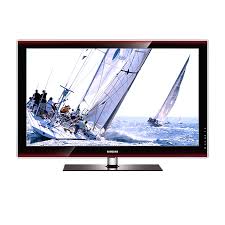
MANUAL DE UTILIZADOR PS50B550T4W SAMSUNG
■ Retenção de imagem no ecrã
Não visualize uma imagem fixa (como, por exemplo, um videojogo ou se ligar um PC a este plasma) no ecrã de plasma durante mais de 2 horas, porque pode provocar a retenção de imagem no ecrã. Esta retenção de imagem também é conhecida como “queimadura de ecrã”. Para evitar a retenção de imagem, reduza o grau do brilho e do contraste no ecrã quando surgir uma imagem fixa.
Altitude
O plasma só funciona normalmente a uma altitude inferior a 2000 m. Pode não funcionar correctamente num local que esteja a uma altitude superior a 2000 m, não sendo aconselhável instalá-lo nem utilizá-lo nesse local.
Calor na parte superior do televisor plasma
A parte superior do produto pode ficar quente se o utilizar durante muito tempo, pois o calor dissipa-se a partir do painel, através das aberturas de ventilação que estão em cima. Esta situação é considerada normal e não indica que exista qualquer avaria ou defeito no produto. No entanto, deve evitar que as crianças toquem na parte superiordo produto.
Ouvem-se estalidos no produto.
Os estalidos podem ocorrer quando o produto se contrair ou expandir devido a mudanças ambientais no espaço circundante, como a nível de temperatura ou humidade. Isto é normal e não representa um defeito no aparelho.
Defeitos nas células
O plasma utiliza um painel constituído por 2 360 000 (nível HD) a 6 221 000 (nível FHD) pixels que necessitam de uma tecnologia sofisticada para serem reproduzidos. No entanto, podem existir alguns pixels claros ou escuros no ecrã. Estes pixels não afectam o desempenho do produto.
Uma imagem fixa reproduzida durante um longo período de tempo pode danificar permanentemente o ecrã de
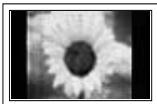
plasma. A utilização do televisor plasma no formato 4:3N durante um longo período de tempo pode deixar vestígios de margens na parte esquerda, direita e central do ecrã, devido a diferenças de emissão de luz. Se reproduzir um DVD ou um jogo, pode causar efeitos semelhantes no ecrã. Os danos causados pelo efeito acima mencionado não estão cobertos pela garantia.
Imagem residual no ecrã.
A visualização prolongada de imagens fixas de videojogos e de um PC pode produzir imagens residuais parciais. Para evitar este efeito, reduza o ‘brilho’ e o ‘contraste’ quando visualizar imagens fixas.
Garantia
- A garantia não cobre quaisquer danos causados por retenção de imagem.
- A garantia não cobre o efeito de imagem queimada.
Instalação
Contacte um centro de assistência autorizado quando instalar o televisor num local sujeito a poeiras excessivas, temperaturas elevadas ou reduzidas, elevados índices de humidade, substâncias químicas, bem como em locais onde o produto seja utilizado continuamente, como num aeroporto, estação de comboios, etc. Se não o fizer, pode danificá-lo seriamente.
Aviso sobre TV digital
- As funcionalidades relacionadas com a TV digital (DVB) estão apenas disponíveis em países/regiões onde sinais terrestres digitais DVB-T (MPEG2 e MPEG4 AVC) são transmitidos ou onde tenha acesso a um serviço de televisão por cabo DVB-C (MPEG2 e MPEG4 AAC) compatível. Verifique com o revendedor local a possibilidade de receber sinais DVB-T ou DVB-C.
- DVB-T é o consórcio padrão europeu para a transmissão de emissão de televisão digital terrestre enquanto o DVB-C é o de transmissão de emissão de televisão digital por cabo. Contudo, algumas funcionalidades distintas, como o EPG [Electric Program Guide (Guia de Programação Electrónico)], VOD [Vídeo on Demand (Vídeo a pedido)], etc. não estão incluídas nestas especificações. Deste modo, de momento não são suportadas.
- Embora o televisor esteja de acordo com as normas DVB-T e DVB-C [Agosto de 2008], a compatibilidade com as futuras transmissões digitais terrestres DVB-T e por cabo digital DVB-C não são garantidas.
- Alguns fornecedores de TV por cabo podem cobrar uma taxa adicional para este tipo de serviço e podem também requerer um acordo com os termos e condições do respectivo estabelecimento.
- Algumas funções da TV digital podem não estar disponíveis em alguns países ou regiões e o DVB-C pode não funcionar correctamente com todos os fornecedores.
- Para mais informações, contacte o centro local de apoio ao cliente da SAMSUNG.
Se tiver algum comentário ou dúvida relacionados com produtos da Samsung, contacte o centro de assistência ao cliente da SAMSUNG. (Consulte a contracapa para obter mais informações.)
As imagens e ilustrações neste manual do utilizador servem apenas de referência e podem ser diferentes do produto real. De forma a melhorar o desempenho do produto, o design e as características técnicas podem sofrer alterações.
Índice
Ligar e preparar o televisor
■ Verificar as peças recebidas ....4
- Utilizar a base de suporte......4
■ Apresentação do painel de controlo....5
■ Apresentação do painel de ligação ....6
■ Telecomando....8
■ Colocar pilhas no telecomando....9
■ Ligar e desligar....9
■ Definir o televisor para o modo de espera ......9
■ Ver os menus .... 10
■ Utilizar o botão TOOLS .... 10
■ Visualização no ecrã 10
■ Função Plug & Play.... 11
Controlo de canais
■ Memorizar canais....12
■ Gerir canais....14
Controlo de imagem
■ Alterar as definições de imagem....16
■ Configurar o televisor com o PC 19
■ Monitor do PC ....20
Controlo de som
■ Alterar as Definições do Som....21
■ Seleccionar o modo de som....22
Descrição das funções
■ Definir a hora....23
■ Definir o menu Configurar ....24
Assistência / Entrada
■ Programa suportado....26
■ Lista de fontes / Editar nome....27
■ Ligar um dispositivo USB 28
■ Utilizar a função Media Play....29
■ Utilizar e ordenar a lista de fotografias....30
■ Ver uma apresentação de diapositivos ....31
■ Utilizar e ordenar a lista de músicas .... 32
■ Reproduzir uma música ....33
■ Definições de imagem/música ....34
- Utilizar o menu Configurar....34
Sobre o Anynet+
■ Ligar dispositivos Anynet ^+ 35
■ Configurar a função Anynet ^+ 36
■ Alternar entre dispositivos Anynet ^+ 36
■ Gravação....37
■ Ouvir através de um receptor....38
■ Resolução de problemas para a função Anynet ^+ .....38
Recomendações para a utilização
■ Função de teletexto....39
■ Especificações do kit de montagem na parede......40
■ Preparação antes da instalação do suporte de montagem na parede 41
■ Fixar o televisor à parede....41
■ Manter um espaço de instalação seguro ....42
■ Como montar a base de suporte....42
■ Montar os cabos....42
■ Resolução de problemas....43
■ Especificações ....46

Símbolo
Carregue
Nota
Tecla rápida
TOOLS
Ligar e preparar o televisor
Verificar as peças recebidas

Manual do utilizador

Telecomando / Pilhas AAA (2 unidades)

Cabo de alimentação

Pano de limpeza
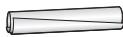
Suporte de cabos

Cartão de garantia/
Manual de segurança
(Não disponível em todos
os locais)

Parafusos (4 unidades)
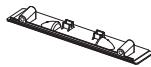
Protecção inferior

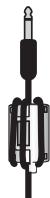
Núcleo de ferrite paracabo dealimentação
Os núcleos de ferrite são utilizados para proteger os cabos de interferências. Quando ligar um cabo, abra o núcleo de ferrite e prenda-o à volta do cabo junto da ficha como ilustrado na figura.

Utilizar a base de suporte
O plasma deve ser transportado por duas ou mais pessoas. Nunca deite o plasma no chão, porque pode danificar o ecrã. Mantenha sempre o plasma na vertical.
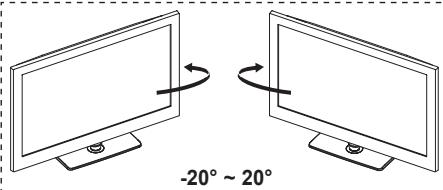
O plasma pode rodar 20 graus para a esquerda e para a direita.
A cor e a forma do produto podem variar consoante o modelo.
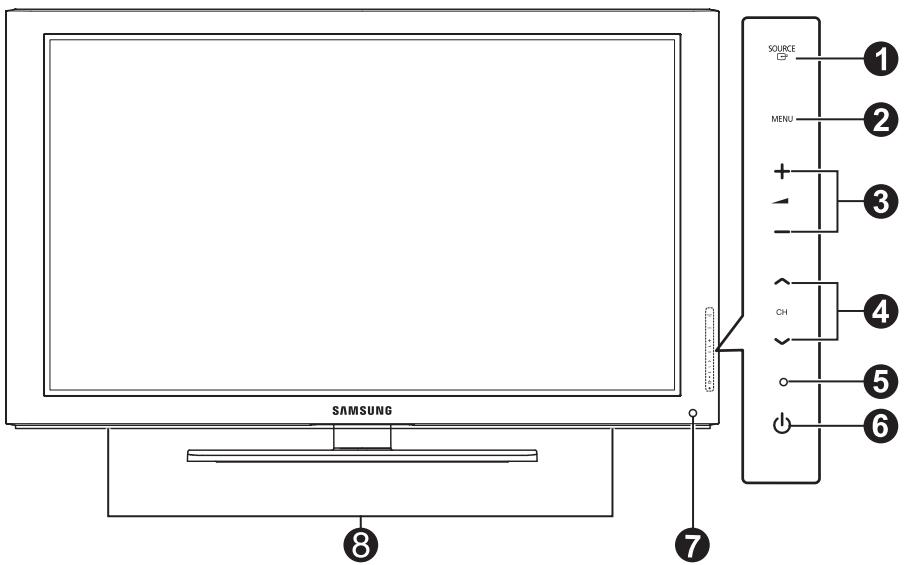
Botões do painel frontal
Toque em cada um dos botões para utilizá-los.
① SOURCE
Alterna entre todas as fontes de entrada disponíveis (TV, Ext1, Ext2, AV, Componente, PC, HDMI1, HDMI2/DVI, HDMI3, HDMI4, USB).
No menu no ecrã, utilize este botão tal como utiliza o botão ENTER no telecomando.
Carregue neste botão para ver o menu das funções do televisor no ecrã.
③ + △ -
Carregue nestes botões para aumentar ou diminuir o volume. No menu no ecrã, utilize os botões + ▲ - tal como utiliza os botões ◀ ou ▶ do telecomando.
④ ^ CH √
Carregue nestes botões para mudar de canal. No menu no ecrã, utilize os botões ▲ CH √ tal como utilizaos botões ▲ ou ▼ do telecomando.
⑤ INDICADOR DE CORRENTE
Pisca e desliga-se quando o televisor está ligado; acende-se quando está no modo de espera.
6 ⏻ (ALIMENTAÇÃO)
Carregue para ligar e desligar o televisor.
⑦ SENSOR DO TELECOMANDO
Aponte o telecomando para este ponto do televisor.
8 ALTIFALANTES
A cor e a forma do produto podem variar consoante o modelo.
Sempre que ligar um sistema de áudio ou de vídeo ao televisor, certifique-se de que todos os elementos estão desligados.
Quando ligar um dispositivo externo, faça a correspondência de cores entre o terminal e o respectivo cabo.
1 POWER IN
Ligue o cabo de alimentação fornecido.
② COMPONENT IN
Entradas de áudio (AUDIO L/R) e vídeo (Y / P B / P R ) para componentes.
③ PC IN (AUDIO / PC)
Ligue à tomada de saída de vídeo e de áudio do PC.
4 EXT 1, EXT 2
Entradas ou saídas para dispositivos externos, tais como videogravadores, consolas de jogos ou leitores de DVD.
No modo EXT, a saída DTV suporta apenas Vídeo MPEG SD e Áudio.
No modo EXT, Modo Jogo não está disponível.
Especificação de entradas/saídas
| Connector | Entrada | Saída |
| Video | Audio(L/R) | RGB | Video + Audio(L/R) |
| EXT 1 | √ | √ | √ | Só está disponível a saída TV ou DTV. |
| EXT 2 | √ | √ | | Saída que pode escolher. |
⑤ AUSCULTADORES
Ligue uns auscultadores se quiser ver um programa de televisão sem incomodar as pessoas que o rodeiam.
O uso prolongado dos auscultadores com o volume muito alto pode provocar lesões auditivas.
Ligue a um componente de áudio digital.
7 SERVICE
Conector para assistência técnica.
8 AUDIO OUT(AUDIO R/L)
Ligue sinais de áudio RCA entre o televisor e uma fonte externa como, por exemplo, um equipamento de áudio.
9 ANT IN
Conector coaxial de 75 Ω para rede de televisão por cabo/antena.
⑩ HDMI IN 1, 2(DVI), 3
Não é necessária uma ligação áudio adicional numa ligação de HDMI a HDMI.
- Quando utilizar uma ligação com cabo HDMI/DVI, tem de utilizar a tomada HDMI IN 2(DVI).
O que é HDMI?
- Interface multimédia de alta definição permite a transmissão de dados de vídeo digital de alta definição e de som digital multicanal.
- O terminal HDMI/DVI suporta uma ligação DVI a um dispositivo alargado, com o cabo adequado (não fornecido). HDMI e DVI diferem pois o dispositivo HDMI é mais pequeno, tem a função de codificação HDCP (High Bandwidth Digital Copy Protection
- Protecção de banda larga para conteúdos digitais) instalada e suporta som digital multicanal.
DVI AUDIO IN
Saídas de áudio DVI para dispositivos externos.
Modos suportados para HDMI/DVI e componente
| 480i | 480p | 576i | 576p | 720p | 1080i | 1080p |
| HDMI/DVI 50Hz | X | X | X | O | O | O | O |
| HDMI/DVI 60Hz | X | O | X | X | O | O | O |
| Componente | O | O | O | O | O | O | O |
Painel lateral do televisor
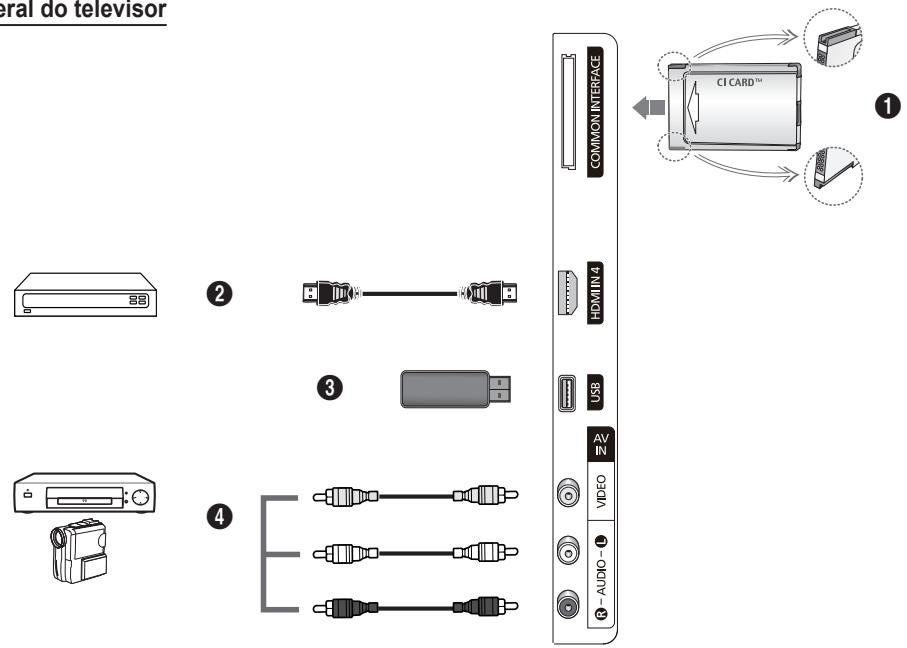
A cor e a forma do produto podem variar consoante o modelo.
① Ranhura COMMON INTERFACE
Introduza o cartão CI(CI+) (Common Interface - Interface comum) na ranhura. (Consulte a página 24)
- Se não introduzir o CI(CI+) CARD em determinados canais, a mensagem Scramble Signal é apresentada no ecrã.
- As informações de associação, incluindo um número de telefone, ID do CI(CI+) CARD, ID do anfitrião e outras informações, são apresentadas cerca de 2 a 3 minutos depois. Se aparecer uma mensagem de erro, contacte o seu fornecedor de serviços.
- Assim que concluir a configuração das informações dos canais, a mensagem Updating Completed é apresentada, indicando que a lista de canais já está actualizada.
- Dependendo do modelo, quando o cartão CI for novamente introduzido, pode aparecer uma mensagem a solicitar a palavra-passe do Parental Lock.
- Dependendo do modelo, mesmo que o Parental Lock esteja definido para Allow All pode aparecer uma mensagem a solicitar a palavra-passe de programas para adultos (18 anos ou mais).
Introduza o Cl(Cl+) Card na direcção indicada.
Uma vez que o "CI(CI+) CARD" não é suportado nalguns países, regiões, estações emissoras, verifique esta situação junto do seu revendedor autorizado.
A função CI+ apenas é aplicável ao modelo PS******P. Se tiver problemas, contacte o fornecedor de serviços.
② HDMI IN 4
Ligue à tomada HDMI de um dispositivo com saída HDMI.
③ USB
Ligue um dispositivo de armazenamento em massa USB para ver e reproduzir ficheiros de fotografia (JPEG) e ficheiros de áudio (MP3).
4 AV IN (VIDEO, AUDIO L/R)
Entradas de vídeo e áudio para dispositivos externos, como, por exemplo, uma câmara de vídeo ou um videogravador.
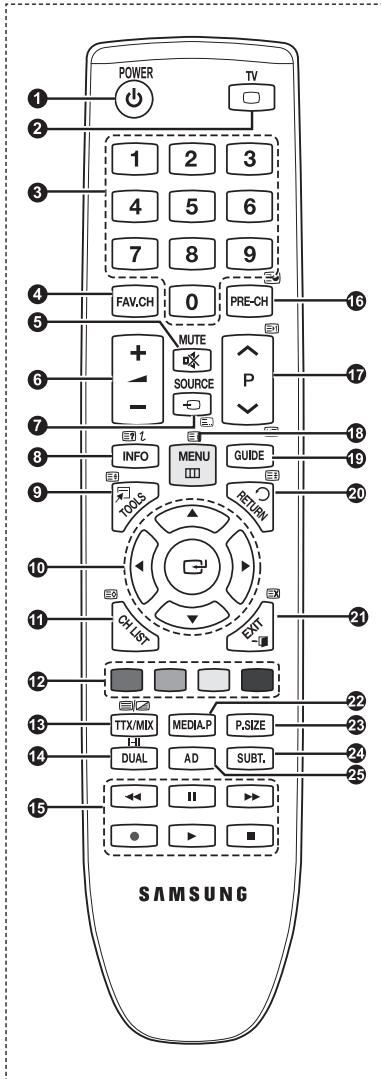
Pode utilizar o telecomando até, aproximadamente, 7 metros de distância do televisor.
O desempenho do telecomando pode ser afectado por luzes fortes.
① Botão POWER
(liga e desliga o televisor).
② Selecciona o modo TV directamente.
3 Botões numéricos para acesso directo aos canais.
4 Carregue neste botão para aceder aos seus canais favoritos.
⑤ Desligar o som temporariamente.
6 + Aumento do volume
- Diminuição do volume
⑦ Seleção de fontes disponíveis.
⑧ Utilize para ver informações sobre a transmissão actual.
9 Utilize este botão para seleccionar rapidamente as funções utilizadas com frequência.
10 Controlar o cursor no menu.
11 Botão de controlo de canais.
12 Utilize estes botões nos modos Lista Canais, Media Play, etc.
14 Seleção de modo de som.
15 Utilize estes botões na lista de canais, Media Play e Anynet ^+ .
16 Canal anterior.
17 Canal seguinte
Canal anterior
18 Mostra o menu principal no ecrã.
19 Visualização do guia de programação eletronic o (EPG - Electronic Program Guide).
20 Volta ao menu anterior.
21 Sai do menu no ecrã.
22 Esta função permite-lhe ver e reproduzir fotografias (JPEG) e ficheiros de áudio (MP3) a partir de um dispositivo externo.
23 Seleção do tamanho de imagem.
24 Visualização de legendas digitais.
26 Activa ou desactiva a função de descrição de áudio.
Funções de teletexto
② Sair do ecrã do teletexto (consoante o modelo)
⑦ Seleção do modo do teletexto (LIST/FLOF)
8 Mostrar teletexto
9 Tamanho do teletexto
12 Seleção de tópicos Fastext
13 Apresentação do teletexto/combinar informações do teletexto com a transmissão normal
16 Página secundária do teletexto
17 P : Página seguinte do teletexto
P : Página anterior do teletexto
18 Índice do teletexto
20 Pausa do teletexto
21 Cancelamento do teletexto
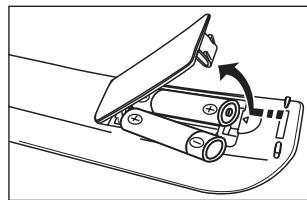
Colocar pilhas no telecomando
- Levante a tampa na parte de trás do telecomando, como mostra a figura.
- Coloque duas pilhas de tamanho AAA.
Faça corresponder os pólos ‘+’ e ‘-’ das pilhas com o diagrama existente no compartimento.
- Feche a tampa.
Se não tencionar utilizar o telecomando durante muito tempo, retire as pilhas e guarde-as num local fresco e seco.
Se o telecomando não funcionar, verifique o seguinte
- O televisor está ligado?
- Os pólos + e - das pilhas estão invertidos?
- As pilhas estão gastas?
- Houve um corte de energia ou o cabo de alimentação está desligado?
- Há alguma lâmpada fluorescente especial ou luz de néon por perto?
Ligar e desligar
O cabo de ligação à corrente está ligado à parte traseira do televisor.
- Ligue o cabo de alimentação a uma tomada adequada.
O indicador de modo de espera do televisor acende-se.
- Carregue no botão POWER do televisor.
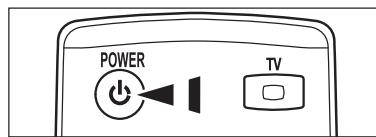
Também pode carregar no botão POWER ou no botão TV do telecomando para ligar o televisor.
É automaticamente seleccionado o último canal a que assistiu.
- Carregue no botão numérico (0\~9) ou no botão de canal para cima / para baixo (∧ / ∨) do telecomando ou no botão ∧ CH ∨ do televisor.
Quando liga o televisor pela primeira vez, é-lhe pedido que escolha o idioma no qual os menus são apresentados.
- Para desligar o televisor, carregue novamente no botão POWER ⏻.
Definir o televisor para o modo de espera
Pode definir o seu televisor para o modo de espera, de forma a reduzir o consumo de energia. O modo de espera é útil quando precisa de interromper a visualização temporariamente (por exemplo, durante a refeição).
- Carregue no botão POWER do telecomando.
O ecrã apaga-se e aparece o indicador luminoso vermelho do modo de espera no televisor.
- Para voltar a ligar o televisor, basta carregar novamente em POWER ^♦ , nos botões numéricos (0\~9), no botão TV ou no botão de canal para cima / para baixo ( ^ / ).
Não deixe o televisor em modo de espera durante longos períodos de tempo (por exemplo, quando vai de férias). Aconselha-se que desligue o televisor da corrente eléctrica e da antena.
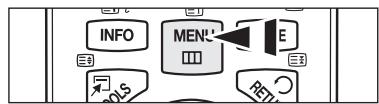
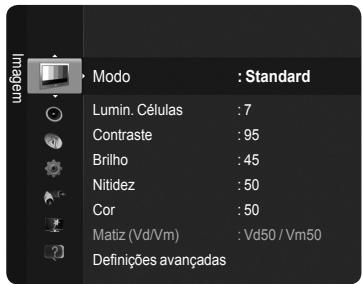
- Com o televisor ligado, carregue no botão MENU. O menu principal aparece no ecrã. No lado esquerdo do menu aparecem ícones : Imagem, Som, Canal, Configurar, Entrada, Aplicação, Assistência.
- Carregue no botão ▲ ou ▼ para seleccionar um dos ícones. Em seguida, carregue no botão ENTER para aceder ao submenu do ícone.
- Carregue no botão EXIT para sair.
Os menus no ecrã desaparecem após cerca deum minuto.
flowchart
graph TD
    A["INFO"] --> B["MEN"]
    B --> C["E"]
    D["POS"] --> B
    E["REDACT"] --> B
Pode utilizar o botão TOOLS para seleccionar as funções que utiliza com frequência, de forma rápida e fácil. O menu Ferramentas muda consoante o modo de entrada externa selecionado.
- Carregue no botão TOOLS. O menu Ferramentas aparece.
- Carregue no botão ▲ ou ▼ para seleccionar um menu e, em seguida, carregue no botão ENTER.
- Carregue nos botões ▲ / ▼ / ◀ / ▶ / ENTER para ver, alterar ou utilizar os itens seleccionados. Para obter uma descrição mais detalhada de cada função, consulte a página correspondente. page.
Visualização no ecrã
A visualização no ecrã identifica o canal actual e o estado de determinadas definições de áudio-vídeo.
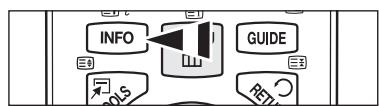
Carregue no botão INFO para visualizar as informações.
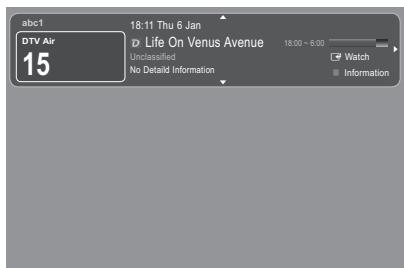
Carregue no botão INFO no telecomando. O canal, o tipo de som e o estado de determinadas definições de imagem e som são apresentados no televisor.
- ▲, ▼: Pode visualizar outras informações do canal. Se quer passar para o canal actualmente seleccionado, carregue no botão ENTER.
- ◀, ▶: Pode visualizar as informações do programa pretendido no canal actual.
Carregue novamente no botão INFO ou espere aproximadamente 10 segundos e o ecrã desaparece automaticamente.
flowchart
graph TD
    A["INFO"] --> B["GUIDE"]
    B --> C["OK/S"]
    C --> D["Return"]
Quando ligar o televisor pela primeira vez, as definições básicas são utilizadas de forma automática e subsequente.
A protecção de ecrã é activada se não utilizar as teclas do telecomando durante mais de 1 minuto, no modo Plug & Play.
A protecção de ecrã é activada se não for detectada actividade durante mais de 15 minutos.
Se seleccionar acidentalmente o país errado para o televisor, os caracteres podem aparecer de forma incorrecta no ecrã.
-
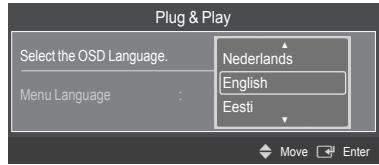
Carregue no botão POWER do telecomando. O menu Select the OSD Language é apresentado automaticamente. Carregue no botão ENTER. Seleccione o idioma apropriado carregando no botão ▲ ou ▼. Carregue no botão ENTER para confirmar a escolha.
-
Carregue no botão ◀ ou ▶ para seleccionar Demo Loja ou Uso Doméstico e, em seguida, carregue no botão ENTER.
Recomendamos que configure o televisor para o modo Uso Doméstico, de forma a usufruir da melhor imagem no seu ambiente em casa.
O modo Demo Loja destina-se apenas a locais de venda a retalho.
Se definir o televisor acidentalmente para o modo Demo Loja e quiser voltar para o modo Uso Doméstico (padrão) : Carregue no botão de volume do televisor. Quando aparecer o OSD do volume, carregue sem soltar o botão MENU do televisor durante 5 segundos.
- Carregue no botão ENTER. Seleccione o país apropriado carregando no botão ▲ ou ▼. Carregue no botão ENTER para confirmar a escolha.
Depois de seleccionar o país no menu Country alguns modelos permitem avançar para uma opção adicional para definir o pin.
Quando introduz o número PIN, 0-0-0-0 não está disponível.
-
Carregue no botão ▲ ou ▼ para memorizar os canais da ligação seleccionada e, em seguida, carregue no botão ENTER.
-
Antena : Sinal de antena.
-
Cabo : Sinal de cabo.
-
Carregue no botão ▲ ou ▼ para seleccionar a fonte de antena que pretende memorizar. Carregue no botão ENTER para seleccionar Iniciar.
-
Digital e Analógico : Canais digitais e analógicos.
• Digital : Canais digitais.
• Analógico : Canais analógicos.
A procura de canais começa e termina automaticamente.
Para obter uma descrição mais detalhada de como seleccionar o modo Cabo, Consulte a página 12.
- A mensagem Ajustar o Modo Relógio. é apresentada. Carregue no botão ENTER. Carregue no botão ▲ ou ▼ para seleccionar Auto. e, em seguida, carregue no botão ENTER.
Se seleccionar Manual, Ajustar data e hora actuais é apresentado. (Para obter uma descrição mais detalhada sobre a opção Manual, Consulte a página 23)
Se receber um sinal digital, a hora será definida automaticamente.
- É apresentada uma breve descrição de Como obter o melhor desempenho do novo televisor HD. Carregue no botão ENTER.
Este menu está disponível em Guia de ligação HD no menu Assistência.
- Aparece a mensagem Enjoy your TV (Divirta-se). Quando terminar, carregue no botão ENTER.
Se quiser repor esta função...
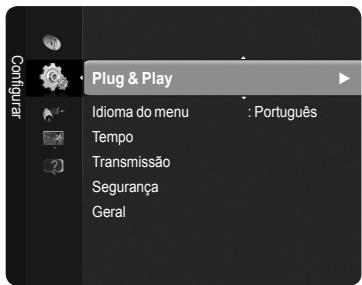
- Carregue no botão MENU para ver o menu. Carregue no botão ▲ ou ▼ para seleccionar Configurar e, em seguida, carregue no botão ENTER.
- Carregue novamente no botão ENTER para seleccionar Plug & Play.
- Introduza o número PIN de 4 dígitos. O número PIN predefinido de um televisor novo é '0-0-0-0'.
Se quiser mudar o número PIN, Consulte a página 25.
A função Plug & Play só está disponível no modo TV.
Memorizar canais
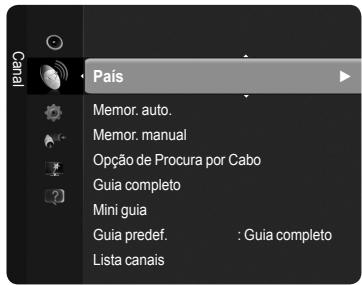
País
Canal digital : Pode alterar o país nos canais digitais.
Canal analógico : Pode alterar o país nos canais analógicos.
É apresentado o ecrã para a introdução do número PIN. Introduza o número PIN de 4 dígitos.
Memor. auto.
Procura todos os canais com estações emissoras activas (a disponibilidade depende do seu país) e guarda-os na memória do televisor.
Defina o televisor para memorizar os canais da ligação seleccionada.
- Antena : Sinal de antena.
- Cabo : Sinal de cabo.
- ID de rede : Mostra o código de identificação de rede.
- Frequência : Mostra a frequência para o canal.
- Modulação : Mostra os valores de modulação disponíveis.
- Taxa de símbolos : Mostra as taxas de símbolos disponíveis.
- Modo de procura : Mostra o modo de procura. (Completa, Rede)
- Frequência inicial : Mostra os valores iniciais da frequência.
- Frequência final : Mostra os valores de paragem da frequência.
- Modulação : Mostra os valores de modulação disponíveis.
- Taxa de símbolos : Mostra as taxas de símbolos disponíveis.
Se pretender parar a função Memor. auto., carregue no botão ENTER.
A mensagem Parar a programação automática? será apresentada.
Seleccione Sim carregando no botão ◀ ou ▶ e, em seguida, carregue no botão ENTER.
Memor. manual
Procura o canal manualmente e guarda-o na memória do televisor.
Canal digital (só canais digitais)
O Canal digital só está disponível no modo DTV.
- Canal : Defina o número do canal utilizando os botões ▲, ▼ ou os botões numéricos (0\~9).
- Frequência : Defina a frequência utilizando os botões numéricos (0\~9).
- Largura banda : Defina a largura da banda utilizando os botões ▲ ou ▼.
Quando terminar, os canais são actualizados na lista de canais.
Canal analógico
Memorização manual para canais analógicos.
- Programa (Número do programa a ser atribuído a um canal) : Define o número do programa utilizando os botões ▲, ▼ ou os botões numéricos (0\~9).
- Sistema cores → Automático / PAL / SECAM / NTSC4.43 : Define o valor do sistema de cores utilizando o botão ▲ ou ▼.
- Sistema som → BG / DK / I / L : Define o valor do sistema de som utilizando o botão ▲ ou ▼
- Canal (Se souber o número do canal que pretende memorizar) : Carregue no botão ▲ ou ▼ para seleccionar C (Canal de antena) ou S (Canal de cabo). Carregue no botão ▶ e, em seguida, nos botões ▲, ▼ ou nos botões numéricos (0\~9) para seleccionar o número pretendido.
Se não ouvir som ou se este não estiver em condições, volte a seleccionar o padrão de som pretendido.
- Busca (Se não souber os números dos canais) : Carregue no botão ▲ ou ▼ para iniciar a procura. O sintonizador pesquisa a amplitude de frequências até aparecer no ecrã o primeiro canal ou o canal seleccionado.
- Memorizar (Quando memoriza o canal e o número do programa associado) : Defina para OK carregando no botão ENTER.
Modo de canal
- C (Modo de canal de antena) : Pode seleccionar um canal, introduzindo o número atribuído a cada estação emissora neste modo.
- S (Modo de canal de cabo) : Pode seleccionar um canal, introduzindo o número atribuído a cada canal de cabo neste modo.
Continua...
☐ Opção de Procura por Cabo
Pode definir opções de procura adicionais, como a frequência e a taxa de símbolos para a procura de rede por cabo. (Consoante o país)
- Iniciar frequência : Mostra os valores iniciais da frequência.
- Parar frequência : Mostra os valores de paragem da frequência.
- Modulação : Mostra os valores de modulação disponíveis.
- Taxa de símbolos : Mostra as taxas de símbolos disponíveis.
Se o valor de Iniciar frequência for superior ao valor de Parar frequência, é apresentada uma mensagem de aviso.
□ Guia completo / Mini guia
As informações do EPG (Electronic Programme Guide - Guia de programação electrónico) são fornecidas pelas estações emissoras. Pode haver entradas de programas em branco ou desactualizadas em consequência da transmissão de informações de um determinado canal. O ecrã é actualizado de forma dinâmica à medida que ficam disponíveis novas informações.
- Guia completo : Mostra informações sobre os programas de hora em hora.
Aparecem informações sobre duas horas de programação que pode percorrer para a frente ou para trás no tempo.
- Mini guia : As informações sobre cada programa são apresentadas em cada linha do ecrã do miniguia do canal actual, a partir do programa actual, de acordo com a ordem do início dos programas.
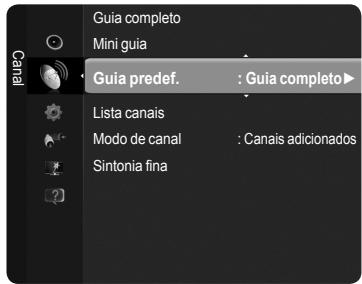
□ Guia predef.
Mini guia / Guia completo
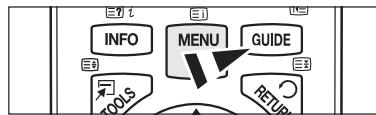
Pode escolher ver o miniguia ou o guia completo quando carregar no botão GUIDE do telecomando.
Também pode aceder ao menu do guia carregando no botão GUIDE.
flowchart
graph TD
    A["INFO"] --> B["MENU"]
    B --> C["GUIDE"]
    D["TOOLS"] --> E["RETURN"]
    F["RETURN"] --> G["RETURN"]
    style A fill:#f9f,stroke:#333
    style B fill:#ccf,stroke:#333
    style C fill:#cfc,stroke:#333
    style D fill:#fcc,stroke:#333
    style E fill:#cff,stroke:#333
    style F fill:#ffc,stroke:#333
    style G fill:#fcc,stroke:#333
Utilizar o Guia completo / Mini guia
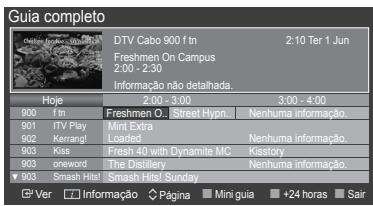
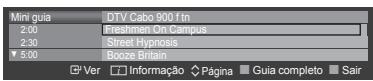
| ▲/▼/◄/►, ENTER | Seleccionar um programa carregando no botão ▲/▼/◄/►/ENTER. |
| VERMELHO | Alternar entre o Guia completo ou o Mini guia. |
| VERDE | Guia completo : Deslocar-se para baixo rapidamente. (-24 horas) |
| AMARELO | Guia completo : Avançar rapidamente. (+24 horas) |
| AZUL | Sair do guia. |
| INFO | Botão INFO para obter informações detalhadas. |
□ Modo de canal
Ao carregar no botão P (∧/∨), A mudança de canal é feita de acordo com a lista de canais seleccionados.
Canais adicionados : A mudança de canal é feita de acordo com a lista de canais memorizados.
Canais favoritos : A mudança de canal é feita de acordo com a lista de canais favoritos.
Se a recepção for nítida, não precisa de fazer a sintonização fina do canal, uma vez que é feita automaticamente durante a procura e memorização. Se, no entanto, o sinal estiver fraco ou distorcido, pode ser necessário fazer uma sintonização fina de canais manualmente.
Os canais memorizados onde foi efectuada a sintonização fina estão marcados com um asterisco * no lado direito do número do canal na banda de canais.
Se não guardar na memória o canal onde foi efectuada a sintonização fina, os ajustes não são gravados.
Para repor a sintonização fina, seleccione Reiniciar carregando no botão ▼ e, em seguida, no botão ENTER.
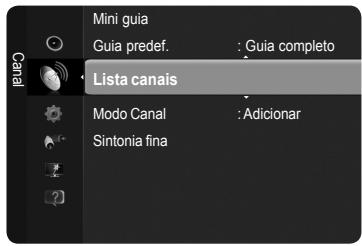
Se utilizar este menu, pode adicionar / eliminar ou definir canais favoritos e utilizar o guia de programas para transmissões digitais.
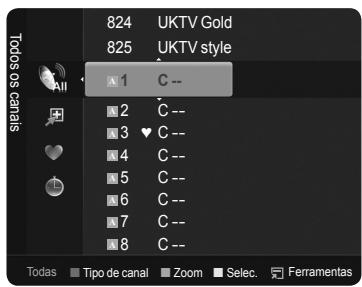
☑ Seleccione um canal no ecrã Todos os canais, Canais adicionados, Favoritos ou Programado carregando nos botões ▲ ou ▼ e no botão ENTER. Pode então ver o canal seleccionado.
- Todos os canais : Mostra todos os canais disponíveis.
- Canais adicionados : Mostra todos os canais adicionados.
- Favoritos : Mostra todos os canais favoritos.
- Programado : Mostra todos os programas actualmente reservados.
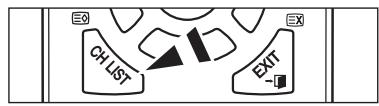
Carregue no botão CH LIST do telecomando para ver as listas de canais.
Utilizar os botões coloridos com a lista de canais
- Vermelho (Tipo de canal) : Alterna entre o televisor, rádio, dados / outros e tudo.
- Verde (Zoom) : Aumenta ou diminui o número de um canal.
- Amarelo (Seleccionar) : Selecciona várias listas de canais.
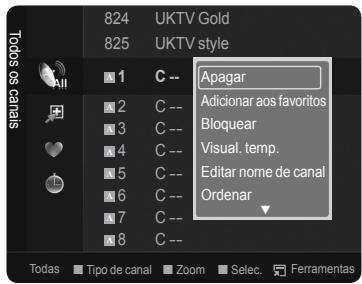
- TOOLS (Ferramentas) : Apresenta o menu Apagar (ou Adicionar), Adicionar aos favoritos (ou Apagar dos favoritos), Visual. Temporizador, Edição do nome do canal, Edição do Canal nº, Ordenar, Bloquear (ou Desbloq.), Anular selecção ou Selec. Todos ou Memor. auto..(Os menus de Tools (Ferramentas) podem variar consoante a situação.)
Ícones do ecrã sobre o estado do canal
| A | Um canal analógico. | √ | Um canal seleccionado carregando no botão amarelo. |
| ♥ | Um canal definido como favorito. | | Um programa que está a ser transmitido. |
| Um canal bloqueado. | | Um programa reservado. |
☐ Menu Ferramentas da lista de canais (em Todos os canais / Canais adicionados / Favoritos)
Carregue no botão TOOLS para utilizar o menu Ferramentas.
Os itens do menu Ferramentas podem variar consoante o estado do canal.
Adicionar / Apagar
Pode eliminar ou adicionar um canal para ver os canais pretendidos.
Todos os canais eliminados são apresentados no menu Todos os canais.
Um canal a cinzento indica que este foi eliminado.
O menu Adicionar só é apresentado para canais eliminados.
Também pode, do mesmo modo, eliminar um canal do menu Canais adicionados ou Favoritos.
Adicionar aos favoritos / Apagar dos favoritos
Pode definir canais que vê frequentemente como favoritos.
Carregue no botão TOOLS para ver o menu Ferramentas. Também pode definir o canal favorito seleccionando Ferramentas → Adicionar aos favoritos (ou Apagar dos favoritos)
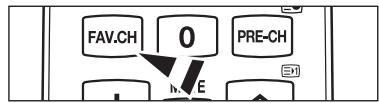
Para seleccionar os canais configurados como favoritos, carregue no botão FAV.CH do telecomando.
O símbolo “♥” é apresentado e o canal é definido como favorito.
Todos os canais favoritos são apresentados no menu Favoritos.
Pode bloquear um canal para que este não possa ser seleccionado nem visto. Esta função só está disponível quando Bloq. crianças está definido para Lig.. (Consulte a página 25)
É apresentado o ecrã para a introdução do número PIN. Introduza o número PIN de 4 dígitos.
O número PIN predefinido de um televisor novo é '0-0-0-0'. Pode alterar o PIN, seleccionando a opção Alterar PIN do menu.
O símbolo “☐” é apresentado e o canal é bloqueado.
Se reservar um programa a que queira assistir, o televisor muda automaticamente para o canal da lista onde tinha reservado o programa, mesmo que esteja a ver outro canal. Para reservar um programa, defina primeiro a hora actual. (Consulte a página 23)
Só pode reservar canais memorizados.
Pode definir directamente o canal, o mês, o dia, o ano, a hora e o minuto, carregando nos botões numéricos do telecomando.
A reserva de um programa é apresentada no menu Programado.
Guia de programas digitais e ver uma reserva
Se carregar no botão ▶ quando seleccionar um canal digital, aparece o guia de programas desse canal. Pode reservar um programa seguindo os procedimentos descritos acima.
Edição do nome do canal (só canais analógicos)
Pode etiquetar os canais para que o respectivo indicativo apareça sempre que seleccionar o canal.
Os nomes dos canais digitais são atribuídos automaticamente e não podem ser etiquetados.
Edição do Canal nº (só canais digitais)
Também pode editar o número do canal carregando nos botões numéricos do telecomando.
Esta operação permite alterar os números de programa dos canais memorizados. Esta operação pode ser necessária depois de utilizar a memorização automática.
■ Selec. Todos / Anular selecção
☑ Pode adicionar / eliminar, adicionar aos Favoritos / eliminar dos Favoritos ou bloquear / desbloquear vários canais ao mesmo tempo. Seleccione os canais pretendidos e carregue no botão amarelo para definir todos os canais selecionados ao mesmo tempo.
A marca √ aparece à esquerda dos canais seleccionados.
Só pode escolher Anular selecção se houver um canal seleccionado.
Memor. auto.
Para obter mais informações sobre a configuração das opções, Consulte a página 12.
Se o canal estiver bloqueado devido à activação da função Bloq. crianças, aparece a janela para a introdução do PIN.
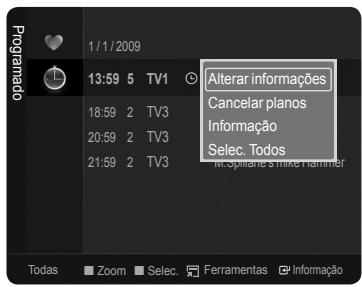
Pode ver, modificar ou eliminar uma reserva.
Carregue no botão TOOLS para utilizar o menu Ferramentas.
Alterar informações : Seleccione esta opção para alterar uma reserva em visualização.
- Cancelar planos : Seleccione esta opção para cancelar uma reserva.
Informação : Seleccione esta opção para ver uma reserva. (Também pode alterar as informações de reserva.)
■ Selec. Todos / Anular selecção : Seleccione ou anule a selecção de todos os programas reservados.
Alterar as definições de imagem
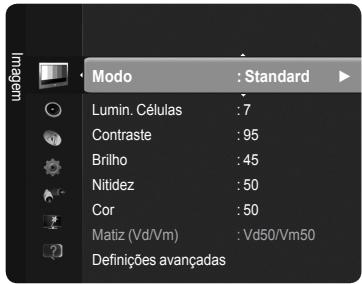
Modo
Pode seleccionar o tipo de imagem que melhor corresponde aos seus requisitos de visualização.
Dinâmico / Standard / Eco / Filme
Carregue no botão TOOLS para ver o menu Ferramentas. Também pode definir o modo de imagem seleccionando Ferramentas → Modo de imagem.
Lumin. Células / Contraste / Brilho / Nitidez / Cor / Matiz (Vd/Vm)
O seu televisor dispõe de várias opções de definição que lhe permitem controlar a qualidade da imagem.
• Lumin. Células : Regula o brilho dos pixels.
- Contraste : Regula o nível de contraste da imagem.
- Brilho : Regula o nível de brilho da imagem.
- Nitidez : Regula a definição das extremidades da imagem.
• Cor : Regula a saturação da cor da imagem.
• Matiz (Vd/Vm) : Regula o matiz da cor da imagem.
Quando faz alterações às opções Lumin. Células, Contraste, Brilho, Nitidez, Cor ou Matiz (Vd/Vm), o OSD é regulado em conformidade.
Os valores de ajuste são gravados para cada modo de imagem.
Nos modos TV, Ext., AV analógicos do sistema PAL, não pode utilizar a função Matiz.
No modo PC, só pode fazer alterações às opções Lumin. Células, Contraste e Brilho.
Cada definição regulada poderá ser memorizada separadamente de acordo com o seu modo de entrada.
O consumo de energia durante a utilização pode ser reduzido de forma significativa se o nível de brilho da imagem for reduzido. Assim, diminuirá o custo geral de funcionamento.
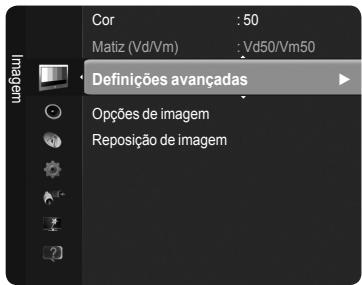
□ Definições avançadas
Pode regular as definições avançadas do ecrã, incluindo a cor e o contraste.
A opção Definições avançadas está disponível no modo Standard ou Filme.
No modo PC, só pode fazer alterações às opções Contraste dinâm., Gama e Equilíb. branco de entre os itens de Definições avançadas.
Tonalidade de preto → Deslig. / Escuro / Mais escuro / Muito escuro
Pode aumentar a profundidade da imagem regulando a densidade da cor preta.
Contraste dinâm. → Deslig. / Baixo / Médio / Alto
Pode regular o contraste do ecrã de forma a obter o contraste ideal.
Gama
Pode regular a intensidade das cores primárias (vermelho, verde, azul).
Matriz de cores
A matriz de cores é um esquema de cores composto por vermelho, verde e azul. Seleccione a sua matriz de cores favorita para obter uma cor mais natural.
- Auto. : Define automaticamente o intervalo de cores consoante a fonte de entrada de vídeo.
- Nativo : Aumenta o intervalo de cores relativamente ao da fonte de entrada de vídeo.
- Personal. : Regula o intervalo de cores de acordo com a sua preferência..
Personalizar a matriz de cores
- Regula o intervalo de cores de acordo com a sua preferência. A opção Cor está disponível quando Matriz de cores está definido para Personal.
- Cor → Vermelho / Verde / Azul / Amarelo / Ciano / Magenta.
- Vermelho / Verde / Azul : Pode regular os valores RGB da cor seleccionada.
- Reiniciar : Repõe os valores predefinidos da matriz de cores.
Equilib. branco
Pode regular a temperatura da cor de forma a obter imagens com cores mais naturais.
- Vrm-Offset / Verde-Offset / Azul-Offset / Vrm-Gain / Verde-Gain / Azul-Gain : Se alterar os valores de ajuste, será efectuada a actualização do ecrã.
- Reiniciar : Repõe o equilíbrio do branco predefinido.
Tom de pele
Pode regular o tom de pele para mais ou menos vermelho.
Se alterar os valores de ajuste, será efectuada a actualização do ecrã.
Melhor. extremid. → Deslig. / Lig.
Pode realçar os limites dos objectos na imagem.
xvYCC → Deslig. / Lig.
Definir o modo xvYCC para Lig. aumenta o detalhe e o espaço de cores quando estiver a ver filmes a partir de um dispositivo externo (por exemplo, um leitor de DVD).
xvYCC está disponível quando o modo de imagem está definido para Filme e a entrada externa está definida para o modo HDMI ou para o modo Componente.
Dependendo do dispositivos externos, esta função pode não ser suportada.
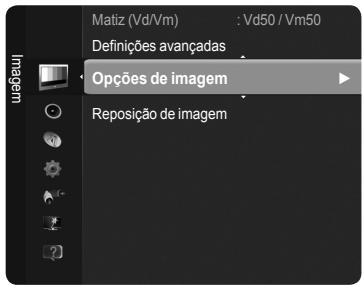
□ Opções de imagem
Pode personalizar as definições adicionais de imagem de acordo com a sua preferência.
No modo PC, só pode fazer alterações às opções Tonalidade, Tamanho e Screen Burn Protection (Protecção contra queimadura de ecrã) de entre os itens de Opções de imagem.
Tonalidade → CoresFr / Normal / C. quentes1 / C. quentes2 / C. quentes3
Pode seleccionar a tonalidade que considera mais agradável.
Os valores regulados são guardados consoante o modo de imagem seleccionado.
As opções C. quentes1, C. quentes2 ou C. quentes3 só são activadas quando o modo de imagem está definido para Filme.
Tamanho → Wide Automático / 16:9 / Wide Zoom / Zoom / 4:3 / Ajustar ao ecrã
Pode seleccionar o tamanho de imagem que melhor corresponde aos seus requisitos de visualização.
- Wide Automático : Ajusta a imagem para o formato Wide Automático.
• 16:9 : Define a imagem para o modo panorâmico 16:9.
- Wide Zoom : Aumenta ainda mais o tamanho da imagem do que 4:3.
- Zoom : Aumenta o tamanho da imagem na vertical.
• 4:3 : Define a imagem para o modo normal 4:3.
- Ajustar ao ecrã : Mostra o sinal Full HD nativo que não pode ser visto utilizando um televisor normal.
Também pode carregar repetidamente no botão P.SIZE do telecomando para alterar o tamanho de imagem.
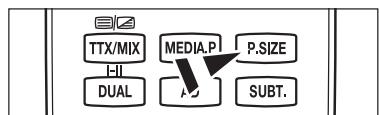
flowchart
graph TD
    A["TTX/MIX"] --> B["DUAL"]
    C["MEDIA.P"] --> D["P.SIZE"]
    E["SUBT."] --> F["..."]
As opções de tamanho da imagem podem variar consoante a fonte de entrada.
Os itens disponíveis podem variar consoante o modo seleccionado.
No modo PC, só os modos 16:9 e 4:3 podem ser regulados.
As definições podem ser reguladas e guardadas para cada dispositivo externo que ligar a uma entrada do televisor.
Pode ocorrer uma retenção temporária da imagem quando vir uma imagem fixa por um período superior a duas horas.
Wide Zoom : Carregue no botão ▶ para seleccionar Posição e, em seguida, carregue no botão ENTER. Carregue no botão ▲ ou ▼ para deslocar o ecrã para cima ou para baixo. Em seguida, carregue no botão ENTER.
Zoom : Carregue no botão ▶ para seleccionar Posição e, em seguida, carregue no botão ENTER. Carregue no botão ▲ ou ▼ para deslocar a imagem para cima e para baixo. Em seguida, carregue no botão ENTER. Carregue no botão ▶ para seleccionar Tamanho e, em seguida, carregue no botão ENTER. Carregue no botão ▲ ou ▼ para ampliar ou reduzir o tamanho da imagem na vertical. Em seguida, carregue no botão ENTER.
☑ Depois de seleccionar Ajustar ao ecrã no modo HDMI (1080i / 1080p) ou Componente (1080i / 1080p): Seleccione Posição carregando no botão ◀ ou ▶. Utilize o botão ▲, ▼, ◀ ou ▶ para deslocar a imagem.
Reini. : Carregue no botão ◀ ou ▶ para seleccionar Reini. e, em seguida, carregue no botão ENTER. Pode inicializar a definição.
Se utilizar a função Ajustar ao ecrã com uma entrada HDMI 720p, é cortada uma linha na parte superior, inferior, esquerda e direita, tal como na função de procura.
■ Modo de ecrã → 16:9 / Wide Zoom / Zoom / 4:3
Se definir o tamanho da imagem para Wide Automático num televisor panorâmico 16:9, pode determinar o tamanho que pretende ver: a imagem 4:3 WSS (Wide Screen Service) ou nenhuma. Cada país europeu requer um tamanho de imagem diferente, pelo que esta função permite aos utilizadores seleccionar o tamanho.
Esta função está disponível no modo Wide Automático.
Esta função não está disponível nos modos PC, Componente nem HDMI.
☐ Esta função está disponível no modo Wide Automático.
☐ Esta função não está disponível nos modos PC, Componente nem HDMI.
NR Digital → Deslig. / Baixa / Média / Alta / Auto.
Se o sinal de transmissão recebido pelo seu televisor for fraco, pode activar a função Redução do ruído digital para ajudar a diminuir os efeitos da electricidade estática ou de fantasma que possam aparecer no ecrã.
Se o sinal for fraco, seleccione uma das outras opções até que apareça no ecrã a melhor imagem.
Nv.pr.HDMI → Normal / Baixa
Pode seleccionar o nível de preto directamente no ecrã para regular a intensidade do ecrã.
Esta função só está activa quando ligar a entrada externa a HDMI (sinais RGB).
■ Demo 1080 Full HD Motion → Deslig. / Lig.
A nova geração de ecrãs de plasma da Samsung's proporciona uma espantosa nitidez de movimentos em Full HD durante a reprodução de desportos, filmes e jogos com movimentos rápidos.
Esta função não está disponível nos modos PC, Jogos nem Media Play.
Modo Filme
Pode optimizar o modo da imagem especialmente para ver filmes.
- Deslig. : Desactiva a função Modo Filme.
- Auto.1 : Regula automaticamente a imagem para obter a melhor qualidade quando vê um filme.
- Auto.2 : Optimiza automaticamente o videotexto quando vê um filme.
O Modo Filme é suportado pelas opções TV, Vídeo, Componente(480i / 1080i) e HDMI(1080i).
■ Modo Apenas azul → Deslig. / Lig.
Esta função destina-se a especialistas de medição de dispositivos audiovisuais. Esta função apresenta apenas o sinal azul, removendo os sinais vermelho e verde do sinal de vídeo para fornecer um efeito de filtro azul que é utilizado para regular a cor e a matiz do equipamento de vídeo, como leitores de DVD, sistemas home theater, etc.
O Modo Apenas azul está disponível quando o modo de imagem está definido para Filme ou Standard.
■ Protecção contra queimadura de ecrã
Este aparelho está equipado com tecnologia de prevenção contra queimadura de ecrã, o que reduz a possibilidade de ocorrência deste efeito. Esta tecnologia permite regular o movimento da imagem para cima/baixo (Vertical) e lateralmente (Horizontal).
A definição Tempo permite programar, em minutos, o tempo entre movimentos da imagem.
- Mudar pixels : Esta função permite mover, de minuto a minuto, pixels no plasma, na horizontal ou na vertical, para minimizar a imagem residual no ecrã.
Condição óptima para a mudança de pixels
| Item | TV/Ext./AV/Componente/HDMI/PC |
| Horizontal | 0~4 | 2 |
| Vertical | 0~4 | 4 |
| Tempo (minutos) | 1~4 min | 2 min |
O valor de Mudar pixels pode ser diferente consoante o tamanho do monitor (polegadas) e do modo.
Esta função não está disponível no modo Ajustar ao ecrã.
- Deslocamento : Esta função permite remover as imagens residuais do ecrã, movendo todos os pixels no plasma de acordo com um padrão. Utilize esta função quando ainda houver imagens residuais ou símbolos no ecrã, especialmente depois de uma imagem fixa ter sido exibida no ecrã durante muito tempo.
- Cinzento lateral : Quando vir televisão no formato 4:3, se regular o equilíbrio do branco nas extremidades esquerda e direita, pode evitar danos no ecrã.
- Claro : Se definir o tamanho do ecrã para 4:3, aclara os lados esquerdo e direito.
- Escuro : Se definir o tamanho do ecrã para 4:3, escurece os lados esquerdo e direito.
□ Reposição de imagem → Repor modo de imagem / Cancelar
Repõe os valores predefinidos.
Seleccione o modo de imagem que pretende repor. A reposição é feita para cada modo de imagem.
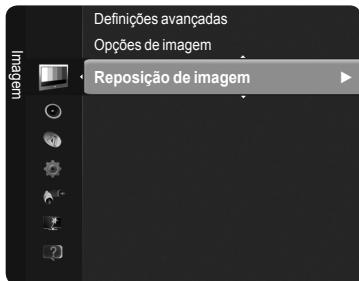
Predefinição : Carregue no botão SOURCE para seleccionar o modo PC.
Ajuste auto.
A opção Ajuste auto. permite que o monitor do PC se ajuste automaticamente ao sinal de vídeo recebido de um PC. Os valores Fino, Grosso e Posição são regulados automaticamente.
Esta função não está disponível no modo DVI-HDMI.
Carregue no botão TOOLS para ver o menu Ferramentas. Também pode definir a opção Ajuste auto. seleccionando Ferramentas → Ajuste auto..
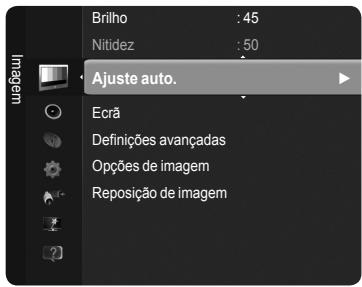
Ecrã
O objectivo do ajuste da qualidade da imagem é o de remover ou reduzir o ruído da imagem. Se não conseguir retirar o ruído fazendo apenas a sintonização fina, regule a frequência o melhor possível (Grosso) e volte a fazer a sintonização fina. Depois de reduzido o ruído, volte a regular a imagem de forma a ficar alinhada no centro do ecrã.
Grosso
Regula a frequência quando surge ruído vertical no ecrã.
Fino
Regula o ecrã de forma a aumentar a nitidez.
Posição do PC
Regule a posição do ecrã do PC se esta não se ajustar por completo ao televisor. Carregue no botão ▲ ou ▼ para regular a posição vertical. Carregue no botão ◀ ou ▶ para regular a posição horizontal.
■ Repor imagem
Pode substituir todas as definições de imagem pelos valores predefinidos.
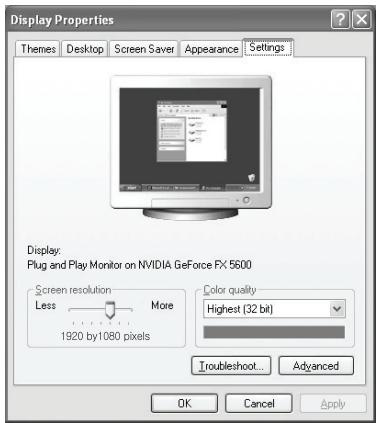
Seguem-se as definições de visualização do Windows num computador normal. Os ecrãs que aparecem no monitor do seu PC são provavelmente diferentes, dependendo da sua versão do Windows e da placa de vídeo. Contudo, mesmo que os ecrãs pareçam diferentes, são aplicadas, em quase todos os casos, as mesmas informações de configuração básicas. (Se tal não acontecer, contacte o fabricante do computador ou um revendedor Samsung.)
- Em primeiro lugar, clique em 'Painel de controlo' no menu Iniciar do Windows.
- Quando a janela do painel de controlo for apresentada, clique em 'Aspecto e temas' e surgirá uma caixa de diálogo.
- Quando a janela do painel de controlo for apresentada, clique em 'Visualização' e surgirá uma caixa de diálogo.
- Navegue até ao separador ‘Definições’ na caixa de diálogo.
A definição de tamanho (resolução)
Óptima : 1920 X 1080 pixels.
Se existir uma opção de frequência vertical na caixa de diálogo das definições da visualização, o valor correcto é '60' ou '60 Hz'. Senão for o caso, basta clicar em 'OK' e sair da caixa de diálogo.
□ Modos de visualização
Tanto a posição como o tamanho do ecrã dependem do tipo de monitor do PC e da sua resolução.
Recomendam-se as resoluções da tabela.
Quando utilizar uma ligação com cabo HDMI/DVI, tem de utilizar a tomada HDMI IN 2(DVI).
O modo entrelaçado não é suportado.
O televisor pode não funcionar correctamente se for seleccionado um formato de vídeo não padrão.
São suportados os modos Separate (Separado) e Composite (Composto). SOG não é suportado.
Cabos VGA muito longos ou de baixa qualidade podem causar ruídos na imagem em modos de resolução altos (1920 x 1080).
Entrada D-Sub e HDMI/DVI
| Modo | Resolução | Frequência horizontal (kHz) | Frequência vertical (Hz) | Frequência do relógio em pixels(MHz) | Polaridade de sincronização (H / V) |
| IBM | 640 x 350 | 31.469 | 70.086 | 25.175 | +/- |
| 720 x 400 | 31.469 | 70.087 | 28.322 | -/+ |
| MAC | 640 x 480 | 35.000 | 66.667 | 30.240 | -/- |
| 832 x 624 | 49.726 | 74.551 | 57.284 | -/- |
| 1152 x 870 | 68.681 | 75.062 | 100.000 | -/+ |
| VESA CVT | 720 x 576 | 35.910 | 59.950 | 32.750 | -/+ |
| 1152 x 864 | 53.783 | 59.959 | 81.750 | -/+ |
| 1280 x 720 | 44.772 | 59.855 | 74.500 | -/+ |
| 56.456 | 74.777 | 95.750 | -/+ |
| 1280 x 960 | 75.231 | 74.857 | 130.000 | -/+ |
| VESA DMT | 640 x 480 | 31.469 | 59.940 | 25.175 | -/- |
| 37.861 | 72.809 | 31.500 | -/- |
| 37.500 | 75.000 | 31.500 | -/- |
| 800 x 600 | 37.879 | 60.317 | 40.000 | +/+ |
| 48.077 | 72.188 | 50.000 | +/+ |
| 46.875 | 75.000 | 49.500 | +/+ |
| 1024 x 768 | 48.363 | 60.004 | 65.000 | -/- |
| 56.476 | 70.069 | 75.000 | -/- |
| 60.023 | 75.029 | 78.750 | +/+ |
| 1152 x 864 | 67.500 | 75.000 | 108.000 | +/+ |
| 1280 x 800 | 49.702 | 59.810 | 83.500 | -/+ |
| 62.795 | 74.934 | 106.500 | -/+ |
| 1280 x 960 | 60.000 | 60.000 | 108.000 | +/+ |
| 1280 x 1024 | 63.981 | 60.020 | 108.000 | +/+ |
| 79.976 | 75.025 | 135.000 | +/+ |
| 1360 x 768 | 47.712 | 60.015 | 85.500 | +/+ |
| 1440 x 900 | 55.935 | 59.887 | 106.500 | -/+ |
| 70.635 | 74.984 | 136.750 | -/+ |
| 1680 x 1050 | 65.290 | 59.954 | 146.250 | -/+ |
| VESA DMT / DTV CEA | 1920 x 1080p | 67.500 | 60.000 | 148.500 | +/+ |
| VESA GTF | 1280 x 720 | 52.500 | 70.000 | 89.040 | -/+ |
| 1280 x 1024 | 74.620 | 70.000 | 128.943 | -/- |
Alterar as Definições do Som
□ Modo
Pode seleccionar o tipo de efeitos sonoros especiais a utilizar quando estiver a ver uma determinada emissão.
Standard / Música / Filme / Voz nítida / Personal.
Carregue no botão TOOLS para ver o menu Ferramentas. Também pode configurar o modo de som seleccionando Ferramentas → Modo de som.
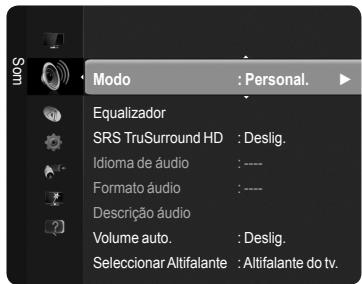
Equalizador
Pode regular as definições de som de acordo com as suas preferências pessoais.
■ Modo : Pode seleccionar o modo de som de acordo com as suas preferências pessoais.
- Balanço : Controla o equilíbrio entre os altifalantes esquerdo e direito.
100Hz / 300Hz / 1KHz / 3KHz / 10KHz (Ajuste de banda larga) : Regula o nível de diferentes frequências de banda larga.
Reiniciar : Repõe os valores predefinidos do equalizador.
☐ SRS TruSurround HD → Deslig. / Lig.
SRS TruSurround HD é a tecnologia combinada entre TruSurround e FOCUS, TruBass.
A função SRS TruSurround HD permite-lhe desfrutar de um efeito de som Surround 5.1 nos dois altifalantes do televisor. Para além de oferecer graves intensos e ricos, esta função também melhora a resolução das frequências altas.
Carregue no botão TOOLS para ver o menu Ferramentas. Também pode definir a opção SRS TruSurround HD seleccionando Ferramentas → SRS TS HD.

TruSurround HD, SRS e o símbolo (●) são marcas comerciais da SRS Labs, Inc. A tecnologia TruSurround HD está incorporada na licença da SRS Labs, Inc.
Se o som não estiver normal durante a reprodução de música no televisor, regule o equalizador e SRS TruSurround HD (Deslig./Lig.).
Idioma de áudio (só canais digitais)
Pode alterar o valor predefinido dos idiomas de áudio. Apresenta a informação de idioma da transmissão a ser recebida.
Só pode seleccionar de entre os idiomas disponibilizados pela transmissão.
Se o som for emitido tanto pelo altifalante principal como pelo receptor de áudio, pode ouvir-se um eco devido à diferença na velocidade de descodificação entre o altifalante principal e o receptor de áudio. Neste caso, utilize a função Altifalante do tv.
Só pode seleccionar de entre os idiomas disponibilizados pela transmissão.

Fabricado sob a licença da Dolby Laboratories.
Dolby e o símbolo de duplo D são marcas comerciais da Dolby Laboratories.
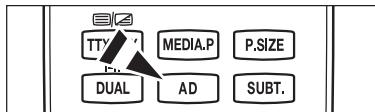
□ Descrição áudio (só canais digitais)
Esta é uma função auxiliar de áudio que fornece uma faixa de áudio adicional para pessoas com deficiências visuais. Esta função gere o fluxo de áudio para AD (Descrição de áudio), quando é enviado pelo transmissor juntamente com o áudio principal.
Os utilizadores podem activar ou desactivar a descrição de áudio e regular o volume.
Para seleccionar estas opções basta carregar no botão AD do telecomando.
Descrição áudio → Deslig. / Lig.
Activa ou desactiva a função de descrição de áudio.
Volume
Regula o volume da descrição de áudio.
A função Volume é activada se Descrição áudio estiver definido para Lig.
Cada estação emissora tem condições de sinal específicas e, por isso, não é fácil regular o volume sempre que muda de canal. Esta função permite regular automaticamente o volume do canal pretendido, baixando o som quando o sinal de modulação está alto, ou aumentando o som quando o sinal de modulação está baixo.
□ Seleccionar Altifalante → Altifalante Exter. / Altifalante do tv.
Se pretender ouvir o som através de altifalantes separados, cancele o amplificador interno.
Os botões – +, MUTE não funcionam se Seleccionar Altifalante estiver definido para Altifalante Exter..
Se seleccionar Altifalante Exter. no menu Seleccionar Altifalante, as definições de som são limitadas.
| Altifalantes internos do televisor | Audio Out (Optical, L / R) para o sistema de som |
| TV / Ext. / AV / Componente / PC / HDMI | TV / Ext. / AV / Componente / PC / HDMI |
| Altifalante do televisor | Saída do altifalante | Saída de som |
| Altifalante externo | Silêncio | Saída de som |
| Sem sinal de vídeo | Silêncio | Silêncio |
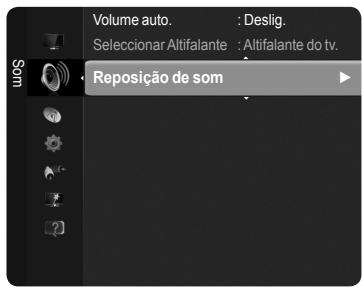
□ Reposição de som
■ Repor tudo / Repor modo de som / Cancelar : Pode repor as predefinições de Som.
Seleccionar o modo de som
Quando define para Dual I II, o modo de som actual é apresentado no ecrã.
| Tipo de transmissão | Indicação no ecrã |
| Estéreo NICAM | Transmissão normal(Som standard) | Mono (Utilização normal) |
| Normal + Mono NICAM | NICAM | | Mono(Normal) |
| Estéreo NICAM | NICAMEstéreo | | Mono(Normal) |
| NICAM Dual-I/II | NICAMDual-1 | NICAMDual-2 | Mono(Normal) |
| Estéreo A2 | Transmissão normal (Som standard) | Mono (Utilização normal) |
| Bilingue ou DUAL-I/II | Dual I | | Dual II |
| Estéreo | Estéreo | | Mono(Mono forçado) |
Se o sinal de estéreo for fraco e ocorrer uma mudança automática, mude para o modo mono.
Esta função só está activa no sinal de som estéreo. Está desactivada no sinal de som mono.
Esta função só está disponível no modo TV.
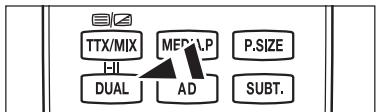
Para seleccionar estas opções basta carregar no botão DUAL do telecomando.
flowchart
graph TD
    A["TTX/MIX"] --> B["DUAL"]
    C["MSCI.A.P."] --> D["AD"]
    E["P.SIZE"] --> F["SUBT."]
Definir a hora
Relógio
Tem de acertar o relógio para poder utilizar todas as funções de temporizador do televisor.
A hora actual é apresentada sempre que carregar no botão INFO.
Se desligar o cabo de alimentação, terá de acertar novamente o relógio.
Modo Relógio
Pode definir a hora actual de forma manual ou automática.
- Auto. : Defina automaticamente a hora actual, utilizando a hora da transmissão digital.
- Manual : Defina manualmente a hora actual para uma hora específica.
Ajuste o Relógio
Pode definir manualmente a hora actual.
Configure este item quando definir Modo Relógio para Manual.
Pode acertar directamente o Dia, o Mês, o Ano, a Hora, o Minuto carregando nos botões numéricos do telecomando.
Temporizador
O temporizador desliga automaticamente o televisor após um período de tempo predefinido (30, 60, 90, 120, 150 e 180 minutos).
O televisor passa automaticamente para o modo de espera quando o temporizador atinge o 0.
Para cancelar a função Temporizador, seleccione Deslig..
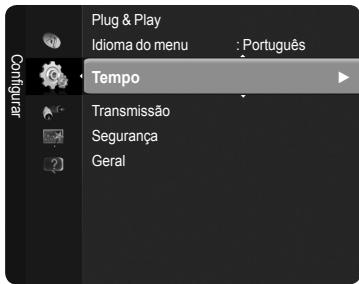
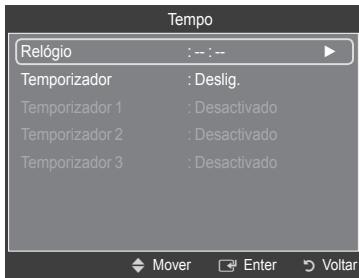
Carregue no botão TOOLS para ver o menu Ferramentas.
Também pode definir o temporizador seleccionando Ferramentas → Temporizador.
Se seleccionar o TV, pode definir as opções Antena e Canal.
- Antena : Selecciona Antena ou Cabo.
- Canal : Selecciona o canal pretendido.
Ao seleccionar USB, pode definir os Conteúdos.
- Conteúdos : Selecciona os conteúdos pretendidos no USB.
Se não existirem ficheiros de música no USB ou se a pasta que contém um ficheiro de música não estiver seleccionada, a função Temporizador não funciona correctamente.
Repetir : Seleccione, Uma vez, Diariamente, Seg\~Sex, Seg\~Sáb, Sáb\~Dom ou Manual.
Quando Manual está seleccionado, carregue no botão ▶ para seleccionar o dia da semana pretendido. Carregue no botão ENTER ▶ sobre o dia pretendido e aparece a marca √.
A pasta do dispositivo USB suporta 64 caracteres (inglês).
Deve acertar o relógio primeiro.
Pode acertar as horas, os minutos e definir o canal carregando nos botões numéricos do telecomando.
Desligar automático
Quando definir o temporizador para Lig., o televisoracabará por se desligar se não carregar em nenhum comando durante 3 horasdepois de o temporizador ter ligado o televisor. Esta função só está disponível nomodo Lig. do temporizador e permite evitar sobreaquecimentos, que podem ocorrer se o televisor permanecer ligado durante muito tempo.
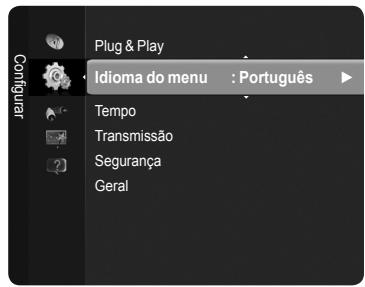
Pode definir o idioma do menu.
Transmissão
Legenda
Pode activar e desactivar as legendas. Utilize este menu para definir o modo Legenda. Normal, escrito por baixo do menu, refere-se às legendas normais, e Surdos inclui legendas para pessoas com deficiências auditivas.
- Legenda → Deslig. / Lig.: Desactiva ou activa as legendas.
- Modo → Normal / Surdos : Define o modo Legenda.
- Idioma das legendas : Define o idioma da legenda.
Se o programa que estiver a ver não suportar a função Surdos, a opção Normal é automaticamente activada, mesmo que o modo Surdos esteja seleccionado.
O inglês é a predefinição para os casos em que o idioma seleccionado não esteja disponível na transmissão.
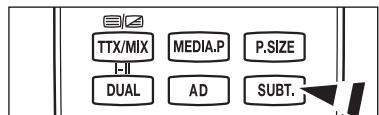
Para seleccionar estas opções basta carregar no botão SUBT. do telecomando.
Se o programa for transmitido com texto digital, esta função é activada.
Uma norma internacional de sistemas de codificação de dados utilizados em multimédia e hipermédia. Funciona a um nível mais elevado do que o sistema MPEG, incluindo hipermédia de ligação de dados, como imagens fixas, serviço de caracteres, animação, gráficos e ficheiros de vídeo, bem como dados multimédia. MHEG é uma tecnologia de interacção com o utilizador em tempo de execução e está a ser aplicada a diversos campos, incluindo VOD (Vídeo-On-Demand), ITV (Interactive TV), EC (Electronic Commerce), tele-educação, teleconferência, bibliotecas digitais e jogos em rede.
Idioma do teletexto
O inglês é a predefinição para os casos em que o idioma seleccionado não esteja disponível na transmissão.
Preferência
- Idioma principal / Idioma secundário / Idioma princ. Legendas / Idioma secund. Legendas / Idioma principal do teletexto / Idioma secund. Teletexto
Através desta função, os utilizadores podem seleccionar um dos idiomas. O idioma seleccionado aqui é o predefinido para quando o utilizador selecciona um canal. Se alterar a definição do idioma, as opções Idioma das legendas, o Idioma de áudio e o Idioma do teletexto do menu Idioma mudam automaticamente para o idioma seleccionado.
As opções Idioma das legendas, Idioma de áudio e Idioma do teletexto do menu Idioma apresentam uma lista de idiomas suportados pelo canal actual e a selecção é realçada. Se alterar esta definição de idioma, a nova selecção só é válida para o canal actual. A definição alterada não muda a definição das opções Idioma princ. Legendas, Idioma principal nem Idioma principal do teletexto no menu Preferência.
Interface comum
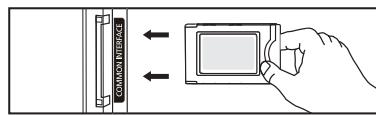
- Colocar o Cl(Cl+) Card
- Adquira o módulo CAM de CI(Cl+) no revendedor mais próximo ou por telefone.
- Introduza o CI(CI+) CARD no CAM na direcção da seta até ficar encaixado.
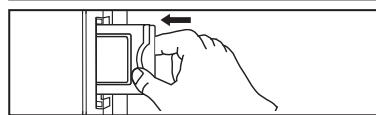
- Introduza o CAM, com o Cl(Cl+) CARD colocado, na ranhura da interface comum.
Introduza completamente o CAM na direcção da seta, de modo a ficar paralelo à ranhura.
- Verifique se consegue ver uma imagem num canal de sinal codificado.
- Menu CI(CI+)
Permite ao utilizador seleccionar a partir do menu fornecido pelo CAM. Seleccione o Menu CI(Cl+) com base na placa PC.
- Informação sobre aplicações
Contém informações sobre o CAM introduzido na ranhura CI(CI+) e apresenta-as no ecrã. Os dados apresentados neste menu referem-se ao CI(CI+) CARD.
Pode instalar o CAM a qualquer altura, independentemente de o televisor estar ligado ou desligado.
Uma vez que o "CI(CI+) CARD" não é suportado nalguns países, regiões, estações emissoras, verifique esta situação junto do seu revendedor autorizado.
☑ Alguns modelos requerem que o número PIN definido seja seleccionado quando estiver a funcionar o Plug & Play.
■ Bloq. crianças → Deslig. / Lig.
Esta função impede que utilizadores não autorizados, como crianças, vejam programas não apropriados, cortando a imagem e o áudio.
☑ Antes de a janela de configuração ser apresentada, surge o ecrã para a introdução do número PIN. Introduza o número PIN de 4 dígitos.
O número PIN predefinido de um televisor novo é '0-0-0-0'. Pode alterar o PIN seleccionando a opção Alterar PIN do menu.
Pode bloquear canais da lista de canais. (Consulte a página 14)
A opção Bloq. crianças só está disponível no modo TV.
Bloqueio para crianças
Esta função permite evitar que utilizadores não autorizados como, por exemplo, crianças, assistam a programas inadequados, através de um código PIN (Número de identificação pessoal) de 4 dígitos definido pelo utilizador.
☑ Antes de a janela de configuração ser apresentada, surge o ecrã para a introdução do número PIN. Introduza o número PIN de 4 dígitos.
O número PIN predefinido de um televisor novo é '0-0-0-0'. Pode alterar o PIN seleccionando a opção Alterar PIN do menu.
Quando as classificações de bloqueio estão definidas, o símbolo “💡” é apresentado.
Perm. Tudo / Bloq. Tudo : Carregue nesta opção para desbloquear ou bloquear todas as classificações do televisor.
Alterar PIN
Pode alterar o seu número de identificação pessoal, necessário para configurar o televisor.
☑ Antes de a janela de configuração ser apresentada, surge o ecrã para a introdução do número PIN. Introduza o número PIN de 4 dígitos.
O número PIN predefinido de um televisor novo é '0-0-0-0'.
☑ Caso se esqueça do código PIN, carregue nos botões do telecomando pela seguinte sequência, para repor o PIN para '0-0-0-0': POWER (Desligar), MUTE, 8, 2, 4, POWER (Ligar).
Geral
■ Modo Jogo → Deslig. / Lig.
Quando ligar uma consola de jogos, como a PlayStation™ ou Xbox™, pode desfrutar de uma experiência de jogo mais realista seleccionando o menu Jogos.
- Se o Modo Jogo estiver definido para Lig.
- O modo Imagem muda automaticamente para Standard e não pode ser alterado.
- O modo Som muda automaticamente para Personal. e não pode ser alterado. Regule o som utilizando o equalizador.
- A opção Reiniciar do menu Som é activada. A função Reiniciar repõe os valores predefinidos do Equalizador.
O Modo Jogo não está disponível no modo TV normal ou está definido para Deslig..
Se, depois de ligar o dispositivo externo ao televisor, a imagem não estiver em condições, verifique se Modo Jogo está definido para Lig..
Se visualizar o menu TV durante o Modo Jogo, o ecrã treme ligeiramente.
A marca (💡) aparece no ecrã, o que significa que o Modo Jogo está activado na fonte seleccionada.
Esta função só suporta a função Jogos.
O Modo Jogo não está disponível no modo PC.
Poupança energ. → Deslig. / Baixo / Médio / Alto / Imagem Desligada
Esta função regula o brilho do televisor para reduzir o consumo de energia. Quando estiver a ver televisão à noite, defina o modo Poupança energ., de forma a reduzir a fadiga ocular, bem como o consumo de energia.
Se seleccionar Imagem Desligada, o ecrã desliga-se e apenas conseguirá ouvir o som. Carregue em qualquer botão para sair da função Imagem Desligada.
No menu Ferramentas, a função Imagem Desligada não é suportada.
Carregue no botão TOOLS para ver o menu Ferramentas. Também pode definir a opção Poupança energ. seleccionando Ferramentas → Poupança energ..
Transparência de menu
Pode definir a transparência do menu no ecrã.
- Brilhante : Define o menu no ecrã para a visualização normal.
- Escuro : Muda o menu no ecrã para uma visualização opaca.
Melodia → Deslig. / Baixo / Médio / Alto
Pode regular a melodia que acompanha o ligar / desligar do televisor.
A melodia não é reproduzida
- Quando o televisor não emite som porque alguém carregou no botão MUTE.
- Quando o televisor não emite som porque alguém carregou no botão - (Volume).
- Quando o televisor é desligado pela função Temporizador.
Programa suportado
Auto-diagnóstico
Teste de imagem
Se achar que tem problemas de imagem, execute o teste de imagem. Verifique o padrão de cores no ecrã para ver se o problema persiste.
A mensagem : O problema da fotografia persiste? aparece no ecrã.
Se o padrão de teste não aparecer ou se houver ruído no mesmo, seleccione Sim.
Se o padrão de teste aparecer correctamente, seleccione Não.
- Sim : Pode haver um problema com o televisor. Contacte o Centro de atendimento da Samsung para obter assistência.
- Não : Pode haver um problema com o equipamento externo. Verifique as suas ligações. Se o problema persistir, consulte o manual de utilizador dos dispositivos externos.
Teste de som
Se achar que tem problemas de som, execute o teste de som.
Pode verificar o som ao reproduzir uma melodia incluída através do televisor.
A mensagem : O problema de teste de som persiste? aparece no ecrã. Se durante o teste de som, conseguir ouvir apenas som de um dos altifalantes, ou se não conseguir ouvir nada, seleccione Sim. Se conseguir ouvir som dos altifalantes, seleccione Não.
- Sim : Pode haver um problema com o televisor. Contacte o Centro de atendimento da Samsung para obter assistência.
- Não : Pode haver um problema com o equipamento externo. Verifique as suas ligações. Se o problema persistir, consulte o manual de utilizador dos dispositivos externos.
Se não ouvir som dos altifalantes do televisor, antes de executar o teste de som, certifique-se de que Selecionar altifalante está definido para Altifalante do tv. no menu de Som.
A melodia é ouvida durante o teste, mesmo que Seleccionar altifalante esteja definido para Altifalante externo, ou se estiver sem som por ter carregado no botão MUTE.
■ Potência sinal (Apenas canais digitais)
Pode ajustar a antena para melhorar a recepção dos canais digitais disponíveis.
Se o medidor da intensidade do sinal indicar que o sinal é fraco, ajuste manualmente a sua antena para aumentar a intensidade do mesmo. Continue a ajustar a antena até encontrar a melhor posição com o sinal mais forte.
□ Actualização do software
Para manter o produto actualizado com novas funções da televisão digital, são transmitidas periodicamente actualizações de software como parte do sinal de televisão normal. O televisor detecta automaticamente estes sinais e apresenta a faixa de actualização do software. Tem a opção de instalar ou não a actualização.
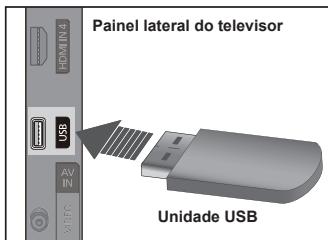
Por USB
Introduza no televisor a unidade USB que contém a actualização do firmware. Tenha cuidado para não desligar a corrente ou retirar a unidade USB enquanto as actualizações estiverem a ser executadas. O televisor desliga-se e volta a ligar-se automaticamente após terminar a actualização do firmware. Verifique a versão de firmware depois de concluídas as actualizações. Quando o software é actualizado, as definições de áudio e de vídeo que fez voltam às predefinições (de fábrica).
Por um canal
Actualiza o software através do sinal de transmissão.
Se a função for seleccionada durante o período de transmissão do software, esta função procura por software disponível e transfere-o.
O tempo necessário para transferir o software é determinado pelo estado do sinal.
Para continuar a actualizar o software com o interruptor de corrente principal ligado, seleccione Lig. carregando no botão ▲ ou ▼. 45 minutos depois de entrar no modo de espera, uma actualização manual é iniciada automaticamente. Dado que o aparelho está ligado internamente, o ecrã pode ficar aceso durante algum tempo. Este fenómeno pode persistir durante mais de 1 hora até a actualização do software ficar concluída.
Software Alternativo
Substitui o software actual com o alternativo.
Se o software foi alterado, é apresentado o software existente.
Pode alterar o software actual para alternativo através do Software Alternativo.
□ Guia de ligação HD
É apresentada uma breve descrição de como obter o melhor desempenho do novo televisor HD. Mostramos o método de ligação para dispositivos HD.
Pode passar para a página anterior ou para a página seguinte carregando no botão ◀ ou ▶.
Pode contactar o centro de atendimento e consultar o website da Samsung para obter
Lista de fontes / Editar nome
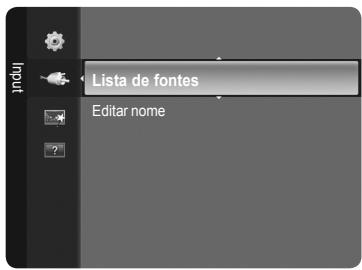
□ Lista de fontes
Utilize esta opção para seleccionar o televisor ou outras fontes de entrada externas, como leitores de DVD ou caixa de televisão por cabo / receptores de satélite (Set-Top Box) ligados ao televisor. Utilize esta opção para seleccionar a sua fonte de entrada preferida.
TV, Ext.1, Ext.2, AV, Componente, PC, HDMI1, HDMI2/DVI, HDMI3, HDMI4, USB.
Só pode escolher os dispositivos externos que estão ligados ao televisor. Em Lista de fontes, as entradas ligadas são realçadas e ordenadas no topo. As entradas que não estejam ligadas serão ordenadas na parte inferior.
Utilizar os botões coloridos do telecomando com a lista de fontes.
- Vermelho (Actualizar) : Actualiza os dispositivos externos ligados.
- TOOLS (Ferramentas) : Mostra os menus Editar nome e Informação.
Carregue no botão SOURCE do telecomando para ver uma fonte de sinal externo.
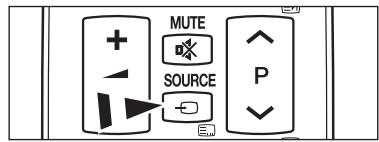
Pode atribuir um nome ao dispositivo ligado às tomadas de entrada para facilitar a seleção da fonte de entrada.
VCR / DVD / STB Cabo / Satélite STB / STB PVR / Receptor AV / Jogos / Câmara de Vídeo / PC / DVI / DVI PC / TV / IPTV / Blu-ray / HD DVD / DMA
Se houver um PC com uma resolução de 1920 x 1080 a 60 Hz ligado à porta HDMI IN 2(DVI), defina o modo HDMI2/DVI para PC na opção Editar nome do modo Entrada.
Ligar um dispositivo USB
- Carregue no botão POWER para ligar o televisor.
- Ligue um dispositivo USB que contenha ficheiros de fotografia e de música à tomada USB existente na parte lateral do televisor.
A função Media Play só suporta dispositivos de classe de armazenamento de massa (MSC - Mass Storage Class) USB. MSC é um dispositivo de transporte em volume de classe de armazenamento de massa. São exemplos de MSC as mini-unidades USB, leitores de cartões flash e USB HDD (os USB HUB não são suportados).
O MTP (Media Transfer Protocol - Protocolo de transferência multimédia) não é suportado.
O sistema de ficheiros só suporta FAT16/32 (o sistema de ficheiros NTFS não é suportado).
Determinados tipos de câmaras digitais e dispositivos áudio USB podem não ser compatíveis com este televisor.
Ligue-os directamente à porta USB do televisor. Se estiver a utilizar uma ligação por cabo em separado, pode ocorrer um problema de compatibilidade USB.
☑ Antes de ligar o dispositivo ao televisor, efectue uma cópia de segurança dos seus ficheiros de modo a prevenir danos ou perda de dados. A SAMSUNG não se responsabiliza por quaisquer danos ou perda de dados.
Não desligue o dispositivo USB enquanto estiver a carregar.
A MSC suporta ficheiros MP3 e JPEG, enquanto um dispositivo PTP só suporta ficheiros JPEG.
O formato sequencial JPEG é suportado.
Quanto maior for a resolução da imagem, mais tempo leva a ser apresentada no ecrã.
A resolução JPEG máxima suportada é de 15 360 x 8640 pixels.
Para ficheiros não suportados ou danificados, é apresentada a mensagem Formato de ficheiro não suportado.
Se o número de ficheiros de fotografia exceder os 4000 (ou se o número de ficheiros de música exceder os 3000), quaisquer ficheiros que excedam o limite de 4000 não podem ser apresentados na lista de fotografias (ou lista de músicas).
Os ficheiros MP3 com DRM transferidos de sites pagos não são reproduzidos.
A DRM (Digital Rights Management - Gestão de direitos digitais) impede a utilização ilegal de dados multimédia digitais, protegendo os direitos de autor.
Quando pretender ver uma fotografia, o carregamento da mesma pode levar alguns segundos.
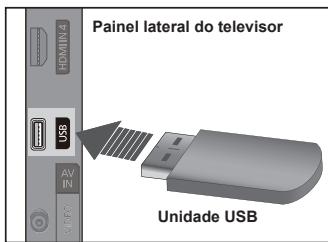
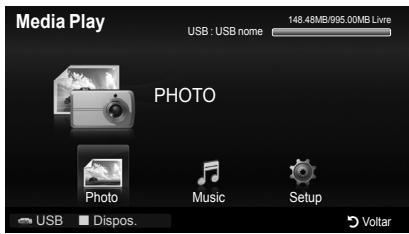
Esta função permite ver fotografias e ouvir ficheiros de música guardados num dispositivo de classe de armazenamento de massa (MSC - Mass Storage Class) USB. O equipamento pode não funcionar correctamente com ficheiros multimédia não licenciados.
- Carregue no botão MENU. Carregue no botão ▲ ou ▼ para seleccionar Aplicação e, em seguida, carregue no botão ENTER.
- Carregue no botão ▲ ou ▼ para seleccionar Media Play (USB), em seguida, carregue no botão ENTER.
O menu Media Play é apresentado.
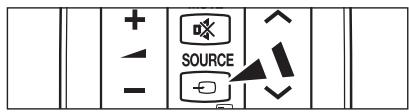
Carregue várias vezes no botão SOURCE do telecomando para seleccionar USB, em seguida, carregue no botão ENTER.
Carregue no botão MEDIA.P do telecomando para ver o menu Media Play.
- Carregue no botão vermelho e, em seguida, no botão ▲ ou ▼ para seleccionar o respectivo dispositivo de memória USB (isto é, se estiver ligado através de um hub). Carregue no botão ENTER☐.
Esta função varia consoante o dispositivo de memória USB ligado ao televisor.
O nome do dispositivo USB seleccionado é apresentado no canto inferior esquerdo do ecrã.
- Carregue no botão ◀ ou ▶ para seleccionar um ícone (Photo, Music, Setup) e, em seguida, carregue no botão ENTER.
Para sair do modo Media Play, carregue no botão MEDIA.P do telecomando.
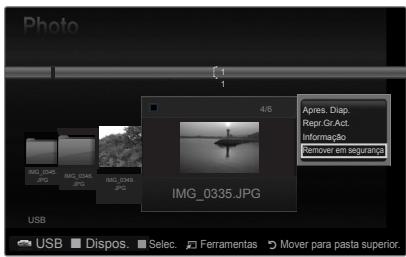
Pode remover o dispositivo do televisor com segurança.
- Carregue no botão TOOLS no ecrã da lista de ficheiros Media Play, ou durante a reprodução de uma apresentação de diapositivos, de ficheiros de música ou de filme.
- Carregue no botão ▲ ou ▼ para seleccionar Remover em segurança e, em seguida, carregue no botão ENTER
- Retire o dispositivo USB do televisor.
Descrição do ecrã
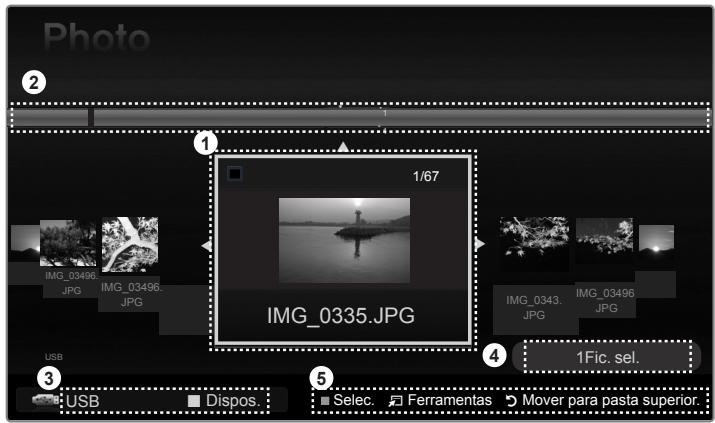
- Ficheiro actualmente seleccionado : O ficheiro actualmente seleccionado é realçado.
- Ver grupos : O grupo de ordenação que inclui a fotografia actualmente seleccionada é realizado.
Um grupo inclui nove fotografias.
- Dispositivo actual : Mostra o nome do dispositivo actualmente seleccionado.
Botão Vermelho (Dispos.) : Selecciona um dispositivo ligado.
- Informações sobre a seleção de itens : Mostra o número de fotografias seleccionadas carregando no botão amarelo.
-
Itens de ajuda
-
Botão Amarelo (Selec.) : Selecciona ficheiros da lista de ficheiros. Os ficheiros seleccionados estão marcados com o símbolo √. Carregue novamente no botão amarelo para cancelar a seleção de um ficheiro.
- Botão 🔒 TOOLS (Ferramentas) : Mostra os menus de opções. (O menu Ferramentas muda consoante o estado actual.)
- Botão ◎ RETURN (Voltar) : Volta ao menu anterior.
| Botão | Operações |
| ▲/▼/◄/► | Deslocar o cursor e seleccionar um item. |
| ENTER | Seleccionar o item actualmente seleccionado.Reproduzir ou interromper os ficheiros durante a reprodução de uma apresentação de diapositivos ou de ficheiros de música. |
| ►/〃 | Reproduzir ou interromper a apresentação de diapositivos ou o ficheiro de música. |
| RETURN | Voltar ao menu anterior. |
| TOOLS | Executar várias funções dos menus Fotografia e Música. |
| ■ | Parar a apresentação de diapositivos ou o ficheiro de música actual. |
| «/» | Saltar para o grupo anterior/seguinte. |
| INFO | Mostrar as informações do ficheiro. |
| MEDIA.P | Sair do modo Media Play. |
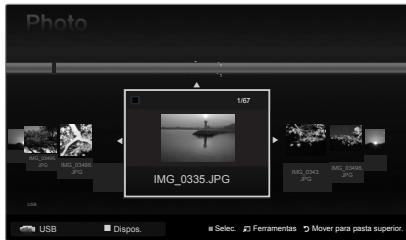
Utilizar e ordenar a lista de fotografias
Pode ordenar fotografias na lista de fotografias segundo um padrão específico.
- Carregue no botão MEDIA.P do telecomando para ver o menu Media Play.
- Carregue no botão ◀ ou ▶ para seleccionar Fotografia e, em seguida, carregue no botão ENTER.
- Carregue no botão ▶ (Reproduzir)/ENTER para iniciar a apresentação de diapositivos na ordem seleccionada pelo utilizador.
As informações de um ficheiro de fotografia são automaticamente definidas.
As fotografias cuja informação não pode ser apresentada são definidas como Não classi.
O PTP não suporta o modo de ordenação de pastas.
■ Apresentação diapositivos
Pode reproduzir uma apresentação de diapositivos utilizando os ficheiros de fotografia no dispositivo de memória USB.
Repr.Gr.Act.
Pode reproduzir uma apresentação de diapositivos utilizando apenas os ficheiros de fotografia incluídos no grupo actualmente seleccionado.
Informação
As informações do ficheiro de fotografia apresentadas incluem o nome, o tamanho, a resolução, a data em que foi modificado e o caminho do mesmo.
Pode ver as informações de ficheiros de fotografia durante uma apresentação de diapositivos seguindo o mesmo procedimento.
Como alternativa, seleccione uma fotografia da lista de fotografias e carregue no botão INFO para ver as informações.
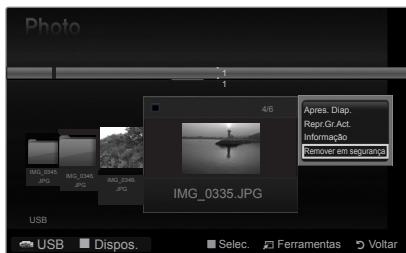
Remover em segurança
Pode remover o dispositivo do televisor com segurança.
□ Ver uma apresentação de diapositivos
- Carregue no botão ◀ ou ▶ para seleccionar a fotografia pretendida da lista de fotografias.
- Carregue no botão TOOLS.
- Carregue no botão ▲ ou ▼ para seleccionar Apres. Diap. e, em seguida, carregue no botão ENTER.
Todos os ficheiros na lista de fotografias serão utilizados para a apresentação de diapositivos.
Durante a apresentação de diapositivos, os ficheiros são apresentados por ordem a partir do ficheiro actualmente exibido.
O progresso da apresentação de diapositivos é efectuado pela ordem definida na lista de fotografias.
Os ficheiros de música podem ser automaticamente reproduzidos durante a apresentação de diapositivos se a opção Música de fundo estiver definida para Lig..
Enquanto uma fotografia é apresentada, carregue no botão ▶(Reproduzir) / ENTER do telecomando para iniciar a apresentação de diapositivos.
Botões de controlo da apresentação de diapositivos
| ENTER | Reproduz/interrompe a apresentação de diapositivos. | | Sai da apresentação de diapositivos e volta à lista de fotografias. |
| Reproduz a apresentação de diapositivos. | TOOLS | Executa várias funções a partir dos menus de fotografia. |
| Interrompe a apresentação de diapositivos. | / | Altera a velocidade de reprodução da apresentação de diapositivos. |
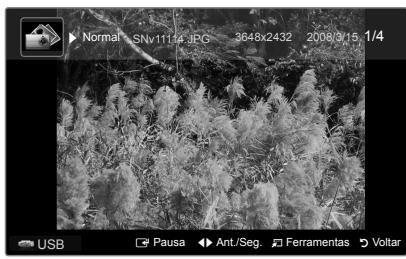
- Carregue no botão ◀ ou ▶ para seleccionar a fotografia pretendida da lista de fotografias.
- Carregue no botão amarelo. Repita a operação acima descrita para seleccionar várias fotografias.
A marca √ aparece à esquerda da fotografia seleccionada.
Para anular a seleção de todos os ficheiros seleccionados, carregue no botão TOOLS e escolha Anular seleção.
- Carregue no botão ▶(Reproduzir) / ENTER
Os ficheiros seleccionados serão utilizados para a apresentação de diapositivos.
Parar apresentação de diapositivos / Iniciar apresentação de diapositivos
Pode iniciar ou parar uma apresentação de diapositivos.
Velocidade apresentação diapositivos → Normal / Rápida / Lenta
Só pode seleccionar a velocidade da apresentação de diapositivos durante a mesma.
Também pode alterar a velocidade da apresentação de diapositivos carregando no botão (REW) ou (FF) durante a mesma.
Rodar → 0° / 90° / 180° / 270°
Pode rodar as fotografias guardadas num dispositivo de memória USB.
O ficheiro rodado não é guardado.
Zoom → x1 / x2 / x4
Pode ampliar as fotografias guardadas num dispositivo de memória USB.
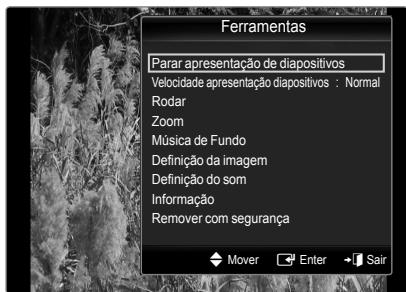
Para mover a fotografia ampliada, carregue no botão ENTER e, em seguida, carregue nos botões ▲/▼/◄/►. Quando a imagem ampliada é mais pequena do que o tamanho original do ecrã, a função de alteração do local não funciona.
O ficheiro ampliado não é guardado.
Música de fundo
Pode definir e seleccionar a música de fundo enquanto vê uma apresentação de diapositivos.
Para utilizar esta função, o dispositivo USB tem de conter músicas.
É necessário carregar ficheiros de música para alterar o modo BGM. Reproduza ficheiros de música por categoria de música a carregar.
• Música de fundo → Lig. / Deslig.
Se definir a opção Música de fundo para Lig., pode seleccionar um ficheiro de música.
■ Definição da imagem / Definição do som
As informações do ficheiro de fotografia são apresentadas.
Remover em segurança
Pode remover o dispositivo do televisor com segurança.
Pode ordenar ficheiros de música na lista de músicas segundo um padrão específico.
- Carregue no botão MEDIA.P do telecomando para ver o menu Media Play.
- Carregue no botão ◀ ou ▶ para seleccionar Música e, em seguida, carregue no botão ENTER.
- Carregue no botão ENTER para iniciar a reprodução de música na ordem seleccionada pelo utilizador.
A informação dos ficheiros de música é automaticamente definida.
Os ficheiros de música cuja informação não pode ser apresentada são definidos como Não classi.
Se não existirem informações sobre o título de um ficheiro de música, é apresentado o nome do ficheiro.
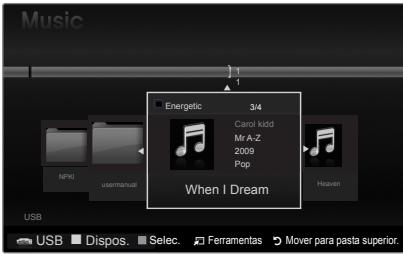
Repr.Gr.Act.
Só pode reproduzir ficheiros de música incluídos no grupo actualmente seleccionado.
As informações do ficheiro de música apresentadas incluem o nome, o tamanho, a data em que foi modificado e o caminho do mesmo.
Como alternativa, seleccione um ficheiro de música da lista de músicas e carregue no botão INFO para ver as informações.
Remover em segurança
Pode remover o dispositivo do televisor com segurança.
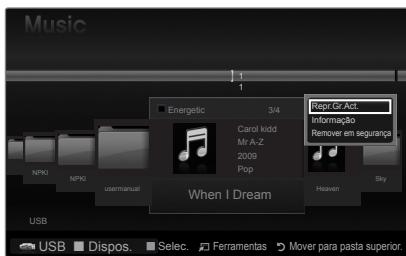
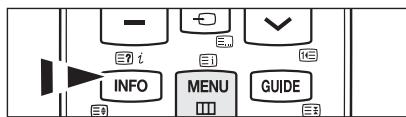
□ Reproduzir um ficheiro de música
- Carregue no botão ◀ ou ▶ para seleccionar o ficheiro de música que pretende reproduzir.
- Carregue no botão ▶(Reproduzir)/ENTER
Este menu só mostra ficheiros com a extensão MP3. Os ficheiros com outras extensões não são apresentados, mesmo que estejam guardados no mesmo dispositivo USB.
Os botões (REW) ou (FF) não funcionam durante a reprodução.
O ficheiro seleccionado é apresentado na parte superior, com o respectivo tempo de reprodução.
Para regular o volume da música, carregue no botão de volume do telecomando. Para cortar o som, carregue no botão MUTE do telecomando.
A duração de um ficheiro de música pode ser apresentada como 00:00:00, se as informações de tempo de reprodução não surgirem no início do ficheiro.
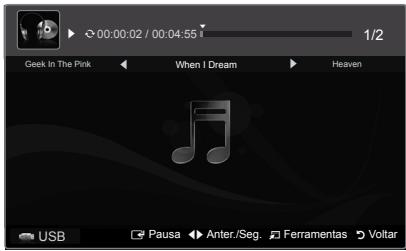
Botões de controlo de reprodução de música
| ENTER | Reproduz/interrompe o ficheiro de música. | | Sai do modo de reprodução e volta à lista de músicas. |
| Reproduz o ficheiro de música. | TOOLS | Executa várias funções a partir dos menus de música. |
| Interrompe o ficheiro de música. |
Ícone de informações da função de música
| Quando todos os ficheiros de música na pasta (ou o ficheiro seleccionado) são repetidos. A opção Modo Repetir está definida para Lig.. |
| Quando todos os ficheiros de música na pasta (ou o ficheiro seleccionado) são reproduzidos uma vez. A opção Modo Repetir está definida para Deslig.. |
Reproduzir os ficheiros de música seleccionados
- Carregue no botão ◀ ou ▶ para seleccionar o ficheiro de música pretendido da lista de músicas.
- Carregue no botão amarelo. Repita a operação acima descrita para seleccionar vários ficheiros de música.
A marca √ aparece à esquerda do ficheiro de música seleccionado.
Para anular a seleção de todos os ficheiros seleccionados, carregue no botão TOOLS e escolha Anular seleção.
- Carregue no botão ▶(Reproduzir)/ENTER
Só é reproduzido o ficheiro seleccionado.
■ Modo Repetir → Lig. / Deslig.
Pode reproduzir ficheiros de música várias vezes.
■ Definição da imagem / Definição do som
As informações do ficheiro de música são apresentadas.
Remover em segurança
Pode remover o dispositivo do televisor com segurança.
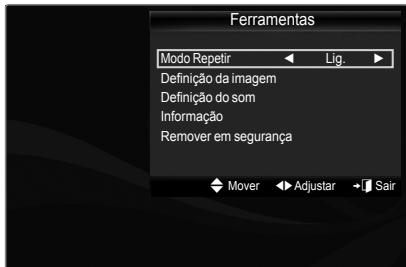
Enquanto vê uma apresentação de diapositivos ou ouve música utilizando o Media Play, pode definir a imagem e o som.
□ Definição da imagem
- Carregue no botão TOOLS durante uma apresentação de diapositivos ou durante a reprodução de música.
- Carregue no botão ▲ ou ▼ para seleccionar Definição da imagem.
- Carregue no botão ◀ ou ▶ para seleccionar a opção Modo de imagem (Dinâmico, Standard, Eco ou Filme).
Quando selecciona Dinâmico, Eco, não pode ajustar Contraste dinâm., Tonalidade de preto.
- Carregue no botão ▲ ou ▼ para se deslocar até um item.
(Contraste, Brilho, Cor, Contraste dinâm., Tonalidade de preto ou Reiniciar)
☑ Seleccione Reiniciar para iniciar as definições de imagem.
- Carregue no botão ◀ ou ▶ para regular as definições.
□ Definição do som
- Carregue no botão TOOLS durante uma apresentação de diapositivos ou durante a reprodução de música.
- Carregue no botão ▲ ou ▼ para seleccionar Definição do som.
- Carregue no botão ◀ ou ▶ para seleccionar a opção Modo de som. (Standard, Música, Filme, Voz nítida ou Personal.)
- Carregue no botão ▲ ou ▼ para deslocar um item.
(Balanço, 100Hz, 300Hz, 1KHz, 3KHz, 10KHz (Ajuste da largura da banda) ou Reiniciar)
☐ Seleccione Reiniciar para iniciar as definições de som.
- Carregue no botão ◀ ou ▶ para regular as definições.
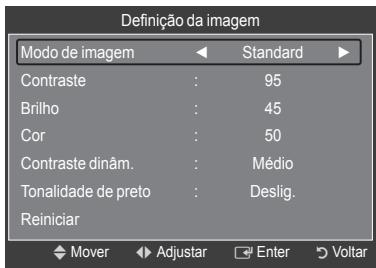
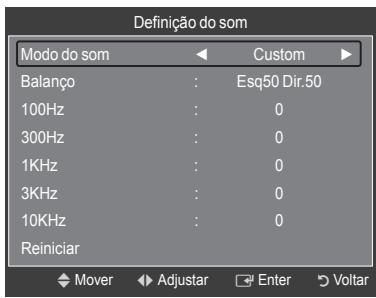
A opção Configurar apresenta as definições do utilizador do menu Media Play.
- Carregue no botão MEDIA.P do telecomando para ver o menu Media Play.
- Carregue no botão ◀ ou ▶ para seleccionar Configurar e, em seguida, carregue no botão ENTER.
- Carregue no botão ▲ ou ▼ para seleccionar a opção pretendida.
- Carregue no botão ◀ ou ▶ para seleccionar a opção e, em seguida, carregue no botão ENTER.
Para sair do modo Media Play, carregue no botão MEDIA.P do telecomando.
■ Modo repetir música → Lig. / Deslig.
Seleccione esta opção para reproduzir ficheiros de música várias vezes.
Tem.exec.prot.ecrã → 10 min / 20 min / 1 hora
Seleccione esta opção para definir o tempo de espera antes de ser apresentada a protecção de ecrã.
Informação
Seleccione esta opção para ver as informações do dispositivo ligado.
Remover em segurança
Pode remover o dispositivo do televisor com segurança.
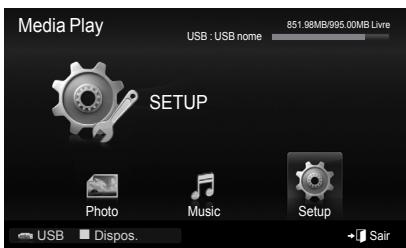
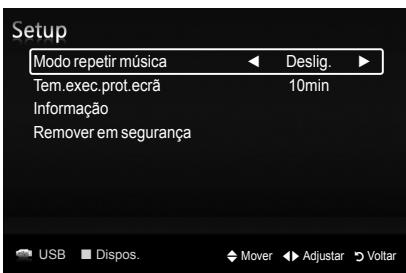
Sobre o Anynet ^+
Anynet ^+ é uma função que lhe permite controlar, com o telecomando do seu televisor Samsung, todos os dispositivos Samsung ligados que suportem Anynet ^+ . O sistema Anynet ^+ pode ser utilizado com dispositivos Samsung que disponham da função Anynet ^+ . Para se certificar de que o dispositivo Samsung dispõe desta funcionalidade, verifique se existe um logótipo Anynet ^+ no mesmo.
Para ligar ao televisor
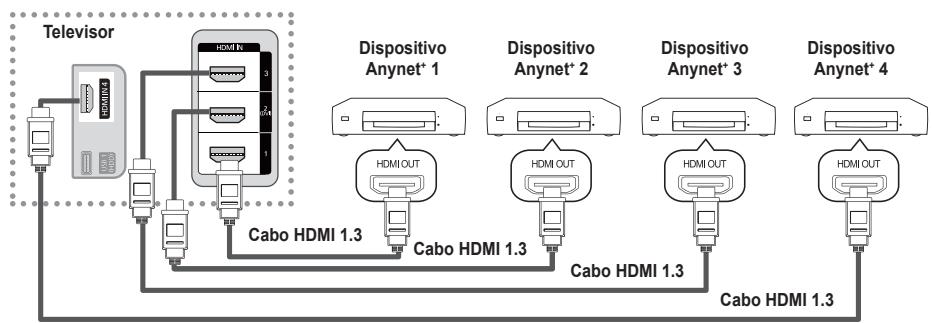
flowchart
graph TD
    A["Television"] --> B["Dispositivo Anynet* 1"]
    A --> C["Dispositivo Anynet* 2"]
    A --> D["Dispositivo Anynet* 3"]
    A --> E["Dispositivo Anynet* 4"]
    B --> F["Cabo HDMI 1.3"]
    C --> G["Cabo HDMI 1.3"]
    D --> H["Cabo HDMI 1.3"]
    E --> I["Cabo HDMI 1.3"]
    F --> J["HDMI OUT"]
    G --> K["HDMI OUT"]
    H --> L["HDMI OUT"]
    I --> M["HDMI OUT"]
- Ligue a tomada HDMI IN (1, 2(DVI), 3 ou 4) do televisor e a tomada HDMI OUT do dispositivo Anynet ^+ correspondente utilizando um cabo HDMI.
Para ligar ao sistema home theater
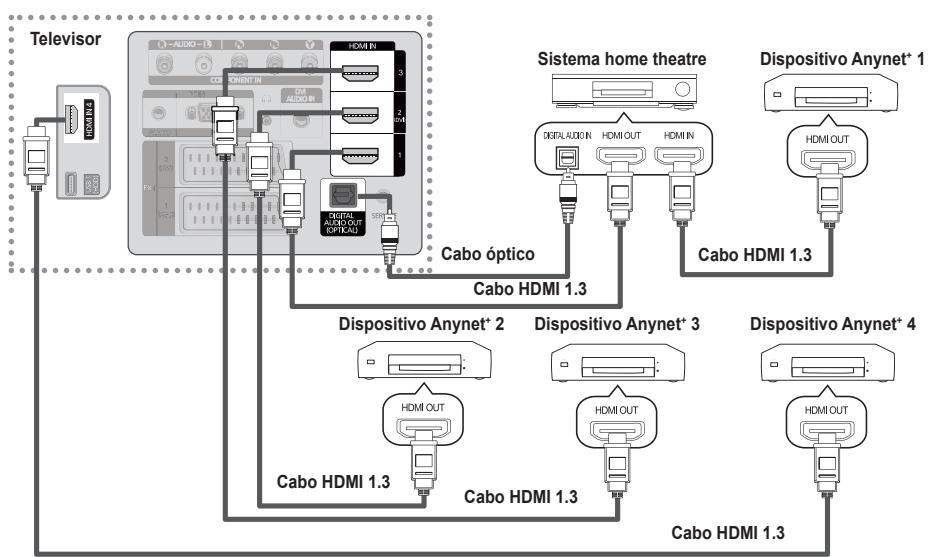
flowchart
graph TD
    A["Television"] --> B["Television Monitor"]
    B --> C["Commodulator"]
    C --> D["Home Theater"]
    D --> E["Sistema home theatre"]
    E --> F["Dispositivo Anynet+ 1"]
    F --> G["Cabo HDMI 1.3"]
    G --> H["Dispositivo Anynet+ 2"]
    H --> I["Cabo HDMI 1.3"]
    I --> J["Dispositivo Anynet+ 3"]
    J --> K["Cabo HDMI 1.3"]
    K --> L["Dispositivo Anynet+ 4"]
    L --> M["Cabo HDMI 1.3"]
    M --> N["Dispositivo Anynet+ 5"]
    N --> O["Cabo HDMI 1.3"]
    O --> P["Cabo HDMI 1.3"]
    P --> Q["Dispositivo Anynet+ 6"]
    Q --> R["Cabo HDMI 1.3"]
    R --> S["Dispositivo Anynet+ 7"]
    S --> T["Cabo HDMI 1.3"]
    T --> U["Cabo HDMI 1.3"]
    U --> V["Dispositivo Anynet+ 8"]
    V --> W["Cabo HDMI 1.3"]
    W --> X["Dispositivo Anynet+ 9"]
    X --> Y["Cabo HDMI 1.3"]
    Y --> Z["Cabo HDMI 1.3"]
- Ligue a tomada HDMI IN (1, 2(DVI), 3 ou 4) do televisor e a tomada HDMI OUT do dispositivo Anynet ^+ correspondente utilizando um cabo HDMI.
- Ligue a tomada HDMI IN do sistema home theater e a tomada HDMI OUT do dispositivo Anynet ^+ correspondente utilizando um cabo HDMI.
Ligue o cabo óptico entre a tomada Digital Audio Out (Optical) do televisor e a entrada Digital Audio IN do sistema home theater.
Se seguir a ligação anterior, a tomada óptica só tem saída para áudio de 2 canais. O som só é reproduzido no subwoofer e nos altifalantes frontais esquerdo e direito do sistema home theater. Se quiser ouvir áudio de 5.1 canais, ligue a tomada Digital Audio Out (Optical) do leitor de DVD ou caixa de televisão por cabo/satélite (ou seja, dispositivo Anynet 1 ou 2) directamente ao amplificador ou ao sistema home theater e não ao televisor.
Ligue apenas um sistema home theater.
Pode ligar um dispositivo Anynet ^+ utilizando o cabo HDMI 1.3. Alguns cabos HDMI podem não suportar funções Anynet ^+ .
A aplicação Anynet ^+ funciona quando o dispositivo AV que suporta Anynet ^+ está em espera ou ligado.
O Anynet ^+ suporta até 12 dispositivos AV, no total. Pode ligar até 3 dispositivos do mesmo tipo.
O Anynet ^+ suporta até 3 dispositivos em simultâneo
Configuração da aplicação Anynet ^+ (HDMI-CEC)
Carregue no botão TOOLS para ver o menu Ferramentas. Também pode ver o menu Anynet+ seleccionando Ferramentas → Anynet+(HDMI-CEC).
Anynet ^+ (HDMI-CEC) → Deslig. / Lig.
Para utilizar a função Anynet ^+ , tem de definir Anynet ^+ (HDMI-CEC) para Lig..
Quando a aplicação Anynet ^+ (HDMI-CEC) está desactivada, todas as operações relacionadas com a função Anynet ^+ são desactivadas.
Desligar automat. → Não / Sim
Definir um dispositivo Anynet ^+ para se desligar automaticamente quando o televisor for desligado.
A fonte activa no telecomando do televisor deve estar definida para TV, de forma a poder utilizar a função Anynet ^+ .
Se definir Desligar automat. para Sim, os dispositivos externos ligados também são desligados quando o televisor for desligado. Se um dispositivo externo ainda estiver a gravar, este pode não se desligar.
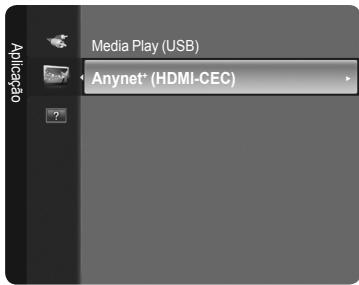
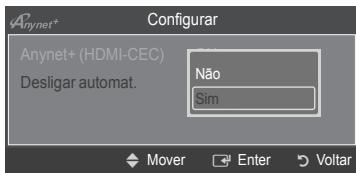
- Carregue no botão TOOLS. Carregue no botão ENTER para seleccionar Anynet ^+ (HDMI-CEC).
- Carregue no botão ▲ ou ▼ para seleccionar Lista dispos. e, em seguida, carregue no botão ENTER.
É apresentada uma lista dos dispositivos Anynet ^+ ligados. Se não encontrar o dispositivo que pretende, carregue no botão vermelho para procurar dispositivos.
Só quando definir Anynet ^+ (HDMI-CEC) para Lig. no menu Configurar, é apresentado o menu Lista dispos..
- Carregue no botão ▲ ou ▼ para seleccionar um dispositivo específico e carregue no botão ENTER. Alterna para o dispositivo seleccionado.
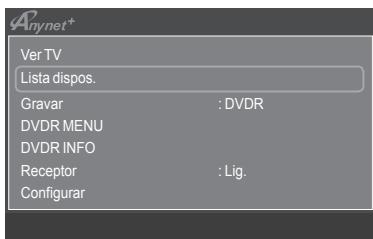
Alternar para os dispositivos seleccionados pode demorar até 2 minutos. Não pode cancelar a operação durante o processo de comutação.
O tempo necessário para a procura de dispositivos é determinado pelo número de dispositivos ligados.
Se tiver seleccionado um dispositivo externo carregando no botão SOURCE, não pode utilizar a função Anynet ^+ . Mude para um dispositivo Anynet ^+ externo utilizando o Lista dispos..
O menu Anynet ^+ muda consoante o tipo e o estado dos dispositivos Anynet ^+ ligados ao televisor TV.
| Menu Anynet+ | Descrição |
| Ver TV | O modo Anynet+muda para o modo de transmissão televisiva. |
| Lista dispos. | Apresenta a lista de dispositivos Anynet+. |
| (nome_dispositivo) MENU | Apresenta os menus dos dispositivos ligados. Por exemplo,se estiver ligado um gravador de DVD, é apresentado o menu do disco do gravador de DVD. |
| (nome_dispositivo) INFO | Apresenta o menu de reprodução do dispositivo ligado.Por exemplo, se estiver ligado um gravador de DVD, é apresentado o menu de reprodução do gravador de DVD. |
| Gravação (*gravador) | Inicia uma gravação. (Este menu só funciona com um dispositivo que suporte gravação.) |
| (*gravador) Reserve Recording(Reservar gravação) | Activa a função de reserva de gravação do gravador.(Esta função só está disponível para dispositivos que suportem a função de reserva de gravação.) |
| Parar gravação: (*gravador) | Pára a gravação. |
| Receptor | O som é reproduzido através do receptor. |
Botões do telecomando do televisor disponíveis no modo Anynet+
| Tipo de dispositivos | Estado de funcionamento | Botões disponíveis |
| Dispositivo Anynet+ | Depois de mudar para o dispositivo, quando for apresentado no ecrã o menu do dispositivo correspondente. | Botões numéricos▲/▼/Botões ◀/►/ENTER Botões coloridos / botão EXIT |
| Depois de mudar para o dispositivo, enquanto reproduz um ficheiro | ( Retroceder) / (Avançar) (Parar) /(Reproduzir) / (Pausa) |
| Dispositivo com sintonizador incorporado | Depois de mudar para o dispositivo, quando estiver a ver um programa televisivo | Botão P ^ / √ |
| Dispositivo de áudio | Quando o receptor está activado | Botão + / Botão MUTE |
A função Anynet ^+ só funciona quando a fonte activa no telecomando está definida para TV.
O botão • só funciona no estado de gravação.
Não é possível controlar os dispositivos Anynet ^+ utilizando os botões do televisor. Só consegue controlar os dispositivos Anynet ^+ utilizando o telecomando do televisor.
O telecomando do televisor pode não funcionar sob determinadas condições. Neste caso, volte a seleccionar o dispositivo Anynet+.
As funções Anynet ^+ não funcionam com produtos de outros fabricantes.
As operações , podem variar consoante o dispositivo.
Se mais do que um dispositivo estiver ligado, são apresentados como (*gravador), e se só estiver ligado um dispositivo, é apresentado como (*nome_dispositivo).
Gravação
Pode gravar um programa televisivo utilizando um gravador Samsung.
- Carregue no botão TOOLS. Carregue no botão ENTER para seleccionar Anynet ^+ (HDMI-CEC).
- Carregue no botão ▲ ou ▼ para seleccionar Gravar (gravador) e, em seguida, carregue no botão ENTER. A gravação começa.
Quando houver mais do que um dispositivo de gravação
Se estiverem ligados vários dispositivos de gravação, estes são listados. Carregue no botão ▲ ou ▼ para seleccionar um dispositivo de gravação e carregue no botão ENTER. A gravação começa.
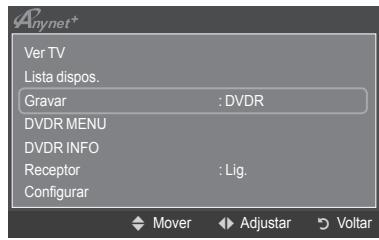
Se o dispositivo de gravação não for apresentado
Seleccione Lista dispos. e carregue no botão vermelho para procurar dispositivos.
Se carregar no botão □ grava o que estiver a ver no momento. Se estiver a ver um vídeo de outro dispositivo, esse vídeo é gravado.
☑ Antes de gravar, verifique se a tomada da antena está devidamente ligada ao dispositivo de gravação, Para ligar correctamente uma antena a um dispositivo de gravação, consulte o respectivo manual do utilizador.
Ouvir através de um receptor
Pode ouvir o som através de um receptor em vez do altifalante do televisor.
- Carregue no botão TOOLS. Carregue no botão ENTER para seleccionar Anynet ^+ (HDMI-CEC).
- Carregue no botão ▲ ou ▼ para seleccionar Receptor. Carregue no botão ◀ ou ▶ para seleccionar Lig. ou Deslig..
Se o receptor só suportar áudio, pode não aparecer na lista de dispositivos.
O receptor funciona quando tiver ligado a tomada óptica de entrada do receptor à tomada óptica de saída do televisor.
Se o receptor (sistema home theater) estiver definido para Lig., o som é reproduzido a partir da tomada óptica do televisor. Se o televisor apresentar um sinal DTV (antena), este vai enviar som de 5.1 canais para o receptor home theater. Se a fonte for um componente digital, como um leitor de DVD, e estiver ligada ao televisor através de um cabo HDMI, só pode ouvir som de 2 canais a partir do receptor home theater.
Quando utilizar a função Med ia Play, o som pode não ser reproduzido correctamente através do receptor.
Quando estiver a ouvir através do receptor, há restrições à utilização dos menus de áudio.
Se houver uma falha na alimentação do televisor, enquanto Receptor estiver definido para Lig. (devido a o cabo de alimentação não estar ligado, ou por causa de uma falha na alimentação), a opção Selecionar Altifalante pode ser configurada para Altifalante Exter. quando voltar a ligar o televisor. (Consulte a página 22)
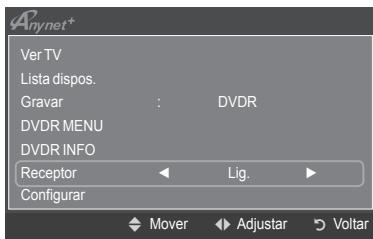
Resolução de problemas para a função Anynet ^+
| Sintoma | Solução |
| O Anynet+ não funciona. | Verifique se o dispositivo é um dispositivo Anynet+. O sistema Anynet+ só suporta dispositivos Anynet+.Ligue apenas um receptor (sistema home theater).Verifique se o cabo de alimentação do dispositivo Anynet+ está ligado correctamente.Verifique as ligações dos cabos de vídeo/áudio/HDMI 1.3 do dispositivo Anynet+.Verifique se a aplicação Anynet+ (HDMI-CEC) está definida para Lig. no menu de configuração do Anynet+.Verifique se o telecomando do televisor está no modo TV.Verifique se é um telecomando exclusivo para Anynet+.A função Anynet+ não funciona em algumas situações. (pesquisa de canais, utilização das funções Media Play, Plug & Play, etc.)Quando ligar ou remover o cabo HDMI 1.3, certifique-se de que procura novamente dispositivos ou que desliga e volta a ligar o televisor.Verifique se a função+ do dispositivo Anynet+ está activada. |
| Quero iniciar a função Anynet+. | Verifique se o dispositivo Anynet+ está ligado correctamente ao televisor e se a aplicação Anynet+ (HDMICEC) está definida para Lig. no menu de configuração do Anynet+.Carregue no botão TV do telecomando para mudar para o televisor. Em seguida, carregue no botão TOOLS para ver o menu Anynet+ e seleccione o menu pretendido. |
| Quero sair da função Anynet+. | Seleccione Ver TV no menu Anynet+.Carregue no botão SOURCE do telecomando do televisor e seleccione um dispositivo que não seja Anynet+. (O botão de canal só funciona quando não estiver ligado um dispositivo Anynet+ com o sintonizador incorporado.) |
| A mensagem Ligação ao dispositivo Anynet+ aparece no ecrã. | Não pode utilizar o telecomando enquanto estiver a configurar a função Anynet+ ou a mudar para um modo de visualização.Utilize o telecomando quando tiver terminado a definição da função Anynet+ ou a mudança para o modo de visualização. |
| O dispositivo Anynet+ não reproduz dados. | Não pode utilizar a função de reprodução enquanto a aplicação Plug & Play estiver em execução. |
| O dispositivo ligado não é apresentado. | Verifique se o dispositivo suporta as funções Anynet+.Verifique se o cabo HDMI 1.3 está ligado correctamente.Verifique se a aplicação Anynet+ (HDMI-CEC) está definida para Lig. no menu de configuração do Anynet+.Procure novamente dispositivos Anynet+.Pode ligar um dispositivo Anynet+ utilizando o cabo HDMI 1.3. Alguns cabos HDMI podem não suportar funções Anynet+.Se for interrompido por uma situação anómala, tal como a desconexão do cabo HDMI ou do cabo de alimentação, ou por uma falha na corrente, repita a procura de dispositivos. |
| Não consigo gravar o programa televisivo. | Verifique se a tomada da antena do dispositivo de gravação está ligada correctamente. |
| O som do televisor não é reproduzido através do receptor. | Ligue o cabo óptico entre o televisor e o receptor. |
Recomendações para a utilização
Função de teletexto
A maioria das estações de televisão fornece serviços de informação por escrito através da função de teletexto. A página de índice remissivo do serviço de teletexto fornece informações sobre como utilizar o serviço. Além disso, pode seleccionar várias opções de acordo com os seus requisitos, utilizando os botões do telecomando.
Para que as informações de teletexto sejam apresentadas correctamente, é preciso que a recepção dos canais se processe em boas condições. Caso contrário, podem faltar informações ou podem não aparecer algumas páginas.
① □ (sair)
Sair da visualização do teletexto.
2 Ïi (índice remissivo)
Botão utilizado para ver a página de índice remissivo (conteúdos) a qualquer momento em que estiver a ver o teletexto.
③ ≡? (mostrar)
Botão utilizado para mostrar o texto oculto (respostas a questionários, por exemplo). Para ver o ecrã normal, carregue novamente neste botão.
4 (tamanho)
Carregue neste botão para ver as letras com o dobro do tamanho na metade superior do ecrã. Para ver a metade inferior do ecrã, carregue novamente neste botão. Para ver o ecrã normal, carregue novamente neste botão.
5 (memorizar)
Botão utilizado para memorizar páginas de teletexto.
6 ≡/∅ (apresentar/combinar teletexto)
Carregue neste botão para activar o modo de teletexto depois de seleccionar o canal que disponibiliza o serviço de teletexto. Carregue duas vezes neste botão para sobrepor o ecrã de transmissão actual ao teletexto.
7 (página secundária)
Botão utilizado para ver a página secundária disponível.
8 ≡1 (subir página)
Botão utilizado para ver a página de teletexto seguinte.
9 (descer página)
Botão utilizado para ver a página de teletexto anterior.
10 ≡... (modo)
Carregue neste botão para seleccionar o modo de teletexto (LIST/FLOF).
Se carregar neste botão no modo LIST, muda para o modo de memorização de lista. No modo de lista de memorização, pode guardar a página de teletexto na lista utilizando o botão (memorizar).
11 (parar)
Botão utilizado para manter o ecrã numa determinada página, se esta estiver ligada a várias páginas secundárias que aparecem automaticamente de forma sequencial. Para continuar, carregue novamente neste botão.
12 EX (cancelar)
Botão utilizado para ver a emissão enquanto procura uma página.
13 Botões coloridos (vermelho/verde/amarelo/azul)
Se a estação emissora utilizar o sistema FASTEXT, os diferentes tópicos apresentados na página de teletexto aparecem codificados com cores e podem ser seleccionados carregando nas teclas coloridas. Carregue num dos botões que corresponda à cor pretendida. A página inclui outras informações a cores que podem ser seleccionadas da mesma forma. Para ver a página anterior ou a página seguinte, carregue no botão colorido correspondente.
Pode mudar as páginas de teletexto carregando nos botões numéricos do telecomando.
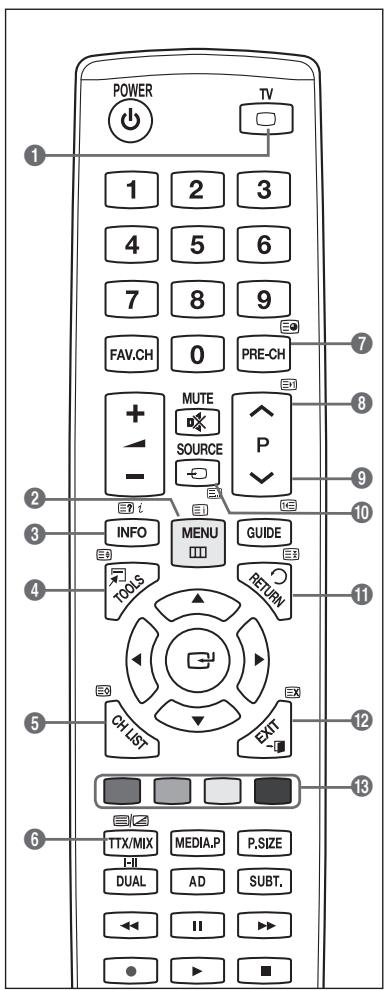
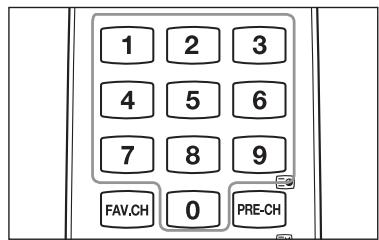
As páginas de teletexto estão divididas em seis categorias :
| Parte | Conteúdo |
| A | Número da página seleccionada. |
| B | Nome da estação emissora. |
| C | Número da página actual ou indicações da procura. |
| D | Data e hora. |
| E | Texto. |
| F | Informações sobre o estado.Informações FASTEXT. |
As informações do teletexto estão, muitas vezes, divididas em várias páginas apresentadas de forma sequencial às quais pode aceder :
- Introduzindo o número da página
- Seleccionando um título numa lista
- Seleccionando um título a cores (sistema FASTEXT)
Carregue no botão TV para sair do teletexto.
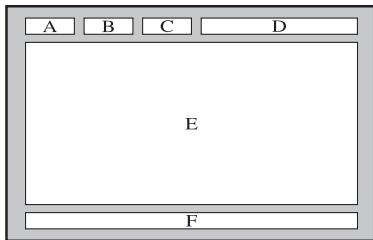
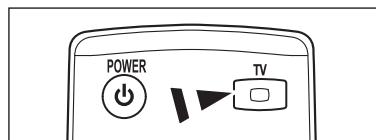
Especificações do kit de montagem na parede
Instale o suporte de montagem na parede numa parede sólida perpendicular ao chão. Quando o fixar a outros materiais de construção, contacte o revendedor mais próximo. Se o instalar no tecto ou numa parede inclinada, este pode cair e provocar ferimentos graves.
| Família de produtos | polegadas | Espec. VESA (A * B) | Parafuso padrão | Quantidade |
| Televisor LCD | 19" ~22" | 100 * 100 | M4 | 4 |
| 23"~29" | 200 * 100 |
| 30"~40" | 200 * 200 | M6 |
| 46"~55" | 400 * 400 | M8 |
| 57"~70" | 800 * 400 |
| 80" ~ | 1400 * 800 |
| Televisor plasma | 42"~ 50" | 400 * 400 | M8 | 4 |
| 58"~ 63" | 600 * 400 |
| 70" ~ | 800 * 400 |
| 80" ~ | 1400 * 800 |
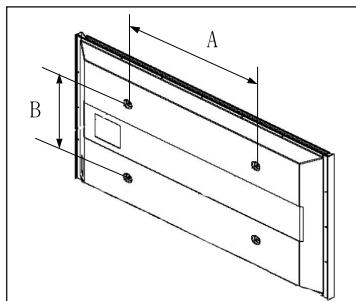
Fornecemos as medidas padrão para kits de montagem na parede, como mostra a tabela acima.
Quando adquirir o nosso kit de montagem na parede, são fornecidos um manual de instalação detalhado e todas as peças necessárias para a montagem.
Não utilize parafusos com uma medida superior à padrão, pois podem danificar o interior do televisor.
No que se refere aos suportes de montagem na parede que não respeitem as especificações VESA para parafusos padrão, o comprimento dos parafusos pode variar consoante as respectivas especificações.
☑ Não utilize parafusos que não cumpram as especificações VESA para parafusos padrão. Não aperte demasiado os parafusos, pois pode danificar o produto ou fazê-lo cair, provocando ferimentos. A Samsung não se responsabiliza por este tipo de acidentes.
A Samsung não se responsabiliza por danos no produto ou ferimentos, no caso de ser utilizado um suporte de montagem na parede que não seja VESA ou de um tipo não especificado, ou se o consumidor não respeitar as instruções de instalação do produto.
Os nossos modelos de 57" e 63" não estão em conformidade com as especificações VESA. Deste modo, deve utilizar o nosso kit de montagem na parede dedicado para este modelo.
Não exceda uma inclinação de 15 graus quando montar este televisor.

Não instale o seu kit de montagem na parede enquanto o televisor estiver ligado. Pode provocar ferimentos resultantes de choques eléctricos.
Preparação antes da instalação do suporte de montagem na parede
Caso A. Instalar o suporte de montagem na parede SAMSUNG
Caso B. Instalar o suporte de montagem na parede de outro fabricante
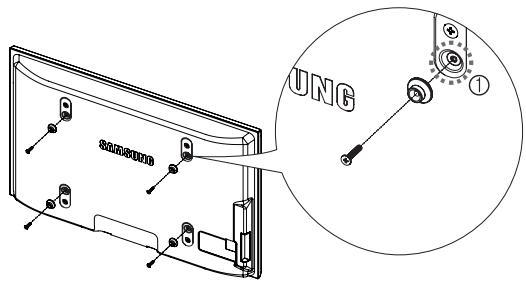
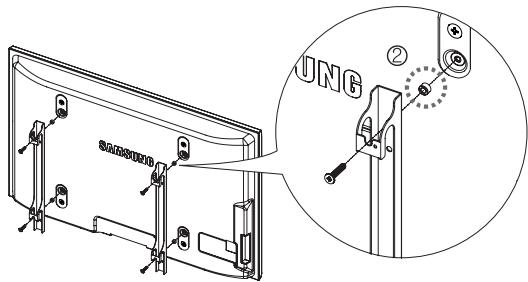
- Instale o suporte de montagem na parede com um intervalo de torque de 15 kg/cm ou inferior. As peças podem danificar-se se o torque não tiver o intervalo especificado.
- O kit de acessórios inclui um anel de suporte [②] para instalar um suporte de montagem na parede de outro fabricante num televisor Samsung. (Caso B)
Introduza os parafusos no respectivo orifício [①] quando instalar o suporte de montagem na parede.
Se puxar, empurrar ou subir para o televisor pode provocar a queda do mesmo. Em especial, certifique-se de que as crianças não se penduram nem desestabilizam o televisor, o que poderia provocar a queda do mesmo e resultar em acidentes graves ou morte. Siga todas as precauções de segurança fornecidas no folheto de segurança incluído. Para uma maior estabilidade, instale o dispositivo antiquada por razões de segurança, como descrito em seguida.
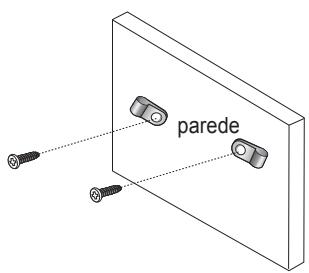
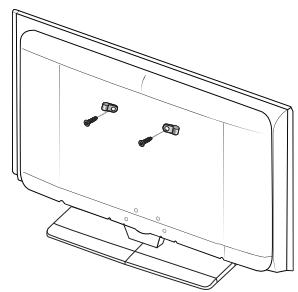
- Introduza os parafusos nos grampos e aparafuse-os com firmeza à parede. Verifique se os parafusos foram bem aparafusados à parede.
Pode necessitar de material adicional, tal como uma bucha, consoante o tipo de parede.
Uma vez que os grampos, parafusos e fios necessários não são fornecidos, adquira-os em separado.
- Retire os parafusos da parte central traseira do televisor, introduza-os nos grampos e, em seguida, aperte novamente os parafusos no televisor.
Os parafusos podem não ser fornecidos com o produto.
- Ligue os grampos fixados ao televisor e os grampos fixados à parede com um fio forte e, em seguida, aperte bem o fio.
Instale o televisor perto da parede para que este não caia para trás.
É mais seguro ligar o fio de modo a que os grampos fixados à parede estejam ao mesmo nível ou abaixo dos grampos fixados ao televisor.
Desaperte o fio antes de transportar o televisor.
- Verifique se todas as ligações estão devidamente presas. Verifique regularmente as ligações para evitar qualquer sinal de gasto ou falha. Se tiver alguma dúvida sobre a segurança das suas ligações, contacte um instalador profissional.
Manter um espaço de instalação seguro
Mantenha as distâncias recomendadas, entre o produto e outros objectos (por exemplo, uma parede) para garantir a ventilação adequada. Caso contrário, pode provocar um incêndio ou danificar o produto devido ao aumento de temperatura no interior do mesmo. Instale o produto de modo a que as distâncias recomendadas, assinaladas na figura seguinte, sejam respeitadas.
Se utilizar uma base ou suporte para montagem na parede, utilize apenas as peças fornecidas pela Samsung Electronics.
- O facto de utilizar peças fornecidas por outro fabricante, pode resultar em danos materiais ou ferimentos graves em caso de queda do produto.
- O facto de utilizar peças fornecidas por outro fabricante, pode resultar em danos materiais ou provocar um incêndio devido ao aumento de temperatura no interior do produto por ventilação inadequada.
O aspecto exterior pode ser diferente, dependendo do produto.
Se instalar o produto com uma base
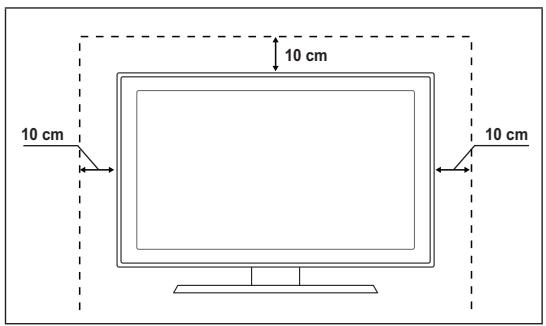
Se instalar o produto com um suporte para montagem na parede
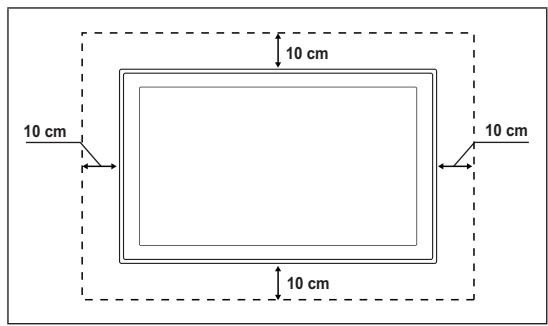
Como montar a base de suporte (consoante o modelo)
Prenda bem o monitor à base de suporte com os 4 parafusos fornecidos.
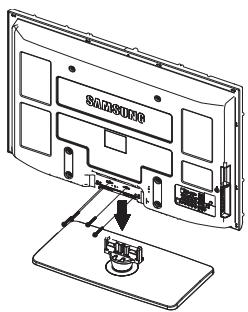
Aviso
Prenda bem o monitor à base de suporte com os 4 parafusos fornecidos.
☑ O televisor deve ser transportado por duas ou mais pessoas. Nunca deite o televisor no chão, porque pode danificar o ecrã. Mantenha sempre o televisor na vertical.
A cor e a forma do produto podem variar consoante o modelo.
Se quiser instalar o televisor na parede, feche a tampa (1) na parte de ligação da base de suporte com dois parafusos para a ocultar.
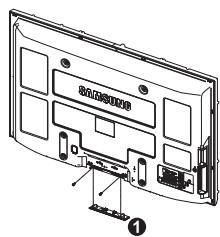
Montar os cabos
Prenda os cabos no suporte de cabos para que estes não fiquem à vista na base transparente.
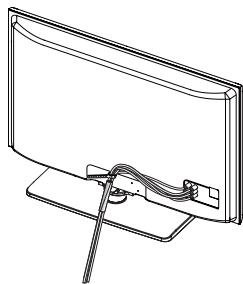
Se tiver alguma dúvida sobre o televisor, consulte primeiro esta lista. Se nenhuma destas sugestões para resolução de problemas se aplicar, consulte o site ‘www.samsung.com’ e, em seguida, clique em Assistência ou contacte o Centro de atendimento na lista da última página.
A actualização de firmware pode ser a primeira solução possível para os seus problemas.
Algumas das imagens e funções acima assinaladas estão disponíveis apenas em modelos específicos.
| Problema | Solução possível |
| Qualidade de imagemPrimeiro, execute o Teste de imagem para confirmar se o televisor está a apresentar o teste de imagem correctamente.* Vá para MENU → Assistência → Auto-diagnóstico → Teste de ImagemSe a imagem de teste for apresentada correctamente, a imagem de má qualidade pode ser provocada pela fonte ou sinal. |
| A imagem do televisor não parece ser de tão boa qualidade como na loja. | Se tiver uma caixa de televisão por cabo/set top box analógica, actualize para uma set top box.Utilize cabos HDMI ou de Componente para obter uma qualidade de imagem HD.Subscritor de cabo/satélite : Tente estações HD (Alta Definição) a partir de canais codificados.Ligação antena : Tente estações HD após executar a memorização automáticaVários canais HD são actualizados a partir de conteúdos SD (Definição standard).Ajuste a resolução de saída de vídeo da caixa de televisão por cabo/set top box para 1080i ou 720p. |
| A imagem está distorcida: macrobloco, pequeno bloco, pontos, pixelização. | A compressão de conteúdos de vídeo pode causar uma distorção na imagem, especialmente nas imagens de movimentos rápidos como no desporto e filmes de acção.Um nível de sinal baixo ou uma má qualidade pode causar distorção de imagem. Isto não é um problema do televisor. |
| Cor errada ou inexistente com a ligação de Componente. | Certifique-se de que os cabos de Componente estão ligados às tomadas correctas. Ligações incorrectas ou soltas podem provocar problemas na cor ou o ecrã pode ficar em branco. |
| Cor e brilho fracos. | Ajuste as opções de Imagem no menu TV (Modo de imagem, Cor, Brilho, Nitidez).Ajuste a opção Poupança de energia no menu Configurar.Tente a reposição de imagem para visualizar as predefinições da imagem.(Vá para MENU → Imagem → Reposição de imagem) |
| Linha pontilhada na extremidade do ecrã. | Se o tamanho da imagem estiver definido para Ajustar ao ecrã, altere para 16:9.Altere a resolução da caixa de televisão por cabo/set top box. |
| A imagem é a preto e branco apenas com entrada AV (Composto). | Ligue o cabo de vídeo (amarelo) à tomada verde da entrada de componente 1 do televisor. |
| A imagem fica bloqueada ou distorcida quando muda de canais ou a imagem está atrasada. | Se estiver ligado a uma caixa de televisão por cabo, tente reiniciar a caixa de televisão por cabo. (ligue novamente o cabo de CA e espere até que a caixa de televisão por cabo reinície. Pode demorar até 20 minutos)Defina a resolução de saída da caixa de televisão por cabo para 1080i ou 720p. |
| Qualidade do somPrimeiro, execute o Teste de som para confirmar se o áudio do televisor está a funcionar correctamente.* Vá para MENU → Assistência → Auto-diagnóstico → Teste de somSe o áudio estiver a funcionar correctamente, o problema de som pode ser provocado pela fonte ou sinal. |
| Não se ouve som ou o som é demasiado baixo mesmo com o volume no máximo. | Verifique o volume do dispositivo (caixa de televisão por cabo/set top box, DVD, Blu-ray, etc.) ligado ao televisor.Em seguida, ajuste o volume do televisor. |
| A imagem é boa, mas não tem som. | Defina a opção Selecionar Altifalante para Altifalante do televisor no menu do som.Certifique-se de que os cabos de áudio do dispositivo externo estão ligados às tomadas de entrada de áudio correctas no televisor.Verifique a opção de saída de áudio do dispositivo ligado.Ex) Pode ser necessário alterar a opção de áudio da caixa de televisão por cabo para HDMI quando tiver o cabo HDMI ligado ao televisor.Se estiver a utilizar um cabo DVI para HDMI, é necessário um cabo de áudio suplementar.Desactive a função SRS se definir o volume acima do valor 30.Remova a ficha da tomada dos auscultadores (se disponível no televisor). |
| Ruído nos auscultadores. | Verifique as ligações dos cabos. Certifique-se de que um cabo de vídeo não está ligado à entrada de áudio.Para ligações por antena/cabo, verifique a intensidade do sinal. Um nível de sinal baixo pode causar distorção de imagem. |
| Sem imagem, sem vídeo |
| O televisor não liga. | Certifique-se de que o cabo de alimentação CA está ligado correctamente à tomada de parede e ao televisor.Verifique se a tomada de parede está a funcionar devidamente.Tente carregar no botão de alimentação no televisor para ter a certeza de que o telecomando está a funcionar correctamente.Se o televisor ligar, o problema pode ser causado pelo telecomando.Para resolver o problema do telecomando, consulte "O telecomando não funciona" abaixo. |
| O televisor desliga-se automaticamente. | Verifique se o Temporizador está definido para Lig. no menu Configurar.Se ligar o televisor ao PC, verifique as definições de alimentação do PC.Certifique-se de que o cabo de alimentação CA está ligado correctamente à tomada de parede e ao televisor.Se não houver qualquer sinal durante 10 a 15 minutos com a ligação por antena/cabo, o televisor desliga-se. |
| Sem imagem/vídeo. | Verifique as ligações dos cabos. (remova e ligue novamente todos os cabos do televisor e dispositivos externos)Defina a saída de vídeo do dispositivo externo (cabo/set top box, DVD, Blu-ray, etc.) para corresponder às ligações de entrada do televisor. Por exemplo, saída do dispositivo externo : HDMI, entrada do televisor : HDMI.Certifique-se de que o dispositivo está ligado.Certifique-se de que selecciona a fonte correcta do televisor, carregando no botão SOURCE do telecomando.Reinicie o dispositivo ao voltar a ligar o cabo de alimentação do dispositivo. |
| Ligação RF (cabo/antena) |
| Impossível receber todos os canais. | Certifique-se de que o cabo de antena está correctamente ligado.Tente Plug & Play para adicionar canais disponíveis à lista de canais.Vá para MENU → Configurar → Plug & Play e aguarde até que todos os canais disponíveis sejam memorizados.Verifique se a antena está na posição correcta. |
| A imagem está distorcida: macrobloco, pequeno bloco, pontos, pixelização. | A compressão de conteúdos de vídeo pode causar uma distorção na imagem, especialmente nas imagens de movimentos rápidos como no desporto e filmes de acção.Um nível de sinal baixo pode causar distorção de imagem. Isto não é um problema do televisor. |
| Ligação ao PC |
| Mensagem "Modo não suportado". | Defina a resolução de saída e frequência do computador para que corresponda às resoluções suportadas pelo televisor. |
| O computador é sempre apresentado na lista de fontes mesmo que não esteja ligado. | Isto é normal; o computador é sempre apresentado na lista de fontes mesmo que um computador não esteja ligado. |
| O vídeo está a funcionar correctamente, mas não há áudio com ligação HDMI. | Verifique as definições da saída de áudio no seu computador. |
| Outros |
A imagem não é apresentada em ecrã inteiro.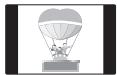 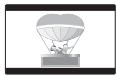 | Serão apresentadas barras pretas em ambos os lados nos canais HD sempre que forem apresentados conteúdos SD (4:3) actualizados.Serão apresentadas barras pretas na parte superior e inferior dos filmes que tenham um formato diferente do seu televisor.Ajuste a opção de tamanho da imagem no seu dispositivo externo ou televisor para ecrã inteiro. |
| O telecomando não funciona. | Substitua as pilhas do telecomando com a polaridade correcta (+ -).Limpe a janela de transmissão localizada na parte superior do telecomando.Tente apontar o telecomando directamente para o televisor a uma distância de 1,5 m a 1,8 m. |
| O televisor plasma está a emitir um zumbido. | Normalmente, os televisores plasma emitem um ligeiro zumbido. Isto é normal. Este ruído deve-se às cargas eléctricas que são utilizadas para criar as imagens no ecrã.Se o zumbido for muito forte, a definição do brilho do televisor pode estar demasiado elevada. Tente reduzir a definição do brilho.Também pode surgir um zumbido forte, se a parte traseira do televisor plasma estiver demasiado perto de uma parede ou de qualquer outra superfície dura. Tente igualmente redireccionar os cabos de ligação.Uma montagem incorrecta na parede pode provocar ruído excessivo. |
| Problemas de retenção de imagem (Queimadura) | Para minimizar a possibilidade de queimadura de ecrã, este aparelho está equipado com tecnologia de redução de queimadura de ecrã. A tecnologia Pixel Shift permite-lhe regular o movimento da imagem para cima/baixo (Linha vertical) e lateralmente (Ponto horizontal). |
| Não é possível controlar o volume nem ligar/desligar o televisor com o telecomando da caixa de televisão por cabo/set top box. | Programe o telecomando da caixa de televisão por cabo/set top box para funcionar com o televisor.Consulte o manual do utilizador do dispositivo por cabo/satélite para identificar o código do televisor SAMSUNG. |
| Mensagem “Modo não suportado”. | Verifique a resolução suportada pelo televisor e ajuste a resolução de saída do dispositivo externo em conformidade. Consulte as definições de resolução neste manual. |
| Cheiro a plástico proveniente do televisor. | Este cheiro é normal e dissipa-se com o passar do tempo. |
| A intensidade do sinal do televisor está indisponível no menu de Teste de Auto-diagnóstico. | Esta função encontra-se apenas disponível para canais digitais com uma ligação de antena (RF/coaxial). |
| O televisor está inclinado para a esquerda ou para a direita. | Remova a base do suporte do televisor e monte novamente. |
| Não é possível montar a base do suporte. | Certifique-se de que o televisor se encontra sobre uma superfície plana.Se não conseguir retirar os parafusos do televisor, utilize uma chave de parafusos magnetizada. |
| O menu do canal está a cinzento (indisponível). | O menu Canal está apenas disponível quando a fonte de TV está seleccionada. |
| Perde as suas definições após 30 minutos ou sempre que o televisor for desligado. | Se o televisor estiver no modoDemo Loja, as definições de áudio e imagem são repostas a cada 30 minutos.Altere o modoDemo Loja paraUso Domésticono procedimentoPlug & Play.Carregue no botãoSOURCEpara seleccionar o modoTV, vá paraMENU→ Configurar → Plug & Play → ENTER |
| Perda descontinua de áudio ou vídeo. | Verifique as ligações dos cabos e ligue novamente.Este problema pode ser devido à utilização de cabos excessivamente rígidos ou finos.Certifique-se de que os cabos são suficientemente flexíveis para uma utilização a longo prazo.Para montagem na parede, recomenda-se a utilização de cabos com conectores de 90 graus. |
| Pode ver pequenas partículas se olhar de perto para a extremidade da moldura em volta do ecrã do televisor. | Faz parte do design do produto e não constitui um defeito. |
| O menu PIP não está disponível. | A funcionalidade PIP está apenas disponível quando visualizar uma fonte HDMI, PC ou componentes. |
| ‘Sinal codificado’ ou ‘Sem sinal/Sinal fraco’ com CAM CARD(CI/CI+) | Verifique se o CAM tem o CI(CI+) Card colocado na ranhura da interface comum.É normal, o televisor utiliza a função OTA (Over The Air) para actualizar o firmware transferido enquanto vê televisão. |
| Problema de imagem/som frequente. | Verifique e altere o sinal/fonte. |
As descrições e características incluídas neste folheto destinam-se apenas a fins informativos e estão sujeitas a alterações sem aviso prévio.
| Nome do modelo | PS50B550 / PS50B551 |
| Tamanho do ecrã (na diagonal) | 50 polegadas |
| Resolução do PC (óptima) | 1920 x 1080 @ 60 Hz |
| Som (saída) | 10 W x 2 |
| Dimensões (W x H x D) | |
| Corpo | 1240 x 766 x 74 mm |
| com base | 1240 x 822 x 290 mm |
| Peso do | |
| corpo | 33 kg |
| com base | 38 kg |
| Considerações ambientais | |
| Temperatura de funcionamento | 50 °F to 104 °F (10 °C to 40 °C) |
| Humidade de funcionamento | 10% to 80%, sem condensação |
| Temperatura de armazenamento | -4 °F to 113 °F (-20 °C to 45 °C) |
| Humidade de armazenamento | 5% to 95%, sem condensação |
Trata-se de um aparelho digital de classe B.
O design e as especificações estão sujeitos a alterações sem aviso prévio.
Para obter informações sobre a fonte de alimentação e o consumo de energia, consulte a etiqueta colada ao produto.
Zadrževanje slike na zaslonu
Eliminação Correcta Deste Produto (Resíduos de Equipamentos Eléctricos e Electrónicos)
Esta marca - apresentada no produto, nos acessórios ou na literatura – indica que o produto e os seus acessórios electrónicos (por exemplo, o carregador, o auricular, o cabo USB) não deverão ser eliminados juntamente com os resíduos domésticos no final do seu período de vida útil. Para impedir danos ao ambiente ou à saúde humana causados pela eliminação incontrolada de resíduos, deverá separar estes equipamentos de outros tipos de resíduos e reciclá-los de forma responsável, para promover uma reutilização sustentável dos recursos materiais. Os utilizadores domésticos deverão contactar o estabelecimento onde adquiriram este produto ou as entidades oficiais locais para obterem informações sobre onde e de que forma podem entregar estes equipamentos para permitir efectuar uma reciclagem segura em termos ambientais. Os utilizadores profissionais deverão contactar o seu fornecedor e consultar os termos e condições do contrato de compra. Este produto e os seus acessórios electrónicos não deverão ser misturados com outros resíduos comerciais para eliminação.

SLN
Eliminação correcta das baterias existentes neste produto
Aplicável na União Europeia e noutros países europeus com sistemas de recolha de baterias separados.)
Esta marca, apresentada na bateria, manual ou embalagem, indica que as baterias existentes neste produto não devem ser eliminadas juntamente com os resíduos domésticos indiferenciados no final do seu período de vida útil. Onde existentes, os símbolos químicos Hg, Cd ou Pb indicam que a bateria contém mercúrio, cádmio ou chumbo acima dos níveis de referência indicados na Directiva CE 2006/66. Se as baterias não forem correctamente eliminadas, estas substâncias poderão ser prejudiciais para a saúde humana ou para o meio ambiente. Para proteger os recursos naturais e promover a reutilização dos materiais, separe as baterias dos outros tipos de resíduos e recicle-as através do sistema gratuito de recolha local de baterias.
SLN

Ustrezno odstranjevanje baterij v tem izdelku