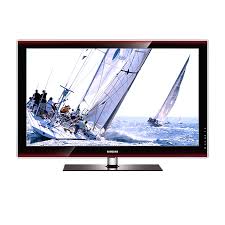
GEBRUIKSAANWIJZING PS50B550T4W SAMSUNG
Geef een stilstaand beeld (bijvoorbeeld van een videospel of tijdens het aansluiten van een computer) niet langer dan twee uur op het plasmascherm weer, omdat dit beeldretentie kan veroorzaken. Beeldretentie wordt ook wel inbranden genoemd. Verlaag bij de weergave van een stilstaand beeld de helderheid en het contrast om beeldretentie te voorkomen.
Hoogte
Het plasmascherm blijft normaal functioneren tot op een hoogte van 2000 meter. Boven de 2000 meter functioneert het scherm mogelijk niet correct. Installeer en gebruik het scherm niet op dergelijke plaatsen.
Warmte op de bovenkant van het plasmascherm
De bovenkant van het scherm kan na een lange gebruiksperiode erg warm worden omdat de warmte van het scherm zich door het ventilatiegat aan de bovenkant van het toestel verspreidt. Dit is normaal en duidt niet op een defect of storing. Zorg dat kinderen de bovenkant van het product niet kunnen aanraken.
- Het product maakt een 'krakend' geluid
Het krakende geluid kan optreden als het product uitzet of krimpt door een verandering in de omgeving, zoals de temperatuur of luchtvochtigheid. Dit is normaal en duidt niet op een defect.
Celdefecten
Het plasmascherm gebruikt een paneel dat bestaat uit 2.360.000 (HD-niveau) tot 6.221.000 (FHD-niveau) pixels, wat het gebruik van geavanceerde productietechnologie vereist. Het scherm kan echter enkele heldere of donkere pixels bevatten. Deze pixels zijn niet van invloed op de prestaties van het product.
- Gebruik de tv niet bij een temperatuur van minder dan 5°C.
Als u een stilstaand beeld te lang op het scherm weergeeft, kan plasmascherm permanent beschadigd raken.
Als u gedurende langere tijd naar uw LCD-tv kijkt terwijl het beeld in 4:3-formaat wordt weergegeven, kunnen aan de linker- en rechterkant en in het midden van het scherm randen achterblijven. Hetzelfde effect kan optreden wanneer u een DVD afspeelt of een spelcomputer gebruikt. Schade ontstaan door het bovengenoemde effect valt niet onder de garantie.
Nabeeld op het scherm.
De weergave van stilstaande beelden van computerspelletjes en andere computerbeelden kunnen na langere tijd gedeeltelijk een nabeeld achterlaten. Om dit te voorkomen kunt u tijdens het weergeven van stilstaande beelden de helderheid en het contrast verminderen.
Garantie
- De garantievoorwaarden gelden niet voor schade veroorzaakt door beeldretentie.
- Het inbranden van het scherm valt niet onder de garantievoorwaarden.
Installatie
Neem contact op met een erkend servicecentrum wanneer u het apparaat op een locatie installeert met veel stof, hoge of lage temperaturen, een hoge luchtvochtigheid, chemische stoffen en waar het voortdurend in bedrijf is, zoals op het vliegveld treinstation, enzovoort. Als u dat niet doet, kan het apparaat ernstige schade oplopen.
Opmerking digitale tv
- Functionaliteit betreffende digitale tv (DVB) is alleen beschikbaar in landen of gebieden waar DVB-T-signalen (MPEG2 en MPEG4 AVC) voor digitale televisie per zendmast worden uitgezonden of waar u toegang hebt tot een compatibele DVB-C-service (MPEG2 en MPEG4 AAC) voor kabel-tv. Vraag aan uw plaatselijke aanbieder of u DVB-T- of DVB-C-signalen kunt ontvangen.
- DVB-T is de Europese DVB-consortiumstandaard voor de uitzending van digitale televisie per zendmast en DVB-C voor de uitzending van digitale televisie over de kabel. Bepaalde speciale functies zoals EPG (Electric Program Guide), VOD (Video on Demand) en dergelijke zijn echter niet bij deze specificatie inbegrepen. Om die reden kunnen ze op dit moment niet worden ondersteund.
- Hoewel dit televisietoestel aan de nieuwste DVB-T- en DVB-C-standaarden voldoet [augustus 2008], kan de compatibiliteit met toekomstige digitale DVB-T-uitzendingen via de zendmast en digitale DVB-C-uitzendingen via de kabel niet worden gegarandeerd.
- Sommige aanbieders van kabeltelevisie kunnen voor een dergelijke service extra kosten in rekening brengen en u mogelijk verplichten om met de voorwaarden en bepalingen van hun aanbieding akkoord te gaan.
- Bepaalde functies van digitale televisie zijn mogelijk niet in alle landen en regio's beschikbaar en DVB-C werkt mogelijk niet bij alle aanbieders.
- Neem voor meer informatie contact op met de klantenservice van Samsung.
Wanneer u vragen of opmerkingen hebt met betrekking tot Samsung-producten, neemt u contact op met de klantenservice van SAMSUNG. (Zie het hoofdstuk Contact opnemen met Samsung)
De figuren en illustraties in deze gebruikershandleiding dienen alleen ter referentie en kunnen afwijken van het werkelijke uiterlijk van het product. Het ontwerp en de specificaties kunnen zonder kennisgeving vooraf worden gewijzigd ter verbetering van de prestaties van het product.
Inhoud
Uw tv aansluiten en voorbereiden
■ Controleer de geleverde onderdelen....4
■ Standaardvoet gebruiken 4
■ Overzicht van het bedieningspaneel 5
■ Overzicht van het aansluitpaneel 6
■ Afstandsbediening....8
■ Batterijen in de afstandsbediening plaatsen....9
■ In- en uitschakelen 9
■ De tv op stand-by zetten 9
■ Weergave van de menu's....10
■ De toets TOOLS gebruiken 10
■ Het scherm bekijken....10
■ Plug & Play-functie 11
Kanaalbeheer
■ Kanalen opslaan 12
■ Kanalen beheren....14
Beeldbeheer
■ De beeldinstellingen aanpassen 15
■ De tv instellen voor uw pc 19
■ Pc-scherm....20
Geluidsbeheer
■ De geluidsinstellingen wijzigen....21
■ De geluidsmodus selecteren....22
Beschrijving van de functies
■ Tijd instellen....23
■ Het instellingenmenu gebruiken....24
Ondersteuning / Invoer
■ Ondersteund programma 26
■ Bronlijst / Naam wijzigen 27
■ Een USB-apparaat aansluiten....28
■ De functie Media Play gebruiken....29
■ De fotolijst gebruiken en sorteren....30
■ Een foto of presentatie bekijken....31
■ De muzieklijst bekijken en sorteren....32
■ Muziek afspelen ....33
■ Foto-/muziekinstellingen via Media Play 34
■ Het menu Setup gebruiken....34
Over Anynet+
■ Anynet+-apparaten aansluiten 35
■ Anynet+ instellen ....36
■ Tussen Anynet+-apparaten schakelen 36
■ Opnemen....37
■ Luisteren via een ontvanger 38
■ Problemen oplossen m.b.t. Anynet ^+ 38
Aanbevelingen voor gebruik
■ Teletekstfunctie....39
■ Specificaties voor de wandbevestigingskit (VESA)......40
■ De montage van de wandbevestiging voorbereiden ...... 41
■ De tv aan de wand bevestigen 41
■ Installatieruimte 42
■ De standaardvoet monteren (afhankelijk van het model)......42
■ De snoeren bij elkaar houden 42
■ Problemen oplossen....43
■ Specifications .... 46

Symbolen
Indrukken
Opmerking
Knop een keer
indrukken
TOOLS
Uw tv aansluiten en voorbereiden
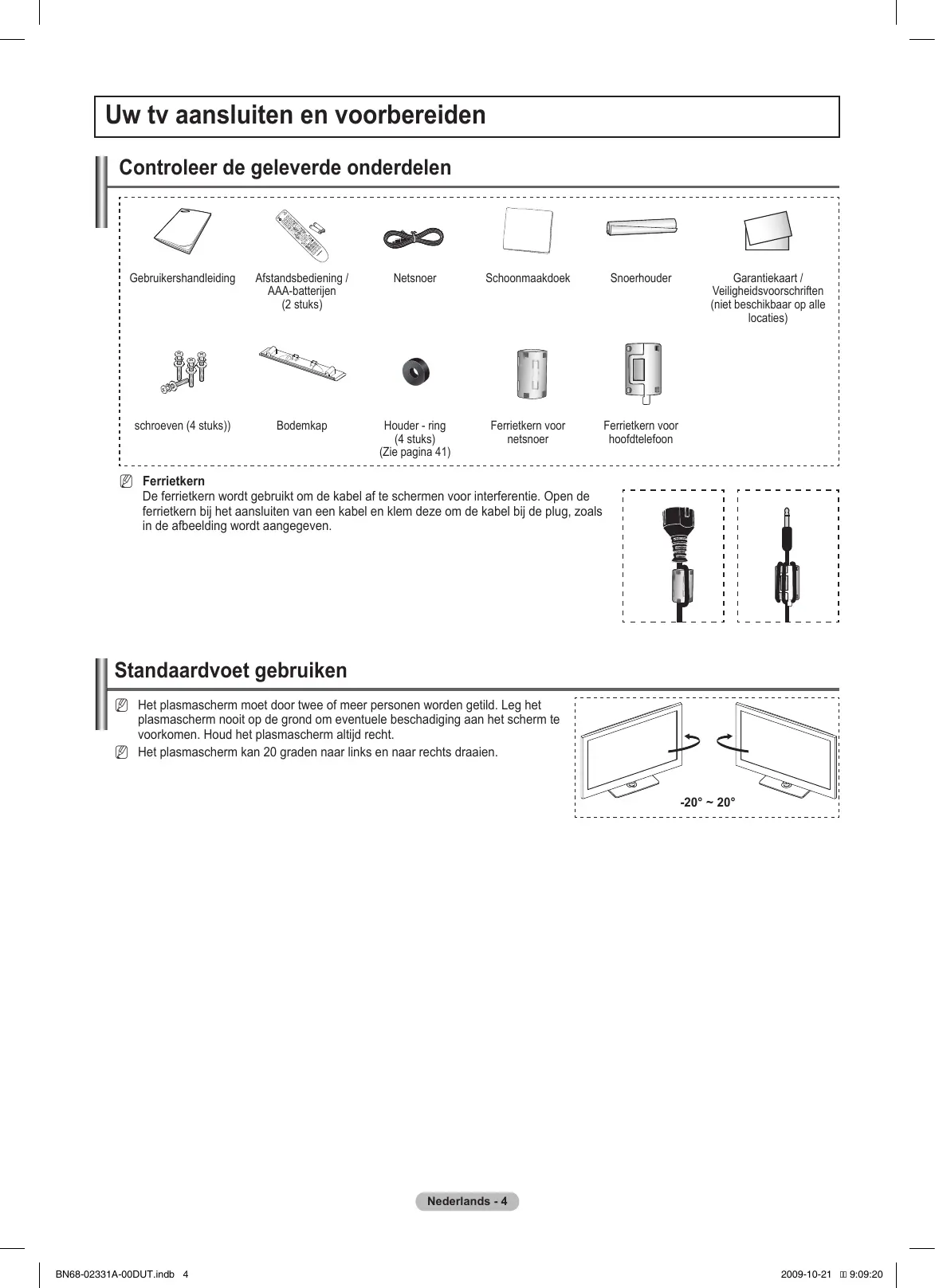
Controleer de geleverde onderdelen
Gebruikershandleiding

Afstandsbediening / AAA-batterijen (2 stuks)
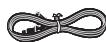
Netsnoer

Schoonmaakdoek
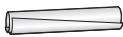
Snoerhouder

Garantiekaart / Veiligheidsvoorschriften (niet beschikbaar op alle locaties)

schroeven (4 stuks))
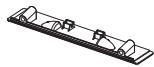
Bodemkap

Houder - ring (4 stuks) (Zie pagina 41)

Ferrietkern voor netsnoer

Ferrietkern voor hoofdtelefoon
Ferrietkern
De ferrietkern wordt gebruikt om de kabel af te schermen voor interferentie. Open de ferrietkern bij het aansluiten van een kabel en klem deze om de kabel bij de plug, zoals in de afbeelding wordt aangegeven.


Standaardvoet gebruiken
☑ Het plasmascherm moet door twee of meer personen worden getild. Leg het plasmascherm nooit op de grond om eventuele beschadiging aan het scherm te voorkomen. Houd het plasmascherm altijd recht.
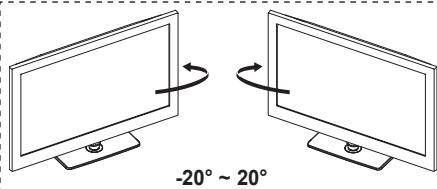
Het plasmascherm kan 20 graden naar links en naar rechts draaien.
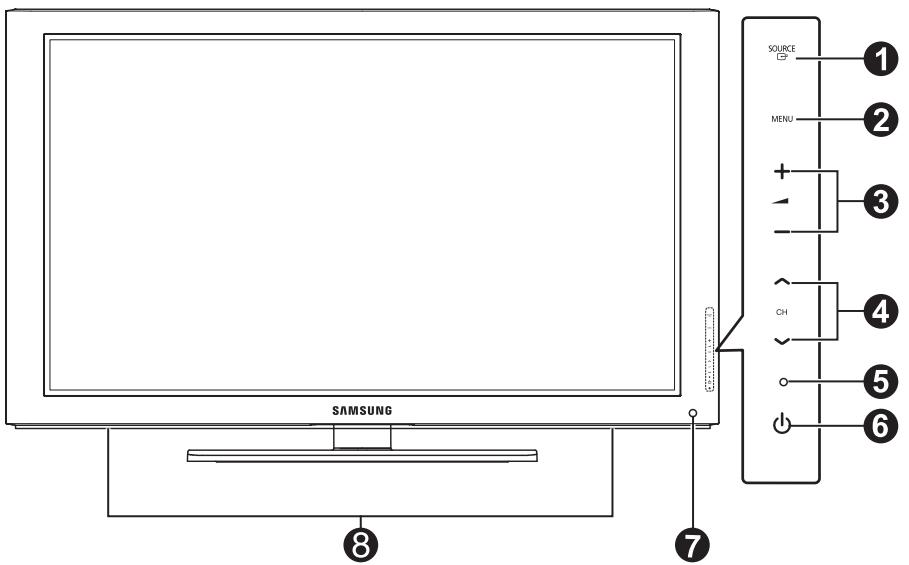
Toetsen op het voorpaneel.
Raak de toetsen aan om deze te bedienen.
① SOURCE
Schakelt tussen de beschikbare ingangsbronnen (TV, Ext1, Ext2, AV, Component, PC, HDMI1, HDMI2/DVI, HDMI3, HDMI4, USB).
Gebruik deze toets in het schermmenu zoals u de toets ENTER op de afstandsbediening gebruikt.
Druk op deze toets om een schermmenu met de functies van uw tv weer te geven.
③ + △ -
Druk op deze toetsen om het volume in te stellen. U kunt de knoppen + ▶ - in het schermmenu op dezelfde manier gebruiken als de toetsen ◀ en ▶ op de afstandsbediening.
4 ^ CH √
Druk op deze toetsen om het kanaal te wijzigen. U kunt de knoppen ▲ CH √ in het schermmenu op dezelfde manier gebruiken als de toetsen ▲ en ▼ op de afstandsbediening.
⑤ STANDBY-INDICATOR
Als de stroom is ingeschakeld zal het lampje knipperen en vervolgens uitgaan. In de stand-bymodus zal het lampje branden.
6 (AAN/UIT)
Druk op deze toets om de tv in of uit te schakelen.
⑦ SENSOR VAN DE AFSTANDSBEDIENING
Richt de afstandsbediening op dit punt op de tv.
8 LUIDSPREKERS
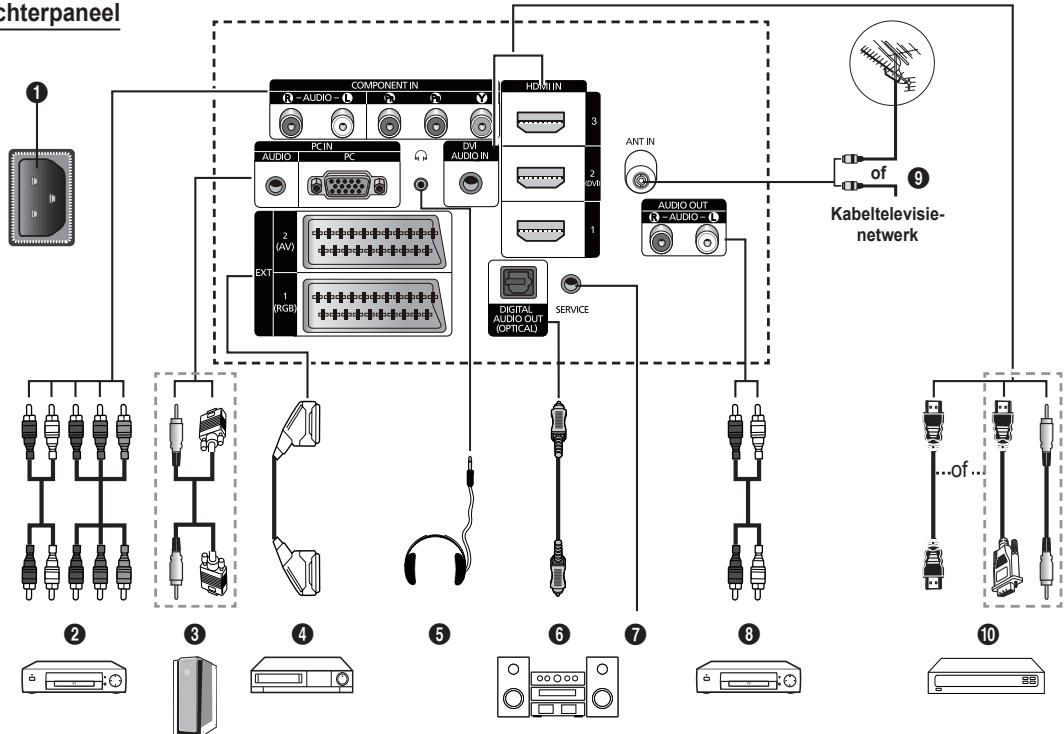
TV Achterpaneel
flowchart
graph TD
    A["Component In"] --> B["PCN"]
    A --> C["AUDIO"]
    A --> D["DM"]
    A --> E["AMTIN"]
    A --> F["EXT"]
    A --> G["RGB"]
    H["Audio Out"] --> I["ANT IN"]
    H --> J["Service"]
    H --> K["Digital Audio Out (OPTICAL)"]
    L["Kabeltelevisie-network"] --> M["of"]
    M --> N["9"]
    O["1"] --> P["2"]
    Q["3"] --> R["4"]
    S["5"] --> T["6"]
    U["7"] --> V["8"]
    W["10"] --> X["...of..."]
De vorm en kleur van het product kunnen, afhankelijk van het model, variëren.
Wanneer u een audio- of videosysteem op uw tv aansluit, dient u alle apparaten uit te schakelen.
Zorg er bij het aansluiten van een extern apparaat voor dat de kleuren van de aansluiting en de kabel overeenkomen.
1 POWER IN
Aansluiting voor het netsnoer.
② COMPONENT IN
Audio-(AUDIO L/R) en
video-ingangen (Y / P B / P R )voor componenten.
③ PC IN (AUDIO / PC)
Aansluiting voor de video- en audio-uitvoer van de computer
4 EXT 1, EXT 2
Ingangen of uitgangen voor externe apparaten, zoals een videorecorder, dvd-speler, spelcomputer of videodiscspeler.
In de EXT-modus ondersteunt DTV Out alleen MPEG SD-video en -audio.
In de EXT-modus is Spelmodus niet beschikbaar.
Specificaties voor de invoer/uitvoer
| Aansluiting | Invoer | Uitvoer |
| Video | Audio(L/R) | RGB | Video + Audio(L/R) |
| EXT 1 | √ | √ | √ | Alleen de TV- of DTV-uitvoer is beschikbaar |
| EXT 2 | √ | √ | | Uitvoer naar keuze. |
5 HEADPHONE
U kunt een hoofdtelefoon op de tv aansluiten als u naar een programma wilt kijken zonder de andere aanwezigen in de kamer te storen.
☐ Langdurig gebruik van een hoofdtelefoon met een hoog volume kan het gehoor beschadigen.
Sluit een component voor digitale audio aan.
7 SERVICE
Aansluiting voor onderhoud.
8 AUDIO OUT(AUDIO R/L)
RCA-audiosignalen van de tv aansluiten op een externe bron, zoals geluidsapparatuur.
⑨ ANT IN
75Ω coaxiale aansluiting voor antenne of kabeltelevisienetwerk.
⑩ HDMI IN 1, 2(DVI), 3
Voor een HDMI-naar-HDMI-verbinding is geen extra audioaansluiting nodig.
- Bij gebruik van de HDMI/DVI-kabelverbinding, moet u de HDMI IN 2(DVI)-aansluiting gebruiken.
Wat is HDMI?
- Met HDMI (High Definition Multimedia Interface) kunnen digitale videogegevens met een hoge definitie en meerdere kanalen met digitale audio worden verzonden.
- De HDMI/DVI-uitgang ondersteunt een DVI-aansluiting op externe apparatuur met een geschikte kabel (niet meegeleverd). Het verschil tussen HDMI en DVI is dat het HDMI-apparaat minder groot is, is voorzien van een functie voor HDCP-codering (High Bandwidth Digital Copy Protection) en digitale audio van meerdere kanalen ondersteunt.
DVI AUDIO IN
DVI-audio-uitgangen voor externe apparaten.
Ondersteunde modi voor HDMI/DVI en Component
| 480i | 480p | 576i | 576p | 720p | 1080i | 1080p |
| HDMI/DVI 50Hz | X | X | X | O | O | O | O |
| HDMI/DVI 60Hz | X | O | X | X | O | O | O |
| Component | O | O | O | O | O | O | O |
TV Zijpaneel
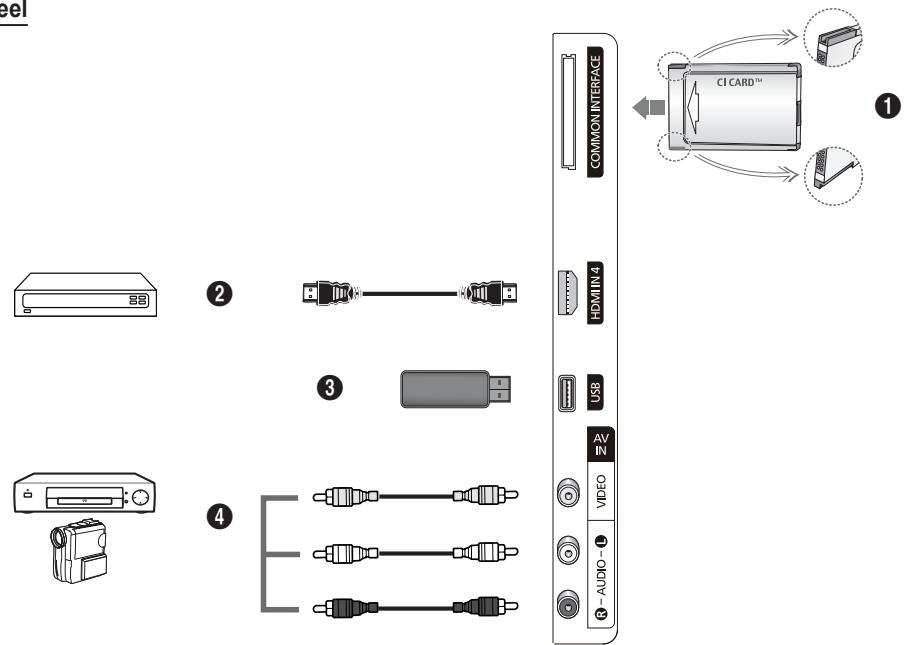
De vorm en kleur van het product kunnen, afhankelijk van het model, variëren.
① COMMON INTERFACE-sleuf
Plaats een CI-kaart (Common Interface) in de sleuf. (Zie pagina 24)
- Wanneer u bij sommige kanalen geen Cl(Cl+)-kaart hebt geplaatst, wordt Scramble Signal (Vervormd signaal) op het scherm weergegeven.
- De koppelingsgegevens met een telefoonnummer, de id van de CI(CI+)-kaart, de host-id en andere informatie worden over ongeveer 2-3 minuten weergegeven. Neem contact op met uw serviceprovider als er een foutbericht wordt weergegeven.
- Wanneer de kanaalgegevens zijn geconfigureerd, wordt het bericht Update voltooid weergegeven, waarmee wordt aangegeven dat de kanaallijst is bijgewerkt.
- Afhankelijk van het model kan u worden gevraagd naar het wachtwoord voor Parental Lock wanneer de CI-kaart opnieuw wordt geplaatst.
- Zelfs als Parental Lock is ingesteld op Allow All kan, afhankelijk van het model, een bericht worden weergegeven voor het wachtwoord voor programma's voor volwassenen (18 jaar en ouder).
Plaats de Cl(Cl+)-kaart in de richting zoals op de kaart wordt aangegeven.
☑ Cl(Cl+)-kaart worden niet ondersteund in sommige landen, regio's en zendstations. Controleer dit bij uw geautoriseerde verkoper.
De functie CI+is alleen van toepassing op het model PS*****P. Als u problemen ondervindt, neemt u contact op met uw serviceprovider.
② HDMI IN 4
Aansluiting voor de HDMI-ingang van een apparaat met HDMI-uitvoer.
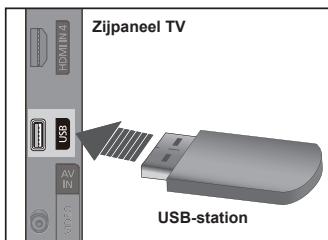
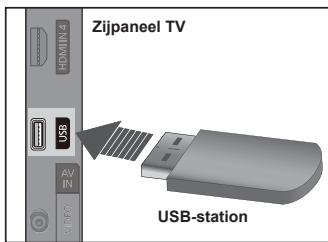
③ USB
Sluit een USB-opslagapparaat aan voor het bekijken van fotobestanden (JPEG) en het afspelen van audiobestanden (MP3).
4 AV IN (VIDEO, AUDIO L/R)
Video- en audio-ingangen voor externe apparaten, zoals een camcorder of videorecorder.
U kunt de afstandsbediening gebruiken tot op een afstand van ongeveer 23 meter vanaf de tv.
Fel licht kan de werking van de afstandsbediening beïnvloeden.
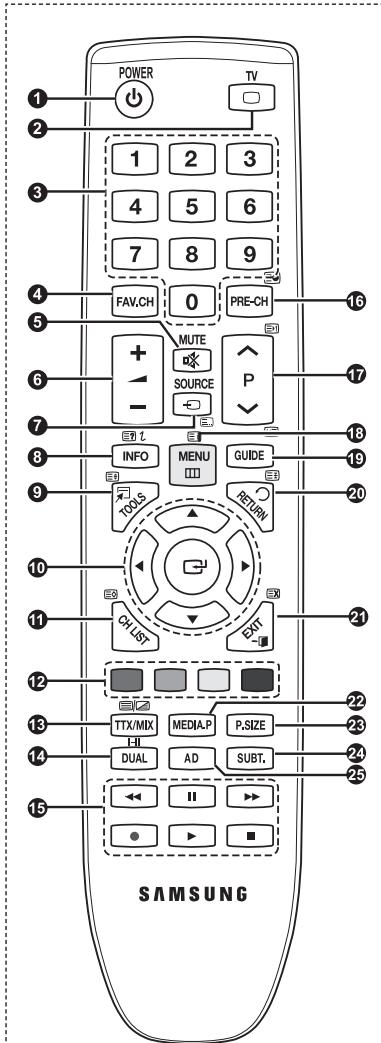
① Toets POWER
(de tv in- en uitschakelen).
② Rechtstreeks de tv-modus selecteren.
③ Cijfertoetsen voor directe kanaalkeuze.
4 Opties in schermmenu's selecteren en menuwaarden wijzigen.
5 Geluid tijdelijk uitschakelen.
6 + Volume verhogen
- Volume verlagen
7 Beschikbare bron selecteren.
8 Informatie over de huidige uitzending bekijken.
9 Snel veelgebruikte functies selecteren.
⑩ Cursor besturen binnen het menu
⑪ Knop voor het beheer van de kanalen
⑫ Gebruik deze toetsen in Kanalenlijst, Media Play enzovoort.
14 Geluidsmodus selecteren.
15 Gebruik deze toetsen in Kanalenlijst, Media Play en Internet@TV.
16 Vorig kanaal.
17 Volgend kanaal
Vorig kanaal.
18 Het hoofdmenu weergeven.
19 Elektronische programmagids (EPG) weergeven.
20 Terug naar het vorige menu.
21 Het schermmenu afsluiten.
22 Met deze functie kunt u fotobestanden (JPEG) en audiobestanden (MP3) van een extern apparaat afspelen.
23 beeldformaat selecteren.
24 Digitale ondertiteling weergeven.
25 Audiobeschrijving selectie.
Teletekstfuncties
② Teletekstmodus verlaten (afhankelijk van het model).
⑦ Teletekstmodus selecteren (LIST/ FLOF).
8 Teletekst weergeven.
⑨ Weergaveformaat teletekst.
11 Teletekst opslaan.
12 Fastext-onderwerp selecteren.
13 Teletekst weergeven/teletekstinformatie en normale uitzending tegelijk op scherm weergeven.
16 Teletekst subpagina
17 P ▲ : volgende teletekstpagina
P ▼ : vorige teletekstpagina.
18 Teletekstindex.
20 Teletekst vastzetten.
21 Teletekst uitschakelen.
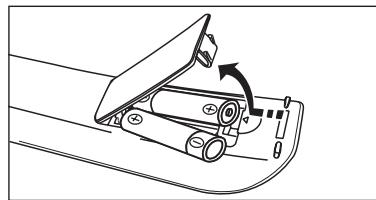
Batterijen in de afstandsbediening plaatsen
- Open het klepje achter op de afstandsbediening met een opwaartse beweging, zoals aangegeven in de afbeelding.
- Plaats twee AAA-batterijen.
Zorg ervoor dat de ‘+’ en ‘-’ van de batterijen overeenkomen met de afbeelding in het vakje.
- Sluit het klepje.
Verwijder de batterijen en bewaar deze op een koele, droge plaats indien u de afstandsbediening langere tijd niet gebruikt.
Controleer het volgende als de afstandsbediening niet werkt
- Is de tv ingeschakeld?
- Zijn de plus- en minpolen van de batterijen tegengesteld geplaatst?
- Zijn de batterijen leeg?
- Is er een stroomstoring of zit de stekker niet in het stopcontact?
- Bevindt er zich vlakbij een speciaal fluorescerend licht of neonlicht?
Het netsnoer is bevestigd aan de achterzijde van de tv.
- Steek de stekker in een geschikt stopcontact.
☐ Het stand-bylampje op het apparaat brandt.
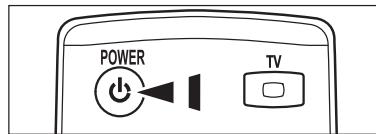
- Druk op de toets POWER ⏻ op uw tv.
U kunt ook op de toets POWER of TV op uw afstandsbediening drukken om de tv in te schakelen.
THet meest recente programma dat u hebt bekeken, wordt automatisch opnieuw geselecteerd.
- Druk op de afstandsbediening op de cijfertoetsen (0\~9) of de toetsen voor het volgende/vorige kanaal (∧ / ∨) of druk op uw tv op ∧ CH ∨.
Wanneer u het apparaat voor de eerste keer inschakelt, wordt u gevraagd de taal voor de menu's te kiezen.
- Druk nogmaals op de toets POWER ⏻ om uw tv uit te schakelen.
De tv op stand-by zetten
U kunt de tv op stand-by zetten om het energieverbruik te verminderen. De stand-bymodus kan handig zijn als u even wilt stoppen met kijken (bijvoorbeeld tijdens het eten).
- Druk op de toets POWER ^♦ op de afstandsbediening.
Het beeld wordt uitgeschakeld en er gaat een rood stand-bylampje branden op het apparaat.
- Als u het toestel weer wilt inschakelen, drukt u nogmaals op de toets POWER, de cijfertoetsen (0\~9), de toets TV of de toetsen voor het volgende / vorige kanaal (∧ / √).
Laat de tv niet gedurende langere tijd op stand-by staan (zoals tijdens vakanties). Haal ook de stekker uit het stopcontact en ontkoppel de antenne.
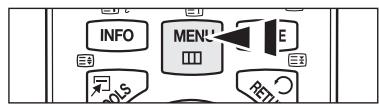
- Schakel het apparaat in en druk op de toets MENU.
Het hoofdmenu verschijnt op het scherm. Aan de linkerkant van het menu worden pictogrammen weergegeven : Beeld, Geluid, Kanaal, Instellingen, Invoer, Toepassing, Ondersteuning.
- Druk op de toets ▲ of ▼ om een van de pictogrammen te selecteren.
Druk op de toets ENTER om het submenu van het pictogram weer te geven.
- Druk op de toets EXIT om het menu te verlaten.
De schermmenu's verdwijnen na ongeveer één minuut uit beeld.
flowchart
graph TD
    A["INFO"] --> B["MEN"]
    B --> C["E"]
    D["Control Button"] --> E["Control Button"]
    F["Control Button"] --> G["Control Button"]
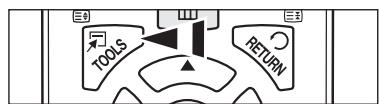
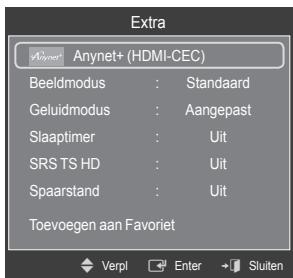
U kunt de toets TOOLS gebruiken om snel en eenvoudig uw meestgebruikte functies te selecteren. De opties in het menu Extra zijn afhankelijk van de externe invoermodus die u weergeeft.
- Druk op de toets TOOLS. Het menu Extra wordt weergegeven.
- Druk op de toets ▲ of ▼ om een menu te selecteren en druk vervolgens op de toets ENTER.
- Druk op de toetsen ▲ / ▼ / ◀ / ▶ / ENTER ☐ om de geselecteerde items weer te geven, te wijzigen of te gebruiken.
Zie de pagina over de desbetreffende functie voor meer informatie over de verschillende functies.
• Anynet ^+ (HDMI-CEC), zie pagina 36
- Beeldmodus, zie pagina 16
• Geluidmodus, zie pagina 21
• Slaaptimer, zie pagina 23
• SRS TS HD, zie pagina 21
- Spaarstand, zie pagina 25
- Toevoegen aan Favoriet (Verwijderen uit Favorieten), zie pagina 14
• Autom. afstellen, zie pagina 19
flowchart
graph TD
    A["Start"] --> B["TOOLS"]
    B --> C["Return"]
    C --> D["End"]
Het scherm bekijken
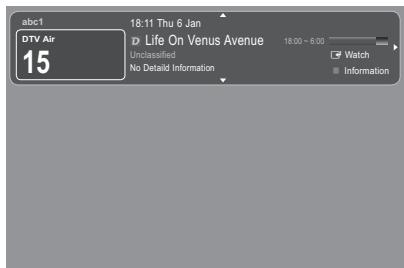
Op het scherm worden het huidige kanaal en de status van bepaalde audio-videoinstellingen weergegeven.
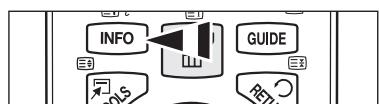
Druk op de toets INFO om de informatie weer te geven.
Druk op de INFO-knop op de afstandsbediening. Op het scherm worden het huidige kanaal en de status van bepaalde audio-video-instellingen weergegeven.
- ▲, ▼: U kunt informatie over andere kanalen bekijken. Als u naar het huidige geselecteerde kanaal wilt gaan, drukt u op de toets ENTER.
- ◀, ▶: U kunt informatie over het gewenste programma op het huidige kanaal bekijken.
Druk nogmaals op de toets INFO of wacht ongeveer 10 seconden.
De weergave verdwijnt dan automatisch.
flowchart
graph TD
    A["INFO"] --> B["GUIDE"]
    C["SQL"] --> D["REDACT"]
    E["Start"] --> F["End"]
Wanneer u de tv voor het eerst inschakelt, worden er automatisch enkele basisinstellingen achter elkaar uitgevoerd.
De screensaver wordt geactiveerd wanneer langer dan 1 minuut geen toetsen van de afstandsbediening worden gebruikt terwijl Plug & Play is ingeschakeld.
De screensaver wordt geactiveerd wanneer langer dan 15 minuten geen bedieningssignaal wordt uitgevoerd.
Als u per ongeluk het verkeerde land voor uw tv selecteert, kunnen de tekens op het scherm onjuist worden weergegeven.
-
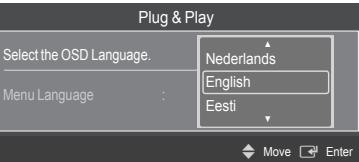
Druk op de toets POWER op de afstandsbediening. Het menu Select the OSD Language. wordt automatisch weergegeven. Selecteer de gewenste taal door op de toets ▲ of ▼ te drukken. Druk op de toets ENTER om uw keuze te bevestigen.
-
Druk op de toets ◀ of ▶ om Winkeldemo of Thuisgebruik te selecteren en druk vervolgens op de toets ENTER.
Wij raden aan om de tv in te stellen op de modus Thuisgebruik voor het beste beeld in uw thuisomgeving.
De modus Winkeldemo is alleen bedoeld voor gebruik in winkels.
Wanneer het apparaat per ongeluk is ingesteld op de modus Winkeldemo en u de modus Thuisgebruik (standaard) wilt herstellen, drukt u op de volumeknop op de tv. Wanneer het schermmenu voor het volume wordt weergegeven, drukt u 5 seconden op de toets MENU op de tv.
- Druk op de toets ENTER. Selecteer het gewenste land door op de toets ▲ of ▼ e drukken. Druk op de toets ENTER om uw keuze te bevestigen.
Na het selecteren van uw land in het menu Country moet u op sommige modellen vervolgend een pincode instellen.
Bij het invoeren van de pincode is 0-0-0-0 niet beschikbaar.
-
Druk op de toets ▲ of ▼ m de kanalen voor de geselecteerde verbinding op te slaan en druk vervolgens op ENTER.
-
Ant : Antennesignaal.
• Kabel : Kabelantennesignaal.
-
Druk op de toets ▲ of ▼ om de antennebron te selecteren die u wilt opslaan. Druk op de toets ENTER ← om Start te selecteren.
• Digitaal en Analoog: digitale en analoge kanalen.
• Digitaal: digitale kanalen.
• Analoog: analoge kanalen.
Het zoeken van de kanalen start en eindigt automatisch.
Zie het hoofdstuk Automatisch opslaan voor meer informatie over het selecteren van de modus Kabel., zie pagina 12.
- Het bericht De modus Clock instellen. wordt weergegeven. Druk op de toets ENTER ↩ Druk op de toets ▲ of ▼ om Auto, te selecteren en druk vervolgens op de toets ENTER ↩.
Als u Handm. selecteert, wordt Huidige datum en tijd instellen weergegeven. (Zie het hoofdstuk De tijd instellen voor meer informatie, Zie pagina 23)
Wanneer u een digitaal signaal hebt ontvangen, wordt de tijd automatisch ingesteld.
- De beknopte instructie Hoe u uw nieuwe HDTV optimaal benut wordt weergegeven. Druk op de toets ENTER.
Dit menu is beschikbaar in de Handleiding HD-verbinding in het menu Ondersteuning.
- Het bericht Enjoy your TV (Veel kijkplezier). wordt weergegeven. Druk op de toets ENTER wanneer u klaar bent.
Als u deze functie wilt resetten...
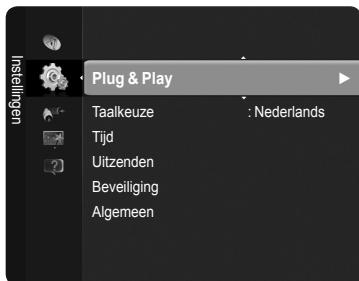
- Druk op de toets MENU om het menu weer te geven. Druk op de toets ▲ of ▼ om Instellingen, te selecteren en druk vervolgens op de toets ENTER.
- Druk nogmaals op de toets ENTER om Plug & Play te selecteren.
- Voer uw viercijferige pincode in. De standaardpincode van een nieuw tv-toestel is '0-0-0-0'.
Zie het hoofdstuk Pincode wijzigen als u de pincode wilt wijzigen, Zie pagina 25.
De functie Plug & Play is alleen beschikbaar in de modus TV.
Kanalen opslaan
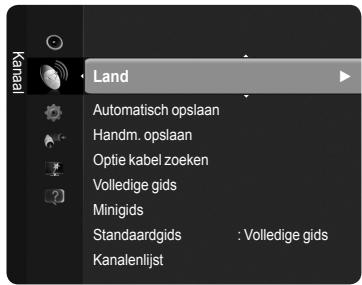
Land
- Digitaal kanaal : U kunt het land voor digitale kanalen veranderen.
Analoog kanaal : U kunt het land voor analoge kanalen veranderen.
Het invoerscherm voor de pincode verschijnt.Voer uw viercijferige pincode in.
Zoekt naar alle kanalen met actieve uitzendstations (beschikbaarheid is afhankelijk van uw land) en slaat deze op in het geheugen van de tv.
U kunt de kanalen van de geselecteerde verbinding opslaan in het geheugen van de tv.
- Ant : Antennesignaal.
• Kabel : Kabelantennesignaal.
U kunt de antennebron selecteren die uw wilt opslaan in het geheugen.
• Digitaal en Analoog : Digitale en analoge kanalen.
• Digitaal : Digitale kanalen.
• Analoog : Analoge kanalen.
Wanneer u Kabel selecteert
- Zoekmodus : Geeft de zoekmodus weer. (Snel)
- Netwerk-ID : Geeft de identificatiecode van het netwerk weer.
- Frequentie : Geeft de frequentie voor het kanaal weer.
- Modulatie : Geeft de beschikbare modulatiewaarden weer.
- Symboolsnelheid : Geeft de beschikbare symboolsnelheden weer.
- Zoekmodus : Geeft de zoekmodus weer. (Volledig, Netwerk)
- Startfrequentie : Geeft de waarden voor de startfrequentie weer.
- Stopfrequentie : Geeft de waarden voor de stopfrequentie weer.
- Modulatie : Geeft de beschikbare modulatiewaarden weer.
- Symboolfrequentie : Geeft de beschikbare symboolsnelheden weer.
Als u Automatisch opslaan wilt stoppen, drukt u op de toets ENTER.
Het bericht Autom. program. stoppen? wordt weergegeven.
Selecteer Ja door op de toets ◀ of ▶ te drukken en druk vervolgens op de toets ENTER.
□ Handmatig opslaan
Handmatig een kanaal zoeken en opslaan in het tv-geheugen.
■ Digitaal kanaal (digitale)
Digitaal kanaal is alleen beschikbaar in DTV-modus
- Kanaal : het kanaalnummer instellen met de pijltoetsen ▲, ▼ of de cijfertoetsen (0\~9).
- Frequentie : de frequentie instellen met cijfertoetsen (0\~9).
- Bandbreedte : de bandbreedte instellen met de toetsen ▲ of ▼ of de cijfertoetsen (0\~9).
Zodra dit is voltooid, worden de kanalen in de kanalenlijst bijgewerkt.
Analoog kanaal
Handmatig opslaan voor analoog kanaal.
- Programma (Programmanummer dat aan een kanaal wordt toegewezen): het programmanummer instellen met de toetsen ▲, ▼ of met de cijfertoetsen (0\~9).
- Kleursysteem → Auto / PAL / SECAM / NTSC 4.43 : de waarde van het kleursysteem instellen met de toets ▲ of ▼.
- Geluidssysteem → BG / DK / I / L : De waarde van het geluidssysteem opgeven met de toetsen ▲ of ▼.
- Kanaal (als u het nummer weet van het kanaal dat u wilt opslaan) : Druk op de toets ▲ of ▼ om C (antennekanaal) of S (kabelkanaal) te selecteren. Druk op de toets ▶ druk vervolgens op de toetsen ▲, ▼ of op de cijfertoetsen (0\~9) om het gewenste nummer te selecteren.
Als er geen geluid is of als het geluid is vervormd, selecteert u nogmaals de gewenste geluidsstandaard.
- Zoeken (als u de kanaalnummers niet weet) : Druk op de toets ▲ of ▼ om met zoeken te beginnen. De tuner scant het frequentiebereik totdat het eerste kanaal of het door u geselecteerde kanaal in beeld komt.
- Opslaan (als u het kanaal en het bijbehorende programmanummer opslaat) : Instellen op OK door de toets ENTER in te drukken.
Kanaalmodus
- C (antennekanaalmodus) : in deze modus kunt u een kanaal selecteren door het nummer in te toetsen dat aan het zendstation is toegewezen.
- S (kabelkanaalmodus) : in deze stand kunt u een kanaal selecteren door het nummer in te toetsen dat aan het kabelkanaal is toegewezen.
□ Optie kabel zoeken
U kunt aanvullende z oekopties voor het zoeken naar een kabelnetwerk instellen, zoals de frequentie en symboolsnelheid (afhankelijk van het land).
- Startfrequentie : geeft de waarden voor de startfrequentie weer.
- Stopfrequentie : geeft de waarden voor de stopfrequentie weer.
- Modulatie: geeft de beschikbare modulatiewaarden weer.
- Symboolsnelheid: geeft de beschikbare symboolsnelheden weer.
Als de waarde voor Startfrequentie hoger is dan voor Stopfrequentie, word het waarschuwingsbericht weergegeven.
☐ Volledige gids / Minigids
De EPG-gegevens (Electronic Programme Guide) wordt geleverd door de kabelaanbieders. Programmavermeldingen kunnen leeg of verouderd zijn ten gevolge van de informatie die voor een bepaald kanaal wordt uitgezonden. De weergave wordt dynamisch bijgewerkt zodra nieuwe informatie beschikbaar is.
- Volledige gids: hiermee geeft u de programma-informatie weer als segmenten die per uur zijn gesorteerd. Er wordt programma-informatie voor twee uur weergegeven waarin u in tijd vooruit of achteruit kunt bladeren.
- Minigids: de informatie over elk programma wordt weergegeven door elke regel onder het scherm Mini Guide van het huidige kanaal, vanaf het huidige programma en verder in volgorde van het begintijdstip van het programma.
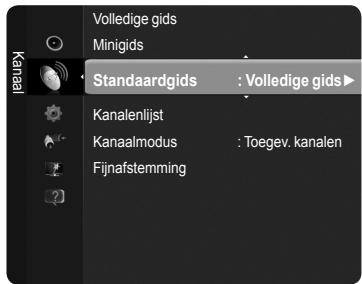
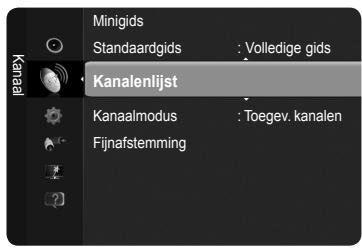
Standaardgids
Minigids / Volledig gids
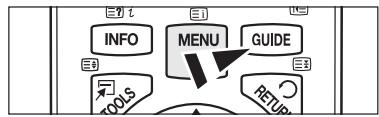
U kunt besluiten of u de minigids of de volledige gids wilt weergeven wanneer u op de toets GUIDE van de afstandsbediening drukt.
U kunt het gidsmenu ook openen door op de toets GUIDE te drukken.
flowchart
graph TD
    A["INFO"] --> B["MENU"]
    B --> C["GUIDE"]
    D["TOOLS"] --> E["RETURN"]
    style A fill:#f9f,stroke:#333
    style B fill:#ccf,stroke:#333
    style C fill:#cfc,stroke:#333
    style D fill:#fcc,stroke:#333
    style E fill:#cff,stroke:#333
Volledige gids/Minigids gebruiken
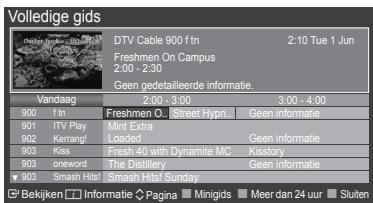
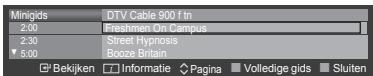
| ▲ / ▼ / ◀ / ▶, ENTER | Selecteer een programma door op de toetsen ▲/▼/◄/►/ENTER te drukken. |
| ROOD | Schakelen tussen de Volledige gids en Minigids. |
| GROEN | Volledige gids : Snel terugbladeren. (-24 uren). |
| GEEL | Volledige gids : Snel vooruitbladeren. (+24 uren). |
| BLAUW | De gids sluiten. |
| INFO | De toets INFO voor gedetailleerde informatie. |
Modus Kanaal
Wanneer u op P (∧/∨) drukt, worden de kanalen in de geselecteerde kanaallijst omgeschakeld.
■ Toegev. kanalen : Kanalen in de opgeslagen lijst kanalen worden omgeschakeld.
- Favoriete kanalen : Kanalen in de favoriete lijst kanalen worden omgeschakeld.
☐ Fijnafstemming (alleen analoge kanalen)
Als de ontvangst goed is, hoeft u het kanaal niet verder af te stellen omdat dat tijdens het zoeken en opslaan automatisch is gebeurd. Is het signaal echter zwak of vervormd, dan kunt u het kanaal handmatig fijner afstemmen.
☑ Opgeslagen kanalen die handmatig fijner zijn afgesteld, zijn gemarkeerd met een asterisk * rechts van het kanaalnummer in de kanaalbalk.
Als u het fijner afgestemde kanaal niet opslaat in het geheugen, worden de aanpassingen niet opgeslagen.
Wanneer u de fijnafstemming wilt resetten, selecteert u Reset door op de toets ▼ en vervolgens op de toets ENTER te drukken.
Via dit menu kunt u kanalen toevoegen en verwijderen of voorkeurskanalen instellen en de programmagids gebruiken voor digitale uitzendingen.
Selecteer een kanaal in het scherm Alle kanalen, Toegevoegde kanalen, Voorkeurskanalen of Geprogrammeerd door op de toetsen ▲ / ▼ en vervolgens op de toets ENTER te drukken. Vervolgens kunt u naar het geselecteerde kanaal kijken.
- Alle kanalen : geeft alle kanalen weer die momenteel beschikbaar zijn.
- Toegevoegde kanalen : geeft alle toegevoegde kanalen weer.
- Voorkeurskanalen : geeft alle voorkeurskanalen weer.
- Geprogrammeerd : geeft alle programma's weer die momenteel zijn gereserveerd.
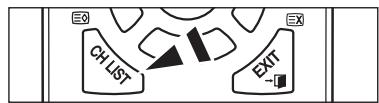
Druk op de afstandsbediening op CH LIST om de kanalenlijsten weer te geven.
De gekleurde toetsen met de kanalenlijst gebruiken
- Rood (Type kanaal) : schakelen tussen TV, Radio, Data / Other (Gegevens / Overige) en All (Alles).
- Groen (Zoom) : vergroot of verkleint een kanaalnummer.
- Geel (Selecteren) : meerdere kanaallijsten selecteren.
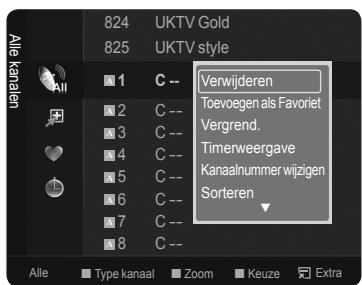
- (Extra) : geeft het menu Verwijderen (of Toevoegen), Toevoegen als Favoriet (of Verw. uit Favorieten), Timerweergave, Kanaalnaam wijzigen, Kanaalnummer wijzigen, Sorteren, Vergrend. (of Slot uit), Niets select.
(of Alles select.), of Automatisch opslaan.
(De optiemenu's kunnen verschillen, afhankelijk van de situatie.)
Weergavepictogrammen kanaalstatus
| A | Een analoog kanaal. | √ | Selecteer een kanaal door op de gele knop te drukken. |
| ♥ | Een kanaal als favoriet instellen. | | Een programma dat momenteel wordt uitgezonden. |
| Een vergrendeld kanaal. | | Een gereserveerd programma. |
flowchart
graph TD
    A["CH LIST"] --> B["EXIT"]
    B --> C["→ Battery Symbol"]
    style A fill:#f9f,stroke:#333
    style B fill:#ccf,stroke:#333
    style C fill:#cfc,stroke:#333
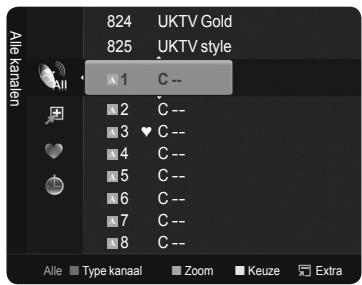
Optiemenu kanaallijst (in Alle kanalen / Toegevoegde kanalen / Voorkeurskanalen)
Druk op de toets TOOLS om het menu Extra weer te geven.
De menuopties kunnen, afhankelijk van de kanaalstatus, verschillen.
■ Toevoegen / Verwijderen
U kunt een kanaal toevoegen of verwijderen om de door u gewenste kanalen weer te geven.
Alle verwijderde kanalen worden getoond op het menu Alle kanalen.
Een grijs gekleurd kanaal geeft aan dat het kanaal is verwijderd.
Het menu Toevoegen verschijnt alleen bij verwijderde kanalen.
U kunt ook op dezelfde manier een kanaal verwijderen uit het menu Toegevoegde kanalen of Voorkeurskanalen.
■ Toevoegen aan Voorkeurskanalen / Verwijderen uit Voorkeurskanalen
U kunt kanalen die u vaak bekijkt instellen als voorkeurskanaal.
Druk op de toets TOOLS om het menu Extra weer te geven.
U kunt de voorkeurskanalen ook instellen door Extra → Toevoegen aan Favoriet / Verwijderen uit Favorieten te selecteren.
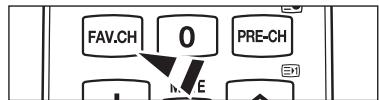
Druk op de afstandsbediening op de toets FAV.CH om de voorkeurskanalen te selecteren die u hebt ingesteld.
☑ Het symbool “♥” wordt weergegeven en het kanaal wordt ingesteld als voorkeurskanaal.
Alle voorkeurskanalen worden weergegeven in het menu Voorkeurskanalen.
Vergrend. / Slot uit
U kunt een kanaal vergrendelen, zodat het kanaal niet geselecteerd en bekeken kan worden. Deze functie is alleen beschikbaar wanneer Kinderslot is ingesteld op Aan. (Zie pagina 25)
☑ Het invoerscherm voor de pincode verschijnt. Voer uw viercijferige pincode in.
De standaardpincode van een nieuw tv-toestel is '0-0-0-0'. U kunt de pincode wijzigen door PIN wijzigen uit het menu te selecteren.
Het symbool “💡” wordt weergegeven en het kanaal wordt vergrendeld.
Timerweergave
Wanneer u een programma dat u wilt bekijken, reserveert, schakelt het kanaal automatisch naar het gereserveerde kanaal in de kanaallijst, zelfs wanneer u een naar een ander kanaal kijkt. Stel eerst de huidige tijd in om een programma te reserveren. (Zie pagina 23)
Alleen kanalen in het geheugen kunnen worden gereserveerd.
U kunt het kanaal, de maand, de dag, het jaar, de uren en minuten ook rechtstreeks met de cijfertoetsen op de afstandsbediening instellen.
Een programma reserveren wordt getoond in het menu Geprogrammeerd.
Digitale programmagids en kijkreserveringen
Wanneer er een digitaal kanaal is geselecteerd en u op de toets ▶ drukt, wordt de programmagids voor het kanaal weergegeven. U kunt een programma reserveren volgens de hierboven beschreven procedures.
Kanaalnaam wijzigen (alleen analoog kanaal)
Kanalen kunnen worden voorzien van een aanduiding, zodat de corresponderende letters verschijnen wanneer het kanaal wordt geselecteerd.
De namen van de digitale zendkanalen worden automatisch toegewezen en kunnen niet worden voorzien van een aanduiding.
Kanaalnummer wijzigen (alleen digitaal kanaal)
U kunt het kanaalnummer ook wijzigen door op de cijfertoetsen op de afstandsbediening te drukken.
Sorteren (alleen analoog kanaal)
Hiermee kunt u de programmanummers van de opgeslagen kanalen wijzigen. Deze bewerking kan nodig zijn na gebruik van de functie kanalen automatisch opslaan.
Alles select. / Niets select.
U kunt de functies Toevoegen / Verwijderen, Toevoegen als Favoriet / Verw. uit Favorieten of Vergrendelen / Slot uit tegelijkertijd voor meerdere kanalen uitvoeren. Selecteer de gewenste kanalen. Druk op de gele toets om alle geselecteerde kanalen tegelijkertijd te selecteren.
Het symbool √ verschijnt links van de geselecteerde kanalen.
U kunt alleen Niets select. kiezen wanneer er een kanaal is geselecteerd.
Automatisch opslaan
Zie pagina 12 voor meer informatie over het instellen van opties.
Wanneer een kanaal is vergrendeld met de functie Kinderslot, wordt er een venster weergegeven waarin u een pincode kunt opgeven.
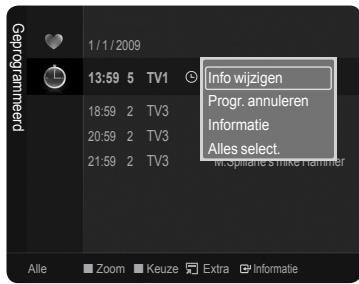
U kunt een reservering bekijken, bewerken of verwijderen.
■ Info wijzigen: Selecteren om een reservering te bekijken.
Progr. annuleren: Selecteren om een reservering te annuleren.
Informatie: Selecteren om een reservering weer te geven. (U kunt de reserveringsinformatie ook wijzigen.)
Alles select. / Niets select.: Alle gereserveerde programma's selecteren of deselecteren.
De beeldinstellingen aanpassen
Modus
U kunt het beeld selecteren dat het beste overeenkomt met uw wensen.
■ Dynamisch / Standaard / Eco / Film
Druk op de toets TOOLS om het menu Extra weer te geven.
U kunt de beeldmodus ook instellen door Extra → Beeldmodus te selecteren.
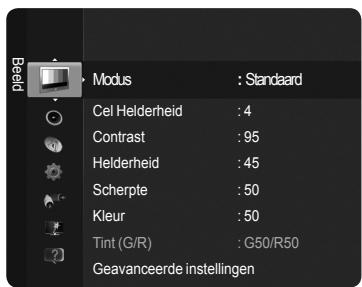
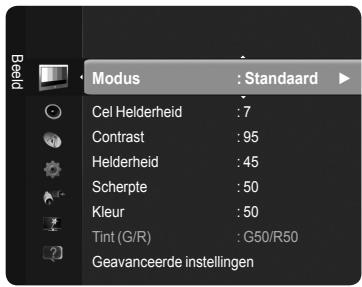
Cel Helderheid / Contrast / Helderheid / Scherpte / Kleur / Tint (G/R)
Uw tv heeft verschillende instelmogelijkheden waarmee u de beeldkwaliteit kunt beheren.
- Cel Helderheid : hiermee past u de pixelhelderheid aan.
- Contrast : hiermee past u het contrastniveau aan.
- Helderheid : hiermee past u de helderheid van het beeld aan.
- Scherpte : hiermee past u de randdefinitie van het beeld aan.
- Kleur : hiermee past u de kleurintensiteit van het beeld aan.
- Tint (G/R) : hiermee past u de tint van de kleur van het beeld aan.
Wanneer u wijzigingen aanbrengt bij Cel Helderheid, Contrast, Helderheid, Scherpte, Kleur of Tint (G/R), wordt het schermmenu dienovereenkomstig aangepast.
De aangepaste waarden worden toegepast op elke beeldmodus.
In de analoge modi TV, Ext., AV van het PAL-systeem kunt u de functie Tint niet gebruiken.
In de modus PC kunt u alleen de opties Cel Helderheid, Contrast en Helderheid wijzigen.
Elke aangepaste instelling wordt afzonderlijk opgeslagen voor de bijbehorende invoermodus.
De hoeveelheid verbruikte energie kan sterk worden verminderd als de helderheid van het beeld wordt teruggebracht. Zo worden de algemene verbruikskosten ook lager.
□ Geavanceerde instellingen
U kunt de geavanceerde instellingen voor uw scherm wijzigen, waaronder de kleur en het contrast.
Geavanceerde instellingen is alleen beschikbaar in de modi Standaard en Film.
In de modus PC kunt u alleen wijzigingen aanbrengen in de opties Dynamisch contrast, Gamma en Witbalans in Geavanceerde instellingen.
Zwarttinten → Uit / Donker / Donkerder / Donkerste
U kunt de beelddiepte aanpassen door de kleurverzadiging voor zwart aan te passen.
■ Dynamisch → Uit / Laag / Middel / Hoog
U kunt het beeldcontrast aanpassen voor een optimaal contrast.
Gamma
U kunt de intensiteit van de primaire kleuren aanpassen (rood, groen, blauw).
Kleurruimte
Kleurruimte is een kleurenmatrix opgebouwd uit rood, groen en blauw. Selecteer de gewenste kleurruimte om een zo natuurgetrouw mogelijke kleurweergave te verkrijgen.
- Auto: hiermee wordt automatisch het kleurbereik ingesteld op basis van de video-ingangsbron.
- Eigen: selecteert een kleurbereik dat breder is dan het bereik van de invoervideobron.
- Aangepast: het kleurenschema aanpassen aan uw voorkeuren.
Kleurruimte aanpassen
Hiermee kunt u de kleuren aanpassen aan uw voorkeuren. Kleur is beschikbaar als Kleurruimte is ingesteld op Aangepast.
- Kleur → Rood / Groen / Blauw / Geel / Cyaan / Magenta
- Rood / Groen / Blauw : de RGB-waarden voor de geselecteerde kleur aanpassen.
- Reset : standaardinstellingen van de kleurruimte resetten.
Witbalans
U kunt de kleurtemperatuur wijzigen voor natuurgetrouwere beeldkleuren.
- R-basis / G-basis / B-basis / R-niveau / G-niveau / B-niveau : als u de waarde van de aanpassing wijzigt, wordt het aangepaste scherm vernieuwd.
- Reset : de standaard witbalans herstellen.
Huidkleur
U kunt de roodwaarde van de huidskleur aanpassen.
Als u de waarde van de aanpassing wijzigt, wordt het aangepaste scherm vernieuwd.
Randverbetering → Uit / Aan
U kunt randen van objecten benadrukken in het beeld.
xvYCC → Uit / Aan
Door de xvYCC-modus in te stellen op Aan worden de details en kleurruimte vergroot wanneer u vanaf een extern apparaat (zoals een dvd-speler) naar films kijkt.
xvYCC is beschikbaar wanneer de beeldmodus is ingesteld op Film, en wanneer de externe input is ingesteld op de modus HDMI of Component.
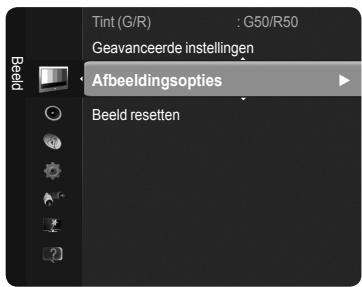
U kunt de overige beeldinstellingen aanpassen aan uw voorkeuren.
In de modus PC kunt u alleen wijzigingen aanbrengen in de opties Kleur tint, Formaat en Inbrandbeveiliging in het menu Afbeeldingsopties.
Kleur tint → Koel / Normaal / Warm1 / Warm2 / Warm3
U kunt kiezen welke kleurtint u het prettigst vindt.
De aangepaste waarden worden opgeslagen overeenkomstig de geselecteerde beeldmodus.
Warm1, Warm2, of Warm3 is alleen ingeschakeld in de beeldmodus Film.
kunt het beeldformaat selecteren dat het beste overeenkomt met uw wensen.
• Auto-breed : Hiermee stelt u het beeld automatisch breed in.
• 16:9 : Stelt het beeld in op de 16:9 breedbeeldmodus.
- Breedbeeldzoom : Het beeld wordt vergroot en uitgerekt van 4:3- tot 16:9-formaat.
- Zoom : Hiermee vergroot u het beeld verticaal op het scherm.
• 4:3 : Stelt het beeld in op de 4:3 normale modus.
- Volledig scherm : het volledige eigen HD-signaal dat niet kan worden weergegeven op een normale tv.
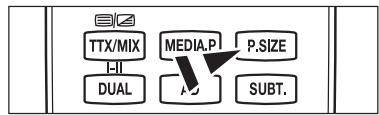
U kunt ook herhaaldelijk op de toets P.SIZE op de afstandsbediening drukken om het beeldformaat te wijzigen.
flowchart
graph TD
    A["TTX/MIX"] --> B["DUAL"]
    C["MEDIA.P"] --> D["P.SIZE"]
    E["SUBT."] --> F["..."]
    G["..."] --> H["..."]
Afhankelijk van de ingangsbron kunnen de opties voor het beeldformaat variëren.
De beschikbare onderdelen kunnen, afhankelijk van de geselecteerde modus, verschillen.
In de modus PC kunt u alleen de modi 16:9 en 4:3 aanpassen.
De instellingen voor elk extern apparaat dat u hebt aangesloten op een ingang op de tv kunnen worden aangepast en opgeslagen.
Er kan tijdelijke beeldretentie optreden wanneer er langer dan twee uur een statisch beeld op de tv wordt weergegeven.
Breedbeeldzoom : druk op de toets ▶ om Positie te selecteren en druk vervolgens op de toets ENTER.
Gebruik de toets ▲ of ▼ om het scherm naar boven of beneden te verplaatsen. Druk vervolgens op de toets ENTER.
Zoom : druk op de toets ▶ om Positie te selecteren en druk vervolgens op de toets ENTER.
Gebruik de toets ▲ of ▼ om het beeld naar boven of beneden te verplaatsen. Druk vervolgens op de toets ENTER.
Druk op de toets ▶ om Formaat te selecteren en druk vervolgens op de toets ENTER. Druk op de toets ▲ of ▼ om het beeldformaat in verticale richting te vergroten of te verkleinen. Druk vervolgens op de toets ENTER.
☑ Na het selecteren van Volledig scherm in de modus HDMI (1080i / 1080p) of Component (1080i / 1080p): Selecteer Positie door op de toets ◀ of ▶ te drukken. Gebruik de toetsen ▲, ▼, ◀ en ▶ om de afbeelding te verplaatsen.
☑ Reset : druk op de toets ◀ of ▶ om Reset te selecteren en druk vervolgens op de toets ENTER. U kunt de instelling initialiseren.
Als u de functie Volledig scherm gebruikt met een ingangssignaal HDMI 720p, wordt 1 kaderlijn verwijderd aan de bovenkant, onderkant, linkerkant en rechterkant, zoals in de functie Overscan.function.
Schermmodus → 16:9 / Breedbeeldzoom / Zoom / 4:3
Wanneer u het beeldformaat op een tv met een breedte van 16:9 instelt op Auto-breed, kunt u het gewenste beeldformaat instellen op 4:3 WSS (Wide Screen Service) of niet. Omdat er voor elk land in Europa een ander beeldformaat geldt, is deze functie bedoeld om het juiste beeldformaat te kiezen.
Deze functie is alleen beschikbaar in de modus Auto-breed.
Deze functie is niet beschikbaar in de modus PC, Component of HDMI.
Dig. ruisfilter → Uit / Laag / Middel / Hoog / Auto
Als het ontvangen signaal zwak is, kunt u de functie voor digitale ruisonderdrukking activeren om statische ruis en echobeelden te reduceren die mogelijk op het scherm verschijnen.
Als het signaal zwak is, selecteert u één van de andere opties totdat de afbeelding het best wordt weergegeven.
HDMI-zwartniveau → Normaal / Laag
U kunt direct het zwartniveau op het scherm selecteren om de schermdiepte aan te passen.
Deze functie is alleen beschikbaar wanneer de externe ingang is verbonden met HDMI (RGB-signalen).
1080 Full HD Motion-demo → Aan / Uit
De nieuwe generatie PDP-panelen van Samsung hebben een prachtige Full HD motion-helderheid bij het bekijken van snelle sportbeelden, films en games.
Deze functie is niet beschikbaar in de modus PC, Game of Media Play.
Filmmodus
U kunt de beeldmodus optimaliseren voor het weergeven van films.
- Uit : de functie Filmmodus uitschakelen.
- Auto1 : het beeld wordt automatisch aangepast aan de beste kwaliteit voor het weergeven van een film.
- Auto2 : optimaliseert automatisch de videotekst bij het weergeven van een film.
De filmmodus wordt ondersteund in TV, Video, Component (480i / 1080i) en HDMI(1080i).
Modus Alleen blauw → Uit / Aan
Deze functie is voor experts op het gebied van AV-apparaten. Deze functie geeft het blauwe signaal weer door het rode en groene signaal uit het videosignaal te verwijderen, waardoor er een soort blauwfilter-effect ontstaat dat wordt gebruikt om de kleur en tint van videoapparatuur zoals dvd-spelers en Home Theaters aan te passen.
Modus Alleen blauw is beschikbaar wanneer de beeldmodus is ingesteld op Film of Standaard.
Inbrandbeveiliging
Om het risico van het inbranden van het scherm te verkleinen, is dit apparaat uitgerust met technologie voor inbrandpreventie. Met deze technologie kunt u de beweging van het beeld op en neer (Verticaa) en van links naar rechts (Horizontaal) instellen. Met de tijdsinstelling kunt u de tijd tussen het bewegen van het beeld programmeren in minuten.
- Pixelverschuiving : met deze functie worden iedere minuut de pixels op uw plasmascherm in horizontale of verticale richting verschoven om de kans op inbranding van uw scherm te minimaliseren.
Optimale instellingen voor pixelverschuiving
| Onderdeel | TV/Ext./AV/Component/HDMI/PC |
| Horizontaal | 0~4 | 2 |
| Verticaal | 0~4 | 4 |
| Tijd (minuten) | 1~4 min | 2 min |
De waarde voor Pixelverschuiving kan verschillen afhankelijk van het formaat (inches) en de modus van de monitor.
Deze functie is niet beschikbaar in de modus Volledig scherm.
- Schuiven : deze functie helpt ingebrande beelden op het scherm te verwijderen door de pixels op uw plasmascherm in een bepaald patroon te verschuiven. Gebruik deze functie wanneer er beelden of symbolen op uw scherm achterblijven, vooral na het langere tijd weergeven van een stilstaand beeld op uw scherm.
- Grijswaarden balken : wanneer u tv kijkt met de schermverhouding 4:3, wordt voorkomen dat het scherm beschadigd raakt door de witbalans geheel links en rechts aan te passen.
- Licht : wanneer u de schermratio op 4:3 instelt, worden de linker- en rechterkant helderder.
- Donker : wanneer u de schermratio op 4:3 instelt, worden de linker- en rechterkant donkerder.
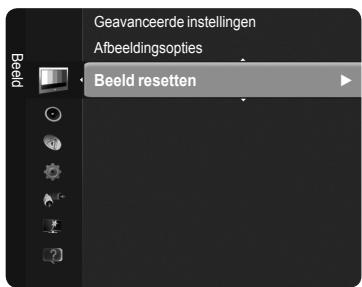
☐ Beeld resetten → Beeldmodus resetten / Annuleren
Herstelt de standaardwaarden van alle beeldinstellingen.
Selecteer een beeldmodus om te resetten. Het resetten wordt voor elke beeldmodus uitgevoerd.
☑ Vooraf instellen : druk op de toets SOURCE om de modus PC in te schakelen.
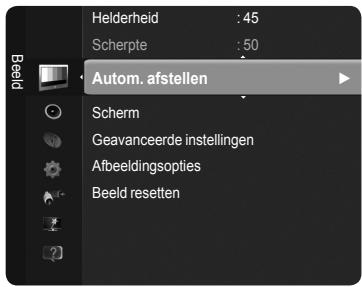
□ Autom. afstellen
Via Autom. afstellen wordt het pc-scherm van de tv automatisch aangepast op het binnenkomende pc-videosignaal. De waarden voor fijnheid, grofheid en positie worden automatisch aangepast.
Deze functie is niet beschikbaar in de DVI-HDMI-modus.
Druk op de toets TOOLS om het menu Extra weer te geven.
U kunt Autom. afstellen ook instellen door Extra → Autom. afstellen te selecteren.
Scherm
U past de beeldkwaliteit aan om beeldruis te verwijderen of te verminderen. Als de ruis niet verdwijnt door het kanaal nauwkeurig af te stemmen, stel dan de frequentie zo goed mogelijk in (Grof) en voer opnieuw de instelling Fine-tune (Fijnfafstemming) uit. Stel het beeld opnieuw in het midden van het scherm in nadat de ruis is verminderd.
Grof
Past de frequentie aan wanneer verticale ruis wordt weergegeven op het scherm.
Fijn
Past het scherm aan zodat dit helderder is.
Positie pc
De horizontale en verticale beeldpositie van de pc optimaliseren als deze niet gelijk is aan het tv-scherm.
Druk op de toets ▲ of ▼ om de verticale positie aan te passen. Druk op de toets ◀ of ▶ om de horizontale positie aan te passen.
Beeld resetten
U kunt alle beeldinstellingen vervangen door fabrieksinstellingen.
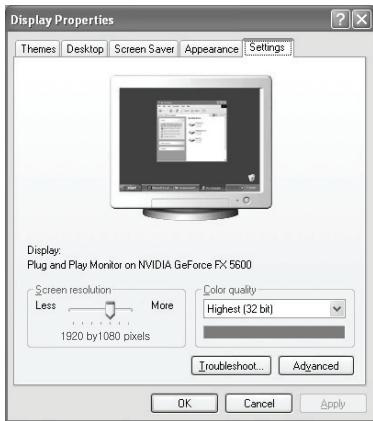
Hieronder ziet u de Windows-beeldscherminstellingen voor een standaardcomputer. De vensters op uw computer kunnen enigszins afwijken, afhankelijk van de versie van Windows en de geïnstalleerde videokaart. Maar ook dan zijn in de meeste gevallen dezelfde basisinstallatiegegevens van toepassing. (Neem contact op met de computerfabrikant of Samsungleverancier als dit niet het geval is.)
- Klik eerst op 'Configuratiescherm' in het menu Start van Windows.
- Wanneer het venster configuratiescherm verschijnt, klikt u op 'Beeldscherm' om een dialoogvenster voor het beeldscherm te openen.
- Wanneer het Configuratiescherm verschijnt, klikt u op 'Weergave' om een dialoogvenster voor het beeldscherm te openen.
- Selecteer het tabblad 'Instellingen' in het dialoogvenster.
Geef de juiste resolutie voor de monitor op (resolutie)
Optimaal: 1920 X 1080.
Als het dialoogvenster een optie bevat voor het instellen van de verticale frequentie, is de juiste waarde '60' of '60 Hz'. Klik anders op 'OK' om het dialoogvenster te sluiten.
Zowel de beeldpositie als de beeldgrootte varieert afhankelijk van het type monitor en de bijbehorende resolutie.
De resoluties in de tabel worden aangeraden
Bij gebruik van de HDMI/DVI-kabelverbinding, moet u de HDMI IN 2(DVI) -aansluiting gebruiken.
De interlacemodus wordt niet ondersteund.
De tv werkt mogelijk niet normaal als een afwijkend videoformaat wordt geselecteerd.
De modi Separate en Composite worden ondersteund. SOG wordt niet ondersteund.
Een VGA-kabel die te lang of van lage kwaliteit is, kan ruis in het beeld veroorzaken bij hoge resoluties (1920x1080).
D-Sub- en HDMI/DVI-invoer
| Modus | Resolutie | Horizontaal Frequentie (kHz) | Verticale frequentie (Hz) | Pixelklok Frequentie (MHz) | Sync-polariteit (H/V) |
| IBM | 640 x 350 | 31.469 | 70.086 | 25.175 | +/- |
| 720 x 400 | 31.469 | 70.087 | 28.322 | -/+ |
| MAC | 640 x 480 | 35.000 | 66.667 | 30.240 | -/- |
| 832 x 624 | 49.726 | 74.551 | 57.284 | -/- |
| 1152 x 870 | 68.681 | 75.062 | 100.000 | -/+ |
| VESA CVT | 720 x 576 | 35.910 | 59.950 | 32.750 | -/+ |
| 1152 x 864 | 53.783 | 59.959 | 81.750 | -/+ |
| 1280 x 720 | 44.772 | 59.855 | 74.500 | -/+ |
| 56.456 | 74.777 | 95.750 | -/+ |
| 1280 x 960 | 75.231 | 74.857 | 130.000 | -/+ |
| VESA DMT | 640 x 480 | 31.469 | 59.940 | 25.175 | -/- |
| 37.861 | 72.809 | 31.500 | -/- |
| 37.500 | 75.000 | 31.500 | -/- |
| 800 x 600 | 37.879 | 60.317 | 40.000 | +/+ |
| 48.077 | 72.188 | 50.000 | +/+ |
| 46.875 | 75.000 | 49.500 | +/+ |
| 1024 x 768 | 48.363 | 60.004 | 65.000 | -/- |
| 56.476 | 70.069 | 75.000 | -/- |
| 60.023 | 75.029 | 78.750 | +/+ |
| 1152 x 864 | 67.500 | 75.000 | 108.000 | +/+ |
| 1280 x 800 | 49.702 | 59.810 | 83.500 | -/+ |
| 62.795 | 74.934 | 106.500 | -/+ |
| 1280 x 960 | 60.000 | 60.000 | 108.000 | +/+ |
| 1280 x 1024 | 63.981 | 60.020 | 108.000 | +/+ |
| 79.976 | 75.025 | 135.000 | +/+ |
| 1360 x 768 | 47.712 | 60.015 | 85.500 | +/+ |
| 1440 x 900 | 55.935 | 59.887 | 106.500 | -/+ |
| 70.635 | 74.984 | 136.750 | -/+ |
| 1680 x 1050 | 65.290 | 59.954 | 146.250 | -/+ |
| VESA DMT / DTV CEA | 1920 x 1080p | 67.500 | 60.000 | 148.500 | +/+ |
| VESA GTF | 1280 x 720 | 52.500 | 70.000 | 89.040 | -/+ |
| 1280 x 1024 | 74.620 | 70.000 | 128.943 | -/- |
De geluidsinstellingen wijzigen
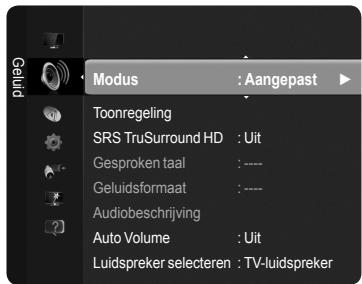
Modus
U kunt het geluidseffect selecteren dat het best overeenkomt met de beelden die u bekijkt.
■ Standaard / Muziek / Film / Heldere spraak / Aangepast
Druk op de toets TOOLS om het menu Extra weer te geven.
U kunt het geluid ook instellen door Extra → Geluidsmodus te selecteren.
Toonregeling
U kunt de geluidsinstellingen aanpassen aan uw persoonlijke voorkeuren.
Modus : u kunt een geluidsmodus selecteren die bij uw persoonlijke voorkeuren past.
Balans : regelt de balans tussen de linker- en de rechterluidsprekers.
100Hz / 300Hz / 1KHz / 3KHz / 10KHz (bandbreedte wijzigen) : het niveau van verschillende bandbreedtes aanpassen
Reset : standaardinstellingen van de equalizer resetten.
☐ SRS TruSurround HD → Aan / Uit
SRS TruSurround HD is een technologie waarin TruSurround, FOCUS en TruBass wordt gecombineerd.
SRS TruSurround HD stelt u in staat om te genieten van een virtueel 5.1 Surround Sound via de twee luidsprekers van de tv. Deze functie levert niet alleen een volle, diepe bas, maar verbetert tevens de resolutie van de hoge frequenties.
Druk op de toets TOOLS om het menu Extra weer te geven.
U kunt SRS TruSurround HD ook instellen door Extra → SRS TS HD te selecteren.

TruSurround HD, SRS en het (●)-symbool zijn handelsmerken van SRS Labs, Inc. De TruSurround HD-technologie valt onder licentie van SRS Labs, Inc.
Als bij het weergeven van muziek op de tv het geluid abnormaal klinkt, past u de toonregeling en SRS TruSurround HD (Aan/Uit) aan.
□ Gesproken taal (alleen digitaal kanaal)
U kunt de standaardwaarde voor de gesproken talen wijzigen. Hiermee geeft u de taalinformatie voor het inkomende signaal weer.
U kunt alleen een taal selecteren uit de talen waarin wordt uitgezonden.
Wanneer de hoofdluidspreker en de audio-ontvanger beide geluid voortbrengen, kan er echo optreden omdat geluid in de hoofdluidspreker en de audio-ontvanger niet op gelijke snelheid wordt gedecodeerd. Gebruik in dat geval de functie tv-luidspreker.
U kunt alleen een taal selecteren uit de talen waarin wordt uitgezonden.

Geproduceerd onder licentie van Dolby Laboratories.
Dolby en double-D-symbol zijn handelsmerken van Dolby Laboratories.
□ Audiobeschrijving (alleen digitaal kanaal)
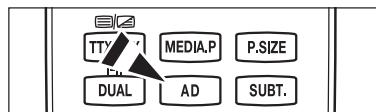
Dit is een ondersteunende geluidsfunctie die een aanvullend geluidsspoor laat horen voor blinden en slechtzienden. Deze functie verwerkt het geluidsspoor voor de audiobeschrijving, wanneer dat samen met het hoofdgeluid wordt uitgezonden. Gebruikers kunnen de functie Audiobeschrijving of Uit zetten en het volume bepalen.
U kunt deze opties selecteren door simpelweg op de toets AD van de afstandsbediening te drukken.
■ Audiobeschrijving → Aan / Uit
De functie voor gesproken omschrijvingen in- of uitschakelen.
Volume
het volume voor gesproken omschrijving aanpassen.
Volume is actief wanneer Audiobeschrijving is ingesteld op Aan.
flowchart
graph TD
    A["数据采集"] --> B["TTY"]
    A --> C["DUAL"]
    A --> D["MEDIA.P"]
    A --> E["AD"]
    A --> F["P.SIZE"]
    A --> G["SUBT."]
□ Auto Volume → Uit / Aan
Elk zendstation kent andere signaalkenmerken, waardoor het lastig kan zijn het volume steeds opnieuw in te stellen wanneer u van kanaal verandert. Met deze functie kunt u het volume van het gewenste kanaal automatisch laten instellen. Bij een hoog modulatiesignaal wordt de geluidsweergave verlaagd en bij een laag modulatiesignaal wordt de geluidsweergave verhoogd.
☐ Luidspreker selecteren → Ext. luidspreker / TV-luidspreker
Indien u het geluid door aparte luidsprekers wilt horen, schakelt u de interne versterker uit.
De toetsen - +, MUTE werken niet wanneer Luidspreker selecteren is ingesteld op Ext. luidspreker.
Wanneer u Ext. luidspreker selecteert in het menu Luidspreker selecteren worden de geluidsinstellingen beperkt.
| Interne luidsprekers tv | Audio-uitgang (optisch, L / R -uitgang) naar geluidssysteem |
| TV / Ext. / AV / Component / PC / HDMI | TV / Ext. / AV / Component / PC / HDMI |
| Tv-luidspreker | Geluidsuitvoer | Luidsprekers |
| Externe luidspreker | Onderdrukken | Luidsprekers |
| Geen videosignaal | Onderdrukken | Onderdrukken |
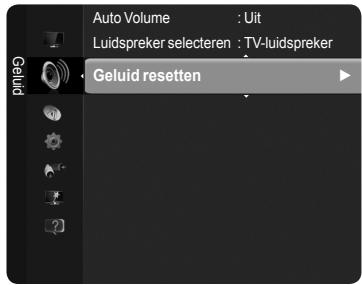
□ Geluid resetten
Alles resetten / Geluidsmodus resetten / Annuleren : U kunt de fabrieksinstellingen voor de geluidsinstellingen herstellen.
De geluidsmodus selecteren
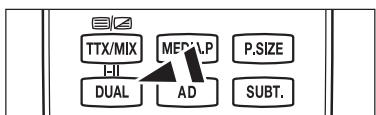
Wanneer u de optie Dual I II instelt, wordt de huidige geluidsmodus op het scherm weergegeven.
| Type uitzending | Aanduiding op scherm |
| NICAM Stereo | Normale uitzending(Standaard audio) | Mono (normaal gebruik) |
| Normale en NICAM Mono | NICAM | | Mono(Normaal) |
| NICAM-Stereo | NICAMStereo | | Mono(Normaal) |
| NICAM Dual-I/II | NICAMDual-1 | NICAMDual-2 | Mono(Normaal) |
| A2 Stereo | Normale uitzending(Standaard audio) | Mono (Normaal gebruik) |
| Tweetalig of DUAL-I/II | Dual I | | Dual II |
| Stereo | Stereo | | Mono(Geforceerd mono) |
Wanneer het stereosignaal te zwak is en er automatische zenderverdringing optreedt, kunt u beter naar mono overschakelen.
Deze functie wordt alleen geactiveerd in stereogeluidssignaal. Het wordt gedeactiveerd in monogeluidssignaal.
Deze functie is alleen beschikbaar in de modus TV.
U kunt deze opties selecteren door op de toets DUAL op de afstandsbediening te drukken.
flowchart
graph TD
    A["DTX/MIX"] --> B["DUAL"]
    C["MEDALP"] --> D["AD"]
    E["P.SIZE"] --> F["SUBT."]
Beschrijving van de functies
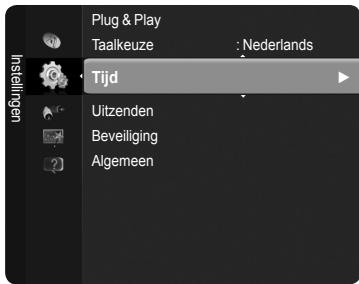
Tijd instellen
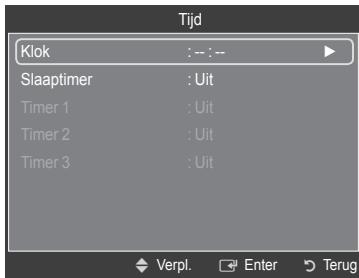
Klok
Het is noodzakelijk de klok in te stellen om de verschillende functies van de tv te kunnen gebruiken.
De huidige tijd wordt telkens weergegeven wanneer u op de toets INFO drukt.
Als u de voedingskabel hebt losgekoppeld, moet u de klok opnieuw instellen.
Klokmodus
U kunt de huidige tijd handmatig of automatisch instellen.
- Auto: de huidige tijd wordt automatisch ingesteld op basis van de tijd van de digitale uitzending.
- Handmatig: u kunt de huidige tijd handmatig op een bepaalde tijd instellen.
Klok instellen
u kunt de huidige tijd handmatig instellen.
Stel dit item in wanneer u Klokmodus hebt ingesteld op Handmatig.
U kunt rechtstreeks waarden voor Dag, Maan, Jaar, Uur, Min opgeven via de cijfertoetsen op de afstandsbediening.
☐ Slaaptimer
De functie slaaptimer schakelt automatisch uit na een van tevoren ingestelde tijd (30, 60, 90, 120, 150 en 180 minuten).
De tv schakelt automatisch over op stand-by wanneer de timer 0 bereikt.
Als u de functie Slaaptimer wilt annuleren, selecteert u Uit.
Druk op de toets TOOLS om het menu Extra weer te geven.
U kunt de sleep timer ook instellen door Extra → Slaaptimer te selecteren.
☐ Timer 1 / Timer 2 / Timer 3
U kunt de tv op een gewenst tijdstip in- en uitschakelen.
Inschakeltijd: Specifieke tijd waarop de tv moet worden ingeschakeld.
Uitschakeltijd: Specifieke tijd waarop de tv moet worden uitgeschakeld.
Volume: Het volumeniveau selecteren.
Bron : Hiermee selecteert u een apparaat voor TV, USB.
Wanneer u TV selecteert kunt u opties voor Antenne en Kanaal selecteren.
Antenne: Ant of Kabel selecteren.
- Kanaal: Het gewenste kanaal selecteren.
Wanneer u USB selecteert, kunt u de inhoud instellen.
- Inhoud: Hiermee kunt u de gewenste inhoud voor USB selecteren.
Als het USB-station geen muziekbestanden bevat of de map met muziekbestanden niet is geselecteerd, werkt de timerfunctie niet goed.
Herhalen : Selecteer Eenmaal, Dagelijks, Ma\~Vr, Ma\~Za, Za\~Zo of Handmatig.
Wanneer Handmatig is geselecteerd, kunt u op de toets ▶ drukken om de gewenste dag te selecteren. Druk bij de gewenste dag op de toets ENTER□ zodat het pictogram (√) verschijnt.
De hele map op de USB ondersteunt Engelse 64-bits tekens.
U moet eerst de klok instellen.
U kunt de uren en minuten ook rechtstreeks met de cijfertoetsen op de afstandsbediening instellen.
Automatisch uitschakelen
Als u de timer instelt op Aan, schakelt de televisie uiteindelijk uit wanneer binnen 3 uur na het automatisch inschakelen van het toestel geen toets wordt ingedrukt. Deze functie is alleen beschikbaar in de timermodus Aan. Met deze functie wordt oververhitting tegengegaan, wat kan gebeuren als het toestel te lang ingeschakeld blijft staan.
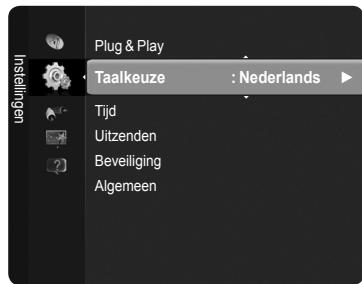
Taalkeuze
U kunt de menutaal instellen.
Uitzending
Ondertiteling
U kunt de ondertiteling in- en uitschakelen. Gebruik dit menu om de modus voor de ondertiteling in te stellen. De optie Normaal is de basisinstelling voor ondertiteling en de optie Slechthorenden is ondertiteling voor doven en slechthorenden.
- Ondertiteling → Uit / Aan : De ondertiteling in- of uitschakelen.
- Modus → Normaal / Slechthorenden : de ondertitelingsmodus instellen.
- Ondertitelingstaal : de ondertitelingstaal instellen.
☑ Wanneer u naar een programma kijkt dat de functie Slechthorenden niet ondersteunt, wordt Normaal automatisch geactiveerd, zelfs wanneer de modus Slechthorenden is geselecteerd.
Engels is de standaardtaal als de geselecteerde taal niet beschikbaar is in de uitzending.
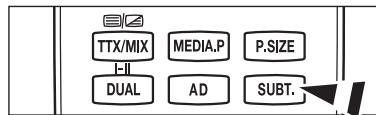
U kunt deze opties selecteren door simpelweg op de toets SUBT. van de afstandsbediening te drukken.
flowchart
graph TD
    A[" "] --> B["TTX/MIX"]
    A --> C["DUAL"]
    A --> D["MEDIA.P"]
    A --> E["P.SIZE"]
    A --> F["AD"]
    A --> G["SUBT."]
Digitale tekst → Deactiveren / Activeren
Als het programma wordt uitgezonden met digitale tekst, is deze functie ingeschakeld.
Een internationale standaard voor gegevenscoderingssystemen die in multimedia en hypermedia worden gebruikt. Gegevens worden gecodeerd op een hoger niveau dan het MPEG-systeem, waaronder hypermedia voor gegevenskoppeling, zoals stilstaande beelden, tekstservice, animatie, beeld- en videobestanden en multimediagegevens. MHEG is een technologie voor interactie met de gebruiker tijdens runtime en wordt toegepast op verschillende gebieden, waaronder VOD (Video On Demand), ITV (interactieve tv), EC (e-commerce), afstandsonderwijs, telefonische vergaderingen, digitale bibliotheken en netwerkspellen.
Teleteksttaal
Taal voor teletekst instellen door taaltype te selecteren.
Engels is de standaardtaal als de geselecteerde taal niet beschikbaar is in de uitzending.
Voorkeur
- Eerste taal voor audio / Tweede taal voor audio / Eerste taal ondertitel / Tweede taal ondertitel / Eerste taal teletekst / Tweede taal teletekst
Gebruikers kunnen met deze functie een van de talen selecteren. De geselecteerde taal wordt standaard gebruikt wanneer u een kanaal selecteert. Als u de taalinstelling wijzigt, worden de Ondertitelingstaal, Gesproken taal en Teleteksttaal in het menu Taalkeuze automatisch gewijzigd in de geselecteerde taal. Met Ondertitelingstaal, Gesproken taal en Teleteksttaal in het menu Taalkeuze geeft u een lijst weer met talen die door het huidige kanaal worden ondersteund. De geselecteerde taal is gemarkeerd. Als u deze taalinstelling wijzigt, is de nieuwe selectie alleen geldig voor het huidige kanaal. De gewijzigde instelling is niet van invloed op de instellingen voor Eerste taal ondertitel, Eerste taal voor audio of Eerste taal teletekst van het menu Voorkeur.
Algemene interface
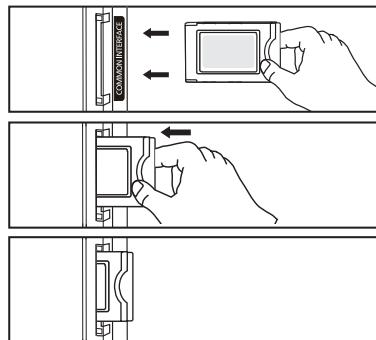
• De Cl(Cl+)-kaart plaatsen
- De CI CAM-module kunt u verkrijgen bij uw lokale leverancier of door deze telefonisch te bestellen.
- Steek de Cl(Cl+)-kaart in de CAM in de richting van de pijl op zijn plaats.
- Plaats de CAM met de CI(CI+)-kaart in de sleuf voor de algemene interface.
Duw de CAM in de richting van de pijl volledig in de sleuf.
- Controleer of u een beeld op een kanaal met een vervormd signaal kunt bekijken.
Hiermee kunt u het CAM-menu selecteren. Selecteer het CI(CI+)-menu op basis van het menu PC-kaart.
- Toepassingsinfo
Met deze optie geeft u informatie over een CAM in de Cl-sleuf weer. Toepassingsinfo heeft betrekking op de Cl(Cl+)-kaart. U kunt de CAM altijd installeren, ongeacht of de tv is in- of uitgeschakeld.
CI(CI+)-kaart worden niet ondersteund in sommige landen, regio's en zendstations. Controleer dit bij uw geautoriseerde verkoper.
☑ Op sommige modellen is de pincode vereist bij het uitvoeren van Plug & Play.
Kinderslot → Uit / Aan
Met deze functie kunt u door middel van het uitschakelen van beeld en geluid voorkomen dat ongeautoriseerde gebruikers, zoals kinderen, ongepaste programma's bekijken.
☑ Voordat het instellingsscherm verschijnt, ziet u het invoerscherm voor de pincode. Voer uw viercijferige pincode in.
De standaardpincode van een nieuw tv-toestel is '0-0-0-0'. U kunt de pincode wijzigen door in het menu de optie PIN wijzigen te selecteren.
U kunt sommige kanalen in de kanalenlijst vergrendelen. (Zle pagina 14)
Kinderslot is alleen beschikbaar in de modus TV.
Kinderslot
Door een pincode (persoonlijk identificatienummer) van vier cijfers in te stellen kunt u met deze functie voorkomen dat ongeautoriseerde gebruikers, zoals kinderen, ongeschikte programma's bekijken.
Voordat het instellingsscherm verschijnt, ziet u het invoerscherm voor de pincode. Voer uw viercijferige pincode in.
De standaardpincode van een nieuw tv-toestel is '0-0-0-0'. U kunt de pincode wijzigen door in het menu de optie PIN wijzigen te selecteren.
Wanneer er een leeftijdsbeperking is ingesteld, wordt het symbool “💡” weergegeven.
☑ Alles mag / Alles blok : druk hierop om alle leeftijdsbeperkingen te ontgrendelen of vergrendelen.
PIN wijzigen
U kunt de benodigde pincode voor het instellen van de tv wijzigen.
☑ Voordat het instellingsscherm verschijnt, ziet u het invoerscherm voor de pincode. Voer uw viercijferige pincode in.
De standaardpincode van een nieuw tv-toestel is '0-0-0-0'.
Als u de pincode bent vergeten, drukt u achtereenvolgens op de volgende toetsen van de afstandsbediening zodat de pincode opnieuw wordt ingesteld op '0-0-0-0': POWER (Uit), MUTE, 8, 2, 4, POWER (Aan).
□ Algemeen
Spelmodus → Uit / Aan
Als u een spelcomputer aansluit, zoals een PlayStation™ of een Xbox™, kunt u het menu Spelcomputer selecteren voor een realistischere spelervaring.
- Wanneer de Spelmodus is ingesteld op Aan
- De beeldmodus Standaard wordt automatisch geselecteerd en kan niet worden gewijzigd.
- De geluidsmodus Aangepast wordt automatisch geselecteerd en kan niet worden gewijzigd. Pas het geluid aan met de equalizer.
- De optie Reset in het menu Geluid wordt geactiveerd. De functie Reset herstelt de equalizerinstellingen naar de fabrieksinstellingen.
Spelmodus is niet beschikbaar in de normale TV-modus of Spelmodus is ingesteld op Uit.
Als het beeld slecht is wanneer er een extern apparaat is aangesloten op de tv, controleer dan of de spelmodus is ingeschakeld.
Als u het menu TV weergeeft in de Spelmodus, zal het beeld een beetje trillen.
De marking mark (💡) awordt weergegeven op het scherm. Dit betekent dat Spelmodus is ingeschakeld voor de geselecteerde bron.
Deze functie ondersteunt alleen de spelfunctie.
Spelmodus is niet beschikbaar in de PC-modus.
■ Spaarstand → Uit / Laag / Middel / Hoog / Beeld uit
Met deze functie kunt u de helderheid van de tv aanpassen om het energieverbruik te verminderen. Wanneer u 's avonds tv kijkt, kunt u de modus Spaarstand op Hoog zetten. Zo kunt u voorkomen dat uw ogen vermoeid raken en tevens besparen op het energieverbruik.
Als u de optie Beeld uit selecteert, wordt het scherm uitgeschakeld en hoort u slechts het geluid. Druk op een willekeurige toets om Beeld uit ongedaan te maken.
In het menu Extra wordt de functie Beeld uit niet ondersteund.
Druk op de toets TOOLS om het menu Extra weer te geven.
U kunt de optie Spaarstand ook instellen door Extra → Spaarstand te selecteren.
U kunt de transparantie van het schermmenu instellen.
- Helder : Stelt het schermmenu als normaal in.
- Donker : Maakt het schermmenu mat.
Melodie → Uit / Laag / Middel / Hoog
U kunt instellen dat er een melodie wordt afgespeeld bij het in- of uitschakelen van de tv.
De melodie wordt niet afgespeeld
- Wanneer er geen geluid wordt weergegeven, omdat de toets 📧 MUTE is ingedrukt.
- Wanneer de tv geen geluid weergeeft, omdat de toets - ▲ (Volume) is ingedrukt.
- Wanneer de tv door de functie Slaaptimer is uitgeschakeld.
Ondersteund programma
□ Zelfdiagnose
Het beeld testen
Als u denkt een probleem te hebben met het beeld voert u de beeldtest uit. Controleer het kleurenpatroon onder in het beeld om te bepalen of het probleem nog aanwezig is.
Het bericht Blijft het probleem zich voordoen in deze afbeelding? verschijnt op het scherm.
Als het testpatroon niet wordt weergegeven of als er ruis optreedt in het testpatroon kiest u Ja. Als het testpatroon juist wordt weergegeven kiest u Nee.
- Ja : er kan een probleem zijn met de tv. Neem contact op met het callcenter van Samsung voor hulp.
- Nee : er kan een probleem zijn met uw externe apparatuur. Controleer de aansluitingen. Als het probleem zich blijft voordoen, raadpleegt u de gebruikershandleiding van het externe apparaat.
□ Het geluid testen
Als u denkt een probleem te hebben met het geluid voert u de geluidstest uit. U kunt het geluid controleren door via de tv een ingebouwde melodie af te spelen.
☑ Het bericht Blijft het probleem zich voordoen bij deze geluidstest? verschijnt op het scherm.
Als u tijdens de geluidstest alleen geluid hoort uit één luidspreker of helemaal geen geluid hoort, kiest u Ja. Als u geluid hoort uit de luidsprekers, kiest u Nee.
- Ja : er kan een probleem zijn met de tv. Neem contact op met het callcenter van Samsung voor hulp.
- Nee : er kan een probleem zijn met uw externe apparatuur. Controleer de aansluitingen. Als het probleem zich blijft voordoen, raadpleegt u de gebruikershandleiding van het externe apparaat.
Als u geen geluid hoort via de luidsprekers van de tv controleert u voordat u de geluidstest uitvoert of Luidspreker selecteren in het menu Geluid is ingesteld op TV-luidspreker.
U kunt de melodie zelfs tijdens de test horen als Luidspreker selecteren is ingesteld op Ext. luidspreker of als het geluid is gedempt doordat de toets MUTE is ingedrukt.
■ Signaalinformatie (alleen digitale kanalen)
U kunt de antenne afstellen om de ontvangst van de beschikbare digitale kanalen te verbeteren.
Als de signaalsterktemeter aangeeft dat het signaal zwak is, verstelt u uw antenne handmatig om de signaalsterkte te versterken. Blijf de antenne bijstellen totdat u de positie met het sterkste signaal vindt.
Software-upgrade
Er worden regelmatig software-upgrades verzonden met het normale televisiesignaal om uw product bij te werken met de nieuwe mogelijkheden van digitale televisie. Deze signalen worden automatisch gedetecteerd, waarna de balk voor software-upgrades wordt weergegeven. U krijgt de optie om de upgrade te installeren.
Via USB
Plaats een USB-geheugenschijf met de firmware-upgrade in de tv. Let op dat u tijdens het toevoegen van upgrades het apparaat niet uitschakelt of de USB-geheugenschijf verwijdert. Nadat de firmware-upgrade is voltooid, wordt de tv automatisch in- en uitgeschakeld. Controleer de firmwareversie nadat de upgrades zijn voltooid. Zodra de software is bijgewerkt, worden standaard video- en audio-instellingen (fabrieksinstellingen) hersteld.
Via kanaal
Hiermee wordt de software bijgewerkt die gebruikmaakt van het uitzendsignaal.
Als de functie tijdens de softwareoverdracht wordt geselecteerd, zoekt de functie naar beschikbare software en downloadt het deze.
De benodigde tijd voor het downloaden van de software wordt door de signaalstatus bepaald.
■ Upgrade stand-bymodus
Selecteer Aan door op de toets ▲ of ▼ te drukken om de software-upgrade voort te zetten terwijl de stroom is ingeschakeld. 45 minuten nadat de tv op stand-by is gezet, wordt automatisch een handmatige upgrade uitgevoerd. Omdat de tv intern wordt ingeschakeld,
kan dit resulteren in vage beelden op de tv. Dit kan meer dan een uur duren totdat de software-upgrade is voltooid.
Alternatieve software
Huidige software vervangen door alternatief.
Als de software is gewijzigd, wordt de huidige software weergegeven.
U kunt de huidige software veranderen in alternatieve software via Alternatieve software.
□ Handleiding HD-verbinding
Er worden beknopte instructies weergegeven hoe u de beste prestatie uit uw nieuwe HDTV haalt. We bieden u de verbindingsmethode voor HD-apparaten.
U kunt naar de vorige of volgende pagina bladeren door op de toets ◀ of ▶ te drukken.
U kunt contact opnemen met het callcenter van Samsung of de website van Samsung raadplegen voor meer informatie over het product.
Bronlijst / Naam wijzigen
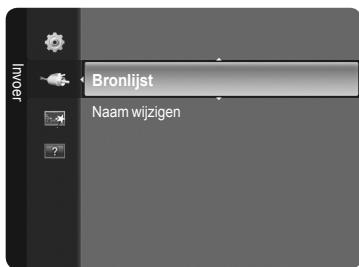
Bronlijst
Hiermee kunt u de tv of andere externe ingangsbronnen selecteren die zijn aangesloten op uw tv, zoals dvd-spelers, aftakdozen en satellietontvangers. Hiermee kunt u de gewenste ingangsbron selecteren.
TV, Ext.1, Ext.2, AV, Component, PC, HDMI1, HDMI2/DVI, HDMI3, HDMI4, USB.
U kunt alleen de externe apparaten selecteren die zijn aangesloten op de tv. In de Bronlijst worden aangesloten ingangen gemarkeerd en boven aan de lijst geplaatst. Ingangen die niet zijn aangesloten, worden onder aan de lijst geplaatst.
De kleurentoetsen op de afstandsbediening met de Bronlijst gebruiken
- Rood (Vernieuwen) : de aansluiting met de externe apparaten vernieuwen.
- (Extra) : geeft de menu's Naam wijzigen en Informatie weer.
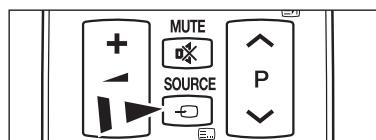
Druk op de toets SOURCE op de afstandsbediening om een externe signaalbron weer te geven.
U kunt het op de ingangen aangesloten apparaat een naam geven om de selectie van de ingangsbron te vereenvoudigen.
VCR / DVD / Kabel STB / Satelliet STB / PVR STB / AV-ontvanger / Spelcomputer / Camcorder / PC / DVI / DVI PC / TV / IPTV / Blu-ray / HD DVD / DMA
Wanneer een computer met een resolutie van 1920 x 1080 bij 60Hz is aangesloten op de HDMI IN 2(DVI)-poort, moet u de modus HDMI2/DVI in het menu Naam wijzigen in de modus Invoer instellen op PC.
Een USB-apparaat aansluiten
- Druk op de toets POWER om de tv in te schakelen.
- Sluit een USB-apparaat met foto- en muziekbestanden aan op de USB-aansluiting aan de zijkant van de tv.
Media Play ondersteunt alleen USB MSC-apparatuur. MSC staat voor Mass Storage Class, een apparaat waarop grote hoeveelheden gegevens tegelijk kunnen worden opgeslagen en getransporteerd. Voorbeelden van MSC's zijn USB-sticks, Flash-kaartlezers en USB-vaste schijven (USB-HUB's worden niet ondersteund.)
MTP (Media Transfer Protocol) wordt niet ondersteund.
Alleen het bestandssysteem FAT16/32 wordt ondersteund. Het bestandssysteem NTFS wordt niet ondersteund.
Bepaalde types digitale camera's en geluidsapparatuur zijn mogelijk niet compatibel met dit toestel.
☑ Sluit het apparaat rechtstreeks aan op de USB-poort van uw tv. Als u een losse kabelverbinding gebruikt, kunnen USB-compatibiliteitsproblemen optreden.
Verwijder het USB-apparaat niet terwijl gegevens worden geladen.
MSC ondersteunt MP3- en JPEG-bestanden. Een PTP-apparaat ondersteunt alleen JPEG.
De sequentiële JPEG-indeling wordt ondersteund.
Hoe hoger de resolutie van het beeld, des te langer duurt het voordat het op het scherm wordt weergegeven.
De maximaal ondersteunde JPEG-resolutie is 15360 x 8640 pixels.
MP3-bestanden met DRM die tegen betaling zijn gedownload worden niet afgespeeld.
DRM (Digital Rights Management) voorkomt illegal gebruik van digitale bestanden en beschermt het auteursrecht.
Wanneer u een foto verplaatst kan het laden een paar seconden duren.
Maak een back-up van uw bestanden voordat u het apparaat aansluit op de tv om beschadiging of verlies van uw gegevens te voorkomen. SAMSUNG is niet verantwoordelijk voor beschadiging of verlies van gegevens.
☑ Bij bestanden die niet worden ondersteund of die zijn beschadigd wordt het bericht Geen ondersteund bestandstype weergegeven.
Als het aantal fotobestanden groter is dan 4000 (of het aantal muziekbestanden groter dan 3000) worden de bestanden boven de limiet mogelijk niet vermeld in de fotolijst (of muzieklijst).
In deze modus kunt u foto- en muziekbestanden die op een USB MSC-apparaat zijn opgeslagen, bekijken en/of beluisteren.
Werkt mogelijk niet naar behoren met multimedia bestanden zonder licentie.
- Druk op de MENU-knop. Druk op de toets ▲ of ▼ om Toepassing te selecteren en druk vervolgens op de toets ENTER.
- Druk op de toets ▲ of ▼ om Media Play (USB), te selecteren en druk vervolgens op de toets ENTER.
☐ Het menu Media Play wordt weergegeven.
Druk een aantal malen op de toets SOURCE op de afstandsbediening om USB, te selecteren en druk vervolgens op de toets ENTER.
Druk op de toets MEDIA.P op de afstandsbediening om het menu Media Play te openen.
- Druk op de rode toets en druk vervolgens op de toets ▲ of ▼ om het corresponderende USB-geheugenapparaat te selecteren (indien aangesloten via een hub). Druk op de toets ENTER.
Deze werking van deze functie kan verschillen, afhankelijk van het USB-geheugen apparaat dat op de tv is aangesloten.
De naam van het geselecteerde USB-apparaat verschijnt linksonderaan op het scherm.
- Druk op de toets ◀ of ▶ om een pictogram (Photo, Music, Setup) te selecteren en druk op de toets ENTER.
U kunt de modus Media Play afsluiten door te drukken op de toets MEDIA.P op de afstandsbediening.
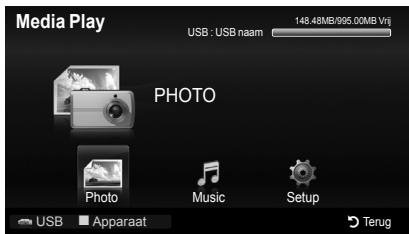
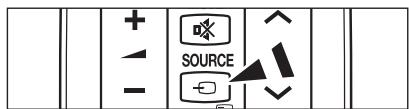
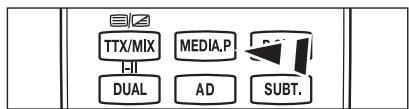
□ Een USB-opslagapparaat veilig verwijderen
U kunt het apparaat veilig van de tv verwijderen.
- Druk op TOOLS in het scherm met de Media Play-bestandenlijst, of op het moment dat een diavoorstelling, muziekbestand of filmbestand wordt afgespeeld.
- Druk op de toets ▲ of ▼ om Veilig verwijderen te selecteren en druk vervolgens op de toets ENTER.
- Verwijder het USB-apparaat van de tv.
Schermweergave
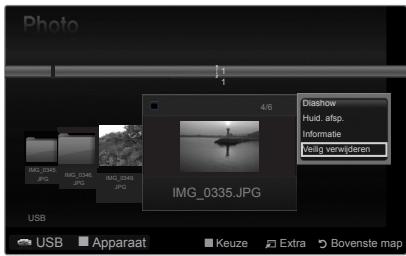
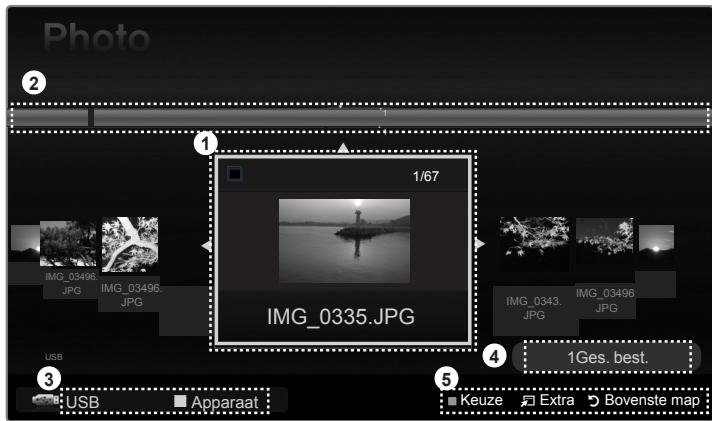
- Geselecteerd bestand : Het huidige geselecteerde bestand wordt gemarkeerd.
- Groepsweergave : De sorteergroep waarin de huidige geselecteerde foto is opgenomen is gemarkeerd.
Een groep bestaat uit negen foto's.
- Huidig apparaat : Geeft de naam van het huidige geselecteerde apparaat weer.
Rode toets (Apparaat) : hiermee selecteert u een aangesloten apparaat.
- Informatie over de geselecteerde items : Geeft het aantal foto's weer dat is geselecteerd door te drukken op de gele toets.
-
Help-items
-
Gele toets (Keuze) : Hiermee selecteert u een bestand in de bestandenlijst. De geselecteerde bestanden worden gemarkeerd met het symbool √ . Druk nogmaals op de gele toets om de selectie van een bestand ongedaan te maken.
- TOOLS toets (Extra) : Hiermee opent u de optiemenu's. (Het menu Extra verandert in overeenstemming met de status van dat moment.)
- RETURN toets (Terug) : Hiermee gaar u terug naar het vorige menu.
| Toets | Effect |
| ▲/▼/◄/► | De cursor verplaatsen en een item markeren. |
| ENTER | Het gemarkeerde item selecteren.Een diashow of muziekbestanden afspelen of onderbreken. |
| ►/〃 | De diashow of het muziekbestand afspelen of pauzeren. |
| RETURN | Terug naar het vorige menu. |
| TOOLS | Verschillende functies uit de menu’s Foto en Muziek uitvoeren. |
| De huidige diashow of het huidige muziekbestand stoppen. |
| Naar de voorgaande/volgende groep gaan. |
| INFO | Bestandsgegevens weergeven. |
| MEDIA.P | De modus Media Play openen of afsluiten. |
De fotolijst gebruiken en sorteren
U kunt de foto's in de fotolijst op diverse wijzen sorteren.
- Druk op de toets MEDIA.P op de afstandsbediening om het menu Media Play te openen.
- Druk op de toets ◀ of ▶ om Foto te selecteren en druk vervolgens op de toets ENTER.
- Druk op de toets ▶ (Afspelen)/ENTER← om de diashow af te spelen in de door de gebruiker geselecteerde volgorde.
De gegevens van een fotobestand worden automatisch ingesteld.
Foto's waarvan de gegevens niet kunnen worden weergegeven worden aangeduid als Niet gecl.
PTP ondersteunt de mapsorteermodus niet.
Diashow
Een diashow afspelen van de fotobestanden op het USB-geheugen.
Huidige groep afsp.
Met dit menu kunt u een diashow afspelen van de fotobestanden in de geselecteerde groep.
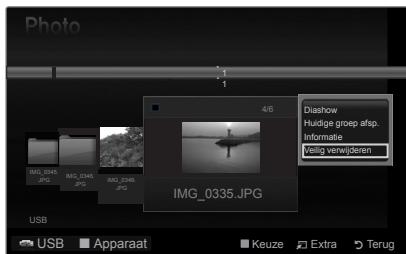
Hiermee worden de bestandsgegevens van de foto weergegeven, met onder andere de naam, grootte, resolutie, wijzigingsdatum en het pad.
☑ Op dezelfde wijze kunt u de gegevens van fotobestanden tijdens een diashow bekijken.
U kunt ook een foto selecteren in de fotolijst en op de toets INFO drukken om de informatie te bekijken.
Veilig verwijderen
Hiermee kunt u het apparaat veilig van de tv verwijderen.
□ Een diashow bekijken
- Druk op de toets ◀ of ▶ om de gewenste foto in de fotolijst te selecteren.
- Druk op de toets TOOLS.
- Druk op de toets ▲ of ▼ om Diashow te selecteren en druk vervolgens op de toets ENTER.
Alle bestanden in de fotolijst worden voor de diashow gebruikt.
Tijdens de diashow worden de bestanden in volgorde weergegeven vanaf het huidige bestand.
De diashow verloopt in de volgorde waarin de fotolijst is gesorteerd.
U kunt automatisch muziekbestanden laten afspelen tijdens een diashow als de instelling Achtergrondmuziek op Aan is gezet.
Druk op het moment dat een fotolijst wordt weergegeven op ▶(Afspelen)/ENTER op de afstandsbediening om de diashow te starten.
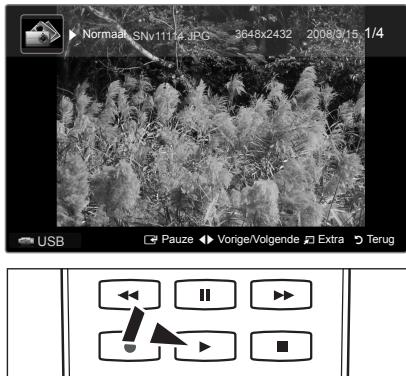
Toetsen voor bediening van de diashow
| ENTER | Diashow afspelen / pauzeren. | | De diashow afsluiten en terugkeren naar de fotolijst. |
| De diashow afspelen. | TOOLS | Verschillende functies uit de fotomenu's uitvoeren. |
| De diashow pauzeren. | / | De snelheid van de diashow wijzigen. |
□ De geselecteerde fotobestanden afspelen
- Druk op de toets ◀ of ▶ om de gewenste foto in de fotolijst te selecteren.
- Druk op de gele toets. Herhaal deze procedure om meerdere foto's te selecteren.
☐ Het symbool √ verschijnt links van de geselecteerde foto.
Als u de selectie van alle bestanden ongedaan wilt maken, drukt u op de toets TOOLS en selecteert u Niets select.
- Druk op de toets ▶ (Afspelen)/ENTER
De geselecteerde bestanden worden voor de diashow gebruikt.
Diashow stoppen / Diashow starten
Hiermee kunt u een diashow stoppen of starten.
Snelheid presentatie → Normaal / Snel / Langzaam
U kunt de snelheid van de diashow alleen tijdens de diashow wijzigen.
U kunt de snelheid van de diashow ook wijzigen door tijdens de diashow op de toets (REW) of (FF) te drukken.
■ Roteren → 0°/ 90° / 180° / 270°
Hiermee kunt u foto's in een USB-geheugen draaien.
☐ Het gedraaide bestand wordt niet opgeslagen.
Zoom → x1 / x2 / x4
Hiermee kunt u foto's in een USB-geheugen op het scherm vergroten.
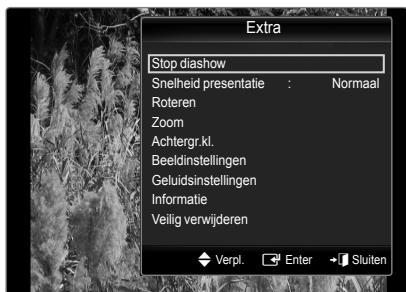
U kunt de ingezoomde foto verschuiven door op de toets ENTER te drukken en vervolgens op de toetsen ▲/▼/◄/►. Als de ingezoomde afbeelding kleiner
☐ Het ingezoomde bestand wordt niet opgeslagen.
Achtergr.kl.
Hiermee kunt u achtergrondmuziek instellen bij het weergeven van een diashow.
U kunt deze functie alleen gebruiken met muziekbestanden op het USB-geheugen.
☑ Voor het wijzigen van de BGM-modus moeten muziekbestanden worden geladen. Muziekbestanden afspelen in de te laden categorie.
- Achtergr.kl. → Aan / Uit
- Muziekbest. select.
Als u Achtergr.kl. instelt op Aan, kunt u een muziekbestand selecteren.
Beeldinstellingen / Geluidsinstellingen
Zie pagina 34.
Hiermee kunt u de gegevens van het fotobestand weergeven.
Veilig verwijderen
Hiermee kunt u het apparaat veilig van de tv verwijderen.
U kunt de muziekbestanden in de muzieklijst op diverse wijzen sorteren.
- Druk op de toets MEDIA.P op de afstandsbediening om het menu Media Play te openen.
- Druk op ◀ of ▶ om Music te selecteren en druk vervolgens op ENTER.
- Druk op de toets ENTER om te beginnen met het afspelen van de muziek in de door de gebruiker geselecteerde volgorde.
De informatie van de muziekbestanden wordt automatisch ingesteld.
Muziekbestanden waarvan de info niet kan worden weergegeven worden aangeduid als Niet gecl.
Als het muziekbestand geen titelinformatie bevat, wordt de bestandsnaam weergegeven.
Huidige groep afsp.
Muziekbestanden afspelen binnen de groep die op dat moment is geselecteerd.
Hiermee worden de gegevens van het muziekbestand weergegeven, met onder meer de naam, grootte, wijzigingsdatum en het pad.
U kunt ook een muziekbestand selecteren in de muzieklijst en op de toets INFO drukken om de informatie te bekijken.
Veilig verwijderen
Hiermee kunt u het apparaat veilig van de tv verwijderen.
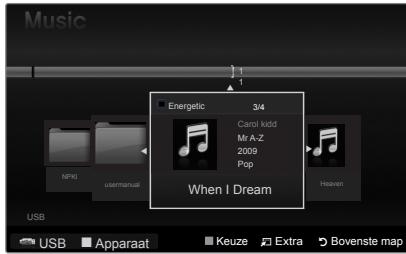
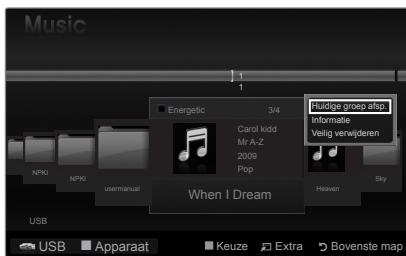
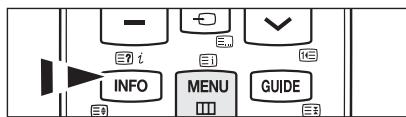
□ Een muziekbestand afspelen
- Druk op de toets ◀ of ▶ om het af te spelen muziekbestand te selecteren.
- Druk op de toets ▶(Afspelen)/ENTER
In dit menu ziet u alleen bestanden met de extensie MP3. Bestanden met andere extensies worden niet weergeven, ook al staan ze wel op het USB-apparaat.
☐ (REW) of ☐(FF) werken niet tijdens het afspelen.
Het geselecteerde bestand wordt bovenaan weergegeven, compleet met speelduur.
U kunt het volume van de muziek instellen met de volumetoets op de afstandsbediening. Als u het geluid wilt dempen, drukt u op MUTE op de afstandsbediening.
☑ Het kan voorkomen dat de afspeelduur van een muziekbestand wordt weergegeven als '00:00:00' als de informatie betreffende de afspeeltijd niet aan het begin van het bestand wordt aangetroffen.
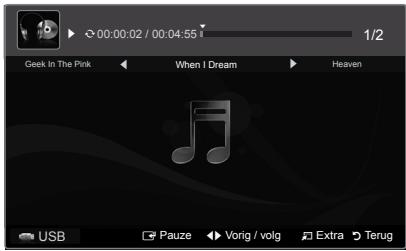
Toetsen voor het afspelen van muziek
| ENTER | Muziekbestand afspelen/pauzeren. | | De afspeelmodus afsluiten en terugkeren naar de muzieklijst. |
| Het muziekbestand afspelen. | TOOLS | Verschillende functies uit de muziekmenu's uitvoeren. |
| Het muziekbestand pauzeren. |
Informatiepictogram muziekfunctie
| Wanneer alle muziekbestanden in de map (of het geselecteerde bestand) worden herhaald. Herhalen is Aan. |
| Wanneer alle muziekbestanden in de map (of het geselecteerde bestand) eenmaal worden afgespeeld. Herhalen is Uit. |
□ De geselecteerde muziekbestanden afspelen
- Druk op de toets ◀ of ▶ om het gewenste muziekbestand in de muzieklijst te selecteren.
- Druk op de gele toets. Herhaal deze procedure om meerdere muziekbestanden te selecteren.
Links naast het geselecteerde muziekbestand verschijnt het symbool √
Als u de selectie van alle bestanden ongedaan wilt maken, drukt u op de toets TOOLS en selecteert u Niets select.
- Druk op de toets ▶(Afspelen) of ENTER
Alleen het geselecteerde bestand wordt afgespeeld.
Herhalen → Aan/Uit
Hiermee kunt u muziekbestanden herhaald afspelen.
Beeldinstellingen / Geluidsinstellingen
Zie pagina 34.
Informatie
Hiermee kunt u de gegevens van het muziekbestand weergeven.
Veilig verwijderen
Hiermee kunt u het apparaat veilig van de tv verwijderen.
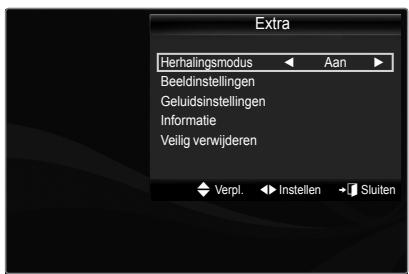
Wanneer u een diashow bekijkt of muziek beluistert via Media Play kunt u het beeld en geluid instellen.
Beeldinstelling
- Druk op de toets TOOLS tijdens het afspelen van een diashow of van muziek.
- Druk op de toets ▲ of ▼ om Beeldinstelling te selecteren.
- Druk op ◀ of ▶ om de Beeldmodus te selecteren (Dynamisch, Standaard, Eco of Film).
Wanneer u Dynamisch of Eco selecteert, kunnen Dynamisch contrast en Zwarttinten niet worden bijgesteld.
- Druk op de toets ▲ of ▼ om naar een item te gaan.
(Contrast, Helderheid, Kleur, Dynamisch contrast, Zwarttinten of Herstellen).
Selecteer Herstellen als u de beeldinstellingen wilt terugzetten naar de beginwaarden.
- Druk op de toets ◀ of ▶ om de instelling te wijzigen.
Geluidinstelling
- Druk op de toets TOOLS tijdens het afspelen van een diashow of van muziek.
- Druk op de toets ▲ of ▼ om Geluidsinstelling te selecteren.
- Druk op ◀ of ▶ om de Geluidmodus te selecteren. (Standaard, Music, Movie, Heldere stem of Aangepast).
- Druk op ▲ of ▼ om naar een item te gaan.
(Balans, 100Hz, 300Hz, 1KHz, 3KHz, 10KHz (aanpassing bandbreedte) of Herstellen)
Selecteer Herstellen als u de geluidsinstellingen wilt terugzetten naar de beginwaarden.
- Druk op de toets ◀ of ▶ om de instelling te wijzigen.
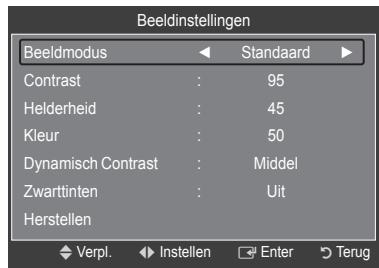
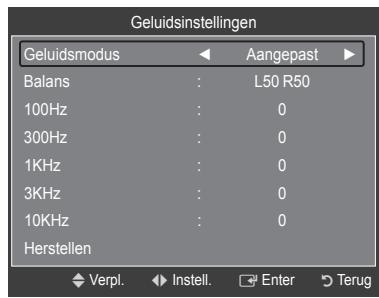
In Instellingen vindt u de gebruikersinstellingen van het menu Media Play.
- Druk op de toets MEDIA.P op de afstandsbediening om het menu Media Play te openen.
- Druk op de knop ◀ of ▶ om Instellingen te selecteren en druk vervolgens op de knop ENTER.
- Druk op de knop▲ of ▼ om de gewenste optie te selecteren.
- Druk op de knop ◀ of ▶ om de gewenste optie te selecteren en druk vervolgens op de knop ENTER.
U kunt de modus Media Play afsluiten door te drukken op de toets MEDIA.P op de afstandsbediening.
■ Muziek herhalen → Aan / Uit
Hiermee kunt u muziekbestanden herhaald afspelen.
■ Uitvoertijd screensaver → 10 min / 20 min / 1 uur
Hiermee kunt u de wachttijd instellen voor het inschakelen van de schermbeveiliging.
Informatie
Hiermee kunt u de informatie van het aangesloten apparaat weergeven.
Veilig verwijderen
Hiermee kunt u het apparaat veilig van de tv verwijderen.
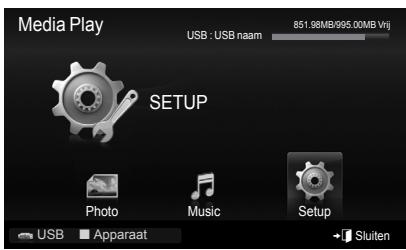
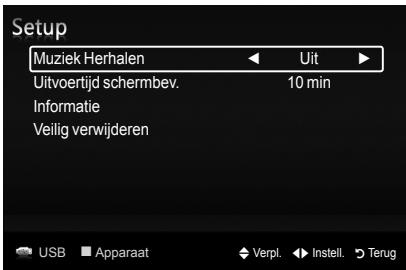
Anynet ^+ -apparaten aansluiten
Anynet ^+ is een functie waarmee u alle aangesloten Samsung-apparaten die Anynet ^+ ondersteunen, kunt bedienen met de afstandsbediening van de Samsung-tv. Het Anynet ^+ -systeem kan alleen worden gebruikt met Samsung-apparaten die over Anynet ^+ beschikken. Om u ervan te verzekeren dat uw Samsung-apparaat deze functie heeft, kunt u controleren of er een Anynet ^+ -logo op het apparaat zit.
□ Op een tv aansluiten
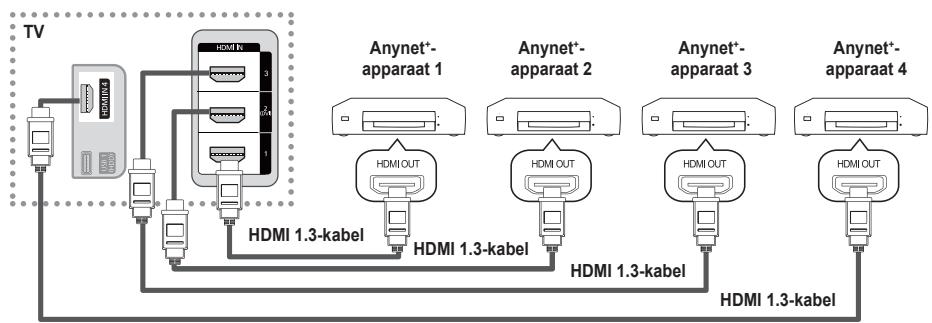
flowchart
graph TD
    TV["TV"] --> HDMI1["Anynet*-apparaat 1"]
    TV --> HDMI2["Anynet*-apparaat 2"]
    TV --> HDMI3["Anynet*-apparaat 3"]
    TV --> HDMI4["Anynet*-apparaat 4"]
    HDMI1 --> HDMI1out["HDMI OUT"]
    HDMI2 --> HDMI2out["HDMI OUT"]
    HDMI3 --> HDMI3out["HDMI OUT"]
    HDMI4 --> HDMI4out["HDMI OUT"]
    HDMI13kLabel["HDMI 1.3-kabel"] --> HDMI13kLabel
    HDMI13kLabel --> HDMI13kLabel
    HDMI13kLabel --> HDMI13kLabel
    Anynet*-apparaat1["Anynet*-apparaat 1"] --> HDMIOUT
    Anynet*-apparaat2["Anynet*-apparaat 2"] --> HDMIOUT
    Anynet*-apparaat3["Anynet*-apparaat 3"] --> HDMIOUT
    Anynet*-apparaat4["Anynet*-apparaat 4"] --> HDMIOUT
- Sluit de HDMI-kabel aan op een HDMI-aansluiting op de tv HDMI IN (1, 2(DVI), 3 of 4) en op de aansluiting HDMI OUT van het betreffende Anynet ^+ -apparaat.
☐ Op de thuisbioscoop aansluiten
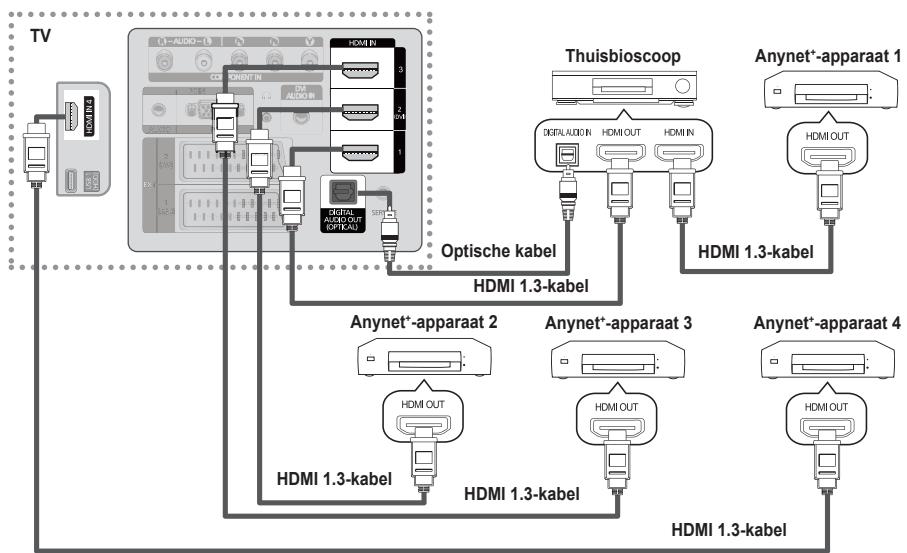
flowchart
graph TD
    TV["TV"] -->|USB| A["Component In"]
    A --> B["Optische kabel"]
    B --> C["Thuisbioscoop"]
    C --> D["Anynet+apparaat 1"]
    C --> E["Anynet+apparaat 2"]
    C --> F["Anynet+apparaat 3"]
    C --> G["Anynet+apparaat 4"]
    A --> H["Anynet+apparaat 1.3-kabel"]
    A --> I["Anynet+apparaat 2"]
    A --> J["Anynet+apparaat 3"]
    A --> K["Anynet+apparaat 4"]
    A --> L["Anynet+apparaat 1.3-kabel"]
    A --> M["HDMI 1.3-kabel"]
    A --> N["HDMI 1.3-kabel"]
- Sluit de HDMI-kabel aan op een HDMI-aansluiting op de tv HDMI IN (1, 2(DVI), 3 of 4) en op de aansluiting HDMI OUT van het betreffende Anynet ^+ -apparaat.
- Verbind de HDMI-kabel op de aansluiting HDMI IN van de thuisbioscoop en de uitgang HDMI OUT van het betreffende Anynet ^+ -apparaat.
Verbind de optische kabel tussen de uitgang Digital Audio Out (Optical) op uw tv en de ingang Digital Audio van de thuisbioscoop.
Wanneer de bovenstaande verbinding wordt gevolgd, voert de optische aansluiting slechts 2-kanaals audiosignaal uit. U hoort alleen geluid uit de linker- en rechterluidspreker van de thuisbioscoop en de subwoofer. Voor een 5.1-kanaals audiosignaal, sluit u de optische aansluiting van de dvd-speler of aftakdoos/satellietontvanger (Anynet+-apparaat 1 of 2) rechtstreeks aan op een versterker of op de thuisbioscoop en niet op de tv.
Alleen één thuisbioscoop aansluiten.
U kunt een Anynet+-apparaat aansluiten met een HDMI 1.3-kabel. Bepaalde HDMI-kabels ondersteunen mogelijk geen Anynet+-functies.
Anynet ^+ werkt wanneer het AV-apparaat dat Anynet ^+ ondersteunt, op stand-by staat of is ingeschakeld.
Anynet ^+ ondersteunt maximaal 12 AV-apparaten. U kunt maximaal drie apparaten van hetzelfde type aansluiten.
Anynet ^+ ondersteunt hoogstens drie apparaten tegelijk.
□ Anynet ^+ (HDMI-CEC) instellen
Druk op de toets TOOLS om het menu Extra weer te geven.
U kunt het Anynet ^+ -menu ook weergeven door Extra → Anynet ^+ (HDMI-CEC).
Anynet ^+ (HDMI-CEC) → Uit / Aan
Als u de functie Anynet ^+ wilt gebruiken, moet Anynet ^+ (HDMI-CEC) zijn ingesteld op Aan.
Wanneer de functie Anynet ^+ (HDMI-CEC) is uitgeschakeld, worden alle bewerkingen betreffende Anynet ^+ uitgeschakeld.
■ Automatisch uitschakelen → Nee / Ja
Een Anynet+-apparaat automatisch uitschakelen wanneer de tv wordt uitgeschakeld.
De actieve bron op de afstandsbediening van de tv moet te worden ingesteld op TV om de functie Anynet ^+ te kunnen gebruiken.
Wanneer u Automatisch uitschakelen instelt op Ja, worden de externe apparaten die zijn aangesloten, ook uitgeschakeld wanneer de tv wordt uitgeschakeld. Wanneer een extern apparaat nog opneemt, kan dit mogelijk wel of niet worden uitgeschakeld.
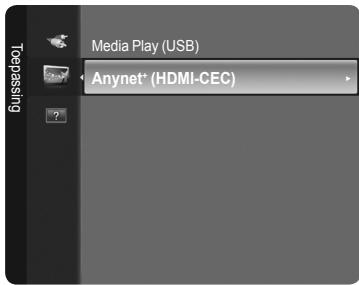
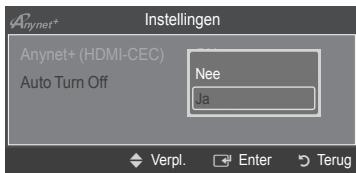
Tussen Anynet ^+ -apparaten schakelen
- Druk op de toets TOOLS. Druk op de toets ENTER om Anynet+ (HDMI-CEC) te selecteren.
- Druk op de toets ▲ of ▼ om Apparatenlijst selecteren en druk vervolgens op de toets ENTER.
De Anynet ^+ -apparaten die op de tv zijn aangesloten, worden weergegeven. Wanneer u het door u gewenste apparaat niet kunt vinden, kunt u op de rode knop drukken om op apparaten te scannen.
Alleen wanneer u in het in menu Instellingen de optie Anynet+ (HDMI-CEC) instelt op Aan, wordt het menu Apparatenlijst weergegeven.
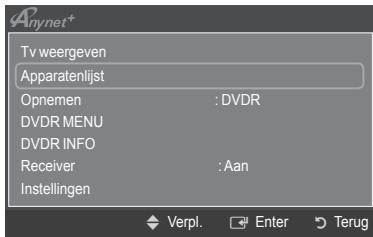
- Druk op de toets ▲ of ▼ om een bepaald apparaat te selecteren en druk vervolgens op de toets ENTER. Er wordt naar het geselecteerde apparaat overgeschakeld.
☑ Het kan twee minuten voordat naar de geselecteerde apparaten is overgeschakeld. U kunt de bewerking in de tussentijd niet annuleren.
De benodigde tijd voor het zoeken naar apparaten wordt bepaald door het aantal aangesloten apparaten.
Als u een extern apparaat hebt geselecteerd door op de toets SOURCE te drukken, kunt u de functie Anynet+ niet gebruiken. Zorg ervoor dat u naar een extern Anynet+-apparaat schakelt via de toets de apparatenlijst..
Welke opties in het menu Anynet ^+ worden weergegeven, is afhankelijk van het type en de status van de Anynet ^+ -apparaten die op de tv zijn aangesloten.
| Menu Anynet+ | Beschrijving |
| Tv weergeven | De modus Anynet+ schakelt naar de tv-uitzendmodus. |
| Apparatenlijst | Geeft de lijst met Anynet+-apparaten weer. |
| (apparaat_naam)Menu | Toont de menu's van het aangesloten apparaat. Wanneer er bijvoorbeeld een dvd-recorder is aangesloten, verschijnt het diskmenu van de dvd-recorder. |
| (apparaat_naam) INFO | Toont de afspeelmenu's van het aangesloten apparaat. Wanneer er bijvoorbeeld een dvd-recorder is aangesloten, verschijnt het afspeelmenu van de dvd-recorder. |
| Opnemen (*recorder) | Starten van opname.(Dit menu werkt alleen bij een apparaat dat opnemen ondersteunt.) |
| (*recorder) Opname reserveren | Hiermee kunt een opname voor de recorder reserveren.(Dit is alleen beschikbaar voor apparaten die de functie recording reservation ondersteunen). |
| Opname stoppen : (*recorder) | Hiermee wordt het opnemen beëindigd. |
| Ontvangern | Geluid wordt uitgevoerd via de ontvanger. |
□ Beschikbare toetsen op afstandsbediening van de tv in de modus Anynet+
| Type apparaat | Bedieningsstatus | Beschikbare toetsen |
| Anynet+-apparaat | Nadat u naar het apparaat bent geschakeld, wanneer het menu van het betreffende apparaat wordt weergegeven op het scherm. | Cijfertoetsen▲/▼/ De toetsen ◀/►/ENTERkleurtoetsen /de toets EXIT |
| Nadat u naar het apparaat bent geschakeld, terwijl u een bestand afspeelt. | ◀ (Terugspoelen) / ▶ (Vooruitspoelen) □ (Stop) / ▶ (Afspelen) / ∥ (Pauze) |
| Apparaat met ingebouwde tuner | Nadat u naar het apparaat bent overgeschakeld, wanneer u tv kijkt. | Toets P □ / √ |
| Audioapparaat | Wanneer ontvanger is ingeschakeld. | Toets ▲ + / √Toets ⚫ MUTE |
De functie Anynet ^+ werkt alleen wanneer de actieve bron op de afstandsbediening is ingesteld op tv.
De toets werkt alleen wanneer opname mogelijk is.
U kunt Anynet ^+ -apparaten niet bedienen met de toetsen op de tv.
U kunt Anynet ^+ -apparaten alleen bedienen met de afstandsbediening van de tv.
De afstandsbediening van de tv werkt mogelijk niet in bepaalde omstandigheden. Selecteer in dat geval opnieuw het Anynet+-apparaat.
De Anynet*-functies werken niet bij producten van andere fabrikanten.
De werking van de toetsen ↔, ↗ is enigszins afhankelijk van het apparaat.
Wanneer er meerdere opnameapparaten zijn aangesloten, worden deze weergegeven als (*recorder) en wanneer er slechts één opnameapparaat is aangesloten, wordt deze weergegeven als (*apparaat_naam).
Opnemen
U kunt een tv-programma opnemen met een Samsung-recorder.
- Druk op de toets TOOLS. Druk op de toets ENTER om Anynet ^+ (HDMI-CEC) te selecteren.
- Druk op de toets ▲ of ▼ om Opnemen (recorder) te selecteren en druk vervolgens op de toets ENTER. Het opnemen wordt gestart.
Bij meerdere opnameapparaten
Wanneer er meerdere opnameapparaten zijn aangesloten, wordt een apparatenlijst weergegeven. Druk op de toets ▲ of ▼ om een opnameapparaat te selecteren en druk vervolgens op de toets ENTER. Het opnemen wordt gestart.
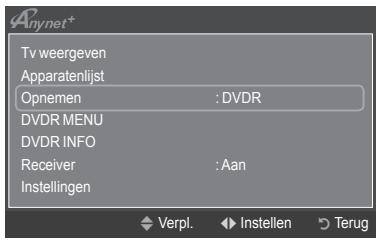
Wanneer het opnameapparaat niet wordt weergegeven selecteert u Apparatenlijst en drukt u op de rode toets om apparaten te zoeken.
Wanneer u op de toets ☐ drukt, wordt datgene waar u op dat moment naar kijkt, opgenomen. Wanneer u vanaf een ander apparaat een video bekijkt, wordt de video van dat apparaat opgenomen.
Controleer voor u begint met opnemen of de antenne correct is aangesloten op het opnameapparaat, Voor het correct aansluiten van een antenne op een opnameapparaat kunt u de gebruikershandleiding van het opnameapparaat raadplegen.
U kunt geluid beluisteren via een ontvanger in plaats van de luidsprekers van de tv.
- Druk op de toets TOOLS. Druk op de toets ENTER om Anynet+ (HDMI-CEC) te selecteren.
- Druk op de toets ▲ of ▼ voor het selecteren van Ontvanger. Druk op de toets ◀ of ▶ om Aan of Uit te selecteren.
Wanneer uw ontvanger alleen audio ondersteunt, verschijnt deze wellicht niet in de apparatenlijst.
De ontvanger werkt wanneer u de Optical IN-aansluiting van de ontvanger correct hebt aangesloten op de Optical Out-aansluiting van de tv.
Wanneer de ontvanger (thuisbioscoop) is ingesteld op Aan, hoort u alleen geluid via de Optical-aansluiting van de tv. Wanneer de tv een DTV-signaal (antenne) weergeeft, verstuurt de tv een 5.1-kanaals geluidssignaal naar de ontvanger van de thuisbioscoop. Wanneer de bron een digitaal onderdeel is, zoals een dvd en deze op de tv aangesloten is via HDMI, geeft de ontvanger van de thuisbioscoop alleen een 2-kanaals signaal weer.
Wanneer u de functie Media Play gebruikt, wordt het geluid mogelijk niet goed uitgevoerd via de ontvanger.
Wanneer u via de ontvanger luistert, gelden er beperkingen voor het gebruik van de audiomenu's.
Wanneer de stroomvoorziening naar de tv wordt onderbroken en de Ontvanger is ingesteld op Aan is het mogelijk dat voor Luidspreker selecteren de optie Ext. luidspreker is geselecteerd wanneer de tv opnieuw wordt ingeschakeld. (Zie pagina 22)
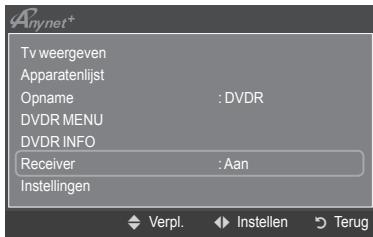
Problemen oplossen m.b.t. Anynet+
| Symptoom | Oplossing |
| Anynet ^+ werkt niet. | Controleer of het apparaat een Anynet ^+ -apparaat is. Het Anynet ^+ -systeem ondersteunt alleen Anynet ^+ apparaten.Sluit niet meer dan één ontvanger aan (thuisbioscoop).Controleer of het netsnoer van het Anynet ^+ -apparaat correct is aangesloten.Controleer de video-/audio-/HDMI 1.3-kabelverbindingen van het Anynet ^+ -apparaat.Controleer of Anynet ^+ (HDMI-CEC) is ingesteld opAanin het instellingenmenu Anynet ^+ .Controleer of de afstandsbediening van de tv in de tv-modus staat.Controleer of het de exclusieve afstandsbediening van Anynet ^+ is.In bepaalde situaties werkt Anynet ^+ niet.(Kanalen zoeken, Media Play uitvoeren, Plug & Play, enzovoort.)Wanneer u de HDMI 1.3-kabel aansluit of verwijdert, dient u opnieuw naar apparaten te zoeken of uw televisie uit te schakelen en opnieuw in te schakelen.Controleer of de Anynet ^+ -functie van het Anynet ^+ -apparaat is ingeschakeld. |
| Ik wil Anynet ^+ starten. | Controleer of het Anynet ^+ -apparaat goed is aangesloten op de tv en controleer ofAnynet ^+ (HDMICEC) is ingesteld opAanin het instellingenmenu van Anynet ^+ .Druk op de toetsTVop de afstandsbediening van de tv om naar de tv te schakelen.Druk vervolgens op de toetsTOOLSom het menu Anynet ^+ te openen en het gewenste menu te selecteren. |
| Ik wil Anynet ^+ verlaten. | Selecteer Tv weergeven in het menu Anynet ^+ .Druk op de toetsSOURCEop de afstandsbediening van de tv en selecteer een ander apparaat dan een Anynet ^+ -apparaat. (De kanaaltoets werkt alleen wanneer er geen Anynet ^+ -apparaat met een ingebouwde tuner is aangesloten.) |
| Het bericht Verbinden metAnynet ^+ -apparaat... wordtweergegeven op het scherm. | U kunt de afstandsbediening gebruiken voor het configureren van Anynet ^+ of het schakelen naar een weergavemodus.Gebruik de afstandsbediening wanneer u klaar bent met het instellen van Anynet ^+ of met het schakelen naar een weergavemodus. |
| Het Anynet ^+ -apparaat speeltniets af. | U kunt de afspeelfunctie niet gebruiken wanneerPlug & Playactief is. |
| Het aangesloten apparaat wordtniet weergegeven. | Controleer of het apparaat Anynet ^+ -functies ondersteunt.Controleer of de HDMI 1.3-kabel op de correcte manier is aangesloten.Controleer ofAnynet ^+ (HDMI-CEC) is ingesteld opAanin het instellingenmenu van Anynet ^+ .Zoek opnieuw naar Anynet ^+ -apparaten.U kunt een Anynet ^+ -apparaat alleen aansluiten met een HDMI 1.3-kabel. Het is mogelijk dat bepaalde HDMI-kabels geen Anynet ^+ -functies ondersteunen.Wanneer het wordt beëindigd door een bijzondere situatie, bijvoorbeeld wanneer de HDMI-kabel of het netsnoer wordt losgekoppeld, of wanneer er een stroomstoring optreedt, herhaalt u het scannen op apparaten. |
| Het televisieprogramma kanniet worden opgenomen. | Controleer of de antenneaansluiting op het apparaat voor opname correct is aangesloten. |
| Het geluid van de televisiewordt niet uitgevoerd via deontvanger. | Maak verbinding tussen de TV en de ontvanger met gebruik van de optische kabel. |
Aanbevelingen voor gebruik
Teletekstfunctie
De meeste televisiekanalen bieden tekstinformatiediensten via teletekst. Op de indexpagina van de teletekstdienst vindt u informatie over het gebruik van de dienst. Ook kunt u naar wens verschillende opties selecteren met de toetsen op de afstandsbediening.
☑ Voor een juiste weergave van teletekstinformatie is een stabiele kanaalontvangst vereist. Anders kan bepaalde informatie ontbreken of worden bepaalde pagina's niet weergegeven.
① □ (sluiten)
De teletekstweergave verlaten.
② ≡i (index)
Druk op deze toets voor weergave van de indexpagina (inhoudspagina) tijdens het gebruik van teletekst.
③ ≡? (tonen)
Druk op deze toets om verborgen tekst weer te geven (bijvoorbeeld antwoorden op quizvragen). Druk nogmaals op deze toets om terug te keren naar de normale weergave.
4 (formaat)
Druk op deze toets om de tekst in de bovenste helft van het scherm op dubbel formaat weer te geven. Druk nogmaals op deze toets om de tekst in de onderste helft van het scherm op dubbel formaat weer te geven. Druk nogmaals op deze toets om terug te keren naar de normale weergave.
5 (opslaan)
Hiermee kunt u teletekstpagina's opslaan.
6 (teletekst aan/mix)
Druk op deze toets om teletekst te activeren nadat u het kanaal dat de teletekstdienst aanbiedt, hebt geselecteerd. Druk tweemaal op deze toets om het huidige televisiebeeld over de teletekstpagina heen weer te geven.
⑦ (subpagina)
Druk op deze toets om de beschikbare subpagina's weer te geven.
8 ≡1 (volgende pagina)
Gebruikt voor het weergeven van de volgende teletekst pagina.
9 1≡ (vorige pagina)
Druk op deze toets om de vorige teletekstpagina weer te geven.
10 ≡... (modus)
Druk op deze toets om de teletekstmodus (LIST/FLOF) te selecteren. Als u in de modus LIST op deze toets drukt, schakelt u over naar de modus Opslaan in lijst. In deze modus kunt u met behulp van de toets (opslaan) teletekstpagina's in een lijst opslaan.
11 (vastzetten)
Druk op deze toets als u een roulerende pagina wilt vastzetten. Druk nogmaals op deze toets om het rouleren te hervatten.
12 ≡x (annuleren)
Druk op deze toets om naar een uitzending weer te geven wanneer u een pagina zoekt.
13 Gekleurde toetsen (rood/groen/geel/blauw)
Als een zendstation gebruikmaakt van het FASTEXT-systeem, worden de verschillende onderwerpen op een teletekstpagina van een kleurcodering voorzien, die u kunt selecteren met behulp van de gekleurde toetsen. Druk op de gewenste toets. De pagina wordt weergegeven met aanvullende kleurcodegegevens, die op dezelfde wijze kunnen worden geselecteerd. Om de vorige of volgende pagina weer te geven drukt u op de toets met de overeenkomstige kleur.
U kunt de teletekstpagina's veranderen met decijfertoetsen op de afstandsbediening.
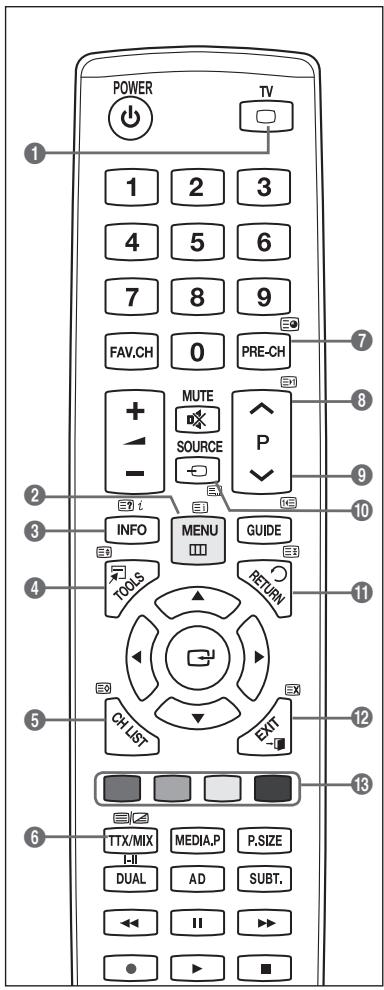
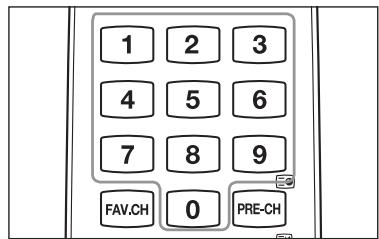
De teletekstpagina's zijn in zes categorieën verdeeld :
| Onderdeel | Inhoud |
| A | Geselecteerd paginanummer. |
| B | Aanduiding zendstation. |
| C | Huidig paginanummer of zoekindicaties. |
| D | Datum en tijd. |
| E | Tekst. |
| F | Statusinformatie.FASTEXT-informatie. |
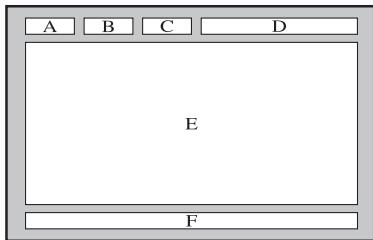
Teletekstinformatie is vaak verdeeld over verschillende pagina's die achtereenvolgens worden weergegeven. U kunt rechtstreeks naar deze pagina's gaan door :
- Het paginanummer in te voeren;
- Een titel in een lijst te selecteren;
- Een gekleurde kop te selecteren (FASTEXT-systeem).
Druk op de toets TV teletekstmodus verlaten.
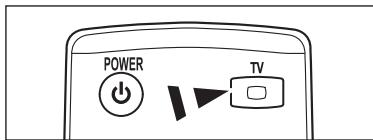
Specificaties voor de wandbevestigingskit (VESA)
Installeer de wandbevestiging aan een massieve muur die loodrecht op de vloer staat.
Wanneer u de wandbevestiging aan andere bouwmaterialen wilt bevestigen, neemt u contact op met de dichtstbijzijnde dealer.
Als u de kit aan het plafond of een schuine wand bevestigt, kan de wandbevestiging vallen en ernstig letsel veroorzaken.
| Productgroep | inch | VESA-specificaties (A * B) | Standaard | Quantity |
| Schroef | Aantal | 100 * 100 | M4 | 4 |
| 23"~29" | 200 * 100 |
| 30"~40" | 200 * 200 | M6 |
| 46"~55" | 400 * 400 | M8 |
| 57"~70" | 800 * 400 |
| 80" ~ | 1400 * 800 |
| PDP-TV | 42"~ 50" | 400 * 400 | M8 | 4 |
| 58"~ 63" | 600 * 400 |
| 70" ~ | 800 * 400 |
| 80" ~ | 1400 * 800 |
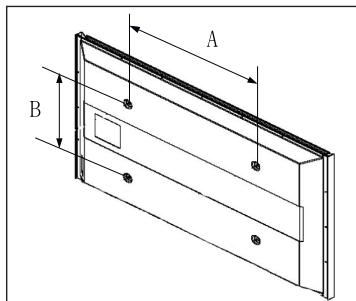
We leveren standaardafmetingen voor wandbevestigingskits, zoals geïllustreerd in de voorgaande tabel.
Wanneer u onze wandbevestigingskit aanschaft, zijn een gedetailleerde installatiegids en alle vereiste montageonderdelen daarbij inbegrepen.
Gebruik geen schroeven die langer zijn dan de standaardafmetingen, omdat anders de binnenkant van de tv beschadigd kan raken.
☑ Voor wandbevestigingen die niet voldoen aan de standaardspecificaties voor VESA-schroeven, kan de lengte van de schroeven afhankelijk van de specificaties afwijken.
Gebruik geen schroeven die niet voldoen aan de standaardspecificaties voor VESA-schroeven. Draai de schroeven niet te vast. Dit kan ertoe leiden dat het product beschadigd raakt of valt, wat kan resulteren in persoonlijk letsel.
Samsung kan niet aansprakelijk worden gesteld voor dergelijke ongevallen.
Samsung is niet aansprakelijk voor productschade of persoonlijk letsel wanneer een niet-VESA of niet-gespecificeerde wandbevestiging is gebruikt of wanneer de consument de installatie-instructies voor het product niet in acht heeft genomen.
Onze modellen van 57 en 63 inch voldoen niet aan de VESA-specificaties. Gebruik daarom voor dit model onze speciaal samengestelde wandbevestigingskit.
Kantel deze tv voor de bevestiging nooit meer dan 15 graden.

Installeer de wandbevestigingskit niet met de tv ingeschakeld. Dit kan resulteren in persoonlijk letsel door elektrische schokken.
Situatie A. De wandbevestiging van SAMSUNG installeren
Situatie B. Een wandbevestiging van een ander bedrijf installeren
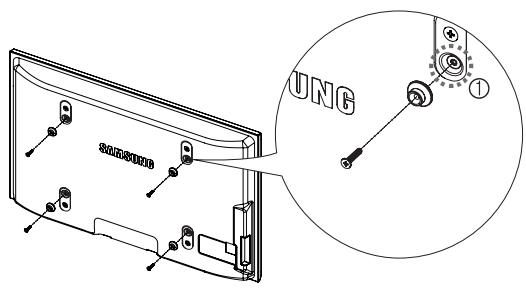
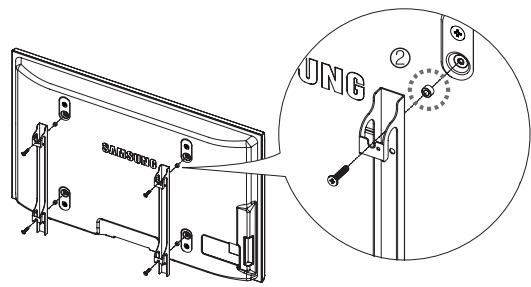
- Plaats de wandbevestiging met een aandraaibereik van maximaal 15 kgf/cm. De onderdelen kunnen beschadigd raken als het koppel buiten het opgegeven bereik valt.
- De kit met accessoires bevat een houder en een ring [②]voor het bevestigen van wandbevestigingen van andere bedrijven op uw Samsung-tv. (Situatie B).
Draai de schroef [①] vast wanneer u de wandbevestiging aan de muur bevestigt.
De tv aan de wand bevestigen

Als u duwt of trekt aan de tv of op de tv klimt, kan deze vallen. Zie er met name op toe dat uw kinderen niet aan de tv gaan hangen of deze uit balans brengen. De tv kan dan omvallen, hetgeen verwondingen kan veroorzaken of zelfs fatale gevolgen kan hebben. Neem alle voorzorgsmaatregelen die in de bijgesloten veiligheidsfolder worden genoemd. Om veiligheidsredenen is het raadzaam het valbeveiligingsmechanisme te installeren om de stabiliteit van het toestel te verhogen.
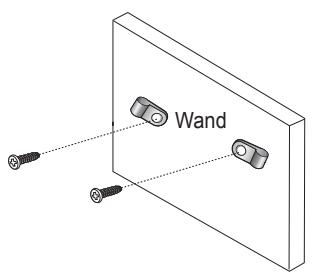
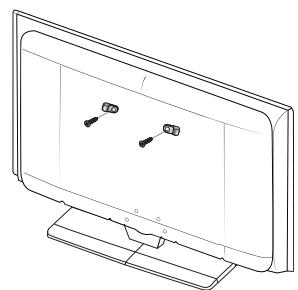
□ Voorkomen dat de tv valt
- Plaats de schroeven in de beugels en bevestig deze stevig aan de wand. Controleer of de schroeven stevig in de wand zijn gedraaid.
☑ Afhankelijk van het wandtype hebt u mogelijk aanvullend materiaal nodig om het geheel te verankeren.
De benodigde beugels, schroeven en draad worden niet meegeleverd. Deze moeten apart worden aangeschaft.
- Verwijder de schroeven in het midden aan de achterkant van de tv, steek de schroeven door de beugels en draai de schroeven weer vast in de tv.
Het is mogelijk dat de schroeven niet bij het product worden meegeleverd.
- Verbind de beugels die aan de tv zijn bevestigd met een sterke draad aan de beugels die aan de wand zijn bevestigd en knoop de draad stevig vast.
Plaats de tv dicht bij de wand zodat deze niet achterover kan vallen.
Het is veilig de draad zodanig aan te brengen dat de beugels die aan de wand zijn bevestigd zich boven de beugels op de tv of op gelijke hoogte daarmee bevinden.
Haal de draad los voordat u de tv verplaatst.
- Controleer of alle bevestigingen goed zijn aangebracht. Controleer de bevestigingspunten regelmatig op tekenen van moeheid of verzwakking. Neem in geval van twijfel over de veiligheid van de bevestiging contact op met een professionele installateur.
Installatieruimte
Bewaar de nodige afstand tussen het product en andere objecten (bijv. muren) zodat er een goede ventilatie mogelijk is. Wanneer u dat niet doet, kunnen er door een stijging van de interne temperatuur brand of problemen bij het product ontstaan. Plaats het product op zo'n manier dat de in de afbeelding aangegeven vereiste afstanden worden aangehouden.
Bij gebruik van een voet of muurbevestiging mogen er alleen onderdelen worden gebruikt die door Samsung Electronics zijn geleverd.
- Het gebruik van onderdelen van een andere fabrikant kan leiden tot problemen met het product of zelfs tot lichamelijk letsel doordat het product valt.
- Het gebruik van onderdelen van een andere fabrikant kan leiden tot problemen met het product of zelfs tot brand vanwege een door een slechte ventilatie gestegen interne temperatuur.
Het uiterlijk van het product kan van het afgebeelde apparaat afwijken.
Bij installatie van het product met een voet
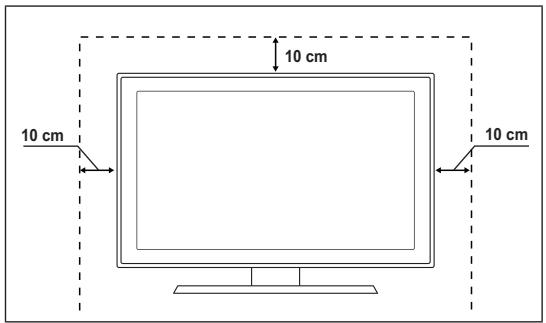
Bij installatie van het product met een muurbevestiging
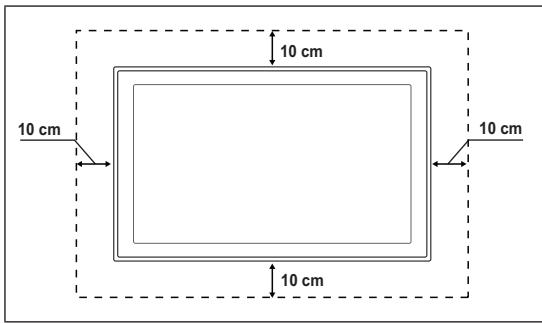
De standaardvoet monteren (afhankelijk van het model)
Bevestig het beeldscherm stevig op de standaardvoet met de zes schroeven om de standaardvoet aan het beeldscherm te bevestigen.
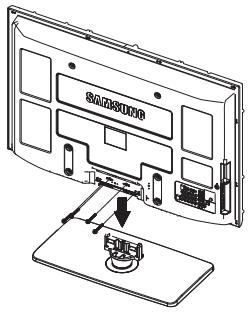
Bevestig de voet stevig aan de tv voordat u deze verplaatst. Als u dit niet doet kan de voet kan vallen en ernstig letsel veroorzaken.
☑ TDe tv moet door twee of meer mensen worden gedragen. Leg de tv nooit op de grond neer om eventuele beschadiging aan het scherm te voorkomen. Zet de tv altijd rechtop.
De vorm en kleur van het product kunnen variëren, afhankelijk van het model.
Als u de tv aan een muur bevestigt, sluit u het deksel (1) op het verbindingsstuk van de standaardvoet met twee schroeven.
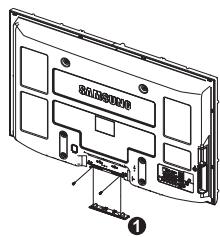
De snoeren bij elkaar houden
Doe de snoerhouder om de kabels heen, zodat deze niet door de transparante voet heen zichtbaar zijn.
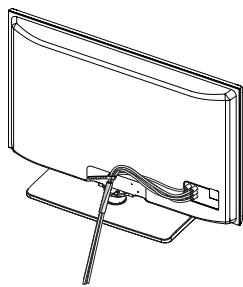
Wanneer u vragen over deze televisie hebt, kunt u eerst deze lijst raadplegen. Wanneer geen van deze tips voor het oplossen van de problemen van toepassing is, kunt u naar 'www.samsung.com' gaan en vervolgens op Ondersteuning klikken of contact opnemen met het callcenter dat vermeld staat op de laatste pagina.
Een firmware-upgrade kan de eerste mogelijke oplossing zijn.
Enkele van de bovenstaande afbeeldingen en functies zijn alleen voor bepaalde modellen verkrijgbaar.
| Probleem | Mogelijke oplossing |
| BeeldkwaliteitVoer eerstHet beeld testenuit om te bevestigen dat uw televisie het testbeeld juist weergeeft.* Ga naarMENU → Ondersteuning → Zelfdiagnose → Het beeld TestenWanneer het testbeeld juist wordt weergegeven, kan de slechte beeldkwaliteit worden veroorzaakt door de bron of het signaal. |
| Het televisiebeeld lijkt niet zo goed als in de winkel. | Wanneer u een analoge aftakdoos/Set-Top Box hebt, kunt u upgraden naar een Set-Top Box.Gebruik HDMI- of Componentkabels voor HD-beeldkwaliteit.Abonnee kabel/satelliet : Probeer HD-stations (High Definition) uit het kanalenoverzicht uit.Aansluiting antenne : Probeer HD-stations uit na het uitvoeren van Auto Program2 Veel HD-kanalen zijn geügraded van SD-inhoud (Standard Definition).Wijzig de resolutie van de video-uitgang van de aftakdoos/Set top naar 1080i of 720p. |
| Het beeld is vervormd: macroblock, small block, punten, pixelisatie. | De compressie van video-inhoud kan beeldvervorming veroorzaken, vooral bij snel bewegende beelden zoals bij sport en actiefilms.Een zwak signaal of slechte kwaliteit kan beeldvervorming veroorzaken. Dit is geen defect van de tv. |
| Onjuiste kleur of ontbrekende kleur met Component-verbinding. | Zorg dat de Component-kabels op de juiste aansluitingen zijn aangesloten.Onjuiste of te losse aansluitingen kunnen leiden tot kleurproblemen of tot een leeg scherm. |
| Slechte kleurweergave of helderheid. | Wijzig debeeld-opties in het tv-menu (modus Beeld,Kleur,Helderheid,Scherpte).Wijzig de optieSpaarstandin het menu Setup.Probeer het beeld te resetten om de standaardbeeldinstelling weer te geven.(Ga naarMENU → Beeld → Beeld resetten) |
| Stippellijn op de rand van het scherm. | Wanneer het beeldformaat is ingesteld opVolledig scherm,wijzigt u dit naar16:9.Resolutie van de aftakdoos/Set-Top Box wijzigen. |
| Het beeld is zwart-wit met alleen AV-invoer (Composite). | Sluit de videokabel (geel) aan op de groene aansluiting van componentingang 1 van de televisie. |
| Het beeld staat stil of is vervormd wanneer het wijzigen van kanalen of van het beeld wordt uitgesteld. | Wanneer de tv is aangesloten met de aftakdoos kunt u proberen de aftakdoos te resetten. (Sluit het AC-snoer opnieuw aan en wacht totdat de aftakdoos opnieuw wordt opgestart. Dit kan circa 20 minuten duren)Stel de uitgangsresolutie van de aftakdoos in op 1080i of 720p. |
| GeluidskwaliteitVoer eerstHet geluid testenuit om te bevestigen dat uw televisie goed werkt.* Ga naarMENU → Ondersteuning → Zelfdiagnose → Het geluid testenAls het geluidOKis, kan het geluidsprobleem worden veroorzaakt door de bron of het geluid. |
| Geen geluid of het geluid is te zwak bij het maximale volume. | Controleer het volume van het apparaat (aftak-/satellietdoos, DVD, Blu-ray enzovoort) dat op uw televisie is aangesloten.Vervolgens past u het televisievolume daaraan aan. |
| Het beeld is goed maar er is geen geluid. | Stel de optieLuidspreker selecterenin opTV-luidsprekerin het geluidsmenu.Zorg dat de audiokabels van een extern apparaat op de juiste audio-ingangen van de televisie zijn aangesloten.Controleer de optie voor audio-uitgangen van het aangesloten apparaat.Bijvoorbeeld) U moet misschien de audio-optie van de aftakdoos instellen op HDMI wanneer u HDMI hebt aangesloten op uw televisie.Wanneer u een een DVI-HDMI-kabel gebruikt, is een afzonderlijke audiokabel vereist.U moet de SRS-functie uitschakelen wanneer u het volume boven 30 instelt.Verwijder de plug van de hoofdtelefoonaansluiting (indien beschikbaar op uw televisie). |
| Ruis van de luidspreker. | Controleer de kabelaansluitingen. Controleer of een videokabel niet is aangesloten op een audio-ingang.Controleer de signaalsterkte voor een antenne-/kabelaansluiting. Een zwak signaal kan geluidsvervorming veroorzaken. |
| Geen beeld, geen video |
| De televisie kan niet worden ingeschakeld. | Controleer of de stekker op juiste wijze in het stopcontact is gestoken en op de televisie is aangesloten.Controleer of het stopcontact werkt.Druk op de Aan/uit-knop op de televisie om te controleren of de afstandsbediening juist werkt.Als de televisie wordt ingeschakeld, kan de oorzaak van het probleem de afstandsbediening zijn.Voor het oplossen van het probleem met de afstandsbediening kunt u het gedeelte 'Afstandsbediening werkt niet' hieronder raadplegen. |
| De televisie wordt automatisch uitgeschakeld. | Controleer of deSlaaptimeris ingesteld opAanin het menuSetup.Wanneer u de televisie op uw pc hebt aangesloten, moet u de instellingen voor de stroomvoorziening van de pc controleren.Controleer of de stekker op juiste wijze in het stopcontact is gestoken en op de televisie is aangesloten.Wanneer er gedurende 10 tot 15 minuten geen signaal is bij de antenne-/ kabelaansluiting wordt de televisie uitgeschakeld. |
| Geen beeld/video | Controleer de kabelaansluitingen. (verwijder alle kabels uit de televisie en de externe apparaten en sluit deze opnieuw aan)Stel de video-uitgang van het externe apparaat (aftakdoos, Set-Top Box, DVD, Blu-ray enzovoort) in zodat deze overeenkomt met de aansluitingen van de tv-ingang. De uitgang van het externe apparaat is bijvoorbeeld: HDMI en de ingang van de televisie: HDMI.Controleer of het aangesloten apparaat is ingeschakeld.Zorg dat u de de juiste tv-bron selecteert door op de knopSOURCEop de afstandsbediening te drukken.Start het aangesloten apparaat opnieuw op door het netsnoer van het apparaat opnieuw aan te sluiten. |
| RF-aansluiting (kabel/antenne) |
| Kan niet alle kanalen ontvangen. | Controleer of de antennekabel goed is aangesloten.ProbeerPlug & Playom beschikbare kanalen aan de kanalenlijst toe te voegen.Ga naarMENU → Setup → Plug & Playen wacht tot alle beschikbare kanalen zijn opgeslagen.Controleer of de antenne juist is geplaatst. |
| Het beeld is vervormd: macroblock, small block, punten, pixelisatie. | De compressie van video-inhoud kan beeldvervorming veroorzaken, vooral bij snel bewegende beelden zoals bij sport en actiefilms.Een zwak signaal kan geluidsvervorming veroorzaken. Dit is geen defect van de tv. |
| Pc-aansluiting |
| Melding Niet-ondersteunde modus. | Stel de resolutie en frequentie van de pc-uitgang in zodat deze overeenkomen met de resoluties die door de televisie worden ondersteund. |
| De pc wordt altijd weergegeven in de bronlijst, ook wanneer deze niet is aangesloten. | Dit is normaal: de pc wordt altijd weergegeven in de bronlijst, zelfs wanneer een pc niet is aangesloten. |
| Video is in orde, maar er is geen audio bij een HDMI-aansluiting. | Controleer de instelling voor audio-uitvoer op uw pc. |
| Overig |
Het beeld wordt niet in het volledige scherm weergegeven.  | Er worden bij HD-kanalen zwarte balken aan weerskanten weergegeven wanneer geüpgrade SD-inhoud (4:3) wordt weergegeven.Zwarte balken onder en boven in het scherm worden weergegeven bij films die beeldformaten hebben die afwijken van die van uw televisie.Stel de optie voor beeldformaat op uw externe apparaat of televisie in op volledig scherm. |
| Afstandsbediening werkt niet. | Plaats de batterijen van de afstandsbediening opnieuw met de juiste polariteit (+ - ).Reinig het transmissievenster dat zich boven op de afstandsbediening bevindt.Richt vanaf circa 1,5 tot 2 meter afstand de afstandsbediening direct naar de televisie. |
| Plasma-tv maakt zoemend geluid | Plasma-tv's maken een zacht zoemend geluid. Dit is normaal. Dit wordt veroorzaakt door de elektrische lading die wordt gebruikt om beelden op het scherm te maken.Als het zoemen luid is, is de helderheid van uw televisie mogelijk te hoog ingesteld. Stel de helderheid lager in.Uw plasma-tv kan ook luid zoemen als de achterkant ervan te dicht bij een wand of ander hard oppervlak staat. Sluit de verbindingskabels opnieuw aan.Onjuiste installatie van de muurbevestiging kan sterke ruis veroorzaken. |
| Beeldretentie (inbranden) | Om het risico van het inbranden van het scherm te minimaliseren, is dit apparaat voorzien van technologie voor inbrandvermindering. Met pixelsverplaatsingstechnologie kunt u de beweging van het beeld op en neer (verticale lijn) en van links naar rechts (punten horizontaal) instellen. |
| De tv kan niet aan/uit worden gezet en het volume kan niet worden geregeld met de afstandsbediening van de aftakdoos/Set-Top box. | Programmeer de afstandsbediening van de aftakdoos/Set-Top voor bediening van de tv. Raadpleeg de gebruikershandleiding voor kabel/satelliet voor de SAMSUNG tv-code. |
| Melding Niet-ondersteunde modus. | Controleer de ondersteunde resolutie van de tv en pas de uitgangsresolutie van het externe apparaat daaraan aan. Raadpleeg voor resolutie-instellingen deze handleiding. |
| De televisie ruikt naar plastic. | Deze geur is normaal en verdwijnt na verloop van tijd. |
| De sterkte van het televisiesignaal is niet beschikbaar in het menu Zelfdiagnostische test. | Deze functie is alleen beschikbaar bij digitale kanalen met een antenneaansluiting (RF/Coax). |
| De televisie helt naar rechts of links. | Verwijder de standaardvoet van de televisie en monteer deze opnieuw. |
| De standaardvoet kan niet worden gemonteerd. | Zorg dat de televisie op een vlak oppervlak is geplaatst.Wanneer u de schroeven niet uit de televisie kunt draaien, kunt u een magnetische schroevendraaier gebruiken. |
| Het kanaalmenu wordt grijs weergegeven (niet beschikbaar). | Het kanaalmenu is alleen beschikbaar wanneer de tv-bron is geselecteerd. |
| Uw instellingen verdwijnen na 30 minuten of telkens wanneer de televisie wordt uitgeschakeld. | Als de tv zich in de modusWinkeldemo bevindt, worden elke 30 minuten de audio-en beeldinstellingen gereset.Wijzig de modus vanWinkeldemonaarThuisgebruikin dePlug & Play-procedure.Druk de knopSOURCEin om de modusTVte selecteren, ga naarMENU→Setup→Plug & Play→ENTER |
| Audio-of videoverlies met tussenpozen. | Controleer de kabelaansluitingen en sluit opnieuw aan.Dit kan worden veroorzaakt door overmatig dikke of stugge kabels.Zorg dat de kabels flexibel genoeg zijn voor langetermijngebruik.Bij wandmontage raden wij aan om kabels te gebruiken met 90-graden connectoren. |
| U ziet mogelijk kleine deeltjes als u dichtbij de rand het televisiescherm kijkt. | Dit maakt deel uit van het productontwerp en is geen defect. |
| Het PIP-menu is niet beschikbaar. | De PIP-functionaliteit is alleen beschikbaar wanneer u naar een HDMI-, pc- of componentbron kijkt. |
| "Vervormd signaal" of 'Geen signaal/ zwak signaal" bij een CAM-kaart (CI/CI+) | Controleer of bij CAM de CI(CI+)-kaart in de sleuf voor de algemene interface is geïnstalleerd.Dit is normaal. De tv voert de OTA-functie (Over The Air) zelf uit om gedownloade firmware te upgraden tijdens het kijken. |
| Terugkerende beeld-/geluidsproblemen | Controleer en wijzig signaal/bron. |
De beschrijvingen en kenmerken in dit boekje zijn alleen bedoeld ter informatie en kunnenzonder voorafgaande kennisgeving worden gewijzigd.
| Modelnaam | PS50B550 / PS50B551 |
| Schermformaat (diagonaal) | 50 inch |
| Resolutie computer (optimaal) | 1920 x 1080 @ 60 Hz |
| Geluidsuitgang | 10 W x 2 |
| Afmetingen (B x H x D) | |
| Behuizing | 1240 x 766 x 74 mm |
| Met voet | 1240 x 822 x 290 mm |
| Gewicht | |
| behuizing | 33 kg |
| met voet | 38 kg |
| Omgevingsvereisten | |
| Bedrijfstemperatuur | 50 °F to 104 °F (10 °C tot 40 °C) |
| Luchtvochtigheid bij gebruik | 10% to 80%, niet-condenserend |
| Opslagtemperatuur | -4 °F to 113 °F (-20 °C tot 45 °C) |
| Luchtvochtigheid bij opslag | 5% to 95%, niet-condenserend |
Dit is een digitaal apparaat van klasse B.
Vormgeving en specificaties kunnen zonder kennisgeving worden gewijzigd.
Zie voor informatie over de stroomvoorziening en het energieverbruik het etiket op het product.
Correcte verwijdering van dit product (elektrische & elektronische afvalapparatuur)
Dit merkteken op het product, de accessoires of het informatiemateriaal duidt erop dat het product en zijn elektronische accessoires (bv. lader, headset, USB-kabel) niet met ander huishoudelijk afval verwijderd mogen worden aan het einde van hun gebruiksduur. Om mogelijke schade aan het milieu of de menselijke gezondheid door ongecontroleerde afvalverwijdering te voorkomen, moet u deze artikelen van andere soorten afval scheiden en op een verantwoorde manier recyclen, zodat het duurzame hergebruik van materiaalbronnen wordt bevorderd. Huishoudelijke gebruikers moeten contact opnemen met de winkel waar ze dit product hebben gekocht of met de gemeente waar ze wonen om te vernemen waar en hoe ze deze artikelen milieuvriendelijk kunnen laten recyclen. Zakelijke gebruikers moeten contact opnemen met hun leverancier en de algemene voorwaarden van de koopovereenkomst nalezen. Dit product en zijn elektronische accessoires mogen niet met ander bedrijfsafval voor verwijdering worden gemengd.

ITA
Correcte behandeling van een gebruikte accu uit dit product
(Van toepassing op de Europese Unie en andere Europese landen met afzonderlijke inzamelingssystemen voor accu's en batterijen.) Dit merkteken op de accu, handleiding of verpakking geeft aan dat de accu in dit product aan het einde van de levensduur niet samen met ander huishoudelijk afval mag worden weggegooid. De chemische symbolen Hg, Cd of Pb geven aan dat het kwik-, cadmium- of loodgehalte in de accu hoger is dan de referentieniveaus in de Richtlijn 2006/66/EC. Indien de gebruikte accu niet op de juiste wijze wordt behandeld, kunnen deze stoffen schadelijk zijn voor de gezondheid van mensen of het milieu. Ter bescherming van de natuurlijke hulpbronnen en ter bevordering van het hergebruik van materialen, verzoeken wij u afgedankte accu's en batterijen te scheiden van andere soorten afval en voor recycling aan te bieden bij het gratis inzamelingssysteem voor accu's en batterijen in uw omgeving.
ITA