 Notice-Facile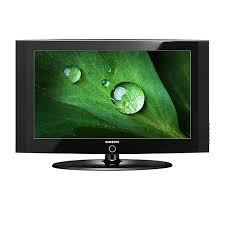
LE32A330 - Televisor SAMSUNG - Manual de utilização gratuito
Encontre gratuitamente o manual do aparelho LE32A330 SAMSUNG em formato PDF.



Baixe as instruções para o seu Televisor em formato PDF gratuitamente! Encontre o seu manual LE32A330 - SAMSUNG e retome o controlo do seu dispositivo eletrónico. Nesta página estão publicados todos os documentos necessários para a utilização do seu dispositivo. LE32A330 da marca SAMSUNG.
MANUAL DE UTILIZADOR LE32A330 SAMSUNG
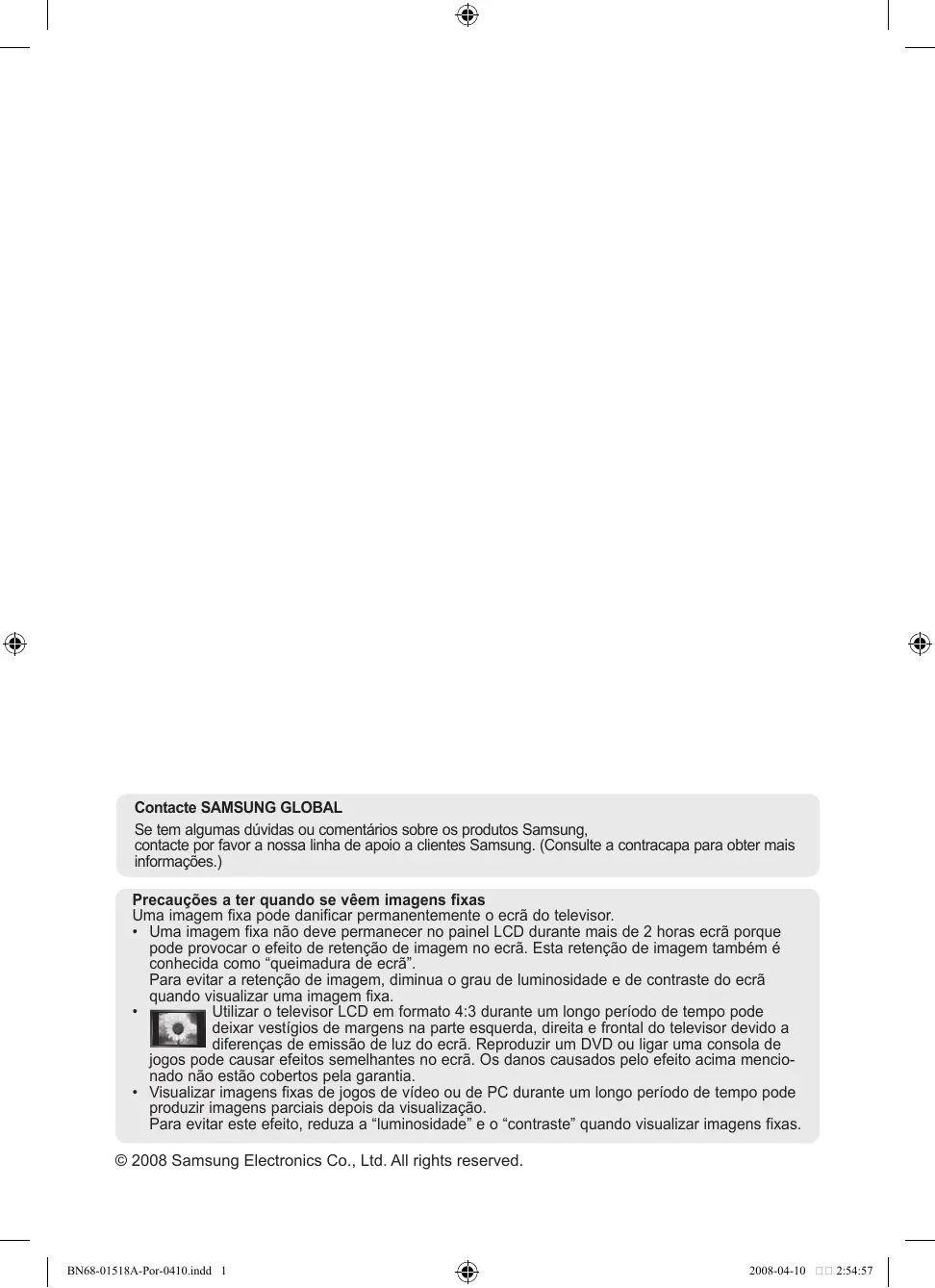
-20˚ ~ 20˚ LE37A330 37 pulgada 1360 X 768 @ 60 Hz LE40A330 40 pulgada 1360 X 768 @ 60 Hz 10W x 2 10W x 2 1013 X 93 X 602 mm 1013 X 300 X 652 mm 1084 X 95 X 639 mm 1084 X 300 X 690 mm 21 kg 22 kg 10 °C a 40 °C (50 °F a 104 °F) 10% a 80%, sin condensación -20 °C a 45 °C (-4 °F a 113 °F) 5% al 95%, sin condensación -20˚ ~ 20˚ El diseño y las especificaciones pueden cambiar sin previo aviso. Este dispositivo es un aparato digital de la Clase B. Para conocer la fuente de alimentación y el consumo de energía, consulte la etiqueta adherida al producto. Español - 33 BN68-01518A-Spa-0410.indd 33 2008-04-10 2:51:54 Contacte SAMSUNG GLOBAL Se tem algumas dúvidas ou comentários sobre os produtos Samsung, contacte por favor a nossa linha de apoio a clientes Samsung. (Consulte a contracapa para obter mais informações.) Precauções a ter quando se vêem imagens fixas Uma imagem fixa pode danificar permanentemente o ecrã do televisor.
- Uma imagem fixa não deve permanecer no painel LCD durante mais de 2 horas ecrã porque pode provocar o efeito de retenção de imagem no ecrã. Esta retenção de imagem também é conhecida como “queimadura de ecrã”. Para evitar a retenção de imagem, diminua o grau de luminosidade e de contraste do ecrã quando visualizar uma imagem fixa. Utilizar o televisor LCD em formato 4:3 durante um longo período de tempo pode deixar vestígios de margens na parte esquerda, direita e frontal do televisor devido a diferenças de emissão de luz do ecrã. Reproduzir um DVD ou ligar uma consola de jogos pode causar efeitos semelhantes no ecrã. Os danos causados pelo efeito acima mencionado não estão cobertos pela garantia.
- Visualizar imagens fixas de jogos de vídeo ou de PC durante um longo período de tempo pode produzir imagens parciais depois da visualização. Para evitar este efeito, reduza a “luminosidade” e o “contraste” quando visualizar imagens fixas. © 2008 Samsung Electronics Co., Ltd. All rights reserved. BN68-01518A-Por-0410.indd 1 2008-04-10 2:54:57 Índice
LIGAR E PREPARAR O TELEVISOR
- Lista de acessórios p. 2
- Instalar a Base p. 2
- Instalar o kit de montagem na parede p. 2
- Apresentação do painel de controlo p. 3
- Apresentação do painel de ligação p. 4
- Apresentação do telecomando p. 6
- Colocar pilhas no telecomando p. 7
- Ligar e desligar p. 7
- Colocar o televisor no modo de espera p. 7
- Ver os Menus p. 8
- Utilizar o Botão TOOLS p. 8
- Plug & Play p. 9
- Memorizar canais automaticamente p. 10
- Memorizar canais manualmente p. 11
- Adicionar/Bloquear canais p. 12
- Ordenar os canais memorizados p. 13
- Atribuir nomes a canais p. 13
- Sintonização fina da recepção de canais p. 14
- Seleccionar o idioma p. 24
- Melodia / Poupança energ p. 25
- Seleccionar a fonte p. 26
- Editar os nomes das fontes de entrada p. 27
- Alterar o padrão de imagem p. 15
- Regular a imagem padrão p. 16
- Repor as predefinições de imagem p. 17
- Configurar Opções de Imagem p. 18
- Ver a imagem na imagem (PIP) p. 20
- Configurar o software do PC (com base no Windows XP) p. 28
- Modos de visualização p. 28
- Configurar o televisor com o seu PC p. 29
RECOMENDAÇÕES DE UTILIZAÇÃO
- Função de teletexto p. 30
- Utilizar o cadeado Kensington anti-roubo (consoante o modelo) p. 31
- Resolução de problemas: Antes de contactar a assistência técnica p. 32
- Características técnicas e ambientais Português p. 33
Funções de som.............................................. 21 Seleccionar o modo de som............................ 22 Símbolos Carregar Nota Botão digital Português - BN68-01518A-Por-0410.indd 1 2008-04-10 2:54:57 Lista de acessórios Verifique se recebeu os seguintes acessórios com o televisor LCD. Se faltar algum dos acessórios, contacte o revendedor. M4XL16 Telecomando e pilhas (AAA X 2) Cabo de alimentação
- Cartões de registo Garantia / Manual de segurança / Cartões de registo (não estão disponíveis em todos os locais) A base e o parafuso da base podem não estar incluídos consoante o modelo. Instalar a Base
Ligue o televisor LCD e a base. O televisor deve ser transportado por duas ou mais pessoas. Certifique-se de que distingue a parte da frente da parte de trás da base, ao montá-la. Aperte dois parafusos na posição 1 e depois aperte dois parafusos na posição 2. ➣ Mantenha o produto na vertical e aperte os parafusos. Se apertar os parafusos com o televisor LCD na horizontal, este pode descair para um lado. ➣ A base está instalada em modelos com ecrã de 37 polegadas e superior.
Instalar o kit de montagem na parede Os acessórios de montagem na parede (vendidos separadamente) permitem montar o televisor na parede. Para saber mais sobre como instalar o kit de montagem na parede, consulte as instruções que acompanham os respectivos acessórios. Contacte um técnico para obter assistência na instalação do suporte de montagem na parede. Se a instalação for feita pelo cliente, a Samsung Electronics não se responsabiliza por quaisquer danos no produto nem por ferimentos sofridos pelo cliente ou por outras pessoas. Não instale o Kit de montagem na parede com o televisor ligado. Pode resultar em ferimentos pessoais devido a choques eléctricos. ➣ Retire a base, tape o orifício inferior com uma tampa e aperte os dois parafusos. Português - BN68-01518A-Por-0410.indd 2 2008-04-10 2:54:58 Apresentação do painel de controlo Botões do Painel Lateral
A cor e a forma do produto podem variar consoante o modelo. 1 SOURCE 5 Altifalantes (Corrente) Alterna entre todas as fontes de entrada disponíveis (TV, Ext., AV, Componente, PC, HDMI1, Carregue para ligar e desligar o televisor. HDMI2). Indicador de corrente No menu no ecrã, utilize este botão tal como utiliza Pisca e apaga-se quando se liga o aparelho e o botão ENTER do telecomando. acende-se no modo de espera. 2 MENU Sensor do telecomando Carregue neste botão para ver um menu das Aponte o telecomando para este ponto no funções do televisor no ecrã. televisor. Carregue neste botão para diminuir ou aumentar o volume. No menu no ecrã, utilize os botões tal como utiliza os botões e do telecomando.
Carregue neste botão para mudar de canal. No menu no ecrã, utilize os botões tal como utiliza os botões e do telecomando. (Se não utilizar o telecomando, pode ligar o televisor nos botões de canais). Português - BN68-01518A-Por-0410.indd 3 2008-04-10 2:54:59 Apresentação do painel de ligação
Fonte de alimentação
Fonte de alimentação
A cor e a forma do produto podem variar consoante o modelo.
Antes de ligar um dispositivo externo ao televisor, tem de desligar este último. Quando ligar um dispositivo externo, faça a correspondência de cores entre o terminal e o respectivo cabo. Português - BN68-01518A-Por-0410.indd 4 2008-04-10 2:55:00
1 PC IN [PC] / [AUDIO]
- Ligue à tomada de saída de áudio e vídeo no PC. 2 COMPONENT IN - Ligue uma das extremidades dos cabos de vídeo para componentes (opcionais) ao conector de componente (“ PR”, “ PB”, “Y”), na parte de trás do televisor, e as outras extremidades aos conectores correspondentes de saída de vídeo no ou no DVD. - Para ligar a Set-Top Box e o DVD, deve ligar a Set-Top Box ao DVD e o DVD ao conector de componente (“ PR”, “ PB”, “Y”) no televisor. - Os conectores PR, P B e Y dos dispositivos para componentes (DVD) são por vezes identificados como Y, B-Y e R-Y ou Y, Cb e Cr. - Ligue uma das extremidades dos cabos de áudio RCA (opcionais) a [R-AUDIO-L], na parte de trás do televisor, e as outras extremidades aos conectores correspondentes de saída de áudio no DVD.
3 HDMI IN 1, HDMI IN 2
- Suporta ligações entre dispositivos AV activados para HDMI (Set-Top Boxes, leitores de DVD). - Uma ligação HDMI a HDMI não precisa de ligação áudio adicional. - Quando utilizar uma ligação de cabo HDMI/DVI, tem de utilizar a tomada HDMI IN 2.
O que é HDMI? - “Alto Definition Multimedia interface” permite a transmissão de dados de vídeo digital de alta definição e de som digital multi-canais. - O terminal HDMI/DVI suporta uma ligação DVI a um dispositivo alargado, com o cabo adequado (não fornecido). A diferença entre HDMI e DVI é que o dispositivo HDMI é mais pequeno, tem a função de codificação HDCP (Alto Bandwidth Digital Copy Protection) instalada e suporta som digital multicanais.
- Ligue uma das extremidades dos cabos de áudio RCA a AUDIO OUT [R-AUDIO-L], na parte de trás do televisor, e as outras extremidades aos conectores correspondentes de entrada de áudio no amplificador ou sistema de cinema em casa. 5 ANT IN Para ver os canais de televisão correctamente, o televisor tem de receber um sinal de uma das seguintes fontes: - Antena externa / Rede de televisão por cabo / Rede de satélite 6 SERVICE - Conector para SERVIÇO apenas. 7 EXT Conector EXT Vídeo
Saída Vídeo + áudio (L/R) Só está disponível a saída TV. - Entradas ou saídas para dispositivos externos, tais como videogravadores, consolas de jogos ou leitores de DVD. Português - BN68-01518A-Por-0410.indd 5 2008-04-10 2:55:00
8 AV IN [VIDEO] / [R-AUDIO-L]
- Ligue um cabo RCA a um dispositivo de A/V externo adequado como, por exemplo, um videogravador, DVD ou câmara de vídeo. - Ligue os cabos de áudio RCA a [R-AUDIO-L], no televisor e as outras extremidades aos conectores de saída de áudio correspondentes no dispositivo A/V. 9 Cadeado Kensington (consoante o modelo) - O cadeado Kensington (opcional) é um dispositivo que serve para fixar fisicamente o sistema quando utilizado em locais públicos. - Se quiser utilizar um dispositivo de bloqueio, contacte o revendedor onde adquiriu o televisor. - A localização do bloqueio kensington pode ser diferente consoante o modelo. Apresentação do telecomando 1 Botão Espera do televisor. 2 Selecciona directamente os modos TV. Botões numéricos para acesso directo aos canais. 4 Selecção de canais de um/dois dígitos. 5 +: Aumentar volume. -: Diminuir volume. Desligar o som temporariamente. 7 Utilize este botão para seleccionar rapidamente funções frequentemente utilizadas. 8 Utilize para ver informações na transmissão actual. Botões coloridos: Utilize estes botões na lista de Canais, etc. ! Mostra a Lista de Canais no ecrã Selecção de fonte disponível. # Canal anterior. $ P<: Canal seguinte. P>: Canal anterior. Volta ao menu anterior. Controlar o cursor no menu. Sair do menu no ecrã. Selecção do tamanho de imagem. Apresenta o menu principal no ecrã. Selecciona o modo HDMI directamente. Selecção de efeitos de imagem.
Funções do Teletexto 2 Sair da apresentação do teletexto. 7 Selecção do tamanho da página do teletexto. 8 Teletexto – exibir. 9 Selecção de tópicos Fastext. 0 Selecção alternada de Teletexto, Duplo, ou Mix (ambos). ! Teletexto – memorização. @ Selecção do modo do teletexto.(LIST/FLOF) # Teletexto - página secundária. $ P<: Teletexto - página seguinte. P>: Teletexto - página anterior. % Espera de página de teletexto. & Teletexto – cancelar. ( Índice de teletexto. TOOLS P.SIZE O funcionamento do telecomando pode ser afectado por luzes fortes. Português - BN68-01518A-Por-0410.indd 6 2008-04-10 2:55:00 Colocar pilhas no telecomando
Levante a tampa na parte de trás do telecomando como se mostra na figura. Coloque duas pilhas de tamanho AAA.
Faça corresponder os pólos “+” e “–” das pilhas com o diagrama existente no compartimento. Se não tencionar utilizar o telecomando durante muito tempo, retire as pilhas e guarde-as num local fresco e seco. Se o telecomando não funcionar, verifique o seguinte:
1. O televisor está ligado?
2. Os pólos + e - das pilhas estão invertidos?
3. As pilhas estão gastas?
4. Houve um corte de energia ou o cabo de alimentação está desligado?
5. Há alguma lâmpada fluorescente especial ou luz de néon por perto?
Ligar e desligar O cabo de alimentação está ligado à parte de trás do televisor.
1. Ligue o cabo de alimentação a uma tomada adequada.
➣ O indicador do modo de suspensão acende-se no seu televisor.
2. Carregue no botão no seu televisor.
➣ Também pode carregar no botão POWER ou no botão TV do telecomando para ligar o televisor. ➣ O último canal a que assistiu é reseleccionado automaticamente
3. Carregue nos botões numéricos (0~9) ou no botão de canal para cima/para baixo (</>) no
telecomando, ou no botão no seu televisor. ➣ Quando liga o televisor pela primeira vez, é-lhe pedido para seleccionar o idioma no qual os menus vão ser apresentados.
4. Para desligar o televisor, carregue novamente no botão POWER .
Colocar o televisor no modo de espera Pode colocar o televisor no modo de espera para reduzir o consumo de energia. O modo de espera pode ser útil quando quiser interromper temporariamente a visualização (durante uma refeição, por exemplo).
1. Carregue no botão POWER do telecomando.
➣ O ecrã apaga-se e aparece um indicador de suspensão vermelho no seu televisor.
2. Para voltar a ligar o televisor, basta carregar novamente em POWER , nos botões numéricos (0~9)
TV ou no botão de canais para cima/baixo (</>). ➣ Não deixe o televisor no modo de espera durante muito tempo (quando estiver, por exemplo, de férias). É aconselhável desligar o televisor da tomada e da antena. Português - BN68-01518A-Por-0410.indd 7 2008-04-10 2:55:00 Ver os Menus
Com o aparelho ligado, carregue no botão MENU. O menu principal aparece no ecrã. O lado esquerdo do menu tem ícones: Imagem, Som, Canal, Configurar, Entrada. Carregue no botão ▲ ou ▼ para seleccionar um dos ícones. Carregue no botão ENTER para aceder ao submenu do ícone. Carregue no botão EXIT para sair. ➣ Os menus no ecrã desaparecem após cerca de um minuto.
Imagem Modo : Standard Retroiluminação 7 Contraste 95 Brilho 45 TOOLS Nitidez 50 Cor 50 Matiz Vr 50 Vm 50 Opções de imagem Reiniciar : OK Mover Enter Voltar P.SIZE Utilizar o Botão TOOLS Pode utilizar o botão TOOLS para seleccionar de modo rápido e fácil funções utilizadas frequentemente. O menu “Ferramentas” (Definição de Ferramentas) altera consoante o modo de entrada externa que está a visualizar.
Carregue no botão TOOLS. Aparece o menu “Ferramentas”. Carregue no botão ▲ ou ▼ para seleccionar um menu. Carregue nos botões ▲/▼/◄/►/ENTER para ver, alterar, ou utilizar os itens seleccionados. Para uma descrição mais detalhada de cada função, consulte a página correspondente. ♦ Modo Imagem, consulte a página 15 ♦ Modo Som, consulte a página 21 ♦ Temporizador, consulte a página 23 ♦ SRS TS XT, consulte a página 21 ♦ Poupança energ. , consulte a página 25 ♦ Dual l-ll, consulte a página 22 ♦ PIP, consulte a página 20 ♦ Ajuste auto., consulte a página 29 Ferramentas Modo Imagem Modo Som : Temporizador : SRS TS XT : Poupança energ. : Dual l-ll : Mover Standard ► Personalizar Deslig. Deslig. Deslig. Mono Ajustar Sair TOOLS P.SIZE Português - BN68-01518A-Por-0410.indd 8 2008-04-10 2:55:01 Plug & Play Quando ligar o televisor pela primeira vez, ocorrem várias Plug & Play programações básicas, automática e subsequentemente. Estão disponíveis as seguintes definições.
1. Carregue no botão POWER do telecomando.
Start Plug & Play. Aparece a mensagem “Start Plug & Play” com a opção “OK” seleccionada.
2. Seleccione o idioma adequado carregando no botão ou .
Carregue no botão ENTER para confirmar a sua escolha. Enter
3. Carregue no botão ◄ ou ► para seleccionar “
Demo de Loja” ou “Uso Doméstico” e depois no botão ENTER . ➣ Para obter a melhor imagem num ambiente doméstico, deve definir o televisor para o modo “Uso Doméstico”. Demo de Loja ” destina-se a apenas aos locais de venda a retalho. ➣ O modo “ ➣ Se definir acidentalmente o aparelho para o modo “ Demo de Loja ” e pretender voltar para “Uso Doméstico” (Standard): Carregue no botão Volume do televisor. Quando o OSD do volume é apresentado, carregue sem soltar o botão MENU do televisor durante 5 segundos.
4. Aparece a mensagem “Verific. entrada ant.” com a opção “OK” seleccionada. Carregue no botão
ENTER . ➣ Verifique se o cabo da antena está bem ligado.
5. Seleccione o país adequado carregando no botão ou . Carregue no botão ENTER para
confirmar a sua escolha.
6. Aparece o menu “Memor. auto.” com a opção “Iniciar” seleccionada. Carregue no botão ENTER .
➣ A procura de canais começa e termina automaticamente. ➣ Concluída a memorização de todos os canais disponíveis, o menu “Ajuste o Relógio” aparece no ecrã. ➣ Carregue no botão ENTER em qualquer altura para interromper o processo de memorização.
7. Carregue no botão ENTER .
Seleccione “Mês”, “Data”, “Ano”, “Hora” ou “Minuto” carregando no botão ou . Acerte a “Mês”, “Data”, “Ano”, “Hora” ou “Minuto” carregando no botão ou . ➣ Também pode acertar o “Mês”, “Dia”, “Ano”, Hora” e “Minuto” carregando nos botões numéricos do telecomando.
8. Carregue no botão ENTER para confirmar o acerto. Aparece a mensagem “Divirta-se!” Quando
terminar, carregue no botão ENTER . ➣ Mesmo se não carregar no botão ENTER , a mensagem desaparece automaticamente passados vários segundos. Idioma: seleccione o seu idioma. País: seleccione o seu país. Memor. auto.: procura e memoriza automaticamente os canais disponíveis na sua zona. Ajuste o Relógio: acerta a hora no relógio do televisor. Português - BN68-01518A-Por-0410.indd 9 2008-04-10 2:55:02 Se quiser reiniciar esta função...
1. Carregue no botão MENU para aceder ao menu.
Carregue no botão ou para seleccionar “Configurar” e depois no botão ENTER .
2. Carregue novamente no botão ENTER para seleccionar
“Plug & Play”. Para obter mais informações sobre como configurar opções, consulte a página 9. ➣ A função “Plug & Play” só está disponível no modo TV.
Voltar Memorizar canais automaticamente Pode procurar os intervalos de frequência disponíveis (a Canal País : Bélgica disponibilidade depende do país em que se encontra). Os Memor. auto. Memor. manual números de programas atribuídos automaticamente podem Gestor canais Ordenar não corresponder aos números de programas existentes Nome Sintonia fina ou pretendidos. No entanto, pode ordenar os números manualmente e apagar todos os canais que não pretende ver.
1. Carregue no botão MENU para aceder ao menu.
Carregue no botão ▲ ou ▼ para seleccionar “Canal” e depois Mover Enter Voltar no botão ENTER .
2. Carregue no botão ENTER para seleccionar “País”.
3. Seleccione o país adequado carregando no botão ▲ ou ▼.
Carregue no botão ENTER para confirmar a sua escolha.
4. Carregue no botão ▲ ou ▼ para seleccionar “Memor. auto.” e depois no botão ENTER .
5. Carregue no botão ENTER .
➣ O televisor começa a memorizar todos os canais disponíveis. ➣ Carregue no botão ENTER em qualquer altura para interromper o processo de memorização e voltar ao menu “Canal”.
6. Concluída a memorização de todos os canais disponíveis, aparece o menu “Ordenar”.
(Consulte da página 13) Português - 10 BN68-01518A-Por-0410.indd 10 2008-04-10 2:55:03 Memorizar canais manualmente Pode memorizar canais de televisão, incluindo os canais recebidos através de redes de televisão por cabo. Quando memorizar canais manualmente, pode escolher: ♦ Se pretende memorizar ou não os canais encontrados. ♦ O número de programa de cada canal memorizado que pretende identificar.
1. Carregue no botão MENU para aceder ao menu.
Carregue no botão ▲ ou ▼ para seleccionar “Canal” e depois no botão ENTER .
2. Carregue no botão ▲ ou ▼ para seleccionar
“Memor. manual” e depois no botão ENTER .
3. Seleccione a opção pretendida carregando no botão ▲ ou ▼ e
depois carregue no botão ENTER .
4. Quando estiver satisfeito com a definição, carregue no botão
5. Carregue no botão EXIT para sair.
♦ P rograma (Número do programa a ser atribuído a um canal) Mover Enter Voltar − Carregue no botão ▲ ou ▼ até encontrar o número correcto. Também pode seleccionar directamente o número do canal carregando nos botões numéricos (0~9). ♦ S istema cores: Automático/PAL/SECAM/NTSC4.43 − Carregue no botão ▲ ou ▼ para seleccionar o padrão de cor pretendido. ♦ Sistema som: BG/DK/I/L − Carregue no botão ▲ ou ▼ para seleccionar o padrão de som pretendido. Canal (Se souber o número do canal a memorizar) − Carregue no botão ▲ ou ▼ para seleccionar C (canal de antena) ou S (canal de cabo). − Carregue no botão ► e depois no botão ▲ ou ▼ para seleccionar o número pretendido. Também pode seleccionar directamente o número do canal carregando nos botões numéricos (0~9). Se não ouvir o som ou se o ouvir em más condições, volte a seleccionar o padrão de som pretendido. Busca (Se não souber os números dos canais) − Carregue no botão ▲ ou ▼ para iniciar a procura. − O sintonizador procura o intervalo de frequência até aparecer o primeiro canal ou o canal seleccionado no ecrã. ♦ Memorizar (Quando memorizar o canal e o número do programa associado) − Defina para “OK” carregando no botão.ENTER . Modo Canal (Modo de programa): Quando terminar a sintonização, já terão sido atribuídos números de posição (P00 a P99) às estações emissoras da sua área. Pode seleccionar um canal, introduzindo o número da posição neste modo. (Modo de canal de antena): Pode seleccionar um canal, introduzindo o número atribuído a cada estação emissora neste modo. (Modo de canal de cabo): Pode seleccionar um canal, introduzindo o número atribuído a cada estação de emissão por cabo neste modo. Português - 11 BN68-01518A-Por-0410.indd 11 2008-04-10 2:55:03 Adicionar/Bloquear canais O Gestor canais permite bloquear ou adicionar canais facilmente.
1. Carregue no botão MENU para aceder ao menu.
Carregue no botão ou para seleccionar “Canal” e depois no botão ENTER . Canal
2. Carregue no botão ou para seleccionar “Gestor canais” e
depois no botão ENTER . ♦ Adicionar canais A Lista canais permite adicionar canais. Mover Lista canais Bloqueio crianças : Deslig.
3. Seleccione Lista canais carregando no botão ENTER .
4. Vá para o campo ( ) carregando nos botões ▲,▼,◄ ou ►,
seleccione um canal que pretende adicionar e carregue no botão ENTER para adicionar o canal. ➣ Se carregar novamente no botão ENTER , o símbolo ( )
♦ Bloquear canais Esta função permite evitar que utilizadores não autorizados como, por exemplo, crianças, assistam a programas inadequados, cortando a imagem e o som. Voltar Gestor canais
junto do canal desaparece e o canal nao e adicionado. “ ” está activo se “Bloqueio crianças” estiver definido para “Lig.”. Enter Mover Enter
5. Carregue no botão ▲ ou ▼ para seleccionar “Bloqueio
crianças” e depois no botão ENTER .
6. Seleccione “Lig.”. carregando no botão ▲ ou ▼ e depois
carregue no botão ENTER .
7. Carregue no botão ▲ ou ▼ para seleccionar “Lista canais”
e depois no botão ENTER .
8. Va para o campo “ ” carregando nos botões ▲,▼,◄ ou ►,
seleccione um canal que pretende bloquear e carregue no botão ENTER . ➣ Se carregar novamente no botão ENTER , o símbolo ( )
junto do canal desaparece e o bloqueio do canal é cancelado. Quando se activa o Bloqueio crianças, aparece um ecrã azul. 4 C75 5 C76 6 S3 7 S4 8 S6 9 S7 Adicionar bloquear Mover Enter Página Voltar TOOLS Carregue no botão EXIT para sair.
eleccione “Lig.” ou “Deslig.” em “Bloqueio crianças” para activar ou desactivar mais facilmente os canais seleccionados em “ ” Para seleccionar estas opções, basta carregar no botão CH LIST do telecomando. P.SIZE Português - 12 BN68-01518A-Por-0410.indd 12 2008-04-10 2:55:04 Ordenar os canais memorizados Esta operação permite alterar os números de programa dos canais memorizados. Esta operação pode ser necessária depois de utilizar a memorização automática.
1. Carregue no botão MENU para aceder ao menu.
Carregue no botão ou para seleccionar “Canal” e depois no botão ENTER .
2. Carregue no botão ou para seleccionar “Ordenar” e
depois no botão ENTER .
3. Selecione o número do canal que deseja mudar, pressionando
o botão ▲ ou ▼. Carregue no botão ENTER . ➣ O número e o nome do canal seleccionado passam a estar do lado direito.
4. Selecione o número do programa para o qual o canal será
movido, pressionando o botão ▲ ou ▼.
5. Pressione o botão ENTER . O canal será movido para a
nova posição e todos os outros canais serão deslocados de maneira correspondente.
6. Para ordenar outro canal, repita os passos 3 a 5.
7. Carregue no botão EXIT para sair.
Voltar Atribuir nomes a canais Os canais recebem automaticamente nomes quando as respectivas informações são transmitidas. Pode alterar estes nomes e atribuir outros.
1. Carregue no botão MENU para aceder ao menu.
Carregue no botão ou para seleccionar “Canal” e depois no botão ENTER .
2. Carregue no botão ou para seleccionar “Nome” e depois
3. Se necessário, seleccione o canal a que quer atribuir um novo
nome carregando no botão ou . Carregue no botão ENTER . ➣ A barra de selecção aparece à volta da caixa de nome.
Em seguida... Seleccionar uma letra, número ou símbolo Carregue no botão ou . Passar para a letra seguinte Carregue no botão . Voltar à letra anterior Carregue no botão . Confirmar o nome Carregue no botão ENTER Canal
Os seguintes caracteres estão disponíveis: Letras do alfabeto (A~Z) / Números (0~9) / Caracteres especiais (+, -, *, /, espaço) Repita os passos 3 a 4 para cada canal ao qual quer atribuir um novo nome. Carregue no botão EXIT para sair. Português - 13 BN68-01518A-Por-0410.indd 13 2008-04-10 2:55:06 Sintonização fina da recepção de canais Utilize a sintonização fina para obter uma óptima recepção de um determinado canal.
1. Utilize os botões numéricos para seleccionar directamente o
canal em que pretende fazer uma sintonização fina.
2. Carregue no botão MENU para aceder ao menu.
Carregue no botão ou para seleccionar “Canal” e depois no botão ENTER .
3. Carregue no botão ou para seleccionar “Sintonia fina” e
depois no botão ENTER .
4. Carregue no botão ou para regular a sintonização fina.
Carregue no botão ENTER .
5. Carregue no botão EXIT para sair.
➣ Os canais com sintonização fina que foram guardados têm um asterisco “*” do lado direito do número de canal na respectiva faixa. E o número de canal fica vermelho. ➣ Para reiniciar a sintonização fina, seleccione “Reiniciar” carregando no botão ▲ ou ▼ e depois carregue no botão ENTER .
Reiniciar Ajustar Salvar Voltar Português - 14 BN68-01518A-Por-0410.indd 14 2008-04-10 2:55:06 Alterar o padrão de imagem Pode seleccionar o tipo de imagem que melhor corresponde aos seus requisitos de visualização.
1. Carregue no botão MENU para aceder ao menu.
Carregue no botão ENTER para seleccionar “Imagem”.
2. Carregue novamente no botão ENTER para seleccionar
3. Carregue no botão ou para seleccionar o efeito de
imagem pretendido. Carregue no botão ENTER .
4. Carregue no botão EXIT para sair.
Dinâmico: s elecciona uma imagem de alta definição numa sala bem iluminada. Standard: s elecciona uma boa imagem numa sala com condições de iluminação normais. Filme: selecciona uma boa imagem numa sala escura.
Imagem Modo : Standard Retroiluminação 7 Contraste 95 Brilho 45 Nitidez 50 Cor 50 Matiz Vr 50 Vm 50 Opções de imagem Reiniciar : OK Mover
Enter Modo : Standard Dinâmico Retroiluminação Standard Contraste Filme Brilho 45 TOOLS Nitidez 50 Cor 50 Matiz Vr 50 Vm 50 Opções de imagem Reiniciar : OK É preciso ajustar o modo Imagem separadamente para cada fonte de entrada. Mover Enter Também pode carregar no botão P.MODE do telecomando para seleccionar uma das definições de imagem. Configuração Fácil
1. Carregue no botão TOOLS no telecomando.
2. Carregue no botão ▲ ou ▼ para seleccionar “Modo Imagem”.
3. Carregue no botão ◄ ou ► para seleccionar a opção pretendida.
4. Carregue no botão EXIT ou TOOLS para sair.
Voltar Imagem Voltar P.SIZE Ferramentas Modo Imagem Modo Som : Temporizador : SRS TS XT : Poupança energ. : Dual l-ll : Mover Ajustar Standard ► Personalizar Deslig. Deslig. Deslig. Mono Sair Português - 15 BN68-01518A-Por-0410.indd 15 2008-04-10 2:55:07 Regular a imagem padrão O televisor tem várias definições que permitem controlar a qualidade da imagem.
1. Para seleccionar o efeito de imagem pretendido, siga as
instruções 1 a 3 de “Alterar o padrão de imagem”. (na página 15)
2. Carregue no botão ou para seleccionar uma determinada
opção. Carregue no botão ENTER .
3. Carregue no botão ou para diminuir ou aumentar o valor
de uma determinada opção. Carregue no botão ENTER .
4. Carregue no botão EXIT para sair.
Retroiluminação: A justa a luminosidade do ecrã através do ajuste da luminosidade da retroiluminação do LCD. (0~10) Contraste: ajusta a luminosidade e a escuridão entre os objectos e o fundo. Brilho: ajusta a luminosidade do ecrã inteiro. Nitidez: a justa o contorno dos objectos para que fiquem mais nítidos ou mais esbatidos. Cor: a justa as cores, tornando-as mais claras ou mais escuras. Matiz: a justa a cor dos objectos, tornando-os mais avermelhados ou esverdeados, o que lhes confere uma aparência mais natural.
Imagem Modo : Standard Retroiluminação 7 Contraste 95 Brilho 45 Nitidez 50 Cor 50 Matiz Vr 50 Vm 50 Opções de imagem Reiniciar : OK Mover Enter Voltar
Ajustar Voltar Os valores ajustados são memorizados de acordo com o modo Imagem seleccionado. Em modo PC, apenas pode efectuar alterações à “Retroiluminação”, “Contraste” e “Brilho”. (26, 32, 37 polegadas) Em modo PC, apenas pode efectuar alterações à “Contraste” e “Brilho”. (40 polegadas) Nos modos TV, Ext., AV do sistema PAL, não pode utilizar a Função “Matiz”. Para voltar às predefinições de imagem, basta seleccionar “Reiniciar”. (Consulte “Repor as predefinições de imagem” na página 17.) A energia consumida durante o uso pode ser reduzida de maneira expressiva se o nível de brilho da imagem for reduzido; isto irá reduzir o custo geral de funcionamento. Português - 16 BN68-01518A-Por-0410.indd 16 2008-04-10 2:55:08 Repor as predefinições de imagem É possível repor as predefinições de imagem.
1. Para seleccionar o efeito de imagem pretendido, siga as
instruções 1 a 3 na página 15 de “Alterar o padrão de imagem”. (na página 15)
2. Carregue no botão ou para seleccionar “Reiniciar” e
depois no botão ENTER .
3. Carregue no botão ▲ ou ▼ para seleccionar “OK” ou
“Cancelar”. Carregue no botão ENTER .
4. Carregue no botão EXIT para sair.
➣ “Reiniciar” aplica-se a cada modo de imagem.
Imagem Modo : Standard Retroiluminação 7 Contraste 95 Brilho 45 Nitidez 50 Cor 50 Matiz Vr 50 Vm 50 Opções de imagem Reiniciar : OK Cancelar Mover Enter Voltar Português - 17 BN68-01518A-Por-0410.indd 17 2008-04-10 2:55:08 Configurar Opções de Imagem
Carregue no botão MENU para aceder ao menu. Imagem Modo : Standard Carregue no botão ENTER para seleccionar “Imagem”. Retroiluminação 7 Contraste 95
2. Carregue no botão ou para seleccionar “Opções de
Brilho 45 Nitidez 50 imagem” e depois no botão ENTER . Cor 50 Matiz Vr 50 Vm 50 Opções de imagem
3. Seleccione a opção pretendida carregando no botão ou .
Reiniciar : OK Carregue no botão ENTER .
4. Quando estiver satisfeito com a definição, carregue no botão
ENTER . Mover Enter Voltar
5. Carregue no botão EXIT para sair.
Opções de imagem ➣ Em modo PC, apenas pode efectuar alterações à Tonalidade : Normal “Tonalidade” e “Tamanho” nos itens em “Opções de Tamanho : Wide Automático Modo de ecrã : 16:9 imagem”. NR Digital : Automático Nv.pr.HDMI : Normal Tonalidade: Cores frias2/Cores frias1/Normal/ Cores quentes1/Cores quentes2 Pode seleccionar a tonalidade que mais lhe agrada. ➣ Os valores ajustados são memorizados de acordo com o modo Imagem seleccionado. Mover Enter Voltar ➣ “Cores quentes1” ou “Cores quentes2” só são activados quando o modo de imagem é “Filme”. Tamanho: Wide Automático/16:9/Zoom 16:9/Zoom/4:3/Digitalização prec. Pode seleccionar o tamanho de imagem que melhor corresponde às suas necessidades de visualização.
Wide Automático: ajusta automaticamente a imagem para o formato “16:9”. 16:9 : ajusta a imagem para 16:9 (formato adequado para DVDs ou transmissões em banda larga). Zoom 16:9: a umenta ainda mais o tamanho da imagem do que 4:3. Zoom: a mplia a imagem 16:9 (na direcção vertical) para se ajustar ao tamanho do ecrã. 4:3: predefinição para um filme de vídeo ou transmissão normal. Digitalização prec.: Utilize a função para ver a imagem completa sem quaisquer cortes quando entram os sinais HDMI (720p/1080i) ou Component (1080i).
A função “Wide Automático” só está disponível nos modos “TV”, “Ext” e “AV”. No modo PC, só é possível ajustar os modos “16:9” e “4:3”. As definições podem ser ajustadas e memorizadas para cada dispositivo externo ligado à entrada do televisor. Pode ocorrer retenção temporária de imagem ao visualizar uma imagem estática no televisor por mais de duas horas. Quando o modo Duplo ( ) tiver sido configurado no PIP, o Tamanho da Imagem não pode ser configurado. Zoom 16:9: mova o ecrã para cima/baixo com o botão ▲ ou ▼ depois de seleccionar , carregando no botão ►ou ENTER . Zoom: seleccione carregando no botão ◄ ou ►. Utilize o botão ▲ ou ▼ para mover a imagem para cima e para baixo. Depois de seleccionar , utilize o botão ▲ ou ▼ para ampliar ou reduzir o tamanho da imagem na direcção vertical. TOOLS Depois de seleccionar “Digitalização prec.” nos modos HDMI (1080i) ou Componente (1080i): Seleccione carregando no botão ◄ ou ►. Utilize o botão ▲, ▼, ◄ ou ► para mover a imagem. Reiniciar: Carregue no botão ◄ ou ► para seleccionar “Reiniciar” e depois carregue no botão ENTER . Pode inicializar a definição.
Para seleccionar estas opções, basta carregar no botão P.SIZE do telecomando. P.SIZE Português - 18 BN68-01518A-Por-0410.indd 18 2008-04-10 2:55:09 Modo de ecrã: 16:9/Zoom 16:9/Zoom/4:3 Se definir o tamanho da imagem para “Wide Automático” num televisor panorâmico 16:9, pode determinar o tamanho que pretende ver: a imagem 4:3 WSS (Wide Screen Service) ou nenhuma. Cada país europeu requer um tamanho de imagem diferente pelo que esta função permite aos utilizadores seleccionar o tamanho.
16:9: define a imagem para o modo 16:9. Zoom 16:9: aumenta ainda mais o tamanho da imagem do que 4:3. Zoom: aumenta o tamanho da imagem na vertical. 4:3: define a imagem para o modo normal de 4:3. Esta função encontra-se disponível no modo “Wide Automático”. Esta função não se encontra disponível nos modos, “PC”, “Componente” ou “HDMI”. NR Digital: Deslig./Baixa/Médio/Alto/Automático Se o sinal de transmissão recebido pelo seu televisor for fraco, pode activar a função de redução do ruído digital para ajudar a diminuir os efeitos da electricidade estática ou de fantasma que possam aparecer no ecrã. ➣ Quando o sinal estiver fraco, seleccione uma das outras opções até aparecer a melhor imagem. Nv.pr.HDMI: Normal/Baixa Pode seleccionar o nível de preto no ecrã para ajustar a intensidade do ecrã. ➣ Esta função só está activa quando ligar a entrada externa a HDMI (sinais RGB) Português - 19 BN68-01518A-Por-0410.indd 19 2008-04-10 2:55:09 Ver a imagem na imagem (PIP) Pode ver uma imagem secundária na imagem principal de um programa de televisão ou de um vídeo. Desta forma, pode ver a imagem de um programa de televisão ou de um vídeo a partir de qualquer equipamento ligado enquanto vê a imagem principal.
Carregue no botão MENU para aceder ao menu. Carregue no botão ▲ ou ▼ para seleccionar “Configurar” e depois no botão ENTER . Carregue no botão ▲ ou ▼ para seleccionar “PIP” e depois no botão ENTER . Seleccione a opção pretendida carregando no botão ▲ ou ▼ e depois carregue no botão ENTER . Quando estiver satisfeito com a definição, carregue no botão ENTER . Carregue no botão EXIT para sair. Pode notar que a imagem que aparece na janela PIP se torna ligeiramente artificial quando utilizar o ecrã principal para ver um jogo ou karaoke. Configuração Fácil
1. Carregue no botão TOOLS no telecomando.
2. Carregue no botão ▲ ou ▼ para seleccionar “PIP”, depois carregue no botão ENTER .
3. Carregue no botão ▲ ou ▼ para seleccionar um item em
4. Carregue no botão ◄ ou ► para seleccionar a opção
5. Carregue no botão EXIT ou TOOLS para sair.
Plug & Play Idioma : Português Tempo Melodia : Deslig. Poupança energ. : Deslig. PIP Mover Imagem principal Componente HDMI 1, 2
Imagem secundária TV, Ext., AV TV, Ext., AV TV, Ext., AV ♦ Fonte Pode seleccionar uma fonte da imagem secundária. Voltar PIP
PIP Fonte Tamanho Posição Programa Mover : Lig. : TV
Enter Voltar Ferramentas Modo Imagem Modo Som Temporizador
Poupança energ. PIP Mover ♦ PIP: Lig./Deslig. Pode activar ou desactivar a função PIP. Enter
♦ Tamanho: Pode seleccionar o tamanho da imagem secundária. ➣ Se a imagem principal estiver no modo “HDMI”, a opção “Tamanho” fica disponível. ♦ Posição:
Pode seleccionar a posição da imagem secundária. ➣ No modo Duplo ( , ), não é possível seleccionar “Posição”. ♦ Programa Só pode seleccionar um canal da imagem secundária quando a opção “Fonte” estiver definida para “TV”. Português - 20 BN68-01518A-Por-0410.indd 20 2008-04-10 2:55:10 Funções de som
1. Carregue no botão MENU para aceder ao menu.
Carregue no botão ▲ ou ▼ para seleccionar “Som” e depois no botão ENTER .
: Deslig. Volume auto. : Deslig. Altifalante do televisor : Lig. Seleção do Som : Principal
2. Seleccione a opção pretendida carregando no botão ▲ ou ▼ e
depois carregue no botão ENTER .
3. Quando estiver satisfeito com a definição, carregue no botão
Mover Carregue no botão EXIT para sair. Modo: Standard/Música/Filme/Discurso/Personalizar Pode seleccionar o tipo de efeitos sonoros especiais a utilizar, quando estiver a ver um determinado programa. Configuração Fácil
1. Carregue no botão TOOLS no telecomando.
2. Carregue no botão ▲ ou ▼ para seleccionar “Modo Som”.
3. Carregue nos botões ◄ ou ► para seleccionar o modo de
4. Carregue no botão EXIT ou TOOLS para sair.
Equalizador: Balanço/100Hz/300Hz/1kHz/3kHz/10kHz O televisor tem várias definições que permitem controlar a qualidade do som. ➣ Se alterar estas definições, o modo de som muda automaticamente para “Personalizar”. Enter
Balanço 100Hz 300Hz 1kHz 3kHz 10kHz SRS TS XT: Deslig./Lig. Mover Ajustar Voltar TruSurround XT é uma tecnologia patenteada da SRS que permite reproduzir conteúdos 5.1 multi-canais apenas com duas colunas. A tecnologia TruSurround proporciona um excelente som surround virtual, através de qualquer sistema de reprodução com duas colunas, incluindo os altifalantes internos de televisores. É totalmente compatível com todos os formatos multi-canais. Configuração Fácil
1. Carregue no botão TOOLS no telecomando.
2. Carregue no botão ▲ ou ▼ para seleccionar “SRS TS XT”.
3. Carregue no botão ◄ ou ► para seleccionar "Deslig." ou
4. Carregue no botão EXIT ou TOOLS para sair.
Ferramentas Modo Imagem : Standard Modo Som : Personalizar Temporizador : Deslig.
◄ Deslig. Poupança energ. : Deslig. Dual l-ll : Mono Mover Ajustar Sair TruSurround XT, SRS e o símbolo são marcas comerciais da SRS Labs, Inc. A tecnologia TruSurround XT está incorporada sob licença da SRS Labs, Inc. Português - 21 BN68-01518A-Por-0410.indd 21 2008-04-10 2:55:12 Volume auto.: Deslig./Lig. Cada estação emissora tem condições de sinal específicas e, por isso, não é fácil regular o volume sempre que muda de canal. Esta função permite regular automaticamente o volume do canal pretendido, baixando o som quando o sinal de modulação é alto ou aumentando o som quando o sinal de modulação é baixo. Altifalante do televisor: Deslig./Lig. Se quiser ouvir som através de colunas separadas, cancele o amplificador interno. ➣ Os botões +, - e MUTE não funcionam quando o “Altifalante do televisor” está definido para Deslig.. ➣ Quando o “Altifalante do televisor” esta definido para “Deslig”, so pode utilizar “Selecao do Som” (no modo PIP) no menu Som. Seleção do Som: Principal/Sub Se a função PIP estiver activada, pode ouvir o som da imagem secundária (PIP). − Principal: utiliza-se para ouvir o som da imagem principal. − Sub: utiliza-se para ouvir o som da imagem secundária. Seleccionar o modo de som Pode configurar o modo de som no menu “Ferramentas”. Quando define para “Dual I-II”, o modo de som actual aparece no ecrã.
1. Carregue no botão TOOLS no telecomando.
2. Carregue no botão ▲ ou ▼ para seleccionar “Dual I-II".
3. Carregue no botão ◄ ou ► para seleccionar a opção
Mover Ajustar Sair DUAL 1 Se o sinal estéreo for fraco e ocorrer uma mudança automática, mude para Mono. Esta função só está activa com o sinal de som estéreo. Está desactivada com o sinal de som mono. Esta função só está disponível no modo TV. Português - 22 BN68-01518A-Por-0410.indd 22 2008-04-10 2:55:12 Acertar e ver a hora actual Pode acertar o relógio do televisor para que apareça a hora actual quando carregar no botão INFO. Também tem de acertar a hora se quiser utilizar os temporizadores Ligar/Desligar automático.
1. Carregue no botão MENU para aceder ao menu.
Carregue no botão ou para seleccionar “Configurar” e depois no botão ENTER .
2. Carregue no botão ou para seleccionar “Tempo” e depois
3. Carregue no botão ENTER para seleccionar “Ajuste o
Relógio”. Para... Carregue no...
botão ou Confirmar a definição. Botão ENTER
Voltar Ajuste o Relógio
Ir para “Mês”, “Data”, “Ano”, “Hora” ou “Minuto” botão ou Acertar a “Mês”, “Data”, “Ano”, “Hora” ou “Minuto” Enter
Ajustar Voltar Carregue no botão EXIT para sair. ➣ Se desligar o cabo de alimentação, tem de acertar novamente o relógio. ➣ Também pode acertar o “Ano”, “Mês”, “Data”, “Hora” e “Minuto” carregando nos botões numéricos do telecomando. Programar o temporizador Pode seleccionar um intervalo de tempo entre 30 e 180 minutos, após o qual o televisor muda automaticamente para o modo de espera.
1. Carregue no botão MENU para aceder ao menu.
Carregue no botão ou para seleccionar “Configurar” e depois no botão ENTER .
2. Carregue no botão ou para seleccionar “Tempo” e depois
3. Carregue no botão ou para seleccionar “Temporizador” e
depois no botão ENTER .
4. Carregue várias vezes no botão ou até aparecer o tempo
pretendido (Deslig., 30, 60, 90, 120, 150, 180). Carregue no botão ENTER .
5. Carregue no botão EXIT para sair.
➣ Quando o temporizador chegar a 0, o televisor passa automaticamente para o modo de espera. Configuração Fácil
1. Carregue no botão TOOLS no telecomando.
2. Carregue no botão ▲ ou ▼ para seleccionar “Temporizador”.
3. Carregue no botão ◄ ou ► para seleccionar o minuto.
4. Carregue no botão EXIT ou TOOLS para sair.
Carregue no botão MENU para aceder ao menu. Carregue no botão ou para seleccionar “Configurar” e depois no botão ENTER .
2. Carregue no botão ou para seleccionar “Tempo” e depois
3. Carregue no botão ou para seleccionar “Temporizador 1”,
“Temporizador 2” ou “Temporizador 3” e depois no botão ENTER . Podem ser efectuadas três Configurações diferentes de Ligar/Desligar à Hora Definida. ➣ Primeiro, tem de acertar o relógio.
4. Carregue no botão ◄ ou ► para seleccionar a opção
pretendida abaixo. Carregue no botão ▲ ou ▼ para seleccionar a definição pretendida.
igar à hora definida: Seleccione as horas, os minutos e “Lig.”/”Deslig.”. (Para activar o temporizador com a definição pretendida, seleccione “Lig.”.) Uma vez Volume
esligar à hora definida: Seleccione as horas, os minutos e “Lig.”/”Deslig.”. (Para activar o temporizador com a definição pretendida, seleccione “Lig.”.) epetir: Seleccione “Uma vez”, “Diariamente”, “Seg ~ Sex”, “Seg ~ Sáb” ou “Sáb ~ Dom”. ♦ Volume: Seleccione o nível de som pretendido para quando ligar.
ode introduzir directamente a hora e os minutos carregando nos botões numéricos do telecomando. Desligar automaticamente Quando definir o temporizador para “Ligar” à hora definida, o televisor desliga-se eventualmente se não carregar em nenhum comando no período de 3 horas após o temporizador ter ligado o televisor. Esta função só está disponível no modo “Ligar” à hora definida do temporizador e permite evitar sobreaquecimentos, que podem ocorrer se o televisor permanecer ligado durante muito tempo. Seleccionar o idioma Quando utilizar o aparelho pela primeira vez, tem de seleccionar o idioma dos menus e indicações mostrados no ecrã.
1. Carregue no botão MENU para aceder ao menu no ecrã.
Carregue no botão ou para seleccionar “Configurar” e depois no botão ENTER .
2. Carregue no botão ou para seleccionar “Idioma” e depois
3. Seleccione um determinado idioma carregando várias vezes no
botão ou . Carregue no botão ENTER .
4. Carregue no botão EXIT para sair.
Carregue no botão MENU para aceder ao menu. Carregue no botão ▲ ou ▼ para seleccionar “Configurar” e depois no botão ENTER .
2. Seleccione a opção pretendida carregando no botão ▲ ou ▼e
depois carregue no botão ENTER .
3. Quando estiver satisfeito com a definição, carregue no botão
4. Carregue no botão EXIT para sair.
Voltar Melodia: Deslig./Baixa/Médio/Alto Pode regular a melodia que toca quando liga/desliga o televisor. ➣ A Medodia não reproduz − Quando não sai som do televisor porque o botão MUTE foi premido. − Quando não sai som do televisor porque o botão - (Volume) foi premido. − Quando o televisor é desligado pela função Temporizador. Poupança energ.: Deslig./Baixa/Médio/Alto Esta função regula a luminosidade do ecrã consoante as condições de iluminação. − Deslig.: Desactiva a função de poupança de energia. − Baixa: Programa o televisor para o modo de baixa poupança de energia. − Médio: Programa o televisor para o modo de poupança média de energia. − Alto: Programa o televisor para o modo de alta poupança de energia. Configuração Fácil
1. Carregue no botão TOOLS no telecomando.
2. Carregue no botão ▲ ou ▼ para seleccionar “Poupança
3. Carregue no botão ◄ ou ► para seleccionar "Deslig.",
"Baixa", "Médio" ou "Alto".
4. Carregue no botão EXIT ou TOOLS para sair.
➣ Esta função não se encontra disponível nos modos “PC”. (40 polegadas) Ferramentas Modo Imagem : Standard Modo Som : Personalizar Temporizador : Deslig. SRS TS XT : Deslig. Poupança energ. ◄ Deslig. Dual l-ll : Mono Mover Ajustar Sair Português - 25 BN68-01518A-Por-0410.indd 25 2008-04-10 2:55:15 Seleccionar a fonte Pode fazer uma selecção das fontes externas ligadas às tomadas de entrada do televisor.
1. Carregue no botão MENU para aceder ao menu.
Carregue no botão ▲ ou ▼ para seleccionar “Entrada” e depois no botão ENTER .
2. Carregue novamente no botão ENTER para seleccionar
“Lista de fontes”. ➣ Fontes de sinais disponíveis: TV, Ext., AV, Componente, PC, HDMI1, HDMI2. ➣ Pode escolher apenas os dispositivos externos que estão ligados ao televisor.
3. Seleccione o dispositivo pretendido carregando no botão
ou . Carregue no botão ENTER .
Também pode ver o modo HDMI carregando simplesmente no botão HDMI do telecomando. Voltar Lista de fontes Ext.AV : ---Componente : ---PC : ---HDMI1 : ---HDMI2
Mover Carregue no botão SOURCE do telecomando para alternar entre todas as fontes disponíveis. É possível seleccionar o modo TV carregando no botão TV, nos botões numéricos (0~9) e no botão P</> do telecomando. Enter Enter Voltar TOOLS TOOLS P.SIZE TOOLS TOOLS P.SIZE P.SIZE P.SIZE Português - 26 BN68-01518A-Por-0410.indd 26 2008-04-10 2:55:16 Editar os nomes das fontes de entrada Identifique o dispositivo ligado às tomadas de entrada para que a selecção de fontes de entrada se torne mais fácil.
1. Carregue no botão MENU para aceder ao menu.
Carregue no botão ou para seleccionar“Entrada” e depois no botão ENTER .
2. Carregue no botão ou para seleccionar “Editar nome” e
depois no botão ENTER .
3. Carregue no botão ou para seleccionar o dispositivo cujo
nome quer editar. Carregue no botão ENTER .
4. Carregue no botão ou para seleccionar o dispositivo
pretendido. Carregue no botão ENTER .
5. Carregue no botão EXIT para sair.
Mover Enter Voltar Português - 27 BN68-01518A-Por-0410.indd 27 2008-04-10 2:55:17 Configurar o software do PC (com base no Windows XP) As definições de visualização do Windows num computador normal são apresentadas abaixo. Os ecrãs que aparecem no monitor do PC podem ser diferentes consoante a sua versão do Windows e a sua placa de vídeo. Mesmo que os ecrãs pareçam diferentes, são aplicadas, em quase todos os casos, as mesmas informações de configuração básicas. (Se tal não acontecer, contacte o fabricante do computador ou um revendedor Samsung.)
1. Primeiro, clique em “Painel de controlo” no menu Iniciar do Windows.
2. Quando aparecer a janela do painel de controlo, clique em “Aparência e temas”
e aparece uma caixa de diálogo.
3. Quando aparecer a janela do painel de controlo, clique em “Visualização” e
aparece uma caixa de diálogo.
4. Vá para o separador “Definições” na caixa de diálogo. Definição correcta de
tamanho (resolução): ideal - 1360 X 768. Se existir uma opção de frequência vertical na caixa de diálogo de definições de visualização, o valor correcto é “60” ou “60 Hz”. Caso contrário, basta clicar em “OK” e sair da caixa de diálogo. Modos de visualização A posição e o tamanho do ecrã variam de acordo com o tipo de monitor do PC e a respectiva resolução. Recomendam-se as resoluções indicadas na tabela. D-Sub Entrada Modo IBM VESA Resolução Frequência horizontal (kHz) Frequência vertical (Hz) Frequência do relógioem pixels (MHz) 640×350 720×400 640×480 640×480 640×480 800×600 800×600 800×600 1024×768 1024×768 1024×768 1360×768 31,469 31,469 31,469 37,861 37,500 37,879 48,077 46,875 48,363 56,476 60,023 47,712 70,086 70,087 59,940 72,809 75,000 60,317 72,188 75,000 60,004 70,069 75,029 60,015 25,175 28,322 25,175 31,500 31,500 40,000 50,000 49,500 65,000 75,000 78,750 85,500 Polaridade de sincronização (H/V)
Modo Resolução Frequência horizontal (kHz) Frequência vertical (Hz) Frequência do relógioem pixels (MHz) VESA 640×480 800×600 1024×768 1360×768 31,469 37,879 48,363 47,712 59,940 60,317 60,004 60,015 25,175 40,000 65,000 85,500 Polaridade de sincronização (H/V)
Quando utilizar uma ligação de cabo HDMI/DVI, tem de utilizar a tomada HDMI IN 2. O modo entrelaçado não é suportado. O televisor pode não funcionar correctamente se seleccionar um formato de vídeo que não seja padrão. Os modos Separado e Composto são suportados. A tecnologia SOG não é suportada. Português - 28 BN68-01518A-Por-0410.indd 28 2008-04-10 2:55:17 Configurar o televisor com o seu PC
Carregue no botão SOURCE para seleccionar o modo PC. Carregue no botão MENU para aceder ao menu. Carregue no botão ENTER para seleccionar "Imagem". Seleccione a opção pretendida carregando no botão ▲ ou ▼ e depois carregue no botão ENTER . Quando estiver satisfeito com a programação, carregue no botão ENTER . Carregue no botão EXIT para sair.
Imagem Modo : Standard Retroiluminação 7 Contraste 95 Brilho 45 Nitidez 50 Ajuste auto. Ecrã Opções de imagem Reiniciar : OK Mover ♦ Ajuste auto. A regulação automática permite que o ecrã de PC se ajuste automaticamente ao sinal de vídeo recebido de um PC. Os valores Fino, Grosso e Posição são regulados automaticamente. Configuração Fácil
1. Carregue no botão TOOLS no telecomando.
2. Carregue no botão ▲ ou ▼ para seleccionar “Ajuste auto.”,
depois carregue no botão ENTER . ♦ Ecrã: Grosso/Fino A regulação da qualidade da imagem permite remover ou reduzir o ruído da imagem. Se não conseguir retirar o ruído fazendo apenas a sintonização fina, regule a frequência o melhor possível e volte a fazer a sintonização fina. Depois de ter reduzido o ruído, volte a regular a imagem de forma a ficar alinhada no centro do ecrã. Carregue no botão ▲ ou ▼ para seleccionar "Grosso" ou "Fino", depois carregue no botão ENTER . Carregue no botão ◄ ou ► para regular a qualidade do ecrã. Carregue no botão ENTER . Enter Voltar Ajuste auto. em curso Aguarde por favor Ferramentas Modo Imagem Modo Som Temporizador
: Standard : Personalizar : Deslig. : Deslig. : Deslig. Enter Sair Ecrã Grosso 50 Fino 34 Posição Repor imagem
Enter Voltar Posição Posição Pode ajustar a posição do ecrã do PC se não aparecer por completo no ecrã do televisor. Carregue no botão ▲ ou ▼ para regular a Posição Vertical. Carregue no botão ◄ ou ► para regular a Posição Horizontal. Carregue no botão ENTER . Mover
Repor imagem Pode substituir todas as configurações de imagem pelos valores de fábrica. Enter Voltar Ecrã Grosso 50 Fino 34 Posição Repor imagem
Mover Enter Voltar Português - 29 BN68-01518A-Por-0410.indd 29 2008-04-10 2:55:19 Função de teletexto A maioria das estações de televisão fornece serviços de informação por escrito através da função de teletexto. A página de índice do serviço de teletexto fornece informações sobre como utilizar o serviço. Além disso, pode seleccionar várias opções de acordo com os seus requisitos utilizando os botões do telecomando. ➣ Para que as informações de teletexto sejam apresentadas correctamente, é preciso que a recepção dos canais se processe em boas condições. Caso contrário, podem faltar informações ou podem não aparecer algumas páginas.
Sair do ecrã de teletexto. 2 4 (tamanho) Carregue para ver as letras com o dobro do tamanho na metade
superior do ecrã. Para as ver na metade inferior do ecrã, carregue novamente. Para ver o ecrã normal, carregue mais uma vez. 3 5 (mostrar) Utiliza-se para ver texto oculto (respostas a jogos de perguntas e respostas, por exemplo) Para ver o ecrã normal, carregue novamente no botão. 4 Botões coloridos (vermelho/verde/amarelo/azul) Se a estação emissora utilizar o sistema FASTEXT, os diferentes tópicos apresentados na página de teletexto aparecem codificados com cores. Para os seleccionar, carregue nos botões coloridos. Carregue num desses botões correspondente à opção pretendida. A página é apresentada com outras informações às cores que pode 2 seleccionar da mesma forma. Para aceder à página anterior ou seguinte, carregue no botão colorido correspondente. 5 / (teletexto activado/visualização mista)
Carregue para activar o modo de teletexto depois de seleccionar o canal com o serviço de teletexto. Carregue duas vezes para sobrepor o ecrã de transmissão actual ao teletext. 6 8 (memorizar)
Utiliza-se para memorizar as páginas do teletexto. 7 0 (modo) Carregue para seleccionar o modo de teletexto (LIST/FLOF). Se carregar enquanto estiver no modo LIST, muda para o modo de guardar em lista. No modo de guardar em lista, pode guardar a página de teletexto numa lista com o botão 8(memorizar). 8 1 (página secundária) Utiliza-se para ver a página secundária disponível. 9 2 (página para cima) Utiliza-se para ver a próxima página do teletexto. 0 3 (página para baixo) Utiliza-se para ver a página anterior do teletexto. ! 9 (modo de espera) Utiliza-se para manter o ecrã numa determinada página, se a página seleccionada estiver ligada a várias páginas secundárias que aparecem automaticamente em sequência. Para retomar, carregue novamente neste botão. @ 7 (cancelar) Utiliza-se para ver a emissão enquanto procura uma página. # 6 (índice) Utiliza-se para ver a página de índice (conteúdo) a qualquer momento em que está a visualizar o teletexto. TOOLS P.SIZE
Pode alterar páginas de teletexto com os botões numéricos do telecomando. Português - 30 TOOLS BN68-01518A-Por-0410.indd 30 2008-04-10 2:55:20 As páginas do teletexto estão divididas em seis categorias: Parte
Conteúdo Número da página seleccionada. Nome da estação emissora. Número da página actual ou indicações da procura. Data e hora. Texto. Informações sobre o estado. Informações FASTEXT As informações de teletexto são muitas vezes divididas em várias páginas mostradas em sequência e às quais pode aceder: Introduzindo o número da página Seleccionando um título numa lista Seleccionando um título a cores (sistema FASTEXT) Carregue no botão TV para sair do teletexto. Utilizar o cadeado Kensington anti-roubo (consoante o modelo) O dispositivo de bloqueio Kensington serve para ‘fixar’ fisicamente o sistema quando o utilizar num local público. O aspecto e o método de bloqueio podem ser diferentes da ilustração dependendo do fabricante. Consulte o manual fornecido com o bloqueio Kensington para uma utilização correcta. O dispositivo de bloqueio tem que ser adquirido separadamente. TOOLS
Introduza o dispositivo de bloqueio na ranhura Kensington do televisor LCD (Figura 1) e rode-o na direcção de bloqueio (Figura 2). Ligue o cabo do cadeado Kensington. Fixe o cadeado Kensington a uma secretária ou a um objecto estático pesado. A posição do cadeado Kensington varia consoante o respectivo modelo. Cabo P.SIZE Figura 2 Figura 1 <Opcional> Português - 31 BN68-01518A-Por-0410.indd 31 2008-04-10 2:55:20 Resolução de problemas: Antes de contactar a assistência técnica Não há som nem imagem.
- Verifique se o cabo de alimentação está ligado a uma tomada de parede.
- Certifique-se de que carregou no botão do seu televisor.
- Verifique as definições de contraste e brilho da imagem.
- Verifique o volume. A imagem está normal mas não se ouve o som.
- Verifique se carregou ou não no botão MUTE do telecomando.
- Verifique se o “Altifalante do televisor” está ligado. O ecrã está preto e o
- No computador, verifique: corrente, cabo de sinal. indicador luminoso de corrente • O televisor está a utilizar o sistema de gestão de energia. está a piscar.
- Mova o rato do computador ou carregue numa tecla do teclado. Não há imagem ou a imagem está a preto e branco.
- Regule as definições de cor.
- Verifique se o sistema de transmissão seleccionado está correcto. Interferências no som e na imagem.
- Tente identificar o aparelho eléctrico que está a provocar interferências no televisor e afaste-o.
- Ligue o televisor a uma tomada diferente. A imagem está esbatida ou tem chuva, o som sai distorcido.
- Verifique a direcção, a localização e as ligações da antena. Estas interferências ocorrem normalmente devido à utilização de uma antena interna. O telecomando não funciona.
- Substitua as pilhas do telecomando.
- Limpe a parte superior do telecomando (janela de transmissão).
- Verifique os terminais das pilhas. Aparece a mensagem ‘Verificar cabo sinal.’.
- Verifique se o cabo de sinal está correctamente ligado ao PC ou às fontes de vídeo.
- Verifique se o PC ou as fontes de vídeo estão ligados. No modo PC, aparece a mensagem ‘Função Não Serviço’.
- Verifique a resolução máxima e a frequência do adaptador de vídeo.
- Compare estes valores com os dados apresentados na secção Modos de visualização. A imagem danificada aparece no canto do ecrã. Se “Digitalização prec.” for seleccionado em alguns dispositivos externos, a imagem danificada pode aparecer no canto do ecrã. Este sintoma é provocado por dispositivos externos, não pelo televisor. Aparece a mensagem ‘Repõe os valores predefinidos’. Esta mensagem aparece quando carrega no botão EXIT de modo contínuo durante algum tempo. Os valores predefinidos do produto são repostos. O LCD TFT utiliza um painel constituído por subpixels (3 133 440) que necessitam de uma tecnologia sofisticada para serem reproduzidos. No entanto, podem existir alguns pixels claros ou escuros no ecrã. Estes pixels não afectam o desempenho do produto. Português - 32 BN68-01518A-Por-0410.indd 32 2008-04-10 2:55:20 Características técnicas e ambientais Nome do modelo Tamanho do ecrã (na diagonal) Resolução de PC Som Saída Dimensões (L X P X A) Televisor apenas Com base Peso com base Características ambientais Temperatura de funcionamento Humidade de funcionamento Temperatura de armazenamento Humidade de armazenamento Rotação da base (Esquerda / Direita) Nome do modelo Tamanho do ecrã (na diagonal) Resolução de PC Som Saída Dimensões (L X P X A) Televisor apenas Com base Peso com base Características ambientais Temperatura de funcionamento Humidade de funcionamento Temperatura de armazenamento Humidade de armazenamento Rotação da base (Esquerda / Direita)
LE26A330 LE32A330 26 polegadas 1360 X 768 @ 60 Hz 32 polegadas 1360 X 768 @ 60 Hz 5W x 2 10W x 2 744 X 80 X 447 mm 744 X 232 X 507 mm 874 X 81 X 531 mm 874 X 291 X 577 mm 11 kg 15 kg 10 °C a 40 °C (50 °F a 104 °F) 10 % a 80 %, sem condensação -20 °C a 45 °C (-4 °F a 113 °F) 5 % a 95 %, sem condensação 10 °C a 40 °C (50 °F a 104 °F) 10 % a 80 %, sem condensação -20 °C a 45 °C (-4 °F a 113 °F) 5 % a 95 %, sem condensação