 Notice-Facile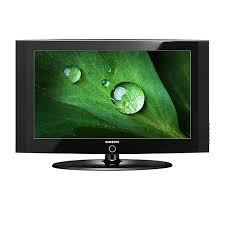
LE32A330 - Fernseher SAMSUNG - Kostenlose Bedienungsanleitung
Finden Sie kostenlos die Bedienungsanleitung des Geräts LE32A330 SAMSUNG als PDF.



Laden Sie die Anleitung für Ihr Fernseher kostenlos im PDF-Format! Finden Sie Ihr Handbuch LE32A330 - SAMSUNG und nehmen Sie Ihr elektronisches Gerät wieder in die Hand. Auf dieser Seite sind alle Dokumente veröffentlicht, die für die Verwendung Ihres Geräts notwendig sind. LE32A330 von der Marke SAMSUNG.
BEDIENUNGSANLEITUNG LE32A330 SAMSUNG
-20˚ ~ 20˚ La conception et les spécifications sont susceptibles de changer sans préavis. Ce périphérique est un appareil numérique de classe B. Pour les caractéristiques d’alimentation et de consommation électrique, voir l’étiquette fixée au produit. Français - 33 BN68-01518A-Fre-0410.indd 33 2008-04-10 2:34:26 Kontakt zu Samsung Falls Sie Fragen oder Anregungen zu Samsung-Produkten haben, wenden Sie sich bitte an den Samsung-Kundendienst. (Weitere Informationen auf der Rückseite) Vorsichtsmaßnahmen beim Anzeigen von Standbildern Ein Standbild kann zu einer dauerhaften Beschädigung des Fernsehbildschirms führen.
- Zeigen Sie kein Standbild länger als 2 Stunden auf dem LCD-Monitor an, da das Bild auf diese Weise einbrennen kann. Das Einbrennen von Standbildern wird auch als “Bildkonservierung” bezeichnet. Sie können das Einbrennen vermeiden, indem Sie die Helligkeit und den Kontrast des Monitors beim Anzeigen von Standbildern verringern. Bei Wiedergabe im Format 4:3 über einen längeren Zeitraum können bedingt durch die unterschiedliche Lichtemission Nachbilder der Ränder links, rechts und in der Mitte des Bildschirms auftreten. DVD- oder Spielekonsole-Wiedergabe können einen ähnlichen Effekt verursachen. Schäden, die durch die o. g. Effekte verursacht wurden, unterliegen nicht der Garantie.
- Die kontinuierliche Anzeige von Standbildern von Videospielen oder vom PC über einen gewissen Zeitraum hinaus kann partielle Nachbilder verursachen. Um diesen Effekt zu verhindern, verringern Sie Helligkeit und Kontrast, wenn Sie Standbilder anzeigen möchten. © 2008 Samsung Electronics Co., Ltd. All rights reserved. BN68-01518A-Ger-0410.indd 1 2008-04-10 2:37:22 Inhalt
ANSCHLIESSEN UND VORBEREITEN DES FERNSEHGERÄTS
EINSTELLEN DES BILDES
- Bildstandard ändern p. 15
- Bild einstellen p. 16
- Zurücksetzen der Bildeinstellungen auf die werkseitig festgelegten Standardwerte p. 17
- Konfigurieren der Bildoptionen p. 18
- Bild-in-Bild-Funktion (PIP) verwenden p. 20
PC-Software installieren (unter Windows XP)... 28 Anzeigemodi..................................................... 28 Fernsehgerät mithilfe des PCs einstellen.......... 29
EMPFEHLUNGEN FÜR DEN BETRIEB
- Videotext-Funktion p. 30
- Kensington-Schloss als Diebstahlsicherung (modellabhängig) p. 31
- Fehlerbehebung: Vor der Kontaktaufnahme mit dem Kundendienst p. 32
- Spezifikationen p. 33
Audiofunktionen................................................ 21 Tonmodus wählen............................................. 22 Symbole Tastendruck Hinweis Zielwahltaste Deutsch - BN68-01518A-Ger-0410.indd 1 2008-04-10 2:37:23 Lieferumfang Überprüfen Sie die Verpackung Ihres LCD-Fernsehgeräts auf Vollständigkeit. Falls Komponenten fehlen sollten, setzen Sie sich bitte mit Ihrem Händler in Verbindung. M4XL16 Fernbedienung & Batterien (AAA x 2) Netzkabel
- Garantiekarte 4 Schrauben für Standfuß Fuß
- Handbuch mit Sicherheitshinweisen Reinigungstuch
- Registrierkarten Garantiekarte/Handbuch mit Sicherheitshinweisen/Registrierkarten (nicht überall verfügbar) Der Fuß und seine Schraube gehören modellabhängig möglicherweise nicht zum Lieferumfang. Anbringen des Standfußes
1. Schließen Sie Ihren LCD-Fernseher und den Standfuß an.
➣ Der Plasmafernseher sollte von mindestens zwei Personen getragen werden. ➣ Verwechseln Sie beim Zusammenbauen nicht die Vorder- und Rückseiten des Standfußes.
2. Ziehen Sie zuerst die zwei Schrauben an Position 1 und dann die zwei Schrauben an Position 2 fest.
➣ Stellen Sie das Gerät aufrecht hin und ziehen Sie die Schrauben fest. Wenn Sie die Schrauben festziehen, während der LCD-Fernseher liegt, kann es passieren, dass er seitlich geneigt ist. ➣ Der Fuß ist bei Modellen mit einer Bildschirmdiagonalen von 93 cm und mehr bereits installiert. Anbringen der Wandhalterung Mit der separat erhältlichen Wandhalterung können Sie das Fernsehgerät an einer Wand befestigen. Detaillierte Informationen zum Montieren der Wandhalterung finden Sie in den Anweisungen, die im Lieferumfang der Wandhalterung enthalten sind. Lassen Sie sich beim Anbringen der Wandmontagehalterung von einem Techniker helfen. Samsung Electronics haftet nicht für Schäden an Gerät oder Personen, wenn die Montage vom Kunden selbst durchgeführt wird. Installieren Sie die Wandhalterung nicht bei angeschaltetem Fernsehgerät. Sie könnten dabei einen Stromschlag erhalten und sich verletzen. ➣ Entfernen Sie den Fuß, und decken Sie die Aussparung an der Unterseite des Fernsehgeräts mit einer Abdeckung ab und befestigen Sie diese mit zwei Schrauben. Deutsch - BN68-01518A-Ger-0410.indd 2 2008-04-10 2:37:24 Bedienfeld Tasten an der Seitenverkleidung
Die Produktfarbe und -form kann je nach Modell unterschiedlich sein. 1 SOURCE
Schaltet zwischen allen verfügbaren Signalquellen um (TV, Ext., AV, Component, PC, HDMI1, HDMI2). Im Bildschirmmenü können Sie diese Schaltfläche wie die ENTER auf der Fernbedienung verwenden. 2 MENU Drücken Sie diese Taste, um ein Bildschirmmenü zu den Funktionen des Fernsehgeräts einzublenden.
Lautsprecher (Netztaste) Drücken Sie diese Taste, um das Fernsehgerät ein- und auszuschalten Stromversorgungsanzeige Blinkt und schaltet sich aus bei eingeschalteter Stromversorgung leuchtet auf im Standbymodus. Fernbedienungssensor Richten Sie die Fernbedienung auf diesen Sensor am Fernsehgerät. Drücken Sie diese Tasten, um die Lautstärke zu erhöhen oder zu verringern. Im Bildschirmmenü können Sie die Schaltflächen wie die Tasten und auf der Fernbedienung verwenden.
Sender wechseln. Im Bildschirmmenü können Sie die Schaltflächen wie die Tasten ▲ und ▼ auf der Fernbedienung verwenden. (Ohne Fernsteuerung können Sie das Fernsehgerät mit den Kanaltasten einschalten.) Deutsch - BN68-01518A-Ger-0410.indd 3 2008-04-10 2:37:25 Anschlussfeld
[Rückseite des Fernsehgeräts]
[Rückseite des Fernsehgeräts]
Die Produktfarbe und -form kann je nach Modell unterschiedlich sein.
Wenn Sie ein externes Gerät an das Fernsehgerät anschließen möchten, muss das Gerät unbedingt ausgeschaltet sein. Achten Sie beim Anschließen eines externen Geräts auf die Farbcodierung: Stecker und Buchse müssen die gleiche Farbe aufweisen.
- Zum Anschließen an den Video- und Audioausgang eines Computers. 2 COMPONENT IN - Verbinden Sie die Komponentenanschlüsse (“PR”, “PB”, “Y”) auf der Rückseite des Fernsehgeräts über Komponenten-Videokabel (optional) mit den entsprechenden Komponenten-Videoausgängen des DVD-Geräts. - Wenn Sie sowohl die Set-Top-Box als auch ein DVD-Gerät anschließen möchten, verbinden Sie die Set-Top-Box mit dem DVD-Gerät, und verbinden Sie das DVD-Gerät mit dem Component-Anschluss (“PR”, “PB”, “Y”) des Fernsehgeräts. - Die PR-, PB- und Y-Anschlüsse von Component-Geräten (DVD) sind manchmal mit Y, B-Y und R-Y bzw. Y, Cb und Cr beschriftet. - Verbinden Sie den Audioausgang [R – AUDIO – L] auf der Rückseite des Fernsehgeräts über Cinch-Audiokabel (optional) mit dem entsprechenden Audioausgang des DVD-Geräts.
3 HDMI IN 1, HDMI IN 2
- Unterstützt Verbindungen zwischen AV-Geräten (Set-Top-Boxen, DVD-Playern), die für HDMI-Schnittstellen geeignet sind. - Beim Anschluss von Geräten über eine HDMI-Schnittstelle ist keine zusätzliche Audioverbindung erforderlich. - Eine Verbindung über HDMI/DVI-Kabel kann nur über HDMI IN 2 erfolgen. ➣ Was ist HDMI? - HDMI, die hochauflösende Multimediaschnittstelle, ermöglicht die Übertragung von hochauflösenden digitalen Videodaten und mehreren Kanälen mit Digitalaudio. - Mit dem entsprechenden Kabel ermöglicht der HDMI/DVI-Anschluss DVI-Verbindungen zu einem erweiterten Gerät (nicht mitgeliefert). Der Unterschied zwischen HDMI und DVI besteht darin, dass ein Gerät mit HDMI kleiner ist, mit dem Kopierschutz HDCP (Hoch Bandwidth Digital Copy Protection/ digitaler Kopierschutz) ausgestattet ist und digitalen Mehrkanalton unterstützt.
DVI IN (HDMI2) [R-AUDIO-L]
- DVI-Audioausgänge für externe Geräte. ➣ Unterstützte Modi für HDMI/DVI und Komp HDMI/DVI 50 Hz HDMI/DVI 60 Hz Komp. 480i 480p 576i 576p 720p 1080i
- Verbinden Sie die einen Enden der RCA-Audiokabel mit dem Anschluss AUDIO OUT [R-AUDIO-L] auf der Rückseite des Geräts und die anderen Enden mit den entsprechenden Audioeingängen des DVDHeimkinosystems. 5 ANT IN Damit die Fernsehkanäle korrekt empfangen werden, muss das Fernsehgerät an eine der folgenden Signalquellen angeschlossen sein: - Außenantenne / Kabelfernsehanschluss / Satellitenempfänger 6 SERVICE - Anschluss nur für SERVICEZWECKE. 7 EXT Anschluss EXT Video
Ausgang Video + Audio (L/R) Nur TV- oder -Ausgang verfügbar - Ein- und Ausgänge für externe Geräte wie z. B. Videorecorder, DVD-Player, Spielekonsolen oder Video-DiscPlayer. Deutsch - BN68-01518A-Ger-0410.indd 5 2008-04-10 2:37:25
8 AV IN [VIDEO] / [R-AUDIO-L]
- Schließen Sie ein Cinch- Kabel an ein geeignetes Audio/Video-Gerät an (z. B. Videorecorder, DVD-Player oder Camcorder). - Verbinden Sie das eine Ende der Cinch-Audiokabel mit dem Anschluss [R - AUDIO - L] Ihres Geräts und das andere Ende mit den entsprechenden Audioausgängen des Audio/Video-Geräts. 9 Kensington-Schloss (modellabhängig) - Das Kensington-Schloss (optional) dient zur Sicherung des Fernsehgeräts bei Verwendung an einem öffentlichen Ort. - Wenn Sie ein Schloss verwenden möchten, wenden Sie sich an den Händler, bei dem Sie das Fernsehgerät erworben haben. - Die Position des Kensington-Schlosses ist modellabhängig. Fernbedienung Videotextfunktionen 1 Standby-Taste des Fernsehgeräts. 2 Videotextanzeige beenden. 2 TV-Modus direkt aufrufen. 7 Videotextgröße auswählen. Zifferntasten für direkte 8 Verborgenen Inhalt Programmplatzeingabe. einblenden. 4 Taste zum Auswählen Fastext-Thema auswählen. von ein-/zweistelligen Programmplätzen. 0 Alternativ wählen Sie 5 +: Lautstärke erhöhen. Videotext, Double oder Mix. -: Lautstärke verringern. ! Videotextseite speichern. Hiermit schalten Sie den Ton @ Videotextmodus vorübergehend aus. auswählen.(LIST/FLOF) Hiermit können Sie häufig # Untergeordnete verwendete Funktionen Videotextseite mithilfe von Symbolen schnell $ P<: Nächste Vieotextseite. ausführen. P>: Vorherige Videotextseite Anzeigen von Informationen % Videotextseite weiter zur aktuellen Sendung. anzeigen (nicht umblättern). TOOLS Farbtasten: Verwenden Sie diese & Videotext abbrechen. Tasten bei der Arbeit mit der ( Videotextindex Kanalliste usw. Anzeige der Kanalliste auf dem Bildschirm. Verfügbare Signalquelle auswählen. # Vorheriger Kanal. P.SIZE $ P<: Nächster Kanal. P>: Vorheriger Kanal. Zurück zum vorherigen Menü. Dient zum Steuern des Cursors im Menü. Bildschirmmenü ausblenden Auswahl der Bildgröße. Bildschirmmenü anzeigen. HDMI-Modus direkt aufrufen. Audioeffektauswahl. ➣ Die Leistungsfähigkeit der Fernbedienung kann durch starke Lichteinstrahlung beeinträchtigt werden. Deutsch - BN68-01518A-Ger-0410.indd 6 2008-04-10 2:37:26 Batterien in die Fernbedienung einsetzen
1. Heben Sie die Abdeckung auf der Rückseite der Fernbedienung an, wie in der
Abbildung dargestellt.
2. Legen Sie zwei AAA-Batterien ein.
➣ Achten Sie darauf, dass die Pole der Batterien “+” und “–” wie im Batteriefach angezeigt ausgerichtet sind.
3. Schieben Sie die Abdeckung wieder auf die Fernbedienung.
➣ Wenn die Fernbedienung für einen längeren Zeitraum nicht verwendet wird, nehmen Sie die Batterien heraus, und lagern Sie sie an einem kühlen, trockenen Ort.
Sollte die Fernbedienung nicht funktionieren, überprüfen Sie Folgendes:
1. Ist das Fernsehgerät eingeschaltet?
2. Wurden Plus- und Minuspol der Batterien vertauscht?
3. Sind die Batterien leer?
4. Liegt ein Stromausfall vor oder ist das Netzkabel des Fernsehgeräts nicht
5. Befindet sich eine Leuchtstoffröhre oder ein Neonschild in der Nähe?
Batterien und Akkus gehören nicht in den Hausmüll. Als Verbraucher sind Sie verpflichtet, alte Batterien und Akkus zur umweltschonenden Entsorgung zurückzugeben. Sie können alte Batterien und Akkus bei den öffentlichen Sammelstellen in Ihrer Gemeinde oder überall dort abgeben, wo Batterien und Akkus der betreffenden Art verkauft werden. Ein-und Ausschalten Das Netzkabel wird auf der Rückseite des Fernsehgeräts angeschlossen.
1. Schließen Sie das Netzkabel an eine geeignete Netzsteckdose an.
➣ Am Gerät leuchtet die Standby-Anzeige auf.
2. Drücken Sie auf der Fernbedienung die Taste P.
➣ Zum Einschalten des Fernsehgeräts können Sie auch die Taste POWER oder die Taste TV auf der Fernbedienung drücken. ➣ Der Sender, den Sie zuletzt gesehen haben, wird automatisch wieder aufgerufen.
3. Drücken Sie auf der Fernbedienung die Zifferntasten (0 ~ 9) oder eine der Programmwahltasten
(</>), oder drücken Sie die Taste am Gerät. ➣ Wenn Sie das Gerät zum ersten Mal einschalten, können Sie die Sprache auswählen, in der die Menüs angezeigt werden.
4. Zum Ausschalten des Fernsehgeräts drücken Sie erneut die Taste POWER .
Fernsehgerät in den Standby-Modus schalten Zur Verringerung des Stromverbrauchs kann das Gerät in den Standby-Modus geschaltet werden. Der Standby-Modus ist nützlich, wenn Sie das Gerät vorübergehend ausschalten möchten (z. B. während einer Mahlzeit).
1. Drücken Sie die Taste POWER auf der Fernbedienung.
➣ Der Bildschirm wird ausgeschaltet, und auf der Vorderseite des Fernsehgeräts leuchtet die rote Standby-Anzeige auf.
2. Drücken Sie einfach erneut die Taste POWER , eine Zifferntaste (0-9) oder eine TV- oder
Programmplatz-Wahltaste (</>), um das Gerät wieder einzuschalten. ➣ Der Standby-Modus ist nicht für längere Phasen der Abwesenheit gedacht (z. B. wenn Sie verreist sind). Ziehen Sie dann sicherheitshalber den Netzstecker und das Antennenkabel. Deutsch - BN68-01518A-Ger-0410.indd 7 2008-04-10 2:37:26
1. Drücken Sie die Taste MENU bei angeschaltetem Gerät.
Das Hauptmenü wird auf dem Bildschirm angezeigt. Links im Menü sind Symbole zu sehen für: Bild, Ton, Kanal, Einstellungen, Eingang.
2. Wählen Sie mit den Tasten ▲ oder ▼ eines der Symbole aus.
Drücken Sie die Taste ENTER , um in das Untermenü des Symbols zu wechseln.
3. Zum Beenden drücken Sie die Taste EXIT.
➣ Das Bildschirmmenü wird nach etwa einer Minute vom Bildschirm gelöscht.
Bild Modus : Standard Hinter.Licht 7 Kontrast 95 Helligkeit TOOLS Schärfe 50 Farbe 50 Farbton G 50 R 50 Bildoptionen Reset : OK Navig. Eingabe Zurück P.SIZE Verwenden der Taste TOOLS Sie können die Taste TOOLS verwenden, um häufig verwendete Funktionen schnell und einfach auszuwählen. Der Inhalt des Menüs “Extras” hängt davon ab, welche externe Signalquelle Sie für die Anzeige verwenden.
1. Drücken Sie die Taste TOOLS.
Das Menü “Extras” wird geöffnet.
2. Wählen Sie die Menüoptionen mit den Tasten ▲ oder ▼.
3. Drücken Sie die Tasten ▲/▼/◄/►/ENTER , um die
markierten Elemente anzuzeigen, zu ändern oder zu verwenden. Ausführliche Beschreibungen der einzelnen Funktionen finden Sie auf der jeweiligen Seite. ♦ BildModus, siehe Seite 15 ♦ Tonmodus, siehe Seite 21 ♦ Sleep-Timer, siehe Seite 23 ♦ SRS TS XT, siehe Seite 21 ♦ Energiesparmod., siehe Seite 25 ♦ Dual l-ll, siehe Seite 22 ♦ PIP, siehe Seite 20 ♦ Autom. Einstellung, siehe Seite 29 Extras Bildmodus Tonmodus : Sleep-Timer : SRS TS XT : Energiesparmod. : Dual l-ll : Navig. Standard ► Benutzerdef. Aus Aus Aus Mono Einstellen Beenden TOOLS P.SIZE Deutsch - BN68-01518A-Ger-0410.indd 8 2008-04-10 2:37:27 Plug & Play Wenn das Fernsehgerät zum ersten Mal eingeschaltet wird, Plug & Play werden automatisch einige Grundeinstellungen vorgenommen. Die folgenden Einstellungen sind verfügbar.
1. Drücken Sie die Taste POWER auf der Fernbedienung.
Start Plug & Play. Die Meldung “Start Plug & Play” wird angezeigt. Die Schaltfläche “OK” ist ausgewählt.
2. Wählen Sie die entsprechende Sprache aus. Drücken Sie hierzu
die Taste oder . Enter Drücken Sie zum Bestätigen der Auswahl die Taste ENTER .
3. Drücken Sie die Taste ◄ oder ►, um “Shop-Demo” oder “Privatgebrauch” auszuwählen, und drücken
Sie dann die Taste ENTER . ➣ Wir empfehlen Ihnen, das Fernsehgerät im Modus “Privatgebrauch” zu verwenden, um das optimale Bild für den Privatgebrauch zu erzielen. ➣ Der Modus “Shop-Demo” ist nur geeignet, wenn das Gerät in einem Verkaufsbereich verwendet wird. ➣ Wenn das Gerät versehentlich auf den Modus “Shop-Demo” eingestellt ist, und Sie möchten wieder zurück zu “Privatgebrauch” (Standard) wechseln: Drücken Sie die Lautstärketaste am Fernsehgerät. Wenn das Menü “Lautstärke” angezeigt wird, halten Sie die Taste MENU am Fernsehgerät 5 Sekunden lang gedrückt.
4. Die Meldung “Antenneneingang prüfen” wird angezeigt, wenn “OK” ausgewählt ist. Drücken Sie die
Taste ENTER . ➣ Überprüfen Sie, ob das Antennenkabel richtig angeschlossen ist.
5. Wählen Sie die entsprechende Sprache aus. Drücken Sie hierzu die Taste oder .
Drücken Sie zum Bestätigen der Auswahl die Taste ENTER .
6. Das Menü “Autom. speichern” wird bei aktivierter Option “Start” angezeigt. Drücken Sie die Taste
ENTER . ➣ Die Kanalsuche wird automatisch gestartet und beendet. ➣ Wenn Sie alle verfügbaren Sender gespeichert haben, wird das Menü “Zeit einstellen” angezeigt. ➣ Zum Unterbrechen des Speichervorgangs zu einem beliebigen Zeitpunkt drücken Sie die Taste ENTER .
7. Drücken Sie die Taste ENTER .
Zum Auswählen von “Monat”, “Datum”, “Jahr”, “Stunde” oder “Minute” drücken Sie die Taste oder . Stellen Sie die “Monat”, “Datum”, “Jahr”, “Stunde” oder “Minute” durch Drücken der Taste oder ein. ➣ Sie können “Monat”, “Datum”, “Jahr, “Stunde” und “Minute.” auch durch Drücken der Zifferntasten auf der Fernbedienung einstellen.
8. Bestätigen Sie die vorgenommenen Einstellungen mit der Taste ENTER . Die Meldung “Wir
wünschen gute Unterhaltung!” wird angezeigt. Drücken Sie abschließend die Taste ENTER . ➣ Auch wenn Sie die Taste ENTER nicht drücken, verschwindet die Meldung nach einigen Sekunden von selbst. ♦ Sprache: Wählen Sie mit dieser Option die gewünschte Sprache aus. ♦ Land: Wählen Sie mit dieser Option das gewünschte Land aus. ♦ Autom. speichern: Wählen Sie diese Option aus, um Sender im Empfangsbereich des Geräts automatisch zu suchen und zu speichern. ♦ Zeit einstellen: Wählen Sie diese Option aus, um die Uhr des Fernsehgeräts auf die aktuelle Uhrzeit einzustellen. Deutsch - BN68-01518A-Ger-0410.indd 9 2008-04-10 2:37:27 So setzen Sie diese Funktion zurück:
1. Drücken Sie zum Anzeigen des Menüs die Taste MENU.
Drücken Sie die Taste oder , um “Einstellungen” auszuwählen, und drücken Sie anschließend die Taste ENTER .
2. Drücken Sie die Taste ENTER erneut, um “Plug & Play”
auszuwählen. Weitere Informationen zum Einstellen der Optionen finden Sie auf Seite 9.
Einstellungen Plug & Play Sprache : Deutsch Zeit Melodie : Aus Energiesparmod. : Aus PIP Navig. Eingabe
Zurück Die “Plug & Play”-Funktion gibt es nur im TV-Modus. Sender automatisch speichern Sie können den verfügbaren Frequenzbereich nach Sendern Kanal durchsuchen (verfügbare Sender und Frequenzbereich sind Land : Belgien vom jeweiligen Land abhängig). Autom. speichern Man. speichern Die automatisch zugewiesenen Programmplätze entsprechen Programmverwaltung Sortieren unter Umständen nicht den gewünschten Programmplätzen. Sie Name Feinabstimmung können jedoch die Programmplätze manuell sortieren und nicht gewünschte Sender wieder löschen.
1. Drücken Sie die Taste MENU, um das Menü anzuzeigen.
Drücken Sie die Taste ▲ oder ▼, um “Kanal” auszuwählen, und drücken Sie dann die Taste Navig. Eingabe Zurück ENTER .
2. Drücken Sie die Taste ENTER , um “Land” auszuwählen.
3. Drücken Sie zum Auswählen des entsprechenden Landes die Taste ▲ oder ▼.
Bestätigen Sie Ihre Auswahl durch Drücken der Taste ENTER .
4. Drücken Sie die Taste ▲ oder ▼, um “Autom. speichern” auszuwählen, und drücken Sie dann die
5. Drücken Sie die Taste ENTER .
➣ Das Fernsehgerät beginnt mit dem Speichern aller verfügbaren Sender. ➣ Sie können die Taste ENTER jederzeit drücken, um den Speichervorgang zu unterbrechen und zum Menü “Kanal” zurückzukehren.
6. Wenn Sie alle verfügbaren Kanäle gespeichert haben, wird das Menü “Sortieren” angezeigt.
(Informationen hierzu finden Sie auf Seite 13) Deutsch - 10 BN68-01518A-Ger-0410.indd 10 2008-04-10 2:37:28 Manuelles Speichern von Kanälen Sie können Fernsehsender (einschließlich Kabelsender) speichern. Bei der manuellen Senderspeicherung sind folgende Optionen verfügbar: ♦ Gefundene Sender speichern. ♦ Die Programmnummer der einzelnen Sender, die Sie festlegen möchten.
1. Drücken Sie die Taste MENU, um das Menü anzuzeigen.
Drücken Sie die Taste ▲ oder ▼, um “Kanal” auszuwählen, und drücken Sie dann die Taste ENTER . Land : Belgien Autom. speichern Man. speichern Programmverwaltung Sortieren Name Feinabstimmung Navig.
2. Drücken Sie die Taste ▲ oder ▼, um “Man. speichern”
auszuwählen, und drücken Sie dann die Taste ENTER .
3. Wählen Sie mit den Tasten ▲ oder ▼ die gewünschte Option,
und drücken Sie dann die Taste ENTER .
4. Wenn Sie die gewünschten Änderungen vorgenommen haben,
drücken Sie die Taste ENTER .
Drücken Sie zum Beenden die Taste EXIT. Eingabe
Zurück Man. speichern Programme Fernsehnorm Tonsystem Kanal Suchlauf Speichern Navig. :P1 : Auto : BG :S6 : 140 MHz
Zurück ♦ P rogramm (der Programmplatz, der dem Kanal zugewiesen werden soll) − Drücken Sie die Tasten ▲ oder ▼, um die gewünschte Nummer zu wählen. Die Kanalnummer können Sie auch direkt durch Drücken der Zifferntasten (0 ~ 9) auswählen. ernsehnorm: Auto/PAL/SECAM/NTSC4.43 ♦ F − Wählen Sie mit den Tasten ▲ oder ▼ die gewünschte Farbnorm aus. ♦ T onsystem: BG/DK/I/L − Wählen Sie mit den Tasten ▲ oder ▼ die gewünschte Audionorm aus. Kanal (Wenn Ihnen die Nummer des zu speichernden Kanals bekannt ist) − Wählen Sie mit den Tasten ▲ oder ▼ die Option C (Terrestrischer Kanal) oder S (Kabelkanal) aus. − Drücken Sie die Taste ►, und drücken Sie dann die Tasten ▲ oder ▼, um die gewünschte Nummer auszuwählen. Die Kanalnummer können Sie auch direkt durch Drücken der Zifferntasten (0 ~ 9) auswählen. alls kein oder nur schlechter Ton zu hören sein sollte, wählen Sie einen anderen Audiostandard aus. Suchlauf (Wenn Ihnen die Kanalnummern nicht bekannt sind) − Drücken Sie zum Starten des Suchlaufs die Taste ▲ oder ▼. − Der Tuner durchsucht den Frequenzbereich, bis der erste Sender bzw. der ausgewählte Sender empfangen wird.
Speichern (zum Speichern des Kanals und des zugehörigen Programmplatzes) − Drücken Sie die Taste ENTER , um “OK” zu wählen. Kanalmodus (Programm-Modus): Nach Abschluss der Einstellungen sind den Sendern Ihrer Region Positionsnummern von P00 bis P99 zugewiesen. In diesem Modus können Sie Sender durch Eingabe des Programmplatzes auswählen. (Antennenempfangs-Modus): In diesem Modus können Sie Kanäle durch Eingabe der Nummer anwählen, die jedem Antennensender zugeordnet ist. (Kabelkanal-Modus): In diesem Modus können Sie Sender durch Eingabe der Nummer wählen, die jedem Kabelsender zugeordnet ist. Deutsch - 11 BN68-01518A-Ger-0410.indd 11 2008-04-10 2:37:29 Sender hinzufügen / sperren Mit Hilfe der Programmverwaltung können Sie Sender bequem sperren oder hinzufügen.
1. Drücken Sie die Taste MENU, um das Menü anzuzeigen.
Drücken Sie die Taste ▲ oder ▼, um “Kanal” auszuwählen, und drücken Sie dann die Taste ENTER .
2. Drücken Sie die Taste ▲ oder ▼, um “Programmverwaltung”
auszuwählen, und drücken Sie dann die Taste ENTER . ♦ Sender hinzufügen Mit Hilfe der Senderliste können Sie Kanäle hinzufügen.
3. Wählen Sie die “Senderliste” durch Drücken der Taste ENTER .
4. Wechseln Sie zum Feld ( ) indem Sie die Tasten
▲, ▼, ◄ oder ► drücken, und wählen Sie den hinzuzufügenden Sender aus. Drücken Sie dann die Taste ENTER , um den Sender hinzuzufügen. ➣ Wenn Sie erneut die Taste ENTER drücken, wird das Kanal
Land : Belgien Autom. speichern Man. speichern Programmverwaltung Sortieren Name Feinabstimmung Navig. Senderliste Kindersicherung : Aus Navig.
8. Wechseln Sie zum Feld “ ” indem Sie die Tasten
▲, ▼, ◄ oder ► drücken, und wählen Sie den zu sperrenden Sender aus. Drücken Sie dann die Taste ENTER . ➣ Wenn Sie erneut die Taste ENTER drücken, wird das Symbol
( ) neben dem Kanal angezeigt, und die Kanalsperre wird nicht aufgehoben. Wenn die Kindersicherung aktiviert ist, wird ein blauer Bildschirm angezeigt. Zurück Programmverwaltung
Symbol ( ) neben dem Kanal angezeigt, und der Kanal wird nicht hinzugefügt. “ ” ist aktiviert, wenn “Kindersicherung” auf “Ein” eingestellt ist. ♦ Sender sperren Mit dieser Funktion können Sie nicht autorisierte Benutzer, z. B. Kinder, daran hindern, ungeeignete Programme anzuschauen, indem das Bild blockiert und der Ton stummgeschaltet wird.
5. Drücken Sie die Taste ▲ oder ▼, um “Kindersicherung”
auszuwählen, und drücken Sie dann die Taste ENTER .
6. Wählen Sie durch Drücken der Tasten ▲ oder ▼ die Option
An, und drücken Sie dann die Taste ENTER .
7. Drücken Sie die Tasten ▲ oder ▼, um die “Senderliste”
auszuwählen, und drücken Sie dann die Taste ENTER . Eingabe
Zurück Senderliste P 1 C3 1 / 10 Progr.
BBC 1 3 C74 4 C75 5 C76 6 S3 7 S4 8 S6 9 S7 Zufüg Sperren Navig. Eingabe Seite Zurück TOOLS Drücken Sie zum Beenden die Taste EXIT. Wählen Sie unter “Kindersicherung” die Option “Ein” oder “Aus” aus, um die für “ Kanäle auf einfache Weise zu aktivieren oder deaktivieren. Diese Optionen können Sie auch durch Drücken der Taste CH LIST auf der Fernbedienung aufrufen. ” ausgewählten P.SIZE Deutsch - 12 BN68-01518A-Ger-0410.indd 12 2008-04-10 2:37:30 Gespeicherte Sender sortieren Mit diesem Vorgang können Sie die Programmnummern gespeicherter Sender ändern. Das ist möglicherweise nach dem automatischen Speichern von Sendern erforderlich.
1. Drücken Sie die Taste MENU, um das Menü anzuzeigen.
Drücken Sie die Taste oder , um “Kanal” auszuwählen, und drücken Sie dann die Taste ENTER .
2. Drücken Sie die Taste oder , um “Sortieren” auszuwählen,
und drücken Sie dann die Taste ENTER .
3. Wählen Sie durch Drücken der Taste ▲ oder ▼ die
Kanalnummer, die Sie ändern möchten. Drücken Sie die Taste ENTER . ➣ Die Nummer und der Name des ausgewählten Kanals werden auf die rechte Seite verschoben.
4. Wählen Sie mit den Tasten ▲ oder ▼ die Programmnummer,
die dem Sender zugewiesen werden soll.
5. Drücken Sie die Taste ENTER . Der Sender befindet sich nun
auf dem neuen Speicherplatz, und alle anderen Sender werden entsprechend verschoben.
6. Wiederholen Sie die Schritte 3 bis 5 für jeden weiteren Kanal,
dem Sie eine andere Kanalnummer zuweisen möchten.
7. Drücken Sie zum Beenden die Taste EXIT.
Kanal Land : Belgien Autom. speichern Man. speichern Programmverwaltung Sortieren Name Feinabstimmung Navig.
Zurück Sortieren Progr.
Eingabe Zurück Sendernamen zuweisen Sendernamen werden automatisch zugewiesen, sofern diese Information im Sendersignal enthalten ist. Sie können Sendernamen bearbeiten und ändern.
1. Drücken Sie zum Anzeigen des Menüs die Taste MENU.
Drücken Sie die Taste oder , um “Kanal” auszuwählen, und drücken Sie anschließend die Taste ENTER .
2. Drücken Sie die Taste oder , um “Name” auszuwählen, und
drücken Sie dann die Taste ENTER .
3. Bei Bedarf wählen Sie durch Drücken der Taste oder den
Kanal, dem Sie einen neuen Namen zuweisen möchten, aus. Drücken Sie die Taste ENTER . ➣ Die Auswahlleiste wird um das Namensfeld herum angezeigt. Um... Dann... Buchstabe, Zahl oder Symbol Drücken Sie die Taste oder . auswählen zur nächsten Stelle springen Drücken Sie die Taste . möchten zur vorherigen Stelle springen Drücken Sie die Taste . möchten “den Namen bestätigen möchten,” Drücken Sie die Taste ENTER .
Kanal Land : Belgien Autom. speichern Man. speichern Programmverwaltung Sortieren Name Feinabstimmung Navig. Eingabe
Eingabe Zurück ➣ Folgende Zeichen sind verfügbar: Buchstaben des Alphabets (A~Z) / Ziffern (0~9) / Sonderzeichen (+, -,*, /, Leerzeichen)
5. Wiederholen Sie die Schritte 3 bis 4 für jeden Kanal, dem Sie einen neuen Namen zuweisen möchten.
6. Drücken Sie zum Beenden die Taste EXIT.
Deutsch - 13 BN68-01518A-Ger-0410.indd 13 2008-04-10 2:37:31 Senderfeinabstimmung durchführen Verwenden Sie die Feinabstimmung, um für bestimmte Kanäle Kanal die Empfangseinstellungen manuell zu optimieren. Land : Belgien Autom. speichern Man. speichern
1. Verwenden Sie die Zifferntasten, um den Kanal, den Sie fein
Programmverwaltung Sortieren abstimmen möchten, direkt auszuwählen. Name Feinabstimmung
2. Drücken Sie zum Anzeigen des Menüs die Taste MENU.
Drücken Sie die Taste oder , um “Kanal” auszuwählen, und drücken Sie anschließend die Taste ENTER .
3. Drücken Sie die Taste oder , um “Feinabstimmung”
Navig. Eingabe Zurück auszuwählen, und drücken Sie dann die Taste ENTER . Feinabstimmung
4. Stellen Sie mit den Tasten oder die Feinabstimmung ein.
Drücken Sie die Taste ENTER .
5. Drücken Sie zum Beenden die Taste EXIT.
➣ Gespeicherte feinabgestimmte Kanäle werden mit einem Sternchen “*” auf der rechten Seite der Kanalnummer im Reset Kanal-Banner markiert. Außerdem wird die Nummer des Programmplatzes rot angezeigt. Einstellen Speichern Zurück ➣ Wählen Sie zum Zurücksetzen der Feinabstimmung die Option “Reset” aus, indem Sie die Taste ▲ oder ▼ drücken und dann die Taste ENTER drücken. Deutsch - 14 BN68-01518A-Ger-0410.indd 14 2008-04-10 2:37:32 Bildstandard ändern Sie können den Bildstandard auswählen, der für Ihre Sehgewohnheiten am besten geeignet ist.
1. Drücken Sie die Taste MENU, um das Menü anzuzeigen.
Drücken Sie die Taste ENTER , um “Bild” auszuwählen.
2. Drücken Sie die Taste ENTER erneut, um “Modus”
3. Drücken Sie dann die Taste oder , um den gewünschten
Bildeffekt auszuwählen. Drücken Sie die Taste ENTER .
4. Drücken Sie zum Beenden die Taste EXIT.
♦ Dynamisch:Wählen Sie diese Option für die Anzeige von hochauflösenden Fernsehbildern bei starker Umgebungsbeleuchtung aus. ♦ Standard: W ählen Sie diese Option für die optimale Anzeige von Fernsehbildern bei normaler Umgebungsbeleuchtung aus. ♦ Film: W ählen Sie diese Option für die optimale Anzeige von Fernsehbildern bei geringer Umgebungsbeleuchtung aus.
Bild Modus : Standard Hinter.Licht 7 Kontrast 95 Helligkeit 45 Schärfe 50 Farbe 50 Farbton G 50 R 50 Bildoptionen Reset : OK Navig. Eingabe
Zurück Bild Modus : Standard Dynamisch Hinter.Licht Standard Kontrast Film Helligkeit 45 Schärfe 50 Farbe 50 Farbton G 50 R 50 Bildoptionen Reset : OK TOOLS Navig. Eingabe Zurück Der Bildmodus muss für jede Signalquelle separat angepasst werden. Sie können auch die Taste P.MODE auf der Fernbedienung drücken, um eine der Bildeinstellungen auszuwählen. Einfaches Einstellen
1. Drücken Sie die Taste TOOLS auf der Fernbedienung.
2. Drücken Sie die Taste ▲ oder ▼, um “BildModus”.
3. Wählen Sie mit den Tasten ◄ oder ► die gewünschte Option
4. Drücken Sie zum Beenden mehrmals die Taste EXIT oder
TOOLS. P.SIZE Extras Bildmodus Tonmodus : Sleep-Timer : SRS TS XT : Energiesparmod. : Dual l-ll : Navig. Standard ► Benutzerdef. Aus Aus Aus Mono Einstellen Beenden Deutsch - 15 BN68-01518A-Ger-0410.indd 15 2008-04-10 2:37:32 Bild einstellen Das Gerät verfügt über mehrere Einstellmöglichkeiten für die Bildqualität.
1. Um den gewünschten Bildeffekt zu erzielen, befolgen Sie die
Anweisungen 1 bis 3 unter “Bildstandard ändern”. (auf Seite 15)
2. Wählen Sie mit den Tasten oder ein bestimmtes Element
aus. Drücken Sie die Taste ENTER .
3. Erhöhen oder verringern Sie mit den Tasten oder den Wert
für ein bestimmtes Element. Drücken Sie die Taste ENTER .
4. Drücken Sie zum Beenden die Taste EXIT.
♦ Hinter.Licht: Hiermit können Sie die Bildschirmhelligkeit durch Einregeln der LCD-Hintergrundhelligkeit anpassen. (0~10) ♦ Kontrast: Wählen Sie diese Option aus, um den Kontrast zwischen Objekten und Hintergrund einzustellen. ählen Sie diese Option aus, um die Helligkeit des ♦ Helligkeit: W gesamten Bildschirms einzustellen. ♦ Schärfe: Wählen Sie diese Option aus, um die Konturen von Objekten zu schärfen oder weichzuzeichnen. ählen Sie diese Option aus, um die Farbhelligkeit ♦ Farbe: W einzustellen. ählen Sie diese Option aus, um natürlichere Farbtöne ♦ Farbton: W für Objekte durch Erhöhen des Rot- oder Grünanteils einzustellen.
Bild Modus : Standard Hinter.Licht 7 Kontrast 95 Helligkeit 45 Schärfe 50 Farbe 50 Farbton G 50 R 50 Bildoptionen Reset : OK Navig. Eingabe
Einstellen Zurück Die eingestellten Werte werden entsprechend dem jeweils ausgewählten Bildmodus gespeichert. Im PC-Modus können nur “Hinter.Licht”, “Kontrast” und “Helligkeit” eingestellt werden. (26, 32, 37 Zoll) Im PC-Modus können nur “Kontrast” und “Helligkeit” eingestellt werden. (40 Zoll) Sie können die Funktion “Farbton” im TV, Ext., AV -Modus des PAL-Systems nicht verwenden. Sie können zu den werkseitig festgelegten Standardbildeinstellungen zurückkehren, indem Sie “Zurücksetzen” auswählen. (Weitere Informationen finden Sie unter “Zurücksetzen der Bildeinstellungen auf die werkseitig festgelegten Standardwerte” auf Seite 17.) Die im Betrieb verbrauchte Energiemenge geht deutlich zurück, wenn Sie die Helligkeit des Bildes reduzieren. Damit senken Sie die Betriebskosten. Deutsch - 16 BN68-01518A-Ger-0410.indd 16 2008-04-10 2:37:33 Zurücksetzen der Bildeinstellungen auf die werkseitig festgelegten Standardwerte Sie können die Einstellungen auf die werkseitig festgelegten Standardbildeinstellungen zurücksetzen.
1. Um den gewünschten Bildeffekt zu erzielen, befolgen Sie unter
“Bildstandard ändern” die Anweisungen 1 bis 3 (auf Seite 15).
2. Drücken Sie die Taste oder , um “Reset” auszuwählen, und
drücken Sie dann die Taste ENTER .
3. Wählen Sie mit den Tasten ▲ oder ▼ die Option “OK” oder
“Abbrechen” aus. Drücken Sie die Taste ENTER .
4. Drücken Sie zum Beenden die Taste EXIT.
➣ Die Option “Reset” wird auf jeden Bildmodus angewendet.
Bild Modus : Standard Hinter.Licht 7 Kontrast 95 Helligkeit 45 Schärfe 50 Farbe 50 Farbton G 50 R 50 Bildoptionen Reset : OK Abbrechen Navig. Eingabe Zurück Deutsch - 17 BN68-01518A-Ger-0410.indd 17 2008-04-10 2:37:33 Konfigurieren der Bildoptionen
1. Drücken Sie die Taste MENU, um das Menü anzuzeigen.
Drücken Sie die Taste ENTER , um “Bild” auszuwählen.
2. Drücken Sie die Taste ▲ oder ▼, um "Bildoptionen"
auszuwählen, und drücken Sie dann die Taste ENTER .
3. Wählen Sie mit den Tasten ▲ oder ▼ die gewünschte Option,
und drücken Sie dann die Taste ENTER .
4. Wenn Sie die gewünschten Änderungen vorgenommen haben,
drücken Sie die Taste ENTER .
5. Zum Beenden drücken Sie die Taste EXIT.
➣ Im PC-Modus können von den “Bildoptionen” nur “Farbtemp.” und “Format” eingestellt werden. ♦ Farbtemp.: Kalt2/Kalt1/Normal/Warm1/Warm2 Sie können den für Ihre Augen angenehmsten Farbton auswählen.
Bild Modus : Standard Hinter.Licht 7 Kontrast 95 Helligkeit 45 Schärfe 50 Farbe 50 Farbton G 50 R 50 Bildoptionen Reset : OK Navig.
Eingabe Zurück Bildoptionen Farbtemp. Format Bildschirmmodus Digitale RM HDMI-Schwarzwert : Normal : Autom. Breit : 16:9 : Auto : Normal
Die eingestellten Werte werden entsprechend dem jeweils ausgewählten Bildmodus gespeichert. Navig. Eingabe ➣ “Warm1” oder “Warm2” werden nur aktiviert, wenn der Bildmodus auf “Film” eingestellt ist. ♦ Format: Autom. Breit/16:9/Breitenzoom/Zoom/4:3/Nur Scan Sie können ein Bildformat auswählen, das Ihren sehgewohnheiten am besten entspricht. Zurück ♦ Autom. Breit: Mit dieser Option stellen Sie das Bildformat automatisch auf das Seitenverhältnis “16:9” ein. ♦ 16:9: Wählen Sie diese Option aus, um als Bildformat das Seitenverhältnis 16:9 einzustellen (zum Anzeigen von DVDs und Fernsehsendungen im Breitbildformat). ♦ Breitenzoom: Diese Option vergrößert das Bild auf mehr als 4:3. ♦ Zoom: Wählen Sie diese Option aus, um das 16:9-Breitbild auf die volle Bildschirmbreite zu vergrößern. ♦ 4:3: Dies ist die Standardeinstellung zum Anzeigen von Videos und herkömmlichen Fernsehsendungen. ♦ Nur Scan: M it dieser Funktion wird das ganze Bild auch bei Versorgung mit HDMI (720p/1080i) oder Komp. (1080i) vollständig und ohne Beschneidung angezeigt.
Die Funktion “Autom. Breit” ist nur in den Modi “TV”, “Ext.” und “AV”. Im PC-Modus können nur die Modi “16:9” und “4:3” eingestellt werden. Sie können die Einstellungen für jedes externe Gerät einstellen und speichern, das Sie an einen Eingang des Fernsehgeräts angeschlossen haben. Es kann zu vorübergehender Bildkonservierung kommen, wenn Sie auf dem Gerät mehr als zwei Stunden lang ein unbewegtes Bild angezeigt haben. Wenn der Modus Double ( ) im PIP-Modus eingestellt wurde, können Sie die Bildgröße nicht festlegen. Breitenzoom: Verschieben Sie das Bild mit den Tasten ▲ oder ▼ nach oben oder nach unten, nachdem Sie mit der Taste ►oder ENTER eine Auswahl getroffen haben. aus, indem Sie die Taste ◄ oder ► drücken. Mit der Taste ▲ oder Zoom: Wählen Sie ▼ können Sie das Bild nach oben oder nach unten verschieben. Drücken Sie nach getroffener Auswahl die Tasten ▲ oder ▼, um das Bild in vertikaler Richtung zu vergrößern oder zu verkleinern. TOOLS Nach Auswahl von “Nur Scan” im Modus HDMI (1080i) oder Komp. (1080i): Wählen Sie durch Drücken der Taste ◄ oder ► aus. Mit den Tasten ▲, ▼, ◄ oder ► können Sie das Bild verschieben. Reset: Wählen Sie “Reset” mit den Tasten ◄ oder ► und drücken Sie dann die ENTER -Taste. Sie können die Einstellung initialisieren. Diese Optionen können Sie auch durch Drücken der Taste P.SIZE auf der Fernbedienung aufrufen. P.SIZE Deutsch - 18 BN68-01518A-Ger-0410.indd 18 2008-04-10 2:37:34 ♦ Bildschirmmodus: 16:9/Breitenzoom/Zoom/4:3 Wenn Sie die Bildgröße bei einem Fernsehgerät im 16:9-Format auf Automatisch einstellen, können Sie bestimmen, dass das Bild als 4:3 WSS (Breitbilddienst) oder gar nicht sehen angezeigt werden soll. Da jedes europäische Land eine andere Bildgröße verwendet, können die Benutzer sie damit einstellen. ♦ 16:9: Diese Option stellt das Breitbildformat 16:9 ein. ♦ Breitenzoom: Diese Option vergrößert das Bild auf mehr als 4:3. ♦ Zoom: Vergrößert das Bild vertikal. ♦ 4:3: Stellt das Bildformat auf den Normal-Modus 4:3 ein.
Diese Funktion ist nur Modus “Autom. Breit” verfügbar. Diese Funktion ist im “PC”, "Komp." oder "HDMI" Modus nicht verfügbar. ♦ Digitale RM: Aus/Gering/Mittel/Hoch/Auto Wenn das vom Fernsehgerät empfangene Sendesignal schwach ist, können Sie die digitale Rauschunterdrückung aktivieren, um ggf. statische Bilder oder Doppelbilder auf dem Bildschirm zu verringern. ➣ Bei schwachem Signal wählen Sie diejenige der anderen Optionen, bei der das beste Bild angezeigt wird. ♦ HDMI-Schwarzwert: Normal/Gering Sie können den Schwarzwert direkt auf dem Bildschirm auswählen, um die Bildschirmtiefe anzupassen. ➣ Diese Funktion ist nur bei einer Verbindung des externen Eingangs mit HDMI (RGB-Signal) aktiv. Deutsch - 19 BN68-01518A-Ger-0410.indd 19 2008-04-10 2:37:34 Bild-in-Bild-Funktion (PIP) verwenden Sie können innerhalb des Hauptbildes (Fernsehsendung oder Video) ein PIP-Bild einblenden. Dadurch können Sie gleichzeitig eine Fernsehsendung oder ein Video von einem angeschlossenen Gerät im Auge behalten.
Drücken Sie die Taste MENU, um das Menü anzuzeigen. Drücken Sie die Taste ▲ oder ▼, um “Einstellungen” auszuwählen, und drücken Sie dann die Taste ENTER . Drücken Sie die Taste ▲ oder ▼, um “PIP” auszuwählen, und drücken Sie dann die Taste ENTER . Wählen Sie mit den Tasten ▲ oder ▼ die gewünschte Option, und drücken Sie dann die Taste ENTER . Wenn Sie die gewünschten Änderungen vorgenommen haben, drücken Sie die Taste ENTER . Drücken Sie zum Beenden die Taste EXIT. Möglicherweise wirkt das Bild im PIP-Fenster leicht unnatürlich, wenn Sie den Hauptbildschirm zum Anzeigen von Spielen oder Karaoke verwenden. Einfaches Einstellen
1. Drücken Sie die Taste TOOLS auf der Fernbedienung.
2. Wählen Sie mit den Tasten ▲ oder ▼ die Option “PIP” aus,
und drücken Sie dann die Taste ENTER .
3. Wählen Sie mit den Tasten ▲ oder ▼ eine bestimmte Option
4. Wählen Sie mit den Tasten ◄ oder ► die gewünschte Option
5. Drücken Sie zum Beenden mehrmals die Taste EXIT oder
TOOLS. ♦ PIP: Ein/Aus Sie können die PIP-Funktion aktivieren oder deaktivieren. Hauptbild Komp. HDMI 1, 2
Eingabe Zurück Extras Bildmodus Tonmodus Sleep-Timer
Energiesparmod. PIP Navig. : Standard : Benutzerdef. : Aus : Aus : Aus Eingabe Beenden PIP PIP Ein Quelle : TV Format : Position : Programm : P1 ♦ Quelle Auswahl einer Quelle für das PIP-Bild. Navig. Einstellen
♦ Format: Auswahl der Größe für das PIP-Bild. ➣ Wenn sich das Hauptbild im “HDMI”-Modus befindet, ist “Format” nicht verfügbar. ♦ Position:
Auswahl der Position des PIP-Bildes. ➣ Im Modus Double ( , ) “Position” nicht gewählt werden. ♦ Programm Sie können nur dann einen Sender für das PIP-Bild auswählen, wenn “Quelle” auf “TV” eingestellt ist. Deutsch - 20 BN68-01518A-Ger-0410.indd 20 2008-04-10 2:37:35 Audiofunktionen
1. Drücken Sie die Taste MENU, um das Menü anzuzeigen.
Drücken Sie die Taste ▲ oder ▼, um “Ton” auszuwählen, und drücken Sie dann die Taste ENTER .
2. Wählen Sie mit den Tasten ▲ oder ▼ die gewünschte Option,
und drücken Sie dann die Taste ENTER .
3. Wenn Sie die gewünschten Änderungen vorgenommen haben,
drücken Sie die Taste ENTER .
4. Drücken Sie zum Beenden die Taste EXIT.
♦ Modus: Standard/Musik/Film/Sprache/Benutzerdef. Stellen Sie den Audiomodus ein, der am besten zur jeweiligen Sendung passt. Einfaches Einstellen
1. Drücken Sie die Taste TOOLS auf der Fernbedienung.
2. Drücken Sie die Taste ▲ oder ▼, um “Tonmodus”.
3. Wählen Sie den gewünschten Tonmodus mit den
4. Drücken Sie zum Beenden mehrmals die Taste EXIT oder
TOOLS. ♦ Equalizer: Balance/100Hz/300Hz/1kHz/3kHz/10kHz Das Fernsehgerät verfügt über mehrere Einstellmöglichkeiten für die Tonqualität. ➣ Wenn Sie Änderungen an dies en Einstellungen vornehmen, wird der Audiomodus automatisch auf “Benutzerdef.” umgestellt.
Ton Modus : Benutzerdef. Equalizer
: Aus Auto. Lautst. : Aus TV-Lautsprecher : Ein Ton wählen : Hauptsender Navig. Eingabe
Zurück Extras Bildmodus : Tonmodus Sleep-Timer : SRS TS XT : Energiesparmod. : Dual l-ll : Navig. Standard Benutzerdef. ► Aus Aus Aus Mono Einstellen Beenden Equalizer
RS TS XT: Aus/Ein Navig Einstellen TruSurround XT ist eine patentierte SRS-Technologie, die das Problem des Betreibens von 5.1-Mehrkanalinhalten über zwei Lautsprecher löst. Mit TruSurround kommen Sie mit jedem Stereo-System mit zwei Lautsprechern, auch den internen Fernsehlautsprechern, in den Genuss überzeugender Virtual Surround-Effekte. Es ist vollständig kompatibel mit allen Mehrkanalformaten. Einfaches Einstellen
1. Drücken Sie die Taste TOOLS auf der Fernbedienung.
2. Drücken Sie die Taste ▲ oder ▼, um “SRS TS XT”.
3. Drücken Sie die Taste ◄ oder ►, um "Aus" oder "Ein".
4. Drücken Sie zum Beenden mehrmals die Taste EXIT oder
TOOLS. Zurück Extras Bildmodus : Standard Tonmodus : Benutzerdef. Sleep-Timer : Aus
◄ Aus Energiesparmod. : Aus Dual l-ll : Mono Navig. Einstellen Beenden TruSurround XT, SRS und das Symbol sind Marken von SRS Labs, Inc. Das TruSurround XT-Verfahren wird in Lizenz von SRS Labs, Inc. verwendet. Deutsch - 21 BN68-01518A-Ger-0410.indd 21 2008-04-10 2:37:37 ♦ Auto. Lautst.: Aus/Ein Aufgrund unterschiedlicher Signalbedingungen unterscheiden sich Fernsehsender in der Lautstärke, so dass es erforderlich sein kann, die Lautstärke beim Umschalten zwischen Sendern jedes Mal nachzuregeln. Mit der Funktion für automatische Lautstärkeeinstellung wird die Lautstärke automatisch bei starkem Modulationssignal verringert und bei schwachem Modulationssignal erhöht. ♦ TV-Lautsprecher: Aus/Ein Wenn Sie den Ton über separate Lautsprecher hören möchten, deaktivieren Sie den internen Verstärker. ➣ Die Tasten +, - und MUTE funktionieren nicht, wenn “TV-Lautsprecher” aktiviert ist. ➣ Wenn der Gerätelautsprecher ausgestellt ist, können mit Ausnahme von “Ton wählen” (im PIP-Modus) im Audiomenü keine Einstellungen vorgenommen werden. ♦ Ton wählen: Hauptsender/PIP-sender Wenn die PIP-Funktion aktiviert ist, können Sie den Ton des PIP-Bildes wiedergeben. − Hauptsender: Verwenden Sie diese Option, um den zum Hauptbild gehörenden Ton wiederzugeben. − PIP-sender: Verwenden Sie diese Option, um den zum PIP-Bild gehörenden Ton wiederzugeben. Tonmodus wählen Sie können den Tonwiedergabemodus im Menü “Extras” wählen. Wenn Sie “Dual I-II” einstellen, wird der aktuelle Tonwiedergabemodus auf dem Bildschirm abgebildet.
1. Drücken Sie die Taste TOOLS auf der Fernbedienung.
2. Drücken Sie die Taste ▲ oder ▼, um “Dual I-II".
3. Wählen Sie mit den Tasten ◄ oder ► die gewünschte Option
4. Drücken Sie die Taste ENTER .
Extras Bildmodus : Standard Tonmodus : Benutzerdef. Sleep-Timer : Aus SRS TS XT : Aus Energiesparmod. : Aus Dual l-ll ◄ Mono ► Navig. Einstellen Beenden DUAL 1 Automatischer Wechsel MONO ↔ DUAL 1 DUAL 2 DUAL 1 Falls das Stereosignal schwach ist und automatisch umgeschaltet wird, sollten Sie zu Mono wechseln. Diese Funktion ist nur bei einem Stereosignal aktiviert. Bei Monosignalen ist es deaktiviert. Diese Funktion ist nur im TV-Modus verfügbar. Deutsch - 22 BN68-01518A-Ger-0410.indd 22 2008-04-10 2:37:37 Aktuelle Uhrzeit einstellen und anzeigen Sie können die Uhr des Fernsehgeräts einstellen. Dann wird die aktuelle Uhrzeit angezeigt, wenn Sie die Taste INFO drücken. Wenn Sie die Funktion zum automatischen Ein- bzw. Ausschalten des Fernsehgeräts verwenden möchten, müssen Sie zuvor die Uhrzeit am Fernsehgerät einstellen.
1. Drücken Sie die Taste MENU, um das Menü anzuzeigen.
Drücken Sie die Taste oder , um “Einstellungen” auszuwählen, und drücken Sie dann die Taste ENTER .
2. Drücken Sie die Taste oder , um “Zeit” auszuwählen, und
drücken Sie dann die Taste ENTER .
3. Drücken Sie die Taste ENTER , um “Zeit einstellen”
Drücken Sie die Taste...
Einstellungen Plug & Play Sprache : Deutsch Zeit Melodie : Aus Energiesparmod. : Aus PIP Navig. Taste oder Bestätigen Sie die Einstellung Taste ENTER Eingabe Zurück Zeit einstellen
Die Option “Monat”, “Datum”, “Jahr”, Taste oder “Stunde” oder “Minute” zu wählen, “Monat”, “Datum”, “Jahr”, “Stunde” oder “Minute” einzustellen,
Navig. Einstellen Zurück
5. Drücken Sie zum Beenden die Taste EXIT.
➣ Wenn Sie das Netzkabel ziehen, müssen Sie die Uhr erneut einstellen. ➣ Sie können das Jahr, den Monat, die Stunden und Minuten auch einstellen, indem Sie die Zifferntasten auf der Fernbedienung drücken. Sleep-Timer einstellen Sie können ein Intervall zwischen 30 und 180 Minuten auswählen, nach dessen Ablauf das Fernsehgerät automatisch in den Standby-Modus geschaltet wird.
1. Drücken Sie die Taste MENU, um das Menü anzuzeigen.
Drücken Sie die Taste oder , um “Einstellungen” auszuwählen, und drücken Sie dann die Taste ENTER .
2. Drücken Sie die Taste oder , um “Zeit” auszuwählen, und
drücken Sie dann die Taste ENTER .
3. Drücken Sie die Taste oder , um “Sleep-Timer”
auszuwählen, und drücken Sie dann die Taste ENTER .
4. Drücken Sie mehrmals die Taste oder , bis die gewünschte
Zeit angezeigt wird (Aus, 30, 60, 90, 120, 150, 180). Drücken Sie die Taste ENTER .
5. Drücken Sie zum Beenden die Taste EXIT.
➣ Wenn die eingestellte Zeit abgelaufen ist, schaltet das Fernsehgerät automatisch in den Standby-Modus. Einfaches Einstellen
1. Drücken Sie die Taste TOOLS auf der Fernbedienung.
2. Drücken Sie die Taste ▲ oder ▼, um “Sleep-Timer”.
3. Drücken Sie die Taste ◄ oder ►, und wählen Sie die Minuten
4. Drücken Sie zum Beenden mehrmals die Taste EXIT oder
Zurück Zeit Zeit einstellen Sleep-Timer Timer 1 Timer 2 Timer 3 : 00 : 00 Aus
Navig. Eingabe Zurück TOOLS Bildmodus : Standard Tonmodus : Benutzerdef. Sleep-Timer ◄ Aus SRS TS XT : Aus Energiesparmod. : Aus Dual l-ll : Mono Navig. Einstellen Beenden Deutsch - 23 BN68-01518A-Ger-0410.indd 23 2008-04-10 2:37:39 Fernsehgerät automatisch ein- und ausschalten
1. Drücken Sie die Taste MENU, um das Menü anzuzeigen.
Einstellungen Plug & Play Drücken Sie die Taste oder , um “Einstellungen” Sprache : Deutsch Zeit auszuwählen, und drücken Sie dann die Taste ENTER . Melodie : Aus Energiesparmod. : Aus
2. Drücken Sie die Taste oder , um “Zeit” auszuwählen, und
PIP drücken Sie dann die Taste ENTER .
3. Drücken Sie die Taste oder , um “Timer 1”, “Timer 2” und
“Timer 3” auszuwählen, und drücken Sie dann die Taste ENTER . Navig. Eingabe Zurück Sie können drei verschiedene Einstellungen für den Ein Timer 1 /Ausschalttimer vornehmen. Anschaltzeit 5 00 : ➣ Voraussetzung dafür ist, dass Sie die Uhr gestellt haben. Aus
4. Wählen Sie mit den Tasten ◄ oder ► die gewünschte Option
Aus aus. Wiederholmodus Drücken Sie zum Ändern der Einstellung die Taste ▲ oder ▼. Einmal Lautstärke nschaltzeit : Wählen Sie Stunde, Minute und “Ein”/”Aus”. (Zum Aktivieren des Timers, wenn Sie mit den Einstellungen ► Navig. Einstellen Zurück fertig sind, wählen Sie “Ein”.) usschaltzeit : Wählen Sie Stunde, Minute und “Ein”/”Aus”. (Zum Aktivieren des Timers, wenn Sie mit den Einstellungen fertig sind, wählen Sie “Ein”.) iederholmodus : Wählen Sie “Einma”l, “Täglich”, “Mo - Fr”, “Mo - Sa” oder “Sa - So”. ♦ Lautstärke : Stellen Sie die gewünschte Einschaltlautstärke ein.
Sie können die Stunden und Minuten auch über die Zifferntasten auf der Fernbedienung einstellen. Autom. Ausschalten Wenn Sie den Timer einstellen, schaltet sich das Fernsehgerät drei Stunden nach dem Einschalten durch den Timer ab, wenn in dieser Zeit keine weiteren Funktionen bedient werden. Diese Funktion ist nur im Modus Ein des Timers verfügbar und verhindert Schäden durch Überhitzung, wenn das Fernsehgerät zu lange eingeschaltet ist. Sprache auswählen Wenn Sie das Gerät das erste Mal verwenden, müssen Sie die Einstellungen Plug & Play Sprache auswählen, die für die Menüs und Hinweise verwendet Sprache : Deutsch Zeit wird. Einstellen Zurück MelodieNavig. : Aus Energiesparmod. : Aus
1. Drücken Sie die Taste MENU, um das Bildschirmmenü
PIP anzuzeigen. Drücken Sie die Taste oder , um “Einstellungen” auszuwählen, und drücken Sie dann die Taste ENTER .
2. Drücken Sie die Taste oder , um “Sprache” auszuwählen,
Navig. Eingabe Zurück und drücken Sie dann die Taste ENTER .
3. Wählen Sie eine bestimmte Sprache aus, indem Sie wiederholt die Taste oder drücken. Drücken
Sie die Taste ENTER .
4. Drücken Sie zum Beenden die Taste EXIT.
Deutsch - 24 BN68-01518A-Ger-0410.indd 24 2008-04-10 2:37:40 Melodie / Energiesparmod.
1. Drücken Sie die Taste MENU, um das Menü anzuzeige.
Drücken Sie die Taste ▲ oder ▼, um “Einstellungen” auszuwählen, und drücken Sie dann die Taste ENTER .
2. Wählen Sie mit den Tasten ▲ oder ▼ die gewünschte Option,
und drücken Sie dann die Taste ENTER .
3. Wenn Sie die gewünschten Änderungen vorgenommen haben,
drücken Sie die Taste ENTER .
4. Drücken Sie zum Beenden die Taste EXIT.
Einstellungen Plug & Play Sprache : Deutsch Zeit Melodie : Aus Energiesparmod. : Aus PIP Navig. Eingabe
Zurück ♦ Melodie: Aus/Gering/Mittel/Hoch Sie können die Melodie auswählen, die beim Ein- und Ausschalten des Fernsehers abgespielt wird.
Die Melodie wird nicht abgespielt. − Wenn das Fernsehgerät keinen Ton ausgibt, weil die MUTE-Taste gedrückt wurde. − Wenn das Fernsehgerät keinen Ton ausgibt, weil die Taste - (Lautstärke) gedrückt wurde. − Wenn das Fernsehgerät mit dem Sleep-Timer ausgeschaltet wird.
nergiesparmod.: Aus/Gering/Mittel/Hoch Mit dieser Funktion wird die Helligkeit des Bildschirms entsprechend den Lichtverhältnissen der Umgebung angepasst. − Aus: Deaktiviert die Energiesparfunktion. − Gering: Hiermit stellen Sie die Energiesparfunktion auf Niedrig. ittel: Hiermit stellen Sie die Energiesparfunktion auf Mittel. och: Hiermit stellen Sie die Energiesparfunktion auf Hoch. Einfaches Einstellen
1. Drücken Sie die Taste TOOLS auf der Fernbedienung.
2. Drücken Sie die Taste ▲ oder ▼, um “Energiesparmod.”.
3. Drücken Sie die Taste ◄ oder ►, um "Aus", "Gering", "Mittel"
4. Drücken Sie zum Beenden mehrmals die Taste EXIT oder
TOOLS. ➣ Diese Funktion ist im "PC" Modus nicht verfügbar. (40 Zoll) Extras Bildmodus : Standard Tonmodus : Benutzerdef. Sleep-Timer : Aus SRS TS XT : Aus Energiesparmod. ◄ Aus Dual l-ll : Mono Navig. Einstellen Beenden Deutsch - 25 BN68-01518A-Ger-0410.indd 25 2008-04-10 2:37:40 Signalquelle auswählen Sie können zwischen den an den Eingangsbuchsen des Fernsehgeräts angeschlossenen externen Quellen auswählen.
1. Drücken Sie die Taste MENU, um das Menü anzuzeigen.
Drücken Sie die Taste ▲ oder ▼, um “Eingang” auszuwählen, und drücken Sie dann die Taste ENTER .
2. Drücken Sie die Taste ENTER , um “Quelle” auszuwählen.
➣ Verfügbare Signalquellen: TV, Ext., AV, Komp., PC, HDMI1, HDMI2. ➣ Sie können nur solche externen Geräte wählen, die an das Fernsehgerät angeschlossen sind.
3. Wählen Sie mit der Taste oder die gewünschte Option aus.
Drücken Sie die Taste ENTER .
Eingang Quellen : TV Name bearb. Navig.
Sie können auch im HDMI-Modus fernsehen, indem Sie einfach die HDMI-Taste auf der Fernbedienung drücken. Zurück
Ext. : ---Komp. : ---PC : ---HDMI1 : ---HDMI2
Navig. Drücken Sie auf der Fernbedienung die Taste SOURCE, um zwischen den verfügbaren Quellen umzuschalten. Der TV-Modus kann durch Drücken der Taste TV, der Zifferntasten (0~9) und der Taste P</> auf der Fernbedienung ausgewählt werden. Eingabe Quellen Eingabe Zurück TOOLS TOOLS P.SIZE TOOLS TOOLS P.SIZE P.SIZE P.SIZE Deutsch - 26 BN68-01518A-Ger-0410.indd 26 2008-04-10 2:37:41 Signalquellennamen bearbeiten Vergeben Sie für die an die Eingangsbuchsen angeschlossenen Geräte Namen, um die Auswahl der Signalquelle zu vereinfachen.
1. Drücken Sie die Taste MENU, um das Menü anzuzeigen.
Drücken Sie die Taste ▲ oder ▼, um “Eingang” auszuwählen, und drücken Sie dann die Taste ENTER .
2. Drücken Sie die Taste oder , um “Name bearb.”
auszuwählen, und drücken Sie dann die Taste ENTER .
3. Drücken Sie die Taste oder , um das Gerät auszuwählen,
das Sie bearbeiten möchten. Drücken Sie die Taste ENTER .
4. Drücken Sie die Taste oder , um das gewünschte Gerät
auszuwählen, und drücken Sie dann die Taste ENTER .
5. Drücken Sie zum Beenden die Taste EXIT.
Eingang Quellen : TV Name bearb. Navig.
Eingabe Zurück Name bearb. Ext. Komp. HDMI1 HDMI2
Navig. Eingabe Zurück Deutsch - 27 BN68-01518A-Ger-0410.indd 27 2008-04-10 2:37:42 PC-Software installieren (unter Windows XP) Im Folgenden sind die Windows-Anzeigeeinstellungen für die meisten Computer aufgeführt. Die tatsächlich auf dem Computer angezeigten Fenster variieren je nach Version von Windows und der jeweiligen Videokarte. Selbst wenn das angezeigte Fenster abweicht, gelten in den meisten Fällen die gleichen Grundinformationen für die Einstellung. (Wenden Sie sich andernfalls an den Computerhersteller oder Samsung-Händler.)
1. Klicken Sie zuerst im Startmenü von Windows auf “Systemsteuerung”.
2. Wenn das Fenster “Systemsteuerung” angezeigt wird, doppelklicken Sie auf
“Darstellung und Designs”.
3. Wenn das Fenster “Systemsteuerung” angezeigt wird, doppelklicken Sie auf
“Anzeige”. Anschließend wird ein Dialogfeld angezeigt.
4. Navigieren Sie im Dialogfeld “Anzeige” zur Registerkarte “Einstellungen”. Stellen Sie die
Bildschirmauflösung auf folgenden Wert: Optimum- 1360 X 768 Wenn das Dialogfeld eine Option für die Bildschirmfrequenz enthält, muss als Einstellung “60” oder “60 Hz” ausgewählt werden. Andernfalls klicken Sie einfach auf “OK”, um das Dialogfeld zu schließen. Anzeigemodi Bildschirmposition und -größe hängen vom Typ des PC-Monitors und seiner Auflösung ab. Bei den in der Tabelle angegebenen Auflösungen handelt es sich um die empfohlenen Auflösungen. ➣ D-Sub Eingang
Vollbildmodus Auflösung IBM VESA
HDMI/DVI Eingang Vollbildmodus Auflösung VESA 640×480 800×600 1024×768 1360×768
Eine Verbindung über HDMI/DVI-Kabel kann nur über HDMI IN 2 erfolgen. Das Zeilensprungverfahren wird nicht unterstützt. Das Fernsehgerät funktioniert möglicherweise nicht ordnungsgemäß, wenn kein Standardmodus ausgewählt wird. Separate- und Composite-Modus werden unterstützt. SOG wird nicht unterstützt. Deutsch - 28 BN68-01518A-Ger-0410.indd 28 2008-04-10 2:37:42 Fernsehgerät mithilfe des PCs einstellen
Drücken Sie die Taste SOURCE, um den Modus PC einzustellen. Drücken Sie die Taste MENU, um das Menü anzuzeigen. Drücken Sie die Taste ENTER , um “Bild” auszuwählen. Wählen Sie mit den Tasten ▲ oder ▼ die gewünschte Option, und drücken Sie dann die Taste ENTER . Wenn Sie die gewünschten Änderungen vorgenommen haben, drücken Sie die Taste ENTER . Zum Beenden drücken Sie die Taste EXIT.
Bild Modus : Standard Hinter.Licht 7 Kontrast 95 Helligkeit 45 Schärfe 50 Autom. Einstellung PC-Bildschirm Bildoptionen Reset : OK Navig. ♦ Autom. Einstellung Die automatische Einstellung ermöglicht eine automatische Anpassung des PC-Monitors an das eingehende PCVideosignal. Die Werte für “Fein”, “Grob” und “position” werden automatisch eingestellt. Einfaches Einstellen
1. Drücken Sie die Taste TOOLS auf der Fernbedienung.
2. Drücken Sie die Taste ▲ oder ▼, um “Autom. Einstellung”,
auszuwählen, und drücken Sie dann die Taste ENTER . ♦ PC-Bildschirm Grob/Fein Durch das Einstellen der Bildqualität können Bildstörungen und Rauschen beseitigt oder verringert werden. Falls sich Bildrauschen durch die Feinabstimmung allein nicht beheben lässt, stellen Sie zunächst die Frequenz möglichst genau ein (Grob). Führen Sie dann erneut eine Feinabstimmung durch. Nachdem Sie das Bildrauschen durch die Grob- und Feinabstimmung des Bildes verringert haben, stellen Sie die Position des Bildes so ein, dass es auf dem Bildschirm zentriert ist. Wählen Sie mit den Tasten ▲ oder ▼ die Option “Grob” oder “Fein” aus. Drücken Sie dann die Taste ENTER . Stellen Sie die Bildqualität mit den Tasten ◄ oder ► ein. Drücken Sie die Taste ENTER . Position Passen Sie die Position des PC-Bilds an, wenn es nicht auf das Fernsehbild passt. Stellen Sie mit den Tasten ▲ oder ▼ die vertikale Position ein. Stellen Sie mit den Tasten ◄ oder ► die horizontale Position ein. Drücken Sie die Taste ENTER . Eingabe Zurück Autom. Einstellen läuft Bitte warten Extras Bildmodus Tonmodus Sleep-Timer
Energiesparmod. PIP Autom. Einstellung Navig.
Eingabe Beenden PC-Bildschirm Grob 50 Fein 34 Position Bild zurücksetzen
Eingabe Zurück Position Navig.
: Standard : Benutzerdef. : Aus : Aus : Aus Eingabe Zurück PC-Bildschirm Grob 50 Fein 34 Position Bild zurücksetzen
Bild zurücksetzen Sie können alle Bildeinstellungen auf die werkseitig eingestellten Ausgangswerte zurücksetzen. Navig. Eingabe Zurück Deutsch - 29 BN68-01518A-Ger-0410.indd 29 2008-04-10 2:37:44 Videotext-Funktion Die meisten Fernsehsender bieten Informationen per Videotext an. Auf der Videotext-Indexseite finden Sie Verwendungshinweise zum Videotext. Darüber hinaus können Sie über die Tasten der Fernbedienung nach Bedarf verschiedene Optionen einstellen.
Für die korrekte Anzeige von Videotextinformationen muss der Senderempfang einwandfrei sein. Andernfalls können Informationen unvollständig sein oder einige Seiten nicht angezeigt werden.
Videotextanzeige beenden. 2 4 (Größe) Drücken Sie diese Taste, um Videotext in doppelt so großen Buchstaben in der oberen Hälfte des Bildschirms anzuzeigen. Drücken Sie die Taste erneut, um den Text in der unteren Hälfte des Bildschirms anzuzeigen.
Zum Ausblenden des Videotextes drücken Sie die Taste erneut. 3 5 (Verborgenen Inhalt einblenden) Drücken Sie diese Taste, um verborgenen Text anzuzeigen (z. B. Antworten bei Quizsendungen). Drücken Sie die Taste erneut, um den Videotext auszublenden. 4 Farbtasten (rot/grün/gelb/blau) Wenn der Sender das FASTEXT-System verwendet, sind die verschiedenen Themen auf den Videotextseiten farbig gekennzeichnet und können mit den Farbtasten auf der Fernbedienung angewählt werden. Drücken Sie die Farbtaste, die dem Thema entspricht, das Sie anzeigen möchten. Die Seite wird mit anderen farbig markierten Informationen angezeigt, die auf dieselbe Art ausgewählt werden können. Drücken Sie die entsprechende Farbtaste, um die vorherige TOOLS oder nächste Seite anzuzeigen. 5 / (Videotext anzeigen/Videotext und Fernsehsendung zugleich anzeigen) Drücken Sie diese Taste, um den Videotextmodus zu aktivieren, nachdem Sie einen Sender ausgewählt haben, der Videotext anbietet.
Drücken Sie die Taste zweimal, um die Videotextinformationen gleichzeitig mit der aktuellen Sendung auf dem Bildschirm einzublenden. P.SIZE 6 8 (Speichern) Drücken Sie diese Taste, um Videotextseiten zu speichern. 7 0 (Modus) Drücken Sie diese Taste, um den Videotextmodus auszuwählen (LISTE/ FLOF). Wenn Sie diese Taste im Modus LIST (Liste) drücken, wird in den Listenspeichermodus umgeschaltet. Im Listenspeichermodus können Sie mit der Taste Seite speichern Videotextseiten in einer Liste 8 (speichern). 8 1 (Untergeordnete Seite) Drücken Sie diese Taste, um eine verfügbare untergeordnete Seite anzuzeigen. 9 2 (Nächste Seite anzeigen) Drücken Sie diese Taste, um die nächste Videotextseite anzuzeigen. 0 3 (Vorherige Seite anzeigen) Drücken Sie diese Taste, um die vorherige Videotextseite anzuzeigen. ! 9 (halten) Drücken Sie diese Taste, um bei einer angezeigten Seite, die mit weiteren, untergeordnete Seiten verknüpft ist, das automatische Umblättern zu verhindern. Drücken Sie zum Fortfahren die Taste erneut. @ 7 (Abbrechen) Drücken Sie diese Taste, um beim Suchen nach einer Seite die Sendung anzuzeigen. # 6 (index) Drücken Sie diese Taste, um die Videotext-Indexseite (Inhaltsverzeichnis) anzuzeigen.
Sie können die Videotextseiten durch Drücken der Zifferntasten auf der Fernbedienung wechseln. Deutsch - 30 TOOLS BN68-01518A-Ger-0410.indd 30 2008-04-10 2:37:44 Die Videotextseiten sind in sechs Kategorien unterteilt: Sportergebnisse
Inhalt Gewählte Seitennummer Senderkennung Aktuelle Seitenzahl oder Suchhinweise Datum und Uhrzeit Text Statusinformation FASTEXT-Informationen Videotextinformationen sind oft auf mehrere, aufeinander folgende Seiten verteilt, die wie folgt aufgerufen werden können: Eingeben der Seitennummer Auswahl eines Titels in einer Liste Auswahl einer farbigen Überschrift (FASTEXT-System) Drücken Sie die Taste TV, um den Videotextmodus zu beenden. TOOLS Kensington-Schloss als Diebstahlsicherung (modellabhängig) Ein Kensington-Schloss dient zur physischen Sicherung des Systems bei Verwendung in öffentlichen Bereichen. Je nach Hersteller können Aussehen und Verriegelungsverfahren von der Abbildung abweichen. Informationen zur richtigen Anwendung entnehmen Sie bitte der Bedienungsanleitung des Kensington-Schlosses. Das Schloss muss separat erworben werden. P.SIZE
1. Führen Sie das Schloss in den
Kensington-Einschub am LCD-Fernsehgerät ein (Abbildung 1), und drehen Sie es in die Verriegelungsposition (Abbildung 2).
2. Schließen Sie das Kabel für das KensingtonSchloss an.
3. Befestigen Sie das Kensington-Schloss an einem
Tisch oder einem schweren stationären Objekt. ➣ Die Position des Kensington-Schlosses ist modellabhängig. Kabel Abb. 2 Abb. 1 <Optional> Deutsch - 31 BN68-01518A-Ger-0410.indd 31 2008-04-10 2:37:45 Fehlerbehebung: Vor der Kontaktaufnahme mit dem Kundendienst Kein Ton oder Bild. ♦ Stellen Sie sicher, dass das Netzkabel an eine Steckdose angeschlossen ist. ♦ Stellen Sie sicher, dass Sie auf der Fernbedienung die Taste gedrückt haben. ♦ Überprüfen Sie die Einstellungen für Kontrast und Helligkeit. ♦ Überprüfen Sie die Lautstärke. Normales Bild, aber kein Ton. ♦ Überprüfen Sie die Lautstärke. ♦ Überprüfen Sie, ob die Taste MUTE auf der Fernbedienung gedrückt wurde. ♦ Prüfen Sie, ob der “TV-Lautsprecher” eingeschaltet ist. Der Bildschirm ist schwarz und die Betriebsanzeige blinkt kontinuierlich. ♦ Überprüfen Sie auf Ihrem Computer Stromversorgung und Signalkabel. ♦ Das Fernsehgerät befindet sich im Energiesparmodus. ♦ Bewegen Sie die Maus des Computers, oder drücken Sie eine Taste auf der Tastatur. ♦ Ändern Sie die Farbeinstellungen. ♦ Stellen Sie sicher, dass die korrekte Fernsehnorm ausgewählt ist. ♦ Suchen Sie das elektrische Gerät, das die Störungen am Fernsehgerät verursacht, und stellen Sie es in einem größeren Abstand auf. ♦ Schließen Sie das Fernsehgerät an eine andere Steckdose an. Kein Bild oder nur schwarzweißes Bild. Ton- und Bildstörungen. Verzerrtes oder verschneites Bild, verzerrter Ton. Fernbedienung funktioniert nicht richtig. Die Meldung ‘Signaalkabel controleren.’ wird angezeigt. Die Meldung ‘Nicht unterstützter Modus’ im PCModus wird angezeigt. ♦ Überprüfen Sie Ausrichtung, Standort und Anschlüsse der Antenne. Interferenzen werden oft durch Zimmerantennen verursacht. ♦ Tauschen Sie die Batterien der Fernbedienung aus. ♦ Reinigen Sie die Vorderseite der Fernbedienung (dort befindet sich der Infrarotsender). ♦ Überprüfen Sie die Batteriekontakte. ♦ Stellen Sie sicher, dass das Signalkabel fest mit dem Computer oder der Videoquelle verbunden ist. ♦ Vergewissern Sie sich, dass der Computer bzw. die Videoquelle eingeschaltet ist. ♦ Ermitteln Sie die maximale Auflösung und Bildwiederholfrequenz der Videokarte. ♦ Vergleichen Sie diese Werte mit den Angaben in der Tabelle zu den Anzeigemodi. Das beschädigte Bild wird Wenn bei manchen externen Geräten “Nur Scan” gewählt ist, erscheint in der Ecke des Bildschirms das beschädigte Bild in der Ecke des Bildschirms. Dieses Symptom ist auf das externe Gerät und nicht auf das Fernsehgerät zurückzuführen. angezeigt. Die Meldung ‘Setzt alle Diese erscheint, wenn Sie die EXIT-Taste eine Weile lang gedrückt Einstellungen auf die halten. Die Geräteeinstellungen werden auf die Werkseinstellungen Standardwerte zurück’ wird zurückgesetzt. angezeigt. Das TFT-LCD-Panel enthält Unterpixel (3 133 440), wofür eine ausgefeilte Fertigungstechnologie erforderlich ist. Allerdings können ein paar zu helle oder zu dunkle Pixel auf der Bildfläche zu sehen sein. Diese Pixelfehler haben keinen Einfluss auf die Geräteleistung. Deutsch - 32 BN68-01518A-Ger-0410.indd 32 2008-04-10 2:37:45 Spezifikationen Modell LE26A330 LE32A330 Bildgröße (Diagonal) 26 Zoll 32 Zoll Vertikal PC-Auflösung Ton Ausgang 1360 X 768 @ 60 Hz 1360 X 768 @ 60 Hz 5WX2 10 W X 2 744 X 80 X 447 mm 744 X 232 X 507 mm 874 X 81 X 531 mm 874 X 291 X 577 mm 11 kg 15 kg 10 °C bis 40 °C (50 °F bis 104 °F) 10 % bis 80 %, nicht kondensierend -20 °C bis 45 °C (-4 °F bis 113 °F) 5 % bis 95 %, nicht kondensierend 10 °C bis 40 °C (50 °F bis 104 °F) 10 % bis 80 %, nicht kondensierend -20 °C bis 45 °C (-4 °F bis 113 °F) 5 % bis 95 %, nicht kondensierend
-20˚ ~ 20˚ LE37A330 LE40A330 Abmessungen (B x T x H) Gehäuse Mit Fuß Gewicht mit Fuß Umgebungsbedingungen Betriebstemperatur Luftfeuchtigkeit (bei Betrieb) Lagerungstemperatur Luftfeuchtigkeit (Lagerung) Drehbarer Fuß (Links / Rechts) Modell Bildgröße (Diagonal) 37 Zoll 40 Zoll Vertikal PC-Auflösung Ton Ausgang 1360 X 768 @ 60 Hz 1360 X 768 @ 60 Hz 10 W X 2 10 W X 2 1013 X 93 X 602 mm 1013 X 300 X 652 mm 1084 X 95 X 639 mm 1084 X 300 X 690 mm 21 kg 22 kg Abmessungen (B x T x H) Gehäuse Mit Fuß Gewicht mit Fuß Umgebungsbedingungen Betriebstemperatur Luftfeuchtigkeit (bei Betrieb) Lagerungstemperatur Luftfeuchtigkeit (Lagerung) Drehbarer Fuß (Links / Rechts)
10 °C bis 40 °C (50 °F bis 104 °F) 10 % bis 80 %, nicht kondensierend -20 °C bis 45 °C (-4 °F bis 113 °F) 5 % bis 95 %, nicht kondensierend -20˚ ~ 20˚ Änderungen der technischen Daten und des Geräte-Designs vorbehalten. Dies ist ein digitales Gerät der Klasse B. Die technischen Daten zum Stromverbrauch und zur benötigten Netzspannung finden Sie auf dem Etikett am Produkt. Deutsch - 33 BN68-01518A-Ger-0410.indd 33 2008-04-10 2:37:45 Contact Samsung wereldwijd Wanneer u suggesties of vragen heeft met betrekking tot Samsung producten, gelieve contact op te nemen met de consumenten dienst van Samsung. (Zie de achterzijde voor mee informatie.) Voorzorgsmaatregelen bij weergave van stilstaand beeld Stilstaande beelden kunnen permanente schade aan uw TV-scherm toebrengen.