
NEFFOS C7 - Smartphone TP-LINK - Manual de utilização gratuito
Encontre gratuitamente o manual do aparelho NEFFOS C7 TP-LINK em formato PDF.




| Tipo de produto | Smartphone |
| Marca | TP-LINK |
| Modelo | NEFFOS C7 |
| Dimensões (estimadas) | 150 x 70 x 8 mm |
| Peso (estimado) | 150 g |
| Bateria (estimada) | 3000 mAh íon de lítio |
| Sistema operacional | Android (versão não especificada) |
| Tela (estimada) | 5,5 polegadas HD |
| Processador (estimado) | Quad-core 1.3 GHz |
| Memória RAM (estimada) | 2 GB |
| Armazenamento interno (estimado) | 16 GB |
| Câmera traseira | 1 sensor com flash LED |
| Câmera frontal | 1 sensor |
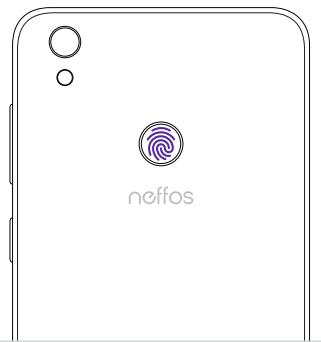
| Sensor de impressão digital | Sim, na parte traseira |
| Cartões SIM | Dual Nano-SIM ou 1 Nano-SIM + 1 Micro-SD |
| Conectividade | Wi-Fi, Bluetooth, GPS, 4G (estimado) |
| Conectores | USB (carregamento/dados), conector de fone de ouvido 3,5 mm |
| Manutenção e limpeza | Limpar com um pano macio e seco. Não usar produtos abrasivos. |
| Segurança | Manter a ferramenta de ejeção fora do alcance das crianças. Não riscar o telefone. |
| Peças de reposição e reparabilidade | Contatar o suporte TP-LINK para reparos. Peças não especificadas. |
Perguntas frequentes - NEFFOS C7 TP-LINK
Perguntas dos utilizadores sobre NEFFOS C7 TP-LINK
0 pergunta sobre este aparelho. Responda às que conhece ou faça a sua.
Faça uma nova pergunta sobre este aparelho
Baixe as instruções para o seu Smartphone em formato PDF gratuitamente! Encontre o seu manual NEFFOS C7 - TP-LINK e retome o controlo do seu dispositivo eletrónico. Nesta página estão publicados todos os documentos necessários para a utilização do seu dispositivo. NEFFOS C7 da marca TP-LINK.
MANUAL DE UTILIZADOR NEFFOS C7 TP-LINK
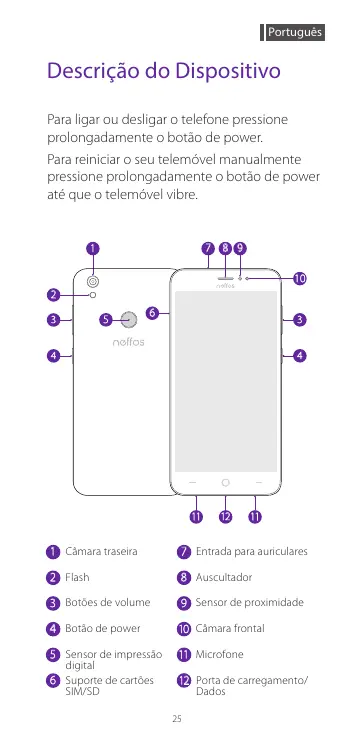
Descrição do Dispositivo
Para ligar ou desligar o telefone, pressione prolongadamente o botão de power.
Para reiniciar o seu telemóvel manualmente, pressione prolongadamente o botão de power até que o telemóvel vibre.
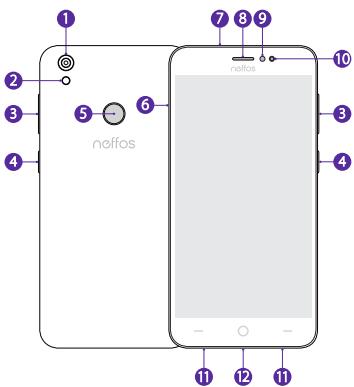
1 Câmera traseira
7 Entrada para fones de ouvido
2 Flash
8 Alto-falante
3 Botões de volume
9 Sensor de proximidade
4 Botão de power
10 Câmera frontal
Sensor de impressão digital
11 Microfone
6 Suporte de cartões SIM/SD
Porta de carregamento/Dados
Instalar os cartões
Retire o suporte de cartões SIM utilizando o pino fornecido e inserindo o mesmo no orifício do suporte. Coloque o cartão no suporte, com os contactos para baixo e insira o suporte novamente no telemóvel.
O suporte de cartões SIM pode acomodar dois cartões Nano-SIM ou um cartão Nano-SIM e um cartão microSD.
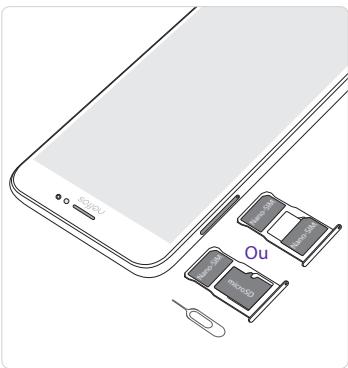
Aconselhamos cautela ao manusear o pino ao retirar o suporte de SIM's para não se magoar nem riscar o telemóvel. Guarde este pino longe do alcance de crianças para evitar que acidentalmente se magoem ou o ingiram.
Configurações para Dual SIM
Se apenas estiver inserido um SIM card, este estará pronto a utilizar.
Estando dois SIM cards inseridos, poderá escolher usar apenas um ou os dois em simultâneo:
Em Definições > Dual SIM e rede, escolha um cartão SIM e toque no botão Ligar/Desligar para ativar ou desativar o SIM1 ou o SIM2.
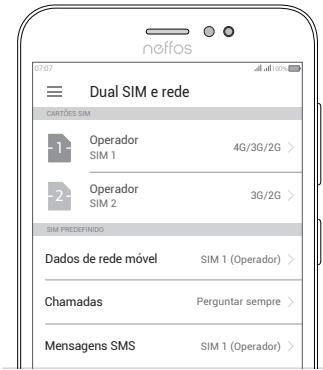
- O telemóvel apenas suporta dual SIM, dual standby, pelo que não é possível utilizar os dois cartões SIM para chamadas ou serviços de dados em simultâneo.
Identificação por impressão digital
Em Definições > Bloqueio do ecrã, impressão digital e segurança > Gestão de impressões digitais, siga as instruções para registar a sua impressão digital.
No processo de registo da sua impressão digital, certifique-se que o sensor de impressões digitais e o seu dedo estão limpos e secos.
Bloquear aplicações
Desbloquear o telemóvel
Tirar fotografias
- Ao reiniciar o telemóvel, ser-lhe-á solicitado o número ou o padrão de segurança caso o reconhecimento da impressão digital falhe.
- Para o código-fonte GPL, visite http://www.neffos.com/en/support/gpl-code-center.
- Para o código-fonte GPL, visite http://www.neffos.com/en/support/gpl-code-center.
- Para obter o código-fonte GPL, visite http://www.neffos.com/en/support/gpl-code-center.
- Para obter o documento fonte GPL, por favor visite http://www.neffos.com/en/support/gpl-code-center.


Marca : TP-LINK
Modelo : NEFFOS C7
Categoria : Smartphone