
NEFFOS C7 - Smartphone TP-LINK - Manual de uso y guía de instrucciones gratis
Encuentra gratis el manual del aparato NEFFOS C7 TP-LINK en formato PDF.




| Tipo de producto | Smartphone |
| Marca | TP-LINK |
| Modelo | NEFFOS C7 |
| Dimensiones (estimadas) | 150 x 70 x 8 mm |
| Peso (estimado) | 150 g |
| Batería (estimada) | 3000 mAh de iones de litio |
| Sistema operativo | Android (versión no especificada) |
| Pantalla (estimada) | 5,5 pulgadas HD |
| Procesador (estimado) | Quad-core 1.3 GHz |
| Memoria RAM (estimada) | 2 GB |
| Almacenamiento interno (estimado) | 16 GB |
| Cámara trasera | 1 sensor con flash LED |
| Cámara frontal | 1 sensor |
| Sensor de huellas dactilares | Sí, en la parte trasera |
| Tarjetas SIM | Dual Nano-SIM o 1 Nano-SIM + 1 Micro-SD |
| Conectividad | Wi-Fi, Bluetooth, GPS, 4G (estimado) |
| Conectores | USB (carga/datos), conector de auriculares de 3,5 mm |
| Mantenimiento y limpieza | Limpiar con un paño suave y seco. No usar productos abrasivos. |
| Seguridad | Mantener la herramienta de expulsión fuera del alcance de los niños. No rayar el teléfono. |
| Piezas de repuesto y reparabilidad | Contactar al soporte de TP-LINK para reparaciones. Piezas no especificadas. |
Preguntas frecuentes - NEFFOS C7 TP-LINK
Preguntas de los usuarios sobre NEFFOS C7 TP-LINK
0 pregunta sobre este aparato. Responde a las que conoces o haz la tuya.
Hacer una nueva pregunta sobre este aparato
Descarga las instrucciones para tu Smartphone en formato PDF gratis! Encuentra tus instrucciones NEFFOS C7 - TP-LINK y toma tu dispositivo electrónico nuevamente en la mano. En esta página están publicados todos los documentos necesarios para el uso de su dispositivo. NEFFOS C7 de la marca TP-LINK.
MANUAL DE USUARIO NEFFOS C7 TP-LINK
Pulse y mantenga presionado el botón de encendido para encender o apagar su teléfono.
Para reiniciar manualmente su teléfono, pulse y mantenga presionado el botón de encendido hasta que su teléfono vibre.
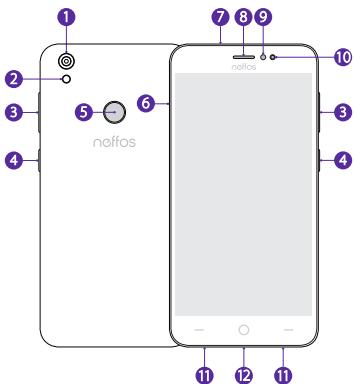
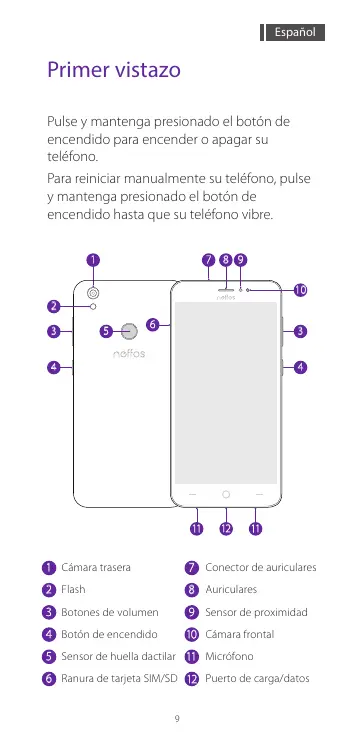
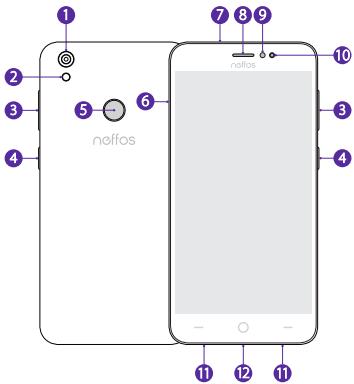
1 Cámara trasera 2 Flash 3 Botones de volumen 4 Botón de encendido 5 Sensor de huella dactilar 6 Ranura de tarjeta SIM/SD
7 Conector de auriculares 8 Auriculares 9 Sensor de proximidad 10 Cámara frontal 11 Micrófono 12 Puerto de energía/datos
Introduzca las tarjetas
Extraiga la bandeja de la tarjeta SIM insertando el extractor de SIM proporcionado en el agujero de la ranura. Coloque la(s) tarjeta(s) dentro de la bandeja con los contactos dorados hacia abajo y después inserte la bandeja en el teléfono.
La bandeja de tarjeta puede soportar dos tarjetas Nano-SIM o una tarjeta Nano-SIM y una tarjeta microSD.
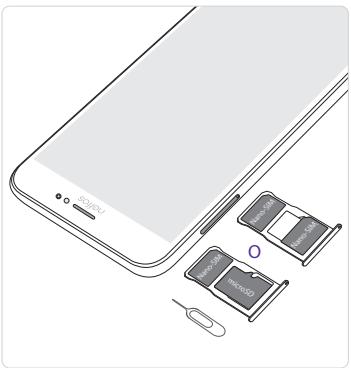
Tenga cuidado de no rayar su dispositivo o dañarlo cuando utilice el extractor SIM. Guarde el pin extractor fuera del alcance de los niños para prevenir una ingestión o lesión.
Ajustes de Doble SIM
Si solamente hay una tarjeta SIM en el teléfono, está lista para su uso.
Con dos tarjetas SIM insertadas, puede elegir si utilizar una o ambas:
Vaya a Ajustes > Doble SIM y red, seleccione una tarjeta SIM y después pulse en el botón de encendido/apagado para habilitar o deshabilitar SIM1 o SIM2.
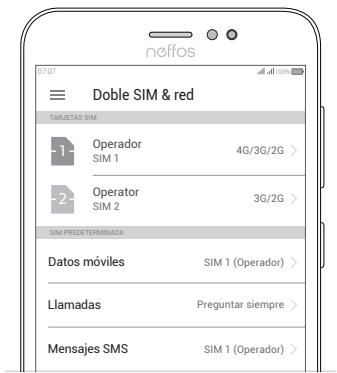
- Su teléfono soporta solamente doble tarjeta con doble modo de espera simple, lo que significa que no puede usar todas las tarjetas SIM para llamar o servicios de datos simultáneamente.
Identificación mediante huella dactilar
Vaya a Ajustes > Bloqueo de pantalla, huella dactilar y seguridad > Gestor de huellas dactilares, y siga las instrucciones de la pantalla para registrar su huella dactilar.
Cuando grabe su huella dactilar, asegúrese de que el sensor de huella dactilar está limpio y seco.
Bloquear apps
- Cuando reinicia su teléfono o el reconocimiento de huella dactilar falla, el dispositivo le pedirá introducir un patrón de desbloqueo o seguridad.
Mantenga presionado el botón de encendido (Power) para encender o apagar el dispositivo.
Para reiniciar el dispositivo, mantenga presionado el botón de encendido (Power) hasta que vibre.
1 Pliow kápera
7 YtOdoxn aKouoTikuw
2 λa c

Marca : TP-LINK
Modelo : NEFFOS C7
Categoría : Smartphone