
NEFFOS C7 - Smartphone TP-LINK - Manuale utente e istruzioni gratuiti
Trova gratuitamente il manuale del dispositivo NEFFOS C7 TP-LINK in formato PDF.




| Tipo di prodotto | Smartphone |
| Marca | TP-LINK |
| Modello | NEFFOS C7 |
| Dimensioni (stimate) | 150 x 70 x 8 mm |
| Peso (stimato) | 150 g |
| Batteria (stimata) | 3000 mAh ioni di litio |
| Sistema operativo | Android (versione non specificata) |
| Schermo (stimato) | 5,5 pollici HD |
| Processore (stimato) | Quad-core 1.3 GHz |
| Memoria RAM (stimata) | 2 GB |
| Archiviazione interna (stimata) | 16 GB |
| Fotocamera posteriore | 1 sensore con flash LED |
| Fotocamera anteriore | 1 sensore |
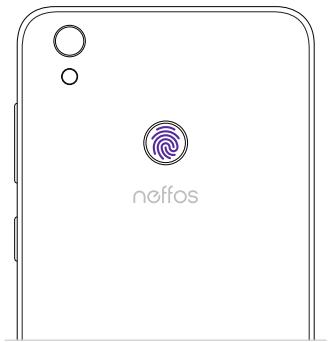
| Sensore di impronte digitali | Sì, sul retro |
| Schede SIM | Dual Nano-SIM o 1 Nano-SIM + 1 Micro-SD |
| Connettività | Wi-Fi, Bluetooth, GPS, 4G (stimato) |
| Connettori | USB (carica/dati), jack per cuffie da 3,5 mm |
| Manutenzione e pulizia | Pulire con un panno morbido e asciutto. Non utilizzare prodotti abrasivi. |
| Sicurezza | Tenere lo strumento di espulsione fuori dalla portata dei bambini. Non graffiare il telefono. |
| Ricambi e riparabilità | Contattare il supporto TP-LINK per le riparazioni. Parti non specificate. |
Domande frequenti - NEFFOS C7 TP-LINK
Domande degli utenti su NEFFOS C7 TP-LINK
0 domanda su questo apparecchio. Rispondi a quelle che conosci o fai la tua.
Fai una nuova domanda su questo apparecchio
Scarica le istruzioni per il tuo Smartphone in formato PDF gratuitamente! Trova il tuo manuale NEFFOS C7 - TP-LINK e riprendi in mano il tuo dispositivo elettronico. In questa pagina sono pubblicati tutti i documenti necessari per l'utilizzo del tuo dispositivo. NEFFOS C7 del marchio TP-LINK.
MANUALE UTENTE NEFFOS C7 TP-LINK
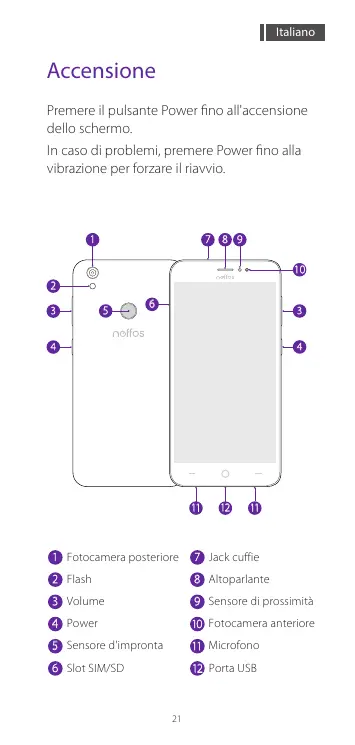
Premere il pulsante Power per accendere lo schermo.
In caso di problemi, premere Power fino alla vibrazione per forzare il riavvio.
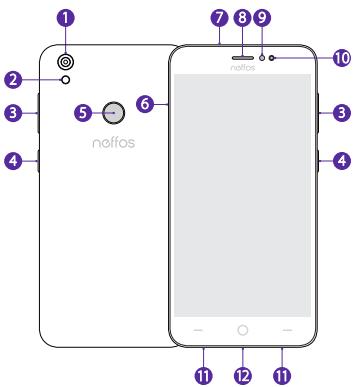
1 Fotocamera posteriore 2 Flash 3 Volume 4 Power 5 Sensore d'impronta Slot SIM/SD
7 Jack cuffie 8 Altoparlante 9 Sensore di prossimità 10 Fotocamera anteriore 11 Microfono 12 Porta USB
Inserire le schede
Inserire il puntale per estrarre il carrello dallo slot e posizionare le schede con i contatti rivolti verso il basso, quindi reinserire il carrello nello slot.
È possibile inserire 2 x Nano SIM, oppure 1 x Nano SIM e 1 x MicroSD.
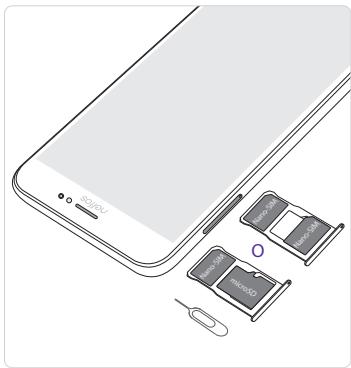
Fare attenzione a non graffiare lo smartphone estraendo il carrello. Riporre il puntale in un luogo sicuro fuori dalla portata dei bambini.
Impostazioni Dual SIM
Se è presente una sola SIM lo smartphone è pronto all'uso.
Se sono presenti 2 SIM, è possibile selezionare le SIM da abilitare in
Impostazioni > Dual SIM e rete facendo tap sulle SIM per abilitarla o disabilitarla.
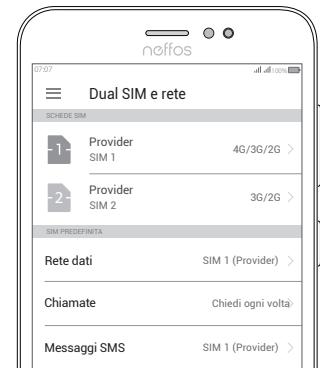
- Questo smartphone è Dual-SIM, consente di ricevere e inviare dati e chiamate su entrambe le SIM, non contemporaneamente.
Riconoscimento impronte
È possibile registrare le impronte seguendo le istruzioni a schermo in Impostazioni > Blocco dello schermo e sicurezza > Gestione impronte digitali.
Prima di registrare le impronte, assicurarsi che dita e sensore siano asciutti e puliti.
Blocco applicazioni
Sblocco telefono
Scatta foto
- Sarà richiesto l'inserimento di uno schema o una password di backup da utilizzare in caso di problemi con le impronte.

Marca : TP-LINK
Modello : NEFFOS C7
Categoria : Smartphone