
NEFFOS C7 - Smartphone TP-LINK - Kostenlose Bedienungsanleitung
Finden Sie kostenlos die Bedienungsanleitung des Geräts NEFFOS C7 TP-LINK als PDF.




| Produkttyp | Smartphone |
| Marke | TP-LINK |
| Modell | NEFFOS C7 |
| Abmessungen (geschätzt) | 150 x 70 x 8 mm |
| Gewicht (geschätzt) | 150 g |
| Akku (geschätzt) | 3000 mAh Lithium-Ionen |
| Betriebssystem | Android (Version nicht angegeben) |
| Display (geschätzt) | 5,5 Zoll HD |
| Prozessor (geschätzt) | Quad-Core 1,3 GHz |
| Arbeitsspeicher (RAM) (geschätzt) | 2 GB |
| Interner Speicher (geschätzt) | 16 GB |
| Rückkamera | 1 Sensor mit LED-Blitz |
| Frontkamera | 1 Sensor |
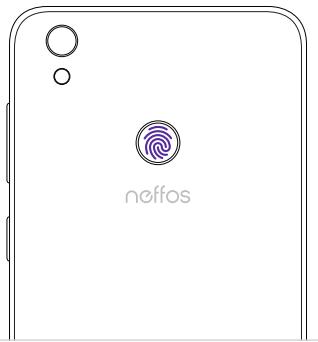
| Fingerabdrucksensor | Ja, auf der Rückseite |
| SIM-Karten | Dual Nano-SIM oder 1 Nano-SIM + 1 Micro-SD |
| Konnektivität | Wi-Fi, Bluetooth, GPS, 4G (geschätzt) |
| Anschlüsse | USB (Laden/Daten), 3,5-mm-Kopfhöreranschluss |
| Pflege und Reinigung | Mit einem weichen, trockenen Tuch abwischen. Keine Scheuermittel verwenden. |
| Sicherheit | Das Auswurfwerkzeug außerhalb der Reichweite von Kindern aufbewahren. Das Telefon nicht zerkratzen. |
| Ersatzteile und Reparierbarkeit | Wenden Sie sich für Reparaturen an den TP-LINK-Support. Teile nicht spezifiziert. |
Häufig gestellte Fragen - NEFFOS C7 TP-LINK
Benutzerfragen zu NEFFOS C7 TP-LINK
0 Frage zu diesem Gerät. Beantworten Sie die, die Sie kennen, oder stellen Sie Ihre eigene.
Eine neue Frage zu diesem Gerät stellen
Laden Sie die Anleitung für Ihr Smartphone kostenlos im PDF-Format! Finden Sie Ihr Handbuch NEFFOS C7 - TP-LINK und nehmen Sie Ihr elektronisches Gerät wieder in die Hand. Auf dieser Seite sind alle Dokumente veröffentlicht, die für die Verwendung Ihres Geräts notwendig sind. NEFFOS C7 von der Marke TP-LINK.
BEDIENUNGSANLEITUNG NEFFOS C7 TP-LINK
Drucken Sie die Power-Taste, um Ihr Telefon ein- oder auszuschalten.
Um Ihr Telefon manuell neu zu starten, drücken Sie die Power-Taste, bis Ihr Telefon vibriert.
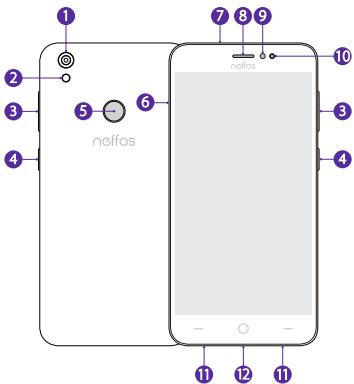
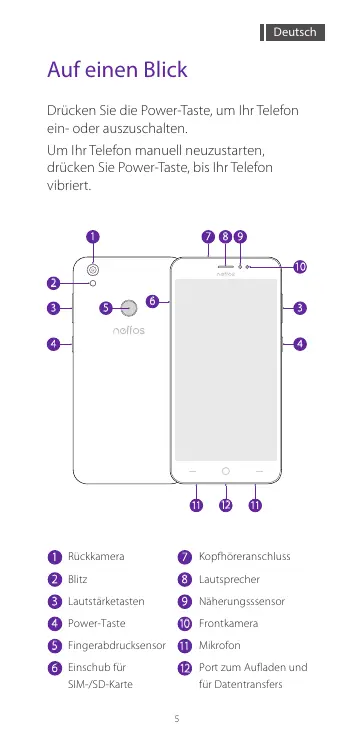
1 Rückkamera 2 Blitz 3 Lautstärketasten 4 Power-Taste 5 Fingerabdrucksensor Einschub für SIM/SD-Karte
7 Kopfhöreranschluss 8 Lautsprecher 9 Näherungssensor 10 Frontkamera 11 Mikrofon 10 Port zum Aufladen und für Datentransfers
Karten einlegen
Entfernen Sie den SIM-Kartenhalter, indem Sie den SIM-Karten-Auswerfer in das Loch am Gehäuse einführen. Platzieren Sie die Karte(n) im Halter mit den goldenen Kontakten nach unten und führen Sie den Halter dann in den Telefonschacht ein.
Der Kartenhalter fasst zwei Nano-SIM-Karten oder eine Nano-SIM-Karte und eine MicroSD-Karte.
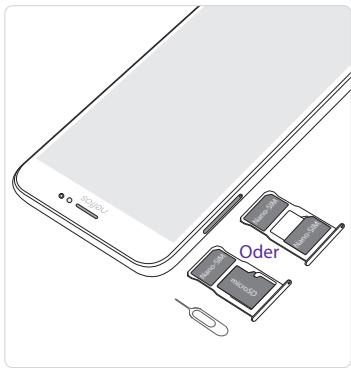
Achten Sie darauf, dass Sie damit Ihr Gerät nicht zerkratzen und sich selbst nicht verletzen. Bewahren Sie den SIM-Karten-Auswerfer außerhalb der Reichweite von Kindern auf, um ein Verschlucken oder Verletzungen zu vermeiden.
Dual-SIM-Einstellungen
Haben Sie nur eine SIM-Karte in Ihr Gerät eingelegt, können Sie es direkt benutzen.
Sind zwei SIM-Karten installiert, können Sie entscheiden, welche Sie für was verwenden.
Gehen Sie in das Menü Einstellungen >
Dual-SIM & Netzwerk, wählen Sie eine
SIM-Karte und tippen Sie dann auf ON/OFF, um SIM1 oder SIM2 zu (de)aktivieren.
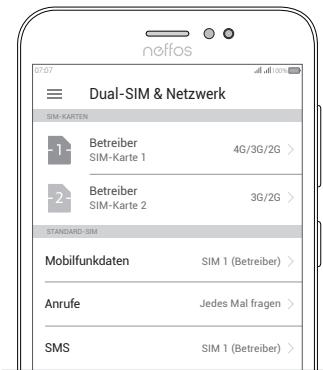
- Ihr Telefon unterstützt nur Dual-Card-Dual-Standby-Single-Pass, was bedeutet, dass Sie nicht gleichzeitig über beide Karten telefonieren oder Datenverbindungen nutzen können.
Fingerabdruck-Identifikation
Gehen Sie in das Menü Einstellungen > Bildschirmsperre, Fingerabdruck & Sicherheit > Fingerabdruckverwaltung und folgen Sie den Anweisungen, um Ihren Fingerabdruck zu registrieren.
Wenn Sie Ihren Fingerabdruck speichern, stellen Sie sicher, dass der Fingerabdrucksensor und Ihre Finger trocken und sauber sind.
Apps sperren
Telefon entsperren
Bilder aufnehmen
- Sie werden nach einem Backup-Muster oder -Passwort gefragt, wenn Sie Ihr Gerät neu starten oder die Entsperrung per Fingerabdruck fehlschlägt.


Marke : TP-LINK
Modell : NEFFOS C7
Kategorie : Smartphone