
AORUS M3 - Rato Gaming GIGABYTE - Manual de utilização gratuito
Encontre gratuitamente o manual do aparelho AORUS M3 GIGABYTE em formato PDF.

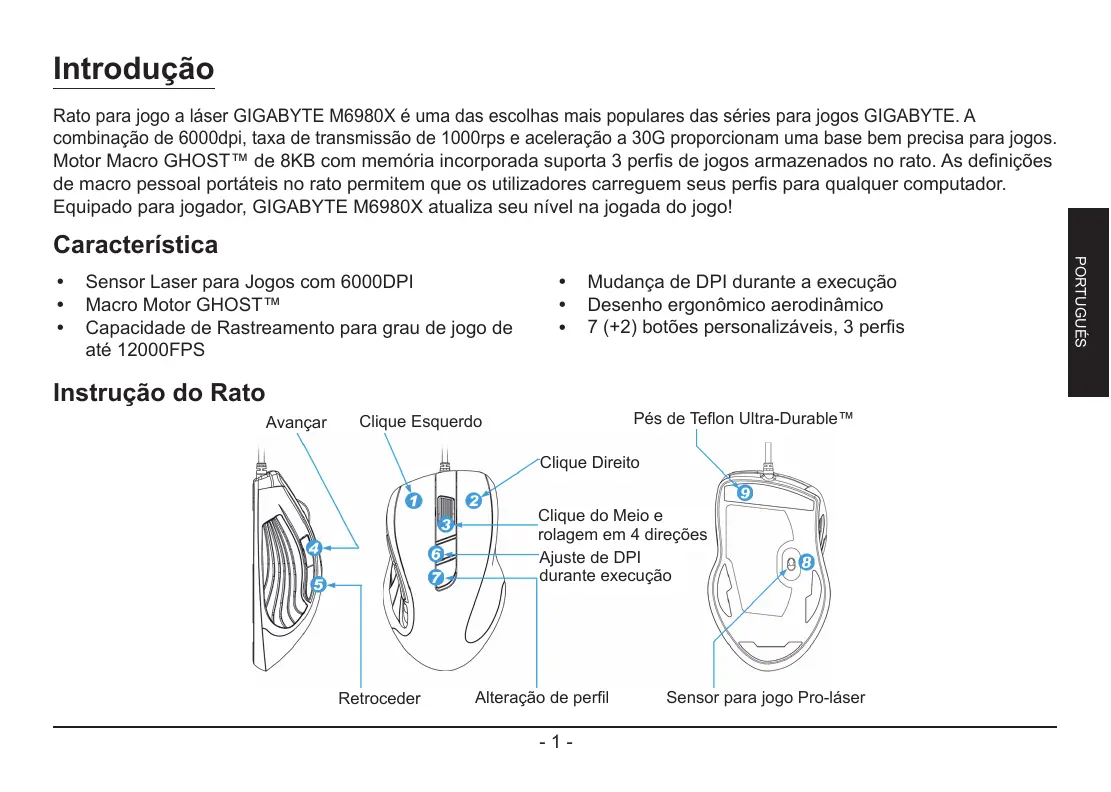


| Tipo de produto | Mouse gaming com fio |
| Marca | GIGABYTE |
| Modelo | AORUS M3 |
| Sensor | Laser 6000 DPI (personalizável de 400 a 6000 DPI via software GHOST) |
| Botões | 9 botões programáveis (7 + 2) |
| Perfis | 3 perfis integrados na memória interna (8 KB) |
| Memória | 8 KB integrada para salvar perfis e macros |
| Taxa de relatório | 125/250/500/1000 Hz (ajustável) |
| Aceleração | 30 G |
| Velocidade de rastreio | Até 12000 FPS |
| Iluminação | LED RGB personalizável por perfil (7 cores + desligado) |
| Indicador de DPI | 810/1620/3240 DPI padrão (LCD não, mas LED colorido) |
| Software | Motor de macro GHOST™ (compatível Windows 98 a 7) |
| Compatibilidade | Windows 98/2000/XP/7 |
| Dimensões (aprox.) | 125 x 70 x 40 mm |
| Peso | Aproximadamente 100 g |
| Alimentação | USB (5V, 100 mA) |
| Comprimento do cabo | 1,8 m |
| Limpeza e manutenção | Limpar com um pano macio e seco. Não usar produtos químicos ou abrasivos. |
| Segurança | Não expor à água ou a temperaturas extremas. Evitar impactos violentos. |
| Peças sobressalentes e reparabilidade | Não desmontável. Nenhuma peça sobressalente disponível. Em caso de defeito, contatar o SAC. |
Perguntas frequentes - AORUS M3 GIGABYTE
Perguntas dos utilizadores sobre AORUS M3 GIGABYTE
0 pergunta sobre este aparelho. Responda às que conhece ou faça a sua.
Faça uma nova pergunta sobre este aparelho
Baixe as instruções para o seu Rato Gaming em formato PDF gratuitamente! Encontre o seu manual AORUS M3 - GIGABYTE e retome o controlo do seu dispositivo eletrónico. Nesta página estão publicados todos os documentos necessários para a utilização do seu dispositivo. AORUS M3 da marca GIGABYTE.
MANUAL DE UTILIZADOR AORUS M3 GIGABYTE
Rato para jogao a láser GIGABYTE M6980X é uma das escolhas mais populares das séries para jogos GIGABYTE. A combinação de 6000dpi, taxa de transmissão de 1000rps e acceleração a 30G proportionam uma base bem précisa para jogos. Motor Macro GHOST™ de 8KB com memória incorpORA suportA 3 perfis de jogos armazenados no rato. As definições de macro pessoal portáteis no rato permitem que os Utilizadores carreguem seu perfis para qualquer computador. Equipao para jogador, GIGABYTE M6980X atualiza seu nivel na jogada do jogo!
\section*{Característica}
- Sensor Laser para Jogos com 6000DPI
Macro Motor GHOST™ -
Capacidade de Rastreamento para grau de jogode até 12000FPS
-
Mudança de DPI durante a execuição
Desenho ergonòmico aerodinámico
7 (+2) botoes personalizaveis, 3 perfis
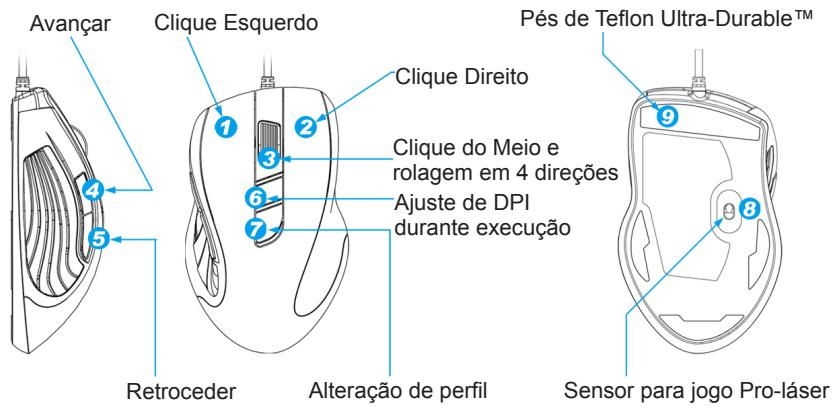
Instrucao do Rato
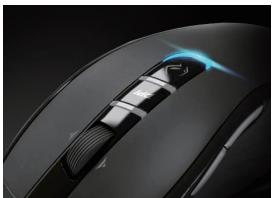
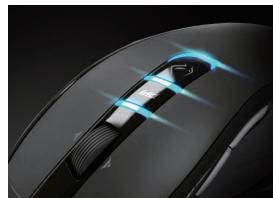
Visor com LED
- Indicador DPI
810dpi / 1620dpi / 3240dpi (ajuste personalizável 400~6000dpi via Motor GHOST™)
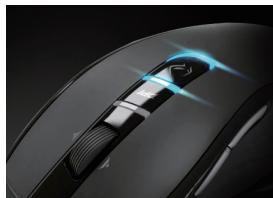
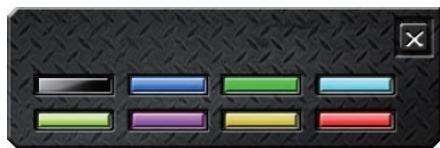
- Indicador de perfil
Vermelho: Perfil1 / Verde: Perfil2 / Azul: Perfil3 (iluminação colorida personalizada via Motor GHOST™)
Informação importante
Longo perdo de movimento repetitivo utilizeo em um lugar de travailho impropriamente instalado, ou postura corporal incorrecta podem ser associados com disconforto fisico e dano aes nervos, tendoes, e musculos.
Motor GHOST™ Macro
Motor GHOST™ Macro suporta Windows 98, Windows 2000, Windows XP, e Windows 7. Instale o software para attribuir botões e definir o seu/perfil pessoal.
ATRIBUÇÃO DE BOTÃO
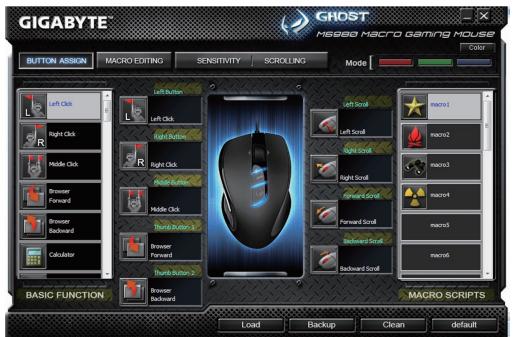
Utilizador pode atribuir varias funções acos botões a partir de outros "Função Básica" e "Scripts Macro". Tudo o que você tem a fazer é arrastar o icone da função e simplementmente soltar no botão que você deseja atribuir. Lembre-se de que você pode editorá cada script de macro no separator "Macro Edição".
Existem tres luzes de LED coloridas padrões (vermelho/verde/azul) no painel que indica tres perfis发展目标 dosculos dosentes. Cada perfil individual pode ser atribuindo varias definições para 9 botões personalizáveis. Além disso, pode tambem mudar a côr da luz do LED para cada perfil.
(Existem 7 côres e um modo para desligamento de luz a sua escolha).
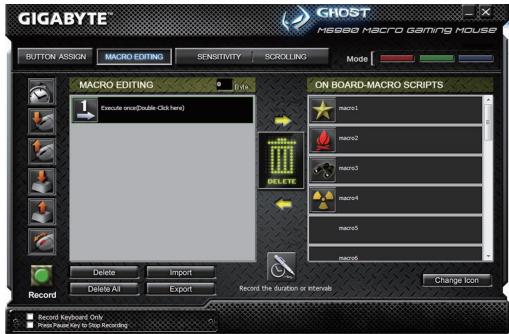
O separador para macro edicao Ihe permite registrar fácilmente todos os comandos, incluindo ligações a teclas e a pressão do botão do rato.
Cada macro simples pode também ser importado e exportado ao seu disco duro para outras utilizes.
Inicie com:
Passo 1 Clique "Registrar a duração ou intervalos" se quiser registrar os intervalos entreinous comandos.
Passo 2 Faça clique duplo no "Circular pela seleção do modo de ação" para alterar o modo de execuição.
Passo 3 Clique "Registrar" para inicia acriação de um macro e o registro de todas as batidas de teclas ou comandos de rato.
Passo 4 Clique "Parar" para terminar o registo deste macro quando um macro estiver conclusão.
Passo 5 Você pode inserir también comandos adiconais na "Barra de Inserção Rápida" esquerda.
Passo 6 Após registrar um macro, você pode arrastar comandos do macro e fazer no "Script incorporado" para armazenar este macro no rato.
Passo 7 Faça clique duplo no script do macro para renomear este macro. Além disso, você pode tambem mudar o icone do seu macro pessoal ao fazer clique no "alterar icone".
Passo 8 Retorne ao separator "Atribuir Botão", o macro que você construiu se tornará uma aplicação de "Macro script" neste separator.
Aprendamais:
Registrar a duração ou intervalos (Defasagem de Tempo)
Se esta funciona for marca, ela lhe permitirá registrar os intervalos entreinous comandos.
Circular pela selecao do modo de acao
- Execute uma vez:
Para executar um macro uma vez. - Modo Loop:
Prima novamente para parar: Execute um macro continuamente, e prima novamente o botão atribuído para parar a execuição do macro. - Modo Botão de Disparo:
Executa um macro continuamente até você liberar o botão atribuído.
Exportar
Para exportar seu macro ao PC.
Important
Para importar um macro para a edicao de macro no programa de aplicacao do motor GHOST.
Re-editor o macro
Arrastar o script de macro de volta para a edicao de macro ira permitir a re-educationamento macro.
- Separador de SENSIBILIDADE/ROLAGEM
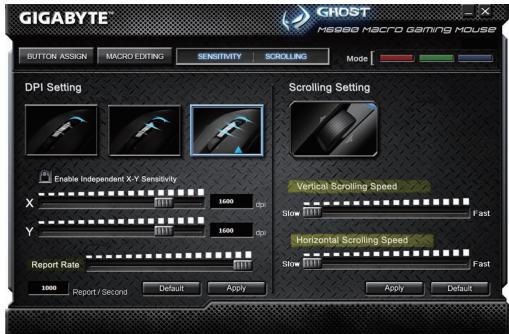
Sensibilitadede
Por definição padrão, existemraxfasde sensibilitadede 810,1620,e3240DPI(pontos por polegada).Vocepode definir o valor da sensibilitadedesejada a partir dasraxfasde sensibilitademo seguida pode simplesmenteajustar o comutador durante a execuçao.Marque a opçao“definir eixos XeYseparadamente”paraajustar os niveis de sensi- bilitadex-Y.
Taxa de transmissao
A taxa de transmissão determinina os intervalos de tempo que o seu PC recupera dados do seu rato. Você pode definir a taxa de transmissão para 125Hz (8ms), 250Hz (4ms), 500Hz (2ms), ou 1000Hz (1ms) ao mover o botão no deslizador.
Rolagem
Você pode ajustar a velocidade vertical & horizontal da roda de rolagem ao mover o botão no deslizador.
Introduccion
- \section*{Característica}
- Visor com LED
- Informação importante
- Motor GHOST™ Macro
- ATRIBUÇÃO DE BOTÃO
- Inicie com:
- Aprendamais:
- Registrar a duração ou intervalos (Defasagem de Tempo)
- Circular pela selecao do modo de acao
- Exportar
- Important
- Re-editor o macro
- - Separador de SENSIBILIDADE/ROLAGEM
- Sensibilitadede
- Taxa de transmissao
- Rolagem
- Introduccion
Marca : GIGABYTE
Modelo : AORUS M3
Categoria : Rato Gaming