
DVD XPRESS DX2 - Gravador de DVD externo ADS TECH - Manual de utilização gratuito
Encontre gratuitamente o manual do aparelho DVD XPRESS DX2 ADS TECH em formato PDF.


| Tipo de produto | Gravador de DVD externo |
| Marca | ADS TECH |
| Modelo | DVD XPRESS DX2 |
| Conectividade | USB 2.0 (compatível com USB 1.1) |
| Formatos de vídeo suportados | MPEG-1, MPEG-2, MPEG-4, DivX |
| Codificação de hardware | Sim, chipset de codificação de vídeo integrado |
| Software incluído | Capture Wizard (CapWiz), Ulead VideoStudio 9 SE DVD |
| Sistemas operacionais suportados | Windows 2000, Windows XP |
| Processador mínimo | Intel Pentium III 1 GHz ou AMD Athlon/Duron |
| RAM mínima | 256 MB |
| Espaço em disco necessário (instalação) | 1,2 GB |
| Espaço em disco necessário (captura) | 4 GB |
| Resolução de exibição mínima | 1024 x 768 |
| Conteúdo da caixa | Dispositivo DVD Xpress DX2, cabo USB 1,83 m, cabo A/V (RCA) 1,83 m, CD de instalação, manual do usuário, cartão de registro |
| Alimentação | Via USB (alimentado pelo barramento) |
| Funções principais | Captura de vídeo analógica, conversão digital, gravação direta em disco, criação de DVD |
| Manutenção e limpeza | Limpar com um pano seco e macio. Evitar umidade e produtos químicos. |
| Segurança | Não expor à água ou calor excessivo. Desconectar em caso de tempestade. |
| Peças de reposição e reparabilidade | Contatar o suporte técnico ADS Tech. Garantia de 2 anos. Reparo apenas pela ADS Tech. |
| Informações gerais | Certificado DivX. Compatível com iPod video, Sony PSP, Creative Zen Vision. Compressão de hardware para reduzir a carga do PC. |
Perguntas frequentes - DVD XPRESS DX2 ADS TECH
Perguntas dos utilizadores sobre DVD XPRESS DX2 ADS TECH
0 pergunta sobre este aparelho. Responda às que conhece ou faça a sua.
Faça uma nova pergunta sobre este aparelho
Baixe as instruções para o seu Gravador de DVD externo em formato PDF gratuitamente! Encontre o seu manual DVD XPRESS DX2 - ADS TECH e retome o controlo do seu dispositivo eletrónico. Nesta página estão publicados todos os documentos necessários para a utilização do seu dispositivo. DVD XPRESS DX2 da marca ADS TECH.
MANUAL DE UTILIZADOR DVD XPRESS DX2 ADS TECH
Esta é a forma mais<rápida e fácil de capturar video MPEG-1 (VCD), MPEG-2 (SVCD, DVD), MPEG-4 e DivX ao seu PC. Capture video para reproducir no seu dispositivo Video iPod® ou Sony PSP. Utilize as telas de Capture Wizard para confirmar a conexão de video, o tipo de compressione de video e onde você quer salvar os arquivos de video no Disco Duro do seu PC.
CapWiz también permite a gravacao de video atraves de um temporizador, selecao simples de taxas de captura de video Good, Better or Best DVD. Você fazer ajustes proprios de resolucao de video, taxa de video ou de audio.
Ulead VideoStudio 9 SE DVD: Full Video Capture & Editing
VimeoStudio 9 te leva passo a passo atraves do processo de fazer ummovie. O passos principais são: CAPTURE, EDIT, EFFECT, OVERLAY, TITLE, AUDIO and SHARE. Utilize o VideoStudio 9 se você quiser editar video, adcionar efeitos ou filtros, titulos, fundo de música ou narrações para Criar uma producao de video original. Com o VideoStudio 9 você pode capturar video, editor ou publicar o seu这部电影 em disco.
VimeoStudio 9 inclue um programa chamado MovieWizard; com ele você pode fácilmente Criar e gravar filmes em disco. Você pode exportar qualquer arquivo该村o para MovieWizard, arquivar ou editor filmes em VCD, SVCD ou DVD e(before importar para o MovieWizard. MovieWizard pode ser selecionado quando você可以使 no icono do Video Studio on seu Desktop.
Requisitos Minimos do Sistema
- Intel® Pentium® III 1GHz or higher ou AMD Athlon/Duron CPU
- Microsoft ® Windows® 2000 ou XP (Home ou Professional)
256MB de memoria RAM - 1.2GB de disco duro disponible para instalação de programa
- 4 GB de disco duro disponible para captura e Shedção de video
- Monitor de resolution minima 1024 x 768 compatível com Windows®
- Mouse compatível com Windows®
- Placa de Som compatível com Windows®
- Conexão USB 2.0 disponavel
- CD-ROM drive para instalacao do software
- CD-RW ou gravador de DVD é nécessário para gravar films em CD ou DVD
Requisitos Recomendados do Sistema
Intel® Pentium® 4 1.5GHz CPU
- 512MB de memoria RAM
20 GB de disco duro disponévelt
- disco Duro IDE de 7200 rpm
Conexão e Driver para USB 1.1 e USB 2.0
Dica: Recomendamos que use as portas USB na parte traseira do seu computador, algumas portas USB darente não irao desempenhar corretemente porque elas agem como um hub. Não use um hub USB para tentar obter a melhor captura de video.
USB 2.0
Nós recomendamos usar semente Windows XP ou Windows 2000 com Microsoft USB 2.0 drivers para o melhor desempenho do seu DVD Xpress DX2 atraves de conexão de velocidade de USB 2.0.
Os drivers para Microsoft Windows USB 2.0 podem ser obtidos diretamente da Microsoft:
- Windows XP – Incluso no seu PC novo, Windows Update, Baixe e instale o Service Pack 1 para Windows XP
Windows 2000 - Baixe e instale o Service Pack 3 para Windows 2000
Varias placas de USB 2.0 são vendidas com drivers que não são da Microsoft. Estes drivers podem ter varias revisions e podem ter problema de compatuldade com outros dispositivos de USB 2.0. Em varias ocasões, o driver USB 2.0 pode functionar normalmente, mas nãoaconsagemos garantir que funcao sem problemas se não usar drivers da Microsoft.
Recomendamos usar portas USB 1.1 da placă-măe ou de uma placă USB 1.1 instalada. Todas as placas USB 1.1 utilizez Drivers USB da Microsoft. Não utilize um Hub para conectar o DVD Xpress DX2 ao seu PC.
Iniciar

Verifique o conteudo do pacote do DVD Xpress DX2
Hardware:
Dispositivo DVD Xpress DX2
- Cabo de USB 1.82m
- Cabo de 1.82m. A/V (RCA Video e Áudio (L+ R)
CD de Instalação
- Manual de Usúario
- Cartão de registrar
Conteudo do CD:
- Aplicativo de Capture Wizard
- Drivers do dispositivo DVD Xpress DX2
- Ulead VideoStudio 9 SE DVD para usar como DVD Xpress DX2
- Manual de Usúario
Front
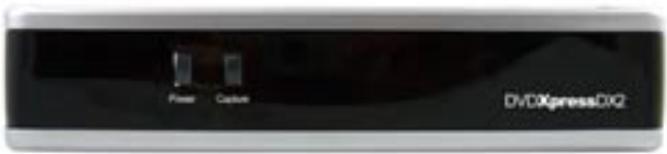
Back
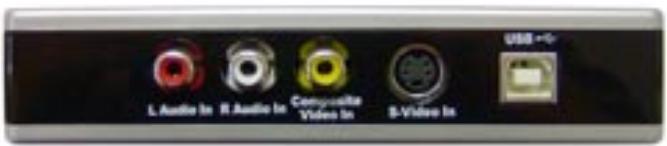
Nesta sessao você para a conexao dos cabos de audio e video para gravacao de audio e video.
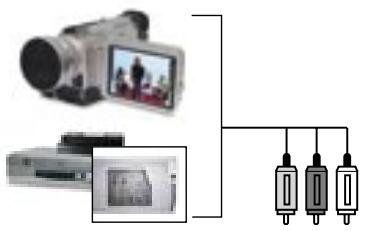
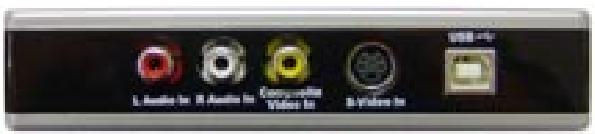
Conecte a sua fonte de video (Vidoe cassette, Reproduitor de DVD, Reproduitor de Laser Disc, Filmadoras, etc.) ao DVD Xpress DX2. Conecte o cabo de A/V (1.82m) na entrada de RCA (3 connectores) do dispositivo a saida de RCA de sua fonte de audio e video.

Ligue-o
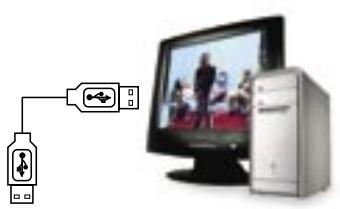
Nesta sessão você para a conexão do DVD Xpress DX2 ao seu PC e completingá a Instalação dos Drivers. Leia primeiro todas estas instruções, e(before volté e siga passo a passo o processo de connectar o DVD Xpress DX2 e instalar os drivers do disposito e os softwares:
Insira o CD do DVD Xpress DX2.
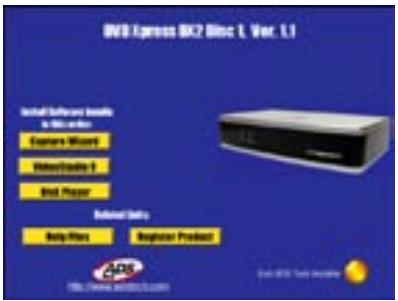
Conecte ahora o cabo de USB entre o DVD Xpress DX2 e o seu P
O Windows vai detectar o disposicao e solicitar os drivers para instalação.
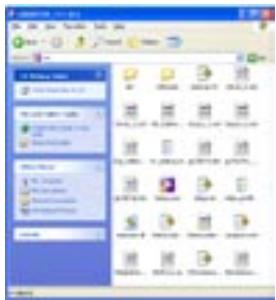
Windows XP ou Windows 2000 Deixe que Windows faça uma procura automatica dos drivers. Os drivers está localizados no diretorico raiz do CD DVD Xpress DX2, normalmente o seu CD-ROM é o "D." Windows para a instalação dos drivers.
52
Instale o software do aplicativo
Agora que você instalou o disposito, clique o botão Capture Wizard para instalar o programa Capture Wizard para capturar e reproducir video.
- Se você não tiver Microsoft's DirectX 9.0c instalado, este sera instalado automaticamente.. DirectX 9.0c é necessário para que DVD Xpress DX2 funciona corretoamente. A instalação do DirectX 9.0c pode Solicitar uma re-iniciço do seu PC.
- Se o seu computador re-inicar, clique "Meu Computador" no seu desktop. Clique o seu drive de CD-ROM para re-iniciar aanela de Instalação do DVD Xpress DX2.
- Continue a instalacao do resto do software no seuSYSTEMA: Ulead VideoStudio 9 SE DVD.
6
Verifique a instalacao do Hardware
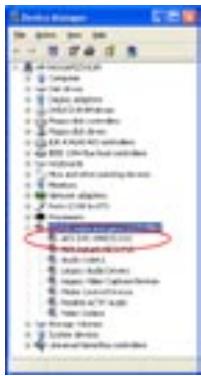
Cheque o Gerenciador de Dispositivos para vericar que o dispositivo ADS DVD Xpress DX2 foi instalado correttamente no seu Windows.
Windows XP ou Windows 2000:
1 Clique Start [Comeco], Settings[Ajustes], Control Panel[Painel de Controle].
2 No Painel de Controle clique Sistema.
3 Clique na aba de Hardware.
4 Clique na tecla Gerenciador de Dispositivo.
5 Clique no sinal [+] de Som, Video e controlador de jogos [Sound, Video and Game Controllers].
6 Verifique que ADS DVD Xpress DX2 esta lista
Se ADS DVD Xpress DX2 está lista na categoria de Som, Video e controlador de jogos [Sound, Video and Game Controllers], então o disposicao foi instalado corretemente.

Ottimize seu Sistema para performance maximizing
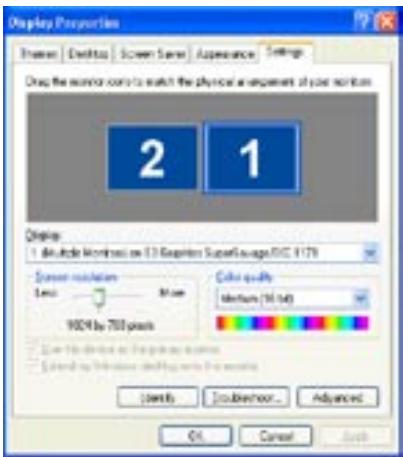
Ajuste a Resolucao do Monitor
1024 X 768 é a resolução ideal para ver video na resolution扩容. Video DVD é capturado em 720 x 480 (720 x 576) PAL. Se sua resolution não for alta suficiente, você não pode ser o video em resolution completeness.
1 Clique com o botão da direita no seu desktop
2 Clique Propriedades
3 Clique na aba de Ajustes
4 Ajuste a area deanela para 1024 X 768 e 16 Bit Color (ou resolucao mais alta se o seu monitor e sua placac de video permitir).
Defragmentar seu Disco Duro para a melhor performance
Defragmentação do Disco [Disk Defragmentation] consolida os arquivos e pastas no seu Disco Duro e permite melhor accesso aos arquivos e pastas. Isto también ajuda quando se esta capturando ou registrar um novo arivo no seu Disco Duro. Esteprocessorequirebastante tempo de execuçao,dependendo de variedos fatores,incluindo tamanho do discoDuro, numero de arquivos e pastas e fragmentaçãodo disco.Antes de Defragmentar oDisco Duro,façaumaanaliseparaverse é necessario.
1 Faça um clique duplo no Meu Computador
2 Clique com botão da direita e seleção Propriedades no Disco Duro que vais usar para capturar videos.
3 Clique na aba Ferramentas
4 Clique no botão Defragmentar Agora
5 Clique no botão Analisar para ver se é necessário Defragmentar o Disco Duro

Resumo e Diagrama da instalacao
Neste momento você deve ter completing os seguiços passos:
1 Completado todas as connexões de audio e video entre o DVD Xpress DX2 e sua fonte de video.
2 Conectado o DVD Xpress DX2 a porta USB do seu PC.
3 Instalado os drivers e verificado que o disposicao foi instalado corretamente.
4 Instalado o software aplicativo necessario para funciona do disposito.
5 Otimizado o seu Sistema para a melhor performance.
6 Agora você está pronto para iniciar a capturar videos no seucomputador.

Inicie a capturar videos
- Não esqueça de ligar e pressionar "PLAY" na sua fonte de video (videocassete, filadora, etc.) para que possa capturar o conteudo do video.
Agora você está primo para.iniciar a captura de video. Nos criamos o programa Capture Wizard (CapWiz) para fácilar a captura de video no seu PC sem que você precise aplender como editor video ou fazer autoria de um DVD.Use o programa Capture Wizard para testar a captura de video e REPRODUÇÃO de video antes de usar o VideoStudio 9 SE DVD.
Nos criamos um Wizard simples para verficar sua conexão e fazer os ajustes necessários antes de capturar video.
DVD Xpress DX2 Capture Wizard
Clique "Next"[Seguin] para avancar ao proxies passo.
1 Iniciar CapWiz
Clique no icono CapWiz no seu Desktop Ou Clique "Start"[Comeco] -> "All Programs" -> "ADSTech DVD Xpress DX2" e clique no "Capwiz"
Selezione padroes de video mundial de accordo com o País - Para鸯rios da America do Norte, selezione NTSC. Para鸯rios na Europa e various outros paises, selezione PAL.
Para mais informação sobre padrões de video, clique em "Learn More about Worldwide Video Standards..."
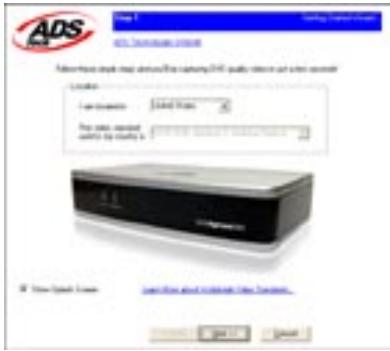
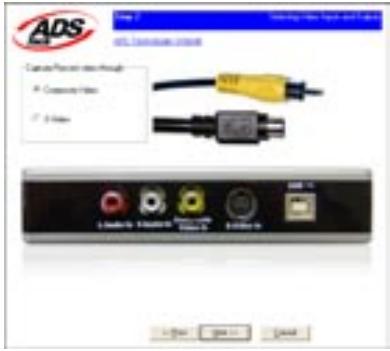
2 SeLECTIONE Entrada de Video
Selezione RCA ou S-Video de acordo com a fonte de video.
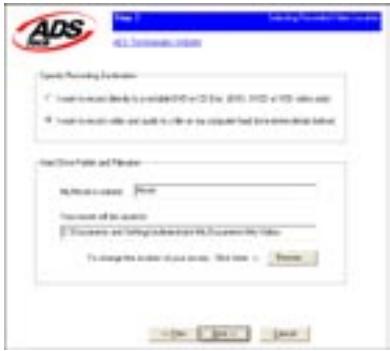
3 Crie um nome de arquivos e seleciona a localização do arquivos
Selecionaremos automaticamente "My Documents\My Videos" como a localização para armazenar seu arquivos de video. Não definiremos o nome do arquivo como "Movies". Você pode選擇ar uma localizaçãoDIFFERente ou um nome de arquivosDIFFERente caso desejar.
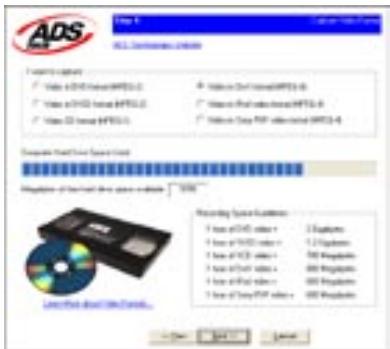
4 SeLECTIONO FORMATO DE VIDEO
Nesta etapa você vai選擇ar entre compreirao de video MPEG-1 ou MPEG-2. Selecione MPEG-2 se você quiser capturar video na mais alta qualidade em formato DVD. Selecione MPEG-1 se você quiser capturar video em formato VCD. Você poderá capturar no formato MPEG-4 ou DivX naanela de formato de audio / video quando o assistente terminar todas as etapas.
O indicator de espaço livre do Disco Duro在哪o quando espaço livre você tem disponível e um exemple de quando video você pode capturar se選擇ar MPEG-2 a 3Mb/seg.
Para mais informação sobre MPEG, clique em "Learn More about Video Formats..."
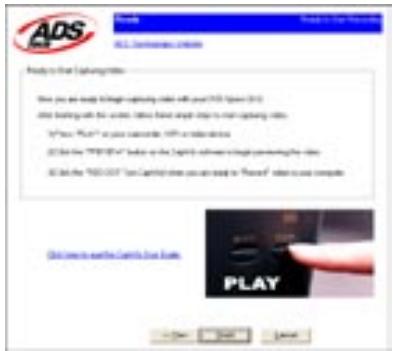
5 Pronto
Agora você está pronto para fazer a visualizar e capturar video. Você vais precisar iniciar a sua Filadora ou Videocassete. Oprima o botão 'PLAY' na sua fonte de video (Videocassete, Reproduitor de DVD, etc.).
Clique o botão "Finish" e aanela do Wizard desaparecera e você sera a interface completenessa de Capture Wizard.
Usando Capture Wizard Captura de Videoanela primeira vez
Você acabou de completar as telas do Wizard para garantir que a conexão dos cabos de video, seleção do formato de video e ahora você está pronto para capturar egravar video.
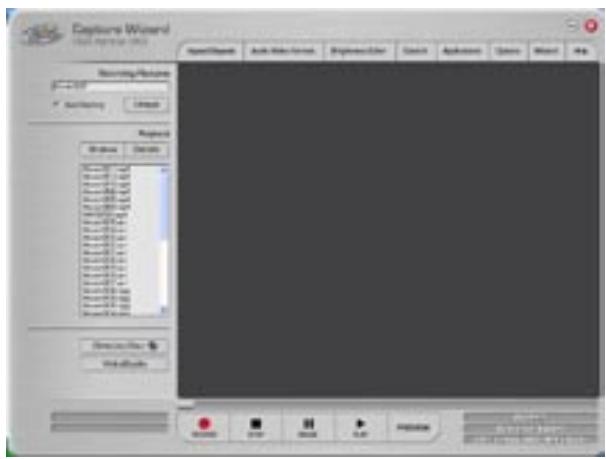
A Interface do Capture Wizard
Previsualizar e Gravar Video
1 Certifique-se de que o video esta sento reproduzido na sua fonte
2 Clique o botão "Preview" [Previsualizar] e você vera video reproduzindo naanela. Note que o indicator de status minha "Preview"[Previsualizar].
3 Clique o botão "Stop" (■) ou oprima o botão "Esc" no seu teclado para parar a Previsualização do video.
4 Se vocêciesclicar no botao "Record"Gravar durante a previsualização de video, o video vai parar momentariamente, e começar novamente. quando a previsualização recomeçá, você ja está gravando. Note que o indicator de status minha "Recording"[Gravando] e o relógio está emarcado o tempo.
5 Para parar a gravacao, oprima o botao "Stop"[Parar] ( ) ou oprima a tecla "Esc" no teclado.
6 Note que um arquivo novo está incluindo na lista de arquivos a direita daanela de Previsualização.
Formas de sistemas a Captura/Gravacao
1 Você pode encontrar a gravar do modo 'Stop'[Parado] ou 'Idle'[Inativo] ou durante previsualização de video.
2 Clique no botão Record[Gravar] ( • ) para.iniciar a gravacao em qualquer momento.
3 Para parar a gravacao, clique no botao "Stop"[Parar] (■) button ou oprima a tecla "Esc" no teclado.
4 O video sera exibido naanela de acordo com a resolucao da captura de video que você escolheu.
Reproducao
Os arquivos de video capturados podem ser exibidos no monitor do seu computador. Use esta opção para reproducir os arquivos capturados. O video sera reproduzido na resolution em que foi capturado.
1 Clique no nome do arquivos lista na Playback List Box[Lista de REPRODUÇÃO],(depí os clíque no botão "Play"[Reprodukir] (▶). Você también pode fazer um clique duplo no nome do arquivos para REPRODUÇÃO Instantanea. Note que o indicator de status minha 'Play'[REPRODUÇÃO].
2 Para parar a REPRODUÇÃO de video, clique no botão "Stop"[Parar] ( ) ou oprima a tecla "Esc" no seu teclado.
Procura através do video
Se você gravar um longo video, você pode avancar a um punto spécifique no video para reproduzi-lo a partir de这一点. Esta função é posível em arquivos MPEG-2.
1 Faça um clique duplo no arquivos que você quiser reproducir.
2 Enquanto o video estiver exibindo naanela, use o seu mouse para arrastar o "slider" para o punto que você quiser.
3 Uma vez que você soltar o botão do seu mouse, o arquivos continuara a REPRODUÇÃO a partir deste ponto.
Atalhos do Teclado:
Previsualizar = tecla Enter
Gravar = tecla "R"
REPRODUÇÃO Instantanea = clique duplo no nome do arquivo
Reproduzir/Pausa = barra de espaço
Parar Gravacao = tecla Esc
Para Previsualização =tecla Esc
Avancar 1 segundo (durante Pausa) = tecla de seta direita
Rebobinar 1 segundo (durante Pausa) = tecla de seta esquerda
Caracteristicas e Funções de Capture Wizard
Nome do Arquivo de Captura
Antes de Capturar/Gravar, selecciona a caixa "Recording Filename" na parte superior esquerda daTEL.O nome que foi selectionado durante os passos do Wizard estara listedoquiry.
1 Mantenha este mesmo nombre de ar quo ou execute o Wizard para usar um novo nome.
2 Marque a caixa de "Auto Naming" para que CapWiz possa automaticamente dar um novo nome para cada arquivo capturado por ordem de sequência. Ex.: se o nome do arquivo for "Movie", o primeiro arquivo se chamara "Movie-0000", o segundo está "Movie-0001" e assim por diante.
3 Toda vez que parar de capturar, o novo nome de arquivos sera listado na lista de REPRODUÇÃO.
4 Você pode desmarcar a caixa "auto-naming" ecular a caixa "Unique" para que CapWiz utilize o mesmo nome de arquivos inserido no quadro de nome. você precise aproveir um novo nome para cada captura de video. Se você fizer varias capturas de video sem Mudar o nome, ou arquivos de video sera sobrescrito cada vez que você fizer uma captura.
Caixa de lista de REPRODUÇÃO
A caixa de Lista de REPRODUÇÃO minha o nome dos arquivos que você capiturou. Esta lista coincide com o diretorio的选择ado durante os passos do Capture Wizard. Se não está certo da localização do diretorio, execute o Wizard novamente.
Browse [Procura]
O botão "Browse"[Procura] permite que você investigue outras pastas e diretorios do seu disco duro. Se você selecionar及其他 diretorio/pasta, qualquer arquivos MPEG de video localizzato esta pasta sera exibido na Caixa de lista de REPRODUÇÃO.
Details [Detalhes]
O botão "Details"[Detalhes] permite que você veja em detalhes os arquivos listedados na lista de REPRODUÇÃO. Clique no botão "Details"[Detalhes] e umaanela deDSLgo aparecerça主義ando informacao detalhada sobre cada arquvo, ex: Data, Tamanho do arquvo, Nome do Arquvo e localização do arquvo no seu no seuSYSTEMA.
Clique em qualquer arquivos lista e(before clique o botão "Details" novamente para obter mais detalhes como:
1 Video bit rate [Taxa de Video]
2 Audio sampling rate [Taxa amostra de audio]
3 Audio bit rate [Taxa de audio]
4 Frame rate [Quadras por dato]
Deleto um Arquivo
Daanela de Informação Detalhes, você pode deletar um arquvo的选择o orário e colocando o botão "Remove"[Remover]. CapWiz ira confirmar this processo, clique OK e o arquvo sera deletado do seuSYSTEMA.
Link de Aplicativos
Os icones ao lado daanela de CapWiz permite que você acesse fácilmente o software aplicativo que veio com o seu DVD Xpress DX2. Você pode rápidamente acessar ou Ulead VideoStudio 9 SE DVD. quando você可以选择 no botão do aplicativo, CapWiz automaticamente fechará.
CapWiz también permite que você capture formatos de video MPEG-1 ou MPEG-2 diretamente ao disco, somente clique no botão "Direct to Disc" para,iniciar este aplicativo, você precise ter uma disco media para o tipo de projeto que você quer criar já incerido no seu gravador de DVD.
Opções do menu
Esta parte descreverá todas as configurações e escolhas para todas as opções de menu na parte superior da interface do CapWiz.
Entradas
Esta caixa deDSLgoIhe permite alterar rapidamente as escolhas de entrada de video. AquicosteoderaselchoreentreintradaoS-VideoeRCA.EstasconfiguraossemoboderaoalteradasaorodaraselasdoCaptureWizard.
Como de Audio/Video
Ajuste de País A caixa deDSLogo de Formato de Audio e Vddeo permite a selecao do padrao de video baseado na sua localidade. Baseado no pais selectionado, o systema sera ajustado para o formato de video NTSC ou PAL. Se você nao estiver certo de sua escolha, execute o program Capture Wizard e leia o documento "Learn More about Worldwide Video Standards".
Qualidade do video
Selección o formattingo video de sua escolha. Você poderá escolher:
DVD (MPEG-2)
Super Video CD (SVCD)
- Video CD (VCD)
iPodTM (MPEG-4)
- Sony PSP™ (MPEG-4)
DivX (MPEG-4)
CapWiz permite personalizar os ajustes de captura. Os ajustes personalizados.Oferecem muita flexibilidade no ajuste de captura para satisfazer suas necessidades individuais. Para acessar a caixa de dialogo de Ajuste Pessoa,clinque no botao "Custom Settings...".
Ajustes Regionais
Seleciono o pais em que você está localizzato para selecionar o padrão de Video correto.
Sintonização de compactação
Esta coisa lhe permite personalizar o Formatting de codificacao de video que selecionou. Você poderá definir a resolution de video, a qualidade de video, a frequencia de audio ou a taxa de transferencia de audio.
Resolução de video
Você poderá selecionar das següntes resoluções de captura de video para formato de codificação de video MPEG-2:
| NTSC | PAL |
| 325 x 240 (VCD) | 352 x 288 (VCD) |
| 352 x 480 (1/2 D1) | 352 x 576 (1/2 D1) |
| 480 x 480 (SVCD) | 480 x 576 (SVCD) |
| 640 x 480 (DVD) | 720 x 576 (DVD) |
| 720 x 480 (DVD) |
Você poderá selecionar das següntes resoluções de captura de video para formato de codificação de video MPEG-4:
| NTSC | PAL |
| 176 x 144 (de mão) | 176 x 144 (de mão) |
| 352 x 240 (portátil) | 352 x 288 (portátil) |
| 640 x 480 (Home Theater 2) | 720 x 576 (Home Theater) |
| 720 x 480 (Home Theater 1) |
Não existem configurações de qualidade para VCD porque this formatting tem taxas de transferência padrão de video e录音.
MPEG-1 ao selecionar MPEG-1, a unica resolucao de video permitida e 352 x 240 (NTSC) ou 352 x 288 (PAL).
Frequência de audio
Você poderá selecionar entre o segunte:
48.0 KHz (MPEG-1 L2)
44.1 KHz (MPEG-1 L2)
Obs: Selezione 48.0 KHz (MPEG-1 L2) se desejar capturar MPEG-2 em disco DVD.
Taxas de Audio
O formatting de audio sempre e codificado em MPEG-1 Layer. CapWiz ajusta automaticamente a minha de audio para 44.1 kHz para VCD e SVCD e 48 kHz para DVD. Você tem a opcao de selectionar a taxa de audio para sua captura de video personalizzato dentro de uma escala de 192 kbps ate 384 kbps.
Nos proportionamos una grande flexibilitadna forma que se captura video a varias resoluções e taxas de audio e video. Temos provido esta flexibilitad porque varios pacientes nos Solicaram por esta capacité.
Entretanto, pense na meta de seu projeto antes de fazer a gravar. Se sua intenção é de capturar video para gravar em disco CD ou DVD, então capture em resolution e taxa de bits que sejam "aceitaveis" para gravacao e REPRODUÇÃO em reproduutores. Senão, pode se gastar horas capturando video apenas para descobrir que o software de autoria de DVD não gravará diretamente ou você não poderá reproducir o video em um reproduitor.
Valores Aceitáveis de VCD, SVCD e DVD (cheque o"Ourso website para perguntas mais frequentes outras atualizacoes esta lista):
| Formato | Taxas Bit de Video | Taxas Bit de Audio |
| VCD | 1,15 MB/seg. | 224 KB/seg. |
| SVCD | 1,5 - 2,5 MB/seg. | 128 - 384 KB/seg. |
| DVD | 3 - 8 MB/seg. | 192 - 448 KB/seg. |
1 Clique no botão "Custom Settings".
2 quando a quadro de dialogo de "Valores Personalizados" abrir, para sua selecao.
3 Clique OK para salvar.
4 Clique "Use Custom Format"[Utilize o formatting personalizzato] para capturar com os valore seleccionados.
Brilho/Cor
Aquí você pode fazer alterações de brilho, contraste, tom,aturação e nitidez. Você so pode fazer these ajustes quando estiver previsualizando ou gravando video.
1 Mova o slider para cada controle e você vera o resulto dentro de outros segundos.
2 Tenteaabastarapenasumcontroledecadavez,observeosresultadosna janela de visualização e, quando estiver satisfeito(a)com os resultados,vá para o controle segunte.
3 Se você cometer umerro, click no botão "Reset"para restuarar os valores de fabrica.
4 Clique OK para fechar o quadro de dialogo.
5 Faça os ajustes durante a previsualização para obter a melhor Qualidade de Vídeo.
Controle
O menu de controle offerece outra maneira de controlar a captura e REPRODUÇÃO de video. As seleções são: Preview[Previsualizar], Record[Gravar], Stop[Parar], Pause[Pausa] e Play[Reproduzir].
Aplicativos
O menu de aplicativos lhe offerece outra maneira de acessar o aplicativo que veio com o pacote de programa e você pode Mudar o trajeto do programa se por acaso você selecionou um disco diferente durante a instalacao do programa.
1 Clique no botão "Applications menu"[Menu de Aplicativos]
2 Clique no botão "VídeoStudio" para acessar este programa. Capture Wizard automaticamente fechará.
3 Clique no botão "Edit"[Editar]. Isto做不到 o diretorio padrão uso para instalar o programa.
4 Para mudar o trajeto de diretorio clique na caixa [...] e você pode procurer o diretorio que foi escolhido durante a instalação do programa.
Opçoes
O menu de Opções fornece mais seleções na personalização do uso do programa CapWiz: Clique no botão "Options"[Opções] na parte de cima daanela para ver o menu de Opções.
Show Splash [Mostrar Splash]
Se houver uma marca ao lado de "Show Splash", aanela com o logo da "ADS" aparecerça toda vez que for iniciado o Capture Wizard. Para desabiliar, clique no "Show Splash" para(retar a marca.
Show Wizard [Mostrar Wizard]
Se houver uma marca ao lado de "Show Wizard", as telas de "Capture Wizard" se aparecerao ao.iniciar o Capture Wizard. Para desabilitar, clique no "Show Wizard" para�ira a marca.
Preview Immediately at Startup [Previsualizar imeditamente ou Iniciar]
Se houver uma marca ao ladeareth, o video sera previsualizzato automaticamente quando aanela final do Capture Wizard aparecer.
Playback...[Reproduzir...]
Isto permite reproduzir video em qualquer resolutione de REPRODUcao padrno, não importa resolutione de captura:
1 Clique no botão "Options" localizo no alto daanela.
2 Clique "Playback..."[Reproduzir...]
3 Seleciono o tamanho de REPRODUÇÃO desejado.
4 Se você会选择ar "Full Screen (User Resizable)" [Tela ampla], quando você podemanualamente fazer aanela de REPRODUÇÃO para o tamanho desejado.
Selecionado isto abrira um quadro de dialogo que permit a mudanca de resolution de REPRODUÇÃO do video capturado. Isto permit por example reproducir video SVCD (480 x 480) em resolutione 720× 480 se assim deseer. Voce temem podajustar para que todos os videos sejam reproduzidos em resolutione de tela ampla. Ao optar por esta configuraçao, umaanela ampla de video aparecera, mas o tamanho da tela pode ser ajustado ao arrastar as bordas da tela.
Skins...[Superficies...]
IstoAbrira o "Skin Chooser"[Seletor de Superficies].Atualmente CapWiz inclue 2 superficies.No futuro pode se ter mais Opocoes disponveis para baixar através do website da ADS Tech.
Checkout...[Verificar Estado em disco]
Você pode estabelecer um食欲o para quando não houver espoço suficiente no disco duro quando inicia uma gravação. Marque a caixa para abiliar esta opcao e ajuste a barra para o食欲o de disco desejado para食欲o.
Options for Recording...[Opções de Gravização...]
IstoAbrira o quadro de dialogo "Recording Options"com as seguintes Opocoes:
Prompt to Confirm Recording start [Indicar confirmacao de Gravacao]
Se estiver abilitado, você vera umaanela de confirmacao sempre que fazer o botão "Record"[Gravar]. Isto pode ser让人们 para sincronizar o inico da gravacao.
Abilitando esta opcao abrira umaanela de dialogo "Recording Options" quando o botao "Record"[Gravar] foragemido. Desmarcar "Prompt for Recording Delay" para desabilitar.
Quando oprimir o botão "Record"[Gravar] você está uma caixa deDSLgo que permitira fazer as vezes, instantos e seguidos para a gravacao demorada. Por exemplo: se você quiser fazer a gravar em 1 hora, ajuste as horas para 1 hora, a gravacao ira partir automaticamente.
Disable Screen Saver during recording [Desabilitar o Salva Tela durante Gravacao
Se você fizer uma gravação longa você pode(desabilar o salvaanela. As vezes, dependendo da sua placad videoso salva tela podet interromper com a captura de video.
Duration [Duracao de gravacao]
Você podeaabstar um limite de tempo de gravacao. Se souber que você quer gravar por exatamente 1 hora, você podeaabstar o limite de gravacao em horas, minutos e segundos. Inicé a gravacao e deixe sabendo que a gravacao vai parar no tempo delimitado. Você pode combinar o uso do "Record Delay"[Gravacao Demorada] e o "Record Duration"[Duracao de gravacao].
VCR-Style Timer Recording [Gravacao estilo Videocassete]
Utilize esta funcao para,iniciar e pavar a gravacao baseado no relógio do seuSYSTEMA. Ajuste a data e horario de inicio e a data e horario de termino,deois marque a caixa "Use start and stop recording times specified". Clique Ok e clique o botao "Record" ( ● ) noanela final de Capture Wizard para ativa-lo.
Wizard
Clicando o botão do Wizard, os passos do Wizard inicial ao suaanela e você poderá fazer mudancas necessarias. Se fazer este botão por acidente, clique no botão "Cancel" naanela de 1a. Etapa.
Help [Ajuda]
About CapWiz [Sobre CapWiz]...
Selecione this para ver informacoes sobre o programa CapWiz. esta informacao é importante se você tiver algo problema专业技术 e precisar contactar com o suporte专业技术 para'audora. Observe o numero da versao e a Data.
Help Using CapWiz...[Ajuda para uso de CapWiz]
IstoAbriraumarquivoAdobaeAcrobatsobreomual.
System Info [Informação de Sistema]
Isto abreira um quadro deDSLgo com informacao do seu systema. Voce pode fazer o botao "Copy" e enviar esta informacao num correio eletrono quando contactar com o suporte tecnico.
Como Criar video para o seu Video iPod™, Sony PSP™ ou Creative Zen Vision
Tornamos mais fácil e simples a captura de video para reprodução no seu dispositoo preferido de player de mida portarl. Para ajudal-o(a) esta etapa, crescentamos as opcEs para iPodTM (MPEG-4) e Sony PSPTM (MPEG-4) na janela Audio / Video Format (Fornato de audio / video). Voce poderacaptur video no formatting correto e em seguida transferi-lo para o seu Video iPodTM usingiTunes ou ao seu Sony PSPTM. Simplesmente copie os arquivos capturados ao Sony PSPTM (voce precisarde um cartao de memoria DuoTM com espaço disponível no seu Sony PSPTM para reproducao).
Video iPodTM
1 Clique no botão Audio / Vídeo Format (Formato de audio / video)
2 Seleciona arowning iPodTM (MPEG-4) sob Video Quality (Qualidade de video)
3 Clique em OK
4 No GUI do CapWiz, clique em Preview para ver o video. O video sera exibido no formato de resolutione compatible com o dispositorio Video iPodTM.
5 Defina a sua fonte de video para o quadro inicial que desejar capturar
6 Quando estiver pronto(a), pressione "PLAY" na sua fonte de video e o botão "RECORD" no GUI do CapWizGUI para encontrar a capturar.
7 Anote o nome do arquivo de video que estiver sento capturado para poder transferi-lo ao seu player.
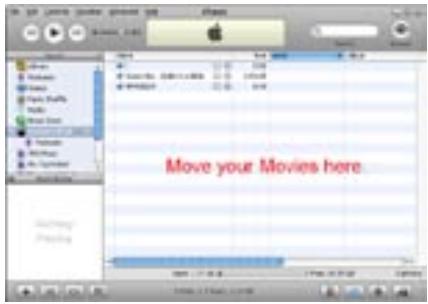
8 Ao terminator de capturar o video, você pode conectar (use o cabo USB fornecido com o seu iPod) o seu Video iPod™ e enviar o arquivos capturado ao seu Video iPod™ using iTunes.
Sony PSP™
1 Clique no botão Audio / Vídeo Format (Fürmato de audio / video)
2 Seleciona opcao Sony PSPTM (MPEG-4) sob Video Quality (Qualidade de video)
3 Clique em OK
4 No GUI do CapWiz, clique em Preview para ver o video. O video está exibido no formato de resolutione compatible com o disposito Sony PSPTM.
5 Defina a sua fonte de video para o quadro inicial que desejar capturar
6 Quando estiver pronto(a), pressione "PLAY" na sua fonte de video e o botão"RECORD" no GUI do CapWiz GUI para fazer a capturar.
7 Anote o nome do arquivo de video que estiver sentido capturado para poder transferi-lo ao seu player.
8 Ao terminal de capturar o video, você pode conectar (use o cabo USB fornecido com o seu Sony PSPTM) o seu Sony PSP™ e copiar o arquivos capturado ao seu Sony PSP™ using Windows Explorer.
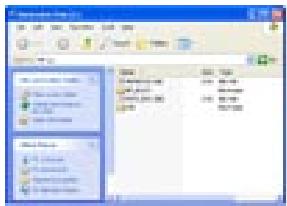
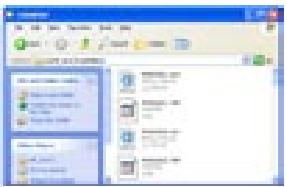
Creative Zen Vision
O disposito Creative Zen Vision suporta differentes formatos de video que você pode選擇ar antes de iniciar a capturar o video. Os formatos supportados de video são: MPEG-1, MPEG-2 e DivX (MPEG-4). Siga as instruções abairo para capturar o tipo de video que desejar usar no seu dispositivo.
1 Clique no botão Audio / Video Format (Campo de audio / video).
2 Clique no botão Custom Settings... (Personalizar configurações).
3 SeLECTION o seu País em Regional Settings (Configurações regionais).
4 Selecione MPEG-1, MPEG-2 ou DivX (MPEG-4) sob Video Encoding Format (Formato de codificacao de video).
5 Defina o Formatting de codificacao de audio para MPEG-1 Camada-2.
6 Sintonização de compactação (selectione uma das opções abaixo):
| Opção | Resolução de video | Freqüência de录音 | Qualidade do video | Taxa de transferência de录音 |
| 1 | 640 x 480 (MPEG-2) | 44.1 KHz (MPEG-1 L2) | Razoavel | 224 KB/s |
| 48.0 KHz (MPEG-1 L2) | Boa | |||
| Muito boa | ||||
| Melhor | ||||
| 2 | 480 x 480 (MPEG-2) | 44.1 KHz (MPEG-1 L2) | Razoavel | 224 KB/s |
| Boa | ||||
| Muito boa | ||||
| Melhor | ||||
| 3 | 352 x 288 (MPEG-1) | 44.1 KHz (MPEG-1 L2) | Razoavel | 224 KB/s |
| 4 | 640 x 480 (MPEG-4) | 48.0 KHz (MPEG-1 L2) | Razoavel | 224 KB/s |
| Boa | ||||
| 5 | 352 x 240 (MPEG-4) | 48.0 KHz (MPEG-1 L2) | Razoavel | 224 KB/s |
| Boa |
7 Clique em Ok e em seguida na opção Use Custom Format (Use formatting personalizzato). Clique em OK.
8 No GUI do CapWiz, clique no botão Preview para ver o video. O video está exibido no formato de resolution的选择器。
9 Defina a sua fonte de video para o quadro inicial que desejar capturar.
10 Quando estiver pronto(a), pressione "PLAY" na sua fonte de video e o botão "RECORD" no GUI do CapWiz GUI para fazer a capturar.
11 Anote o nome do ar quovo de video que estiver sento capturado para poder transferi-lo ao seu player.
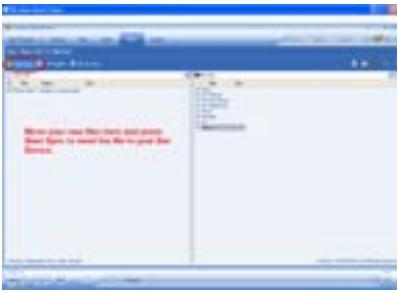
12 Ao terminar de capturar o video, você pode conectar (use o cabo USB fornecido com o seu Creative Zen Vision) o seu Creative Zen Vision. Você precisará選擇ar um aplicativo para partir, seleciona o opção: "Synchronize media files to this device using Windows Media Player" (Sinceriar arquivos deMZia para this disposito using Windows Media Player) e pressione OK.
13 Mova o arquivo capturado para o pailen de lista de sincronização e pressione o botão Start Sync (Iniciar a sincronização) para enviar o arquivo ao seu disposítivo.
Obs: 2 horas de video capturado (MPEG-4) precisará de aproximadamente 700 MB de espaço no disco rígido. Certifique-se que tem espaço suficiente no seu disposítivo de player deertia portál antes de quando a transferir o arquivos de video.
Visão geral do Direct to Disc Wizard (Assistente Direto ao disco)
Capturar direto ao disco otico
O CapWiz inclui o��o de capturar diretamente ao disco VCD, SVCD ou DVD. Isto é somente para formato de video MPEG-1 e MPEG-2.
Para garantir os melhores resultados, insira um disco deMZia em branco no seu dispositivo gravavel CD-R ou DVD antes de iniciaar esta etapa.
Queime um arquivo MPEG em disco otico
Você también poderáregar um arquivo de video MPEG-1 ou MPEG-2 capturado anteriormente e queimá-lo em disco. Poderá selecionar e queimar um único arquivo de video em disco, de modo que se desejar editar various clipes e uni-los num disco, poderá usar及其他 aplicativo de software incluído com o seu produto (VídeoStudio 9). Ao gravar um arquivo num disco, você está a barra de andamento do video avançar para informálo(a) sobre o andamento da gravação do DVD.
Não foi uso esqueço no disco rígido... não é necessário se preocupar com o esqueço occupancy no seu disco rígido ou em excludir arquivos ao terminar o seu projet.
O recurso mais(emocionante e revoluciónario é o recurso 'direto ao disco' em tempo real. Você poderá Criar um VCD, SVCD ou DVD sem nunca armazen o video na unidade de disco rígido do seu computador. Muitoos 用户s expressaram o desejo de havar uma maneira simples e rápida de arquivar videocassete em disco otico. O Direct to Disc Wizard (Assistente Direto ao disco) do CapWiz faz exatamente isso. Simplesmente capture e queime em disco sem ter que primeiro armazen na sua unidade de disco rígido. Não se preocupe com espaço no disco rígido, manutençao de arquivos; simplementmente capture e queime.
Vôce pode capturar em qualquer tipo deMZia otica (CD-R, CD-RW, DVD+R, DVD+RW, DVD-R, DVD-RW).
Simples autoria de DVD
A captura Direto ao disco no CapWiz visa ser muito simples; por也是如此, não espere muitas ferramentas incrementadas de autoria de DVD. Incluções o Ulead Video Studio 9 SE DVD para pessoas que desejarem ser mais criátivos. O CapWiz e a função DTD visam ser uma maneira
Somente sessões únicas
Ao conversar com pacientes, descobrimos que a maioria das pessoas quer simplesmente uma maneira rápida e simples de arquivar videocassete em DVD. Excluímos funções como, por exemplo, deleiar um disco aberto para gravação de sessão multipla (podendo assim acrescentar mais arquivos de video posterioramente), editor o DVD e outras funções encontraras em pacotes completeness do autoria de DVD. Novamente, o objetivo é que o recurso Direto ao disco soit muito rápido, simples e fácil.
O que é uma Sessão unicica?
Sessãounjica significa que,apos gravar no disco,você não poderá anexar ou acrescentar mais nada ao disco.Vocêso poderá gravar uma vez num disco,um cine meiro,uma sessao de captura de video.So poderá gravar video num disco em branco.Se houver conteudo de video existente ou algo um othero tipo de arquvo no disco,você não poderacapturar video no disco.O disco devera estar em branco.Consequentemente,se estiver usando um disco regravavel com conteudo de video no disco,você podera reproducir o arquvo (de modo que podera ver o que está no disco).No entanto,se desejar capturar este disco regravavel,seraforcado apagar o arquvo de video antes de poder captuar oudeerascelorhumerdiocono differentepara gravar.
Funções de autoria de DVD
- Gravar em qualquer tipo deMZia otica
- SeLECTIONAR unidade ortica
- Confirmação de recursos de unidade ortica
- Confirmação de tipo deMZia em unidade e condição deMZia (o disco deve estar em branco para que possa gravar)
- SeLECTIONAR FORMATO DE COMPACTAÇAO DE VÍDEO
- Exibicao do tempo disponivel de gravacao de video baseado em definições de compactacao de video e tipo de disco
Criad titulo de这部电影 (nome do volume) - Criar nombre para o videoclipe
- Definir tempo de duração da gravação (exibência de tempo disponible)
- Definir intervalo para capitulos
- SeLECTIONAR gabarito de dato do menu
Guia rápido - Direct to Disc Wizard (Assistente Direto ao disco) do CapWiz
Tentamos fazer o Assistente Direto ao disco simples de usar. Você poderá,iniciar a gravar video diretamente num disco em não mais do que 4 cliques. Aqui está as instruções rápidas passo a passo sobre como começar a gravar no disco em tempo real.
1 Insira um disco CD ou DVD em branco na sua unidade de disco.
2 Clique no botão Direct to Disc Wizard (Assistente Direto ao disco).
3 Selezione Capture Direct to Disc (Capturar direto ao disco) ou carregue um arquivo para gravar no disco.
4 Selezione o formato de video que desejar gravar (VCD, SVCD, DVD)
5 Escolha a unidade de disco que desejar usar para gravacao.
6 Verifique a informação sobre o status do disco naanela da 1^a etapa.
7 Clique em NEXT (Seguinete).
8 Introduza o nome do titulo do这部电影 e do videoclipe
9 Defina o tempo de duração ou seleção "None" (Nenhum) para obter controle manual
10 Defina intervalos de tempo para a captura ou "None" (Nenhum)
11 Clique em Record to Disc (Gravar em disco)
12 Clique em 'Yes' para iniciar a gravacao antes do disco ser inicialzado.
Direct to Disc Wizard (Assistente Direto ao disco)
Você perceberá que acrescentamos um botão de link no canto inferior esquerdo daTEL do CapWiz chamado "Direct to Disc".
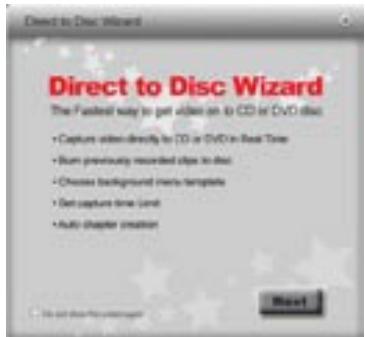
Clique no botão Direct to Disc para fazer o Direc t o Disc (DTD) Wizard. O DTD Wizard pode ser lançado quando o CapWiz estiver inativo (sem visualização de video) ou quando o video estiver sento visualizzato. Você não poderá inicial o DTD Wizard quando estiver gravando na unidade de disco rígido ou reproducindo um arquipo de video gravado anteriormente.
Tela Splash
Aanela splash introduz o usuario acos recursos DTD.Estaanela splash poderá ser desativada de modo que ela não apareça novamente. Clique en NEXT para_CONTINUE.
1^st etapa do DTD Wizard
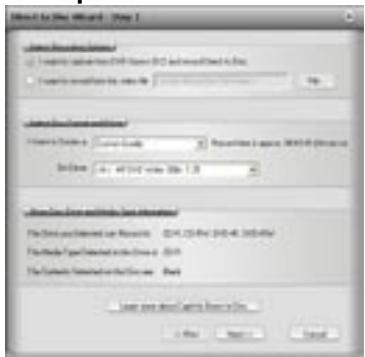
Na 1^st etapa, você会选择ar se quer capturar e queimar ou carregar um arquivo para queimar,可以选择ar a sua unidade e o formato de video que desejar capturar e queimar e verficará os recursos de unidade e a suaMZia otica.
Capture e queime ou carregue um arquivo para queimar
A definição padrão é capturar e queimar. Se desejar queimar um arquivo capturado anteriormente, escolha esta definição e procure pelo arquivo.
Definições de compactação de video
Seleciono o formato do video (VCD, SVCD ou DVD). Você poderá ver a quantidade de tempo disponible para gravacao no disco, baseado nas definições de qualida e mídia do disco.
Estas definições anulam qualquer outras definição de captura que tenha selecionado anteriormente no CapWiz. No entanto, se escolher "Custom" (Personalizar) - o DTD Wizard uso as definições de captura personalizadas que selecionou no CapWiz.
Seleciona a unidade de disco
Se você tiver mais do que uma unidade ortica, poderá選擇ar a unidade que desejar usar para queimar o disco.
O DTD Wizard examinará a unidade e做不到 o tipo deMZia compativel com a unidade. Isto做不到 os recursos da sua unidade. Nem todas as unidades olicas são compatíveis com todos ostipso deMZia.
Você deverá inserir um disco CD ou DVD em branco na unidade de disco antes de iniciar o DTD Wizard. Ao的选择ar a unidade, o DTD Wizard não sou examinará a capacidade da sua unidade, mas también detectará o tipo deMZia na unidade. O tipo deMZia sera muitoadox e o tipo de conteudo no disco (se houver algo)也是非常 aparecerá. Você precisará de um disco em branco para gravacao;sendo assim, certifique-se que a mensagem "Contents detected on the disc" (Conteudo detectado no disco) minha que o disco está em branco.
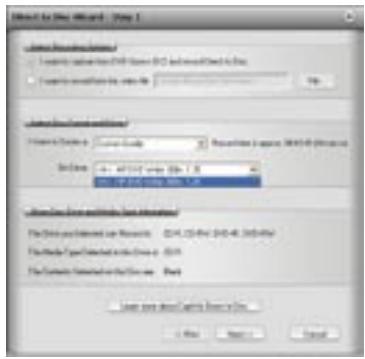
O que poderei queimar em que?
| Tipos de unidades | Tipos comuns de unidades | Fürmato de video em disco |
| CD Burners | CD-R ou CD-R/RW | VCD ou SVCD |
| DVD Burners | CD-R, CD-R/RW, DVD-R, DVD-RW, DVD+R, DVD+RW | VCD ou SVCDDVDDVD |
Verifique as capacidades da sua unidade e o tipo de mídia que você possuí antes de iniciar o seu projet de video.
Á prova de erros
se selecionar una unidad com CD-R, o formato de video mudará automaticamente para o melhor FORMAT de video para estaMZia, o qual seria SVCD. Voce não poderá capturar DVD num disco CD-R. Voce não poderá capturar VCD num disco DVD. Estes formatos são incompatíveis com o tipo deMZia e não queremos que você faça umerro... assim, tentarem osmelhar para torna-lo A prova de erros.
2^a etapa do DTD Wizard
Na 2^st etapa, você pode personalizar o seu disco de video com títulos de videoclipe e filme, definição de tempo de duração de captura de video, pontos para sincronização automática de capítulos e gabaritos de fundo.
Gabarito de fundo
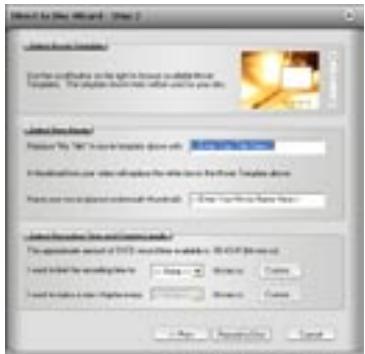
Você poderá selecionar diversos gabaritos de dato. O CapWiz contém various gabaritos. Procure nos menus de dato. O menu que está visível é o que sera Criado no seu disco de video.
Movie Title Name (Nome do titulo do这部电影)
Introduza o<titledo principaldo seu这部电影DVD.O Movie Title name tem um limite de 10 characteres.
Vídeo Title Name (Nome do titulo do video)
Você también poderá namear o videoclipe para personalizar o seu disco de video. O Video Title name tem um limite de 12 characteres.
Capture Duration (Duração da captura)
O DTD Wizard lhe(CC) meo o tempo aproximado de gravacao disponivel no disco. Eleshey hme permittir a selecionar o tempo de duracao de gravacao preestabelecido. Se clicar no botao Custom, você podera definir sus proprias definições de tempo de gravacao exatas. Se desejar controlar manualmente o tempo de gravacao, use a selecao "None" (Nenhum) no menu suspenso de tempo de duracao.
Stop Recording (Parar de gravar)
Se selecionou um tempo de duração de gravação, a gravação parará quando a duração do tempo de gravação chegar ao fim. Nestemomento, o disco sera finalizzato e, après osgunos segundos ou minutos (iso dependerá da velocidade da unidade e do tipo deertia), o disco conclusão sera ejetado.
Você也是非常 poderá能做到 no botão Stop no CapWiz ou pressionar a tecla ESC no seu teclado paraRAR a gravacao a qualquer momento. OBSERVE que,se ou quando você parar a gravacao,o disco sera finalizzato e você tera um CD ou DVD com um menu de fundo e um arquivo de video gravado no disco. Isso ocorrerá mesmo seRAR a captura antes os segundos.
O disco terá sido gravado e não sera mais ser gravável. Evite erros e discos perdidos. Antes de iniciar, planeje com cuidado o que quer capturar.
Á prova de erros
Se você não definiu um tempo deatura de captura, poderá possivelmente capturar àslem da capacidade do esqto do disco. O CapWiz monitora quando do video foi gravado no disco e o esqto de disco disponivel. Ao atingir 99% da capacidade, o CapWiz parará automaticamente degravar e finalizaro o seu disco.
Auto Chapter Settings (Definições de capítulos automaticos)
Ao Criar filmes DVD, o DTD Wizard Ihe permite selecionar a frequencia com que desejar definir um punto de capítulo. Você poderá definir que um punto de capítulo ocorrora em intervalos especialicos de tempo (1 minuto, 3 minutos, 10 minutos, etc.). Os pontos de capítulos fácilam a navegaoa de um cine me longo. Ao reproduzir o video no seu DVD player, você poderá usar os botões NEXT (Seguinte) ou PREVIOUS (Anterior) para pular de um capítulo para o seguinte.
Observe que nos gabaritos de DVD, você está um escaço para apenas uma (1) miniatura de video. Isto é porque está em (1) túsdo video (videoclipe) gravado em cada disco. Os capítulos que você definiu são espacados dentro deaquevideoclipe. Você não está uma miniatura de video para cada ponto de capítulo, mas poderá usar os botões NEXT e PREVIOUS no controle remoto do seu DVD player para pular de um capítulo para o seguito.
A definição de capítulos automaticos não é compatível com formatos de disco VCD ou SVCD; quando estare acredentada quando você estiver criando um VCD ou SVCD.
Record to Disc (Gravar em disco)
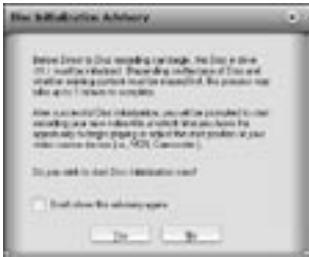
Clique no botão Record to Disc (Gravar em disco) para.iniciar o processo de gravacao. Antes da gravacao direto ao disco propriamente dita iniciar, o disco CD-R ou DVDdeer ser inicializzato.Oprocesso de inicializacao podera levar desdealguns segundos ate um minuto,dependendo da sua unidade de disco e do tipo deertia.Ao聲明 no botao Record to Disc,vera a mensagem "Disc Initialization Advisory"(Aviso sobre inicializacao de disco).Esta mensagem é para avisar sobre o processo de inicializacao.
Apos familiarizar-se com este processo, poderá seleccionar “Don’t show again” (Não comostrar novamente) e a mensagem não aparecerá em sessões futuras de gravacao.
Ready to Record (Pronto para gravar)
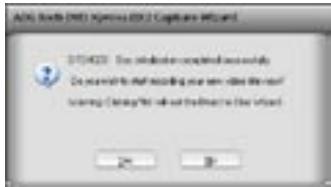
Após a inicialização do disco, você está a caixa de dialógo de confirmação de gravação. A gravação nãoouveçaráteveçeclarno botão“YES”.Isto lhe dá a Opportunity de colocar o seu video na posicao exata de inicio. Após clickar“YES”,a gravação mecemár em aproximately 1 segundo. Se decidir que não está pronto(a) ou desejar fazer alguma alteração a alguma definição de gravação, clique em NO para returnar àanela do assistente da 2^a etapa.
Recording to Disc (Gravando em disco)
Apos inicia a capturar diretamente no disco ortico, você está aanela de video de visualização aparecer e o指示or do CapWiz como “Recording DTD” (Gravando DTD).
O CapWiz también做不到 a tempo de gravacao atual, como dos formatos de audio e video que está serao sento gravados. Ao s0s 30 ou 40 segundos, você vea o指示or LED na sua unidade otica começar a piscar. Isto indica que o audio e o video está serao sendogravados no seu disco.
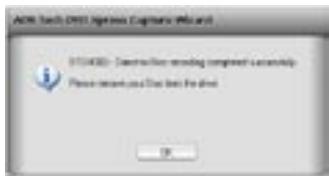
Quando o tempo de duração chegar ao fim ou a captura ter encerrado, o menu de navegação está gravado ao disco. O disco está finalizzato e está pronto para reproduzir num DVD player ou com o software do DVD player no seu computador.
Caso precise de assistencia com relation a instalacion, funcaoamento o aplicacao do seu produto ADS Technologies, Inc., existem diversas opocoes disponveis. Estas opocoes estao descritas na secao de assistencia tcnica deste manuai. A sua principal fonte de inforacoes e assistencia é sempre a loja onde adquiriu o produits ou o revenderod de peças de computadores. Se o seu produto ADS precisar de conserto ou subsituação, contate ou seu revendero para obter assistencia de consoros na sua Empresa. Os funcaoiros de attendimento ao cliente e de assistencia tcnica da ADS Technologies podem ajudar a resolver muitos problemas. Oisko departamento de assistencia tcnica está disponivel para consoros de todos os produits da ADS Technologies. Voce (ou o seu revendero) devera returnar os produits ao sua fabria para consoros ou subsituação de garantia.
Devoluçao/Substitução
Caso precise returnar o seu produits ADS Technologies, você deverá devolver o produto diretramente ao revendor ou a loja quando adquiriu o produits. Cada revendor ou loja de computadores estelebece sus políticas de devolução de produits para seu cliente. A ADS Technologies, Inc. não é responsavel por ações ouPLLas址asqueadoso. Se desejar devolver o produits para obter um rembolso, você deve obter o rembolso do revendor ou da loja quando adquiriu o produits. Casu tenha adquirido o produto diretamente da ADS, refira-se os "Termos e Condições de Venda" no lugar inverso da sua faktura de vendas.
Devoluções à ADS Technologies, Inc. são開放es para consoritos ou substituição de garantia. Se precisar devolver o produits à ADS Technologies, Inc. para consoritos ou substituição, sina as segentes etapas:
1 Ligue para o département de Assistance Tecnica atraves do telephone +353.61.702042 para obter um numero de Autorização para Retorno de Mercadora (RMA).
2 O número de RMA é valido por 30 dias.
3 Envie o produits para a fibraca da ADS com o numero de RMA devidamente marcado do lado de dentro e de fora da embalagem. Se nao houver um numero de RMA na embalagem ou o numero de RMA tiver vencido, o envio sera recusado. A ADS nao sera responsavel por perda ou extravivos de produits.
4 O produits de substituição não sera enviado a você até o produit defeituoso ter sido recebido pela ADS.
5 Após o recebimento do produits na fabrica, ele sera testado e em seguida consertado ou substituído.
6 Tempo de entrega é aproximadamente umamana. Um produit consertado ou substituicao sera enviado de volta para você.
Garantia
Este produit da ADS Technologies, Inc. acompanha uma garantia de hardware de dois (2) ansos. A ADS Technologies, Inc. (ADS) garante this producao contra defeitos de material e de mao-de-obra por um periodo de dois (2) anos a partir da data da compra original da ADS ou de um revendor autorizzato da ADS. Este garantia s6 se aplica a compra original do produits e nao é transferivel. Este garantia nao cobre nenhum incompatibilidade em relationao ao computador do usuario, hardware, software ou other configuracao de systema relacionada na qual o produits faz interface. Serai necessario aparecer um comprovante de compra antes que a ADS considere a garantia do produits. Este garantia nao cobre danos causados por negligencia, modicoacoes nao autorizadas ou peças instaladas sem a permissao previa por escrito da ADS. Este garantia nao se aplica o produit tiver sido danificado por accidente, abuso ou aplicacao incorrente, ou como resultado de assistencia tectcna ao produit por otheras opermas nao relacionadas a ADS. Se o seu produit AO estiveur funcaoando, o seu unique recurso e conserto o substituicao de garantia, conforme descerto animca. SOB NENIHUMA CIRCUNSTANCA, a ADS Technologies, Inc. sera responsavel por danos consequenciasais, incluindo mas nao limitado a perda de economias, perda de lucros ou qualque other doano, causao poelus uso de qualquer producao da ADS Technologies, Inc. ou inadabuldao de useo o produits, meio se o revendor ou a ADS Technologies, Inc. tiver sido informado de tais responsabilidades ou otheras reclamações. Isto inclui danos a propriedades e, ate ao limite maximo permitido pelaei, prejuizos por danos pessoas. Este garantia está no lugar de todas as otheras garantias, incluindo garantias implicitas de commercializacao e capacidade de um proposto specifico.