
DVD XPRESS DX2 - Masterizzatore DVD esterno ADS TECH - Manuale utente e istruzioni gratuiti
Trova gratuitamente il manuale del dispositivo DVD XPRESS DX2 ADS TECH in formato PDF.


| Tipo di prodotto | Masterizzatore DVD esterno |
| Marca | ADS TECH |
| Modello | DVD XPRESS DX2 |
| Connettività | USB 2.0 (compatibile USB 1.1) |
| Formati video supportati | MPEG-1, MPEG-2, MPEG-4, DivX |
| Codifica hardware | Sì, chipset di codifica video integrato |
| Software incluso | Capture Wizard (CapWiz), Ulead VideoStudio 9 SE DVD |
| Sistemi operativi supportati | Windows 2000, Windows XP |
| Processore minimo | Intel Pentium III 1 GHz o AMD Athlon/Duron |
| RAM minima | 256 MB |
| Spazio disco richiesto (installazione) | 1,2 GB |
| Spazio disco richiesto (cattura) | 4 GB |
| Risoluzione display minima | 1024 x 768 |
| Contenuto della confezione | Dispositivo DVD Xpress DX2, cavo USB 1,83 m, cavo A/V (RCA) 1,83 m, CD di installazione, manuale utente, scheda di registrazione |
| Alimentazione | Tramite USB (bus-powered) |
| Funzioni principali | Cattura video analogica, conversione digitale, masterizzazione diretta su disco, creazione DVD |
| Manutenzione e pulizia | Pulire con un panno asciutto e morbido. Evitare umidità e prodotti chimici. |
| Sicurezza | Non esporre all'acqua o a calore eccessivo. Scollegare in caso di temporale. |
| Ricambi e riparabilità | Contattare il supporto tecnico ADS Tech. Garanzia 2 anni. Riparazione solo da parte di ADS Tech. |
| Informazioni generali | Certificato DivX. Compatibile con iPod video, Sony PSP, Creative Zen Vision. Compressione hardware per ridurre il carico del PC. |
Domande frequenti - DVD XPRESS DX2 ADS TECH
Domande degli utenti su DVD XPRESS DX2 ADS TECH
0 domanda su questo apparecchio. Rispondi a quelle che conosci o fai la tua.
Fai una nuova domanda su questo apparecchio
Scarica le istruzioni per il tuo Masterizzatore DVD esterno in formato PDF gratuitamente! Trova il tuo manuale DVD XPRESS DX2 - ADS TECH e riprendi in mano il tuo dispositivo elettronico. In questa pagina sono pubblicati tutti i documenti necessari per l'utilizzo del tuo dispositivo. DVD XPRESS DX2 del marchio ADS TECH.
MANUALE UTENTE DVD XPRESS DX2 ADS TECH
Questa Guida rapida all'impostazione vi aiuterà a predisporre e ad usare velocemente il programma
1 Collegare i cavetti Audio/Video alla sorgente video a DVD Xpress DX2.
2 Inserire il CD di DVD Xpress DX2 nellettore.
3 Inserire e poi collegare DVD XPRESS DX2 al PC tramite la porta USB.
4 II CD contiene i driver per WinXP e per Win2000. Dirigere Windows ai driver, che saranno installati automaticamente.
5 Installare Capture Wizard - quello è necessario per installare gli elementi fondamentali per la funzialità di DVD Xpress DX2.
6 Installare l'applicazione VideoStudio 9 SE DVD.
7 Fare doppio clic sull'icona CapWiz sul desktop.
8 Respondere alle domande nelle 5 schermate del Wizard.
9 Premere Play sull'apparecchio video, per avviare la riproduzione del video.
10 Fare cli c su Preview (Anteprima) sull'interfaccia CapWiz: ora il video appeare su schermo.
11 Quando siete pronti, avviare la videocattura.
Fare un po' di pratica con CapWiz, poi installare gli altri utilissimi titoli software che abbiamo incluso con DVD Xpress DX2.
Panorama di DVD Xpress DX2
DVD Xpress DX2 supporta gran parte degli odierni videoformati, compresi MPEG4 e DivX video, grazie ad un avanzato chipset codificatore interno con cui è DVD Xpress DX2 a eseguire tutte le funzioni del PC. Oltre a ridurre il carico di lavoro per il computer, grazie alla compressione hardware del video si ottengono file più piccoli e di qualità migliorare. Questo significiva video più lunghi su disco e risoluzione superiore.
Volete più controlo? Nessun problema: Ulead® VideoStudio™ 9 SE DVD è un software semplice da usare che trasforma istantaneamente i nostri video amatoriali in divertenti filmati! Conservate i nostri filmati più preziosi su DVD o CD. Create video per il Web o per dispositivi mobili da condividere con famiglia e amici. Potenziate i filmati con effetti personalizzabili, filtri e transizioni. Da effetti Chroma Key a sovrapposizioni con animazioni Flash, create filmati divertenti è facilitissimo.
DVD Xpress DX2 è la soluzione migliorie per creare video per Sony® PSP™ (PlayStation® Portable) o per Video iPod. L'applicazione CapWiz facilità la videocattura nel formato giusto per la vostra Sony® PSP o il Video iPod. Basta scegliere il tipo di video da catturare all'interno della schermata Audio/video Format e si avvia la videocattura nel formato specificato. In seguito,trasferire il file video sulla penna Memory Stick Duo™ per Sony® PSP™ o alternativamente usare iTunes per la sincronizzazione con Video iPod. Tutto qui! I video catturati sonoanche compatibili con Creative Zen Vision Portable Media Player, seguendo gli standardi videorisoluzione per Creative Zen Vision.
DVD Xpress DX2 è un dispositivo certificato di codifica DivX, ossia consente di catturare i video nel formato DivX e riproduurli suilettori DVD certificati per DivX. É sufficiente masterizzare il video su CD o DVD e poi insere il disco in unlettore DVD certificato per DivX.
Un potente pacchetto software
Vogliamo garantire ai nostri utenti i massimivantaggi dall'acquisto di DVD Xpress DX2, dunque abbiamo incluso programmi software per consentirvi di realizzare progetti di vario tipo. Infatti, talvolta potrende semplicamente voler archiviare i video su disco, nel modo più veloce possibile, nelle altre occasions potrende voler essere più creativi, salvando gran parte delle modifiche video per usarle in un secondo tempo. Ma non basta: per i progetti più impegnativi vorrete sens'altro disporre di un video editor Completo, che possa dare ali alla vostra fantasia. Nessun problema: con DVD Xpress DX2 potrete fare quello e altri
DVD Xpress DX2 include numerousi strumenti software dinamici e versatili per tutti i vostri progetti video:
- Capture Wizard (con funzione Direct To Disc)
- Ulead® VideoStudio 9 SE DVD
Sensi registrar e pubblicare video
Capture Wizard (CapWiz): Annotatione e playback facili
Facili quello è il senso più veloce e più facile bloccare il video di MPEG-1 (VCD), di MPEG-2 (SVCD, DVD), di MPEG-4 e di DivX sul vostro pc. Create video per il playback su Video iPod® o Sony PSP. Utilizzi gli schermi di Capture Wizard (CapWiz) per verificare i vostri video collegamenti, video disponizione di compressione e dove desiderate le vostre video lime immagazzinate sul vostro azionamento duro del calcolatore.
CapWiz inoltre permette che installate le registrazioni cronometrate ed i tassi prescelti in ritardo lavormente e del registrazione video di bloccaggio di punta per buon, più meglio o qualità del video di DVD migliorare. Potete regolare le regolazioni su ordinazione per video risoluzione, il video ed il tasso di punta audio.
Ulead VideoStudio 9 SE DVD: software completo per l'annotazione e la pubblicazione del video
VideoStudio 9 li prende con ilprocesso di fabbricazione di film.I punti principali sono: REGISTRIO, PUBBLICHI, EFFETTUI, RICOPRA, INTITOLI, AUDIO e PARTE.Usi VideoStudio 9 se desiderate pubblicare il video,aggiungono gli effetti o video filtri,titoli, musica della priorità Bassa o voce-overs per generare una video produzione unica. Con VideoStudio 9 potete bloccare,editare o pubblicare il vostro film al disc.
VideoStudio 9 include un Movie Wizard che li lascia fácilmente create e registrar il vostro film al disc. Potete esportare tutte la singola lima verso il Movie Wizard, o risparmi i nostri film pubblicati ad un VCD, il film di DVD o di SVCD ed alla lo esporta verso il Movie Wizard. MOVIEWIZARD più essere selezionato quando voi doppio-scatto l'icona di VideoStudio in vostro ravolo.
Requisiti di sistema
- Intel® Pentium® III 1 GHz oppure AMD Athlon/Duron CPU
- Microsoft ® Windows® 2000 o XP (Home o Professional)
- Si consigliano 256 MB
1.2 GB di memoria su disco rigido per le applicazioni di cattura/modifica - 4 GB di memoria su disco rigido per le catture video
- Scheda video compatibile di Windows® con almeno 1024 x 768 risoluzioni
- Mouse di Windows®
- Scheda audio compatibile di Windows®
- Concessioni USB 2.0
- Drive CD-ROM
- Registratore per CD, per realizzare dischi VCD e SVCD
- Registratore per DVD, per realizzare dischi DVD
Requisiti Suggeriti Del Sistema
Intel® Pentium® 4 1.5GHz CPU
- 512MB della RAM
20 GB di memoria su disco rigido
- disco Rigido IDE di 7200 giri/min.
Connessioni e drivers USB 1.1 e USB 2.0
Suggerimento: Si consiglia caldamente di usare le porte USB sul retro del PC, in quanto alcune porte USB anteriors non funzionano correttamente poiché fungono da Hub. Utilizzando un Hub USB non si ottengono i migliorari risultati.
USB 2.0
Si consiglia caldamente di usare solo WinXP o Win2000 con i driver Microsoft USB 2.0, a garanzia della piena funzionalità di DVD Xpress DX2 alle velocità di connessione USB 2.0.
I driver Microsoft Windows USB 2.0 sono disponibili direttamente da Microsoft:
- WinXP – Incluso nel vostro nuovo PC, Aggiornamento Windows Scaricare WinXP Service Pack 1
- Win2000 - Scaricare Win2000 Service Pack 3
Molte schede di potenziamento USB 2.0 includono drivers non di Microsoft, che sono stati soggetti a varie revisioni e potrebbero non essere totalmente compatibili con alcune periferiche USB 2.0. In molti casi il driver USB 2.0 in vosto possesso potrebbe funzionare correttamente, tuttavia non possiamo garantire l'operazione corretta con drivers USB 2.0 di aziende terzi.
Si consiglia di utilizzato la porta USB 1.1 sulla schedà madre o da una schedà aggiuntiva USB 1.1. Tutte le schede USB 1.1 usano i driver USB Microsoft.
Per iniziare

Verificare il contento della confezione di DVD Xpress DX2
Hardware:
Periferica DVD Xpress DX2
Cavetto USB da 1,8m.
Cavetto uscita A/V da 1,8m. (RCA Video e (L + R) Audio)
1 CD per installatione
- Manuale dell'Utente
- Scheda Di Registrazione
II CD contiene:
- Utilità per cattura & esportazione Capture Wizard
- Drivers per la periferica DVD Xpress DX2
- Ulead VideoStudio 9 SE DVD adattato per DVD Xpress DX2
- Manuale dell'Utente
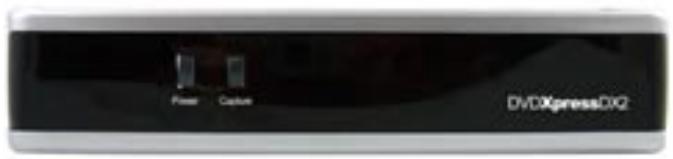
Front
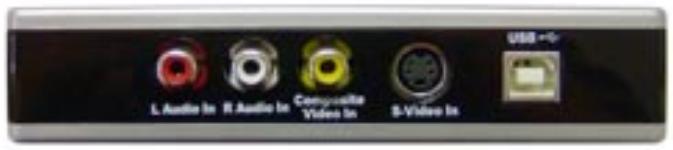
Back
In esta sezione passeremo in rassegna la procedura di connessione dei cavetti audio e video usati per catturare audio e video e successivamente per ritrasmetterli a un TV o a un videoregistratore per la visualizzazione o la registrazione.
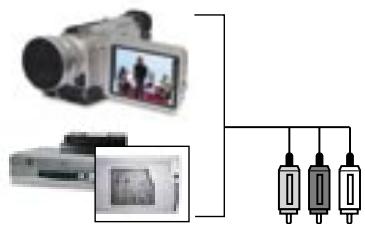
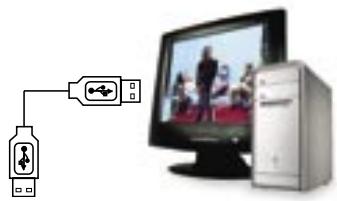
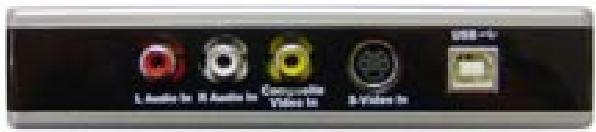
Collegare l'apparecchio video (VHS, DVD, Lettor per dischi laser, TV, ecc.) alla periferica DVD Xpress DX2. Ora collegare il cavetto di ingresso A/V da 1,8m (C) ai 3 spinotti RCA dell'Uscita linea RCA sull'apparecchio audio/video analogico.

Accendilo!
In esta sezione collegheremo insieme DVD Xpress DX2 al PC ed installerero i driver del software. Si prega di leggere innanzitutto esta sezione, e poi tornare all'inizio e seguire esta procedura stadio per stadio per collegare DVD Xpress DX2 e installare i driver della periferica e le applicazioni software:
Inserire il CD di DVD Xpress DX2.
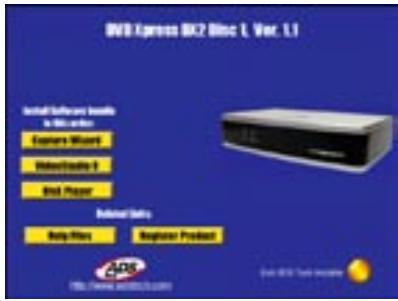
Ora insere il cavetto USB nella periferica DVD Xpress DX2 e nel PC. Windows riconosce la periferica e richiede all'utente i driver.
Windows XP o Windows 2000 Lasciare che Windows esegua una ricerca automatica dei driver, che si trovano nella directory radice del CD di DVD Xpress DX2 (normally il drive "D"). In seguito Windows installa i driver.
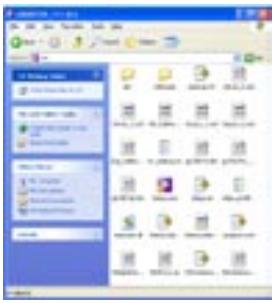

Installazione del software di applicazione
Una volta installata la periferica,fare clic sul pulsante di Capture Wizard per installare i componenti software fondamentali che assicurano la funzionalità di DVD Xpress DX2 e inoltre installare l'applicazione Capture Wizard per le operazioni di cattura e di playback.
- Se l'utente non ha più installato Microsoft DirectX 9.0, il programma lo installa automaticamente. DirectX 9.0 è necessario per il corretto funzionamento di DVD Xpress DX2, e dopo averlo installato potrebbe essere necessario spagnere e riaccendere il computer.
- Se il computer si è riavviato,fare ciglio su "Risorse del computer"sul desktop e poi fare doppio ciglio sull'icona del drive CD,per visualizzare nuovamente la schermata di installatione di DVD Xpress DX2.
- Continuare l'installazione dei programmi software essenziali offerti in dotazione: Video Studio 9 SE DVD.

Verifica dell'installazione hardware
Controllare Device Manager (Gestione periferiche) per appurare che Windows riconosca l'hardware di ADS DVD Xpress DX2 e cheesso sa stato installato correttamente.
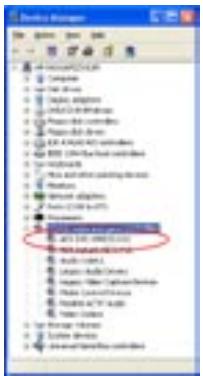
Windows XP, Windows 2000:
1 Fare cli s Start, Impostazioni, Pannello di controlo.
2 In Pannello di controlledo, fare cli su Sistema.
3 Ora fare clic sulla scheda Hardware.
4 Fare clic sul pulsante Gestione periferiche.
5 Fare doppio cli s Sound, Video and Game Controllers (Controller audio, video e giochi).
6 Nell'elenco dovrebbe apparire anche ADS DVD Xpress DX2.
Se ADS DVD Xpress DX2 è incluso nell'élenco alla voce Controller audio, video e giochi, significà che la periferica è installata in modo corretto.

Ottimizzazione del sistema per il massimo rendimento
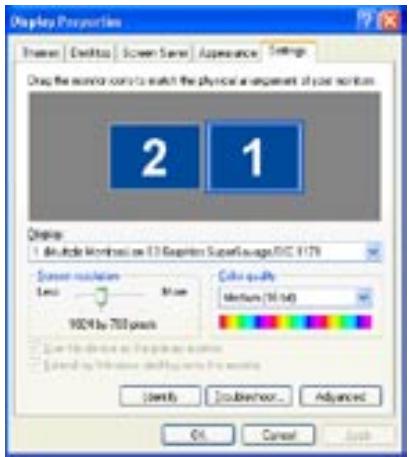
Impostare la risoluzione VGA
1024 x 768 è la risoluzione ottimale per visualizzare il video a piena risoluzione. Il video DVD viene catturato a 720 × 480 (720 x 576) PAL. Se la risoluzione non è sufficientemente alta, l'utente non sare in grado di visualizzare il video a piena risoluzione.
1 Fare cli c sul desktop con il tasto destro del mouse
2 Fare cig su Proprietà
3 Fare cli c sulla scheda Impostazioni
4 Regolare l'area su schermo a 1024 x 768 & colore 16 bit (o superiore, se la sched a VGA e il monitor supportano risoluzioni e profondità bit maggiori).
Deframmentare il drive di disco rigido per averire il massimo rendimento
Deframmentando l'hard disk si consolidano file e cartelle nel computer e si accede in modo più ottimale ai dati in memoria. Inoltre, agevola la cattura e la scrittura di nuovi file nell'hard disk. Si ricorda che esta procedura richiede tempo, a seconda di vari fattiore come le dimensioni dell'hard disk, il numero e le dimensioni dei file e il grado di frammentazione presente. Prima di deframmente l'hard disk è possibile analizzare un volume per verificare se occorre eseguire esta procedura.
1 Cliccare due volte Risorse del computer
2 Cliccare con il tasto destro del mouse e selezionare Proprietà sull'hard disk a cui si desidera salvare i video catturati
3 Cliccare sulla scheda Strumenti
4 Cliccare il pulsante Deframmenta
5 Cliccare il pulsante Analizza per scopire se occorre deframmentare l'hard disk

Riepilogo dell'installazione
1 Eseguito tutte le connessioni audio e video fra DVD Xpress DX2 e gli apparecchi audio/video.
2 Collegato DVD Xpress DX2 all'alimentazione di rete e alla porta USB sul PC.
3 Installato i driver USB e verificato che la periferica sia installata correttamente.
4 Installato tutte le necessarie applicazioni software richieste per il corretto funzionamento.
5 Ottimizzare il PC per avere il massimo rendimento.
6 Ora siete pronti per la videocattura sul PC.

Inizia a creare filmati DVD
Non dimenticate di accendere la sorgente video (videoregistratore, camcorder ecc.) e di premere "PLAY", per iniziare a catturare il contento video.
Ora l'utente è pronto ad iniziare la cattura dei video. Noi abbreviamo创建工作 l'applicazione Capture Wizard proprio per consentire una cattura e un'esportazione rapide dei video sul PC, perché dobbiate sapere come modificare i video o create un DVD. Usare l'applicazione Capture Wizard per testare la cattura e il playback dei video, prima di passare a Video Studio 9 SE DVD.
Il nostro semplice Wizard di avviamento consente di verificare le connessioni ed eseguire le impostazioni corrette prima di iniziare a catturare i video.
II Capture Wizard di DVD Xpress DX2
Cliccare "Next" per avanzare al punto seguente.
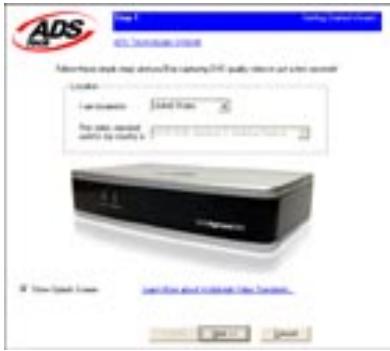
1 Lanciare CapWiz
Fareinic sullicona Cap Wiz sul desktop. Alternativamente, fare clic su "Start" -> "Programmi" -> ADSTech DVD Xpress DX2e poi su "CapWiz".
Selezionare lo standard video mondiale in base al paese di residenza. Per gli utenti in Nord America, selezionare NTSC; per gli utenti in Europa e in molti altri paesi del mondo, selezionare PAL.
Per maggiori informazioni su quosti standard, fare cige su "Learn more about worldwide video standards".
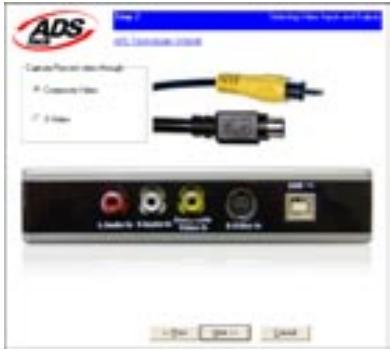
2 Selezionare gli ingressi video
Scegliere RCA o S-Video, a seconda della sorgente video usata.
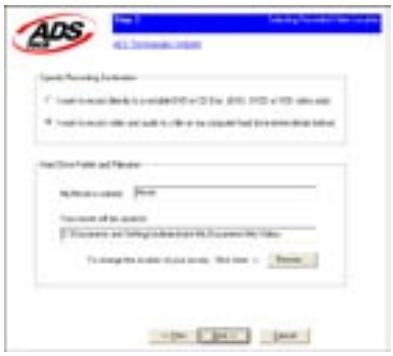
3 Creare il nome file e scegliere la destinazione del file
A scopo dimostrativo selezioneremo automaticamente "My Documents\My Videos" come posizione in cui salvare i file video e creeremo un nome file "Movies". Ovviamente se preferite potete scegliere una posizione e un nome file diversi.
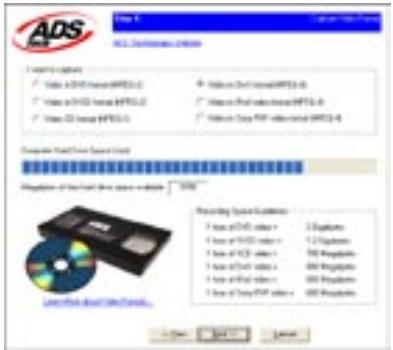
4 Selezionare il fornato video
A quello punto occorre scegliere tra i formati di compressione video MPEG-1 e MPEG-2. Scegliere MPEG-2 se si desidera catturare video nel formato DVD della massima qualità, oppure scegliere MPEG-1 per catturare video nel formato VCD. è possibile catturare i video nel formato MPEG-4 o DivX, all'interno della schermata Audio / Video Format (Formato audio/video), quando il programma Wizard completa tutti e tre gli stadi.
L'indicatore Disk Space (Memoria su disco)hoastra la memoria disponibile ed un esempio di quanto video è possibile catturare selezionando MPEG-2 a 3 Mb/sec.
Per maggiori informazioni su quosti formati MPEG, fare cige su "Learn more about video formats" (Informazioni sui formati video).
5Pronti
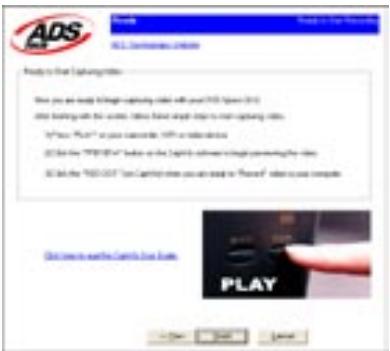
Ora siete pronti per visualizzare e catturare video. Occorre dunque accendere il camcorder o il videoregistratore, premendo Play sull'apparecchio usato (videoregistratore,lettoreDVD,ecc).
Fare cli sc su Finish (Fine). Ora la schermata del Wizard scompare e appare l'interfaccia completa di Capture Wizard.
Se si usa per la prima volta lo strumento Capture Wizard per la cattura/playback dei video
Avete appena completeness del Wizard per verificare la connessione dei cavi video; avete selezionato il formato video e ora siete pronti per la cattura del contento video.
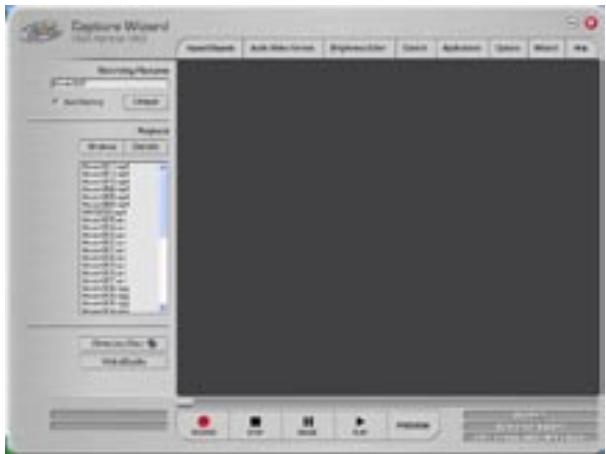
L'interfaccia Capture Wizard
Per eseguire l'antereprima e la registrazione dei video
1 Verificare che l'apparecchio video stia riproduccendo un video.
2 Fare cig scu "Preview" (Anteprima): ora appara la finestra di anteprima, con gli indicatori di stato in blu e l'indicazione "Preview".
3 Fare cig sul pulsante "Stop" (■) o premere "esc" sulla tastiera per fermare l'anteprima del video.
4 Facendo cliq sul pulsante rosso "Record" (Regista) () ) durante l'anteprima del video, quest'ultimo entra in pausa e poi riparte. Quando I'anteprima riprende, il programma regista il video. Noterete che gli indicatori di stato divertano rossi e appare l'indicazione "Record".
5 Per fermare la registrazionefareclicsul pulsante“Stop”(■)o premere“esc” sulla tastiera.
6 Noterete che nell'elenco playback è stato aggiunto il nome del file.
Come avviare la registrazione
1 É possible avviare la registrazione dall'impostazione Stop o inattiva in CapWiz, oppure除去 si sta esuguendo l'anteprima di un video.
2 Fare cig sul pulsante rosso di registrazione ( ) per iniziare a registrar in qualsiasi momento.
3 Per fermare la registrazione, fare cliq sul pulsante Stop ( ) o premere "esc" sulla tastiera.
4 Il video sera visualizzato nella risoluzione selezionata per la cattura video.
Playback dei video catturati
I file video catturati sono visualizzabili sul monitor del computer. Utilizzato quest'opzione per eseguire il playback dei file. Il video sare riprodotto alla risoluzione in cui è stato catturato.
1 Fare cig sul nome del file nella finestra Elenco playback, poi fare cig sul pulsante "Play" (▶) per iniziare il playback. Éanche possibile fare doppio cig sul nome del file per averre il Playback istantaneo. Noterete che l'indicatore di stato è verde e che appeare l'indicazione Play.
2 Per fermare il playback, fare clic sul pulsante Stop ( ■ ) oppure premere "esc" sulla tastiera.
Ricerca nel video
Se avete registrato un video lungo, potrende VOLER passare ad un punto specifico del file e proseguire il playback da Ii. Questa funzione è possibile solo con i file MPEG-2.
1 Fare doppio cig sul file per cui desiderate avviare il playback.
2 Mentre il video procede su schermo, usare il mouse per trascinare il cursore playback fino al punto desiderato.
3 Una volta rilasciato il mouse, il playback del file continua.
Tasti di selezione rapida con la tastiera:
Anteprima = Invio
Registrar = "R"
Playback istantaneo = fare doppio cli sul nome del file
Play/Pausa = bara spaziatrice
Ferma registrazione = esc
Ferma anteprima = esc
Avanza di 1 secondo (in Pausa) = freccia destra
Retrocedi di 1 secondo (in Pausa) = freccia sinistra
Caratteristiche e funzioni di Capture Wizard
Nome file registrazione
Prima di registrarare, spuntare la casella del Nomefile registrazione nell'angolo in alto a sinistra dello schermo. Il nome selezionato nella Schermata Wizard appeare qui.
1 Tenere quello nome o, se desiderato, digitarre un nome diverso per il file.
2 Spuntare la casella "Auto Naming" (Autonomina) se si desidera che CapWiz assegni automaticamente un nome a ciascun file catturato, in sequenza. Ad esempio, se il file video si chiama "Mio Video", il programma chiamerà il file catturato "Mio Video-0000", il secondo file catturato "Mio Video-0001" e sono via.
3 Ogni volta che si ferma una cattura il programma visualizza il nome del file all'interno della finestra Elenco playback.
4 É anche possibile deselezionare "autonomina" e fare clic sul pulsante "Unique" (Esaclusivo): in quello caso CapWiz usa il nome digitato dall'utente. Occorre indicate un nuovo nome file per agli clip video catturato. Se si eseguono catture multiple perché camiare l'esclusivo nome file, il file verrà sovrascritto con agli successiva cattura.
Finestra Elenco playback
La finestra Elenco playbackhoa mi nomi dei file dei video catturati e corrisponde alla posizione selezionata dall'utente nella directory nelle schermate di Capture Wizard. Se non si è certi della posizione selezionata, rilanciare il Wizard.
Sfoglia
Il pulsante Browse (Sfoglia) consente di visualizzare altre directory o altri drive di disco rigido. Se si selezione un'altra directory che contiene file video MPEG,assi appariranno nella finestra Elenco playback.
Dettagli
Il pulsante Details (Dettagli) permette di esaminare i dettagli dei file conteniuti nella finestra Elenco playback. FareLogic sul pulsante Dettagli: ora appara una finestra che mystra informazioni particolareggiate su ciascuno dei file, ad esempio: Data, Dimensioni file, Nome file e posizione delsystema.
Fare tic su uno dei file in questa finestra di dialogo e poi fac tic nuovamente su Dettagli per visualizzare other informazioni su quosti singoli file, come:
1 Tasso bit video
2 Tasso campionatura audio
3 Tasso bit audio
4 Tasso fotogrammi
Eliminazione dei file
Dalla finestra delle informazioni dettagliate è possibile eliminare uno dei file facendo cliq sul pulsante "Remove" (Elimina). CapWiz chiede una conferma all'utente; fare cliq su OK per eliminare il file dalsystema.
Link alle applicazioni
Le icone a lato della videata di CapWiz permettono di passare fácilmente da CapWiz alle applicazioni fornite con l'unità DVD Xpress DX2. In quello modo si accede rapidamente a VideoStudio e Nero Audio Suite. Cliccando l'icona di una applicazione si lancia il programma e CapWiz si chiude automaticamente.
Inoltre, con CapWiz è possibile catturare video MPEG1 o MPEG2 direttamente a Disco,lickcando il pulsante Direct to Disc per lanciere l'applicazione. Accertarsi di disporre di un disco di tipo corretto per il progettode desiderato e insertirlo nel masterizzatore DVD.
Opzioni di menu
Questa sezione descrive tutte le impostazioni e le selezioni per le varie opzioni di menu che appaiano nella parte alta dell'interfaccia di CapWiz.
Inputs (Ingressi)
La finestra consente di variate rapidamente le selezioni per gli ingressi e le uscite video. É possibile selezionale un ingresso RCA o S-Video. Le impostazioni sono venireambiate ancche utilizzando le videate di Capture Wizard.
Formato audi i video
Country Setting La finestra di dialogo Formato video consente di cancellare rapidamente il fornato video a NTSC o a PAL. Se non si è sicuri della scelta corretta, lanciare il Capture Wizard e leggere il documento dal titolo: Learn more about worldwide video standards" (Informazioni sugli standard video mondiali).
Video Quality (Qualità video)
Selezionare il videoformato di preferenza, tra:
DVD (MPEG-2)
Super Video CD (SVCD)
Video CD (VCD)
iPodTM (MPEG-4)
- Sony PSP™ (MPEG-4)
- DivX (MPEG-4)
Videoimpostazioni definite dall'utente
Con CapWiz è possibile specificare impostazioni personalizzate per la cattura, per avere grande flessibilità e soddisfare le vostre esigenze personali. Per accedere alla finestra Impostazioni personalizzate, clicare il pulsante "Custom Settings...".
Impostazioni regionali
Selezionare il vostro paese per impostare lo Standard video corretto.
Formato di videocodifica
MPEG-1 (solo VCD)
MPEG-2 (DVD o SVCD)
DivX (MPEG-4)
Formato di audiocodifica
MPEG-1 Layer-2
WAV (LPCM)
Compression Tuning (Sintonizzazione con compressione)
Questa sezione permette di personalizzare il videoformato di codifica prescelto, impostando la risoluzione e la qualità per il video, la frequenza audio oppure il tasso bit audio.
Video Resolution (Risoluzione video)
Le seguenti risoluzioni sono disponibili per la videocattura nel formato di codifica video MPEG-2:
| NTSC | PAL |
| 325 x 240 (VCD) | 352 x 288 (VCD) |
| 352 x 480 (1/2 D1) | 352 x 576 (1/2 D1) |
| 480 x 480 (SVCD) | 480 x 576 (SVCD) |
| 640 x 480 (DVD) | 720 x 576 (DVD) |
| 720 x 480 (DVD) |
Per la videocattura nel formato di codifica video MPEG-4,ève,le risoluzioni selezionabili sono:
| NTSC | PAL |
| 176 x 144 (Palmare) | 176 x 144 (Palmare) |
| 352 x 240 (Portatile) | 352 x 288 (Portatile) |
| 640 x 480 (Home Theater 2) | 720 x 576 (Home Theater) |
| 720 x 480 (Home Theater 1) |
Non si offrono impostazioni qualitative per VCD, visto che si tratta di un formato con video e tassi bit standard.
MPEG-1 Selezionando MPEG-1 l'unica risoluzione video consentita è 352 x 240 (NTSC) oppure 352 x 288 (PAL).
Potrete scegliere fra quando segue:
48.0 KHz (MPEG-1 L2)
44.1 KHz (MPEG-1 L2)
NB: Selezionare 48.0 KHz (MPEG-1 L2) per la cattura di MPEG-2 per dischi DVD.
Tassi bit audio
Il formato audio è sempre compresso in MPEG-1 Layer 2. Le impostazioni predefinite per la cattura in CapWiz impostano il tasso di campionatura audio a 44,1 Khz per VCD e SVCD e a 48 Khz per il video DVD. Si offre all'utente la possibilità di scegliere il tasso bit audio per progetti personalizzati, fra 192 kbits/sec e 384 kbits/sec.
Avvertenze sulle impostazioni personalizzate
Abbiamo introdotto alta flessibilità per consentirvi di catturare video a risoluzioni e a tassi bit audio/video di vario tipo, dopo le richieste ricevute da molti utenti. Detto quello, vi esortiamo a riflettere sull'obiettivo del vostro progetto prima di iniziare la registrazione.
Se intendete catturare video da masterizzare su un disco CD o DVD, procedere alla cattura con risoluzioni e tassi bit "legali" per la masterizzazione e la riproduzione sui lettori. In caso contrario, correte il rischio di passare ore e ore a catturare video, ma il software per la masterizzazione dei DVD potrebbe non accettarlo, oppure illettore potrebbe non eseguire il playback.
Impostazioni legali per VCD, SVCD e DVD (visitate il nostro site Internet per utili domande & risposte e per altri aggiornamenti dell'elenco seguente):
| Formato | Tassi bit video | Tassi bit audio |
| VCD | 1.15 MB/s | 224 KB/s |
| SVCD | 1.5 - 2.5 MB/s | 128 - 384 KB/s |
| DVD | 3 - 8 MB/s | 192 - 448 KB/s |
Per regolare le Impostazioni personalizzate per la cattura
1 Fare cli c sul pulsante Custom Settings (Impostazioni personalizzate).
2 Quando la finestra di dialogo siCTL, eseguire le selezioni desiderate.
3 Fare clic su OK per salvare.
4 Usare "Use Custom Format" (Usa lavorato personalizzato) per catturare video in base alle impostazioni immesse.
Qui potrete variate i livelli di luminosità, contrasto, sfumatura, saturazione e nitidezza. Luminosità/colore possono essere variati solo durante l'anteprima o la registrazione di un video.
1 Spostare il cursore per variate ciascuna delle impostazioni (che verranno attivate nel giro di uno o due secondi).
2 Cercate di regolare un solo livello alla volta, osservare i risultati all'interno della finestra di Anteprima e, quando siete soddisfatti dell'effetto, passate al controllo successivo.
3 In caso di problemi, fare clc sul pulsante Reset (Riazzera) per ripristinare i livelli predefiniti.
4 Fare cli c su OK per chiudere la finestra.
5 Procedure delle regolazioni nella fase di Anteprima, per ottenere la videoregistrazione della massima qualità.
Controllo
Il menu Controll è un altro modo con cui controllare la registrazione e il playback dei video. Le selezioni possibili sono: Preview, Record, Stop, Pause e Play (Anteprima, Registra, Stop, Pausa e Play).
Applicazioni
Il menu Applicazioni è un altro modo con cui passare alle applicazioni offerte di series e di camiarne il percorso se le si è installate su un drive diverso.
1 Fare ciglio sull pulsante del menu Applicazioni.
2 Fareciesu Video Studio per passare all'applicazione selezionata. Ora Capture Wizard si chiude automaticamente.
3 Fare cig sul pulsante Edit (Modifica), che mystra il percorso predefinito o standard per la directory in cui si installano normalmente le applicazioni.
4 Per cancellare il percorso della directory,fare clic sulla finestra "...". Ora diventa possibile sfogliare il percorso della directory di installatione delle applicazioni.
Opzioni
I menu delle Opzioni offrono una miriade di diverse selezioni per personalizzare l'applicazione Capture Wizard in base alle vostre specifiche esigenze: Fare clic sul pulsante Opzioni nella parte alta dell'interfaccia, per visualizzare il menu a tendina di Opzioni.
Mostra Schermata iniziale
Se accanto a quest'opzione appeare una crocutta, quando l'utente lancia Capture Wizard apparirà una schermata iniziale "ADS". Per disattivare l'opzione fareciesu "Show Splash" (Mostra Schermata iniziale) e la crocutta scompare.
Mostra Wizard
Se accanto a quest'opzione appeare una crocetta, quando l'utente lancia Capture Wizard appariranno le schermate "Capture Wizard". Per disattivare l'opzione fareciesu "Show Wizard" (Mostra Wizard) e la crocetta scompare.
Anteprima immediata all'avvio
Se accanto a quest'opzione appeare una crocetta, l'anteprima del video inizia non appena I'utente Incia Capture Wizard.
Playback...
Permette di riproduire il video catturato a qualunque risoluzione standard, a prescindere alla risoluzioni in cui avete catturato il video:
1 Cliccare Opzioni nella parte alta dello schermo.
2 Cliccare Playback...
3 Selezionare le Dimensioni playback desiderate.
4 Se scegliete Full Screen (User Resizable), ossia Tutto schermo (ridimensionabile dall'utente), diventa possibile trascinarre manualmente la finestra di playback e riformattarla secondo le preferenze.
Selezionando quest'opzione appara una finestra che permette di variare la risoluzione di playback per il video catturato. Per esempio, ora potrete riproduire i video SVCD (480 x 480) a 720 × 480 , se desiderate, e casi via. Inoltre, potrete impostare la riproduzione di tutti i video alla risoluzione a tutto schermo. Scegliendo esta impostazione appara una finestra video sull'intero schermo, che tuttavia potrete riproduattare manually, trascinandone i bordi.
Skins...
Selezionandolo appeare Skin Chooser. Attualmente CapWize include 2 skin, e scegliere quello di preferenza è facile. In futuro potranno esservi nuovi skins scaricabili dal sito di ADS Tech.
Memoria su disco
È possibile chiedere al programma un avviso di memoria su disco insufficiente all'inizio della registrazione di un video. Spuntare la casella per attivare la funzione e impostare il cursore sul livello di memoria su disco che ritenete opportuno come soglia di averporto.
Registrazione
Apre la finestra di dialogo Opzioni registrazione, con le selezioni seguenti:
Messaggio conferma registrazione
Se accanto a quest'opzione appeare una crocetta, quando l'utente fa clic sul pulsante di registrazione appeare il messaggio di conferma. è possibile usare esta opzione per sincronizzare con maggiore precisione l'inizio di una registrazione.
Messaggio ridardi registrazione
Attivando quest'opzione appeare la finestra "Opzioni registrazione" quando si fa ciglio pulsante Registra. Per disattivare, fare nuovamente ciglio "Messaggio ritardi registrazione".
Seguono altri dettagli. Facendo*clic sul pulsante Regina appara una finestra di dialogo che consente di impostare le ore, i minuti e i secondi per il ritardo della registrazione. Ad esempio, se si desidera iniziare a registrarare fra 1 ora, impostare un'ora. Dop o un'ora la registrazione inizia automaticamente.
Disattiva salvaschermo durante registrazione
Si consiglia di disattivare il salvaschermo durante una lunga cattura. Talvolta a seconda della schedra grafica usata il salvaschermo potrebbe interferire con la cattura del video.
Durata registrazione
Per impostare un tempo-limite per la durata della registrazione. Se si desidera registrar esattamente per 1 ora potrete impostare la durata di registrazione esatta in ore, minuti e secondi, poi dedicarvi ad altri: sarete sempre sicuri che la registrazione verrà fermata al tempo-limite immesso. É possible usare insieme il Ritardo registrazione e la Durata registrazione.
Registrazione con timer stile videoregistrarò
Usare esta funzione per avviare e fermare una registrazione in base all'Orologio del vostoistema. Impostare la data e l'orario di inizio, seguiti alla data e dall'orario di termine. A questo punto selezionare la casella "Use start and stop recording times specified" (Usa gli orari di inizio e fine registrazione specificati). Cliccare OK e poi il pulsante di registrazione "Record" ( ) all'interno dell'interfaccia Capture Wizard per attivare la funzione.
Help
Info
La casella About (Info) consente di verificare la versione del programma eanche la memoria disponibile sul disco per il drive C: del computer.
Guida all'uso di CapWiz
Selezionandola appeare un file Adobe Acrobat contenente quello manuale per CapWiz.
Info diistema
Appare una finestra di dialogo con tutte le informazioni sul vostrosystema. è possibilefareclicsul pulsante Copia e incollare le informazioni in un messaggio e-mail da inoltrare surichiesta al techniquei d'ADS.
Creazione di video per Video iPod™, Sony PSP™ o Creative Zen Vision
Ora catturare video per il playback sul vostro Portable Media Player preferito è un gioco da ragazzi. Per aiutarvi ulteriormente abbreviamo aggiunto le necessarie opzioni per iPod™ (MPEG-4) e per Sony PSP™ (MPEG-4) nella finestra Audio / Video Format. Potrete ducque catturare il video nel formato corretto e trasfarirlo al Video iPod™ using iTunes, oppure alla Sony PSP™ copiando semplicamente i file catturati sulla Sony PSP™ (occorre una penna Memory Stick Duo™ con memoria sufficiente nella Sony PSP™ per il playback).
Video iPodTM
1 Cliccare il pulsante Audio / Video Format (Formato audio/video).
2 SeLECTIONAREI'OPZIONe iPodTM(MPEG-4)nell'elenco Video Quality (Qualità video).
3 Cliccare OK:
4 Sull'interfaccia grafica utenti di CapWiz, ciccare Preview (Anteprima) per videere un'anteprima del video, che appeare nel formato di risoluzione compatible con Video iPodTM.
5 Impostare la sorgente video sul primo fotogramma che si desidera catturare.
6 Quando siete pronti, premere "PLAY" sulla sorgente video e poi premere il pulsante
"RECORD" sull'interfaccia di CapWiz per avviare la videocattura.
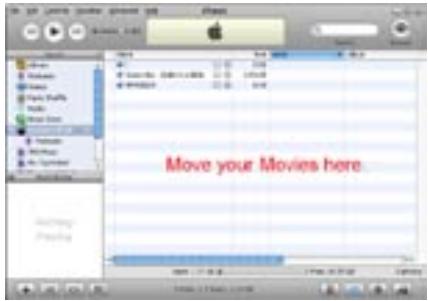
7 Annotare il nome del file video catturato, per trasferirlo successivement allettore.
8 Al terme della videocattura, potrete eseguire la connessione (usando il cavo USB fornito con l'iPod) del Video iPod™ e inviare il file catturato all'iPod™utilizzando iTunes.
Sony PSP™
1 Cliccare il pulsante Audio / Video Format (Formato audio/video).
2 Selezionare I'opzione Sony PSP™ (MPEG-4) nell'elenco Video Quality (Qualità video).
3 Cliccare OK.
4 Sull'interfaccia grafica utenti di CapWiz,ciescare Preview (Anteprima) per vedere un'anteprima del video, che appeare nel formato di risoluzione compatibile con Sony PSPTM.
5 Impostare la sorgente video sul primo fotogramma che si desidera catturare.
6 Quando siete pronti, premere "PLAY" sulla sorgente video e poi premere il pulsante "RECORD" sull'interfaccia di CapWiz per avviare la videocattura.
7 Annotare il nome del file video catturato, per trasferirlo successivement allettore.
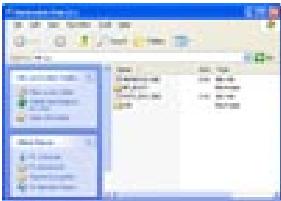
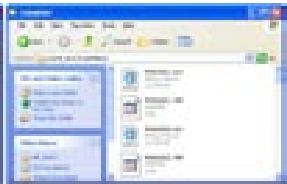
8 Al terme della videocattura, potrete eseguire la connessione (usando il cavo USB fornito con la Sony PSP™) della Sony PSP™ e copiare il file catturato alla Sony PSP™ utilizzando Risorse del computer.
Creative Zen Vision
Il dispositorio Creative Zen Vision supporta vari formati video, selezionabili prima di avviare la videocattura. I formati supportati sono: MPEG-1, MPEG-2 e DivX (MPEG-4). Attenersi alle istruzioni seguenti per catturare il formato video da utilizzare per il dispositorio.
1 Cliccare il pulsante Audio / Video Format (Formato audio/video).
2 Cliccare il pulsante Custom Settings... (Impostazioni personalizzate).
3 Selezionare il vostro Paese in Regional Settings (Impostazioni regionali).
4 SeLECTIONARE MPEG-1, MPEG-2 o DivX (MPEG-4) nelle elenco Video Encoding Format (Formato videocodifica).
5 Impostare Audio Encoding Format (Formato audiocodifica) a MPEG-1 Layer-2.
6 Compression Tuning (Sintonizzazione con compressione) (scegliere una delle opzioni seguenti):
| Opzione | Risoluzione video | Frequenza audio | Qualità video | Tasso bit audio |
| 1 | 640 x 480 (MPEG-2) | 44.1 KHz (MPEG-1 L2) | Discreta | 224 KB/s |
| 48.0 KHz (MPEG-1 L2) | Buona | |||
| Migliore | ||||
| Ottima | ||||
| 2 | 480 x 480 (MPEG-2) | 44.1 KHz (MPEG-1 L2) | Discreta | 224 KB/s |
| Buona | ||||
| Migliore | ||||
| Ottima | ||||
| 3 | 352 x 288 (MPEG-1) | 44.1 KHz (MPEG-1 L2) | Discreta | 224 KB/s |
| 4 | 640 x 480 (MPEG-4) | 48.0 KHz (MPEG-1 L2) | Discreta | 224 KB/s |
| Buona | ||||
| 5 | 352 x 240 (MPEG-4) | 48.0 KHz (MPEG-1 L2) | Discreta | 224 KB/s |
| Buona |
7 Cliccare OK e poi l'opzione per Use Custom Format (Usa lavorato personalizzato). Cliccare OK.
8 Sull'interfaccia grafica utenti di CapWiz,ciescare Preview (Anteprima) per vedere un'anteprima del video, che appeare nel formato di risoluzione selezionato.
9 Impostare la sorgente video sul primo fotogramma che si desidera catturare.
10 Quando siete pronti, premere "PLAY" sulla sorgente video e poi premere il pulsante "RECORD" sull'interfaccia di CapWiz per avviare la videocattura.
11 Annotare il nome del file video catturato, per trasferirlo successivement allettore.
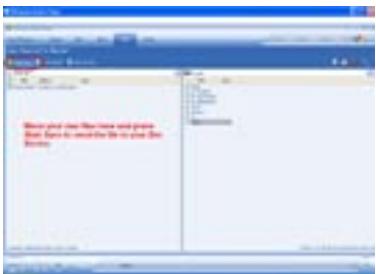
12 Al termine della videocattura, potrete eseguire la connessione (usando il cavo USB fornito con Creative Zen Vision) di Creative Zen Vision. Lo scherno chiede di selezioneare un'applicazione da après: scegliere l'opzione "Synchronize media files to this device using Windows Media Player" (Sincerizza file media a quello dispositivo con Windows Media Player). Cliccare OK.
13 Spostare il file catturato al pannello Sync List (Elenco sincronizzazione) e cliccare Start Syn (Inizia sincronizzazione) per inviare il video al dispositivo.
NB: Per 2 ore di video catturato (MPEG-4) saranno necessari circa 700 MB di memoria su hard drive. Controllare che il Portable Media Player abbia sufficiente memoria prima ditrasferire il file video.
Panorama del Wizard per Direct to Disc
Cattura diretta a disco ottico
CapWiz permette la cattura diretta a dischi VCD, SVCD o DVD, ma solo per i videoformati MPEG-1 e MPEG-2.
Per ottener i migliori risultati insere un disco vergine nel masterizzato CD-R o per DVD prima di procedere或者其他.
Masterizzazione di file MPEG a disco ottico
Èanche possibile caricare un file video più catturato in MPEG-1 o MPEG-2 e masterizzarlo su disco. Selezionando e masterizzato un singolo file su disco diventa possibile editare varie clip e congiungerli su un unico disco utilizzato l'altra applicazione software fornita con il prodotto (VideoStudio 9). Durante la fase di scrittura del file al disco, lo schermo在哪 una barra dei progressi, che avanza in base alla percentuale di scrittura del DVD ultimata.
Non si consumes memoria su disco rigido... quindi non occorre eliminare i file al termine del progett, o preoccuparsi dello spazio rimasto sull'hard drive.
La funzione più interessante e rivoluzionaria è la capacité di catturare in tempo reale e direttamente su disco. Ora potrete create un VCDm SVCD o DVD senza neppure memorizzare il video nel disco rigido del computer. Molti utenti desideravano un modo rapido e esplicate con cui archiviare le videocassette a disco ottico e il Wizard Direct to Disc in CapWiz soddisfa appieno esta loro esigenza. Basta catturare il video e masterizzato lo su disco, perché l'inconveniente della memorizzazione nel computer. Quindi finalmente nessun problema di memoria e di gestione dei file: è sufficiente catturare e masterizzato i nostri video.
Supporto per supporti di tutti i tipi
La videcottura è possibile con dischi ottici di qualunque tipo (CD-R, CD-RW, DVD+R, DVD+RW, DVD-R, DVD-RW).
Semplice masterizzazione dei DVD
La videocattura Direct to Disc in CapWiz è studiata all'insegna della massima semplicità, dunque non aspettatevi una miriade di strumenti per la masterizzazione dei DVD. Abbiamo incluso Ulead Video Studio 9 SE DVD per gli utenti che aspirano a maggiore creatività. CapWiz e la funzione DTD voglioni offrire una videocattura veloce e facile al PC o su disco.
Solo single sessioni
Parlando con gli utenti abbiamo capito che la maggior parte desiderava disporre di un modo facile e rapido con cui archiviare le videocassette su DVD. Per quello abbiamo deciso di escludere alcune funzioni, ad esempio lasciare aperto il disco per le registrazioni in varie sessioni (ossia per la successiva aggiunta di altri file video), l'editing del DVD e altre funzioni incluse nei pacchetti completi per la creazione di DVD. Anche in quello caso il nostro obiettivo era mantenere la semplicità e la rapidità della funzione Direct to Disc in CapWiz.
Che cos'è una singola sessione?
Singola sessione significica che una volta registrato il disco non è possibile includervi o aggiuungervi altri materiale. Potrete registrare una sola volta sul disco, un unico filmato, un'unica sessione di videocattura. La registrazione è possibile solo a dischi vergini. Se il disco contiene più video o file di diverso tipo, non potrete procedere alla videocattura. Il disco dev'essere vergine. Quindi, seutilizzate un disco riscrivibile che contiene più video, potrete fare il playback di quel file (ossia vedere perché contiene). Tuttavia, per catturare il video su quello stesso disco RW occorrera eliminare il file preesistente, oppure scegliere un altre disco vergine.
Stadi nella creazione dei DVD
- Registrar a qualunque tipo di disco ottico
- Selezionare il drive ottico
- Confermare le capacité di quel drive ottico
- Confermare il tipo di disco inserto e le sue condizioni (per poter registrar, occorre un disco vergine)
- Selezionare il fornato di videocompressione
- Appare il tempo di registrazione disponibile, in base alle impostazioni della videocompressione e al tipo di disco usato
- Creare il Titolo del filmato (nome del volume)
- Creare il nome del Clip video
- Impostare la durata della registrazione (display del tempo disponibile)
Impostare l'intervallo per i Capitoli - Selezionare il modello per lo Sfondo del menu
Guida rapida - Il Wizard Direct to Disc di CapWiz
Abbiamo cercato di splificare al massimo il Wizard Direct to Disc Wizard. Bastanoanche solo 4 clicate del mouse per iniziare la videroregistrazione diretta a disco! Ecco leistruzioni rapide e in stadi per avviare la registrazione in tempo reale.
1 Inserire un CD o un DVD vergine nel masterizzatore.
2 Cliccare il pulsante del Wizard Direct to Disc.
3 Selezionare Capture Direct to Disc (Cattura diretta a disco) oppure caricare il file da masterizzare su disco.
4 Selezionare il videoformato desiderato per la registrazione (VCD, SVCD, DVD).
5 Scegliere il drive da usare per la registrazione su disco.
6 Controllare le informazioni sullo stato del disco, nella videata per lo Stadio 1.
7 Cliccare NEXT (Avanti).
8 Digitare il nome del titolo per il filmato e per il clip video.
9 Impostare la Durata o alternativamente scegliere "None" (Nessuno) per il controlledo manuale.
10 Impostare gli intervalli di cattura, oppure "None" (Nessuno).
11 Cliccare Record to Disc (Registrar a disco).
12 Cliccare 'Yes' (Si) per avviare la registrazione una volta inizializzato il disco.
Noterete che abbiamo aggiunto un pulsante di collegamento nell'angolo in basso a sinistra dello schermo di CapWiz, chiamato "Direct to Disc".
Cliccando il pulsante Direct to Disc si lancia il Wizard Direct to Disc (DTD), quando CapWiz è inattivo (ossia non si sta vedendo l'anteprima di un video), oppure durante l'anteprima. Non è possible avviare il Wizard DTD nelle si sta registrando all'hard drive del computer o durante il playback di un video registrato in precedenza.
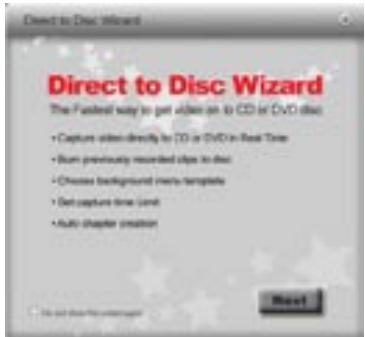
Videata iniziale
La videata iniziade introduce l'utente alle funzioni di DRD. É possibile disattivarla, per non visualizzarla agli volta. Per continuare, ciccare NEXT (Avanti).
Wizard DTD Stadio 1
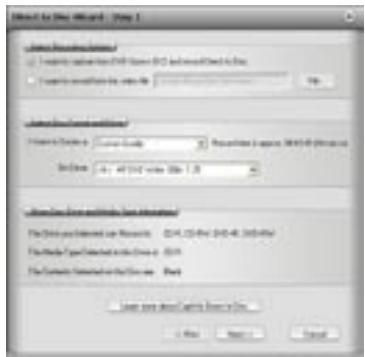
Nel primo stadio si selezione la cattura oppure la masterizzazione o il carico di un file da masterizzato. Inoltre, si selezione il drive e il videoformato per la cattura e la masterizzazione e si verificano le capacité del drive e del disco ottico.
Cattura e masterizzazione, oppure carico di un file da masterizzazione
L'impostazione predefinita è la cattura per la masterizzazione. Se si desidera masterizzato un file catturato in precedenza, scegliere esta impostazione e poi scorrere l'elenco dei file fino a trovare quello desiderato.
Impostazioni per la videocompressione
Selezionare il videoformato (VCD, SVCD o DVD). Appare la durata di tempo disponibile per la registrazione su disco, in base al tipo di disco e alle impostazioni per la qualità.
Queste impostazioni hanno la precedenza sulle preferenze per la cattura immesse in precedenza in CapWiz. Tuttavia, scegliendo "Custom" (Personalizzato) il Wizard DTD utilizzera le impostazioni personalizzate per la cattura, selezionate dall'utente in CapWiz.
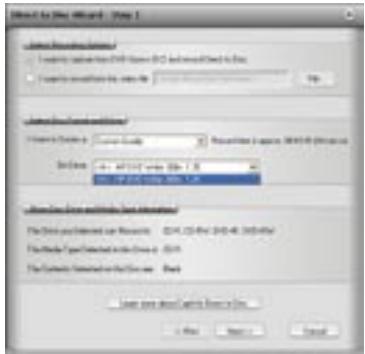
Selezione del drive per il disco
Se avete più di un drive ottico, potrete selezionare il drive desiderato per la masterizzazione del disco.
Il Wizard DTD esminerà il drive e mostrè à tipi di dischi supportati, con le capacité del drive. Non tutti i drive SUPPORTANO la totalità dei media in commercio.
Occorre ave un CD o DVD vergine inserito nel drive prima di avviare il Wizard DTD. Una volta selezionato il drive, il Wizard DTD ne esamina la capacité e inoltrile rileva il tipo di disco inserito. Il Tipo di media appara su schermo, unitamente al suo contentuto. Occorre usare un disco vergine per le registrazioni, quando accertarsi che il messaggio "Contents detected on the disc" (Containuto rilevato su disco) dia Blank (Vuoto).
Cosa posso masterizzare e su quali dischi?
| Tipi di drive | Media comuni | Videoformato su disco |
| Masterizzatori CD | CD-R o CD-R/RW | VCD o SVCD |
| Masterizzatori DVD | CD-R, CD-R/RW, DVD-R, DVD-RW, DVD+R, DVD+RW | VCD o SVCDDVDDVD |
Verificare le capacité del drive e il tipo di disco prima di iniziare il videoprogetto.
Sistema a prova di errori
Selezionando un drive contenente un disco CD-R, il videoformato passa automaticamente al miglior videoofonto per questa tipologia di disco, ossia SVCD. É impossibile catturare DVD a un disco CD-R, e neppure catturare VCD a dischi DVD. Questi sono formati non compatibili con il tipo di disco selezionato e non vogliamo che facciate un erre... quindi faremo del nostro meglio per aiutarvi.
Wizard DTD Stadio 2
Nel secondo stadio si personalizza il videodisco inserendo titoli per filmato e clip, e inoltra di imposta la durata della videocattura, gli intervalli fra un capitolo e l'alto e il modello da usare come sfondo.
Modello per lo sfondo
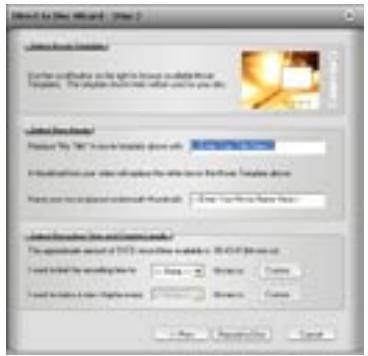
É possibile scegliere fra vari modelli per lo sfondo. CapWiz ne include alcuni per vostra scelta. Scorrere i menu degli sfondi. Il menu visible è quello che verrà创建工作 sul vostro videodisco.
Titolo del filmato
Digitare il titolo principale per il filmato DVD, che delve ave un massimo di 10 caratteri.
Titolo del clip video
Poteteancheassegnareunnomealclipvideoepersonalizzarecosilvideodisco.II numero limitidi caratteri perquesto titolo e di 12.
Durata della cattura
Il Wizard DTD在哪 tempo approssimativo di registrazione disponibile sul disco e consenteanche selezionare durateprestabilitite.Alternativamente,cliccare il pulsante Custom (Personalizzato) per impostare una durata precisa.Se preferite averile il controlo manuale del tempo di registrazione,allora selezionate "None"(Nessuno)nel menu atendina per la durata della registrazione.
Interruzione della registrazione
Se si è selezionato un tempo di registrazione, la registrazione si ferma su raggiungimento di quello tempo limite. A quello punto il programma finalizza il disco ed entro quale secondo, o al massimo quale minuto (in base alla velocità del drive e al tipo di disco), dallettore fuoriesce il disco completato.
Èanche possibile cliccare il pulsante Stop su CapWiz o premere il tasto Escape (ESC) sulla tastiera, per fermare in qualsiasi momento la registrazione. ATTENZIONE: se o quando fermate la registrazione, il disco verrà comunque finalizzato. Pertanto, il drive contiene un CD o un DVD con un menu per lo sfondo e un file video registrato,anche se la cattura viene fermata quasi subito.
Il disco, in altre parole, è stato scritto e non è piùutilizzabile per altre registrazioni.
Evitate errors e sprechi di dischi: programmate ciò che desiderate fare prima di avviare la procedura.
Sistema a prova di errori
Se non si imposta una durata di registrazione, forse la cattura andrà altre la capacité del disco. Per quello motivo CapWiz segue da vicino i progressi della registratione su disco e la sua memoria residua. Una volta raggiunto il 99% della capacité, CapWiz ferma automaticamente la registratione e finalizza il disco.
Impostazioni automatiche per i capitoli
Quando si creano filmati DVD, con il Wizard DTD potrete selezionare gli intervalli fra un capitolo e l'altro, selezionando un punto specifico (ogni 1, 3, 10 minuti ecc.). La separazione in capitoli facilita la navigazione nei filmati lunghi. Durante il playback sullettore DVD potrete premere i tasti NEXT (seguente) o PREVIOUS (precedente) deltelecomando per passare da un capitolo all'altro.
Si ricorda che i modelli per DVD molto spazio solo per un (1) provino video. Questo perché su ciascun disco vi è un (1) solo titolo video (clip video). I capitoli impostati sono distribuiti all'interno di questo clip. In altre parole, non vedrete un provino per agli capitolo, ma utilizzando i tasti NEXT (segunte) o PREVIOUS (precedente) del telecommando dellettore DVD potrete spostarvi fra i capitoli.
L'impostazione automatica dei capitoli non è supportata per i formati VCD o SVCD, dunque appeare in grigio nelle si create un disco VCD o SVCD.
Registrazione a disco
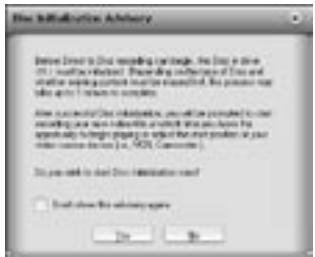
Cliccare il pulsante Record to Disc (Regista a disco) per avviare la registrazione. Prima perché occorre initializingare il vostro disco CD-R o DVD. L'inizializzazione più richiedere quale secondo o fino a un minuto, in base alle caratteristiche del drive e del disco usato. Cliccando il pulsante Record to Disc appeare il messaggio "Disc Initialization Advisory" (Inizializzazione disco in corso), che informa l'utente dell'inizializzazione del disco.
Quando avrete familiarizzato con la procedura potrete selezione "Don't show again" (Non visualizzare più), affinché il messaggio non appaía nelle future sessioni di registrazione.
Pronti per la registrazione
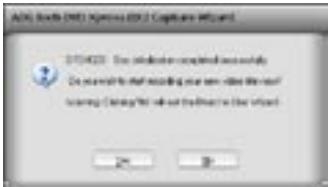
Quando il disco è stato initializzato, appeare una finestra di conferma. La registrazione non parte se prima non si cicca il pulsante "YES" (Si). Questo vi cà il tempo di impostare il video sull'esatto punto di inizio. Una volta cliccato "YES" (Si), la registrazione prende il via nel giro di circa 1 secondo. Se decidete che non siete pronti, oppure volete cancellare le impostazioni di registrazione, alla cliccate NO per tornare alla videata di stadio 2 del Wizard.
Registrazione a disco
Dopo l'avvio della videocattura direttamente a disco ottico appeare la videata di anteprima e l'indicatore di CapWiz在哪i messaggio "Recording DTD" (Registrazione DTD).
CapWiz visualizza inoltre l'attuale tempo di registrazione e i formati audio e video in corso di registrazione. Dopo 30-40 secondi vedrete lampeggiare il LED del drive ottico: quello significà che il programma sta scrivendo audio e video sul disco.
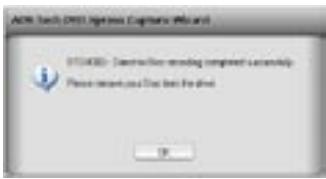
Al terme del tempo di registrazione, o dopo che avrete fermato la cattura, il programma scrive sul disco un menu di navigazione e finalizza il disco. A quel punto il disco può essere inserito per il playback nellettore DVD o nel computer, sempre che abbiate il software necessario per la visione deiDVD.
Se si richiede assistenza per l'installation, o'erapazione o l'applicazione dei prodotti di ADS Technologies, Inc. si offronto multelpici opzioni, come descrizione nella sezione di questo manuale relatività all'assistenza tecnica. Per qualsiasi informazione o richiesta di assistenza, rivolgersi sempre in prima istanza al negozio dove si e acquistato il prodotto o al locale specialista di componentistica per computer. Se occorre riparare o sostituire un prodotto ADS, rivolgersi al rividitori per il servizio di riparazioni sul posto. Il personale di ADS Technologies specializzato in assistenza tecnica e servizio clienti cui aquare à risolverve molte tipologie di problemi, notamment il myistro reparto assistenza tecnica é a vostra dispositione per le riparazioni dei prodotti ADS Technologies. Per le riparazioni o sostituazioni in garanzia è necessario che voi o il myistro rividitori INViate i prodotto alla notre sede.
Reso/Sostituzione
Se dovete renderse il vistro prodotto ADS Technologies, restiturio direttamente al rivenditore o al negozio da dove lo avete acquistato. Ogni punto vendita o rivenditore stabilisce politiche propria in material del reso dei prodotti. ADS Technologies, Inc. non accetta una responsabilità per le azioni o le politiche adodatte dai rivenditori dei nostri prodotti. Se desiderate restituire un prodotto e ottenere un rimborno, dovra essere il punto vendita o il rivenditore da cui avete acquistato il prodotto a rimborsarvi. Se avete acquistato il prodotto direttamente da ADS, si prega di leggere i "Termini e condizioni di vendita" a tergo della fattura di vendita.
E posilre rendi o ad s Technologies, Inc. per la riparazione o la sostituzione, atteneri alla procedura seguite:
1 Chiamate il nostro Reparto assistenza tecnica, al numero +353.61.702042 per ottenere un numero di autorizzazione reso (RMA).
2 Il numero RMA ha una validità di 30 giorni.
3 Inviate il prodotto alla se ede ADS corredato del numero RMA indicato sia sull'esterno che all'interno dell'imballo. In assenza di numero RMA sull'imbalto, o alternatively se il numero RMA è scaduto, non accetteremo il prodotto. ADS non accetta responsabilità per lo smarrimento o la spezdione erronea dei prodotti.
4 ADS non inviera alcun prodotto sostituito se prima non riceve l'articolo difettoso.
5 Dopo la ricevuta del prodotto alla nostra sede, provederemo a testarlo e poi a ripararlo o a sostuirlo.
6 In media si rispediranno i prodotti entro una settimana circa. Il prodotto riparato o sostituito sare rispedito al mittente.
Garanzia
Questo prodotto ADS Technologies, Inc. è corredato da una garanzia di due (2) anni per l'hardware. ADS Technologies, Inc. (ADS) garantisce il prodotto contro difetti di materiali e manodopera per un periodo di due (2) anni alla data originaria di acquisto da ADS o da un rivenditore ADS autorizzato. La presente garanzia è valida unicamente per l'acquirente originario del prodotto e non è trasferibile. La garanzia non include eventuali incompatibilità per via del computer, dell'hardware o del software dell'ultente, né alter configurazioni affini di该案 con cui il prodotto viene ad interfacciarii. Prima che ADS consideri qualisi richietta in garanzia sare necessaria la prova di acquisto del prodotto. La presente garanzia non include nellussn danno causato da della negligenza, da modifiche non autorizzate o da componenti installate nella prevo consenso scritto di ADS. La garanzia non sare valida nell'eventualità d'un prodotto danneggiato a causa di incidenti, uso incorretto o erronea applicazione, e neppure a seguito di manutenzione non eseguita da ADS. Se il vosto prodotto ADS non è funazionale, avrete unicamente ricorro alla riparazione o alla sostituzione in garanzia, come descripto sulla. ADS Technologies, Inc. non sare responsabile IN NESSUN CASO per donne indireti - inclusi, non a titlo esaustivo, perdita di risparmi o di utili e neppure altri anni provocati dall'uso di prodotti di ADS Technologies, Inc. o dall'capacità di utilizzare il prodotto -anche se il rivenditore o ADS Technologies, Inc. aveva ricevuto notificita di tale responsabilità o di reclami di altra natura. Quanto ricerca parte dani a propriete e - nella misura in cuiquesto thiso signettto della legge - nelle per infortuni personali. La presente garanzia soppianta tutte le other garanzie, comprese garanzie implicite di commercialisità e di idonetà per fini specifici.