
DVD XPRESS DX2 - Externe dvd-brander ADS TECH - Gratis gebruiksaanwijzing en handleiding
Vind de handleiding van het apparaat gratis DVD XPRESS DX2 ADS TECH in PDF-formaat.


| Soort product | Externe dvd-brander |
| Merk | ADS TECH |
| Model | DVD XPRESS DX2 |
| Connectiviteit | USB 2.0 (compatibel met USB 1.1) |
| Ondersteunde videoformaten | MPEG-1, MPEG-2, MPEG-4, DivX |
| Hardware-encodering | Ja, ingebouwde video-encodeerchipset |
| Inbegrepen software | Capture Wizard (CapWiz), Ulead VideoStudio 9 SE DVD |
| Ondersteunde besturingssystemen | Windows 2000, Windows XP |
| Minimale processor | Intel Pentium III 1 GHz of AMD Athlon/Duron |
| Minimaal RAM | 256 MB |
| Benodigde schijfruimte (installatie) | 1,2 GB |
| Benodigde schijfruimte (capture) | 4 GB |
| Minimale weergaveresolutie | 1024 x 768 |
| Inhoud van de doos | DVD Xpress DX2-apparaat, USB-kabel 1,83 m, A/V-kabel (RCA) 1,83 m, installatie-cd, gebruikershandleiding, registratiekaart |
| Voeding | Via USB (busgevoed) |
| Belangrijkste functies | Analoge videocapture, digitale conversie, direct branden op schijf, dvd-creatie |
| Onderhoud en reiniging | Reinigen met een droge, zachte doek. Vermijd vocht en chemicaliën. |
| Veiligheid | Niet blootstellen aan water of overmatige hitte. Loskoppelen bij onweer. |
| Reserveonderdelen en repareerbaarheid | Neem contact op met ADS Tech technische ondersteuning. 2 jaar garantie. Reparatie alleen door ADS Tech. |
| Algemene informatie | Gecertificeerd DivX. Compatibel met iPod video, Sony PSP, Creative Zen Vision. Hardwarecompressie om de pc-belasting te verminderen. |
Veelgestelde vragen - DVD XPRESS DX2 ADS TECH
Gebruikersvragen over DVD XPRESS DX2 ADS TECH
0 vraag over dit apparaat. Beantwoord die u kent of stel uw eigen vraag.
Stel een nieuwe vraag over dit apparaat
Download de handleiding voor uw Externe dvd-brander in PDF-formaat gratis! Vind uw handleiding DVD XPRESS DX2 - ADS TECH en neem uw elektronisch apparaat weer in handen. Op deze pagina staan alle documenten die nodig zijn voor het gebruik van uw apparaat. DVD XPRESS DX2 van het merk ADS TECH.
GEBRUIKSAANWIJZING DVD XPRESS DX2 ADS TECH
De snelle Stappen van de Opstelling
Deze beknopte installmentehandleiding van slechts eén pagina helpt u snel op weg, zodat u binnen de kortste keren aan de slag kurz
1 Sluit de audio/videoikabels van uw videobron aan op DVD Xpress DX2.
2 Plaats de cd-rom van DVD Xpress DX2 in het cd-rom-station.
3 Sluit DVD Xpress DX2 aan op de USB-poort van uw computer.
4 De stuurprogramma's voor Windows XP en Windows 2000 bevinden zich in de hoofdmap van de cd-rom. Geef het pad van de stuurprogramma's op zodat Windows weet waar deze zich bevinden. De stuurprogramma's worden dan automatisch geinstalleerd.
5 Installeer Capture Wizard. Capture Wizard要去cken geinstalleerd waarhat het belangrijke onderdelen installeert zonder welke DVD Xpress DX2 Niet kan werken.
6 Installeer de toepassing VideoStudio 9 SE DVD.
7 Dubbelklik op het büroeubladrictogram van Capture Wizard.
8 Beantwoord de vragen in de vijf vensters van de wizard.
9 Druk op de aftspeelknop van uw videobron om een video af te spelen.
10 Klik op Preview in de gebruikersinterface van Capture Wizard om de video waar te gehen.
11 Begin uw video op te nemen wanner u klaar bent.
Probeer Capture Wizard even uit en installeer cervolgens de andere nuttige programme's waarmee DVD Xpress DX2 worden geleverd.
Overzicht van DVD Xpress DX2
De DVD Xpress DX2 ondersteunt de populaire video-indelingen, waaronder MPEG4 en DivX. Alle video-indelingen worden ondersteund door een geavanceerde videocoderingschipset in de DVD Xpress DX2, wat betekent dat de DVD Xpress DX2 al het videowerk van uw computer overneemt. uw computer worden nicht alleen minder belast, maar de hardwarematige compressie van de video levert bovendien een betere kwaliteit enkleinere bestanden op. Dit betekent dat u meer video van een hogere kwaliteit op een schijfje=kunt opslaan.
U wilt meer controle over uw video's? Met het gebruiksvriendelijkke programma Ulead® VideoStudio™ 9 SE DVD(Int) sunt u van zelfgemaakte video's leuke films make! Bewaar uw kostbare films op eenDVD of cd. Maak video's voor publicatie op het internet of voor gebruik in mobiele apparaten en wissel zeuit met familie en vrienden. Verfraai uw films met aanpasbare effecten, filters, overgangen, 'chroma key'-effecten, Flash-animatieoverlays, etc.
De DVD Xpress DX2 is de Beste oplossing om video te makeen voor een Sony® PSP™ (PlayStation® Portable) of Video iPod. Met de toepassing CapWiz kutu video gemakkelijk opnemen in de juiste indeling voor uw Sony® PSP of Video iPod. U selecTeert gewoon het type video dat u wilt opnemen in het venster Audio-/video-indeling, waarna u begint op te nemen in de specifieke video-indeling. Vervolgens brengt u het videobestand over maar uw Memory Stick Duo™ voor uw Sony® PSP™ of gezrukt u iTunes om te synchroniseren met uw Video iPod. Gemakkelijker kan Niet. De video's die u opneemt zich ook compatibel met de draagbare mediaspeler Creative Zen Vision. Volg gewoon de videoresolutiestandaarden voor de Creative Zen Vision.
De DVD Xpress DX2 is een DivX-gecertificiererd codeerapparaat. Dit betekent dat u video kurz opnemen in de video-indeling DivX en de video kurz afspelen in DivX-gecertificierdeDVD-spelers. Brande opgenomen video gewoon op een cd ofDVD en plaats het schijfje in eenDVD-speler die DivX-gecertificiererd is.
Krachtige softwarebundel
Opdat u de Voorden van DVD Xpress DX2 optimaal zou{kunnen benutten, hebben wij heel wat software meegeleverd waarmee u alle kanten op kurz. Soms wilt u bijvoorbeeld video gewoon zo snel möglichk op een schijf opslaan. Een andere keer wilt u misschien ieets creatiefs doen, maar wilt u de bewerking van de video nog watuitstellen. En voor een groot project wilt u kunden beschikken over een complete video-editor die u de mogelijkheid biedt om uw creativiteit de vrije loop te latent.Wij reiken u Niet eén manier aan om het product te gebruiken, maar bieden u talloze mogelijkheden om video's op te nemen, te exporteren en op een schijf op te slaan.
DVD Xpress omvat verschidene flexibele en dynamische softwaretools voor uw videoprojecten:
- Capture Wizard toepassing (met de functie Rechtsstreks op schijf)
- Ulead VideoStudio 9 SE DVD
Manieren om Video te registereren en uit te gehen
Capture Wizard (CapWiz): Gemakkelijke Verslag en Playback
Dit is de snelste en gemakkelijkste manier om video MPEG-1 (VCD), MPEG-2 (SVCD, DVD), MPEG-4, DivX op uw PC te registeren. Maak video die u kurz afspelen op uw Video iPod® of Sony PSP. Gebruik de schermen Capture Wizard (CapWiz) om uw videoverbindungen te verifieiren, videocompressieformaat en waar u uw videodossiers wilt die op uw computer harde aandrijving worden opgeslagen.
CapWiz staat u toe ook om vastgestelde opnamen op te zetten en de vertraagde opnamen en de gemakkelijk uitgezochtte video vangen beetjetarieven voor Goede, Betere of Beste videokwaliteit DVD. U kunt douanemontages voor videoresolutie, video en audiobeetjetariefplaatsen.
Ulead VideoStudio 9 SE DVD: volledige software voor het videoverslag en uitgeven
VideoStudio 9 neemt u door het movie makende proces. De hoofd stappen zijn: HET VERSLAG, GEEFT UIT, VOERT UIT, BEDEKT, TITEL, AUDIO EN AANDEEL. Het gebruik VideoStudio 9 als u video wilt UITgeven, voegt gevolgen of videofilters, titels, achechtergrundmuziek of commentaarstemmen toe om tot een unieke videoproductie te leiden. Met VideoStudio 9 kutn u uw movie vangen UITgeven of publiceren aan schijf.
VideoStudio 9 omvat een Movie Wizard die u gemakkelijk,auteur laut en registrieren uw movie aan schijf. U kurz om het even welk enig dossier maar Movie Wizard UITvoeren, of bewaar uw uitgegeven movies aan een VCD, voert movie SVCD of DVD en dan het waar Movie Wizard UIT. Movie Wizard kan worden geselecteerd wonneer u het pictogram VideoStudio in uw Desktop dubbelklicht.
- Intel® Pentium® III 1 GHz of AMD Athlon/Duron CPU
- Microsoft ® Windows® 2000 of XP (Home of Professional)
256 MB aanbevolen - 1.2 GB vrije ruimte op de vaste schijf voor opname- en bewerkingsstoepassingen
- 4.0 GB schijfruiimte voor video-opnames
- Geluidskaart
1024 x 768 resolutievertoning
Computer Muis
16 MB AGP-videokaart - USB 2.0
- Cd-rom-station
- Cd-r-station om vcd- en svcd-schijven te branden
Dvd-r-station omDVD's te branden
Geadviseerd Systeme
Intel® Pentium® 4 1.5 GHz
- 512 MB aanbevolen
20 GB schijfruimte voor video-opnames
- 7200 rmp harde aandrijving
USB 1.1- en USB 2.0 -aansluitingen en -stuurprogramma's
Tip: Wij raden ten zeerste aan de USB-poorten aan dechterkant van uw computer te gebruiken. Sommige USB-poorten aan de voorkant werken Niet juist waarze als hub fungeren. Gebruik geen USB-hub als u een optimale video-opname wenst.
USB 2.0
Wij raden ten zeerste aan alleen Windows XP of Windows 2000 met Microsoft USB 2.0-stuurprogramma's te gebruiken zodat DVD Xpress DX2 de hoge verbindungsnelheid van USB 2.0 kan benutten.
De USB 2.0-stuurprogramma's van Microsoft Windows worden door Microsoft zelf geleverd:
- Windows XP: Geinstalleerd op uw nieuwe computer, Windows Update, download en installeur service pack 1 van Windows XP.
- Windows 2000: Download en installer service pack 3 van Windows 2000.
Vele USB 2.0-upgradekaarten worden geleverd met stuurprogramma's van andere leveranciers dan Microsoft. Er bestaan vele aangepaste versies van deze stuurprogramma's, en sommige waarvan leveren compatibiliteitstproblemen met bepaalde USB 2.0-apparaten op. In vele geallen zal uw USB 2.0-stuurprogramma probleemloos werken, maar wij+kunnen Niet garanderen dat USB 2.0-stuurprogramma's van andere leveranciers dan Microsoftaar behoren zullen werken.
Wij raden u aan de USB 1.1-poort op uw moederbord of een USB 1.1-uitbreidingskaart te gebruiken. Gebruik geen USB-hub als u een optimale video-opname wenst.
Aandeslag

Controller de inhoud van het DVD Xpress DX2-pakket
Hardware:
DVD Xpress DX2-apparaat
- USB-kabel met een lenght van 1,8 meter
A/V-kabel met een lenghte van 1,83 meter (RCA-video en (L + R) audio)
- 1 installment-cd
- Gebruikershandleiding
- Registratiekaart
CD bevat:
- Capture Wizard: een programme om video's op te nemen en te exporteren
- Stuurprogramma's van DVD Xpress DX2
- Ulead Video Studio 9 SE DVD voor DVD Xpress DX2
- Gebruikershandleiding
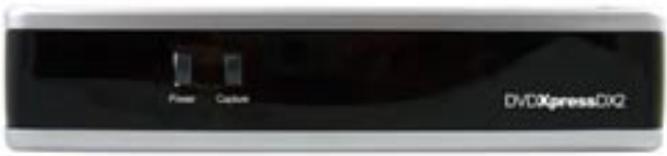
Front
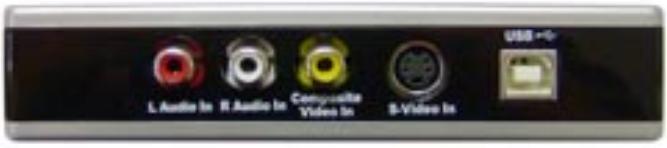
Back
Dit deel beschrijft de aansluiting van audio- en videokabels die u nodig hebt om audio en video op te nemen, op een tv waar te geven of op een videorecorder op te nemen.
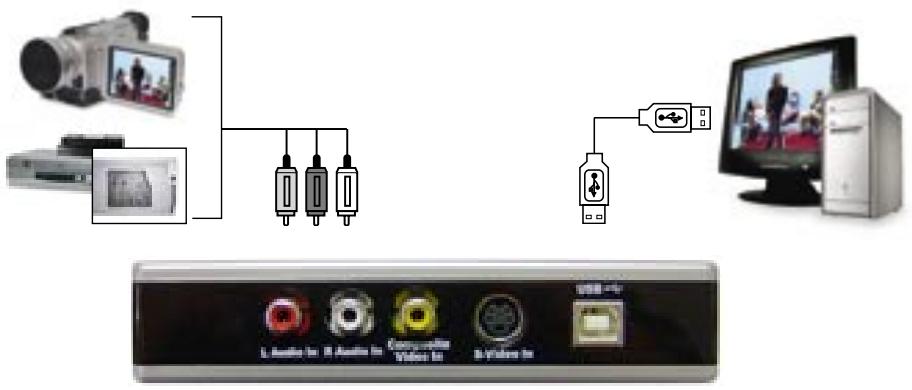
Sluit uw videobron (VHS,DVD, laserdiskspeler, tv, etc.) aan op uw DVD Xpress DX2-apparaat. Sluit de A/V-kabel meet een lenghte van 1,8 meter (C) aan op de drie RCA-connectors die zich bevinden op de RCA-lijnuitgang van uw analoge A/V-bron.

Het netsnoer en de USB-kabel aansluiten
Dit deel beschrijft hoe u DVD Xpress DX2 aansluit op uw computer en hoe u de stuurprogramma's installeert. Neem eerst dit deel volledig door, koer daarna terug en volg de stappen voor de aansluiting van DVD Xpress DX2 en de installmentie van apparaatstuurprogramma's en toepassingen.
Plaats de cd van DVD Xpress DX2.
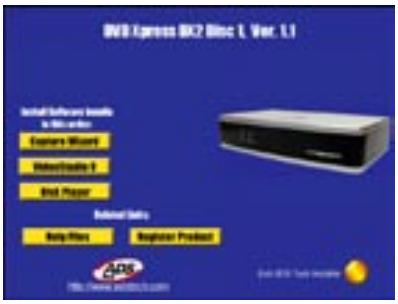
Steck de USB-kabel verrolgens in DVD Xpress DX2 en in de USB-poort van uw computer. Windows zal het apparaat herkennen en zal vragen waar de stuurprogramma's van het apparaat zich bevinden.
Windows XP of Windows 2000 Laat Windows automatisch zoeken maar de stuurprogramma's. De stuurprogramma's staan in de hoofdmap van de cd van DVD Xpress DX2 die zich in uw cd-rom-station (gewoonlijk station D:) bevindt. Windows zal de stuurprogramma's installeren.
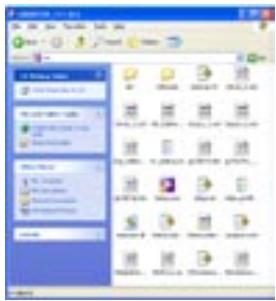

Toepassingen installeren
Nu u het apparaat hebt geinstalleerd, klikt u op de knop Capture Wizard om de essentièle software-onderdelen van DVD Xpress DX2 te installereren en om de opname- en weergavetoepassing Capture Wizard te installereren.
- Als DirectX 9.0 van Microsoft Niet is geinstalleerd, worden het automatisch geinstalleerd.
Zonder DirectX 9.0 werkdt DVD Xpress DX2 Niet maar behoren. Mogelijk要去 uw computer opnieuw opstarten nadat DirectX 9.0 is geinstalleerd. - Als uw computer opniewu is opgestart, klicht u op het bureaubladpictogram Deze computer. Dubbelklik op het pictogram van het cd-rom-station om het installmentievenster van DVD Xpress DX2 opniewu wee te gehen.
- Ga door met de installmentie van de bijgeleverde software op uw computer: Video Studio 9 SE DVD.

De installment van de hardware controleren
Open het venster Apparaatbeheer van Windows om te controlleren of de hardware van DVD Xpress DX2 door Windows worden herkend en juist is geinstalleerd.
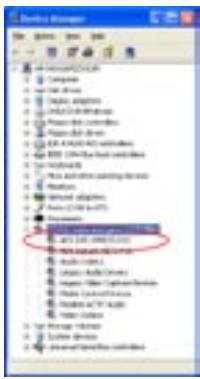
Windows XP, Windows 2000:
1 Klik achtereenvolgens op Start, Instellenen en Configurationschem.
2 Dubbelklik in het venster Configuratieschem op het pictogram Systeme.
3 Klik op het tabblad Hardware.
4 Klik op de knop Apparaatbeheer.
5 Dubbelklik op Besturing voor geluid, video en spelletjes.
6 ADS DVD Xpress DX2 zou in de lijst moeten staan.
Als ADS DVD Xpress DX2 in de lijst onder Besturing voor geluid, video en spelletjes staat, is het apparaat juist geinstalleerd.

Het system optimiseren
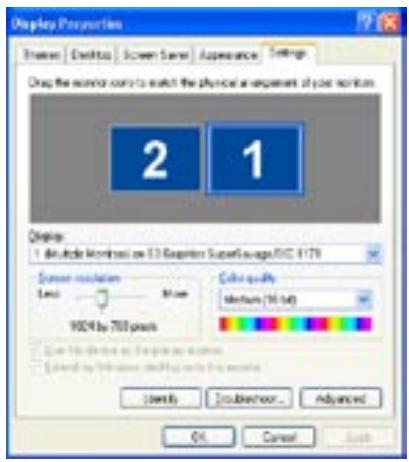
Stel de VGA-resolutie in
1024 x 768 is de optimale resolutie voor de weergave van video met volledige resolutie.
Dvd-video's worden opgenomen met een resolutie van 720 × 480 ( 720 × 576 ) PAL. Als de resolutie Niet hoog genoeg is,(Intukt u de video Niet met volledige resolutie weergeven.
1 Klik met de rechttermuisknop op uw bübaublad.
2 Kies Eigenschappen.
3 Klik op het tabblad Instellingen.
4 Stel de beeldschermresolutie in op 1024 x 768 en stel de kleurkwaliteit in op 16 bits (of hoger als uw VGA-kaart en beeldscherm een hogere resolutie en bitdiepte ondersteunen).
Defragmenteer uw vaste schijf voor optimale prestaties
Schijfdefragmentatie consolidiert bestanden en mappen op de vaste schijf en zorgt ervoor dat de computer sneller toegang kan krijgen tot bestanden en mappen.
Schijfdefragmentatie verbetert ook de prestaties bij het opnemen en schrijven van neuebestanden waar de vaste schijf. Houd er wel rekening mee dat dit proces enige tijd inbeslag neemt, afhankelijk van verscheidene factoren zoals de grotte van de vaste schijf, het eenatal bestanden, de grotte van de bestanden en de fragmentatie van de vaste schijf.Voordat u uw vaste schijf defragmenteert, kutu ze analyseren om te zien ofdefragmentatie wel nodig is.
1 Dubbelklik op Deze computer.
2 Klik met de rechtermuisknop op het pictogram van de vaste schijf waarop u uw video's wilt opslaan, en selecteer Eigenschappen in het contextmenu.
3 Klik op het tabblad Extra.
4 Klik op de knop Nu defragmenteren.
5 Klik op de knop Analyseren om na te gaan of de vaste schijf moet worden gedefragmenteerd.

Overzicht van de installmentie
U hebbt tot nu toe het volgende uitgevoerd:
1 U hebt alle audio- en video-aansluitingen:tussen DVD Xpress DX2 en uw audio-/videoohardware tot stand gebracht.
2 U hebt DVD Xpress DX2 aangesloten de USB-poort van uw computer.
3 U hebts USB-sturprogramma's geinstalleerd en gecontroleerd of het apparaat juist is geinstalleerd.
4 U hebts alle toepassingen die vereist zich voor een juiste werkig geinstalleerd.
5 Het systeem optimaliseren.
6 U bent nu klaar om video's op uw computer op te nemen.

Begin video's op te nemen
▶ Vergeet het apparaat Niet aan te zetten en op de knop PLAY van uw videobron (videorecorder, camcorder, etc.) te drukken zodate u de video kut opnemen.
U bent nu maar om een video op te nemen. Met once toepassing Capture Wizard vendu een video snel opnemen op uw computer en exporteren zonder dat u hoeft te weten hoe u een video bewerkt of eenDVD maakt. Gebruik de toepassing Capture Wizard om video-opnames en de weergave van video te testen voordat u begint te werken met Video Studio 9 SE DVD.
Wij hebben een gebruiksvriendelijk wizard ontwikkeld waarmee u uw aansluitingen kurz controleren en de juiste opties kurz instellen voordat u een video opneemt.
De opnamewizard van DVD Xpress DX2
Klik op het bureaubladpictogram van Capture Wizard of klik achtereenvolgens op Start, Programma's, ADSTech DVD Xpress DX2 en Capwiz.
Kies de universe videostandaard die worden gebruikt in het land waarin u Capture Wizard gebruikt. Als u in Noord-Amerika woont, selecteert u NTSC. Gebruikers in Europa en vele andere landen dienen PAL te selecteren.
Voor meer informatatie over deze standaarden klikt u op Learn more about worldwide video standards (Meer informatatie over universele videostandaarden).
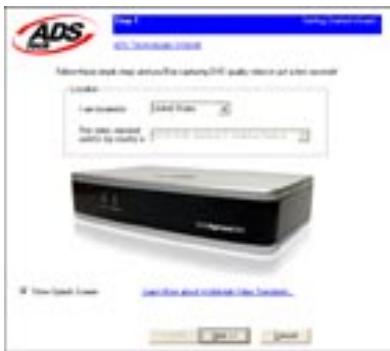
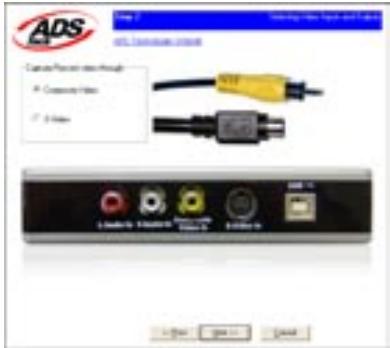
2 Selecteer de video-ingangen en -uitgangen
Kies RCA of S-Video afhankelijk van uw videobron.
3 Geef een bestandsnaam op en selecteer de doelmap
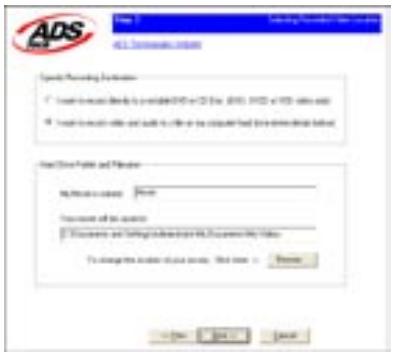
De map Mijn documenten\video's worden automatisch geseleed er als de map waarin uw videobestanden worden opgeslagen, en de bestandsnaam worden automatisch ingesteld op 'Films'. U=kunt ether ook een andere locatie of bestandsnaam opgeven.
4 Kies de gewenste video-indeling
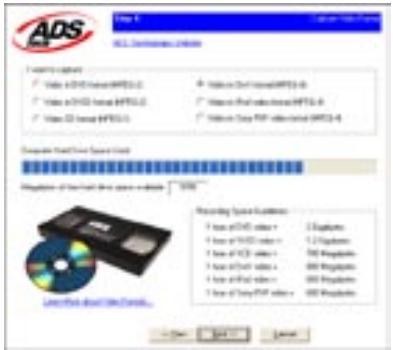
In deze stap selekteert u de videocompressie-indeling MPEG-1 of MPEG-2. Selecteer MPEG-2 als u video wilt opnemen in deDVD-indeling die de hoogste kwaliteit besteht. Selecteer MPEG-1 als u video wilt opnemen in de vcd-indeling. U kurz opnemen in de video-indeling MPEG-4 of DivX. U kurz de video-indeling instellen in het venster Audio/video-indeling wannesr de wizard voltooid is.
De schijfruimte-indicator geeft de vrij schijfruimte weeer en geeft een indicatie van hoeveel video u kunt opnemen als u MPEG-2 met een bitsnelheid van 3 Mb/sec selecteert.
Voor meer informatatie over MPEG-1 en MPEG-2 klikt u op Learn more about video formats (Meer informatatie over video-indelingen).
5 Klaar
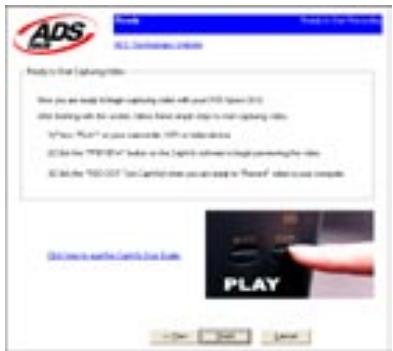
U bent nu maar om video waar te gehen en op te nemen. Zet uw camcorder of videorecorder aan. Druk op deafspeelknop van uw videobron (videorecorder,DVDspeler, enz.).
Klik op Finish. Het venster van de wizard verdwijnt en de interface van Capture Wizard verschijnt.
Eerste gebruik van de video-opname- en videoeergavetoepassing Capture Wizard
U hebt net de opnamewizard doorlopen om te controlleren of de videokabels juist+zijn aangesloten en om de gewenste video-indeling te kiezen. U bent nu maar om een video op te nemen.
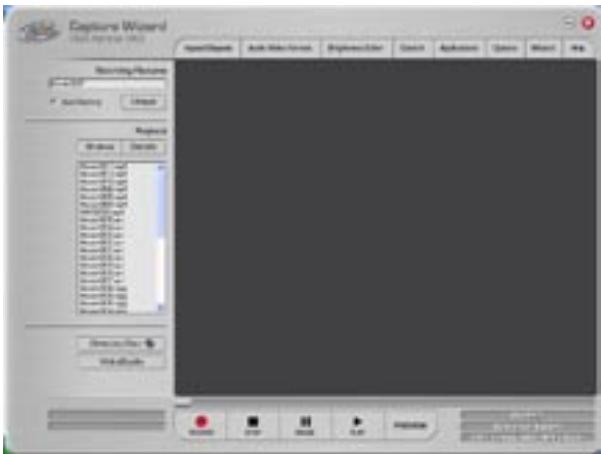
De interface van Capture Wizard
Een video weergeven in het voorbeeldvenster en een video opnemen
1 Speel een video af op uw videoapparaat.
2 Klik op de knop Preview om de video waar te gehen in het voorbeeldvenster. De statusindicators zijn blauw en hetwoord 'Preview' worden weergegeven.
3 Klik op de stopknop ( ■ ) of druk op de toets Esc op uw toetsbord om de weergave van de video te stoppen.
4 Als u tijdens de weergave van de video op de rode opnameknop ( ) klikt, worden het afspelen van de video heel even onderbroken. Vervolgens worden de video opnieuw afgespeeld en is de opname bezig. De statusindicators zijn nu rood en het woord 'Record' worden weergegeven.
5 Om de opname te stoppen, klicht u op de stopknop ( ■ ) of drukt u op de toets Esc op uw toetsbord.
6 De bestandsnaam is nu toegevoegd aan de afspeellijst.
Methoden om te beginnen opnemen
1 U=knt de opname starten wanner de video is gestopt of wanner de video worden weergegeben in het voorbeeldvenster.
2 Klik op de rode opnameknop ( ) om de opname te starten.
3 Om de opname te stoppen, klicht u op de stopknop ( ■ ) of drukt u op de toets Esc op uw toetsbord.
4 De video worden weergegeven in de resolutie die u voor de video-opname hebts geselecteerd.
Afspelen
Opgenomen videobestanden können worden weergegeven op het beeldscherm van uw computer. Gebruik deze optie om opgenomen bestanden meer te geben. De video worden afgespeeld in de resolutie waarin hij werden opgenomen.
1 Klik op de naam van het bestand in de afspeellijst en klik cervolgens op de afspeelknop (▶). U(Int) ook dubbelklikken op de bestandsnaam om de video onmiddelijk af te spelen. De statusindicator worden dan groen en het woord 'Play' worden weergegeven.
2 Om het afspelen te stoppen, klicht u op de stopknop ( ■ ) of drukt u op de toets Esc op uw toetsbord.
Zoeken in een video
Als u een lange video hebts opgenomen, zou u maar een specifieke positie in het videobestand kan den springen en de video vanaf die positie afspelen. Deze functie is alleen möglichk voor MPEG-2-bestanden.
1 Dubbelklik op het bestand dat u wilt afspelen.
2 Terwijl de video op het scherm worden afgespeeld, sleegt u de schuifknop voor de weergavepositie maar de gewenste positie.
3 Zodra u de linkermuisknop loslaat, worden het bestand verder afgespeeld.
Sneltoetsen:
Weergeven in het voorbeeldvenster = Enter-toets
Opnemen = de toets 'R'
Onmiddelijk afspelen = dubbelklikken op de bestandsnaam
Afspelen/Pauze = spatiebalk
Opname stoppen = de toets Esc
Weergave in het voorbeeldvenster stoppen = de toets Esc
1 seconde vooruitspoelen (in pauzemodus) = de toets pijl-rechts
1 seconde terugspoelen (in pauzemodus) = de toets pij-links
Eigenschappen en functies van Capture Wizard
Bestandsnaam vastleggen
Voordat u een video opneemt, contrôleert u de bestandsnaam in het vak Recording Filename in de linkerbovenhoek van het venster. Dit vak bevat de bestandsnaam die u hebt geselecteerd in het venster van de wizard.
1 U kurz deze bestandsnaam behouden of u kurz de wizard uitvoeren als u een neue bestandsnaam wenst.
2 Als u het selectievakje Auto Naming inschakelt, za Capture Wizard alle opgenomen bestanden automatisch opeenvolgende namen gehen. Als de naam van uw videobestand bijvoorbeeld 'Mijn video' is, krijgt het eerste bestand dat wordt opgenomen de naam 'Mijn video-0000', het tweede bestand de naam 'Mijn video-0001', enzovoort.
3 Telkens wanner u een opname beeingdigt, wordt de neue bestandsnaam weergegeven in de afspeellijst.
4 Als u het selectievakje Auto-naming uitschakelt en op de knop Unique klikt, zal Capture Wizard de bestandsnaam in het vak Recording Filename gebruiken. U要去 dan voor elkpe opgenomen videoclip een nieuwe bestandsnaam opgeven. Als u meerde video's opneemt zonder deUniieke bestandsnaam te wizigen, worden het bestand overschreiben telkens wanneer u opneemt.
Afspeellijst
De afspeellijst geeft de bestandsnamen van uw opgenomen video's weeer. Deze lijst is gebaseerd op de inhoud van de map die u in de vensters van de wizard hebt geselecteerd. Als u Niet zeker weet welke map u hebt geselecteerd, voert u de wizard opnieuw UIT.
Bladeren
Klik op de knop Browse als u waar andere bestandsmappen of vaste schijven wilt bladeren. Als u een andere map selecteert, worden alle MPEG-videobestanden in die map weergegeven in de afspeellijst.
Details
Als u op de knop Details klikt, worden de details van de bestanden in de afspeellijst weergegeven. Er verschijnt dan een dialoogvenster met gedetailleerde informatie over elk bestand, zoals de datum, de bestandsgrootte, de bestandsnaam en de map waarin het bestand is opgeslagen.
Als u in de aftspeellijst op een bestand klikt en verrolgens nogmaals op de knop Details klikt, worden nog meer informatie over het betreffende bestand weergegeven, zoals:
1 de videobitsnelheid
2 de samplefrequentie van de audio
3 de audiobitsnelheid
4 de framesnelheid
Een bestand verwijden
In het vak met gedetailleerde informatiekunt u een bestand verwijderen door het te selecteren enervoigens op de knop Remove te klikken. Capture Wizard za u vragen of u zeker weet dat u het bestand wilt verwijderen. Als u op OK klikt, worden het bestand van uw computer verwijderd.
Koppelingenaartoepassingen
Via de pictogrammen aan de zijkant van het venster van CapWiz kurz u gemakkelijk een van de toepassingen openen die bij DVD Xpress DX2 zijn geleverd. Zo kurz u snel overschakenaar VideoStudio. Als u op een pictogram van een toepassing klikt, worden die toepassing gestart en worden CapWiz automatisch gesloten.
Met CapWiz kurz u ook MPEG1- of MPEG2-video rechtstreeks op schijf opnemen. U plaatst de juiste schijf voor het gewenste type project in uwDVD-brander, waarna u op de knop Rechtsstreeks maar schijf klikt om de toepassing te starten.
Menuopties
In dit deel worden alle instellingen en keuzes beschreiben voor alle menuopties die bovenaan in de interface van CapWiz worden weergegeven.
Ingangen
Via dit dialoogvenster kurz u snel de video-ingang en -uitgang wijzigen. Hier kurz u kiezen tussen RCA en S-Video. U kurz denen instellingen ook wijzigen in de vensters van de opnamewizard.
Video-indeling
Regionale instellingen Via het dialoogvenster Video Formatkest u de videostandaard (NTSC of PAL) snel wijzigen. Als u Niet zeker weet welke videostandaard u要去 kiezen, voert u de opnamewizarduit en leest u het document Learn more about worldwide video standards' (Meer informatatie over universele videostandaarden).
Videokwaliteit
Selecteer de gewenste video-indeling. U kunt kiezen uit de volgende opties:
DVD (MPEG-2)
Super Video CD (SVCD)
Video CD (VCD)
· iPodTM (MPEG-4)
- Sony PSP™ (MPEG-4)
- DivX (MPEG-4)
Aangepaste video-installingen
Met CapWiz kurz u selbst opname-installingen opgeven. Hierdoor beschicht u over heel wat vrijheid om de opname-installingen maar wens aan te passen. Om het dialoogvenster Aangepaste installingen te openen, klikt u op de knop Aangepaste installingen.
Regionale instellingen
Selecteer het land waarin u zich bevindt om de juiste videostandaard in te stellen.
Videocoderingsindeling
MPEG-1 (VCD slechts)
MPEG-2 (DVD of SVCD)
DivX (MPEG-4)
Audiocoderingsindeling
MPEG-1 Laag-2
WAV (LPCM)
Compressieaanpassing
In dit deel kut u de geselecteerde videocoderingsindeling aanpassen. U kut de videoresolutie, videokwaliteit, audiofrequentie en audiobitsnelheid instellen.
Videoresolutie
U kunt een van de volgende video-opnameresoluties voor codering van video in de MPEG-2-indeling selecteren:
| NTSC | PAL |
| 325 x 240 (VCD) | 352 x 288 (VCD) |
| 352 x 480 (1/2 D1) | 352 x 576 (1/2 D1) |
| 480 x 480 (SVCD) | 480 x 576 (SVCD) |
| 640 x 480 (DVD) | 720 x 576 (DVD) |
| 720 x 480 (DVD) |
U kunt een van de volgende video-opnameresoluties voor codering van video in de MPEG-4-indeling selecteren:
| NTSC | PAL |
| 176 x 144 (Handheld) | 176 x 144 (Handheld) |
| 352 x 240 (Portable) | 352 x 288 (Portable) |
| 640 x 480 (Home Theater 2) | 720 x 576 (Home Theater) |
| 720 x 480 (Home Theater 1) |
Er zijn geen kwaliteitinstellungen voor VCD aangezien deze indeling een standard videoen audiobitsnelheid heeft.
MPEG-1 Als u MPEG-1 selecteert,kest u alleen de videoresolutie 352× 240 (NTSC) of 352× 288 PAL) kiezen.
Audiofrequentie
U cunt een van de volgende opties selecteren:
48.0 KHz (MPEG-1 L2)
44.1 KHz (MPEG-1 L2)
Opmerking: Selecteer 48,0 kHz (MPEG-1 L2) als u een MPEG-2-video op eenDVD wilt opnemen.
Audiobitsnelheid
Audio wird altijd gecomprimeerd in MPEG-1 Layer 2-audio. Capture Wizard stelt de samplefrequentie van audio automatisch in op 44,1 Khz voor vcd- en svcd-video's en 48 Khz voorDVD-video's. U kunt de audiobitsnelheid voor aangepaste video-opnames instellen van 192 tot 384 kbits/sec.
Waarschuwingen m.b.t. aangepaste instelleningen
Capture Wizard geeft u heel wat vrijheid wat betreft de resolutie en de audio- en videobitsnelheid waarme u een video=kunt opnemen. Wij hebben deze vrijheid ingebouwd op vraag van vele gebruikers.
Houd darüber steeds voor ogen wat u met uw video wilt doen of bereiken voordat u begint op te nemen. Als u een video wilt opnemen en deze verrolgens op een cd ofDVD wilt branden, neem de video dan op met een resolutie en bitsnelheid die wettelijk istoegestaan voor het branden en afspelen van video's in een speler. Doet u dit nicht, dan is het möglichk dat alle tijd die u hebt besteed aan de opname van een video uiteindelijk verlorenGaat omdat deDVD-auteurssoftware de opgenomen video weigert te branden ofomdat uw spelere video Niet wil afspelen.
Wettelijk togestane instellenen voor vcd, svcd enDVD (neem een kijkje op unsere website voor veelgesteldevragen en updates van deze lijst):
| Indeling | Videobitsnelheid | Audiobitsnelheid |
| VCD | 1,15 MB/s | 224 KB/s |
| SVCD | 1,5 - 2,5 MB/s | 128 - 384 KB/s |
| DVD | 3 - 8 MB/s | 192 - 448 KB/s |
Aangepaste opname-opties instellen
1 Klik op de knop Custom Settings.
2 Als het dialoogvenster Custom Settings worden geopend, selecteert u de gewenste instellungen.
3 Klik op OK om de instellingen op te slaan.
4 Klik op Use Custom Format om op te nemen met de geselecteerde instelleningen.
Helderheid / Kleur
Hier kurz u de helderheid, het contrast, de tint, de intensiteit en de scherpte instellen. U kurz deze instellingen alleen wijzigen wanneer een video worden weergegeven in het voorbeeldvenster of wanneer u een video opneemt.
1 Sleep de schuifknop van de schuifregelaar waar de gewenste waarde. De aanpassing wordt binnen twee seconden weergegeven.
2 Probeer slechts een element tegelijk in te stellen, bekijk verzolgens het resultaat in het voorbeeldvenster en ga door met het volgende element als u tevreden bent.
3 Als blijkt dat u een slechte waarde hebt ingesteld, klikt u op Reset om terug te keren maar de standardinstellungen.
4 Klik op OK om het dialoogvenster te sluiten.
5 Maak de aanpassingijdens Voorproof voor Beste resultaat.
Het menu Control
U kunt het opnemen en afspelen van een video ook regelen via het menu Control. De keuzemogelijkheden zijn: Preview, Record, Stop, Pause en Play.
Het menu Applications
Via het menu Applications kut u de meegeleverde toepassingen openen en kut u het pad van deze toepassingen wijzigen als u ze op een ander station heb geinstalleerd.
1 Klik op de menuknop Applications.
2 Klik op Video Studio om de geseleerde toepassing te openen. Capture Wizard worden dan automatisch gesloten.
3 Klik op de knop Edit. Vervolgens worden het pad weergegeven van de map waarin de toepassingen standard worden geinstalleel.
4 Om dit pad te wijzigen, klikt u op de knop met de drie puntes. U kurz nu bladeren maar de map waarin u de toepassing heb geinstalleerd.
Het menu Options
Het menu Options biedt extra möglichheden om uw gebruik van Capture Wizard aan te passen. Klik op de knop Options bovenaan in het venster van Capture Wizard om het menu Options weiter te gehen.
Het selectievakje Show Splash
Als dit selectievakje is ingeschakeld, verschijnt het opstartvenster van ADS telkens wanner u Capture Wizard start. Wenst u dit Niet, dan schakelt u dit selectievakje UIT.
Het selectievakie Show Wizard
Als dit selectievakje is ingeschakeld, verschijnt het venster van de opnamewizard wanneer u Capture Wizard start. Wenst u dit Niet, dan schakelt u dit selectievakjeuit.
Het selectievakje Preview Immediately at Startup
Als dit selectievakje is ingeschakeld, worden een video onmiddelijk weergegeven in het voorbeeldvenster wonneer u Capture Wizard start.
Playback...
Biedt u de möglichkeit om een opgenomen video af te spelen met elke standardweerga versesolutie, ongeacht de opnameresolutie:
1 Klik op Options bovenaan in het venster.
2 Klik op Playback Options.
3 Selecteer de gewenste aftspeelresolutie.
4 Als u Full Screen selecteert,kest u het afspeelvenster handmatig tot de gewenste grotte slepen.
Als u dit selecteert, worden een dialoogvenster geopend waarin u de weergaveresolutie van opgenomen video Aunt wijzigen. Dit biedt u bijvoorbeeld de mogelijkheid om een SVCD-video (480 x 480) af te spelen met een resolutie van 720x480, enz. U knot ook instellen dat alle video's over het volledige scherm worden afgespeeld. Als u deze instelling kiest, worden een videovenster geopend over het volledige scherm. U knot de grootte van dit venster handmatig wijzigen door een van de hoeken van het venster te slepen.
Skins...
Hiermee(Int)Gemakkelijk een bepaalde weergave ('skin') kiezen. Capture Wizard bevat momenteel twee weergaven. Mogelijk wordt het aantal weergaven in de toekomst uitgebrecht.
Het selectievakje Disk space
U kunt het programme zo instellen dat een waarschuwing wordt weergegeven als nicht voldoende schijfruihte beschikbaar is op het moment dat u begint op te nemen. Schakel dit selectiekavke in om deze functie in te schakelen en sleep de schuifknop van de schuifregelaaraar de hoeveelheid schijfruihte waar bij u een waarschuwing wenst.
Recording
Hiermee opent u het dialoogvenster Recording Options met de volgende keuzemogelijkheden:
Het selectievakje Prompt to Confirm Recording
Als dit selectievakje is ingeschakeld, verschijnt een vraag om bevestiging telkens wanneer u op de knop Record klikt. Dit LAST u toe het begin van een opnamesessie zelf te bepalen.
Het selectievakje Prompt Delay Record
Als dit selectievakje is ingeschakeld, verschijt het dialoogvenster Recording Options wanner u op de knop Record klikt. Wenst u dit Niet, dan schakelt u dit selectievakjeuit.
Als u op de knop Record klikt, verschijnt een dialoogvenster waarin u de uren, minuten en seconden voor de opnamevertraging kurz instellen. Als u de opname bijvoorbeeld wilt starten over 1uur, stelt u de opnamevertraging in op een uur. Zodra de ingesteldearend verstreken is, start de opname automatisch.
Het selectievakje Disable Screen Saver during recording
Als u een lange video wilt opnemen, zou u uw schermbeveiliging konnen uitschakelen. Soms kan een schermbeveiliging de opname van een video verstoren afhankelijk van de grafische kaart die u gebruikt.
Record Duration
U kurz een tijsdlimiet voor uw opname instellen. Als u weet dat u exact 1aar wilt opnemen, kurz u de opnameduur (uren, minuten en seconden) exact instellen. U kurz beginnen op te nemen en uw computer achefterlaten in de wetenschap dat de opname zal stoppen na het verstreijken van de ingestelde opnameduur. U kurz de opnamevertraging en opnameduur in combinatie gebruiken.
Timeropname zoals bij een videorecorder
Met deze functie(Int)kunt u een opname starten en stoppen op basis van de systeemklok van uw computer. Stel de startdatum en -tijd en de stopdatum en -tijd in, en schakel verwolgens het selectiekvakje 'Opgegeven start- en stoptijd voor opname gebruiken' in. Klik op OK en kijk verwolgens op de knop Opnemen ( ) in de interface van de opnamewizard om deze functie te activeren.
Wizard
Klik Wizard om WS op het scherm te beginnen, en de veranderingen nodig aan te brengen. Klik annuleren om Wizard weg te gaan.
Help
About CapWiz...
In het venster About wordt het versienummer van het programme weergegeven, evenals de hoeveelheid schijfruiimte die beschikkaar is op station C.:
Help Using CapWiz...
Als u hierop klikt, worden een Adobe Acrobat-bestand met deze handleiding van Capture Wizard geopend.
System Info
Als u hierop klicht, worden een dialoogvenster met alle systeiminformatie geopend. U kurz op de kopieerknop klikken, deze informatie in een e-mailbericht plakken en verzenden maar de technische ondersteuning van ADS (als men u dit vragen).
Wij hebten het voor u eenvoudig gemaakt om video op te nemen voor weergave op uw favoriete draagbare media speler. Om u hierbij te helpen, hebden we in het venster Audio-/video-indeling opties toegevoegd voor iPod™ (MPEG-4) en Sony PSP™ (MPEG-4). U kunt video opnemen in de juiste indeling en deze verzorgens overbrennen maar uw Video iPod™ met behulp van iTunes ofaar uw Sony PSP™ door de opgenomen bestanden maar de Sony PSP™ te kopiieren (u dient een Memory Stick Duo™ met beschikbare ruimte in uw Sony PSP™ teplaatsen om de video te kunnen afspelen).
Video iPodTM
1 Klik op de knop Audio-/video-indeling.
2 Selecteer de optie iPod™ (MPEG-4) onder Videokwaliteit.
3 Klik op OK.
4 Klik in de interface van CapWiz op Voorbeeld om de video waar te geven. De video worden weergegeven in de resolutie die compatibel is met het Video iPod™-apparaat.
5 Stel de videobron in op het frame vanaf waar u wilt opnemen.
6 Als u klaar bent, drukt u op PLAY op de videobron en klikt u op de knop OPNEMEN in de interface van CapWiz om de opname te starten.
7 Noteer de naam van het videobestand dat worden opgenomen en dat u later wilt overbrengen maar uw speler.
8 Als de opnameILAar is, kunt u uw Video iPodTM aansluiten (gebruik hiervoor de USB-kabel die bij uw iPod ward geleverd) en het opgenomen bestand nuw Video iPodTM verzenden met behulp van iTunes.
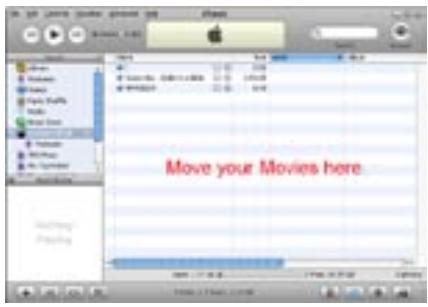
Sony PSP™
1 Klik op de knop Audio-/video-indeling.
2 Selecteer de optie Sony PSP™ (MPEG-4) onder Videokwaliteit.
3 Klik op OK.
4 Klik in de interface van CapWiz op Voorbeeld om de video waar te geben. De video worden weergegeven in de resolutie die compatibel is met het Sony PSP™-apparaat.
5 Stel de videobron in op het frame vanaf waar u wilt opnemen.
6 Als u klaar bent, drukt u op PLAY op de videobron en klikt u op de knop OPNEMEN in de interface van CapWiz om de opname te starten.
7 Noteer de naam van het videobestand dat wordt opgenomen en dat u later wilt overbrengen aan uw spelere.
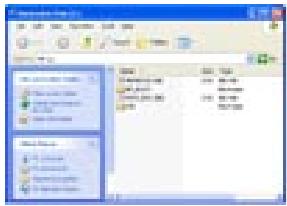
8 Als de opname maar is,kest u uw Sony PSP^TM aansluien (gebruik hiervoor de USB-kabel die bij uw Sony PSP™ word geleverd) en het opgenomen bestand maar uw Sony PSP™ kopiieren met behulp van Windows Verkenner.
Creative Zen Vision
Het Creative Zen Vision-apparaat ondersteunt verschillende video-indelingen die u kunt selecteren voordat u uw video-opname start. De ondersteunde video-indelingen zijn: MPEG-1, MPEG-2 en DivX (MPEG-4). Volg de onderstaande stappen om op te nemen in de gewenste video-indeling.
1 Klik op de knop Audio-/video-indeling.
2 Klik op de knop Aangepaste installingen...
3 Selecteer uw land onder Landinstallingen.
4 Selecteer MPEG-1, MPEG-2 of DivX (MPEG-4) onder Videocoderingsindeling.
5 Stel de audiocoderingsindeling in op MPEG-1 Laag-2.
6 Compressieaanpassing (selecteer een van de onderstaande opties):
| Optie | Videoresolutie | Audiofrequentie | Videokwaliteit | Audiobitsnelheid |
| 1 | 640 x 480 (MPEG-2) | 44.1 KHz (MPEG-1 L2) | Redelijk goed | 224 KB/s |
| 48.0 KHz (MPEG-1 L2) | Goed | |||
| Zeer goed | ||||
| Best | ||||
| 2 | 480 x 480 (MPEG-2) | 44.1 KHz (MPEG-1 L2) | Redelijk goed | 224 KB/s |
| Goed | ||||
| Zeer goed | ||||
| Best | ||||
| 3 | 352 x 288 (MPEG-1) | 44.1 KHz (MPEG-1 L2) | Redelijk goed | 224 KB/s |
| 4 | 640 x 480 (MPEG-4) | 48.0 KHz (MPEG-1 L2) | Redelijk goed | 224 KB/s |
| Goed | ||||
| 5 | 352 x 240 (MPEG-4) | 48.0 KHz (MPEG-1 L2) | Redelijk goed | 224 KB/s |
| Goed |
7 Klik op OK, klik op de optie Aangepaste indeling gebruiken en klik cervolgens op OK.
8 Klik in de interface van CapWiz op de knop Voorbeeld om de video waar te geben. De video worden weergegeven in de resolutie die u hebt gekozen.
9 Stel de videobron in op het frame vanaf waar u wilt opnemen.
10 Als ukaar bent, drukt u op PLAY op de videobron en klikt u op de knop OPNEMEN in de interface van CapWiz om de opname te starten.
11 Noteer de naam van het videobestand dat worden opgenomen en dat u later wilt overbrengen maar uw speler.
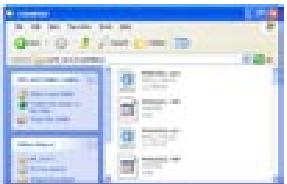
12 Wanner de opname klaar is,=kunt u de Creative Zen Vision aansluten (gebruik hiervoor de USB-kabel die bij uw Creative Zen Vision werk geleverd). U wordt gevaagd om een toepassing te selecteren. Selecteer de optiek Mediabestanden maar dit apparaat synchroniseren met behulp van Windows Media Player, en klikervoigens op OK.
13 Verplaats het opgenomen bestand maar hetvak Synchronisatielijst en klik op de knop Synchronisatie starten om het bestand maar het apparaat te verzenden.
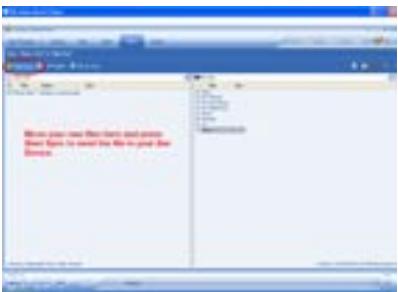
Opmerking: Een video-opname van 2 uur (MPEG-4) neemt ongeveer 700 MB op de vaste schijf in. Zorg dat u voldoende ruimte hebt op uw draagbare mediaspeler voordat u het videobestand overbrengt.
Overzicht van de Direct to Disc Wizard
Rechtstreeks op optische schijf opnemen
CapWiz bildetde mogelijkheidomrechtstreeksop te nennen op VCD,SVCDofDVD.Dit geldt enkel voor MPEG-1 en MPEG-2 videoformaten.
Voor de Beste resultatenplaatst u een leeg medium in uw CD-R- of DVD-recorder voor u begint.
Een MPEG-bestand op optische schijf branden
U kurz ook een eerder opgeslagen MPEG-1 of MPEG-2 videobestand laden en op schijf branden. U kurz slechts een videobestand tegelijk selecteren en branden, dus indien u meerdere clips wilt bewerken en samen op een schijfplaatsen, gebruik dan de andere bijgevoegde softwaretoepassing (VideoStudio 9). Tijdens het schrijven van een bestand op schijf kurz u de vorderingen volgen op de voortgangsbalk.
Er worden geen ruimte op de vaste schijf gebruikt... en u hoeff zich zich ook geen zorgen te makeen dat u de bestanden na uw project moet verwijderen of dat uw vaste schijf te vol zou raken. De interessantste en meest geavanceerde functie is hetrechtstreeks op schijf schrijven in real-time. U kunt een VCD, SVCD of DVD makeen zonder dat u de video hoeff op te slaan op de vaste schijf van uw computer. Veel gebruikers zochteten een snelle en eenvoudige manier om videobanden op te nemen op een optische schijf. Dat kan, met de Direct to Disc Wizard van CapWiz. Brandrechtstreeks op schijf zonder het bestand eerst te要去en opslaan op uw vaste schijf. Geen zorgen over voldoende vrije ruimte op de vaste schijf of bestandsonderhoud; gewoon opnemen en branden.
Ondersteunt alle mediumtypes
U kunt opnemen op elk type optisch medium (CD-R, CD-RW, DVD+R, DVD+RW, DVD-R, DVD-RW).
Eenvoudig DVD-ontwerp
Direct to Disc in CapWiz wird ontworpen voor+zijn eenvoud, dus verwacht nicht te veel DVD-ontwerptools. We hebben er Ulead Video Studio 9 SE DVD bijgevoegd voor gebruikers die creatieveralen,zijn.CapWiz en de DTD-functie+zijn bedoeld om snel en makkelijk video op te nemen op pc of op te slaan op een optische schijf.
Slechts één sessie
Uit onsze contacten met klanten bleek dat de meeste mensen gewoon een snelle en makkelijke manier wilten om videobanden opDVD te bewaren. We hebben waarom enkele mogelijkheden geschrapt, zoals het open latent van een schijf voor multissiesie-opname (videobestanden later toevoegen), het bewerken van deDVD, en andere functies die wel deel uitmaken van volledige DVD-ontwerppakketten. De bedoeling was hetrechtstreeks opnemen op schijf in CapWiz zo snel en eenvoudig möglich te makeen.
Wat wordt er bedoeld met een sessie?
Eén sessie betekent dat er, eenmaal de schijf is gebrand, niets meer kan worden opgeslagen of toegevoegd. U kurz op een schijf slechts eén keer opnemen: eén home movie of eén opname van een videoband. U kurz video enkel opnemen op een lege schijf. Als er reeds videobestanden of andere bestandtypes op de schijf staan, kurz u er geen video bij opslaan. De schijf moet leeg+zijn. Dus als u een herschrijfbare schijf met videoinhoud gebruikt, zult u het bestand op de schijf konnen afspelen (zodat u kurz zien wat er op de schijf staat), maar als u op deze RW-schijf wilt opnemen, zult u verplicht worden om dit videobestand eerst te wissen. U kurz in dat geval natuurlijk ook een andere schijf gebruiken.
DVD-ontwerpmogelijkheden
- Opnemen op elk type optisch medium
- Een optisch station selecteren
- Bevestiging van de möglichheden van het optisch station
- Bevestiging van het mediumtype in het station en de status van het medium (schijf要去 leeg�oor opname)
- De videocompressie-indeling selecteren
- Toont de beschikbare video-opnametijd op basis van de videocompressie-instellenen het schijftype
- Filmtitel creeren (volumenaam)
- Naam voor videoclip creeren
- Opnametijd instellen (aangeven van beschikbareijd)
- Interval per hoofdstuk instellen
- Sjabloon voor menu-achtergrond selecteren
Beknopte Gids - CapWiz Direct to Disc Wizard
We—hebben de Direct to Disc Wizard zo eenvoudig möglichg gemaakt. In slechts vier klikken=kunt u beginnen video op te nemen op een optische schijf. Hier vindt u de snelle stap-voort-stap instructies om te beginnen opnemen op schijf in real-time.
1 Plaats een lege CD of DVD in het station.
2 Klik op de knop "Direct to Disc Wizard".
3 Selecteer Rechtstreeks op schijf opnemen of open een bestand dat u op schijf wil opnemen.
4 Selecteer het videoformataat waarin u wilt opnemen (VCD, SVCD, DVD).
5 Kies het station dat u wilt gebruiken om op te nemen.
6 Controller de status van de schijf op het scherm Stap 1.
7 Klik op VOLGENDE.
8 Typ de titel van de film of de videoclip in.
9 Stel de duurtijd in of kies "Geen" voor manuele controle.
10 Stel Tijdspuntenintervals opnemen in of kies "Geen".
11 Klik op Opnemen op schijf.
12 Klik 'Ja' om te beginnen opnemen nadat de schijf werk geinitialiseerd.
U zult merken dat we een knop "Direct to Disc" hebben toegevoegd links onderaan op het CapWiz scherm.
Door op deze knop te klikken, opent u de Direct to Disc (DTD) Wizard. De DTD Wizard kan opgestart worden terwijl CapWiz Niet actief is (geen videovoorbeeld) ofijdens de voorbeeldweergave van de video. De DTD Wizard kan Niet opgestart worden terwijl u opneemt op de vaste schijf of terwijl u een voordien opgenomen videobestand aftspeelt.
Opstartschem
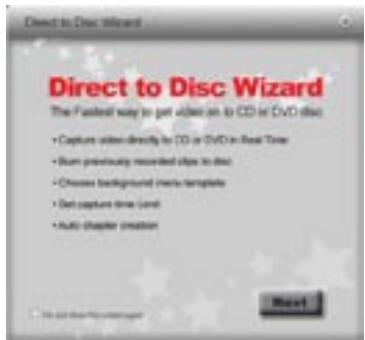
Het opstartscheml waar de gebruiker kennismaken met de mogelijkheden van DTD. Dit opstartschem kan uitgeschakeld worden, zodate het Niet meer opnieuw verschijnt. Klik op VOLGENDE om verder te gaan.
DTD Wizard Stap 1
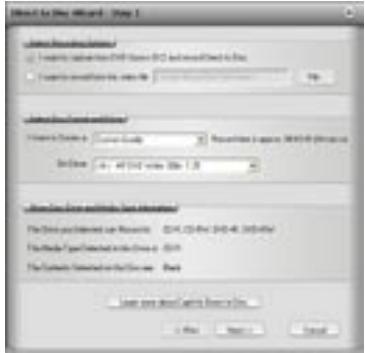
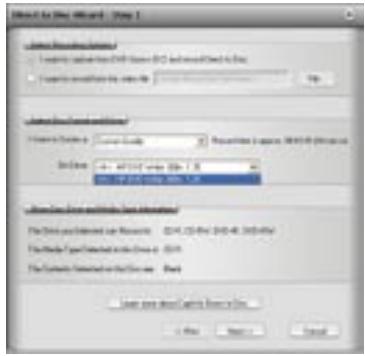
In Stap 1 kiest u of u wilt opnemen en branden, dan wel een bestand selecteren en branden, selekteert u het station en het videoformaat waarin u wilt opnemen en branden, en contrôleert u de capaciteiten van het station en van het optische medium.
Opnemen en branden of Een bestand laden en branden
De standaardinstelling is opnemen en branden. Indien u een vooraf opgenomen bestand wilt branden, kiest u deze instelling en zoekt u het bestand.
Videocompressie-installingen
Selecteer het videoformaat (VCD, SVCD of DVD). De beschikbare opnametijd op de schijf worden getoond, op basis van het medium en de kwaliteitinstellungen.
Deze instellingen heffen elke opname-instelling op die u voordien hebt geselecteerd in CapWiz. Als u erchter "Aangepast" kiest, dan gebruikt de DTD Wizard de aangepaste opname-instellen die u hebt geselecteerd in CapWiz.
Selecteer het station
Indien u meer dan een optisch station hebt, dan kurz u het station selecteren dat u wilt gebruiken bij het branden van de schijf.
De DTD Wizard zal het station onderzoeken en het type medium tonen dat ondersteund wordt door het station. Dit toont de capaciteiten van uw station. Niet alle optische stations zich geschikt om alle types media te branden.
Plaats een lege cd ofDVD in het station voór u de DTD Wizard opstart. Wanner u het station selecteert, onderzoek de DTD Wizard Niet alleen de capacititeit van uw station, maar ook het type medium in het station. Zowel het mediatype als het type inhoud van de schijf (indien van toepassing) zal getoond worden. U要去 een lege cd gebruiken om op te nemen, dus vergewis u ervan dat de boodschap bij "Inhoud gezonden op de schijf" toont dat de schijf leeg is.
Wat kan ik waarop branden?
| Types stations | Gewone mediatypes | Videofrikaat op schijf |
| CD-branders | CD-R of CD-R/RW | VCD of SVCD |
| DVD-branders | CD-R, CD-R/RW, DVD-R, DVD-RW, DVD+R, DVD+RW | VCD of SVCD DVDDVD |
Controleer de capacititeiten van het station en het type media Vooraleer u het videoproject opstart.
Indien u een station selecteert met een CD-R erin, za het videoformaat automatisch veranderd worden in het Beste videoformaat voor dit medium, SVCD dus. U kurz geen DVD opnemen op een CD-R schijf. U kurz geen VCD opnemen op een DVD-schijf. Dit zich formaten die nicht compatibel zijn met het mediatype en we zouden nicht wollen dat u een fout maakt... dus hebben we de beveiliging gegen fouten zo goed möglichk gemaakt.
DTD Wizard Stap 2
In Stap 2 stelt u de titel van de film of videoclip, de duurtijd van de video-opname, de automatische hoofdstuktijdspunten en dechytergrondsjabloon in.
Achtergrondsjabloon
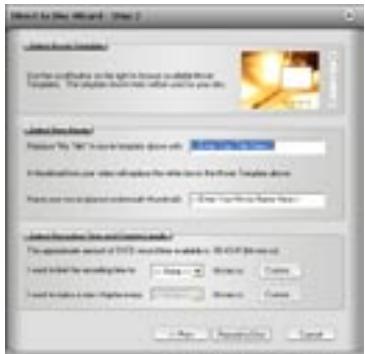
U kuntkiezen:tussenverschillendeachtergrondsjablonen.CapWiz bevatverschillende sjablonenhaaruituktien.Bladerdoordeachtergrondmenu's.Hetmenudat zichtaaris,zalgebruktwordenopuwideosochijf.
Filmtitel
Typ de hoofdtitel in van uw DVD-film. De filmtitel heeft een limiet van 10 karakters.
Videotitel
U kunt ook de videoclip benoemen, om uw videoschijf te personaliseren. De videotitel heeft een limiet van 12 karakters.
Opnameduur
De DTD Wizard toont u bij benadering de beschikbare opnametijd van de schijf, en geeft u de mogelijkheid vooringestelde opnameduurtijden te selecteren. U kutn ook op de knop "Aangepast klikken om uw eigien precieze opnameduur in te stellen. Indien u manuele controle wenst over de opnameduur, kies dan "Geen" in de cervolgkeuzelijst bij de duurtijd.
Stop opname
Indien u een opnameduurtijd hebt geselecteerd, za de opname stoppen wanner de opnameduur bereikt is. Op dat moment wordt de schijf voltooid en na eenaar seconden of minutes (afhankelijk van de snugheid van uw station en het mediumtype) worden de afgewerkte schijf geeject.
U kunt ook op de Stop-knop klikken in CapWiz of op de Escape-toets (ESC) op het toetsenbord drukken om de opname op elk moment af te breken. LET OP: wanner de opname gestopt worden, worden de schijf voltooid en hebt u een CD of DVD met een achechtergrundmenu en een videobestand opgenomen op de schijf, zichs indien u al na een pau seconden stopet met opnemen.
De schijf zal beschreiben,zijn, en kan dus nicht meer gebruikt worden om op te nemen. Vermijd fouten en verspilde schijven door goed op voorhand te plannen, zodat u weet wat u wilt opnemen voor u begint.
Als u geen opnameduurtijd instelt, is er een kans dat u opneemt voorbij de capacititeit van de schijfruimte. CapWiz houdt bij hoeveel video is opgenomen op de schijf en hoeveel schijfruimte er nog beschikbaar is. Wanner u 99% van de capacititeit bereikt hebt, stopt CapWiz automatisch met opnemen en zal uw schijf voltooid worden.
Automatische hoofdstukinstellungen
Bij het creeren van DVD-films kut u in de DTD Wizard selecteren hoe vaak u een hoofdstukpunt wil toevoegen. U kut hoofdstukpunter latent voorkomen met bepaalde intervals (1 minuut, 3 minuten, 10 minuten, enz.). Hoofdstukpunter makes het makkelijk om door een lange film te navigeren. Bij het afspelen van de video op uw DVD-speler kut u de VOLGENDE en VORIGE knappen gebruiken om van het ene hoofstukaar het andere te springen.
Merk op dat er op de DVD-sjablonden slechtsplaats is voor een (1) videominiatuur. Dit is,ondat er slechts een (1) videotitel (videoclip) per schijf kan opgenomen worden. De hoofdstukken die u instelt,makeen deel uit van deze ene videoclip.U ziet geen videominiatuur voor elk hoofdstuk,maar u kunt de knappen VOLGENDE en VORIGE op de afstandsbediening van uw DVD-speler gebruiken om van het ene maar het andere hoofdstuk te springen.
De automatische hoofdstukindeling worden nicht ondersteund voor VCD- of SVCD-schijffornaten - dus deze selectie za grijs gekleurd zijn wanner u een VCD of SVCD creëert.
Opnemen op schijf
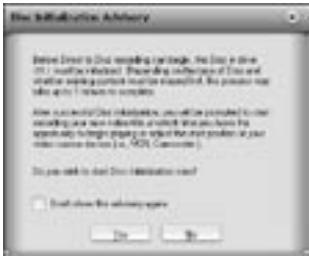
Klik op de knop Opnemen op schijf om het opnameproces te starten. Vooraleer de eigenglijke opnamerechtstreeks op schijf kanplaatsvinden, moet de CD-R- of DVD-schijf geinitialiseerd worden. Het initialisatieproces kan enkele seconden tot een minuut duren, afhankelijk van uw station en het mediumtype. Wanner u klikt op de knop Opnemen op schijf, zal de boodschap "Schijf worden geinitialiseerd" verschijnen. Deze boodschap geeft aan dat het initiaisatieproces bezig is.
Zodra u het proces kent, kurz u "Niet meer tonen" selecteren. De boodschap zal dan bij volgende opnamesessies Niet meer verschijnen.
Klaar om op te nemen
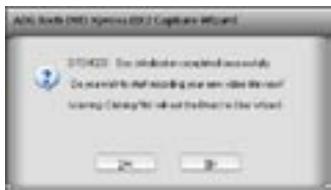
Zodra de schijf geinitialiseerd is, verschijnt het dialoogvenster voor bevestiging van de opname. De opname zal Niet starten tot u op de knop "JA" klikt. Op dat moment kut u dus nog de exacte startpositie van uw video instellen. Als u "JA" klikt, zal de opname na ongeveer 1 Seconde starten. Als u beslist dat u nog Niet maar bent, of indien u iets wil veranderen in de opname-instellen, klikt u op "NEE" om terug te keren maar het scherm Step 2 van de Wizard.
Opnemen op schijf
Zodra u begonnen bent met opnemen rechtstreeks op de optische schijf, za het scherm met de videovoorbeeldweergave verschijnen en vertoont de CapWiz indicator "DTD opnemen".
CapWiz zal ook de huidige opnametijd aangeven, evenals de audio- en videoformaten waarin worden opgenomen. Na 30-40 seconden begint de LED-indicator op uw optisch station te knipperen. Dit geeft aan dat audio en video op de schijf geschreven worden.
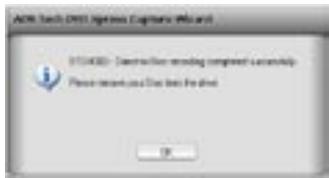
Zodra het einde van de opnametijd bereikt is, of nadat u gestopt bent met opnemen, worden het navigatiemenu op de schijf geschreven en worden de schijf voltooid, zodat hij klaar is om afgespeeld te worden in een DVD-speler of met de DVD-spelersoftware op uw PC.
Service & Warranty
Service
Als u hopl nodig hebt bee de instalatie, die bediening of het gebruik van een product van ADS Technologies Inc., dan heb u verschilnde maybe welkien. U kunte ze rustig nalezen in het hooftstuk Technische ondersteuning van deze handeileidig, Uw begnigktste bron van informatie en hulp is allj ud wcmputerleverancier of de winkel waar u uw computeronderdelen hebt gekocht. Als uwd product van ADS moet worden hersteld of verrangen, neem dan contact op met uw winkelier voor een herstellingservice ter plaatse. Onze medewerkers van de diest Technische ondersteuning en de klantenservice kuren u helpen bij tal van problemen. Oon diest Technische ondersteuning is in staat elk product van ADS Technologies te herstellen. U of uw winkelier moet het defecte product aan once fabiek sturen om het te herstellen of te verrangen zolang de garantiete periode loopt.
Retour/Vervanging
Als u een product van ADS Technologies moet ergutsturen, stuur het danrechtstreeks naar de verdeler de de winkelier wa u het hebget gekocht. Elke computerhandelaar de verdeler biedt zich klanten de mogelijkheid om producten te returneren en haeft waaroor aan. ADS Technologies, Inc. kan niet aansprakiekij worden gesteeld voor de handelingen van once verdeler of de Voorwaarden die zhen hamteren. Als u het product wil omruilen toen een geldbedrag, dan moet u zich wenden tot de verdeler de de魄k wa u het product houget gekocht. Als u het productrechtstreeks van ADS heb getkocht, raadpleeg dan de Algemene verkoopsvoorwaarden' op de kerzijde van uw aankoopfactuur.
Stur alen productu terug nae AST Technologies, om. ce te laten herstellten of vangen tijend de garantieperiode. Als u e n productu terugstuiar naes Technologies, ic. ter herstellung mote u de volgende stappen volgo
1 Bel once afdeling Technische ondersteuning op +353.61.702042 voor een returnummer (RMA-nummer).
2 Het RMA-nummer is 30 dagen geldig.
3 Verzend het productaar de fabriek van ADS en vermeld het RMA-nummer zowel binnenin als op de buitenkant van het pakje. Als er geen RMA numper on het pakje staat vermeld of als het RMA-nummer is vervallen, za de zending worden geweigerd. ADS kan nicht aansprakelijk worden gesteld voor verloren gegane of verkeerd verzonden producten.
4 ADS kan pas een verrangingsproduct opsturen als het defecte product in ons bezit is.
5 Wanner het product in de fabriek eenmaal in ontvangst is genomen, za het worden getest en vevolgens herstid of verrangen.
6 De omlooptijd bedraagt ongeveer een week. Het herstelde product of een verrangingsproduct za的那一u worden opgestuurd.
Garantie
De garantieperiode van dit product van ADS Technologies bedraagt twice (2) aa. ADS Technologies, Inc. (ADS) verzekert u dat dit product gedurende twice (2) aaegen defecten zait vertonen die te wijten aan jegebrekig materiaal vakmanschap, te tellen vanaf de dag at het werk aangekocht bij ADS of een erkend verdeler aan ADS. Deze garantie geldt alleen voor de eerste aankoop van dit product en is net overdraagbaar. Deze garantie kan ni worden ingereopen als de configuratie van de computer, de hardware, de software of ennderdergelijk systeme van de gebruiker Niet compatabel is met het product van ADS at ermee interageert. Om de garantie te kuren inroepen, moet een aankoopbewiks hunden wordenvoergelegd. Deze garantie aktgen nekeve form van schade het degvol is van acheloosheid, niet-gauteiserede modificates of de installment van onderdelen zonder Voorafaande schrefliijke toestemming van ADS. Deze garantie verwalt als het product wen beschadig door een ongeluk, door slecht of verkeerd grubik of als vegol van een reparatie of wijzig aan het product door anderen dan ADS. Als uw product van ADS nieat behoren functioneert, kun t es allen alten herstellen von verragen tijdens de garantieperiode, zoals hierboven beschrenven. IN GEEN GEVAL zal ADS Technologies, Inc. aansprakelijk zijn voor vegolschade, met inbegrip van maar niart beperkt tot verloed gen, winstderving, olne andere schade veroorzaaktd het tegruik van een product van ADS Technologies, Inc. of het onvermogen om het product te gruiken, zelfs als de winkkeler of ADS Technologies Inc. werd geinformeerd over dergeliekene aansprakelijkehde of andere claims. Die omvatten stoffelijke schade en, voor zover de wet dat toestaat, schadevergoedingen voorlichamelen verwondingen. Deze garantie verwegt alle andere garanties van verkoogaarheid en geschikthinde uen参保aal doed.
