
MAXFIRE MINIPAD V2 - Controle de jogo GENIUS - Manual de utilização gratuito
Encontre gratuitamente o manual do aparelho MAXFIRE MINIPAD V2 GENIUS em formato PDF.


| Tipo de produto | Controlador de jogo (joystick) |
| Marca | GENIUS |
| Modelo | MAXFIRE MINIPAD V2 |
| Conectividade | USB (com fio) |
| Número de eixos | 2 |
| Número de botões | 8 |
| Função Turbo | Sim, programável |
| Função vibração | Não (apenas na versão Pro) |
| Alimentação | Via porta USB (5V) |
| Dimensões (C x L x A) | Aproximadamente 150 x 100 x 50 mm |
| Peso | Aproximadamente 220 g |
| Compatibilidade | PC (Windows) |
| Funções dos botões | Turbo, Clear |
| Instalação de software | Necessário para a função vibração (versão Pro) |
| Manutenção e limpeza | Limpar com um pano seco e macio |
| Segurança | Não expor à umidade ou temperaturas extremas |
| Peças sobressalentes e reparabilidade | Entre em contato com o suporte GENIUS para qualquer reparo |
| Informações gerais | Manual do usuário disponível em PDF gratuito |
Perguntas frequentes - MAXFIRE MINIPAD V2 GENIUS
Perguntas dos utilizadores sobre MAXFIRE MINIPAD V2 GENIUS
0 pergunta sobre este aparelho. Responda às que conhece ou faça a sua.
Faça uma nova pergunta sobre este aparelho
Baixe as instruções para o seu Controle de jogo em formato PDF gratuitamente! Encontre o seu manual MAXFIRE MINIPAD V2 - GENIUS e retome o controlo do seu dispositivo eletrónico. Nesta página estão publicados todos os documentos necessários para a utilização do seu dispositivo. MAXFIRE MINIPAD V2 da marca GENIUS.
MANUAL DE UTILIZADOR MAXFIRE MINIPAD V2 GENIUS
MaxFire MiniPad Pro
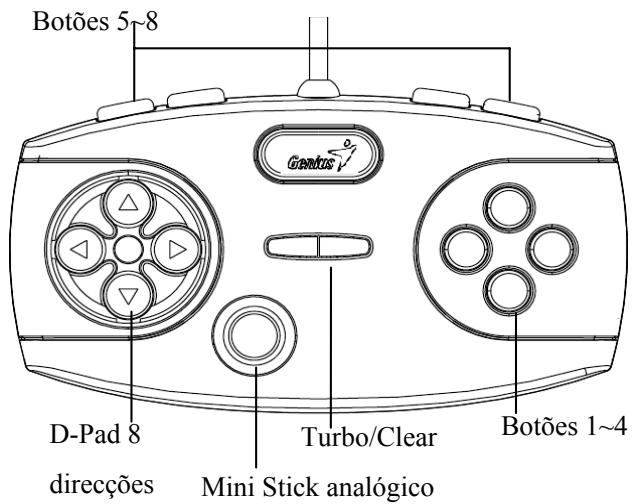
A. Instalação do software (apenas para MaxFire MiniPad Pro)
- Instale primeiro o software antes de instalar o MiniPad.
-
Se não pretender instalar o controlador, o MiniPad Pro irá funcionar sem a função de vibração.
-
Introduza o CD do controlador MiniPad Pro na unidade de CD-ROM; aguarde alguns segundos para que o seu PC carregue o disco.
- Se o seu sistema estiver configurado para ler automaticamente um novo CD inserido, o programa de execução automática é executado e o ecrã de instalação aparece. Por favor siga as instruções que aparecem no ecrã.
- Se o seu sistema não executar o software de instalação automaticamente, localize e clique no ficheiro de execução automática “Install bat”, que se encontra no directório da sua unidade de CD, e siga as instruções que aparecem no ecrã para instalar o software MiniPad Pro.
- O procedimento de instalação é efectuado do seguinte modo:
Informação do Install Shield Wizard: O sistema está pronto para a instalação, clique em "Next".
Informação de direitos autorais: Seleccione “Agree” e clique em “Next”.
Informação do utilizador: Preencha “User’s name and Company”. Para Windows 2000/XP, seleccione um limite de utilização apropriado.
- Depois de completar a instalação do software reinicie o computador.
B. Instalação do hardware
- Ligue o conector do game pad a uma porta USB ou a um Hub USB do seu computador.
- Depois da conexão, a mensagem "Find a new hardware" aparece e o controlador USB padrão é localizado para que possa terminar a instalação e começar a jogar imediatamente.
-
Se o seu game pad estiver correctamente conectado ao seu computador mas não funcionar, vá á página dos controladores de jogos e seleccione a página “Advanced” para verificar se o USB, ID do game pad de 8 botões e 2 eixos, é “Joystick 1” ou não. Nota: Quando só estiver conectado um controlador de jogos ao PC, a identificação deste game pad tem que ser “Joystick 1” para que funcione correctamente.
-
Funções Turbo & Clear:
-
Para configurar um botão de acção no modo turbo: Prima sem soltar o botão TURBO. Prima e liberte quaisquer botões de acção que pretenda colocar no modo Turbo. Liberte o botão TURBO.
- Para anular a função turbo do botão de acção: Prima sem soltar o botão TURBO. Prima e liberte quaisquer botões de acção que pretenda anular. Os botões de acção que premiu irão voltar para a sua função original.
Importância & Atenção
- Certifique-se que o seu software suporta os controladores de jogos/ Joystick.
- Nem todos os jogos requerem todos os botões de funções. Se notar que alguns botões não funcionam no jogo verifique novamente as configurações.
- A função dos botões do game pad pode variar em diferentes jogos. Antes de proceder às definições de jogo nas OPÇÕES do jogo, leia o manual do jogo atentamente para configurar as melhores definições para o mesmo.
MaxFire MiniPad V2
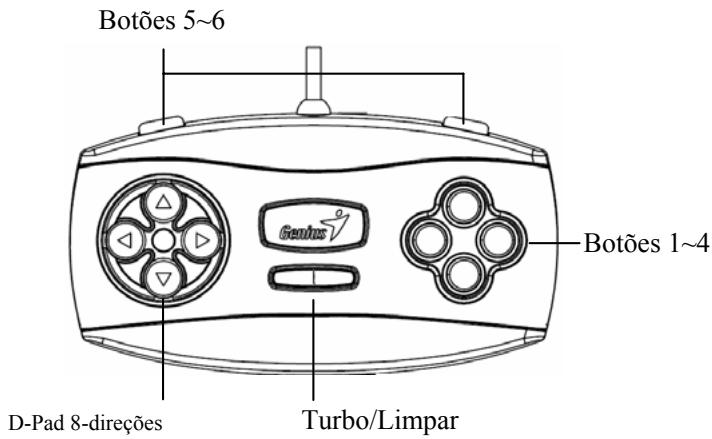
MaxFire MiniPad Pro
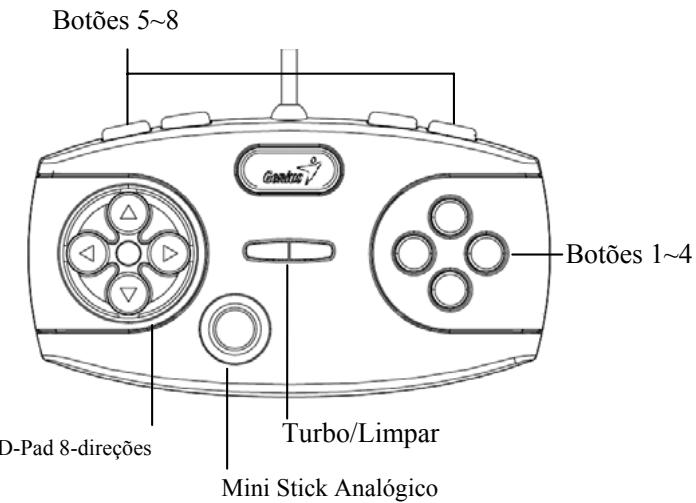
A. Instalação do Software (somente para MaxFire MiniPad Pro)
Instale primeiro o software antes de instalar o MiniPad
Se você não quiser instalar o driver, o MiniPad Pro funcionará sem a função de vibração
- Coloque o CD driver MiniPad Pro no seu CD-ROM, e espere alguns segundos para seu PC carregar o disco
- Se o seu sistema estiver configurado para ler automaticamente um novo CD, então o programa de auto-run é executado e a tela de abertura de instalação aparece. Siga as instruções da tela.
-
Se o seu sistema não iniciar automaticamente a instalação do software, localize "Install bat" no arquivo auto-execute no diretório do seu CD drive e clique nele, e siga as instruções da tela para instalar o software MiniPad Pro.
-
O procedimento de instalação é o seguinte:
Informações de Instalação do Shield Wizard O sistema está pronto para instalação, clique "Next"
Informações de Copyright Seleccione "Agree" e clique em "Next"
Informações do Usuário: Tecle “User’s name and Company” (Nome do Usuário e Empresa) Para Windows 2000/XP, selecione um liste de uso apropriado.
Pressione "Install" e clique em "Finish"
- Ao concluir a instalação do software, reinicie seu PC.
B. Instalação do Hardware
- Ligue o conector do seu game pad a uma Porta USB ou Hub USB do seu computador.
- Após a conexão, a mensagem "Find a new hardware" aparece e o driver USB standard será localizado para que você conclua a fácil instalação e jogue imediatamente seus games.
-
Se o game pad estiver conectado corretamente ao seu PC, mas não funciona no seu game, vá até a página de Game Controllers e selecione página "Advanced" para verificar se a ID do game pad USB, 2 eixos 8 botões é "Joystick" ou não. Obsrevação: Quando houver só um controller do game conectado ao seu PC, este game pad deve ser "Joystick 1" para funcionar adquadamente.
-
Funções Turbo & Limpar
-
Para ajustar um botão de ação no modo turbo Pressione e segure o botão TURBO Pressione e libere os botões de ação que deseja colocar no modo Turbo Libere o botão TURBO
- Para limpar a função turbo de um botão de ação: Pressione e segure o botão TURBO Pressione e libere os botões de ação que deseja liberar Os botões de ação que você pressionou agora retornarão às suas funções originais.
Importância & Atenção
- Assegure-se de que seu software suporta o Game Controller/Joystick.
- Nem todos os games exigem todos os botões de funções. Se você achar que alguns botões não funcionam dentro do game, favor verificar novamente as configurações do game.
- As funções dos botões do game pad podem variai em games diferentes. Antes de continuar com as configurações dói game das OPÇÕES dentro do game, sempre leia cuidadosamente o manual do game para ajustar as melhores configurações do game.
MaxFire MiniPad V2
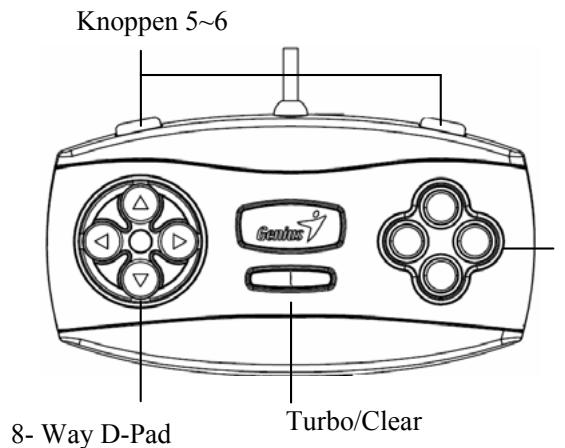
MaxFire MiniPad Pro
Knopp. 1\~4
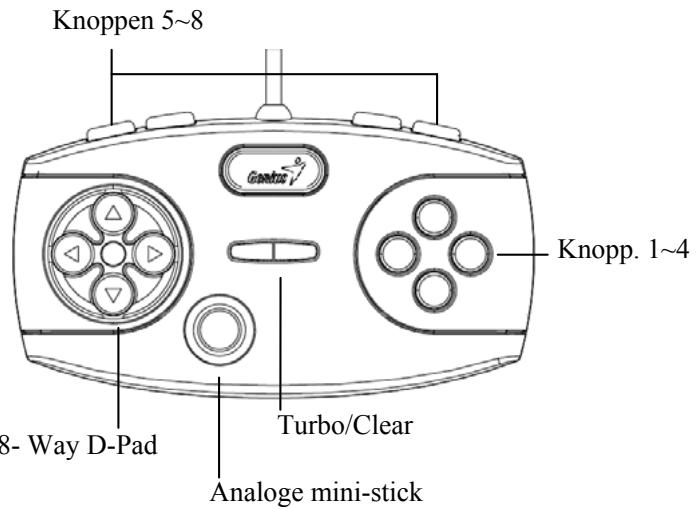
A. Installeren van de software (alleen MaxFire MiniPad Pro)
Marca : GENIUS
Modelo : MAXFIRE MINIPAD V2
Categoria : Controle de jogo