
MAXFIRE MINIPAD V2 - Contrôleur de jeu GENIUS - Notice d'utilisation et mode d'emploi gratuit
Retrouvez gratuitement la notice de l'appareil MAXFIRE MINIPAD V2 GENIUS au format PDF.


| Type de produit | Contrôleur de jeu (manette) |
| Marque | GENIUS |
| Modèle | MAXFIRE MINIPAD V2 |
| Connectivité | USB (filiaire) |
| Nombre d'axes | 2 |
| Nombre de boutons | 8 |
| Fonction Turbo | Oui, programmable |
| Fonction vibration | Non (uniquement sur version Pro) |
| Alimentation | Via port USB (5V) |
| Dimensions (L x l x H) | Environ 150 x 100 x 50 mm |
| Poids | Environ 220 g |
| Compatibilité | PC (Windows) |
| Fonctions des boutons | Turbo, Clear |
| Installation logiciel | Requis pour la fonction vibration (version Pro) |
| Entretien et nettoyage | Nettoyer avec un chiffon sec et doux |
| Sécurité | Ne pas exposer à l'humidité ou aux températures extrêmes |
| Pièces détachées et réparabilité | Contacter le support GENIUS pour toute réparation |
| Informations générales | Notice d'utilisation disponible en PDF gratuit |
FOIRE AUX QUESTIONS - MAXFIRE MINIPAD V2 GENIUS
Questions des utilisateurs sur MAXFIRE MINIPAD V2 GENIUS
0 question sur cet appareil. Repondez a celles que vous connaissez ou posez la votre.
Poser une nouvelle question sur cet appareil
Téléchargez la notice de votre Contrôleur de jeu au format PDF gratuitement ! Retrouvez votre notice MAXFIRE MINIPAD V2 - GENIUS et reprennez votre appareil électronique en main. Sur cette page sont publiés tous les documents nécessaires à l'utilisation de votre appareil MAXFIRE MINIPAD V2 de la marque GENIUS.
MODE D'EMPLOI MAXFIRE MINIPAD V2 GENIUS
A. Installation du logiciel (pour le MaxFire MiniPad Pro uniquement)
- Avant de procéder à l'installation de votre MiniPad, veuillez installer le logiciel.
-
Si vous ne souhaitez pas installer le pilote, votre MiniPad Pro fonctionnera sans la fonction vibrations.
-
Insérez le CD du pilote MiniPad Pro dans votre lecteur CD-ROM ; patientez quelques instants pendant que votre PC charge le disque.
- Si votre système est compatible avec la lecture automatique d'un nouveau CD, le programme d'installation s'exécute et l'écran de bienvenue s'affiche. Suivez alors les instructions données.
- Si votre système ne démarre pas automatiquement l'installation du logiciel, il vous faudra exécuter le programme manuellement en cliquant sur le fichier « Install bat » situé dans le répertoire du CD pilote ; suivez ensuite les instructions qui s'affichent pour parachever l'installation du logiciel MiniPad Pro.
- Le processus d'installation se déroule comme suit :
➢ Informations de l'Assistant d'Installation : le système est prêt à installer le logiciel, cliquez sur « Next » (suivant).
Informations sur le Copyright : sélectionnez « Agree » (J'accepte) et cliquez sur « Next ».
➢ Informations sur l'utilisateur : remplissez le champ « User's name and Company » (Nom de l'utilisateur et de la société). Pour Windows 2000/XP, spécifiez la limite d'utilisation.
➢ Cliquez sur « Install », puis sur « Finish » pour parachever l'installation.
- Une fois le logiciel installé, redémarrez votre PC.
B. Installation du matériel
- Branchez le connecteur de votre manette de jeu sur un port USB ou concentrateur USB de votre ordinateur.
- Une fois le branchement effectué, le message « Détection nouveau matériel » s'affiche et le pilote USB utilisé est automatiquement détecté pour vous permettre de terminer l'installation en toute simplicité et de commencer à jouer.
- Si votre manette de jeu est correctement reliée à votre PC mais qu'il est impossible de démarrer un jeu, ouvrez la fenêtre Contrôleurs de jeu sur votre ordinateur et sélectionnez-y « Avancé » afin de vérifier si l'ID de la manette de jeu USB, 2 axes et 8 boutons se trouve en « Joystick 1 » ou non. Note : lorsqu'une seule manette de jeu est reliée à votre PC, elle doit impérativement être configurée sous « Joystick 1 » pour pouvoir fonctionner correctement.
- Fonctions Turbo & Effacer :
-Pour configurer un bouton d'action en mode Turbo : maintenez enfoncé le bouton TURBO. Appuyez sur le bouton d'action que vous souhaitez configurer en mode Turbo, puis relâchez-le. Relâchez le bouton TURBO.
-Pour ôter la fonction Turbo d'un bouton : maintenez enfoncé le bouton TURBO. Appuyez sur le bouton d'action dont vous désirez ôter le mode Turbo, puis relâchez-le. La fonction d'origine du bouton est rétablie.
Remarques importantes
- Assurez-vous que votre logiciel supporte les manettes de jeu/joysticks.
- Tous les boutons ne sont pas requis par certains jeux. Lorsqu'un bouton ne fonctionne pas dans un jeu donné, vérifiez la configuration de ce dernier.
- Les fonctions des boutons de la manette varient en fonction du jeu. Avant de paramétrer un jeu depuis le mode OPTIONS de celui-ci, lisez le Manuel du jeu pour trouver la configuration la plus adaptée.
MaxFire MiniPad V2
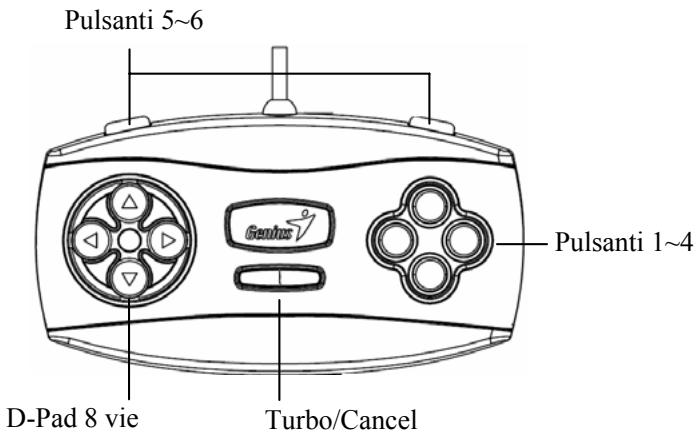
MaxFire MiniPad Pro
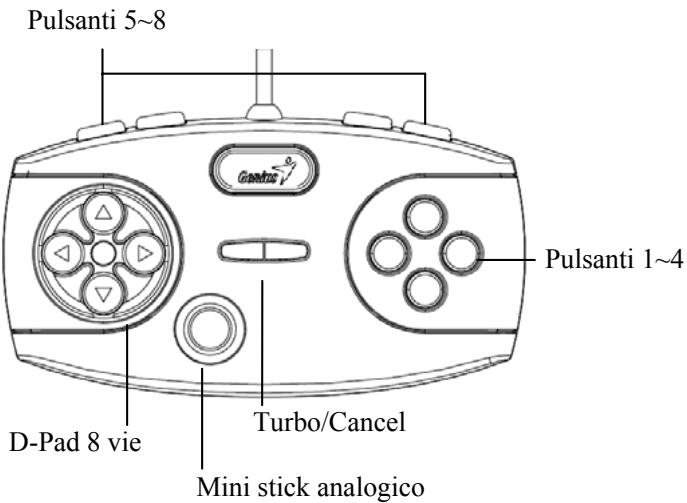
Marque : GENIUS
Modèle : MAXFIRE MINIPAD V2
Catégorie : Contrôleur de jeu