
42XM5 - Ecrã LCD NEC - Manual de utilização gratuito
Encontre gratuitamente o manual do aparelho 42XM5 NEC em formato PDF.



| Tipo de produto | Tela de plasma |
| Marca | NEC |
| Modelo | 42XM5 |
| Tamanho da tela (diagonal) | 42 polegadas (106,7 cm) |
| Resolução | 1024 x 768 pixels |
| Proporção altura/largura | 16:9 |
| Peso (sem suporte) | 30 kg (66,1 lbs) |
| Dimensões (L x A x P) | 1022 x 610 x 98 mm (40,2 x 24 x 3,9 polegadas) |
| Consumo elétrico (típico) | 285 W |
| Alimentação | CA 100-240 V, 50/60 Hz |
| Temperatura de operação | 0 °C a 40 °C |
| Umidade de operação | 20% a 80% (sem condensação) |
| Entradas de vídeo | RGB (BNC, D-sub, DVI), vídeo composto (BNC, RCA, S-Video), componente (RCA, BNC) |
| Saída de áudio | 2 x 8 W (6 ohms) |
| Funções principais | Zoom digital (100-900%), parede de imagens (até 5x5), modo longa duração, redução de retenção, temporizador, controle RS-232C |
| Manutenção e limpeza | Limpar o painel frontal com um pano macio e seco. Não usar solventes. Retirar o pó das entradas de ar com uma escova macia de aspirador. |
| Segurança | Não expor à chuva ou umidade. Não abrir o gabinete. Usar uma tomada com aterramento. |
| Garantia | 1 ano peças e mão de obra (Estados Unidos e Canadá). |
Perguntas frequentes - 42XM5 NEC
Perguntas dos utilizadores sobre 42XM5 NEC
0 pergunta sobre este aparelho. Responda às que conhece ou faça a sua.
Faça uma nova pergunta sobre este aparelho
Baixe as instruções para o seu Ecrã LCD em formato PDF gratuitamente! Encontre o seu manual 42XM5 - NEC e retome o controlo do seu dispositivo eletrónico. Nesta página estão publicados todos os documentos necessários para a utilização do seu dispositivo. 42XM5 da marca NEC.
MANUAL DE UTILIZADOR 42XM5 NEC
Ajuste del contraste de CloseCaption (subítulos ocultos) ... Sp-30
Menu de ajustes OPCION3 Sp-30
Para seleccionar "ON" para "TIEMPO FUNCI"...
Para seleccionar "ON" para "TIEMPO FUNCI"...
Ajustes de CloseCaption (subítulos ocultos)
Selezione "PRINCIPAL" o "SECUNDARIA" para "IMAGEN EN IMAGEN (INF. IZQ~SUP. IZQ)" y "IZQUIERDA" o "DERECHA" para "S BY S1~3".
(7) Código de communicator
Hexagonal
(Modelo deanela dividida melhorada)
PORTUGUES
Precauções
Leia atentamente este manual antes de usar seu monitor plasma e mantenha-o a mao para futura consulta.
CUIDADO
RISCO DE CHOQUE ELETRICO
NÃO ABRIR

CUIDADO: PARA REDUZIR O PERIGO DE ELETRICO, NÃO REMOVA A TAMPA. NÃO EFETUE A MANUTENÇÃO DAS PEÇAS INTERNAS. A MANUTENÇÃO DEVE SER EFETUADA POR PESSOAL QUALIFICADO.

Este Trickando agradeou umuário que a voltagem não éisolada dentro da unidade pode ter magnitude sufienciente para fazer什麽 eletrico. Por esta razão, é perigo soar qualquer parte no inferior destra unidade.

Este Trick de ser agradeada.
Estesimulados, que é acredita agradea de ser agradeada.
Avalouao de ser agradeado.
AVISO
PARA EVITAR PERIGO DE INCÉNDIO OU CHOQUE, NÃO EXPONHA ESTA UNIDADE À CHUVA E UMIDADE. TAMBÉM NÃO UTILIZE A FICHA POLARIZADA DESTA UNIDADE EM RECEPTÁCULOS DE CABO DE EXTENSÃO OU OUTRAS TOMADAS, A NÃO SER QUE SEJAM INSERIDOS PINOS. EVITE ABRIR A CAIXA ONDE SE ENCONTRAM OS COMPONENTES DE ALTA VOLTAGEM. O REPARO DEVE SER EFETUADO POR PESSOAL QUALIFICADO.
Avisos e precauções de segurança
Este monitor plasma foi desenhado e fabricado para funciona sem problemas e durante muito tempo. Não é necessária qualquer manutenção para algoim da limpeza.Consulta a segao, "Procedimento de limpeza do monitor plasma" na páqina suivé.
O poinel de visualização plasma consiste em elementos de imagem fins (celulas) com mais de 99,99 % de celulas ativas. Poderão existir celulas que não produzam luzes ou permançam acases.
Para uma operação segura e para fazer danos naunities, leia atentamente e siga as seguições instruções.
Para evacitar perigo deCHOque e incendio:
- Disponibilize espoço suficiente para fazer a acumulacao de calor interno. Não tape as saidas de ventilacao da tampa posterior nem instale a unidade dentro de um armario ou estante fechados. Se instalar a unidade dentro de um armario, certifique-se que deixa espoço adequado na parte superior da unidade para permitir a saida de ar quente. Se o monitor se tornar demasiado quente, o pprotetor de sobre-aquecimento é ativado e o monitor desiga. Caso isto aconteça,DSLigue a correto do monitor e deslgue o cabo de alimentacao. Se o compartmento onde se encontra o monitor instalado estiver demasiado quente, mova o monitor para um local mais fresco e aguarde 60 minutos ae que arrefeca. Se o problema persistir, contate o seu fornecedor.
- Não utilize a ficha polarizada daunities com cabos de extensão ou outras tomadas a não ser que sejam inseridos pinos.
- Não exponha a unidade à água ou umidade.
- Evite danIFICar o cabo de alimentacao e nao tente alterar o mesmo.
- Desligue o cabo de alimentacao durante tempestades electrolyicas ou se a unidade não for aplicada durante um longo periodo de tempo.
- Não abra a caixa que tem componentes de alta voltagem potencialmente perigosos no seu interior. Se a unidade for danificada esta forma, a garantia é invalidada. Para eles disso, existe o risco de何时que eletrico.
- Não tente efetuar a manutenção ou reparo da unidade. O fabricante não se responsabiliza por quaisquer lesões corporais ou danos causados pela tentativa de anutenção por parte de pessoas não qualificadas ou pela abertura da tampa posterior. Todas e quaisquer reparos ou manutenções devem ser efetuados em Centros de Assistência autorizados.
- Este equipamento deve estar ligado a uma sina de corrente com ligation à terra de proteção.
- A tomada delve estar instalada perto do equipoamento e fácilmente
accessivel.
Para fazer danos eLERar a duração de funcaoamento:
- Utilize apenas a unidade com uma fonte de alimentacao CA de 100 V a 240V50Hz / 60Hz . O functimento continuo em voltagens superiores a 100V a 240V CA diminui o tempo de vida可以使 a unidade e pode acaesar perigo de incendio.
- Manuseie a unidade com dificuldao ao instalal-a e nao a deixe cair.
- Instale a unidade longe do calor, poeira excessiva e da luz direta do sol.
- Proteja o interior da unidade de liquidos e de��enos objetos metalicos. Em caso de acidente, desligue o cabo de alimentacao e envie para reparar a um Centro de Assistencia autorizzato.
- Não bata nem risque a superficie do pailim uma vez que pode causar defeitos na superficie daanela.
- Para a instalação e montagem corretas, recomendamos que contate um fornecedor treinado e autorizzato.
- Tal como,a nacece com qualquer monitor a base de fósforo (como um monitor CRT, por exemple),a saía de luz vai diminuindo com o decorrer do tempo de vidautildeum paine del plasma.
- Para fazer a sulfurização, recomendamos que não colque a equipe num compartmento de vestuário, num banheiro Pública ou sauna.
- Não utilize a unidade num Veçculo molev, uma vez que pode cair ou tombar e causar lesões.
- Não coloque aunities de lado, virada ao contrário ou com aanela virada para cima ou para baixo para fazer a combustão ou quando elétrico.
- Fontes de chama descubridas, como una vela acesa, nãodeerian ser colocados sobre o aparelho. Se fontes de chama descubridas caem acidentalmente, o fogo propagated sobre o aparelho pode causar incendidio.
- Utilize um pano seco para limpar o painel frontal e a area da chanfradura. Nunca utilize solventes como alcool ou diluente para limpar estas superficies.
- Limpe as area de ventilacao do plasma com um aspirador com um acessario de escova macia.
- Para asseguarar uma ventilação correta, a limpeza das和地区 de ventilação deve ser efetuada mensalmente. Poderá ser necessário efetuar uma limpeza mais freqüente dependendo do ambiente no qual o monitor plasma está instalado.
Recomendações para fazer ou minimizar queimar o fósforo: Tal como todos os dispositivos de visualização à base de fósforo e todos os monitores plasma a gás, os monitores plasma podem ser susceptíveis à queima do fósforo sob determinadas circunstancias. Determinadas condições de functimento, como a visualização continua de uma imagem estática durante um longo período de tempo, podem queimar o fósforo caso não sejam tomadas as devidas precações. Para proteger o seu investimento neste monitor plasma, sina as seguides diretrizes e recomendações para minimizar a ocorrência de destruição da imagem:
- Ative e utilizes sempre a função deprotetor daanela do computador durante autilização comuma fonte de entrada para computador.
- Visualize una imagem de movimento sempre que possível.
- Mude a posicao da visualização de menus de vez em quando
- Desligue sempre o monitor quando terminar a sua'utilisation.
Se o monitor plasma for uso durante muito tempo e de forma continua, toma as seguições medidas para diminuir a queima de fósforo:
- Reduza os níveis de luminosidade e contraste o mais possível sem prejudicar a percepção da imagem.
- Visualize una imagem com muitas cores e graus de cores (por exemple, imagens fotograficas ou Foto-realistas).
- Crie o conteudo da imagem com o contraste minimo entre as和地区 de luz e escuras, por exemplo, caricantes brancos em fundos pretos. Utilize cores complementares ou pálidas sempre que possível.
- Evite visualizar imagens com poucas cores e margensDistincte emarcadas entre as cores.
Som com o monitor de plasma funcionaando
O painel do monitor de plasma é composto de pixels extremamente preocupos, e estes pixels emitem luz quando recebam sinais de video. Este princípio poderá causar um zunido ou zumbidoétrico vindo do monitor de plasma. Note también que a velocidade de rotação do motor da ventoinha de arrefecimento augmente quando a temperatura ambiente do monitor de plasma está alta. Neste caso, o som do motor da ventoinha poderá ser ouvido.
Nota:
Os seguiñes itens não está cobertos pela garantía.
- Retençao da imagem
- Sons gerados pelo paine, por exemple: Ruido do motor da ventoinha, zumbido do circuito eletrico / paine de vidro.
Contate o seu fornecedor para outros procedimentos recomendados que melhor se adequuem às suas necessidades de aplicacao especialis.
Aviso
Não é para utilizesçao numa sala de computador como definido no Padrão ANSI/NFPA 75 para a proteccao de computador elétrnico/equipamento de processamento de dados.
Este equipamento foi testado e cumpre os limites de um equipamento de digital de Classe B, de acordo com a Parte 15 da regras FCC. Estes limites foram concebidos para fornecer proteção razoavel contra interferência prejudicial numa instalação residencial. Este equipamento gera, utilizes e gera frequências rádio e, se não for instalado e utilizesde acordo com as instruções, pode causar interFERÇIAs perigosas às comunicações rádio. No entanto, não existe a garantia que a interferência não ocorra numa instalação particuliar. Se este equipamento não Causear interferência perigosa à recepçao de rádio ou televisão, o que pode ser determinado ligando e desligando o equipamento, o usuario é encorajado a tentar corrigir a interferência por uma ou mais das seguides medidas:
- Reorientar ou recolocar a antenna de recepçao.
- Aumentar a separação entre o equipoamento e o receptor.
- Ligar o equipamento a uma tomada num circuito diferente do qual o receptor está ligado.
- Consulte o distribuidor ou um técnico especializzato de TV/rádio para obter ajuda.
Este aparelho digital Classe B atende as normas ICES-003 do Canada.
NOTA:
Quando usar um cabo RGB (não fornecido), use-o com nucleos de ferrite (não fornecidos) em ambas extremidades do cabo. Se isto não for feito, este monitor não está em conformidade com os padrões FCC obligatórios.
NOTA:
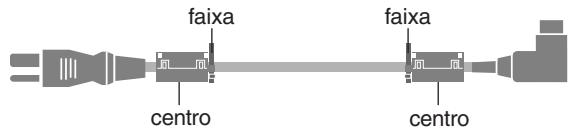
Quando usar o cabo de energia (fornecido), use os núcleos de ferrite fornecidos. Coloque os núcleos de ferrite (fornecidos) em ambas extremidades do cabo de energia (fornecido), em seguida use as fitas (fornecidas) para prendê-los ao cabo de energia (fornecido). Se isto não for feito, este monitor não está em conformidade com os padrões FCC obligatórios.
Cabo de corrente (fornecido)
NOTA:
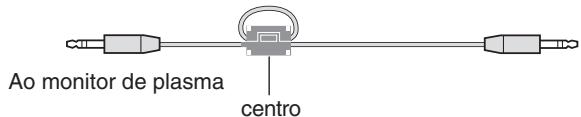
Quando usar um cabo remoto (não fornecido), use o núcleo de ferrite fornecido. Enrole o cabo remoto (não fornecido) uma vez em volta do núcleo de ferrite (fornecido), prendendo-o em seguida. Se isto não for feito, este monitor não está em conformidade com os padrões FCC obligatórios.
Cabo remoto (não fornecido)
ADVERTÉNCIA
Este aparecido é fornecido com um tipo de tomada àTRS pólos com ligação de terra,uma tomada com um terreiro pólo e sera adapto so em uma tomada com ligação de terra. É uma medida de segurança. Se não consiguiar colocar a tomada do aparecido na tomada de parede, contacte o seu eletricista para sobstituir a sua tomada antiquada. Não subestimate o objetivo de segurança do tipo de tomada com ligação de terra.
Condições de Funcionamento
Temperatura e umidade do ambiente operacional:
0°C a +40 °C (+32°F a +104°F); menos que 80 % de umidade relativa (abertas de ventilação não bloqueadas)
Não instale esta unidade em local pouco ventilado, em local exposto a grande umidade, ou sob luz solar direta (ou forte iluminação artificial)

Descartar-se do seu produit正常使用
A legislatão da UE está implementada e cada estado membró exige que os produits elétricos usados com a marca (deixada) devem ser descartados separatamente do lixo dométrico normal. Isto inclui monitores plasma e os seuas acessórios elétricos. quando se desfaz de tais produits, siga as orientações da autoridade local e/ou informe-se jusqu'à loja onde adquiriu o produits.
Apos a recolha dos objetivos, estes são reutilizados e reciclados de uma forma correta. Este esforço irá fazer-nos a reduzir os desperecções bem como o impacto negativo para a saude Pública e o ambiente no;nivel minimo.
Amarca nos produits elétricos e elétrúnicos apenas se aplica aos Estados Membros da Unión Europeía.

ATENÇA O
Quando se estiver a defazer das baterias usadas, obedeça aos regulamentos governentais ou regras de de instruções Púbicas ambientais que se aplicam no seu País/area.

ATENÇA O
Ao trocar as baterias, use somente baterias alcalinas convencionais não recarregáveis ou baterias de manganês (2).
Risco de explosão se a bateria for substituía por um tipo incorreto. Descarte as baterias usadas de acordo com a leição local.
Informação importante Po-2
Conteudo Po-4
Contudo da embalagem Po-4
Opçoes Po-4
Instalacao Po-5
Requisitos de ventilacao para a montagem da caixa... Po-5
Criar um video-wall Po-6
Manuseamento do cabo Po-6
Precauçoes a ter quando o monitor plasma é instalado
na vertical Po-7
Comoutilizar o controremoto Po-7
Instalacao e substituicao das baterias Po-7
Utilizar o modo de contrôle remoto com fios....... Po-7
Nomes de peças e funcao Po-8
Vista frontal Po-8
Vista posterior/Placa de terminais Po-9
Operaçõesbasicas.. Po-13
POWER Po-13
Para verificar as definições: Po-13
DIGITAL ZOOM Po-13
AUTO ADJUST Po-13
Ajustar o tamanho ou calidad da imagem
Para verificar o tempo restante: Po-13
Operações WIDE Po-14
Operação do ecran no modo Wide (manual) Po-14
Quando visualizar videos ou DVD Po-14
Funci冗amento do ecran em modo wide, com sinais
de computador Po-15
Quando "TAM. IMAGEM" está definido para
"DESLIG." Po-15
Operações SPLIT SCREEN Po-16
Operacoes no modo lado-a-lado Po-16
Operações no modo imagem-na-imagem Po-17
Selecionar os sinais de entrada a serem visualizados .... Po-17
Aumentar imagens. Po-17
Ajustar os 控 Torres OSM Po-17
Menu de definições de imagem Po-21
Ajustar a imagem Po-21
Definir o modo de imagem de acordo com a claridade
da sala Po-21
Reduzir or uido da imagem Po-21
Ajustar a temperatura da cor Po-21
Ajustar a cor para o nthel desejado Po-22
Alterar a curva gama Po-22
Fazendo os ajustes de Tom Baixo Po-22
Menu de definições de audio Po-23
Ajustar os agudos, graves e o balanco direito/esquerdo
da selecao de entrada de audio Po-23
Definir a ligaçao dos conetores de audio Po-23
Menu de definições de ajuste de imagem Po-23
Ajustar a posicao, tamanho, ajuste fino, ajuste de
imagem underscan Po-23
Menu de definições Opçao1 Po-24
Configurar o menu naanela Po-24
Configurar os connectores BNC Po-24
Verificar o sinal a ser Transmitido para o terminal RGB1 ...Po-24
Configurar uma imagem de computador para aanela de selecao
RGB correta. Po-24
Configurar imagens de alta definição para o:tamanho deanela
adequado Po-25
Definir a Entrada Skip Po-25
Menu de definições Opção2 Po-26
Definir a gestão de energia para imagens de computador .Po-26
Indicator POWER/STANDBY Po-26
Definir a imagem para se adequar ao这部电影 Po-26
Reducao do desgaste daTELa Po-26
Definir o;nével de cinza nos lados daTELa Po-28
Definir o tamanho deanela para a entrada de video S1/S2...Po-29
Definir o tamanho da imagem para sinais de entrada RGB.... Po-29
Definir o sinal e o;nével de preto para sinal DVI . Po-29
Definir o PROTOCOLO Po-29
Definir Subttl. Po-30
Definir o contraste do subítulo Po-30
Menu de definições Opçao3 Po-30
Menu de definições Opção4 Po-36
Apagar a imagem daanela inferior quando não há sinal de entrada . Po-36
Visualizar a imagem completeness o funciona
DIGITAL ZOOM Po-36
Visualizar imagens fotograficas naanela inferior Po-37
Trocar rapidamente a fonte de entrada Po-37
Visualizar a Informação como operador de texto Po-38
Menu de definições OSM avançado Po-38
Definção do modo de menu Po-38
Menu de definições de linguagem Po-38
Definir a linguagem dos menus Po-38
Menu de definições do Sistema de cores Po-39
Definicao do formato do sinal de video Po-39
Menu de Informação de Sinal Po-39
Verificar as frequências, polaridades dos sinais de entrada e
resolucao Po-39
Controle externo Po-40
Aplicacao Po-40
Conexoes Po-40
Parâmetros de comunicação Po-40
Códingo de controle externo (Referência) Po-40
Atribuição de pinos Po-40
Conector mini D-Sub 15 pinos (Analogo) Po-40
Conector DVI-D 24 pinos (Digital) Po-40
Mini Cabo 1/8 Estéreo (não fornecido) para
REMOTE IN/OUT Po-41
ela de sinais suportados Po-43
pecificoes Po-47
Frantia Limitada Monitores de Plasma Po-50
Conteudo da embalagem
Monitor de plasma (× 1)
Cabo de energia (× 1,3m / 9,8 pés)
Controle remoto (× 1)
- Pilhas AAA ( × 2 , pilha de manganês para o controle remoto)
Manuais (Guiá de iniciação e CD-ROM)
Nucleos de ferrite para o cabo de energia (× 2) fitas para o cabo de energia (× 2)
Nucleo de ferrite para o cabo remoto (× 2)
□ Gramos do cabo (× 3) ,CNTAS (× 3)
Opçoes
- Unidade de suporte de parede
- Unidade de suporte no teto
- Unidade de suporte inclinado
Rack de Mesa - Colunas
Pode instalar suportes adiconais ao monitor plasma de uma das seguntei formas:
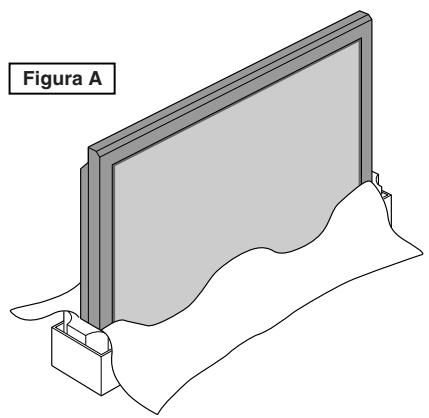
- Na vertical. (Ver figura A)
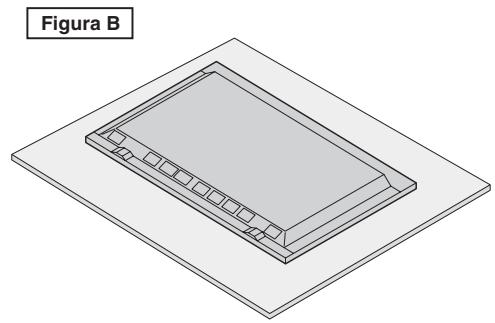
- Deitado com aanela virada para baixo (Ver figura B). Coloque a folha de proteção, autilização para envolver o monitor quando embalado, por baixo da superfíce daanela para não riscar.
-
Não toque nem segure no monitorPGA tela sempre que o transporte.
-
Este disposito não pode ser instalado por sisole. Utilize um suporte ou o encaixe original da unidade. (Unidade de suporte de parede, base, etc.)
- Para a instalação correta e montagem, recomendamos que contate um fornecedor treinado e autorizzato.
O não cumprimento dos procedimentos correto de montagem pode fazer danos no equipamento ou lesões no instalador.
A garantia do produit não cobre os danos causados por uma instalação incorreta.
ATENÇAO
- Instale o dispositivo seguido o manual da unidade optional.
- Instale o dispositivo em local estavel e plano, suficientemente firme para suportar o peso.
- Use as braçadeiras especialicas para a instalação.
- DepoS da instalação, tome medidas para fazer a sua quaida.
-
Remova ou instale o dispositorio sempre com auxilio de outra(s) pessoas(s).
-
Utilize apenas o Conjunto de montagem ou suporte fornecido pelo fabricante e lista em Options.
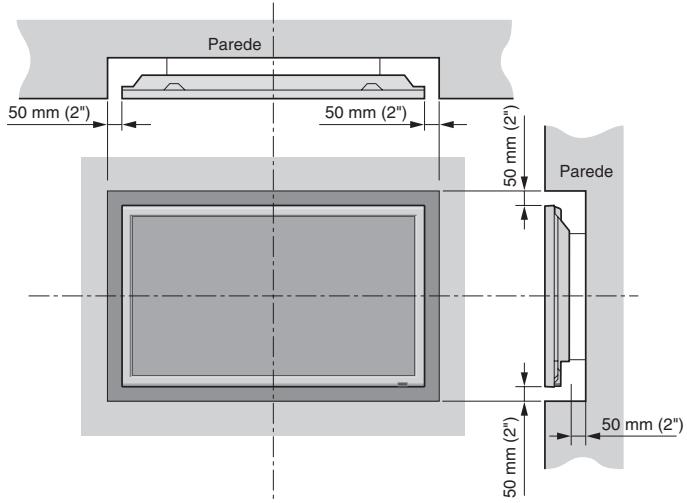
Requisitos de ventilação para a montagem da caixa
Para a dispersão do calor,idepresso entre os objetos envolentes como做不到 na figura aquando da instalação.
Criar um video-wall
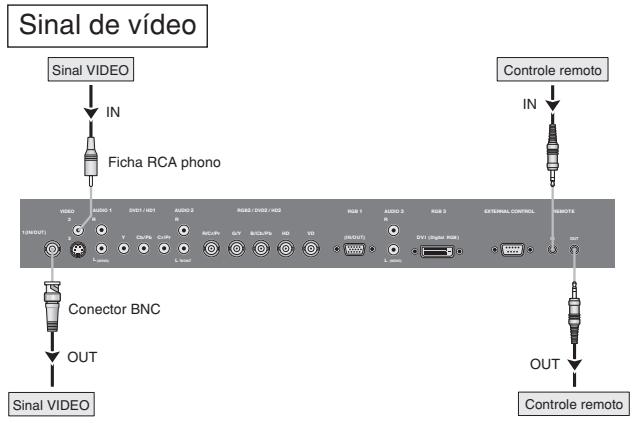
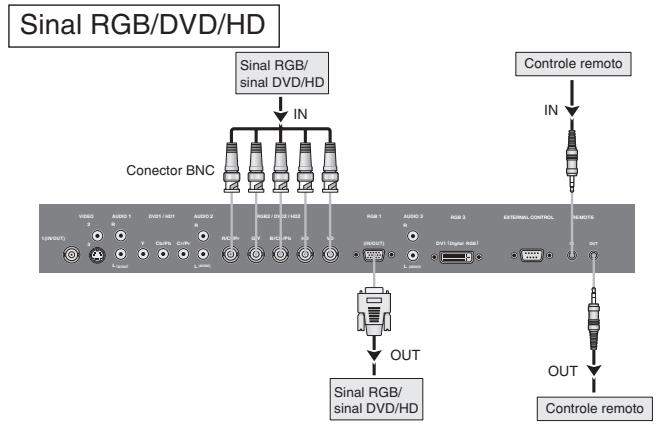
Com a capacidade de visualização de MATRIX integradada, pode Criar um video-wall 2 × 2 , 3 × 3 , 4 × 4 , 5 × 5 , 5 × 1 , 1 × 5 .
- Ligue os cabos de sinal e os cabos remotos como abaixo indicado.
Nota:
- Os terminalsVIDEO1 e RGB1 podem ser'utilizados para INPUT ou OUTPUT.
Quando LOOP OUT está LIGADO, não conecte um sinal OUTPUT de outra unidade;也是如此 sobrecarregar a outra unidade podendo danificá-la.
- LOOP OUT não pode ser LIGADO quando são enviados sinais para o terminal RGB1.
- LOOP OUT pode ser LIGADO quando são enviados sinais para o terminal RGB1 se a corrente estiver conectada.
Informação
- Para enviar sinais para除外 plasma, definira LOOP OUT para LIGADO.
- Para Criar um video-wall, definira corretamente os itemes de menu VIDEO-WALL.
- Para conectar monitores, utilize um cabo BNC de 1m a 2m (qualquer cabo disponível commerciale).
- Se a qualida de imagem for fraca, não utilize o terminal de saia do monitor. Utilize um amplificador de distribuiacao (qualquer amplificador de distribuiacao disponivel no mercado) para conectar sinais divididos ao terminals INPUT do respectivo monitor.
- Utilizzato com a funcao de video-wall, é standard um maximum de 4 telas com sinal inferior a 1024× 768 60Hz
- Recomendamos um amplificador de distribuicao sempre que utilizez 3× 3 telas e no video-wall.
- Para enviar sinais de um plasma para及其他, é necessário um cabo de conversão D-Sub - 5BNC de 15 pinos machos com 1m a 2m .
Manuseamento do cabo
Usando os gramos de cabos e asCNTas fornecidas com o monitor de plasma, enfeixe os cabos de sinal e de audio na parte posterior da unidade para connecta-los ao monitor.
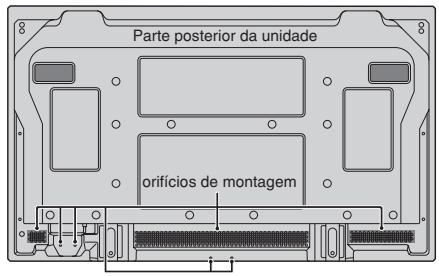
42XM5
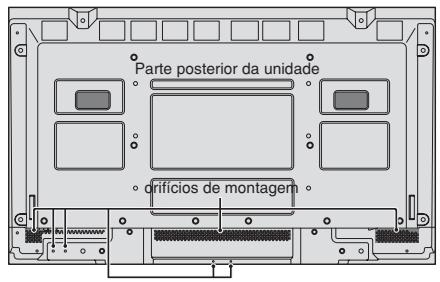
50XM6
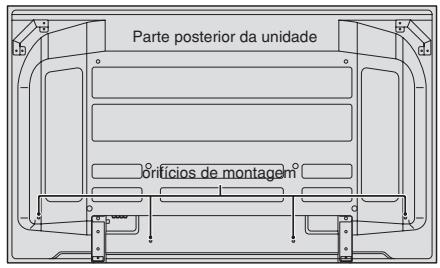
60XM5
Para prender
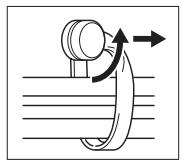
Os gramos são projetados para, uma vez fechados, serem difices de abrir. Prenda-os cuidadosamente. Os cabos podem ser directionados para a direita ou para a esquerda.
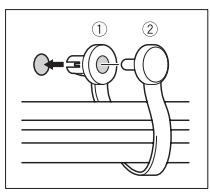
Enfeixe os cabos soltos e prenda-os com asCNTAs fornecidas.
Não faça pressão excessiva nas extremidades dos cabos.
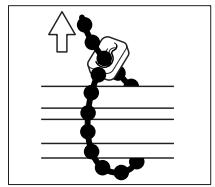
Para soltar
Usando um alicate, torca o grampo 90^ e puxe-o para fora. Em algunos casos, o grampo pode se deteriorar com o tempo e ficar danificado quando removido.
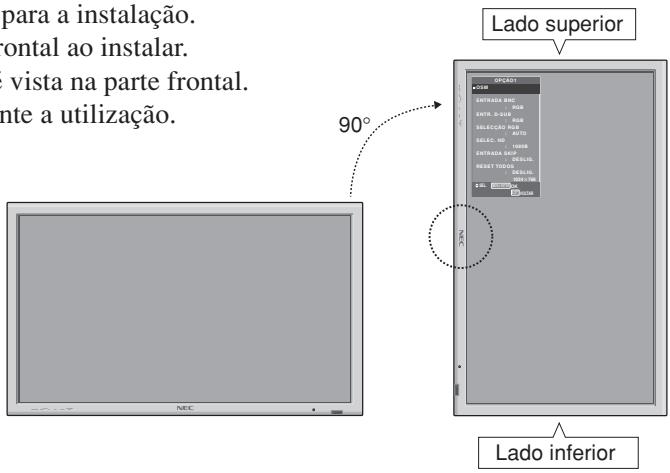
Precauções a ter quando o monitor plasma é instalado na vertical
- Utilize a unidade optional. Contate o seu local de compra para a instalacao.
- Rode 90^ no sentido horário como visto a partir da parte frontal ao instalar.
- Ao's a instalacao, verifie se amarca do logotipo NEC é vista na parte frontal.
-
Certifique-se que define "ANGULO OSM" para "V" durante a utilização.
-
O não cumprimento das precações acima referidas podem causar mau functimento.
Como utiliser o controle remoto Instalação e substituição das baterias
Pilhas indicadas:
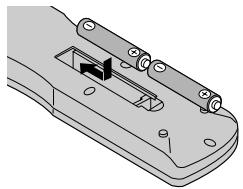
Utilize pilhas tamanho AAA (R03) ou AAA (LR03). Insira 2 pilhas "AAA", certificando-se que as colocam na polaridade correta.
- Alinhe as baterias de acordo com a indentação e no interior do compartmento.
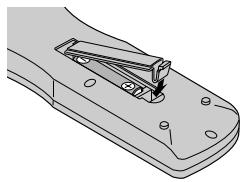
3.Volte a colocar a tampa.
Conecte o cabo remoto* na tonda remota do controle remoto e o terminal "REMOTE IN" no monitor. quando o cabo estiver conectado, o modo muda automaticamente para o controle remoto com fios.
Quando é utilizado o modo de controle remoto com fios, o controle remoto pode ser operado mesmo que não esteyam carregadas baterias.
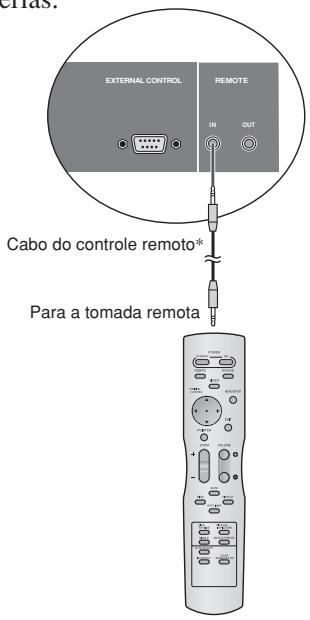
- O mini cabo 1/8 Stereo deve ser adquirido separamente.
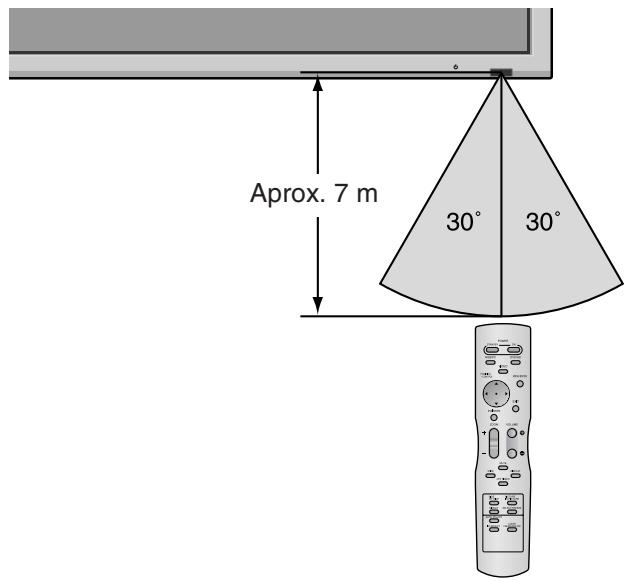
Alcance de funciona
- Utilize o controle remoto numa distência até 7 m a partir da parte da fronte do sensor do controle remoto do monitor e nso angulos horizontal e vertical até circa de 30^ .
- A operação do controle remoto pode não functionar se o sensor do controle remoto do monitor estiver exposto à luz direta do sol ou a forte luz artificial, ou caso está um obstáculo entre o sensor e o controle remoto.
CUIDADO
- Utilize somente as pilhas espécificadas.
- Assegure-se de inserir corretamente as pilhas, de acordo com as indentações de ⊕ e ⊙.
- Não deixe cair nem utilize incorretamente o controle remoto.
- Não molhe o controle remoto. Se o controle rmeoto ficar molhado, seque-o imeditamente.
Evite o calore a umidade. - Quando não utilizes o controle remoto durante um longo periodo de tempo, remove as baterias.
- Não utilize ao memso tempo bacterias novas e antigas nem utilize bacterias detipsodiferentes.
- Não abandone as baterias, não as aqueça nem as atire para o fogo.
- Sempre que utilizes o controle rmeoto no modo sem fios, desconnecte o cabo remoto do terminal REMOTE IN no monitor.
Vista frontal
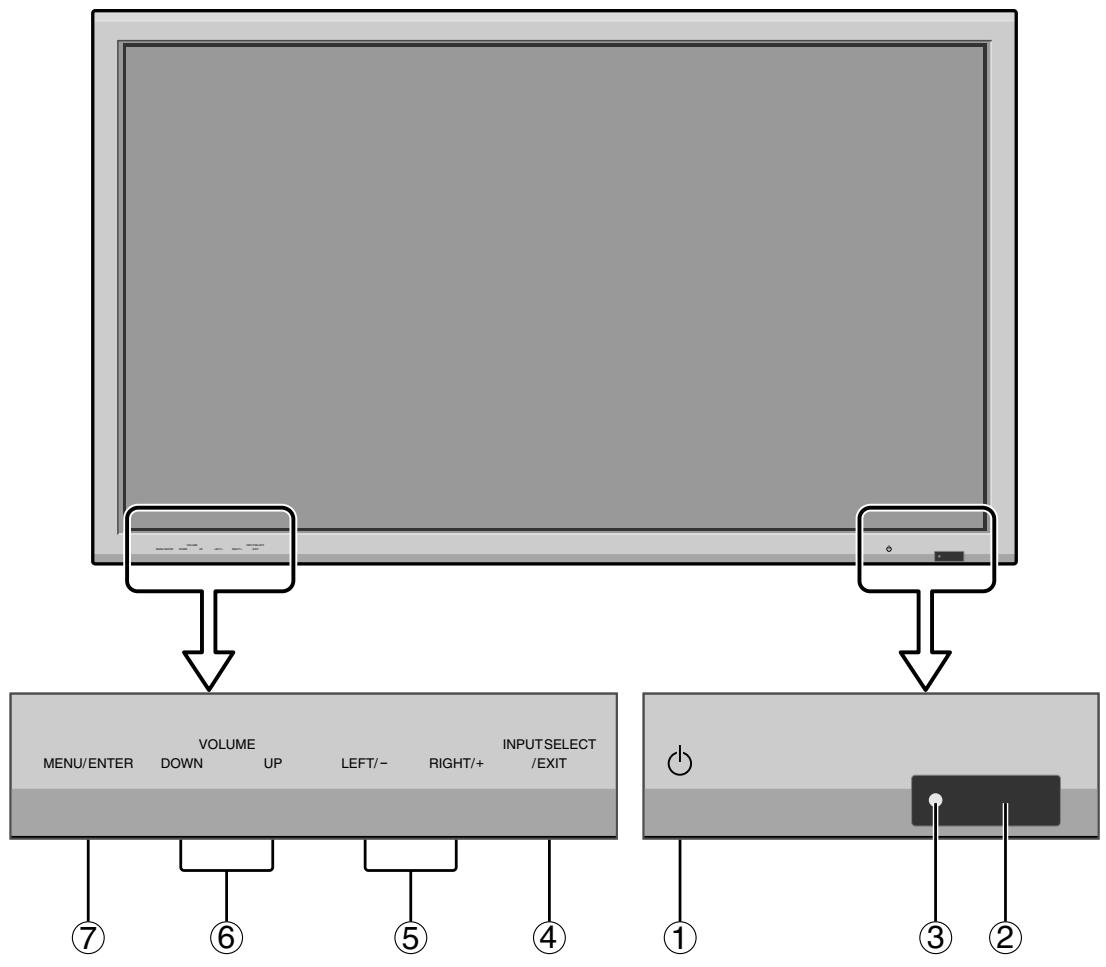
① Power
Liga e desligo o monitor.
② Angela do sensor remoto
Recebesinais do controle remot.
③ Indicador POWER/STANDBY
Quando ligado.. Acende a verde.
Quando no modo de standby ... Acende a vermelho.
④ INPUT SELECT / EXIT
Ativa a entrada.
Funciona como os botões CURSOR (▲/▲), e uso para fazer os parâmetros da imagem no modo Menu na Tela (OSM).
⑥ VOLUME DOWN e UP
Ajustao volume.
O interruptor de conexão/desconexão não desconecta completeness o monitor plasma da corrente electrolytica.
Vista posteriori/Placa de terminais 42XM5
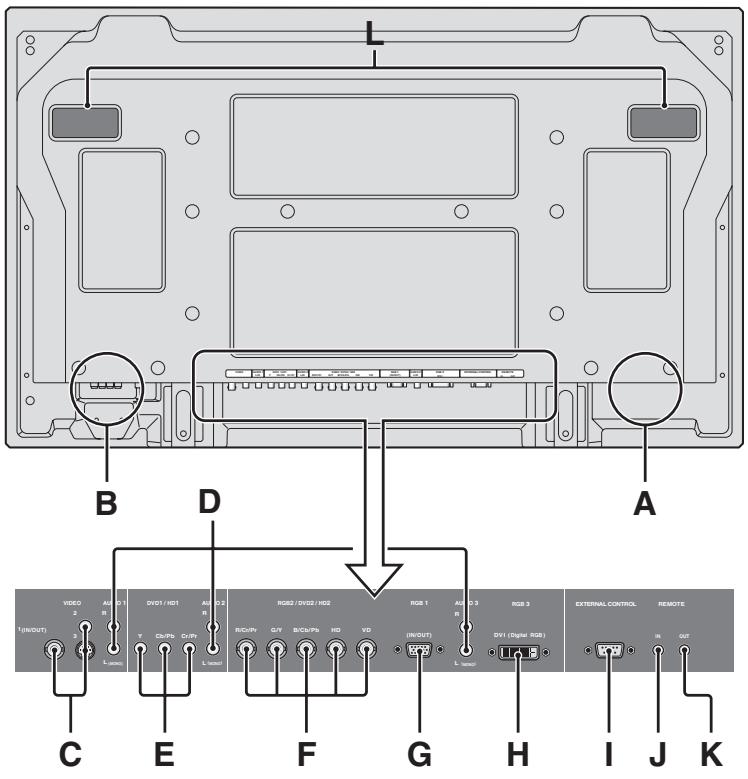
A AC IN
Conecte o cabo de alimentacao incluindo aquei.
BEXT SPEAKER L e R
Conecte as colunas (optional)quiry.Siga a polaridade correta. Conecte o fio da coluna (positivo) ao terminal EXT SPEAKER e o fio da coluna (negativo) ao terminal EXT SPEAKER em ambos os canais LEFT e RIGHT. Consulte o manual do usuario das colunas.
CVIDEO1, 2, 3 (BNC, RCA, S-Video)
Conecte VCRs, DVDs ou cameras de video, etc.\ aqu. VIDEO1 pode ser utilisé como entrada ou saída.
D AUDIO1,AUDIO2,AUDIO3
Estes são terminais de entrada de audio. A entrada é seleccionavel. Defina a que imagem de video os deseja fazer a partir da tele do menu de audio.
E DVD1 / HD1
Conecte DVDs, discos de alta definição ou laser, etc.\ aqu.
F RGB2/DVD2/HD2
RGB2: Pode conectar um sinal RGB analogo e o sinal de sincronização.
DVD2/ HD2: Pode conectar DVDs, discos de alta definição e laser, etc. aquei.
Esta entrada pode ser definida para utilizesçao com um RGB ou fonte de componente.
G RGB1 (mini D-Sub 15 pinos)
Conecte um sinal RGB análogo a partir de um computador, etc.quiry.Esta entrada pode ser realizada como entrada e saía.
H RGB3 (DVI 24 pinos)
- Conecte um sinal digital (TMDS) a partir de uma fonte com uma sina dvi.
- Esta entrada pode ser defina para'utilisation com a RGB3.
EXTERNAL CONTROL
Este terminal é utilizado sempre que operar e controlar o monitor externamente (atraves do RS-232C).
J REMOTE IN
Conecte o cabo remoto à tomada remota do controle remoto para obter um controle remoto com fios.
K REMOTE OUT
Conecte o cabo remoto à tomada REMOTE IN de autre monitor para obter um controle remoto com fios.
L Alças
Use para instalar ou transporte o monitor de plasma.
Vista posteriori/Placa de terminais 50XM6
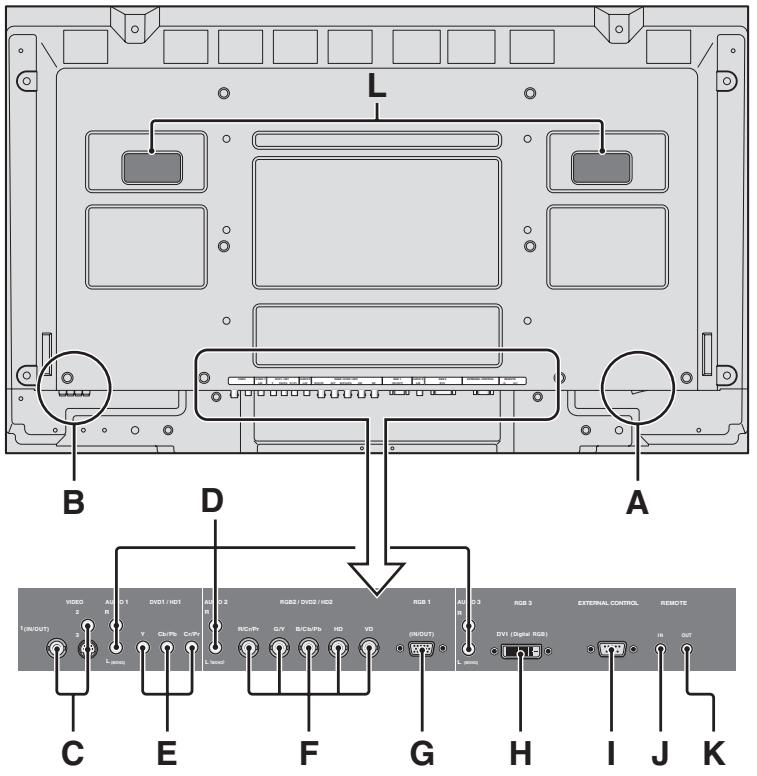
A AC IN
Conecte o cabo de alimentacao incluindo aquei.
BEXT SPEAKER L e R
Conecte as colunas (optional)quiry. Siga a polaridade correta. Conecte o fio da coluna (positivo) ao terminal EXT SPEAKER e o fio da coluna (negativo) ao terminal EXT SPEAKER em aussi os canais LEFT e RIGHT. Consulte o manual do usoario das colunas.
CVIDEO1,2,3(BNC,RCA,S-Video)
Conecte VCRs, DVDs ou cameras de video, etc.\ aqui. VIDEO1 pode ser utilisé como entrada ou saída.
D AUDIO1,AUDIO2,AUDIO3
Estes são terminais de entrada de audio. A entrada é seleccionavel. Defina a que imagem de video os deseja fazer a partir da tele do menu de audio.
E DVD1 / HD1
Conecte DVDs, discos de alta definição ou laser, etc.\ aquí.
F RGB2/DVD2/HD2
RGB2: Pode conectar um sinal RGB analogo e o sinal de sincronização.
DVD2/ HD2: Pode conectar DVDs, discos de alta definição e laser, etc. aquei.
Esta entrada pode ser definida para utilizesçao com um RGB ou fonte de componente.
G RGB1 (mini D-Sub 15 pinos)
Conecte um sinal RGB anológico a partir de um computador, etc.quiry.Esta entrada pode ser realizada como entrada e saida.
H RGB3 (DVI 24 pinos)
- Conecte um sinal digital (TMDS) a partir de uma fonte com uma sina dvi.
- Esta entrada pode ser defina para'utilisation com RGB3.
EXTERNAL CONTROL
Este terminal é utilizado sempre que operar e controlar o monitor externamente (atraves do RS-232C).
J REMOTE IN
Conecte o cabo remoto à tomada remota do controle remoto para obter um controle remoto com fios.
K REMOTE OUT
Conecte o cabo remoto à tomada REMOTE IN de autre monitor para obter um controle remoto com fios.
L Alcas
Use para instalar ou transporte o monitor de plasma.
Vista posteriori/Placa de terminais 60XM5
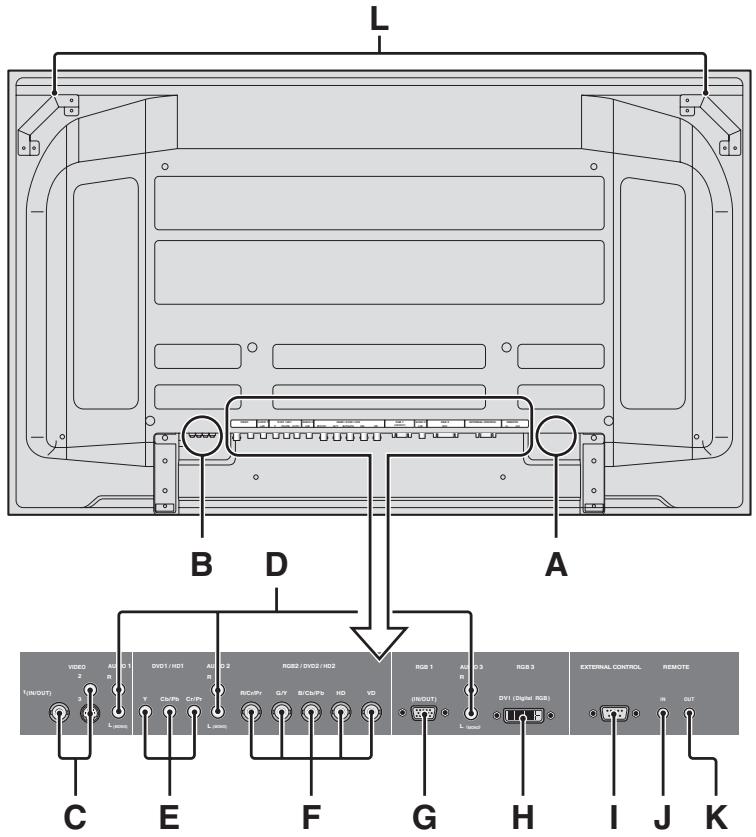
A AC IN
Conecte o cabo de alimentacao incluindo aquei.
BEXT SPEAKER L e R
Conecte as colunas (optional)quiry.Siga a polaridade correta. Conecte o fio da coluna (positivo) ao terminal EXT SPEAKER e o fio da coluna (negativo) ao terminal EXT SPEAKER em aussi os canais LEFT e RIGHT. Consulte o manual do usoario das colunas.
CVIDEO1,2,3(BNC,RCA,S-Video)
Conecte VCRs, DVDs ou cameras de video, etc.\ aqu. VIDEO1 pode ser utilisé como entrada ou saída.
D AUDIO1,AUDIO2,AUDIO3
Estes são terminais de entrada de audio. A entrada é seleccionavel. Defina a que imagem de video os deseja fazer a partir da tele do menu de audio.
E DVD1 / HD1
Conecte DVDs, discos de alta definição ou laser, etc.\ aqu.
F RGB2/DVD2/HD2
RGB2: Pode conectar um sinal RGB analogo e o sinal de sincronização.
DVD2/ HD2: Pode connectar DVDs, discos de alta definição e laser, etc. aquei.
Esta entrada pode ser definida para utilizesçao com um RGB ou fonte de componente.
G RGB1 (mini D-Sub 15 pinos)
Conecte um sinal RGB análogo a partir de um computador, etc.quiry.Esta entrada pode ser realizada como entrada e saía.
H RGB3 (DVI 24 pinos)
- Conecte um sinal digital (TMDS) a partir de uma fonte com uma sina dvi.
- Esta entrada pode ser defina para'utilisation com RGB3.
EXTERNAL CONTROL
Este terminal é utilizado sempre que operar e controlar o monitor externamente (atraves do RS-232C).
J REMOTE IN
Conecte o cabo remoto à tomada remota do controle remoto para obter um controle remoto com fios.
K REMOTE OUT
Conecte o cabo remoto à tomada REMOTE IN de autre monitor para obter um controle remoto com fios.
L Alças
Use para instalar ou transporte o monitor de plasma.
Controle remoto
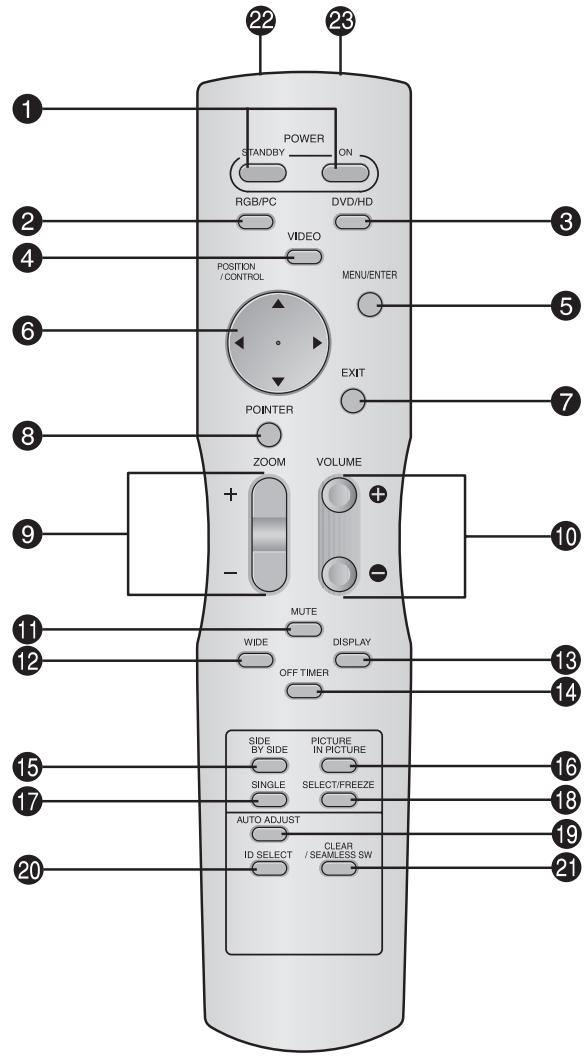
POWER ON/STANDBY
Permite ligar ou colocar em standby. (Isto não funciona quando o indicator POWER/STANDBY da unidade principal estiver desligado.)
RGB/PC
Pressione este botão para selecionar RGB/PC como fonte. RGB/PC también pode ser selectionado'utilizando o botão INPUT SELECT no monitor.
DVD/HD
Pressione este botão para selectionar DVD/HD como fonte.
Pressione este botão para selectionar VIDEO como fonte. →VIDEO1→VIDEO2→VIDEO3→

Pressione este botão para acessar aos 控roles OSM.
Pressione este botão durante a visualização do menu principal para passar ao submenu.
CURSOR ( / / /)
Utilize these botões para selecionar itens ou definições e para fazer as definições ou Mudar os modelos de écran.
7 EXIT
Pressione este botão para sair dos 控les OSM no menu principal. Pressione este botão durante a visualização do submenu para voltar ao menu anterior.
3 POINTER
Pressione este botão para visualizar o cursor.
9 ZOOM (+ / - )
Aumenta ou reduz a imagem.
10 VOLUME (+ / -)
Ajsuta o volume.
MUTE
Emudece o som.
12 WIDE
Pressione este botão para selectionar e trocar os tamanhos deanela. O botão WIDE não está ativo para todos os sinais.
13 DISPLAY
Visualiza as definições da fonte no écran.
14 OFF TIMER
Ativa o temporizador de desligar aunities.
SIDE BY SIDE
Pressione este botão para做不到 algumas imagens no modoazo-a-lado.
Pressione este botão para做不到 algumas imagens no modo imagem-na-imagem.
17 SINGLE
Pressione este botão para selectionar a imagem ativa no modo de écran dividido.
Quando a função IMG. FIXA está ativa, este botão pode ser utilizado para visualizar imagens estáticas no sub ecran.
19 AUTO ADJUST
Pressione este botão paraaabstar AJUSTE FINO, AJUSTE IMAG., POSICÂO, e CONTRASTE automaticamente, ou para mudar o tamanho do écran para o modo ZOOM automaticamente com a legenda sobreposa visualizada na totalidade apenas quando a imagem inclui areas escuras em cima ou em baixo da imagem.
20 ID SELECT
Defina o número de identificacao no controle remoto. O controle remoto podeOOT serutilizando apenas para um écran com o mesmo número de identificacao. quando são realizados variso écrans ao mesmo tempo, estas poder ser contorlados individualmente.
Apaga o número definido pelo botão ID SELECT.
Quando a função TROCA RÁPIDA está ativa, este botão pode ser utilizado para Mudar rapidamente a fonte de entrada.
Transmite os sinais do controle remoto.
Tomada remota
Insira a性和 do cabo remoto (mini cabo 1/8 Stereo)\ aquí sempre que utilizes o controle remoto fornecido no modo com fios.
POWER
- Ligue o cabo de corrente a uma tomada CA ativa.
- Pressione o botão de corrente (naunities).
O indicator POWER/STANDBY do monitor ilumina-se em vermelho e o modo de prontidão é definido.
- Pressione o botão POWER ON (no controle remoto) para ligar aunities.
O indicator POWER/STANDBY irá iluminar-se (em verde) quando aunities estiver ligada. - Pressione o botão POWER STANDBY button (no controle remoto) ou o botão de corrente (naunities) para desligar aunities.
O indicator POWER/STANDBY fica vermelho e o estado de prontidão é definido (apenas quando se desliga aunities com o controle remoto).
VOLUME
Paraajustarovolume:
- Mantenha pressionado VOLUME (no controle remoto ou naunities) paraacular para o nthel desejado.
- Mantenha pressionado VOLUME (no controle remoto ou naunities) para diminuiir para o nthel desejado.
MUTE
Para emudecer o som:
Pressione o botão MUTE no controle remoto para emudecer o som; pressione novamente para restuar.
DISPLAY
Para verificar as definições:
- Pressione o botão DISPLAY para aparecer o modo de exibicao.
- Se o botão não for premido durante aproximamente tíres segundos, o menu desaparece.
DIGITAL ZOOM
O zoom digital especifica a posicao da imagem e aumenta a figura.
- (Certifique-se que NAV. ZOOM está desligado.) Pressione o botão POINTER para visualizar o cursor. ( )
Para alterar o tamanho da imagem:
Pressione o botão ZOOM + e amplie a imagem.
O cursor irá mudar ficando semelhante a uma lupa. ( )
Se pressionar o botão ZOOM - irá reduzir a imagem e fazê-la voltar ao tamanho original.
Para alterar a posicao da imagem:
Seleciona posicao com os botoes
- Pressione o botão POINTER para deletar o cursor.
AUTO ADJUST
Ajustar o tamanho ou calidad da imagem automaticamente:
Pressione o botão AUTO ADJUST.
Informação
Definição AUTO ADJUST ON
Quando a introdução RGB (imagem parada) for selecionada: AJUSTE FINO, AJUSTE IMAG., POSICão, e CONTRASTE são ajustados automaticamente.
Quando a introdução RGB (imagem parada),VIDEO ou Y/Pb/Pr (componente) for selecionada: O&tamanho do écran muda para o modo ZOOM automaticamente com a legenda
imposta a ser visualizada Completely apenas quando a imagem contiver和地区 a negro por cima e por baixo a imagem.
OFF TIMER
- Pressione o botão OFF TIMER para,iniciar o temporizador em 30 Minutes.
- Pressione o botão OFF TIMER para o tempo desejado.
- O temporizador inicia quando o menu desaparecer.

DESLIGARTEMP.30
Para verificar o tempo restante:
- Após o temporizador de desligar ter sido definido, pressione o botão OFF TIMER uma vez.
- É visualizzato o tempo restante, de seguida desliga-se antes os outros segundos.
- Quando faltarem cinco Minutes o tempo restante irá aparecer até chegar a zero.
DESLIGARTEMP.28
- Pressione o botão OFF TIMER两大ças seguidas.
- O temporizador de desligar é cancelado.
DESLIGARTEMP. 0
Nota:
Apos a corrente ser desligada com o temporizador de desligar ...
Ainda fica aplicada umsPEGua corrente ao monitor.
Quando deixar a sala ou nao planear utilizer o systema
durante muito tempo, desluea a alimentacao do
monitor.
Operação do écran no modo Wide
(manual)
Com esta funcao, pode selecionar um de sete tamanhos de ecran.
Quando visualizar videos ou DVD
- Pressione botão WIDE no controle remoto.
- Dentre de 3 segundos ...
Pressione o botão WIDE, novamente.
O tamanho do écran altera, como segue:
→NORMAL → COMPLETO → ESTÁDIO → ZOOM → 2.35:1 → 14:9 → UNDERSCAN-
Quando o sinal 720P ou 1080I é recebido:
COMPLETO 2.35:1
Quando visualizar o écran dividido aumento:
NORMAL COMPLETO
É visualizzato o tamanho de écran normal.
* A imagem tem o mesmo tamanho que a imagem de video, com 4:3 de rácio de aspecto.
A imagemé expandida na direçãohorizontal.
* Imagens compridas na direção horizontal ("imagens espremidas") são expandidas na direção horizontal e visualizadas em todo o ecran, com correta lineariidade. (Imagens normais são expandidas na direção horizontal.)
A imagem é expandida nas direções horizontal e vertical, com不同类型 rácios.
* Utilize este modo para ver normais programas de video (4:3) com écran wide.
A imagemé expandida nas direcçoes horizontal e vertical, mantendo as proporções originais.
- Utilize este modo para fazer de teatro (wide) filmes, etc.
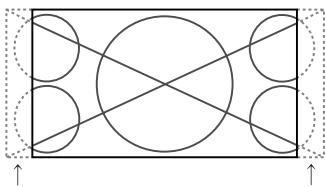
Informação é perdida em outros os lados.
A imagem apertada do这部电影 é expandida para preencher o écran na totalidade com um rácio de 2,35:1. Margens pretas não aparecem no topo e no fundo, mas é perdida informação nas margens esquerda e direita.
-Esta caracteristica está disponible quando o sinal de entrada é video, composto (480I, 480P, 576I, 576P, 720P, 1080I) ou RGB (525P ou sinal 625P de um conversor de ecran).
* Se aparecerem margens pretas no topo e no dato no tamanho de écran COMPLETO, selección o tamanho de écran 2,35:1 para fazer queimar o fósforo.
Tamanho de ecran 14:9
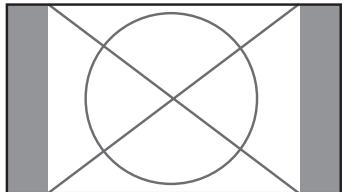
A imagem é visualizada com um rácio de aspecto 14:9.
Tamanho de tela UNDERSCAN
Cologne "UNDERSCAN" em "LIGADO" no "AJUSTE DE IMAGEM".
As televisões típicas ceifam a imagem (isto é, overscan). Para restuarar a imagem inteira, selecione UNDERSCAN.
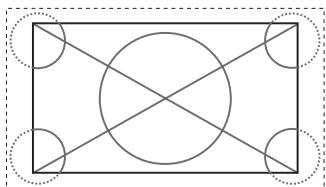
Overscan
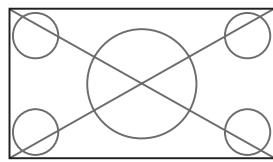
Underscan
- Dependendo do componente conectado, pode aparecer na borda daanela um ruido na imagem ou uma faixa preta.
- A exibicao continua neste tamanho deanela por um periodo de tempo prolongado pode resultar em retencao da imagem.
- O brilho pode mudar quando entra o sinal Macrovision.
Nota:
Não permit a visualização no modo 4:3 durante um longo periodo. Isto pode fazer com que o fosforo queime.
- Pressione botão WIDE no controle remoto.
- Dentre de 3 segundos ...
Pressione o botão WIDE, novamente.
O tamanho do écran altera, como segue:
→NORMAL→COMPLETO→ZOOM→
Quando visualizar o écran dividido aumento:
NORMAL COMPLETO
A imagem tem o mesmo:tamarho que una imagem normal de computador.
A imagemé expandida na direçãohorizontal.
Quando entram sinais wide.
Quando "TAM. IMAGEM" está definido para "DESLIG."
- Isto pode não ser definido em algunos modelos. O tamanho "REAL" não sera visualizzato em algunos casos.
O tamanho do écran altera, como segue:
→REAL→COMPLETO→ZOOM
Tamanho de écran REAL (VGA, SVGA 4:3)
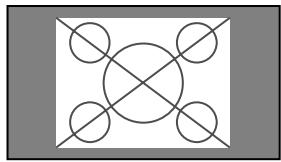
A imagem tem resolucao real.
A imagemé expandida na direçãohorizontal e vertical.
Quando entram sinais wide.
REAL
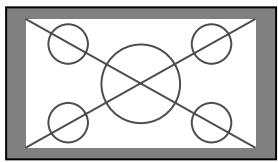
A imagem tem resolucao real.
COMPLETE
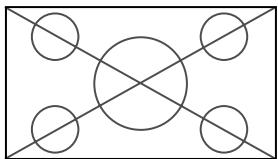
Informação
Resolução suportada
Ver a párgina Po-43 para detalles na saía de visualização dos various sinais padrão VESA, suportados pelo monitor.
Definição “TAM. IMAGEM”
Quando a definição “TAM. IMAGEM” está DESLIG., o&tamarho da entrada de imagens RGB sera REAL em vez de NORMAL.
■ Quando são introduzidos sinais de 852 (848) pontos × 480 linhas wide VGA* com a frequência vertical de 60 Hz e frequência horizontal de 31,7 (31,0) kHz
Seleciona a definição apropriadapara o modo SELECCAO RGB,referente à “Tabela de sinais suportados” na págin Po-43.
- "VGA", "SVGA" e "SXGA" são marca registradas de IBM, Inc. dos Estados Unidos.
Nota:
Não permit a visualização no modo 4:3 durante um longo periodo. Isto pode fazer com que o fósforo queime.
Mostrar algumas imagens no écran ao mesmo tempo
- Uma imagem de entrada RGB podem não ser visualizadas nestes muitos, dependendo das espécificações de entrada do sinal.
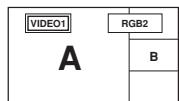
- Pressione o botão para selectionar um modo de écran entre modo simples, lado-a-lado e imagem-na-imagem.
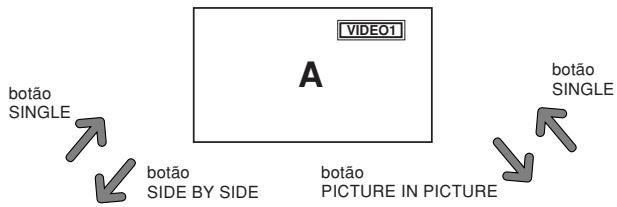
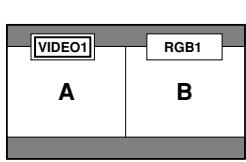
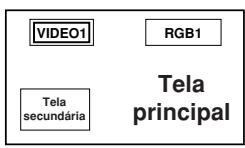
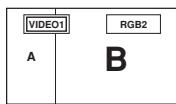
Nota:
A imagem A e B écran em cima não são sempre da mesma alta.
Informação
As operações de divisão de écran podem não functionar dependendo da combinação dos sinais de entrada. Na lista em baixo, “ ” significa Sim, “ × ” significa Não.
■ As operações de divisão de écran podem não functionar dependendo do tipo de sinais RGB.
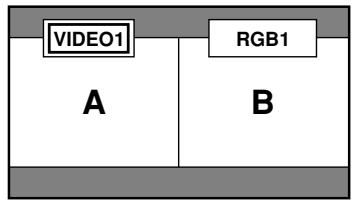
Operações no modo lado-a-lado
Para mudar o tamanho da imagem, pressione o cursor

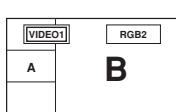
LADO-A LADO2-R
LADO-A LADO1
LADO-A LADO4-R
LADO-A LADO3
LADO-A LADO2-L
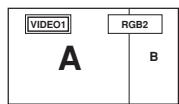
LADO-A LADO4-L
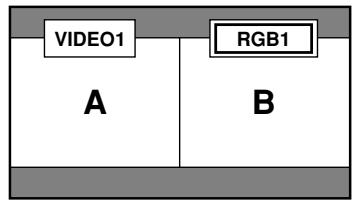
Para encontrar a imagem à esquerda e à direita, pressione o botão cursor ▲.

botão
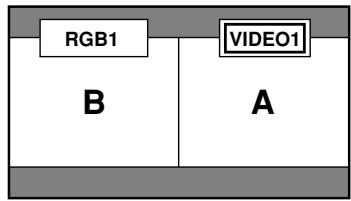
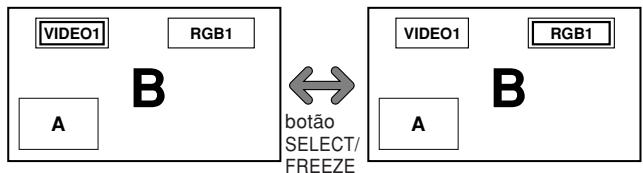
Para tornar a imagem desejada ativa, pressione o botao SELECT/FREEZE.
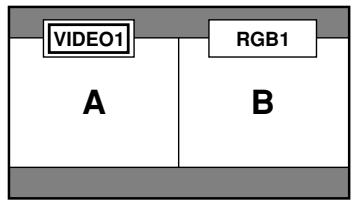

botao SELECT/FREEZE
Operações no modo imagem-na-imagem
Para mover a posicao do sub ecran, pressione o cursor
ouobotao
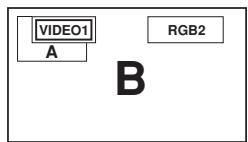
Esquerda superior
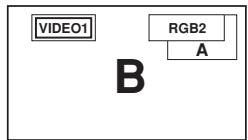
Direita superior
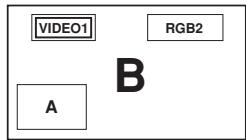
Esquerda inferior
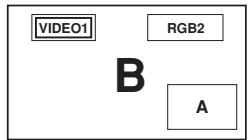
Direita inferior
Para alterar o tamanho do sub écran, pressione o botão.
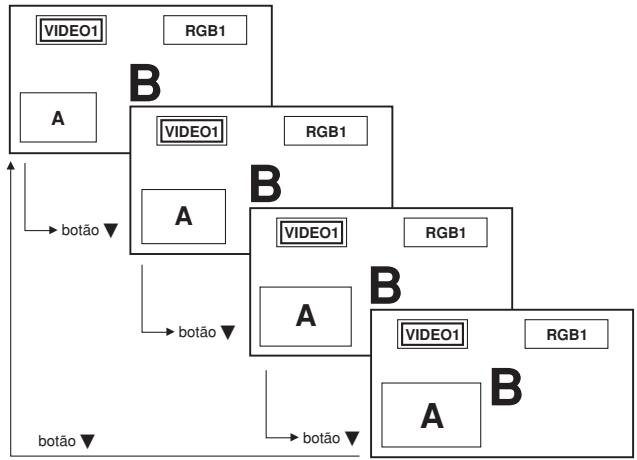
Para tornar a imagem desejada ativa, pressione o botão SELECT/ FREEZE.
Selecionar os sinais de entrada a serem visualizados
- Pressione o botão SELECT/ FREEZE tornar a imagem desejada ativa.
- Pressione o botão RGB/PC,VIDEO, ou DVD/HD.
Cada pressão do botão altera a seleção no sinal de entrada.
O botão INPUT SELECT no monitor pode também ser utilizes para alterar a seleção.
Aumentar imagens
- Pressione o botão SELECT/ FREEZE tornar a imagem desejada ativa.
- Utilize o botão POINTER e o botão ZOOM + / - para fazer a imagagem.
Para mais informações, consulte “DIGITAL ZOOM” na páginá Po-13.
Ajustar os controles OSM
- Pressione o botão SELECT/ FREEZE tornar a imagem desejada ativa.
- Pressione o botão MENU/ENTER para visualizar o MENU PRINCIPAL.
- Ajuste a definição de acordo com suas preferências. Para detalhes, consulte “Controles OSM (Menu no écran)” na págin Po-18.
Nota:
Durante o modo de divisão do écran melhorado, algumas das funções dos controlo OSM não está disponível.
Operações do Menu
A janela OSM é visualizada com respeito ao écran como muitoado no diagrama.
- Dependendo do modo do écran, o OSM pode ser visualizzato de forma diferente.
Na explicação, a�� OSM é muito boa.
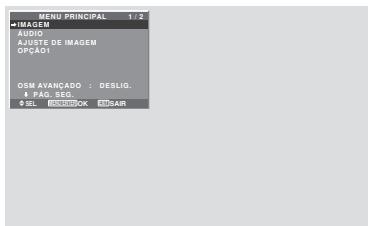
A segço靼asse descreve a forma comoutilizar os menus e os itens selecionados.
- Pressione o botão MENU/ENTER no controle remoto para visualizar o MENU PRINCIPAL.
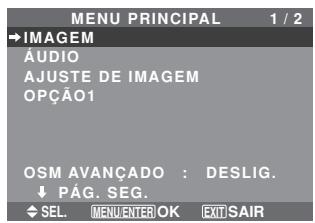
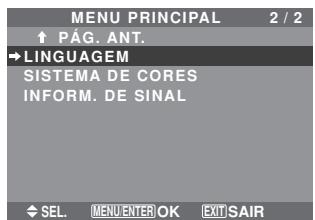
- Pressione os botões de cursor no controle remoto para realizar o menu que deseja introduzir.
- Pressione o botão MENU/ENTER no controle remotopara selecionar umsubmenu ou item.
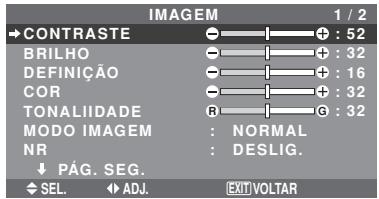
- Ajuste o;nível ou altere a definição do item selecionado utilizing os botões do cursor < no controle remoto.
- Os ajustes ou definições que estáguardados em memória. A alteração é armazenada até qua a altere novamente.
- Repita passos 2 - 5 para fazer ao item adicional, ou pressione o botão EXIT no controle remoto para voltar ao menu principal.
- Quando estiver a fazer utilizes a barra no fundo do écran, pressione o botão
em 5 segundos. Se não, a definição corrente é definida e aparece a imagem anterior.
Nota: Este menu principal desaparece pressionando o botao EXIT.
Informação
Modo menu avançado
Quando estiver definido "OSM AVANÇADO" para "LIGADO" no menu principal (1/2), serão≧ados todos os itens de menu.
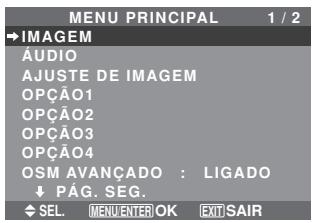
- Aanela real pode serDIFFERente das que aparecem nestem manual.
Árvore do Menu
As areas sombreadas indicam o valor pre-definido.
- +: Pressione o botão ou para fazer.
: Os itens de menu estáuma caixa ordena quando OSM AVANÇADO estiver definido para LIGADO.
| Menu principal | Submenu | Submenu 2 | Submenu 3 | Submenu 4 | RESET | ANGULO OSM “V” | REFERENCE |
| IMAGEM | CONTRASTE | -←→+ 0←52→72 | SIM | SIM | Po-21 | ||
| BRILHO | -←→+ 0←32→64 | SIM | SIM | Po-21 | |||
| DEFINIÇÃO | -←→+ 0←16→32 | SIM | SIM | Po-21 | |||
| COR | -←→+ 0←32→64 | SIM | SIM | Po-21 | |||
| TONALIIDAPE | R←→G 0←32→64 | SIM | SIM | Po-21 | |||
| MODO IMAGEM | BRILHO/NORMAL/CINEMA1/CINEMA2/PADRão | SIM | SIM | Po-21 | |||
| NR | DESLIG./NR-1/NR-2/NR-3 | SIM | SIM | Po-21 | |||
| TEMP. DE COR | BAIXO-/BAIXO+/MÉDIO/ALTO | SIM | SIM | Po-21 | |||
| BALANÇO DE BRANÇOS | LUM. VERMELHO | -←→+ 0←40→70 | SIM | NÃO | Po-22 | ||
| LUM. VERDE | -←→+ 0←40→70 | SIM | NÃO | Po-22 | |||
| LUM. AZUL | -←→+ 0←40→70 | SIM | NÃO | Po-22 | |||
| CONT. VERM. | -←→+ 0←40→70 | SIM | NÃO | Po-22 | |||
| CONT. VERDE | -←→+ 0←40→70 | SIM | NÃO | Po-22 | |||
| CONT. AZUL | -←→+ 0←40→70 | SIM | NÃO | Po-22 | |||
| RESET | DESLIG.←→LIGADO | SIM | NÃO | Po-22 | |||
| GAMA | 1←→2←→4 | SIM | NÃO | Po-22 | |||
| TOM BAIXO*4 | MODO1←→MODO2 | SIM | NÃO | Po-22 | |||
| AFINAR COR | VERMELHO | A←→M 0←32→64 | SIM | NÃO | Po-22 | ||
| VERDE | C←→A 0←32→64 | SIM | NÃO | Po-22 | |||
| AZUL | M←→C 0←32→64 | SIM | NÃO | Po-22 | |||
| AMARELO | V←→V 0←32→64 | SIM | NÃO | Po-22 | |||
| MAGENTA | V←→A 0←32→64 | SIM | NÃO | Po-22 | |||
| CIAN | A←→V 0←32→64 | SIM | NÃO | Po-22 | |||
| RESET | DESLIG.←→LIGADO | SIM | NÃO | Po-22 | |||
| Menu principal | Submenu | Submenu 2 | Submenu 3 | Submenu 4 | RESET | ANGULO OSM “V” | REFERENCE |
| ÁUDIO | GRAVES | -←→+ 0←13→26 | SIM | SIM | Po-23 | ||
| AGUDOS | -←→+ 0←13→26 | SIM | SIM | Po-23 | |||
| BALANÇO | L←→R -22←0→22 | SIM | SIM | Po-23 | |||
| AUDIO INPUT1 | VIDEO 1-3 / DVD/HD 1-2 / RGB 1-3 | SIM | SIM | Po-23 | |||
| AUDIO INPUT2 | VIDEO 1-3 / DVD/HD 1-2 / RGB 1-3 | SIM | SIM | Po-23 | |||
| AUDIO INPUT3 | VIDEO 1-3 / DVD/HD 1-2 / RGB 1-3 | SIM | SIM | Po-23 | |||
| Menu principal | Submenu | Submenu 2 | Submenu 3 | Submenu 4 | RESET | ANGULO OSM “V” | REFERENCE |
| AJUSTE DE IMAGEM | MODO ASPECTO | NORMAL/COMPLETO/ESTÁDIO/ZOOM/2.35:1/14:9/UNDERSCAN/REAL *3 | — | SIM | Po-23 | ||
| POSICAGO-V | -←→+ -64←0→64 | SIM | SIM | Po-23 | |||
| POSICAGO-H | -←→+ -128←0→+127 | SIM | SIM | Po-23 | |||
| ALTURA-V | -←→+ 0←→64 | SIM | SIM | Po-23 | |||
| LARGURA-H | -←→+ 0←→64 | SIM | SIM | Po-23 | |||
| IMAGEM AUTO | DESLIG.←→LIGADO*2 | NÃO | SIM | Po-23 | |||
| AJUSTE FINO *1 | -←→+ *2 0←→64 | SIM | SIM | Po-23 | |||
| AJUSTE IMAG. *1 | -←→+ *2 0←→64 | SIM | SIM | Po-23 | |||
| UNDERSCAN | DESLIG.←→LIGADO | SIM | NÃO | Po-23 | |||
| Menu principal | Submenu | Submenu 2 | Submenu 3 | Submenu 4 | RESET | ANGULO OSM “V” | REFERENCE |
| OPÇÂO1 | OSM | VISOR OSM | DESLIG.←→LIGADO | SIM | SIM | Po-24 | |
| AJUSTE OSM | 1←→6 | SIM | SIM | Po-24 | |||
| ANGULO OSM | H←→V | SIM | SIM | Po-24 | |||
| ROTACão OSM | DESLIG.←→LIGADO | SIM | SIM | Po-24 | |||
| CONTR. OSM | BAIXQ←→NORMAL | SIM | SIM | Po-24 | |||
| ENTRADA BNC | RGB←→COMP. | SIM | SIM | Po-24 | |||
| ENTR. D-SUB | RGB | — | SIM | Po-24 | |||
| SELEÇÂO RGB | AUTO | SIM | SIM | Po-24 | |||
| SELEC. HD | 1080B/1035I/1080A | NÂO | SIM | Po-25 | |||
| ENTRADA SKIP | DESLIG.←→LIGADO | SIM | SIM | Po-25 | |||
| RESET TODOS | DESLIG.←→LIGADO | — | SIM | Po-25 | |||
| Menu principal | Submenu | Submenu 2 | Submenu 3 | Submenu 4 | RESET | ANGULO OSM "V" | REFERENCE |
| OPCΩA02 | CONF. ENERGIA | DESLIG.←→LIGADO | SIM | NÃO | Po-26 | ||
| MODE CINEMA | DESLIG.←→LIGADO | SIM | NÃO | Po-26 | |||
| LONG. DURAÇÃO | PLE | AUTO/FIXAR1/FIXAR2/FIXAR3 | SIM | NÃO | Po-26 | ||
| ROTAÇÃO | AUTO 1 | SIM | NÃO | Po-27 | |||
| AUTO 2 | SIM | NÃO | Po-27 | ||||
| MANUAL | PIXEL-H/LINHA-V/TEMP | SIM | NÃO | Po-27 | |||
| DESLIG. | SIM | NÃO | Po-27 | ||||
| INVERSÉO | DESLIG. | SIM | NÃO | Po-27 | |||
| LIGADO | TEMP. FUNC./TEMP. ESPERA | SIM | NÃO | Po-27 | |||
| BRANCO | SIM | NÃO | Po-27 | ||||
| VARRER ÉCRAN | DESLIG. | SIM | NÃO | Po-28 | |||
| LIGADO | TEMP. FUNC./TEMP. ESPERA/VELOCIDADE | SIM | NÃO | Po-28 | |||
| SOFT FOCUS | DESLIG/1/2/3/4 | SIM | NÃO | Po-28 | |||
| NIV. CINZA | 0←→3←→15 | SIM | NÃO | Po-28 | |||
| S1/S2 | AUTO←→DESLIG. | SIM | NÃO | Po-29 | |||
| TAM. IMAGEM*3 | DESLIG.←→LIGADO | SIM | NÃO | Po-29 | |||
| CONF. DVI | PLUG/PLAY | PG←→STB/DVD | NÃO | NÃO | Po-29 | ||
| NÍVEL PRETO | BAIXO←→ALTO | NÃO | NÃO | Po-29 | |||
| PROTOCOLO | DESLIG.←→LIGADO | SIM | NÃO | Po-29 | |||
| SUBTITULO | DESLIG.←→CC1~4←→TEXT01~4 | SIM | NÃO | Po-30 | |||
| CONT. SUBT. | BAIXO←→NORMAL | SIM | NÃO | Po-30 | |||
| Menu principal | Submenu | Submenu 2 | Submenu 3 | Submenu 4 | RESET | ANGULO OSM "V" | REFERENCE |
| OPCΩA03 | TEMPORIZADOR | TEMPO REAL | HORA VERÃO | DESLIG.←→LIGADO | NÃO | NÃO | Po-30 |
| DIA/HORA/MINUTOS | NÃO | NÃO | Po-30 | ||||
| TEMPORIZADOR | DESLIG. | SIM | NÃO | Po-31 | |||
| PROGRAM | DATA/LIG./DESL.(HORA, MINUTOS)/ENTR./FUNC. | SIM | NÃO | Po-31 | |||
| REPETIR | IMPLES/MULTI/VIDEO-W | SIM | NÃO | Po-31 | |||
| MODO LIGADO | ENTRADA | ULTIMO/MULTI/ VIDEO 1-3 / DVD/HD 1-2 / RGB 1-3 | SIM | NÃO | Po-32 | ||
| VOLUME | ULTIMQ←→0←→42 | SIM | NÃO | Po-32 | |||
| CONTROL BLOQ. | DESLIG.←→LIGADO | SIM | NÃO | Po-32 | |||
| CONTROL IOV | DESLIG.←→LIGADO | SIM | NÃO | Po-33 | |||
| LOOP OUT | DESLIG.←→LIGADO | SIM | NÃO | Po-33 | |||
| ID CONTROLLO | TDS←→1←→4 | NÃO | NÃO | Po-33 | |||
| NUMERO ID | TDS←→1←→256 | SIM | NÃO | Po-33 | |||
| VIDEO-WALL | DIVISOR | DESLIG./1/2 × 2/3 × 3/4 × 4/5 × 5/5 × 1/1 × 5 | SIM | NÃO | Po-34 | ||
| POSICão | No.1←→No.4/No.7←→No.15/No.16←→No.31/No.32←→No.56 | — | NÃO | Po-34 | |||
| MODO ÉCRAN | DIVIDIR←→BRANCO | SIM | NÃO | Po-34 | |||
| AUTO ID | DESLIG.←→LIGADO | SIM | NÃO | Po-35 | |||
| AJUSTE IMAG. | MODO ASPECTO NORMAL/COMPLETO/ESTADIO/ZOOM/2:35:1/14:9/UNDERSCAN/REAL*3 | — | NÃO | Po-35 | |||
| POSICão-V/POSICão-H/ALTURA-V/LARGURA-H/IMAGEM AUTO/ | |||||||
| AJUSTE FINO*1/AJUSTE IMAG.*1/UNDERSCAN | |||||||
| ATRASO START | DESLIG/LIGADO/MOD01/MOD02 | SIM | NÃO | Po-35 | |||
| LIGACΩ AO BLE | DESLIG.←→LIGADO | SIM | NÃO | Po-35 | |||
| Menu principal | Submenu | Submenu 2 | Submenu 3 | Submenu 4 | RESET | ANGULO OSM "V" | REFERENCE |
| OPCΩA04 | SUB. IMAGEM | DET. IMAG SEC. | DESLIG.←→AUTO | SIM | NÃO | Po-36 | |
| TAMANHO | 20%←→100% | SIM | NÃO | Po-36 | |||
| ECRAN | JUNTAS←→NORMAL | SIM | NÃO | Po-36 | |||
| NAV. ZOOM | DESLIG.←→SB BY S←→INF. ESQ←→INF. DER←→SUP. DER←→SUP. ESQ | SIM | NÃO | NÃO | Po-36 | ||
| IMG. FIXA | DESLIG.←→SB BY S1←→SB BY S2←→INF. ESQ←→INF. DER←→SUP. DER←→SUP. ESQ | SIM | NÃO | NÃO | Po-37 | ||
| TROCA RAPIDA | DESLIG. | SIM | NÃO | Po-37 | |||
| LIGADO | SELECT.1/SELECT.2 | SIM | NÃO | Po-37 | |||
| INSERT. TEXT | DESLIG./INF.-1/INF.-2/INF.-3/BAIZO/MEIO/SUP.-3/SUP.-2/ESPUERDA/DIREITA | ENTERA/DET. IMG. SEC./TAMANHO/ECRAN | SIM | NÃO | NÃO | Po-38 | |
| SIM | NÃO | Po-38 | |||||
| Menu principal | Submenu | Submenu 2 | Submenu 3 | Submenu 4 | RESET | ANGULO OSM "V" | REFERENCE |
| OSM AVANÇAGO | DESLIG.←→LIGADO | SIM | NÃO | Po-38 | |||
| LINGUAGEMENT | ENGLISH/DEUTCH/FRANÇAIS/ESPÁÑOL/ITALIANO/SVENSKA/PYCCKÍN/PORTUGUES | NÃO | NÃO | Po-38 | |||
| SISTEMA DE CORES | AUTO/3.58 NTSC/4.43 NTSC/PAL/PAL 60/PAL-N/PAL-M/SECAM | NÃO | SIM | Po-39 | |||
| INFORM. DE SINAL | — | — | SIM | Po-39 | |||
1 Apenas quando IMAGEM AUTO estiver DESLIG.
2 Apenas RGB.
3 “TAM. IMAGEM” e “REAL” são somente para os modelos de 50 e 60 polegadas.
4 “TOM BAIXO” é somente para o Modelo de 50 polegadas.
Informação
Restaurantas prdefiniçõesdo fabricante
Selecione "RESET TODOS" no menu OPCAO1. Note que isto también restaura outras definições para as pré-definições do fabricante.
Menu de definições de imagem
Ajustar a imagem
O contraste, brinho, definição, cor e tonalidade pode ser ajustados como desejado.
Exemplo: Ajustar o contraste
Em "CONTRASTE" do menu "IMAGEM", ajuste o contraste.
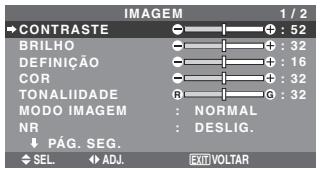
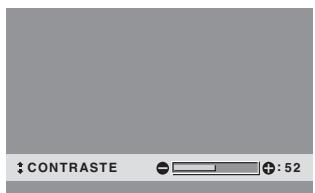
Nota: Se aparecer "NÃO É POSSÍVEL AJUSTAR"...
Quando tentar entrada no submenu IMAGEM, certifique-se de que o MODO IMAGEM não está definido para PADRAO.
Informação
Tela de ajuste da imagagem
CONTRASTE: Altera o;nével de branco da imagem. BRILHO: Altera o;nével de negro da imagem.
DEFINICão: Altera a definiçao da imagem. Altera o detalhe da imagem da visualização VIDEO.
COR: Altera a densidade da cor.
TONALIDADE: Altera a tonalidade da imagem.
Ajuste para pele de cor natural, fundo, etc.
Ajustar a imagem do computador
Apenas pode ser ajustado o contraste e o brilho quando está ligado a um sinal de computador.
■ Restuaras configurações de fabrica
Selecione "PADRão" nas definições de "MODO IMAGEM".
Definir o modo de imagem de acordo com a claridade da sala
Existem quatre modelos de imagem que poder ser realizados efetivamente de acordo com o ambiente no qual está a ver as imagens.
Exemplo: Definir o modo "CINEMA1"
No "MODO IMAGEM" do menu "IMAGEM", selezione "CINEMA 1".
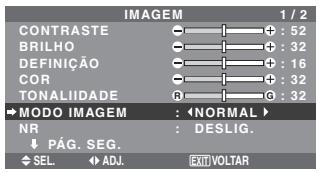
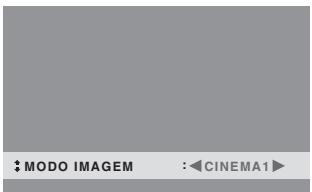
Informação
Tipos de modelos de imagagem
CINEMA 1, 2: Defina este modo quando estiver visualizando o video numa sala escura.
Este modo disponibiliza imagens mais escuras e mais definidas, como umaanela de cinema.
Para una imagem mais escura, selezione CINEMA 2.
NORMAL: Defina este modo quando estiver visualizando o video numa sala com muita claridade.
BRILHO: Este modo disponible imagens mais claras do que o NORMAL.
Este modo disponible imagens dinamicas com preferências distinctas entre seções escuras ou com sua claridade.
PADRAO: Utilize este modo para reinecer a imagem nas definições padrão de fabrica.
Reduzir o ruido da imagem
Utilize estas definições se a imagem tiver ruído devido à receção fraça ou quando estiver reproduzindo cassetes de video em que a qualidade da imagem sera fraca.
Exemplo: Definir "NR-3"
Em "NR" no menu "IMAGEM", selezione "NR-3".
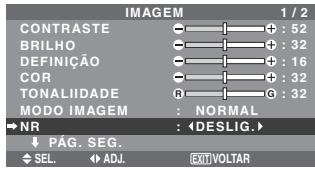
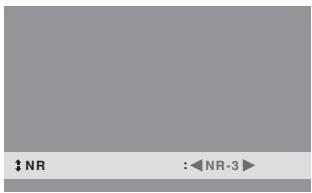
Informação
NR
- “NR” é a abreviatura de Redação de Rúdio.
*Esta funciona reduz o ruido da imagem.
O efeito torna-se mais forte à medida que o número aumenta (na ordem NR-1 → NR-2 → NR-3).
Utilize este procedimento para definir a tonalidade de cor produzida pelo visor de plasma.
Exemplo: Definir "ALTO"
Em "TEMP. DE COR" no menu "IMAGEM", selezione "ALTO".
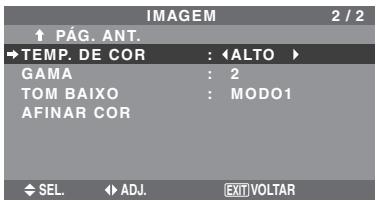
Informação
Ajustar a temperatura da cor
BAIXO -: Mais vermelho
BAIXO+: Um vermelho pouco acentuado
MÉDIO: Padrao (um pouco mais azul)
ALTO: Mais azul
Ajustar a cor para o;nivel desejado
Em "TEMP. DE COR" no menu "IMAGEM", selecione "ALTO", de seguida pressione o botao MENU/ENTER.
Aparece aanela "BALANÇO DE BRANCOS".
Em "LUM. VERMELHO", ajuste o balanco de branco.
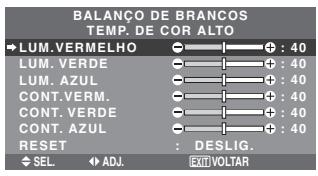
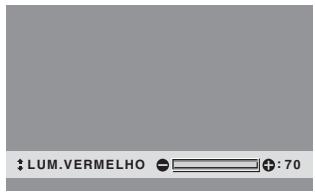
Informação
Ajustar o balanco de blancos
LUM. V/V/A: Ajuste do balanco de branco para o nível de branco.
CONT. V/V/A: Ajuste do balanco de branco para o nível de negro.
RESET: Reinicia as definições para os valuores de padrão de fabrica.
Utilize os botões e▶ para selectionar "LIGADO", de seguida pressione o botão MENU/ENTER.
■ Restuaras configurações de fabrica
Selezione "RESET" no menu BALANÇO DE BRANCOS.
Alterar a curva gama
Esta função ajusta o brilho das和地区 de tom intermediário quando mantém as sombras e realizas sem alterações.
Exemplo: Definição "3"
Definir "OSM AVANÇADO" para "LIGADO" no MENU PRINCIPAL.
Em "GAMA" no menu "IMAGEM", selecione "3".
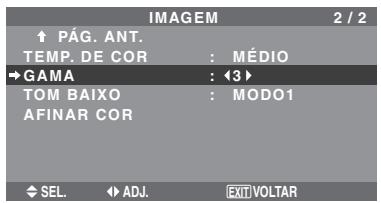
Informação
Definições GAMA
A imagem torna-se mais escurar à medida em que o número AUGmente (pela sequência 1, 2, 3, 4).
Fazendo os ajustes de Tom Baixo
Você pode選擇ar a reprodução do tom deinous发展模式.
Esta funcao é particularmente adequada para imagens escuras.
Exemplo: Definição “MODO2”
Definir "OSM AVANÇADO" para "LIGADO" no MENU PRINCIPAL.
Em "TOM BAIXO" no menu "IMAGEM", selezione "MODO2".
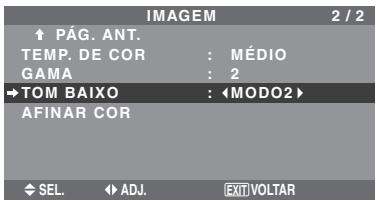
Ajustar as cores
Utilize este procedimento paraaabstar a tonalidade e densidade de cores para vermelho, verde, azul, amarelo, magenta e ciano.
Pode acontezar a cor verde nas árvores, o azul do céu, etc.
Exemplo: Ajustar o tom de cor para o azul Definir "OSM AVANÇADO" para "LIGADO" no MENU PRINCIPAL.
No menu "IMAGEM", selecione "AFINAR COR", de seguida pressione o botao MENU/ENTER.
Aparece a tela "AFINAR COR".
Em "AZUL" de "AFINAR COR", ajuste o tom de cor.
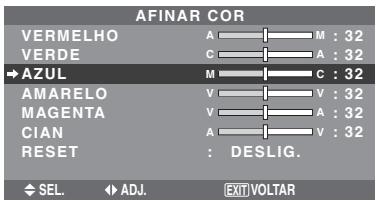
Informação
Definições AFINAR COR
VERMELHO: Faz o ajuste do vermelho.
VERDE: Faz o ajuste do verde.
AZUL: Faz o ajuste do azul.
AMARELO: Faz o ajuste do amarelo.
MAGENTA: Faz o ajuste do magenta.
CIAN: Faz o ajuste do ciano.
RESET: Reinicia as definições para os valuores padrão de fabrica.
Utilize os botões e para selectionar "LIGADO", em seguida pressione o botão MENU/ENTER.
Menu de definições de audio
Ajustar os agudos, graves e o balanco direito/esquerdo da seleção de entrada de录音
Os graves, agudos e o balanco de audio esquerdo/direito podem ser ajustados de forma a adequar-se aos seu gostos.
Exemplo: Ajustar graves
Em "GRAVES" do menu "ÁUDIO", ajuste os graves.
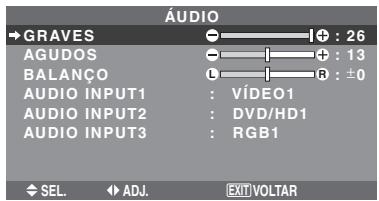
Nota: Se aparecer "NÃO É POSSÍVEL AJUSTAR"... Defina o "AUDIO INPUT" corretamente no menu de ÀUDIO.
Informação
■ Menu de definições de audio
GRAVES: Controla o;nével de som das frequências baixas.
AGUDOS: Controla o;nével de som das frequências altas.
BALANÇO: Controla o balança dos canais direito e esquerdo.
Definir a ligação dos conetores de audio
Definir os conectores de AUDIO 1, 2, e 3 para a entrada desejada.
Exemplo: Definir "AUDIO INPUT1" para "VIDEO2"
Em "AUDIO INPUT1" do menu "ÁUDIO", selección "VIDEO2".
As fontes disponíveis dependem das definições da entrada.
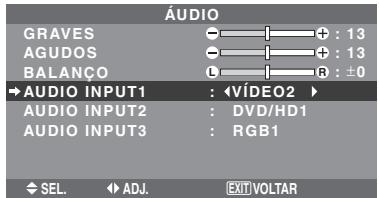
Informação
AUDIO INPUT
Não pode ser selecionada a entrada de audio para o canal de audio em mais do que um terminal de entrada.
Menu de definições de ajuste de imagem
Ajustar a posicao, tamanho, ajusteAGO, ajuste de imagem e underscan
A posicao da imagem pode ser da imagem pode ser ajustada e a imagem tremula pode ser corrigida.
Exemplo: Ajustar a posicao vertical no modo normal
Em “POSICAO-V” menu “AJUSTE DE IMAGEM” ajuste a posicao.
O modo muda como seootera quando o botao ou
apertura:
NORMAL COMPLETO
- O modo pode también ser mudado apertando o botão WIDE no controle remoto.
- As definições no menu AJUSTE DE IMAGEM não são pré-definidas na fabrica.
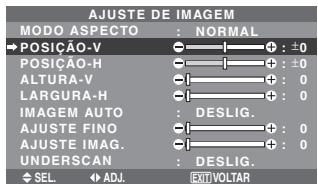
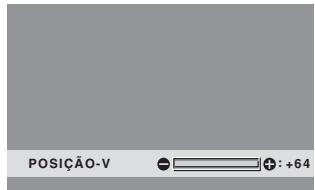
Informação
■ Quando "IMAGEM AUTO" está "DESLIG."
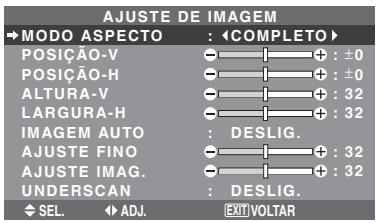
Quando a imagem auto está desligada, os itens ajuste fino e ajuste de imagem são excibidos para que possam ser ajustados.
Ajustar a imagem auto
LIGADO: O ajuste de imagem, ajuste fino e a posicao são feitos automaticamente.
Não disponível para ZOOM digital.
DESLIG.: O ajuste de imagem, ajuste fino e a posicao são feitos manualmente.
- Se o AJUSTE FINO não puder ser ajustado, defina a imagem auto para DESLIG. e ajuste manualmente.
Ajuste da posicao da imagem
POSICAO-V: Ajusta a posicao vertical da imagem. POSICAO-H: Ajusta a posicao horizontal da imagem.
ALTURA-V: Ajusta o tamanho vertical da imagem. (Exceto para o modo ESTÁDIO)
LARGURA-H: Ajusta o tamanho horizontal da imagem. (Exceto para o modo ESTÁDIO)
AJUSTE FINO*: Ajustes para a imagem trémula.
AJUSTE IMAG.*: Ajustes para os padrões com ricas na imagem.
- As funções ajuste de imagem e ajusteAGO está disponível aspenas quando a "Imagem Auto" está deslig.
- A IMAGEM AUTO, AJUSTE FINO e AJUSTE IMAG. está disponible aspenas para os sinais RGB. Contudo, estas funções não está disponible para imagens em movimento para VIDEO, DVD/HD ou RGB.
Definir o underscan
Definir "OSM AVANÇADO" para "LIGADO" no MENU PRINCIPAL.
LIGADO: UNDERSCAN pode ser selecionado em MODO ASPECTO.
DESLIG.: UNDERSCAN não pode ser selectionado em MODO ASPECTO.
- Pode ser selectionado somente com a entrada de sinal de video.
Menu de definições Opçao1
Configurar o menu na tela
Este configura a posicao do menu, o formato de visualizacao (horizontal ou vertical), etc.
Exemplo: Desligar o VISOR OSM
No menu "OPCAO1", selecione "OSM", de seguida pressione o botao MENU/ENTER.
Aparece o menu "OSM".
Em "VISOR OSM" do menu "OSM", selezione "DESLIG".
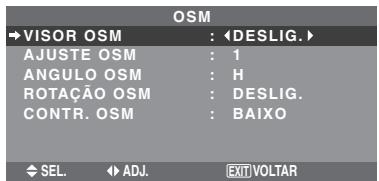
Informação
Definições VISOR OSM
LIGADO: Serais às informações acerca do tamanho daanela, controle do volume, etc.
DESLIG.: Não serão muitas as informações acerca do tamanho daanela, controle do volume, etc. O botão DISPLAY no controle remoto también não irá funcional.
Definições AJUSTE OSM
Ajusta a posicao do menu quando this appearece naanela. A posicao pode ser definida entre 1 e 6.
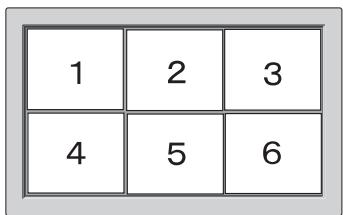
Definições ANGULO OSM
Define o fornato (paisagem "H" retrato "V").
Quando a unidad está instalada verticalmente defina o ANGULO OSM para "V".
“H”
“V”
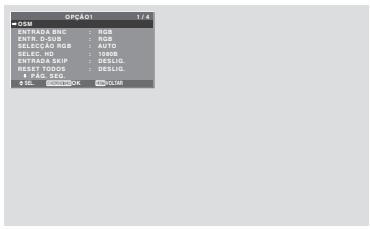
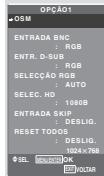
- A linguagem do menu para “V” é somente ingês.
- Alguns itens do menu, inclusive o modo LONG. DURAÇÃO, não serão visualizados com “V”, mas poder ser executados se definidos com “H” (Consulte las páginass 19 y 20 para conhecer los elementos de menú que PODENasnocrse con“V").
Definições ROTAZão OSM
LIGADO: A posicao do menu sera alterada em oito pontos a cada vez que o OSM é visualizzato.
Definções CONTR. OSM
NORMAL: O brilho OSM é definido para normal.
BAIXO: O brilho OSM é definido para baixo.
Configurar os conectores BNC
Selezione se deseja definir a entrada dos 5 conectores BNC para RGB e componente.
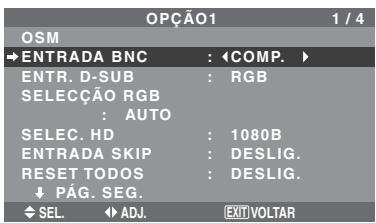
Exemplo: Definir o modo "ENTRADA BNC" para "COMP."
Em "ENTRADA BNC" do menu "OPCAO1", selecione "COMP".
Informação
Definições ENTRADA BNC
RGB: Utilizar os terminals 5BNC para a entrada RGB.
COMP.: Utilizar os terminals 3BNC para a entrada do componente.
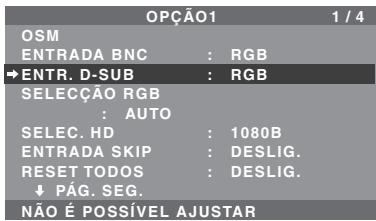
Verificar o sinal a ser Transmitido para o terminal RGB1
Utilize this para confirmar o sinal a ser Transmitido para o terminal RGB1.
Este está definido para RGB e não pode ser ajustado.
Configurar uma imagem de computador para aanela de selecao RGB correta
Com a imagem de computador, seleciono o modo de selecao RGB para una imagem em movimento tal como um modo (video), modo panoramicico ou difusao digital.
Exemplo: Definir o modo “SELEÇÂO RGB” para “852×480”
Em "SELECCAO RGB" do menu "OPCAO1", selezione 852 × 480
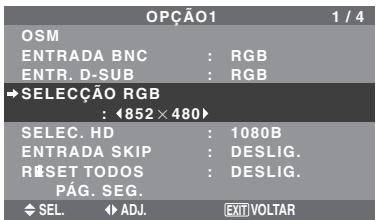
Informação
Modos SELECCAO RGB
AUTO: SeLECTION o modo adequado para as espécificações de sinais de entrada como lista na lista "Sinais de entrada de computadorsupportedos por este sistemas" na párgina Po-43.
As outras: As resoluções disponíveis são muitadas.
Consulte a página Po-43 para detailhes acerca das definições acima.
Configurar imagens de alta definição para o tamanho deanela adequado
Utilize este procedimento para definir se o número de linhas verticais da entrada de imagem de alta definição é 1035 ou 1080.
Exemplo: Definir o modo "SELEC. HD" para "10351"
Em "SELEC. HD" do menu "OPCAO1", selezione "1035I".
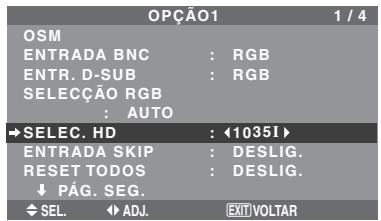
Informação
Modos SELEC. HD
Estes 3 modelos não são visualizados imeditamente na imagem correta.
1080B: Difusões digitais padrão
Quando estiver LIGADO, os sinais que não está presentes são ignorados e aparecer as imagens que@cujos sinais está送去 emitidos serao visualizados.
Esta definição é valida apenas para o botão INPUT SELECT daunities.
Definições ENTRADA SKIP
DESLIG.: Independentelemente da presença do sinal, procura e minha todos os sinais.
LIGADO: Se não estiver presente nenhum sinal de entrada, ignora o sinal.
- Irá aparecer “CONFIGURAR AGORA” durante a pesquisa de entrada.
Utilize estas operações para restaurar todas as definições (IMAGEM, ÁUDIO, AJUSTE DE
IMAGEM, OPÇAÖ1~4, etc.) para os valore definidos de fabrica.
"LIGADO", em seguida pressione o botão MENU/ENTER.
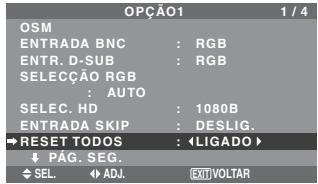
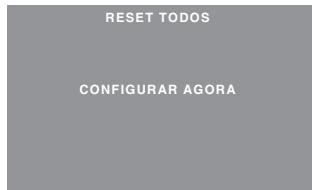
Quando aanela “CONFIGURAR AGORA” desaparecer, todas as definições são então Restaurantas para os价值观es predefinidos.
Menu de definições Opção2
Definir "OSM AVANÇADO" para "LIGADO" no MENU PRINCIPAL.
Definir a gestão de energia para imagens de computador
Esta funcao para economizar energia (gestao de energia)
reduc automaticamente o consumo de energia do
monitor se, durante certo tempo, nao for executada
nenhuma operacao.
Exemplo: Ligar a funcao de gestao de energia
Em "CONF. ENERGIA" do menu "OPÇA02", selezione "LIGADO".
| OPCÂO2 | 2/4 | |
| ↑ PÁG. ANT. | ||
| →CONF.ENERGIA | : <LIGADO> | |
| MODO CINEMA | : LIGADO | |
| LONG. DURAÇÃO | ||
| NÍV. CINZA | : 3 | |
| S1/S2 | : DESLIG. | |
| TAM. IMAGEM | : LIGADO | |
| CONF. DVI | ||
| PROTOCOLO | : DESLIG. | |
| SUBTítULO | : DESLIG. | |
| CONT. SUBT. | : BAIXO | |
| ↓ PÁG. SEG. | ||
| ←SEL. | →ADJ. | EXITIVOLTAR |
Informação
Função de gestão de energia
- A funcção de gestão energia reduz automaticamente o consumo de energia do monitor se o teclado ou o mouse do computador não funciona durante um Certain tempo.Esta funcção pode ser realizada quando estiver usingo o monitor com um computador.
- Se a energia do computador não estiver ligada ou se o computador e o sintonizador selecionado não estiver corretemente ajustado, o Sistema está colocado no estado desligado.
- Para instruções acerca da utilização da função de gestão de energia do computador, consulte as instruções de functimento do computador.
Definições de gestão de energia
O indicator POWER/STANDBY indica o estado da funcão de gestão de energia. Consulte abaixo para o estado do indicator e descrição.
Indicator POWER/STANDBY
| Mode de gestão de energia | Indicator POWER/ STANDBY | Estado de funciona da gestão de energia | Descrição | Ligar a imagem novamente |
| Ligado | Verde | Não ativado. | Sinais de sincronização verticals eizontais originários do computador. | Imagem não ligada. |
| Desligado | Vermelho | Ativado | Sinais de sincronização verticals e/ou horizontals não enviados do computador. | Acione o mouse ou teclado. A imagem reaparece. |
Definir a imagem para se adequar ao这部电影
O这部电影 automatistically discriminado e projetado num modo de imagem adequado à mesma.
[Apenas NTSC, PAL, PAL60, 480I (60 Hz), 525I (60 Hz), 576I (50 Hz), 625I (50 Hz), 1035I (60 Hz), 1080I (60 Hz)]
Exemplo: Definir "MODO CINEMA" para "DESLIG."
Em "MODO CINEMA" do menu "OPÇA02", selezione "DESLIG".
| OPÇÃO2 | 2/4 | |
| ↑ PÁG. ANT. | ||
| CONF.ENERGIA | : | DESLIG. |
| →MODO CINEMA | : | <DESLIG.> |
| LONG. DURAÇÃO | ||
| NÍV.CINZA | : | 3 |
| S1/S2 | : | DESLIG. |
| TAM. IMAGEM | : | LIGADO |
| CONF. DVI | ||
| PROTOCOLO | : | DESLIG. |
| SUBTÍTULO | : | DESLIG. |
| CONT. SUBT. | : | BAIXO |
| ↓ PÁG. SEG. | ||
| ←SEL. | ←ADJ. | <EXIT> VOLTAR |
Informação
MODO CINEMA
LIGADO: Discriminação automatica da imagem e projeção no modo cinema.
DESLIG.: O modo cinema não funciona.
Reduzao do desgaste da tela
O brilho daanela, a posicao da imagem, modo positivo/negativo e varredura daanela para reduzir o desgaste daanela.
No menu "OPCAO2", selecione "LONG. DURAÇÃO", de seguida pressione o botao MENU/ENTER.
Aparece aanela "LONG. DURAÇÃO".
| LONG. DURACão | |
| PLE: <AUTO > | |
| ROTACÇÃO: AUT01 | |
| INVERSÃO: DESLIG. | |
| VARRER ÉCRAN: DESLIG. | |
| SOFT FOCUS: DESLIG. | |
| ← SEL. ADJ. EXIT VOLTAR |
PLE (Realce da Luminosi dade de Pico)
Utilize this para ativar o limitador do brilho.
Exemplo: Definir "PLE" para "FIXAR1"
Em "PLE" do menu "LONG. DURAÇÃO", selecione "FIXAR1".
| LONG. DURACão | |
| →PLE : ←FIXAR1> | |
| ROTACÃO : AUTO1 | |
| INVERSÃO : DESLIG. | |
| VARRER ÉCRAN : DESLIG. | |
| SOFT FOCUS : DESLIG. | |
| ←SEL. →ADJ. EXIT VOLTAR |
Informação
Definições PLE
AUTO: O brilho daanela é ajustado automaticamente para se adequar àolemagem.
FIXAR1, 2, 3: Define o brilho Tmaxio.
O nível de brilho diminui pela ordem FIXAR 1, 2, 3.
FIXAR 3 disponibiliza o brilho minimo.
ROTAÇÃO
Utilize esta opçao para definir a mudança da imagem.
Exemplo: Definir “ROTACão” para “AUTO2”
Em "ROTAÇÃO" do menu "LONG. DURAÇÃO", selecione "AUTO2".
| LONG. DURAÇÃO | |
| PLE : AUTO | |
| →ROTAÇÃO : AUTO2 | |
| INVERSOR: VARRER ECRAN : DESLIG. | |
| SOFT FOCUS : DESLIG. | |
| ←SEL. →ADJ. EXIT VOLTAR |
Informação
Definições ROTAZão
DESLIG.: O modo rotação não funciona.
Esta é a configuração predefinida quando na entrada RGB.
AUTO1: A imagem move-se à volta daanela intermitente, tornando a imagem mais pouco. Esta é a definição pré-definida quando entra um sinal de Video ou DVD/HD/DTV. Definir para “DESLIG.” quando these sinais não são realizados.
AUTO2: A imagem move-se à volta daTELaintimitentamente, tornando a imagem maior.
MANUAL: O uso é可能导致 a falho de rotação (ponto horizontal, LINHA vertical e tempo) manualmente.
Consulte a explicação a seguir.
- Quando entra um sinal de video ou DVD/HD/DTV, as funções AUTO1 e AUTO2 irão afetar aplas a imagem em movimento e não irão tornar aanela mais pequena ou maior.
Ajustar a funcao ROTACAO manualmente
Definir a quantidade de alteracao e o tempo entre movimento.
Exemplo: Definir de forma a que a imagem mova 2 pontos horizontalmente e 4 linhas verticalmente a cada 3关键时刻.
Em “ROTACÄO”, do menu “LONG. DURAÇÂO”, seleção “MANUAL”, de seguida pressione o botão MENU/ENTER.
Aanela "ROTACAO" aparece.
Ajustar os itens.
| ROTACÇÃO | |
| →PIXEL-H | : 《2PXL》 |
| LINHA-V | : 4 LINE |
| TEMPO | : 3 M |
| ←SEL. | ←ADJ. |
| EXITVOLTAR | |
Informação
Definições da função ROTAZão
PIXEL-H: Move-se de 1 punto a 20 pontos na direção horizontal.
LINHA-V: Move-se de 1 LINHA a 20 linhas na direção vertical.
TEMPO: Intervalo de 1 minuto a 5关键时刻 (1 punto horizontal ou 1 linea vertical por intervalo).
INVERSão
Utilize esta definição para definir o modo inverso ou para exibir aanela em branco.
Exemplo: Definir "INVERSão" para "BRANCO"
Em "INVERSão" do menu "LONG. DURAÇÃO", selecione "BRANCO".
| LONG. DURACÇÃO | |
| PLE : AUTO | |
| ROTACÇÃO : AUTO1 | |
| →INVERSÃO : <BRANCO> | |
| VARRER ECRAN : DESLIG. | |
| SOFT FOCUS : DESLIG. | |
| ←SEL. →ADJ. EXIT VOLTAR |
Informação
Definições INVERSão
LIGADO: A imagem é visualizada alternadamente entre imagem positiva e negativa.
Pode-se definir a hora apertando o botão MENU/ENTER quando estiver definido como "LIGADO". DESLIG.: O modo inversionsão não funciona.
BRANCO: Aabela inteira fica em branco.
Pode-se definir a hora premindo o botão MENU/ENTER quando estiver definido como "LIGADO".
Definir a hora para INVERTER/BRANCO
Definir uma duração de tempo.
Exemplo: Definir de forma a que o modo INVERTER inicia em两大 horas e continue durante uma hora e meia.
Em "INVERSão", do menu "LONG. DURAÇÃO", seleção "LIGADO", de seguida pressione o botão MENU/ENTER.
A tela "INVERTER/BRANCO" aparece.
Ajustar os tempos.
| INVERTER/BRANCO | |
| →TEMP. FUNC. | : 01H30M |
| TEMP. ESPERA | : 02H00M |
| ←SEL. | ←ADJ. |
| EXITVOLTAR | |
Informação
Definir o tempo
TEMP. FUNC.: Definir a duração de tempo para "INVERTER/BRANCO".
Quando o TEMP. FUNC. está definido para "LIGADO" o modo irá ficar ligado.
TEMP. ESPERA: Definir o tempo de espera até que o modo “INVERTER/BRANCO” se inicia.
-
O “TEMP. ESPERA” não pode ser definido quando o “TEMP. FUNC.” está LIGADO.
-
O “TEMP. FUNC.” e “TEMP. ESPERA” pode ser configurado para até 12 horas e 45关键时刻 em unidades de 3关键时刻.
- Ao finalizar a função de TEMP. FUNC., o monitor estáentrar em TEMPO DE ESPERA.
[Exemplo]
TEMP.FUNC.: 01H30M
TEMP. ESPERA: 02H00M
![NEC 42XM5 - [Exemplo] - 1](/content/2024/12/174288/images/6671888c1cbbe3435f6b0d309be6bf5cf0ee05719ac19fb06c60395f1b8df567.jpg)
Para selectionar "LIGADO" para o "TEMP. FUNC." ...
Definir as horas do tempo de trabalho para 0H e os minutos para 0M. Será visualizado "LIGADO".
VARRER ÉCRAN
Quando este está definido para LIGADO, uma barra vertical branca move-se repetidamente da esquerda para a direita daanela a uma velocidade constante.
Exemplo: Definir o "VARRER ÉCRAN" para "LIGADO"
Em "VARRER ÉCRAN" do menu "LONG. DURAÇÃO", seleção "LIGADO".
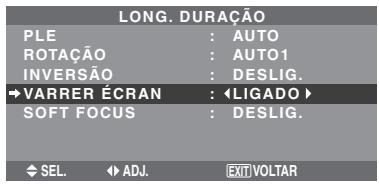
Informação
VARRER ECRAN
LIGADO: Aparece a barra vertical branca.
Pode-se definir a hora apertando o botão MENU/ENTER quando estiver definido como "LIGADO".
DESLIG.: O modo varrer tela não funciona.
Definir o tempo para VARRER ÉCRAN
Definir uma duração de tempo e velocidade.
Exemplo: Definir para que o modo de VARRER ÉCRAN incicie em 30关键时刻 e continue durante uma hora e meia.
Em "VARRER ÉCRAN", do menu "LONG. DURAÇÃO", seleção "LIGADO", de seguida pressione o botão MENU/ENTER.
O écran "VARRER ÉCRAN" aparece.
Ajuste as horas e a velocidade.
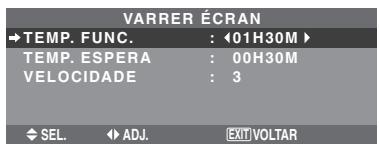
Informação
Definir o tempo
TEMP. FUNC.: Definir a duração de tempo para "VARRER ÉCRAN".
Quando o TEMP. FUNC. está definido para "LIGADO" o modo irá ficar ligado.
TEMP. ESPERA: Definir o tempo de espera até que o modo "VARRER ÉCRAN" se inicie.
VELOCIDADE: Definir a velocidade de movimentação para "VARRER ÉCRAN". A velocidade diminui à medida que o número augmente.
O "TEMP. ESPERA" não pode ser definido quando o "TEMP. FUNC." está LIGADO.
O "TEMP. FUNC." e "TEMP. ESPERA" pode ser configurado até 12 horas e 45 minutos em unidas de 3关键时刻.
Para selectionar "LIGADO" para o "TEMP. FUNC."...
Definir as horas do tempo de trabalho para 0H e os minutos para 0M. Será visualizzato "LIGADO".
SOFT FOCUS
Reduz as arestas e alisa a imagem.
Exemplo: Definir "SOFT FOCUS" para "2"
Em "SOFT FOCUS" do menu "LONG. DURAÇÃO", selecione "2".
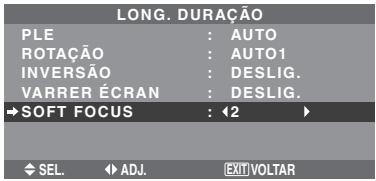
Informação
Definições SOFT FOCUS
DESLIG.: Desliga a funcão SOFT FOCUS.
1, 2, 3, 4: Ativa a funcão SOFT FOCUS. Um número maiorcria uma imagem mais macia.
A“DEFINIÇÂO” não pode ser ajustada no menu "IMAGEM".
Definir o;nível de cinza nos lados daanela
Utilize este procedimento para definir o;nivel de cinza nas partes daanela ond não évisualizzato nada quando aanela está definida para o tamanho 4:3.
Exemplo: Definir "NIV. CINZA" para "5"
Em "NIV. CINZA" do menu "OPCAO2", selecione "5".
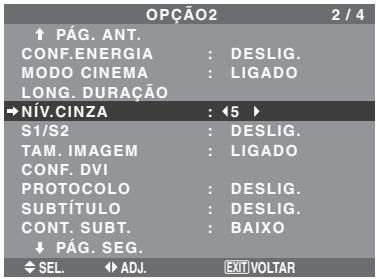
Informação
Definições NIV. CINZA
Isto ajusta o brilho do preto (o;nível de cinza) para os lados daanela.
O padrão é 0 (preto). O[nével pode ser ajustado de 0 a 15. A definição de fabrica é 3 (cinza escuro).
Definir o:tamanho deanela para a entrada de video S1/S2
Se o sinal de S-video contiver a informação acerca do tamanho daanela, a imagem sera automaticamente ajustada àanela quando o S1/S2 estiver definido para AUTO.
Esta funciona está disponible apenas quando um sinal de S-vídeo for introduzido atraves do terminal VIDEO3.
Exemplo: Definir "S1/S2" para "AUTO"
Em "S1/S2" do menu "OPCAO2", selecione "AUTO".
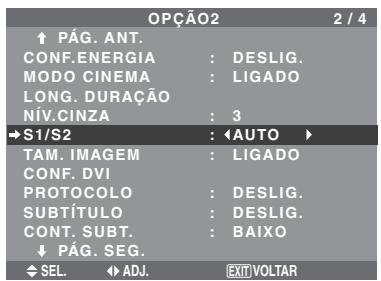
Informação
Definições S1/S2
AUTO: Ajusta automaticamente o&tamarho daanela de acordo com o sinal de video S1/S2.
DESLIG.: Desliga a função S1/S2.
Definir o tamanho da imagem para sinais de entrada RGB
Utilize este procedimento para Mudar a definição para "LIGADO" ou "DESLIG".
Exemplo: Definir "TAM. IMAGEM" para "DESLIG."
Em "TAM. IMAGEM" do menu "OPÇA02", selezione "DESLIG".
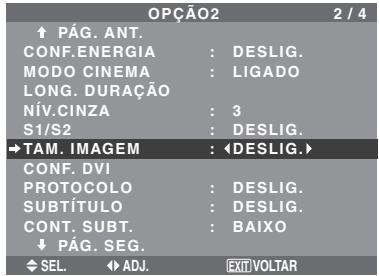
Definir o sinal e o;nível de preto para sinal DVI
Escolha o sinal para o conector DVI (PC ou STB/DVD) e defina o nível de preto.
Exemplo: Definir o modo "PLUG/PLAY" para "STB/DVD"
Definições PLUG/PLAY
PC: Quando ligado ao sinal de PC.
O NÁVEL PRETO é definido automaticamente para "BAIXO".
STB/DVD: Quando ligado à CAIXA DE
CONJUNTO SUPERIOR, DVD, etc., o NIVEL
PRETO é definido automaticamente para "ALTO".
Definções NIVEL PRETO
BAIXO: Quando ligado ao sinal de PC.
ALTO: Quando ligado à CAIXA DE CONJUNTO SUPERIOR, DVD, etc.
Mude o "ALTO" para "BAIXO" se o;nivel de preto aparear tar cinza.
Definir o PROTOCOLO
Use this configuracao quando conectar um disposicao que usa protocolo especial para comunicaao RS-232C.
Definições do PROTOCOLO
LIGADO: quando é uso protocolo especial.
DESLIG.: Whenever é usado protocolo NEC (normal).
- Consulte o seu revendedor para detailhes do protocolo.
Definir Subtitulo
Escolha o modo desubstilio que permitte que o texto seja sobreposto à imagem.
Exemplo: Definir "SUBTÍTULO" para "CC2"
Em“SUBTITULO”do menu“OPCAO2”,selecione“CC2”.
| OPÇÃO | 2/4 | |
| ↑ PÁG. ANT. | ||
| CONF.ENERGIA | : | DESLIG. |
| MODO CINEMA | : | LIGADO |
| LONG. DURAÇÃO | ||
| NIV.CINZA | : | 3 |
| S1/S2 | : | DESLIG. |
| TAM. IMAGEM | : | LIGADO |
| CONF. DVI | ||
| PROTOCOLO | : | DESLIG. |
| →SUBITÍTULO | : | (CC2) |
| CONT. SUBT. | : | BAIXO |
| ↓ PÁG. SEG. | ||
| ←SEL. | →ADJ. | EXITVOLTAR |
Informação
Definções de SUBTÍTULO
DESLIG.: Dasta forma sai do modo de subítculos.
CC1~4: O textualo es sobreposto.
TEXT01~4: O texto é visualizzato emanela inteira.
Um sinal de subtitleos pode não ser descodificado nas seguiñes hipóteses;
- Quando una fita de video estiver amassada.
- quando a receção de sinal estiver fraca.
- quando a recepçao de sinal nao obedecer ao padrão.
Quando utiliser um canal comsubstítulos ou quando, no modo de texto, o texto aparecer sempre.
Entretanto, quando não existir sinal, aTELaNão irá做不到 ser caparates de texto.
Definir o contraste do subtitleo
Escolher o brilho do subtitle.
Exemplo: Definir "CONT. SUBT." para "NORMAL"
Definições CONT. SUBT.
NORMAL: O brilho dosubstilio é definido para normal.
BAIXO: O brilho dosubstilio é definido para o mais boa.
Menu de definições Opçao3
Definir "OSM AVANÇADO" para "LIGADO" no MENU PRINCIPAL.
Esta função define o dia da sexta e a hora. Não é possível fazer o temporizador de programa para ligar ou deslugar a energia no dia da sexta, na hora e no modo de entrada desejados, ou o temporizador de repetuição (repeat timer) para exibir alternadamente muitos他们在场。
No menu "OPCA03", selecione "TEMPORIZADOR", de seguida pressione o botao MENU/ENTER.
A tela "TEMPORIZADOR" aparece.
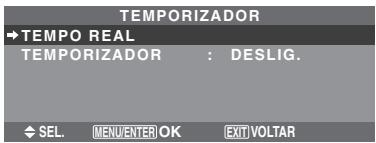
TEMPO REAL
Isto define o dia da semana e a hora atuais.
Exemplo: Definir “QUARTA”, “22:05”
No menu "TEMPORIZADOR", selecione "TEMPO REAL", de seguida pressione o botao MENU/ENTER.
Selecione"CONFIGURAR", em seguida pressione o botao MENU/ENTER.
Os ajustes são atualizados, e reapareceo menu TEMPORIZADOR.
- Ao se aperture o botão EXIT em vez do botão MENU/ENTER, as definições podem não ser efetuadas.
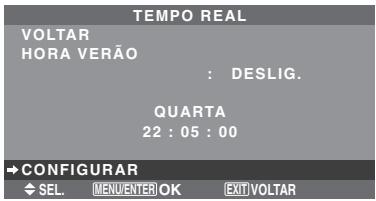
Informação
Definições TEMPO REAL
HORA VERão: Utilização definida para HORA VERão.
LIGADO: A hora atual +1 hora.
DESLIG.: Cancelado
Dia: Define o dia da semana (por ex. domingo).
Hora: Define a hora no formatting de 24 horas (intervalo de 00 a 23).
Minutes: Define os Minutes (intervalo 00 a 59).
PROGR. TEMPORIZADOR
Esta opção define o dia e a hora para que a corrente sera LIGADA/DESLIG., bem como o modo de entrada.
Exemplo 1: Definir para que a corrente está ligada às 8:30 A.M., seguida-deira, visualizando a fonte RGB2, e desligada às 10:30 A.M.
O modo é trocado toda vez que o botão ZOOM + / - é pressionado.
Dependendo de ENTR. ou FUNC. selecionados, pressione o botão MENU/ENTER para fazer ajustes avançados.
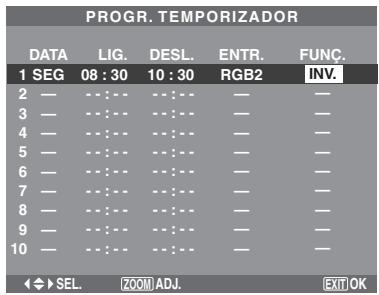
Exemplo 2: Ligar a energia às 8 horas de segunda・feira, exibir a entrada VIDEO1, exibir a entrada RGB1 às 9 horas, exibir em BRANCO às 10 horas, depuis desligar a energia às 11 horas.
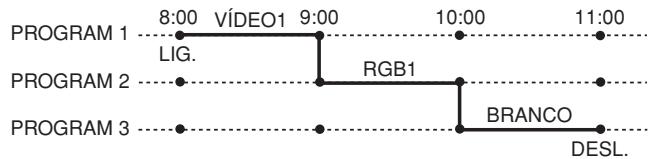
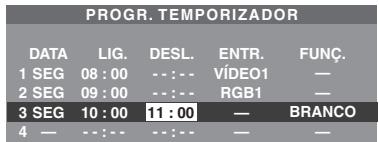
- Para executar um programa contínuo, colocque a hora DESL. somente para oultimate item.
Informação
Definições PROGR. TEMPORIZADOR
DATA: Define o dia da sexta (por ex. domingo).
LIG. (hora, instantos): Define a hora na qual a corrente está ligada, no formato de 24 horas.
DESL. (hora, instantos): Define a hora na qual a corrente está desligada, no formato de 24 horas.
ENTR.: Whenever a energia está ligada, define o modo de entrada que sera exibido entre "VIDEO1~3", "DVD1~2", "RGB1~3" e "MULTI".
FUNÇ.: Depois que a energia foi ligada, defina a funcão que sera ativada entre “OBT.”, “INV.”, “BRANCO”, “VARRER” e “REP.1~3”.
"REP.1~3" não pode ser selectionado quando ENTR. está definida.
■ Reiniciar o programa
Coloque o cursor no campo DATA que deseja reinecer, em seguida pressione o botão CLEAR/SEAMLESS SW.
■ Reiniciar os dados
Coloque o cursor no campo (LIG./DESL./ENTR./
FUNC.) que deseja reiniciar, em seguida pressione o botão CLEAR/SEAMLESS SW.
- Caracteres especials na tela PROGR. TEMPORIZADOR
Quando o item sento definido inclui indentao de cinza, ele nao funciona na definicao do temporizador.
| PROGR. TEMPORIZADOR | ||||
| DATA | LIG. | DESL. | ENTR. | FUNC. |
| 1 SEG | 08:30 | 10:30 | RGB2 | INV. |
| 2 TER | ------ | 18:15 | — | — |
| 3 SAB | 08:30 | 12:15 | VIDEO1 | BRANCO |
| 4*SEX | 08:30 | 10:00 | DVD1 | — |
| 5 — | ------ | ------- | — | — |
| 6 SAB | 08:30 | 12:15 | — | REP.1 |
| 7 * | 15:30 | 16:00 | RGB1 | — |
| 8 — | ------- | ------- | — | — |
- Um asterisco “*” no campo DATA
Um asterisco “*” significa “todof/a” ou “tododia”. Por exemple, “*SEX” significa “todasta sexta-feira”, esomente ** significa "tododia".
- Um hifen " - no campo LIG. ou nocampo DESL.
É necessário definir pelo menos o campo LIG. ou o campo DESL. para ativar o temporizador.
- Um hifen “-” nos Campos ENTR. e FUNC.
Um hifen “-” no campo ENTR. significa oultimate modo. quando se define “REP.1~3” no campo FUNC., ocampo ENTR. é definido como“-”.
Definir ENTRADA MULTI
- Defina o campo INPUT para “MULTI”, em seguida pressione o botão MENU/ENTER.
Irá aparecer "CONF. MULTI-ÉCRAN" na tela. - Utilize os botões ▲ e▼ para的选择ar “MULTI-MODO”, em seguida utilize os botões
para escolher entre “SIMPLES”, “LADO-A-LADO1~3” e “IMAGEM EM IMAGEM (INF. ESQ.~SUP. ESQ.)”. - Utilize os botões e para selectionar "PRINCIPAL"/"SECUNDÁRIO" e "ESQUERDA"/"DIREITA", e(depais utilize os botões e para escolher a partir de "VIDEO1~3", "DVD1~2" e "RGB1~3".
IMAGEM-A-IMAGEM
LADO-A-LADO
| PROGR. TEMPORIZADOR CONF. MULTI-ECRAN | |
| →MULTI-MODO : <INF. EsQUERDO > | |
| MODO ENTRADA PRINCIPAL : RGB1 | |
| SECUNDÁRIO :VIDEO1 | |
| ←SEL. ADJ. | →VOLTAR |
| PROGR. TEMPORIZADOR CONF. MULTI-ECRAN | |
| →MULTI-MODO :〈LADO-A-LADO〉 | |
| MODO ENTRADA | |
| ESQUERDA | : RGB1 |
| DIREITA | :VIDEO1 |
| ←SEL.→ADJ. | EXTIVOLTAR |
Definir "REP.1~3" em FUNC.
- Defina a função em “REP.1”, “REP.2” ou “REP.3”, e(befores), o botão MENU/ENTER. Aanela “REPT. TEMP.” aparecerá.
- Use os botões e para的选择器 entre "SIMPLES", "MULTI" e "VIDEO-W", e depois ajuste os itens.
- Quando se define FUNC. em "REP.1", "REP.2" ou "REP.3", é possível definir "SIMPLES", "MULTI" e "VIDEO-W". Entretanto, dependendo das definições de AUTO ID e DIVISOR, somente uma delas funciona. Para detailhes sobre os ajustes acima, consulta "REPT. TEMP." na páagina Po-31.
REPT. TEMP.
Esta funciona permite exibir alternadamenteinous发展模式 de entrada na hora definida.
Exemplo: Ajustando para exibir alternadamente
|P0-31 . "VIDEO1" pordezcretos e"DVD1"porquinzeminutos.
No menu "TEMPORIZADOR", selecione "REPETIR", e depois pressione o botao MENU/ENTER.
A tela "REPT. TEMP." aparecerá.
Ajuste os itens.
Use os botoes e para selectionar "SIMPLES".
Use os botões ▲ e▼ para selecionar o item, e depois
pressione os botões e▶ para ajustar.
| REPT. TEMP. | |
| REPT. TEMP: SIMPLES | |
| 1 TEMP.FUNC. : 00H10M | |
| FONTE : VIDEO1 | |
| →2 TEMP.FUNC. : <00H15M> | |
| FONTE : DVD1 | |
| ←SEL. ADJ. EXITVOLTAR |
Informação
Funcao REPT. TEMP.
- Os dois temporizadores de repeticao atuem consecutivamente, p. ex.: Timer1-Timer2-Timer1-Timer2.
- Torna-se efetivo quando o menu no tela desaparece.
Definições de SIMPLES
TEMP. FUNC.: Defina o tempo de duração da exibicao.
O tempo de duração varia de um minuto a 24 horas.
FONTE: Defina o sinai a ser exibido.
* Coloque DIVISOR em “DESLIG.” e NUMERO ID em “TDS” antes da operação.
Definições de MULTI
MODO:Selezione o modo de entrada a ser exibido entre“SIMPLES”,“SBY S1\~3”e“IMAGEM-A-IMAGEM (INF.ESQ.\~SUP.ESQ.)”.
TEMP. FUNC.: Defina o tempo de duração da exibicao.
O tempo de duração varia de um minuto a 24 horas.
FONTE: Defina o sinai a ser exibido.
Selecionar "PRINCIPAL" ou "SECUNDARIO" para "IMAGEM-A-IMAGEM (INF.ESQ.~SUP.ESQ.)" e "ESQUERDA" ou "DIREITA" para "S BY S1~3".
Apenas um sinal é selecionado para "SIMPLES".
| REPT. TEMP. | |
| REPT. TEMP. | : MULTI |
| →1 MODO | : ⟨INF,ESQ.⟩ |
| FONTE | : 04H00M |
| TEMP.FUNC. | |
| PRINCIPAL | : RGB1 |
| SECUNDÁRIO | :VIDEO1 |
| 2 MODO | : S BY S1 |
| FONTE | : 02H30M |
| TEMP.FUNC. | |
| ESQUERDA | : RGB3 |
| DIREITA | : DVD1 |
| ←SEL. | ←ADJ. |
| ←EXTIVOLTAR. | |
- Coloque DIVISOR em “DESLIG.” e NUMERO ID em “TDS” antes da operação.
Definições de VÍDEO-W
DIVISOR: Divide aanela em 1, 2 × 2 ou 3 × 3 seções.
TEMP. FUNC.: Defina o tempo deaturação da exibição.
O tempo de duração varia de um minuto a 24 horas.
FONTE: Defina o sinai a ser exibido.
- Ligue o AUTO ID e defina o DIVISOR (em 1, 2 × 2 ou 3 × 3 ), antes dos seguients procedimentos.
- No caso do video-wall, o temporizador n^o1 pode ser utilizeso para controlar simultaneamente todos os visores.
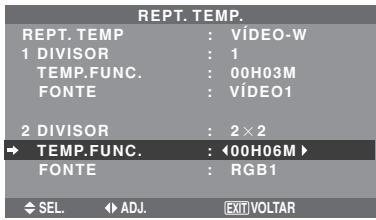
Definir o modo de energia
Esta funciona define o modo de entrada e o volume do som, no momento em que a energia é ligada.
Exemplo: Definir o modo de entrada para "VIDEO2"
No menu "OPCão3", selecione "MODO LIGADO", e depois pressione o botao MENU/ENTER.
Aparece aanela "MODO LIGADO".
No menu "ENTRADA" do menu "MODO LIGADO", selezione "VIDEO2".
As entradas disponíveis dependem da sua definição.
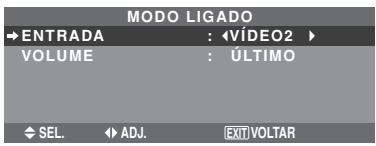
Informação
Definições de ENTRADA
ULTIMO: Último modo (a entrada selectionada emultimate lugar no momento em que a energia foidesligada).
VIDEO1, 2, 3: Modo de entrada de VIDEO.
Siga os procedimentos realizados em PROGR.
Definições de VOLUME
ULTIMO: Último modo (o volume的选择法是, não el本次活动 no matter how it is.
último lugar no momento em que a energia foci desligada).
0 a 42: O nível de som do volume.
Ativar/desativar os controles no pailen frontal
Esta funcao ativa/desativa os 控roles no painei frontal.
Exemplo: Definir "LIGADO"
Em "CONTROL BLOQ."no menu "OPCA03", selecione "LIGADO", eOOTS pssiono o botao MENU/ENTER.
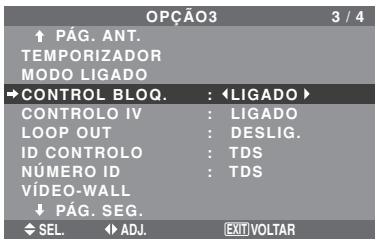
Informação
Definições de CONTROL BLOQ.
LIGADO: Desativa os botões no pailin frontal.
DESLIG.: Ativa os botões no pailin frontal.
- Mesmo quando o CONTROL BLOQ. está definido, o interruptor de ENERGIA não fica bloqueado.
- Torna-se efetivo quando o menu naanela desaparece.
Ativar/desativar a transmissão sem fios do controle remoto
Esta funcao ativa/desativa a transmissao sem fios do controle remoto.
Exemplo: Definir "DESLIG."
Em "CONTROLO IV"no menu "OPCAO3", selecione "DESLIG.", eOOTS pssiono o botao MENU/ENTER.
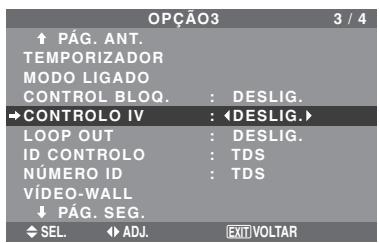
Informação
Definições CONTROLLO IV
LIGADO: Ativa a transmissão sem fios do controle remoto.
DESLIG.: Desativa a transmissão sem fios do controle remoto. Defina “DESLIG.” para fazer a atuação não desejada de outros 控ules remotos.
Definir Loop Out
Quando esta caraterística está definida para LIGADA, o sinal recebido sera em circuito aberto.
Exemplo: Definir "LIGADO"
LIGADO: O sinal recebido sera em circuito aberto via terminal RGB1 ou terminal VIDEO1.
DESLIG.: O sinal recebido não sera em circuito aberto.
- Mesmo se LOOP OUT estiver LIGADO, os sinais não seront enviados se a ENERGIA estiver desligada.
Para ligar um novo visor...
Ver págin Po-6.
Se o sinal RGB1 estiver ativo no momento em que a energia é ligada...
A entrada RGB1 sera exigida apesar da definição de LOOP OUT.
Definir o documento remoto do controle remoto
Definir o documento remoto para adaptar o monitor de plasma ao controle remoto.
Exemplo: Definir para "1"
- Mantenha pressionado o botão POWER ON, e solte o botão quando aparecer a指示ação de que o)c原标题 está definido. Ou, pressione e mantenha o botão POWER STANDBY, e solte-o quando a energia for desligada.
Informação
Definir ID CONTROLLO
TDS: O)códio remoto não está definido.
Quando usar mais do que um destes visores, esta funcão define os números ID para que a operação com o controle remotão não provoque o functimento de various monitores ao mesmo tempo.
Exemplo: Definir "2"
Em “NUMERO ID” no menu “OPCAO3”, selezione “2”.
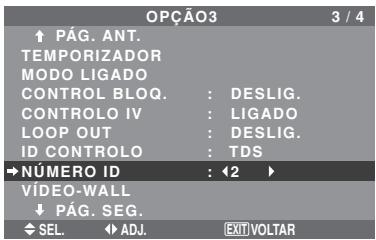
- Para reset para性和 para TDS
Pressione o botão CLEAR/SEAMLESS SW.
Informação
Definições de NUMERO ID
TDS: NUMERO ID não está definido.
1 a 256: NUMERO ID está definido.
■ Quando o NUMERO ID tenha sido definido
Tambem pode definir NUMERO ID para que cada controle remoto funciona, individualmente, com o visor plasma. Para o efetuar, ver pagsa Po-34.
Para definir o número ID para o controle remoto
Exemplo: Definir "2"
Pressione o botão ID SELECT no controle remoto.
É aparestada aanela "SELECTIONAR ID".
Em “NUMERO ID” no menu “SELECTIONAR ID”, selecione “2”.
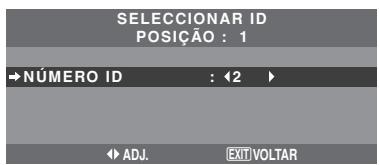
- Para reset para tíás para TDS
Pressione o botão CLEAR/SEAMLESS SW.
Definicao de Video-wall
Utilize esta carateristica para configurar o video-wall 2 × 2, 3 × 3, 4 × 4, 5 × 5, 5 × 1, 1 × 5 .
No menu "OPCÁO3", selecione "VIDEO-WALL", earethepois pressione o botao MENU/ENTER.
É aparenda aanela "VIDEO-WALL".
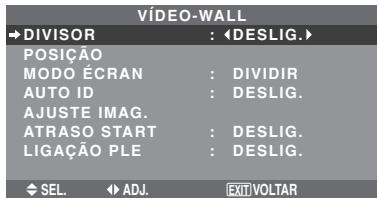
Nota: Deve ser utilizes um método de contingência para deslugar a energia em caso de emergência, durante a configuração de video-wall.
DIVISOR
Definir o video-wall.
Exemplo: Definir “ 2 × 2 ”
Em "DIVISOR" do menu de "VIDEO-WALL", seleccion 2× 2
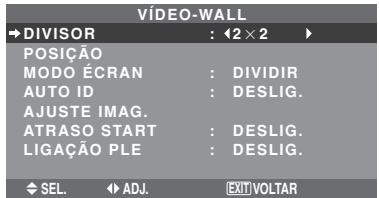
Informação
Definições de DIVISOR
DESLIG., 1: 1anela (funcao visualizar matriz nao funciona)
2 × 2:4 telas
3× 3 9 telas
4× 4 :16 telas
5× 5 :25 telas
5 × 1: 5 telas horizontalmente
1× 5 : 5 telas verticalmente
* Quando selecionar 2 × 2, 3 × 3, 4 × 4, 5 × 5, 5 × 1, 1 × 5 , defina a POSICÇÃO VIDEO-WALL.
POSICAO VIDEO-WALL
Definir a posicao para cada visor.
Exemplo: Definir "4"
No menu "VIDEO-WALL", selecione "POSICAO", e depois pressione o botao MENU/ENTER.
É aprèsada tela “POSICÂO VÍDEO-WALL”.
Selecione "4" em "POSIÇÂO NúM".
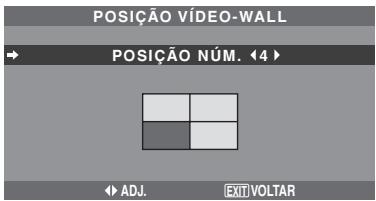
Informação
Definições de POSICÇÃO DE VÍDEO-WALL.
1 tela: Não é necessário definir POSICÇÃO.
2 × 2 telas
Selezione o modoILA entre duas opsoes (Dividir, Limpar).
Exemplo: Definir "BRANCO"
No "MODO ÉCRAN" do menu de "VIDEO-WALL", selección "BRANCO".
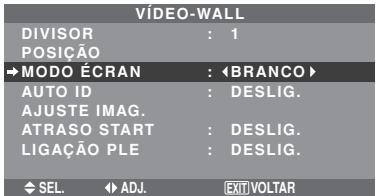
Informação
Definições MODO ÉCRAN
DIVIDIR: Combina telas alargadas e 创建 telas multiplas.
BRANCO: Corrigir o erró de alinhamento de partes de telas combinadas e Criar multiplas telas.
AUTO ID
Esta caraterística define automaticamente os números ID demultiples visores ligados entre si.
Exemplo: Definir "LIGADO"
Definir o número ID para o visor N^o . 1 no menu NUMERO ID.
Em "AUTO ID" no menu "VIDEO-WALL", selecione "LIGADO", eOOTS pressione o botao MENU/ENTER.
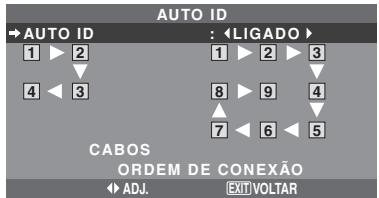
Informação
Definições AUTO ID
LIGADO: Ativa as funções AUTO ID. No caso aparecido abaixo, o visor 1 sera definido como ID 1, visor 2 como ID2, etc.
Esta"açãosópodeserdefinida quando o video-wall 2× 2,3× 3,1× 5 ou 5× 1 esta selecionado.
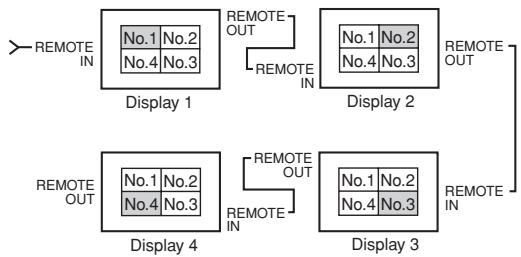
DESLIG.: Desativa as funções AUTO ID.
Nota: Para usar esta função, é necessário conectar os visores com um cabo remoto (não fornecido).
AJUSTE IMAG.
A posicao da imagem pode ser ajustada e a cintilação da imagem pode ser corrigida.
Exemplo: Ajustar a posicao vertical
No menu "VIDEO-WALL", selecione "AJUSTE IMAG.", e(before pressione o botao MENU/ENTER.
É aprèsada a tela “AJUSTE DE IMAGEM”.
Na “POSICão-V” no menu “AJUSTE DE IMAGEM”, ajuste a posicao.
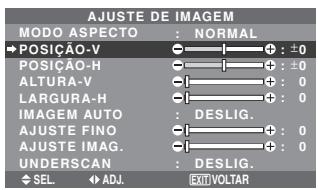
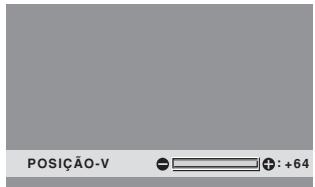
Informação
Definições AJUSTE IMAG.
Estas são as/DDesoes do menu AJUSTE DE IMAGEM, na pagina Po-23.
ATRASO START
Utilize esta funcão para ativar o atraso start.
Definições ATRASO START
(Modos de video-wall differs de 4 × 4 e 5 × 5 )
LIGADO: Liga a energia principal de cada visor, après de um tempo de atraso.
- Logo que esta funcção sera definida para “LIGADO”, o botão POWER ON/OFF no controle remoto não funciona, exceto para o monitor N°. 1.
Apertando-se o botão POWER ON no controle remoto, liga-se o monitor N^o . 1 e os outros irão sentido ligados, automaticamente, um de cada vez.
- A partir do segundo monitor, nem o botão POWER naunities, nem o botão POWER ON no controle remoto, funciona. Contudo, mantendo apertado o botão POWER ON durante mais de 3段时间o, o monitor ligará.
DESLIG.: Liga a energia principal de todos os visores ao mesmo tempo.
(Apenas para 4× 4 e 5× 5 telas)
MODO1: Liga a energia principal de cada visor em atraso.
MODO2: Liga a energia principal de cada visor em maior atraso.
DESLIG.: Liga a energia principal de todos os visores ao mesmo tempo.
Nota: Para usar esta função, é necessário conectar os visores com um cabo remoto (não fornecido).
LIGACAO PLE
Utilize esta funcao para definir um brilho uniforme para cada visor.
Ligue o AUTO ID e defina o DIVISOR (em 1,2× 2
3 × 3, 1 × 5 ou 5 × 1 ), après dos següentes procedimientos.
Exemplo: Definir "LIGADO"
Em “LIGACÇÃO PLE” no menu “VIDEO-WALL”, seleção “LIGADO”, e(before pressione o botão MENU/ENTER.
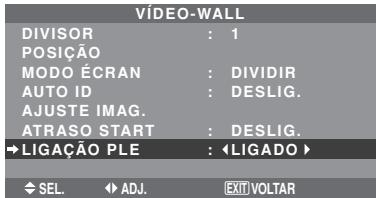
Informação
Definições LIGAÇAO PLE
LIGADO: Definir um brilho uniforme para cadaanela num video-wall.Esta ação está para ser definida quando o video-wall 1,2× 2,3× 3,1× 5 ou 5× 1 está selecionado.
DESLIG.: Definir o brilho individualmente para cada tela num video-wall.
- quando esta funcção está definida para “LIGADO”, ligue as telas de plasma com o cabo remoto (optional), na ordem dos números de posicao para o video-wall 2 × 2 . Ver o diagrama abaixo.
- Se existirem alteracoes no DIVISOR ou POSICÇÃO, a LIGACÇÃO PLE desliga-se automaticamente.
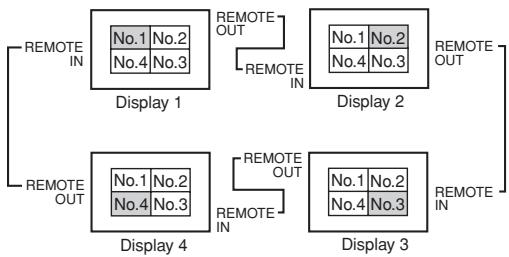
- Com o video-wall 3 × 3 , 1 × 5 ou 5 × 1 , ligne o visor final ao primeiro visor, da mesma forma do video-wall 2 × 2 .
Nota:
- O controle remotopode funciona, exceto se o CONTROLLO IV estiver definido para "DESLIG."
- Para usar esta função, é necessário conectar os visores com um cabo remoto (não fornecido).
Menu de definições Opção4
Definir "OSM AVANÇADO" para "LIGADO" no MENU PRINCIPAL.
Apagar a imagem daanela inferior quando não é há sinal de entrada
Esta função apaga automaticamente a moldura negra daTELAFinior quando nao ha sinal de entrada naTELainferior.
Esta característica apenas está disponible na seleção do modo imagem-a-imagem.
Exemplo: Definir "ECRAN" para "JUNTAS"
Em "SUB. IMAGEM", do menu "OPCA04", de seguida pressione o botao MENU/ENTER.
A tela "SUB. IMAGEM" aparece.
Ajustar os itens.
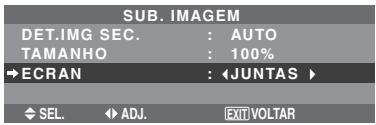
Informação
Funcao SUB. IMAGEM
- A perda do sinal de entrada significa uma condição em que não existe o sinal de video nen o sinal de sincronização.
- Quando aanela inferior desaparece, as funções NAV. ZOOM, IMG. FIXA e TROCA RÁPIDA não funcionam. O botão WIDE también não funciona.
Definições de DET. IMG. SEC.
AUTO: A moldura negra sem entrada de sinal desaparece treskusados depuis da perda do sinal de entrada.
DESLIG.: A moldura negra sem entrada de sinal é exibida continuamente.
Configurar TAMANHO
Configura a transparência daanela secundária.
- Configurar ECRAN
NORMAL: A tela secundária aparece sempre.
JUNTAS: A tela secundária desvance.
Visualizar a imagem completenesso funcimiento DIGITAL ZOOM
Utilize esta funcao para visualizar a imagem completenessaTELainferior,juntamente comuma imagem alargada na telaprincipal.
Exemplo: Definir "NAV. ZOOM" para "S BY S"
Esta característica não funciona no modo multi-tela.
Esta característica não funcionaupon IMG.FIXA estiver ata.
* Ativar uma visualização deanela dupla Cancela esta função.
Definções NAV. ZOOM
DESLIG.: Não está exhibida a imagem completenessa na tela inferior.
S BY S: Sera exhibida a imagem completenessa naTELainferior no modo lado-a-lado.
INF.ESQ~SUP.ESQ: Sera exhibida a imagem completeness na tela inferior no modo imagem-a-imagem.
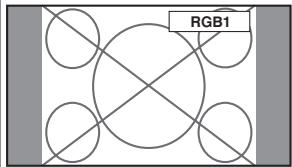
Lado-a-Lado
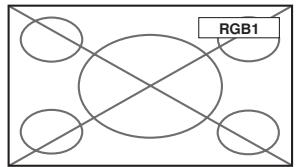
Imagem-a-Imagem

Botão POINTER
ou Botao Zoom+/-
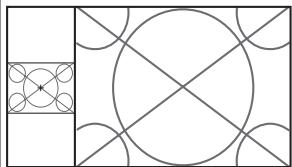

Botão POINTER

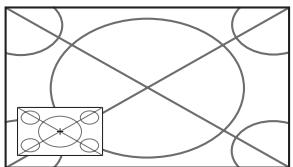

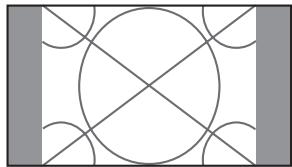
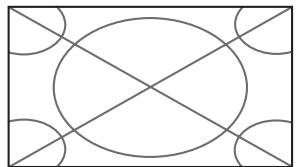
Visualizar imagens fotograficas naTELainferior
Esta característica permite a visualização de imagens fotograficas naanela inferior, capturadas apertando o botão SELECT/FREEZE.
Exemplo: Definir "IMG. FIXA" para "INF. ESQ"
Em "IMG FIXA" no menu "OPCÁO4", selezione "INF. ESQ".
| OPCÂô04 | 4 / 4 | |
| ↑ PAG. ANT. | ||
| SUB. IMAGEM | ||
| NAV. ZOOM | : | INF. ESQ |
| →IMG. FIXA | : | <INF. ESQ> |
| TROCA RÁPIDA | : | DESLIG. |
| SELEC.1 | : | — |
| SELEC.2 | : | — |
| INSERT. TEXT | : | DESLIG. |
| ←SEL. | ←ADJ. | EXITVOLTAR |
Informação
■ Funcão IMG. FIXA
Esta caracteristica não funciona no modo de tela dividida.
O zoom digital não está disponible quando esta funcção estáativa.
Apertando de novo o botão SELECT/FREEZE quando esta função está ativa Cancela a função.
Ativar uma visualização deanela dupla Cancela esta funcção.
Definições IMG. FIXA
DESLIG.: Não exibe a imagem fotografia.
S BY S1, 2: As imagens fotograficas capturadas ao aperture o botão SELECT/FREEZE serao exhibidas naanela inferior, no modo lado-a-lado.
INF.ESQ~SUP.ESQ: As imagens fotograficas capturadas ao aperture or botao SELECT/FREEZE sido excitadas naanela inferior, no modo imagem-a-imagem.
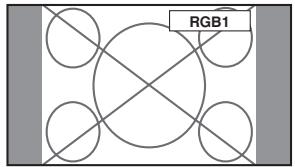
Lado-a-Lado

Botao SELECT/ FREEZE
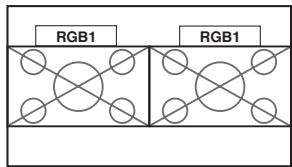
S BY S1
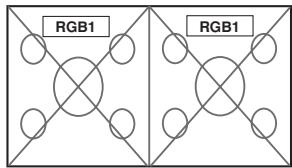
ou BY S2
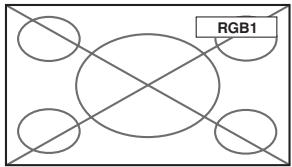
Imagem-a-Imagem

Botao SELECT/ FREEZE
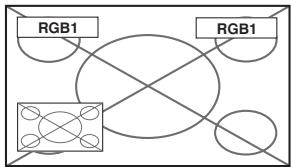
Trocar rapidamente a fonte de entrada
Esta característica permite una seleção de entrada rápida.
Depois da definição LIGADO, aperte o botão CLEAR/ SEAMLESS SW para uma troca<rapida entre osinous de entrada selecionados.
Exemplo: Definir para trocar rapidamente entre RGB1 e RGB2.
Em "TROCA RÁPIDA" no menu "OPÇÂO4", selezione "LIGADO".
Selecione "RGB1" e "RGB2".
| OPÇÃO4 | 4 / 4 | |
| ↑ PAG. ANT. | ||
| SUB. IMAGEM | ||
| NAV. ZOOM | : | INF. ESQ |
| IMG. FIXA | : | S BY S1 |
| TROCA RÁPIDA | : | LIGADO |
| SELEC.1 | : | RGB1 |
| → SELEC.2 | : | ←RGB2 |
| INSERT. TEXT | : | DE SLIG. |
| ← SEL. → ADJ. | : | EXIT VOLTAR |
- As fontes disponveis dependem da definição da entrada.
Informação
Função TROCA RAPIDA
Esta característica não funciona para certify combinações de entrada. Ver aanela na网页 Po-16.
DepoS de trocar para a entrada selectionada, ative esta funcao.
Esta característica não funciona no modo de tela dividido.
Quando TROCA RÁPIDA é ligada em primeiro lugar, ou quando os sinais a serem transmitidos são alterados, pode havem um ligeiro atraso devido àanalise do sinal.
Definção TROCA RÁPIDA
DESLIG.: Desliga a funcao TROCA RAPIDA. LIGADO: quando o botao CLEAR/SEAMLESS SW é aperto, os sinais de entrada trocam rapidamente, de acordo com a definicao de SELEC.1 e SELEC.2.
Visualizar a Informação como operador de texto
Exemplo: Definir "INSERT. TEXT" para "INF.-3", "ENTRADA" para "RGB1", "DET. IMAG. SEC." para "AUTO", "TAMANHO" para "100%" e "ECRAN" para "NORMAL"
Em "INSERT. TEXT", do menu "OPCAO4", selezione "INF", de seguida pressione o botao MENU/ENTER. Aanela "INSERT. TEXT" aparece.
Ajustar os itens.
| INSERT. TEXT | |
| →ENTRADA | : {RGB1} |
| DET. IMG. SEC. | : AUTO |
| TAMANHO | : 100% |
| ECRAN | : NORMAL |
| ←SEL. →ADJ. | OUTIVOLTAR |
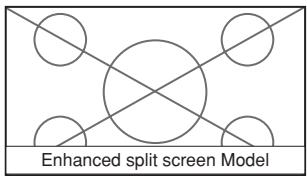
Informação
- Configurar INSERT. TEXT
DESLIG.: Não minha texto algoum.
INF.-1/INF.-2/INF.-3/BAIXO/MEIO/SUP.-3/SUP.-
2/SUP.-1/ESQUERDA/DIREITA: Exibe um texto no local especified, onde as desinências -1, -2 e -3 indicam a ALTERA da区内 de textual.
- Configurar ENTRADA
Configura a entrada do texto do RGB1 em 3.
Definições de DET. IMG. SEC.
AUTO: A moldura negra sem entrada de sinal desaparece tres segundos(beforea perda do sinal de entrada.
DESLIG.: A moldura negra sem entrada de sinal é exibida continuamente.
- Configurar TAMANHO
Configura a transparencia do texto.
- Configurar ECRAN
NORMAL: A tela secundária aparece sempre.
JUNTAS: A tela secundária desvanace.
Menu de definições OSM avançado
Definiçao do modo de menu
Permite o accesso completeo aos itens do menu.
Quando o ATRASO START ou a LIGAÇÁO PLE está LIGADOS, isto não sera DESLIG.
Exemplo: Definir "LIGADO"
Em "OSM AVANÇADO" do "MENU PRINCIPAL", selezione "LIGADO".
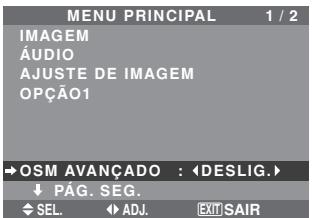
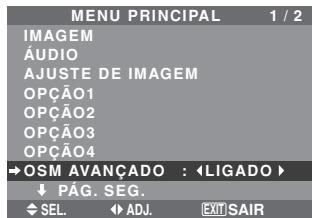
Informação
Definições OSM AVANÇADO
LIGADO: Todos os itens do menu principal está disponíveis para utilizesdoes avançados.
DESLIG.: Alguns dos itemis do menu principal não está disposíveis (p. ex. OPÇA02, OPÇA03 e OPÇA04).
Menu de definições de linguagem Definir a linguagem dos menus
O menu exibido pode ser definido de um a oito idiomas.
Exemplo: Definir o menu exibido para "DEUTSCH"
No "MENU PRINCIPAL", selecione "LINGUAGEM", earethosperte o botao MENU/ENTER.
Aparece a tela "LINGUAGEM".
Em "LINGUAGEM", selecione "DEUTSCH", e(depais aperte o botao MENU/ENTER.
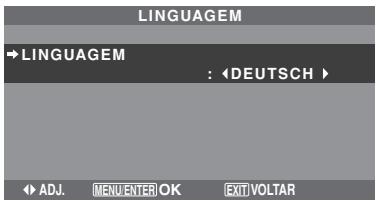
A "LINGUAGEM" está definida para "DEUTSCH" e volta ao menu principal.
Informação
Definições de linguagem
ESPANOL .... Espanhol
Menu de definições do Sistema de cores
Definicao do formatting do sinal de video
Utilize-os para definir o Sistema de cores dos sinais de video compostos ou sinais de entrada Y/C.
Exemplo: Definir o Sistema de cores para "3.58 NTSC"
No MENU PRINCIPAL, selecione "SISTEMA DE CORES", edeoiasaperteobotaoMENU/ENTER.
Aparece aanela "SISTEMA DE CORES".
Em "SISTEMA DE CORES", selecione "3.58NTSC".
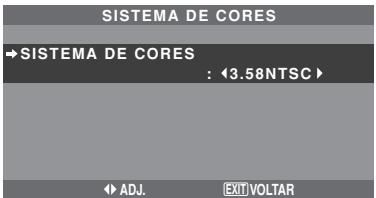
Informação
■ Formatos de sinal de video
Diferentes Países realizam diferentes formatos para os sinais de video. Defina para o Sistema de coresutilizzato no País onde se encontrar.
AUTO: Os sistemas de cores são automaticamente identificados e o formato é consequentemente definido.
PAL: Este é o-formato padrão utilizao principalmente no Reino Unido e na Alemanha.
SECAM: Este é o-formato padrão utilizado principalmente na Franca e na Rússia.
4.43 NTSC, PAL60: Este formatting é utilizado para videos nos Países que utilizez os sinais de video PAL e SECAM.
3.58 NTSC: Este é o formato padrão utilizao principalmente nos Estados Unidos e no Japão.
PAL-M: Este é oprogramming não é adequado principalmente no Brasil.
PAL-N: Este é oprogramming não é a principalmente na Argentina.
Menu de Informação de Sinal Verificar as freqências, polaridades dos sinais de entrada e resolutione
Utilize esta funcao para vericar as frequencias e polaridades dos sinais que estejam atualmente entrando a partir de um computador, etc.
A "INFORM. DE SINAL" é exibida.
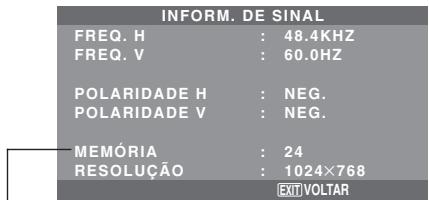
PC: MEMÓRIA é exibido.
Outros: MODO é exibido.
Aplicacao
Estas especialações abrangem o controle de comunacoes do monitor plasma por equipamento externo.
Conexões
As conexões são efetuadas como abaixodestrito.
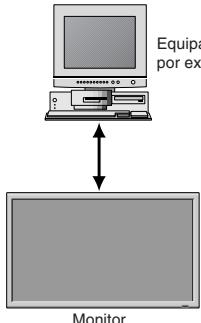
Equipamento externo
por exemple, computador pessoal
Conector no lado do monitor plasma: Conector EXTERNAL CONTROL.
Utilize um cabo cruzado (invertido).
| Pino N° | Nome do pinto |
| 1 | Sem ligationo |
| 2 | RXD (Recebimento de dados) |
| 3 | TXD (Transmissão de dados) |
| 4 | DTR (Lado DTE primo) |
| 5 | GND |
| 6 | DSR (Lado DCE primo) |
| 7 | RTS (Pronto para enviar) |
| 8 | CTS (Limpo para enviar) |
| 9 | Sem ligationo |
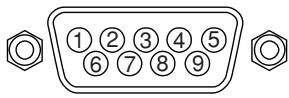
Parâmetros de化合ização
(1) Sistema de comunicação Assincrono
(2) Interface RS-232C
(3) Taxa de velocidade 9600 bps
(4) Comprimento de dados 8 bits
(5) Paridade Impar
(6)Bits de paragem 1 bit
(7) Códico de comunicação Hex
Códigos de controle externo (Referência)
| FUNÇÂO | CÔDIGO DE DADOS | ||||||
| Power ON | 9FH | 80H | 60H | 4EH | 00H | CDH | |
| OFF | 9FH | 80H | 60H | 4FH | 00H | CEH | |
| Interruptor de entrada | |||||||
| Video1 (BNC) | DFH | 80H | 60H | 47H | 01H | 01H 08H | |
| Video2 (RCA) | DFH | 80H | 60H | 47H | 01H | 02H 09H | |
| Video3 (S-Video) | DFH | 80H | 60H | 47H | 01H | 03H 0AH | |
| DVD1/HD1 (RCA) | DFH | 80H | 60H | 47H | 01H | 05H 0CH | |
| DVD2/HD2 (BNC) | DFH | 80H | 60H | 47H | 01H | 06H 0DH | |
| RGB1 (mini D-Sub 15 pinos) | DFH | 80H | 60H | 47H | 01H | 07H 0EH | |
| RGB2 (5BNC) | DFH | 80H | 60H | 47H | 01H | 08H 0FH | |
| RGB3 (DVI) | DFH | 80H | 60H | 47H | 01H | 0CH 13H | |
| Emudecision do som | |||||||
| ON | 9FH | 80H | 60H | 3EH | 00H | BDH | |
| OFF | 9FH | 80H | 60H | 3FH | 00H | BEH | |
| MODO IMAGEM | NORMAL | DFH | 80H | 60H | 0AH | 01H | 01H CBH |
| CINEMA1 | DFH | 80H | 60H | 0AH | 01H | 02H CCH | |
| CINEMA2 | DFH | 80H | 60H | 0AH | 01H | 03H CDH | |
| PADRAO | DFH | 80H | 60H | 0AH | 01H | 04H CEH | |
| BRILHO | DFH | 80H | 60H | 0AH | 01H | 05H CFH | |
| Modo daanela | ESTÂDIO | DFH | 80H | 60H | 51H | 01H | 02H 13H |
| ZOOM | DFH | 80H | 60H | 51H | 01H | 03H 14H | |
| NORMAL | DFH | 80H | 60H | 51H | 01H | 04H 15H | |
| COMPLETO | DFH | 80H | 60H | 51H | 01H | 05H 16H | |
| UNDERSCAN | DFH | 80H | 60H | 51H | 01H | 08H 19H | |
| 14 : 9 | DFH | 80H | 60H | 51H | 01H | 09H 1AH | |
| 2.35 : 1 | DFH | 80H | 60H | 51H | 01H | 0AH 1BH | |
| IMAGEM AUTO | |||||||
| LIGADO | DFH | 80H | 60H | 7FH | 03H | 03H 09H 0OH 4DH | |
| DESLIG. | DFH | 80H | 60H | 7FH | 03H | 03H 09H 01H 4EH | |
| MODO CINEMA LIGADO | DFH | 80H | 60H | C1H | 01H | 01H 82H | |
| DESLIG. | DFH | 80H | 60H | C1H | 01H | 02H 83H | |
Nota: Contate o seu fornecedor local para obteruma
lista decottigos de controlexterno,se necessario.
Conector mini D-Sub 15 pinos (Análogo) RGB 1
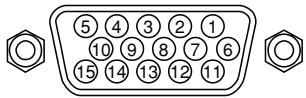
| Pino N° | Sinal (Análogo) |
| 1 | Vermelho |
| 2 | Verde ou sincronização a verde |
| 3 | Azul |
| 4 | Sem ligação |
| 5 | Massa |
| 6 | Fio de terra vermelho |
| 7 | Fio de terra verde |
| 8 | Fio de terra azul |
| 9 | Sem ligação |
| 10 | Massa do sinal de sincronização |
| 11 | Sem ligação |
| 12 | DATA (SDA) bidirectional |
| 13 | Sincronização horizontal ou composta |
| 14 | Sincronização vertical |
| 15 | Temporizador de dados |
Conector DVI-D 24 pinos (Digital)
A equipe está equipada com um tipo de conector normalmente utilizado para digital.
(Isto não pode ser utilisé para uma entrada análoga.)
(TMDS pode ser'utilizzato apenas para una ligação.)
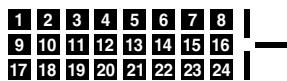
RGB 3
| Pino N° | Sinal (Digital) |
| 1 | Dados T.M.D.S 2 - |
| 2 | Dados T.M.D.S 2 + |
| 3 | Proteção dados T.M.D.S 2 |
| 4 | Sem ligação |
| 5 | Sem ligação |
| 6 | Relógio DDC |
| 7 | Dados DDC |
| 8 | Sem ligação |
| 9 | Dados T.M.D.S 1 - |
| 10 | Dados T.M.D.S 1 + |
| 11 | Proteção dados T.M.D.S 1 |
| 12 | Sem ligação |
| 13 | Sem ligação |
| 14 | Corrente +5 V |
| 15 | Massa |
| 16 | Deteção de ficha espontânea |
| 17 | Dados T.M.D.S 0 - |
| 18 | Dados T.M.D.S 0 + |
| 19 | Proteção dados T.M.D.S 0 |
| 20 | Sem ligação |
| 21 | Sem ligação |
| 22 | Proteção temporizador T.M.D.S |
| 23 | Temporizador T.M.D.S + |
| 24 | Temporizador T.M.D.S - |
Mini Cabo 1/8 Estéreo (não fornecido) para REMOTE IN/OUT
Monitor de plasma REMOTE IN
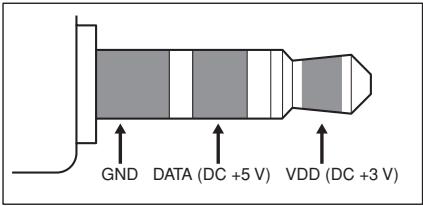
Monitor de plasma REMOTE OUT
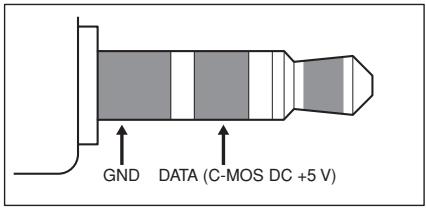
O exemplo a seguir é a conexão da STB (caixa set-top) using os connectores REMOTE IN/OUT do monitor de plasma. Consulte o seu revendedor sobre a conexão e a的操作ação vigentes.
- Exemplo de Conexão
- STB temo conductor REMOTE IN.
- Atributionção do pinto do conector REMOTE IN da STB é a mesmatributionção do mini cabo 1/8 estéreconctado ao conector REMOTE OUT (Po-41).
- A frequência de transmissão do controle remoto da STB é 37,9 kHz (ípica).
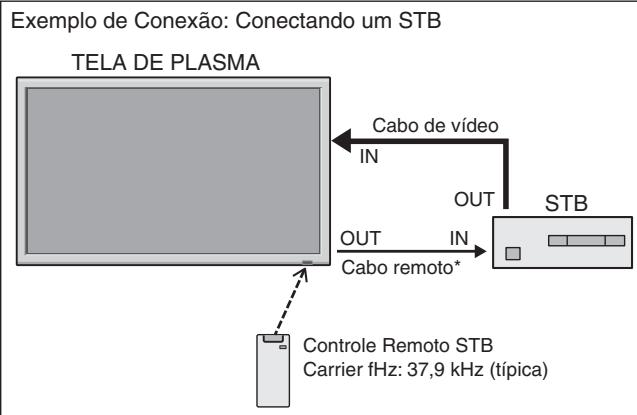
Se a qualida de imagem é fracu ou se existir qualquer及其他 problema, verifique os ajustamentos, funcaoamento, etc., antes de solicitar assistencia.
| Sintoma | Verificações | Solução |
| A unidade emite um ruido de estalos. | • A imagem e o som está normal? | • Se não existrem anomalias na imagem e no som, o ruido é causado pela reação do compartmento às alterações de temperatura. Isto não afeta ou desempenho. |
| A imagem está perturbada. Som é ruidoso. O controle remoto funçiona mal. | • Está algo um componente concretado direitamente na fronte ou ao lado do monitor? | • Deixe algo esqueço entre o monitor e os componentes concretados. |
| O controle remoto não funçiona. | • As baterias do controle remoto está gastos? | • Substitua ambas as baterias por novas. |
| • CONTROLLO IV está definindo para LIGADO? | • Ajuste CONTROLLO IV DESLIG. no menu OPCÂO3. | |
| • Foi defineu um número de ID para a unidade principal? | • Defina um número ID, com o botão ID SELECT, ou defina o número ID para TDS. | |
| O monitor não liga, quando se pressiona o botão no controle remoto. | • O cabo de conexão do monitor está concretado em uma tomada de corrente? | • Ligue o cabo de conexão do monitor numa tomada de corrente? |
| • Todos os indicadores do monitor está deslagados? | • Pressione o botão de corrente no monitor, para ligar a energia. | |
| • As baterias do controle remoto está gastos? | • Substitua ambas as baterias por novas. | |
| • CONTROLLO IV está definindo para DESLIG.? | • Defina CONTROLLO IV LIGADO. | |
| • Foi defineu um número de ID para a unidade principal? | • Defina um número ID, com o botão ID SELECT, ou defina o número ID para TDS. | |
| O monitor não funçiona, quando se pressionam os botões no controle remoto. | • O controle remoto está apontado para o monitor, ou existe algo obstáculo entre o controle remoto e o monitor? | • Aponte o controle remoto ao sensor de controle remoto do monitor quando pressionar os botões, ou remove o obstáculo. |
| • A luz direta do sol ou uma luz artificial forte está a incirdir no sensor do controle remoto do monitor? | • Elimine a luz, fechando as cortinas, apontando a luz para outra direção, etc. | |
| • As baterias do controle remoto está gastos? | • Substitua ambas as baterias por novas. | |
| • O cabo remoto está concretado no terminal REMOTE IN (com fios). | • Desliegue o cabo remoto do monitor. | |
| Os botões do pailin frontal da unidade principal não funçiona. | • Os botões do pailin frontal não funçiona durante o CONTROL BLOQ. | • Defina o CONTROL BLOQ. para DESLIG. |
| Não é produzido som ou imagem. | • O cabo de conexão do monitor está ligado numa tomada de corrente? | • Ligue o cabo de conexão do monitor numa tomada de corrente. |
| Aparece a imagem, mas não é produzido som. | • O volume está ajustado no minimo? | • Augente o volume. |
| • Está definindo o modo de emudecimento? | • Pressione o botão MUTE do controle remoto. | |
| • As colunas está devidamente connectadas? | • Connecte devidamente as colunas. | |
| • AUDIO INPUT está ajustado corretramente? | • Defina corretramente AUDIO INPUT no menu ÂUDIO. | |
| Imagem fraça com sinal de entrada VIDEO. | • Ajustes de controle indevidos. Interferência local. Interconexões do cabo. A impedência de entrada não está no;nível correto. | • Ajuste o controle de imagem conforme o necessário. Experimente outras localização para o monitor. Certifique-se que todas as conexões está seguras. |
| Imagem fraça com sinal de entrada RGB. | • Ajustes de controle indevidos. Conexões incorretas no conetor de 15 pinos. | • Ajuste os contrôos de imagem conforme o necessário. Verífique a posicao dos pinos e as conexões. |
| O tom é pobre ou as cores são fracas. | • O tom e as cores está devidamente ajustados? | • Ajuste o tom e as cores (em IMAGEM). |
| Nada aparece no écran. | • A correto do computador está ligada? | • Ligue a correto do computador. |
| • Está concretada uma fonte? | • Conecte a fonte ao monitor. | |
| • Ahiftação de gerenciamento de energia está no modo estado de prontidão ou desigada? | • Função com o computador (mova o rato, etc.). | |
| • LOOP OUT está ajustado para LIGADO? | • Defina LOOP OUT DESLIG. | |
| Parte da imagem é cortada ou a imagem não está central. | • A posicao está devidamente ajustada? | • Ajuste corretramente AJUSTE DE IMAGEM. |
| A imagem é muito grande ou muito pouco. | • O tamanho do écran está devidamente ajustado? | • Pressione o botão WIDE no controle remoto e ajuste devidamente. |
| A imagem está instável. | • A resolution do computador está devidamente ajustada? | • Defina a resolution apropriada. |
| O indicator POWER/STANDBY está luminado em vermelho. | • A sincronização de sinai horizontal e / ou vertical não está presente quando o controle de Intelligent Power Manager está ligado. | • Verífique a entrada de sinai. |
| O indicator POWER/STANDBY está intermitente em vermelho. | • A temperatura dentro da unidade principal ficou muito alta e ativou a proteção. | • Desliegue imeditamente a corrente da unidade principal e aguarde às vezes que baixe a temperatura interna. Ver*1. |
| O indicator POWER/STANDBY está intermitente em vermelho e verde, ou em verde. | — | • Desliegue imeditamente a corrente da unidade principal. Ver *2. |
1 Proteção de sobre-aquecimento
Se o monitor aquecer demasiado, a protecao de sobre-aquecimento etavada e o monitor é desligado. Se isso acontecer, desliee a corrente do monitor e tire a fichte da toma de corrente. Se o compartmento ond e monitor estad instalado e particularmente quente, mude o monitor para uma localização mais fresca e aguarde que o monitor arrefeca durante 60 minutos. Se o problema persistir, contate o seu fornecedor.
2 No caso segunte, deslue imeditamente o monitor, e contate o seu fornecedor ou um Centro de Assistência autorizzato.
O monitor desiga 5culospos de ligar e, nessa altura, o indicator POWER/STANDBY fica intermitente. Isso indica que o circuito da fonte de alimentacao, o painei de visualizacao plasma, o sensor de temperatura ou uma, ou mais, ventoinhas estao danificadas.
Tabela de sinais suportados
-
Quando o modo do écran é NORMAL, cada sinal é convertido para um sinal de 768 pontos × 768 linhas. (Exceto para *3)
-
Quando o modo do écran é COMPLETO, cada sinal é convertido para um sinal de 1024 pontos × 768 linhas.
1 Apenas quando utilizes um placá gratífica aceleradora capaz de exibir 852 × 480 .
2 A imagem é visualizada na resolution original. A imagem está comprimida para outros sinais.
3 Rel. larg /alt. é 5:4. Este sinal é convertido para um sinal de 720 pontos × 768 linhas.
4 Normalmente o modo de seleção RGB para os sinais de entrada é definido automaticamente. Se a imagem não for devidamente visualizada, defina o modo RGB preparado para os sinais de entrada listedos na lista em cima.
5 Para ligar o monitor a um computador Macintosh, utilize o adaptor de monitor (D-Sub 15-pinos) à porta de video do seu computador.
6 Estado también disponiblesteinfosos de video (ZOOM e ESTÁDIO).
7 Compatuvel com o padrão CVT.
8 Sinal analógico não disponible.
*9 O textualo não pode ser exibido nos locais "DIREITA" e "ESQUERDA".
NOTA:
- Enquanto os sinais de entrada cumprirem com a resolution lista naabela em cima, pode ter que fazer a posicao e fazer o imagem devido aROS de sincronização com o seu computador.
- Este monitor tem uma resolucao de 1024 pontos × 768 linhas. recomendao que o sinal de entrada sera XGA, XGA alargado ou equivalente.
- Com sinal digital algunos sinais não são aceites.
- A sincronização pode ser pertubada quando um sinal não padrão diferente dos@mencionados for introduzido.
- Se estiver a ligar a um sinal sincronizzato composto, utilize o terminal HD.
O que é a Tecnologia HDCP/HDCP?
HDCP é uma abreviatura para Proteção de conteudos digital de banda larga. A proteção de conteudos digitais de banda larga (HDCP) é umsystemaparaevitaracópioillegaldedadofvideoenviadosaitravésdeumInterfacedevideo digital (DVI).
Se não consuer visualizar algoça atraves da entrada DVI, não significica necessariamente que o PDP não estaja a funcir corretamente. Com a implementação do HDCP, pode existir casos em que certo conteudo está protegado com HDCP e possa não ser visualizzato devido à intenção/decisão da comunidade HDCP (Digital Content Protection, LLC).
Suporte da resolution (50XM6/60XM5)
- Quando o modo do écran é NORMAL, cada sinal é convertido para um sinal de 1024 pontos × 768 linhas. (Exceto para *2,3)
- Quando o modoanela está em REAL, a imagem aparece na resolução original.
- Quando o modo do écran é COMPLETO, cada sinal é convertero para um sinal de 1365 pontos × 768 linhas. (Exceto para ^*2 )
1 Apenas quando utilizes um placá gratíca aceleradora capaz de exibir 852 × 480 .
2 A imagem é visualizada na resolutione original.
3 Rel. larg /alt. é 5:4. Este sinal é convertido para um sinal de 960 pontos × 768 linhas.
4 Normalmente o modo de seleção RGB para os sinais de entrada é definido automaticamente. Se a imagem não for devidamente visualizada, define o modo RGB preparado para os sinais de entrada listedos na lista em cima.
5 Para ligar o monitor a um computador Macintosh, utilize o adaptor de monitor (D-Sub 15-pinos) à porta de video do seu computador.
6 Estão también disponiblemosotrosideos de video (ZOOM e ESTÁUDIO).
7 Compatível com o padrão CVT.
8 Sinal analógico não disponível.
*9 O texto não pode ser exibido nos locais "DIREITA" e "ESQUERDA".
NOTA:
- Enquanto os sinais de entradacemacomresolucao listedanatabela emcima,poedetqueajustaraposicaoetamanho da imagemdeido aerosde sincronizacaocomo seucomputador.
- Quando um sinal de 1280 pontos × 1024 linhas ou de 1600 pontos × 1200 linhas é transmitido ao monitor, a imagem fica comprimida.
- Este monitor tem uma resolution de 1365 pontos × 768 linhas. É recomendado que o sinal de entrada está XGA, XGA algo gado ou equivalente.
- Com sinal digitalguns sinais nao são aceites.
- A sincronização pode ser pertubada quando um sinal não padrão diferente dos@mencionados for introduzido.
- Se estiver a ligar a um sinal sincronizzato composto, utilize o terminal HD.
O que é a Tecnologia HDCP/HDCP?
HDCP é uma abreviatura para Proteção de conteudos digital de banda larga. A proteção de conteudos digitais de banda larga (HDCP) é umsystemaparaevitaracopiaillegaldedadofvideovenviadosaatravesdeumInterface de video digital (DVI).
Se não consuer visualizar alguma coisa atraves de entrada DVI, não significa necessariamente que o PDP não esteja a funcir corretamente. Com a implementação do HDCP, pode existir casos em que certo conteudo está protegado com HDCP e possa não ser visualizzato devido à intenção/decisão da comunidade HDCP (Digital Content Protection, LLC).
- “IBM PC/AT” e “XGA” são MARCAS registadas pela International Business Machines, Inc. dos Estador Unidos.
- "Apple Macintosh" é uma marca registrada da Apple Computer, Inc. dos Estados Unidos.
42XM5
| Tamanho do écran | 36,3 polegadas(H)×20,3 polegadas(V)921,6 mm(H)×515,3 mm(V)diagonal 42polegadas |
| Relação alt./larg. | 16:9 |
| Resolução | 1024 pixels(H)×768 pixels(V) |
| Pixel Pitch | 0,036 polegadas(H)×0,027 polegadas(V)0,9 mm(H)×0,671 mm(V) |
| Sinais | |
| Alcance de sincronização | Horizontal:15,5 kHz a 110,0 kHz(automática:pesquisa por passo)Vertical:50,0 Hz a 120,0 Hz(automáticaspesquisa por passo) |
| Sinais de entrada | RGB, NTSC (3,58/4,43),PAL (B,G,M,N), PAL60, SECAM,HD*, DVD*, DTV*1 |
Terminais de entrada (VIDEO1 e RGB1 pode-seOOTs)?
| RGB | |
| Visual 1 (Análogo) | mini D-sub 15-pinos × 1 |
| Visual 2 (Análogo) | BNC (R, G, B, HD, VD) × 1*2 |
| Visual 3 (Digital) | DVI-I 24-pin x 1*3 |
| Vídeo | |
| Visual 1 | BNC × 1 |
| Visual 2 | Pino RCA × 1 |
| Visual 3 | S-Vídeo: DIN 4 pinos × 1 |
| DVD/HD | |
| Visual 1 | Pino RCA (Y, Cb/Pb, Cr/Pr) × 1*1 |
| Visual 2 | BNC (Y, Cb/Pb, Cr/Pr) × 1*1,*2 |
| Visual 3 | DVI-D 24 pinos × 1*3 |
| Áudio | RCA Stereo × 3 (Selecciónvel) |
| Controlle externo | D-sub 9-pinos × 1(RS-232C) |
| Entrada remota | Mini tomada × 1 |
| Saía remota | Mini tomada × 1 |
Saida desom 8W+8Wa6ohm
| Fonte de alimentação de energia AC100 V a 240 V 50 Hz/60 Hz | |
| Taxa atual | 4,5 A (máximo) |
| Consumo de energia | 285 W (normal) |
Dimensoes
Peso 66,1 lbs / 30 kg (sem suporte)
| 40,2 polegadas(L) × 24 polegadas(A) × 3,9 polegadas(P) |
| 1022 mm(L) × 610 mm(A) × 98 mm(P) |
Considerações ambientais
| Temperatura de funct ionamento | |
| 0 °C a 40 °C / 32 °F a 104 °F | |
| Umidade | 20 % a 80 % (sem condensação) |
| Temperatura de armazenamento | |
| -10 °C a 50 °C / 14 °F a 122 °F | |
| Umidade | 10 % a 90 % (sem condensação) |
Outras caractéristicas
| Compensação de movimento 3D Conversão de pesquisa (NTSC, PAL, 480I, 576I, 525I, 625I, 1035I, 1080I), Conversor 2-3 (NTSC, 480I, 525I, 1035I, 1080I (60Hz)),Conversor 2-2 (PAL, 576I, 625I, NTSC, 480I, 525I), Zoom Digital (Selecionavel 100% a 900%), Multi-telas Vídeo-Wall 4 a 25, Autodiagnostico via RS232C, Modo Longa Duração (PLE, ROTACÃO, INVERSÃO, BRANCO, VARRER ÉCRAN, SOFT FOCUS, etc.), Bloqueio de controle (Exceto interruptor de energia), Saltar introdução, Acerto de cores, Temporizador programavel, Interface “loop through”, Plug and play (DDC1, DDC2b, RGB3: DDC2b apenas), Tela Dividida Melhorada, Ajuste de Protocolo, etc. |
| Acessórios | Cabo de energia (×1), controle remoto (×1), pilhas AAA (×2), manuales (Guiá de inciação e CD-ROM), nucleos de ferrite para o cabo de energia (×2), fitas para o cabo de energia (×2), grampos do cabo (×3),CNTAS (×3),nucleo de ferrite para o cabo remoto (×2). |
| Classificacao | UL 60950-1, CAN/CSA-C22.2 No.60950-1-03, FCC class B, ICES-003 class B |
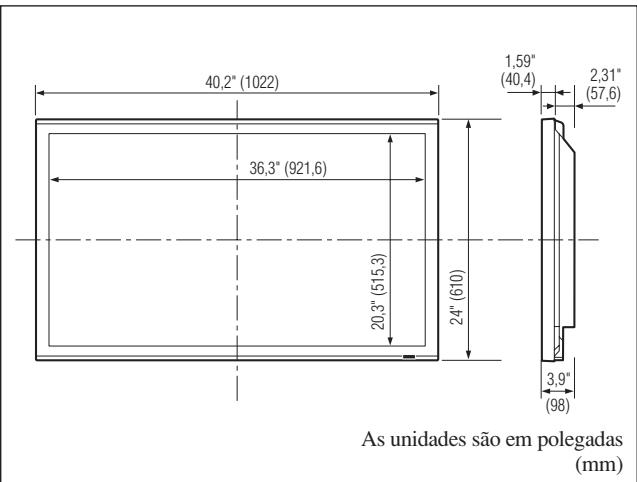
As caractéristicas e espécificações podem estar sujeitas a alterações sem avis prévio.
*1Sinais de entrada suportados neste sistemas HD/DVD/DTV.
480P(60Hz) 480I(60Hz) 525P(60Hz)
525I (60Hz) 576P (50Hz) 576I (50Hz)
*2Os 5 conectores BNC são utilizados nas entradas RGB2 e DVD/HD2. Selecione um deles em "ENTRADA BNC".
Nota: Em algunos casos o sinal no monitor plasma pode não ser visualizzato corretamente. O problema pode ser de inconsistência de padrões no equipoamento de origem (DVD, caixa descodificação, etc.). Se tiver某个 problema deste@genero contate a NEC Corporation of America e mesmo o fabricante do equipoamento de fonte.
50XM6
| Tamanho do écran | 43,4 polegadas(H)×24,4 polegadas(V)1104 mm(H)×621 mm(V)diagonal 50 polegadas |
| Relação alt./larg. | 16:9 |
| Resolução | 1365 pixels(H)×768 pixels(V) |
| Pixel Pitch | 0,032 polegadas(H)×0,032 polegadas(V)0,81 mm(H)×0,81 mm(V) |
| Sinais | |
| Alcance de sincronização | Horizontal:15,5 kHz a 110,0 kHz(automática:pesquisa por passo)Vertical:50,0 Hz a 120,0 Hz(automáticaspesquisa por passo) |
| Sinais de entrada | RGB, NTSC (3,58/4,43),PAL (B,G,M,N), PAL60, SECAM,HD*, DVD*, DTV*1 |
Terminais de entrada (VIDEO1 e RGB1 pode-seOOTs)?
| RGB | |
| Visual 1 (Análogo) | mini D-sub 15-pinos × 1 |
| Visual 2 (Análogo) | BNC (R, G, B, HD, VD) × 1*2 |
| Visual 3 (Digital) | DVI-I 24-pin x 1*3 |
| Vídeo | |
| Visual 1 | BNC × 1 |
| Visual 2 | Pino RCA × 1 |
| Visual 3 | S-Vídeo: DIN 4 pinos × 1 |
| DVD/HD | |
| Visual 1 | Pino RCA (Y, Cb/Pb, Cr/Pr) × 1*1 |
| Visual 2 | BNC (Y, Cb/Pb, Cr/Pr) × 1*1,*2 |
| Visual 3 | DVI-D 24 pinos × 1*3 |
| Áudio | RCA Stereo × 3 (Selecciónvel) |
| Controlle externo | D-sub 9-pinos × 1(RS-232C) |
| Entrada remota | Mini tomada × 1 |
| Saía remota | Mini tomada × 1 |
Sáda de som 9 W+9 W a 6 ohm
| Fonte de alimentação de energia AC100 V a 240 V 50 Hz/60 Hz | |
| Taxa atual | 5,0 A (máximo) |
| Consumo de energia | 340 W (normal) |
Dimensoes
48,1 polegadas(L) × 29,0 polegadas(A) × 3,9 polegadas(P)
1222mm(L)× 736mm(A)× 99mm(P)
Considerações ambientais
Umidade 20% a 80% (sem condensação)
Temperatura de armazenamento
-10°C a 50°C / 14°F a 122°F
Umidade 10% a 90% (sem condensação)
Outras caractéristicas
Compensação de movimento 3D Conversação de pesquisa (NTSC, PAL, 480I, 576I, 525I, 625I, 1035I, 1080I), Conversor 2-3 (NTSC, 480I, 525I, 1035I, 1080I (60Hz) ,Conversor 2-2 PAL,576I,625I,NTSC,480I, 525I),Zoom Digital (Selecionavel 100% a 900% Multi-telas Video-Wall 4 a 25, Autodiagnostico via RS232C, Modo Longa Duração (PLE, ROTACAO, INVERSAO, BRANCO,VARRER ÉCRAN, SOFT FOCUS, etc.), Bloqueio de controle (Exceto interruptor de energia), Saltar introdução, Acerto de cores, Temporizador programável, Interface "loop through", Plug and play (DDC1, DDC2b, RGB3: DDC2b apenas), Tela Dividida Melhorada, Ajuste de Protocolo, etc.
| Acessórios | Cabo de energia (×1), controle remoto (×1), pilhas AAA (×2), manuales (Guiá de inciação e CD-ROM), nucleos de ferrite para o cabo de energia (×2), fitas para o cabo de energia (×2), grampos do cabo (×3),CNTAS (×3),nucleo de ferrite para o cabo remoto (×2). |
| Classificacao | UL 60950-1, CAN/CSA-C22.2 No.60950-1-03, FCC class B, ICES-003 class B |
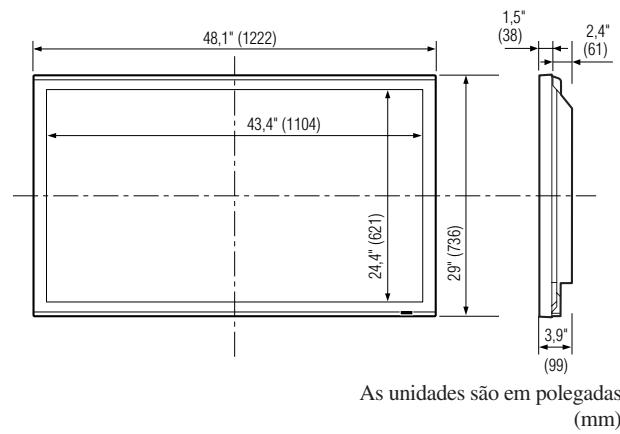
As caractéristicas e espécificações podem estar sujeitas a alterações sem avis prévio.
*1Sinais de entrada suportados nestesystema HD/DVD/DTV.
480P(60Hz) 480I(60Hz) 525P(60Hz)
525I (60Hz) 576P (50Hz) 576I (50Hz)
*2Os 5 connectores BNC são utilizados nas entradas RGB2 e DVD/HD2. Selecione um deles em "ENTRADA BNC".
^*3 Compatévil com HDCP.
Sinais suportados
- 640 × 480P @ 59,94 / 60Hz -1440(720)×480I@59,94/60 Hz
- 720 × 480P @ 59,94 / 60Hz - 1440(720) × 576I @ 50Hz
- 720 × 576P @ 50Hz
· 1280× 720P@ 59,94/60 Hz
· 1280× 720P@50Hz - 1920 × 1080P@59,94/60 Hz
- 1920 × 1080P @ 50Hz
Nota: Em algunos casos o sinal no monitor plasma pode não ser visualizzato corretamente. O problema pode ser de inconsistência de padrões no equipoamento de origem (DVD, caixa descodificação, etc.). Se tiver某个 problema este gênero contate a NEC Corporation of America e mesmo o fabricante do equipoamento de fonte.
60XM5
| Tamanho do écran | 51,9 polegadas(H)×29,2 polegadas(V) |
| 1319 mm(H)×742 mm(V) | |
| diagonal 60 polegadas | |
| Relação alt./larg. | 16:9 |
| Resolução | 1365 pixels(H)×768 pixels(V) |
| Pixel Pitch | 0,038 polegadas(H)×0,038 polegadas(V) |
| 0,97 mm(H)×0,97 mm(V) | |
| Sinais | |
| Alcance de sincronização | Horizontal: 15,5 kHz a 110,0 kHz (automática: pesquisa por passo) |
| Vertical: 50,0 Hz a 120,0 Hz (automáticapesquisa por passo) | |
| Sinais de entrada | RGB, NTSC (3,58/4,43), PAL (B,G,M,N), PAL60, SECAM, HD*, DVD*, DTV*1 |
Terminais de entrada (VIDEO1 e RGB1 pode-seOOTs)?
| RGB | |
| Visual 1 (Análogo) | mini D-sub 15-pinos × 1 |
| Visual 2 (Análogo) | BNC (R, G, B, HD, VD) × 1*2 |
| Visual 3 (Digital) | DVI-I 24-pin x 1*3 |
| Vídeo | |
| Visual 1 | BNC × 1 |
| Visual 2 | Pino RCA × 1 |
| Visual 3 | S-Vídeo: DIN 4 pinos × 1 |
| DVD/HD | |
| Visual 1 | Pino RCA (Y, Cb/Pb, Cr/Pr) × 1*1 |
| Visual 2 | BNC (Y, Cb/Pb, Cr/Pr) × 1*,*2 |
| Visual 3 | DVI-D 24 pinos × 1*3 |
| Áudio | RCA Stereo × 3 (Selecciónvel) |
| Controlle externo | D-sub 9-pinos × 1(RS-232C) |
| Entrada remota | Mini tomada × 1 |
| Saía remota | Mini tomada × 1 |
Saida desom 9W+9Wa6ohm
| Fonte de alimentação de energia AC100 V a 240 V 50 Hz/60 Hz | |
| Taxa atual | 7,0 A (máximo) |
| Consumo de energia | 440 W (normal) |
Dimensoes
Peso 135,6 lbs / 61,5 kg (sem suporte)
| 57,9 polegadas(L) × 34,7 polegadas(A) × 4,8 polegadas(P) |
| 1470 mm(L) × 880 mm(A) × 122 mm(P) |
Considerações ambientais
| Temperatura de functimento | |
| 0 °C a 40 °C / 32 °F a 104 °F | |
| Umidade | 20 % a 80 % (sem condensação) |
| Temperatura de armazenamento | |
| -10 °C a 50 °C / 14 °F a 122 °F | |
| Umidade | 10 % a 90 % (sem condensação) |
Outras caractéristicas
| Compensação de movimento 3D Conversão de pesquisa (NTSC, PAL, 480I, 576I, 525I, 625I, 1035I, 1080I), Conversor 2-3 (NTSC, 480I, 525I, 1035I, 1080I (60Hz)),Conversor 2-2 (PAL, 576I, 625I, NTSC, 480I, 525I), Zoom Digital (Selecionavel 100 % a 900 %), Multi-telas Vídeo-Wall 4 a 25, Autodiagnostico via RS232C, Modo Longa Duração (PLE, ROTACÃO, INVERSÃO, BRANCO, VARRER ÉCRAN, SOFT FOCUS, etc.), Bloqueio de controle (Exceto interruptor de energia), Saltar introdução, Acerto de cores, Temporizador programavel, Interface “loop through”, Plug and play (DDC1, DDC2b, RGB3: DDC2b apenas), Tela Dividida Melhorada, Ajuste de Protocolo, etc. |
| Acessórios | Cabo de energia (×1), controle remoto (×1), pilhas AAA (×2), manuales (Guiá de inciação e CD-ROM), nucleos de ferrite para o cabo de energia (×2), fitas para o cabo de energia (×2), grampos do cabo (×3),CNTAS (×3),nucleo de ferrite para o cabo remoto (×2). |
| Classificacao | UL 60950-1, CAN/CSA-C22.2 No.60950-1-03, FCC class B, ICES-003 class B |
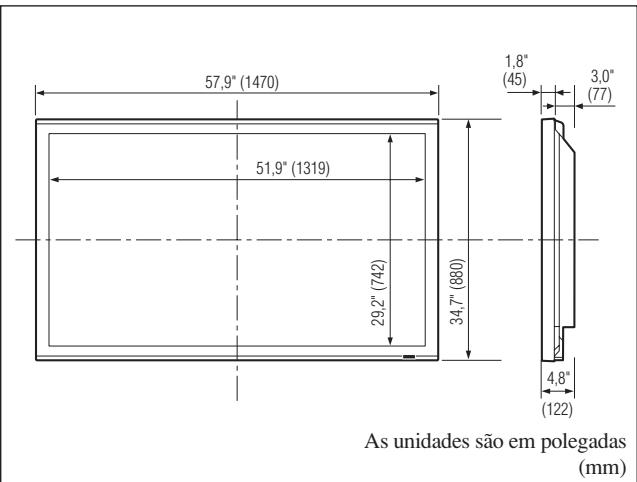
As caractéristicas e espécificações podem estar sujeitas a alterações sem avis prévio.
*1Sinais de entrada suportados nestesystema HD/DVD/DTV.
480P(60Hz) 480I(60Hz) 525P(60Hz)
525I (60Hz) 576P (50Hz) 576I (50Hz)
*2Os 5 connectores BNC são utilizados nas entradas RGB2 e DVD/HD2. Selecione um deles em "ENTRADA BNC".
^*3 Compatével com HDCP.
Sinais suportados
- 640 × 480P @ 59,94 / 60Hz -1440(720)×480I@59,94/60 Hz
- 720 × 480P @ 59,94 / 60Hz - 1440(720) × 576I @ 50Hz
- 720 × 576P @ 50Hz
- 1280 × 720P @ 59,94 / 60Hz
- 1280 × 720P @ 50Hz
- 1920 × 1080P @ 59,94 / 60Hz
- 1920 × 1080P @ 50Hz
Nota: Em algunos casos o sinal no monitor plasma pode não ser visualizzato corretamente. O problema pode ser de inconsistência de padrões no equipoamento de origem (DVD, caixa descodificação, etc.). Se tiver某个 problema este gênero contate a NEC Corporation of America e mesmo o fabricante do equipoamento de fonte.
NEC Corporation of America garanté que este produit não tem defeitos de material nem de maior-de-obra, de acordo com seguintes termos e sujeito às condiçõespresentadas abaixo, e concorda em reparar ou substituir (segundo o critério de NEC Corporation of America) qualquer peça da unidade correspondentecomprovadamente defeituosa. As peças ou os produits a substituir podem ser novas ou recuperadas e devemcumprim as espécificações das peças ou produitsoriginalis.
DE QUANTO TEMPO É A GARANTIA?
Peças e mão-de-obra são garantidas por (1) um ano a partir da data da compra pelo primeiro cliente.
QUEM ESTÁ PROTEGIDO?
Esta garantiasolepodeseracionapedo primeiro comprador.
O QUE ESTÁ COBERTO E O QUE NÃO ESTÁ COBERTO
Com excedo do que está especifiedo abaixo, esta garantia cobre todos os defeitos do material ou da mao de-obra deste produits. O segunte não está coberto pela garantia:
- Qualquer produit que não sera distribuído nos EUA ou no Canadá por NEC Corporation of America ou que não sera comprado nos EUA ou no Canadá num agente autorizzato da NEC Corporation of America.
- Qualquer produit cujo número de série tenha sido adulterado, modificado ou退回.
- Danos, deterioracao ou mau functimento resultante de:
a. Acidente, Utilização impropriária, abuso, negligência, fogo, água, relâmpago ou outras Causeas naturais, 修改ação não autorizada do produits, ou falha na observança das instruções fornecidas com o produit.
b. Reparação ou tentativa de reparação por algoém não autorizzato por NEC Corporation of America.
c. Qualquer despacho do produits (as reclamações devem serpresentadas ao transporte).
d. Remoçao ou instalacão do produits.
e. Qualquer窗外a causa que não sera relacionada com um defeito do produits.
f. Queimaduras ou riscos no material fluorescente do paine1.
- Caixas, caixas de transporte, baterias, moveis externos, fitas magnéticas, ou quaisquer acessórios realizados em Conjunto com o produits.
- Assistência fora dos EUA e Canáda.
O QUE PAGAMOSE O QUE NÃO PAGAMOS
Pagamos a mão-de-obra e as despesas com material para os itens cobertos, mas não pagamos o segunte:
- Encargos com remoçao ou instalação.
- Custos com os ajustes&Tecnicos iniciais (configuraçao), incluindo ajuste de controles de usuario. Estes custos são da responsabilitadode agente NEC Corporation of America de quem o produitsofoi comprado.
- Encargos com despachos.
- Para obter assistência ao seu produto, consulte o agente de quem comprou o produit.
- Sempre que a assistência de garantia é Solicitada, a fatura de compra original (ou uma cópia) deve serpresentada como prova da cobertura da garantia.
Em qualquer correspondência también deve incluiro seu nome, endereço e uma descrição do(s) problema(s).
- Para obter informações do service de assistência autorizada da NEC Corporation of America mais proxies, telephone para NEC Corporation of America pelo número 800-836-0655.
Exceto para as obrigações发展目标as, não sermos responsaveis por qualquer dano direto, indireto, especial, acidental, consequoal. o qualquer othero tipo de danos, ahaque baseado em contrato, prejuizo, ou qualquer outeoria legal, ainda que tenhamos sido, ou nao, avisos para a possibidade de occurrciccia desses danos. Estagarantia tem ascendencia sobre todas as outras garantias expressas ou implicitas, incluindo, mas nao limitado a, as garantias implicadas de commercialidade ou opportunidade, com uma finalidade particular.
EXCLUSÉO DE DANOS
A responsabilité de NEC Corporation of America' para qualquer produits com defeito é limitada a reparar ou substituir o produit, segundo a minha opção. NEC Corporation of America não é responsavel por:
- Danos em outros bens causados por qualquer defeito;neste produit, danos baseados em inveniência, perda de uso do produits,perda de tempo,perda comercial;ou
- Quaisquer outros danos ainda que acidentais, consequoceanais ououtsros.Alguns estados nao permitem limitacao no tempo de duraao de umaragantia implicita e/ou nao permitem a exclusao ou limitacao de danos acidentais ou consequoceanais,elo que as limitacoes e exclusoes acima pode nao se aplicar ao seu caso.
COMO AS LEIS ESTADUAIS SE REFEREM À GARANTIA
Esta garantia concede-lhe direitos legais espécíficos, e también outros possíveis direitos que podem variar de um estado para除外.
PARA MAIS INFORMACAO,
TELEFONE 800-836-0655
NEC CORPORATION OF AMERICA
Nota: Todos os produits devolvidos a NEC Corporation of America para assistencia TÉM que obter aprovasão antecipada. Para obter aprovasão,電話 para NEC Corporation of America, para o n° 800-836-0655.


- Para seleccionar "ON" para "TIEMPO FUNCI"...
- Ajustes de CloseCaption (subítulos ocultos)
- Precauções
- CUIDADO
- AVISO
- Avisos e precauções de segurança
- Som com o monitor de plasma funcionaando
- Nota:
- ADVERTÉNCIA
- Condições de Funcionamento
- Descartar-se do seu produit正常使用
- ATENÇA O
- Conteudo da embalagem
- Opçoes
- ATENÇAO
- Requisitos de ventilação para a montagem da caixa
- Criar um video-wall
- Informação
- Manuseamento do cabo
- Para prender
- Para soltar
- Precauções a ter quando o monitor plasma é instalado na vertical
- Como utiliser o controle remoto Instalação e substituição das baterias
- Alcance de funciona
- Vista frontal
- Vista posteriori/Placa de terminais 42XM5
- Vista posteriori/Placa de terminais 50XM6
- Vista posteriori/Placa de terminais 60XM5
- A AC IN
- BEXT SPEAKER L e R
- CVIDEO1,2,3(BNC,RCA,S-Video)
- D AUDIO1,AUDIO2,AUDIO3
- E DVD1 / HD1
- F RGB2/DVD2/HD2
- G RGB1 (mini D-Sub 15 pinos)
- H RGB3 (DVI 24 pinos)
- EXTERNAL CONTROL
- J REMOTE IN
- K REMOTE OUT
- L Alças
- Controle remoto
- POWER ON/STANDBY
- RGB/PC
- DVD/HD
- CURSOR ( / / /)
- EXIT
- POINTER
- ZOOM (+ / - )
- VOLUME (+ / -)
- MUTE
- WIDE
- DISPLAY
- OFF TIMER
- SIDE BY SIDE
- SINGLE
- AUTO ADJUST
- ID SELECT
- Tomada remota
- POWER
- VOLUME
- Paraajustarovolume:
- Para emudecer o som:
- DISPLAY
- Para verificar as definições:
- DIGITAL ZOOM
- AUTO ADJUST
- Ajustar o tamanho ou calidad da imagem automaticamente:
- Definição AUTO ADJUST ON
- OFF TIMER
- Para verificar o tempo restante:
- Operação do écran no modo Wide
- (manual)
- Quando visualizar videos ou DVD
- Quando "TAM. IMAGEM" está definido para "DESLIG."
- Resolução suportada
- Definição “TAM. IMAGEM”
- Mostrar algumas imagens no écran ao mesmo tempo
- Operações no modo lado-a-lado
- Operações no modo imagem-na-imagem
- Selecionar os sinais de entrada a serem visualizados
- Aumentar imagens
- Ajustar os controles OSM
- Operações do Menu
- Modo menu avançado
- Árvore do Menu
- Restaurantas prdefiniçõesdo fabricante
- Menu de definições de imagem
- Ajustar a imagem
- Tela de ajuste da imagagem
- Ajustar a imagem do computador
- ■ Restuaras configurações de fabrica
- Definir o modo de imagem de acordo com a claridade da sala
- Tipos de modelos de imagagem
- Reduzir o ruido da imagem
- NR
- Ajustar a temperatura da cor
- Ajustar a cor para o;nivel desejado
- Ajustar o balanco de blancos
- Alterar a curva gama
- Definições GAMA
- Fazendo os ajustes de Tom Baixo
- Ajustar as cores
- Definições AFINAR COR
- Menu de definições de audio
- Ajustar os agudos, graves e o balanco direito/esquerdo da seleção de entrada de录音
- ■ Menu de definições de audio
- Definir a ligação dos conetores de audio
- AUDIO INPUT
- Menu de definições de ajuste de imagem
- Ajustar a posicao, tamanho, ajusteAGO, ajuste de imagem e underscan
- NORMAL ↔ COMPLETO
- ■ Quando "IMAGEM AUTO" está "DESLIG."
- Ajustar a imagem auto
- Ajuste da posicao da imagem
- Definir o underscan
- Menu de definições Opçao1
- Configurar o menu na tela
- Definições VISOR OSM
- Definições AJUSTE OSM
- Definições ANGULO OSM
- Definições ROTAZão OSM
- Definções CONTR. OSM
- Configurar os conectores BNC
- Definições ENTRADA BNC
- Verificar o sinal a ser Transmitido para o terminal RGB1
- Configurar uma imagem de computador para aanela de selecao RGB correta
- Modos SELECCAO RGB
- Configurar imagens de alta definição para o tamanho deanela adequado
- Modos SELEC. HD
- Definições ENTRADA SKIP
- Menu de definições Opção2
- Definir a gestão de energia para imagens de computador
- Função de gestão de energia
- Definições de gestão de energia
- Definir a imagem para se adequar ao这部电影
- MODO CINEMA
- Reduzao do desgaste da tela
- PLE (Realce da Luminosi dade de Pico)
- Definições PLE
- ROTAÇÃO
- Definições ROTAZão
- Ajustar a funcao ROTACAO manualmente
- Definições da função ROTAZão
- INVERSão
- Definições INVERSão
- Definir a hora para INVERTER/BRANCO
- Definir o tempo
- [Exemplo]
- Para selectionar "LIGADO" para o "TEMP. FUNC." ...
- VARRER ÉCRAN
- VARRER ECRAN
- Definir o tempo para VARRER ÉCRAN
- Para selectionar "LIGADO" para o "TEMP. FUNC."...
- SOFT FOCUS
- Definições SOFT FOCUS
- Definir o;nível de cinza nos lados daanela
- Definições NIV. CINZA
- Definir o:tamanho deanela para a entrada de video S1/S2
- Definições S1/S2
- Definir o tamanho da imagem para sinais de entrada RGB
- Definir o sinal e o;nível de preto para sinal DVI
- Definições PLUG/PLAY
- Definções NIVEL PRETO
- Definir o PROTOCOLO
- Definições do PROTOCOLO
- Definir Subtitulo
- Definções de SUBTÍTULO
- Definir o contraste do subtitleo
- Definições CONT. SUBT.
- Menu de definições Opçao3
- TEMPO REAL
- Definições TEMPO REAL
- PROGR. TEMPORIZADOR
- Definições PROGR. TEMPORIZADOR
- ■ Reiniciar o programa
- ■ Reiniciar os dados
- - Caracteres especials na tela PROGR. TEMPORIZADOR
- Definir ENTRADA MULTI
- IMAGEM-A-IMAGEM
- LADO-A-LADO
- Definir "REP.1~3" em FUNC.
- REPT. TEMP.
- Funcao REPT. TEMP.
- Definições de SIMPLES
- Definições de MULTI
- Definições de VÍDEO-W
- Definir o modo de energia
- Definições de ENTRADA
- Definições de VOLUME
- Ativar/desativar os controles no pailen frontal
- Definições de CONTROL BLOQ.
- Ativar/desativar a transmissão sem fios do controle remoto
- Definições CONTROLLO IV
- Definir Loop Out
- Para ligar um novo visor...
- Definir o documento remoto do controle remoto
- Definir ID CONTROLLO
- Definições de NUMERO ID
- ■ Quando o NUMERO ID tenha sido definido
- Para definir o número ID para o controle remoto
- Definicao de Video-wall
- DIVISOR
- Definições de DIVISOR
- POSICAO VIDEO-WALL
- Definições de POSICÇÃO DE VÍDEO-WALL.
- Definições MODO ÉCRAN
- AUTO ID
- Definições AUTO ID
- AJUSTE IMAG.
- Definições AJUSTE IMAG.
- ATRASO START
- Definições ATRASO START
- LIGACAO PLE
- Definições LIGAÇAO PLE
- Menu de definições Opção4
- Apagar a imagem daanela inferior quando não é há sinal de entrada
- Funcao SUB. IMAGEM
- Definições de DET. IMG. SEC.
- Configurar TAMANHO
- - Configurar ECRAN
- Visualizar a imagem completenesso funcimiento DIGITAL ZOOM
- Definções NAV. ZOOM
- Visualizar imagens fotograficas naTELainferior
- ■ Funcão IMG. FIXA
- Definições IMG. FIXA
- Trocar rapidamente a fonte de entrada
- Função TROCA RAPIDA
- Definção TROCA RÁPIDA
- Visualizar a Informação como operador de texto
- Menu de definições OSM avançado
- Definiçao do modo de menu
- Menu de definições de linguagem Definir a linguagem dos menus
- Menu de definições do Sistema de cores
- Definicao do formatting do sinal de video
- ■ Formatos de sinal de video
- Menu de Informação de Sinal Verificar as freqências, polaridades dos sinais de entrada e resolutione
- Aplicacao
- Conexões
- Parâmetros de化合ização
- Conector mini D-Sub 15 pinos (Análogo) RGB 1
- Conector DVI-D 24 pinos (Digital)
- Mini Cabo 1/8 Estéreo (não fornecido) para REMOTE IN/OUT
- Tabela de sinais suportados
- O que é a Tecnologia HDCP/HDCP?
- Suporte da resolution (50XM6/60XM5)
- *1Sinais de entrada suportados neste sistemas HD/DVD/DTV.
- Dimensoes
- Considerações ambientais
- Outras caractéristicas
- *1Sinais de entrada suportados nestesystema HD/DVD/DTV.
- *2Os 5 connectores BNC são utilizados nas entradas RGB2 e DVD/HD2. Selecione um deles em "ENTRADA BNC".
- *3 Compatévil com HDCP.
- Sinais suportados
- *3 Compatével com HDCP.
- DE QUANTO TEMPO É A GARANTIA?
- QUEM ESTÁ PROTEGIDO?
- O QUE ESTÁ COBERTO E O QUE NÃO ESTÁ COBERTO
- O QUE PAGAMOSE O QUE NÃO PAGAMOS
- EXCLUSÉO DE DANOS
- COMO AS LEIS ESTADUAIS SE REFEREM À GARANTIA
Marca : NEC
Modelo : 42XM5
Categoria : Ecrã LCD