
42XM5 - Écran LCD NEC - Notice d'utilisation et mode d'emploi gratuit
Retrouvez gratuitement la notice de l'appareil 42XM5 NEC au format PDF.




| Type de produit | Écran plasma |
| Marque | NEC |
| Modèle | 42XM5 |
| Taille d'écran (diagonale) | 42 pouces (106,7 cm) |
| Résolution | 1024 x 768 pixels |
| Rapport hauteur/largeur | 16:9 |
| Poids (sans support) | 30 kg (66,1 lbs) |
| Dimensions (L x H x P) | 1022 x 610 x 98 mm (40,2 x 24 x 3,9 pouces) |
| Consommation électrique (typique) | 285 W |
| Alimentation | CA 100-240 V, 50/60 Hz |
| Température d'utilisation | 0 °C à 40 °C |
| Humidité d'utilisation | 20 % à 80 % (sans condensation) |
| Entrées vidéo | RGB (BNC, D-sub, DVI), vidéo composite (BNC, RCA, S-Video), composante (RCA, BNC) |
| Sortie audio | 2 x 8 W (6 ohms) |
| Fonctions principales | Zoom numérique (100-900%), mur d'images (jusqu'à 5x5), mode longue durée, réduction de rémanence, minuterie, commande RS-232C |
| Entretien et nettoyage | Nettoyer le panneau avant avec un chiffon doux et sec. Ne pas utiliser de solvants. Dépoussiérer les prises d'air avec une brosse douce d'aspirateur. |
| Sécurité | Ne pas exposer à la pluie ou à l'humidité. Ne pas ouvrir le boîtier. Utiliser une prise avec mise à la terre. |
| Garantie | 1 an pièces et main-d'œuvre (États-Unis et Canada). |
FOIRE AUX QUESTIONS - 42XM5 NEC
Questions des utilisateurs sur 42XM5 NEC
0 question sur cet appareil. Repondez a celles que vous connaissez ou posez la votre.
Poser une nouvelle question sur cet appareil
Téléchargez la notice de votre Écran LCD au format PDF gratuitement ! Retrouvez votre notice 42XM5 - NEC et reprennez votre appareil électronique en main. Sur cette page sont publiés tous les documents nécessaires à l'utilisation de votre appareil 42XM5 de la marque NEC.
MODE D'EMPLOI 42XM5 NEC
Manuel d'utilisation
Manuel de l'Utilisateur
Manual de Usuário
Précautions
Veuillez lire avec attention ce manuel avant d'utiliser le moniteur à plasma et le conserver accessible pour s'y référer ultérieurement.

RISQUE D'electrocution
NE PAS OUVRIR

ATTENTION: POUR EVITER TOUT RISQUE D'ELECTROCUTION.
NE PAS OUVRIR LE BOITIER. A L'INTERIEUR, AUCUNE PIECE NE NECCESSITE L'INTER-VENTION DE L'UTILISATEUR. EN CAS DE PROBLEME, S'ADRESSER A UN REPARATEUR SPECIALISTE.

Ce symbole est une mise en garde contre les risques d'électrocution que présentent certaines parties dépourvues d'isolement à l'intérieur de l'appareil. Il est donc dangereux d'établir le moindre contact avec ces parties.

Ce symbole avertit l'utilisateur que d'importantes informations sont fournies sur le fonctionnement ou l'entretien de cet appareil. De ce fait, il faut attentionnément ces instructions pour éviter tout problème.
Avertissement
AFIN D'EVITER TOUT RISQUE D'INCENDIE OU D'ELECTROCUTION, NE PAS EXPOSER CET APPAREILALA PLUIE OU A L'HUMIDITE. NE PAS BRANCHER LA PRISE D'ALIMENTATION POLARISEE DANS UNE PRISE MURALE AVEC UNE RALLONGE OU UN ADAPTATEUR MULTIPRISE SI LES FICHES NE PEUVENT ETRE INSEREES COMPLETEMENT. EVITER D'OUVRIR LE BOITIER CAR CELUI-CI PROTEGE DES COMPOSANTS FONCTIONNANT A HAUTE TENSION. EN CAS DE PROBLEME, S'ADRESSER A UN REPARATEUR SPECIALISTE.
Avertissements et précautions de sécurité
Ce moniteur à plasma a été créé et fabriqué pour une utilisation fiable et durable. Il ne nécessite aucun entretien en dehors du nettoyage. Voir la section "Méthode de nettoyage du moniteur à plasma" plus loin.
Le panneau à affichage plasma est constitué de fines particules d'images (cellules) dont plus de 99,99 % sont actives. Certaines d'entre elles ne produisent pas de lumière ou restent allumées.
Pour des raisons de sécurité et pour éviter d'endommager l'appareil, lire attentivement les instructions suivantes.
Pour éviter les risques d'électrocution et d'incendie:
- Laisser suffisamment d'espace autour de l'appareil pour la ventilation et éviter toute augmentation excessive de la température interne. Ne pas couvrir les fentes d'aération ou installer l'appareil dans un endroit trop exigu. Si vous installez l'appareil dans un espace clos, assurez-vous qu'il y ait suffisamment d'espace au-dessus pour permettre l'air chaud de s'élever et de s'évacuer. Si la température du moniteur devient excessive, la protection contre les surchauffes entrera en action et coupera l'alimentation. Dans ce cas, éteindre l'appareil et débrancher le câble d'alimentation. Si la température de la pièce dans laquelle se trouve le moniteur est particulièrement élevée, déplacer celui-ci dans un endroit plus frais et attendre environ 60 minutes qu'il refroidisse. Si le problème persiste, prendre contact avec votre revendeur.
- Ne pas raccorder la prise d'alimentation polarisée de ce périphérique à une rallonge ou une prise murale si les fiches ne peuvent pas être complètement insérées.
- Ne pas exposer cet appareil à la pluie ou à l'humidité.
- Eviter d'endommager le câble d'alimentation et ne pas le modifier.
- Débrancher le câble d'alimentation électrique pendant les orages ou les longues périodes d'inactivité.
- Ne pas ouvrir le boîtier protégeant les parties dangereuses fonctionnant en hauts volts. Si l'appareil est endommagé de cette manière, la garantie sera annulée. De plus, les risques d'électrocution grave sont grands.
- Ne pas essayer d'intervenir ou de réparer l'appareil. Le fabricant décline toute responsabilité en cas de blessure corporelle ou de dégâts matériels résultant d'une opération d'entretien quelconque effectuée par des personnes non qualifiées ou résultant de l'ouverture du couvercle arrière. S'adresser au service après-vente autorisé.
- Cet équipement doit être connecté à une prise secteur (MAIN) équipée d'une mise à la terre.
- La prise secteur doit se trouver près de l'équipement et doit être facile d'accès.
Pour éviter tout dommage et assurer une utilisation durable:
- Utiliser seulement une alimentation en courant de 100V à 240V 50Hz / 60Hz. Toute utilisation prolongée avec un courant supérieur à 100V à 240V risque de diminuer la durée de vie de l'appareil et même de provoquer un incendie.
- Manipuler l'appareil avec précautions lors de son installation, ne pas le laisser tomber.
- L'installer loin de toute source de chaleur ou de poussière. Ne pas l'exposer au soleil.
- Eviter la pénétration de liquides ou petits objets métalliques à l'intérieur de l'appareil. En cas d'incident de ce genre, débrancher le câble d'alimentation électrique et confier le moniteur à un service après-vente agréé.
- Ne pas cogner ou rayer la surface de l'écran, des déformations de l'image en résultent.
- Pour un montage et une installation correcte, il est fortement recommandé de faire appel à un revendeur agréé et qualifié.
- Comme c'est le cas pour tout affichage à base de phosphore (comme un moniteur CRT, par exemple), la puissance de lumière baisse graduellement au cours de la vie du panneau d'affichage à plasma.
- Pour éviter tout risque de sulfuration, il est fortement conseillé de ne pas installer l'appareil dans un vestiaire, un bain public ou un bain de source thermale.
- Ne pas utiliser dans un véhicule en marche car l'unité pourrait tomber ou glisser et provoquer des blessures.
- Pour éviter l'inflammation ou les chocs électriques, ne pas placer l'unité sur la tranche, à l'envers ou avec l'écran vers le bas ou vers le haut.
- Pour éviter les risques d'incendie, ne place aucune flamme neuve (telle qu'une bougie allumée) sur l'appareil.
Méthode de nettoyage du moniteur à plasma:
- Nettoyer le panneau avant et le cadre en procédant à l'aide d'un chiffon doux et sec. Ne jamais utiliser de solvants du type alcool ou diluant pour le nettoyage de ces surfaces.
- Nettoyer les prises d'aération du plasma en procédant à l'aide d'une brosse à poils doux fixée à un aspirateur.
- Pour garantir la bonne ventilation du moniteur, nettoyer les prises d'air tous les mois. Un nettoyage plus fréquent peut s'avérer nécessaire selon les conditions environnantes dans lesquelles le moniteur à plasma est utilisé.
Pour éviter les risques de brûlage du luminophore, les mesures suivantes sont recommandées:
Comme tous les périphériques d'affichage à base de luminophore et tous les autres affichages gaz plasma, les moniteurs plasma peuvent être sujets au brûlage du luminophore dans certaines circonstances. Certaines conditions d'utilisation, telles que l'affichage continu d'une image statique pour une durée prolongée, peuvent causer le brûlage du luminophore si aucune précaution n'est prise. Pour protéger votre investissement dans ce moniteur à plasma, veuillez suivre les directives et les conseils suivants pour minimiser l'occurrence du marquage de l'écran:
- S'assurer de mettre en marche et d'utiliser l'économiseur d'écran chaque fois que c'est possible, pendant l'utilisation avec une source d'entrée venant d'un ordinateur.
- Afficher une image en mouvement aussi souvent que possible.
- Changer la position de l'affichage du menu de temps à autre.
- Toujours couper l'alimentation après la fin de l'utilisation du moniteur. Si le moniteur à plasma est en usage continu ou de longue durée, prendre les mesures suivantes afin d'éviter l'occurrence du brûlage du luminophore:
- Abaisser le niveau de l'image (contraste, luminance) autant que possible, sans faire perdre la lisibilité de l'image.
- Afficher une image avec de nombreuses couleurs et graduations de couleur (par ex. des images photographiques ou photoréalistes).
- Créer un contenu d'image avec un contraste minimal entre les zones sombres et les zones claires, par exemple des caractères blancs sur un fond noir. Utiliser des couleurs complémentaires ou pastels le plus souvent possible.
- Eviter d'afficher des images avec peu de couleurs et des limites nettes et clairement définies entre les couleurs.
Son de fonctionnement du moniteur plasma
Le panneau du moniteur plasma est composé de pixels extrêmement fins et ces pixels émettent de la lumière en fonction des signaux vidéo reçus. Ce principe peut créer un bourdonnement ou un renflement électrique venant du moniteur plasma. Veuillez également noter que la vitesse de rotation du ventilateur de refroidissement peut augmenter lorsque la température ambiant du moniteur plasma augmente. Lorsque cela se produit, il est possible que vous entendiez le moteur du ventilateur.
Remarque:
Les éléments suivants ne sont pas couverts par la garantie.
- Rémanence
- Sons générés par le panneau, par exemple : bruit du moteur de ventilateur, ronflement du circuit électrique / bourdonnement du panneau de verre.
Avertissement
Ne pas utiliser dans une salle d'ordinateurs telle que définie dans la Norme pour la protection des ordinateurs électroniques/appareils de traitement des données ANSI/NFPA75.
Cet appareil a été testé et trouvé conforme avec les limites des appareils numériques de classe B, conformément à l'article 15 du règlement FCC. Ces limites sont conçues pour offrir une protection raisonnable contre les interférences nuisibles dans une installation résidentielle. Cet appareil génère, utilise et peut émettre de l'énergie radiofréquence et, s'il n'est pas installé et utilisé selon les instructions, peut causer des interférences nuisibles aux communications radio. Cependant, il n'y a aucune garantie que de telles interférences ne se produisent pas pour une installation particulière. Si cet appareil causait des interférences nuisibles à la réception radio ou télévisée, ce qui peut être déterminé en l'éteignant et sous tension, vous êtes encouragé à essayer de corriger ces interférences à l'aide de l'une ou plusieurs mesures suivantes:
- Réorientez ou déplacez l'antenne réceptrice.
- Augmentez l'espace entre l'appareil et le récepteur.
- Connectez l'appareil sur une prise secteur appartenant à un circuit différent de celui sur lequel le récepteur est connecté.
- Consultez votre revendeur ou un technicien radio/télévision expérimenté.
Cet appareil numérique de la classe B est conforme à la norme NMB-003 du Canada.
Remarque:
Lorsque vous utilisez un câble RGB (non fourni), utilisez un câble RGB comportant une âme en ferrite (non fournie) à ses deux extrémités. Sinon, ce moniteur ne sera pas conforme aux normes FCC obligatoires.
Remarque:
Lorsque vous utilisez le cable d'alimentation (fourni), utilisez les âmes en ferrite fournies. Placez les âmes en ferrite (fournies) aux deux extrémités du cable d'alimentation (fourni) puis utilisez les colliers (fournis) pour fixer les âmes en ferrite (f.fournies) au cable d'alimentation (fourni). Sinon, ce moniteur ne sera pas conforme aux normes FCC obligatoires.
Cable d'alimentation (fourni)
Remarque:
Lorsque vous utilisez un câble télécommande (non fourni), utilisez l’âme en ferrite fournie. Enroulez le câble télécommande (non fourni) autour de l’âme en ferrite (fournie) une fois, puis serrez la fermeture. Sinon, ce moniteur ne sera pas conforme aux normes FCC obligatoires.
Cable à distance (non fourni)
Avertissement
Cet appareil est muni d'une fiche de mise à la terre (masse) à trois fils. Comme la fiche présente une troisième broche (de terre), elle ne peut se brancher que sur une prise de courant, prévue pour une mise à la terre. Si vous n'arrivez pas à insérer la fiche dans la prise de courant, contactez un électricien qualifié pour faire remplacer la prise par une qui soit mise à la terre. N'annulez pas la fonction de sécurité que procure cette fiche de mise à la terre.
Milieu de fonctionnement
Température et humidité du milieu de fonctionnement : De 0 °C à +40 °C (de +32 °F à +104 °F) ; Humidité relative inférieure à 80 % (orifices de ventilation non obstrués). N'installez pas l'appareil dans un endroit mal ventilé ou un lieu soumis à une forte humidité ou en plein soleil (ou à une forte lumière artificielle).

Mise au rebut de votre produit usage
La législation européenne, appliquée dans tous les États membres, exige que les produits électriques et électroniques portant la marque (à gauche) doivent être mis au rebut séparément des autres ordures ménagères. Ceci inclut les moniteurs plasma et leurs accessoires électriques. Lorsque vous mettez au rebut ces produits, veuillez suivre les recommandations des autorités locales et/ou demandez conseil au magasin qui vous a vendu le produit.
Une fois ces produits mis au rebut, ils sont recyclés de manière appropriée. Cet effort nous aidera à réduire les déchets et à maintenir au niveau minimum leurs conséquences négatives sur la santé humaine et sur l'environnement.
La marque figurant sur les produits électriques et électroniques ne s'applique qu'aux États membres actuels de l'Union Européenne.

Attention
Lorsque vous disposez de piles / batteries usées, veuillez vous conformer aux normes gouvernementales ou environnementales en vigueur dans votre pays ou région.

Attention
Il y a danger d'explosion s'il y a remplacement incorrect de la batterie.
Remplacer uniquement avec une batterie du même type ou d'un type équivalent recommandé par le constructeur.
Mettre au rebut les batteries usagées conformément aux instructions du fabricant.
Table des matières fr-4
Contenu du colis. FR-4
Options. Fr-4
Installation fr-5
Ventilation requise pour le montage de l'ensemble FR-5
Créer un mur d'images Fr-6
Fixation des câbles FR-6
Faire attention lorsque le moniteur plasma est installé
verticalement. Fr-7
Comment utiliser la télécommande FR-7
Mise en place et remplacement des piles FR-7
Utilisation du mode télécommande à câble. Fr-7
Distance de fonctionnement FR-7
Noms des composants et leur fonction
Vue de face. Fr-8
Fonctions de base fr-13
POWER (MARCHE/ARRÊT) Fr-13
Pour permettre le marche et l'arrêt de l'appareil: Fr-13
VOLUME Fr-13
Pour régler le volume sonore : Fr-13
MUTE (SOURDINE) Fr-13
Pour permettre le son en sourdine : Fr-13
DISPLAY (AFFICHAGE) Fr-13
Pour vérifier les réglages : FR-13
ZOOM NUMERIQUE Fr-13
AUTO ADJUST (reglage AUTO) FR-13
Pour régler automatiquement le format et la qualité de
l'image: Fr-13
OFF TIMER (ARRÉT TEMPORISE) Fr-13
Réglage de la temporisation de l'alimentation : FR-13
Vérification du temps restant avant l'arrêt automatique:.... Fr-13
Annulation de la temporisation de l'alimentation:......... Fr-13
Fonctionnement avec écran large (WIDE).... fr-14
Visualisation sur grand écran (manuel) Fr-14
Visualisation de vidéos ou de disques laser vidéo... Fr-14
Visualisation d'images d'ordinateur sur le grand écran. Fr-15
Quand "TAILLE IMAGE" est mis sur "ARRET".... Fr-15
Opérations de decoupe d'image FR-16
Affichage de deux images en même temps sur l'écran FR-16
Opérations en mode côte à côte Fr-16
Opérations en mode image-dans-image Fr-17
Sélection des signaux d'entrée à afficher Fr-17
Zoomer les images Fr-17
Réglage des commandes OSM Fr-17
Commandes OSM (MENUS écran) fr-18
Opérations de menu Fr-18
Arborescence de menus. Fr-19
Menu de réglage de l'image. Fr-21
Réglage de l'image Fr-21
Réglage du mode d'affichage en fonction de l'éclairage ambiant. Fr-21
Réduction du bruit de l'image (parasites) Fr-21
Réglage de la température de couleur FR-21
Ajustement des couleurs à la qualité désirée FR-22
Modification de la courbe gamma FR-22
Réglages des Tons Bas Fr-22
Réglage des couleurs Fr-22
Menu des réglages audio FR-23
Réglage des aigus des graves et de la balance gauche/droite Fr-23
Réglage des emplacements des connecteurs audio.... Fr-23
Menu des réglages de Réglage Image Fr-23
Réglage de la position, de la taille, de la finesse de l'image, de ses ajustements et du sous-balayage.... Fr-23
Menu des réglages de Option1 Fr-24
Réglage du menu écran FR-24
Réglage des connecteurs BNC. Fr-24
Vérification des signaux transmis à la borne RGB1 Fr-24
Réglage d'une image d'ordinateur vers l'écran de sélection de RGB correct Fr-24
Réglage de l'image haute définition vers une taille d'écran qui convient Fr-25
Réglage de SELECT SKIP FR-25
Restauration des valeurs par défaut FR-25
Menu des réglages de Option2 Fr-26
Sélection de l'alimentation pour images d'ordinateur Fr-26
Indicateur POWER/STANDBY (MARCHE/VEILLE)......... Fr-26
Réglage de l'image pour s'adapter au format cinéma... Fr-26
Réduction de la rémanence de l'image sur l'écran FR-26
Réglage du niveau des gris pour les côtés de l'écran.... Fr-28
Réglage de la taille de l'écran pour une entrée vidéo S1/S2 Fr-29
Réglage du format image pour les signaux d'entrée RGB Fr-29
Réglage du niveau des noirs et du signal pour un signal DVI Fr-29
Réglage de PROTOCOLE Fr-29
Réglage de CloseCaption Fr-30
Réglage du contraste de CloseCaption FR-30
Menu des réglages de OPTION3 Fr-30
Utilisation de la minuterie FR-30
Réglage du mode Power ON FR-32
Mise en/hors fonction des commandes du panneau avant..... Fr-32
Mise en/hors fonction de la transmission des télécommandes par câble. Fr-33
Réglage du mode répétition FR-33
Régler le code à distance de la télécommande FR-33
Réglage du numéro d'identification (Numéro ID)......... Fr-33
Réglage du mur d'images FR-34
Menu des réglages de OPTION4 Fr-36
Effacement de l'image de l'écran secondaire lorsqu'il n'y a pas de signal d'entrée FR-36
Affichage de l'image en entier lors du fonctionnement du DIGITAL ZOOM. Fr-36
Affichage d'images fixes sur l'écran secondaire. Fr-37
Commutation rapide de la source d'entrée Fr-37
Affichage de l'information comme un texte Fr-38
Menu des réglages de OSM Avancé Fr-38
Passage au mode menu. Fr-38
Menu des réglages de LANGUAGE Fr-38
Sélection de la langue des menus. FR-38
Menu des réglages de TV SYSTÉMES Fr-39
Sélection du format du signal vidéo. Fr-39
Menu des réglages de SIGNAL INFORMATION Fr-39
Vérification des fréquences, polarités des signaux d'entrée, et de la résolution Fr-39
Commande externe fr-40
Application Fr-40
Connexions. Fr-40
Type de connecteur : D-Sub à 9 broches mâle Fr-40
Paramètres de communication FR-40
Codes de commande extérieure (Référence) FR-40
Ctions des broches. fr-40
Connecteur mini D-sub à 15 broches (analogue) FR-40
Connecteur DVI-D à 24 broches (numérique) Fr-40
Mini prise stéréo 1/8 (non fournie) pour REMOTE IN/OUT Fr-41
Annexion avec STB FR-41
Contenu du colis
Moniteur à plasma (× 1) Cordon d'alimentation (× 1,3m / 9,8 pieds) □ Télécommande (× 1) - Piles AAA ( × 2, Piles au manganèse pour la télécommande) Manuels (Guide rapide et CD-ROM) Aimes en ferrite pour cordon d'alimentation (× 2) bandes pour cordon d'alimentation (× 2) Ame en ferrite pour câble télécommande (× 2) Serre-câbles (× 3), Colliers à perles (× 3)
Options
- Unité de montage mural
- Unité de montage au plafond
- Unité de montage inclinée
- Support sur table Haut-parleurs amovibles
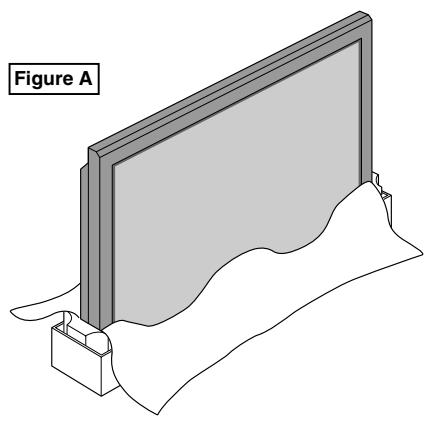
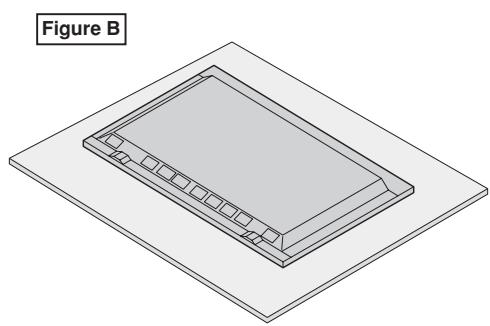
Le socle-support optionnel peut être attaché au moniteur à plasma selon l'une des deux méthodes suivantes :
- Position verticale. (Voir la figure A)
- Position horizontale avec l'écran face vers le bas (Voir la figure B). Poser la feuille de protection, enveloppant le moniteur dans son emballage, sous la surface de l'écran pour la protéger contre les rayures.
- Ne pas toucher ou saisir l'écran pendant le transport de l'appareil.
- Cet apparéil ne peut pas être installé indépendamment. S'assurer d'utiliser un support ou une unité de montage d'origine. (Unité de montage mural, support, etc.)
- Pour effectuer une installation et un montage corrects, il est recommandé de faire appel au concessionnaire spécialisé et agréé.
Si la procédure de montage n'est pas correctement suivie, l'appareil peut être endommagé et l'installateur s'expose à des risques de blessure.
La garantie de l'appareil ne couvre pas les dégâts occasionnés par une installation.
Attention
- Installez l'appareil en suivant les instructions du manuel de l'unité optionnelle.
- Installez l'appareil à un endroit stable et à niveau, assez résistant pour supporter le poids.
- Utilisez les attaches spécifiées pour l'installation.
- Aprè éinstaller l'appareil avec l'aide d'une autre personne (ou plusieurs).
- N'utilisez que le kit ou support de montage fourni par le fabricant et les options listées ci-après.
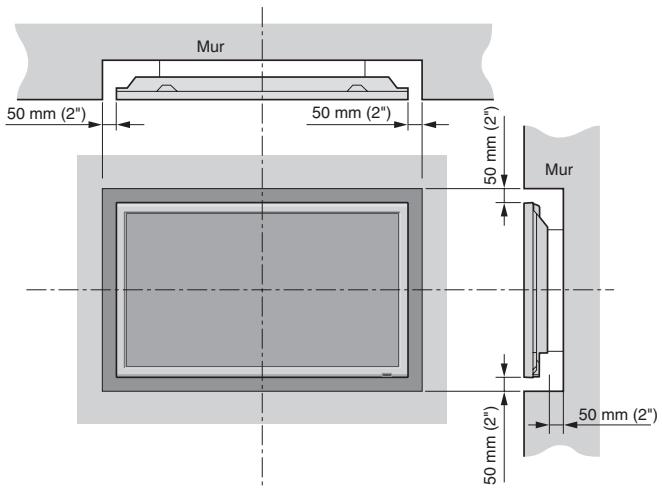
Ventilation requise pour le montage de l'ensemble
Afin de dissiper la chaleur, faire un espace libre entre les objets environnants comme indiqué sur le schéma lors de l'installation.
Créer un mur d'images
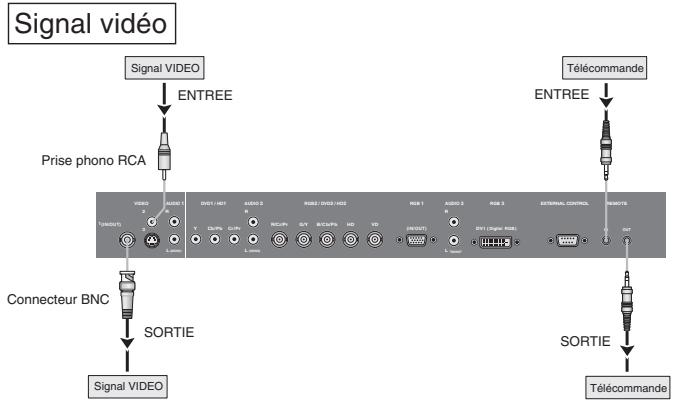
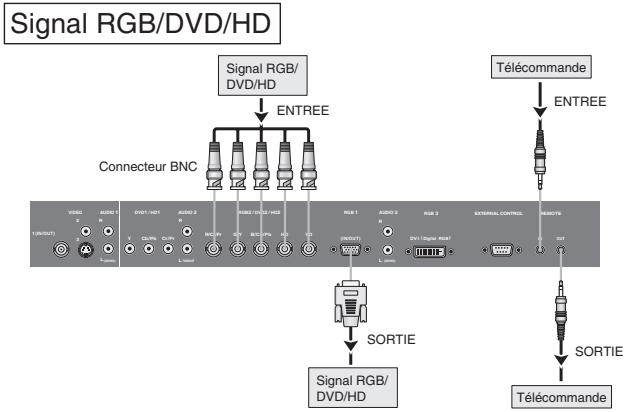
Grâce aux possibilités de l'affichage matriciel, il est possible de créer un mur vidéo 2×2 3×3 4×4 5×5 5×1 1×5 - Raccorder les câbles signal et les câbles télécommande comme illustré ci-dessous.
Remarque:
- Les bornes VIDEO1 et RGB1 sont utilisables en INPUT (entrée) et OUTPUT (sortie). Si LOOP OUT (MODE REPÉTITION) est sur MARCHE, ne pas raccorder un signal OUTPUT provenant d'un autre appareil sous peine de charge excessive et de détérioration de cet autre appareil.
- Il n'est pas possible de mettre LOOP OUT (MODE REPETITION) sur MARCHE quand des signaux sont entrés par la borne RGB1.
- Il est possible de mettre LOOP OUT (MODE RÉPÉTITION) sur MARCHE quand des signaux sont entrés par la borne RGB1 si l'alimentation électrique (POWER) est sur ON (marche).
Informations
- Pour permettre des signaux en boucle avec un autre écran d'affichage à plasma, régler la fonction LOOP OUT (MODE BOUCLE) sur MARCHE.
- Pour créer un mur d'images, régler les options du menu MUR D'IMAGE en conséquence.
- Pour le raccordement de moniteurs, utiliser un câble BNC de 1m à 2m (3,3 pieds à 6,6 pieds) de long (d'un type disponible dans le commerce).
- Si la qualité de l'image est médiocre, ne pas raccorder la borne sortie du moniteur. Raccorder les signaux composites aux bornes INPUT (entrée) respectives du moniteur en procédant à l'aide d'un amplificateur de distribution (d'un type disponible dans le commerce).
- Avec la fonction mur d'images, la projection sur 4 écrans est approximative si le signal est inférieur à 1024 × 768, 60Hz.
- Il est particulièrement recommandé d'utiliser un amplificateur de distribution lorsque vous utilisez 3 × 3 écrans ou un mur vidéo. Lorsque you boucle de plasma a plasma, un cable de conversion D-Sub - 5BNC male a 15 broches de 1 m à 2 m de long est nécessaire.
Fixation des câbles
En utilisant les serre-câbles et les colliers à perles fournis avec l'écran à plasma, groupez les câbles de signal et les câbles audio à l'arrière de l'appareil pour les connecter à l'écran.
42XM5
50XM6
60XM5
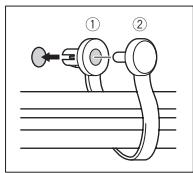
Pour fixer
Insérer ① dans un trou de fixation, puis encastrer ② à l'arête de ① pour fixer le collier. Les colliers sont conçus pour être difficiles à détacher une fois qu'ils sont en position. Veuillez les fixer avec précaution. Les câbles peuvent être orientés vers la droite ou vers la gauche.
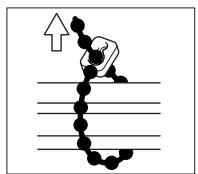
Regroupez les différents câbles et fixez-les à l'aide des colliers à perles fournis. Ne permettez pas qu'une force trop importante soit exercée sur les extrémités des câbles.
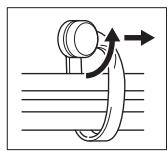
Pour libérer
À l'aide de pince, tordre le collier de et le tirer vers l'extérieur. Dans certains cas, il se peut que le collier ait été détérioré au fil du temps et qu'il se trouve endommagé lorsqu'on le retire.
Faire attention lorsque le moniteur plasma est installé verticalement
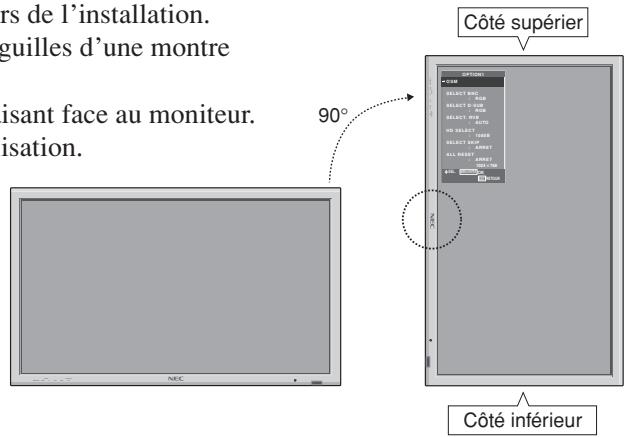
- Utilisez l'unité en option. Contactez votre magasin d'achat lors de l'installation.
- Lors de l'installation, faites pivoter de dans le sens des aiguilles d'une montre en faisant face au moniteur.
- Après installation, vérifiez avec la marque de logo NEC en faisant face au moniteur. Assurez-vous de régler "ANGLE OSM" sur "V" lors de l'utilisation.
- Le fait de ne pas tenir compte de cet avertissement peut entraîner un dysfonctionnement.
Comment utiliser la télécommande mise en place et remplacement des piles
Piles à utiliser :
Veuillez utiliser des piles de format AAA (R03) ou AAA (LR03). Insérer les 2 piles "AAA" en respectant bien les polarités.
- Appuyer et ouvrir le couvercle.
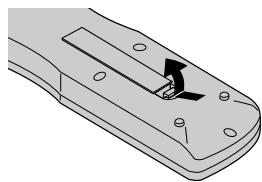
- Aligner les piles en fonction des marques + et - situées dans le boîtier.
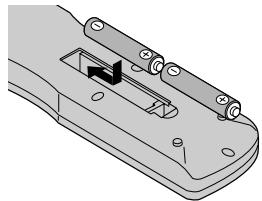
- Remettre le couvercle.
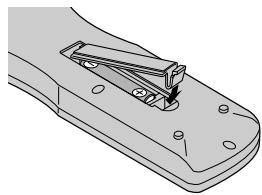
Utilisation du mode télécommande à câble
Connectez le câble de télécommande à la prise de télécommande de la télécommande et à la borne "REMOTE IN" du moniteur.
Lorsque le cable est connecté, le mode commute automatiquement à la télécommande à cable.
Lorsque le mode de télécommande à câble est utilisé, la télécommande peut être utilisée, même si aucune pile n'est insérée.
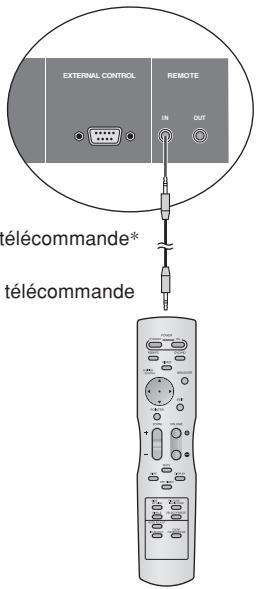
- Le mini-câble stéreo 1/8 n'est pas fourni.
Distance de fonctionnement
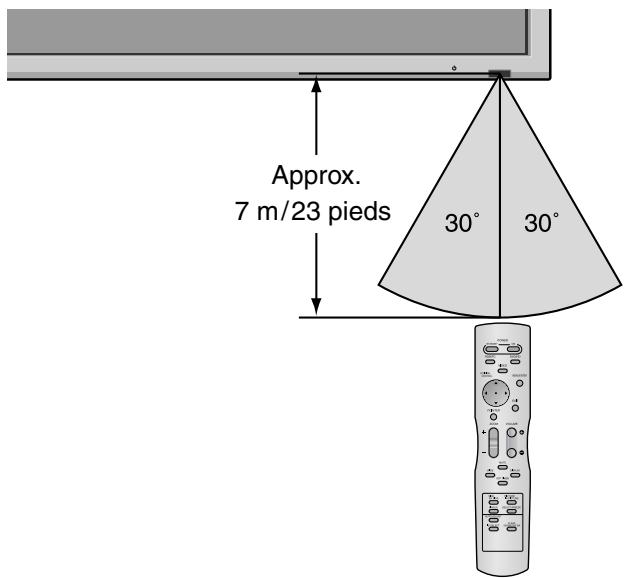
- Utiliser la télécommande à une distance d'environ 7 m/23 pieds du capteur du signal de télécommande et selon un angle horizontal et vertical d'environ.
- La télécommande peut ne pas fonctionner si le capteur sur le moniteur est exposé directement au soleil ou à une lumière artificielle de forte intensité; il en va de même si un obstacle est interposé entre la télécommande et le capteur du moniteur.
Attention
- N'utilisez que les piles spécifiées. Assurez-vous que vous insérez les piles correctement en suivant les indications et .
- Ne pas faire tomber ou manipuler incorrectement la télécommande.
- Ne pas mouiller la télécommande.
Si la télécommande est mouillée, l'essuyer immédiatement.
- Eviter de l'exposer à la chaleur et à l'humidité.
- Lorsque la télécommande n'est pas utilisée pendant une longue période, enlever les piles.
- Ne pas utiliser des piles neuves avec des piles usées en même temps, et ne pas utiliser des piles de marques différentes en même temps.
- Ne pas démonter les piles, ne pas les chauffer, et ne pas les jeter au feu.
- Lors de l'utilisation de la télécommande sans câble, s'assurer de débrancher le câble de télécommande de la borne REMOTE IN (télécommande) du moniteur.
Vue de face
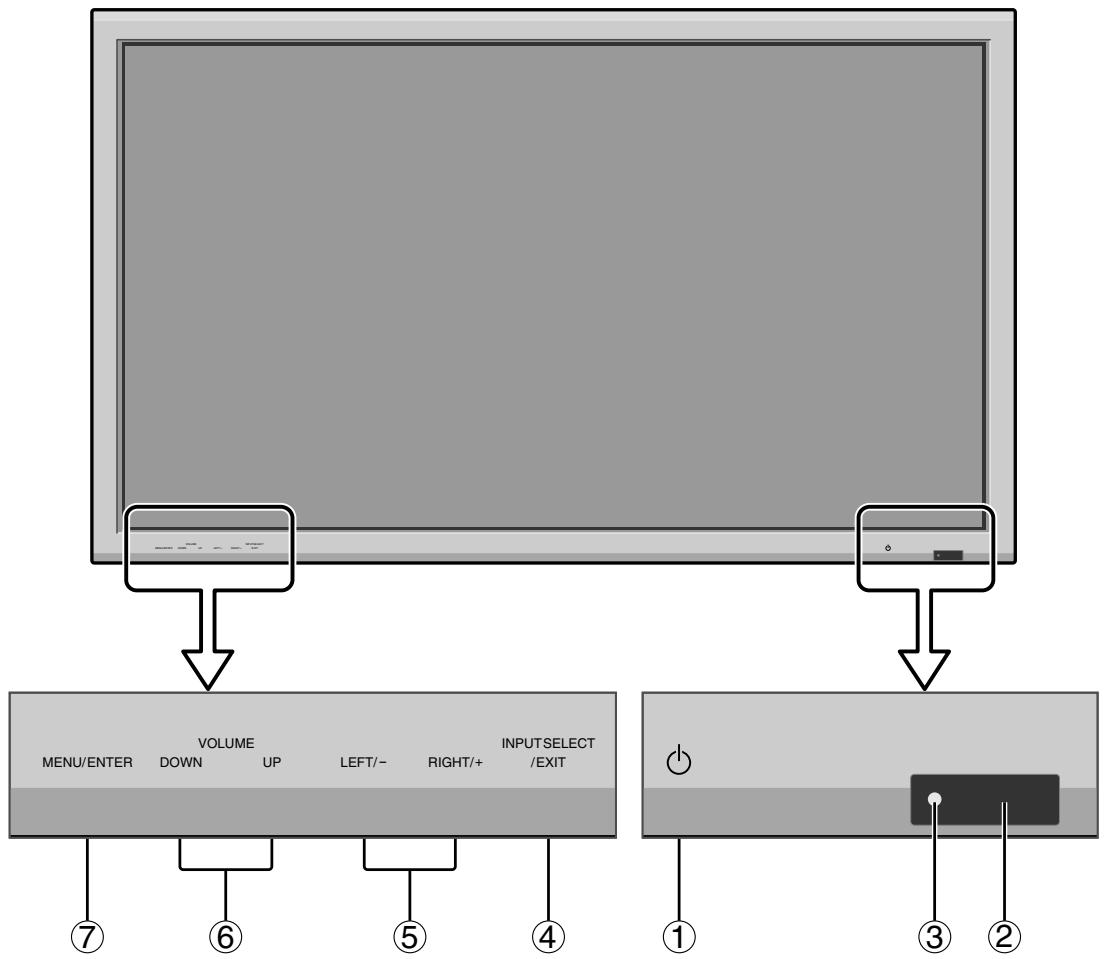
Alimentation électrique
Mets en marche ou arrête le moniteur.
Fenêtre du capteur des signaux de télécommande
Reçoit les signaux de la télécommande.
Indicateur POWER/STANDBY (MARCHE/VEILLE)
S'allume en vert..... quand l'appareil est en marche.
S'allume en rouge.... quand l'appareil est en veille.
④ INPUT SELECT/EXIT (SELECTION DE L'ENTREE / SORTIE)
Commuter l'entrée.
Fonctionne comme les boutons EXIT dans le mode d'affichage des menus (OSM).
⑤ LEFT/- et RIGHT/+ (GAUCHE/- et DROITE/+)
Les fonctions telles que les boutons CURSEUR ( / )
) sont utilisées pour régler les paramètres de l'image en mode de menu à l'écran (OSM).
⑥ VOLUME plus fort et moins fort
Réglage du volume.
Fonctionne comme les boutons du CURSEUR ( /) dans le mode d'affichage des menus (OSM).
⑦ MENU/ENTER (UTILISER L'APPAREIL)
Affiche le mode de menus sur l'écran (OSM) et affiche le menu principal.
Avertissement
Le commutateur de Marche/Arrêt ne déconnecte pas totalement l'affichage plasma de l'alimentation secteur.
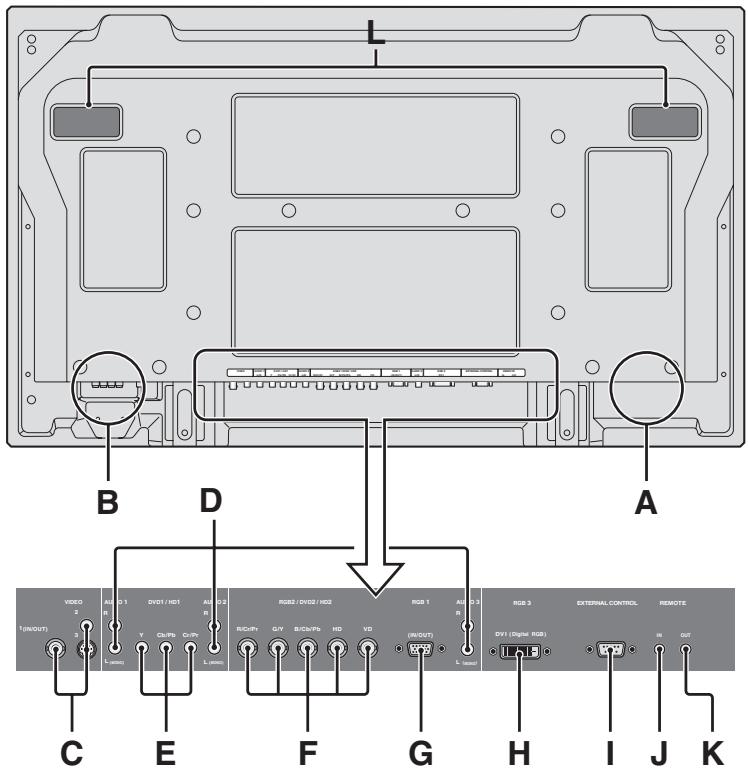
A AC IN (ENTREE du CORDON d'alimentation electrique CA)
Branchement du câble d'alimentation fourni avec l'appareil.
BEXT Speaker l et r (HPEXT. g et d)
Connexions des haut-parleurs (option). Bien respecter la polarité. Raccorder le câble (positif) à la borne EXT SPEAKER et le câble (négatif) à la borne EXT SPEAKER pour chaque canal GAUCHE et DROIT.
Voir le mode d'emploi des haut-parleurs.
Raccorder ici les magnétoscopes (VCR), les lecteurs de DVD ou les vidéoscopes.
VIDEO1 peut être utilisé en entrée ou en sortie.
Bornes audio.
Cette entrée est sélectionnable. Régler le type d'image vidéo à afficher sur l'écran de menu.
Connexions pour DVD, lecteur laser vidéo haute définition, etc.
F RGB2/dvd2/hd2
RGB2: Entrée du signal RGB analogique et du signal de synchronisation.
DVD2/HD2: Vous pouvez connecter ici des DVD, des sources Haute Définition, des disques lasers, etc.
Cette entrée peut être réglée pour une utilisation avec une source RGB ou composante.
G RGB1 (mini d-sub à 15 broches)
Raccorder ici les signaux RGB analogiques provenant d'un ordinateur ou autre. Ce connecteur peut être utilisé en entrée ou en sortie.
H RGB3 (DVI à 24 broches)
Connecter un signal numérique (TMDS) à partir d'une source équipée d'une sortie DVI.
Cette entrée peut être réglée pour une utilisation avec une source RGB3.
Cette borne est à utiliser pour la commande et le contrôle extérieurs (par RS-232C) du moniteur.
Pour permettre la commande à distance câblée, raccorder le câble de télécommande au jack télécommande de la télécommande.
Pour permettre une commande à distance câblée, raccorder le câble de télécommande au jack REMOTE IN de l'autre moniteur d'affichage.
Les poignées
Utiliser lors de l'installation ou du transport du moniteur plasma.
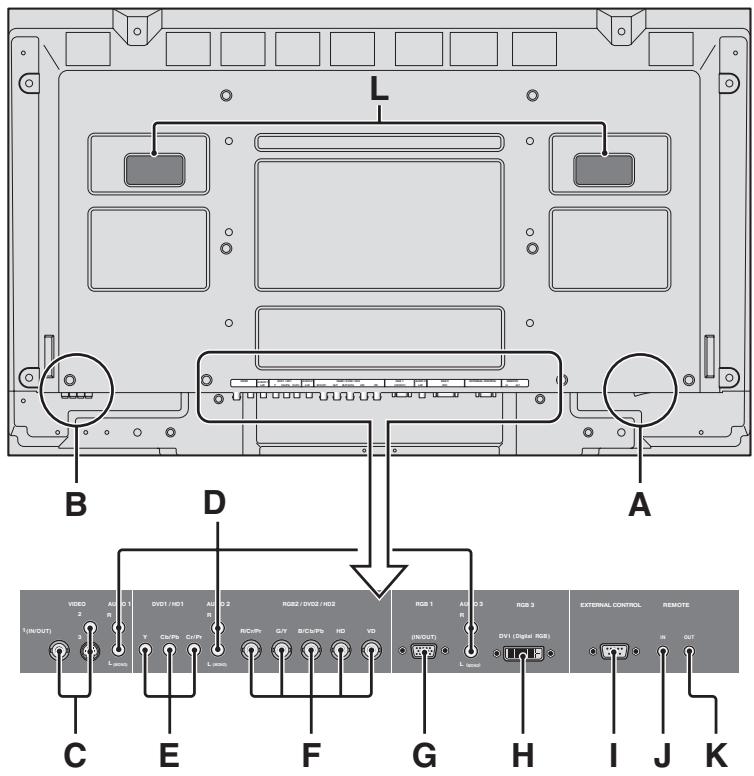
A AC IN (ENTREE du CORDON d'alimentation electrique CA)
Branchement du câble d'alimentation fourni avec l'appareil.
BEXT Speaker l et r (HPEXT. g et d)
Connexions des haut-parleurs (option). Bien respecter la polarité. Raccorder le câble (positif) à la borne EXT SPEAKER et le câble (négatif) à la borne EXT SPEAKER pour chaque canal GAUCHE et DROIT.
Voir le mode d'emploi des haut-parleurs.
CVIDEO1, 2, 3 (BNC, RCA, s-video)
Raccorder ici les magnétoscopes (VCR), les lecteurs de DVD ou les vidéoscopes.
VIDEO1 peut être utilisé en entrée ou en sortie.
Bornes audio.
Cette entrée est sélectionnable. Régler le type d'image vidéo à afficher sur l'écran de menu.
Connexions pour DVD, lecteur laser vidéo haute définition, etc.
F RGB2/dvd2/hd2
RGB2: Entrée du signal RGB analogique et du signal de synchronisation.
DVD2/HD2: Vous pouvez connecter ici des DVD, des sources Haute Définition, des disques lasers, etc.
Cette entrée peut être réglée pour une utilisation avec une source RGB ou composante.
G RGB1 (mini d-sub à 15 broches)
Raccorder ici les signaux RGB analogiques provenant d'un ordinateur ou autre. Ce connecteur peut être utilisé en entrée ou en sortie.
H RGB3 (DVI à 24 broches)
Connecter un signal numérique (TMDS) à partir d'une source équipée d'une sortie DVI.
Cette entrée peut être réglée pour une utilisation avec une source RGB3.
Cette borne est à utiliser pour la commande et le contrôle extérieurs (par RS-232C) du moniteur.
Pour permettre la commande à distance câblée, raccorder le câble de télécommande au jack télécommande de la télécommande.
Pour permettre une commande à distance câblée, raccorder le câble de télécommande au jack REMOTE IN de l'autre moniteur d'affichage.
Les poignées
Utiliser lors de l'installation ou du transport du moniteur plasma.
Vue arrêté / raccordements
60XM5
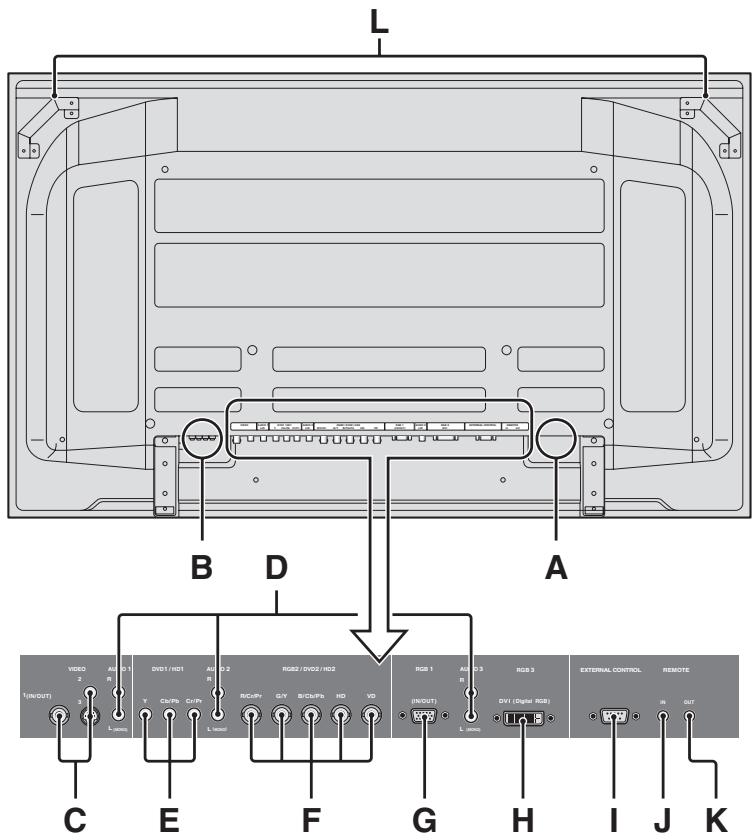
A AC IN (ENTREE DU CORDON D'ALIMENTATION ELECTRIQUE CA)
Branchement du câble d'alimentation fourni avec l'appareil.
BEXT SPEAKER L et R (HPEXT. G et D)
Connexions des haut-parleurs (option). Bien respecter la polarité. Raccorder le câble (positif) à la borne EXT SPEAKER et le câble (négatif) à la borne EXT SPEAKER pour chaque canal GAUCHE et DROIT.
Voir le mode d'emploi des haut-parleurs.
CVIDEO1, 2, 3 (BNC, RCA, S-Video)
Raccorder ici les magnétoscopes (VCR), les lecteurs de DVD ou les vidéoscopes.
VIDEO1 peut être utilisé en entrée ou en sortie.
D'Audio1, Audio2, Audio3
Bornes audio.
Cette entrée est sélectionnable. Régler le type d'image vidéo à afficher sur l'écran de menu.
E DVD1 / HD1
Connexions pour DVD, lecteur laser vidéo haute définition, etc.
F RGB2/DVD2/HD2
RGB2: Entrée du signal RGB analogique et du signal de synchronisation.
DVD2/HD2: Vous pouvez connecter ici des DVD, des sources Haute Définition, des disques lasers, etc.
Cette entrée peut être réglée pour une utilisation avec une source RGB ou composante.
G RGB1 (mini D-sub à 15 broches)
Raccorder ici les signaux RGB analogiques provenant d'un ordinateur ou autre. Ce connecteur peut être utilisé en entrée ou en sortie.
H RGB3 (DVI à 24 broches)
Connecter un signal numérique (TMDS) à partir d'une source équipée d'une sortie DVI.
Cette entrée peut être réglée pour une utilisation avec une source RGB3.
IXTERNAL CONTROL (COMMANDE EXTÉRIEURE)
Cette borne est à utiliser pour la commande et le contrôle extérieurs (par RS-232C) du moniteur.
J REMOTE IN
Pour permettre la commande à distance câblée, raccorder le câble de télécommande au jack télécommande de la télécommande.
K REMOTE OUT
Pour permettre une commande à distance câblée, raccorder le câble de télécommande au jack REMOTE IN de l'autre moniteur d'affichage.
L Poignées
Utiliser lors de l'installation ou du transport du moniteur plasma.
Télécommande
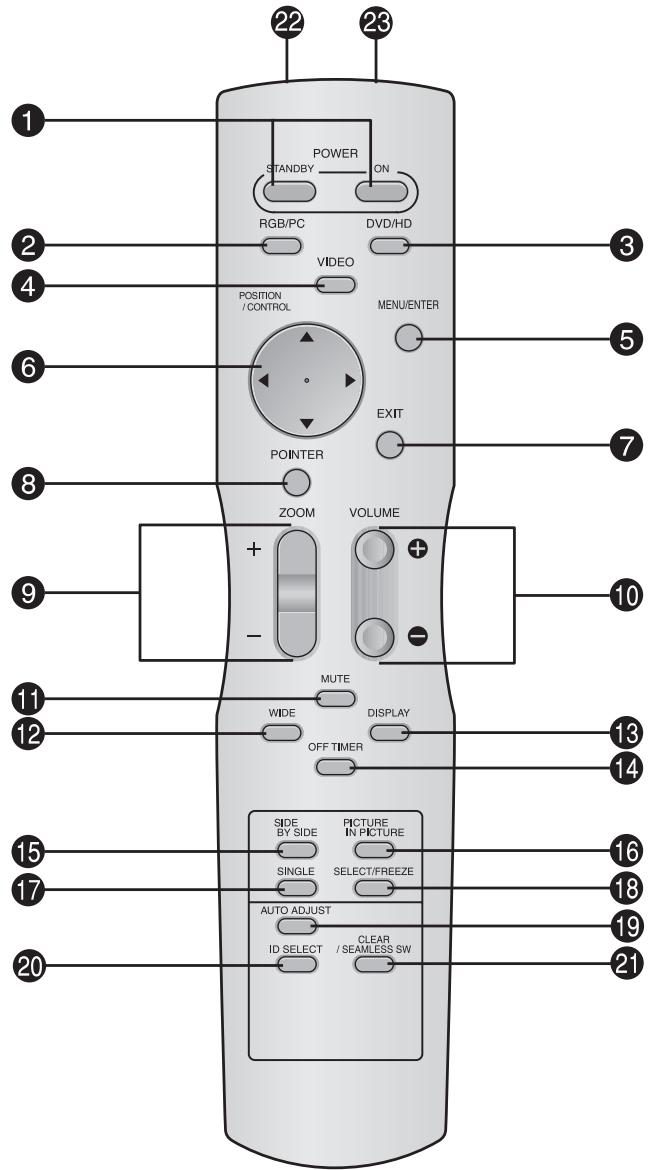
Allume/mets l'appareil en attente.
(Cela ne fonctionne pas quand l'indicateur POWER/STANDBY de l'appareil principal est éteint.)
2 Rgb/pc
Appuyer sur cette touche pour choisir RGB/PC comme source. RGB/PC peut aussi être sélectionné en utilisant le bouton INPUT SELECT sur le moniteur.
Dvd/hd
Appuyer sur cette touche pour désigner DVD/HD comme source.
DVD/HD peut aussi être sélectionné en utilisant le bouton INPUT SELECT sur le moniteur.
Appuyer sur cette touche pour désigner VIDEO comme source.

VIDEO peut aussi être sélectionné en utilisant le bouton INPUT SELECT sur le moniteur.
5 Menu/enter
Appuyer sur ce bouton pour accéder aux commandes OSM.
Appuyer sur ce bouton pendant l'affichage du menu principal pour aller dans les sous-menus.
6 CURSOR ( / / /)
Utiliser les touches pour sélectionner des articles ou des réglages ainsi que pour effectuer les réglages ou commuter l'affichage.
7 EXIT
Appuyer sur ce bouton pour sortir des commandes OSM dans le menu principal. Appuyer sur ce bouton pendant l'affichage d'un sous-menu pour retourner au menu précédent.
Appuyer sur ce bouton pour afficher le pointeur.
9 ZOOM (+ / - )
Élargit ou réduit la taille de l'image.
10 Volume (+ / -)
Réglage du volume sonore.
1 MUTE
Mute le son.
12 WIDE
Appuyer sur ce bouton pour sélectionner et changer le format d'image.
La touche "WIDE" (large) ne fonctionne pas pour tous les signaux.
Affiche la source sélectionnée à l'écran.
14 OFF TIMER
Active la temporisation de la coupure de l'alimentation.
Appuyez sur cette touche pour afficher des images en mode côte à côte.
Appuyez sur cette touche pour afficher des images en mode image dans l'image.
17 SINGLE
Annule le mode de division de l'écran.
13 Select/freeze
Appuyer sur cette touche pour sélectionner l'image active en mode d'écran multi.
Lorsque la fonction GEL IMAGE est en fonctionnement, cette touche peut être utilisée pour afficher les images fixes sur le sous-écran.
19 AUTO ADJUST
Appuyer sur cette touche pour que les réglages de piqué, ajustement d'image, position et contraste soient automatiquement effectués. Appuyer également sur cette touche pour faire passer automatiquement le format d'écran en mode ZOOM avec la légende superposée ne s'affichant complètement que lorsque l'image contient des parties sombres au-dessus et au-dessous.
20 ID SELECT (SELECT. ID)
Entrer le numéro d'identification (ID) dans la télécommande. Cette télécommande n'est utilisable qu'avec un écran d'affichage de même numéro d'ID. Quand plusieurs écrans sont utilisés simultanément, leur commande peut s'effectuer individuellement.
Pour effacer le numéro entré à l'aide de la touche ID SELECT.
Lorsque la fonction SEAMLESS SW est en fonctionnement, cette touche peut être utilisée pour commuter rapidement la source d'entrée.
Transmetteur de signaux de la télécommande
Transmet les signaux de commande à distance.
23 Prise jack de la télécommande
Insérer la fiche du câble de télécommande (le mini-câble stéréo 1/8) lors de l'utilisation de la télécommande reliée par câble.
Pour permettre le démarrage et l'arrêt de l'appareil:
- Relier le câble d'alimentation à une prise active du secteur.
- Appuyer sur la touche d'alimentation électrique (Power) (de l'appareil).
Le voyant POWER/STANDBY (MARCHE/VEILLE) sur le moniteur s'allume en rouge pour indiquer que ce dernier est en veille.
- Appuyer sur la touche POWER ON (de la télécommande) pour mettre le moniteur en marche. Le voyant POWER/STANDBY (MARCHE/VEILLE) sur le moniteur s'allume en vert pour indiquer que ce dernier est alimenté.
- Pour mettre l'appareil hors tension, appuyer sur la touche POWER STANDBY (de la télécommande) ou sur la touche Power (alimentation électrique) de l'appareil. Le voyant POWER/STANDBY (MARCHE/VEILLE) sur le moniteur s'allume en rouge pour indiquer que ce dernier est en veille (uniquement lorsqu'on éteint l'appareil avec la télécommande).
Pour régler le volume sonore :
- Pour amener le volume sonore au niveau souhaité, appuyer et laisser le doigt sur la touche VOLUME (du boîtier de télécommande ou de l'appareil).
- Appuyer et maintenir le doigt sur la touche VOLUME (de la télécommande ou du moniteur) pour réduire le volume jusqu'au niveau souhaité.
Permettre le son en sourdine:
Appuyez sur la touche MUTE de la télécommande pour couper le son; appuyez de nouveau pour le rétablir.
Pour vérifier les réglages :
- Appuyer sur le bouton DISPLAY pour afficher le mode d'affichage.
- L'indication disparaît au bout d'environ trois secondes si la touche n'est pas actionnée.
ZOOM Numerique
Le zoom numérique définit la position des images et élargit les images.
- (S'assurer que ZOOM NAVIG est à l'arrêt.)
Appuyer sur la touche POINTER pour l'afficher.
Pour modifier la taille de l'image :
Appuyer sur le bouton ZOOM+ et élargir l'image.
Le pointeur prend la forme d'une loupe.
Une pression sur le bouton ZOOM- va réduire la taille de l'image et la remettre à sa taille d'origine.
Pour modifier la position de l'image :
Sélectionner la position avec les boutons ▲▼▲▶.
- Appuyer sur la touche POINTER pour le faire disparaître.
Pour régler automatiquement le format et la qualité de l'image:
Appuyer sur la touche AUTO ADJUST.
Paramètre AUTO ADJUST MARCHE
Lorsqu'une entrée RGB (image fixe) est sélectionnée: Le réglage de piqué, ajustement d'image, position et contraste seront automatiquement effectués.
Lorsqu'une entrée RGB (image animée), VIDEO ou Y/Pb/Pr (composantes) est sélectionnée:
Le format d'image passé automatiquement en mode ZOOM avec la légende superposée ne s'affiche complètement que lorsque l'image contient des parties sombres au-dessus et au-dessous.
Réglage de la temporisation de l'alimentation :
La temporisation d'alimentation peut être réglée pour que le moniteur s'éteigne seul au bout de 30, 60, 90 ou 120 minutes.
- Appuyer sur la touche OFF TIMER pour régler la temporisation à 30 minutes.
- Appuyer sur la touche OFF TIMER jusqu'à l'obtention de la durée souhaitée.
- La temporisation commence à partir du moment où le menu disparaît.
ARRET HORL 0
ARRET HORL 30
Vérification du temps restant avant l'arrêt automatique:
- Une fois la temporisation réglée, appuyer une nouvelle fois sur la touche OFF TIMER.
- Le temps restant avant l'arrêt automatique est affiché puis disparaît après quelques secondes.
- Pendant les cinq dernières minutes de temporisation, le temps restant s'affiche jusqu'à l'arrêt automatique.
ARRET HORL 28
Annulation de la temporisation de l'alimentation:
- Appuyer sur la touche OFF TIMER deux fois de suite.
- La temporisation est annulée.
Remarque:
Après que l'alimentation est coupée par le mode de temporisation...
Un courant de faible intensité est toujours envoyé au moniteur. Si l'on doit quitter les lieux ou ne pas utiliser le système pendant une durée prolongée, il est préférible de couper complètement l'alimentation du moniteur.
Visualisation sur grand écran (manuel)
Cette fonction permet de sélectionner l'un des sept formats d'écran.
Visualisation de vidéos ou de disques laser vidéo
- Appuyer sur la touche WIDE de la télécommande.
- Dans les 3 secondes qui suivent...
Appuyer de nouveau sur cette touche WIDE.
Les formats d'écran défilent dans la série suivante :
→NORMAL→COMPLET→STADIUM→ZOOM→2.35:1→14:9→UNDERSCAN
COMPLET ↔ 2.35:1
Lors de l'affichage d'images Multi Écran:
NORMAL ↔ COMPLET
Format d'écran NORMAL (4/3)
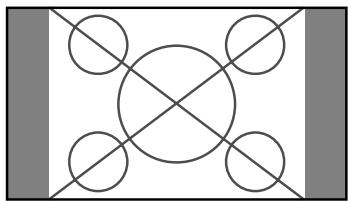
L'écran affiche l'image normale.
- L'image a les mêmes proportions que les images vidéo avec un rapport 4/3.
Format d'écran complet
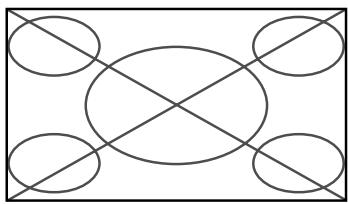
L'image est étirée sur le plan horizontal. * Les images compressées sur le plan horizontal sont étirées sur le plan horizontal et affichées sur la largeur totale de l'écran. (Les images normales sont étirées sur le plan horizontal.)
Format d'écran stadium
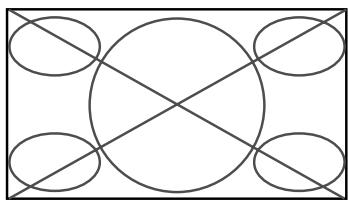
L'image est agrandie sur les axes vertical et horizontal avec des rapports différents.
- Utiliser ce format d’écran pour regarder les émissions de vidéo normales (4/3) sur la totalité du grand écran.
Format d'écran ZOOM
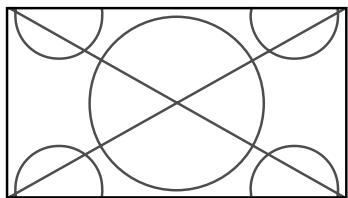
L'image est agrandie sur les axes vertical et horizontal tout en conservant les proportions originales.
*Utiliser ce mode pour les films de format cinéma (large), etc.
Format d'écran 2.35:1
Image originale
Perte d'informations de chaque côté
L'image filmée compressée est agrandie au format de l'écran dans un rapport de 2,35:1. Aucune bande noire n'est visible en haut ou en bas de l'image mais certaines informations sont perdues dans les marges gauche et droite.
- Cette fonction est active quand le signal d'entrée est de type vidéo, composante (480I, 480P, 576I, 576P, 720P, 1080I) ou RGB (signal 525P ou 625P fourni par un changeur de trame).
- Si une bande noire apparait en haut ou en bas de l'image en plein écran, sélectionnez le format d'écran 2,35:1 pour éviter les marques de phosphore.
Format d'écran 14:9
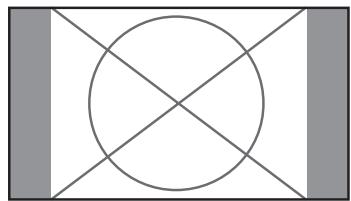
L'image est affichée avec un rapport 14:9.
- Cette fonction est disponible pour les signaux d'entrée de type vidéo, composante (480I, 480P, 576I, 576P) ou RGB (signal 525P ou 625P provenant d'un convertisseur de balayage).
Format d'écran underscan
Régler “UNDERSCAN” sur “MARCHE” dans “REGLAGE IMAGE”.
Les télévisions ordinaires rognent les images (sous-balayage). Afin de restaurer l'image dans son intégralité, sélectionner UNDERSCAN.
Sous-balayage
Sur-balayage
- Du bruit d'image ou une courture noire peut apparaître à proximité du bord de l'écran en fonction du composant connecté.
- L'affichage continu dans ce format d'écran pendant une période prolongée peut entraîner une distorsion d'image.
- Lorsque le signal Macrovision est entré, la luminosité peut changer.
Remarque: ne pas laisser l'affichage en mode 4:3 pendant une trop longue période de temps. Il y a risque de vieillissement des luminophores.
Visualisation d'images d'ordinateur sur le grand écran
Commuter vers le mode grand écran pour agrandir l'image 4/3 et remplir l'écran en entier.
- Appuyer sur la touche WIDE de la télécommande. 2. Dans les 3 secondes qui suivent...
Appuyer de nouveau sur cette touche WIDE.
Les formats d'écran défilent dans la séquence suivante :

Lors de l'affichage d'images Multi Écran:
NORMAL ↔ COMPLET
Format d'écran NORMAL (4/3 et SXGA 5/4)
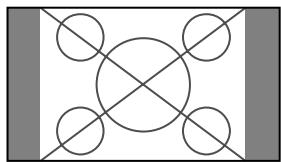
L'image a les mêmes proportions qu'une image d'ordinateur.
Format d'écran COMPLET
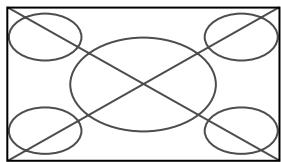
L'image est étirée sur le plan horizontal.
Format d'écran ZOOM
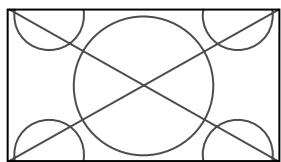
Lors d'une entrée de signaux Large (wide).
Format d'écran COMPLET
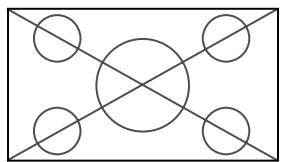
Quand "taille IMAGE" est mis sur "ARRET
- Ceci ne peut pas être régé sur certains modèles. Dans ce cas, laaille “REELLE” ne sera pas affichée.
Les formats d'écran défilent dans la série suivante:

Format d'écran REELLE (VGA, SVGA 4:3)
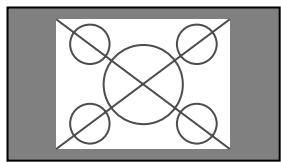
L'image est à résolution réelle.
Format d'écran COMPLET
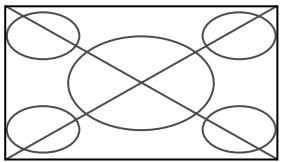
L'image est agrandie horizontalement et verticalement.
Format d'écran ZOOM
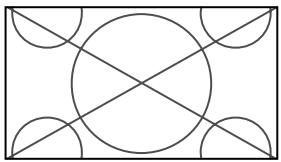
Lors d'une entrée de signaux Large (wide).
REELLE
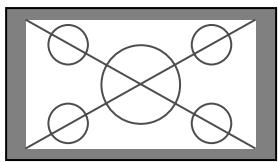
L'image est en résolution réelle.
COMPLET
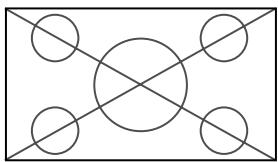
Résolutions disponibles
Voir la page Fr-43 pour plus de détails sur la sortie d'affichage des différents standards VESA pouvant être utilisés sur le moniteur.
Paramètre "taille IMAGE
Lorsque le paramètre "TAILLE IMAGE" est sur ARRET, le format des images de l'entrée RGB est REELLE au lieu de NORMAL. Lors d’une entrée de signaux wide VGA* de 852 (848) points × 480 lignes ayant une fréquence verticale de 60 Hz et une fréquence horizontale de 31,7 (31,0) kHz
Sélectionner une option appropriée pour le mode SELECT. RVB en consultant le "Tableau des signaux pris en charge" à la page Fr-43.
- "VGA", "SVGA" et "SXGA" sont des marques déposées de IBM, Inc. - États-Unis.
Remarque: ne pas laisser l'affichage en mode 4:3 pendant une trop longue période de temps. Il y a risque de vieillissement des illuminophores.
Affichage de deux images en même temps sur l'écran
- Il se peut qu'une image de l'entrée RGB ne soit pas affichée sur ces modes, en fonction des caractéristiques du signal d'entrée.
- Appuyer sur la touche pour sélectionner un mode d'écran par les modes d'écran simple, côte à côte et image dans image.
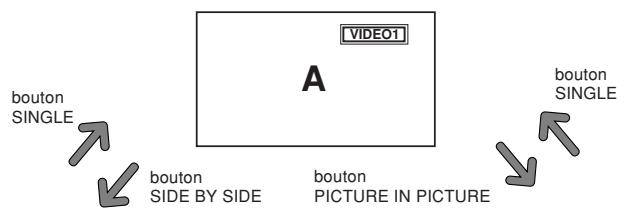
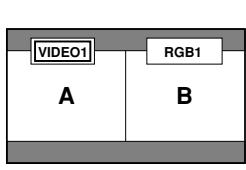
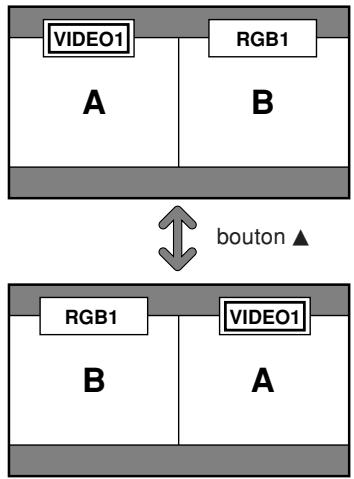
boutonSIDE BY SIDE

L'image A et l'image B sur l'écran ci-dessous n'ont pas toujours la même hauteur.
Informations
Il se peut que les opérations de découpe d'image ne fonctionnent pas, selon la combinaison de signaux d'entrée. Dans le tableau suivant, “ ” signifie Oui, “ × ” signifie Non.
Il se peut que les opérations de découpe d'image ne fonctionnent pas, selon le type des signaux RGB.
Opérations en mode côte-à-côte
Pour changer le format de l'image, appuyer sur le bouton ou du curseur.
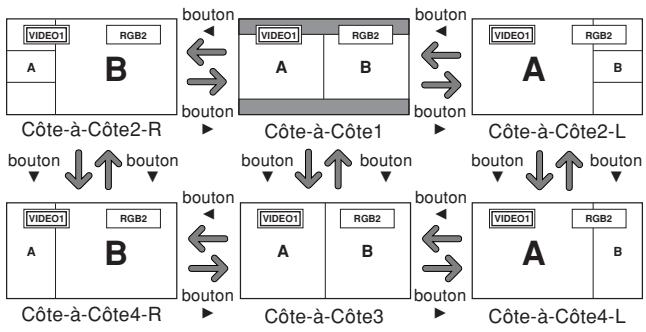
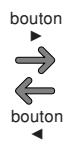
Pour afficher alternativement une image à droite et à gauche, appuyer sur le bouton du curseur.
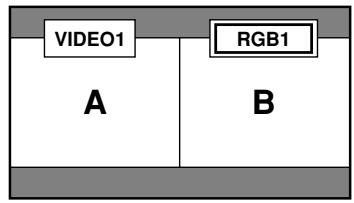
Pour activer une image donnée, appuyer sur le bouton SELECT/FREEZE.
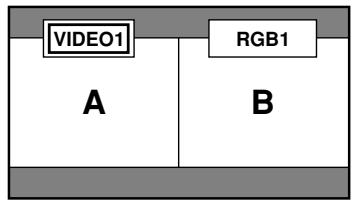

bouton SELECT/FREEZE
Opérations en mode image-dans-image
Pour changer de position sur l'écran secondaire, appuyer sur le bouton ou du curseur.
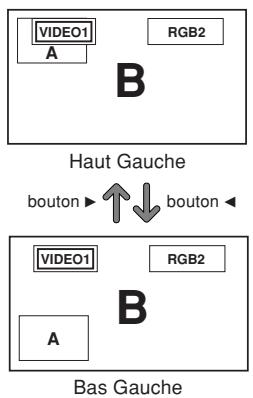
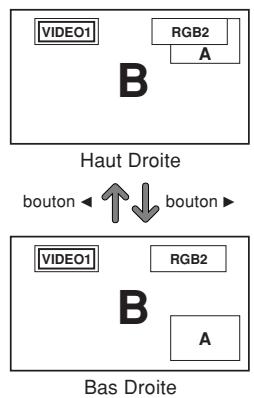
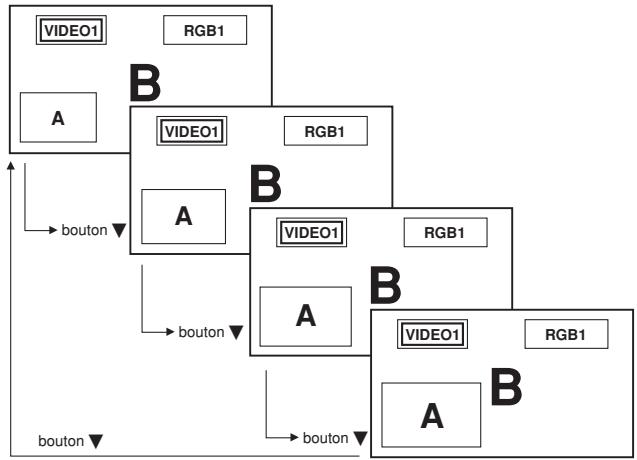
Pour changer le format de l'écran secondaire, appuyer sur le bouton du curseur.
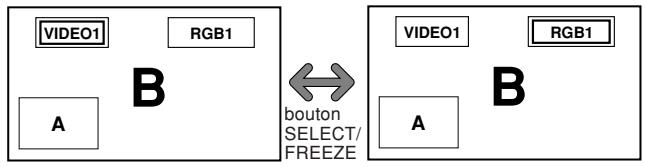
Pour activer une image donnée, appuyer sur le bouton SELECT/FREEZE.
Sélection des signaux d'entrée à afficher
- Appuyer sur la touche SELECT/FREEZE pour rendre active l'image désirée.
- Appuyer sur la touche RGB/PC, VIDEO ou DVD/HD. À chaque pression sur la touche, le signal d'entrée sélectionné change.
On peut également utiliser le bouton INPUT SELECT du moniteur pour changer la sélection.
Zoomer les images
- Appuyez sur la touche SELECT/FREEZE pour activer l'image désirée.
- Utilisez la touche POINTER et la touche ZOOM + / - pour agrandir l'image.
Pour les détails, voir “ZOOM NUMERIQUE” à la page Fr-13.
Réglage des commandes OSM
- Appuyer sur la touche SELECT/FREEZE pour rendre active l'image désirée.
- Appuyer sur la touche MENU/ENTER pour afficher le MENU PRINCIPAL.
- Régler les paramètres selon ses préférences. Pour plus d'informations, voir "Commandes OSM (MENUS ÉCRAN)" à la page Fr-18.
Remarque:
En mode écran multi, certaines fonctions des commandes OSM ne sont pas disponibles.
Opérations de menu
La fenêtre OSM s'affiche sur l'écran exactement comme indiqué sur le schéma.
- Selon le mode dans lequel se trouve l'écran, l'OSM peut montrer un affichage différent.
Dans l'explication, l'affichage OSM est illustré en gros plan.
Ce chapitre décrit l'utilisation des menus et des rubriques sélectionnées.
- Appuyer sur la touche MENU/ENTER de la télécommande pour accéder au MENU PRINCIPAL.
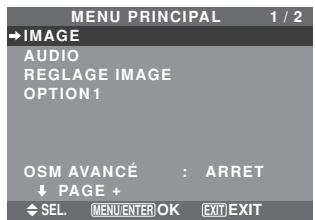
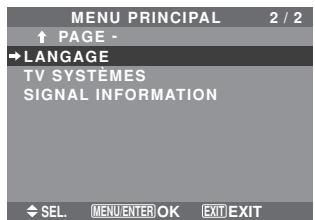
- Appuyer sur les flèches ▲▼ de la télécommande pour sélectionner le menu souhaité.
- Appuyer sur la touche MENU/ENTER de la télécommande pour activer le sous-menu ou la rubrique souhaitée.
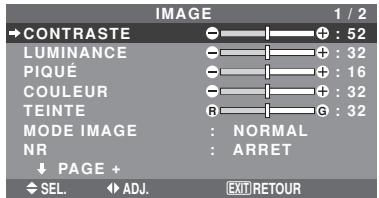
- Régler le niveau ou modifier le réglage de la rubrique souhaitée à l'aide des touches de la télécommande.
- Le réglage ou le paramétrage est mémorisé.
La modification devient la référence jusqu'à nouveau paramétrage.
- Répéter les étapes 2 à 5 pour régler un paramètre supplémentaire ou appuyer sur la touche EXIT (sortie) de la télécommande pour retourner au menu principal.
- Lors du réglage à l'aide de la barre au bas de l'écran, appuyez sur la touche « ou » dans les 5 secondes. Si vous ne le faites pas, la configuration actuelle est sauvegardée et l'écran précédent apparait.
Remarque: Le menu principal disparaît en appuyant sur le bouton EXIT (sortie).
Mode menu avancé
Si "OSMAVANCE" est réglé sur "MARCHE" au menu principal (1/2), toutes les rubriques du menu sont affichées.
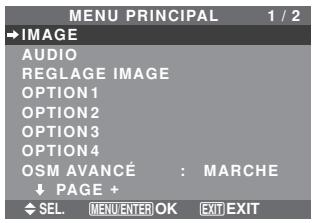
- L'écran réel peut être différent de ceux montrés dans ce manuel.
Arborescence de menus
: La partie hachurée indique la valeur par défaut.
Appuyer sur le bouton ▲ ou △ pour régler.
: Les rubriques du menu sont accessibles dans une fenêtre réglée quand OSM AVANCE est réglé sur MARCHE.
| MENU PRINCIPAL | SOUS-MENU | SOUS-MENU 2 | SOUS-MENU 3 | SOUS-MENU 4 | RÉINITIALISATION | ANGLE OSM “V” | REFERENCE |
| IMAGE | CONTRASTE | ←←→+0←52→72 | OUI | OUI | Fr-21 | ||
| LUMINANCE | ←←→+0←32→64 | OUI | OUI | Fr-21 | |||
| PIQUÉ | ←←→+0←16→32 | OUI | OUI | Fr-21 | |||
| COULEUR | ←←→+0←32→64 | OUI | OUI | Fr-21 | |||
| TEINTE | R←G0←32→64 | OUI | OUI | Fr-21 | |||
| MODE IMAGE | CLAIR/NORMAL/CINEMA1/CINEMA2/DEFAULT | OUI | OUI | Fr-21 | |||
| NR | ARRET/NR-1/NR-2/NR-3 | OUI | OUI | Fr-21 | |||
| TEMP. COUL | BASSE-/BASSE+/MEDIUM/HAUTE | OUI | OUI | Fr-21 | |||
| BALANCE DES BLANCS | LUM. ROUGE | ←←→+0←40→70 | OUI | NON | Fr-22 | ||
| LUM. VERTE | ←←→+0←40→70 | OUI | NON | Fr-22 | |||
| LUM. BLEUE | ←←→+0←40→70 | OUI | NON | Fr-22 | |||
| CONT. ROUGE | ←←→+0←40→70 | OUI | NON | Fr-22 | |||
| CONT. VERTE | ←←→+0←40→70 | OUI | NON | Fr-22 | |||
| CONT. BLEUE | ←←→+0←40→70 | OUI | NON | Fr-22 | |||
| RESET | ARRET←→MARCHE | OUI | NON | Fr-22 | |||
| GAMMA | 1←→2←→4 | OUI | NON | Fr-22 | |||
| TON BASI*4 | MODE1←→MODE2 | OUI | NON | Fr-22 | |||
| REGL COULEUR | ROUGE | J←→M0←32→64 | OUI | NON | Fr-22 | ||
| VERT | C←→J0←32→64 | OUI | NON | Fr-22 | |||
| BLEU | M←→C0←32→64 | OUI | NON | Fr-22 | |||
| JAUNE | V←→R0←32→64 | OUI | NON | Fr-22 | |||
| MAGENTA | R←→B0←32→64 | OUI | NON | Fr-22 | |||
| CYAN | B←→V0←32→64 | OUI | NON | Fr-22 | |||
| RESET | ARRET←→MARCHE | OUI | NON | Fr-22 | |||
| MENU PRINCIPAL | SOUS-MENU | SOUS-MENU 2 | SOUS-MENU 3 | SOUS-MENU 4 | RÉINITIALISATION | ANGLE OSM “V” | REFERENCE |
| AUDIO | BASSE | ←←→+0←13→26 | OUI | OUI | Fr-23 | ||
| AIGUE | ←←→+0←13→26 | OUI | OUI | Fr-23 | |||
| BALANCE | L←→R-22←0→22 | OUI | OUI | Fr-23 | |||
| AUDIO INPUT1 | VIDEO 1-3 / DVD/HD 1-2 / RGB 1-3 | OUI | OUI | Fr-23 | |||
| AUDIO INPUT2 | VIDEO 1-3 / DVD/HD 1-2 / RGB 1-3 | OUI | OUI | Fr-23 | |||
| AUDIO INPUT3 | VIDEO 1-3 / DVD/HD 1-2 / RGB 1-3 | OUI | OUI | Fr-23 | |||
| MENU PRINCIPAL | SOUS-MENU | SOUS-MENU 2 | SOUS-MENU 3 | SOUS-MENU 4 | RÉINITIALISATION | ANGLE OSM “V” | REFERENCE |
| REGLAGE IMAGE | MODE | NORMAL/COMPLET/STADIUM/ZOOM/2.35:1/14:9/UNDERSCAN/REELLE*3 | — | OUI | Fr-23 | ||
| V-POSITION | ←←→+64←0→64 | OUI | OUI | Fr-23 | |||
| H-POSITION | ←←→+128←0→+127 | OUI | OUI | Fr-23 | |||
| V-HAUTEUR | ←←→+0←→64 | OUI | OUI | Fr-23 | |||
| H-LARGEUR | ←←→+0←→64 | OUI | OUI | Fr-23 | |||
| RÉGLAGE AUTO | ARRET←→MARCHE*2 | NON | OUI | Fr-23 | |||
| RÉG FIN*1 | ←←→+*20←→64 | OUI | OUI | Fr-23 | |||
| RÉG. IMAGE*1 | ←←→+*20←→64 | OUI | OUI | Fr-23 | |||
| UNDERSCAN | ARRET←→MARCHE | OUI | NON | Fr-23 | |||
| MENU PRINCIPAL | SOUS-MENU | SOUS-MENU 2 | SOUS-MENU 3 | SOUS-MENU 4 | RÉINITIALISATION | ANGLE OSM “V” | REFERENCE |
| OPTION1 | OSM | AFFICHER OSM | ARRET←→MARCHE | OUI | OUI | Fr-24 | |
| AJUST OSM | 1←→6 | OUI | OUI | Fr-24 | |||
| ANGLE OSM | HOR←→V | OUI | OUI | Fr-24 | |||
| POSITION OSM | ARRET←→MARCHE | OUI | OUI | Fr-24 | |||
| CONTRAST. OSM | BASSE←→NORMAL | OUI | OUI | Fr-24 | |||
| SELECT BNC | RGB←→COMP. | OUI | OUI | Fr-24 | |||
| SELECT D-SUB | RGB | — | OUI | Fr-24 | |||
| SELECTION. RVB | AUTO | OUI | OUI | Fr-24 | |||
| HD SELECT | 1080B/1035I/1080A | NON | OUI | Fr-25 | |||
| SELECT SKIP | ARRET←→MARCHE | OUI | OUI | Fr-25 | |||
| ALL RESET | ARRET←→MARCHE | — | OUI | Fr-25 | |||
| MENU PRINCIPAL | SOUS-MENU | SOUS-MENU 2 | SOUS-MENU 3 | SOUS-MENU 4 | RéINITIALISATION | ANGLE OSM “V” | REFERENCE |
| OPTION2 | ECO ÉNERGIE | ARRET←→MARCHE | OUI | NON | Fr-26 | ||
| MODE CINEMA | ARRET←→MARCHE | OUI | NON | Fr-26 | |||
| LONGUE DURÉE | PLE | AUTO/VERROU1/VERROU2/VERROU3 | OUI | NON | Fr-26 | ||
| ROTATION PIX | AUTO 1 | OUI | NON | Fr-27 | |||
| AUTO 2 | OUI | NON | Fr-27 | ||||
| MANUEL | PIXEL H/LIGNE V/DURÉE | OUI | NON | Fr-27 | |||
| ARRET | OUI | NON | Fr-27 | ||||
| INVERSION | ARRET | OUI | NON | Fr-27 | |||
| MARCHE | TEMPS FONCT./TEMPS ATTEN. | OUI | NON | Fr-27 | |||
| BLANC | OUI | NON | Fr-27 | ||||
| SCREEN WIPER | ARRET | OUI | NON | Fr-28 | |||
| MARCHE | TEMPS FONCT./TEMPS ATTEN./VITESSE | OUI | NON | Fr-28 | |||
| FOCUS LEGER | ARRET/1/2/3/4 | OUI | NON | Fr-28 | |||
| NIVEAU GRIS | 0←→3←→15 | OUI | NON | Fr-28 | |||
| S1/S2 | AUTO←→ARRET | OUI | NON | Fr-29 | |||
| TAILLE IMAGE*3 | ARRET←→MARCHE | OUI | NON | Fr-29 | |||
| DVI SET UP | PLUG/PLAY | PG←→STB/DVD | NON | NON | Fr-29 | ||
| BLACK LEVEL | LOW←→HIGH | NON | NON | Fr-29 | |||
| PROTOCOLE | ARRET←→MARCHE | OUI | NON | Fr-29 | |||
| CLOSECAPTION | ARRET←→CC1~4←→TEXTE1~4 | OUI | NON | Fr-30 | |||
| CAPTION CONT. | BAS←→NORMAL | OUI | NON | Fr-30 | |||
| MENU PRINCIPAL | SOUS-MENU | SOUS-MENU 2 | SOUS-MENU 3 | SOUS-MENU 4 | RéINITIALISATION | ANGLE OSM “V” | REFERENCE |
| OPTION3 | TIMER | HORLOGE | HEURE D ETE | ARRET←→MARCHE | NON | NON | Fr-30 |
| JOUR/HEURE/MINUTES | NON | NON | Fr-30 | ||||
| TIMER | ARRET | OUI | NON | Fr-31 | |||
| PROG. | JOUR/ON/OFF(HEURE/MINUTES)/ENTRÉ/FONCT. | OUI | NON | Fr-31 | |||
| REPETER | SIMPLE/MULTI/M.VIDEO | OUI | NON | Fr-32 | |||
| POWER ON | ENTREE | LAST / MULTI / VIDEO 1-3 / DVD/HD 1-2 / RGB 1-3 | OUI | NON | Fr-32 | ||
| VOLUME | LAST←→0←→42 | OUI | NON | Fr-32 | |||
| VERROUILAGE | ARRET←→MARCHE | OUI | NON | Fr-32 | |||
| IR REMOTE | ARRET←→MARCHE | OUI | NON | Fr-33 | |||
| MODE BOUCLE | ARRET←→MARCHE | OUI | NON | Fr-33 | |||
| ID CONNECTION | ALL←→1←→4 | NON | NON | Fr-33 | |||
| NUMERO ID | ALL←→1←→256 | OUI | NON | Fr-33 | |||
| MUR D'IMAGE | DECOUPAGE | ARRET/1/2×2/3×3/4×4/5×5/5×1/1×5 | OUI | NON | Fr-34 | ||
| POSITION | No.1←→No.4/No.7←→No.15/No.16←→No.31/No.32←→No.56 | — | NON | Fr-34 | |||
| AFFICHAGE | SPRIT←→BLANC | OUI | NON | Fr-34 | |||
| AUTO ID | ARRET←→MARCHE | OUI | NON | Fr-34 | |||
| FRAME | MODE | NORMAL/COMPLETE/STadium/ZOOM/2:35:1/14:9/UNDERSCAN/REILLE*3 | NON | Fr-35 | |||
| V-POSITION/H-POSITION/V-HAUTEUR/H-LARGEUR/RÉGLAGE AUTO/REG FIN*1/RÉG. IMAGE*1/UNDERSCAN | |||||||
| ON. DIFFÉRÉ | ARRET/MARCHE/MODE1/MODE2 | OUI | NON | Fr-35 | |||
| PLE LINK | ARRET←→MARCHE | OUI | NON | Fr-35 | |||
| MENU PRINCIPAL | SOUS-MENU | SOUS-MENU 2 | SOUS-MENU 3 | SOUS-MENU 4 | RéINITIALISATION | ANGLE OSM “V” | REFERENCE |
| OPTION4 | 2EME SOURCE | DETECTION | ARRET←→AUTO | OUI | NON | Fr-36 | |
| TRANSPARENESS | 20%←→100% | OUI | NON | Fr-36 | |||
| AFFICHAGE | FONDU←→NORMAL | OUI | NON | Fr-36 | |||
| ZOOM NAVIG | ARRET←→CT A CT←→BAS GCH←→BAS DRT←→HT DRTE←→HT GCH | OUI | NON | Fr-36 | |||
| GEL IMAGE | ARRET←→CT A CT1←→CT A CT2←→BAS GCH←→BAS DRT←→HT DRTE←→HT GCH | OUI | NON | Fr-37 | |||
| SEAMLESS SW | ARRET | OUI | NON | Fr-37 | |||
| MARCHE | SELECTION1/SLECTION2 | OUI | NON | Fr-37 | |||
| AFFICH. TEXT | ARRET / BAS-1 / BAS-2 / BAS-3 / 1/2 INF. / 1/2 SUP. / HT-3 / HT-2 / HT-1 / GAUCHE / DROITE | OUI | NON | Fr-38 | |||
| ENTREE/DETECTION/TRSPARENESS/AFFICHAGE | OUI | NON | Fr-38 | ||||
| MENU PRINCIPAL | SOUS-MENU | SOUS-MENU 2 | SOUS-MENU 3 | SOUS-MENU 4 | RéINITIALISATION | ANGLE OSM “V” | REFERENCE |
| OSM AVANCE | ARRET←→MARCHE | OUI | NON | Fr-38 | |||
| LANGUAGE | ENGLISH/DEutsch/FRANÇAIS/ESPÁÑOL/ITALIANO/SVENSKA/PYCKÍN/PORTUGUES | NON | NON | Fr-38 | |||
| TV SYSTÉMES | AUTO/3.58 NTSC/4.43 NTSC/PAL/PAL 60/PAL-N/PAL-M/SECAM | NON | OUI | Fr-39 | |||
| SIGNAL INFORMATION | — | — | OUI | Fr-39 | |||
1 Uniquement lorsque RÉGLAGE AUTO est désactivé. 2 RGB uniquement. 3 “TAILLE IMAGE” et “REELLE” ne s'appliquent qu'aux écrans de type 50 et 60 pouces. 4 “TON BAS” ne s'applique qu'aux écrans de type 50 pouces.
Informations
Restauration des réglages par défaut (réglage d'usine)
Sélectionner "ALL RESET" sous le menu de OPTION1. Noter que cette action restaure tous les réglages d'usine par défaut.
Réglage de l'image
Le contraste, la luminance, le piqué, la couleur et la teinte peuvent être régés à la demande.
Exemple: Réglé le contraste
Sur "CONTRASTE" dans le menu "IMAGE", réglez le contraste.
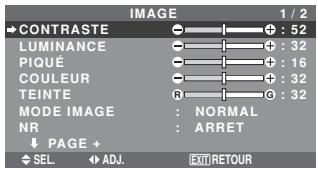
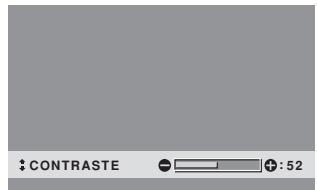
Remarque: Si le message "PAS DE RÉGLAGE"
appearait...
Vérifier qu'en entrant dans le sous-menu IMAGE que le
MODE IMAGE n'est pas réglé sur DEFAULT.
Écran de réglage de l'image
CONTRASTE: Règle le contraste de l'image.
LUMINANCE: Règle la LUMINANCE de l'image.
PIQUE: Règle le piqué de l'image. Règle le détail de l'image de l'affichage VIDEO.
COULEUR: Règle la densité de la couleur.
TEINTE: Règle la teinte de l'image.
Réglage pour une couleur de peau naturelle, du fond, etc.
Réglage des images d'ordinateur
Pour les images d'ordinateur, seul le contraste et la LUMINANCE peuvent être réglés.
Restauration des règles par défaut (réglage d'usine)
Appuyer sur la touche "DEFAULT" des options de réglage du "MODE IMAGE".
Réglage du mode d'affichage en fonction de l'éclairage ambiant
Quatre modes d'affichage sont disponibles pour obtenir la meilleure image selon l'éclairage ambiant.
Exemple: Sélection du mode "CINEMA1"
Sur “MODE IMAGE” dans le menu “IMAGE”, sélectionnez "CINEMA1".
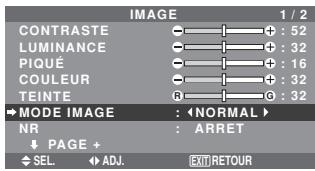
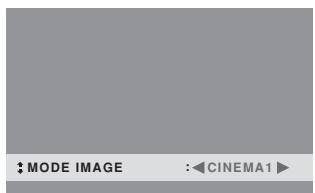
Mode d'affichage
CINEMA1, 2: Choisir ce mode pour visionner une cassette vidéo dans une pièce.
Les images sont plus foncées et plus fines, comme sur un écran de cinéma.
Pour une image plus nette, Sélectionner CINEMA2.
NORMAL: Ce mode s'utilise pour regarder la VIDEO dans une pièce éclairée.
CLAIR: Ce mode fournit des images plus claires que le mode NORMAL.
Les images sont dynamiques avec une nette différence entre les zones claires et les zones sombres.
DEFAULT: S'utilise pour restaurer les réglages d'usine par défaut.
Réduction du bruit de l'image (parasites)
Utiliser ce réglage si le bruit de l'image est du à une mauvaise réception ou à la qualité médiocre de la cassette vidéo.
Exemple : Réglage de "NR-3"
Sur "NR" dans le menu "IMAGE", sélectionnez "NR-3".
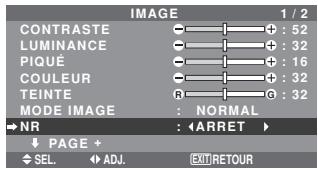
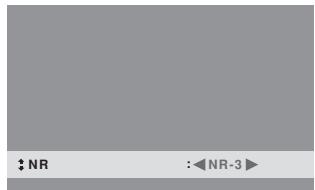
Informations
- “NR” signifie réduction du bruit.
- Cette fonction réduit le bruit de l'image (parasites).
Niveau de réduction de bruit
Il existe trois types de réduction du bruit (parasites).
Chacun opère avec une intensité différente pour réduire les parasites.
L'effet devient plus fort au fur et à mesure que le nombre augmente (dans l'ordre NR-1 → NR-2 → NR-3).
ARRET: Désactive la réduction de bruit.
Réglage de la température de couleur
Utiliser cette fonction pour régler le ton de la couleur produite par l'affichage plasma.
Exemple: Réglage sur "HAUTE"
Sur "TEMP. COUL" dans le menu "IMAGE", sélectionnez "HAUTE".
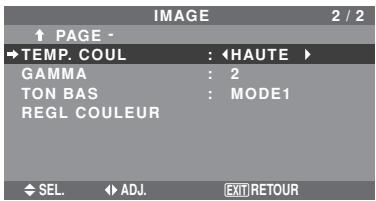
Réglage de la température de la couleur
BASSE -: Plus de rouge
BASSE +: Un peu plus de rouge
MEDIUM: Normal (un peu plus de bleu)
HAUTE: Plus de bleu
Ajustement des couleurs à la qualité désirée
Pour le réglage de la balance du blanc dans chaque température de couleur pour la qualité de couleur souhaitée, procédez de la manière suivante.
Exemple: Réglage du "LUM. ROUGE" de la température de couleur "HAUTE"
Régler "OSM AVANCE" sur "MARCHE" dans le MENU PRINCIPAL.
Sur “TEMP. COUL” dans le menu “IMAGE”, sélectionnez “HAUTE”, puis appuyez sur la touche MENU/ENTER.
L'écran "BALANCE DES BLANCS" apparait.
Sur "LUM. ROUGE", réglez l'équilibre de blanc.
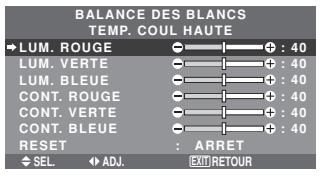
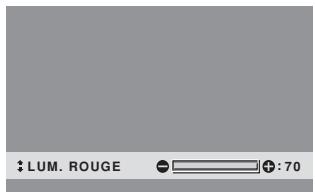
Ajustement de la balance des blancs
LUM.-RVB: Réglage de la balance des blancs pour le niveau de blanc.
CONT.-RVB: Réglage de la balance des blancs pour le niveau de noir.
RESET: Retour aux valeurs usine par défaut. Sélectionner "MARCHE" à l'aide des touches « et » puis appuyer sur la touche MENU/ENTER.
Restauration des réglages par défaut (réglage d'usine)
Sélectionner "RESET" sous le menu de BALANCE DES BLANCS.
Modification de la courbe gamma
Cette fonction permet de régler la luminosité dans la zone des tons moyens sans modifier les ombres et les mises en lumière.
Exemple : Réglage sur "3"
Régler "OSM AVANCE" sur "MARCHE" dans le MENU PRINCIPAL.
Sur “GAMMA” dans le menu “IMAGE”, sélectionnez “3”.
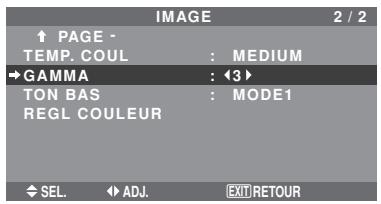
Réglage de GAMMA
Plus le chiffre sélectionné est grand (dans l'ordre 1, 2, 3, 4), plus l'image est claire.
Réglages des tons bas
Vous pouvez choisir entre 2 modes de reproduction des tons.
Cette fonction est particulièrement efficace pour les images sombres.
- Cette fonction est disponible uniquement pour le type 50 pouces.
Exemple: Réglage sur“MODE2"
Régler "OSM AVANCE" sur "MARCHE" dans le MENU PRINCIPAL.
Sur "TON BAS" dans le menu "IMAGE", sélectionnez "MODE2".
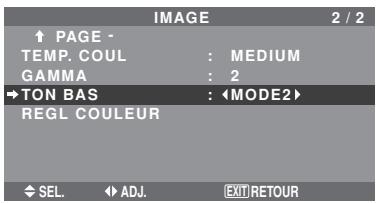
Réglage des couleurs
Pour régler la luminance et la densité de couleur du rouge, du vert, du bleu, du jaune, du magenta et du cyan, procéder de la manière suivante.
Cette méthode permet d'accentuer le vert des arbres, le bleu du ciel etc.
Exemple: Réglage du ton de couleur du bleu
Régler "OSMAVANCE" sur "MARCHE" dans le MENU PRINCIPAL.
Sur le menu "IMAGE", sélectionnez "REGL COULEUR", puis appuyez sur la touche MENU/ENTER.
L'écran "REGL COULEUR" apparait.
Sur "BLEU" dans "REGL COULEUR", réglez l'ajustement de couleur.
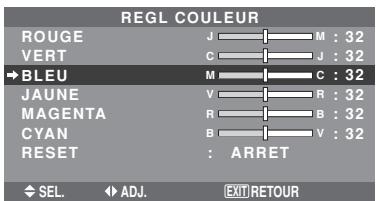
Réglage de REGL COULEUR
ROUGE: Pour procéder au réglage du rouge.
VERT: Pour procéder au réglage du vert.
BLEU: Pour procéder au réglage du bleu.
JAUNE: Pour procéder au réglage du jaune.
MAGENTA: Pour procéder au réglage du magenta.
CYAN: Pour procéder au réglage du cyan.
RESET: Retour aux valeurs usine par défaut. Sélectionner "MARCHE" à l'aide des touches « et » puis appuyer sur
la touche MENU/ENTER.
Menu des réglages audio
Réglage des aigus, des graves et de la balance gauche/droite
L'équilibre droite/gauche, les graves et les aigus peuvent être réglés selon vos choix.
Exemple: Réglage des graves
Sur "BASSE" dans le menu "AUDIO", régler les graves.
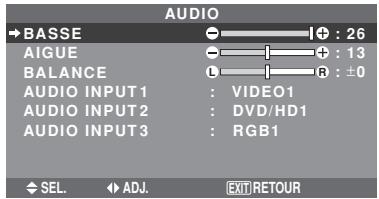
Remarque: Si le message "PAS DE RÉGLAGE"
appearait...
Régler correctement "AUDIO INPUT (ENTREE
AUDIO)" dans le menu AUDIO.
Menu des réglages son
BASSE: Commande du niveau des basses-fréquences.
AIGUE: Commande du niveau des sons hautes fréquences.
BALANCE: Règle l'équilibre des canaux gauche et droit.
Réglage des emplacements des connecteurs audio
Réglage des connecteurs AUDIO 1, 2, et 3 sur l'entrée désirée.
Régler "AUDIO INPUT1" sur "VIDEO2"
Sur "AUDIO INPUT1" dans le menu "AUDIO", sélectionnez "VIDEO2".
Les sources disponibles dépendent des réglages de l'entrée.
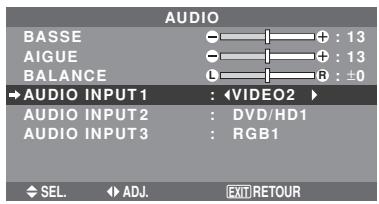
Informations
Un signal audio simple ne peut pas être chose comme canal sonore pour plus d'une borne d'entrée.
Menu des réglages de réglage image réglage de la position, de la taille, de la finesse de l'image, de ses ajustements et du sous-balayage
La position et le scintillement de l'image peuvent être corrigés.
Exemple: Réglage de la position verticale en mode normal
Sur "V-POSITION" dans le menu "REGLAGE IMAGE", réglez la position.
En appuyant sur les touches et, les modes défilent dans la série suivante :
- Ce mode peut aussi être activé en appuyant sur la touche WIDE (large) de la télécommande.
- Les réglages sur le menu REGlAGE IMAGE ne sont pas fixés en usine.
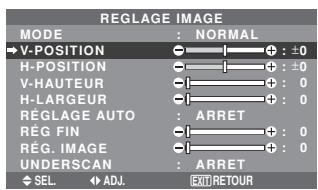
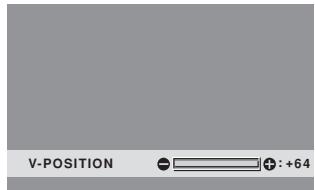
Lorsque “RéGLAGE AUTO” est désactivée (“ARRET”)
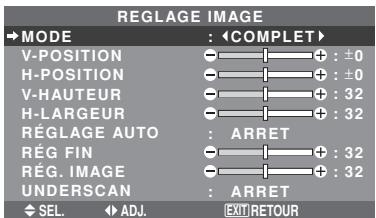
Lorsque Image auto est désactivé, les articles RÉG FIN et RÉG. IMAGE sont affichés afin que vous puissiez les régler.
Réglage de l'image automatique
MARCHE automatiquement. Non disponible pour ZOOM numérique.
ARRET: Les réglages de l'image fine, de l'ajustement de l'image et la position sont réalisés manuellement.
- Si RÉG FIN n'est pas possible, mettre Image Auto sur ARRET (OFF) et procéder manuellement.
Réglage de la position de l'image
V-POSITION: Réglage de la position verticale de l'image.
H-POSITION: Réglement de la position horizontale de l'image.
V-HAUTEUR: Ajuste la taille verticale de l'image.
(Sauf pour STADIUM)
H-LARGEUR: Réglage de la taille horizontale de l'image.
(Sauf pour STADIUM)
RÉG. FIN*: Règle le scintillement.
REG. IMAGE*: Élimine les bandes horizontales de l'image.
- Les fonctions ajustement de l'image et image fine ne sont disponibles que lorsque le mode 'Réglage auto' est désactisé (ARRET).
- RÉGLAGE AUTO, RÉG. FIN et RÉG. IMAGE ne sont possibles que pour les signaux RGB.
Mais ces options n'existant pas pour les films animés en VIDEO, DVD/HD ou RGB.
Réglage du sous-balayage
Régler "OSM AVANCE" sur "MARCHE" dans le MENU PRINCIPAL.
MARCHE: UNDERSCAN peut être sélectionné dans MODE.
ARRET: UNDERSCAN ne peut pas etre selectionné dans MODE.
- Ne peut être sélectionné que lorsqu'un signal vidéo est entré.
Réglage du menu écran
Ce réglage permet de positionner le menu, le format de l'affichage (horizontal ou vertical) etc.
Mise hors fonction de AFFICHER OSM
Sur le menu "OPTION1", sélectionnez "OSM", puis appuyez sur la touche MENU/ENTER.
L'écran "OSM" apparait.
Sur "AFFICHER OSM" dans le menu "OSM", sélectionnez "ARRET".
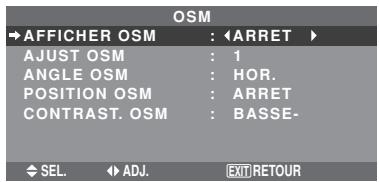
Réglages de afficher OSM
MARCHE: Les informations sur la taille d'écran, le volume sonore, etc. apparaît.
ARRET: Les informations sur la taille d'écran, le volume sonore, etc. n'apparaît pas.
La touche DISPLAY de la télécommande ne marchera pas non plus.
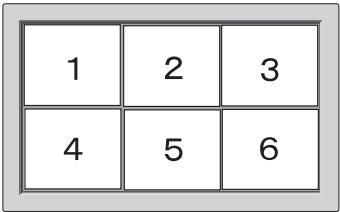
Réglages de AJUST OSM
Permet de choisir la position du menu quand celui-ci apparait sur l'écran.
Le menu peut prendre l'une des positions 1 à 6 suivantes.
Réglages de ANGLE OSM
Permet de choisir le format de l'affichage (paysage "HOR." ou portrait "V").
Si l'appareil est installé à la verticale, règle l'ANGLE OSM sur "V".
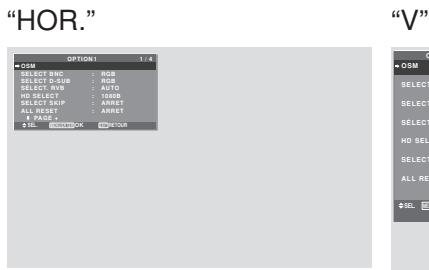
- La langue du menu pour "V" est uniquement l'anglais.
- Certains éléments de menu, dont le mode LONGUE DUREE, ne seront pas affichés avec “V” mais peuvent être effectuels avec le réglage “HOR.” (Voir les pages 19 et 20 pour les éléments de menu qui peuvent être affichés avec “V”).
Réglages de position OSM
MARCHE: La position du menu est décalée de huit points chaque fois que OSM est affiché.
ARRET: L'OSM s'affiche toujours à la même position.
Réglages de contrast. OSM
NORMAL: La luminosité de OSM est réglée sur normale.
BASSE: La luminosité de OSM est réglée sur faible.
Réglage des connecteurs BNC
Sélectionner l'entrée des 5 connecteurs BNC sur RGB, systèmes de composant.
Exemple: Régler le mode de “SELECT BNC” sur “COMP.”
Sur "SELECT BNC" dans le menu "OPTION1", sélectionnez "COMP".
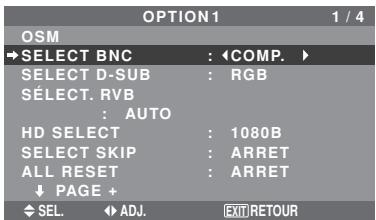
Réglages de SELECT BNC
RGB: Utilise la borne 5BNC pour une entrée RGB.
COMP.: Utilise la borne 3BNC pour une entrée avec système de composants.
Vérification des signaux transmis à la borne RGB1
Utiliser cette fonction pour confirmer les signaux transmis à la borne RGB1.
RGB est sélectionné et aucun réglage n'est possible.
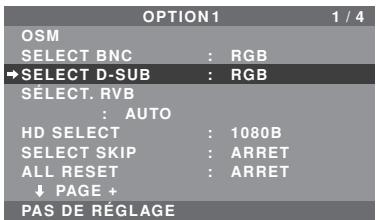
Réglage d'une image d'ordinateur vers l'écran de sélection de RGB correct
Sur l'image ordinateur, Sélectionner le mode Sélect RGB pour une image animée tel que mode (video), mode large ou émission numérique.
Exemple: Réglage du mode "SELECT. RVB" sur 852 × 480
Sur "SELECTION. RVB" dans le menu "OPTION1", sélectionnez 852× 480
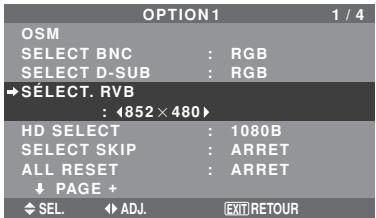
Modes de selection. RVB
AUTO: Sélectionner le mode approprié aux caractéristiques des signaux d'entrée indiqués dans le "Tableau des signaux pris en charge par l'appareil" à la page Fr-43.
Les autres : Les résolutions disponibles sont montrées.
Voir page Fr-43 pour les détails des réglages ci-dessus.
Réglage de l'image haute définition vers une taille d'écran qui convient
Utiliser cette fonction pour définir si le nombre de lignes verticales de l'image haute définition d'entrée est 1035 ou 1080.
Exemple: Réglage du mode "HD SELECT" sur "1035I"
Sur "HD SELECT" dans le menu "OPTION1", sélectionnez "1035I".
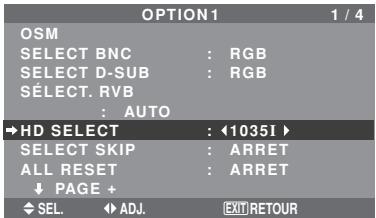
HD SELECT Modes
Ces 3 modes ne sont pas affichés automatiquement dans l'image correcte.
1080B: Émissions diffusées au standard numérique
1035l: Format de signal japonais "Haute Vision"
1080A: Émissions numériques spéciales (par exemple
: DTC100)
Réglage de SELECT SKIP
Quand cette rubrique est réglée sur MARCHE, les signaux non présents sont ignorés et seules les images dont les signaux sont transmis seront affichées.
Ce réglage n'est possible que pour la touche INPUT SELECT (SELECT ÉNTRÉE) de l'appareil.
Exemple: Réglage sur "MARCHE"
Sur "SELECT SKIP" dans le menu "OPTION1", sélectionnez "MARCHE".
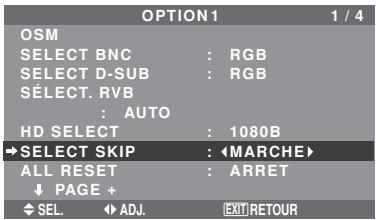
Informations
ARRET: Tous les signaux sont balayés et affichés, que ceux-ci soient prêts ou non.
MARCHE: Si le signal d'entrée n'est pas présent, il est.
- Le message “RéGLAGES EN COURS” s'affiche pendant la recherche d'entrée.
Restauration des valeurs par défaut
Pour ramener tous les réglages (IMAGE, AUDIO, REGLAGE IMAGE, OPTION1~4 etc.) aux valeurs usines par défaut, procédé de la manière suivante.
Veuillez consulter la page Fr-19 pour les éléments à réinitialiser.
Sur “ALL RESET” dans le menu “OPTION1”, sélectionnez “MARCHE”, puis appuyez sur la touche MENU/ENTER.
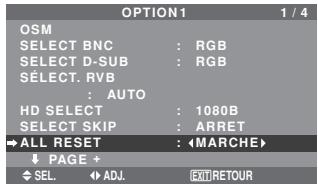
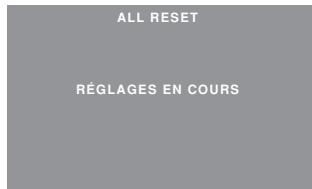
Lorsque l'écran "Réglages en cours" disparaît, puis toutes les valeurs des réglages sont rétablies par défaut.
Menu des réglages de OPTION2
Régler "OSM AVANCE" sur "MARCHE" dans le MENU PRINCIPAL.
Sélection de l'alimentation pour images d'ordinateur
Cette fonction d'économie d'énergie (alimentation) réduit automatiquement la consommation du moniteur dès que ce dernier reste inactif pendant un certain temps.
Activation de la fonction d'économie d'énergie
Sur "ECO ÉNERGIE" dans le menu "OPTION2", sélectionnez "MARCHE".
| OPTION2 | 2/4 | |
| PAGE - | ||
| ECO ÉNERGIE | : | < MARCHE> |
| MODE CINEMA | : | MARCHE |
| LONGUE DUREE | ||
| NIVEAU GRIS | : | 3 |
| S1/S2 | : | ARRET |
| TAILLE IMAGE | : | MARCHE |
| DVI SET UP | ||
| PROTOCOLE | : | ARRET |
| CLOSECAPTION | : | ARRET |
| CAPTION CONT | : | BAS |
| PAGE + | ||
| SEL. | ADJ. | EXITRETOUR |
Fonction d'économie d'énergie
- La fonction d'économie d'énergie réduit automatiquement la consommation électrique du moniteur si le clavier et la souris restent inactifs pendant un certain temps. Cette fonction est disponible si l'affichage de l'ordinateur.
- Si l'alimentation de l'ordinateur n'est pas fournie ou si l'ordinateur et le moniteur ne sont pas branchés correctement, le système se désactive.
- Pour tout détail supplémentaire sur la fonction d'alimentation propre à l'ordinateur, se référer au manuel d'utilisation de l'ordinateur.
Option de la fonction d'alimentation
MARCHE: La fonction d'économie d'énergie est activée.
ARRET: La fonction d'économie d'énergie est déactivée.
Indicateur de la fonction d'économie d'énergie power/standby (marche/veille)
L'indicateur POWER/STANDBY (MARCHE/VEILLE) sur la face avant du moniteur indique l'état de la fonction d'économie d'énergie. Voir ci-dessous pour plus de détails sur le témoin d'état.
Indicateur POWER/STANDBY (MARCHE/VEILLE)
| Mode de gestation de l'alimentation électrique | Indicateur POWER/STANDBY (MARCHE/VEILLE) | Etat de fonctionnement de la gestion d'alimentation | Description | Restauration de l'image |
| On (Marche) | Vert | Inactifé | Les signaux de synchronisation horizontal et verticaux de l'ordinaire sont prênts. | L'image est déjà présente. |
| Off (Arrêt) | Rouge | Activé | Les signaux de synchronisation horizontal et/ou vertical ne sont pas envoyés par l'ordinaire. | Actionner une touche du clavier ou déplacer la souris. L'image réapparait. |
Réglage de l'image pour s'adapter au format cinéma
L'image au format film est détectée et projetée dans un mode d'image adaptable.
[Uniquement NTSC, PAL, PAL60, 480I (60 Hz), 525I (60 Hz), 576I (50 Hz), 625I (50 Hz), 1035I (60 Hz) et 1080I (60 Hz)]
Exemple: Réglage de “MODE CINEMA” sur “ARRET”
Sur "MODE CINEMA" dans le menu "OPTION2", sélectionnez "ARRET".
| OPTION2 | 2/4 | |
| ↑ PAGE - ECO ÉNERGIE : ARRET | ||
| →MODE CINEMA : ARRET | ||
| LONGUE DUREE NIVEAU GRIS : 3 S1/S2 : ARRET | ||
| TAILLE IMAGE : MARCHE DVI SET UP | ||
| PROTOCOLE : ARRET | ||
| CLOSECAPTION : ARRET | ||
| CAPTION CONT : BAS | ||
| PAGE + | ||
| ←SEL. →ADJ. | EXIT.RETOUR | |
Mode CINEMA
MARCHE: Détection automatique du format de l'image et projection dans le mode Cinéma.
ARRET: Le mode Cinéma ne fonctionne pas.
Réduction de la rémanence de l'image sur l'écran
La luminosité de l'écran, la position de l'image, le mode positif/négatif et le screen wiper (volets) sont réglés pour réduire la production d'images rémanentes.
Sur le menu "OPTION2", sélectionnez "LONGUE DURÉE", puis appuyez sur la touche MENU/ENTER.
L'écran "LONGUE DUREE" apparait.
| LONGUE DUREE | |
| PLE : <AUTO > | |
| ROTATION PIC : AUTO1 | |
| INVERSION : ARRET | |
| SCREEN WIPER : ARRET | |
| FOCUS LEGER : ARRET | |
| SEL. ADJ. EXIT RETOUR |
Cette fonction permet d'activer le limiteur de luminosité.
Exemple: Réglage de "PLE" sur "VERROU1"
Sur "PLE" dans le menu "LONGUE DUREE", sélectionnez "VERROU1".
| LONGUE DUREE | |
| PLE : √VERROU1 | |
| ROTATION PIC : AUTO1 | |
| INVERSION : ARRET | |
| SCREEN WIPER : ARRET | |
| FOCUS LEGER : ARRET | |
| SEL. ADJ. EXIT RETOUR |
Réglage de PLE
AUTO: Le réglage de la luminosité de l'écran est effectué automatiquement en fonction de la qualité de l'image.
VERROU1, 2, 3: Réglage sur la luminosité maximum.
Le niveau de la luminosité diminue dans l'ordre VERROU 1, 2, 3. VERROU 3 garantit la luminosité maximale.
Rotation pix
Cette fonction permet de régler le décalage de l'image.
Exemple: Réglage de "ROTATION_PIX" sur "AUTO2"
Sur "ROTATION_PIX" dans le menu "LONGUE DURÉE", sélectionnez "AUTO2".
| LONGUE DURée | |
| PLE : AUTO | |
| →ROTATION_PIX : AUTO2 | |
| INVERSION : ARRET | |
| SCREEN WIPER : ARRET | |
| FOCUS LEGER : ARRET | |
| ←SEL. →ADJ. EXITRETOUR |
Réglages de ROTATION_PIX
ARRET: Le mode Rotation PIX n'est pas en fonction.
Ceci est le réglage par défaut lorsque RGB est entré.
AUTO1: L'image se déplace de manière intermittente autour de l'écran en réduisant de taille.
Ceci est le réglage par défaut lorsqu'un signal Video ou DVD/HD/DTV est entrée. Réglez sur “ARRET” lorsque ces signaux ne sont pas utilisés.
AUTO2: L'image se déplace de manière intermittente autour de l'écran en augmentant de taille.
MANUEL: Permet le réglage manuel de la fonction Rotation_PIX (Pixel horizontal, Ligne verticale et durée) directement par l'utilisateur.
Voir les explications suivantes.
- Lorsqu'un signal Video ou DVD/HD/DTV est entré, les fonctions AUTO1 et 2 n'affecteront que les images en mouvement et ne rendront l'écran ni plus petit ni plus grand.
Régler manuellement la fonction rotation_pix
Régler la valeur du décalage et le temps entre deux mouvements.
Réglage pour un déplacement de l'image de 2 points dans la direction horizontale et de 4 lignes dans la direction verticale toutes les 3 minutes.
Sur "ROTATION_PIX" dans le menu "LONGUE DUREE", sélectionnez "MANUEL", puis appuyez sur la touche MENU/ENTER.
L'écran "ROTATION pix" apparait.
Réglez les éléments.
| ROTATION_PIX | |
| →PIXEL H : 2DOT | |
| Ligne V : 4 LINE | |
| DURÉE : 3 M | |
| ←SEL. →ADJ. →EXITRETOUR |
Réglages de la fonction rotation PINX
PIXEL H: Déplacement de 1 pixel à 20 pixels dans la direction horizontale.
LIGNE V: Déplacement de 1 ligne à 20 lignes dans la direction verticale.
DUREE: Intervalle de 1 minute à 5 minutes (1 pixel horizontal ou 1 ligne vertical par intervalle).
Inversion
Cette fonction permet de régler sur le mode inversion ou d'afficher un écran blanc.
Exemple: Réglage de "INVERSION" sur "BLANC"
Sur "INVERSION" dans le menu "LONGUE DUREE", seLECTIONnez "BLANC".
| LONGUE DUREE | |
| PLE : AUTO | |
| ROTATION PIC : AUTO1 | |
| →INVERSION : <BLANC > | |
| SCREEN WIPER : ARRET | |
| FOCUS LEGER : ARRET | |
| ←SEL. →ADJ. →EXITRETOUR |
Réglages de la fonction inversion
MARCHE: L'image s'affiche alternativement en positif et négatif.
Régler le temps en appuyant sur la touche MENU/ENTER après avoir choisi "MARCHE".
ARRET: La fonction inverse est inopérante.
BLANC: L'écran devient entièrement blanc. Régler le temps en appuyant sur la touche MENU/ENTER après avoir choisi "MARCHE".
Réglage de la durée d'inverse/fond BLANC
Permet de définir une durée.
Exemple: Paramétrage pour que le mode INVERSION commence dans une heure et 30 minutes et se poursuive pendant deux heures.
Sur "INVERSION" dans le menu "LONGUE DUREE", sélectionnez "MARCHE", puis appuyez sur la touche MENU/ENTER.
L'écran "INVERSE/FOND BLANC" apparait.
Réglez les heures.
| INVERSE/FOND BLANC |
| →TEMPS FONCT. : 01H30M |
| TEMPS ATTEN. : 02H00M |
| ←SEL. ADJ. EXITRETOUR |
Réglage de la durée
TEMPS FONCT.: Réglage de la durée de "INVERSE/FOND BLANC".
Si TEMPS FONCT. est réglé sur "MARCHE", le mode reste en fonction.
TEMPS ATTEN. : Réglage du temps d'attente jusqu'au lancement de "INVERSE/FOND BLANC".
- La fonction “TEMPS ATTEN.” ne peut pas être déterminée quand “TEMPS FONCT.” est sur MARCHE.
- Le “TEMPS FONCT.” et le “TEMPS ATTEN.” sont réglables jusqu'à 12 heures et 45 minutes par unités de 3 minutes.
- A la fin de la fonction TEMPS FONCT., le moniteur passe en mode STANDBY.
[Example]
TEMPS FONCTIONNEMENT: 1h30
TEMPS D'ATTENTE : 2h00
Pour sélectionner "MARCHE" pour le "temps FONCT.
Régler les heures du TEMPS FONCT. sur 0h et les minutes sur 0mn. "MARCHE" apparait.
Si cette fonction est réglée sur MARCHE, une barre verticale blanche se déplace de manière répétitive et à vitesse constante de gauche à droite de l'écran.
Exemple: Réglage de "SCREEN WIPER" sur "MARCHE"
Sur "SCREEN WIPER" dans le menu "LONGUE DURÉE", sélectionnez "MARCHE".
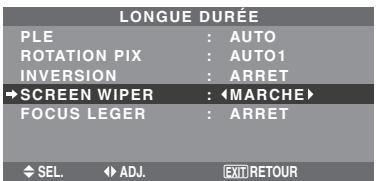
Informations
MARCHE: Si cette fonction est régée sur MARCHE, une barre verticale blanche se déplace de manière répétitive et à vitesse constante de gauche à droite de l'écran.
ARRET: Le mode commutation par volet de l'écran est hors fonction.
Réglage de la durée de SCREEN WIPER
Cette fonction permet de régler la durée et la vitesse du SCREEN WIPER.
Paramétrage pour que le mode VOLET commence dans 30 minutes et se poursuive pendant une heure et trente minutes.
Sur "SCREEN WIPER" dans le menu "LONGUE DUREE", sélectionnez "MARCHE", puis appuyez sur la touche MENU/ENTER.
L'écran "SCREEN WIPER" apparait.
Réglez les heures et la vitesse.
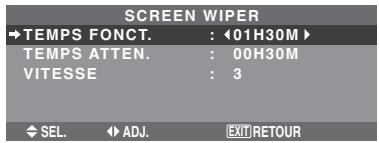
Paramétrage du temps
TEMPS FONCT. : Permet de régler la durée du mode "SCREEN WIPER".
Si le "TEMPS FONCT." est réglé sur "MARCHE", cette durée est infinie.
TEMPS ATTENTE : Permet de régler le temps d'attente avant l'entrée dans le mode "SCREEN WIPER".
VITESSE: Permet de régler la vitesse de la commutation par "SCREEN WIPER" de l'écran. Plus le nombre est grand, plus la vitesse est rapide.
- La fonction “TEMPS ATTEN.” ne peut pas être déterminée quand “TEMPS FONCT.” est sur MARCHE.
- Le “TEMPS FONCT.” et le “TEMPS ATTEN.” sont réglables jusqu'à 12 heures et 45 minutes par unités
de 3 minutes.
Pour sélectionner “MARCHE” pour le “temps FONCT.
Régler les heures du TEMPS FONCT. sur 0h et les minutes sur 0mn. "MARCHE" apparait.
Réduit les bords et adoucit l'image.
Exemple: Réglage de“FOCUSLEGER”sur“2"
Sur "FOCUS LEGER" dans le menu "LONGUE DURÉE", sélectionnez "2".
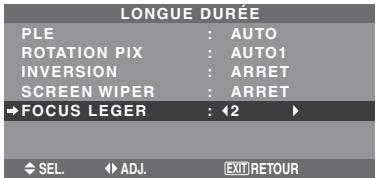
Réglages du FOCUS LEGER
ARRET: La fonction FOCUS LEGER est désactivée.
1, 2, 3, 4: Active la fonction FOCUS LEGER. Plus le nombre est grand, plus l'image est adoucie.
"PIQUÉ" ne peut pas être réglé dans le menu "IMAGE".
Réglage du niveau des gris pour les côtés de l'écran
Utiliser cette fonction pour régler le niveau de gris des parties latérales de l'écran sur lesquelles rien n'est affiché lorsque l'écran est réglé au format 4/3.
Exemple: Réglage de "NIVEAU GRIS" sur "5"
Sur "NIVEAU GRIS" dans le menu "OPTION2", sélectionnez "5".
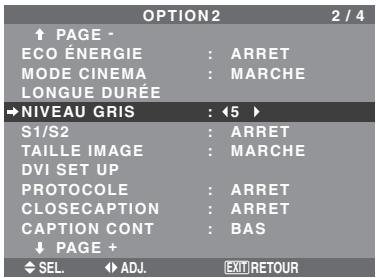
Niveau GRIS
Ajuste la luminance des noirs (niveau de gris) sur les côtés de l'écran.
Le réglage standard est 0 (noir). Le niveau peut être ajusté de 0 à 15. Le réglage d'usine est 3 (gris foncé).
Réglage de la taille de l'écran pour une entrée vidéo s1/s2
Si le signal S-Video contient des informations de taille de l'écran et si la fonction S1/S2 est réglée sur AUTO, l'image est automatiquement ajustée à la taille de l'écran.
Cette fonction n'est possible que lorsque le signal S-Video est entré via la borne VIDEO3.
Réglage de "S1/S2" sur "AUTO"
Sur "S1/S2" dans le menu "OPTION2", sélectionnez "AUTO".
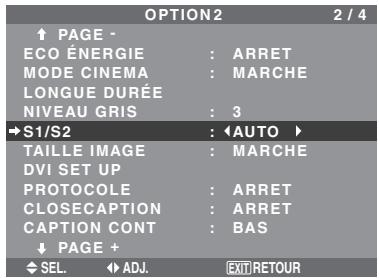
Réglages de s1/s2
AUTO: La taille de l'écran est automatiquement ajustée en fonction du signal vidéo S1/S2.
ARRET: La fonction S1/S2 est désactivée.
Réglage du format image pour les signaux d'entrée RGB
Utiliser cette procédure pour passer entre les modes "MARCHE" et "ARRET".
- Cette fonction est disponible uniquement pour les types 50 et 60 pouces.
Exemple : Passage du mode "TAILLE IMAGE" au mode "ARRET"
Sur "TAILLE IMAGE" dans le menu "OPTION2", sélectionnez "ARRET".
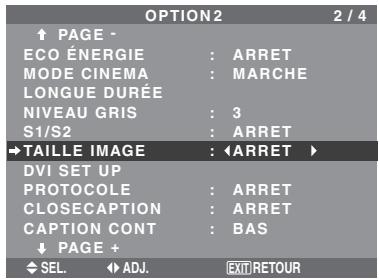
Réglage du niveau des noirs et du signal pour un signal DVI
Choisir le signal du connecteur DVI (PC ou STB/DVD) et régler le niveau des noirs.
Exemple: Réglage du mode "PLUG/PLAY" sur "STB/DVD"
Au niveau de l'option "OPTION2", sélectionner "DVI SET UP", puis appuyer sur la touche MENU/ENTER.
L'écran "DVI SET UP" s'affiche alors.
Au niveau de l'option "PLUG/PLAY" du menu "DVI SET UP", sélectionner "STB/DVD".
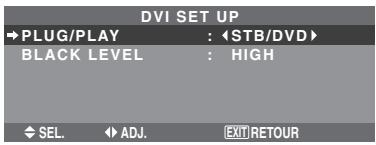
Réglages plug/play
PC : Si un signal PC est utilisé.
BLACK LEVEL est automatiquement réglé sur "LOW".
STB/DVD : Si un SET TOP BOX, DVD etc. est utilisé.
BLACK LEVEL est automatiquement réglé sur "HIGH".
Réglages BLACK LEVEL
LOW: Si un signal PC est utilisé.
HIGH: Si un SET TOP BOX, DVD etc. est utilisé.
Passer de "HIGH" vers "LOW" si le niveau des noirs semble plutôt gris.
Réglage de protocole
Utilisez ce réglage lorsque vous connectez un appareil qui utilise un protocole spécial pour la communication RS-232C.
Exemple : Réglage sur "MARCHE"
Sélectionner "MARCHE" pour "PROTOCOLE" dans le menu "OPTION2".
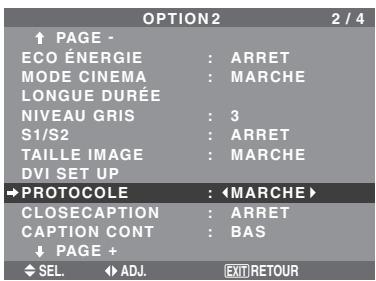
Réglage de protocole
MARCHE: Lorsqu'un protocole spécial est utilisé.
ARRET: Lorsque le protocole NEC est utilisé (normal).
- Consultez votre revendeur pour obtenir des détails à propos du protocole.
Réglage de closecaption
Choisir le mode de sous-titres encodés qui permet d'avoir du texte superposé sur l'écran.
Réglage de “CLOSECAPTION” sur “CC2”
Dans "CLOSECAPTION" du menu "OPTION2", sélectionner "CC2".
| OPTION2 | 2/4 | |
| ↑ PAGE - ECO ÉNERGIE MODE CINEMA LONGUE DUREE NIVEAU GRIS S1/S2 TAILLE IMAGE DVI SET UP PROTOCOLE | : ARRET : MARCHE : 3 : ARRET : MARCHE : ARRET | |
| →CLOSECAPTION | : (CC2) | |
| CAPTION CONT ↓ PAGE + | : BAS | |
| ←SEL. | →ADJ. | EXIT|RETOUR |
Réglages closecaption
ARRET: Fait sortir du mode de sous-titres encodés.
CC1~4: Le texte est superposé.
TEXTE1~4: Le texte s'affiche en plein écran.
Un signal de sous-titres encodés peut ne pas être décodé dans les signatures suivantes;
- lorsqu'une bande vidéo a été doublée.
- lorsque la réception du signal est faible.
- Lorsque la réception du signal n'est pas standard.
Lorsqu'on utilise le canal de sous-titres encodés ou le mode de texte, l'écran de texte apparaît toujours.
Toutefois, lorsqu'il n'y a pas de signal, l'écran de texte n'affichera pas les caractères de texte.
Réglage du contraste de closecaption
Choisir la luminosité des sous-titres encodés.
Exemple: Réglage de “CAPTION CONT” sur “NORMAL”
Dans "CAPTION CONT" du menu "OPTION2", sélectionner "NORMAL".
| OPTION2 | 2/4 | |
| ↑ PAGE - | ||
| ECO ÉNERGIE | : | ARRET |
| MODE CINEMA | : | MARCHE |
| LONGUE DUREE | ||
| NIVEAU GRIS | : | 3 |
| S1/S2 | : | ARRET |
| TAILLE IMAGE | : | MARCHE |
| DVI SET UP | ||
| PROTOCOLE | : | ARRET |
| CLOSECAPTION | : | ARRET |
| →CAPTION CONT | : | <NORMAL > |
| ↓PAGE + | ||
| ←SEL. | ←ADJ. | EXITRETOUR |
Réglages caption CONT
NORMAL: La luminosité des sous-titres encodés est réglée sur normal.
BAS: La luminosité des sous-titres encodés est réglée sur faible.
Menu des réglages de OPTION3
Régler "OSM AVANCE" sur "MARCHE" dans le MENU PRINCIPAL.
Utilisation de la minuterie
Cette fonction règle le jour de la semaine et l'heure. Vous pouvez également régler la programmation de l'horloge qui allume ou éteint l'appareil au jour, à l'heure et au mode d'entrée de votre choix, ou la minuterie à répétition qui affiche deux modes d'entrée alternants.
Sur le menu "OPTION3", sélectionnez "TIMER", puis appuyez sur la touche MENU/ENTER.
L'écran "TIMER" apparait.
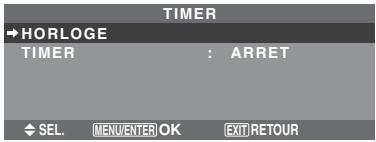
Horloge
Cette fonction permet de régler le jour de la semaine et l'heure exacte.
Exemple: Réglage sur “MERCREDI”, “22:05”
Sur le menu "TIMER", sélectionnez "HORLOGE", puis appuyez sur la touche MENU/ENTER.
L'écran "HORLOGE" apparait.
Réglez les éléments.
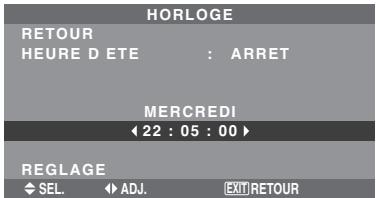
Sélectionnez "REGLAGE", puis appuyez sur la touche MENU/ENTER.
Les réglages sont stockés et retournent au menu TIMER.
- Si vous appuyez sur la touche EXIT au lieu de la touche MENU/ENTER, les réglages ne seront pas effectifs.
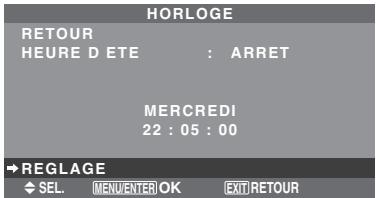
Réglage de l'horloge
HEURE D'ETE: Fonction permettant le réglage de l'HEURE D'ETÉ.
MARCHE: Heure actuelle + 1 heure.
ARRET: ANNULE
Jour: Réglage du jour de la semaine (par ex. Dimanche).
Heure: Réglages de l'heure dans un format 24 heures (de 00 à 23).
Minutes: Réglage des minutes (de 00 à 59).
Reglage HEURE
Cette fonction permet de régler le jour et l'heure auxquels l'alimentation électrique ainsi que le mode entrée seront mis en/hors fonction.
Réglage pour une mise sous tension à 8:30 du matin, lundi, avec affichage depuis la source RGB2, et pour une mise hors tension à 10:30 du matin.
Sur le menu "TIMER", sélectionnez "PROG.", puis appuyez sur la touche MENU/ENTER.
L'écran "REGlage HEURE" apparait.
Réglez les éléments.
Utiliser les touches △ ▽ et pour déplacer le curseur. Chaque mode commute à chaque fois que l'on appuie sur la touche ZOOM + / -
En fonction de ce qui a été sélectionné pour ENTREE ou FONCT., appuyer sur la touche MENU/ENTER pour effectuer des réglages avancés.
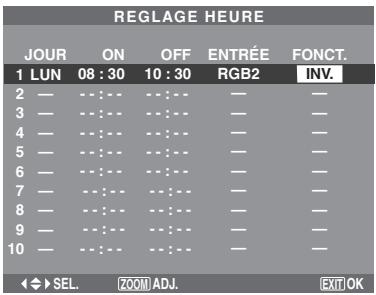
Exemple 2: Mettre l'appareil sous tension le lundi à 8 heures du matin, afficher l'entrée VIDEO1, afficher l'entrée RGB1 à 9 heures, afficher en BLANC à 10 heures puis mettre l'appareil hors tension à 11 heures.
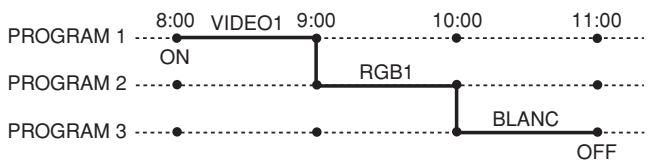
* Pour exécuter un programme continu, ne régalez l'heure ARRET que pour le dernier élément.
Réglage de la reglage HEURE
JOUR: Réglage du jour de la semaine (par ex. dimanche).
ON (heures, minutes): Réglage de l'heure de mise sous tension dans un format 24 heures.
OFF (heures, minutes): Réglage de l'heure de mise hors tension dans un format 24 heures.
ENTRÉE: Régler le mode d'entrée qui sera affiché lorsque l'appareil est allumé, "VIDEO1~3", "DVD1~2", "RGB1~3" et "MULTI".
FONCT.: Régler la fonction qui sera activée lorsque l'appareil est allumé, "ORB.", "INV.", "BLANC", "WIPER" et "REP. 1~3".
"REP.1~3" ne peut pas être sélectionné lorsque le paramètre ENTRÉE est réglé.
Remise à zéro de la programmation
Amener le curseur dans le champ JOUR à remettre à zéro et appuyer sur la touche CLEAR/SEAMLESS SW.
Remise à zéro des données
Amener le curseur dans le champ (ON/OFF/ENTRÉE/FONCTION) à remettre à zéro et appuyer sur la touche CLEAR/SEAMLESS SW.
- Caracteres spéciaux sur l'écran REGLAGE HEURE
Lorsque l'objet de réglage comporte une indication en gris, il ne fonctionne pas lors du réglage de la minuterie.
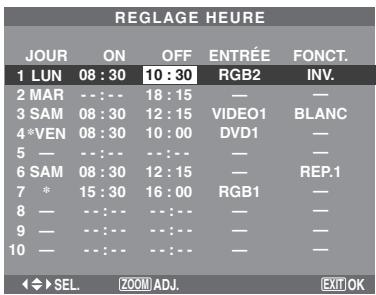
- Une astérisque “*” dans le champ JOUR
Une astérisque “*” signifie “tous” ou “tous les jours”. Par exemple, “VEN” signifie “tous les vendredis”. Si vous saisissez “*” uniquement, cela signifie “tous les jours”.
- Un trait d'union “-” dans le champ ON ou OFF
Vous devez régler au moins le champ ON ou le champ OFF pour activer le réglage heures.
- Un trait d'union "-" dans le champ ENTRE et FONCT.
Un trait d'union "-" dans le champ ENTRÉE signifie "le dernier mode". Lorsque vous regléz "REP.1~3" dans le champ FONCT., le champ ENTRÉE est réglé sur "-".
Pour régler MULTI ECRANS
- Réglez le champ ENTREE sur "MULTI", puis appuyez sur la touche MENU/ENTER. "PROG. MULTIECRANS" apparait à l'écran.
- Utilisez les touches et pour sélectionner "MODE MULTI", puis utilisez les touches et pour désir dans "SIMPLE", "CÔTE A CÔTE1~3" et "IMAGE DANS IMAGE (BAS GCH~HT GCH)".
- Utilisez les touches et pour sélectionner "PRINCIPAL"/"SOUS" et "GAUCHE"/"DROITE", puis utilisez les touches et pour désir dans "VIDEO1~3", "DVD1~2" et "RGB1~3".
IMAGE DANS IMAGE
COTE A COTE
Pour régler "REP.1~3" dans FONCT.
- Régler la fonction sur "REP.1", "REP.2" ou "REP.3", puis appuyer sur le bouton MENU/ENTER.
L'écran "REPEAT TIMER" apparaîtra à l'écran.
- Utiliser les touches et pour choisir entre "SIMPLE", "MULTI" et "M. VIDEO", puis régler les éléments.
- Lorsque vous réglez FONCT. sur "REP.1", "REP.2" ou "REP.3", vous pouvez régler "SIMPLE", "MULTI" et "M. VIDEO". Toutefois, seul l'un de ces réglages fonctionnera, en fonction des règles de AUTO ID et DECOUPAGE.
Voir “REPEAT TIMER” à la page Fr-32 pour plus de détails concernant les réglages ci-dessus.
Cette fonction vous permet d'afficher 2 modes d'entrée par alternance à l'heure réglée.
Exemple : Réglage pour afficher par alternance "VIDEO1" pendant 10 minutes et "DVD1" pendant 15 minutes.
Dans le menu "TIMER", sélectionnez "REPEAT", puis appuyez sur la touche MENU/ENTER.
L'écran “REPEAT TIMER” apparait.
Régler les éléments.
Utiliser les touches et pour sélectionner "SIMPLE".
Utiliser les touches et pour sélectionner l'élément, puis appuyer sur les touches et pour régler.
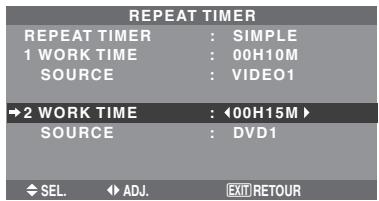
Fonction REPEAT TIMER
- Les deux minuteries à répétition marchent de façon consécutive, c'est-à-dire, Timer1-Timer2-Timer1-Timer2.
- Ce réglage prend effet dès que le menu en cours disparaît de l'écran.
Réglages SIMPLE
WORK TIME: Régler la durée de l'affichage. La plage de temps est de 1 minute à 24 heures. SOURCE: Régler le signal qui sera affiché. * Régler le DECOUPAGE sur “ARRET” et le NUMERO ID sur “ALL” avant l'opération.
Réglages MULTI
MODE: Sélectionner le mode d'entrée à afficher entre "SIMPLE", "CTA CT1~3" et "IMAGE DANS IMAGE (BAS GCH~HT GCH)".
WORK TIME: Régler la durée de l'affichage.
La plage de temps est de 1 minute à 24 heures.
Source: Régler le signal qui sera affiché.
Sélectionnez "PRINCIPAL" ou "SOUS" pour "IMAGE DANS IMAGE (BAS GCH~HT GCH)" et "GAUCHE" ou "DROITE" pour "CT A CT1~3".
Seul un signal est sélectionné pour "SIMPLE".
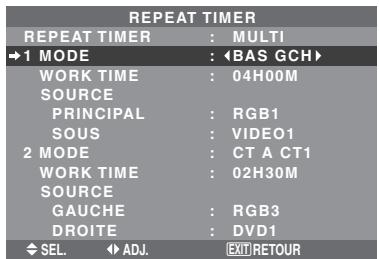
- Régler le DECOUPAGE sur “ARRET” et le NUMERO ID sur “ALL” avant l'opération.
Réglages M. VIDEO
DECOUPAGE: Divise 1'écran en 1,2× 2 ou 3× 3 sections.
WORK TIME: Régler la durée de l'affichage.
La plage de temps est de 1 minute à 24 heures.
SOURCE: Regler le signal qui sera affché.
- Activer AUTO ID et régler le DECOUPAGE (sur 1, 2 × 2 ou 3 × 3) avant de procéder aux opérations suivantes.
- Dans le cas d'un mur d'images, la minuterie n°1 peut servir à la commande simultanée de tous les affichages.
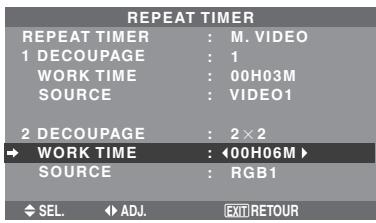
Réglage du mode power on
Cette fonction permet de régler le mode d'entrée et le volume sonore au moment de la mise sous tension.
Exemple: Réglage "VIDEO2"
Sur le menu "OPTION3", sélectionner "POWER ON", puis appuyer sur la touche MENU/ENTER.
L'écran "POWER ON" apparait.
Sur "ENTREE" dans le menu "POWER ON", sélectionnez "VIDEO2".
Les sources disponibles dépendent des réglages de l'entrée.
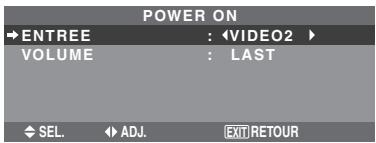
Réglage du ENTREE
LAST: Dernier mode (l'entrée sélectionnée en dernier au moment où l'alimentation a été coupée).
VIDEO1, 2, 3: Mode d'entrée vidéo.
RGB1, 2, 3: Mode d’entrée RGB.
DVD/HD1, 2: Mode d'entrée DVD/HD.
MULTI: Mode écran multi.
Suivez la procEDURE utilisée pour REGLAGE HEURE. Voir page Fr-31.
IMAGE DANS IMAGE
COTE A COTE
Réglage du volume
LAST: Dernier mode (le volume qui a eté sélectionné au moment où l'alimentation a eté coupée).
0 à 42: Le niveau de volume sonore.
Mise en/hors fonction des commandes du panneau avant
Cette fonction permet de mettre en/hors fonction les commandes du panneau avant.
Exemple: Réglage “MARCHE”
Sur “VERROUILLAGE” dans le menu “OPTION3”, sélectionnez “MARCHE”, puis appuyez sur la touche MENU/ENTER.
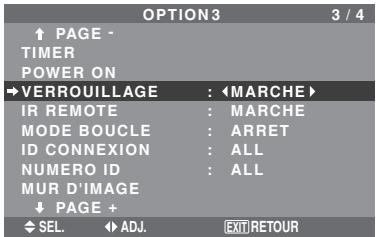
Réglage du verrouillage
MARCHE: Mise hors fonction des commandes du panneau avant.
ARRET: Mise en fonction des commandes du panneau avant.
- Quand la fonction VERROUILAGE est active, le bouton de commande POWER reste fonctionnel.
- Ce réglage prend effet dès que le menu en cours disparaît de l'écran.
Mise en/hors fonction de la transmission des télécommandes par câble
Cette fonction permet de mettre en/hors fonction la transmission des télécommandes par câble.
Exemple: Réglage "ARRET"
Sur "IR REMOTE" dans le menu "OPTION3", sélectionnez "ARRET", puis appuyez sur la touche MENU/ENTER.
| OPTION3 | 3/4 | |
| ↑ PAGE - TIMER POWER ON VERROUILLAGE : ARRET | ||
| → IR REMOTE : ARRET | ||
| MODE BOUCLE : ARRET | ||
| ID CONNEXION : ALL | ||
| NUMERO ID : ALL | ||
| MUR D'IMAGE | ||
| PAGE + | ||
| ← SEL. → ADJ. →EXTRETOUR | ||
Réglage de IR REMOTE
MARCHE: Mise en fonction de la transmission des télécommandes par câble.
ARRET: Mise hors fonction de la transmission des télécommandes par cable.
Régler de préférence sur "ARRET" pour éviter toute transmission d'une commande par un autre système de télécommande.
Réglage du mode répétition
Cette fonction permet de mettre le signal en boucle de répétition.
Exemple: Réglage "MARCHE"
Sur "MODE BOUCLE" dans le menu "OPTION3", sélectionnez "MARCHE".
| OPTION3 | 3/4 | |
| ↑ PAGE - TIMER POWER ON VERROUILLAGE : ARRET IR REMOTE : MARCHE → MODE BOUCLE : MARCHE ID CONNECTION : ALL NUMERO ID : ALL MUR D'IMAGE ↓ PAGE + ← SEL. ADJ. EXITRETOUR | ||
Réglage du mode BOUCLE (mode répétition)
MARCHE: Le signal reçu est mis en boucle via la borne RGB1 ou la borne VIDEO1.
ARRET: Le signal reçu n'est pas mis en boucle.
- Même si MODE BOUCLE est réglé sur MARCHE (ON) les signaux ne sont pas envoyés si l'alimentation électrique (POWER) est coupée.
Raccordement à un autre écran d'affichage
Voir en page Fr-6.
L'entrée RGB1 est affichée quel que soit le réglage du MODE BOUCLE.
Régler le code à distance de la télécommande
Régler le code à distance pour adapter le moniteur plasma à la télécommande.
Exemple: Régler sur "1"
Sur "ID CONNEXION" du menu "OPTION3", sélectionner "1".
| OPTION3 | 3 / 4 | |
| PAGE - TIMER POWER ON | : ARRET | |
| VERROVILLAGE | : MARCHE | |
| IR REMOTE | : ARRET | |
| MODE BOCULE | : ARRET | |
| →ID CONNECTION | : ↕1 | |
| NUMERO ID | : ALL | |
| MUR D'IMAGE | ||
| ↓ PAGE + | ||
| ←SEL. ↕ADJ. | EXITRETOUR | |
- Maintenir la touche POWER ON appuyée puis relâcher la touche lorsque le message indiquant que le code est réglé s'affiche. Ou alors maintenir la touche POWER STANDBY appuyée puis relâcher la touche lorsque l'appareil s'éteint.
Réglage ID connexion
ALL: Le code à distance n'est pas réglé.
1 à 4: Le code à distance spécifique est appliqué.
Réglage du numéro d'identification (numero ID)
Si plusieurs écrans d'affichage sont utilisés en même temps, cette fonction permet d'assigner un numéro d'ID de sorte que les commandes à distance n'entraînent pas la mise en route de plusieurs moniteurs simultanément.
Exemple: Réglage sur "2"
Sur “NUMERO ID” dans le menu “OPTION3”, sélectionnez “2”.
| OPTION3 | 3 / 4 | |
| ↑ PAGE - TIMER POWER ON | ||
| VERROUILLAGE : ARRET | ||
| IR REMOTE : MARCHE | ||
| MODE BOUCLE : ARRET | ||
| ID CONNECTION : ALL | ||
| →NUMERO ID : 12 | ||
| MUR D'IMAGE | ||
| ↓PAGE + | ||
| ←SEL. →ADJ. | EXIT RETOUR | |
- Pour revenir au réglage ALL (tout)
Appuyer sur la touche CLEAR/SEAMLESS SW.
Réglage de NUMÉRO ID
ALL: Aucun numero d'ID n'est assigné.
1 à 256: Un numéro d'ID est assigné.
Quand un numéro d'id a été assigné
Il est alors possible d'assigner un NUMERO ID à chaque télécommande pour assurer la commande individuelle des divers écrans. Pour ce faire, voir page Fr-34.
Pour assigner un numéro d'ID à la télécommande
Exemple : Réglage 2
Appuyer sur le bouton ID SELECT de la télécommande. L'écran “SELECT. ID” apparaît.
Sur “NUMERO ID” dans le menu “SELECT. ID”, sélectionnez “2”.
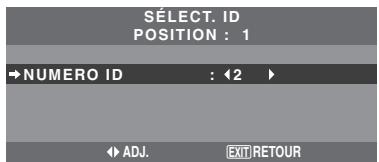
- Pour revenir au réglage ALL (tout)
Appuyer sur la touche CLEAR/SEAMLESS SW.
Réglage du mur d'images
Cette fonction permet de configurer un mur d'image 2 × 2, 3 × 3, 4 × 4, 5 × 5, 5 × 1, 1 × 5.
Sur le menu "OPTION3", sélectionnez "MUR D'IMAGE", puis appuyez sur la touche MENU/ENTER.
L'écran "MUR D'IMAGE" apparait.
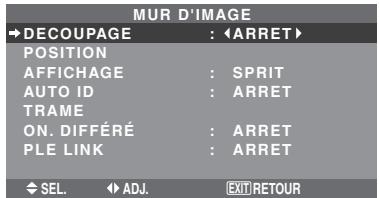
Remarque : utiliser une méthode appropriée de mise hors tension en cas d'urgence pendant la mise en place d'un mur d'images.
Decoupage
Réglage d'un mur d'images.
Exemple: Réglage 2× 2
Sur "DECOUPAGE" dans le menu "MUR D'IMAGE", sélectionnez 2 × 2.
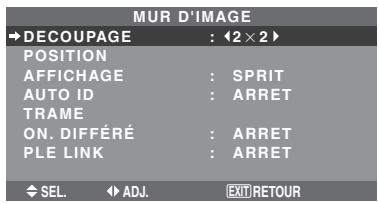
Réglage du DECOUPAGE
ARRET, 1:1 écran (la fonction d'affichage de la matrice est inactive) 2× 2:4 écrans 3× 3:9 écrans 4× 4:16 écrans 5× 5:25 écrans 5 × 1: 5 écrans horizontalement 1× 5:5 écrans verticalement * À prouvé avoir sélectionné 2 × 2, 3 × 3, 4 × 4, 5 × 5, 5 × 1, 1 × 5, régler la POSITION MUR D'IMAGE.
Position MUR d'image
Permet de régler la position de chaque affichage.
Exemple: Réglage 4
Sur le menu "MUR D'IMAGE", sélectionnez "POSITION", puis appuyez sur la touche MENU/ENTER.
L'écran “POSITION MUR D'IMAGE” apparait.
Sur "POSITION NO.", sélectionnez "4".
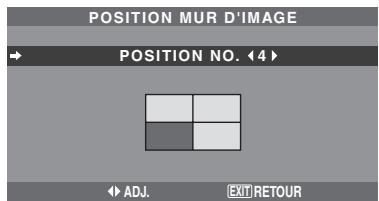
Réglage de position MUR D'IMAGE
1 écran : Un positionnement n'est pas nécessaire.
2 x 2 écrans
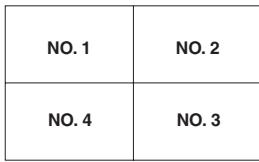
4× 4 écrans
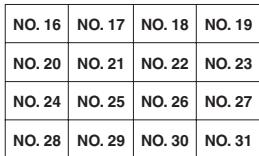
5 × 1 écrans

3× 3 écrans
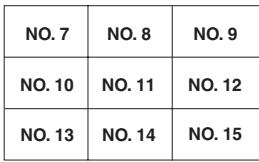
5× 5 écrans
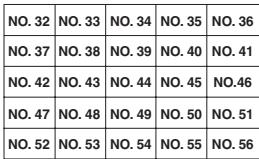
1× 5 écrans
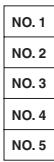
Affichage
Permet de choisir 1'une des deux options (séparation, blanc) pour le mode écran.
Exemple: Régler "BLANC"
Sur "AFFICHAGE" dans le menu "MUR D'IMAGE", sélectionnez "BLANC".
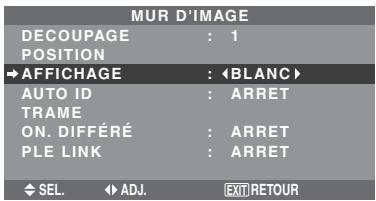
Réglage de l'affichage
SPRIT (separation): Permet de combiner des écrans agrandis et de créer plusieurs écrans.
BLANC: Permet de corriger l'alignement de la partie des écrans en combinaison et de créer des écrans multiples.
AUTO ID
Cette fonction permet d'assigner automatiquement un numéro d'ID aux divers écrans connectés les uns aux autres.
Exemple: Réglage "MARCHE"
Entrez un numéro d'ID (identification) pour le Moniteur n°1 au menu NUMERO ID (Numéro d'identification).
Sur "AUTO ID" dans le menu "MUR D'IMAGE", sélectionnez "MARCHE".
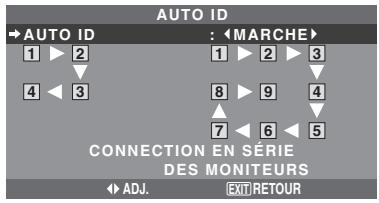
Réglage de AUTO ID
MARCHE: La fonction Auto ID est active. Dans le cas suivant, l'affichage 1 prend le numéro d'identification 1, l'affichage 2 le numéro d'identification 2 etc.
Cette option ne peut être configurée que lorsqu’un mur vidéo 2 × 2, 3 × 3, 1 × 5 ou 5 × 1 est utilisé.
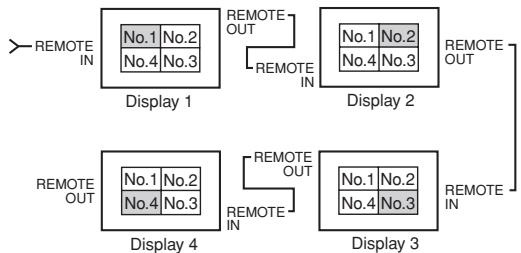
ARRET: La fonction Auto ID est inactive.
Remarque: Pour utiliser cette fonction, vous devez connecter les affichages avec le câble de télécommande (non fourni).
Reglage IMAGE
Il est possible de régler la position de l'image et d'en corriger le scintillement.
Exemple : Réglage de la position verticale en mode normal
Sur le menu "MUR D'IMAGE", sélectionnez "FRAME", puis appuyez sur la touche MENU/ENTER.
L'écran "REGlAGE IMAGE" apparait.
Sur "V-POSITION" dans le menu "REGLAGE IMAGE", réglez la position.
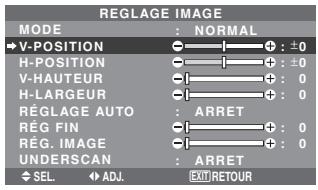
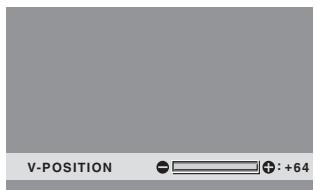
Réglage de reglage IMAGE
Cette fonction a les mêmes effets qu'au menu REGlage IMAGE de la page Fr-23.
On différé (mise sous tension différée)
Utiliser cette fonction pour activer la mise sous tension différée.
Activer la fonction AUTO ID avant derialcder aux operations suivantes.
Exemple: Réglage "MARCHE"
Sur "ON. DIFFÉRÉ" dans le menu "MUR D'IMAGE", sélectionnez "MARCHE".
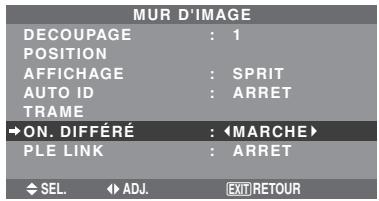
Réglage de on différé
(Modes de mur d'image autres que 4 × 4 ou 5 × 5)
MARCHE: Chaque affichage est mis sous tension au bout d'un certain délai.
- Une fois que cette fonction a été réglée sur “MARCHE”, la touche POWER ON/OFF de la télécommande ne fonctionne pas sauf pour le moniteur n°1.
En appuyant sur la touche POWER ON de la télécommande, le moniteur n°1 s'allumera et les autres s'allumeront automatiquement un par un.
- À partir du second moniteur, ni la touche POWER sur l'unité ni la touche POWER ON de la télécommande ne fonctionnent. Toutefois, en maintenant appuyée la touche POWER ON pendant plus de 3 secondes, le moniteur s'allumera.
ARRET: Tous les affichages sont mis sous tension au même moment.
(Uniquement pour 4 × 4 et 5 × 5 écrans)
MODE1: Active l'alimentation principale de chaque affichage différé.
MODE2: Active l'alimentation principale de chaque affichage plus différé.
ARRET: Tous les affichages sont mis sous tension au même moment.
Remarque: Pour utiliser cette fonction, vous devez connecter les affichages avec le câble de télécommande (non fourni).
Utiliser cette fonction pour régler chaque affichage selon une luminosité uniforme.
Activer AUTO ID et régler le DECOUPAGE (sur 1,2× 2 3× 3 1× 5 ou 5× 1 ) avant de procéder aux opérations suivantes.
Exemple: Réglage "MARCHE"
Sur “PLE LINK” dans le menu “MUR D'IMAGE”, sélectionnez “MARCHE”, puis appuyez sur la touche MENU/ENTER.
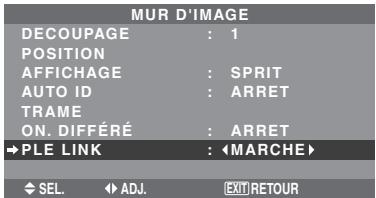
Réglage de PLE LINK
MARCHE: Chacun des écrans composant le mur d'images est réglé selon une luminosité uniforme. Cette option ne peut être configurée que lorsqu'un mur video 1, 2 × 2, 3 × 3, 1 × 5 ou 5 × 1 est utilisé.
ARRET: La luminosité des écrans composant le mur d'images doit être régle de manière individuelle.
- Quand cette fonction est active ("MARCHE"), raccorder les écrans à plasma à l'aide du câble de télécommande (fourni en option) en respectant l'ordre des numéros de position sur le mur d'images 2 × 2. Voir le schéma ci-dessous.
- En cas de modification des fonctions DÉCOUPAGE ou POSITION, la fonction PLE est automatiquement désactivée (ARRET).
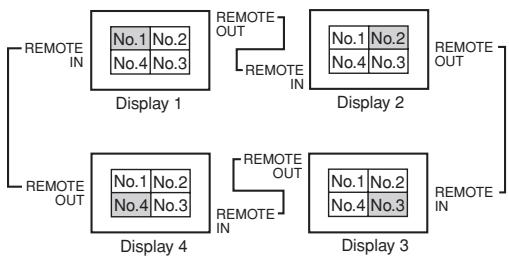
- Pour les murs d'image 3 × 3, 1 × 5 ou 5 × 1, raccorder le dernier affichage au premier de la même manière que pour un mur d'images 2 × 2.
Remarque:
- La télécommande peut ne pas fonctionner si le mode IR REMOTE est désactive (ARRET).
- Pour utiliser cette fonction, vous devez connecter les affichages avec le câble de télécommande (non fourni).
Menu des réglages de OPTION4
Régler "OSM AVANCE" sur "MARCHE" dans le MENU PRINCIPAL.
Effacement de l'image de l'écran secondaire lorsqu'il n'y a pas de signal d'entrée
Cette fonction efface automatiquement le cadre noir de l'écran secondaire lorsqu'il n'y a pas de signal d'entrée sur l'écran secondaire.
Cette fonction est disponible seulement lorsque le mode image dans l'image est sélectionné.
Exemple: Réglage "AFFICHAGE" sur "FONDU"
Sur "2ème source" dans le menu "Option4", puis appuyez sur la touche MENU/ENTER.
L'écran "2EME SOURCE" apparait.
Réglez les éléments.
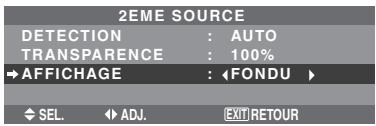
Fonction 2EME SOURCE
- La perte du signal d'entrée signifie une condition dans laquelle le signal vidéo et le signal synchro ne sont pas prêts.
- Dans des conditions dans lesquelles l'écran secondaire a disparu, les fonctions ZOOM NAVIG, GEL IMAGE, et SEAMLESS SW ne fonctionneront pas. La touche WIDE ne marchera pas non plus.
Réglages DETECTION
AUTO: Le cadre noir sans entrée de signal disparaît 3 secondes après la perte du signal d'entrée.
ARRET: Le cadre noir sans signal d'entrée est affiché de manière constante.
Réglage TRANSPARENCE
Réglez la transparence de l'écran auxiliaire.
Réglage affichage
NORMAL: L'écran auxiliaire est affiché de la même manière.
FONDU: Le sous-écran s'ouvre en fondu.
Affichage de l'image en entier lors du fonctionnement du digital ZOOM
Utilisez cette fonction pour afficher l'image en entier sur l'écran secondaire avec une image agrandie sur l'écran principal.
Exemple: Réglage“ZOOM NAVIG”à“CTA CT"
Sur “ZOOM NAVIG” dans le menu “OPTION4”, sélectionnez “CT A CT”.
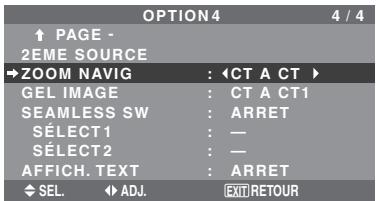
Fonction ZOOM NAVIG
- Cette fonction ne marche pas en mode d'écran multi.
- Cette fonction ne marche pas lorsque la fonction GEL IMAGE est active.
- Le fait d'avoir un affichage à double écran annulera cette fonction.
Réglages ZOOM NAVIG
ARRET: Ne montre pas l'image en entier sur l'écran secondaire.
CTACT: Montre l'image en entier sur l'écran secondaire en mode côte à côte.
BAS GCH~HT GCH: Montre l'image en entier sur l'écran secondaire en mode image dans l'image.
Côte-a-Côte
Image-dans-Image
bouton POINTER et bouton Zoom+/-

bouton POINTER

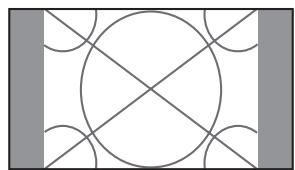
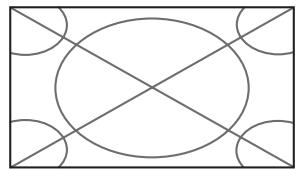
Affichage d'images fixes sur l'écran secondaire
Cette fonction permet d'afficher sur l'écran secondaire des images fixes capturées en appuyant sur la touche SELECT/ FREEZE.
Réglage “GEL IMAGE” sur “BAS GCH”
Sur "GEL IMAGE" dans le menu "OPTION4", sélectionnez "BAS GCH".
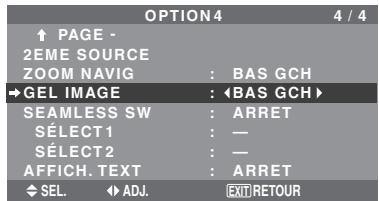
Informations
- Cette fonction ne marche pas en mode d'écran multi.
- Le zoom numérique n'est pas disponible lorsque cette fonction est active.
- Si l'on appuie de nouveau sur la touche SELECT/ FREEZE alors que cette fonction est active, cette fonction sera annulée.
- Le fait d'avoir un affichage à double écran annulera cette fonction.
Réglages GEL IMAGE
ARRET: Ne montre pas l'image fixe.
CT A CT1, 2: En appuyant sur la touche SELECT/ FREEZE, les images en pause capturées apparaissent sur l'écran secondaire du mode côte à côte.
BAS GCH~HT GCH: Les images fixes capturées en appuyant sur la touche SELECT/FREEZE apparaît sur l'écran secondaire du mode image dans l'image.
Côte-a-Côte

bouton SELECT / FREEZE
CTACT1 ou
CTACT2
Image dans Image

bouton SELECT / FREEZE
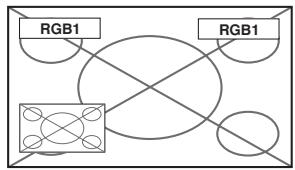
Commutation rapide de la source d'entrée
Cette fonction permet la sélection rapide de la source d'entrée. APRÈS avoir mis sur MARCHE, appuyez sur la touche CLEAR/SEAMLESS SW pour commuter rapidement entre les deux signaux d'entrée sélectionnés.
Exemple : Réglez pour commuter rapidement entre RGB1 et RGB2
Sur "SEAMLESS SW" dans le menu "OPTION4", sélectionnez "MARCHE".
Sélectionner "RGB1" et "RGB2".
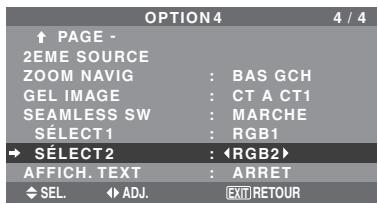
- Les sources disponibles dépendent des réglages de l'entrée.
Informations
- Cette fonction ne marche pas pour certaines combinaisons d'entrée. Voir le tableau à la page Fr-16.
- Après avoir commuté sur l'entrée sélectionnée, veuillez activer cette fonction.
- Cette fonction ne marche pas en mode d'écran multi.
- Lorsque SEAMLESS SW est activé en premier, ou lorsque les signaux transmis sont modifiés, il peut y avoir un bref délai à cause de l'analyse du signal.
MARCHE: Lorsque la touche CLEAR/SEAMLESS SW est enfoncée, les signaux d'entrée commutent rapidement suivant le réglage de SéLECTION1 et SéLECTION2.
Affichage de l'information comme un texte
Exemple : Réglage “AFFICH. TEXT” sur “BAS-3”, “ENTREE” sur “RGB1”, “DETECTION” sur “AUTO”, “TRSPARENCE” sur “100%” et “AFFICHAGE” sur “NORMAL”
Sur “AFFICH. TEXT” dans le menu “OPTION4”, sélectionner “BAS-3”, puis appuyez sur la touche MENU/ENTER.
L'écran "AFFICH. TEXT" apparait.
Réglez les éléments.
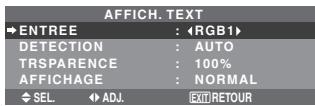
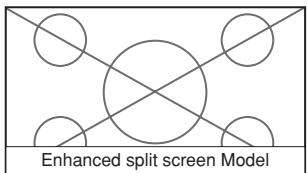
Réglage AFFICH. TEXT
ARRET: N' affiche, aucun texte.
BAS-1 / BAS-2 / BAS-3 / 1/2 INF. / 1/2 SUP. / HT-3 / HT-2 / HT-1 / GAUCHE / DROITE: Affiche un texte à l'endroit spécifique, où les suffixes -1, -2 et -3 indiquent la hauteur de la zone de texte.
Réglage ENTREE
Règle l'entrée de texte sur le RGB 1 à 3.
Réglages DETECTION
AUTO: Le cadre noir sans entrée de signal disparaît 3 secondes après la perte du signal d'entrée.
ARRET: Le cadre noir sans signal d'entrée est affiché de manière constante.
Réglage trsparence
Règle la transparence du texte.
Réglage affichage
NORMAL: L'écran auxiliaire est affiché de la même manière.
FONDU: Le sous-écran s'ouvre en fondu.
Passage au mode menu
Cette fonction permet d'accéder à toutes les rubriques du menu.
Si ON. DIFFÉRÉ ou PLE LINK est réglé sur MARCHE (ON), cette fonction reste active.
Exemple: Réglage "MARCHE"
Sur "OSM AVANCE" dans le menu "MENU PRINCIPAL", sélectionnez "MARCHE".
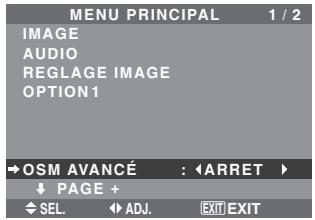
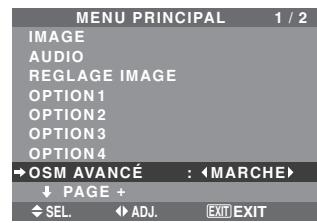
Informations
MARCHE: Toutes les rubriques du menu principal sont accessibles.
ARRET: Certaines rubriques du menu principal ne sont pas accessibles (OPTION2, OPTION3, OPTION4 par exemple).
Menu des réglages de language sélection de la langue des menus
Les menus sont disponibles en huit langues différentes.
Exemple: sélection des menus en "DEUTSCH"
Sur le MENU PRINCIPAL, Sélectionner "LANGUAGE", puis appuyer sur la touche MENU/ENTER.
L'écran "LANGUAGE" apparait.
Sur le menu "LANGUAGE", sélectionnez "DEUTSCH", puis appuyez sur la touche MENU/ENTER.
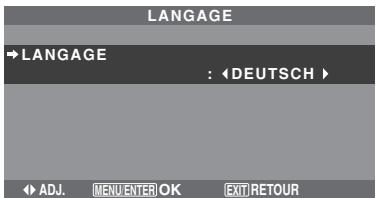
"LANGUAGE" est réglé sur "DEUTSCH" et retourne au menu principal.
Sélection de la langue des menus
ENGLISH anglais
DEUTSCH...... allemand
FRANÇAIS...... français
ESPANOL.... espagnol
ITALIANO. italien
SVENSKA...... suédois
PyCCKNI russe
PORTUGUES... portugais
Sélection du format du signal vidéo
Pour paramétrer le code chromatique des signaux vidéo composites ou des signaux d'entrée Y/C.
Paramétrage du code chromatique sur "3.58 NTSC"
Sur le MENU PRINCIPAL, sélectionner "TV SYSTÉMES", puis appuyer sur la touche MENU/ENTER.
L'écran "TV SYSTEMES" apparait.
Sur le menu "TV SYSTEMES", selectionnez "3.58NTSC".
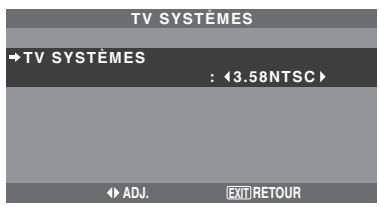
Format de signaux de télévision couleur
Les signaux vidéo ont un format différent suivant les pays. Paramétrez sur le code chromatique en usage dans votre pays.
AUTO: Les codes chromatiques sont identifiés automatiquement et le format est paramétré en conséquence.
PAL: Ce standard est principalement utilisé au Royaume-Uni et en Allemagne.
SECAM: Ce standard est principalement utilisé en France et en Russie.
4.43 NTSC, PAL60: Ce format est utilisé pour la vidéo dans les pays utilisant les signaux vidéo PAL.
3.58 NTSC: C'est le format standard principalement utilisé aux États-Unis et au Japon.
PAL-M: C'est le format standard utilisé principalement au Brésil.
PAL-N: C'est le format standard utilisé principalement en Argentine.
Vérification des fréquences, polarités des signaux d'entrée, et de la résolution
Utiliser cette fonction pour vérifier les fréquences et les polarités des signaux envoyés par l'ordinateur, etc.
Sur le "MENU PRINCIPAL", sélectionner "SIGNAL INFORMATION", puis appuyer sur la touche MENU/ENTER.
Le "SIGNAL INFORMATION" est affiché.
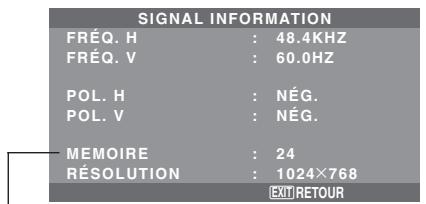
PC: affichage de la MÉMOIRE.
Autres: affichage du MODE.
Application
Ces spécifications concernent la commande de communications du moniteur à plasma par un appareil externe.
Connexions
Les connexions se font comme décrit ci-dessous.
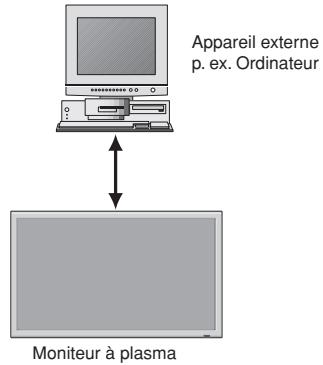
Connecteur sur le côté du moniteur à plasma : Connecteur de la commande extérieure (EXTERNAL CONTROL).
Utiliser un câble croisé (inverse).
Type de connecteur: D-Sub à 9 broches mâle
| N° | Nom de broche |
| 1 | Pas de connexion |
| 2 | RXD (Réception des données) |
| 3 | TXD (Transmission des données) |
| 4 | DTR (Côté DTE prét) |
| 5 | GND |
| 6 | DSR (Côté DCE prét) |
| 7 | RTS (Prêt à envoyer) |
| 8 | CTS (Effacer pour envoyer) |
| 9 | Pas de connexion |
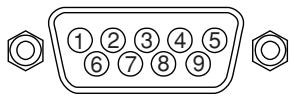
Paramètres de communication
Système de communication
Asynchrone
(2) Interface
RS-232C
Taux de baud
9600 bps
Longueur de données
8 bits
Parité Impaire
Odd
Bit d'arrêt
1 bit
Code de communication
Hex
Codes de commande extérieure (Référence)
| Fonction Alimentation | Allumee Eteinte | Données de code | |||||||
| 9FH | 80H | 60H | 4EH | 0OH | CDH | ||||
| 9FH | 80H | 60H | 4FH | 0OH | CEH | ||||
| Sélection d'entrée | |||||||||
| Video1 (BNC) | DFH | 80H | 60H | 47H | 01H | 01H | 08H | ||
| Video2 (RCA) | DFH | 80H | 60H | 47H | 01H | 02H | 09H | ||
| Video3 (S-Video) | DFH | 80H | 60H | 47H | 01H | 03H | 0AH | ||
| DVD1/HD1 (RCA) | DFH | 80H | 60H | 47H | 01H | 05H | 0CH | ||
| DVD2/HD2 (BNC) | DFH | 80H | 60H | 47H | 01H | 06H | 0DH | ||
| RGB1 (mini Sub D à 15 broches) | DFH | 80H | 60H | 47H | 01H | 07H | 0EH | ||
| RGB2 (5BNC) | DFH | 80H | 60H | 47H | 01H | 08H | 0FH | ||
| RGB3 (DVI) | DFH | 80H | 60H | 47H | 01H | 0CH | 13H | ||
| Audio Muet | Allumé | 9FH | 80H | 60H | 3EH | 00H | BDH | ||
| Eteint | 9FH | 80H | 60H | 3FH | 00H | BEH | |||
| Mode Image | NORMAL | DFH | 80H | 60H | 0AH | 01H | 01H | CBH | |
| CINEMA1 | DFH | 80H | 60H | 0AH | 01H | 02H | CCH | ||
| CINEMA2 | DFH | 80H | 60H | 0AH | 01H | 03H | CDH | ||
| DEFAULT | DFH | 80H | 60H | 0AH | 01H | 04H | CEH | ||
| CLAIR | DFH | 80H | 60H | 0AH | 01H | 05H | CFH | ||
| Mode Ecran | STADIUM | DFH | 80H | 60H | 51H | 01H | 02H | 13H | |
| ZOOM | DFH | 80H | 60H | 51H | 01H | 03H | 14H | ||
| NORMAL | DFH | 80H | 60H | 51H | 01H | 04H | 15H | ||
| COMPLET | DFH | 80H | 60H | 51H | 01H | 05H | 16H | ||
| UNDERSCAN | DFH | 80H | 60H | 51H | 01H | 08H | 19H | ||
| 14 : 9 | DFH | 80H | 60H | 51H | 01H | 09H | 1AH | ||
| 2.35 : 1 | DFH | 80H | 60H | 51H | 01H | 0AH | 1BH | ||
| Réglage Auto | MARCHE | DFH | 80H | 60H | 7FH | 03H | 03H | 09H | 4DH |
| ARRET | DFH | 80H | 60H | 7FH | 03H | 03H | 09H | 4EH | |
| Mode Cinema | MARCHE | DFH | 80H | 60H | C1H | 01H | 01H | 82H | |
| ARRET | DFH | 80H | 60H | C1H | 01H | 02H | 83H | ||
Remarque: le cas échéant, pour une liste complète des Codes de commande extérieure, contacter le concessionnaire.
Connecteur mini d-sub à 15 broches (analogique)
RGB 1
| Broche n° | Signal (Numérique) |
| 1 | Rouge |
| 2 | VERT ou Sync. sur Vert |
| 3 | BLEU |
| 4 | Libre |
| 5 | Mise à la terre |
| 6 | Rouge mis à la terre |
| 7 | Vert mis à la terre |
| 8 | Bleu mis à la terre |
| 9 | Libre |
| 10 | Mise à la terre du signal Sync |
| 11 | Libre |
| 12 | Données DATA b-directionnel (SDA) |
| 13 | Synchro horizontal ou synchro composite |
| 14 | Sync vertical |
| 15 | Horloge de donnéesés |
Connecteur dvi-d à 24 broches (numérique)
Cet appareil est équipé d'un type de connecteurs fréquemment utilisés pour des branchements numériques. (Cela ne peut pas être utilisé pour une entrée analogue.) (TMDS ne peut être utilisé que pour un seul raccord.)
RGB 3
| Broche n° | Signal (Numérique) |
| 1 | Données 2 – pour T.M.D.S |
| 2 | Données 2 + pour T.M.D.S |
| 3 | Protection des données 2 pour T.M.D.S 2 Shield |
| 4 | Libre |
| 5 | Libre |
| 6 | Horloge DDC |
| 7 | Données DDC |
| 8 | Libre |
| 9 | Données 1 – pour T.M.D.S |
| 10 | Données 1 + pour T.M.D.S |
| 11 | Protection des données 1 pour |
| 12 | Libre |
| 13 | Libre |
| 14 | Alimentation électrique (+5 V) |
| 15 | Mise à la terre |
| 16 | Détection de branchement immédiat |
| 17 | Données 0 – pour T.M.D.S |
| 18 | Données 0 + pour T.M.D.S |
| 19 | Protection des données 0 pour T.M.D.S |
| 20 | Libre |
| 21 | Libre |
| 22 | Protection de l'horloge pour T.M.D.S |
| 23 | Horloge + pour T.M.D.S |
| 24 | Horloge – pour T.M.D.S |
Mini prise stéréo 1/8 (non fournie) pour REMOTE in/out
Moniteur à plasma REMOTE IN
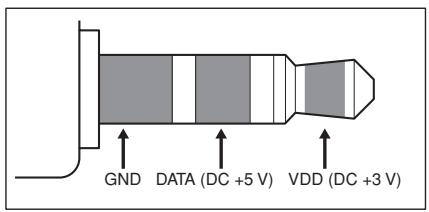
Moniteur à plasma REMOTE OUT
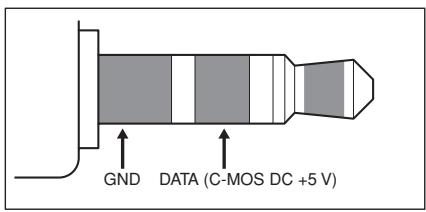
Voici un exemple de connexion de STB (Set-top Box, Boîtier décodeur) utilisant les connecteurs REMOTE IN/OUT du moniteur à plasma. Consultez votre revendeur pour des informations sur la connexion et le fonctionnement.
- Exemple de connexion
- Le STB possède le connecteur REMOTE IN.
- La fonction des broches du connecteur REMOTE IN du STB est identique à celle du mini câble stéréo 1/8 connecté au connecteur REMOTE OUT (Fr-41).
- La fréquence de transmission de la télécommande du STB est de 37,9kHz (Typique).
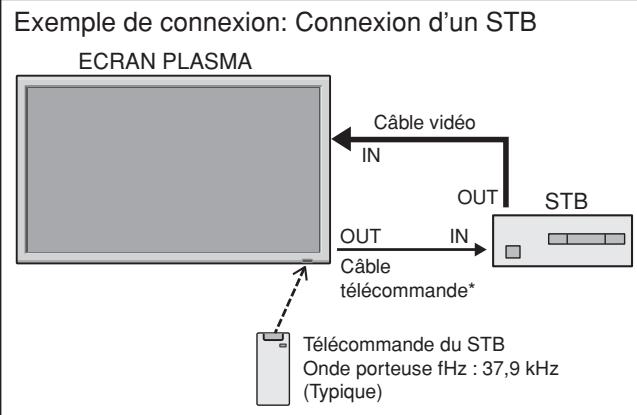
Si l'image est de qualité médiocre ou s'il existe un autre problème, vérifier les réglages, le fonctionnement, etc., avant d'appeler le service après-vente.
| Symptôme | Vérification | Solution |
| L'appareil émet un bruit de cr acquement. | • L'image et le son sont-ils normaux? | • S'il n'y a pas d'anomalie dans l'image et le son ; le bruit est causé par le boitier réagissant à des changements de température. Ceci n'affectera pas le bon fonctionnement de l'appareil. |
| L'image est déformée. Le son est bruyant. La télécommande fonctionne de façon errée. | • Le composant connecté est-il placé directement devant ou à côté de l'affichage? | • Laisser un certain espace entre l'affichage et les composants connectés. |
| La télécommande ne fonctionne pas. | • Est-ce que les piles de la télécommande sont usages ? | • Remplacer les deux piles par des nuves. |
| • Est-ce que la fonction IR REMOTE est réglée sur MARCHE ? | • Régler IR REMOTE sur ARRET dans le menu OPTION3. | |
| • Est-ce que un nombre d'ID a été assigné à l'unité principalise ? | • Assigner un nombre d'ID à l'aide de la touche ID SELECT ou régler le nombre d'ID sur ALL. | |
| Le moniteur ne s'allume pas lorsque l'on appuie sur la touche marche de la télé-commande. | • Est-ce que le moniteur est raccordé au secteur ? | • Brancher le cable d'alimentation au secteur. |
| • Est-ce que les lampes têmoins sont éteintes ? | • Appuyer sur la touche d'alimentation du moniteur pour l'allumer. | |
| • Est-ce que les piles de la télécommande sont usages ? | • Remplacer les deux piles par des nuves. | |
| • Est-ce que la fonction IR REMOTE est réglée sur ARRET ? | • Régler IR REMOTE sur MARCHE dans le menu OPTION3. | |
| • Est-ce que un nombre d'ID a été assigné à l'unité principalise ? | • Assigner un nombre d'ID à l'aide de la touche ID SELECT ou régler le nombre d'ID sur ALL. | |
| Le moniteur ne fonctionne pas lorsque l'on appuie sur les touches de la télécommand. | • Est-ce que la télécommande est dirigée vers le moniteur ou y a-t-il un obstacle entre la télécommande et le moniteur ? | • Diriger la télécommande vers le capteur du moniteur en appuyant sur la touche ou retirer l'obstacle. |
| • Est-ce que le soleil ou une forte lumière éclaire le capteur de la télécommande du moniteur ? | • Éliminer la source de lumière en tirant les rideaux ou en dirigeant la lumière dans une direction différente. | |
| • Est-ce que les piles de la télécommande sont usages ? | • Brancher le cable d'alimentation au secteur. | |
| • Le cable de commande est connecté dans la borne REMOTE IN (commande par cable). | • Débrancher le cable de commande du moniteur. | |
| Les boutons du panneau avant de l'appareil principal ne fonctionnent pas. | • Les boutons du panneau avant ne fonctionnent pas lorsque le mode de verrouillage des commandes est activé. | • Régler le VERROUILLAGE sur ARRET. |
| Le moniteur ne produit aucun son ou image. | • Est-ce que le moniteur est raccordé au secteur ? | • Remplacer les deux piles par des nuves. |
| L'image est présente mais il n'y a pas de son. | • Est-ce que le volume est régèle sur le minimum ? | • Augmenter le volume. |
| • Est-ce que le volume est en sourdine ? | • Appuyer sur la touche sourdine de la télécommande. | |
| • Est-ce que les haut-parleurs sont raccordés correctement ? | • Raccorder les haut-parleurs correctement. | |
| • L'entrée AUDIO INPUT est-elle effectué correcte-ment ? | • Régler correctement AUDIO INPUT dans le menu AUDIO. | |
| Image de qualité médiocre avec une entree de signal VIDEO. | • Réglage des commandes inadapté. Interconnexions des câbbles. L'impédance en entree n'est pas à un niveau correct. | • Ajuster les commandes de l'image est nécessaire. Essayer un autre emplacement pour le moniteur. S'assurer que tous les raccordements sont sûrs. |
| Image de qualité médiocre avec une entree de signal RGB. | • Réglage des commandes inadapté. Connexion incorrente sur connecteur à 15 broches. | • Ajuster les commandes de l'image comme nécessaire. Vérifier l'assignment des broches et les connexions. |
| La teinte n'est pas correcte et les couleurs sont faibles. | • Est-ce que la teinte et la couleur sont rég-lées correctement ? | • Régler la teinte et la couleur (Menu "IMAGE"). |
| Rien n'apparait à l'écran. | • Est-ce que l'ordinateur est en marche ? | • Mettre l'ordinateur en marche . |
| • Est-ce qu'une source est connectée ? | • Connecter une source au moniteur. | |
| • Est-ce que la gestion d'énergie est en veil ou sur arrêt ? | • Activer l'ordinateur (déplacer la souris, etc.). | |
| • Est-ce le MODE BOCULE est régèle sur MARCHE ? | • Régler le MODE BOCULE sur ARRET. | |
| Une partie de l'image n'est pas visible ou l'image n'est pas centré. | • Est-ce que le réglage de l'emplacement de l'image a été effectué ? | • Ajuster "REGLAGE IMAGE" correctement. |
| L'image est trop large ou trop petite. | • Est-ce que les réglages de dimension d'écrans ont été effectuels ? | • Appuyer sur la touche "WIDE" (écran large) de la télécommande et régler cor-rectement les dimensions. |
| L'image est instable. | • Est-ce que la résolution d'affichage est correcte ? | • Sélectionner la résolution d'affichage correcte. |
| L'indicateur ALLUME/VEILLE est (POWER/STANDBY) s'allume en rouge. | • Les signaux de synchronisation horizontal et/ou verticale ne sont pas prêts lorsque le mode de gestion de l'énergie est activé. | • Vérifier le signal en entrée. |
| L'indicateur ALLUME/VEILLE (POWER/STANDBY) clignote en et rouge. | • La température à l'intérieur de l'appareil principal est devenue trop élevé et cela a enclenché la sécurité de protection. | • Eteindre rapidement l'appareil principal et attendre que la température interne se soit abaisse. Voir*1. |
| Le témoin ALIMENTATION/ATTENTE clignote en vert et en rouge, ou vert. | — | • Eteindre rapidement l'appareil principal. Voir *2. |
1 Protection anti-surchauffe Si la température du moniteur devient excessive, la protection contre les surchauffes entre en action et coupe l'alimentation. Dans ce cas, éteindre l'appareil et débrancher le câble d'alimentation. Si la température de la pièce dans laquelle le moniteur est installé est particulièrement excessive, déplacer l'appareil dans un endroit plus frais et le laisser refroidir 60 minutes. Si le problème persiste, prendre contact avec son revendeur. 2 Dans le cas suivant, éteindre immédiatement le moniteur et contacter un revendeur ou un centre/agré. Le moniteur s'éteint 5 secondes après avoir été allumé et ensuite l'indicateur POWER/STANDBY clignote. Cela signifie que le circuit d'alimentation électrique, la dalle d'affichage à plasma, le capteur de température ou un ventilateur au moins sont déficients.
Résolutions compatibles (42XM5)
- Quand le mode d'écran est NORMAL, tous les signaux sont convertis en signaux 768 points × 768 lignes. (Sauf pour ^*3 )
- Quand le mode d'écran est COMPLET, tous les signaux sont convertis en signaux 1024 points × 768 lignes.
Signaux d'entrée ordinateur pris en charge par ce système
| Modèle Type de signal | Points × lignes | Fréquence verticale (Hz) | Fréquence horizontale (kHz) | Polarité synchro | Présence | Mode d'écran | SELECT RGB *4 | DVI | AFFICH. TEXT | Memoire | ||||||
| Horizontal | Vertical | Horizontal | Vertical | NORMAL (4:3) | COMPLT (16:9) | |||||||||||
| NEC PC-9800 | 640×400 | 70,1 | 31,5 | NEG | NEG | OUI | OUI | -- | OUI | -- | NON | OUI | 4 | |||
| 720×400 | 70,1 | 31,5 | NEG | NEG | OUI | OUI | -- | OUI | 720×400 | OUI | OUI | 82 | ||||
| Ordinateurs compatibles IBM PC/AT | 640×480 | 59,9 | 31,5 | NEG | NEG | OUI | OUI | OUI | OUI | 640×480 | OUI | OUI | 5 | |||
| 72,8 | 37,9 | NEG | NEG | OUI | OUI | OUI | OUI | -- | OUI | OUI | 7 | |||||
| 75,0 | 37,5 | NEG | NEG | OUI | OUI | OUI | OUI | -- | OUI | OUI | 8 | |||||
| 85,0 | 43,3 | NEG | NEG | OUI | OUI | OUI | OUI | -- | OUI | OUI | 9 | |||||
| 100,4 | 51,1 | NEG | NEG | OUI | OUI | OUI | OUI | -- | OUI | OUI | 41 | |||||
| 120,4 | 61,3 | NEG | NEG | OUI | OUI | OUI | OUI | -- | OUI | OUI | 42 | |||||
| 720×400 | 85,1 | 37,9 | NEG | POS | OUI | OUI | -- | OUI | -- | OUI | OUI | 73 | ||||
| 848×480 | 60,0 | 31,0 | POS | POS | OUI | OUI | -- | OUI | 848×480 | OUI | OUI | 19 | ||||
| 852×480*1 | 60,0 | 31,7 | NEG | NEG | OUI | OUI | -- | OUI | 852×480 | OUI | OUI | 17 | ||||
| 800×600 | 56,3 | 35,2 | POS | POS | OUI | OUI | OUI | OUI | 800×600 | OUI | OUI | 11 | ||||
| 60,3 | 37,9 | POS | POS | OUI | OUI | OUI | OUI | -- | OUI | OUI | 12 | |||||
| 72,2 | 48,1 | POS | POS | OUI | OUI | OUI | OUI | -- | OUI | OUI | 13 | |||||
| 75,0 | 46,9 | POS | POS | OUI | OUI | OUI | OUI | -- | OUI | OUI | 14 | |||||
| 85,1 | 53,7 | POS | POS | OUI | OUI | OUI | OUI | -- | OUI | OUI | 15 | |||||
| 99,8 | 63,0 | POS | POS | OUI | OUI | OUI | OUI | -- | OUI | OUI | 43 | |||||
| 120,0 | 75,7 | POS | POS | OUI | OUI | OUI | OUI | -- | OUI | OUI | 44 | |||||
| 1024×768 | 60,0 | 48,4 | NEG | NEG | OUI | OUI | OUI | OUI*2 | 1024×768 | OUI | OUI | 24 | ||||
| 70,1 | 56,5 | NEG | NEG | OUI | OUI | OUI | OUI*2 | 1024×768 | OUI | OUI | 25 | |||||
| 75,0 | 60,0 | POS | POS | OUI | OUI | OUI | OUI*2 | 1024×768 | OUI | OUI | 26 | |||||
| 85,0 | 68,7 | POS | POS | OUI | OUI | OUI | OUI*2 | -- | OUI | OUI | 27 | |||||
| 100,6 | 80,5 | NEG | NEG | OUI | OUI | OUI | OUI*2 | -- | OUI | OUI*3 | 45 | |||||
| 119,4 | 95,5 | NEG | NEG | OUI | OUI | OUI | OUI*2 | -- | OUI | OUI*3 | 46 | |||||
| 1152×864 | 75,0 | 67,5 | POS | POS | OUI | OUI | OUI | OUI | 1152×864 | OUI | OUI | 51 | ||||
| 60,0 | 53,7 | POS | NEG | OUI | OUI | OUI | OUI | 1152×864 | OUI | OUI | 84 | |||||
| 72,0 | 64,9 | POS | NEG | OUI | OUI | OUI | OUI | -- | OUI | OUI | 85 | |||||
| 1280×768 | 56,2 | 45,1 | POS | POS | OUI | OUI | -- | OUI | 1280×768 | NON | OUI | 52 | ||||
| 59,8 | 48,0 | POS | NEG | OUI | OUI | -- | OUI | 1280×768 | OUI | OUI | 80 | |||||
| 69,8 | 56,0 | NEG | POS | OUI | OUI | -- | OUI | 1280×768 | OUI | OUI | 66 | |||||
| 1280×800*7 | 59,8 | 49,7 | NEG | POS | OUI | OUI | -- | OUI | 1280×800 | OUI | OUI | 21 | ||||
| 1280×854 | 60,0 | 53,1 | NEG | NEG | OUI | OUI | -- | OUI | 1280×854 | OUI | OUI | 37 | ||||
| 1280×960 | 60,0 | 60,0 | POS | POS | OUI | OUI | OUI | OUI | -- | OUI | OUI | 63 | ||||
| 85,0 | 85,9 | POS | POS | OUI | OUI | OUI | OUI | -- | OUI | OUI*3 | 64 | |||||
| 1360×765 | 60,0 | 47,7 | POS | POS | OUI | OUI | -- | OUI | 1360×765 | NON | OUI | 22 | ||||
| 1360×768 | 60,0 | 47,7 | POS | POS | OUI | OUI | -- | OUI | 1360×768 | OUI | OUI | 22 | ||||
| 1376×768 | 59,9 | 48,3 | NEG | POS | OUI | OUI | -- | OUI | 1376×768 | OUI | OUI | 53 | ||||
| 1280×1024 | 60,0 | 64,0 | POS | POS | OUI | OUI | OUI*3 | OUI | 1280×1024 | OUI | OUI | 29 | ||||
| 75,0 | 80,0 | POS | POS | OUI | OUI | OUI*3 | OUI | -- | OUI | OUI*3 | 30 | |||||
| 85,0 | 91,1 | POS | POS | OUI | OUI | OUI*3 | OUI | -- | OUI | OUI*3 | 40 | |||||
| 100,1 | 108,5 | POS | POS | OUI | OUI | OUI*3 | OUI | -- | NON | OUI*3 | 47 | |||||
| 1400×1050*7 | 60,0 | 65,3 | NEG | POS | OUI | OUI | OUI | OUI | 1400×1050 | OUI | OUI*3 | 131 | ||||
| 74,9 | 82,3 | NEG | POS | OUI | OUI | OUI | OUI | -- | OUI | OUI*3 | 71 | |||||
| 85,0 | 93,9 | NEG | POS | OUI | OUI | OUI | OUI | -- | NON | OUI*3 | 72 | |||||
| 1680×1050*7 | 60,0 | 65,3 | NEG | POS | OUI | OUI | -- | OUI | 1680×1050 | OUI | OUI*3 | 38 | ||||
| 1600×1200 | 60,0 | 75,0 | POS | POS | OUI | OUI | OUI | OUI | 1600×1200 | OUI | OUI*3 | 54 | ||||
| 65,0 | 81,3 | POS | POS | OUI | OUI | OUI | OUI | -- | NON | OUI*3 | 55 | |||||
| 70,0 | 87,5 | POS | POS | OUI | OUI | OUI | OUI | -- | NON | OUI*3 | 56 | |||||
| 75,0 | 93,8 | POS | POS | OUI | OUI | OUI | OUI | -- | NON | OUI*3 | 57 | |||||
| 85,0 | 106,3 | POS | POS | OUI | OUI | OUI | OUI | -- | NON | OUI*3 | 58 | |||||
| 1920×1080*8 | 50,0 | 56,2 | POS | POS | OUI | OUI | -- | OUI | 1920×1080 | OUI | OUI*3 | 111 | ||||
| 60,0 | 67,5 | POS | POS | OUI | OUI | -- | OUI | 1920×1080 | OUI | OUI*3 | 110 | |||||
| 1920×1200*7 | 59,9 | 74,6 | NEG | POS | OUI | OUI | -- | OUI | 1920×1200 | -- | OUI*3 | 81 | ||||
| 1920×1200RB*7 | 60,0 | 74,0 | NEG | POS | OUI | OUI | -- | OUI | 1920×1200RB | OUI | OUI*3 | 88 | ||||
| Apple Macintosh *5 | 640×480 | 66,7 | 35,0 | Synchro sur V | -- | -- | OUI | OUI | -- | NON | OUI | 6 | ||||
| 832×624 | 74,6 | 49,7 | Synchro sur V | -- | -- | OUI | OUI | -- | NON | OUI | 16 | |||||
| 1024×768 | 74,9 | 60,2 | Synchro sur V | -- | -- | OUI*2 | -- | NON | OUI | 28 | ||||||
| 1152×870 | 75,1 | 68,7 | Synchro sur V | -- | -- | OUI | OUI | -- | NON | OUI | 39 | |||||
| 1440×900*7 | 59,9 | 55,9 | NEG | OUI | OUI | -- | OUI | -- | OUI | OUI | 89 | |||||
| Modèle | Points × lignes | Fréquence verticale (Hz) | Fréquence horizontalité (kHz) | Polarité synchro | Présence | Mode d'écran | SELECTION RGB *4 | DVI | AFFICH. TEXT | Memoire | ||||||
| Horizontalité | Verticalité | Horizontalité | Verticalité | NORMAL (4:3) | COMPLET (16:9) | |||||||||||
| Type de signal | ||||||||||||||||
| Work Station (EWS4800) | 1280×1024 | 60,0 | 64,6 | NEG | NEG | OUI | OUI | OUI*3 | OUI | 1280×1024 | OUI | OUI*9 | 29 | |||
| 71,2 | 75,1 | NEG | NEG | OUI | OUI | OUI*3 | OUI | -- | OUI | OUI*9 | 48 | |||||
| Work Station (HP) | 1280×1024 | 72,0 | 78,1 | -- | -- | -- | -- | OUI*3 | OUI | -- | OUI | OUI*9 | 59 | |||
| Work Station (SUN) | 1152×900 | 66,0 | 61,8 | Synchro C | Synchro C | -- | -- | OUI | OUI | -- | OUI | OUI | 60 | |||
| 76,0 | 71,7 | Synchro C | Synchro C | -- | -- | OUI | OUI | -- | OUI | OUI | 61 | |||||
| 1280×1024 | 76,1 | 81,1 | Synchro C | Synchro C | -- | -- | OUI*3 | OUI | -- | OUI | OUI*9 | 30 | ||||
| Work Station (SGI) | 1024×768 | 60,0 | 49,7 | -- | -- | -- | -- | OUI | OUI*2 | 1024×768 | OUI | OUI*9 | 62 | |||
| 1280×1024 | 60,0 | 63,9 | -- | -- | -- | -- | OUI*3 | OUI | 1280×1024 | OUI | OUI*9 | 29 | ||||
| IDC-3000G | ||||||||||||||||
| PAL625P | 768×576 | 50,0 | 31,4 | NEG | NEG | OUI | OUI | OUI*6 | OUI*6 | -- | NON | OUI*9 | 31 | |||
| NTSC525P | 640×480 | 59,9 | 31,5 | NEG | NEG | OUI | OUI | OUI*6 | OUI*6 | 525P | NON | OUI*9 | 32 | |||
1 Uniquement en utilisant une carte graphique accélératrice capable d'afficher 852 × 480. 2 L’image est affichée dans la résolution originale. L’image est compressée pour d’autres signaux. 3 Le format est 5/4. Ce signal est converti en signal 720 points × 768 lignes. 4 Normalement, le mode de sélection RGB pour les signaux d’entrée est automatiquement sélectionné. Si l’image n’est pas correctement affichée, activer le mode RGB préparé pour les signaux d’entrée indiqués dans le tableau ci-dessus. 5 Pour raccorder le moniteur à un ordinateur Macintosh, utiliser l’adaptateur de moniteur fourni (D-Sub 15 broches) sur le port vidéo de l’ordinateur. 6 D’autres modes d’écran (ZOOM et STADIUM) sont également disponibles. 7 Conforme à la norme CVT. 8 Le signal analogique n’est pas disponible. *9 Le texte ne peut pas être affiché à l’emplacement de "DROITE" et de "GAUCHE".
Remarque:
- Même si les signaux d'entrée sont conformes à la résolution indiquée dans le tableau ci-dessus, il pourrait être nécessaire de régler la position et le format de l'image ou le piqué en raison d'erreurs de synchronisation de l'ordinateur.
- Ce moniteur a une résolution de 1024 points × 768 lignes. Il est conseillé d'utiliser un signal d'entrée XGA, wide XGA ou équivalent.
- Avec des entrées numériques, certains signaux ne sont pas acceptés.
- La synchronisation peut être perturbée quand des signaux non standard autres que ceux mentionnés ci-dessus sont entrés.
- Pour connecter un signal à composantes, utilisez la borne HD.
Qu'est-ce que la technologie hdcp/hdcp?
HDCP est un acronyme de High-bandwidth Digital Content Protection (protection de contenu numérique à large bande passante). La protection de contenu numérique à large bande passante (HDCP) est un système destiné à empêcher la copie illégale de données vidéo envoyées sur une interface visuelle numérique (DVI).
Si vous ne pouvez pas visionner un contenu via l'entrée DVI, cela ne signifie pas pour autant que le PDP ne fonctionne pas correctement. Avec l'application du HDCP il se peut que, dans certains cas, un contenu soit protégé avec HDCP et ne puisse pas être affiché en raison de la décision/intention de la communauté HDCP (Digital Content Protection, LLC).
- "IBM PC/AT" et "XGA" sont des marques déposées de International Business Machines, Inc., U. S. A.
- "Apple Macintosh" est une marque déposée par Apple Computer, Inc. U. S. A.
Résolutions compatibles (50XM6/60XM5)
- Quand le mode d'écran est NORMAL, tous les signaux sont convertis en signaux 1024 points × 768 lignes. (Sauf pour *2,3)
- Quand le mode d'écran est REELLE, l'image est affichée avec la résolution originale.
- Quand le mode d'écran est COMPLET, tous les signaux sont convertis en signaux 1365 points × 768 lignes. (Sauf pour *2)
Signaux d'entrée ordinateur pris en charge par ce système
| Modèle Type de signal | Points × lignes | Fréquence verticale (Hz) | Fréquence horizontal (kHz) | Polarité synchro | Présence | Mode d'écran | SELECT RGB *# | DVI | AFFICH. TEXT | Memoire | ||||
| Horizontal | Vertical | Horizontal | Vertical | NORMAL (4:3) | REelle | COMPLT (16:9) | ||||||||
| NEC PC-9800 | 640×400 | 70,1 | 31,5 | NEG | NEG | OUI | OUI | -- | OUI | OUI | -- | NON | OUI | 4 |
| 720×400 | 70,1 | 31,5 | NEG | NEG | OUI | OUI | -- | OUI | OUI | 720×400 | OUI | OUI | 82 | |
| Ordinateurs compatibles IBM PC/AT | 640×480 | 59,9 | 31,5 | NEG | NEG | OUI | OUI | OUI | OUI | OUI | 640×480 | OUI | OUI | 5 |
| 72,8 | 37,9 | NEG | NEG | OUI | OUI | OUI | OUI | OUI | -- | OUI | OUI | 7 | ||
| 75,0 | 37,5 | NEG | NEG | OUI | OUI | OUI | OUI | OUI | -- | OUI | OUI | 8 | ||
| 85,0 | 43,3 | NEG | NEG | OUI | OUI | OUI | OUI | OUI | -- | OUI | OUI | 9 | ||
| 100,4 | 51,1 | NEG | NEG | OUI | OUI | OUI | OUI | OUI | -- | OUI | OUI | 41 | ||
| 120,4 | 61,3 | NEG | NEG | OUI | OUI | OUI | OUI | OUI | -- | OUI | OUI | 42 | ||
| 720×400 | 85,1 | 37,9 | NEG | POS | OUI | OUI | -- | OUI | OUI | -- | OUI | OUI | 73 | |
| 848×480 | 60,0 | 31,0 | POS | POS | OUI | OUI | -- | OUI | OUI | 848×480 | OUI | OUI | 19 | |
| 852×480*1 | 60,0 | 31,7 | NEG | NEG | OUI | OUI | -- | OUI | OUI | 852×480 | OUI | OUI | 17 | |
| 800×600 | 56,3 | 35,2 | POS | POS | OUI | OUI | OUI | OUI | OUI | 800×600 | OUI | OUI | 11 | |
| 60,3 | 37,9 | POS | POS | OUI | OUI | OUI | OUI | OUI | -- | OUI | OUI | 12 | ||
| 72,2 | 48,1 | POS | POS | OUI | OUI | OUI | OUI | OUI | -- | OUI | OUI | 13 | ||
| 75,0 | 46,9 | POS | POS | OUI | OUI | OUI | OUI | OUI | -- | OUI | OUI | 14 | ||
| 85,1 | 53,7 | POS | POS | OUI | OUI | OUI | OUI | OUI | -- | OUI | OUI | 15 | ||
| 99,8 | 63,0 | POS | POS | OUI | OUI | OUI | OUI | OUI | -- | OUI | OUI | 43 | ||
| 120,0 | 75,7 | POS | POS | OUI | OUI | OUI | OUI | OUI | -- | OUI | OUI | 44 | ||
| 1024×768 | 60,0 | 48,4 | NEG | NEG | OUI | OUI | OUI*2 | -- | OUI | 1024×768 | OUI | OUI | 24 | |
| 70,1 | 56,5 | NEG | NEG | OUI | OUI | OUI*2 | -- | OUI | 1024×768 | OUI | OUI | 25 | ||
| 75,0 | 60,0 | POS | POS | OUI | OUI | OUI*2 | -- | OUI | 1024×768 | OUI | OUI | 26 | ||
| 85,0 | 68,7 | POS | POS | OUI | OUI | OUI*2 | -- | OUI | -- | OUI | OUI | 27 | ||
| 100,6 | 80,5 | NEG | NEG | OUI | OUI | OUI*2 | -- | OUI | -- | OUI | OUI*9 | 45 | ||
| 119,4 | 95,5 | NEG | NEG | OUI | OUI | OUI*2 | -- | OUI | -- | OUI | OUI*9 | 46 | ||
| 1152×864 | 75,0 | 67,5 | POS | POS | OUI | OUI | OUI | -- | OUI | 1152×864 | OUI | OUI | 51 | |
| 60,0 | 53,7 | POS | NEG | OUI | OUI | OUI | -- | OUI | 1152×864 | OUI | OUI | 84 | ||
| 72,0 | 64,9 | POS | NEG | OUI | OUI | OUI | -- | OUI | -- | OUI | OUI | 85 | ||
| 1280×768 | 56,2 | 45,1 | POS | POS | OUI | OUI | -- | -- | OUI | 1280×768 | NON | OUI | 52 | |
| 59,8 | 48,0 | POS | NEG | OUI | OUI | -- | -- | OUI | 1280×768 | OUI | OUI | 80 | ||
| 69,8 | 56,0 | NEG | POS | OUI | OUI | -- | -- | OUI | 1280×768 | OUI | OUI | 66 | ||
| 1280×800*7 | 59,8 | 49,7 | NEG | POS | OUI | OUI | -- | -- | OUI | 1280×800 | OUI | OUI | 21 | |
| 60,0 | 53,1 | NEG | NEG | OUI | OUI | -- | -- | OUI | 1280×854 | OUI | OUI | 37 | ||
| 1280×854 | 60,0 | 53,1 | NEG | NEG | OUI | OUI | -- | -- | OUI | -- | OUI | OUI | 63 | |
| 60,0 | 60,0 | POS | POS | OUI | OUI | OUI | -- | OUI | -- | OUI | OUI*9 | 64 | ||
| 85,0 | 85,9 | POS | POS | OUI | OUI | OUI | -- | OUI | -- | OUI | OUI*9 | |||
| 1360×765 | 60,0 | 47,7 | POS | POS | OUI | OUI | -- | -- | OUI*2 | 1360×765 | NON | OUI | 22 | |
| 60,0 | 47,7 | POS | POS | OUI | OUI | -- | -- | OUI*2 | 1360×768 | OUI | OUI | 22 | ||
| 1376×768 | 59,9 | 48,3 | NEG | POS | OUI | OUI | -- | -- | OUI | 1376×768 | OUI | OUI | 53 | |
| 1280×1024 | 60,0 | 64,0 | POS | POS | OUI | OUI | OUI*3 | -- | OUI | 1280×1024 | OUI | OUI | 29 | |
| 75,0 | 80,0 | POS | POS | OUI | OUI | OUI*3 | -- | OUI | -- | OUI | OUI*9 | 30 | ||
| 85,0 | 91,1 | POS | POS | OUI | OUI | OUI*3 | -- | OUI | -- | OUI | OUI*9 | 40 | ||
| 100,1 | 108,5 | POS | POS | OUI | OUI | OUI*3 | -- | OUI | -- | NON | OUI*9 | 47 | ||
| 1400×1050*7 | 60,0 | 65,3 | NEG | POS | OUI | OUI | OUI | -- | OUI | 1400×1050 | OUI | OUI*9 | 131 | |
| 74,9 | 82,3 | NEG | POS | OUI | OUI | OUI | -- | OUI | -- | OUI | OUI*9 | 71 | ||
| 85,0 | 93,9 | NEG | POS | OUI | OUI | OUI | -- | OUI | -- | NON | OUI*9 | 72 | ||
| 1680×1050*7 | 60,0 | 65,3 | NEG | POS | OUI | OUI | -- | -- | OUI | 1680×1050 | OUI | OUI*9 | 38 | |
| 60,0 | 75,0 | POS | POS | OUI | OUI | OUI | -- | OUI | 1600×1200 | OUI | OUI*9 | 54 | ||
| 65,0 | 81,3 | POS | POS | OUI | OUI | OUI | -- | OUI | -- | NON | OUI*9 | 55 | ||
| 70,0 | 87,5 | POS | POS | OUI | OUI | OUI | -- | OUI | -- | NON | OUI*9 | 56 | ||
| 75,0 | 93,8 | POS | POS | OUI | OUI | OUI | -- | OUI | -- | NON | OUI*9 | 57 | ||
| 85,0 | 106,3 | POS | POS | OUI | OUI | OUI | -- | OUI | -- | NON | OUI*9 | 58 | ||
| 1920×1080*8 | 50,0 | 56,2 | POS | POS | OUI | OUI | -- | -- | OUI | 1920×1080 | OUI | OUI*9 | 111 | |
| 60,0 | 67,5 | POS | POS | OUI | OUI | -- | -- | OUI | 1920×1080 | OUI | OUI*9 | 110 | ||
| 59,9 | 74,6 | NEG | POS | OUI | OUI | -- | -- | OUI | 1920×1200 | -- | OUI*9 | 81 | ||
| 60,0 | 74,0 | NEG | POS | OUI | OUI | -- | -- | OUI | 1920×1200RB | OUI | OUI*9 | 88 | ||
| Modèle Type de signal | Points × lignes | Fréquence verticale (Hz) | Fréquence horizontalité (kHz) | Polarité synchro | Présence | Mode d'écran | SELECTION RGB *4 | DVI | AFFICH. TEXT | Memoire | |||||
| Horizontalité | Verticalite | Horizontalité | Verticalite | NORMAL (4:3) | REELLE | COMPLET (16:9) | |||||||||
| Work Station (EWS4800) | 1280×1024 | 60,0 | 64,6 | NEG | NEG | OUI | OUI | OUI*3 | -- | OUI | 1280×1024 | OUI | OUI*9 | 29 | |
| 71,2 | 75,1 | NEG | NEG | OUI | OUI | OUI*3 | -- | OUI | -- | OUI | OUI*9 | 48 | |||
| Work Station (HP) | 1280×1024 | 72,0 | 78,1 | -- | -- | -- | -- | OUI*3 | -- | OUI | -- | OUI | OUI*9 | 59 | |
| Work Station (SUN) | 1152×900 | 66,0 | 61,8 | Synchro C | Synchro C | -- | -- | OUI | -- | OUI | -- | OUI | OUI | 60 | |
| 76,0 | 71,7 | Synchro C | Synchro C | -- | -- | OUI | -- | OUI | -- | OUI | OUI | 61 | |||
| 1280×1024 | 76,1 | 81,1 | Synchro C | Synchro C | -- | -- | OUI*3 | -- | OUI | -- | OUI | OUI*9 | 30 | ||
| Work Station (SGI) | 1024×768 | 60,0 | 49,7 | -- | -- | -- | -- | OUI*2 | -- | OUI | 1024×768 | OUI | OUI*9 | 62 | |
| 1280×1024 | 60,0 | 63,9 | -- | -- | -- | -- | OUI*3 | -- | OUI | 1280×1024 | OUI | OUI*9 | 29 | ||
| IDC-3000G | |||||||||||||||
| PAL625P | 768×576 | 50,0 | 31,4 | NEG | NEG | OUI | OUI*6 | -- | OUI*6 | -- | NON | OUI*9 | 31 | ||
| NTSC525P | 640×480 | 59,9 | 31,5 | NEG | NEG | OUI | OUI*6 | -- | OUI*6 | 525P | NON | OUI*9 | 32 | ||
1 Uniquement en utilisant une carte graphique accélératrice capable d'afficher 852 × 480. 2 L’image est affichée dans la résolution originale. 3 Le ratio d’aspect est 5/4. Ce signal est converti en signal de 960 points × 768 lignes. 4 Normalement, le mode de sélection RGB pour les signaux d’entrée est automatiquement sélectionné. Si l’image n’est pas correctement affichée, activer le mode RGB préparé pour les signaux d’entrée indiqués dans le tableau ci-dessus. 5 Pour raccorder le moniteur à un ordinateur Macintosh, utiliser l’adaptateur de moniteur (D-Sub 15 broches) sur le port vidéo de l’ordinateur. 6 D’autres modes d’écran (ZOOM et STADIUM) sont également disponibles. 7 Conforme à la norme CVT. 8 Le signal analogique n’est pas disponible. *9 Le texte ne peut pas être affiché à l’emplacement de "DROITE" et de "GAUCHE".
Remarque:
- Même si les signaux d'entrée sont conformes à la résolution indiquée dans le tableau ci-dessus, il pourrait être nécessaire de régler la position et le format de l'image ou le piqué en raison d'erreurs de synchronisation de l'ordinateur.
- Lorsqu'un signal de 1280 points × 1024 lignes ou de 1600 points × 1200 lignes est reçu par le moniteur, l'image est compressée.
- Ce moniteur a une résolution de 1365 points × 768 lignes. Il est recommandé d'utiliser un signal d'entrée XGA, wide-XGA ou équivalent.
- Avec des entrées numériques, certains signaux ne sont pas acceptés.
- La synchronisation peut être perturbée quand des signaux non standard autres que ceux mentionnés ci-dessus sont entrés.
- Pour connecter un signal à composantes, utilisez la borne HD.
Qu'est-ce que la technologie hdcp/hdcp?
HDCP est un acronyme de High-bandwidth Digital Content Protection (protection de contenu numérique à large bande passante). La protection de contenu numérique à large bande passante (HDCP) est un système destiné à empêcher la copie illégale de données vidéo envoyées sur une interface visuelle numérique (DVI).
Si vous ne pouvez pas visionner un contenu via l'entrée DVI, cela ne signifie pas pour autant que le PDP ne fonctionne pas correctement. Avec l'application du HDCP il se peut que, dans certains cas, un contenu soit protégé avec HDCP et ne puisse pas être affiché en raison de la décision/intention de la communauté HDCP (Digital Content Protection, LLC).
- "IBM PC/AT" et "XGA" sont des marques déposées de International Business Machines, Inc., U. S. A.
- "Apple Macintosh" est une marque déposée par Apple Computer, Inc. U. S. A.
42XM5
| Dimensions de l'écran | 36,3 pouces(H) × 20,3 pouces(V) |
| 921,6 mm(H) × 515,3 mm(V) | |
| 42 pouces de diagonale | |
| Rapport largeur/hauteur | 16 / 9 |
| Résolution | 1024 pixels(H) × 768 pixels(V) |
| Pixel Pitch | 0,036 pouces(H) × 0,027 pouces(V) |
| 0,9 mm(H) × 0,671 mm(V) | |
| Signaux | |
| Gamage de synchronisation | Horizontal : de 15,5 kHz à 110,0 kHz (Automatique : scanner par incréments) |
| Vertical : de 50,0 Hz à 120,0 Hz (Automatique : scanner par incréments) | |
| Signaux d'entrée | RGB, NTSC (3,58/4,43), PAL (B,G,M,N), PAL60, SECAM, HD*1 , DVD*1 , DTV*1 |
Bornes entrées (VIDEO1 et RGB1 peuvent également servir de bornes SORTIE)
RGB
Visuelle 1 (Analog) Connecteur Mini sub D à 15 broches × 1
Visuelle 2 (Analog) Connecteur BNC (R, G, B, HD, VD) × 1²
Visuelle 3 (numérique) Connecteur DVI-D à 24 broches × 1^*3
Vidéo
Visuelle 1 Connecteur BNC × 1
Visuelle 2 Connecteur RCA × 1
Visuelle 3 S-Video : Connecteur DIN à 4 broches × 1
Dvd/hd
Visuelle 1 Connecteur RCA (Y, Cb/Pb, Cr/Pr) × 1*1
Visuelle 2 Connecteur BNC (Y, Cb/Pb, Cr/Pr) × 1^*2
Visuelle 3 Connecteur DVI-D à 24 broches × 1^*3
Audio Connecteur RCA Stereo × 3 (selectable)
Commande externe Connecteur D-sub à 9 broches (RS-232C)
Entrée télécommande Mini-jack × 1
Sortie télécommande Mini-jack × 1
| Sortie son | 8 W+8 W à 6 Ohm |
| Alimentation | CA100 V à 240 V 50 Hz/60 Hz |
| Ampérage nominal | 4,5 A (maximum) |
| Consommation de l'alimentation | 285 W (habituel) |
| Dimensions | 40,2 pouces(L) × 24 pouces(H) × 3,9 pouces(P) |
| 1022 mm(L) × 610 mm(H) × 98 mm(P) |
| Poids | 66,1 lbs / 30 kg (sans support) |
| Contexte d'utilisation | |
| Température d'utilisation | 0 °C à 40 °C / 32 °F à 104 °F |
| Humidité | 20 % à 80 % (sans condensation) |
| Température de stockage | -10 °C à 50 °C / 14 °F à 122 °F |
| Humidité | 10 % à 90 % (sans condensation) |
| Autres caractéristiques | Convertisseur de lecture 3D à compensation de mouvement (NTSC, PAL, 480I, 576I, 525I, 625I, 1035I, 1080I), Convertisseur d'appoint 2-3 (NTSC, 480I, 525I, 1035I, 1080I (60 Hz)), Convertisseur d'appoint 2-2 (PAL, 576I, 625I, NTSC, 480I, 525I), Zoom numéroique (réglable 100 % à 900 %), Mur d'image de 4 à 25 écrans multiples, Autodiagnostic via RS232C, Mode Longue Durée (PLE/ROTATION_PIX/INVERSION/BLANC/SCREEN WIPER/FOCUS LEGER, etc.), Verrouillage des commandes (sauf alimentation électrique, etc.), Saut d'entrée, Ton couleurs, Minuterie programmable, Interface mise en boucle, Plug and Play (DDC1, DDC2b, RGB3: DDC2b uniquement), Découpe d'image avancée, Ensemble protocole, etc. |
| Accessoires | Cordon d'alimentation (×1), Télécommande (×1), Piles AAA (×2), Manuels (Guide rapide et CD-ROM),Âmes en ferrite pour cordon d'alimentation (×2), Colliers pour cordon d'alimentation (×2), Serre-câbles (×3), Colliers à perles (×3),Âme en ferrite pour cable télécommande (×2). |
| Réglements UL 60950-1, CAN/CSA-C22.2 No.60950-1-03, FCC classe B, ICES-003 classe B |
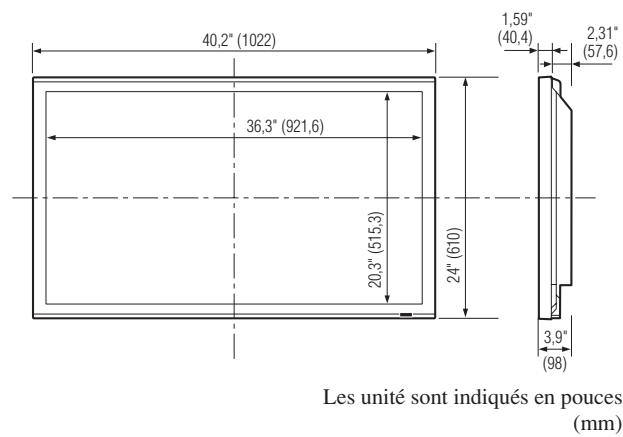
Les caractéristiques techniques et spécifications peuvent faire l'objet de modifications sans préavis.
*1 Entrée de signaux HD/DVD/DTV compatibles sur ce système.
480P(60Hz) 480I(60Hz) 525P(60Hz)
525I (60 Hz) 576P (50 Hz) 576I (50 Hz)
Les connecteurs 5-BNC seront utilisés pour les entrées RGB2 et DVD/HD2. Choisir une entrée sous “SELECT BNC”. Compatible avec HDCP.
Signaux supportés
- 640 × 480P @ 59,94 / 60Hz - 1440(720) × 480I @ 59,94 / 60Hz
- 720 × 480P @ 59,94 / 60Hz - 1440(720) × 576I @ 50Hz 720× 576P @ 50Hz 1920× 1080I @ 59,94 / 60Hz · 1280× 720P @ 59,94 / 60Hz · 1280× 720P @ 50Hz 1920× 1080P @ 59,94 / 60Hz 1920× 1080P @ 50Hz
Remarque : Dans certains cas, un signal sur le moniteur plasma peut ne pas être affiché correctement. Le problème peut être un manque de cohérence avec la norme de l'équipement source (DVD, boîtier décodeur, etc.). Si vous rencontrez un tel problème, veuillez contacter NEC Corporation of America ainsi que le fabricant de l'équipement source.
50XM6
| Dimensions de l'écran | 43,4 pouces(H)×24,4 pouces(V)1104 mm(H)×621 mm(V)50 pouces de diagonale |
| Rapport largeur/hauteur | 16 / 9 |
| Résolution | 1365 pixels(H)×768 pixels(V) |
| Pixel Pitch | 0,032 pouces(H)×0,032 pouces(V)0,81 mm(H)×0,81 mm(V) |
| Signaux | |
| Gamage de synchronisation | Horizontal : de 15,5 kHz à 110,0 kHz(Automatique : scanner par incréments)Vertical : de 50,0 Hz à 120,0 Hz(Automatique : scanner par incréments) |
| Signaux d'entrée | RGB, NTSC (3,58/4,43), PAL (B,G,M,N),PAL60, SECAM, HD*1 , DVD*1 , DTV*1 |
Bornes d'entrées (VIDÉO1 et RGB1 peuvent également servir de bornes de SORTIE)
| RGB | |
| Visuelle1 (Analog) | Connecteur Mini sub D à 15 broches × 1 |
| Visuelle2 (Analog) | Connecteur BNC (R, G, B, HD, VD)×1*2 |
| Visuelle3 (numérique) | Connecteur DVI-D à 24 broches × 1*3 |
| Vidéo | |
| Visuelle 1 | Connecteur BNC × 1 |
| Visuelle 2 | Connecteur RCA × 1 |
| Visuelle 3 | S-VIDéo : Connecteur DIN à 4 broches × 1 |
| DVD/HD | |
| Visuelle 1 | Connecteur RCA (Y, Cb/Pb, Cr/Pr) × 1*1 |
| Visuelle 2 | Connecteur BNC (Y, Cb/Pb, Cr/Pr) × 1*1,*2 |
| Visuelle 3 | Connecteur DVI-D à 24 broches × 1*3 |
| Audio | Connecteur RCA Stéroyo × 3 (séléctable) |
| Commande externe | Connecteur D-sub à 9 broches (RS-232C) |
| Entrée télécommande | Mini-jack × 1 |
| Sortie télécommande | Mini-jack × 1 |
| Sortie son | 9 W+9 W à 6 Ohm |
| Alimentation | CA100 V à 240 V 50 Hz/60 Hz |
| Ampérage nominal | 5,0 A (maximum) |
| Consommation de l'alimentation | 340 W (habituel) |
| Dimensions | 48,1 pouces(L) × 29,0 pouces(H) × 3,9 pouces(P) |
| 1222 mm(L) × 736 mm(H) × 99 mm(P) |
| Poids | 91,4 lbs / 41,5 kg (sans support) |
| Contexte d'utilisation | |
| Température d'utilisation | 0 °C à 40 °C / 32 °F à 104 °F |
| Humidité | 20 % à 80 % (sans condensation) |
| Température de stockage | -10 °C à 50 °C / 14 °F à 122 °F |
| Humidité | 10 % à 90 % (sans condensation) |
| Autres caractéristiques | Convertisseur de lecture 3D à compensation de mouvement (NTSC, PAL, 480I, 576I, 525I, 625I, 1035I, 1080I), Convertisseur d'appoint 2-3 (NTSC, 480I, 525I, 1035I, 1080I (60 Hz)), Convertisseur d'appoint 2-2 (PAL, 576I, 625I, NTSC, 480I, 525I), Zoom numérique (réglable 100 % à 900 %), Mur d'image de 4 à 25 écrans multiples, Autodiagnostic via RS232C, Mode Longue Durée (PLE/ROTATION_PIX/INVERSION/BLANC/SCREEN WIPER/FOCUS LEGER, etc.), Verrouillage des commandes (sauf alimentation électrique, etc.), Saut d'entrée, Ton couleurs, Minuterie programmable, Interface mise en boucle, Plug and Play (DDC1, DDC2b, RGB3: DDC2b uniquement), Découpe d'image avancée, Ensemble protocole, etc. |
| Accessoires | Cordon d'alimentation (×1), Télécommande (×1), Piles AAA (×2), Manuels (Guide rapide et CD-ROM), Àmes en ferrite pour cordon d'alimentation (×2), Colliers pour cordon d'alimentation (×2), Serre-câbles (×3), Colliers à perles (×3), Àme en ferrite pour cable télécommande (×2). |
| Réglements UL 60950-1, CAN/CSA-C22.2 No.60950-1-03, FCC classe B, ICES-003 classe B |
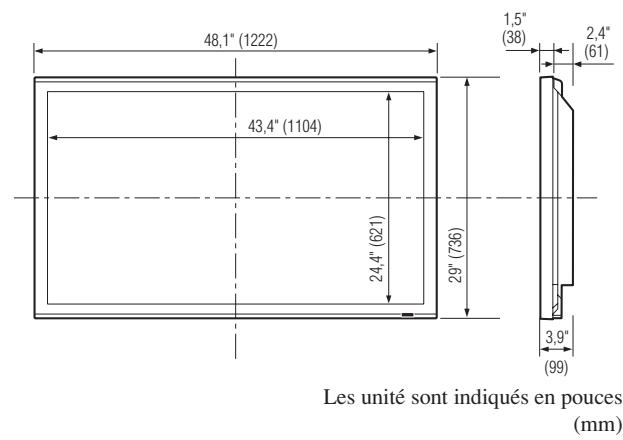
Les caractéristiques techniques et spécifications peuvent faire l'objet de modifications sans préavis.
*1 Entrée de signaux HD/DVD/DTV compatibles sur ce système.
480P(60Hz) 480I(60Hz) 525P(60Hz)
Les connecteurs 5-BNC seront utilisés pour les entrées RGB2 et DVD/HD2. Choisir une entrée sous “SELECT BNC”. Compatible avec HDCP.
Signaux supportés
- 640 × 480P @ 59,94 / 60Hz - 1440(720) × 480I @ 59,94 / 60Hz
- 720 × 480P@59,94/60 Hz - 1440( 720) × 576I( @50 Hz)
- 720 × 576P@50 Hz - 1920 × 1080I@59,94/60 Hz
- 1280 × 720P@59,94/60 Hz -1920 × 1080I@50 Hz 1280× 720P@ 50Hz
- 1920 × 1080P @ 59,94 / 60Hz 1920× 1080P@ 50Hz
Remarque : Dans certains cas, un signal sur le moniteur plasma peut ne pas être affiché correctement. Le problème peut être un manque de cohérence avec la norme de l'équipement source (DVD, boîtier décodeur, etc.). Si vous rencontrez un tel problème, veuillez contacter NEC Corporation of America ainsi que le fabricant de l'équipement source.
60XM5
| Dimensions de l'écran | 51,9 pouces(H) × 29,2 pouces(V) |
| 1319 mm(H) × 742 mm(V) | |
| 60 pouces de diagonale | |
| Rapport largeur/hauteur | 16 / 9 |
| Résolution | 1365 pixels(H) × 768 pixels(V) |
| Pixel Pitch | 0,038 pouces(H) × 0,038 pouces(V) |
| 0,97 mm(H) × 0,97 mm(V) | |
| Signaux | |
| Gamage de synchronisation | Horizontal : de 15,5 kHz à 110,0 kHz (Automatique : scanner par incréments) |
| Vertical : de 50,0 Hz à 120,0 Hz (Automatique : scanner par incréments) | |
| Signaux d'entrée | RGB, NTSC (3,58/4,43), PAL (B,G,M,N), PAL60, SECAM, HD*1, DVD*1, DTV*1 |
Bornes entrées (VIDEO1 et RGB1 peuvent également servir de bornes SORTIE)
RGB
Visuelle 1 (Analog) Connecteur Mini sub D à 15 broches × 1 Visuelle 2 (Analog) Connecteur BNC (R, G, B, HD, VD) × 1² Visuelle 3 (numérique) Connecteur DVI-D à 24 broches × 1³
Vidéo
| Visuelle 1 | Connecteur BNC×1 |
| Visuelle 2 | Connecteur RCA×1 |
| Visuelle 3 | S-Visdeo: Connecteur DIN à 4 broches ×1 |
Dvd/hd
| Visuelle 1 | Connecteur RCA (Y, Cb/Pb, Cr/Pr) × 1*1 |
| Visuelle 2 | Connecteur BNC (Y, Cb/Pb, Cr/Pr) × 1*1,*2 |
| Visuelle 3 | Connecteur DVI-D à 24 broches × 1*3 |
| Audio | Connecteur RCA Stéreo × 3 (selectable) |
| Commande externe | Connecteur D-sub à 9 broches (RS-232C) |
Entrée télécommande Mini-jack × 1 Sortie télécommande Mini-jack × 1
| Sortie son | 9 W+9 W à 6 Ohm |
| Alimentation | CA100 V à 240 V 50 Hz/60 Hz |
| Ampérage nominal | 7,0 A (maximum) |
| Consommation de l'alimentation | 440 W (habituel) |
| Dimensions | 57,9 pouces(L) × 34,7 pouces(H) × 4,8 pouces(P) |
| 1470 mm(L) × 880 mm(H) × 122 mm(P) |
| Poids | 135,6 lbs / 61,5 kg (sans support) |
| Contexte d'utilisation | |
| Température d'utilisation | 0 °C à 40 °C / 32 °F à 104 °F |
| Humidité | 20 % à 80 % (sans condensation) |
| Température de stockage | -10 °C à 50 °C / 14 °F à 122 °F |
| Humidité | 10 % à 90 % (sans condensation) |
| Autres caractéristiques | Convertisseur de lecture 3D à compensation de mouvement (NTSC, PAL, 480I, 576I, 525I, 625I, 1035I, 1080I), Convertisseur d'appoint 2-3 (NTSC, 480I, 525I, 1035I, 1080I (60 Hz)), Convertisseur d'appoint 2-2 (PAL, 576I, 625I, NTSC, 480I, 525I), Zoom numérique (réglable 100 % à 900 %), Mur d'image de 4 à 25 écrans multiples, Autodiagnostic via RS232C, Mode Longue Durée (PLE/ROTATION_PIX/INVERSION/BLANC/SCREEN WIPER/FOCUS LEGER, etc.), Verrouillage des commandes (sauf alimentation électrique, etc.), Saut d'entrée, Ton couleurs, Minuterie programmable, Interface mise en boucle, Plug and Play (DDC1, DDC2b, RGB3: DDC2b uniquement), Découpe d'image avancée, Ensemble protocole, etc. |
| Accessoires | Cordon d'alimentation (×1), Télécommande (×1), Piles AAA (×2), Manuels (Guide rapide et CD-ROM),Âmes en ferrite pour cordon d'alimentation (×2), Colliers pour cordon d'alimentation (×2), Serre-câbles (×3), Colliers à perles (×3),Âme en ferrite pour cable télécommande (×2). |
| Réglements UL 60950-1, CAN/CSA-C22.2 No.60950-1-03, FCC classe B, ICES-003 classe B |
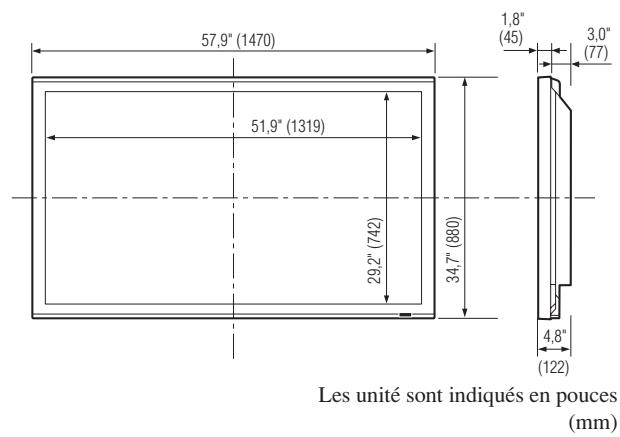
Les caractéristiques techniques et spécifications peuvent faire l'objet de modifications sans préavis.
1 Entrée de signaux HD/DVD/DTV compatibles sur ce système. 480P(60Hz) 480I(60Hz) 525P(60Hz) 525I (50 Hz) 576P (50 Hz) 576I (50 Hz) 625P(50Hz) 625I(50Hz) 720P(60Hz) 720P(50Hz) 1035I(60Hz) 1080I(50Hz) 1080I (60 Hz) 1080P (50 Hz) 1080P (60 Hz) 2 Les connecteurs 5-BNC seront pour les entrées RGB2 et DVD/HD2. Choisir une entrée sous “SELECT BNC”. *3 Compatible avec HDCP.
Signaux supportés
- 640 × 480P @ 59.94 / 60Hz -1440(720)×480I@59.94/60 Hz
- 720 × 480P@59,94/60 Hz -1440( 720) × 576I@50 Hz
- 720 × 576P @ 50Hz - 1920 × 1080I @ 59,94 / 60Hz
- 1280 × 720P @ 59,94 / 60Hz · 1280× 720P@50Hz
- 1920 × 1080P@59,94/60 Hz
- 1920 × 1080P @ 50Hz
Remarque : Dans certains cas, un signal sur le moniteur plasma peut ne pas être affiché correctement. Le problème peut être un manque de cohérence avec la norme de l'équipement source (DVD, boîtier décodeur, etc.). Si vous rencontrez un tel problème, veuillez contacter NEC Corporation of America ainsi que le fabricant de l'équipement source.
NEC Corporation of America garantit que ce produit est exempt de tout défaut de matériel et d'assemblage sous les termes suivants et, dans les conditions établies ci-dessous, accepte de réparer ou remplacer (au choix de NEC Corporation of America) toute pièce interne de l'appareil qui s'avère défectueuse. Les pièces ou produits de rechange peuvent être neufs ou remis en état et auront les mêmes caractéristiques techniques que les pièces ou produits d'origine.
Combien de temps DURE la garantie ?
Les pièces et la main-d'œuvre sont garanties pendant un an à compter de la date de premier achat.
Seul l'acheteur initial peut profiter de la garantie.
Ce que la garantie COUVRE et ce qu'elle NE COUVRE PAS
Sauf indication contraire ci-dessous, la garantie couvre tous les défauts de matériel ou d'assemblage de ce produit. Ce qui suit n'est pas couvert par la garantie :
- Tout produit qui n'est pas distribué aux U. S. A. ou au Canada par NEC Corporation of America ou qui n'est pas acheté aux U. S. A ou au Canada par un distributeur/agrée NEC Corporation of America.
- Tout produit dont le numéro de série a été effacé, modifié ou retiré.
- Les dommages, détériorations ou dysfonctionnements résultants de :
a. Accident, mauvaise utilisation, abus, négligence, feu, eau, éclairs ou autres actes de la nature, modification non autorisée du produit ou non-respect des instructions fournies avec le produit. b. Réparation ou tentative de réparation par toute personne non agréée par NEC Corporation of America. c. Toute expulsion du produit (les réclamations doivent être représentées au transporteur). d. Retrait ou installation du produit. e. Toute autre cause qui n'est pas liée à un défaut du produit. f. Brûlures ou images résiduelles sur le phosphore du panneau.
- Cartons, mallettes de transport, batteries, boîtiers externes, bandes magnétiques ou tout accessoire utilisé en association avec le produit.
- Réparations en dehors des États-Unis ou du Canada.
Ce que nous paierons et ce que nous NE paierons PAS
Nous paierons les coûts de main d'œuvre et de matériel pour les éléments couverts par la garantie, mais nous ne paierons pas pour ce qui suit :
- Frais de retrait et d'installation.
- Coûts des réglages techniques initiaux (configuration), y compris le réglage des commandes utilisateur. Ces coûts relevant de la responsabilité du revendeur NEC Corporation of America auquel le produit a été acheté.
- Frais d'envoi.
Comment obtenir le service de garantie
- Pour obtenir le service de garantie, consultez le revendeur auquel vous avez acheté le produit.
- À chaque fois qu'une réparation est nécessaire, la facture datée originale (ou une copie) doit être présentée comme preuve de la garantie.
Veillez également à inclure à tout envoi votre nom, adresse et une description du (des) problème(s).
- Pour connaître le nom du centre de service agréé NEC Corporation of America le plus proche, appeler NEC Corporation of America au 800-836-0655.
Limitations de responsabilite
À l'exception des obligations spécifiques établies dans cette déclaration de garantie, nous ne serons pas responsables de tout dommage direct, indirect, spécial, accessoire, immatériel, ou de tout type de dommages, qu'ils soient basés sur un contrat, une action délictuelle ou toute autre théorie légale, et ceci que nous ayons été informés de la possibilité de tels dommages ou non. Cette garantie se substitue à toute autre garantie explicite ou implicite, y compris mais sans limitation, aux garanties implicites de qualité marchande ou de compatibilité avec un usage particulier.
Exclusion de dommages
La responsabilité de NEC Corporation of America pour tout produit défectueux est limitée à la réparation ou au remplacement du produit, selon notre choix. NEC Corporation of America ne saurait être responsable de :
- Dommages causés à d'autres biens résultant de défauts de ce produit, dommages de nuisance, perte de l'utilisation de ce produit, perte de temps, pertes commerciales; ou
- Tout autre dommage, qu'il soit accessoire, immatériel ou autre. Certains États ne permettent pas la limitation de durée d'une garantie implicite et/ou ne permettent pas l'exclusion ou la limitation des dommages accessoires ou immatériels, de sorte que les limitations et exclusions peuvent ne pas s'appliquer dans votre cas.
Relations entre la legislation LOCALE et la garantie
Cette garantie vous donne des droits légaux spécifiques, et vous pouvez avoir également d'autres droits qui varient d'un État à l'autre.
Pour plus d'information
TELEPHONE 800-836-0655
NEC CORPORATION OF AMERICA
Remarque: Il est NECESSAIRE d'obtenir une autorisation avant de returner tout produit à NEC Corporation of America pour réparations. Pour obtenir cette autorisation, appeler NEC Corporation of America au 800-836-0655.
Radio de ACCION Sp-7
Para un par de imágenes en la pantalla al?. Sp-16
Ajustes de TIEMPO pres.
Contrôles OSM (Menu sur écran) Po-18
Opérations du Menu Po-18
Arbre du Menu Po-19
Taille d'écran NORMAL (4:3)
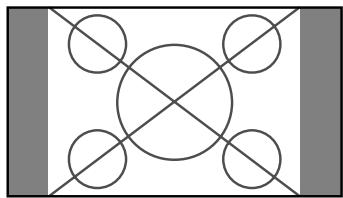
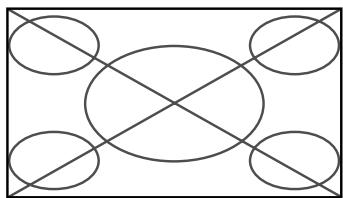

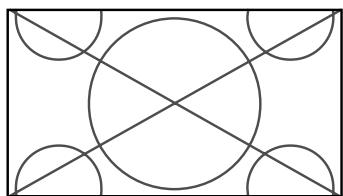
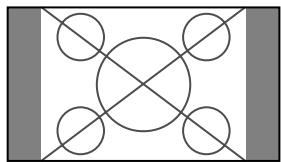
Taille d'écran COMPLETEO
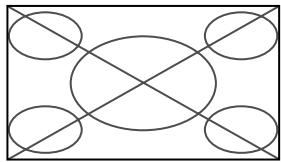
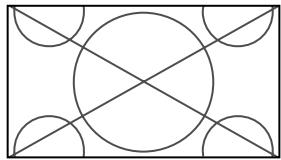
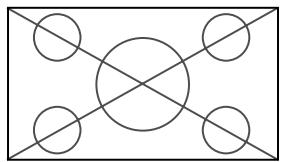
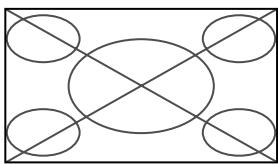
Taille de écran ZOOM
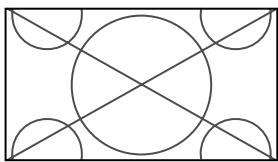
Signaux supportés
- 640 × 480P @ 59,94 / 60Hz - 1440(720) × 480I @ 59,94 / 60Hz
- 720 × 480P @ 59,94 / 60Hz - 1440(720) × 576I @ 50Hz
- 720 × 576P@50 Hz - 1920 × 1080I@59,94/60 Hz
- 1280 × 720P@59,94/60 Hz -1920 × 1080I@50 Hz
- 1280 × 720P@50 Hz
- 1920 × 1080P @ 59,94 / 60Hz
- 1920 × 1080P @ 50Hz
- Précautions
- RISQUE D'electrocution
- Avertissement
- Avertissements et précautions de sécurité
- Son de fonctionnement du moniteur plasma
- Remarque:
- Milieu de fonctionnement
- Mise au rebut de votre produit usage
- Attention
- Table des matières fr-4
- Installation fr-5
- Noms des composants et leur fonction
- Fonctions de base fr-13
- AUTO ADJUST (reglage AUTO) FR-13
- Fonctionnement avec écran large (WIDE).... fr-14
- Opérations de decoupe d'image FR-16
- Commandes OSM (MENUS écran) fr-18
- Commande externe fr-40
- Ctions des broches. fr-40
- Contenu du colis
- Options
- Ventilation requise pour le montage de l'ensemble
- Créer un mur d'images
- Informations
- Fixation des câbles
- Pour fixer
- Pour libérer
- Faire attention lorsque le moniteur plasma est installé verticalement
- Comment utiliser la télécommande mise en place et remplacement des piles
- Utilisation du mode télécommande à câble
- Distance de fonctionnement
- Vue de face
- A AC IN (ENTREE du CORDON d'alimentation electrique CA)
- BEXT Speaker l et r (HPEXT. g et d)
- F RGB2/dvd2/hd2
- G RGB1 (mini d-sub à 15 broches)
- H RGB3 (DVI à 24 broches)
- Les poignées
- CVIDEO1, 2, 3 (BNC, RCA, s-video)
- Vue arrêté / raccordements
- Télécommande
- Rgb/pc
- Dvd/hd
- Menu/enter
- CURSOR ( / / /)
- EXIT
- ZOOM (+ / - )
- Volume (+ / -)
- MUTE
- WIDE
- OFF TIMER
- SINGLE
- Select/freeze
- AUTO ADJUST
- ID SELECT (SELECT. ID)
- Transmetteur de signaux de la télécommande
- Prise jack de la télécommande
- Pour permettre le démarrage et l'arrêt de l'appareil:
- Pour régler le volume sonore :
- Permettre le son en sourdine:
- Pour vérifier les réglages :
- ZOOM Numerique
- Pour régler automatiquement le format et la qualité de l'image:
- Paramètre AUTO ADJUST MARCHE
- Réglage de la temporisation de l'alimentation :
- Vérification du temps restant avant l'arrêt automatique:
- Annulation de la temporisation de l'alimentation:
- Visualisation sur grand écran (manuel)
- Visualisation de vidéos ou de disques laser vidéo
- Format d'écran NORMAL (4/3)
- Format d'écran complet
- Format d'écran stadium
- Format d'écran ZOOM
- Format d'écran 2.35:1
- Format d'écran 14:9
- Format d'écran underscan
- Visualisation d'images d'ordinateur sur le grand écran
- Quand "taille IMAGE" est mis sur "ARRET
- Résolutions disponibles
- Paramètre "taille IMAGE
- Affichage de deux images en même temps sur l'écran
- Opérations en mode côte-à-côte
- Opérations en mode image-dans-image
- Sélection des signaux d'entrée à afficher
- Zoomer les images
- Réglage des commandes OSM
- Opérations de menu
- Mode menu avancé
- Arborescence de menus
- Réglage de l'image
- Écran de réglage de l'image
- Réglage des images d'ordinateur
- Restauration des règles par défaut (réglage d'usine)
- Réglage du mode d'affichage en fonction de l'éclairage ambiant
- Mode d'affichage
- Réduction du bruit de l'image (parasites)
- Niveau de réduction de bruit
- Réglage de la température de couleur
- Réglage de la température de la couleur
- Ajustement des couleurs à la qualité désirée
- Ajustement de la balance des blancs
- Restauration des réglages par défaut (réglage d'usine)
- Modification de la courbe gamma
- Réglage de GAMMA
- Réglages des tons bas
- Réglage des couleurs
- Réglage de REGL COULEUR
- Menu des réglages audio
- Menu des réglages son
- Réglage des emplacements des connecteurs audio
- Menu des réglages de réglage image réglage de la position, de la taille, de la finesse de l'image, de ses ajustements et du sous-balayage
- Lorsque “RéGLAGE AUTO” est désactivée (“ARRET”)
- Réglage de l'image automatique
- Réglage de la position de l'image
- Réglage du sous-balayage
- Réglage du menu écran
- Réglages de afficher OSM
- Réglages de AJUST OSM
- Réglages de ANGLE OSM
- Réglages de position OSM
- Réglages de contrast. OSM
- Réglage des connecteurs BNC
- Réglages de SELECT BNC
- Vérification des signaux transmis à la borne RGB1
- Réglage d'une image d'ordinateur vers l'écran de sélection de RGB correct
- Modes de selection. RVB
- Réglage de l'image haute définition vers une taille d'écran qui convient
- HD SELECT Modes
- Réglage de SELECT SKIP
- Restauration des valeurs par défaut
- Menu des réglages de OPTION2
- Sélection de l'alimentation pour images d'ordinateur
- Fonction d'économie d'énergie
- Option de la fonction d'alimentation
- Indicateur de la fonction d'économie d'énergie power/standby (marche/veille)
- Réglage de l'image pour s'adapter au format cinéma
- Mode CINEMA
- Réduction de la rémanence de l'image sur l'écran
- Réglage de PLE
- Rotation pix
- Réglages de ROTATION_PIX
- Régler manuellement la fonction rotation_pix
- Réglages de la fonction rotation PINX
- Inversion
- Réglages de la fonction inversion
- Réglage de la durée d'inverse/fond BLANC
- Réglage de la durée
- Pour sélectionner "MARCHE" pour le "temps FONCT.
- Réglage de la durée de SCREEN WIPER
- Paramétrage du temps
- Pour sélectionner “MARCHE” pour le “temps FONCT.
- Réglages du FOCUS LEGER
- Réglage du niveau des gris pour les côtés de l'écran
- Niveau GRIS
- Réglage de la taille de l'écran pour une entrée vidéo s1/s2
- Réglages de s1/s2
- Réglage du format image pour les signaux d'entrée RGB
- Réglage du niveau des noirs et du signal pour un signal DVI
- Réglages plug/play
- Réglages BLACK LEVEL
- Réglage de protocole
- Réglage de closecaption
- Réglages closecaption
- Réglage du contraste de closecaption
- Réglages caption CONT
- Menu des réglages de OPTION3
- Utilisation de la minuterie
- Horloge
- Réglage de l'horloge
- Reglage HEURE
- Réglage de la reglage HEURE
- Remise à zéro de la programmation
- Remise à zéro des données
- - Caracteres spéciaux sur l'écran REGLAGE HEURE
- Pour régler MULTI ECRANS
- Pour régler "REP.1~3" dans FONCT.
- Fonction REPEAT TIMER
- Réglages SIMPLE
- Réglages MULTI
- Réglages M. VIDEO
- Réglage du mode power on
- Réglage du ENTREE
- Réglage du volume
- Mise en/hors fonction des commandes du panneau avant
- Réglage du verrouillage
- Mise en/hors fonction de la transmission des télécommandes par câble
- Réglage de IR REMOTE
- Réglage du mode répétition
- Réglage du mode BOUCLE (mode répétition)
- Raccordement à un autre écran d'affichage
- Régler le code à distance de la télécommande
- Réglage ID connexion
- Réglage du numéro d'identification (numero ID)
- Réglage de NUMÉRO ID
- Quand un numéro d'id a été assigné
- Réglage du mur d'images
- Decoupage
- Réglage du DECOUPAGE
- Position MUR d'image
- Réglage de position MUR D'IMAGE
- Affichage
- Réglage de l'affichage
- AUTO ID
- Réglage de AUTO ID
- Reglage IMAGE
- Réglage de reglage IMAGE
- On différé (mise sous tension différée)
- Réglage de on différé
- Réglage de PLE LINK
- Menu des réglages de OPTION4
- Effacement de l'image de l'écran secondaire lorsqu'il n'y a pas de signal d'entrée
- Fonction 2EME SOURCE
- Réglages DETECTION
- Réglage TRANSPARENCE
- Réglage affichage
- Affichage de l'image en entier lors du fonctionnement du digital ZOOM
- Fonction ZOOM NAVIG
- Réglages ZOOM NAVIG
- Affichage d'images fixes sur l'écran secondaire
- Réglages GEL IMAGE
- Commutation rapide de la source d'entrée
- Affichage de l'information comme un texte
- Réglage AFFICH. TEXT
- Réglage ENTREE
- Réglage trsparence
- Passage au mode menu
- Menu des réglages de language sélection de la langue des menus
- Sélection de la langue des menus
- Sélection du format du signal vidéo
- Format de signaux de télévision couleur
- Vérification des fréquences, polarités des signaux d'entrée, et de la résolution
- Application
- Connexions
- Paramètres de communication
- Connecteur mini d-sub à 15 broches (analogique)
- Connecteur dvi-d à 24 broches (numérique)
- Mini prise stéréo 1/8 (non fournie) pour REMOTE in/out
- Résolutions compatibles (42XM5)
- Qu'est-ce que la technologie hdcp/hdcp?
- Résolutions compatibles (50XM6/60XM5)
- 42XM5
- RGB
- Vidéo
- Signaux supportés
- 50XM6
- 60XM5
- Combien de temps DURE la garantie ?
- Ce que la garantie COUVRE et ce qu'elle NE COUVRE PAS
- Ce que nous paierons et ce que nous NE paierons PAS
- Comment obtenir le service de garantie
- Limitations de responsabilite
- Exclusion de dommages
- Relations entre la legislation LOCALE et la garantie
- Pour plus d'information
- Ajustes de TIEMPO pres.
Marque : NEC
Modèle : 42XM5
Catégorie : Écran LCD