
WEB SMART SWITCH - Switch de rede D-LINK - Manual de utilização gratuito
Encontre gratuitamente o manual do aparelho WEB SMART SWITCH D-LINK em formato PDF.



| Marca | D-Link |
| Modelo | Web Smart Switch |
| Tipo de produto | Switch de rede |
| Categoria | Switch gerenciável de nível 2 |
| Dimensões (L x P x A) | Aproximadamente 44 x 20 x 4,4 cm (montagem 19 polegadas) |
| Peso | Aproximadamente 2,5 kg |
| Alimentação | Cabo de alimentação, 100-240 V CA, 50-60 Hz |
| Interfaces de rede | Portas Ethernet RJ-45 (quantidade conforme modelo) |
| Endereço IP padrão | 10.90.90.90 |
| Máscara de sub-rede padrão | 255.0.0.0 |
| Gateway padrão | 0.0.0.0 |
| Senha padrão | administr |
| Funções principais | Gerenciamento Web, Telnet, SNMP, SmartConsole, configuração de rede, monitoramento de LEDs |
| Modos de administração | Interface Web, utilitário SmartConsole, Telnet, SNMP |
| Suporte de montagem | Mesa, prateleira ou rack 19 polegadas EIA (suportes incluídos) |
| Ventilação | Dissipação de calor por convecção; deixar espaço suficiente ao redor |
| Segurança de instalação | Não colocar objetos pesados, usar tomada aterrada, desconectar em caso de falta de energia |
| Manutenção | Nenhuma manutenção especial; limpar com pano seco se necessário |
| Conteúdo da embalagem | Switch, suporte de montagem, cabo de alimentação, CD com guia e SmartConsole, guia de início rápido multilíngue |
Perguntas frequentes - WEB SMART SWITCH D-LINK
Perguntas dos utilizadores sobre WEB SMART SWITCH D-LINK
0 pergunta sobre este aparelho. Responda às que conhece ou faça a sua.
Faça uma nova pergunta sobre este aparelho
Baixe as instruções para o seu Switch de rede em formato PDF gratuitamente! Encontre o seu manual WEB SMART SWITCH - D-LINK e retome o controlo do seu dispositivo eletrónico. Nesta página estão publicados todos os documentos necessários para a utilização do seu dispositivo. WEB SMART SWITCH da marca D-LINK.
MANUAL DE UTILIZADOR WEB SMART SWITCH D-LINK
Este guia fornece instruções passo a passo para configurar todos os switches D-Link Web Smart. Favor observar que o Modelo que você adquiriu pode ter um aspecto ligeiramente diferente dosestrados nas ilustrações.
Para informações mais detalhadas sobre o seu switch, seu componentes, estabelecimento das conexões de rede e espécificações tínicas, favor consulutar o Guia do Usuário incluído com o seu switch.
Etapa 1 – Desembalando
Abra a embalagem e desembale Custudosamente o seu conteudo. Favor consulutar o conteudo da embalagem localizo no Guia do Usuario para certificar-se de que todos os itens estejam presentes e intactos. Se qualquer item estiver faltando ou danificado, favor contatar seu revendedor local D-Link para realizar a reposicao.
- Um Switch D-Link Web Smart
- Braçadeira para montagem em rack
- Cabo de alimentação
- CD contenido o Guia do Usuario com o programa SmartConsole Utility
- Um Guia Rápido multilingüe
Etapa 2 - Instalação do Switch
Para uma instalação e operação seguras do switch, é recomendável que você:
Inspecione visualamente o cabo de alimentacao para se certificar-se de que o mesmo estája totalmente preso ao conector de alimentacao CA
Certifique que há dissipação de calor e ventilação adequadas em torno do switch
Nao colque objetos pesados sob o switch
Instalacao em Mesa de Trabalho ou Prateleira
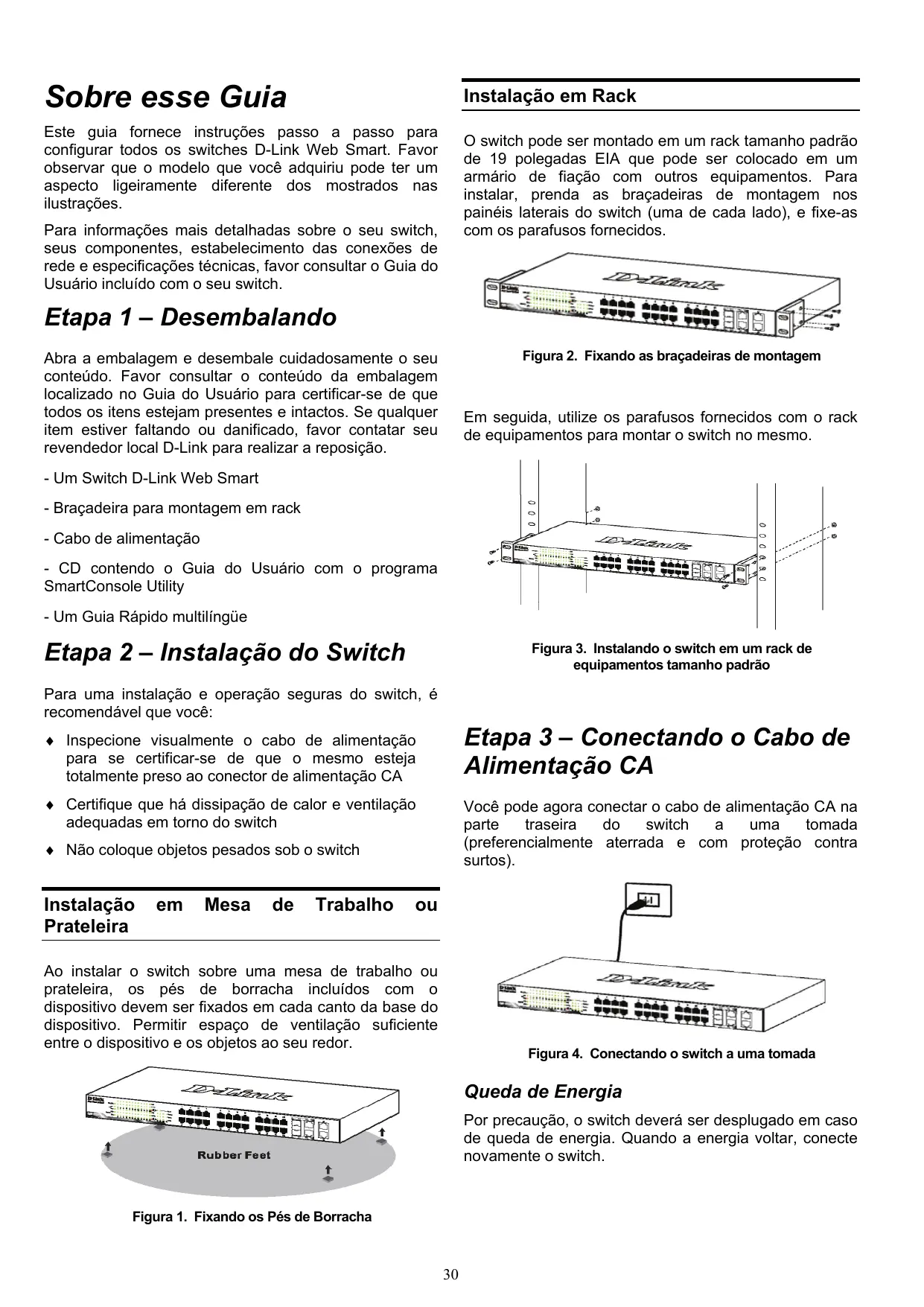
Ao instalar o switch sobre uma mesa de trabalho ou prateleira, os pés de borracha incluíos com o disposativo devem ser fixados em cada canto da base do disposativo. Permitir esse de ventilação sufiente entre o disposativo e os objetos ao seu redor.
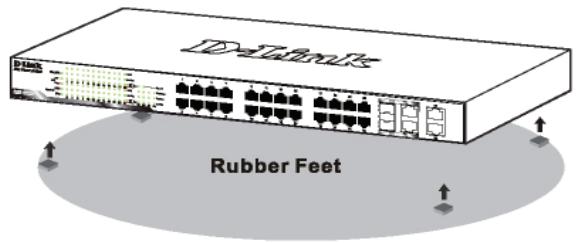
Figura 1. Fixando os Pés de Borracha
Instalacao em Rack
O switch pode ser montado em um rack tamanho padrão de 19 polegadas EIA que pode ser colocado em um armário de fiação com outros equipamentos. Para instalar, prenda as braçadeiras de montagem nos painêis laterais do switch (uma de cada lado), e fixe-as com os parafusos fornecidos.
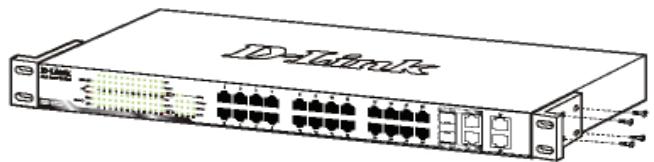
Figura 2. Fixando as braçadeiras de montagem
Em seguida, utilize os parafusos fornecidos com o rack de equipamentos para montar o switch no mesmo.
Figura 3. Instalando o switch em um rack de equipamentos tamanho padrão
Etapa 3 – Conectando o Cabo de Alimentação CA
Você pode ahora conectar o cabo de alimentação CA na parte traseira do switch a uma tomada (preferencialmente aterrada e com proteção contra sutos).
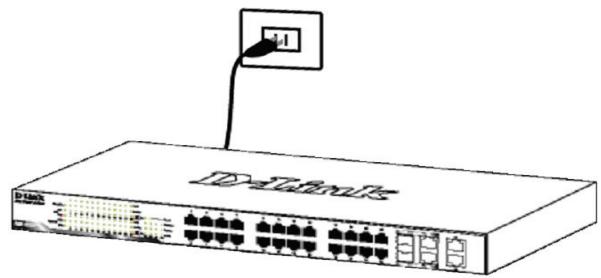
Figura 4. Conectando o switch a uma tomada
Queda de Energia
Por precação, o switch deverá ser desplugado em caso de queda de energia. quando a energia voltar, conecte novamente o switch.
Opções de Gerencimiento
O Switch Web Smart da D-Link pode ser gerenciado na banda (in-band)'utilizaro-se Telnet. O usuario también pode escolher o Gerencimiento Baseado na Web, accesivel através de um navegador web ou deMASTER PC utilizingo o SmartConsole Utility.
Se você deseja gerenciar somente um Switch D-Link Web Smart, o Utilítaire de Gerenciamento Baseado na Web é a melhor opção. Cada switch deve receiveber seuignon Endereço IP, que é uso para comunicaçocom ou Utilítaire de Gerenciamento Baseado na Webou um gerenciador de rede SNMP, e o PCdeerá ter umendereço IP na mesma faixa do switch.
No entanto, se você deseja gerenciar multíplos Switches D-Link Web Smart, o SmartConsole Utility é a melhor opção. Utilizando o SmartConsole Utility, você não precisa alterar o endereço IP do seu PC e é fácil fazer a configuração inicial de multíplos Smart Switches
Favor consultar as instruções detalphadas a seguir para o Utilítaire de Gerenciamento Baseado na Web e para o SmartConsole Utility, Gerenciamento Telnet e Gerenciamento baseado em SNMP.
Após uma instalação física bem sucedida, você pode configurar o switch, monitorar o pailen de LEDs e exibir estatisticas graficamenteutilizando um navegador web, como o Netscape Navigator (versão 6.2 e superior) ou Microsoft Internet Explorer (versão 5.0 e superior).
Você necessita dos seguintes equipments para fazer a configuração web do seu disposítivo:
Um PC com uma conexão Ethernet RJ-45
- Um cabo Ethernet padrão
Etapa 1
Conecte o cabo Ethernet arialquer umadasportasnopainel frontal do switch e a porta Ethernet no PC.
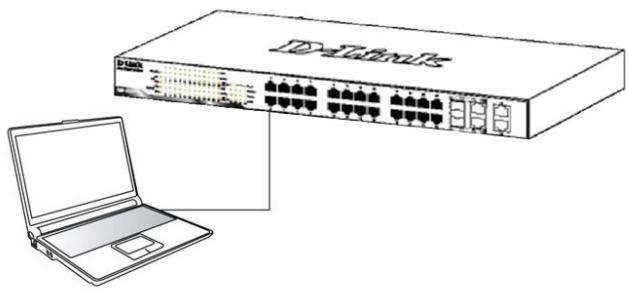
Figura 6. Conecte o cabo Ethernet.
Etapa 2
Para acessar e configurar o switch via uma conexão Ethernet, o PC deve ter um endereço IP no mesmo alcance do switch. Por exemplo, se o switch tem o endereço IP 10.90.90.90, o PC deveria ter o endereço IP 10.x.y.z (onde x/y é um número entre 0 ~ 254 e z um número entre 1 ~ 254) e a máscara de subrede 255.0.0.0.
Abra o seu navegador web e digite http://10.90.90.90 (o endereço IP padrão de fabrica) na caixa de endereços. Em seguida, pressione

Figura 7. Digite o endereço IP 10.90.90.90 no navegador web.
A configuraçao web también pode ser acessada via o SmartConsole Utility. Abra o SmartConsole Utility e de um duplo clique no switch conforme ele é exibido na lista de Dispositivos. Isso vais carregar automaticamente a configuraçao web no seu navegador.

OBSERVACAO: O endereço IP padrão de fabrica do switch é 10.90.90.90 com uma mascara de sub-rede 255.0.0.0 e gateway padrão 0.0.0.0
Etapa 3
Quando a caixa de logon a seguir for exibida, digite "admin" como senha Pressione OK para entrada na janela de configuração principal.
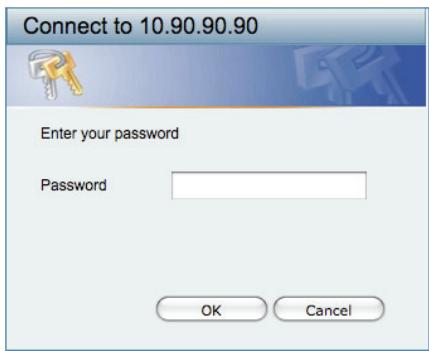
Figura 8.anela de autenticação do usuario.
Etapa 4
Antes de entrada no Gerencimiento Baseado na Web, o Smart Wizardvaeiguiá-lopara configurarrapidamentealgumasfunções,tais como Configuraçõesde Senha,
Configurações de SNMP, e Configurações de
Sistema. Se você não planeja mudar nada, clique em Exit para sair do Assistente e entrada no de
Gerencimiento Baseado na Web. Para una análisis detyhada das funções do Smart Wizard, favor consultar a introdução ao Smart Wizard no Manual do Usuário.
O SmartConsole Utility incluindo no CD de instalacao é um programa para identicular Smart Switches com o mesmo segmento de rede L2 conectados ao seu PC. Essa ferramenta é apenas para computadores que utilizes os sistemas operacionais Windows 2000, Windows XP e Windows Vista x64/86. Ha das opções para a instalacao do SmartConsole Utility, uma por meio do programa de execuldao automatica (autorun) no CD de instalacao e a outra é a instalacao manual.
Observação: Favor certificar-se de remover qualquer SmartConsole Utility do seu PC antes de instalar a ultima versão do SmartConsole Utility.
Opção 1: Siga às etapas para instalar o SmartConsole Utility via o programa de execuição automática no CD de instalacao.
- Insira o CD do Utilário na sua Unidade de CD-ROM.
- O programa de execção automatica sera exibido automaticamente
- Basta fazer no botão "Install SmartConsole Utility" e um assistente de instalação varia guiá-lo pelo processo.
- Àpós instalar com succès o SmartConsole Utility, você pode Abrir o'utilário colocando em Iniciar > Programas > D-Link SmartConsole Utility.
- Basta conectar o Smart Switch no mesmo segmento de rede L2 do seu PC e'utilizar o SmartConsole Utility para identificar os Smart Switches.
Opção 2: Siga as etapas para instalar o SmartConsole Utility manualmente.
- Insira o CD do Utilário na sua Unidade de CD-ROM.
- No menu Start na area de trabajo do Windows, selezione Run.
- Na caixa deDSLógo Run, digite D:\D-Link SmartConsole Utility\setup.exe (onde D:\ representa a letra da sua unidade de CD-ROM) e clique em OK.
- Siga as instruções naanela para instalar outilitário.
- Ao conclusir, vá para Iniciar > Programas > D-Link SmartConsole Utility e abra o SmartConsole Utility.
- Basta conectar o Smart Switch nno mesmo segmento de rede L2 do seu PC e'utilizar o
SmartConsole Utility para identificar os Smart Switches.
Para umaanalise detalhada das funções do SmartConsole,favor consultar a introducao ao SmartConsole Utility no Manual do Usuário.
Os 用户们 también podem acessar o switch via Telnet utilizing o Prompt de Comando do seu PC. Paracessa-lo no seu computador, os 用户们 devem primeiro assegurar que uma conexão valida estábelecida por meio da porta Ethernet do Switch e do seu PC, e entao fazer em Iniciar > Programas > Acessórios > Prompt de commando no seu computador. Uma vez que a janela do console abrir, digite o commando telnet 10.90.90.90 (dependendo do endereço IP configurado) e pressione Enter no seu teclado. Você deve ser direcionado para aanela do console que se abre, para a Interface de Linha de Comando do Switch. Digite "admin" para o nome de 用户o padrão e senha para o Switch e pressione a tecla Enter.
Gerencimiento baseado em SNMP
Você pode gerenciar o Switch como o D-Link D-View ou qualquer programa compatível com SNMP. A funcão SNMP está Desabilitada por default para os switches D-Link Web Smart.
Informações Adcionais
Se você está enfełtantando problemas na configuração da sua rede, favor consulçar o Manual do Usuário fornecido com o switch. Ele contém muito mais regras, DIAGRAMAS, EXPlicações e exemplos para ajudá-lo a colocar a sua rede em operação.
Ajuda adicional está disponible por meio dos outros escritórios relacionados na parte traseira do manual do usuario ou on-line. Para obter maioras informações sobre os produits da D-Link ou informações de marketing, favor visitar o website http://www.dlink.com.tw; para qualquer problema de suporte, favor visitar o website http://support.dlink.com.tw, que vai direcionálo para o website local apropriadao da D-Link.
Notes


- ETAPA 1 – DESEMBALANDO
- ETAPA 2 - INSTALAÇÃO DO SWITCH
- INSTALACAO EM MESA DE TRABALHO OU PRATELEIRA
- INSTALACAO EM RACK
- ETAPA 3 – CONECTANDO O CABO DE ALIMENTAÇÃO CA
- QUEDA DE ENERGIA
- OPÇÕES DE GERENCIMIENTO
- ETAPA 1
- ETAPA 2
- ETAPA 3
- ETAPA 4
- CONFIGURAÇÕES DE SNMP, E CONFIGURAÇÕES DE
- OPÇÃO 1: SIGA ÀS ETAPAS PARA INSTALAR O SMARTCONSOLE UTILITY VIA O PROGRAMA DE EXECUIÇÃO AUTOMÁTICA NO CD DE INSTALACAO
- OPÇÃO 2: SIGA AS ETAPAS PARA INSTALAR O SMARTCONSOLE UTILITY MANUALMENTE
- GERENCIMIENTO BASEADO EM SNMP
- INFORMAÇÕES ADCIONAIS
- NOTES
Marca : D-LINK
Modelo : WEB SMART SWITCH
Categoria : Switch de rede