
WEB SMART SWITCH - Conmutador de red D-LINK - Manual de uso y guía de instrucciones gratis
Encuentra gratis el manual del aparato WEB SMART SWITCH D-LINK en formato PDF.



| Marca | D-Link |
| Modelo | Web Smart Switch |
| Tipo de producto | Switch de red |
| Categoría | Switch gestionable de nivel 2 |
| Dimensiones (L x P x A) | Aproximadamente 44 x 20 x 4,4 cm (montaje de 19 pulgadas) |
| Peso | Aproximadamente 2,5 kg |
| Alimentación | Cable de alimentación de red, 100-240 V CA, 50-60 Hz |
| Interfaces de red | Puertos Ethernet RJ-45 (cantidad según modelo) |
| Dirección IP predeterminada | 10.90.90.90 |
| Máscara de subred predeterminada | 255.0.0.0 |
| Puerta de enlace predeterminada | 0.0.0.0 |
| Contraseña predeterminada | administr |
| Funciones principales | Gestión web, Telnet, SNMP, SmartConsole, configuración de red, monitoreo de indicadores |
| Modos de administración | Interfaz web, utilidad SmartConsole, Telnet, SNMP |
| Soporte de montaje | Escritorio, estante o armario de 19 pulgadas EIA (soportes incluidos) |
| Ventilación | Disipación de calor por convección; dejar suficiente espacio alrededor |
| Seguridad de instalación | No colocar objetos pesados, utilizar un enchufe con toma de tierra, desconectar en caso de corte de energía |
| Mantenimiento | Sin mantenimiento especial; limpiar con un paño seco si es necesario |
| Contenido del paquete | Switch, soporte de montaje, cable de alimentación, CD con guía y SmartConsole, guía de inicio multilingüe |
Preguntas frecuentes - WEB SMART SWITCH D-LINK
Preguntas de los usuarios sobre WEB SMART SWITCH D-LINK
0 pregunta sobre este aparato. Responde a las que conoces o haz la tuya.
Hacer una nueva pregunta sobre este aparato
Descarga las instrucciones para tu Conmutador de red en formato PDF gratis! Encuentra tus instrucciones WEB SMART SWITCH - D-LINK y toma tu dispositivo electrónico nuevamente en la mano. En esta página están publicados todos los documentos necesarios para el uso de su dispositivo. WEB SMART SWITCH de la marca D-LINK.
MANUAL DE USUARIO WEB SMART SWITCH D-LINK
Guía de introducción
Esta guía offre las instrucciones detalladas para configurar todos los switches Web Smart de D-Link. Tenga enIELD que elmodelo que ha comprado peut ser algo diferente al que se muestra en las ilustraciones.
Si deseas más información sobre el switch, sus componentes, lamania de realizar las conexiones de red o las specificationsétécnicas, consulte la Guía del usuario que se incluye con el switch.
Paso 1. Desempaquetar
Abra la caja y con cuidado saque el contenido. Consulte la lista de componentes en la Guía del usuario para asegurar de que está todos los elementos y que se encontrartran en perfecto estado. Si falta alcún componente o ha sufrido alcún dano, contacte con su distribuidor de D-Link para que se lo cambie.
- Un switch Web Smart de D-Link.
- Ángulo para montaje en rack.
- Cable de alimentación
- CD con la Guía del usuario y el programa SmartConsole.
- Una Guía de iniciación multilingüe.
Paso 2. Instalación del switch
Para que la instalación y el funciona del switch sean seguros, se recomienda que:
Inspeccione visualmente el cable de alimentacion para comprobar que está correctamente connectado al conector de alimentacion AC.
Se asegure de que, alrededor del switch, el calor se disipa correctamente y se ventilada adecuadamente.
No sitúa objetos pesados sobre el switch.
Instalacion de sobremesa o en esta
Para instalar el switch sobre una mesa o en un estante, debe FIRar los pies de goma que se incluyen con el dispositivo en la base del本身就是, uno en cada esquina. Deje suficiente espacio entre el dispositivo y los objetos que haya alrededor para la ventilacion.
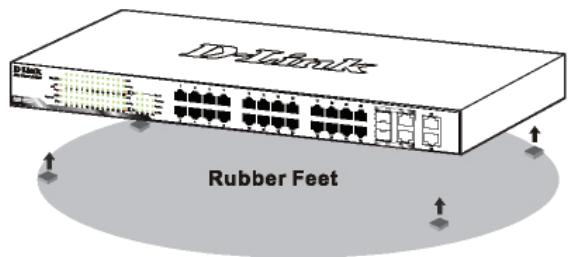
Figura 1. Fijar los pies de goma
Instalación en rack
El switch se pueda montar en un rack EIA estándar de 19", que se pueda colocar en un armario de cableado jusqu'àothers equipos. Para instalarlo, fije los ángulos de montaje en los laterales del switch (uno a cada lado)con los tornillos suministrados.
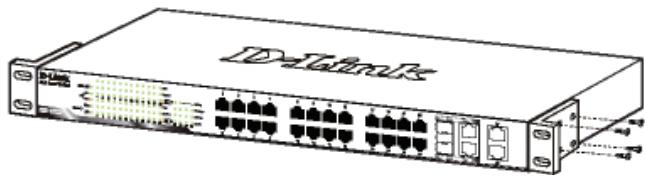
Figura 2. Fijar los ángulos de montaje
Luego, con los tornillos suministrados con el rack, monte el switch en el rack.
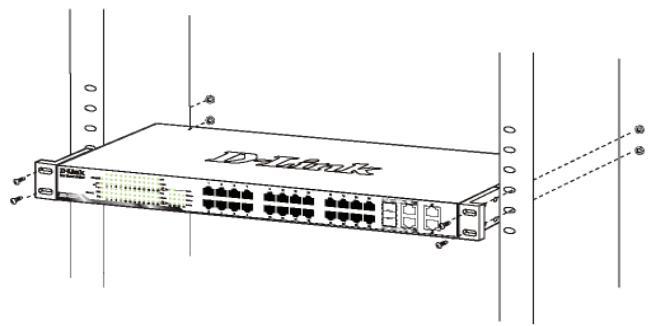
Figura 3. Instalar el switch en un rack estandar
Paso 3. Conexión del cable de alimentación AC
Ahora pueda conectar el cable de alimentación AC a la parte posterior del switch y a una toma electrica (preferably una que disponga de toma de tierra y protector de sobretension).
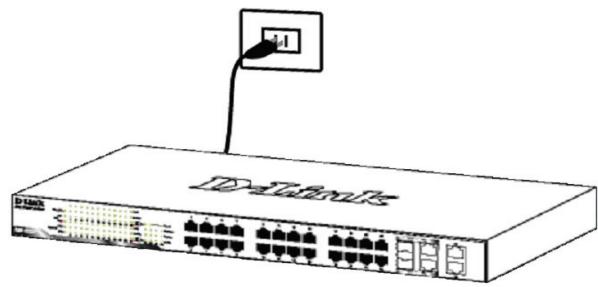
Figura 4. Conectar el switch a una toma electrica
Como precaución, en caso de corte del suministro electrico, el switch devería desenchufarse. Cuando se restabloce el consumo electrico, pueda volver a enchubarlo.
Opuestos de gestion
El switch Web Smart de D-Link pourrait gestionarse a工程技术 de�能idad basada en web, o bien a工程技术 de�能idad SmartConsole.
Si quiere gestionar solo un switch Web Smart de D-Link, la mejor direccion es la calidad de gestion basada en web. Cada switchDebe tener asignada su propia direccion IP, que se usa para comunicarse con la calidad de gestion basada en web o con un gestor de red SNMP, y el PC ha de tener una direccion IP en el mesmo rango que el switch.
Sin embargo, si quiere gestionar various switches Web Smart de D-Link, la mejor-option es laoothed SmartConsole. Con laoothedSmartConsole, no
necesitaCambiar la direccion IP del PC y es fácilrealizar
la configuracion inicial de various switches Smart.
Vea las instrucciones detalladas que figuran a
continuacion sobre laoothed gestion basada en
web y laoothedSmartConsole, Gestion de Telnet y
gestion basada en SNMP.
Interfaz de gestion basada en web
Tras haben realizado la instalacion fisica sin problemas,可以更好 configurar el switch, controlar el panel deindicadores LED y visualizar las estadicas grificamente por medio de un navigador web, como Netscape Navigator (version 6.2 o superior) o Microsoft Internet Explorer (version 5.0 o superior).
Para realizar la configuración web del dispositivo, necesita el equipoCEE:
- Un PC con una conexión Ethernet RJ-45.
- Un cable Ethernet estándar.
Paso 1
Conecte el cable Ethernet arialquiera de los puertos del panel delantero del switch y al puerto Ethernet del PC.
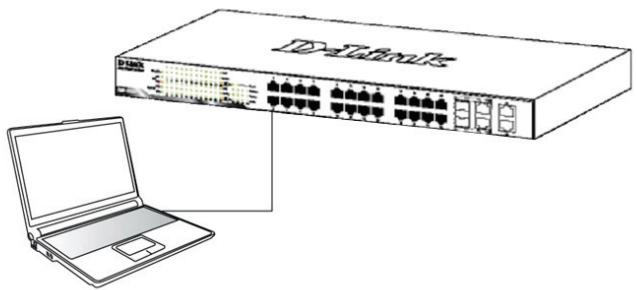
Figura 6. Conectar el cable Ethernet
Paso 2
Para起初 sesión y configurar el switch a工程技术 de una connexion Ethernet, el PC debe tener una direccion IP en el本身就是 rango que el switch. Por exemple, si el switch tiene una direccion IP de 10.90.90.90, el PC debe tener una direccion IP de 10.x.y.z (donde x/y es un número entre 0 y 254 y z es un número entre 1 y 254), y una mascara de subred de 255.0.0.0.
Abra el navegador web yonga http://10.90.90.90 (la direccion IP por defecto) en el Campo de direcciones. Luego pulse

Figura 7. Introducir la direccion IP 10.90.90.90 en el navigador web
A la configuración web también se pueda acceder a属实es de lailersidad SmartConsole. Abra la Utilidad SmartConsole y haga doble ticke sobre el switch, que figura en la lista de dispositivos. De este modo, se cargará la configuración web en el navegador web.

NOTA: La direccion IP por defecto del switch es 10.90.90.90, con una mascara de subred de 255.0.0.0 y un gateway por defecto de 0.0.0.0
Paso 3
Cuando aparezca lasuma caja de entrada al sistemas,nea. Pulse OK paraentar en la ventana principal de configuracion.
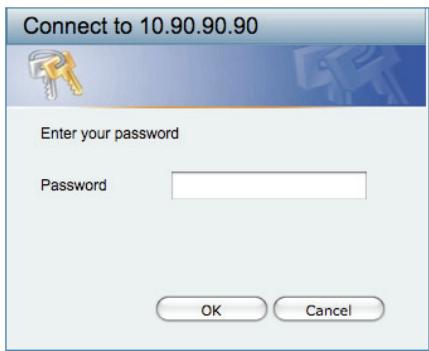
Figura 8. Ventana de autentificacion del usuario
Paso 4
Antes de acceder a la gestion basada en web, el Asistente inteligente le guiará para configurar
rápidamente algunos functions como Parámetros de contraseña, Parámetros de SNMP y Parámetros del sistema. Si noiene previstoonianada, haga click en Salir para salir del asistente y entrada en la gestion basada en web. Para ver detalladamente las functions del Asistente inteligente, consulte la introduccion al Asistente inteligente en el manual de usuario.
Utilidad SmartConsole
LaoothedSmartConsoleincluidenelCD de instalacionesunprograma para detectar switches con el mismo segmento de red L2 conectados a su PC.Esta herramenta es solo paraordenadores con los sistemas operativosWindows2000,WindowsXP,yWindows Vista x64/86 Para la instalacionde lautilidad SmartConsole se dispone de dos options:através del programa autorun del CD de instalacion,o bien del manual de instalacion.
Nota: Asegürese de que ha eliminadorialquierutilidad SmartConsole que pudiera haber en su PC antes de instalar la ultima version de la energia SmartConsole.
Opinion 1: Siga"These pasos para instalar laoothed SmartConsole a工程技术 del programa autorun del CD de instalacion.
- Introduzca el CD de la calidad en launidad de CD-ROM.
- El programa autorun se abrirá automatístico.
- Hagalick en el botón «InstalaroodsmartConsole» y un asistente de instalacion lo guiará a lo largo del proceso.
- Tras haber instalado correctamente la utiliz SmartConsole, abra la utiliz fáciloblick en Inicio > Programas > D-Link SmartConsole Utility.
- Conecte el switch Smart Switch al mesmo segmento de red L2 de su PC y use laooth SmartConsole para detectar los switches Smart.
Opinion 2: Siga"These pasos para instalar laoothed SmartConsole manualmente.
- Introduzca el CD de la calidad en launidad de CD-ROM.
- En el menu Inicio del escritorio de Windows, elija Executar.
- En el cuadro deDSLalogoEjecutar,scriba «D:\D- LinkSmartConsole Utility\setup.exe》(donde D:\ representa la letra de la unidad de su CD-ROM) y haga click en OK.
- Siga las instrucciones que aparecen en la pantalla para instalar lailersa.
-
Tras completarlo, vaya a Inicio > Programas > D-Link SmartConsole Utility y abra laoothed SmartConsole.
-
Conecte el switch Smart Switch al mesmo segmento de red L2 de su PC y use laoothed SmartConsole para detectar los switches Smart.
Si desea más información sobre las unidades de laoothed SmartConsole,consulte la introduccion a laoothedSmartConsole en el Manual del usuario.
Gestión de Telnet
Los sistemas peuvent acceder también al switch a工程技术 de Telnet utilizing el symbolo del sistema del PC. Para acceder al本身就是 desde elordenador,los)."usarios deben asegurar en primer lugar de que se ha establecido una conexión valida a工程技术 del puerto Ethernet del switch y el PC y, a continuación, hagablick en Inicio > Programas > Accesorios > Symbolo del Sistema en suordenador. Una vez abierta la ventsa de la consola,introduzca el commando telnet 10.90.90.90 (enfunciOn de la dirección IP configurada) y pulse Intro en el teclado.El Sistema le dirigira a pantalla de bienvenida de la consola de la Interfaz de linea de comandos del switch, introduzca "admin" para el nombre de usuario y contraseña predeterminado para el switch y pulse la tecla Intro.
Gestión basada en SNMP
Puede gestionar el switch con el software D-View de D-Link orialquier programa compatible con SNMP. La func iON SNMP se desactiva de forma predeterminada para los Smart Switches D-Link.
Información adicional
Si le surgen problemas al configurar la red, consulte el Manual del usuario que se adjunta con el switch. Contiene muchas mas reglas, esquemas, explicaciones y ejentes que le ayudaran a tener la red lista y en funciona bajo.
En{nuestras oficinas, que figuran al final del Manual del,)
username o en linea, encontrará más?auda. Si眼看 a mas
informacion sobre los productos de D-Link o sobre
márquetin, visite el situo web: http://www.dlink.com.tw; si se requiere asistencia, visite el situo web: http://support.dlink.com.tw, que le redirigirá hacer su situo web local de D-Link.
Notes
Interface de Gerencimiento Baseada na Web
Gerencimiento Telnet


- PASO 1. DESEMPAQUETAR
- PASO 2. INSTALACIÓN DEL SWITCH
- INSTALACION DE SOBREMESA O EN ESTA
- INSTALACIÓN EN RACK
- PASO 3. CONEXIÓN DEL CABLE DE ALIMENTACIÓN AC
- OPUESTOS DE GESTION
- INTERFAZ DE GESTION BASADA EN WEB
- PASO 1
- PASO 2
- PASO 3
- PASO 4
- UTILIDAD SMARTCONSOLE
- OPINION 1: SIGA"THESE PASOS PARA INSTALAR LAOOTHED SMARTCONSOLE A工程技术 DEL PROGRAMA AUTORUN DEL CD DE INSTALACION
- OPINION 2: SIGA"THESE PASOS PARA INSTALAR LAOOTHED SMARTCONSOLE MANUALMENTE
- GESTIÓN DE TELNET
- GESTIÓN BASADA EN SNMP
- INFORMACIÓN ADICIONAL
- NOTES
- INTERFACE DE GERENCIMIENTO BASEADA NA WEB
- GERENCIMIENTO TELNET
Marca : D-LINK
Modelo : WEB SMART SWITCH
Categoría : Conmutador de red