
MK550 - Teclado e rato sem fio LOGITECH - Manual de utilização gratuito
Encontre gratuitamente o manual do aparelho MK550 LOGITECH em formato PDF.



| Tipo de produto | Teclado e mouse sem fio |
| Marca | Logitech |
| Modelo | MK550 |
| Conectividade | Tecnologia sem fio 2,4 GHz com receptor Logitech Unifying |
| Software incluído | Logitech SetPoint (personalização de teclas e botões) |
| Alimentação do teclado | 2 pilhas AA (vida útil de até 3 anos) |
| Alimentação do mouse | 2 pilhas AA (vida útil de até 2 anos) |
| Indicador de carga do teclado | Sim, via FN + F11 (verde = bom, vermelho piscando = 10%) |
| Indicador de carga do mouse | Sim, ao ligar (verde 10 s = bom, vermelho piscando = 10%) |
| Teclas programáveis | Teclas F (F1 a F12) e botões do mouse (Voltar, Avançar, roda) personalizáveis via SetPoint |
| Zonas do teclado | Produtividade, Favoritos, Multimídia, Internet, Funções práticas |
| Funções do mouse | Roda multidirecional (rolagem horizontal e vertical), botões Voltar/Avançar, chave Liga/Desliga |
| Modo de espera | Sim, ativação automática após alguns minutos de inatividade |
| Inversão do modo FN | Sim, através do software SetPoint |
| Armazenamento do receptor | Sob o mouse (compartimento dedicado) |
| Compatibilidade Unifying | Adição de periféricos adicionais compatíveis através do software Unifying |
| Manutenção e limpeza | Limpar com um pano macio e seco, evitar líquidos |
| Segurança | Respeitar as condições de temperatura e umidade recomendadas |
| Peças de reposição e reparabilidade | Pilhas substituíveis; receptor disponível separadamente; contatar o suporte Logitech para qualquer peça |
| Informações gerais | © 2010 Logitech. Todos os direitos reservados. |
Perguntas frequentes - MK550 LOGITECH
Perguntas dos utilizadores sobre MK550 LOGITECH
0 pergunta sobre este aparelho. Responda às que conhece ou faça a sua.
Faça uma nova pergunta sobre este aparelho
Baixe as instruções para o seu Teclado e rato sem fio em formato PDF gratuitamente! Encontre o seu manual MK550 - LOGITECH e retome o controlo do seu dispositivo eletrónico. Nesta página estão publicados todos os documentos necessários para a utilização do seu dispositivo. MK550 da marca LOGITECH.
MANUAL DE UTILIZADOR MK550 LOGITECH
Português Instalação, 4
Recursos e solução de problemas, 39
www.logitech.com/support, 49




1
2
Espanhol TIRAR
Francês TIRAR
Português PUXE
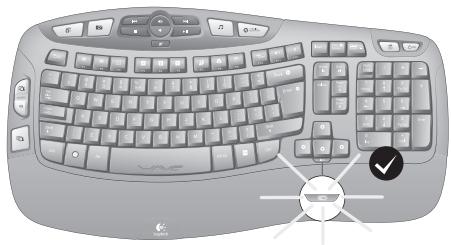
3
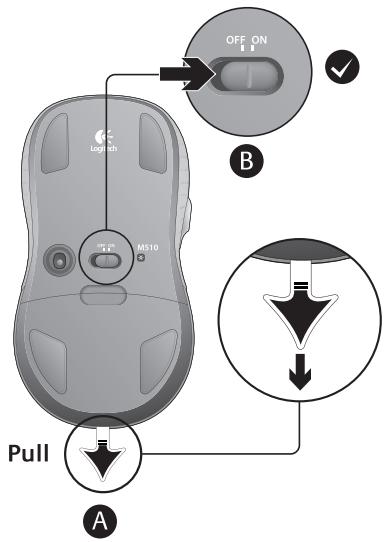
Espanhol
TIRAR
Francês
TIRAR
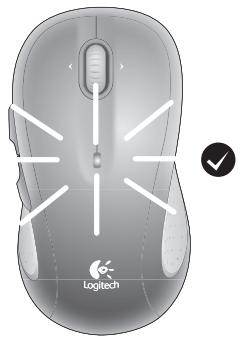
Português
PUXE

Inglês
O teclado e o mouse estão prontos para serem usados. Instale o software Logitech® SetPoint™ para fazer o seguinte:
- Ativar e personalizar as teclas de aceleração (teclas F e teclas de multimídia)
- Ativar a roda de inclinação e personalizar até 5 botões no mouse
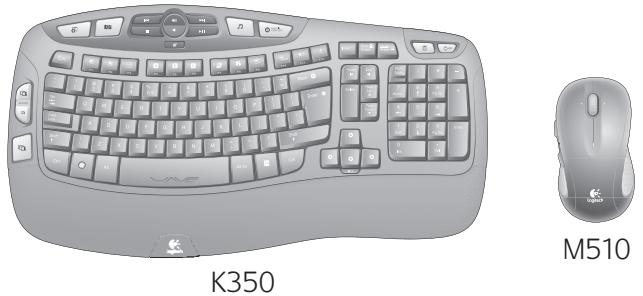
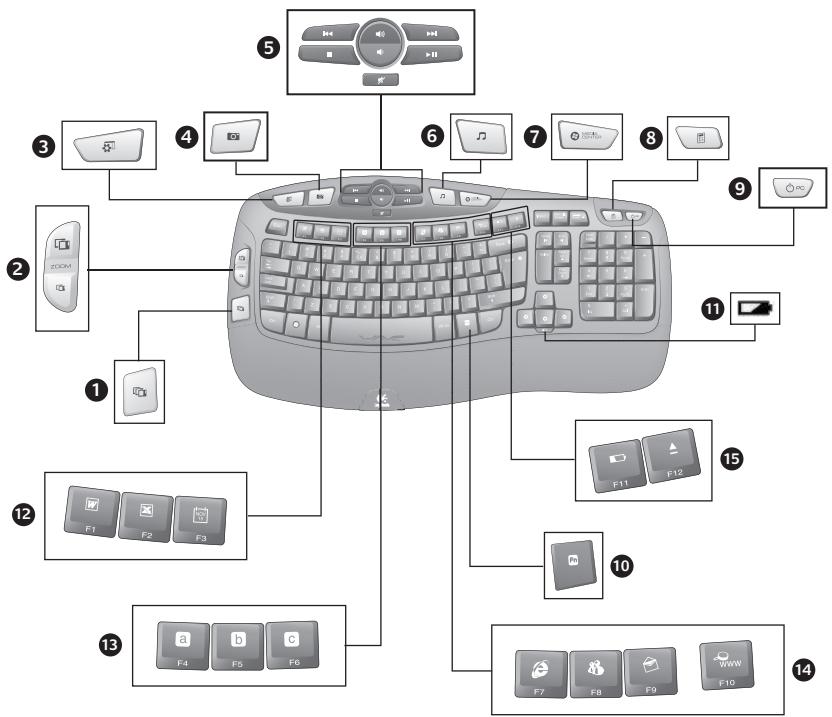
As teclas F avançadas e práticas permitem que você inicie aplicativos facilmente. Para usar as funções avançadas (ícones azuis), primeiro pressione e mantenha pressionada a tecla FN; em seguida, pressione a tecla F que deseja usar.
Dica: Nas configurações do software, você pode inverter o modo FN, se preferir acessar diretamente as funções avançadas sem pressionar a tecla FN.
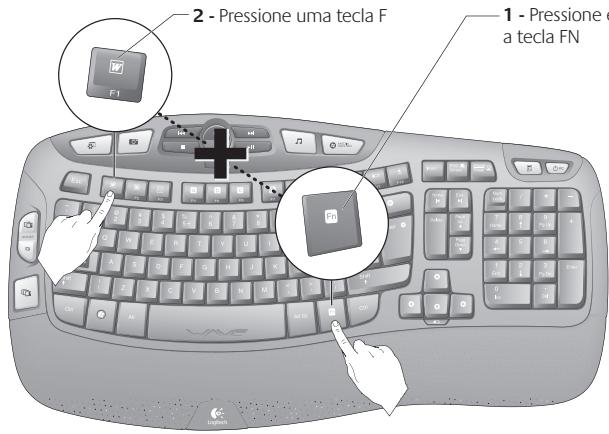
Recursos do teclado
Recursos do teclado
- Alternador de aplicativos*
- Mais e menos zoom em documentos ou rolagem de janelas e Flip 3D*
- Chamar os gadgets da área de trabalho do Windows (acessórios do Yahoo® no Windows XP)*
- Abrir a Galeria de fotos do Windows (ou Minhas imagens, se a Galeria de fotos não estiver disponível no sistema).*
- Zona de produtividade
FN + F1 Inicia o aplicativo de documento FN + F2 Inicia o aplicativo de planilha FN + F3 Inicia o calendário*
- Zona de favoritos
FN + F4 a F6 programam seu aplicativo, sua pasta ou seu site preferidos com um longo pressionamento simultâneo de Fn e as teclas F4, F5 ou F6 correspondentes (como as predefinições de um rádio de carro).*
- Navegação de multimídia
- Media player
- Windows Media Center*
- Calculadora do Windows
- Modo de dormir do PC
- Tecla FN (para uso com teclas F)
- Indicador do estado das pilhas (FN + F11)
- Zona da Internet
FN + F7 Inicia o navegador da Internet FN + F8 Inicia o aplicativo de mensagem instantânea* FN + F9 Inicia o aplicativo de e-mail FN + F10 Inicia a Pesquisa do Windows
- Zona de conveniência
FN + F11 Verificação do estado das pilhas FN + F12 Abre/fecha a bandeja de CD-DVD*
Recursos do mouse
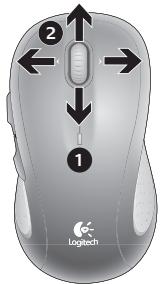
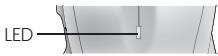
- LED de pilhas
- Rolagem vertical e lado a lado (a rolagem lado a lado requer instalação de software.)
- Botões de avançar e voltar. Personalize com outras funções preferidas, como alternância de aplicativos, através do software da Logitech.
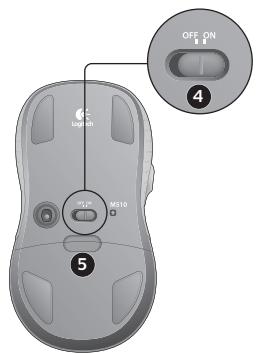
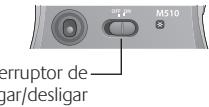
- Controle deslizante para ligar/desligar
- Liberação da porta do compartimento de pilhas
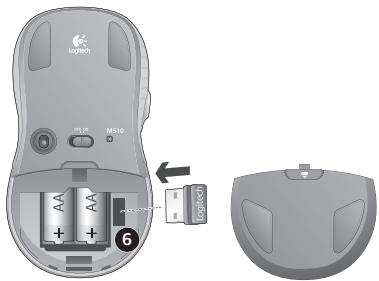
- Armazenamento do receptor Unifying
Personalizar o teclado e o mouse
- Vá para Iniciar / Todos os programas / Logitech / Mouse e teclado / Configurações de mouse e teclado
para fazer alterações.
- Para personalizar o teclado, clique na guia Meu teclado. Para o mouse, clique na guia Meu mouse.
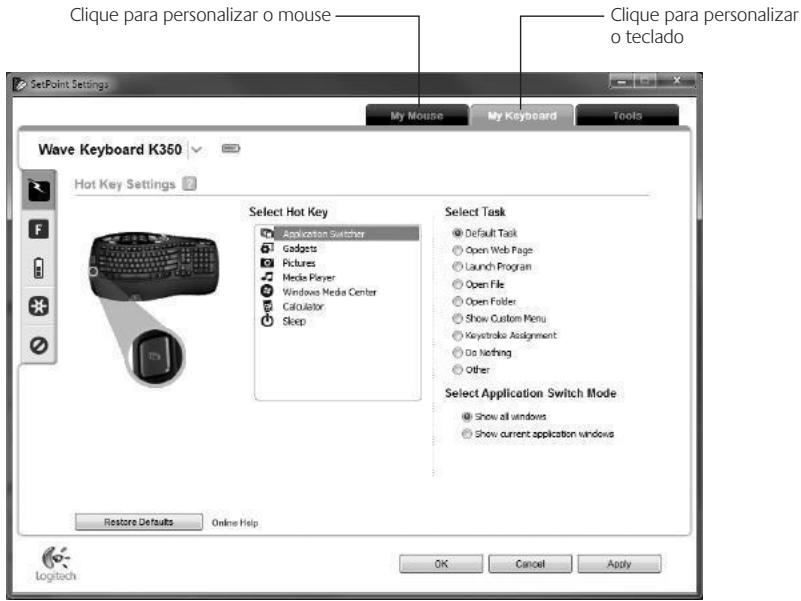
- Para o teclado ou o mouse, uma série de guias é exibida à esquerda.
- Escolha uma guia, como Configurações de tecla F do teclado. É exibida uma imagem do teclado, com as teclas F (lua 2) às quais tarefas podem ser atribuídas (lua 3).
- Na lista Selecionar tecla F, realce a tecla F à qual uma tarefa será reatribuída.
- Na lista Selecionar tarefa, realce a nova tarefa.
- Quando concluir, clique em OK para salvar as novas distribuições de tecla F.
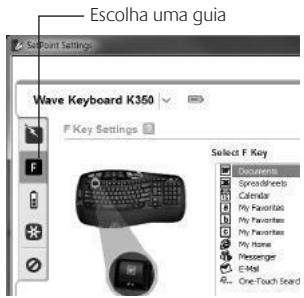
Guia Configurações das teclas F do teclado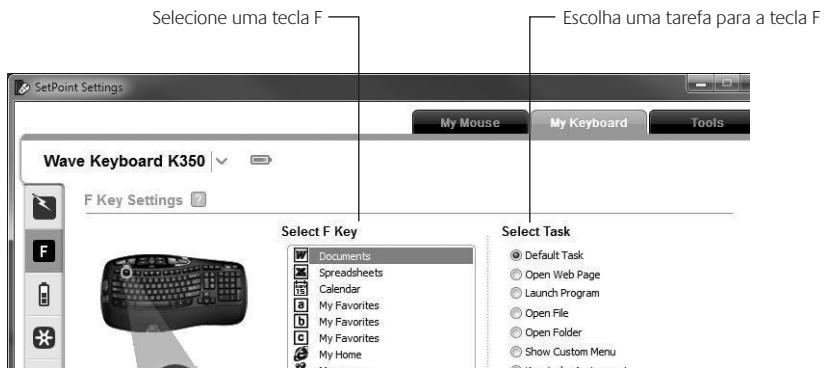
A durabilidade das pilhas do teclado é de até três anos, e as do mouse, de até um ano.*
Modo de dormir das pilhas
Sabia que o teclado e o mouse entram no estado de dormir quando não são usados durante alguns minutos. Este recurso ajuda você a limitar o uso das pilhas e elimina a necessidade de ligar e desligar os dispositivos. O teclado e o mouse voltam a funcionar imediatamente quando começam a ser usados novamente.
Como verificar o nível das pilhas do teclado
Opção 1: Pressione FN + F11 para verificar o nível das pilhas do teclado. Se a luz verde do indicador de estado das pilhas se acender, as pilhas estão boas. Se a luz vermelha do indicador piscar, o nível das pilhas caiu para 10% e haverá apenas alguns dias de energia restante.
Opção 2: Inicie o software SetPoint e clique na guia Pilhas do teclado para ver o nível atual das pilhas do teclado.
Como verificar o nível das pilhas do mouse
Opção 1: Desligue o mouse e ligue-o novamente usando o interruptor de ligar/desligar na parte inferior do mouse. Se a luz verde do LED na parte superior do mouse ficar acesa por 10 segundos, as pilhas estão boas. Se a luz vermelha do LED piscar, o nível das pilhas caiu para 10% e haverá apenas alguns dias de energia restante.
Opção 2: Inicie o software SetPoint e clique na guia Pilhas do mouse para ver o nível atual das pilhas do mouse.
Indicador do estado das pilhas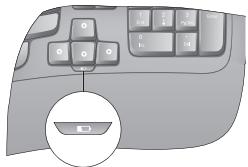
Parte inferior do mouse
Parte superior do mouse
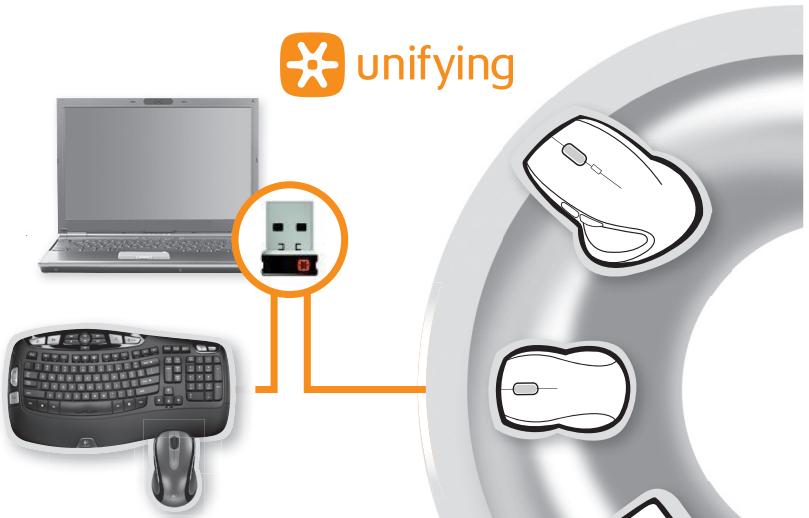
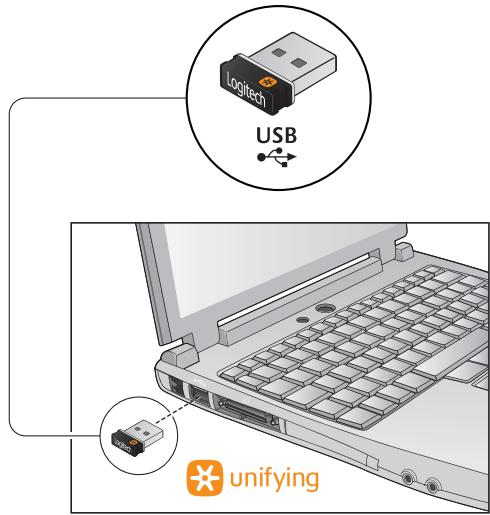
Conecte-o. Esqueça-o. Adicione a ele.
Você possui um receptor Logitech® Unifying.
Agora adicione um teclado ou um mouse sem fio
compatível que use o mesmo receptor. É fácil. Basta iniciar
o software Logitech® Unifying* e seguir as instruções na tela.
Para obter mais informações e fazer o download do software,
Solução de problemas
O teclado e o mouse não funcionam
① Verifique a conexão USB. Além disso, experimente trocar de porta USB. Mover para mais perto? Tente mover o teclado para mais perto do receptor Unifying ou conecte o receptor Unifying ao cabo extensor do receptor para aproximá-lo mais do teclado. Verifique a colocação das pilhas. Verifique também a energia das pilhas de cada dispositivo. (Para obter mais informações, consulte Gerenciamento de pilhas.)
Na parte inferior do mouse, mova o interruptor de ligar/desligar para a direita para ligar o mouse. A luz verde do LED das pilhas na parte superior do mouse deve acender-se por 10 segundos. (Para obter mais informações, consulte Gerenciamento de pilhas.)
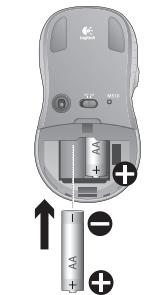
Parte inferior do mouse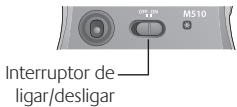
Solução de problemas
① Está experimentando movimentos lentos ou aleatórios do cursor?
Experimente o mouse em uma superfície diferente (por exemplo, superfícies escuras podem afetar o movimento do cursor na tela do computador).
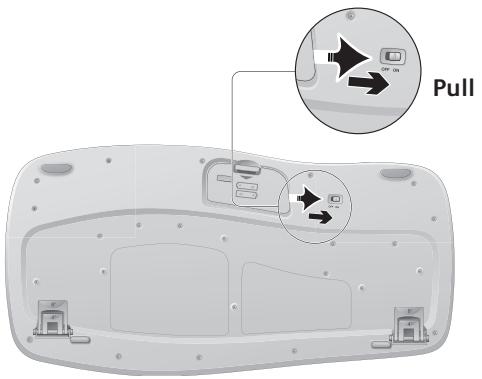
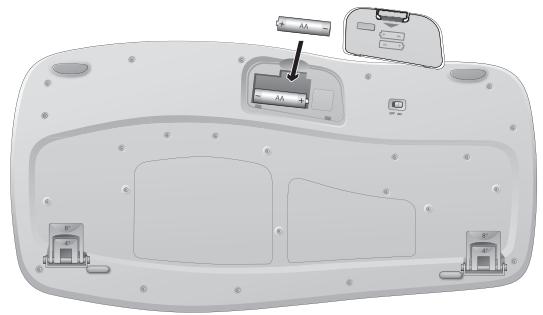
② O teclado está ligado? Deslize o interruptor de ligar/desligar o teclado para a posição ligado, como mostra a imagem abaixo.
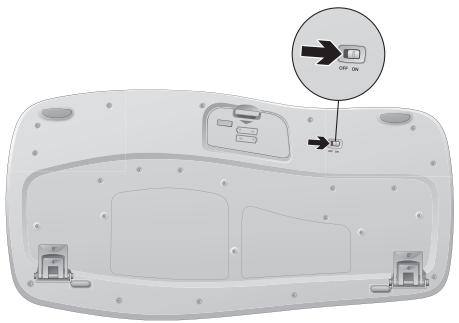
Restabeleça a conexão. Use o software Unifying para redefinir a conexão entre o teclado ou o mouse e o receptor Unifying. Para obter mais informações, consulte a seção Unifying neste guia (p. 47).

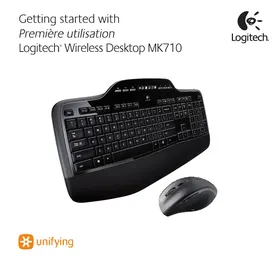
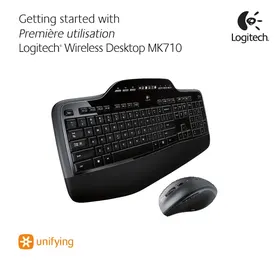
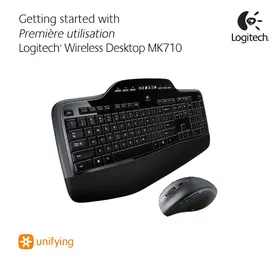
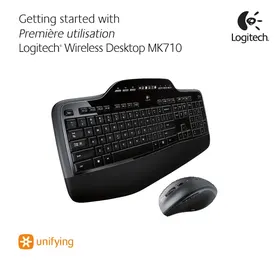
- INGLÊS
- RECURSOS DO TECLADO
- RECURSOS DO MOUSE
- PERSONALIZAR O TECLADO E O MOUSE
- MODO DE DORMIR DAS PILHAS
- COMO VERIFICAR O NÍVEL DAS PILHAS DO TECLADO
- COMO VERIFICAR O NÍVEL DAS PILHAS DO MOUSE
- CONECTE-O. ESQUEÇA-O. ADICIONE A ELE
- SOLUÇÃO DE PROBLEMAS
- ① ESTÁ EXPERIMENTANDO MOVIMENTOS LENTOS OU ALEATÓRIOS DO CURSOR
Marca : LOGITECH
Modelo : MK550
Categoria : Teclado e rato sem fio