DEH-P4850MP - Receptor PIONEER - Manual de utilização gratuito
Encontre gratuitamente o manual do aparelho DEH-P4850MP PIONEER em formato PDF.


Perguntas dos utilizadores sobre DEH-P4850MP PIONEER
0 pergunta sobre este aparelho. Responda às que conhece ou faça a sua.
Faça uma nova pergunta sobre este aparelho
Baixe as instruções para o seu Receptor em formato PDF gratuitamente! Encontre o seu manual DEH-P4850MP - PIONEER e retome o controlo do seu dispositivo eletrónico. Nesta página estão publicados todos os documentos necessários para a utilização do seu dispositivo. DEH-P4850MP da marca PIONEER.
MANUAL DE UTILIZADOR DEH-P4850MP PIONEER
2 Presione ◀o ▶ para seleccionar la banda a ajustar.
Leia as instruções de operação a seguir para saber como operar corretamente seu modelo. Ao terminar de ler as instruções, guarde este manual em um local seguro para referência futura.
01 Antes de utilizar este produto
Sobre esta unidade 98
Sobre este manual 98
Recursos 98
Sobre o WMA 99
Utilização e cuidados do controle remoto 99
- Instalação da bateria 99
- Utilização do controle remoto 100
Proteção da sua unidade contra roubo 100
- Extração do painel frontal 100
- Colocação do painel frontal 100
02 Introdução aos botões
Unidade principal 101
Controle remoto 102
03 Ligar e desligar
Como ligar a unidade 103
Seleção de uma fonte 103
Como desligar a unidade 103
04 Sintonizador
Como escutar o rádio 104
Introdução à operação avançada do sintonizador 105
Armazenamento e chamada das frequências de transmissão da memória 105
Sintonia em sinais fortes 105
Armazenamento das frequências mais fortes de transmissão 106
Reprodução de um CD 107
Introdução à operação avançada do CD player incorporado 108
Repetição da reprodução 108
Reprodução de faixas em ordem aleatória 109
Procura de faixas de um CD 109
Pausa na reprodução do CD 109
Utilização de compressão e BMX 110
Seleção do método de busca 110
Busca a cada 10 faixas no disco atual 110
Utilização das funções Título de disco 111
- Introdução de títulos de disco 111
- Visualização de títulos de disco 111
Utilização das funções CD TEXT 112
- Visualização de informações de texto em discos com CD TEXT 112
- Rolagem de informações de texto no display 112
Reprodução de MP3/WMA/WAV 113
Introdução à operação avançada do CD player incorporado (MP3/WMA/WAV) 115
Repetição da reprodução 115
Reprodução de faixas em ordem aleatória 115
Procura de pastas e faixas 116
Pausa na reprodução de MP3/WMA/WAV 116
Utilização de compressão e BMX 117
Seleção do método de busca 117
Busca a cada 10 faixas na pasta atual 117
Visualização de informações de texto em disco MP3/WMA/WAV 118
- Quando reproduzir um disco MP3/WMA 118
- Quando reproduzir um disco WAV 118
Rolagem de informações de texto no display 118
07 Multi-CD player
Reprodução de um CD 119
Introdução à operação avançada do Multi-CD player 120
Repetição da reprodução 120
Reprodução de faixas em ordem aleatória 120
Procura de CDs e faixas 121
Pausa na reprodução do CD 121
Utilização de listas de reprodução ITS 122
- Criação de uma lista de reprodução com a programação ITS 122
- Reprodução da sua lista ITS 122
- Exclusão de uma faixa da sua lista de reprodução ITS 123
- Exclusão de um CD da sua lista de reprodução ITS 123
Utilização das funções Título de disco 123
- Introdução de títulos de disco 123
- Visualização de títulos de disco 124
Utilização das funções CD TEXT 124
- Visualização de informações de texto em discos com CD TEXT 124
- Rolagem de informações de texto no display 125
Utilização de compressão e ênfase de graves 125
08 Ajustes de áudio
Introdução aos ajustes de áudio 126
Utilização do ajuste do equilíbrio 126
Utilização do equalizador 127
- Chamada das curvas do equalizador da memória 127
- Ajuste das curvas do equalizador 127
- Ajuste preciso da curva do equalizador 128
Ajuste da sonoridade 128
Utilização da saída do alto-falante de graves secundário 128
- Ajuste do alto-falante de graves secundário 129
Utilização do filtro de alta frequência 129
Intensificação de graves 130
Aperfeiçoador da imagem frontal (F.I.E.) 130
Ajuste de níveis de fonte 131
09 Ajustes iniciais
Definição dos ajustes iniciais 132
Ajustando a hora 132
Ajuste do passo de sintonia FM 132
Ajuste do passo de sintonia AM 133
Ativação do som de advertência 133
Ativação do ajuste auxiliar 133
Ajuste da saída traseira e do controlador alto-falante de graves secundário 134
10 Outras funções
Ativação ou desativação da visualização de hora 135
Utilização da fonte AUX 135
- Seleção de AUX como a fonte 135
Informações adicionais
Compreensão das mensagens de erro do CD player incorporado 136
Cuidados com o CD player 136
Discos CD-R/CD-RW 137
Arquivos MP3, WMA e WAV 137
- Informações adicionais sobre MP3 138
- Informações adicionais sobre WMA 139
- Informações adicionais sobre WAV 139
Sobre as pastas e os arquivos MP3/WMA/WAV 139
Termos 141
Especificações 143
Antes de utilizar este produto
Sobre esta unidade

CUIDADO
- Não permita que esta unidade entre em contato com líquidos. Há risco de choque elétrico. Além disso, o contato com líquidos pode causar danos, fumaça e superaquecimento desta unidade.
- Mantenha este manual acessível como referência para os procedimentos de operação precauções.
- Deixe sempre o volume baixo para que possa ouvir os sons do tráfego.
• Proteja esta unidade contra umidade. - Se a bateria do carro estiver desconectada ou descarregada, a memória programada será apagada e deverá ser reprogramada.
- Se esta unidade não funcionar corretamente, entre em contato com o revendedor ou a central de serviços autorizados da Pioneer mais próxima.
Sobre este manual
Esta unidade vem com diversas funções sofis ticadas que garantem recepção e operação superiores. Todas as funções foram projetadas para serem utilizadas da forma mais fácil possível, mas muitas delas não são auto-expl cativas. Este manual de instruções tem como objetivo ajudá-lo a obter total benefício do p tencial desta unidade e fazer com que você aproveite ao máximo o seu áudio.
É recomendável familiarizar-se com as funções e respectivas operações, lendo o manual antes de começar a utilizar esta unidade. É especialmente importante que você leia e observe as ADVERTÊNCIAS eos CUIDA-DOS neste manual.
Recursos
Reprodução de CD
É possível reproduzir músicas de CD/CD-R/ CD-RW.
Reprodução de arquivo MP3
É possível reproduzir arquivos MP3 gravados em CD-ROM/CD-R/CD-RW (gravações padrão ISO9660 Nível 1/Nível 2).
- O fornecimento deste produto dá o direito a apenas uma licença para uso particular e não comercial, e não dá o direito a uma licença nem implica qualquer direito de uso deste produto em qualquer transmissão em tempo real (terrestre, via satélite, cabo e/ou qualquer outro meio) comercial (ou seja, que gere receita), transmissão/reprodução via internet, intranets e/ou outras en-redes ou em outros sistemas de distribuição de conteúdo eletrônico, como aplicativos de áudio pago ou áudio por demanda. É necessária uma licença independente para tal uso. Para obter detalhes, visite http://www.mp3licensing.com.
Reprodução de arquivo WMA
É possível reproduzir arquivos WMA gravados em CD-ROM/CD-R/CD-RW (gravações padrão ISO9660 Nível 1/Nível 2).
Reprodução de arquivo WAV
É possível reproduzir arquivos WAV gravados em CD-ROM/CD-R/CD-RW (gravações padrão ISO9660 Nível 1/Nível 📄).
Antes de utilizar este produto
Sobre o WMA
O logotipo Windows Media™ impresso na caixa indica que esta unidade pode reproduzir dados WMA.
WMA é a forma abreviada de Áudio do Windows Media™e refere-se a uma tecnologia de compressão de áudio desenvolvida pela Microsoft Corporation. Os dados de WMA podem ser codificados utilizando o Windows Media Player versão 7 ou posterior.
Windows Media e o logotipo do Windows s marcas comerciais ou registradas da Microsoft Corporation nos Estados Unidos e/ou en outros países.
Utilização e cuidados do controle remoto
Instalação da bateria
Deslize para fora a bandeja localizada na parte posterior do controle remoto e insira a bateria com os pólos positivo (+) e negativo (−) apontando para a direção apropriada.
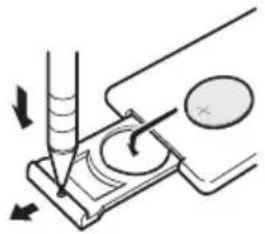
Mantenha a bateria fora do alcance de crianças. Caso ela seja ingerida, consulte imediatamente um médico.

Notas
- Esta unidade pode não operar corretamente dependendo do aplicativo utilizado para codificar arquivos WMA.
- Dependendo da versão do Windows Media Player utilizada para codificar arquivos WMA, os nomes dos álbuns e outras informações texto podem não ser visualizados corretamente.
- Pode ocorrer um pequeno atraso ao iniciar a reprodução de arquivos WMA codificados com dados de imagem.

CUIDADO
- Utilize apenas uma bateria de lítio CR2025 (3 V).
- Remova a bateria se não for utilizar o controle remoto por um mês ou mais.
- Não recarregue, desmonte, aqueça ou descarte a bateria queimando-a.
- Não manuseie a bateria com ferramentas metálicas.
- Não armazene a bateria com materiais metálicos.
- Em caso de vazamento da bateria, limpe completamente o controle remoto e instale uma nova bateria.
- Ao descartar baterias usadas, certifique-se de estar em conformidade com as regulamentações governamentais ou com as normas das instituições públicas do meio ambiente que se aplicam ao seu país/região.
Antes de utilizar este produto
Utilização do controle remoto
Aponte o controle remoto para a direção do painel frontal para operá-lo.
Extração do painel frontal
1 Pressione OPEN para abrir o painel frontal.

Importante
- Não deixe o controle remoto exposto a temperaturas altas ou à luz direta do sol.
- O controle remoto poderá não funcionar corretamente se ficar exposto à luz direta do
- Não deixe o controle remoto cair no chão, onde pode ficar preso embaixo do pedal do freio ou acelerado.
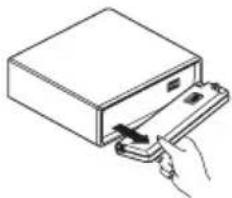
2 Segure com firmeza o lado esquerdo do painel frontal e puxe-o cuidadosamente para fora.
Cuidado para não segurá-lo com muita força ou deixá-lo cair e impeça o seu contato com água ou outros líquidos para evitar danos permanentes.
Proteção da sua unidade contra roubo
O painel frontal pode ser extraído da unidad principal e colocado em uma caixa protetora que acompanha a unidade, como uma medida anti-roubo.
- Se após desligar a ignição, o painel frontal não for extraído da unidade principal dentro de cinco segundos, um som de adventência será emitido.
- Você pode desativar o som de advertência. Consulte Ativação do som de advertência na página 133.

Importante
- Nunca force nem segure com muita firmeza o display e os botões ao extrair ou colocar o pai-nel frontal.
- Evite sujeitar o painel frontal a impactos excessivos.
- Mantenha o painel frontal distante da luz direta do sol e não o exponha a temperaturas altas.
3 Coloque o painel frontal na caixa prote- tora fornecida para mantê-lo em segura-
Colocação do painel frontal
- Reposicione o painel frontal seguran-do-o verticalmente diante da unidade e en-caixando-o com firmeza nos ganchos de fixação.

Pressione para selecionar vários controles de qualidade sonora.
②Botão FUNCTION
Pressione para selecionar as funções.
③Botão SW
Pressione para selecionar o menu de ajuste do alto-falante de graves secundário. Pressione e segure para selecionar o menu de ajuste do intensificador de graves.
④Botão SOURCE, VOLUME
Esta unidade será ligada ao selecionar uma fonte. Pressione para percorrer todas as fontes disponíveis.
Gire para aumentar ou diminuir o volume.
⑤Botão EQ
Pressione para seleccionar várias curvas do equalizador.
⑥Botão OPEN
Pressione para abrir o painel frontal.
⑦Botões 1-6
Pressione para sintonia de emissora programada e busca pelo número do disco quando do for utilizar um Multi-CD player.
⑧Botão BAND
Pressione para selecionar entre três bandas FM e uma banda AM e para cancelar o modo de controle das funções.
⑨Botão DISPLAY
Pressione para seleccionar diferentes displays.
⑩Botão CLOCK
Pressione para alterar para a visualização de hora.
⑪ Botões ▲/▼/◄/►
Pressione para enviar comandos de sintonia por busca manual, avanço rápido, retrocesso e busca por faixa. Também utilizado para controlar funções.
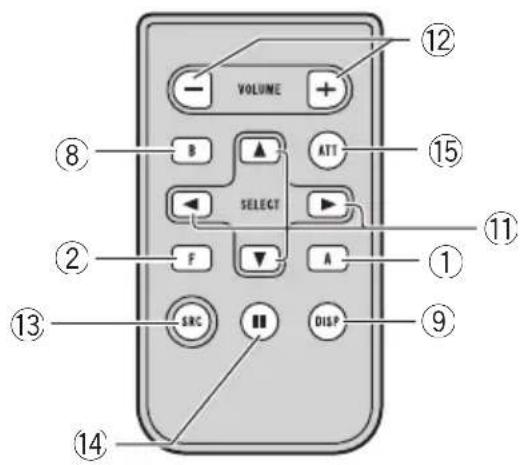
A operação é a mesma que utilizar os botões na unidade principal. Consulte a explicação da unidade principal sobre a operação de cada botão, com exceção de ATT e PAUSE, que serão explicados posteriormente.
⑫Botão VOLUME
Pressione para aumentar ou diminuir o volume.
⑬Botão SOURCE
Esta unidade será ligada ao selecionar uma fonte. Pressione para percorrer todas as fontes disponíveis.
⑭Botão PAUSE
Pressione para ativar ou desativar a pausa.
⑮Botão ATT
Pressione para diminuir rapidamente o nível de volume, em aproximadamente 90%. Pressione novamente para retornar ao nível de volume original.
Como ligar a unidade
- Pressione SOURCE para ligar a unidade.
Ao selecionar uma fonte, a unidade é ligada.
- Quando o fio condutor azul/branco desta unidade é conectado ao terminal de controle do relé da antena automática do veículo, a antena se estende quando a fonte da unidade é ligada. Para retrain a antena, desligue a fonte.
Seleção de uma fonte
Você pode selecionar uma fonte que deseja ouvir. Para alternar para o CD player incorporado, carregue um disco na unidade (consulte a página 107).
Como desligar a unidade
Pressione e segure SOURCE até desligar a unidade.
- Pressione SOURCE para selecionar uma fonte.
Pressione SOURCE várias vezes para alternar entre as seguintes fontes:
Sintonizador—Televisão—CD player incorporado—Multi-CD player—Unidade externa 1—Unidade externa 2—AUX

Notas
- Nos seguintes casos, a fonte de áudio não mudará:
—Quando não houver uma unidade correspondente à fonte selecionada conectada a esta unidade.
—Quando não houver um disco na unidade.
—Quando não houver uma disqueteira no Multi-CD player.
—Quando AUX (Entrada auxiliar) estiver desativada (consulte a página 133).
- Unidade externa refere-se a um produto Pioneer (por exemplo, um produto que será disponibilizado futuramente) que, embora seja incompatível como uma fonte, possibilita o controle das funções básicas por esta unidade. Duas unidades externas podem ser controladas por esta unidade. Quando duas unidades externas são conectadas, a alocação das mesmas à unidade externa 1 ou à unidade externa 2 é automaticamente ajustada por esta unidade.
Como escutar o rádio
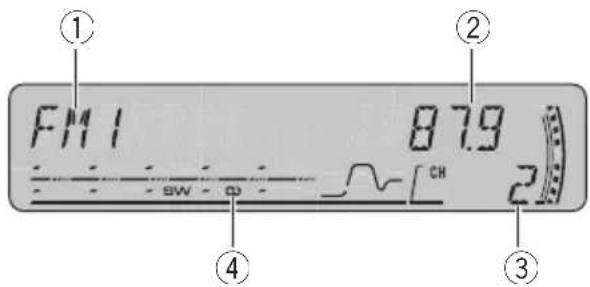
Estas são as etapas básicas necessárias par operar o rádio. Operação mais avançada do sintonizador será explicada a partir da próxima página.
As frequências mudam, passo a passo, para cima ou para baixo.
5 Para sintonia por busca, pressione e segure ◀ou ▶por aproximadamente um segundo e solte.
O sintonizador buscará as frequências até encontrar uma transmissão forte o suficiente para boa recepção.
■ Você pode cancelar a sintonia por busca ao pressionar ◀ou ▶rapidamente.
- Se você pressionar e segurar ◀ ou ▶, poderá pular as emissoras. A sintonia por busca começará assim que o botão for liberado.
①Indicador de banda
Mostra em qual banda o rádio está sintor zado, AM ou FM.

Nota
②Indicador de frequência
Mostra em qual frequência o sintonizador está sintonizado.
Quando a frequência selecionada estiver sendo transmitida em estéreo, o indicador de estéreo (OD) acenderá.
Mostra qual programação foi selecionada.
Mostra quando a frequência selecionada está sendo transmitida em estéreo.
1 Pressione SOURCE para seleccionar o sin-tonizador.
Pressione SOURCE até visualizar TUNER.
2 Utilize VOLUME para ajustar o nível do som.
Gire para aumentar ou diminuir o volume.
3 Pressione BAND para selecionar uma banda.
Pressione BAND até visualizar a banda deseja- da (FM1, FM2, FM3 para FM ou AM).
Introdução à operação avançada do sintonizador
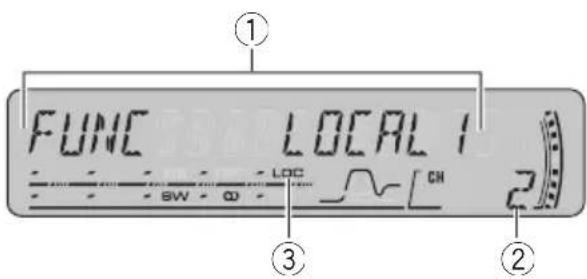
Mostra o status da função.
Mostra qual programação foi selecionada.
③Indicador LOC
Mostra quando a sintonia por busca local está ativada.
- Pressione FUNCTION para visualizar os nomes das funções.
Pressione FUNCTION várias vezes para alternar entre as seguintes funções:
BSM (Memória das melhores emissoras) —LOCAL (Sintonia por busca local)
- Para retornar à visualização de frequência, pressione BAND.

Nota
Se você não operar a função em aproximadamente 30 segundos, o display retornará automaticamente à visualização de frequência.
Armazenamento e chamada das frequências de transmissão da memória
Se você pressionar qualquer um dos botões de sintonia de emissora programada 1–6, poderá facilmente armazenar até seis frequências de transmissão a serem chamadas posteriormente da memória com o toque de um botão.
- Ao encontrar uma frequência que deseja armazenar na memória, pressione e segure um dos botões de sintonia de emissora programada 1–6 até o número programado parar de piscar.
O número que você pressionou piscará no dicador de número programado e permanecerá aceso. A frequência da emissora de rádio selecionada terá sido armazenada na memória.
Na próxima vez que você pressionar o mesmo botão de sintonia de emissora programada, a frequência da emissora de rádio será chama-da da memória.

Notas
- Até 18 emissoras FM, seis para cada uma das três bandas FM, e seis emissoras AM podem ser armazenadas na memória.
- Você também pode utilizar ▲ e ▼ para chamar da memória as frequências de emissoras de rádio atribuídas aos botões de sintonia de anti-emissora programada 1-6.
Sintonia em sinais fortes
A sintonia por busca local permite que você sintonize apenas as emissoras de rádio com sinais suficientemente fortes para boa recepção.
Pressione FUNCTION até visualizar LOCAL display.
2 Pressione ▲para ativar a sintonia por busca local.
A sensibilidade de busca local (por exemplo, LOCAL 2) é visualizada no display.
3 Pressione ◀ou ▶para ajustar a sensibilidade.
Existem quatro níveis de sensibilidade para FM e dois níveis para AM:
O ajuste LOCAL 4 permite a recepção apenas das emissoras mais fortes, enquanto os ajustes inferiores permitem que você receba progressivamente as emissoras mais fracas.
LOCAL:OFF é visualizado no display.
Armazenamento das frequências mais fortes de transmissão
A BSM (Memória das melhores emissoras) permite armazenar automaticamente as seis emissoras de transmissão mais fortes nos botões de sintonia programados 1–6. Uma vez armazenadas, você poderá sintonizar essas frequências com o toque de um botão.
1 Pressione FUNCTION para selecionar BSM.
Pressione FUNCTION até visualizar BSM no display.
2 Pressione ▲para ativar BSM.
BSM começa a piscar. Enquanto BSM ficar piscando, as seis frequências mais fortes de transmissão são armazenadas nos botões de sintonia de emissora programada 1–6 na ordem da intensidade do sinal. Ao terminar, BSM parará de piscar.
■Para cancelar o processo de armazenamento, pressione ▼.

Nota
O armazenamento das frequências de transmissão com BSM pode substituir as frequências de transmissão gravadas utilizando os botões
1-6.
Reprodução de um CD
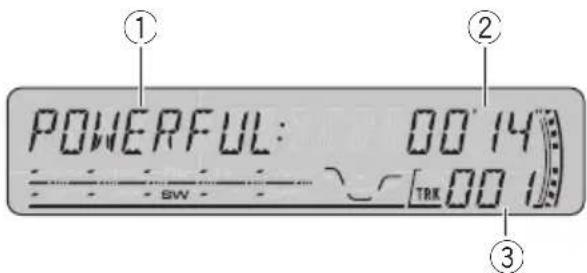
text_image
Slot de carregamento de CD Botão EJECT■ Você pode ejetar um CD ao pressionar EJECT.
Estas são as etapas básicas necessárias para reproduzir um CD com o CD player incorporado. Operação mais avançada do CD será explicada a partir da próxima página. Para evitar o mau funcionamento, certifique-se de que nenhum objeto metálico entre em contato com os terminais, enquanto o painel fronte estiver aberto.
①Indicador EQ
Mostra qual curva do equalizador está sele- cionada.
②Indicador de tempo de reprodução
Mostra o tempo de reprodução decorrido faixa atual.
Mostra a faixa reproduzida atualmente.
1 Pressione OPEN para abrir o painel frontal.
O slot de carregamento de CD aparece.
■Após um CD ter sido inserido, pressione
SOURCE para seleccionar o CD player incorporado.
2 Insira um CD no slot de carregamento de CD.
A reprodução iniciará automaticamente.
3 Feche o painel frontal.
4 Utilize VOLUME para ajustar o nível do som.
Gire para aumentar ou diminuir o volume.
da
5 Para executar um avanço ou retrocesso rápido, pressione e segure ◀ou ▶.
- Se você selecionar ROUGH, pressionar e segurar ◀ou ▶permitirá uma busca a cada 10 fai-xas no disco atual. (Consulte Seleção do método de busca na página 110.)
6 Para retroceder ou avançar uma faixa, pressione ◀ou ▶.
Pressionar ▶irá para o início da próxima faixa. Pressionar ◀uma vez retornará para o início da faixa atual. Pressionar novamente retornará para a faixa anterior.

Notas
- O CD player incorporado reproduz um CD de 12 cm ou 8 cm padrão por vez. Não utilize um adaptador ao reproduzir CDs de 8 cm.
- Não insira nada além de CDs no slot de carregamento de CD.
- Se você não conseguir inserir completamente um disco ou se, após inserir um disco, ele não for reproduzido, verifique se o lado da queta está voltado para cima. Pressione EJECT para ejetar o disco e verifique-o quar a danos antes de inseri-lo novamente.
- Se uma mensagem de erro, como ERROR-11 for exibida, consulte Compreensão das mensagens de erro do CD player incorporado na página 136.
- Quando um disco com CD TEXT é inserido, os títulos dos discos e das faixas começam a rolar automaticamente para a esquerda.
Introdução à operação avançada do CD player etil- incorporado
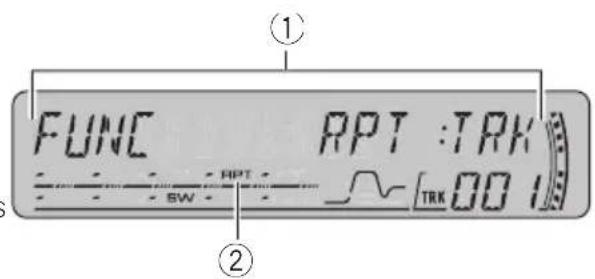
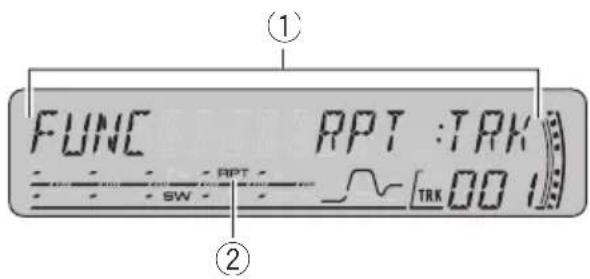
Mostra o status da função.
②Indicador RPT
Mostra quando a série de repetição está selecionada para a faixa atual.
- Pressione FUNCTION para visualizar os nomes das funções.
Pressione FUNCTION várias vezes para alternar entre as seguintes funções:
RPT (Reprodução com repetição)—RDM (Reprodução aleatória)—SCAN (Reprodução resumida)—PAUSE (Pausa)—COMP
(Compressão e BMX)—FF/REV (Método de busca)
- Para retornar à visualização de reprodução, pressione BAND.

Nota
Se você não operar a função em aproximadamente 30 segundos, o display retornará automaticamente à visualização de reprodução.
Repetição da reprodução
A reprodução com repetição permite que você ouça a mesma faixa ou o mesmo disco novamente.
Pressione FUNCTION até visualizar RPT no display.
2 Pressione ◀ou ▶para selecionar a série de repetição.
Esse procedimento o levará para o ajuste cionado.
•DSC –Repete o disco atual
- TRK –Repete apenas a faixa atual

Nota
Se você executar a busca por faixa ou o avanços 10 segundos de cada faixa são reprodu- retrocesso rápido durante TRK, a série de repro- dos. dução com repetição mudará para DSC.
Reprodução de faixas em ordem aleatória
A reprodução aleatória permite que você re-sualização de reprodução, selecione SCAN mais produza as faixas do CD em uma ordem aluma vez ao pressionar FUNCTION. tória.
Pressione FUNCTION até visualizar RDM no display.
2 Pressione ▲para ativar a reprodução aleatória.
RDM :ON é visualizado no display. As faixas serão reproduzidas em uma ordem aleatória.
3 Pressione ▼para desativar a reprodução aleatória.
RDM :OFF é visualizado no display. As faixas continuarão sendo reproduzidas na ordem normal.
Procura de faixas de um CD
A reprodução resumida permite que você ouça os primeiros 10 segundos de cada faixa no CD.
Pressione FUNCTION até visualizar SCAN no display.
2 Pressione ▲para ativar a reprodução resumida.
SCAN :ON é visualizado no display. Os primeiros 10 segundos de cada faixa são reprodu-dos.
3 Ao encontrar a faixa desejada, pressione ▼para desativar a reprodução resumida.
SCAN :OFF é visualizado no display. A faixa continuará sendo reproduzida.
■Se o display retornou automaticamente à vi-
sualização de reprodução, selecione SCAN mais lema vez ao pressionar FUNCTION.

Nota
Depois que a procura em um CD for concluída, a reprodução normal das faixas começará novamente.
Pausa na reprodução do CD
A pausa permite que você pare temporariamente a reprodução do CD.
1 Pressione FUNCTION para seleccionar \$PAUSE.
Pressione FUNCTION até visualizar PAUSE no display.
2 Pressione ▲para ativar a pausa.
PAUSE:ON é visualizado no display. Ocorre uma pausa na reprodução da faixa atual.
3 Pressione ▼para desativar a pausa.
PAUSE:OFF é visualizado no display. A repro dução será retomada no mesmo ponto em que a pausa foi ativada.
Utilização de compressão e BMX
A utilização das funções COMP (Compressão)
e BMX permitem ajustar a qualidade sonora deste player. Cada uma das funções tem um ajuste de dois níveis. A função COMP equilia bra a saída dos sons mais altos e mais ba
em volumes mais altos. BMX controla as reSe um disco tiver mais de 10 faixas, você po- xões sonoras para produzir um som mais derá fazer a busca a cada 10 faixas. Quando forte. Ouça cada um dos efeitos ao selecionam disco tem várias faixas, é possível fazer a los e utilize aquele que torna melhor a reprobusca de forma preliminar da faixa que você dução da faixa ou do CD que está ouvindo deseja reproduzir.
Pressione FUNCTION até visualizar COMP no página. display.
2 Pressione ▲ou ▼para selecionar o seu ajuste favorito.
Pressione ▲ou ▼várias vezes para alternar entre os seguintes ajustes:
COMP OFF—COMP 1—COMP 2— COMP OFF—BMX 1—BMX
Seleção do método de busca
Você pode alternar o método de busca entre avanço/retrocesso rápido e busca a cada 10 faixas.
1 Pressione FUNCTION para seleccionar FF/REV.
Pressione FUNCTION até visualizar FF/REV no display.
2 Pressione ◀ou ▶para selecionar o método de busca.
Pressione ◀ou ▶até visualizar o método de busca desejado no display.
- FF/REV -Avanço rápido e retrocesso
- ROUGH -Busca a cada 10 faixas
Busca a cada 10 faixas no disco atual
Se um disco tiver mais de 10 faixas, você poderá fazer a busca a cada 10 faixas. Quando nám disco tem várias faixas, é possível fazer a busca de forma preliminar da faixa que você deseja reproduzir.
Consulte Seleção do método de busca nesta
2 Pressione e segure ◀ou ▶para fazer a busca a cada 10 faixas em um disco.
- Se um disco tiver menos de 10 faixas, pressionar e segurar ▶chamará da memória a última faixa do disco. Se o número restante de faixas após a busca a cada 10 faixas for menor que 10 pressionar e segurar ▶também chamará da memória a última faixa do disco.
Se um disco tiver menos de 10 faixas, pressionar e segurar ▶chamará da memória a primeira faixa do disco. Se o número restante de faixas após a busca a cada 10 faixas for menor que 10 pressionar e segurar ▶também chamará da memória a primeira faixa do disco.
Utilização das funções Título de disco
5 Mova o cursor para a última posição ao pressionar ▶depois de introduzir o título.
Ao pressionar ▶ mais uma vez, o título intro-
Você pode introduzir títulos de CD e exibi-lozido é armazenado na memória.
Na próxima vez que você inserir um CD ao
qual introduziu um título, o seu título será sualizado.
6- Pressione BAND para retornar à visualização de reprodução.
Introdução de títulos de disco
Utilize o recurso de introdução de títulos de disco para armazenar até 48 títulos de CD na unidade. Cada título pode ter até 8 caracteres.
1 Reproduza o CD ao qual deseja introduzir um título.
2 Pressione e segure FUNCTION até visualizar TITLE IN no display.
■Ao reproduzir um disco com CD TEXT, você não pode alternar para TITLE IN. O título do já terá sido gravado em um disco com CD
3 Pressione ▲ou ▼para selecionar uma letra do alfabeto.
Cada vez que pressionar ▲, uma letra do a beto será visualizada na ordem A B C ... X números e símbolos serão visualizados na
ordem 1 2 3 ... > [ ]. Cada vez que pressió ▼, uma letra será visualizada na ordem inve
- Os títulos permanecerão na memória, mesmo após o disco ter sido removido da unidade, e serão chamados da memória quando o disco for novamente inserido.
- Depois que dados para 48 discos forem armazenados na memória, dados para um novo disco sobregravará o mais antigo.
- Se você conectar um Multi-CD player, poderá introduzir títulos para até 100 discos.
VISUALIZAÇÃO de títulos de disco
Você pode visualizar o título de qualquer disco ao qual foi introduzido um título.
●Pressione DISPLAY.
Pyzione DISPLAY várias vezes para alternar entre os seguintes ajustes:
Tempo de reprodução—DISC TITLE (Título do oran disco)
Ao selecionar DISC TITLE, o título do disco que está atualmente sendo reproduzido é visualizado no display.
- Se nenhum título tiver sido introduzido ao disco atualmente sendo reproduzido,
4 Pressione ▶ para mover o cursor para a próxima posição de caractere.
Quando a letra desejada for visualizada, pressione ▶ para mover o cursor para a próxima posição e, em seguida, selecione a próxima letra. Pressione ◀ para voltar no display.
Utilização das funções CD TEXT
Durante a fabricação, determinadas informações sobre alguns discos são codificadas. Esses discos podem conter informações como o título do CD, o título da faixa, o nome do artista e o tempo de reprodução e são denominados discos com CD TEXT. Apenas esses discos com CD TEXT especialmente codificados suportam as funções relacionadas a seguir.
Visualização de informações de texto em discos com CD TEXT
-Pressione DISPLAY.
Pressione DISPLAY várias vezes para alternar entre os seguintes ajustes:
Tempo de reprodução—DISC TITLE (Título do disco)—DISC ARTIST (Nome do artista do disco)—TRACK TITLE (Título da faixa)
—TRACK ARTIST (Nome do artista da faixa)
■Se informações específicas não tiverem sido gravadas em um disco com CD TEXT, NO XXXX será visualizado (por exemplo, NO TRACK TITLE).
Rolagem de informações de texto no display
Esta unidade pode exibir as 16 primeiras letras de DISC TITLE, DISC ARTIST, TRACK TITLE e
TRACK ARTIST apenas. Quando as informações gravadas contêm mais do que 16 letras, você pode rolar o texto para a esquerda de modo que o restante do título possa ser visualizado.
- Pressione e segure DISPLAY até o título começar a rolar para a esquerda.
O restante do título será visualizado no display.
Reprodução de MP3/WMA/WAV
text_image
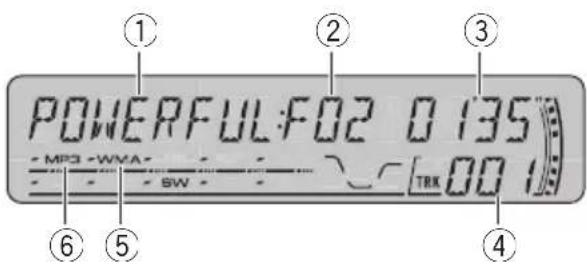
POWERFUL: F02 0135 MPG-WMA SW TRX 00 1 ① ② ③ ④ ⑤ ⑥Estas são as etapas básicas necessárias para reproduzir um MP3/WMA/WAV com o CD player incorporado. Operação mais avançada do MP3/WMA/WAV será explicada a partir da página 115.
①Indicador EQ
Mostra qual curva do equalizador está selcionada.
Mostra o número da pasta atualmente sendo reproduzido.
③Indicador de tempo de reprodução
Mostra o tempo de reprodução decorrido faixa atual (arquivo).
Mostra a faixa (arquivo) atualmente sendo reproduzida.
⑤Indicador WMA
Mostra quando um arquivo WMA está sendo reproduzido.
⑥Indicador MP3
Mostra quando um arquivo MP3 está sendo reproduzido.
1 Pressione OPEN para abrir o painel frontal.
O slot de carregamento de CD aparece.
■Após um CD-ROM ter sido inserido, pressione SOURCE para selecionar o CD player incorporado.
2 Insira um CD-ROM no slot de carregamento de CD.
A reprodução iniciará automaticamente.
Slot de carregamento de CD
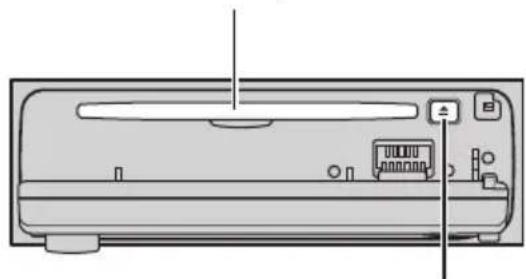
■Você pode ejetar um CD-ROM pressionando EJECT.
Para evitar o mau funcionamento, certifique-se de que nenhum objeto metálico entre em contato com os terminais, enquanto o painel frontal estiver aberto.
3 Feche o painel frontal.
4 Utilize VOLUME para ajustar o nível do som.
Gire para aumentar ou diminuir o volume.
5 Pressione ▲ou ▼para selecionar uma pasta.
- Não é possível selecionar uma pasta que não contenha um arquivo MP3/WMA/WAV. - Para retornar à pasta 01 (ROOT), pressione e segure BAND. No entanto, se a pasta 01 (ROOT) não tiver arquivos, a reprodução começará com a pasta 02.
Para executar um avanço ou retrocesso rápido, pressione e segure ◀ou ▶.
- Isso corresponde à operação de avanço rápido e retrocesso apenas para o arquivo que está sendo reproduzido.
- Se você selecionar ROUGH, pressionar e segurar ◀ou ▶permitirá uma busca a cada 10 fai-xas na pasta atual. (Consulte Seleção do método de busca na página 117.)
7 Para retroceder ou avançar uma faixa, pressione ◀ou ▶.
Pressionar ▶irá para o início da próxima faixa. Pressionar ◀uma vez retornará para o • início da faixa atual. Pressionar novamente retornará para a faixa anterior.

Notas
- Ao reproduzir discos com arquivos MP3/WMA/WAV e dados de áudio (CD-DA), como CD-EXTRA e CDs com modo misto, os dois tipos podem ser reproduzidos apenas alternando o modo entre MP3/WMA/WAV e CD-DA com BAND.
- Se você tiver alternado entre a reprodução de arquivos MP3/WMA/WAV e dados de áudio (CD-DA), a reprodução começará na primeira faixa do disco.
- O CD player incorporado pode reproduzir um arquivo MP3/WMA/WAV gravado em CD-ROM. (Consulte a página 137 quanto aos arquivos que podem ser reproduzidos.)
- Não insira nada além de CDs no slot de carregamento de CD.
- Às vezes, ocorre um atraso entre o início da reprodução do CD e o som emitido. Durante a leitura, FORMAT READ é visualizado.
- Se você não conseguir inserir completamente um disco ou se, após inserir um disco, ele não for reproduzido, verifique se o lado da etiqueta está voltado para cima. Pressione EJECT para ejetar o disco e verifique-o quanto a danos antes de inseri-lo novamente.
- A reprodução é realizada seguindo a ordem do número dos arquivos. As pastas que não têm arquivos são puladas. [Se a pasta 01 (ROOT) não tiver arquivos, a reprodução começará com a pasta 02].
- Ao reproduzir arquivos gravados como VBR tai- (Taxa de bit variável), o tempo de reprodução não será exibido corretamente se as operações de avanço rápido e retrocesso forem utilizadas.
- Se o disco inserido não tiver arquivos que possam ser reproduzidos, NO AUDIO será visualizado.
o • Se o disco inserido contiver arquivos WMA re- protegidos pelo gerenciamento de direitos digitais (DRM), SKIPPED será visualizado enquanto o arquivo protegido é pulado.
- Se todos os arquivos no disco inserido estiverem protegidos pelo DRM, PROTECT será visualizado.
• Não há som nas operações de avanço rápido ou retrocesso.
- Se uma mensagem de erro, como ERROR-11 for exibida, consulte Compreensão das mensagens de erro do CD player incorporado na página 136.
- Quando um disco MP3/WMA/WAV é inserido, o nome da pasta e o nome do arquivo começam a rolar automaticamente para a esquerda.
Introdução à operação avançada do CD player incorporado (MP3/WMA/WAV)
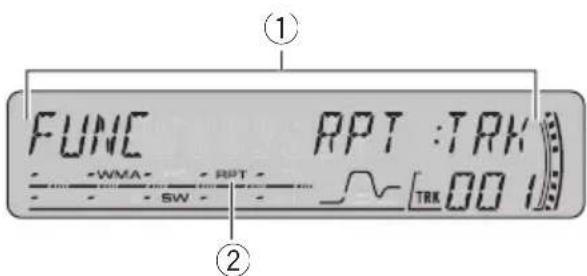
Mostra o status da função.
②Indicador RPT
Mostra quando a série de repetição está lecionada para a faixa atual (arquivo).
- Pressione FUNCTION para visualizar os nomes das funções.
Pressione FUNCTION várias vezes para alternar entre as seguintes funções:
RPT (Reprodução com repetição)—RDM (Reprodução aleatória)—SCAN (Reprodução resumida)—PAUSE (Pausa)—COMP
(Compressão e BMX)—FF/REV (Método de busca)
- Para retornar à visualização de reprodução, pressione BAND.

Nota
Se você não operar a função em aproximadamente 30 segundos, o display retornará automcamente à visualização de reprodução.
Repetição da reprodução
Existem três séries de reprodução com repe- na. tição para MP3/WMA/WAV: FLD (Repetição da
pasta), TRK (Repetição de uma faixa) e DSC (Repetição de todas as faixas).
1 Pressione FUNCTION para selecionar RPT.
Pressione FUNCTION até visualizar RPT no display.
2 Pressione ◀ou ▶para selecionar a série de repetição.
Pressione ◀ou ▶até visualizar a série de repetição desejada no display.
- FLD -Repete a pasta atual
- TRK -Repete apenas a faixa atual
•DSC –Repete todas as faixas

Notas
Se você selecionar outra pasta durante a reprodução com repetição, a série de reprodução com repetição mudará para DSC.
- Se você executar a busca por faixa ou o avanço/retrocesso rápido durante TRK, a série de reprodução com repetição mudará para FLD.
- Quando FLD for selecionado, não será possível reproduzir uma subpasta dessa pasta.
- Ao selecionar FLD para a série de repetição e ao retornar ao display de reprodução, FRPT é visualizado.
Reprodução de faixas em ordem aleatória
A reprodução aleatória permite que você reproduza as faixas em uma ordem aleatória dentro da série de repetição, FLD e DSC.
1 Seleccione a série de repetição.
Consulte Repetição da reprodução nesta pági-
Pressione FUNCTION até visualizar RDM no display.
3 Pressione ▲para ativar a reprodução aleatória.
RDM :ON é visualizado no display. As faixas serão reproduzidas em uma ordem aleatória dentro das séries FLD ou DSC anteriormente selecionadas.
4 Pressione ▼para desativar a reprodução aleatória.
RDM :OFF é visualizado no display. As faixasuma vez ao pressionar FUNCTION.
continuarão sendo reproduzidas na ordem normal.

Nota
Se você ativar a reprodução aleatória durante FLD e, em seguida, retornar à visualização de produção, FRDM será visualizado no display.
3 Pressione ▲para ativar a reprodução resumida.
SCAN :ON é visualizado no display. Os primeiros 10 segundos de cada faixa da pasta atual (ou da primeira faixa de cada pasta) são repro duzidos.
s4 Ao encontrar a faixa desejada (ou pasta), pressione ▼para desativar a reprodução resumida.
SCAN :OFF é visualizado no display. A faixa (ou disco) continuará sendo reproduzida.
■Se o display retornou automaticamente à visualização de reprodução, selecione SCAN mais
suma vez ao pressionar FUNCTION.

Notas
- Depois que a exploração de uma faixa ou pasta for concluída, a reprodução normal das faixas começará novamente.
Se você ativar a reprodução com exploração durante FLD e, em seguida, retornar à visualização de reprodução, FSCN será visualizado no display.
Procura de pastas e faixas
Enquanto estiver utilizando FLD, o início de cada faixa na pasta selecionada será reproduzido por aproximadamente 10 segundos. En- quanto estiver utilizando DSC, o início da primeira faixa de cada pasta será reproduzido por aproximadamente 10 segundos.
Pausa na reprodução de MP3/WMA/WAV
A pausa permite que você pare temporariamente a reprodução do MP3/WMA/WAV.
1 Seleccione a série de repetição.
Consulte Repetição da reprodução na página 120.
Pressione FUNCTION até visualizar SCAN no display.
1 Pressione FUNCTION para seleccionar PAUSE.
Pressione FUNCTION até visualizar PAUSE no display.
2 Pressione ▲para ativar a pausa.
PAUSE:ON é visualizado no display. Ocorre uma pausa na reprodução da faixa atual.
3 Pressione ▼para desativar a pausa.
PAUSE:OFF é visualizado no display. A repr dução será retomada no mesmo ponto em que a pausa foi ativada.
■Se o método de busca ROUGH foi anterior-
Pressione ◀ou ▶até visualizar o método de busca desejado no display.
-FF/REV -Avanço rápido e retrocesso
- ROUGH -Busca a cada 10 faixas
Utilização de compressão e BMX
A utilização das funções COMP (Compressão)
e BMX permitem ajustar a qualidade sonora deste player. Cada uma das funções tem um ajuste de dois níveis. A função COMP equil bra a saída dos sons mais altos e mais ba
em volumes mais altos. BMX controla as refle a pasta atual tiver mais de 10 faixas, você xões sonoras para produzir um som mais poderá fazer a busca a cada 10 faixas. Quando forte. Ouça cada um dos efeitos ao selecionáma pasta tem várias faixas, é possível fazer a los e utilize aquele que torna melhor a reprobusca de forma preliminar da faixa que você dução da faixa ou do CD que está ouvindo deseja reproduzir.
Busca a cada 10 faixas na pasta atual
Português
Pressione FUNCTION até visualizar COMP no página. display.
2 Pressione ▲ou ▼para selecionar o seu ajuste favorito.
Pressione ▲ou ▼várias vezes para alternar entre os seguintes ajustes:
COMP OFF—COMP 1—COMP 2— COMP OFF—BMX 1—BMX
Consulte Seleção do método de busca nesta
2 Pressione e segure ◀ou ▶para fazer a busca a cada 10 faixas na pasta atual.
- Se a pasta atual tiver menos de 10 faixas, pressionar e segurar ▶chamará da memória a última faixa da pasta. Se o número restante de faixas após a busca a cada 10 faixas for menor que 10, pressionar e segurar ▶também chamará da memória a última faixa da pasta.
Se a pasta atual tiver menos de 10 faixas, pressionar e segurar ▶chamará da memória a primeira faixa da pasta. Se o número restante de faixas após a busca a cada 10 faixas for menor que 10, pressionar e segurar ▶também chamará da memória a primeira faixa da pasta.
Seleção do método de busca
Você pode alternar o método de busca entr avanço/retrocesso rápido e busca a cada 10 faixas.
1 Pressione FUNCTION para seleccionar FF/REV.
Pressione FUNCTION até visualizar FF/REV no display.
Visualização de informações de texto em disco MP3/WMA/WAV
As informações de texto gravadas em um disco MP3/WMA/WAV podem ser visualizadas.
Quando reproduzir um disco MP3/WMA
- Pressione DISPLAY.
Pressione DISPLAY várias vezes para alternar entre os seguintes ajustes:
Tempo de reprodução—FOLDER (Nome da pasta)—FILE (Nome do arquivo)
—TRACK TITLE (Título da faixa)—ARTIST (Nome do artista)—ALBUM (Título do álbum)
—COMMENT (Comentário)—Taxa de bit
- Ao reproduzir arquivos MP3 gravados como VBR (Taxa de bit variável), o valor da taxa de não será exibido mesmo depois de alternar para a taxa de bit.
■Ao reproduzir arquivos WMA gravados como VBR (Taxa de bit variável), o valor da taxa de médio é exibido.
■Se não tiverem sido gravadas informações específicas em um disco MP3/WMA, NO XXXX será visualizado (por exemplo, NO NAME).
- Dependendo da versão do iTunesilizada para gravar arquivos MP3 em um disco, informações de comentários podem não ser visualiz das corretamente.
■iTunes ^® é uma marca comercial da Apple Computer, Inc., registrada nos Estados Unidos em outros países.
- Dependendo da versão do Windows Media Player utilizada para codificar arquivos WMA, nomes dos álbuns e outras informações de podem não ser visualizados corretamente.
Quando reproduzir um disco WAV
-Pressione DISPLAY.
Pressione DISPLAY várias vezes para alternar entre os seguintes ajustes:
Tempo de reprodução—FOLDER (Nome da pasta)—FILE (Nome do arquivo)—Frequência de amostragem
■Se não tiverem sido gravadas informações específicas em um disco WAV, NO XXXX será visualizado (por exemplo, NO NAME).
- Somente é possível reproduzir arquivos WAV nas frequências 16, 22.05, 24, 32, 44.1 e 48 kHz (LPCM) ou 22.05 e 44.1 kHz (MS ADPCM). A frequência de amostragem visualizada no display pode ser arredondada.
Rolagem de informações de texto no display
bit Esta unidade pode exibir as 16 primeiras letras ra de FOLDER, FILE, TRACK TITLE, ARTIST,
ALBUM e COMMENT apenas. Quando as informações gravadas têm mais de 16 letras, você pode rolar o texto à esquerda para que o restante das informações de texto possa ser visto.
- Pressione e segure DISPLAY até que as informações de texto começem a rolar para a esquerda.
O restante das informações de texto será visualizado no display.

Nota
Diferente dos formatos de arquivo MP3 e WMA, Sós arquivos WAV exibem apenas FOLDER e
FILE.
Reprodução de um CD
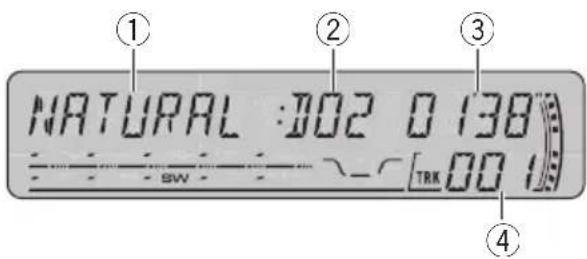
Você pode utilizar esta unidade para controlar um Multi-CD player, que é vendido separadamente.
Estas são as etapas básicas necessárias para reproduzir um CD com o Multi-CD player. A ração mais avançada do CD será explicada partir da próxima página.
①Indicador EQ
Mostra qual curva do equalizador está selec- cionada.
Mostra o disco atualmente sendo reproduzido.
③Indicador de tempo de reprodução
Mostra o tempo de reprodução decorrido faixa atual.
Mostra a faixa reproduzida atualmente.
1 Pressione SOURCE para seleccionar o Multi-CD player.
Pressione SOURCE até visualizar MULTI CD.
2 Utilize VOLUME para ajustar o nível do som.
Gire para aumentar ou diminuir o volume.
3 Seleccione um disco que deseja ouvir com os botões 1–6.
Para os discos de 1 a 6, pressione o número do botão correspondente.
Para os discos de 7 a 12, pressione e segure os números correspondentes, como 1 para o disco 7, até visualizar o número do disco no display.
■Também é possível selecionar um disco sequencialmente ao pressionar ▲/▼.
4 Para executar um avanço ou retrocesso rápido, pressione e segure ◀ou ▶.
5 Para retroceder ou avançar uma faixa, pressione ◀ou ▶.
Pressionar ▶irá para o início da próxima faixa. Pressionar ◀uma vez retornará para o início da faixa atual. Pressionar novamente retornará para a faixa anterior.

Notas
- Enquanto o Multi-CD player executa as operações preparatórias, READY é visualizado.
- Se uma mensagem de erro como ERROR-11 for visualizada, consulte o manual do proprietário do Multi-CD player.
Se não existirem discos na disqueteira do Multi-CD player, NO DISC será visualizado. - Quando você seleciona um disco com CD TEXT em um Multi-CD player compatível com CD TEXT, os títulos dos discos e das faixas começam a rolar automaticamente para a esquerda.
Apenas as funções descritas neste manual são suportadas nos Multi-CD players para 50 discos.
Introdução à operação avançada do Multi-CD player
Mostra o status da função.
②Indicador RPT
Mostra quando a série de repetição está lecionada para a faixa atual.
- Pressione FUNCTION para visualizar os nomes das funções.
Pressione FUNCTION várias vezes para alternar entre as seguintes funções:
RPT (Reprodução com repetição)—RDM (Reprodução aleatória)—SCAN (Reprodução com exploração)—ITS-P (Reprodução ITS)—PAUSE (Pausa)—COMP (Compressão e DBE)
- Para retornar à visualização de reprodução, pressione BAND.

Nota
Se você não operar a função em aproximadamente 30 segundos, o display retornará automatacamente à visualização de reprodução.
Repetição da reprodução
Existem três séries de reprodução com repe-2 Pre-tição para o Multi-CD player: MCD (Repetição RDM.
de Multi-CD player), TRK (Repetição de uma Pressione FUNCTION até visualizar RDM no faixa) e DSC (Repetição do disco). display.
1 Pressione FUNCTION para selecionar RPT.
Pressione FUNCTION até visualizar RPT no display.
2 Pressione ◀ou ▶para selecionar a série de repetição.
Pressione ◀ou ▶até visualizar a série de repetição desejada no display.
- MCD – Repete todos os discos na disqueteira do Multi-CD player
•TRK –Repete apenas a faixa atual
•DSC –Repete o disco atual

Notas
- Se você selecionar outros discos durante a reprodução com repetição, a série de reprodução com repetição mudará para MCD.
- Se você executar a busca por faixa ou o avanço/retrocesso rápido durante TRK, a série de reprodução com repetição mudará para DSC.
- Ao selecionar DSC para a série de repetição e ao retornar ao display de reprodução, DRPT é visualizado.
Reprodução de faixas em ordem aleatória
A reprodução aleatória permite que você re- produza as faixas em ordem aleatória dentro da série de repetição, MCD e DSC.
1 Seleccione a série de repetição.
Consulte Repetição da reprodução nesta página.
Pressione FUNCTION até visualizar RDM no display.
3 Pressione ▲para ativar a reprodução aleatória.
4 Ao encontrar a faixa desejada (ou disco), pressione ▼para desativar a repro-
RDM :ON é visualizado no display. As faixasdução resumida.
serão reproduzidas em uma ordem aleatória SCAN :OFF é visualizado no display. A faixa dentro das séries MCD ou DSC anteriormente(ou disco) continuará sendo reproduzida.
seleccionadas.
■Se o display retornou automaticamente à visualização de reprodução, selecione SCAN mais uma vez ao pressionar FUNCTION.
4 Pressione ▼para desativar a reprodução aleatória.
RDM :OFF é visualizado no display. As faixa continuarão sendo reproduzidas na ordem normal.
Notas

Nota
Se você ativar a reprodução aleatória durante DSC e, em seguida, retornar à visualização de produção, DRDM será visualizado no display.
- Depois que a procura de uma faixa ou disco for concluída, a reprodução normal das faixas começará novamente.
- Se você ativar a reprodução com exploração durante DSC e, em seguida, retornar à visualirezação de reprodução, DSCN será visualizado no display.
Procura de CDs e faixas
Pausa na reprodução do CD
Enquanto estiver utilizando DSC, o início de A pausa permite que você pare temporaria-cada faixa no disco selecionado será reprodumente a reprodução do CD.
zido por aproximadamente 10 segundos. En- quanto estiver utilizando MCD, o início da primeira faixa de cada disco será reproduzi por aproximadamente 10 segundos.
1 Pressione FUNCTION para seleccionar PAUSE.
Pressione FUNCTION até visualizar PAUSE no display.
1 Seleccione a série de repetição.
Consulte Repetição da reprodução na página anterior.
2 Pressione ▲para ativar a pausa.
PAUSE:ON é visualizado no display. Ocorre uma pausa na reprodução da faixa atual.
Pressione FUNCTION até visualizar SCAN no display.
3 Pressione ▼para desativar a pausa.
PAUSE:OFF é visualizado no display. A reprodução será retomada no mesmo ponto em que a pausa foi ativada.
3 Pressione ▲para ativar a reprodução resumida.
SCAN :ON é visualizado no display. Os primeiros 10 segundos de cada faixa do disco atual (ou da primeira faixa de cada disco) são reproduzidos.
Utilização de listas de reprodução ITS
ITS (Seleção instantânea de faixas) permite que você crie uma lista de reprodução das xas favoritas que estão na disqueteira do Multi-CD player. Depois de adicionar as suas faixas favoritas à lista de reprodução, você poderá ativar a reprodução ITS e tocar apenas seleções.
5 Pressione BAND para retornar à visualização de reprodução.

Nota
Depois que dados para 100 discos forem armazenados na memória, dados para um novo disco sobregravará o mais antigo.
as
Criação de uma lista de reprodução com a programação ITS
Você pode utilizar ITS para programar e repri duzir até 99 faixas por disco até 100 discos (com títulos de disco). (Em Multi-CD players vendidos antes de CDX-P1250 e CDX-P650, at 24 faixas podem ser armazenadas na lista de reprodução.)
1 Reproduza um CD que deseja programar.
Pressione ▲ou ▼para selecionar o CD.
2 Pressione e segure FUNCTION até visualizar TITLE IN no display; em seguida, pressione FUNCTION para selecionar ITS.
Depois de visualizar TITLE IN, pressione FUNCTION várias vezes; as seguintes funções são visualizadas no display: TITLE IN (Introdução de títulos de disco)—ITS (Programação ITS)
3 Seleccione a faixa desejada ao pressionar ◀ou ▶.
4 Pressione ▲para armazenar a faixa atualmente sendo reproduzida na lista de reprodução.
ITS IN é rapidamente visualizado e a seleção ^do sendo reproduzida é adicionada à sua lista de reprodução. O display mostrará novamente ITS.
Reprodução da sua lista ITS
A reprodução ITS permite que você ouça as faixas programadas na lista de reprodução ITS. Ao ativar a reprodução ITS, as faixas da sua lista de reprodução ITS no Multi-CD player o- começam a tocar.
- Seleccione a série de repetição.
Consulte Repetição da reprodução na página 120.
2 Pressione FUNCTION para seleccionar ITS-P.
Pressione FUNCTION até visualizar ITS-P no display.
3 Pressione ▲para ativar a reprodução ITS.
ITS-P:ON é visualizado no display. A reprodução começa com as faixas da sua lista de reprodução dentro das séries MCD ou DSC anteriormente selecionadas.
■Se nenhuma faixa na série atual estiver programada para reprodução ITS, EMPTY será visualizado.
4 Pressione ▼para desativar a reprodução ITS.
ITS-P:OFF é visualizado no display. A reprodução continuará na ordem normal da faixa e do CD atualmente sendo reproduzidos.
Exclusão de uma faixa da sua lista de reprodução ITS
Se a reprodução ITS estiver ativada, você porá excluir uma faixa da sua lista de reproduced ITS.
Se a reprodução ITS já estiver ativada, vá a Etapa 2. Se a reprodução ITS ainda não ver ativada, pressione FUNCTION.
1 Reproduza o CD com a faixa que deseja excluir da sua lista de reprodução ITS e ative a reprodução ITS.
Consulte Reprodução da sua lista ITS na página anterior.
2 Pressione e segure FUNCTION até visualizar TITLE IN no display; em seguida, pressione FUNCTION para selecionar ITS.
Depois de visualizar TITLE IN, pressione FUNCTION até visualizar ITS no display.
3 Seleccione a faixa desejada ao pressionar ◀ou ▶.
4 Pressione ▼para excluir a faixa da sua lista de reprodução ITS.
A seleção atualmente sendo reproduzida é excluída da sua lista de reprodução ITS e a reprodução da próxima faixa é iniciada.
■Se não existirem faixas da sua lista de reprodução na série atual, EMPTY será visualizado e reprodução normal será retomada.
5 Pressione BAND para retornar à visualização de reprodução.
Exclusão de um CD da sua lista de reprodução ITS
Se a reprodução ITS estiver desativada, você poderá excluir todas as faixas de um CD d sua lista de reprodução ITS.
1 Reproduza o CD que deseja excluir. Pressione ▲ou ▼para selecionar o CD.
2 Pressione e segure FUNCTION até visualização TITLE IN no display; em seguida, pressione FUNCTION para selecionar ITS.
Depois de visualizar TITLE IN, pressione FUNCTION até visualizar ITS no display.
3 Pressione ▼para excluir todas as faixas no CD atualmente sendo reproduzido da sua lista de reprodução ITS.
Todas as faixas no CD atualmente sendo reproduzido são excluídas da sua lista de reprodução e ITS CLR é visualizado.
4 Pressione BAND para retornar à visualização de reprodução.
Utilização das funções Título de disco
Você pode introduzir títulos de CD e exibi-los. Em seguida, pode procurar e reproduzir facilmente um disco desejado.
Introdução de títulos de disco
eUtilize o recurso de introdução de títulos de disco para armazenar até 100 títulos de CD (com lista de reprodução ITS) no Multi-CD player. Cada título pode ter até 8 caracteres.
1 Reproduza o CD ao qual deseja introduzir um título.
Pressione ▲ou ▼para seleccionar o CD.
2 Pressione e segure FUNCTION até visualizar TITLE IN no display.
Depois de visualizar TITLE IN, pressione FUNCTION várias vezes; as seguintes funções são visualizadas no display:
TITLE IN (Introdução de títulos de disco)—ITSVisualização de títulos de disco (Programação ITS) Você pode visualizar o título de qualquer di
- Ao reproduzir um disco com CD TEXT em um Multi-CD player compatível com CD TEXT, você não pode alternar para TITLE IN. O título do já foi gravado em um disco com CD TEXT.
Você pode visualizar o título de qualquer disco ao qual foi introduzido um título.
3 Pressione ▲ou ▼para selecionar uma letra do alfabeto.
Cada vez que pressionar ▲, uma letra do a beto será visualizada na ordem A B C ... X números e símbolos serão visualizados na ordem 1 2 3 ... > [ ]. Cada vez que pressi▼, uma letra será visualizada na ordem invesa, como Z Y X ... C B A.
disco Pressione DISPLAY.
Pressione DISPLAY várias vezes para alternar entre os seguintes ajustes: Tempo de reprodução—DISC TITLE (Título do disco)
ala- Ao seleccionar DISC TITLE, o título do disco que está atualmente sendo reproduzido é visualizado no display.
■Se nenhum título tiver sido introduzido ao disco atualmente sendo reproduzido,
4 Pressione ▶ para mover o cursor para a próxima posição de caractere.
Quando a letra desejada for visualizada, presione ▶ para mover o cursor para a próxima posição e, em seguida, selecione a próxima letra. Pressione ◀ para voltar no display.
5 Mova o cursor para a última posição ao pressionar ▶depois de introduzir o título.
Ao pressionar ▶ mais uma vez, o título intro duzido é armazenado na memória.
6 Pressione BAND para retornar à visualização de reprodução.

Notas
- Os títulos permanecerão na memória, mesmo após o disco ter sido removido da disquete e serão chamados da memória quando o disco for novamente inserido.
- Depois que dados para 100 discos forem ar-d mazenados na memória, dados para um novo disco sobregravará o mais antigo.
Utilização das funções CD TEXT
Você pode utilizar estas funções apenas com Multi-CD player compatível com CD TEXT.
sDurante a fabricação, determinadas informações sobre alguns discos são codificadas. Esses discos podem conter informações como o título do CD, o título da faixa, o nom do artista e o tempo de reprodução e são denominados discos com CD TEXT. Apenas esses discos com CD TEXT especialmente codificados suportam as funções relacionadas a seguir.
Visualização de informações de texto em discos com CD TEXT
●Pressione DISPLAY.
Pressione DISPLAY várias vezes para alternar entre os seguintes ajustes:
Tempo de reprodução—DISC TITLE (Título do disco)—DISC ARTIST (Nome do artista do disco)—TRACK TITLE (Título da faixa)
/0—TRACK ARTIST (Nome do artista da faixa)
■Se informações específicas não tiverem sido ■Se o Multi-CD player não oferecer suporte às gravadas em um disco com CD TEXT, NO XXXXnções COMP/DBE, NO COMP será visualizado será visualizado (por exemplo, NO TRACK TITLE) ao tentar selecioná-las.
Rolagem de informações de texto no display
Esta unidade pode exibir as 16 primeiras letras de DISC TITLE, DISC ARTIST, TRACK TITLE e TRACK ARTIST apenas. Quando as informações gravadas contêm mais do que 16 le- tras, você pode rolar o texto para a esquerda de modo que o restante do título possa ser vi- sualizado.
2 Pressione ▲ou ▼para selecionar o seu ajuste favorito.
Pressione ▲ou ▼várias vezes para alternar entre os seguintes ajustes:
COMP OFF—COMP 1—COMP 2—
COMP OFF—DBE 1—DBE
- Pressione e segure DISPLAY até o título começar a rolar para a esquerda.
O restante do título será visualizado no display.
Utilização de compressão e ênfase de graves
Você pode utilizar estas funções apenas com um Multi-CD player que as suporte.
A utilização das funções COMP (Compressão) e DBE (Ênfase dinâmica de graves) permitem ajustar a qualidade sonora do Multi-CD player. Cada uma das funções tem um ajuste de dois níveis. A função COMP equilibra a saída dos sons mais altos e mais baixos em volumes mais altos. DBE intensifica os níveis de graves para produzir um som mais forte. Ouça cada um dos efeitos ao selecioná-los e utilize aquele que torna melhor a reprodução da faixa ou do CD que está ouvindo.
Pressione FUNCTION até visualizar COMP no display.
Introdução aos ajustes de áudio

①Visualização de áudio
Mostra o status do ajuste de áudio.
②Indicador CUSTOM
Mostra quando a curva do equalizador personalizada está seleccionada.
③Indicador FIE
Mostra quando o aperfeiçoador da imagem frontal está ativado.
④Indicador SW
Mostra quando a saída do alto-falante de graves secundário (subwoofer) está ativada.
Quando a sonoridade for ativada, esse ind cador será visualizado no display.
- Pressione AUDIO para visualizar os nomes das funções de áudio.
Pressione AUDIO várias vezes para alternar entre as seguintes funções de áudio: FAD (Ajuste do equilíbrio)—EQ (Ajuste da curva do equalizador)—LOUD (Sonoridade)—SUB W (Ajuste para ativar/desativar o alto falante de graves secundário)—80: 0 (Ajuste do alto-falante de graves secundário)—HPF (Filtro de alta frequência)—BASS (Intensificador de graves)—FIE (Aperfeiçoador da imagem frontal)—SLA (Ajuste de nível de fonte)
■ Quando o ajuste do controlador do alto-falante de graves secundário for P/O :FUL, você não poderá alternar para SUB W. (Consulte a página 134.)
■Você poderá selecionar 80: 0 apenas quando a saída do alto-falante de graves secundário estiver ativada em SUB W.
- Ao selecionar o sintonizador de FM como a fonte, você não pode alternar para SLA.
- Para retornar à visualização de cada fonte, pressione BAND.

Nota
Se você não operar a função de áudio em aproxi madamente 30 segundos, o display retornará automaticamente à visualização de fonte.
Utilização do ajuste do equilíbrio
Você pode selecionar um ajuste do potenciômetro/balanço que forneça um ambiente sonoro ideal para todas as pessoas que estiverem no veículo.
^1 Pressione AUDIO até visualizar FAD no display.
■Se o ajuste do balanço foi anteriormente definido, BAL será visualizado.
2 Pressione ▲ou ▼para ajustar o balanço dos alto-falantes dianteiros/traseiros.
Cada vez que pressionar ▲ou ▼, o balanço dos alto-falantes dianteiros/traseiros será movido para a parte da frente ou para a parte c trás.
FAD :F15 -FAD :R15 é visualizado conforme o balanço dos alto-falantes dianteiros/traseiros se move da parte da frente para a parte de trás.
■FAD : 0 será o ajuste apropriado, quando apenas dois alto-falantes forem utilizados.
■ Quando o ajuste da saída traseira for
R-SP :S/W, você não poderá ajustar o balanço dos alto-falantes dianteiros/traseiros. Consulte Ajuste da saída traseira e do controlador do alto-falante de graves secundário na página 134.
3 Pressione ◀ou ▶para ajustar o balanço dos alto-falantes da esquerda/da direita.
Ao pressionar ◀ ou ▶, BAL: 0 será visualizado. Cada vez que pressionar ◀ou ▶, o balanço dos alto-falantes da esquerda/da direita será movido para a esquerda ou para a direz
BAL : L15 -BAL : R15 é visualizado conforme Pressione EQ várias vezes para alternar ent o balanço dos alto-falantes da esquerda/da dos seguintes equalizadores:
reita se move da esquerda para a direita.
- CUSTOM corresponde a uma curva do equalizador ajustada que você cria. Se você fizer ajustes em uma curva do equalizador, eles serão memorizados em CUSTOM.
- Quando EQ FLAT for selecionado, não será feito nenhum acréscimo ou correção no som. Isso é útil para verificar o efeito das curvas do equalizador ao alternar entre EQ FLAT e uma curva do equalizador ajustada.
mPressione EQ várias vezes para alternar ent dos seguintes equalizadores:
SUPER BASS—POWERFUL—NATURAL—VOCAL—CUSTOM—EQ FLAT
Utilização do equalizador
O equalizador permite que você ajuste a equilização, de forma que atenda às características acústicas no interior do veículo, conforme desejado. Os ajustes das curvas do equalizador desejado.
Chamada das curvas do equalizador da memória
Existem seis curvas do equalizador armazenadas que podem ser facilmente chamadas da memória a qualquer momento. A seguir está uma lista das curvas do equalizador:
Display Curva do equalizador
| SUPER BASS Ultrabaixo |
| POWERFUL Potente |
| NATURAL Natural |
| VOCAL Vocal |
| CUSTOM Personalizada |
| EQ FLAT Plana |
Ajuste das curvas do equalizador
Você pode definir o ajuste da curva do equalizador atualmente selecionada, conforme de-sejado. Os ajustes das curvas do equalizador ajustadas são memorizados em CUSTOM.
1 Pressione AUDIO para seleccionar EQ.
Pressione AUDIO até visualizar EQ no display.
2 Pressione ◀ou ▶para selecionar a banda do equalizador a ser ajustada.
^a Cada vez que pressionar ◀ou ▶, as bandas ado equalizador serão selecionadas na seguinte ordem:
EQ-L (Baixa)—EQ-M (Média)—EQ-H (Alta)
3 Pressione ▲ou ▼para ajustar o nível da banda do equalizador.
Cada vez que pressionar ▲ou ▼, o nível da banda do equalizador aumentará ou diminuirá.
+6 - -6 é visualizado à medida que o nível é aumentado ou diminuído.
■Você pode então selecionar outra banda e ajustar o nível.

Nota
Se você fizer ajustes, a curva CUSTOM será atualizada.
Ajuste preciso da curva do equalizador
Você pode ajustar a frequência central e o fator Q (características da curva) de cada banda da curva atualmente selecionada (EQ-L/EQ-M/EQ-H).

line
| Frequência (Hz) | Nível (dB) for Q=2N | Nível (dB) for Q=2W | | ---------------- | ------------------- | ------------------- | | 0 | 0 | 0 | | 2 | ~1.5 | ~1.8 | | 4 | ~3.0 | ~3.5 | | 6 | ~4.5 | ~4.8 | | 8 | ~5.0 | ~4.5 | | 10 | ~4.5 | ~3.5 | | 12 | ~3.0 | ~2.0 | | 14 | ~1.5 | ~1.0 | | 16 | ~0.5 | ~0.5 | | 18 | ~0.2 | ~0.2 | | 20 | ~0.1 | ~0.1 |1 Pressione e segure AUDIO até visualizar a frequência e o fator Q (por exemplo, F- 80:Q1W) no display.
2 Pressione AUDIO para selecionar a banda para ajuste entre baixa, média e alta.
Pressione AUDIO várias vezes para alternar entre as seguintes funções:
Baixa—Média—Alta
3 Pressione ◀ou ▶para selecionar a frequência desejada.
Pressione ◀ou ▶até visualizar a frequência desejada no display.
Pressione ▲ou ▼até visualizar o fator Q desejado no display.
2N—1N—1W—2W

Nota
Se você fizer ajustes, a curva CUSTOM será atualizada.
Ajuste da sonoridade
A sonoridade compensa as deficiências das faixas de áudio baixas e altas com volume baixo.
1 Pressione AUDIO para seleccionar LOUD.
Pressione AUDIO até visualizar LOUD no display.
2 Pressione ▲para ativar a sonoridade.
O nível de sonoridade (por exemplo,
LOUD :MID) é visualizado no display.
3 Pressione ◀ou ▶para selecionar um nível desejado.
Cada vez que pressionar ◀ou ▶, o nível será selecionado na seguinte ordem:
LOW (Baixa)—MID (Média)—HI (Alta)
4 Pressione ▼para desativar a sonorida-de.
LOUD :OFF é visualizado no display.
Utilização da saída do alto-falante de graves secundário
Esta unidade está equipada com uma saída do alto-falante de graves secundário que pode ser ativada ou desativada.
1 Pressione SW para seleccionar SUB W. SUB W é visualizado no display.
■Também é possível selecionar o menu de ajusionado será visualizada em vez de 80. te do alto-falante de graves secundário ao pres- sionar AUDIO na unidade. 2 Pressione ◀ou ▶para selecionar a fre-
■ Quando o ajuste do controlador do alto-falan- quência de corte. te de graves secundário for P/O :FUL, você não cada vez que pressionar ◀ou ▶, as frequência- poderá selecionar SUB W. as de corte serão selecionadas na seguinte ordem:
2 Pressione ▲para ativar a saída do alto-falante de graves secundário.
SUB W:NOR é visualizado no display. A saídam na faixa selecionada serão emitidas no do alto-falante de graves secundário agora alto-falante de graves secundário. está ativada.
- Se a fase de saída do alto-falante de graves cundário foi ajustada como inversa, SUB W:REV será visualizado.
- Para desativar a saída do alto-falante de graves secundário, pressione ▼.
3 Pressione ◀ou ▶para selecionar a fase de saída do alto-falante de graves secundário.
Pressione ◀para seleccionar a fase inversa e visualizar REV no display. Pressione ▶para seleccionar a fase normal e visualizar NOR no play.
Ajuste do alto-falante de graves secundário
Quando a saída do alto-falante de graves secundário estiver ativada, você poderá ajustar frequência de corte e o nível de saída do falante de graves secundário.
1 Pressione SW para seleccionar 80: 0.
Pressione SW até visualizar 80: 0 no display.
■Também é possível selecionar o menu de ajuste do alto-falante de graves secundário ao presionar AUDIO na unidade.
■Quando a saída do alto-falante de graves secundário estiver ativada, você poderá selecionar 80: 0.
- Se o ajuste do alto-falante de graves secundário já foi feito, a frequência do anteriormente sele-
2 Pressione ◀ou ▶para selecionar a frequência de corte.
¿Cada vez que pressionar ◀ou ▶, as frequências de corte serão selecionadas na seguinte ordem:
Apenas as frequências inferiores às que esta-
jam na faixa selecionada serão emitidas no alto-falante de graves secundário.
3e Pressione ▲ou ▼para ajustar o nível de saída do alto-falante de graves secundário.
Cada vez que pressionar ▲ou ▼, o nível do alto-falante de graves secundário aumentará ou diminuirá. +6 – -24 é visualizado à medida que o nível é aumentado ou diminuído.
Utilização do filtro de alta frequência
Quando você não quiser que sons baixos da faixa de frequência de saída do alto-falante de graves secundário sejam reproduzidos nos alto-falantes dianteiros e traseiros, ative o HPF (Filtro de alta frequência). Apenas as frequências superiores às que estavam na faixa selecionada serão emitidas nos alto-falantes dianteiros e traseiros.
1 Pressione AUDIO para seleccionar HPF.
Pressione AUDIO até visualizar HPF no dis-play.
^6 2 Pressione ▲para ativar o filtro de alta frequência.
HPF : 80 é visualizado no display. O filtro de alta frequência agora está ativado.
- Se o filtro de alta frequência já foi ajustado, frequência do anteriormente selecionado será visualizada em vez de HPF : 80.
- Para desativar o filtro de alta frequência, pres sione ▼.
3 Pressione ◀ou ▶para selecionar a frequência de corte.
Cada vez que pressionar ◀ou ▶, as frequência baixa. Você pode selecionar a frequência as de corte serão selecionadas na seguinte que deseja cortar.
ordem:
Apenas as frequências superiores às que est vam na faixa selecionada serão emitidas nos alto-falantes dianteiros e traseiros.
Aperfeiçoador da imagem frontal (F.I.E.)
sA função F.I.E. (Aperfeiçoador da imagem frontal) é um método simples de aperfeiçoar a imagem frontal cortando a saída de frequência de faixas média e alta dos alto-falantes tra seiros, limitando a saída a frequências de
nfaixa baixa. Você pode selecionar a frequência que deseja cortar.

Precaução
s Quando a função F.I.E. estiver desativada, a saída dos alto-falantes traseiros terá todas as frequências de áudio, não apenas sons baixos. Reduza o volume antes de desativar F.I.E. para evitar um aumento repentino do mesmo.
Intensificação de graves
Essa função intensifica o nível de graves de sons inferiores a 100 Hz. Quanto maior o r de graves, será dada mais ênfase aos sons graves e todo o som ficará mais forte. Ao zar essa função com o alto-falante de grave
secundário, o som na frequência de corte s intensificado.
1 Pressione AUDIO para seleccionar FIE.
Pressione AUDIO até visualizar FIE no display. Quando o ajuste da saída traseira for
R-SP :S/W, você não poderá selecionar a função
eráPressione ▲para ativar F.I.E.
■Para desativar F.I.E., pressione ▼.
1 Pressione AUDIO para seleccionar BASS.
Pressione AUDIO até visualizar BASS no display.
■Você também pode selecionar o ajuste de intensificação de graves ao pressionar e segurar SW.
3 Pressione ◀ou ▶para selecionar uma frequência desejada.
Cada vez que pressionar ◀ou ▶, a frequência será selecionada na seguinte ordem:
100—160—250 (Hz)
2 Pressione ▲ou ▼para selecionar um nível desejado.
0 -6 é visualizado à medida que o nível é mentado ou diminuído.

Notas
- Após ativar a função F.I.E., utilize o ajuste de auequilíbrio (consulte a página 126) e ajuste os níveis de volume dos alto-falantes dianteiros e traseiros até ficarem equilibrados.
- Desative a função F.I.E. ao utilizar um sistema de 2 alto-falantes.
Ajuste de níveis de fonte
SLA (Ajuste de nível de fonte) permite ajustar o nível de volume de cada fonte para evitar mudanças radicais de volume ao alternar entre as fontes.
- Os ajustes são baseados no nível de volu- me do sintonizador de FM, que permanece inalterado.
1 Compare o nível de volume do sintonizador de FM com o nível da fonte que deseja ajustar.
Pressione AUDIO até visualizar SLA no display.
3 Pressione ▲ou ▼para ajustar o volume da fonte.
Cada vez que pressionar ▲ou ▼, o volume da fonte aumentará ou diminuirá.
SLA: +4 – SLA: -4 é visualizado à medida que o volume da fonte é aumentado ou diminuído.

Notas
- Uma vez que o volume do sintonizador de FM é o controle, não é possível aplicar ajustes de nível de fonte ao sintonizador de FM.
- O nível de volume do sintonizador de AM também pode ser ajustado com os ajustes de nível de fonte.
- O CD player incorporado e o Multi-CD player são automaticamente definidos ao mesmo volume de ajuste de nível de fonte.
- A unidade externa 1 e a unidade externa 2 são automaticamente ajustadas ao mesmo volume de ajuste de nível de fonte.
Definição dos ajustes iniciais

text_image
INITIAL 12:00Ao utilizar os ajustes iniciais, você pode penalizar vários ajustes do sistema a fim de obter um ótimo desempenho desta unidade.
①Display de função
Mostra o status da função.
1 Pressione e segure SOURCE até desligar a unidade.
2 Pressione e segure SOURCE novamente até visualizar a hora no display.
3 Pressione FUNCTION para selecionar um dos ajustes iniciais.
Pressione FUNCTION várias vezes para alternar entre os seguintes ajustes:
Hora—FM (Passo de sintonia FM)—AM
(Passo de sintonia AM)—WARN (Som de advertência)—AUX (Entrada auxiliar)—R-SP
(Saída traseira e controlador do alto-falante graves secundário)
Utilize as instruções a seguir para operar cada ajuste em particular.
■Para cancelar os ajustes iniciais, pressione BAND.
■Também é possível cancelar os ajustes iniciaiszar FM no display.
ao pressionar SOURCE até desligar a unidade.
Ajustando a hora
Utilize estas instruções para ajustar a hora.
1 Pressione FUNCTION para seleccionar a hora.
Pressione FUNCTION várias vezes até visualizar a hora no display.
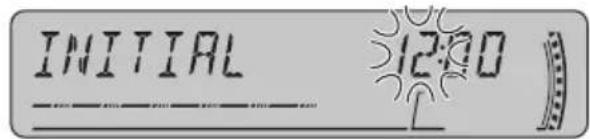
2 Pressione ◀ou ▶para selecionar o segmento da hora visualizada que deseja ajustar.
Pressionar ◀ou ▶selecionará um segmento da hora visualizada:
Horas—Minutos
Ao selecionar um dos segmentos da hora visualizada, ele piscará.
text_image
INITIAL 12:003 Pressione ▲ou ▼para ajustar a hora.
Pressionar ▲aumentará a hora ou o minuto selecionado. Pressionar ▼diminuirá a hora ou o minuto selecionado.
Ajuste do passo de sintonia FM
O passo de sintonia FM empregado pela sintodeia por busca pode ser alternado entre 100 kHz, o passo predefinido e 50 kHz.
Pressione FUNCTION várias vezes até visuali-
szar FM no display.
2 Pressione ◀ou ▶para selecionar o passo de sintonia FM.
Pressionar ◀ou ▶alternará o passo de sintonia FM entre 100 kHz e 50 kHz. O passo de tonia FM selecionado será visualizado no display.

Nota
Se a sintonia por busca for executada em pasos pressione FUNCTION várias vezes até visuali-de 50 kHz, as estações poderão ser sintonizadas zar WARN no display.
de forma imprecisa. Sintonize as estações utili-
zando a sintonia manual ou utilize novamente sintonia por busca.
1 Pressione FUNCTION para seleccionar WARN.
spos pressione FUNCTION várias vezes até visuali- zar WARN no display.
2 Pressione ▲ou ▼para ativar ou desativar WARN.
Pressionar ▲ou ▼ativará ou desativará WARN, e esse status será visualizado (por exemplo, WARN :ON)
Ajuste do passo de sintonia AM
O passo de sintonia AM pode ser alternado entre 9 kHz, o passo predefinido e 10 kHz. Ao Ativação do ajuste auxiliar
utilizar o sintonizador na América do Norte, É possível utilizar o equipamento auxiliar com Central ou do Sul, reajuste o passo de sintesta unidade. Ative o ajuste auxiliar ao utilizar de 9 kHz (531 -1 602 kHz permissível) para o equipamento auxiliar conectado a esta un kHz (530 -1 640 kHz permissível).
1 Pressione FUNCTION para selecionar AM.
Pressione FUNCTION várias vezes até visualizar AM no display.
Pressione FUNCTION várias vezes até visualizar AUX no display.
2 Pressione ◀ou ▶para seleccionar o passo de sintonia AM.
Pressionar ◀ou ▶alternará o passo de sinto-Pressionar ▲ ou ▼ativará ou desativará AUX, nia AM entre 9 kHz e 10 kHz. O passo de siste status será visualizado (por exemplo, nia AM selecionado será visualizado no AUX :ON) display.
2 Pressione ▲ou ▼para ativar ou desativar AUX.
Ativação do som de advertência
Se após desligar a ignição, o painel frontal não for extraído da unidade principal dentro de cinco segundos, um som de advertência será emitido. Você pode desativar o som de advertência.
Ajuste da saída traseira e controlador do alto-falante de graves secundário
do³ Pressione ◀ou ▶para alternar a saída do alto-falante de graves secundário ou a saída traseira.
Pressionar ◀ ou ▶ alternará entre P/O :S/W e
P/O :FUL, e esse status será visualizado.
A saída traseira desta unidade (saída dos co- dutores dos alto-falantes traseiros e de RCA) pode ser utilizada para conexão de alto-falan- tes de faixa total (R-SP :FUL) ou alto-falantes de graves secundários (R-SP :S/W). Se você ternar o ajuste da saída traseira para
R-SP :S/W, poderá conectar um condutor do alto-falante traseiro diretamente a um alto-falante de graves secundário sem utilizar um amplificador auxiliar.
Inicialmente, a unidade é ajustada para conexão de alto-falantes de faixa total traseiros
(R-SP :FUL). Quando a saída traseira estiver conectada a alto-falantes de faixa total (e
R-SP :FUL estiver selecionado), você poderá conectar outros alto-falantes de faixa total
(P/O :FUL) ou um alto-falante de graves secundário (P/O :S/W) à saída RCA traseira.

Notas
- Mesmo se você alterar esse ajuste, não haverá al-saída a menos que você ative a saída do alto-falante de graves secundário (consulte Utilização da saída do alto-falante de graves secundário na página 128).
- No menu Áudio, se você alterar esse ajuste, a saída do alto-falante de graves secundário retornará aos ajustes de fábrida.
1 Pressione FUNCTION para selecionar R-SP.
Pressione FUNCTION várias vezes até visualizar R-SP no display.
2 Pressione ▲ou ▼para alternar o ajuste da saída traseira.
Pressionar ▲ ou ▼ alternará entre R-SP :FUL
(alto-falante de faixa total) e R-SP :S/W (alto-falante de graves secundário), e esse status será visualizado.
■Quando nenhum alto-falante de graves secundário estiver conectado à saída traseira, selecione
R-SP :FUL.
■ Quando um alto-falante de graves secundário estiver conectado à saída traseira, ajuste para R-SP :S/W do alto-falante de graves secundário.
■ Quando o ajuste da saída traseira for
R-SP :S/W, você não poderá operar o seguinte procedimento.
Ativação ou desativação da Ajuste do título AUX visualização de hora O título visualizado para a fo
Você pode ativar ou desativar a visualização de hora.
- Pressione CLOCK para ativar ou desativar a visualização de hora.
Cada vez que pressionar CLOCK, a visualização de hora será ativada ou desativada.
- A visualização de hora desaparece temporariamente quando se executa outra operação, retorna depois de 25 segundos.

Nota
Mesmo quando as fontes estiverem desligadas, hora será visualizada no display. Pressionar
CLOCK ativará ou desativará a visualização de hora.
Ajuste do título AUX
O título visualizado para a fonte AUX pode ser alterado.
1 Depois de selecionar AUX como a fonte, pressione e segure FUNCTION até visualizar TITLE IN no display.
2 Pressione ▲ou ▼para selecionar uma letra do alfabeto.
Cada vez que pressionar ▲, uma letra do alfa-as beto será visualizada na ordem A B C ... X-Y Z números e símbolos serão visualizados na ordem 1 2 3 ... > [ ]. Cada vez que pressionar ▼, uma letra será visualizada na ordem inversa, como Z Y X ... C B A.
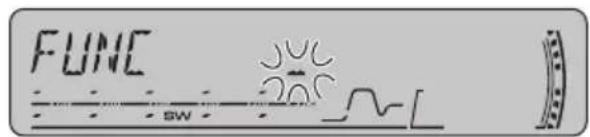
text_image
FUNC SW 205B
Utilização da fonte AUX
Um interconector IP-BUS-RCA, como o CD-RB20/CD-RB10 (vendido separadamente), permite a conexão desta unidade ao equipamento to auxiliar com uma saída RCA. Para obter mais detalhes, consulte o manual do proprietário do Interconector IP-BUS-RCA.
Seleção de AUX como a fonte
- Pressione SOURCE para seleccionar AUX como a fonte.
Pressione SOURCE até visualizar AUX no display.
- Se o ajuste auxiliar não for ativado, AUX não poderá ser selecionado. Para obter mais detalhes, consulte Ativação do ajuste auxiliar na página 133.
3 Pressione ▶ para mover o cursor para a próxima posição de caractere.
Quando a letra desejada for visualizada, pressione ▶ para mover o cursor para a próxima posição e, em seguida, selecione a próxima tetra. Pressione ◀ para voltar no display.
24 Mova o cursor para a última posição ao pressionar ▶depos de introduzir o título.
Ao pressionar ▶ mais uma vez, o título introduzido é armazenado na memória.
5 Pressione BAND para retornar à visualização de reprodução.
Compreensão das mensagens de erro do CD player incorporado
Ao entrar em contato com o revendedor ou a Central de Serviços da Pioneer mais próxima, certifique-se de gravar a mensagem de erro.
Mensagem Causa Ação
| ERROR-11, 12, Disco sujo Limpe o disco.17, 30 | ||
| ERROR-11, 12, Disco riscado Substitua o disco.17, 30 | ||
| ERROR-15 O disco inserido não contém dados | Substitua o disco. | |
| ERROR-10, 11, Problema elétri-co ou mecânico A0 | Ligue e desligue a ignição ou alterne para uma fonte diferente. Em seguida, volte ao CD player. | |
| ERROR-22, 23 | CD com este forSubstitua o disco.mato não pode ser reproduzido | |
| NO AUDIO O disco inserido não contém ar-quivos que pos-sam ser reproduzidos | Substitua o disco. | |
| SKIPPED O disco inserido contém arquivos WMA protegidos por DRM | Substitua o disco. | |
| PROTECT Todos os arqui-vos no disco in-serido estão protegidos por DRM | Substitua o disco. | |
Cuidados com o CD player
- Utilize apenas CDs que tenham uma das duas marcas Compact Disc Digital Audio, como mostrado abaixo.


- Utilize apenas CDs convencionais, ou seja, totalmente circulares. Se você inserir CDs irregulares, não circulares ou com outros formatos, eles poderão obstruir o CD player ou não ser reproduzidos corretamente.
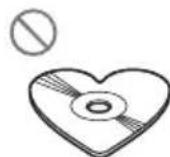
- Verifique todos os CDs quanto à existência de rachaduras, riscos ou deformações antes da reprodução. Os CDs que tiverem rachaduras, riscos ou deformações podem não ser reproduzidos corretamente. Não utilize tais discos.
- Ao manipular o disco, evite tocar na superfície com a gravação (lado sem a impressão).
- Quando não for utilizá-los, guarde os discos em suas caixas.
- Mantenha os discos distantes da exposição direta à luz do sol e de temperaturas altas.
- Não cole etiquetas, escreva ou aplique produtos químicos à superfície dos discos.
Informações adicionais
- Para remover sujeiras de um CD, limpe-o com um tecido macio do centro para f
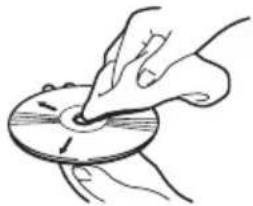
- Se o aquecedor for utilizado em climas frios, umidade poderá se formar nos componentes internos do CD player. A condensação pode fazer com que o CD player não funcione corretamente. Se considerar a condensação um problema, desligue o CDAr player por aproximadamente uma hora para permitir que ele seque e limpe os discos com um tecido macio para remover a umidade.
- Impactos nas estradas ao dirigir podem interromper a reprodução do CD.
Discos CD-R/CD-RW
- Ao utilizar CD-R/CD-RW, é possível reproduzir apenas os discos já finalizados.
- Pode não ser possível reproduzir discos CD-R/CD-RW gravados em uma gravadora de CDs apropriada para músicas ou em um computador pessoal devido a suas características, riscos, sujeira, bem como sujeira, condensação, etc., nas lentes desta unidade.
- A reprodução de discos gravados em um computador pessoal pode não ser possível dependendo das configurações do aplicativo e do ambiente onde foi executado. Gra com o formato correto. (Para obter detalhes, entre em contato com o fabricante aplicativo.)
- A reprodução de discos CD-R/CD-RW pode tornar-se impossível no caso de exposição direta à luz do sol, altas temperaturas ou condições de armazenamento no veículo.
- Títulos e outras informações de texto gravara, dos em um disco CD-R/CD-RW podem não ser visualizados por esta unidade [no caso de dados de áudio (CD-DA)].
- Se você inserir um disco CD-RW nesta unidade, o tempo de reprodução será maior comparando-o com um CD ou CD-R convencional.
- Leia as precauções sobre discos CD-R/CD-RW antes de utilizá-los.
Arquivos MP3, WMA e WAV
Português (B)
- MP3 é a forma abreviada de MPEG Cama dis-da de áudio 3 e refere-se a um padrão de a tecnologia de compressão de áudio.
- WMA é a forma abreviada de Áudio do Windows Media™e refere-se a uma tecnologia de compressão de áudio desenvolvida pela Microsoft Corporation. Os dados de WMA podem ser codificados utilizando o Windows Media Player versão 7 ou posterior.
- WAV é a abreviatura de forma de onda (waveform). Corresponde a um formato de arquivo de áudio padrão para Windows
- Esta unidade pode não operar corretamente dependendo do aplicativo utilizado para codificar arquivos WMA.
- Dependendo da versão do Windows Media Player utilizada para codificar arquivos WMA, os nomes dos álbuns e outras informações de texto podem não ser visualizados corretamente.
- Pode ocorrer um pequeno atraso ao iniciar avea reprodução de arquivos WMA codificados com dados de imagem.
- Esta unidade permite a reprodução de arquivos MP3/WMA/WAV em discos CD-ROM, CD-R e CD-RW. É possível reproduzir gravações em discos compatíveis com o nível 1 e nível 2 da ISO9660 e com o sistema de arquivos Romeo e Joliet.
Informações adicionais
- É possível reproduzir discos gravados compatíveis com múltiplas sessões.
- Os arquivos MP3/WMA/WAV não são compatíveis com a transferência de dados por gravação de pacotes.
- O número máximo de caracteres que podem ser exibidos para um nome de arquivo incluindo a extensão (.mp3, .wma ou .wav), é 64, contando a partir do primeiro caractere.
- O número máximo de caracteres que podem ser exibidos para um nome de pasta é 64.
- No caso de arquivos gravados de acordo in com o sistema de arquivos Romeo, apenas os primeiros 64 caracteres podem ser exibidos.
- Ao reproduzir discos com arquivos MP3/WMA/WAV e dados de áudio (CD-DA), como CD-EXTRA e CDs com modo misto, os dois tipos podem ser reproduzidos apenas alternando o modo entre MP3/WMA/WAV e CD-DA.
- A sequência de seleção das pastas para reprodução e para outras operações corresponde à sequência de gravação utilizada pelo software de gravação. Por isso, a sequência esperada na hora da reprodução • pode não coincidir com a sequência de reprodução real. No entanto, existem alguns softwares que permitem o ajuste da ordem de reprodução.
- Alguns CDs de áudio contêm faixas que se mesclam sem uma pausa. Quando esses discos são convertidos em arquivos MP3/WMA/WAV e copiados para um CD-R/CD-RW/CD-ROM, os arquivos são reproduzidos neste player com uma breve pausa entre cada um, independentemente da duração da pausa entre as faixas no CD de áudio original.

Importante
- Ao nomear um arquivo MP3/WMA/WAV, adi- cione a extensão de nome de arquivo corres- pondente (.mp3, .wma ou .wav).
- Esta unidade reproduz arquivos com a extensão de nome do arquivo (.mp3, .wma ou .wav) como um arquivo MP3/WMA/WAV. Para evitar ruído e mau funcionamento, não utilize essas extensões para arquivos que não sejam MP3/WMA/WAV.
Informações adicionais sobre MP3
Os arquivos são compatíveis com os formatos das versões de identificação ID3 1.0, 1.1, 2.2, 2.3 e 2.4 para visualização do álbum (Título do disco), da faixa (Título da faixa), do artista (Artista da faixa) e de comentários. A versão 2.x de identificação ID3 tem prioridade quando ambas as versões 1.x e 2.x existem.
- A função Ênfase é válida apenas durante a reprodução de arquivos MP3 de frequências 32, 44,1 e 48 kHz. (As frequências de amostragem 16, 22,05, 24, 32, 44,1, 48 kHz podem ser reproduzidas.)
- Não há compatibilidade com a lista de re-re produção m3u.
- Não há compatibilidade com o formato m MP3i (MP3 interativo) ou mp3 PRO.
- Em geral, a qualidade sonora dos arquivos e MP3 melhora com uma taxa de bit elevada. Esta unidade pode reproduzir gravações com taxas de bit de 8 kbps a 320 kbps, m para que se tenha uma melhor qualidade sonora, recomenda-se que sejam utilizados apenas discos gravados com uma taxa de bit de no mínimo 128 kbps.
Informações adicionais sobre WMA
- Esta unidade reproduz arquivos WMA codificados pelo Windows Media Player versões 7, 7.1, 8, 9 e 10.
- Somente é possível reproduzir arquivos WMA nas frequências 32, 44,1 e 48 kHz.
- Em geral, a qualidade sonora dos arquivos WMA melhora com uma taxa de bit elevada. Esta unidade pode reproduzir gra-vações com taxas de bit de 48 kbps a 320 kbps (CBR) ou de 48 kbps a 384 kbps (VBR), mas para que se tenha uma melhor qualidade sonora, recomenda-se que sejam utilizados discos gravados com uma taxa de bit superior.
- Esta unidade não suporta os seguintes formatos.
—Windows Media Audio 9 Professional (5.1 canais)
—Windows Media Audio 9 - Sem perdas
—Windows Media Audio 9 - Voz
Informações adicionais sobre WAV
- Esta unidade reproduz arquivos WAV codificados no formato PCM linear (LPCM) ou MS ADPCM.
- Somente é possível reproduzir arquivos WAV nas frequências 16, 22.05, 24, 32, 44 e 48 kHz (LPCM) ou 22.05 e 44.1 kHz (M ADPCM). A frequência de amostragem visualizada no display pode ser arredondada.
- Em geral, a qualidade sonora dos arquivos WAV melhora com um número maior de bits de quantização. Esta unidade pode re produzir gravações com 8 e 16 (LPCM) o (MS ADPCM) bits de quantização, mas para que se tenha uma melhor qualidade
sonora, recomenda-se que sejam utilizados discos gravados com um número maior o bits de quantização.
Sobre as pastas e os arquivos MP3/WMA/WAV
- A seguir, é mostrado o perfil de um CD-ROM com arquivos MP3/WMA/WAV. As subpastas são mostradas como pastas na pasta atualmente selecionada.
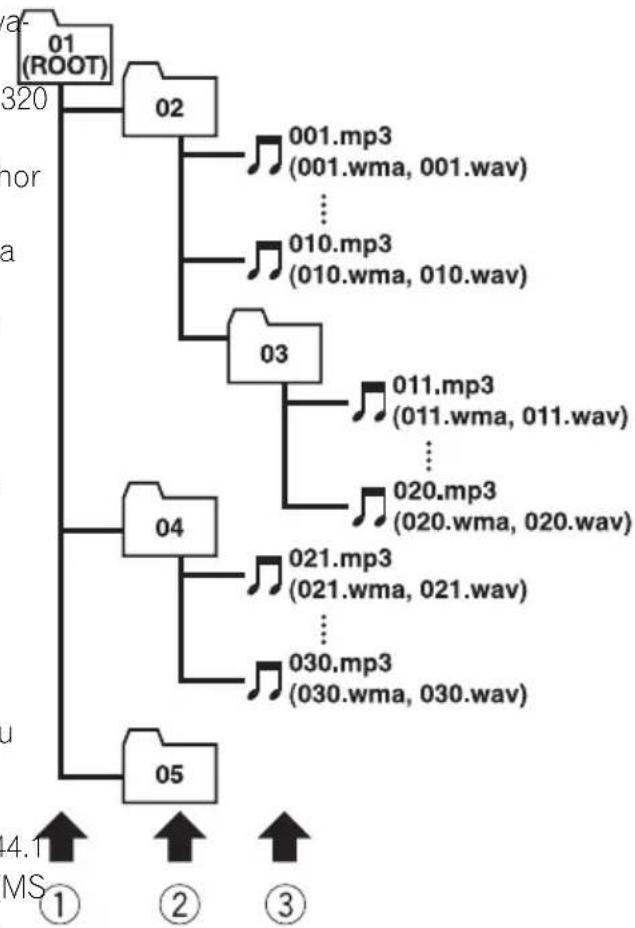
flowchart
graph TD
    A["01 (ROOT)"] --> B["02"]
    B --> C["001.mp3 (001.wma, 001.wav)"]
    B --> D["..."]
    B --> E["010.mp3 (010.wma, 010.wav)"]
    B --> F["03"]
    F --> G["011.mp3 (011.wma, 011.wav)"]
    F --> H["..."]
    F --> I["020.mp3 (020.wma, 020.wav)"]
    F --> J["04"]
    J --> K["021.mp3 (021.wma, 021.wav)"]
    J --> L["..."]
    J --> M["030.mp3 (030.wma, 030.wav)"]
    J --> N["05"]
①Primeiro nível
②Segundo nível
③Terceiro nível

- Esta unidade atribui os números de pastas. O usuário não pode atribuir números de pastas.
Informações adicionais
- Não é possível verificar pastas que não têm arquivos MP3/WMA/WAV. (Essas pastas serão puladas sem exibição do número da pasta.)
- É possível reproduzir arquivos MP3/WMA/WAV em até 8 camadas de pastas. No entanto, há um atraso no início da reprodução em discos com muitas camadas. Por esse motivo, nós recomendamos a criação de discos com no máximo 2 camadas.
- É possível reproduzir até 99 pastas em um disco.
Termos
Formato ISO9660
Este é o padrão internacional para a lógica formato das pastas e dos arquivos de CD-ROM. Existem regulamentações referentes ao formato ISO9660 para os dois níveis seguintes.
Nível 1:
O nome do arquivo está no formato 8.3 (o nome é composto por até 8 caracteres, núros de meio-byte, letras maiúsculas em inglês de meio-byte e o símbolo “_”, com uma ex são de arquivo de três caracteres).
Nível 2:
O nome do arquivo pode ter até 31 caractela (incluindo a marca de separação “.”e uma tensão de arquivo). Cada pasta tem menos 8 hierarquias.
Formatos estendidos
Joliet:
Os nomes de arquivo podem ter até 64 ca teres.
Romeo:
Os nomes de arquivo podem ter até 128 ca teres.
Gravação de pacotes
Esse é um termo geral para um método gravação em CD-R, etc., durante o tempo cessário para um arquivo, feito exatamente forma como está, com arquivos no disco rígido ou em discos flexíveis.
mações podem ser visualizadas quando a faixa é reproduzida.
m3u
As listas de reprodução criadas utilizando o software "WINAMP"têm uma extensão de arquivo (.m3u).
MP3
MP3 é a forma abreviada de MPEG Camada de áudio 3. É um padrão de compressão de audio estabelecido por um grupo operacional (MPEG) da ISO (Organização Internacional de Normas Técnicas). O MP3 é capaz de realizar a compressão de dados de áudio a aproximadamente 1/10 do nível de um disco convencional.
MS ADPCM
Isso significa Modulação por código de pulso diferencial adaptável da Microsoft, que é o sistema de gravação de sinal utilizado para software multimídia da Microsoft Corporation.
Múltiplas sessões
Múltiplas sessões é um método de gravação que permite que dados adicionais sejam gravados posteriormente. Ao gravar dados em um CD-ROM, CD-R ou CD-RW, etc., todos os dados desde o começo até o fim são tratados da como uma única unidade ou sessão. Múltiplas sessões é um método de gravação de mais de 2 sessões em um único disco.
Identificação ID3
Esse é um método de incorporar informação relacionadas à faixa em um arquivo MP3. Essas informações incorporadas podem incluir o título da faixa, o nome do artista, o título do álbum, o estilo da música, o ano produção, comentários e outros dados. O co teúdo pode ser livremente editado utilizando software com funções de edição de identificação ID3. Apesar das identificações serem restringidas ao número de caracteres, as inf
Número de bits de quantização
º número de bits de quantização é um fator na qualidade sonora geral; quanto maior a “intensidade de bit”, melhor a qualidade sonora. º No entanto, o aumento da intensidade de bit também aumenta a quantidade de dados e, portanto, o espaço de armazenamento necessário.
Informações adicionais
PCM linear (LPCM)/Modulação por código de pulso
Isso significa Modulação por código de pulso linear, que é o sistema de gravação de sinal utilizado para CDs de música e DVDs.
Taxa de bit
Representa o volume de dados por segundo ou unidades de bps (bits por segundo). Quanto maior for a taxa, mais informações estarão disponíveis para a reprodução do som. Ao utilizar o mesmo método de codificação (como MP3), quanto maior for a taxa, melhor será o som.
VBR
VBR é a forma abreviada de taxa de bit variável. Em termos gerais, a CBR (Taxa de bit constante) é mais utilizada. Mas, para ajustar de forma flexível a taxa de bit de acordo com as necessidades de compressão de áudio, é possível obter uma compressão que dê prioridade à qualidade sonora.
WAV
WAV é a abreviatura de forma de onda (waveform). Corresponde a um formato de arquivo de áudio padrão para Windows
WMA
WMA é a forma abreviada de Áudio do Windows Media™e refere-se a uma tecnologia de compressão de áudio desenvolvida pela Microsoft Corporation. Os dados de WMA podem ser codificados utilizando o Windows Media Player versão 7 ou posterior.
Windows Media e o logotipo do Windows são marcas comerciais ou registradas da Microsoft Corporation nos Estados Unidos e/ou em outros países.
Especificações
Geral
Fonte de alimentação nominal
14,4 V DC
(faixa de tensão permissível:
12,0 -14,4 V DC)
Sistema de aterramento ..... Tipo negativo
Dimensões (L × A × P):
DIN
Chassi 178 × 50 × 157 mm
Face 188 × 58 × 20 mm
D
Chassi 178 × 50 × 162 mm
Face 170 × 46 × 15 mm
Peso 1,3 kg
Áudio
A potência de saída contínua é de 22 W por canal,
mínimo a 4 ohms, ambos os canais acionados, 50 a
15 000 Hz com não mais de 5% de THD.
Potência de saída máxima
50 W × 4
50 W × 2/4 Ω + 70 W × 1/2
Ω(para alto-falante de graves secundário)
Impedância de carga ...... 4 - 8 Ω × 4
4 - 8 × 2 + 2 × 1
Nível de saída máx. pré-saída/impedância de saída
2,2 V/1 kΩ
Frequência ..... 40/80/100/160 Hz
quando intensificado)
Ganho ±12 dB
Médio
Frequência 200/500/1k/2k Hz
quando intensificado)
Ganho ±12 dB
Alto
Frequência 3,15 k/8 k/10 k/12,5 k Hz
quando intensificado)
Ganho ±12 dB
Contorno de sonoridade:
Baixo +3,5 dB (100 Hz), +3 dB
kHz)
Médio ..... +10 dB (100 Hz), +6,5 dB
(10 kHz)
Alto +11 dB (100 Hz), +11 dB
(10 kHz)
(volume: -30 dB)
HPF:
Frequência 50/63/80/100/125 Hz
Inclinação ....-12 dB/oct
Alto-falante de graves secundário:
Frequência 50/63/80/100/125 Hz
Inclinação ....-18 dB/oct
Ganho ....+6--24 dB
Fase Normal/Inversa
Intensificador de graves:
Amplificação ..... +12 -0dB
CD player
Sistema ...... Sistema de áudio de CDs
Discos utilizáveis ...... CDs
Formato do sinal:
Frequência de amostragem
44,1 kHz
Número de bits de quantização
16; linear
Características de frequência
5 - 20 000 Hz (±1 dB)
Relação do sinal ao ruído .... 94 dB (1 kHz) (rede IEC-A)
Faixa dinâmica 92 dB (1 kHz)
Formato de decodificação MP3
MPEG-1 & 2 Camada de
áudio 3
Formato de decodificação WMA
Ver. 7, 7.1, 8, 9, 10 (áudio de
2 canais)
Faixa de frequências ..... 87,5 -108,0 MHz
Sensibilidade utilizável ..... 8 dBf (0,7 μV/75 Ω, mono,
Sinal/Ruído: 30 dB)
Sensibilidade de silêncio a 50 dB
10 dBf (0,9 μV/75 Ω, mono)
Relação do sinal ao ruído .... 75 dB (rede IEC-A)
Distorção 0,3 % (a 65 dBf, 1 kHz, esté- reo)
(1) Resposta de frequência ..... 30 -15 000 Hz (±3 dB)
Separação de estéreo ..... 45 dB (a 65 dBf, 1 kHz)
Sintonizador de AM
Faixa de frequências ..... 531 -1 602 kHz (9 kHz)
Sensibilidade utilizável ..... 18 μV (Sinal/Ruído: 20 dB)
Relação do sinal ao ruído .... 65 dB (rede IEC-A)

Nota
As especificações e o design estão sujeitos a possíveis modificações sem aviso prévio devido aos avanços.