Mismart Smile - Smartphone Wolder - Manual de utilização gratuito
Encontre gratuitamente o manual do aparelho Mismart Smile Wolder em formato PDF.


Perguntas dos utilizadores sobre Mismart Smile Wolder
0 pergunta sobre este aparelho. Responda às que conhece ou faça a sua.
Faça uma nova pergunta sobre este aparelho
Baixe as instruções para o seu Smartphone em formato PDF gratuitamente! Encontre o seu manual Mismart Smile - Wolder e retome o controlo do seu dispositivo eletrónico. Nesta página estão publicados todos os documentos necessários para a utilização do seu dispositivo. Mismart Smile da marca Wolder.
MANUAL DE UTILIZADOR Mismart Smile Wolder
1. Aspeto e Operações com o Keypad (teclado)
| Teclas Funções | |
| home | ● Premir este botão para voltar a home (ecrã inicial) a partir de qualquer aplicação ou interface. ● Premir para abrir a última aplicação utilizada. |
| menu | ● Premir para aceder ao menu, que lhe permitirá efectuar ações na interface atual ou para aceder ao menu de opções. |
| anterior | ● Premir para voltar à interface anterior ou para fechar a caixa de diálogo、opções'menu、painel de notificações ou o keypad (teclado). |
| alimentação | ● Premir para aceder ao menu do telefone, onde poderá optar por bloquear o ecrã、desligar o telefone ou ativar o modo silencioso. |
| para cima | ● Aumentar o volume ● Premir para ativar o modo de vibração do telefone, quando estiver no modo silencioso. |
| para baixo ● | Reduzir o volume. |
| P-Serson ● | Ao cobrir, a retro iluminação do telefone é desligada |
| câmara frontal ● | A interface da câmara, se estiver no modo de câmara frontal, permite tirar auto-retratos. |
2. Definir cartão de memória como U Disk
Para enviar música, imagens ou outros ficheiros para o cartão de memória do telefone a partir de um computador, primeiro deve definir cartão de memória como U Disk.
Definir cartão de memória como U Disk
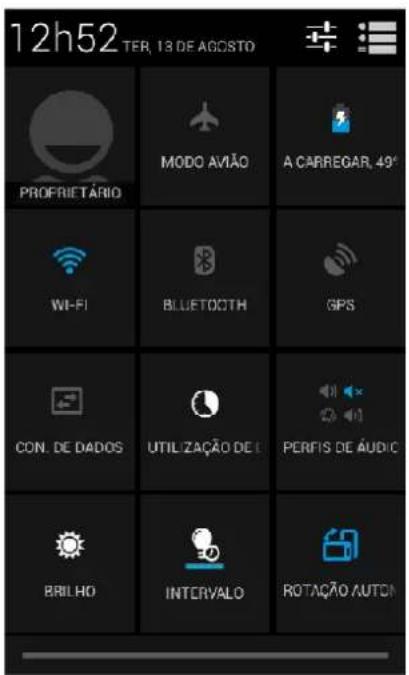
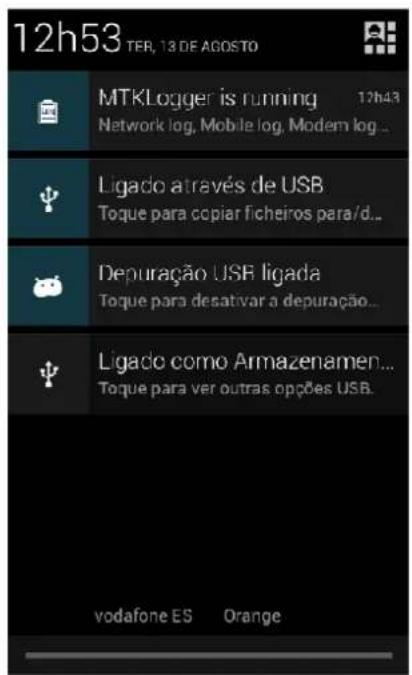
1) Ligar o telefone ao computador através de um cabo USB. O ícone de notificações aparecerá na caixa de estado.
2) Utilizar cabo USB para ligar ao computador
3) No painel de notificações, tocar em “USB ligado” e, em seguida, tocar em “Abrir o Dispositivo de Armazenamento USB”
3.WI-FI
O WI-FI, para o acesso a redes sem fios, tem um alcance de 100m. Para estabelecer uma ligação WI-FI, deve existir um ponto de acesso ou 「hot spot」 sem fios ao alcance do telefone.
- Avisos: a disponibilidade e cobertura do sinal WI-FI depende do número, da infra estrutura e de outros objetos que possam absorver o sinal.
Abrir a interface de definições WI-FI e ligar a redes sem fios
1) Premir home>menu e, em seguida, tocar em definições>WI-FI e Internet
2) Marcar a caixa WI-FI para aceder às definições WI-FI. O telefone automaticamente procurará redes sem fios disponíveis.
3) Tocar em definições WI-FI. Aparecerá uma lista de redes WI-FI com os nomes das redes detetadas e respetivas definições de segurança. (abrir rede WEP ou WPA/WPA2 com palavra-passe). Se ativar
notificações, nas definições WI-FI, a caixa de estado mostrará este ícone ( ) quando abrir a rede sem fios encontrada.
4) Tocar numa das opções WI FI para ligar a rede. Se for selecionada uma rede aberta, o telefone liga-se automaticamente a essa rede. Se for selecionada uma rede WEP ou WPA/WPA2 com palavra-passe, será necessário digitar uma palavra-passe antes de tocar a opção de ligar.
• Avisos: quando o telefone está ligado à rede sem fios,
na caixa de estado aparece este ícone WI-FI ( ) e o valor approximado da
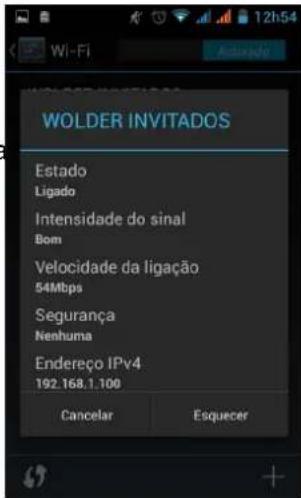
força do sinal (número de barras verticais). Se tocar na rede ligada, aparecerá o nome da rede Wi—Fi, estado, velocidade, sinal, força do sinal, tipo de segurança, informações e endereço IP.
Para eliminar as definições de ligação sem fios, tocar em “Esquecer” tal como ilustrado na figura à direita. Para ligar a esta rede, deve reintroduzir estas definições.
- Avisos:
Se não se optar por Esquecer, não haverá necessidade de reintroduzir a palavra-passe na próxima vez que o telefone se ligar a essa rede, previamente encriptada. O WI-FI efetuará a procura automaticamente; isto é, o telefone não necessitará de efetuar passos adicionais para se ligar à rede WI-FI.
- Avisos:
Mesmo que a rede tenha palavra-passe, se não se optar por Esquecer, não haverá necessidade de reintroduzir a palavra-passe correspondente na próxima vez que o telefone se ligar a essa rede, previamente encoprobular efetuará a procura automaticamente; isto é, o telefone não necessitará de efetuar passos adicionais para se ligar à rede WI-FI.
• Ligar a outras redes WI-FI
1) Na interface de ligação sem fios e redes, tocar em Definições WI-FIAs redes WI-FI encontradas aparecerão na lista de redes WI-FI.
2) Tocar em outras redes WI-FI e, em seguida, ligar a esta rede.
- Avisos: a navegação na Internet também é possível via GPRS. A predefinição é GPRS em SIM1 (iniciado ao
arrancar) e os utilizadores poderem selecionar manualmente em “Definições>Ligações Sem fios e Internet>Ligação a Dados”. Aí, tocar em “SIM1、SIM2、sem ligação a dados” e, quando o ponto ficar verde, já estará aberto.
4. Bluetooth
1) Premir home>menu, e tocar em definições.
2) Tocar em Ligações Sem Fios e Internet e, em seguida, marcar a caixa Bluetooth para ativar a função
Bluetooth. Quando ativado, na caixa de estado aparecerá este ícone ( ) Tocar em “pesquisar” para detetar todos os dispositivos ao alcance.
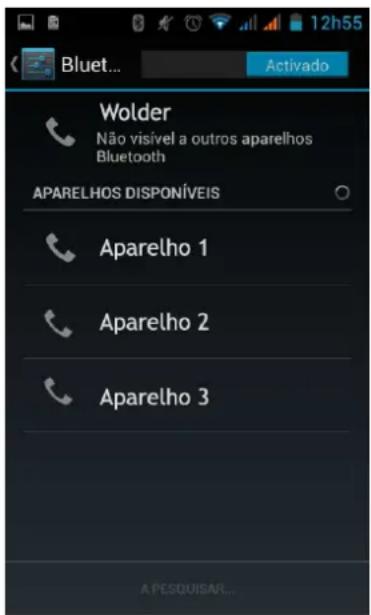
3) Tocar em Definições Bluetooth para que todos os dispositivos encontrados apareçam na lista sob o ícone.
(marcar a caixa “pode ser detetado”, para que outros dispositivos Bluetooth o possam detetar.)
importante: o tempo máximo de espera de detecção do telefone é de 2 minutos.
- Emparelhar e ligar os auscultadores Bluetooth
1) Premir home>menu e, em seguida, tocar em definições.
2) Tocar em Ligações Sem Fios e Internet>Definições Bluetooth e, em seguida, marcar a caixa Bluetooth. O telefone detetará dispositivos Bluetooth ao alcance e mostrá-los-á numa lista sob o ícone.
- Dicas:
a. Se na lista não aparecer o seu equipamento, tocar em pesquisar para repetir a procura.
b. Os dispositivos que devem ser detetados devem ter sido configurados para permitir a deteção.
3) Tocar em auscultadores na lista de equipamentos para concluir a ligação.
- Avisos: normalmente os dispositivos Bluetooth necessitam de palavra-passe para serem emparelhados. A predefinição universal é 「0000」.4) O estado do emparelhamento e ligação aparecerá sob os auscultadores, na lista de dispositivos Bluetooth. Quando os auscultadores são ligados ao telefone, aparece este ícone na
caixa de estado (significa ligado. Nesse caso será possível fazer ou receber chamadas, utilizando os auscultadores.
- Cortar a ligação Bluetooth
1) Premir home>menu>definições>sem fios e, em seguida, internet>definições de Bluetooth.
2) Na lista de equipamento Bluetooth, tocar (ou premir) nos auscultadores mãos livres ligados.
3) Tocar e selecionar "cancelar o emparelhamento".
- Sensores de proximidade Bluetooth
Depois de emparelhados os dois dispositivos, o Sensores de proximidade Bluetooth indicarão se o sinal é forte ou fraco.
5. Correio
5.1 Gmail
- Criar uma conta de correio eletrónico
Seleccionar correio> definições. É possível ativar ou editar contas de correio eletrónico existentes, bem como criar contas novas.
a. Ao selecionar correio, aparece a interface de criação de conta Google. Em seguida, tocar em 'passo seguinte'> criar conta>introduzir nome, último nome e conta de correio eletrónico.
b. Os servidores Google determinam se o nome pode ser utilizado. Se sim, aparece uma nova interface pedindo a introdução da palavra-passe que, em seguida será validada. Se a validação falhar, terá de ser corretamente reintroduzida.
c. Quando uma nova conta Gmail é criada com sucesso, é automaticamente criada uma mensagem de teste.
- Carregar conta de correio
a. Abrir o ecrã de introdução Gmail > (aparece a interface de carregamento) > selecionar carregar
b. Introduzir nome e palavra-passe e, em seguida, carregar
Inicialização de conta de correio eletrónico, mostrando “sessão iniciada”. Todas as contas Google serão sincronizadas.
- Criar e enviar correio eletrónico
Para criar correio eletrónico, selecionar correio > criar correio eletrónico. Introduzir endereço (destinatário), assunto e conteúdo. Premir MENU para ‘adicionar’、‘Adicionar Cc/Bcc’ e selecionar enviar ou rejeitar.
- Receber correio eletrónico
À chegada de novo correio eletrónico é emitido um som. Na caixa de estado aparecerá este botão Gmail, Premir Menu > 'atualizar', para atualizar o número de correio eletrónico não lido.
- Eliminar correio eletrónico
Ao carregar uma conta de correio, para eliminá-la, primeiro têm de ser restauradas as predefinições. Quando carregar uma segunda conta, é possível premir o botão de menu para a eliminar.
Avisos: muitas funções dependem da conta Gmail. Exemplo: Electronic Market, Google Talk, Sincronizar Contactos e Calendário.
5.2 Correio Eletrónico
c. Ligar à rede ligação,
d. Na interface de definição de conta, introduzir o endereço e a palavra-passe corretos e tocar em seguinte. O telefone, automaticamente concluirá o preenchimento das definições Enviar e Receber do servidor. Definir a frequência de verificação de novo correio e a interface do utilizador, concluir Definições e tocar em seguinte.
e. Para nome de criação de conta, utilizar o nome de utilizador desse endereço de correio eletrónico e tocar em seguinte. Concluir a configuração da sincronização da caixa de correio.
- Criar e enviar correio eletrónico
Para criar correio eletrónico, selecionar correio eletrónico > criar correio eletrónico. Introduzir endereço (destinatário), assunto e conteúdo. Tocar MENU permitirá ‘adicionar’, ‘Adicionar Cc/Bcc’ e selecionar, enviar ou rejeitar, ou guardar como rascunho.
- Verificar ficheiros de Correio Eletrónico
Tocar em opções, na pasta inferior, lista todas as opções de pastas
![Pastas gwglabs@gmail.com VIP Caixa de Entrada 22 Rascunhos Enviada Lixo ! Correio electrónico não solicitado TODAS AS PASTAS [Gmail] Personal Receipts](/content/2026/05/1143494/images/1952cc65e2747c1149b65e5350e1df708008ea1ea336c6eb27b844259b3b7653.jpg)
6. Fazer chamadas
Quando o ícone de servidor da Internet aparece no ecrã, é possível fazer ou receber chamadas. A barra no canto superior direito mostra a força do sinal da rede (o máximo é 4 barras).
- Iniciar marcação
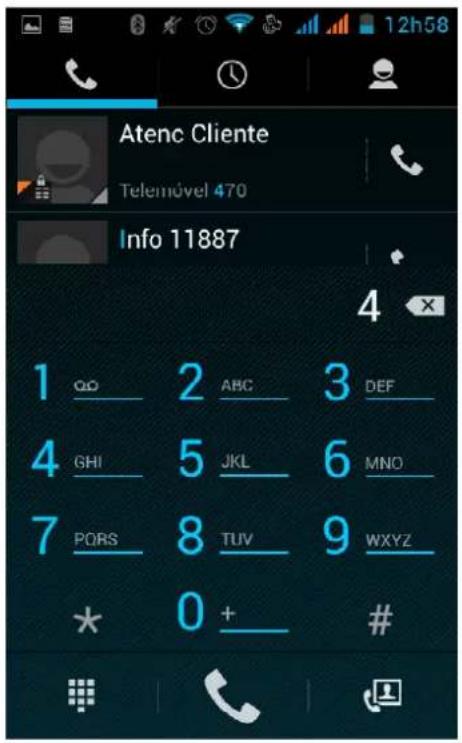
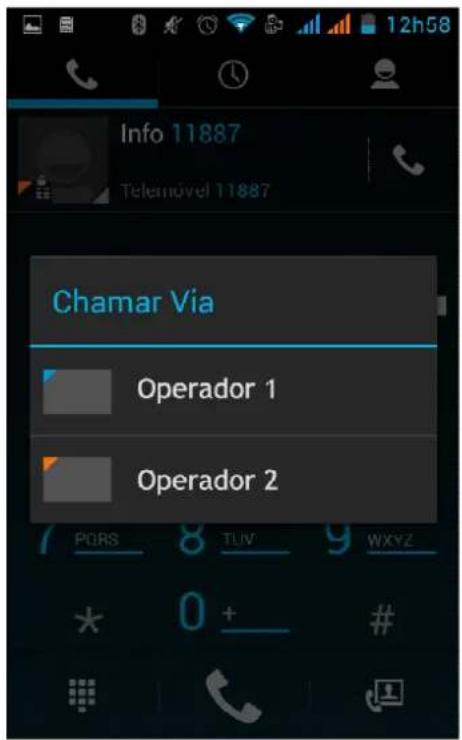
Tocar em menu principal > fazer chamada. É possível selecionar SIM1 ou SIM2 para a chamada que vai ser efetuada.
- Fazer chamadas
No teclado de marcação, introduzir o número de telefone, tocar na tecla de marcação e selecionar um cartão SIM ou Chamada Internet. Se o número tiver uma extensão, tocar no “teclado de marcação” na parte inferior do ecrã para abrir a interface, ou tocar na tecla de menu, selecionar “aguardar 2 segundos” e, em seguida, introduzir o número da extensão.
O teclado de marcação introduz números, mas através do menu é possível fazer chamadas IP ou marcações rápidas
- Chamada de vídeo: Uma chamada de vídeo é normalmente uma ligação à Internet convencional ou Internet 3G através do telefone, para troca em tempo real de som e imagem (utilizador de "bust", fotos, dados, etc.) em forma de conversação. Apenas a ligação 3G suporta esta função. Introduzir um número para fazer uma chamada vídeo. O destinatário só poderá atender se também tiver a capacidade de efetuar chamadas de
vídeo.
Cada número de telefone chamado e recebido em “SIM1 ou SIM2” é guardado no registo de chamadas do telefone. No canto esquerdo de cada registo de chamada aparecerá “SIM1 ou SIM2”
Todos os números no registo de chamadas podem ser remarcados empurrando o botão "fazer chamada" para o lado direito do ecrã.
Quando a lista de números aparece, esta pode ser tocada para ver o detalhe; tocando prolongadamente, pode marcar-se via SIM1 ou SIM2" e, entretanto, será possível editar, eliminar, guardar o número e efetuar outras operações.
- Receber chamadas
Quando são chamadas recebidas (é indicado no canto esquerdo o cartão SIM de origem) tocar “Responder”e deslizar para a direita até ao botão do meio e receber a chamada.
- Sensores de proximidade
O interruptor da retro iluminação é ajustado automaticamente, de acordo com a distância entre o telefone e corpo humano.
Durante a chamada, ao aproximar-se o telefone do ouvido, a retro iluminação é automaticamente desligada, o que pode poupar pilhas e impedir qualquer toque inadvertido na interface do ecrã.
- Rejeitar chamadas
a. Ao receber chamadas em modo standby, tocar e deslizar o botão “rejeitar” para o lado esquerdo, até junto do botão do meio, podendo depois rejeitar a chamada.
b. Se durante uma conversa chegarem novas chamadas, tocar no botão “rejeitar”.
- Chamada bidirecional ou chamada de conferência
- Avisos: esta função necessita de que o cartão SIM possua funcionalidades para chamadas multi parte.
1) Já existe uma chamada no telefone
2) "Tocar “Adicionar chamadas”, fazer outra chamada (ou receber outra chamada. A predefinição do telefone é “chamada em espera” (definições—definições de marcação—outras definições de marcação; depois de ambos ligados, pode ver-se o estado da chamada.
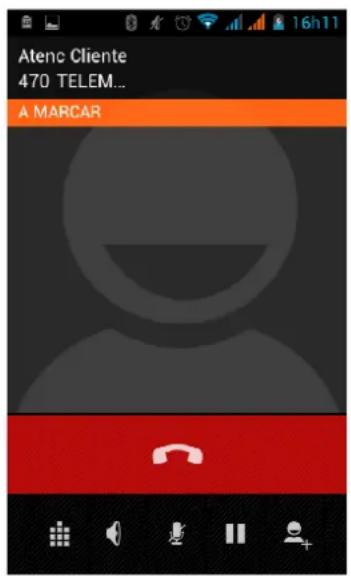
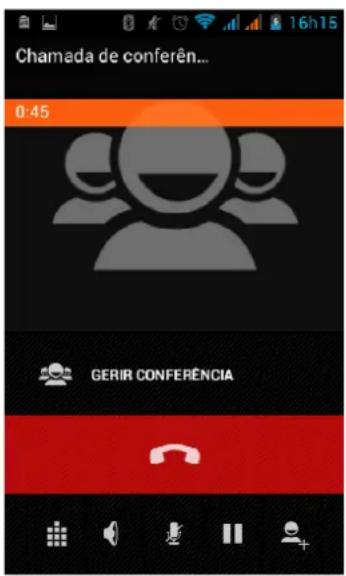
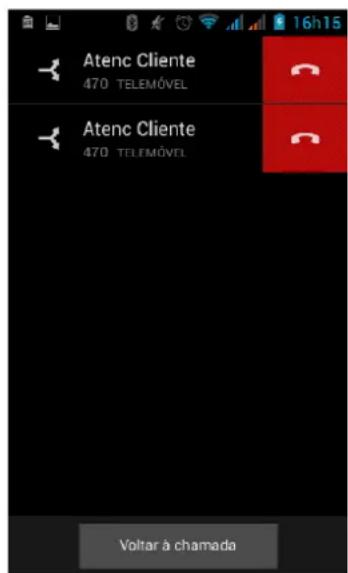
3) selecionar "combinar chamada"— permite combinar duas chamadas numa só.
4) depois de ligada uma chamada multi parte, é possível separar chamadas ou desligar uma delas, utilizando “a pequena seta de chamada de conferência”.
- Gravação de chamadas
Durante a chamada, mais > iniciar gravação, permite gravar o diálogo da chamada.
1) definições>definir outras funções de chamadas em definições de marcação; por exemplo:
Transferência de Chamada— depois de todas as definições ativadas, permite transferir uma chamada para um determinado número.
2) Em definições>definições de marcação >outras definições de marcação, abrir “chamada em espera”. Depois de ligado, é possível receber outra chamada em simultâneo, As funções de atender e rejeitar são exatamente iguais às de um telefone normal.
- Chamada de vídeo
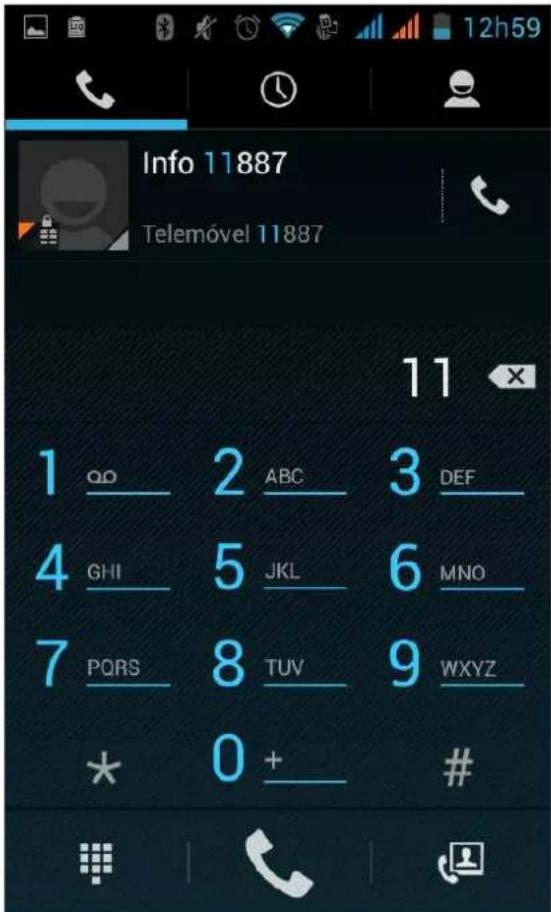
Para chamadas de vídeo, deve ser instalado o cartão SIM 3G. Na interface de marcação, introduzir números
e, em seguida, tocar no símbolo para iniciar a chamada de vídeo.
- Definições de chamada
Chamada de Voz
O interruptor da retro iluminação é ajustado automaticamente de acordo com a distância entre o telefone e corpo humano.
2) Prefixo IP: Definição do prefixo dos cartões SIM diferentes
3) Reencaminhamento de chamadas: pode ser atribuído respetivamente a cada cartão SIM, a linha está ocupada, e ninguém poderá receber nem ligar.
3) Barramento de chamada: Podem ser definidas restrições de chamada respetivamente aos dois cartões SIM
4) Definições Adicionais: a. O meu número de telefone b. Chamada em espera.
Chamada de Vídeo
1) Substituição do vídeo local: definir a imagem a mostrar quando a câmara está desligada.
2) Mostrar vídeo Peer: mostrar imagem para substituir o vídeo Peer quando este estiver indisponível.
3) Substituição do Vídeo Peer: definir a imagem a mostrar quando o vídeo Peer estiver indisponível.
4) Ativar a câmara posterior: Disponível para alternar câmaras, se estas estiverem ligadas.
5) Vídeo Peer maior: Ligar para tornar o vídeo Peer maior do que o vídeo local.
6) Marcação automática: repetir chamada de voz automaticamente
7) Efetuar chamada de vídeo: mostra vídeo local enquanto é efetuada a chamada de vídeo.
8) Receber chamada de vídeo: mostra vídeo local quando é atendida uma chamada de vídeo.
9) Outras definições: a. Reencaminhamento de chamadas b. Barramento de chamadas c. Definições adicionais Chamada Internet
1) Conta
2) Utilizar chamada internet
Outras Definições
1) Números fixos
2) Alerta horário: ligar alerta horário aos 50 seg. de cada minuto.
3) Resposta Rápida: permite editar mensagens de texto rejeitadas pela informação do conteúdo.
7. Mensagens
- Importante: o título da mensagem deste telefone é o número de telefone, será reservado num diálogo semelhante, em vez da estrutura de pastas habitual. As mensagens com segundo plano em azul são as recebidas e as mensagens com segundo plano em branco são as enviadas.
- Enviar SMS para um número de telefone
1) Tocar em home>mensagens, tocar em "novas mensagens".
2) Na interface de "editar":
a. Tocar na caixa “destinatário” para iniciar o método de introdução; é possível também tocar na caixa “enter” para iniciar método de introdução, sendo possível introduzir carateres.
b. Tocar no botão de "enviar a partir de SiM1 ou SIM2", para iniciar o envio.
- Enviar MMS para um determinado número de telefone
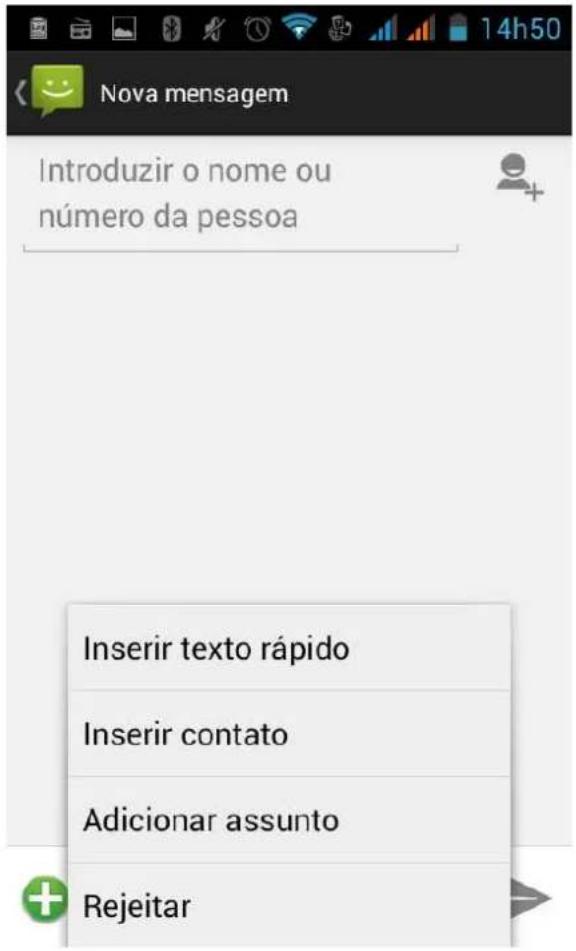
Ao criar uma mensagem, a predefinição é SMS; será ativado o MMS quando forem efetuadas as seguintes operações. É possível enviar MMS tocando em “enviar” depois de editar.
1) Na interface de "editar", Tocar no botão de "Menu":
2) Tocar "adicionar", é possível enviar os seguintes anexos que serão automaticamente transformados em MMS.
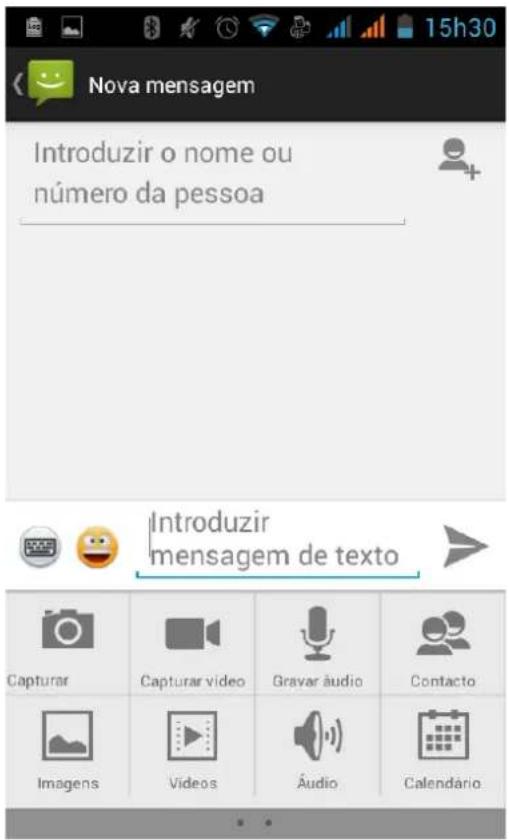

Avisos:
a, Para enviar MMS com muitas páginas, deve selecionar-se "adicionar PPT" na interface "adicionar".
b, É possível adicionar 10 imagens, com os formatos GIF e/ou JPEG.
c, Tocar “adicionar temas”. A caixa de “tema” aparecerá sob a caixa de “destinatário” e, entretanto, é transformado em MMS automaticamente.
- Enviar mensagens para vários números
Introduzir vários números na caixa de introdução separados por uma vírgula.
Tocar no lado direito do cabeçalho, no ícone "sinal mais" (ao lado do destinatário) para selecionar um grupo de contactos para o livro de endereços
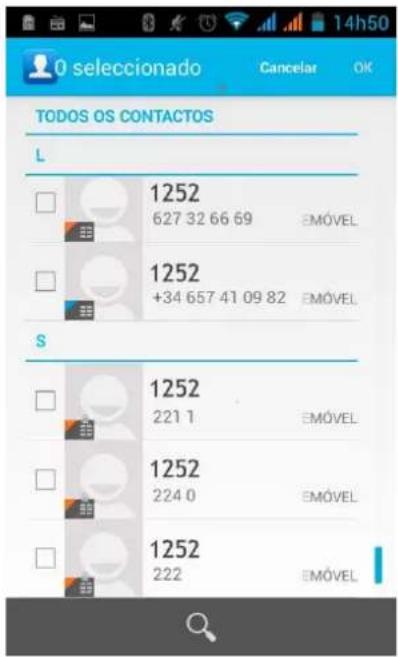
- Avisos: atualmente este telefone pode enviar lotes de mensagens para cerca de 20 números; o número exato depende dos carateres; é possível apenas introduzir 312 carateres na caixa “destinatário”.
Quando a mensagem é enviada ou re-enviada, aparece uma pequena nota amarela. O número 1 ou 2 na nota refere-se ao SIM1 ou SIM2.
Quando o envio falha, aparece um triângulo vermelho com um ponto de exclamação.
ao editar informações de outras funções do botão Menu
8. Contactos
- Aceder ao menu aplicações>contactos
A ordenação predefinida da listagem de contactos do telefone e do cartão SIM é alfabética e ascendente.
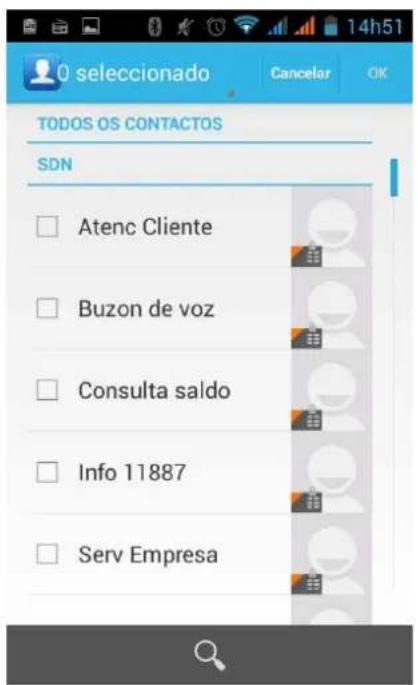
a. Para introduzir os números ou letras e a lista de nomes que serão mostrados nos resultados da procura.
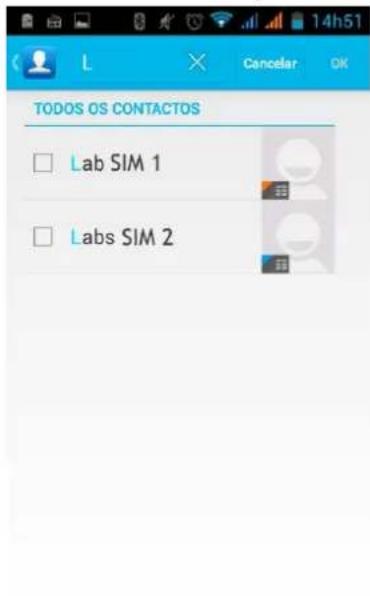
b. Se não forem encontrados contactos, a interface mostrará a mensagem "Não foram encontrados contactos".
3) Tocando nos ícones "Adicionar Contactos", é possível criar novos contactos
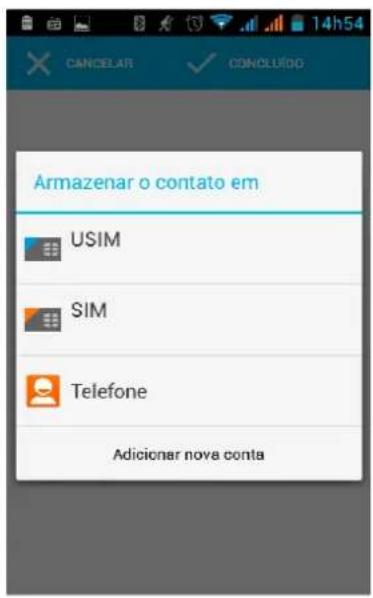
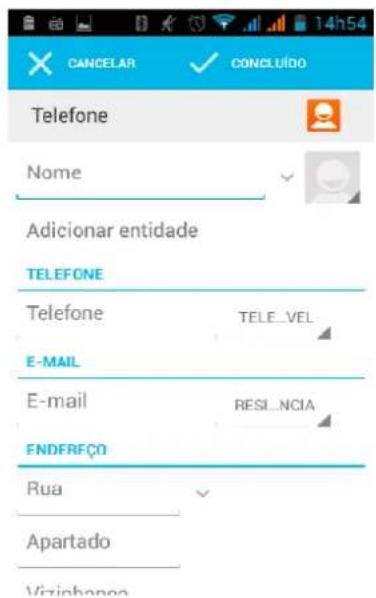
Seleccionar guardar contactos no telefone ou no cartão SIM, na interface de edição de contactos.
É possível editar cabeçalho, nome, número de telefone e grupo, guardar em localizações diferentes e muito mais e, em seguida, tocar em "concluir".
4) Na interface de contactos, tocar no botão Menu
a. Menu > Eliminar contactos
É possível marcar "Todos" os ícones, tocar o botão eliminar, eliminar todos os contactos, incluindo no telefone e no cartão SIM.
Para selecionar um ou mais contactos separadamente, tocar em eliminar, e eliminar todos os contactos selecionados.
b. Menu> Para visualização do contacto
É possível selecionar todos os contactos existentes num cartão SIM e no telefone
c. Selecionar da definição, mas também num cartão sim e no telefone, sejam ou não mostrados os contactos sem registo.
d. Menu >Importar/exportar
No telefone é possível efetuar cópias recíprocas do armazenamento local, do cartão SIM e do cartão SD de forma que todos os suportes possuam todos os contactos e informações.
Primeiro selecionar "copiar origem" e em seguida selecionar o passo seguinte; copiar contactos para, para concluir a cópia de contactos.
e. Menu >Contas
Conta e sincronização define a frequência da sincronização, podendo optar-se por uma execução automática ou em segundo plano.
f. Menu >Partilhar contactos visíveis
Todos os contactos podem ser importados Para o cartão SD ou adquiridos através de Bluetooth, correio
eletrónico, mensagem de texto ou partilha MMS
- Abrir a interface da aplicação
Contacto,adicionar ao grupo.
1) Tocando nos Ícones “Adicionar grupo” é possível criar um novo grupo para guardar no telefone

2) Na coluna "nome do grupo" introduzir o nome do grupo. Na coluna "nome do contacto" introduzir a palavra chave do contacto, que pode estar em resultados de procuras de contactos e adicionado ao grupo. Finalmente tocar em "concluir".
3) Num grupo, tocar no botão menu, no menu funções
a. Menu>Atualização
É possível modificar o nome do grupo, e eliminar ou adicionar grupo de contactos
b. Menu > Eliminar
É possível eliminar o grupo sem eliminar os contactos que dele fazem parte.
c. Menu >Enviar mensagens por grupo.
Nova informação automática, e o grupo adicionado aos destinatários na barra de endereço
Se o grupo de contactos tiver o mesmo endereço de correio eletrónico, o novo correio automático e o endereço de correio eletrónico na barra de endereços são adicionados ao destinatário
9. Internet Explorer
Internet Explorer
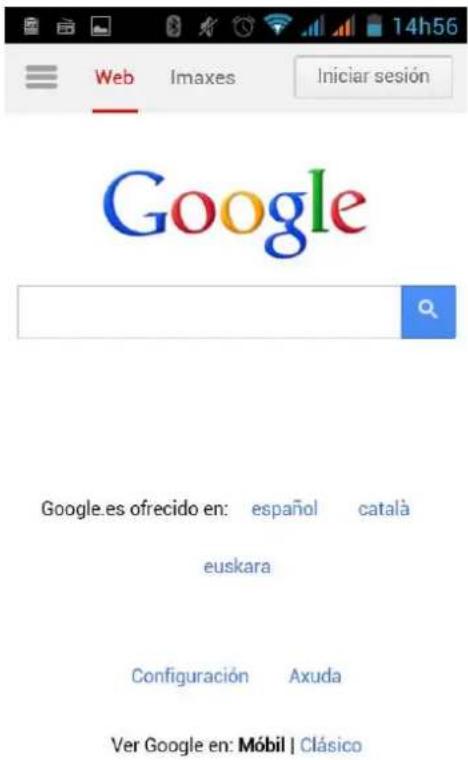
1) Na interface do Internet Explorer, tocar no campo de endereço e introduzir o URL.
2) Utilizar o keypad (teclado) para introduzir URL. Aparecerá no ecrã o web site correspondente. Tocar para ir diretamente para a página ou continuar, para introduzir o URL.
- Página principal
Selecionar "homepage", pode carregar a homepage definida. Se não for definido, serão utilizados os predefinidos.
- Funções de menu
1) Menu>Para trás
Depois de navegar através de várias páginas, irá para a página anterior à atual.
2) Menu>Para a frente
Depois de navegar através de várias páginas, irá para uma página web depois da página atual.
3) Menu>Windows
Para ver todas as janelas abertas até à atual.
4) Menu>Marcadores
a. Tocar em "Marcadores" para criar um marcador do URL atual.
b. Tocar no marcador sob a lista de marcadores abrirá esse URL.
5) Menu>Mais
a. Adicionar marcadores, guardar o URL atual como marcador.
b. Procurar na página, procurar algo apenas na página atual.
c. Seleccionar texto, no texto, tocar e arrastar para selecionar uma porção de texto.
d. Informações da página, mostra o endereço da página e outras informações.
e. Partilhar página permite selecionar Bluetooth ou SMS para partilhar a pagina atual.
f. Transferências, mostra todos os conteúdos transferidos.
g. Histórico, mostra o histórico de navegação e informações sobre as páginas mais visitadas.
h. Definição, contém uma variedade de definições do browser.
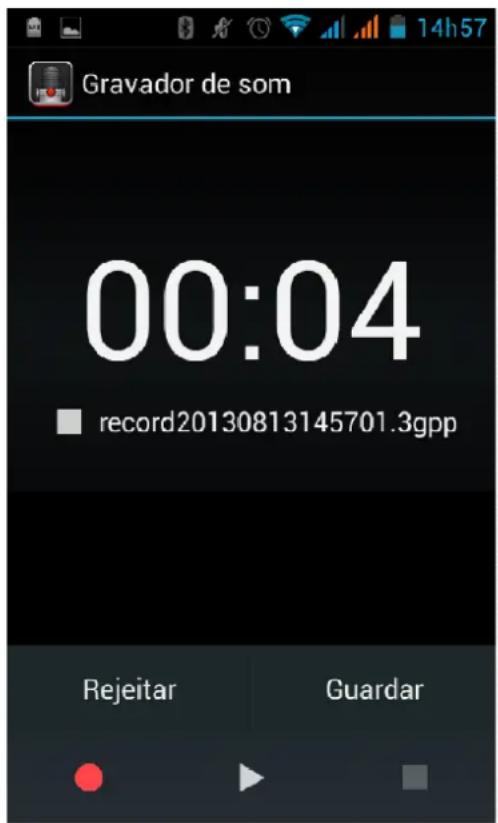
10. Gravador
O gravador pode gravar voz que pode ser enviada rapidamente via Bluetooth ou MMS, ou definida como toque de chamada.
- Avisos: o gravador pode apenas guardar ficheiros áudio no formato AMR.
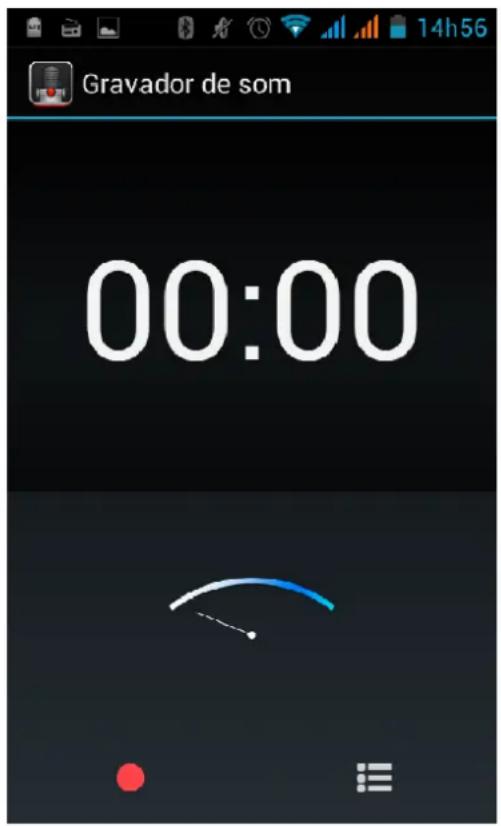
1) Tocar na aplicação de gravador.
2) Manter o microfone do telefone perto da origem da voz.
3) Tocar no gravador para registar vozes e clicar para parar ou ver a lista de gravações.
Todas as gravações são guardadas na pasta As minhas gravações, no programa de música predefinido.
11. Relógio

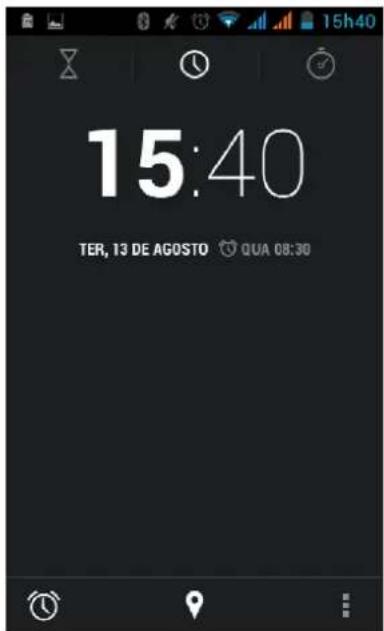
1) Abrir o menu da aplicação e tocar
2) Tocar no ecrã exceto no alarme em qualquer posição, ecrãs, preto, hora com branco mostra, esta hora é o tempo no modo de suspensão do ecrã, sem apagar o ecrã. Tocar novamente no ecrã e restaurar a interface normal do relógio.
3) Tocar no botão de definição do alarme para entrar na interface de definição do alarme
- Alarme
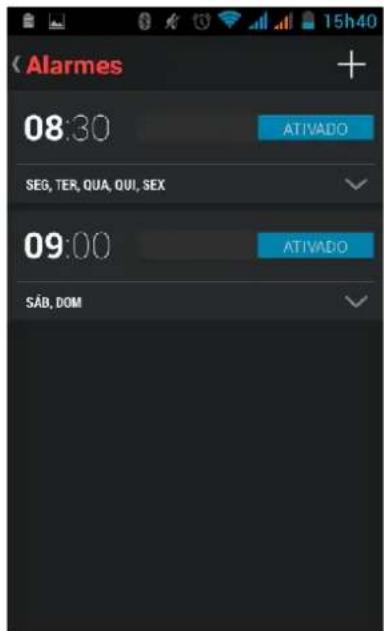
Depois de definido, quando chega a hora definida o telefone toca ou vibraTocar em Menu para adicionar alarme, que também pode ser adicionado a partir da interface. É possível definir um alarme segundo as necessidades. Na interface do alarme aparecerão três alarmes fechados (dois são de segunda a sexta-feira, 8:30, 9:00).
Editar
É possível editar o alarme atual, a hora, toques de chamada, vibrações, clonar formulários e separadores.
12. Caculadora
calculadora
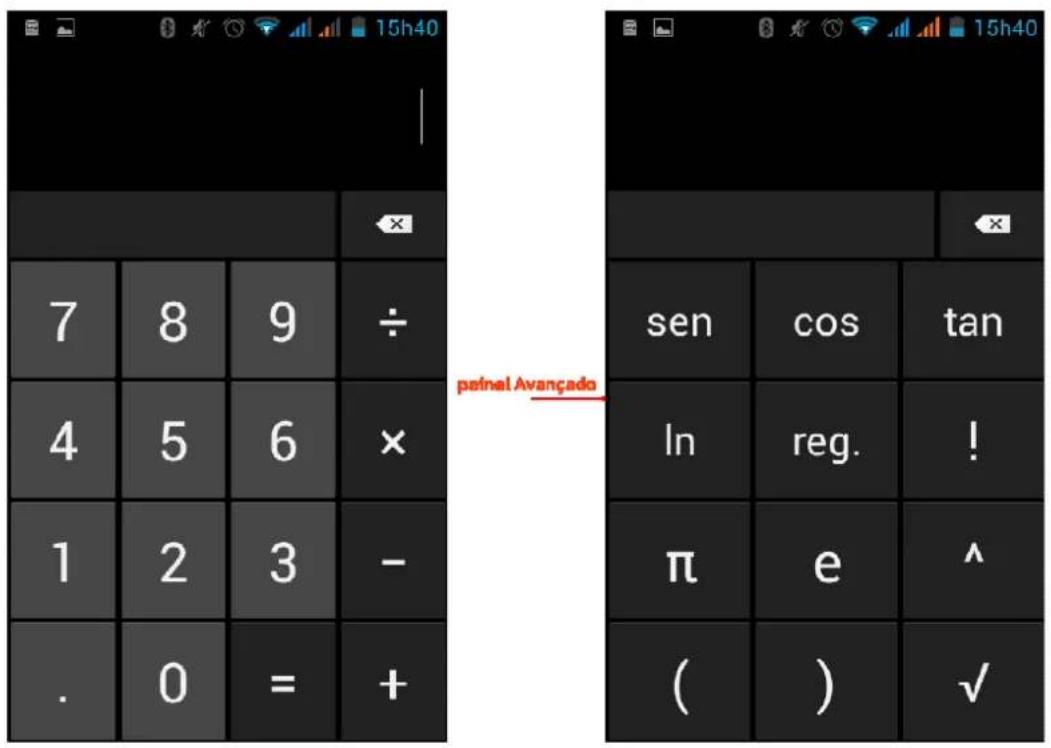
esta função pode transformar o telefone numa calculadora, permitindo efetuar alguns cálculos simples.
a interface da calculadora, tocar no botão MENU ou tocar no ecrã à esquerda. Aparece o painel principal.
13. Câmara
13.1 câmara
- Preparação
Instalar o cartão de memória antes de utilizar a câmara fotográfica ou a câmara de vídeo. Todas as fotos ou vídeos criados com o telefone são armazenados no cartão de memória.
- Abrir câmara
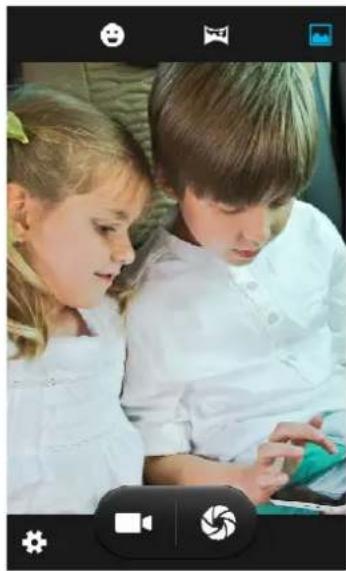
Tocar em home, tocar em menu e selecionar câmara. Tirar fotos
1) Escolhr o objeto com o ecrã.
2) Tocar no botão "disparar"no ecrã.
3) As fotos são guardadas na pasta galeria da câmara com nomes baseados na hora em que as fotos são tiradas.
4) Para ver as fotos, tocar no botão da caixa de previsualização.
5) Definições da câmara
Tocar no botão de "Menu de definições" na interface da câmara, para configurar as definições No modo "viewfinder" da câmara, premindo Menu, alterna entre galerias de vídeo ou fotos.
No canto superior direito do modo "viewfinder" da câmara, aparece a pré-visualização da imagem anterior. Tocar na caixa de pré-visualização mostra a foto em ecrã inteiro, que ainda é possível aumentar para ver ao detalhe.
- Definições partilhadas pela Câmara e Câmara de vídeo
1) Modo Flash: Auto、Ligado、Desligado.
2) Equilíbrio de brancos: Auto, Incandescente, Luz do sol, Fluorescente, Nebuloso, Entardecer, Sombra, Fluorescente quente.
3) Efeitos de cor: Nenhum、Mono、Sépia、Negativo、Aqua、Giz、Quadro.
4) Modo de cena, Auto、Noite、Por do sol、Festa、Vertical、Horizontal、Retrato noturno、Teatro、Praia、Neve、Foto Parada、Fogo de artifício、Desporto、Luz de vela.
5) outras definições: localização de armazenamento, exposição, propriedades de
imagem, anti-intermitência
- Definições da Câmara
1) Modo de captura: normal、HDR、Beleza facial、Panorama
2) temporizador: desligado, 2 segundos, 10 segundos
3) disparo contínuo: 40 disparos, 90 disparos
4) tamanho da imagem: QVGA, VGA, 1M pixels, 1, 3M pixels, 2M pixels, 3M pixels, 5M pixels, 8M pixels, 12M pixels
13.2 Câmara de vídeo
- Preparação
Instalar o cartão de memória antes de utilizar a câmara fotográfica ou a câmara de vídeo. Todas as fotos ou vídeos criados com o telefone são armazenados no cartão de memória.
- Gravar vídeo
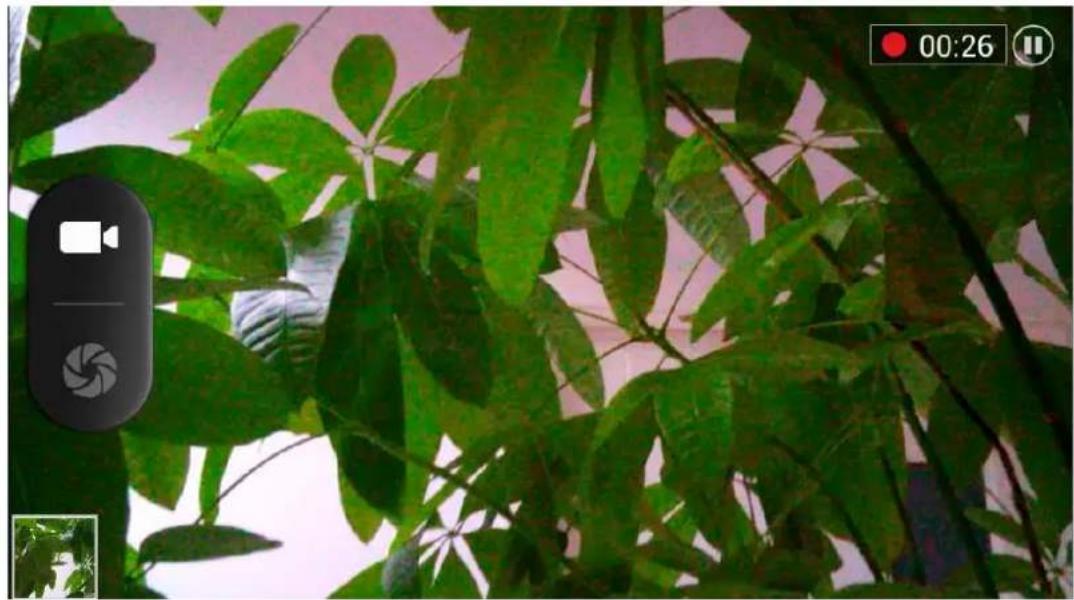
1) Escolhr o objeto com o ecrã.
2) Tocar no botão "disparar"no ecrã.
3) As fotos são guardadas na pasta galeria da câmara com nomes baseados na hora em que as fotos são tiradas.
4) Para ver vídeos, tocar no botão da caixa de pré-visualização.
5) Definições da câmara de vídeo
Tocar no botão "definir" na interface da câmara para configurar as definições
No modo "viewfinder" da câmara, premindo Menu, alterna entre galerias de vídeo ou fotos.
No canto superior direito do modo "viewfinder" da câmara, aparece a pré-visualização do vídeo anterior. Tocar na caixa de pré-visualização para abrir o vídeo em ecrã inteiro e tocar no botão reprodução para o ver.
- Definições partilhadas pela Câmara e Câmara de vídeo
1) Modo Flash: Auto、Ligado、Desligado.
2) Equilíbrio de brancos: Auto, Incandescente, Luz do sol, Fluorescente, Nebuloso, Entardecer, Sombra, Fluorescente quente.
3) Efeitos de cor: Nenhum、Mono、Sépia、Negativo、Aqua、Giz、Quadro.
4) Modo de cena, Auto、Noite、Por do sol、Festa、Vertical、Horizontal、Retrato noturno、Teatro、Praia、Neve、Foto Parada、Fogo de artifício、Desporto、Luz de vela.
- Definições de vídeo
1) Microfone: desligado, ligado
2) modo áudio: reunião, normal
3) tempo de espera: desligado, 1s, 1,5s, 2s, 2,5s, 3s, 5s, 10s
4) qualidade do vídeo: baixa, média, alta, excelente
14. Imagens
- Abrir imagens
Tocar em home, tocar na etiqueta de aplicações e, em seguida, tocar na galeria de fotos. Na interface da câmara, tocar no menu para abrir e, em seguida, tocar para operar.
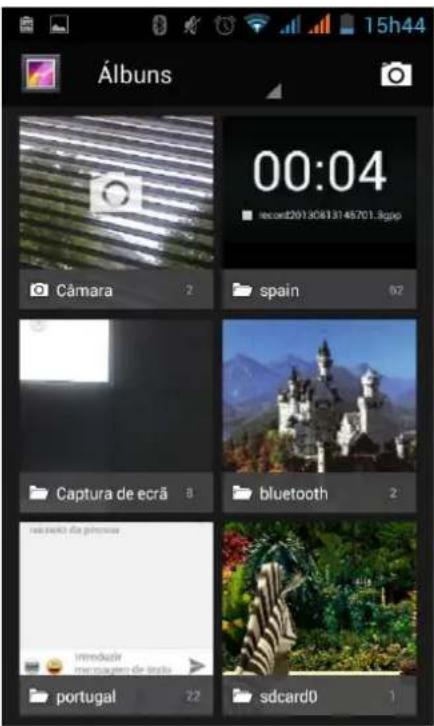
1) Interface de ficheiros
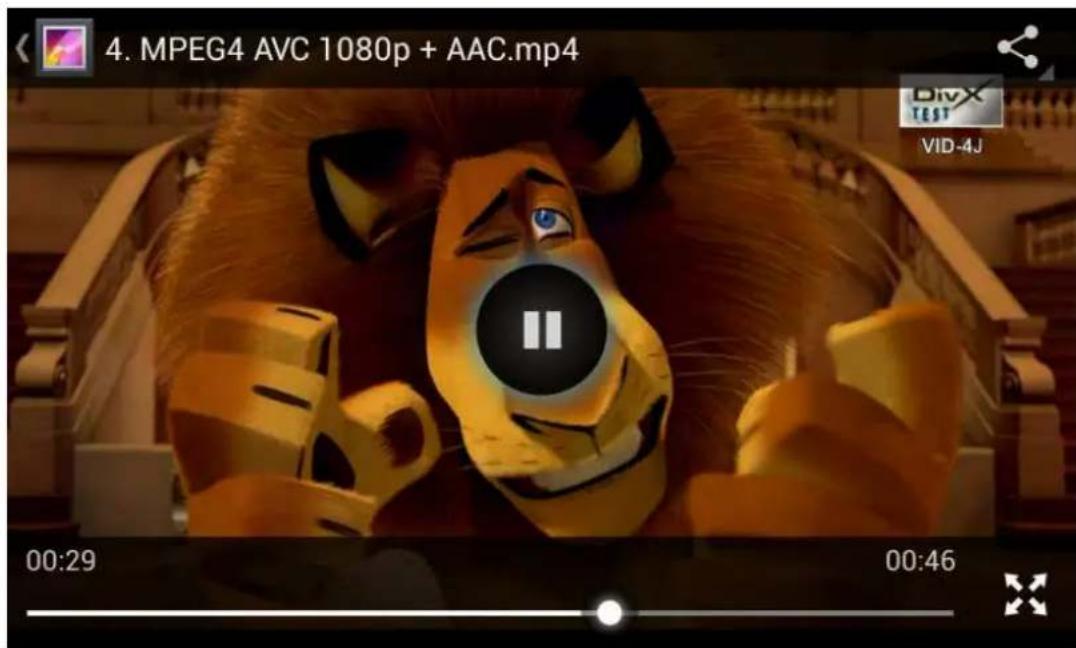
a. Na biblioteca, a interface, no canto superior direito mostra uma apresentação de diapositivos com um botão reproduzir, tocar no botão de forma que na área do diapositivo sejam mostrados todos os ficheiros de imagem.
b. Tocar nas imagens e, em seguida, na imagem para ver na interface.
c. Premir prolongadamente os ficheiros de imagem; operação correspondente a abrir uma janela.
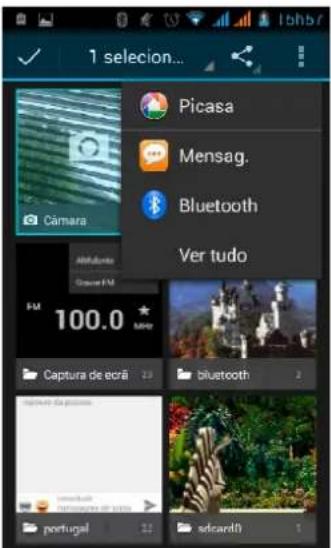
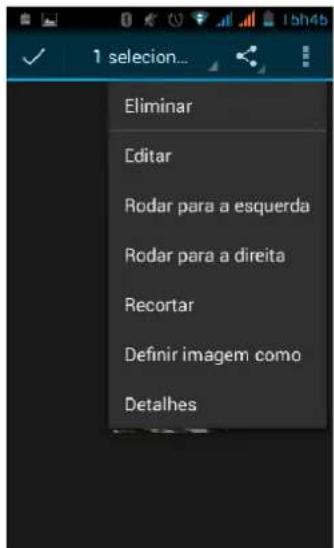
- Utilizar imagens
a. Utilizar correio eletrónico para enviar imagens: selecionar Gmail ou correio eletrónico. As imagens serão automaticamente adicionadas a uma mensagem de correio eletrónico. Escrever a informação e tocar em enviar.
b. Utilizar mensagens MMS para enviar imagens: selecionar a informação e as imagens serão adicionadas à MMS. Escrever a informação e tocar em enviar.
C. Utilizar Bluetooth: na lista Bluetooth, selecionar equipamento já emparelhado e enviar a imagem através de Bluetooth.
4) verificar imagens
Na interface de visualização da foto, deslizar para avançar ou recuar na navegação das fotos Editar imagem.
a. Editar luminosidade: Luminosidade Destaques Sombras Correção automática.
b. Editar efeitos de imagem : Processo Cruzado Posterização Lomo Documentário e outros.
c. Efeitos de cor: Cores quentes Saturação P&B Sépia Negativo Matiz Bitonal Rabiscado.
d. Cortar: Cortar Olho Vermelho A direito Rodar Inverter Nitidez.
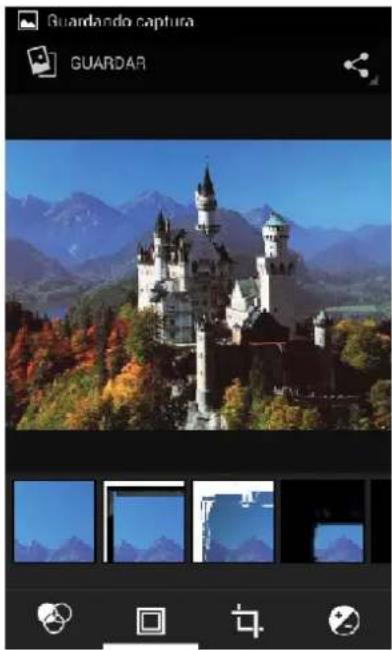
a. Para ajustar o tamanho do clip, tocar prolongadamente a ponta das ferramentas de corte. Aparece a seta, a partir dos extremos, com os dedos afastados ou junto ao centro, é possível ajustar o tamanho.
b. Para ajustar e manter a proporção, tocar prolongadamente qualquer um dos cantos.
c. Ao mover para o clip da área da imagem do outro, manter o corte é interno e, em seguida, mover para arrastar os dedos para a posição.
- Ver imagens
1) Na interface de imagem, tocar num álbum de fotos para ver imagens.
2) Tocar na miniatura para ver imagens em ecrã inteiro.
Com a opção de ver miniaturas pequenas ou grandes. Tocar prolongadamente o ecrã para a esquerda para ver a foto seguinte ou para a direita para ver a foto anterior.
No álbum de fotos ou lista, tocar prolongadamente a imagem para a esquerda para ver a imagem seguinte ou para a direita para ver a imagem anterior.
15. Música
O telefone pode reproduzir ficheiros áudio existentes no cartão de memória. São suportados os seguintes formatos: AMR、M4A、MIDI、MP3、WAV、OGG.
- Música
Tocar em home, tocar na etiqueta de aplicações e tocar em música. Aparece a interface de música.
- Música
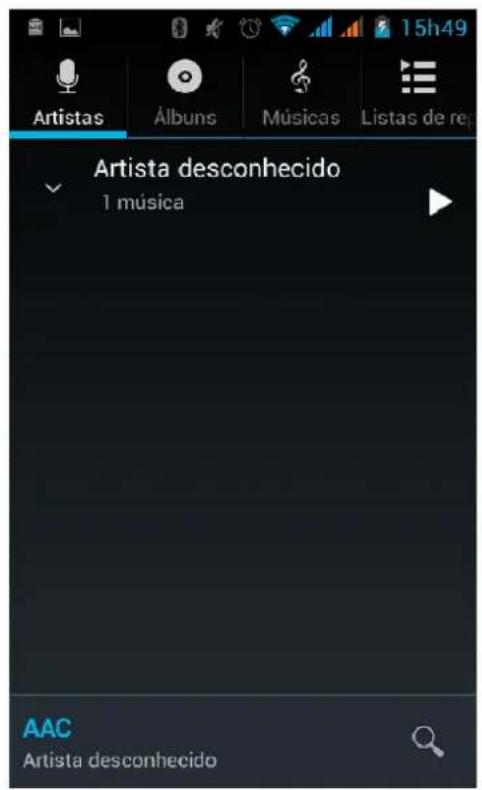
Os ficheiros de música são classificados segundo quatro categorias: artistas, álbuns, músicas e listas de reprodução. Tocar numa destas categorias. Aparece a lista contida nessa categoria.
Continuar até encontrar a música pretendida. Por exemplo, selecionando Artistas aparece a lista de artistas ordenada por número. Selecionar uma categoria para abrir a respetiva lista e todos os álbuns e músicas aparecem. Selecionar um álbum e as músicas desse álbum são reproduzidas.
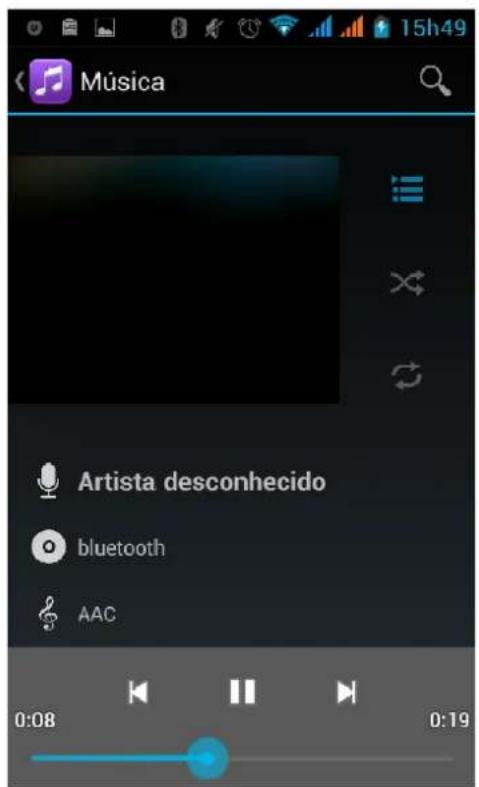
- Dicas: É possível reproduzir todas as músicas na interface de música, numa sequência aleatória. Tocar em Menu e, em seguida, tocar em Festa (aleatório). É iniciada a reprodução da primeira música,
aleatoriamente selecionada. Para fechar Festa (aleatório), tocar em Menu e, para desligar, voltar a tocar.
16. Calendário
Entrar na aplicação calendário
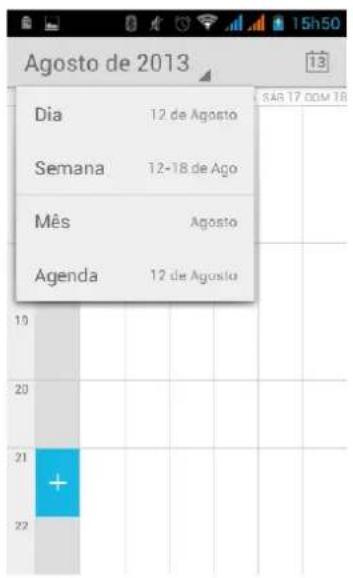
Carregar contas Goggle e entrar na aplicação. Na interface de mês ou semana será utilizado o cinzento para destacar o dia. Mostra a data predefinida no mês atual.
Na interface, tocar no menu. Aparecem 4 modos de visualização:
1) A interface da agenda mostra a agenda atual (tocar na hora inicial e ver seguintes, e tocar na hora final e ver anteriores)
2) dia A interface mostra a agenda de um dia (última data clicada). Deslizar para virar a página até ao dia pretendido.
3) semana A interface mostra a agenda de uma semana (última data clicada). Deslizar para virar a página até à semana pretendida.
4) hoje A interface mostra a agenda de um dia. Na interface do mês ou semana, o cinzento destaca o dia.
5) mês A interface mostra a agenda do mês (última data clicada) Deslizar para virar a página até ao mês pretendido.
- Novas atividades
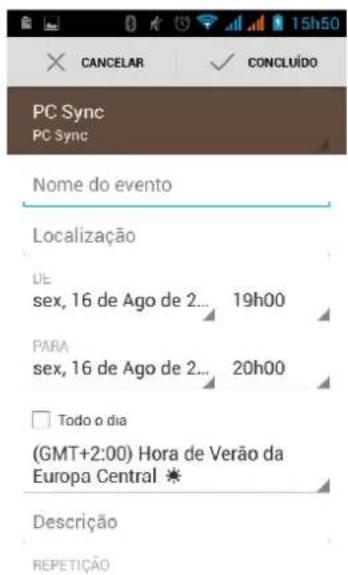
1) Tocar menu, mais < tocar em novas atividades.
2) Introduzir o nome da atividade, na caixa de atividades.
Avisos ocasiões especiais como aniversários ou dias festivos. Definir a opção "todo o dia" como Sim. Se a atividade ocorrer num determinado período de tempo, selecionar a hora de início e a hora de fim.
3) Introduzir a localização do evento, descrição, convidados, se se repete e a hora para o lembrete.
4) Tocar em concluir para voltar ao calendário.
![Pastas gwglabs@gmail.com VIP Caixa de Entrada 22 Rascunhos Enviada Lixo Correio electrónico não solicitado TODAS AS PASTAS [Gmail] Personal Receipts](/content/2026/05/1143494/images/05db088f326335bd4788d6e9936ff75ffd49b631f7ecf93ad14351cfac39c089.jpg)
17.Rádio FM
Rádio FM
Este programa permite ouvir rádio FM no telefone. O rádio FM utiliza os auscultadores com fio como antena de receção das emissões. Antes de abrir este programa pode instalar os auscultadores originais. Quando estiver a ouvir, pode alternar manualmente entre os altifalantes ou os auscultadores com fio.
- Abrir rádio FM
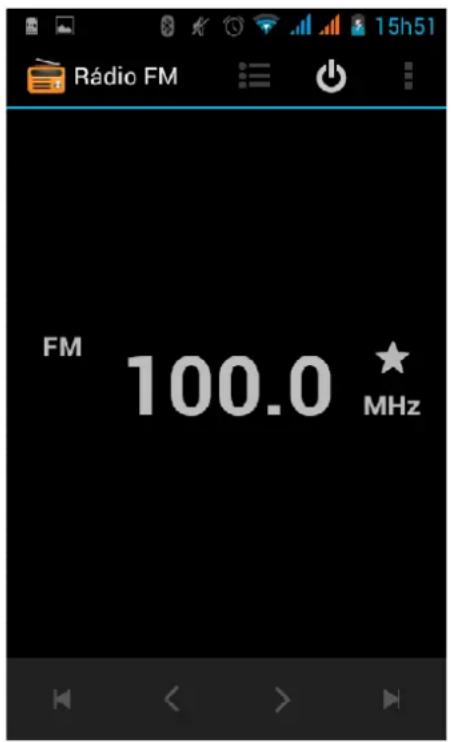
para abrir a aplicação de rádio FM.
1) Tocar em "procurar" para pesquisa automática de canais FM e na interface da lista, para listar todos os canais
2) Tocar em "gravação FM" para gravar a emissão atual. A gravação para o ficheiro com o nome predefinido pode ter um nome de ficheiro arbitrário com sentido. Guardar no ficheiro predefinido para gravação FM.
3) Tocar em "sair" fecha o rádio FM, (deixando de ser ouvido em segundo plano).
4) Deve ser inserido o cabo dos auscultadores como antena, mas tocando no botão de buzina liga o rádio FM de qualquer forma.
5) Tocar no ícone de estrela da frequência adiciona o canal à lista de canais coleccionados.
- Ouvir rádio FM em segundo plano
Tocar para voltar. O programa de rádio passa para segundo plano. Será possível continuar a ouvir a emissão e ao mesmo tempo utilizar outros programas.
18. Definições
O fornecedor de serviços pode determinar algumas predefinições no dispositivo, que não poderão ser alteradas pelo utilizador.
- Gestão SIM

1) Tocar para selecionar ou desativar o cartão SIM. O cartão, quando desativado, fica cinzento. Na barra de estado aparece o modo de voo
2) No cartão SIM predefinido é possível selecionar Voz, Chamada de voz, Chamada de vídeo, Mensagens e Ligação a dados.
• Ligações Sem fios e Internet
2) WI FI e Definições WI-FI Tocar em WI F
Abrindo a interface WI FI
é possível procurar automaticamente redes disponíveis. As redes sem palavra-passe podem ser utilizadas diretamente, enquanto que as redes com palavra-passe requerem a introdução da palavra-passe.
Aviso: Se for ativado o WI FI e em seguida o modo de vôo, o WI FI é automaticamente desativado. Se for ativado o modo de voo e em seguida o WI-FI, o sistema funciona normalmente.
- Bluetooth

Ao ativar o Bluetooth o telefone será detetado por dispositivos ao alcance.
- Data usage

- Uma transmissão de dados superior ao limite definido desliga os serviços de dados do telefone.
- Mais
Ligações sem fios e redes
a. Modo de voo
b. VPN
c. Tethering e hotspot portátil
d. Redes móveis
e. Modo preferido para transferências GPRS
- Perfis de áudiol

Esta opção abre a interface de definição de toques do telefone quando no estado de receber chamadas ou notificações. Inclui: vibrações, volume, toques de chamada, notificações e feedback de toques de chamada (Som dos botões, Som de seleção, som de bloqueio do ecrã, tocar em), para adaptar a cada ambiente.
1) Seleccionar “Padrão / Sem som / Conferência / Ar livre, Tocar no ponto à direita e, quando ficar verde estará ativo.
2) Volume: inclui definições de volume do toque e alarme do relógio. Para selecionar, deslizar manualmente.
- Visualizações

a. Brilho Ajustar o brilho b. Rodar Ecrã Automaticamente Rodar telefone para alterar direção
c. Animação Ver animações d. Tempo limite de espera do ecrã Tempo de espera antes de o ecrã ser automaticamente bloqueado
- Armazenamento

a. Para ver a utilização da memória do cartão SD e do telefone.
b. Remover ou Apagar cartão SD.
c. Seleccionar a memória predefinida.
• Pilha

Utilização ao arrancar e cada módulo que utilizar energia em geral
- Aplicações

1) Origens desconhecidas Permitir instalar aplicações que não do Market
2) Gerir aplicações Gerir e eliminar aplicações instaladas.
3) Serviços em execução Tocar em qualquer das janelas dos serviços listados > para parar o serviço? 'caixa de utilização de dois botões, tocar em 'Parar' para o serviço, que desaparece da lista "serviços em execução".
4) Utilização do armazenamento ver quanto espaço da memória ocupam transferências do programa, de todos os programas, no cartão SD ou em execução
5) Utilização da pilha ver estado da alimentação do telefone. No modo standby, modo de espera, ecrã e browser.
6) programação a. depurar USB depurar USB aplica-se apenas a programação. Esta função permite copiar dados existentes em computadores e dispositivos móveis.
- Location access

1) Utilizar ligação sem fios Utilizar ligação sem fios para detetar localizações (Google map).
2) Quando ativado o posicionamento por satélite GPS, definir exatidão ao nível de rua (cancelar para poupar a pilha).
3) O GPS com assistência EPO, utiliza dados de assistência (EPO) para acelerar o posicionamento GPS
4) A-GPS A utilização de dados pode acelerar o processo de posicionamento GPS.
Ao abrir, convém lembrar que “a utilização de A-GPS produz fluxos GPRS”.
- Segurança

1) Definir bloqueio do ecrã Utilizar imagens、PIN ou palavra-passe para bloquear o ecrã.
a. Ao tocar em “imagens”, pela primeira aparecerão instruções e exemplos simples de desbloqueio simples. Tocar em “passo seguinte” para “tornar imagem desbloqueada”.
b. Tocar em PIN e introduzir os números do PIN para desbloquear o ecrã.
c. Tocar em palavra-passe Definir palavra-passe para desbloquear o ecrã.
d. Tocar em “não” Pára esta aplicação.
2) Definir cartão SIM bloqueado Introduzir (4-8 números) PIN para definir o bloqueio do SIM.
O PIN (Número de Identificação Pessoal) do cartão SIM impede a utilização não autorizada do cartão. O código
PIN é originalmente fornecido com o cartão SIM. O fornecedor de serviços atribui o valor inicial.
Para alterar um código PIN bloqueado, abrir "Bloqueio SIM" e abrir o ecrã Alterar Palavra-passe. O telefone automaticamente pede que seja introduzido o PIN antigo e, em seguida, duas vezes um novo PIN. Finalmente, indicará que o código foi alterado com sucesso. Se introduzir um PIN errado três vezes, os códigos do PIN do cartão SIM serão automaticamente bloqueados. Os códigos PUK são normalmente fornecidos com o cartão SIMCaso contrário, os códigos devem ser pedidos ao fornecedor de serviços.
Se introduzir 10 vezes um código PUK errado, o cartão SIM é permanentemente bloqueado.
3) Palavra-passe visível A palavra-passe será visível ao introduzir
4) Abrir a administração do dispositivo Adicionar ou eliminar o gestor do dispositivo.
5) Utilizar credenciais de segurança Permitir visitas à aplicação mediante credenciais de segurança.
6) Instalar a partir de cartão SD Instalar o certificado encriptado a partir de cartão SD.
7) Definir palavra-passe Definir ou alterar palavra-passe de armazenamento do Certificado
8) Apagar armazenamento Apagar todo o conteúdo do armazenamento do certificado e reinicializar as palavras-passe.
1) Seleccionar Idioma O telefone possui um total de 12 idiomas e variantes.
2) Personalizar Dicionário Adicionar ou eliminar palavras para personalizar o dicionário.
3) Definições do Teclado Vibrar quando os botões são tocados, Emitir som quando
os botões são tocados, Escrever automaticamente em maiúsculas, Introdução por voz (através do microfone no
teclado); Introduzir palavras (o sistema de introdução por voz pode ser alterado deslizando o dedo na tecla de espaço), Mostrar
dicas (ativar função preditiva para a introdução de palavras); Texto Automático (introduzir automaticamente certas
palavras quando tocar na tecla de espaço ou teclas especificadas)
4) Método de introdução Seleccionar o teclado Android ou o método de introdução Google Pinyin.
- Backup & reset

1) Quando é efetuada uma cópia de segurança do telefone, para além dos dados, as chaves WLAN e outras definições podem ser armazenadas nos servidores Google.
2) Restaurar predefinições apaga todos os dados de armazenado no telefone.
- Adicionar conta

a. Empresa
b. Correio eletrónico
c. Google
- Data e Hora

1) Automatização Utilizar a data e a hora fornecidas pela rede.
2) Definir Data Tocar em "+" e "-" para acertar a data.
3) Seleccionar Fuso Horário Seleccionar o fuso horário do localPara Portugal, selecionar "GMT+00:00, Lisboa...".
4) Definir Hora Tocar em "+" e "-" para definir a hora.
5) Formato 24 Horas LIGADO/DESLIGADO
6) Selecionar Formato de Dados Existem 3 tipos: Mês-Dia-Ano, Dia-Mês-Ano e Ano-Mês-Dia. Ano-Mês-Dia é o predefinido.
- Agendar ligar ou desligar o telefone

É possível definir a hora de ligar ou desligar, apenas por toque Pode também selecionar repetir num determinado dia da semana.
- Acessibilidade

1) Texto grande
2) O botão Power termina qualquer chamada: Pode ser definido que ao premir o botão Power seja interrompida a chamada e não se desligue apenas o ecrã.
3) Rodar automaticamente o ecrã
4) Dizer (voz) palavras-passe
5) Tempo de Tocar prolongado
6) Instalar Scripts Web
7) Arrancar rápido
- Opções para programadores

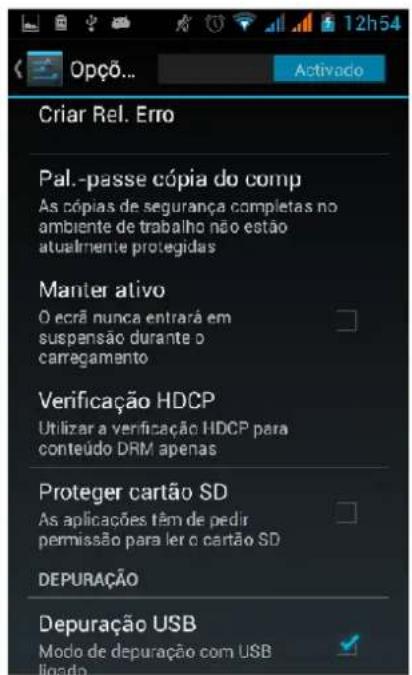
a. Depurar USB: Depurar USB apenas para programação e disco USB.
b. Manter ligado: o ecrã nunca entra em suspensão durante o carregamento.
c. Permitir locais Mock
d. Palavra-passe de cópia de segurança do ambiente de trabalho
e. Modo estrito ativado
f. Localização do cursor
g. Mostrar toques
h. Mostrar atualizações do ecrã
i. Mostrar utilização do CPU
j. Forçar composição GPU
k. Escala da animação da janela:
1. Escala da animação da transição
m. Não manter atividades
n. Limite de processos em segundo plano
o. Mostrar todos os APR
- Acerca do telefone

Ver informações e o estado da pilha na barra de estado.
19. Avisos sobre a utilização do telefone
O telefone é um produto de desenho e fabrico de elevada qualidade e deve ser tratado com cuidado As seguintes sugestões podem ajudar a manter a conformidade com as condições para assistência e reparação, para preservar o tempo de vida do telefone.
1) Colocar o telefone, suas peças e componentes fora do alcance de crianças.
1) Manter o telefone seco. Chuva, humidade e todos os tipos de líquidos que contenham minerais corroem os circuitos eletrónicos.
2) Não tocar no telefone com mãos molhadas durante o carregamento para evitar choques elétricos ou danificar o telefone.
3) Evitar manter o dispositivo em ambientes de temperaturas altas. Temperaturas altas encurtam o tempo de vida de dispositivos eletrónicos, danificam pilhas, e deformam ou derretem determinados plásticos.
4) Evitar manter o dispositivo em temperaturas demasiado baixas. Quando em algum momento a temperatura aumenta, o telefone produz vapor de água que pode danificar o circuito eletrónico.
5) Evitar manter o telefone em locais poeirentos e sujos; certas peças poderiam danificar-se.
6) Evitar manter o telefone junto a cigarros acesos, perto de chamas ou qualquer outra origem de calor.
7) Não abrir o dispositivo, pois qualquer operação deste género, levada a cabo por não profissionais, danifica o telefone.
8) Não deixar cair, embater ou abanar; o manuseamento rude pode danificar as placas do circuito interno.
9) Não pintar o telefone para não bloquear auscultadores, microfones ou outras peças amovíveis, nem causar avarias.
10) Utilizar um tecido limpo, suave e seco para limpar a câmara, sensores de luz e lentes. É totalmente desaconselhada a utilização de químicos e agentes de limpeza nocivos, ou outros fluidos de limpeza
11) Se o telefone, pilha, carregador ou acessórios se avariarem, devem ser enviados ao centro de reparação qualificado mais próximo para revisão.
12) Se necessário, o pessoal do centro de reparação fará a requisição da reparação do telefone.
DECLARAÇÃO DE CONFORMIDADE
GLOBAL WOLDER GROUP S.L., Polígono Industrial de Barros nº 29, 39408 Barros, Cantabria. Espanha, declara, que este Produto, modelo miSmart SMILE, cumpre com o disposto na Directiva 99/05/CE sobre Equipamentos de Terminais de Rádio e Telecomunicações (R&TTE), na Directiva 2006/95/EC de baixa tensão, e na Directiva 2004/108/CEE de Compatibilidade Electromagnética cumprindo com as normas harmonizadas.
CE