Mismart Smile - Teléfono inteligente Wolder - Manual de uso y guía de instrucciones gratis
Encuentra gratis el manual del aparato Mismart Smile Wolder en formato PDF.


Preguntas de los usuarios sobre Mismart Smile Wolder
0 pregunta sobre este aparato. Responde a las que conoces o haz la tuya.
Hacer una nueva pregunta sobre este aparato
Descarga las instrucciones para tu Teléfono inteligente en formato PDF gratis! Encuentra tus instrucciones Mismart Smile - Wolder y toma tu dispositivo electrónico nuevamente en la mano. En esta página están publicados todos los documentos necesarios para el uso de su dispositivo. Mismart Smile de la marca Wolder.
MANUAL DE USUARIO Mismart Smile Wolder
- ASPECTO Y FUNCIONAMIENTO DEL TECLADO....2
- UTILIZACIÓN DE LA TARJETA DE MEMORIA COMO UNA UNIDAD DE DISCO.... 3
- CONEXIÓN INALÁMBRICA 3
- BLUETOOTH 5
5.CORREO 7 - MARCACIÓN 9
- MENSAJES 14
- CONTACTOS....17
- INTERNET EXPLORER 21
- GRABADORA 23
- RELOJ....24
12.CALCULADORA 25
13.CÁMARA....26 - IMÁGENES....29
- MÚSICA 32
- CALENDARIO....33
17.RADIO FM 34 - CONFIGURACIÓN 36
- AISOS PARA EL USO DEL TELÉFONO 40
1. Aspecto y funcionamiento del teclado
| Botones Funciones | |
| Inicio | ● Pulsa este botón para volver a la pantalla de inicio desde cualquier aplicación o interfaz.● Púlsalo para abrir la última ventana de aplicación abierta. |
| Menú | ● Pulsa este botón para abrir el menú, que te permite realizar acciones en el menú de opciones o de la interfaz actual. |
| ·olver | ● Pulsa este botón para volver a la interfaz anterior o para cerrar el cuadro de diálogo, el menú de opciones, el panel de notificaciones o el teclado. |
| Encendido | ● Pulsa este botón para abrir el menú del teléfono y después puedes escoger bloquear la pantalla, apagar el teléfono o configurarlo en el modo de silencio. |
| Arriba | ● Pulsa este botón para subir el volumen.● Púlsalo para cambiar la configuración del teléfono del modo de vibración al modo de silencio. |
| Abajo ● Pulsa este botón para bajar el volumen. | |
| P-Serson ● Cúbralo y la retroiluminación del teléfono se apagará | |
| Cámara frontal | ● Accede a la interfaz de la cámara y podrás hacerte una foto de ti mismo con la cámara frontal activada. |
2. Utilización de la tarjeta de memoria como una unidad de disco
Si quieres enviar música, imágenes u otros archivos a la tarjeta de memoria del teléfono desde un ordenador, anti deberías configurar la tarjeta de memoria como unidad de disco.
Configurar la tarjeta de memoria como unidad de disco
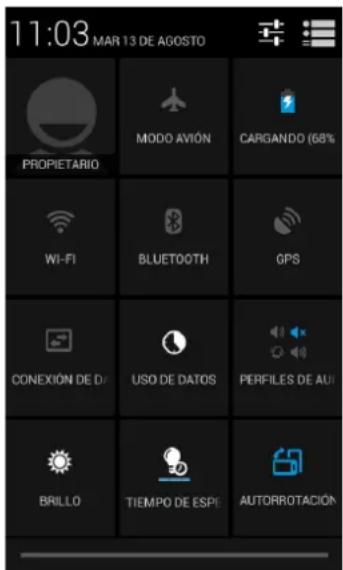
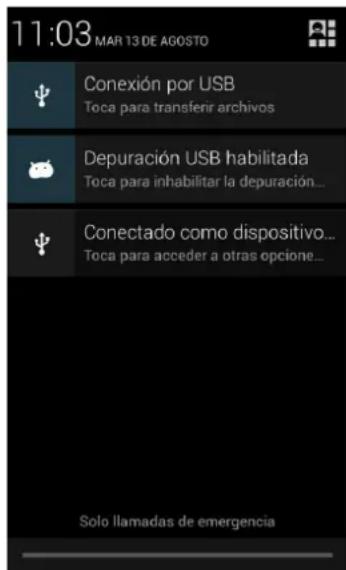
1) Conecta el teléfono al ordenador con un cable USB. El icono de notificación aparecerá en el cuadro de estado.
2) Utiliza el cable de datos USB para conectar el dispositivo al ordenador.
3) En el panel de notificaciones, toca "Conexión por USB" y después "Abrir el dispositivo de almacenamiento USB"
3. Conexión inalámbrica
La conexión inalámbrica proporciona un acceso de red sin cables con un alcance de 100 metros. Si utilizas el telé móvil para conectarte a una red inalámbrica, deberías conectarte al punto de acceso inalámbrico o "hotspot".
- Aviso: la disponibilidad y cobertura de la señal inalámbrica depende del número, estructura y naturaleza de los objetos que atraviesa la señal.
Abre la conexión inalámbrica y conéctate a la red inalámbrica
1) Pulsa Inicio > Menú y después toca en Configuración > Wi-Fi e Internet
2) Selecciona la casilla Wi-Fi para abrir la conexión inalámbrica. El teléfono buscará automáticamente las redes inalámbricas disponibles.
3) Toca en "Configuración Wi-Fi". A continuación, aparece una lista de redes inalámbricas con el nombre y la configuración de seguridad de las redes encontradas. (Abrir red o WEP, WPA/WPA2 con contraseña). Si ha
las notificaciones en la configuración de la red inalámbrica, el cuadro de estado mostrará este icono
cuando se encuentren redes inalámbricas disponibles abiertas.
4) Toca una de las opciones de conexión inalámbrica para conectarte a la red. Si escoges una red abierta, el teléfono se conectará automáticamente a la misma. Si escoges WEP, WPA/WPA2 con
contraseña, debes introducir primero la contraseña y después tocarla

- Aviso: cuando el teléfono esté conectado a la red inalámbrica,
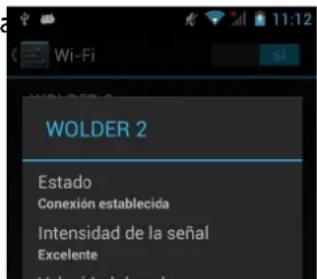
el cuadro de estado mostrará este icono de conexión inalámbrica

y la fuerza de señal
aproximada (el número de franjas encendidas). Si tocas la red
conectada, se mostrará el nombre de la red inalámbrica, su estado, velocidad, señal,
fuerza, seguridad, información y dirección IP.
Si deseas eliminar la configuración inalámbrica, toca "No guardar"
como se indica en la imagen de la derecha. Si deseas conectarte a esta red, debes
volver a introducir estos ajustes.
- Aviso:
a no ser que selecciones no guardar la red, no es necesario que vuelvas a introducir la contraseña correspondient próxima vez que te conectes a la red inalámbrica cifrada anterior. La conexión inalámbrica buscará automáticamente red y el teléfono no tiene que realizar pasos adicionales para conectarse a estas redes inalámbricas.
- Aviso:
a no ser que selecciones no guardar la red con contraseña, no es necesario que vuelvas a introducir la contraseña correspondiente la próxima vez que te conectes a la red inalámbrica cifrada anterior. La conexión inalámbrica buscar automáticamente esta red y el teléfono no tiene que realizar pasos adicionales para conectarse a estas redes inalámbricas.
- Conexión a otras redes inalámbricas
1) En la interfaz de redes y conexión inalámbrica, toca en "Configuración Wi-Fi". Las redes inalámbricas encontradas se mostrarán en la lista de redes inalámbricas.
2) Toca otras redes inalámbricas y podrás conectarte a esta red.
- Aviso: además, puedes navegar por Internet a través de una conexión GPRS. Por defecto, la conexión GPRS en la SIM1 se abre después de encender el dispositivo. Los usuarios pueden seleccionar manualmente esta función para modificarla en “Configuración > Conexión inalámbrica e Internet > Conexión de datos”, tocar en “SIM1, SIM2, ninguna conexión de datos” y los puntos se iluminan de color verde para indicar que ya está abierta.
4. Bluetooth
Activa el Bluetooth o ajusta el teléfono para poder ser detectado.
1) Pulsa Inicio > Menú y toca en Configuración.
2) Toca la opción "Conexión inalámbrica e Internet" y marca la casilla "Bluetooth" para abrir la función del
Bluetooth. Después de encenderlo, el cuadro de estado mostrará este-fono ( ). Toca “Buscar dispositivo para que el teléfono empiece a buscar todos los dispositivos que se encuentran dentro del rango de alca
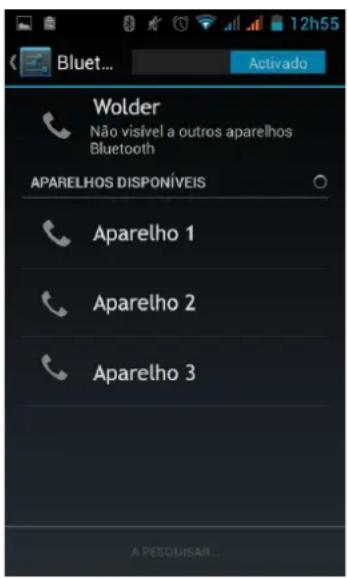
3) Toca en "Configuración Bluetooth" y todos los dispositivos encontrados se mostrarán en la lista que aparece debajo del icono.
Selecciona la casilla “Puede detectarse” para que los otros dispositivos Bluetooth puedan encontrar su teléfono.
Importante: el tiempo de detección máximo del teléfono es de 2 minutos.
- inculación y conexión de auriculares Bluetooth
1) Pulsa Inicio > Menú y toca en Configuración.
2) Toca en Conexión inalámbrica e Internet > Configuración Bluetooth y después selecciona la casilla "Bluetooth". A continuación, el teléfono buscará los dispositivos Bluetooth que se encuentren dentro del rango de alcance y mostrará los dispositivos encontrados en la lista mostrada debajo del icono.
- Recomendaciones
a. Si tu equipo no aparece en la lista, toca en "Buscar equipo" para volver a buscarlo.
b. Asegúrate de que los dispositivos deseados están bajo el modo detectado.
3) Toca los auriculares en la lista de equipos para finalizar la conexión.
- Aviso: por lo general, los dispositivos Bluetooth necesitan una contraseña para poder ser vinculados. Puedes utilizar "0000" como contraseña predeterminada.4) El estado de conexión y vinculación aparecerá debajo de los auriculares en la lista de dispositivos Bluetooth. Cuando los auriculares estén
conectados a tu teléfono, el cuadro de estado mostrará este icona) que significa que se ha establecido una conexión. A continuación, puedes usar los auriculares para realizar o recibir llamadas.
- Interrupción de la conexión Bluetooth
1) Pulsa Inicio > Menú > Configuración > Conexión inalámbrica e Internet > Configuración Bluetooth.
2) En la lista de equipos Bluetooth, toca o mantén pulsados los auriculares inalámbricos conectados.
3) Pulsa y selecciona "Cancelar la vinculación".
• Sensor de proximidad Bluetooth
- Después de vincular los dos dispositivos, puedes comprobar si la señal es fuerte o débil utilizando el dispositivo de sensor de proximidad Bluetooth
5. Correo
5.1 Gmail
- Creación de una cuenta de correo electrónico
Selecciona Correo > Configuración. Puedes activar o editar las cuentas de correo electrónico existentes, así como crear una nueva cuenta de correo electrónico.
a. Selecciona Correo y aparecerá la interfaz de configuración de la cuenta de Google. A continuación, toca Paso siguiente > Crear cuenta e introduce el nombre, los apellidos y la cuenta de correo electrónico.
b. Los servidores de Google determinan si puede usarse el nombre introducido. Si es así, aparece una nueva interfaz solicitando que introduce la contraseña y se comprueba la seguridad de la contraseña. Los usuarios que no cumplan los requisitos tienen que volver a introducir la contraseña.
c. Registra correctamente una nueva cuenta de Gmail y aparecerá un mensaje creado automáticamente para la prueba.
• Cargar una cuenta de correo
a. Abre Gmail, omite la pantalla de introducción y aparecerá la interfaz de carga. Seleccione "Cargar".
b. Introduce el nombre, la contraseña y selecciona "Cargar".
Se abre la cuenta de correo electrónico y se muestra “Inicio de sesión correcto”. A continuación, se sincronizan todas las cuentas de Google.
- Crear y enviar correos
Para crear correos, selecciona "Correo > Crear correo". Introduce la dirección del destinatario, el asunto y los contenidos. Pulsa MENÚ para adjuntar archivos, rellenar los campos CC y CCO, seleccionar "Enviar" o descartar el mensaje.
- Recibir correos
Existe un tono para los correos nuevos y en el cuadro de estado se mostrará este botón Actualizar para actualizar el número de mensajes no leídos según el caso.

Pulsa Menú >
- Eliminar correos
Cuando cargues una cuenta de correo, si deseas eliminarla, tendrás que restablecer los valores de fábrica. Cuando cargues una segunda cuenta, puedes pulsar el botón "Menú" para eliminarla.
Aviso: muchas funciones dependen de la cuenta de Gmail, por ejemplo Electronic Market, Google Talk, Sync Contact y Calendar.
5.2 Correo electrónico
• Cargar correo electrónico
c. Abre la conexión de red.
d. Cuando configures la interfaz de la cuenta, introduce la dirección de correo electrónico y la contraseña correctas, y haz clic en "Siguiente". El teléfono completará automáticamente el proceso de envío y recepción de la configuración del servidor. Aparece una ventana emergente de correo, encuentra la frecuencia y la interfaz de ajustes del usuario. Completa la configuración y haz clic en "Siguiente".
e. Para crear el nombre de la cuenta, utiliza el editor para introducir el nombre de usuario y haz clic en "Siguiente". Completa la configuración y sincroniza el buzón de correo.
- Crear y enviar correos electrónicos
Para crear correos, selecciona Correo > Crear correo. Introduce la dirección del destinatario, el asunto y los contenidos. Pulsa MENÚ archivos, ‘para adjuntar archivos, rellenar los campos CC y CCO, seleccionar "Enviar" o descartar el mensaje.
- Consultar los archivos de correo electrónico
Haz clic en las opciones de la carpeta inferior para mostrar todas las opciones de carpeta.
![Carpetas gwglabs@gmail.com Recibidos 22 Borradores Enviados Papelera ! Correo basura TODAS LAS CARPETAS [Gmail] Personal Receipts Sent](/content/2026/05/1143494/images/5f76a7386d45b455aee381561b1b6e70b4d919fcfe04f6650499cbb7ca9b75e1.jpg)
6. Marcación
Cuando el icono del servidor de Internet aparece en la pantalla, puedes marcar o recibir llamadas. La barra de señal situada en la esquina superior derecha muestra la fuerza de la señal de red (la fuerza máxima es de 4 franjas).
- Inicio de la marcación
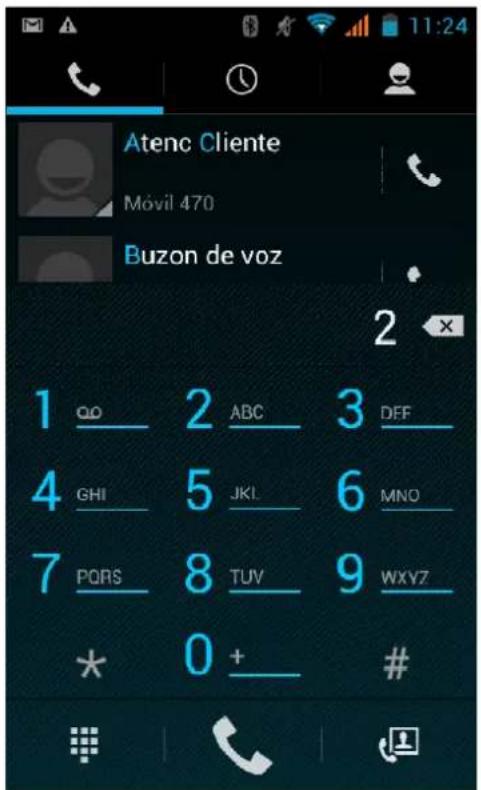
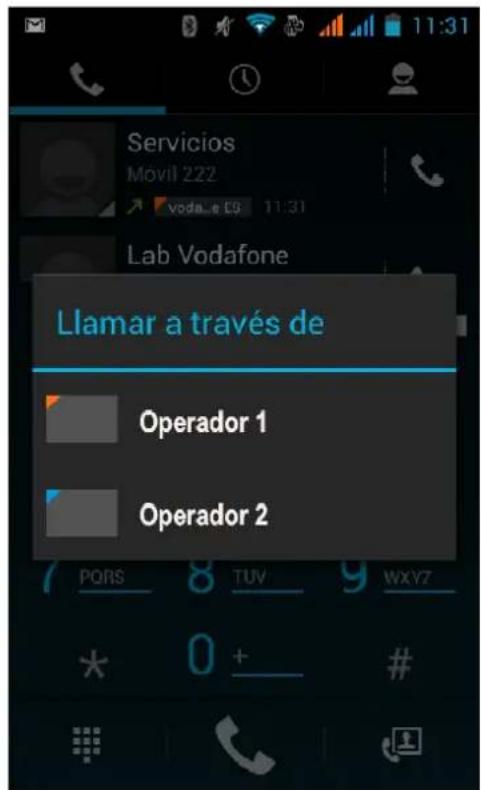
Abre el menú principal de la aplicación y selecciona "Marcar". Puedes escoger SIM1 o SIM2 para la marcación.
- Marcación
En el teclado de marcación, introduce el número de teléfono y haz clic en la tecla de marcación. A continuación, debes escoger una tarjeta SIM o una llamada de Internet. Si tienes que llamar a una extensión, puedes hacer clic en el icono del teclado de marcación situado en la parte inferior de la pantalla para abrir la interfaz. Alternativamente, puedes pulsar la tecla de MENÚ para seleccionar "Retardar 2 segundos" y después introducir el número de la extensión.
Introduce el número con el teclado de marcación y haz clic en la tecla de MENÚ para marcar por IP o marcar más rápidamente.
- ídeo llamada: la palabra vídeo llamada suele designar una forma de comunicación a través de Internet o Internet móvil que utiliza la conexión 3G a través del teléfono y que trasmite sonido e imagen en tiempo real (retratos, fotografías, elementos, etc.). Solo la tecnología 3G admite esta función. Introduce un
número de teléfono, selecciona la marcación por vídeo o responde al teléfono para llamadas de vídeo utilizando la cámara.
- Llamadas telefónicas en el registro de llamadas
Todos los números de teléfono de llamadas realizadas y recibidas en "SIM1" o "SIM2" se guardan en el menú de registro de llamadas del teléfono. En la parte superior izquierda de todos los registros de llamada aparece palabra "SIM1" o "SIM2".
Todos los números del registro de llamadas pueden desviarse haciendo clic en el botón "Marcar" en el lado derecho de la pantalla.
Cuando aparezca la lista de números, haz clic para guardar los detalles. Mantenlo pulsado para marcar a través de "SIM 1" o "SIM 2". Puedes editar, eliminar o guardar el número, así como realizar otras operaciones.
- Recepción de llamadas
Cuando recibas una llamada (la parte superior izquierda indicará de qué tarjeta SIM procede), pulsa el botón de responder y desliza el dedo a la derecha hasta el botón para poder recibir la llamada.
- Sensor de proximidad
En función de la distancia entre el teléfono y el cuerpo humano, el sensor ajustará automáticamente la retroiluminación.
Durante la llamada, acércate el teléfono al oído y la retroiluminación se apagará automáticamente. De esta forma, ahorrarás energía e impedirás tocar el teléfono accidentalmente.
• Rechazo de llamadas
a. En el modo de espera, pulsa el botón de rechazo y desliza el dedo hacia la izquierda hasta el botón para rechazar una llamada entrante.
b. Si recibes una llamada mientras utilizas el teléfono, haz clic en el botón de rechazo para rechazar la llamada.
- Llamada bidireccional/llamada en conferencia
- Aviso: esta función necesita que la tarjeta SIM admita las funciones de llamada en conferencia.
1) Ya existe una llamada en el teléfono.
2) Haz clic en "Añadir llamada" y marca otro número de teléfono (o recibe otra llamada). Por defecto, el teléfono pondrá la llamada en espera (configuración-ajustes de marcación-otros ajustes de marcación). Después de conectarse ambos, podrás ver el estado de la llamada.
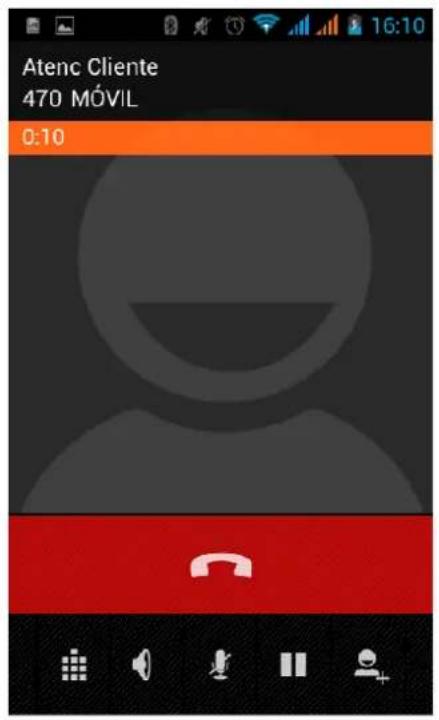
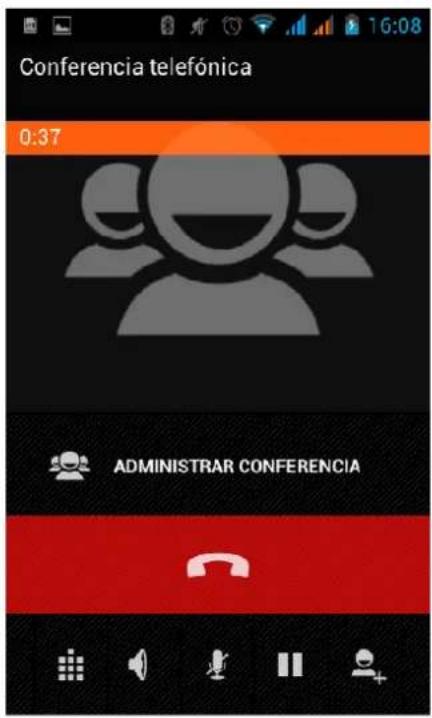
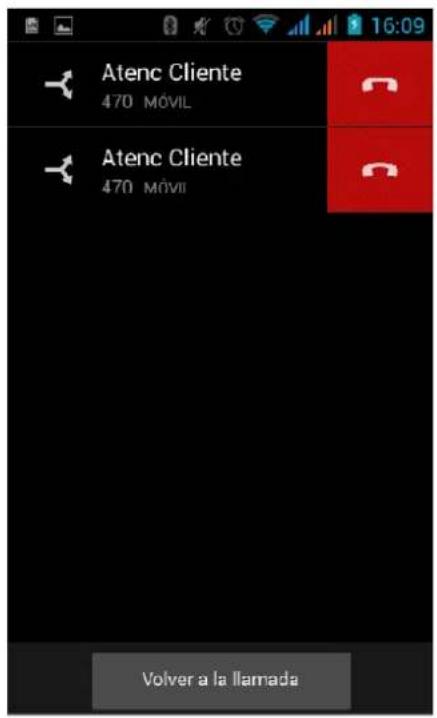
3) Selecciona "Combinar todo" para combinar las dos llamadas en una.
4) Después de conectarte a la llamada en conferencia, puedes separar las llamadas o colgar una de ellas utilizando la pequeña flecha de la llamada de conferencia.
• Grabación del teléfono
Durante la llamada, pulsa Más > Iniciar grabación, para grabar el diálogo de la llamada.
1) En Configuración, ajusta las otras funciones de la llamada en la configuración de marcación, por ejemplo: en transferencia de llamada, después de completar y activar todos los ajustes, puedes transferir la llamada a un número específico.
2) En Configuración > Configuración de marcación, abre "Llama en espera". Después de activar esta función, puedes recibir otra llamada mientras realiza otra. Las funciones de respuesta y rechazo son iguales a las de un teléfono normal.
- ídeo llamada
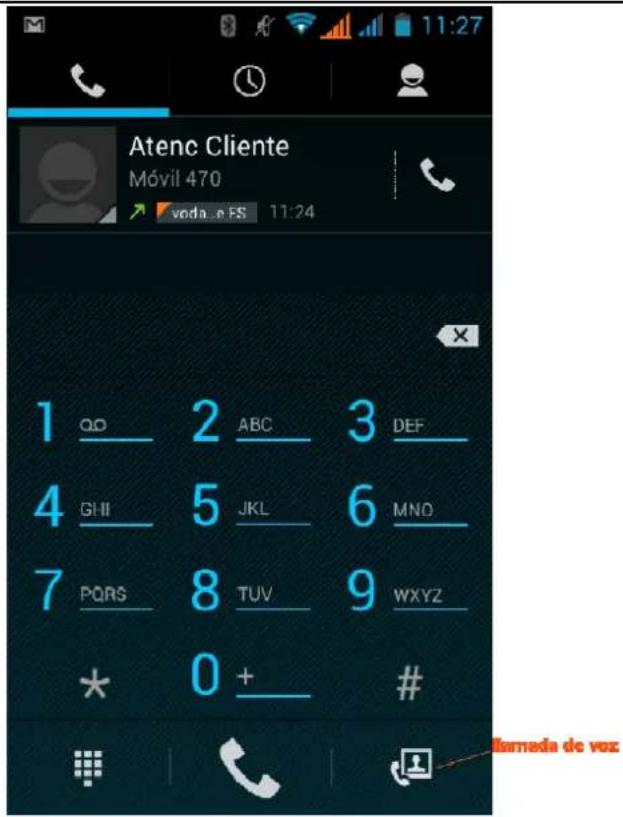
Para utilizar la vídeo llamada, asegúrate de tener instalada una tarjeta SIM 3G. En la interfaz de marcación, introduce los números pertinentes y pulsa el símbolo vídeo llamada.

, para completar la
- Configuración de llamada
Llamada de voz
1) 6rreo de voz: el buzón de voz permite ajustar el número del correo de voz.
2) Número de prefijo IP: se pueden ajustar distintos números de prefijo IP para las tarjetas SIM.
3) Desvío de llamadas: cuando la línea está ocupada o alguien no se puede comunicar con tu equipo, puedes establecer un número de teléfono por cada tarjeta SIM a la que serán redireccionadas las llamadas.
3) Restricción de llamadas: aquí puedes seleccionar los números a los que deseas restringir las llamadas para cada una de las tarjetas SIM.
4) Ajustes adicionales: a. Mi número de teléfono b. Llamada en espera.
Vídeo llamada
1) Sustitución de vídeo local: ajusta una imagen para visualizarla cuando no se utiliza la cámara.
2) Mostrar vídeo compartido: imagen que se muestra para sustituir el vídeo compartido cuando no está disponible.
3) Sustitución de vídeo compartido: ajusta una imagen para visualizarla cuando el vídeo compartido no está disponible.
4) Activar cámara trasera: si se activa esta opción pueden cambiarse las cámaras entre la frontal y la trasera.
5) ·ídeo compartido más grande: activa esta opción para hacer que el vídeo compartido sea más grande que el vídeo local.
6) Retorno automático: volver a la conexión de llamada de voz automáticamente.
7) ·ídeo llamada saliente: visualiza el vídeo local cuando se realiza una vídeo llamada.
8) ·ídeo llamada entrante: muestra el vídeo local cuando se acepta una vídeo llamada entrante.
9) Otras configuraciones adicionales: a. Desvío de llamadas b. Restricción de llamadas.
Llamada de Internet
1) Cuenta
2) Usar marcación de Internet
Otros ajustes
1) Números de marcación fija
2) Recordatorio de minutos: activa el recordatorio de minutos a cada 50 s de cada minuto.
3) Respuesta rápida: puedes editar los mensajes de texto rechazados mediante la información cuando existe contenido.
7. Mensajes
- Importante: el título del mensaje en este teléfono es el número de teléfono. Se guarda de forma similar a la de los diálogos, en lugar de usar la estructura de carpetas habitual. Los mensajes con un color de fondo azul son los mensajes recibidos y los mensajes con un color de fondo blanco son los enviados.
- Envío de SMS a un número de teléfono
1) Pulsa Inicio > Mensajes y toca en "Nuevo mensaje".
2) En la interfaz de edición:
a. Marca la casilla "Destinatario" para empezar a introducir caracteres o haz clic en el cuadro "Introducir" para empezar a introducir caracteres.
b. Haz clic en el botón "Enviar desde SIM 1 o SIM2" para iniciar el envío.
- Envío de MMS a un número de teléfono
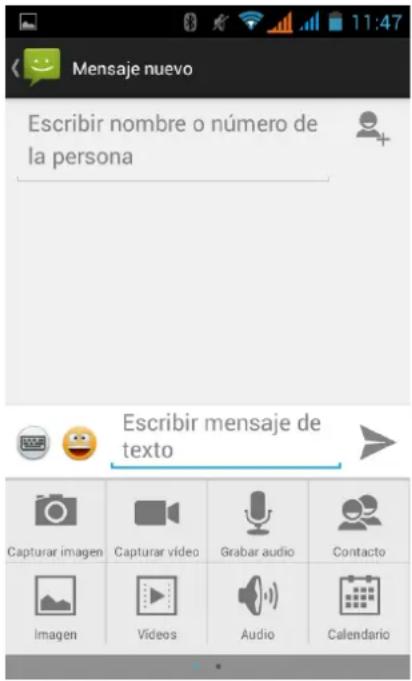
El teléfono está ajustado de forma predeterminada para crear un SMS cuando se empieza a crear un mensaje. El usuario puede cambiarlo a MMS haciendo lo siguiente: Puedes enviar un MMS haciendo clic en "Enviar" después de editarlo.
1) En la interfaz de edición, haz clic en el botón de Menú:
2) Haz clic en "Adjuntar" y adjunta el archivo deseado. La función cambiará a MMS automáticamente.
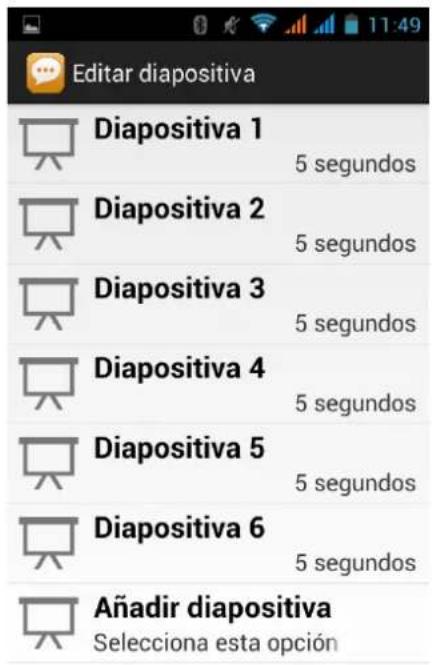
Aviso:
A. Si deseas enviar un MMS con varias páginas, debes seleccionar "Adjuntar PPT" en la interfaz "Adjuntar". B. Puedes adjuntar 10 imágenes con formato GIF o JPEG. C- Haz clic en "Añadir temas" y el cuadro "Tema" aparecerá de bajo del cuadro "Destinatario". Mientras tanto, se cambia a MMS automáticamente.
- Envío de mensajes a varios números
Introduce los números en el cuadro de introducción y separa los números con una coma en español.
Haz clic en el lado derecho de la cabeza con el icono + para escoger un grupo de contactos en la libreta de direcciones
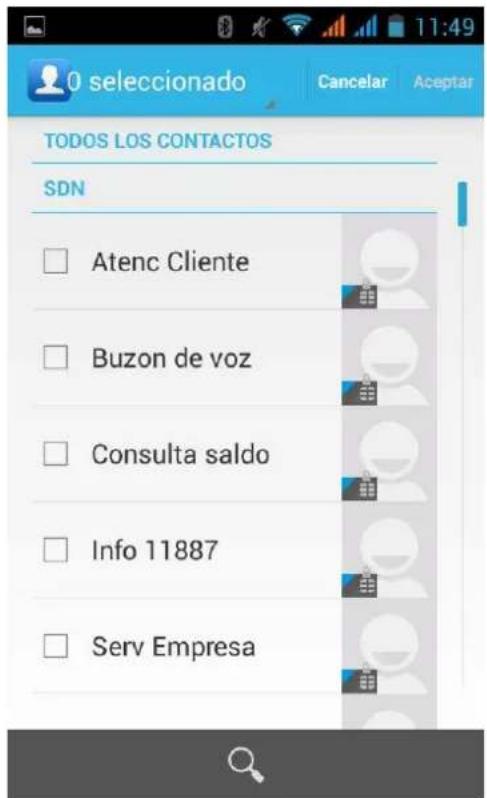
- Aviso: actualmente este teléfono puede enviar mensajes hasta a casi 20 números. El número concreto depende de los caracteres. Solo puedes introducir 312 caracteres en la casilla "Destinatario".
Cuando se envía o reenvía un mensaje, aparece una letra pequeña de color amarillo. El número 1 o 2 en la letra hace referencia a la SIM 1 o la SIM 2.
Si el envío del mensaje falla, aparecerá un triángulo de color rojo con el símbolo de exclamación.
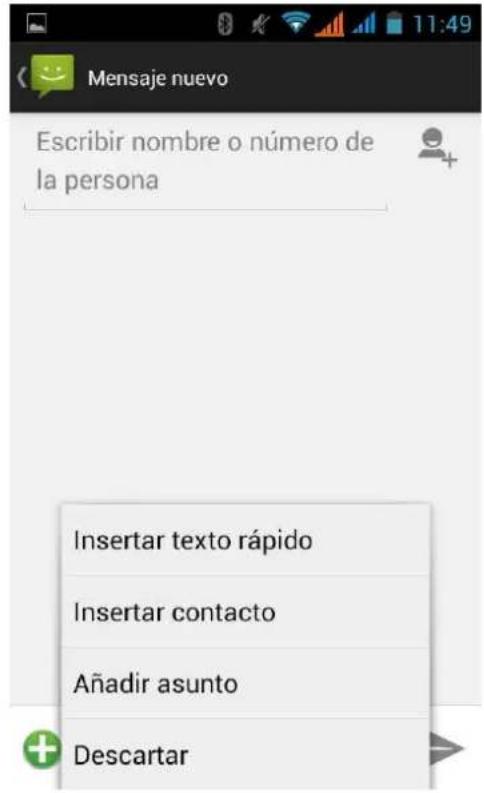
Edición de información de otras funciones del botón de Menú
8. Contactos
- Abre el menú de Aplicaciones > Contactos.
De forma predeterminada se muestran los contactos del teléfono y los contactos de la tarjeta SIM. Ordena los contactos por orden alfabético
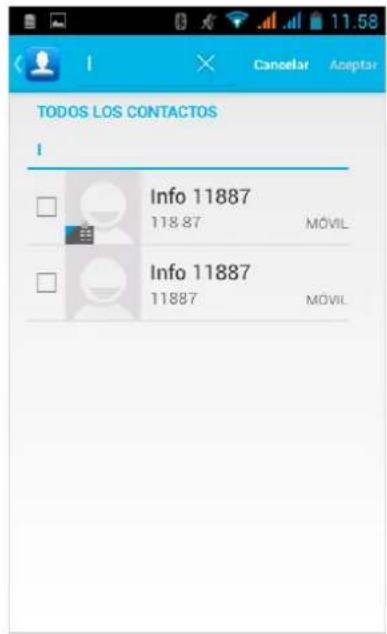
2) Haz clic en los iconos de búsqueda para ir a la interfaz de búsqueda de contactos.
a. Introduce los números o las letras y aparecerá la lista de nombres coincidentes en los resultados de búsqueda.
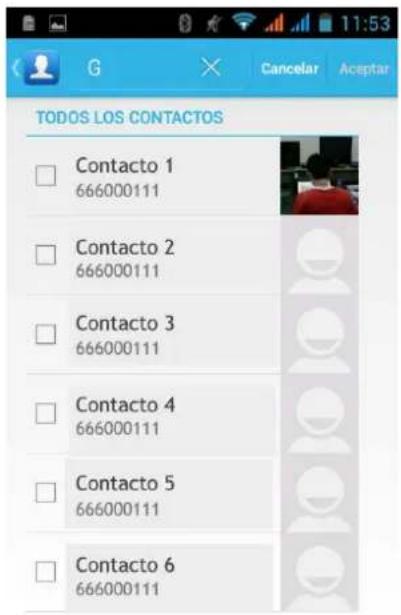
b. Si no hay resultados que coincidan con el contacto, aparecerá una interfaz diciendo que no se ha encontrado al contacto.
3) Haz clic en el icono "Añadir contacto" para crear un nuevo contacto.
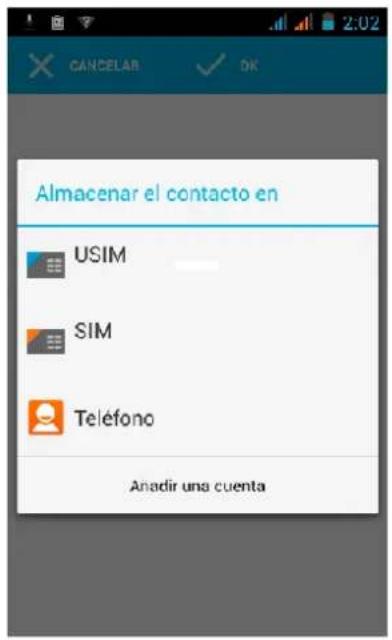
En la interfaz de edición de contactos, selecciona si deseas guardar los contactos en el teléfono o en la tarjeta SIM.
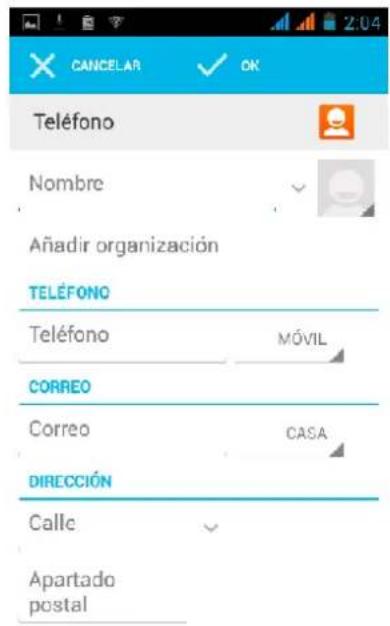
Puedes editar el título del contacto, su nombre, número de teléfono, grupo, destino de almacenamiento y mucho más, y después haz clic en "Finalizar".
4) En la interfaz de contactos, haz clic en el botón de Menú.
a. Menú > Eliminar contacto
Si haces clic en el botón de eliminación con el icono "Todo" marcado, se borrará la persona de contacto con su número de teléfono y la tarjeta SIM del contacto.
Para eliminar contactos individuales, marca las casillas correspondientes y pulsa el botón de Eliminar.
b. Menú>·isualizar contactos
Puedes escoger todos los contactos, una tarjeta SIM de un contacto y los contactos del teléfono móvil
C. Puedes escoger de acuerdo a las opciones, pero también puedes seleccionar qué contactos deseas ver, los de la tarjeta SIM, los del teléfono o todos.
d. Menú >Importar/exportar
En el teléfono móvil, la tarjeta local, la tarjeta SIM y la tarjeta SD pueden contener información de contacto de la copia de cada uno de ellos.
Primero escoge el "Origen de copia" y después selecciona el siguiente paso, escogiendo dónde copiar los contactos, y completa la copia de contactos.
e. Menú > Cuentas
En la cuenta y sincronización puede definir los ajustes sincronos de la rutina. También puede escoger los datos de fondo y la sincronización automática.
f. Menú > Compartir contactos visibles
Todos los contactos pueden importarse a la tarjeta SD o a través de Bluetooth, correo electrónico, mensajes de texto o MMS compartidos.
- Abre la interfaz de la aplicación. Seleccione "Contacto" para cambiar al grupo.
1) Selecciona los íconos "Añadir grupo" para crear un nuevo grupo y guardarlo solamente en un grupo del teléfono móvil.
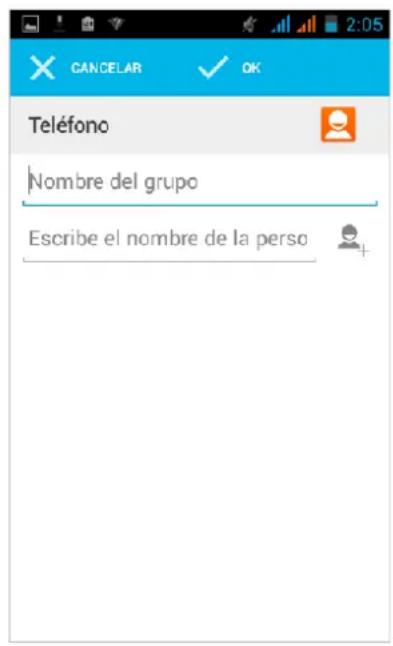
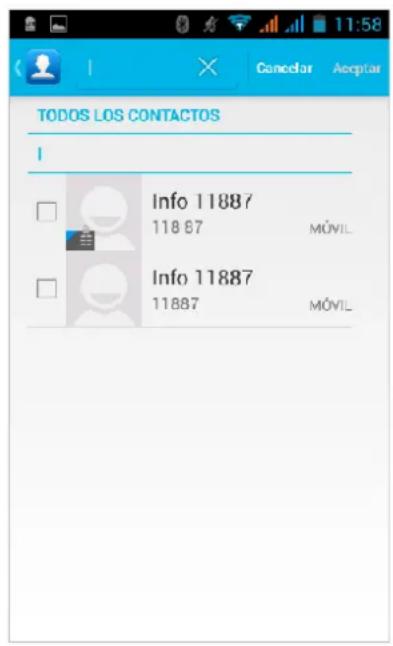
2) En la columna "Nombre de grupo" introduce el nombre del grupo. En la columna "Introducir el nombre del contacto" escribe el nombre palabra del contacto. Puedes hacerlo en todas las búsqueda de contactos y añadirlos al grupo. Por último, haz clic en "Finalizar".
3) En un grupo, haz clic en el botón de Menú, Funciones de menú.
a. Menú > Actualizar
Puedes modificar el nombre del grupo, eliminarlo o añadir grupos de contactos.
b. Menú > Eliminar
Puede eliminar el grupo y no se eliminará el contacto en sí mismo.
c. Menú > Enviar mensaje por grupo.
La información nueva y el grupo añadido a los contactos aparecen como destinatarios en la barra de dirección.
c. Menú > Enviar correo electrónico por grupo.
Si el grupo de contactos tiene la misma dirección de correo electrónico, el nuevo correo y la dirección de correo electrónico se añaden automáticamente a la barra de direcciones del receptor.
9. Internet Explorer
Internet Explorer
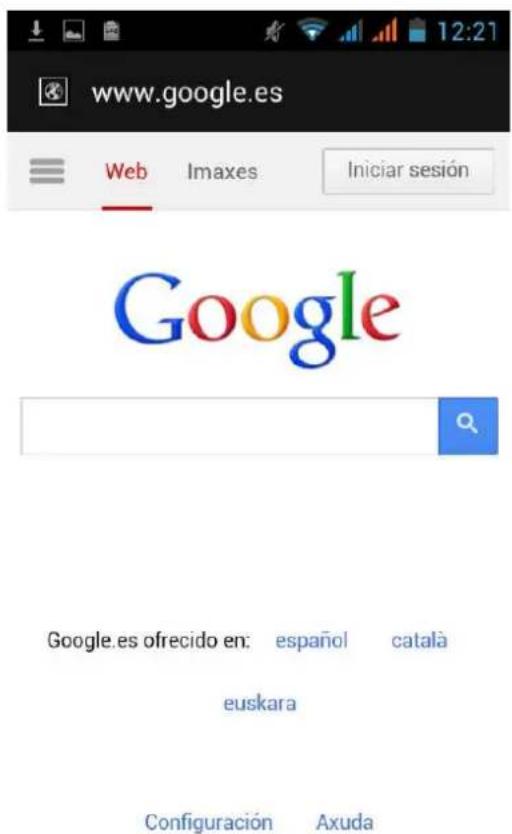
1) En la interfaz de Internet Explorer, toca la dirección archivada e introduce la URL.
2) Utiliza el teclado para introducir la URL. Los sitios web pertinentes aparecerán en la pantalla. Puedes tocarlos directamente para ir a la página o seguir introduciendo la URL.
- Página de inicio
Selecciona "Página de inicio" para mostrar la página en el inicio. Si no la configuras, utilizarás la página de inicio predeterminada por el proveedor.
- Funciones del menú
1) Menú > Retroceso
Después de navegar por varias páginas, la página actual vuelve a la página anterior.
2) Menú > Avance
Después de navegar por varias páginas, la página actual vuelve a la página posterior.
3) Menú > ·entanas
Puedes ver todas las ventanas abiertas en la ventana actual.
4) Menú > Marcadores
a. Haz clic en "Marcadores" para hacer que la URL actual se guarde como un marcador.
b. Haz clic en el marcador situado debajo de la lista de marcadores para abrir la URL correspondiente.
5) Menú > Más
a. Añadir marcadores, guardar la URL actual como marcador.
b. Encontrar en la página, encuentra lo que necesitas en la página actual.
c. Selecciona texto, en el texto, haz clic y arrastra para seleccionar una porción de texto.
d. Información de página, visualización de la dirección de página y otra información de la navegación actual.
e. Compartir página, seleccionar Bluetooth o SMS para compartir la página actual.
f. Descargar, mostrar todo el contenido descargado.
g. Historical, mostrar el historial de navegación y ver información sobre las páginas más visitadas.
h. Configuración, contiene diversos ajustes del navegador.
10. Grabadora
La grabadora puede grabar vídeo y enviarlo rápidamente a través de Bluetooth o MMS, así como convertirlo en tono de timbre.
- Aviso: la grabadora sólo puede guardar archivos de audio en formato AMR.
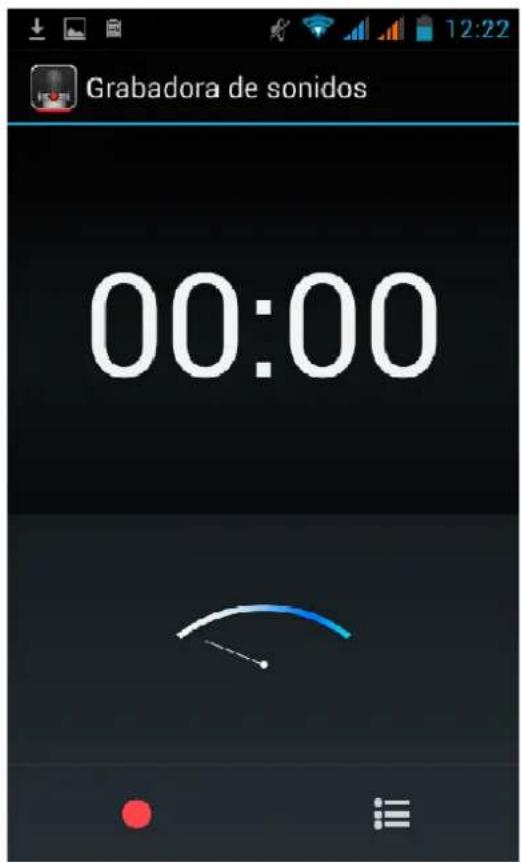
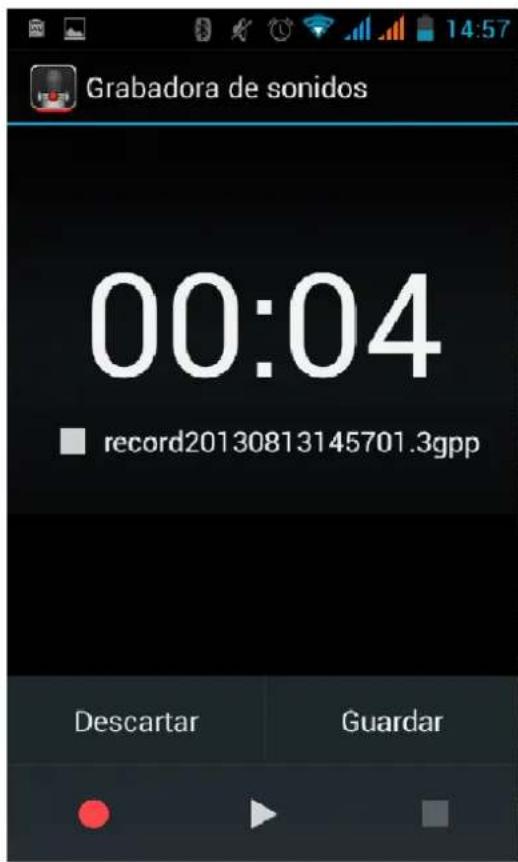
1) Haz clic en la aplicación de la grabadora.
2) Mantén el micrófono del teléfono cerca de la fuente de voz.
3) Haz clic en la grabadora para grabar voces y vuelve a hacer clic para detener la grabación o la lista de grabación.
Todas las grabaciones se guardan en la carpeta "Mis grabaciones" en el programa de música predeterminado.
11. Reloj

1) Abre el menú de aplicaciones y haz clic en el icond
2) Haz clic en la pantalla en cualquier posición excepto la alarma, pantallas, negro, tiempo con blanco. Esta hora es la hora de espera en que la pantalla se apagará. Haz clic otra vez en la pantalla y vuelve a aparecer la interfaz del reloj habitual.
3) Haz clic en el botón "Configurar alarma" y aparece la interfaz de configuración de la alarma.
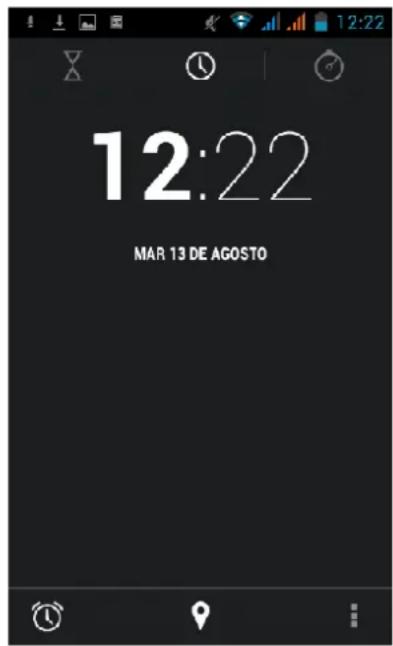
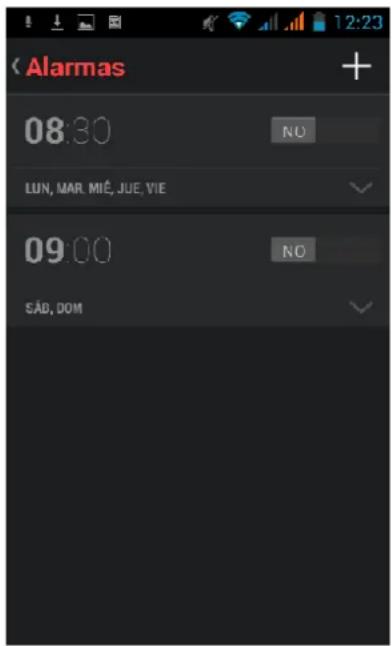
- Alarma
Después de configurar las funciones, el teléfono llega a la hora especificada para avisarte mediante un sonido o una vibración para llevar a cabo su función. Pulsa el botón Menú para añadir una alarma. También puedes añadirla desde la interfaz de edición. Puedes configurar la alarma en función de tus necesidades. En la interfaz de la alarma aparecerán tres alarmas cerradas (las horas de las alarmas son de lunes a viernes, de 8:30 a 9:00).
Edición
Puedes editar la alarma actual, el tiempo, los tonos de timbre, la vibración y repetir la forma y las pestañas.
12. Calculadora
Calculadora
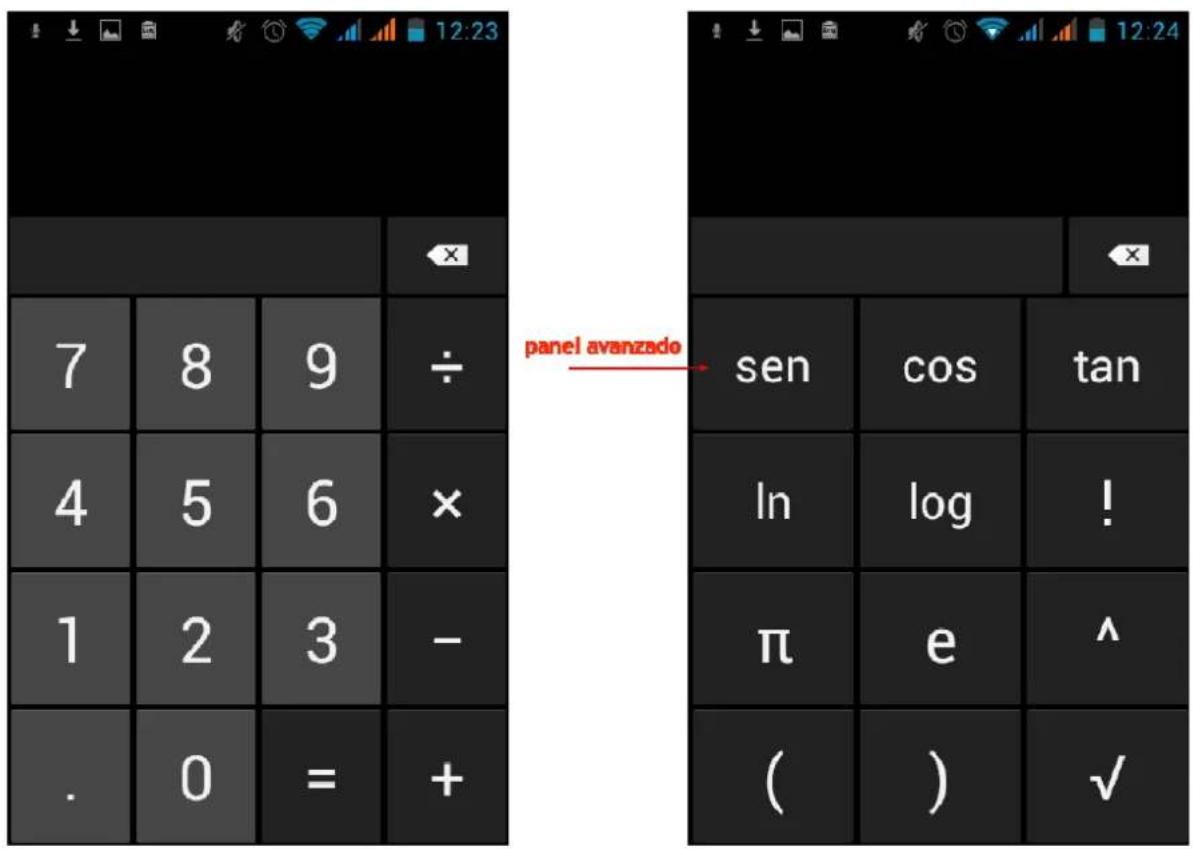
Esta función puede convertir el teléfono en una calculadora para hacer cálculos sencillos.
- Toque las teclas numéricas para mostrarlas en el cuadro en blanco.
En la interfaz de la calculadora, pulsa el botón MENÚ o desliza la pantalla a la izquierda para mostrar el panel.
13. Cámara
13.1 Cámara
- Preparación previa
Coloca la tarjeta de memoria antes de utilizar la cámara o la videocámara. Todas las fotografías y los vídeos tomados con el teléfono se almacenan en la tarjeta de memoria.
- Activación de la cámara
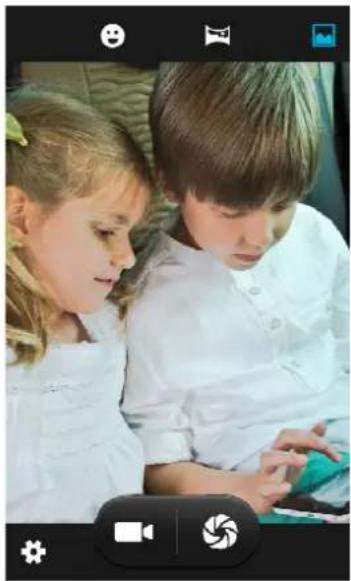
Pulsa Inicio, toca el Menú y selecciona Cámara. Capturar imágenes
1) Apunta el objeto con la pantalla.
2) Toca el botón del disparador en la pantalla.
3) Después de capturar las imágenes, éstas se guardarán en la carpeta de la galería de la cámara con el nombre de la hora de captura.
4) Puedes visualizar las imágenes tocando el botón del cuadro de vista previa.
5) Configuración de la cámara
Puedes tocar el botón "Menú de configuración" en la interfaz de la cámara para ajustar los parámetros deseados.
En el modo del visor de la cámara, pulsa Menú para cambiar a la galería de vídeos o imágenes.
En la parte superior del modo del visor de la cámara, aparece la vista previa de la imagen anterior. Toca el cuadro de vista previa y se mostrará la imagen a pantalla completa. Puedes aumentar la imagen para ver los detalles.
- Ajustes compartidos de la cámara y la videocámara
1) Modo de flash: automático, encendido, apagado
2) Balance de blancos: automático, incandescente, luz diurna, fluorescente, lluvioso, atardecer, sombra, fluorescente cálido.
3) Efecto de color: ninguno, monocromo, sepia, negativo, agua, fondo negro, fondo blanco.
4) Modo de escena: automático, nocturno, amanecer, fiesta, retrato, paisaje, retrato nocturno, teatro, playa, nieve, foto fija, fuegos artificiales, deporte, luz de velas.
5) Otros ajustes: ubicación de almacenamiento, exposición, propiedades de imagen, anti-parpadeo.
- Configuración de la cámara
1) Modo de captura: normal, HDR, belleza facial, panorámico
2) Temporizador: apagado, 2 segundos, 10 segundos.
3) Ráfaga: 40 disparos, 90 disparos.
4) Tamaño de imagen: Q·GA, ·GA, 1 megapíxel, 1,3 megapíxeles, 2 megapíxeles, 3 megapíxeles, 5 megapíxeles, 8 megapíxeles, 12 megapíxeles.
13.2 Videocámara
- Preparación previa
Coloca la tarjeta de memoria antes de utilizar la cámara o la videocámara. Todas las fotografías y los vídeos tomados con el teléfono se almacenan en la tarjeta de memoria.
- Captura de vídeo
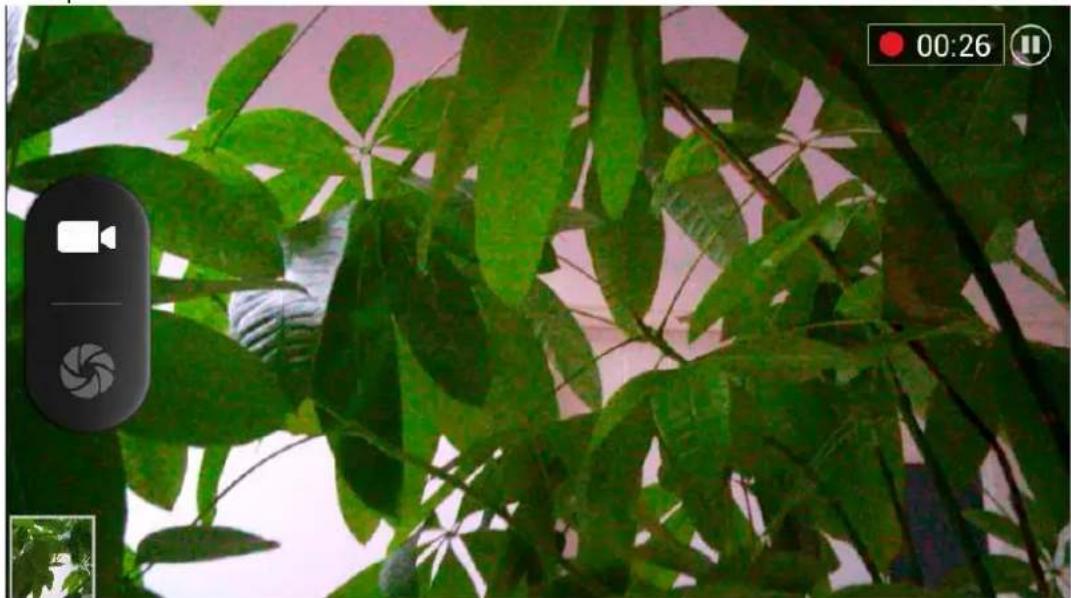
1) Apunte el objeto con la pantalla.
2) Toca el botón del disparador en la pantalla.
3) Después de capturar las imágenes, éstas se guardarán en la carpeta de la galería de la cámara con el nombre de la hora de captura.
4) Puedes visualizar los vídeos tocando el botón del cuadro de vista previa.
5) Configuración de la videocámara
Puedes tocar el botón "Configurar" en la interfaz de la cámara para ajustar los parámetros deseados.
En el modo del visor de la cámara, pulsa Menú para cambiar a la galería de vídeos o imágenes.
En la parte superior del modo del visor de la cámara, aparece la vista previa del vídeo anterior. Toca el cuadro de vista previa y se mostrará el vídeo a pantalla completa. Puedes tocar el botón de reproducción para visualizarlo.
- Ajustes compartidos de la cámara y la videocámara
1) Modo de flash: automático, encendido, apagado
2) Balance de blancos: automático, incandescente, luz diurna, fluorescente, lluvioso, atardecer, sombra, fluorescente cálido.
3) Efecto de color: ninguno, monocromo, sepia, negativo, agua, fondo negro, fondo blanco.
4) Modo de escena: automático, nocturno, amanecer, fiesta, retrato, paisaje, retrato nocturno, teatro,
playa, nieve, foto fija, fuegos artificiales, deporte, luz de velas.
- Configuración de vídeo
1) Micrófono: apagado, encendido
2) Modo de sonido: reunión, normal
3) Intervalo de tiempo: apagado, 1 s, 1,5 s, 2 s, 2,5 s, 3 s, 5 s, 10 s
4) Calidad de vídeo: baja, media, alta, precisa
14. Imágenes
- Abrir imágenes
Pulsa el botón de Inicio, toca la etiqueta de aplicaciones y toca la galería de imágenes.
En la interfaz de la cámara, pulsa el botón de Menú para abrirlo y toca para empezar.
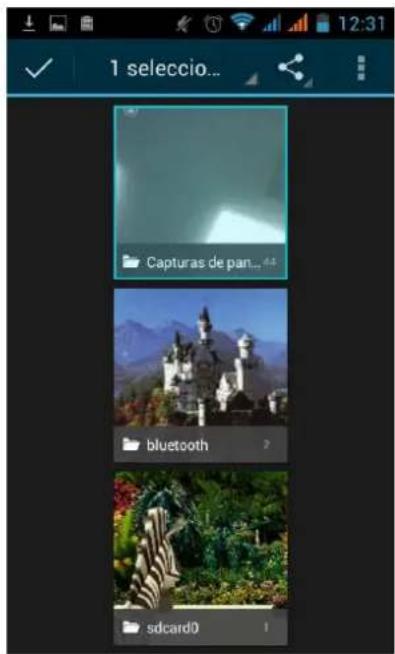
1) Interfaz de archivos
a. En la interfaz de la biblioteca toca el botón de reproducción de diapositivas situado en la parte superior derecha para reproducir los archivos de imágenes a modo de diapositivas.
b. Haz clic en las imágenes y se abre la interfaz para ver las imágenes.
c. Escoge los archivos de imágenes con una pulsación larga y aparece una ventana emergente con la operación correspondiente.
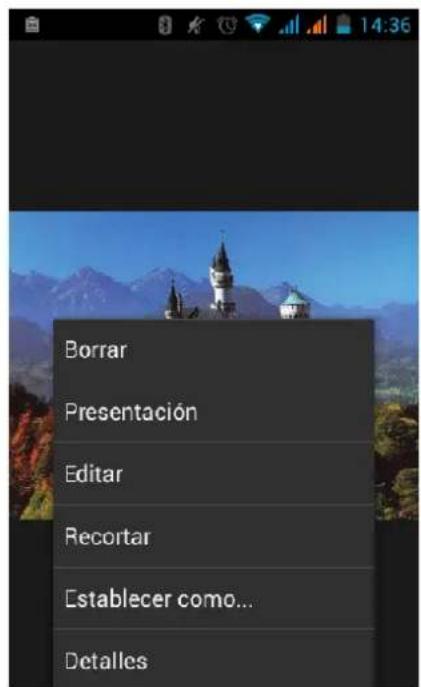
- Utilizar imágenes
Después de capturar imágenes, puedes visualizarlas y compartirlas con tus amigos.
a. Utiliza el correo electrónico para enviar imágenes. : escoge Gmail o una dirección de correo electrónico, y las imágenes se añadirán automáticamente a un correo electrónico. Introduce tus datos y haz clic en "Enviar".
b. Utiliza los mensajes para enviar imágenes: selecciona la información y las imágenes se añadirán al MMS. Introduce tus datos y haz clic en "Enviar".
C. Utiliza la tecnología Bluetooth en la lista de dispositivos Bluetooth, selecciona un equipo Bluetooth vinculado y envía una imagen a través de Bluetooth.
4) Consulta de imágenes
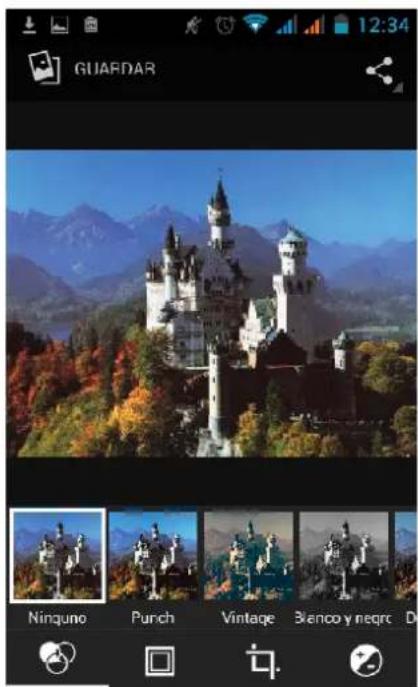
En la interfaz de visualización de imágenes, en la pantalla o en la ficha, puedes reenviar o retardar la visualización de fotografías. Editar imagen.
a. Editar iluminación: luz de relleno, reflejos, sombras, autocorrección.
b. Editar efectos de imagen : proceso cruzado, posterizar, lomo, documental, etc.
c. Efectos de color: calidez, saturación, blanco y negro, sepia, negativo, tinto, doble tono, garabato.
d. Recorte: recorte, ojos rojos, alisar, girar, voltear, avivar.
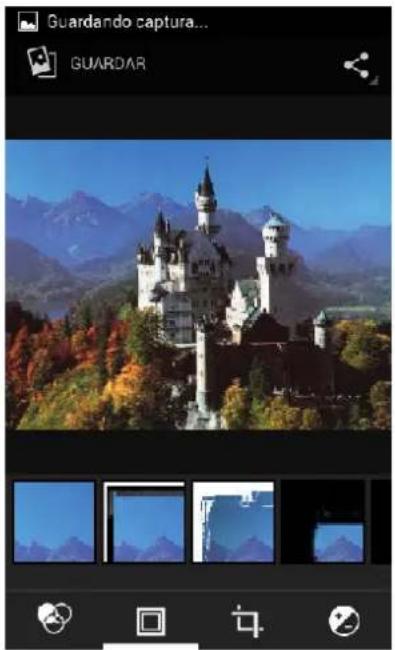
6) Recortar imágenes:
a. Si quieres ajustar el tamaño del vídeo, mantén pulsado el borde de las herramientas de corte. En el vídeo aparece una flecha y puedes arrastrarla con los dedos dentro o fuera del centro para ajustar su tamaño.
b. Si quieres ajustar las horas en el vídeo que mantienen la proporción, mantén pulsada una de las cuatro
esquinas del vídeo.
c. Si se desplaza al vídeo del área de la imagen del otro, mantén el corte interno y después arrastra los dedos a la posición.
- isualización de imágenes
1) En la interfaz de imágenes, toca un álbum de fotos para ver las imágenes.
2) Toca la miniatura para ver las imágenes a pantalla completa.
Puedes escoger si deseas ver miniaturas grandes o pequeñas. Mantén pulsada la pantalla hacia el lado izquierdo para ver la siguiente foto o hacia el lado derecho para ver la foto anterior.
En el álbum de fotos o la lista de imágenes, mantén pulsada la imagen hacia la izquierda para ver la imagen siguiente o hacia la derecha para ver la imagen anterior.
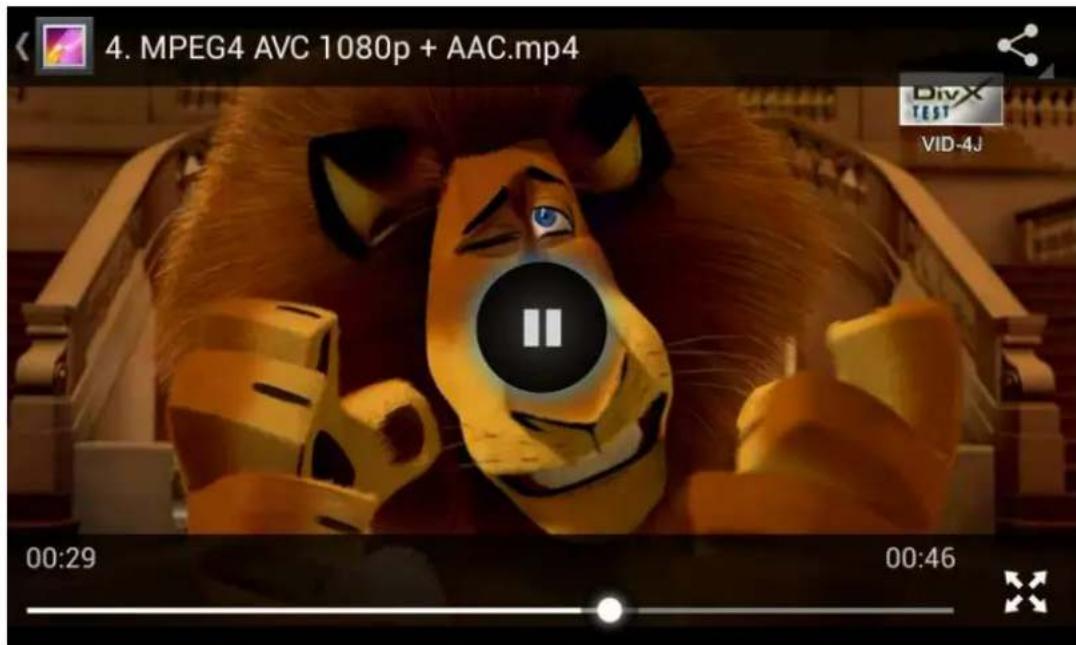
15. Música
El teléfono puede reproducir archivos de audio digital en la tarjeta de memoria. Están disponibles los siguientes formatos: AMR, M4A, MIDI, MP3, WA·, OGG.
• Reproducción de música
Pulsa el botón de Inicio, toca la etiqueta de aplicaciones y toca la música. A continuación, aparece la interfaz de reproductor de música.
• Reproductor de música
Los archivos de música se clasifican en las cuatro categorías siguientes: artistas, álbumes, canciones y listas de reproducción. Toca una de estas categorías para ver la lista.
Sigue explorando hasta que aparezca la música deseada. De esta forma, si escoges la categoría Artistas, aparecerá una lista de artistas ordenados por los números en español. Escoge un elemento para abrir la lista y aparecerán todos los álbumes y todas las canciones. Escoge un álbum y se mostrarán las canciones contenidas en el mismo.
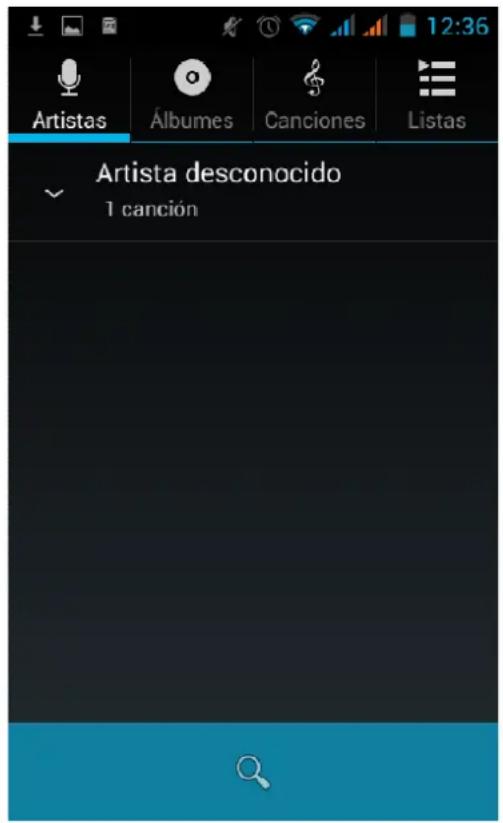
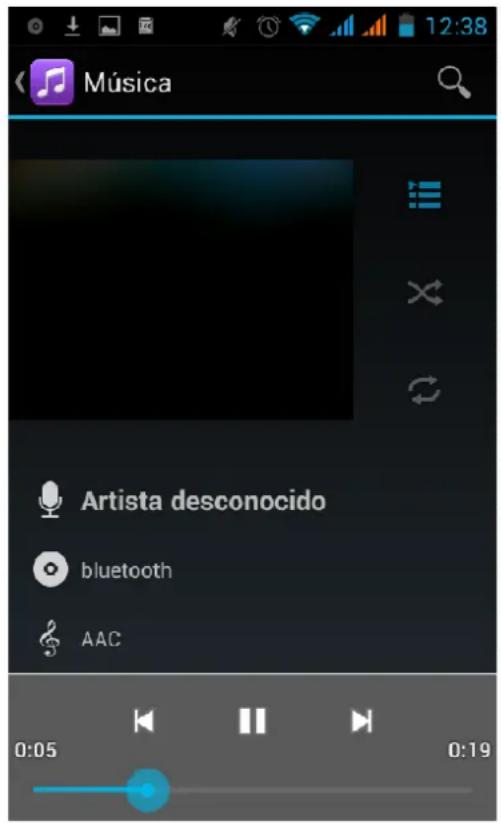
- Recomendaciones: Puedes reproducir todas las canciones en la interfaz del reproductor de música en secuencia aleatoria. Pulsa el botón Menú y después toca Mezcla para fiesta. A continuación, se empezará a reproducir la primera canción seleccionada aleatoriamente. Para cerrar la mezcla para
fiesta, pulsa el botón Menú y toca para desactivar la mezcla para fiesta.
16. Calendario
Acceso a la aplicación del calendario
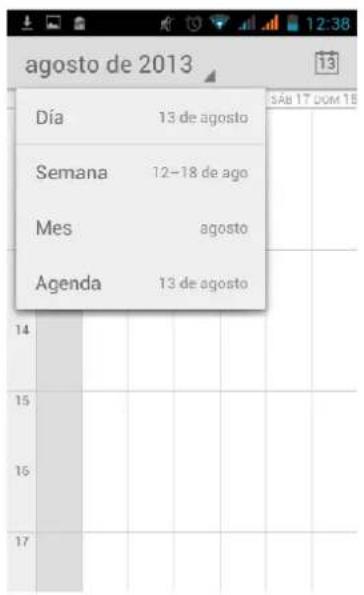
Carga las cuentas de Google y accede a la aplicación. En la interfaz del mes o la semana se utilizará el color gris para resaltar el día actual. Por defecto se muestra la fecha en el mes actual. En la interfaz, pulsa el botón Menú y aparecerán los 4 modos de visualización:
1) La interfaz del calendario se muestra un calendario específico. Haz clic en la hora inicial para ver en orden creciente y haz clic en la hora final para ver en orden decreciente.
2) Día La interfaz muestra un calendario para el día (última fecha seleccionada). Desliza para cambiar la página día correspondiente.
3) Semana La interfaz muestra un calendario para la semana (última fecha seleccionada). Desliza para cambiar página a la semana correspondiente.
4) Hoy La interfaz muestra un calendario para un día. En la interfaz del mes o la semana se utiliza el color gris pa resaltar el día.
5) Mes La interfaz muestra un calendario para el mes (última fecha marcada). Desliza para cambiar la página mes correspondiente.
• Nuevas actividades
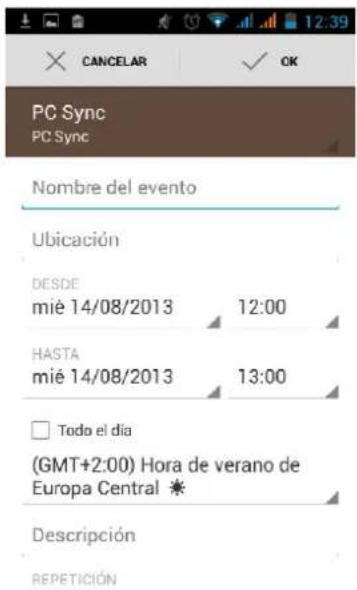
1) Pulsa Menú > Más y toca en "Nuevas actividades".
2) Introduce el nombre de la actividad en el cuadro de actividades.
Aviso: En ocasiones especiales, como aniversarios o eventos especiales, configura "Sí" en la opción "Todo el día". Si la actividad se realiza en un periodo de tiempo específico, selecciona las horas de inicio y fin.
3) Introduce la ubicación del evento, descripción, invitados, repetición, recordatorio.
4) Haz clic en "Finalizar" para volver al calendario.
![Carpetas gwglabs@gmail.com VIP Recibidos 22 Borradores Enviados Papelera Correo basura TODAS LAS CARPETAS [Gmail] Personal Receipts](/content/2026/05/1143494/images/cdbc68faa34155a58c75f882a5eb8f7e8f84577f606f1eac7958bf3a6b9869e0.jpg)
17. Radio FM
Radio FM
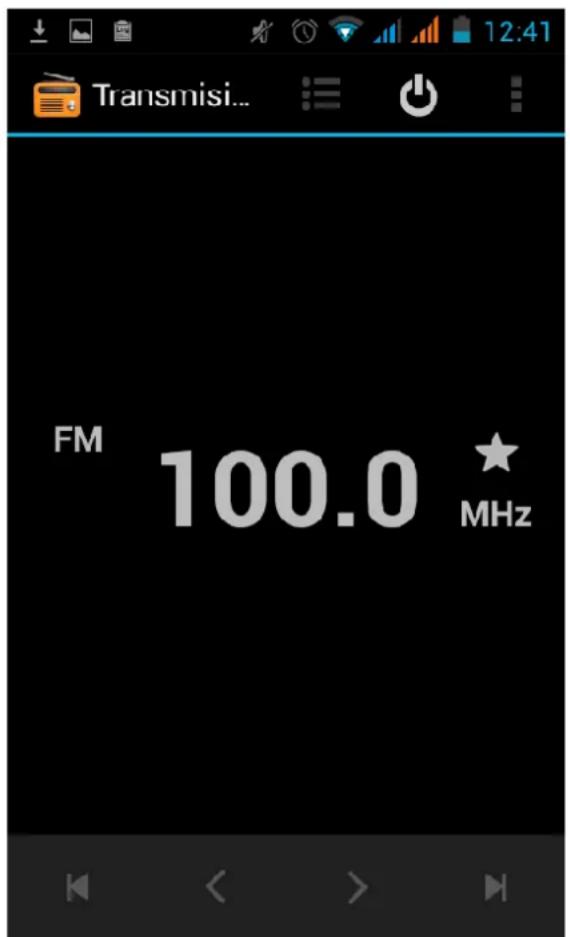
Con este programa puedes escuchar la radio FM en el dispositivo. La radio FM utiliza los auriculares conectados mediante cable a modo de antena para recibir señales. Antes de abrir este programa, puedes instalar los auriculares del equipamiento original. Mientras escuchas la radio, puedes cambiar manualmente entre los altavoces y los auriculares.
• Encendido de la radio FM
Toque esta etiqueta

para abrir la aplicación de la radio FM.
1) Haz clic en "Buscar" para iniciar la búsqueda automática de canales FM y mostrar la interfaz de canales, donde se muestran todos los canales.
2) Haz clic en "Grabación FM" mientras escuchas la radio para grabar el programa actual. La grabación de la cinta se realiza con un nombre de archivo predeterminado y arbitrario, pero también puedes introducir un nombre de archivo. Guarda el archivo predeterminado como grabación FM.
3) Haz clic en "Salir" para cerrar la radio FM. No podrás escucharla como sonido de fondo.
4) Debes conectar unos auriculares con cable para usarlos como antena, aunque también puedes hacer clic en el botón de la bocina para poner la radio FM.
5) Haz clic en la frecuencia de la parte trasera de la estrella de cinco puntos para añadir el canal a la lista de canales preferidos.
- Escuchar la radio FM como sonido de fondo
Haz clic para volver a la tecla y el programa de radio se mueve a las tareas de fondo. Desde ese momento, puedes escuchar la radio de fondo a la vez que ejecuta cualquier otro programa.
18. Configuración
Es posible que tu proveedor de servicios haya configurado algunos valores de fábrica y no podrás cambiar dichos ajustes.
• Gestión de la SIM

1) Toca este icono para activar o desactivar la tarjeta SIM. La tarjeta aparece de color gris cuando está desactivada y el modo de vuelo se muestra en la barra de estado.
2) En la tarjeta SIM predeterminada puedes escoger entre llamada de voz, llamada de vídeo, mensaje y conexión de datos.
- Conexión inalámbrica e Internet

1) Modo de vuelo Toca el icono para activarlo o desactivarlo.
2) Conexión inalámbrica y configuración Toca en Wi-Fi "para abrir. Abre la conexión inalámbrica y permite buscar las redes disponibles automáticamente. Las redes sin contraseña pueden usarse directamente y para las otras tendrás que introducir una contraseña.
Aviso: abre la conexión inalámbrica y después el modo de vuelo. La conexión inalámbrica se cerrará automáticamente. Abre el modo de vuelo y después conéctate a una red inalámbrica. Después de eso, puede usarse normalmente.
- Bluetooth

El interruptor de Bluetooth permite configurar la conexión abierta y busca automáticamente los dispositivos Bluetooth abiertos cerca del equipo.
- Uso de datos

- El uso de datos tiene límites de tráfico de datos móviles configurados. Si utilizas un flujo de datos superior al límite, se cerrarán todos los servicios de datos móviles.
- Más
Conexión inalámbrica y redes
a. Modo de vuelo
b. ·PN
c. Tethering y hotspot portátil
d. Redes móviles
e. Modo de preferencia de transferencia GPS
- Perfiles de audio

Esta opción permite ajustar los tonos del teléfono para las notificaciones o llamadas entrantes. Las opciones son: vibración, volumen, tonos de llamada, notificación de tonos de llamada y comentarios (tono de accionamiento de botones, sonido de selección, tono de bloqueo de pantalla, tono táctil). De esta forma, el perfil de sonidos puede ajustarse a todos los gustos.
1) Selecciona "Estándar/Silencio/Conferencia/Exterior. Toca el punto situado a la derecha y se abre cuando cambia a color verde.
2) -olumen: incluye el volumen del timbre y los ajustes del reloj de alarma. Puede deslizarlos manualmente para escoger la opción deseada.
• Pantalla

a. Brillo Ajusta el brillo de la pantalla b. Rotación automática Rota la imagen cuando se gira el teléfono
c. Animación Selecciona esta opción para mostrar animaciones d. Tiempo de espera de pantalla Ajusta el periodo de tiempo antes de que la pantalla se bloquee automáticamente.
- Almacenamiento

a. Permite ver el uso de la memoria del teléfono móvil y de la tarjeta SD.
b. Se puede desmontar la tarjeta SD o borrar la tarjeta SD.
c. Puedes escoger la memoria predeterminada.

• Batería
Define el tiempo de arranque que se utiliza y la energía de cada módulo en general.
- Aplicaciones

1) Fuentes desconocidas Permite instalar aplicaciones ajenas al market.
2) Gestionar aplicaciones Permite gestionar y eliminar las aplicaciones instaladas.
3) Servicios en ejecución Toca uno de los servicios enumerados en la ventana emergente "¿Detener el servicio?". Esta ventana contiene dos botones, toca el botón "Detener" para detener el servicio y desaparecerá de la lista "Servicios en ejecución".
4) Uso del almacenamiento. Puedes ver el programa de descargas, todas, las realizadas en la tarjeta SD o las que se están ejecutando, así como el espacio que ocupan en la memoria.
5) Uso de la batería. Puedes ver el nivel de batería del teléfono móvil, modo en espera, teléfono ausente, pantalla y navegador.
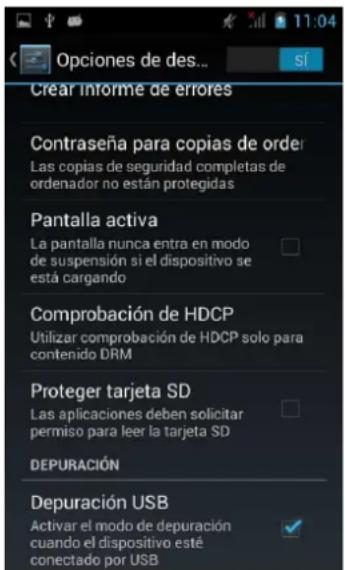
6) Desarrollo a. Depurador de USB: la depuración de USB solo se aplica en el proceso de desarrollo. Esta función permite copiar datos en un ordenador o dispositivo móvil.
- Acceso de ubicación

1) Usar conexión inalámbrica. Puedes usar la conexión inalámbrica para encontrar ubicaciones en la aplicación (mapa de Google).
Toca el icono para abrir o cerrar.
2) Cuando utilices el posicionamiento del satélite GPS, ajusta la precisión al nivel de calle (desactivévelo para ahorrar batería).
Toca el icono para abrir o cerrar.
3) Asistencia EPO de GPS, utiliza los datos de asistencia de GPS (EPO) para agilizar el posicionamiento GPS.
4) A-GPS Utiliza los datos auxiliares para acelerar el proceso de posicionamiento GPS. Abre el icono y verás el recordatorio "el flujo de GPRS se produce al utilizar A—GPS".
- Seguridad

1) Bloqueo de la pantalla de configuración. Utiliza imágenes, el PIN o la contraseña para bloquear la pantalla.
a. Tocar imágenes. La primera vez habrá instrucciones sencillas de desbloqueo y ejemplos. Haz clic en "Siguiente paso" para seguir con el paso de crear la imagen de desbloqueo".
b. Tocar PIN. Introduce los números PIN para desbloquear la pantalla.
b. Tocar contraseña. Define la contraseña para desbloquear la pantalla.
d. Tocar "No". Detiene esta aplicación.
2) Configurar bloqueo de la tarjeta SIM. Introduce un PIN (4-8 números) para configurar el bloqueo de la SIM.
El PIN de la tarjeta (número de identificación personal) sirve para impedir el acceso no autorizado de las tarjetas SIM. El código PIN se proporciona con la SIM. El proveedor de servicios facilita el valor inicial.
Para cambiar un código PIN bloqueado tienes que acceder a "Bloqueo de SIM". A continuación, accede a la pantalla "Cambiar contraseña". El teléfono te pedirá automáticamente que introduzcas el código PIN anterior y que introduzcas un nuevo código PIN. Por último, el teléfono te indicará que el cambio de código se ha realizado correctamente. Si introduces un PIN erróneo tres veces, los códigos PIN de la tarjeta SIM se bloquearán automáticamente. Normalmente, se suministra un código PUK con la tarjeta SIM. Si no es así, debes pedir los códigos a tu proveedor de servicios.
Si introduces un código PUK erróneo 10 veces, la tarjeta SIM se bloqueará permanentemente.
3) Contraseña visible La contraseña se muestra mientras la introduces.
4) Seleccionar administrador del dispositivo. Añadir o eliminar un administrador del dispositivo.
5) Usar credenciales de seguridad. Permite acceder a la aplicación solo con las credenciales de seguridad u otras credenciales.
6) Instalar desde tarjeta SD. Instalar el certificado cifrado desde una tarjeta SD.
7) Definir contraseña. Definir o cambiar la contraseña del almacén de certificados.
8) Borrar almacenamiento. Borrar todos los contenidos del almacén de certificados y reiniciar sus contraseña.
- Idiomas y teclado

1) Selección de distrito de idioma. Incluye todos los idiomas disponibles en el teléfono que son 12.
2) Diccionario personalizado. Permite añadir o eliminar palabras en el diccionario personalizado.
3) Ajustes del teclado. ·ibración al pulsar los botones, reproducción de sonidos al pulsar los botones, mayúsculas automáticas, introducción rápida (mediante un micrófono en el
teclado), introducción de palabras (la velocidad puede modificarse deslizando el dedo en la tecla de espacio), mostrar consejos (activar el texto predictivo al introducir palabras), texto automático (introducir automáticamente
palabras cuando se pulsa la tecla de espacio o teclas específicas).
4) Método de introducción. Puedes seleccionar el teclado Android o el método piyin de Google.
- Copia de seguridad y restauración

1) Copia de seguridad de los datos de aplicaciones, contraseña WLAN y otros ajustes en los servidores de Google.
2) Restauración a los valores de fábrica. Borra todos los datos almacenados en el teléfono.
- Añadir cuenta

a. Corporativa
b. Correo electrónico
c. Google
- Fecha y hora

1) Automática Utilizar la fecha y la hora proporcionadas por la red.
2) Ajuste de fecha. Toca “+” y “-” para definir la fecha.
3) Selección de zona horaria. Selecciona una zona horaria dependiendo de su ubicación. Para España seleccione “GMT+1, hora del meridiano de Greenwich + 1”.
4) Ajuste de hora. Toca "+" y "-" para definir la hora.
5) Uso del formato de 24 horas. Activado/desactivado.
6) Selección de formato de fecha. Hay 3 tipos de formatos entre los que puedes escoger: Mes-día-año, día-mes-año y año-mes-día. El ajuste predeterminado es año-mes-día.
• Temporizador de apagado activado/desactivado

Puedes definir una hora en que el equipo se reiniciará o apagará tocando la hora deseada. También puedes escoger que se repita o que se produzca en un día específico de la semana.
- Accesibilidad

1) Letras grandes
2) Botón de encendido para finalizar llamada: puedes utilizar el botón de encendido para finalizar la llamada y la pantalla no se apagará.
3) Rotación automática de pantalla
4) Decir contraseña
5) Retardo al tocar y mantener pulsado
6) Instalar web scripts
7) Reinicio rápido
- Opciones de desarrollador
a. Depuración de USB: La depuración de USB sólo es para tareas de desarrollo y para discos USB.
b. Permanecer encendido: la pantalla nunca se pone en modo de espera cuando se carga el dispositivo.
c. Permitir ubicaciones de prueba
d. Contraseña de copia de seguridad de escritorio
e. Modo estricto activado
f. Ubicación del puntero
g. Mostrar toques
h. Mostrar actualizaciones de pantalla
i. Mostrar uso de CPU
j. Forzar representación GPU
k. Escala de animación de ventana:
l. Escala de animación de transición
m. No conservar actividades
n. Límite de procesamiento en segundo plano
o. Mostrar todas las APR
- Acerca del teléfono

Puedes consultar la información en la barra de estado y el nivel de batería restante.
19. Avisos para el uso del teléfono
Este teléfono es un producto de diseño superior y debe ser tratado con cuidado. Las siguientes sugerencias puede ayudarte a cumplir con las condiciones de los kits de reparación para prolongar la vida útil del teléfono móvil.
1) Coloca el teléfono móvil y sus accesorios fuera del alcance de los niños.
1) Mantén el teléfono seco, protegido de la lluvia y la humedad, así como de cualquier líquido que contenga minerales que puedan corroer los circuitos electrónicos.
2) No toques el teléfono con las manos húmedas mientras esté cargando, ya que puede producirse una descargar eléctrica o daños en el teléfono.
3) Evita colocar el dispositivo en entornos con altas temperaturas. Las altas temperaturas reducen la vida útil de los dispositivos electrónicos, dañan las baterías y pueden deformar o fundir algunos plásticos.
4) Evita colocar el dispositivo en entornos con temperaturas extremadamente bajas. Cuando la temperatura sube, el teléfono produce vapor de agua que puede dañar los circuitos electrónicos.
5) Evita colocar el teléfono en entornos sucios o polvorientos, ya que los componentes pueden resultar dañados.
6) Evita colocar el teléfono cerca de cigarrillos encendidos, llamas vivas o fuentes de calor.
7) No abras el dispositivo, ya que las intervenciones no profesionales pueden dañar el teléfono.
8) No tires el teléfono desde alturas, no lo golpees ni lo sacudas, ya que la manipulación brusca puede dañar las placas internas.
9) No pintes el teléfono, ya que la pintura bloqueará los auriculares, micrófonos u otras piezas móviles, y puede hacer que no funcionen correctamente.
10) Utiliza un paño limpio, suave y seco para limpiar la cámara y el objetivo del sensor de luz. Está prohibido el uso de sustancias químicas dañinas, detergentes y líquidos de limpieza abrasivos para limpiar el teléfono.
11) Si el teléfono móvil, la batería, el cargador o los accesorios del teléfono móvil están defectuosos, envía los componentes al centro de reparación cualificado más cercano para proceder a su inspección.
12) Si es necesario, el personal del centro de reparación te ayudará y abrirá un parte de reparación.
DECLARACION DE CONFORMIDAD
GLOBAL WOLDER GROUP S.L., Polígono Industrial de Barros n° 29, 39408 Barros, Cantabria. España, declara, que este Producto, modelo miSmart SMILE, cumple con lo dispuesto en la Directiva 99/05/CE sobre Equipos de Terminales de Radio y Telecomunicaciones (R&TTE), la Directica 2006/95/EC de Bajo -oltaje y de la Directiva 2004/108/CEE de Compatibilidad Electromagnética cumpliendo con las normas armonizadas.
CE
mismart Smile :)
User's manual
User Manual
Contents
- APPEARANCE AND KEYPAD OPERATIONSTRATINGSAD.OPE....3....
- USING MEMORY CARD ASUSIDISHEMOREKCARD.AS....4....
- WIFIIFI....6....
- BLUBUOTHETOOTH....7....
- MAILMAIL 8
■ 5.1 GMAIL 8
5.2 FMA11....9
-
DIALLING....10....
-
MESSMGSNGGING....14....
- CONTACTS 17
- 20
- RECORDER 21
- CLOCK 22
- CACULATOR .... 23....
- CAMERACAMERA....24....
■ 13.1 IMAGE MODE....24
■ 13.2 VIDEO MODE .... 25
- IMAGES 26.
- MUSIC 29
- CALENDER 31
- FM RADIO 32
- SETTINGS 33
- NOTICESOFORETHE USE OF PHONEFOR..THE.USE.OF.PHONE.... 36
• Carregar Correio Eletrónico.
- Chamadas telefónicas no registo de chamadas
2) Tocar ícones de procurar, entrar na interface de procurar contactos.
d. Menu >Enviar correio eletrónico por grupo
·Tocar nas teclas de números para abrir.
Depois de obter imagens, estas podem ser partilhadas.
Tocar nesta etiqueta

1) Modo de vôo Tocar para abrir ou fechar.