GTQ788X - Tablet Growing - Manual de utilização gratuito
Encontre gratuitamente o manual do aparelho GTQ788X Growing em formato PDF.


| Tipo de Produto | Tablet |
| Marca | Growing |
| Modelo | GTQ788X |
| Tamanho da Tela | 10,1 polegadas (aprox.) |
| Dimensões (L x A x P) | 240 x 170 x 7 mm (estimado) |
| Peso | 500 g (aprox.) |
| Capacidade da Bateria | 5000 mAh (típico) |
| Adaptador de Energia | 5V/2A USB-C (recomendado) |
| Processador | Quad-core 1,5 GHz (estimado) |
| Sistema Operacional | Android (provavelmente) |
| Armazenamento | 32 GB (expansível via microSD) |
| RAM | 2 GB (aprox.) |
| Conectividade | Wi-Fi 802.11 b/g/n, Bluetooth 4.2 |
| Câmeras | Frontal 2 MP, Traseira 5 MP |
| Áudio | Alto-falante embutido, conector de fone de ouvido de 3,5 mm |
| Sensores | G-sensor, sensor de luz ambiente |
| Resolução da Tela | 1280 x 800 pixels (típico) |
| Tela Sensível ao Toque | Multitoque capacitivo |
| Cuidados e Limpeza | Limpe com pano seco e macio; evite líquidos e abrasivos. |
| Segurança | Mantenha longe de água, fontes de calor e não desmonte. |
| Peças de Reposição / Reparabilidade | Bateria, tela, porta de carregamento e alto-falante são substituíveis por serviço qualificado. |
| Informações Gerais | Manual do usuário incluso; suporta download em PDF. |
Perguntas frequentes - GTQ788X Growing
Perguntas dos utilizadores sobre GTQ788X Growing
0 pergunta sobre este aparelho. Responda às que conhece ou faça a sua.
Faça uma nova pergunta sobre este aparelho
Baixe as instruções para o seu Tablet em formato PDF gratuitamente! Encontre o seu manual GTQ788X - Growing e retome o controlo do seu dispositivo eletrónico. Nesta página estão publicados todos os documentos necessários para a utilização do seu dispositivo. GTQ788X da marca Growing.
MANUAL DE UTILIZADOR GTQ788X Growing
1.1 Detalhes da Caixa do seu Tablet GROWING....3
1.2 Características do seu Tablet GROWING....3
1.3 Instalação do cartão SIM e do Cartão Micro SD....4
- Operações Básicas....5
2.1 Introduzir código PIN....5
2.2 Desbloquear Ecrã....5
2.3 Ambiente de Trabalho....6
- Aplicações......8
3.1 Lista 8
3.2 Widgets....8
3.3 Estabelecer e controlar os ícones do ambiente de trabalho 9
3.4 Apagar o atalho de uma aplicação do ambiente de trabalho 9
3.5 Alterar a imagem do ambiente de trabalho 10
3.6 Chamar....10
3.7 Mensagens de texto....11
-
Ligar ao computador ....12
-
Gerenciamento de aplicações....13
5.1 Instalar....13
5.2 Desinstalar....14
-
Vídeo....15
-
Musica....16
- Função de Gravação....18
- Definições ....19
9.1 Redes sem fios e Outras....19
9.2 Dispositivo....19
9.3 Pessoal....19
9.4 Contas ....19
9.5 Sistema....20
- Câmera....20
10.1 Captura de fotografia....20
10.2 Captura de vídeo....21
- Configurar Redes sem fios....22
- Configurar Rede 3G....23
- Configurar Bluetooth....24
- Configurar GPS....25
- Garantia ....26
- Certificado CE ......28
1. Introdução
1.1 Detalhes da Caixa do seu Tablet GROWING.
Cada unidade terá os seguintes itens:
- 1 x Tablet GROWING PC
- 1 x Transformador
- 1 x USB cable
- 1 x OTG USB
- 1 x Manual de utilizador
1.2 Características do seu Tablet GROWING
| CPU | Quad core Mediatek 8389 |
| GPU | PowerVR SGX544MP |
| Sistema operativo | Android 4.2 |
| Tamanho do ecrã | 7.85 Polegadas |
| Resolução | 1024 x 768 HD IPS |
| Memória Flash | 8GB |
| Memória RAM | 1GB |
| Suporte micro SD | 2GB até 32GB |
| Multimédia | Vídeo, áudio, Imagens, Ebooks, etc. |
| Wi-Fi. | Realtek 8188ETV |
| 3G | Suporta 3G e 2G |
| Bateria | 3400mAh |
| Sensores | Acelerómetro, Proximidade, Luz |
| Entradas/Saídas | 1xMicrofone; 1xMicro USB; 1x Micro SD; 1x Ranhura SIM; 1x Auscultador |
| Idioma | Suporta 22 idiomas |
1.3 Instalação do cartão SIM e do Cartão Micro SD
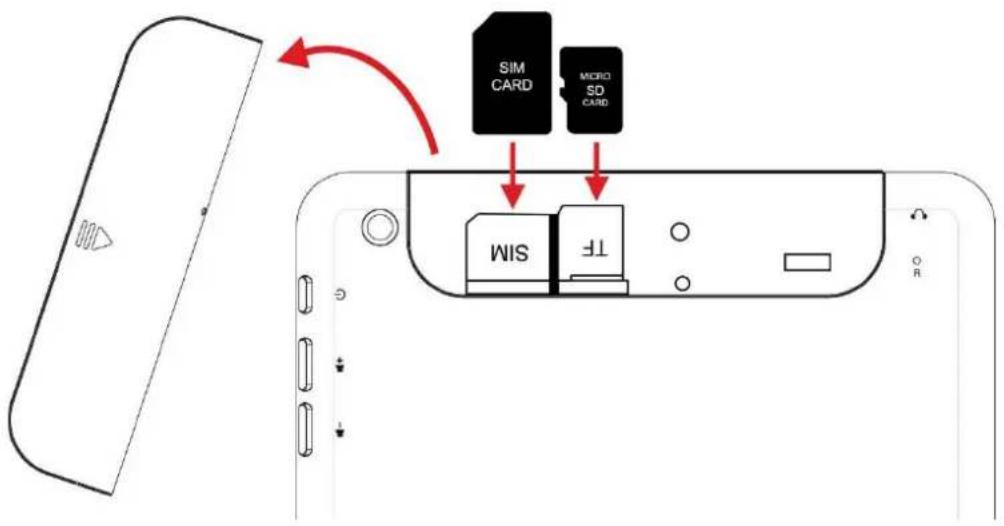
Para inserir o cartão SIM e Micro SD é necessário remover a tampa traseira, e inserir na respetiva ranhura conforme a imagem acima. É importante que o dispositivo esteja desligado quando inserir o cartão SIM para não danificar o módulo GSM. Quando inserir o cartão certifique-se que não está ligado ao computador ou qualquer fonte de energia.
Nota: Poderá adicionar o cartão Micro SD com o Tablet ligado. No entanto para o remover terá que ir ao Armazenamento» Desmontar o Cartão SD» OK, caso não faça este processo poderá danificar o seu cartão Micro SD podendo perder todos os seus dados inseridos no cartão.
2. Operações Básicas
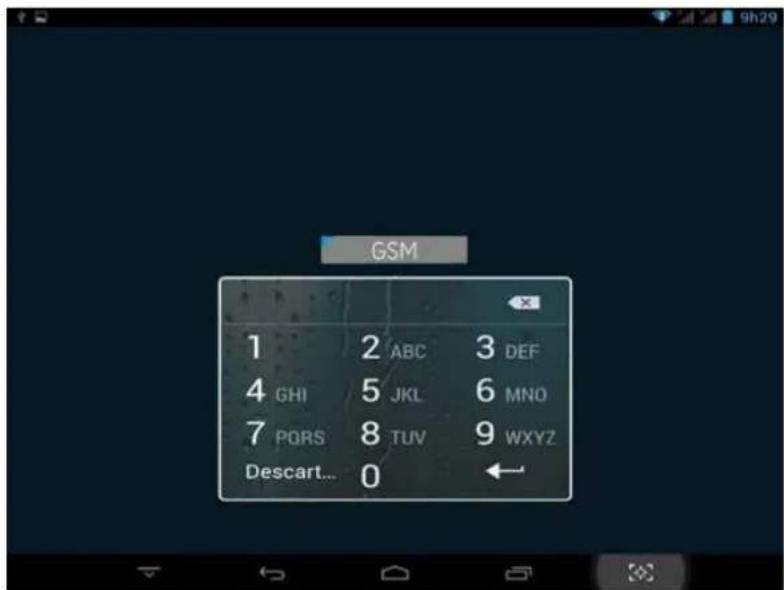
2.1 Introduzir código PIN
Depois de inserir o seu cartão SIM e ligar o seu tablet irá aparecer a janela para submeter o código PIN. Caso o seu cartão SIM não tenha código PIN esta opção não irá aparecer no seu ecrã.
2.2 Desbloquear Ecrã
Quando carregar no botão de ligar/desligar uma vez, o sistema entrará em suspensão. Se carregar outra vez o sistema irá entrar no menu de bloqueio como mostra a seguinte imagem.
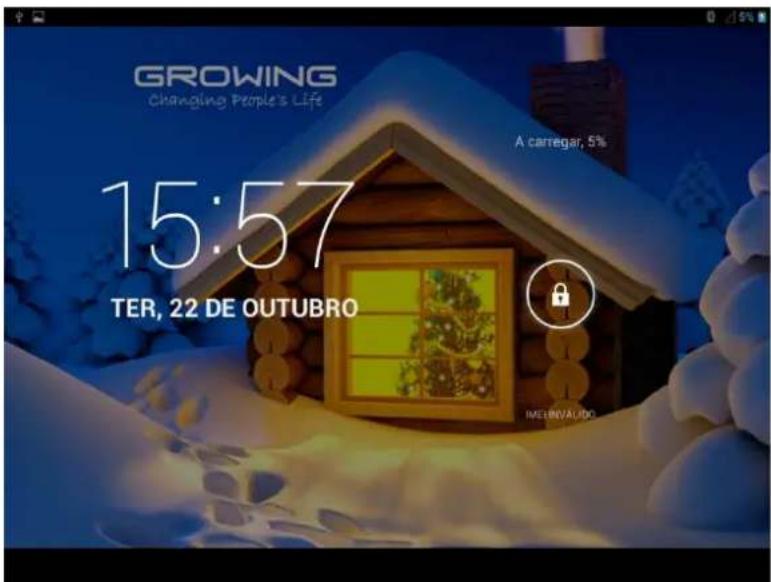
Clique no ícone de desbloqueio e mova-o para desbloquear o ecrã.
2.3 Ambiente de Trabalho
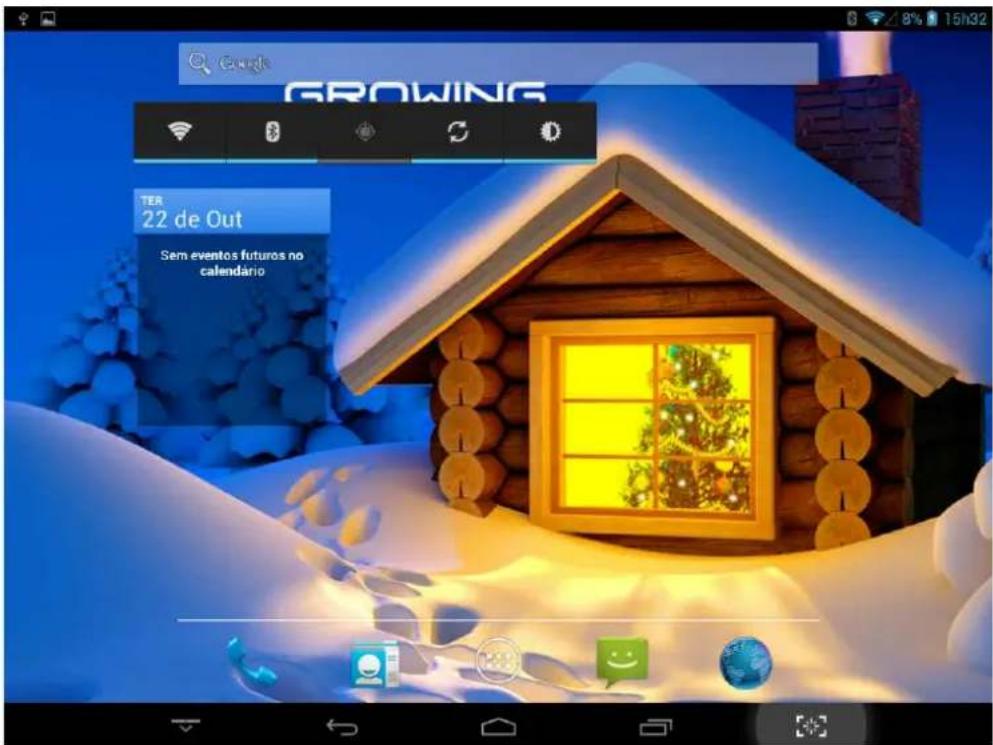
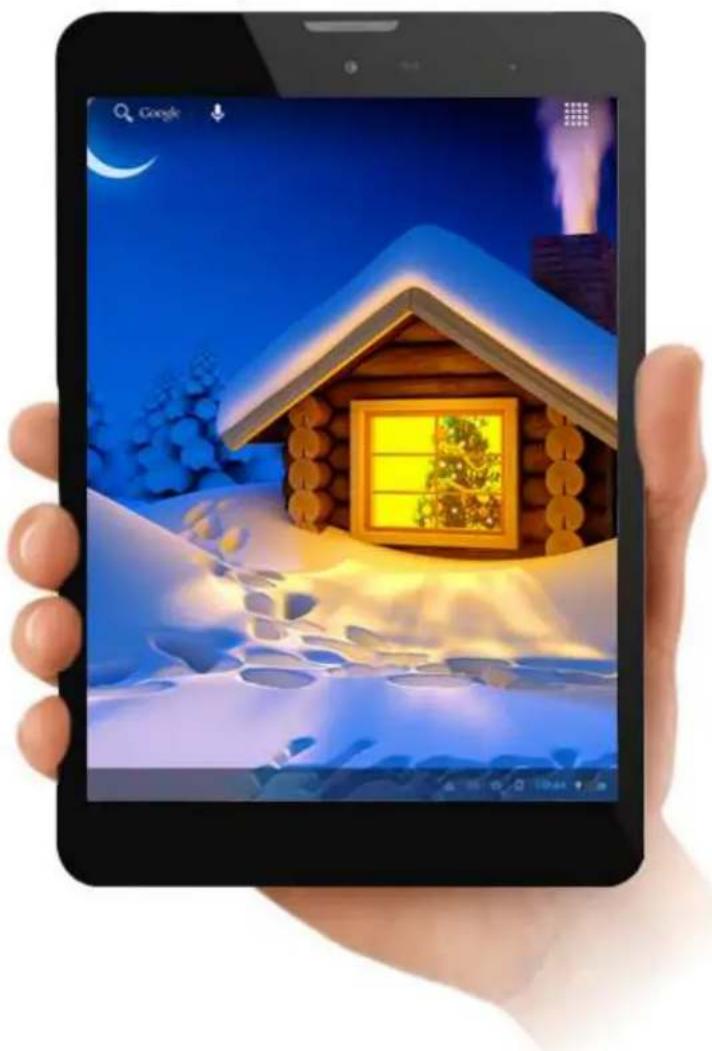
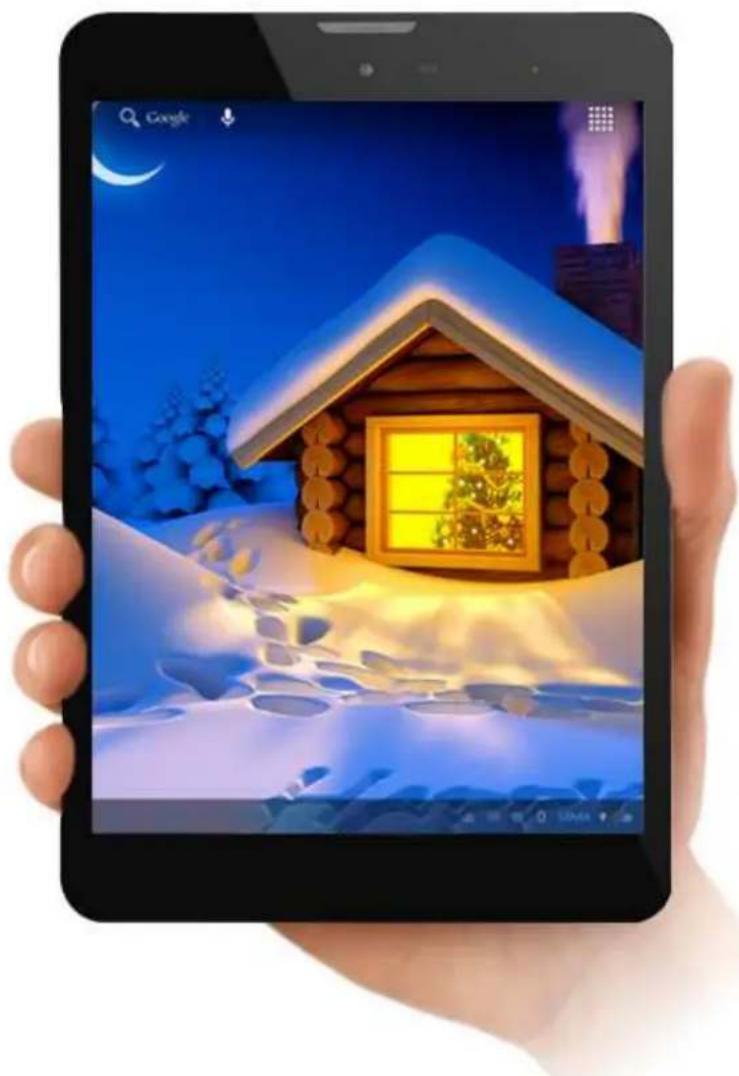
Depois de desbloquear o ecrã, irá aparecer o menu como mostra a seguinte imagem
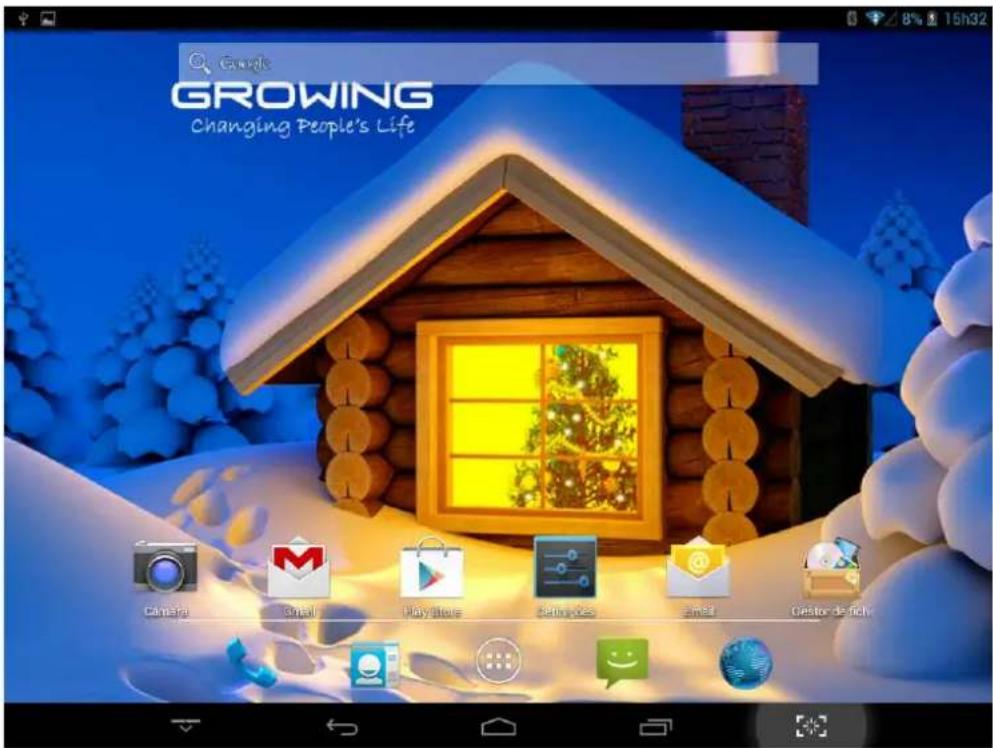
No Android 4.2.2 tem até 5 áreas de trabalho, para navegar entre elas terá que arrastar com o dedo para o lado direito ou esquerdo.
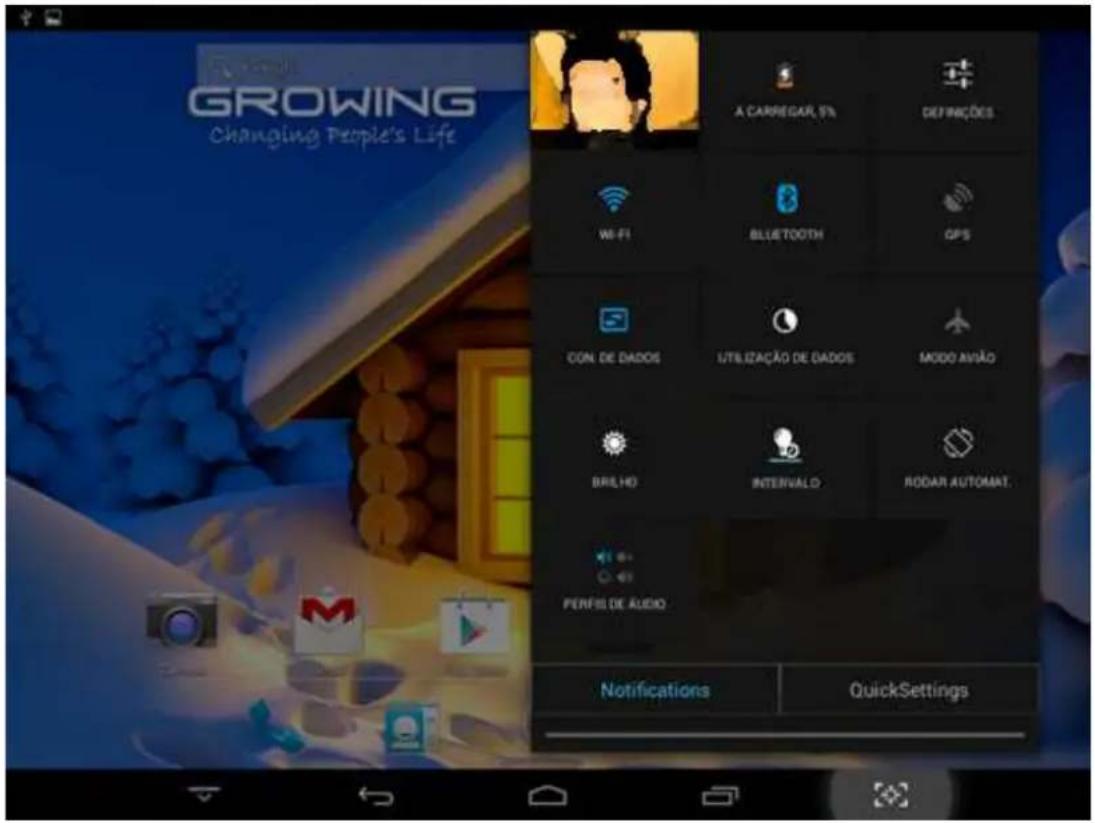
Na barra de notificação poderá arrastar o dedo para baixo e aparecerá mais informações como demonstra a seguinte imagem.
2.3 Introdução aos botões do menu principal
| Imagem Característica | |
 | Clique neste ícone para voltar ao menu anterior. |
 | Clique neste ícone para voltar ao ambiente de trabalho. |
 | Lista de aplicações recentes. |
 | Minimizar os botões do menu principal |
 | Tirar fotografia ao ecrã |
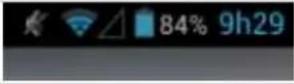 | Barra de notificações (ícone de bateria/Wi-Fi etc.) |
3. Aplicações
3.1 Lista
No menu principal (área de trabalho) clique no ícone para entrar no menu de aplicações como mostra a seguinte imagem.
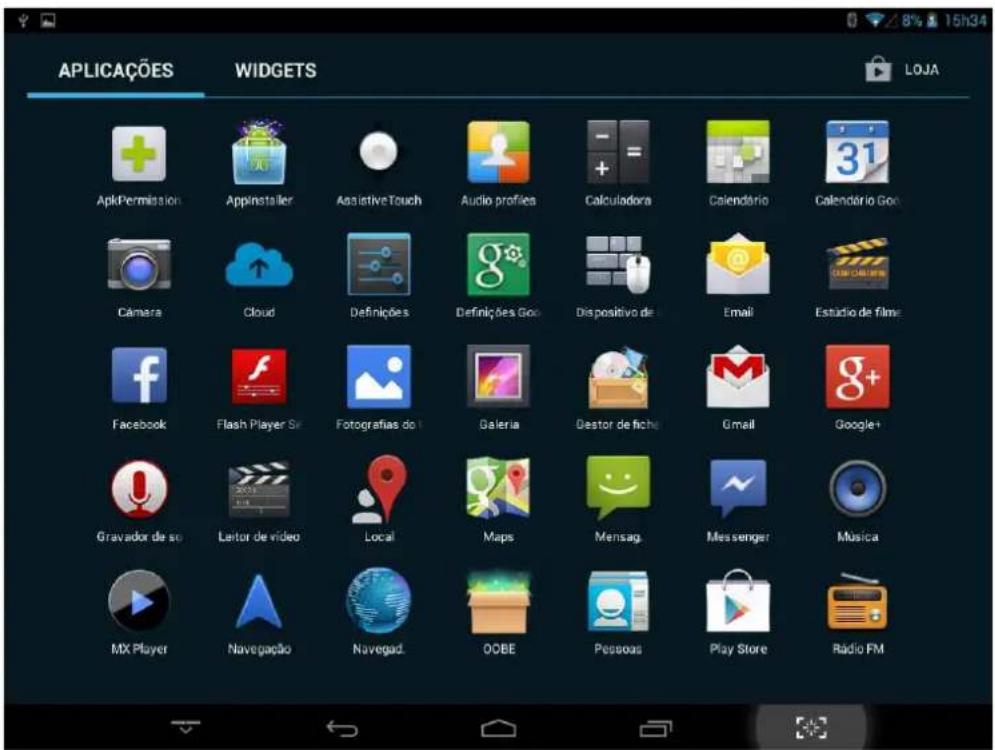
Quando completar o primeiro ecrã de aplicações irá criar um segundo automaticamente para aceder basta arrastar o dedo para a esquerda e estarão as restantes aplicações no próximo ecrã.
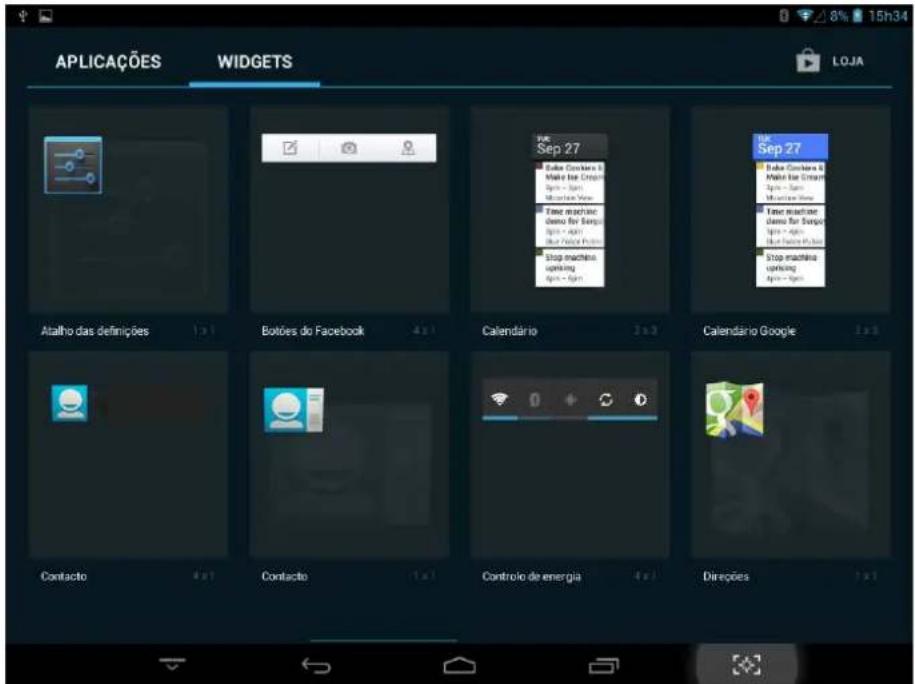
3.2 Widgets
No menu de aplicações, clique em
para
a esquerda para entrar no menu dos Widgets. Pressione sobre o Widget e mova para o menu principal.
Nota: Os Widgets só funcionam nas áreas de trabalho
3.3 Estabelecer e controlar os ícones do ambiente de trabalho
No menu de aplicações ou Widgets, pressione sobre o ícone que deseja para criar um atalho na área de trabalho. Pressione sobre a aplicação/ Widget para mover para onde quiser.
Nota: Alguns Widgets necessitam de ligação a internet para funcionar corretamente.
3.4 Apagar o atalho de uma aplicação do ambiente de trabalho
Pressione no ícone que deseja apagar e mova-o para cima onde tem um X. Mantenha até o ícone ficar vermelho, quando estiver vermelho poderá soltar que o ícone será eliminado.
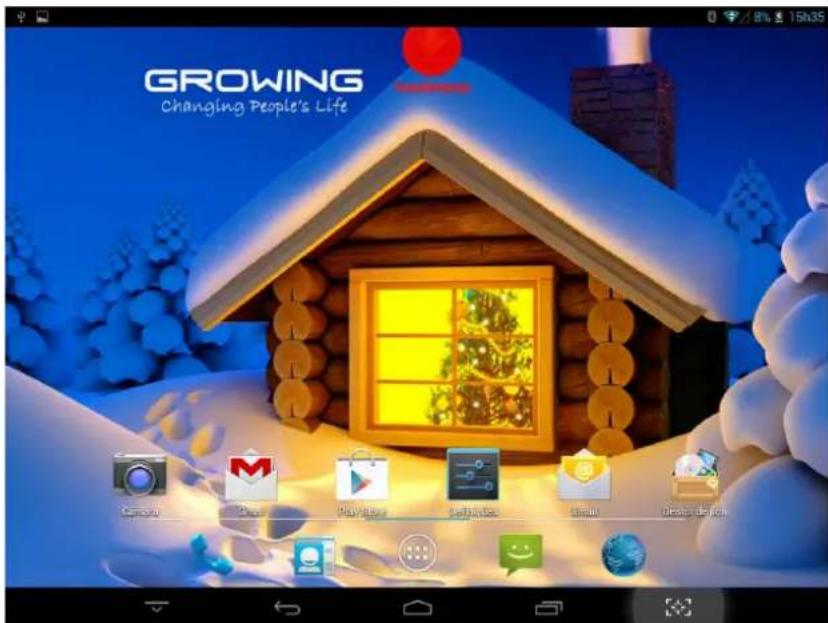
3.5 Alterar a imagem do ambiente de trabalho
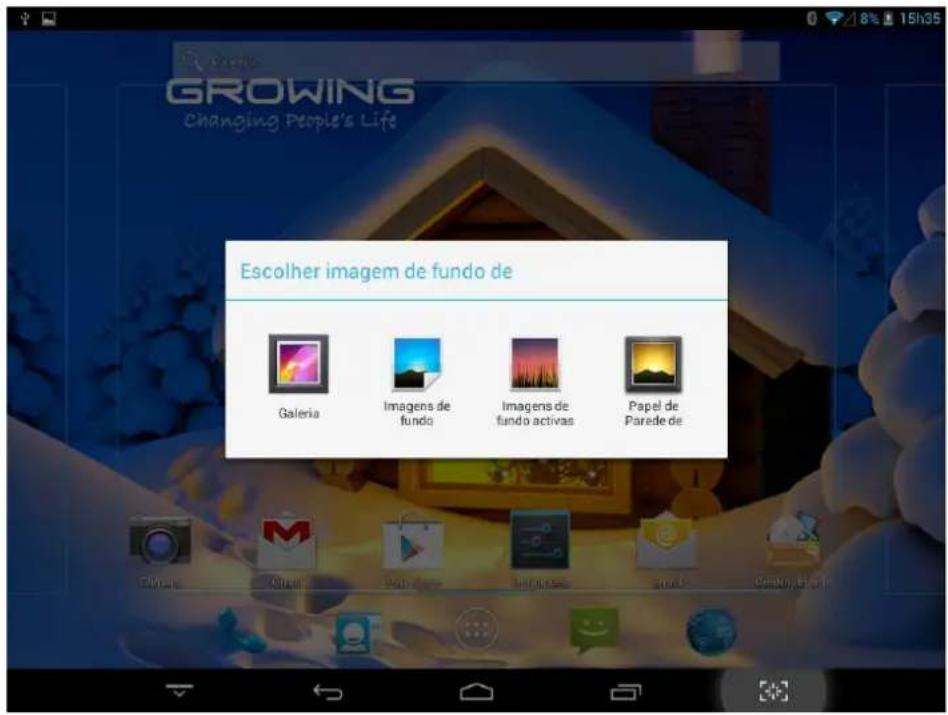
No ambiente de trabalho pressione num lugar em que não esteja ocupado e irá aparecer uma janela para escolher a imagem. Escolha as imagens de sistema ou galeria para usar uma foto guardada como imagem para o ambiente de trabalho.
3.6 Chamar
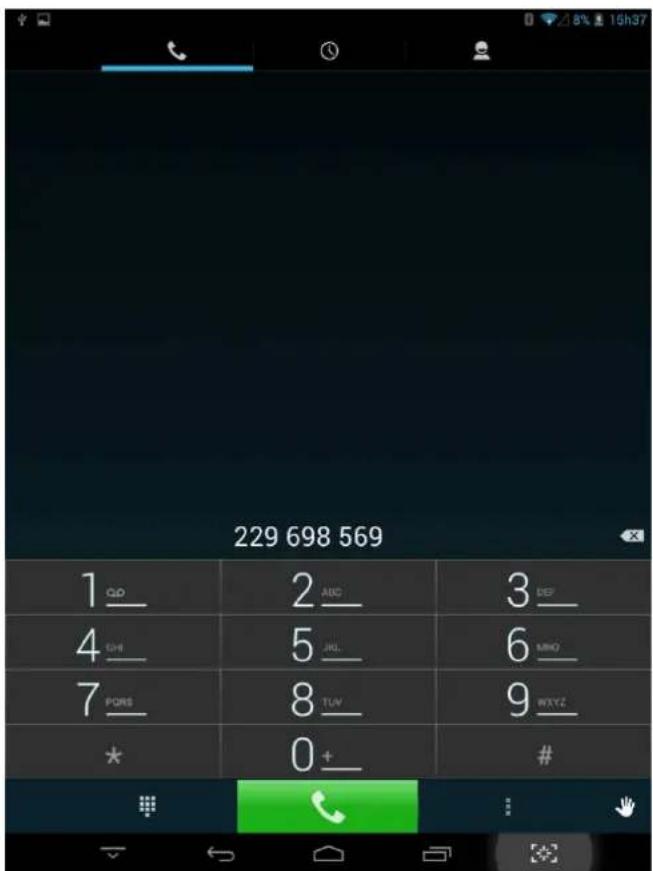
Para fazer chamada, clique no ícone do telefone.

Poderá aceder aos registos de chamada clicando.

Para aceder aos contatos clicando no ícone.

Fazer uma chamada
Você pode fazer chamadas a partir do aplicativo de telefone
1 Clique no ícone de telefone e marque o número.
2 Clique no ícone abaixo do teclado para proceder a chamada.
3 Para terminar uma chamada, clique no ícone parte inferior do ecrã.
Atender ou rejeitar chamadas
Ao receber um telefonema, aparece a notificação de chamada recebida com identificador da chamada e informação adicional sobre o emissor caso esteja guardado na sua lista de contatos.
Todas as chamadas recebidas são registradas no registo de chamadas. Sôbcê perder uma chamada irá receber uma notificação de chamada não atendida.
Para silenciar o toque antes de atender a chamada, pressione a tecla de volume -.
Quando você receber uma chamada, pressione o ícone telefone branco e deslize o dedo em um dos ícones:
para atender a chamada
para rejeitar a chamada
para mandar mensagem
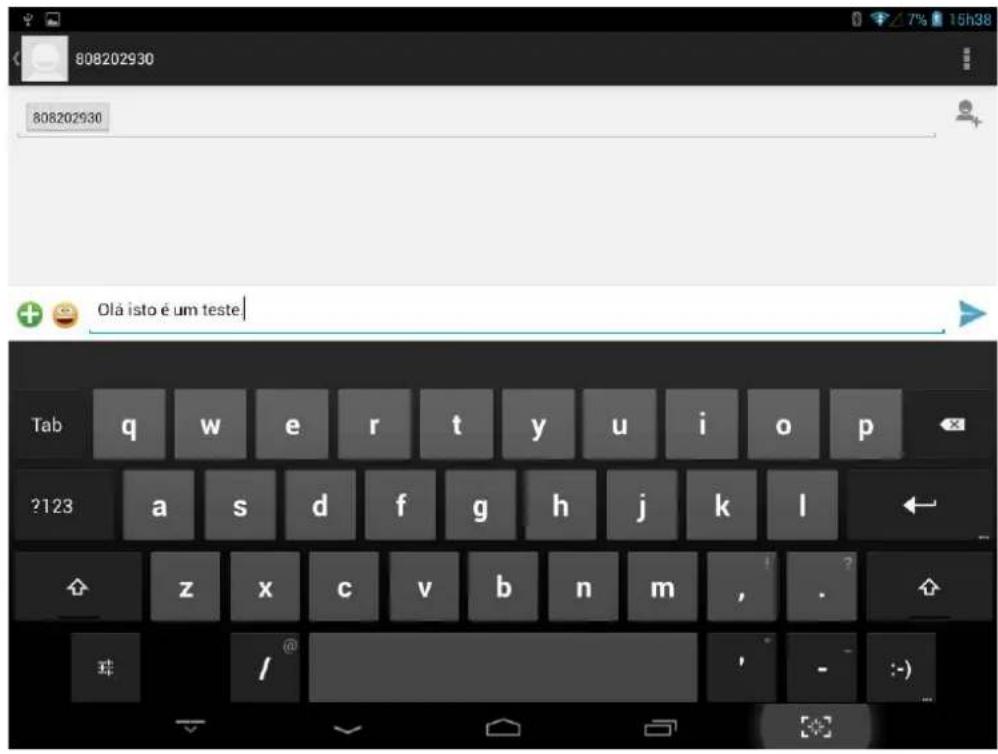
Para enviar uma mensagem, abre a aplicação das mensagens

- Escreva a sua mensagem.
• Digite o contato que pretende para enviar a mensagem. - Clique em Enviar.
Nota: Você pode anexar imagens ou vídeos (Tornando assim a mensagem numa mensagem multimédia).
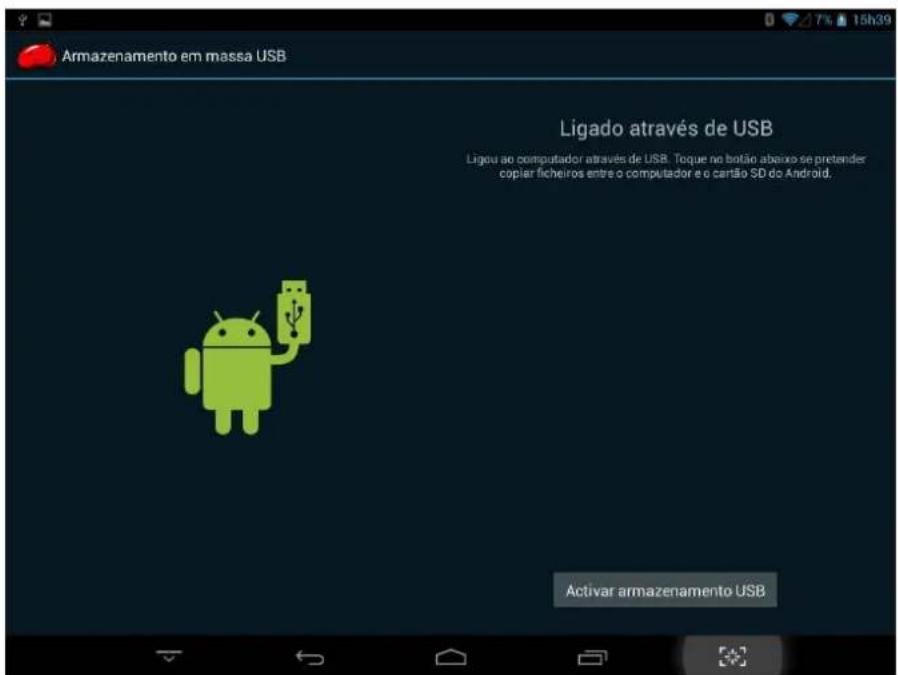
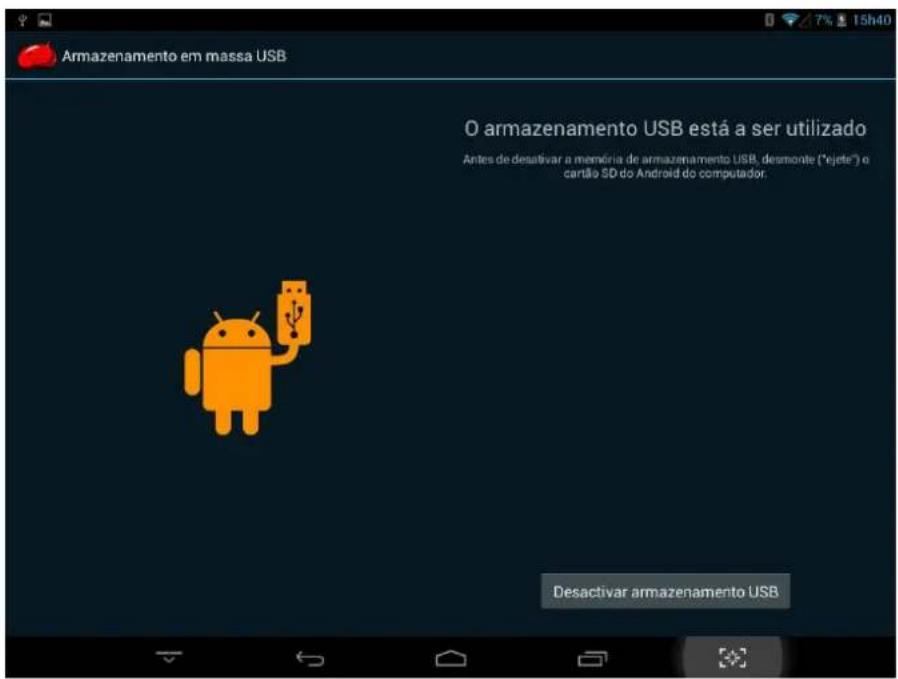
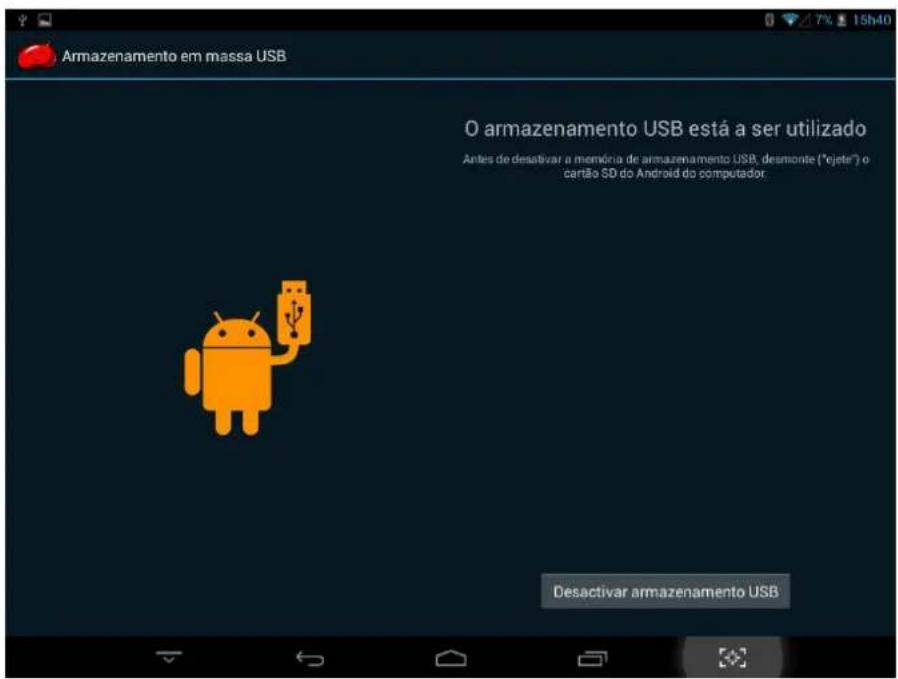
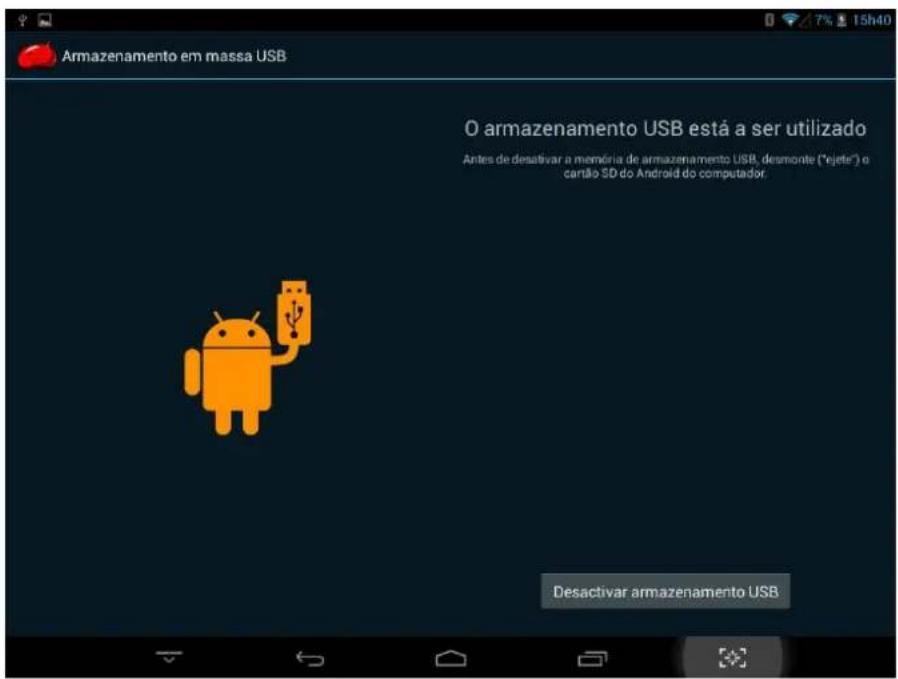
4. Ligar ao computador
Quando conectado ao computador poderá ser usado como disco USB. Clique no ícone

para ligar o armazenamento USB:
5. Gerenciamento de aplicações
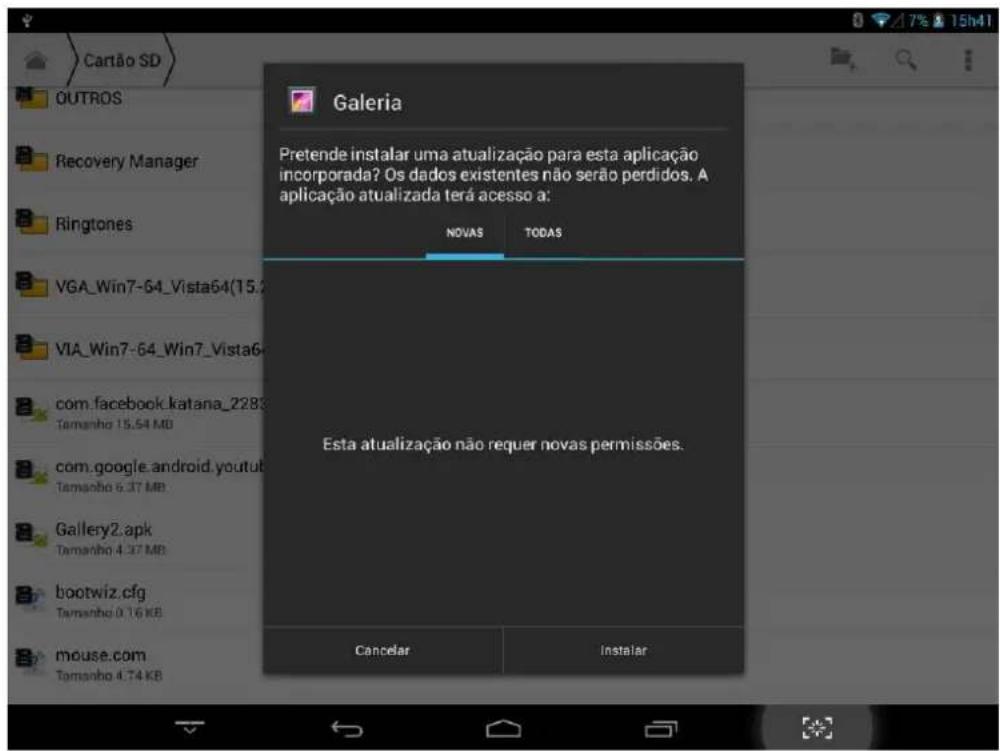
5.1 Instalar
Abre o Gestor de ficheiros, escolha o ficheiro APK que deseja instalar correspondente a localização onde foi guardado.
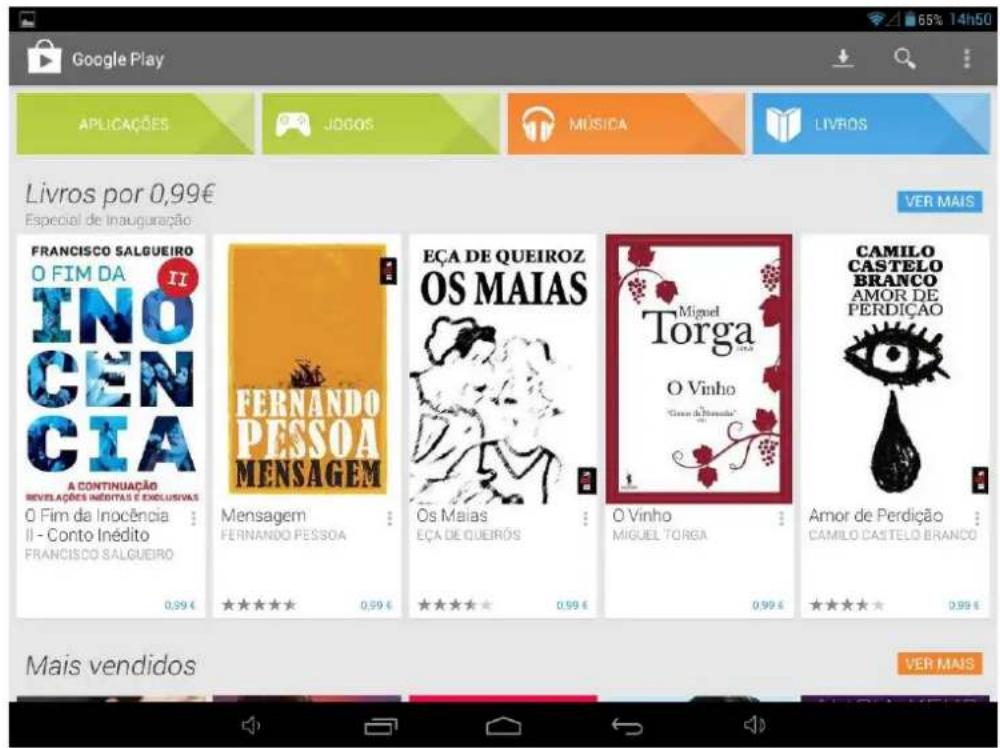
Para instalar aplicações através do Google Play (Market) terá que abrir aplicação e associar uma conta Gmail ao seu Tablet GROWING.
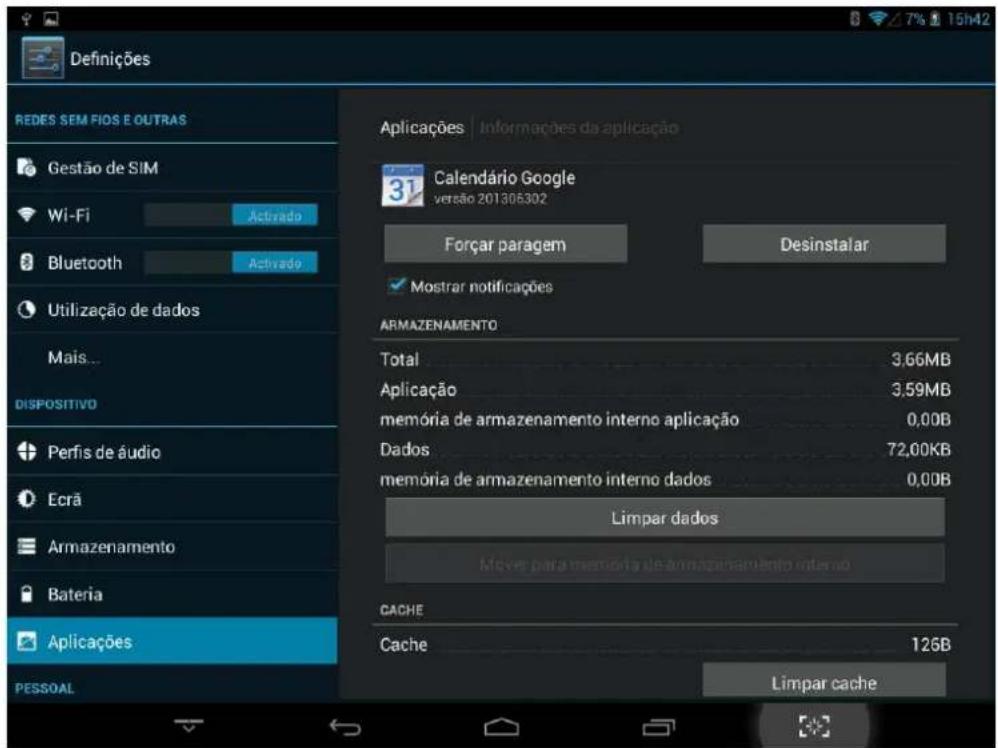
5.2 Desinstalar
Nas definições escolha aplicações e selecione a aplicação e faça desinstalar. Seleção "Ok" e a aplicação será desinstalada.
6. Vídeo
No menu de aplicações escolha reprodutor de vídeo e selecione um vídeo para ser reproduzido.
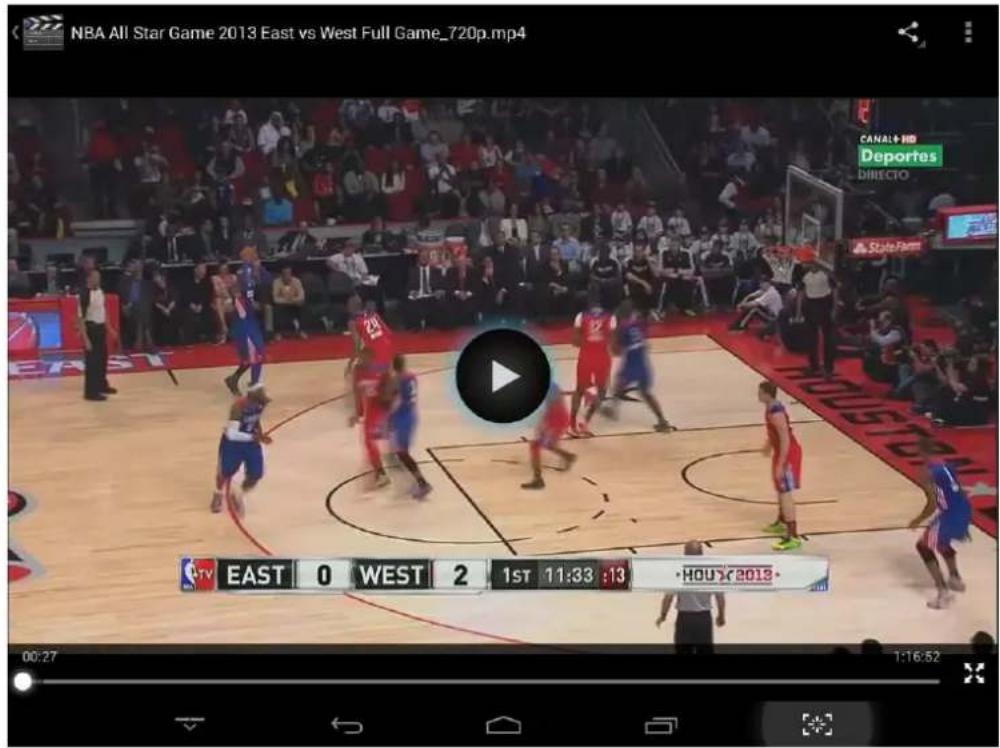
Deslize a barra de progresso reprodução.

Instruções dos botões no reprodutor de vídeo.
| Imagem | Função |
 | Reproduzir Vídeo. |
 | Pausar vídeo. |
 | Outras opções: Poderá parar o vídeo ou mudar o modo de repetição. |
 | Visualização: Mude o modo de visualização. |
 | Função partilhar: Poderá partilhar o vídeo a partir do aplicativo email entre outros. |
Quando não houver ficheiros de vídeo na lista de reprodução o sistema irá automaticamente carregar ficheiros através do cartão. (O Tablet GROWING suporta formatos de reprodução: mp4, 3gp, avi, fiv, mpg, mov).
7. Musica
No menu de aplicações clique em música.
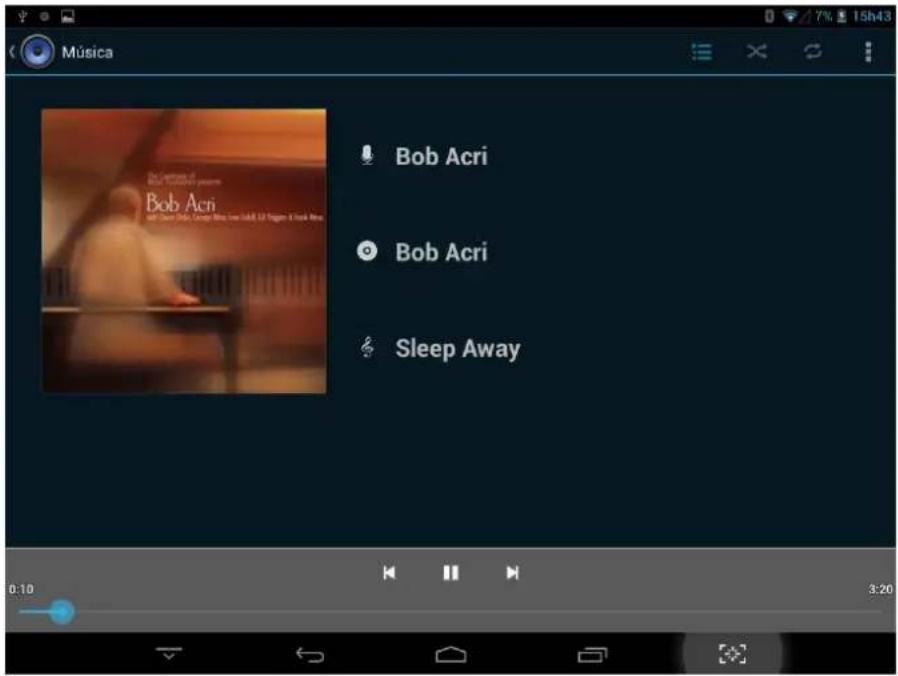
Deslize a barra de progresso processo de reprodução.
para ajustar o
Instruções dos botões no reprodutor de música.
| Imagem Função | ||
 | Artista | |
 | Musica | |
 | Musica Aleatória | |
 | Reproduzir ultima música | |
 | Pausar | |
 | Álbum |
 | Lista de Reprodução |
 | Repetir musica (s) |
 | Reproduzir próxima |
 | Reproduzir |
Quando não houver ficheiros de música na lista de reprodução o sistema irá automaticamente carregar ficheiros de música através do cartão. (O Tablet GROWING suporta formatos de reprodução: mp3, aac, amr, ape, flac, imy, m4a, mid, mp2, mp3, ogg, wav).
8. Função de Gravação
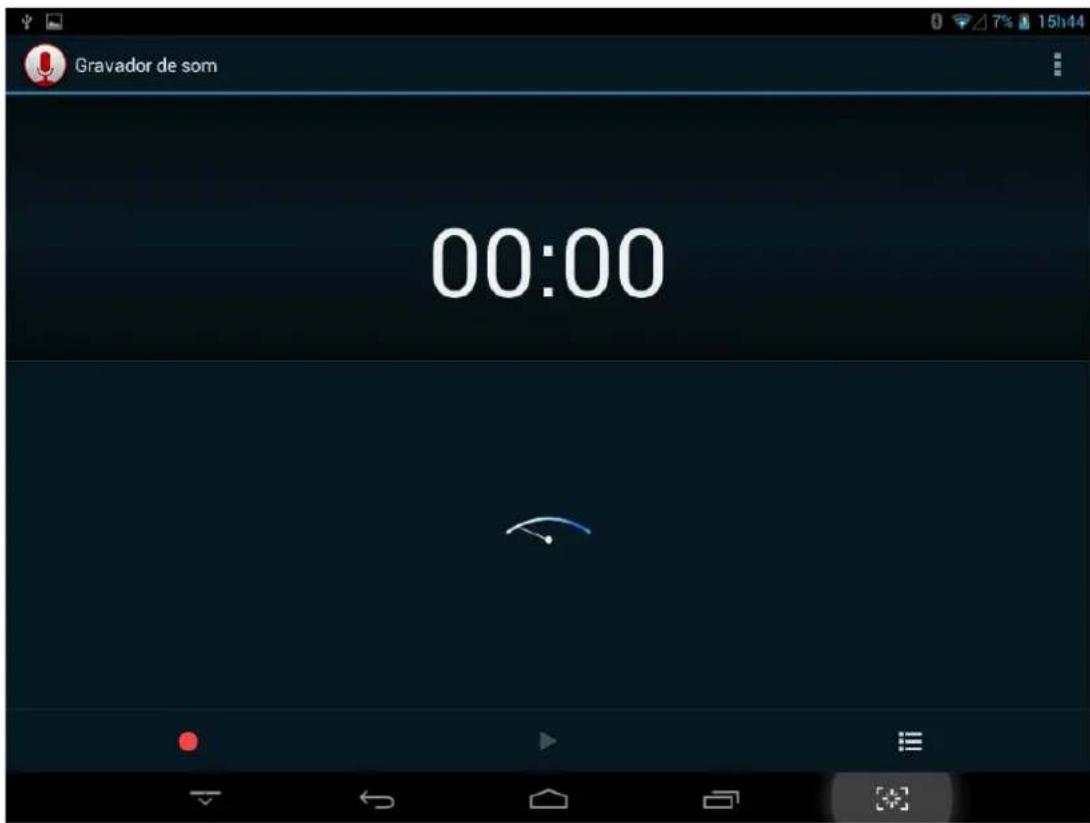
Clique no ícone de gravação para entrar na interface de gravação, clique em para começar a gravar, clique em para parar a gravação.

Reproduzir a gravação: por favor selecione a aplicação música para reproduzir a gravação.
9. Definições
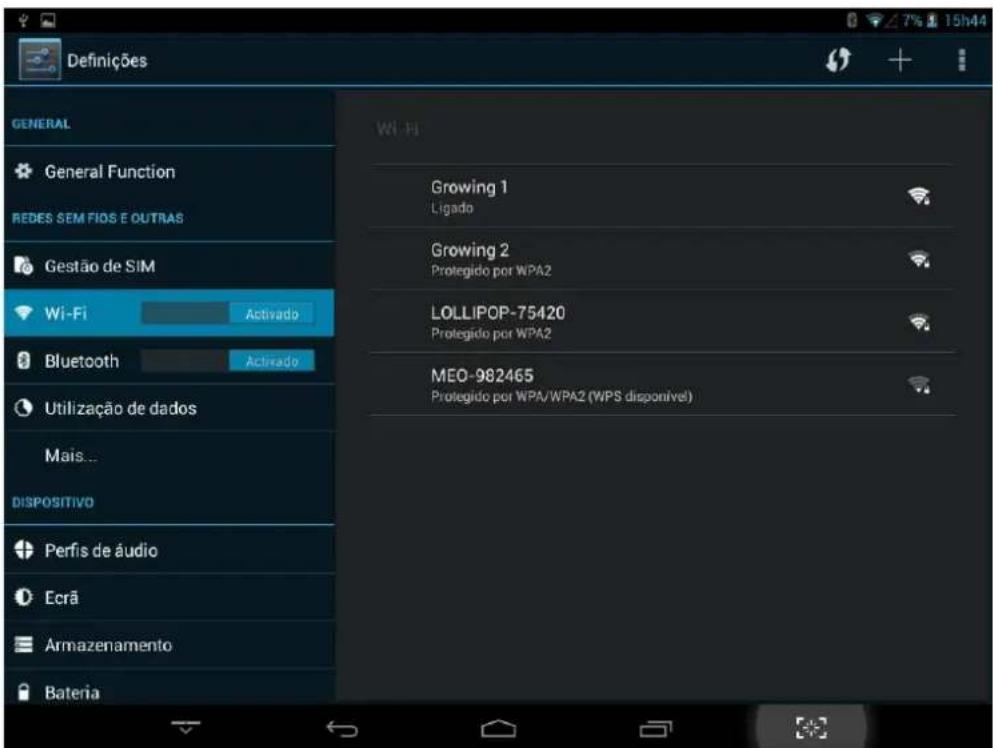
9.1 Redes sem fios e Outras
Poderá ligar/desligar o Wi-Fi, Bluetooth, selecionar o modo de voo, configurar internet por cabo, criar uma VPN, criar Hotspot portátil e configurar redes móveis.
9.2 Dispositivo
Poderá definir o toque e volume das notificações, som de toque, som do ecrã de bloqueio.
Poderá definir brilho, suspensão do ecrã, imagem de fundo, tamanho do tipo de letra, Poderá ver o armazenamento em uso, instalar cartão micro SD e instalar armazenamento USB, ver aplicações transferidas e desinstalar e mover para o micro SD, ver a memória em uso e ver o uso da bateria.
9.3 Pessoal
Poderá ativar serviços de localização Google tendo o Wi-fi ou 3G ligado.
Poderá ativar o GPS.
Poderá submeter um código de bloqueio e informação do utilizador
Poderá escolher o idioma do sistema, teclado e método de introdução.
Poderá fazer cópia de segurança dos seus dados das aplicações e fazer restauro de fábrica do seu tablet.
9.4 Contas
Poderá adicionar/remover conta email, empresa, Google e Facebook.
9.5 Sistema
Poderá definir data, hora fuso horário e ver informações de sistema.
10. Câmera
Clique no ícone, para abrir a câmara, tirar fotografia ou fazer captura de vídeo.
Carregue em para tirar fotografia. Instruções dos botões na câmara fotográfica.
| Imagem Característica | |
 | Trocar modo de câmera frontal / traseira |
 | Clique neste ícone para escolher o modo de fotografia contínua. |
 | Escolha o tipo de câmara entre normal e panorama |
 | Escolha o esquema de cor da câmara |


Definições da câmara fotográfica
Deteção da cara
10.2 Captura de vídeo
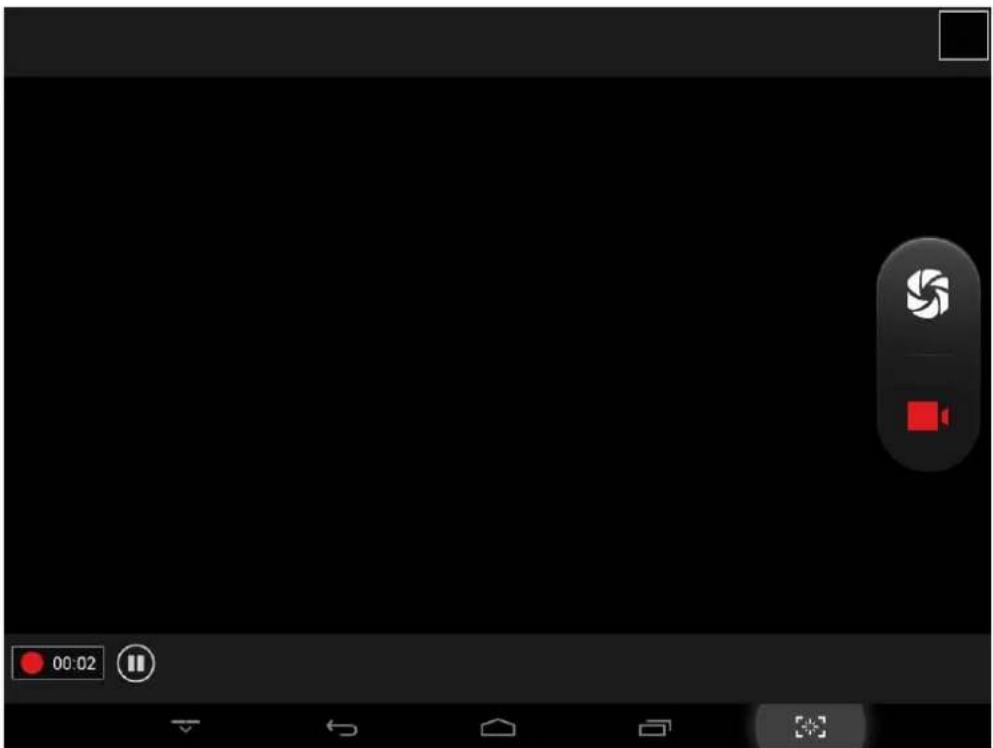
Imagem Característica


Trocar modo de câmera frontal / traseira.
Definições da câmara de vídeo.
Pausar a gravação de vídeo.
Começa a gravação de vídeo.
Para a gravação de vídeo
11. Configurar Redes sem fios
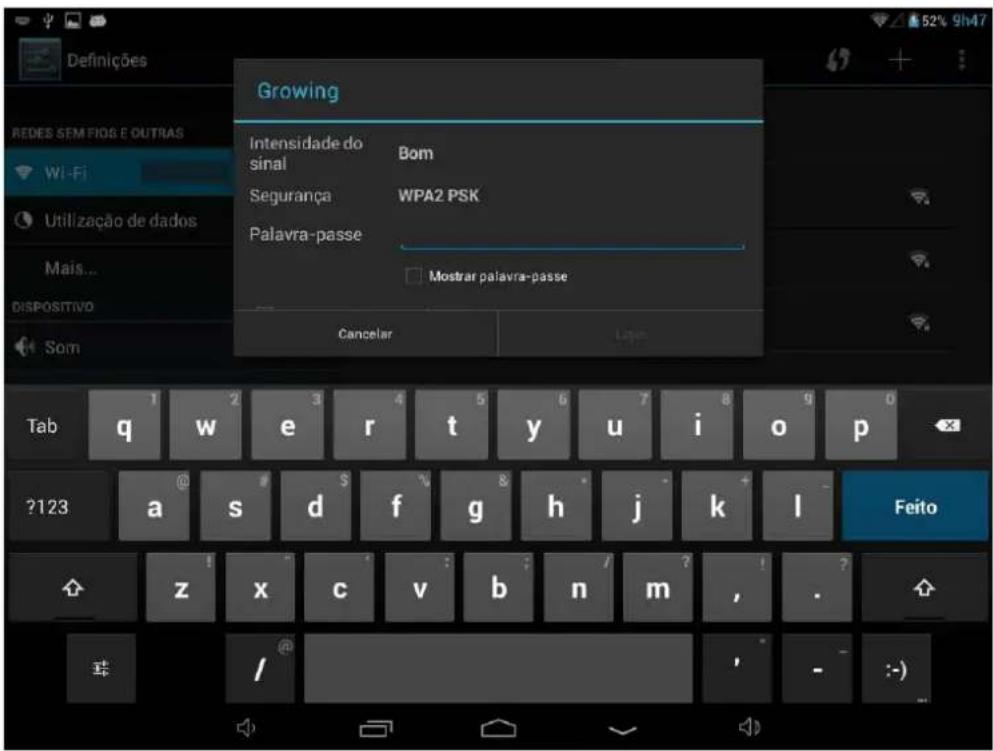
Siga os seguintes passos para configurar a rede sem fios:
- Ligue o Wi-Fi, carregue em definições de Wi-Fi. O aparelho irá procurar redes automaticamente.
- Escolha a rede Wi-Fi que deseja conectar-se.
- Carregue Conectar. Algumas redes poderão pedir palavra-chave.
- No ecrã de definições do Wi-Fi, carregando no botão menu e carregando em, avançadas, poderá ver mais opções do Wi-Fi.
12. Configurar Rede 3G
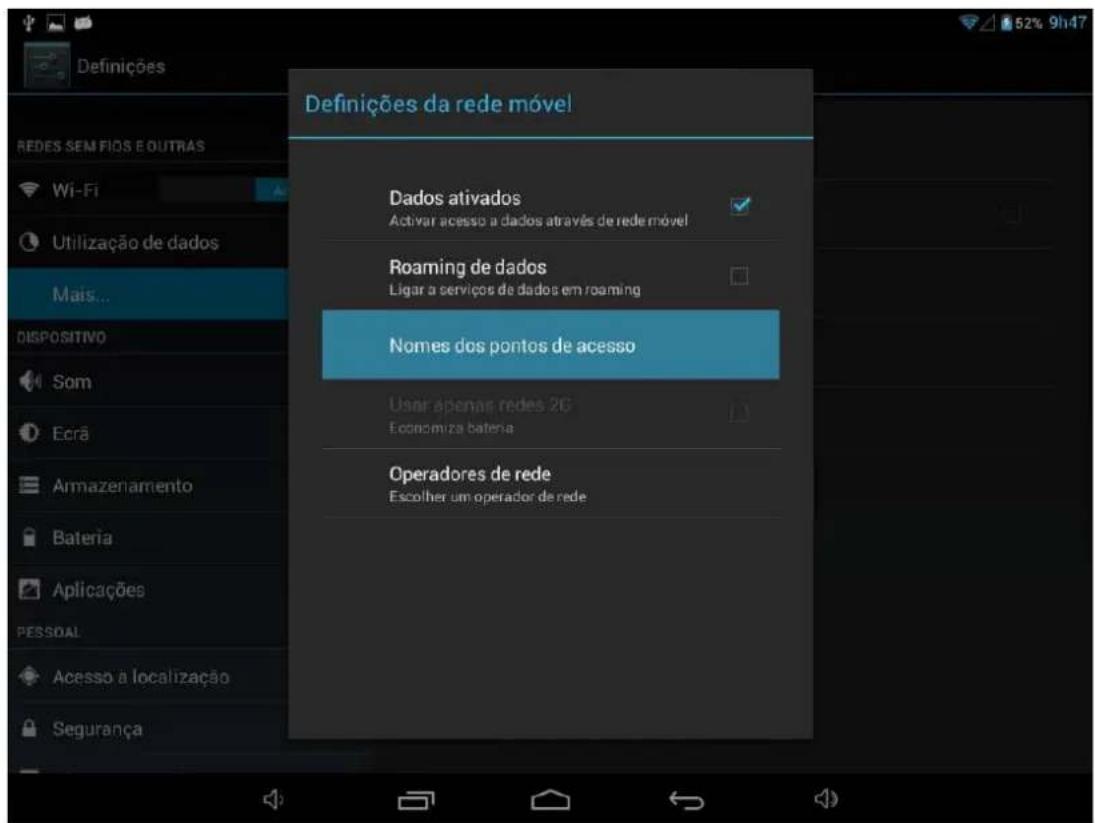
Siga os seguintes passos para configurar a rede 3G:
- Desligue o Wi-Fi caso esteja ligado.
- Aceda as definições, selecione Redes sem fio e Outras e escolha redes móveis, certifique-se que a opção de dados ativos esteja ativada. Volte para trás.
- Insira os nomes de pontos de acesso (APN's) corretos para conseguir obter 3G. Nota: Os APN's variam de operadora de rede, para isso ligue para o suporte ao cliente da sua operadora para lhe ser fornecido os APN's.
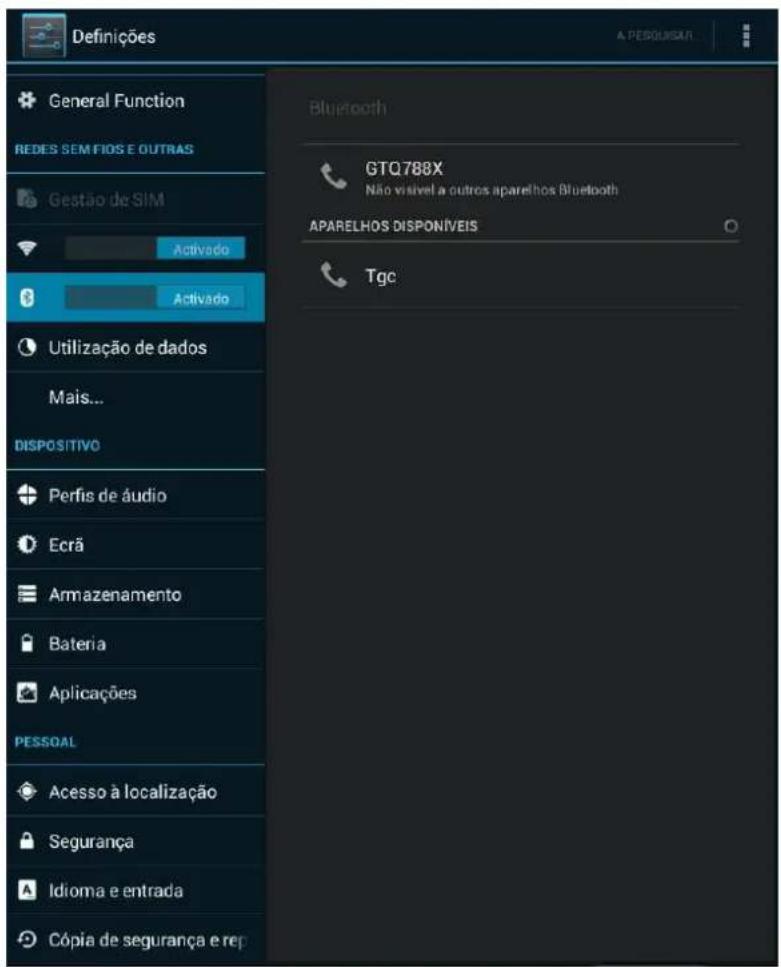
13. Configurar Bluetooth
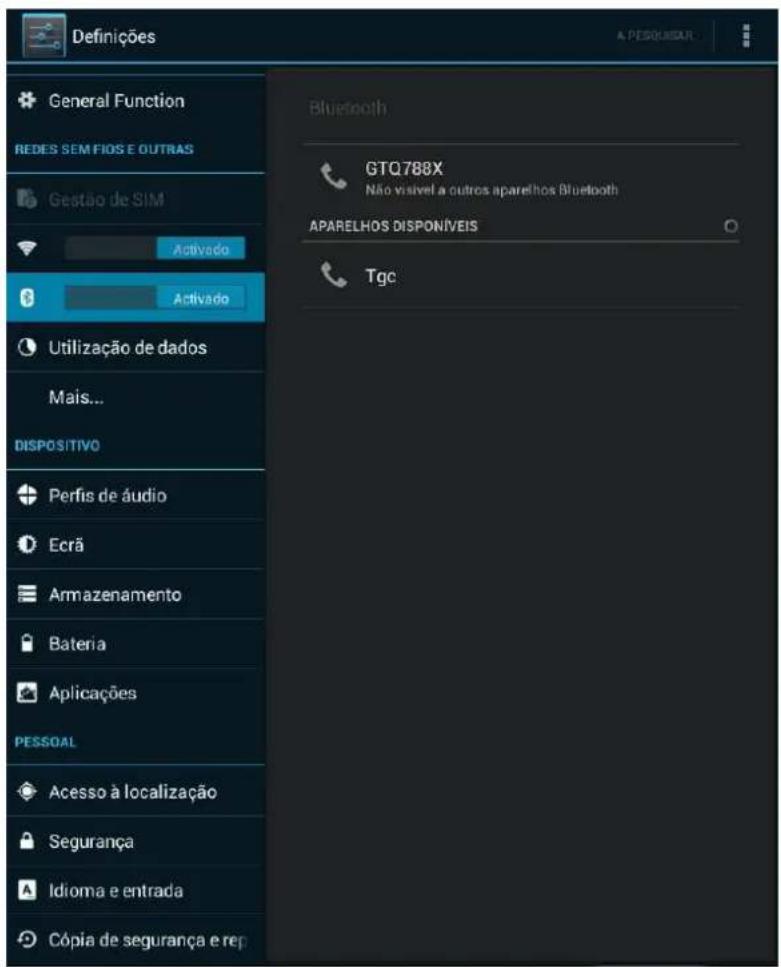
Siga os seguintes passos para configurar o Bluetooth:
- Ligue o Bluetooth, carregue em definições de Bluetooth. O aparelho irá procurar aparelhos Bluetooth automaticamente.
- Escolha o aparelho deseja conectar-se.
- Ao emparelhar com o aparelho poderá solicitar um código PIN ou palavra-chave.
- Após submeter o código o dispositivo será emparelhado.
14. Configurar GPS
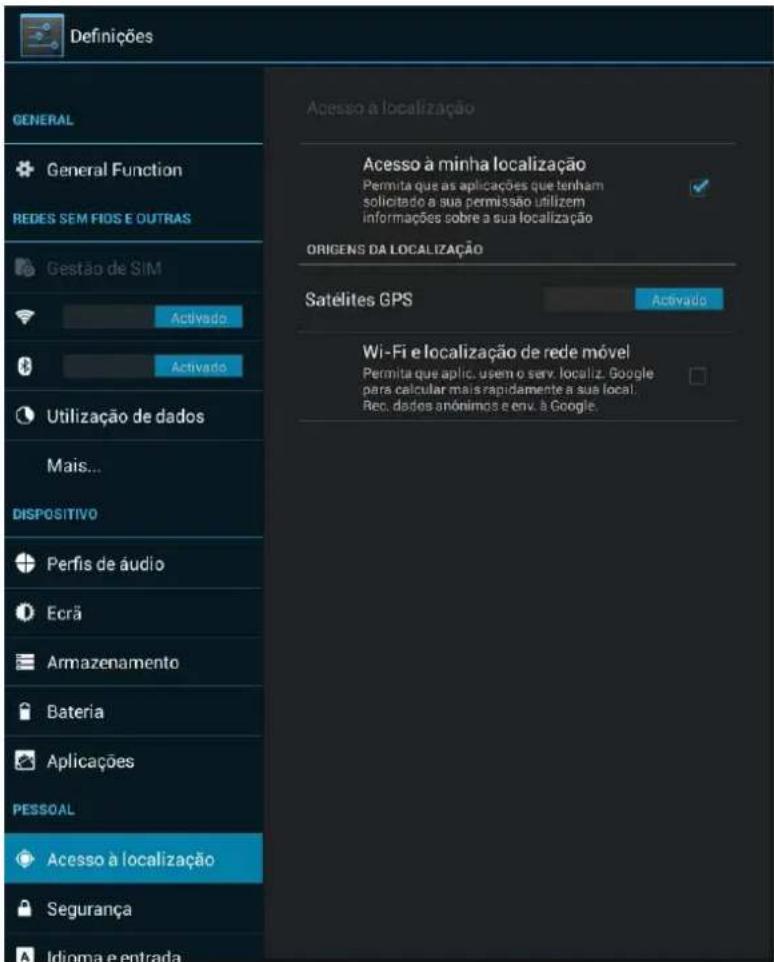
Para ativar o GPS deslize com o dedo para o lado direito na opção Satélites GPS.
O acesso á minha localização, permite que os aplicativos possam usar dados de redes sem fio para determinar sua localização aproximada.
Você pode ativar o GPS Assistido, este é conectado a um servidor de dados, o servidor envia informações dos satélites e também acelera e reduz o tempo de cálculo da localização aproximada. Para ativar o GPS assistido habilite a opção Wi-Fi e localização de rede móvel.
Poderá procurar aplicações próprias para usar o GPS através da Play Store ou então usar o Navigation fornecido no Software.
15. Garantia
Este produto Growing dispõe de garantia contra defeitos de fábrica.
O produto é um dispositivo electrónico sofisticado. A Growing recomenda encarecidamente que consulte o manual de utilização e as instruções fornecidas com o produto e relativas ao mesmo. Por sua vez, deverá ter em conta que o produto pode incluir ecrãs de grande precisão, lentes de câmara e outras peças similares que podem ser objecto de arranhões ou danos de outro tipo quando não são manipulados com extremo cuidado. Esta Garantia não cobre em nenhum caso estas situações.
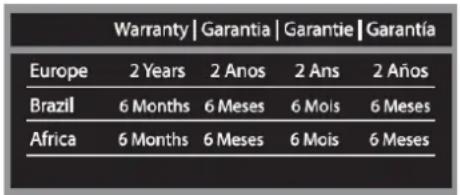
No quadro de garantia está explicito o tempo de garantia específico, onde adquira o produto.
bar
Warranty | Garantía | Garantie | Garantía | Region | 2 Years | 2 Anos | 2 Ans | 2 Años | | :--- | :--- | :--- | :--- | :--- | | Europe | 2 Years | 2 Anos | 2 Ans | 2 Años | | Brazil | 6 Months | 6 Meses | 6 Mois | 6 Meses | | Africa | 6 Months | 6 Meses | 6 Mois | 6 Meses |Quadro de Garantia
Política de Defeitos no LCD do tablet
Apesar dos padrões mais altos possível, a fabricação intricada de ecrãs “thin-film transistor” (TFT) de cristais líquidos (LCD) poderá ainda assim produzir pequenas imperfeições visuais. Estas imperfeições visuais não prejudicam a performance do seu tablet. No entanto, a Growing irá fornecer o serviço de garantia para o ecrã TFT LCD do seu tablet quando existam pelo menos:
Mais de 5 pontos brilhantes ou 8 pontos escuros (excluindo 8).
Estas condições de garantia para ecrãs TFT LCD são oferecidas pelos fabricantes de TFT LCD.
A Growing irá no entanto, por sua vontade, reparar ou substituir o produto.
Por favor note: Um ponto brilhante é um píxel ou sub-píxel branco que está sempre ligado. Um ponto escuro é um píxel ou sub-píxel preto que está sempre desligado.
A presente Garantia não cobre manuais de utilizador, software, configuração, conteúdos, dados ou ligações de terceiros, incluídos ou descarregados no tablet, incluídos durante a instalação, montagem, envio ou em qualquer outro momento da cadeia de entrega ou adquiridos de outra forma pelo utilizador.
A Growing não garante que o software se ajuste às suas necessidades, funcione em combinação com qualquer hardware ou software proveniente de um fornecedor independente, nem que o funcionamento de qualquer software esteja livre de sofrer interrupções ou erros, nem que qualquer defeito presente no software possa ser objecto de rectificação ou ser rectificado.
A presente Garantia não cobre:
O desgaste normal (incluindo, sem carácter limitativo, o desgaste de lentes de câmaras, baterias ou ecrãs).
Os defeitos causados por uma má manipulação (incluindo, sem carácter limitativo, os defeitos causados por elementos afiados, dobramento, compressão ou quedas, etc.).
Os defeitos ou danos causados por uma má utilização do tablet, incluindo a utilização contrária às instruções fornecidas pela Growing (por exemplo, as indicações do manual de utilização do tablet).
Outros actos para além do controlo razoável da Growing.
Política de garantia da bateria
A bateria tem 6 meses de Garantia.
A presente Garantia não cobre os defeitos causados pelo facto da bateria ser submetida a curto-circuito ou pelo facto dos selos de fecho da bateria, tablet ou as células terem sido partidos ou apresentem indícios de manipulação, ou pelo facto da bateria ter sido utilizada em equipamentos para os quais não foi especificada.
Outros avisos importantes
Relembramos-lhe que deverá realizar cópias de segurança ou conservar registos escritos de todos os dados e conteúdos importantes armazenados no seu Produto, dado que existe a possibilidade de perda de dados e conteúdos durante a reparação ou substituição do mesmo.
Todas as peças do Produto ou outros equipamentos substituídos pela Growing serão, a partir desse momento, propriedade da Growing. Se o Produto não estiver coberto pelos termos e condições da presente Garantia Limitada, a Growing e as companhias de serviço autorizadas pela mesma reservam-se o direito de cobrar uma tarifa pela mão-de-obra. Na reparação ou substituição do Produto, a Growing poderá utilizar produtos ou peças novas, equivalentes a novas ou recondicionadas.
Para assistência a Growing dispões de vários canais:
- Contate o seu vendedor local.
- No site www.mygrowing.com em suporte dispomos da ferramenta para suporte técnico “Helpdesk”.
- Directamente para a Growing através do telefone (+351 808 20 29 30) ou para o mail 808202930@growing.pt.
Para assistência no Brasil contate para o telefone em São Paulo 08007776222, demais regiões (11) 4979-6961 ou para o email sac@growing.com.br
- No site www.growing.com.br em suporte dispomos da ferramenta para suporte técnico “Helpdesk”.
16. Certificado CE

DECLARAÇÃO DE CONFORMIDADE
O produto foi testado com as normas aplicadas e encontra-se em conformidade com a Directiva Europeia R&TTE 1999/5/EC. É possível usar a marcação CE para demonstrar a conformidade com a Directiva.
Fabricante/Importador: The Growing Company S,A,
Morada: Rua da Argila n°620
4445-027 Alfena - Portugal
Declaração do Produto:
Descrição: Tablet PC Marca : GROWING
Modelo No: GTQ788X
Certificado No.: TB13065805
Normas aplicadas:
ETSI EN 301 489-1 V1.9.2: 2001;
ETSI EN 301 489-17 V2.2.1: 2002;
ETSI EN 300 328 V1.7.1: 2006;
EN 62479: 2010;
EN 60950-1: 2006+A11: 2009+A1: 2010+A12: 2011.
O relatório de ensaio foi realizado em amostras tipo e encontra-se em conformidade com as especificações das respectivas normas. O detentor deste certificado tem o direito de fixar a marca CE para a directiva R&TTE 1999/5/EC sobre o produto em conformidade com as amostras da inspeção.
Fabricante/Importador
THE GROWING COMPANY, S.A.
A Administração
27-06-2013


Todos os logos e trademarks são propriedade e registados das respetivas companhias
GROWING
5.2 Uninstall
6. Video
12. Setting 3G Network
13. Setting up Bluetooth
Todos os logos e trademarks são propriedade e registados das respetivas companhias
GROWING
Poderá aceder aos registos de chamada clicando.

Para aceder aos contatos clicando no ícone.

5.2 Desinstalar:
6. Vídeo
Todos os logos e trademarks são propriedade e registados das respetivas companhias