GTQ788X - Tableta Growing - Manual de uso y guía de instrucciones gratis
Encuentra gratis el manual del aparato GTQ788X Growing en formato PDF.


| Tipo de producto | Tableta |
| Marca | Growing |
| Modelo | GTQ788X |
| Tamaño de pantalla | 10.1 pulgadas (aprox.) |
| Dimensiones (An x Al x Pr) | 240 x 170 x 7 mm (estimado) |
| Peso | 500 g (aprox.) |
| Capacidad de la batería | 5000 mAh (típico) |
| Adaptador de corriente | 5V/2A USB-C (recomendado) |
| Procesador | Quad-core 1.5 GHz (estimado) |
| Sistema operativo | Android (probablemente) |
| Almacenamiento | 32 GB (expandible mediante microSD) |
| RAM | 2 GB (aprox.) |
| Conectividad | Wi-Fi 802.11 b/g/n, Bluetooth 4.2 |
| Cámaras | Frontal 2 MP, Trasera 5 MP |
| Audio | Altavoz incorporado, conector de auriculares de 3.5 mm |
| Sensores | G-sensor, sensor de luz ambiental |
| Resolución de pantalla | 1280 x 800 píxeles (típico) |
| Pantalla táctil | Táctil capacitivo multitáctil |
| Cuidado y limpieza | Limpiar con un paño suave y seco; evitar líquidos y abrasivos. |
| Seguridad | Mantener alejado del agua, fuentes de calor y no desmontar. |
| Piezas de repuesto / Reparabilidad | La batería, pantalla, puerto de carga y altavoz son reemplazables por servicio calificado. |
| Información general | Incluye manual de usuario; admite descarga en PDF. |
Preguntas frecuentes - GTQ788X Growing
Preguntas de los usuarios sobre GTQ788X Growing
0 pregunta sobre este aparato. Responde a las que conoces o haz la tuya.
Hacer una nueva pregunta sobre este aparato
Descarga las instrucciones para tu Tableta en formato PDF gratis! Encuentra tus instrucciones GTQ788X - Growing y toma tu dispositivo electrónico nuevamente en la mano. En esta página están publicados todos los documentos necesarios para el uso de su dispositivo. GTQ788X de la marca Growing.
MANUAL DE USUARIO GTQ788X Growing
3.7 Mensagens de texto
1.1 Los detalles de la caja de su Tablet GROWING....3
1.2 Características de la Tablet GROWING:....3
1.3 Instalación de la tarjeta SIM y la tarjeta Micro SD ....4
- Operaciones básicas....5
2.1 PIN de entrada ....5
2.2 Desbloqueo de la pantalla....5
2.3 Ambiente de Trabajo....5
- Aplicaciones ....8
3.1 Lista 8
3.2 Widgets....8
3.3 Establecer y controlar los iconos del ambiente de trabajo 9
3.4 Borrar el acceso directo a una aplicación de ambiente de trabajo ....9
3.5 Cambiar la imagen del ambiente de trabajo 10
3.6 Llamar....10
3.7 Mensajes de texto....11
-
Conexión con el ordenador....12
-
Aplicaciones de gestión....13
5.1 Instalar....13
5.2 Desinstalar:....14
-
Vídeo....15
-
Música....16
- Función de grabación....18
- Definiciones....19
9.1 Redes Inalámbricas y Otros....19
9.2 Device....19
9,3 Personal....19
9.4 Cuentas....19
9.5 Sistema....20
- Cámara....20
10.1 Fotografía Capture ....20
10.2 Captura de vídeo....21
- Configurar redes inalámbricas....22
- Configuración de la red 3G ....23
- Configuración de Bluetooth....24
- Configurar GPS....25
- Garantía 26
- Certificado CE ......28
1. Introducción
1.1 Los detalles de la caja de su Tablet GROWING.
Cada unidad contará con los siguientes elementos:
- 1 x Tablet PC GROWING
- 1 x Cargador USB
- 1 x Cable USB
- 1 x USB OTG
- 1 x Manual del usuario
1.2 Características de la Tablet GROWING:
| CPU | Quad core 8389 Mediatek |
| GPU | PowerVR SGX544MP |
| Sistema operativo | Android 4.2 |
| Tamaño de la pantalla | 7,85 pulgadas |
| Resolución | 1024 x 768 HD IPS |
| Memoria Flash | 8GB |
| RAM | 1GB |
| Soporte micro SD | 2 GB a 32 GB |
| Multimedia | Vídeo, audio, imágenes, libros electrónicos, etc. |
| WiFi | Realtek 8188ETV |
| 3G | Compatible con 3G y 2G |
| Batería | 3400mAh |
| Sensores | Acelerómetro, proximidad, luz |
| Entradas / Salidas | 1x Microfone; 1x Micro USB, 1x Micro SD, 1x ranura SIM, 1x Auricular |
| Idioma | Soporta 22 idiomas |
1.3 Instalación de la tarjeta SIM y la tarjeta Micro SD

Para insertar la tarjeta SIM y Micro SD es necesario retirar la cubierta posterior e inserte en la ranura correspondiente como en la imagen de arriba. Es importante que el dispositivo está apagado cuando se inserta la tarjeta SIM para evitar daños en el módulo GSM. Al insertar la tarjeta asegúrese de que no está conectado a cualquier ordenador o fuente de alimentación.
Nota: Usted puede agregar la tarjeta Micro SD con la tableta en. Sin embargo para eliminarlo tendrá que ir al almacén »Desmontar la tarjeta SD" OK, si no lo hace podría dañar la tarjeta Micro SD puede perder todos los datos introducidos en la tarjeta.
2. Operaciones básicas
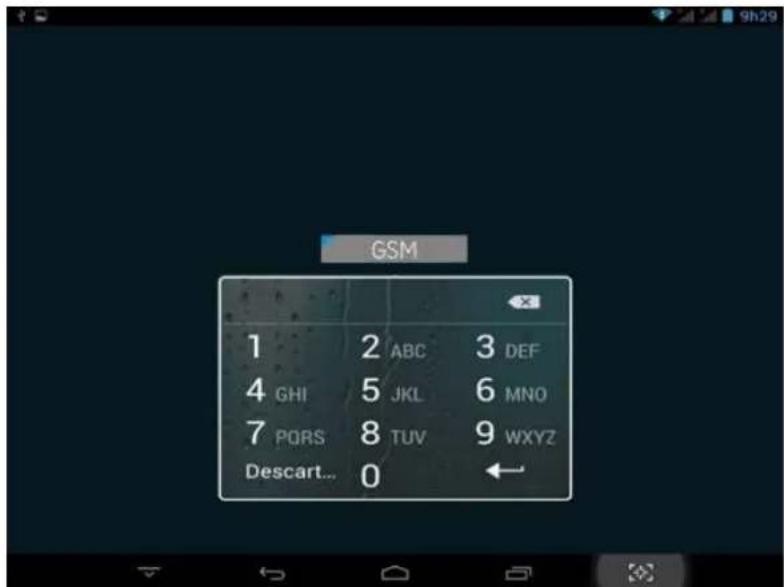
2.1 PIN de entrada
Después de insertar la tarjeta SIM y conectar su tablet aparecerá la ventana para presentar el código PIN. Si el código PIN SIM no esta opción no aparece en la pantalla.
2.2 Desbloqueo de la pantalla
Al pulsar el botón on / off una vez que el sistema se va a dormir. Al pulsar de nuevo el sistema entrará en el menú de bloqueo como se muestra en la siguiente imagen.
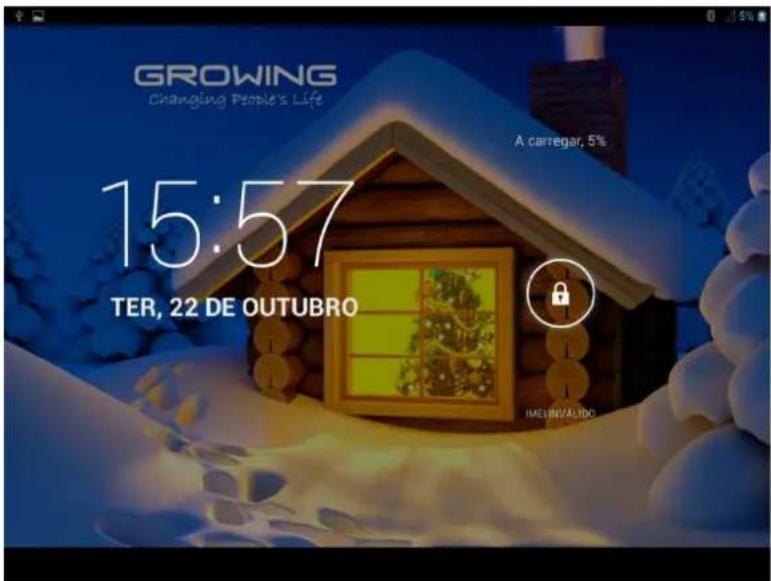
Haga clic en el icono de desbloqueo y moverlo para desbloquear la pantalla.
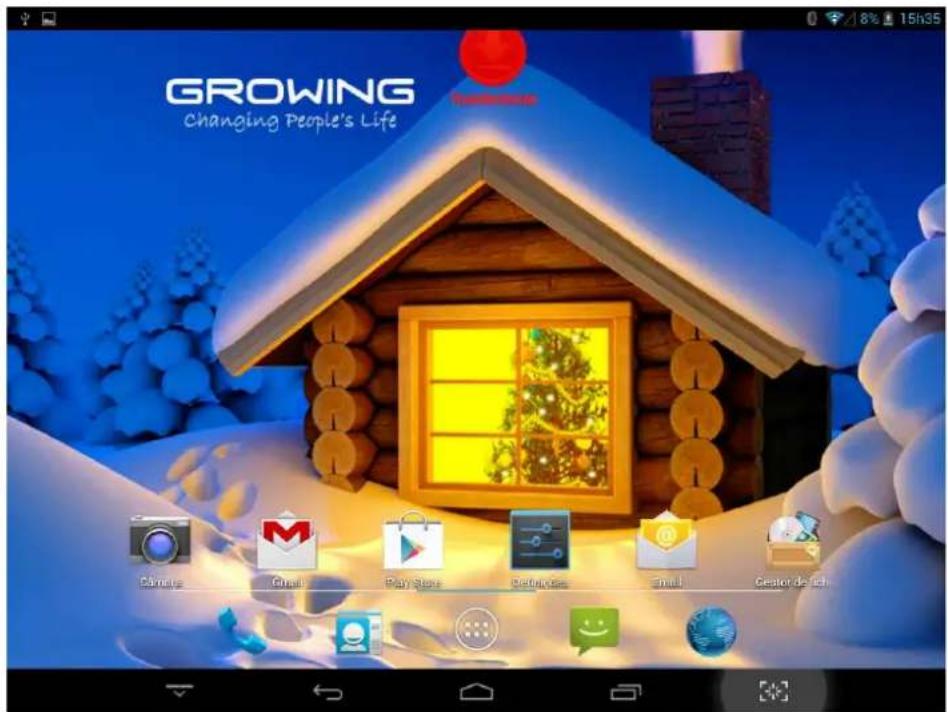
2.3 Ambiente de Trabajo
Después de desbloquear la pantalla, aparecerá el menú como se muestra en la siguiente imagen
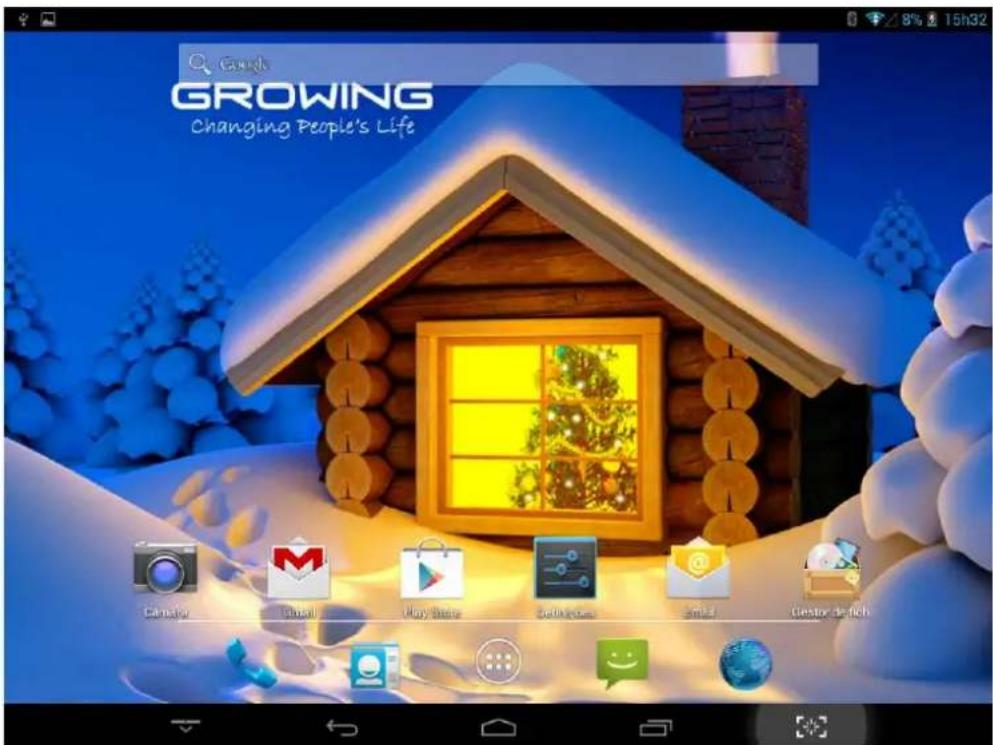
En Android 4.2.2 tiene hasta 5 áreas de trabajo, para navegar entre ellas tendrán que arrastrar el dedo hacia la derecha o la izquierda.
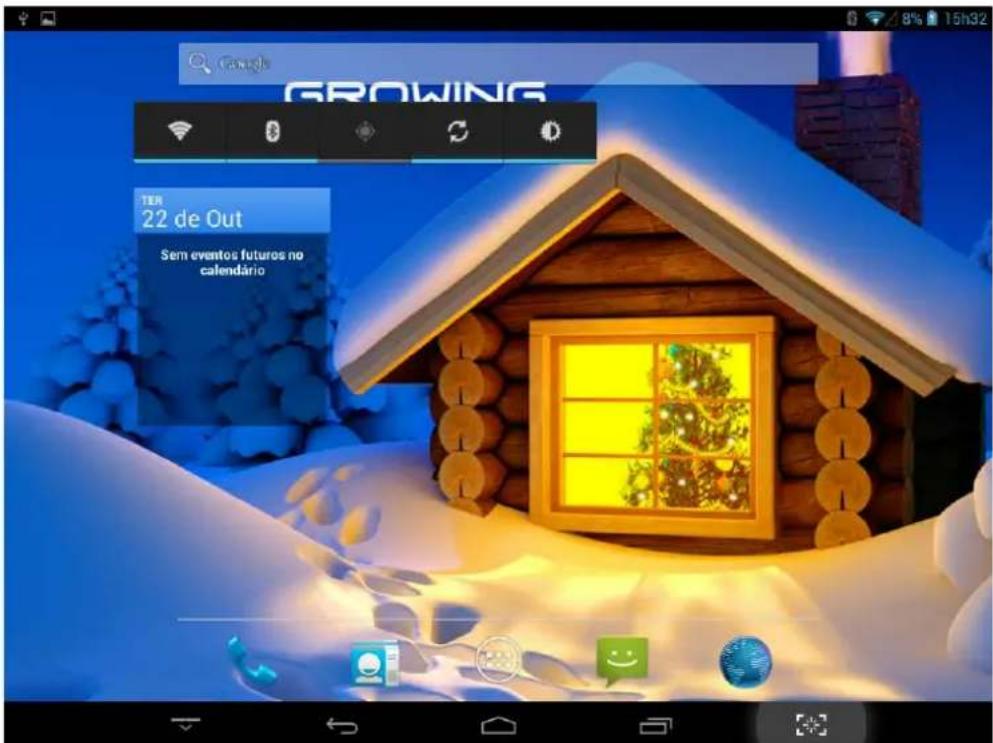
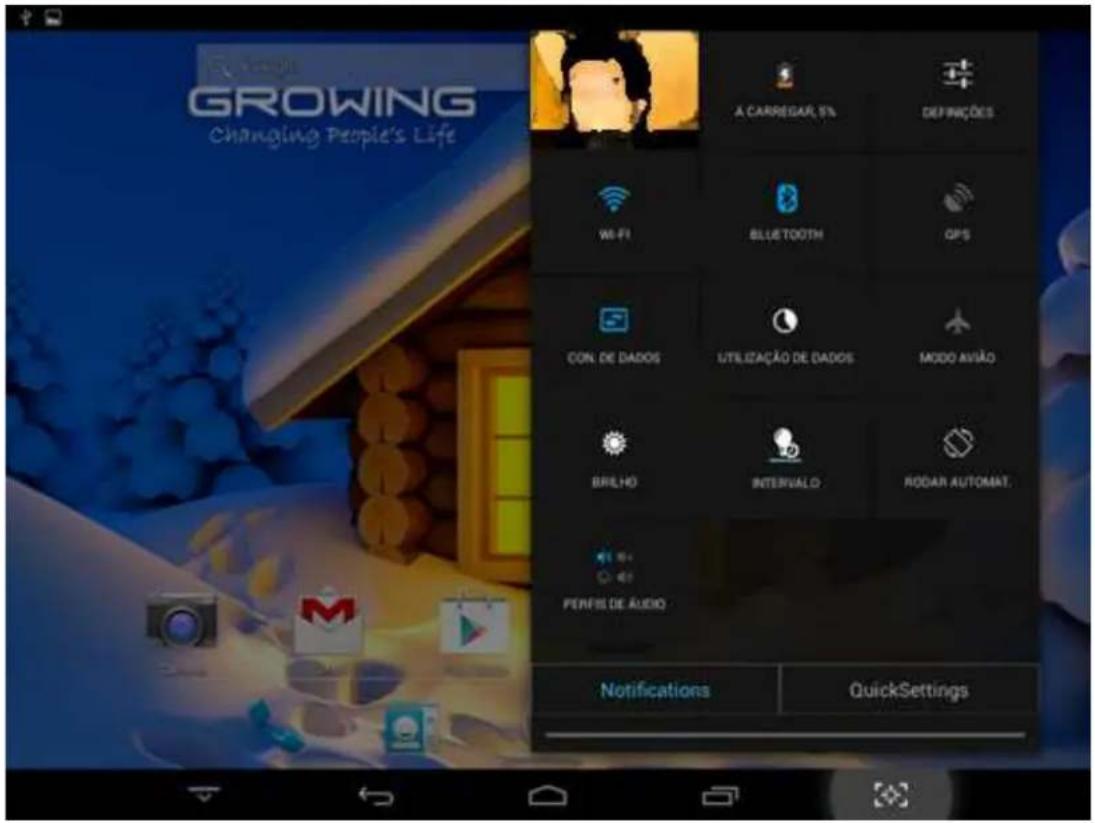
En la barra de notificaciones puede arrastrar el dedo hacia abajo y aparecerá más información como se muestra en la siguiente imagen.
2.3 Introducción a los botones del menú principal
| Imagen Característica | |
 | Haga clic en este icono para volver al menú anterior. |
 | Haga clic en este icono para volver al lugar de trabajo. |
 | Lista de aplicaciones recientes. |
 | Minimizar los botones del menú principal |
 | Tome la foto a la pantalla |
 | Notificación bar (icono de la batería / Wi-Fi, etc.) |
3. Aplicaciones
3.1 Lista
En el menú principal (ambiente de trabajo), haga clic en el icono 📋 entrar en el menú de la aplicación, como se muestra en la siguiente imagen.
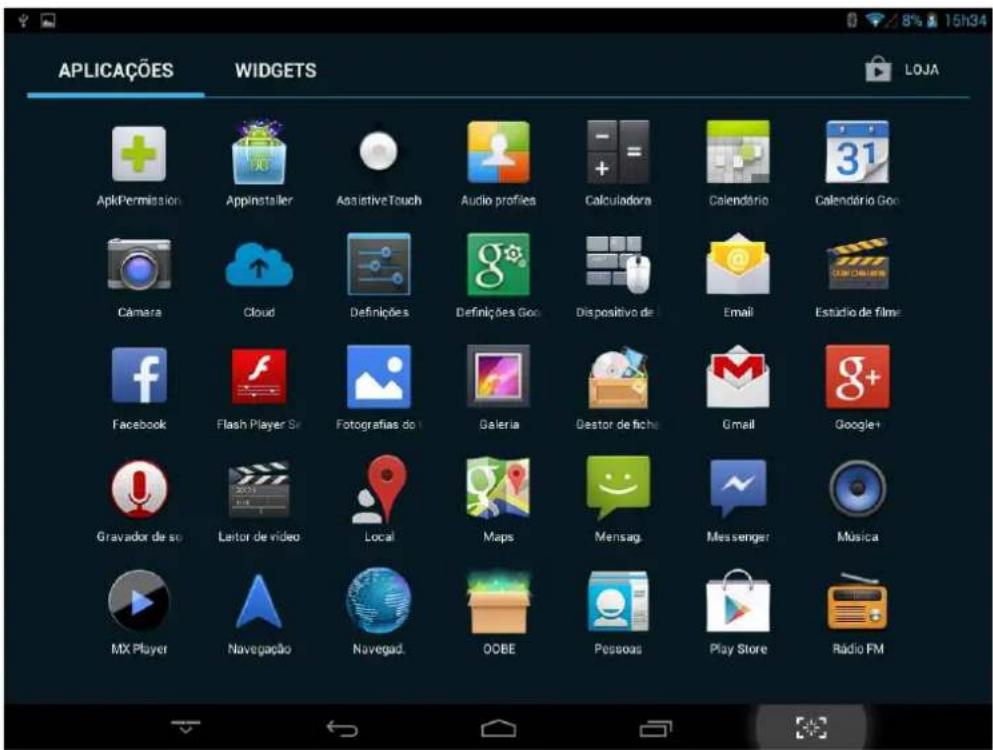
Cuando se completa la primera pantalla de la aplicación creará automáticamente un segundo acceso a sólo tienes que arrastrar el dedo hacia la izquierda y las otras aplicaciones estarán en la siguiente pantalla.
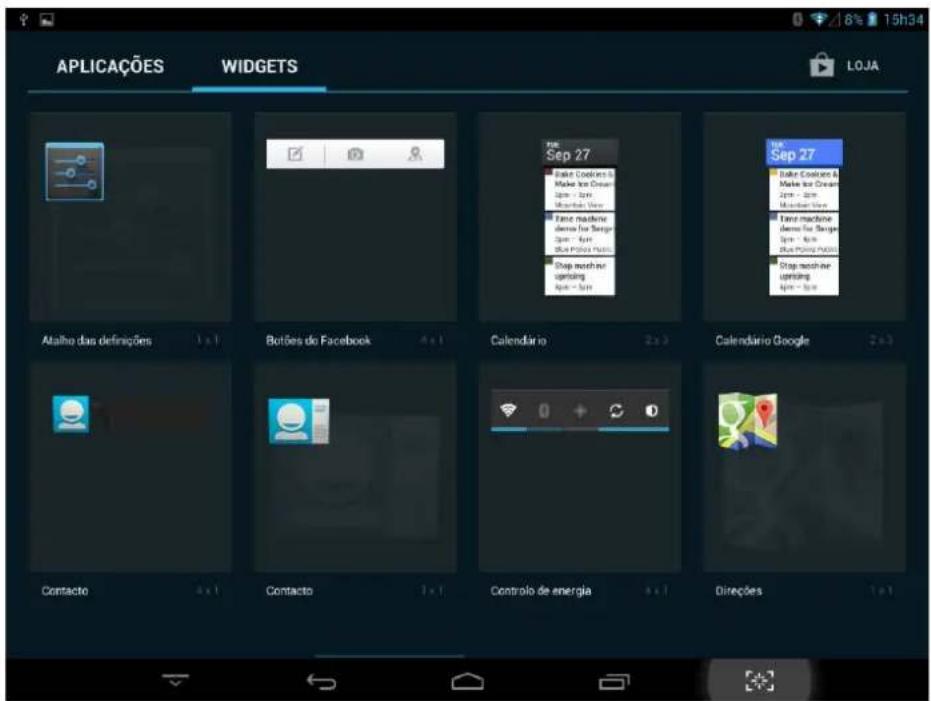
3.2 Widgets
En el menú de aplicaciones, haga clic en
hacia la izquierda para entrar en el menú de widgets. Pulse en el widget y volver al menú principal.
Nota: Los widgets solo funcionan en las áreas de trabajo
3.3 Establecer y controlar los iconos del ambiente de trabajo
En el menú de aplicaciones o widgets, pulse en el icono que desea crear un acceso directo en el ambiente de trabajo. Pulse sobre la aplicación / widget de la que desea mover.
Nota: Algunos widgets requieren conexión a Internet para funcionar correctamente.
3.4 Borrar el acceso directo a una aplicación de ambiente de trabajo
Pulse el icono que desea eliminar y muévalo hacia arriba donde hay una X. Sigan con el icono se vuelve rojo cuando se suelta el icono rojo se eliminarán.
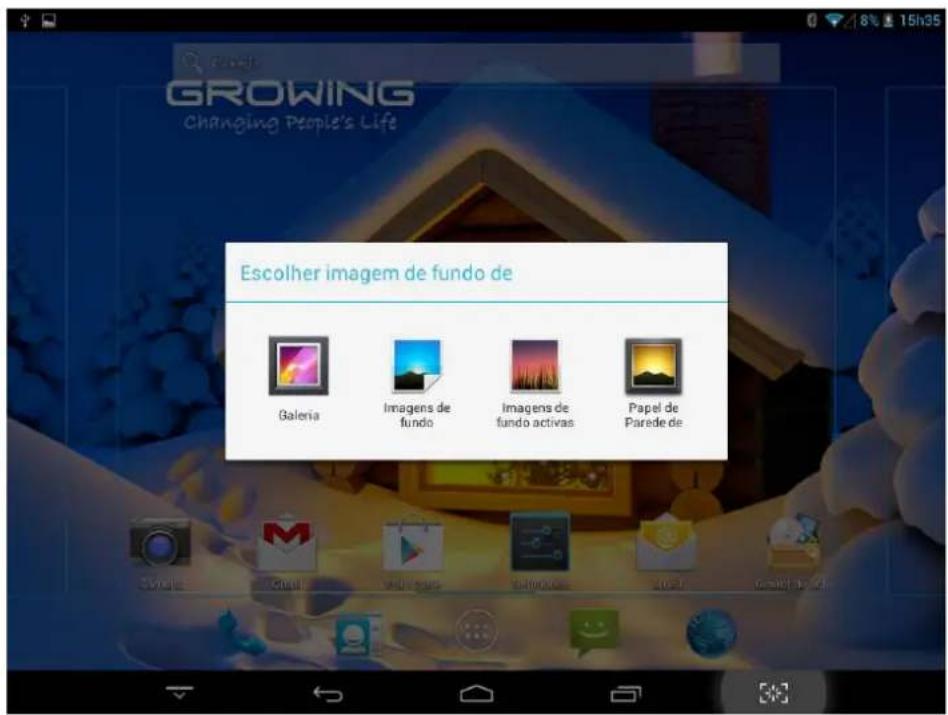
3.5 Cambiar la imagen del ambiente de trabajo
En la prensa de ambiente de trabajo en un lugar que no está ocupado y aparecerá una ventana para seleccionar la imagen. Elija las imágenes del sistema galería o utilizar una foto guardada como imagen para el ambiente de trabajo.
3.6 Llamar
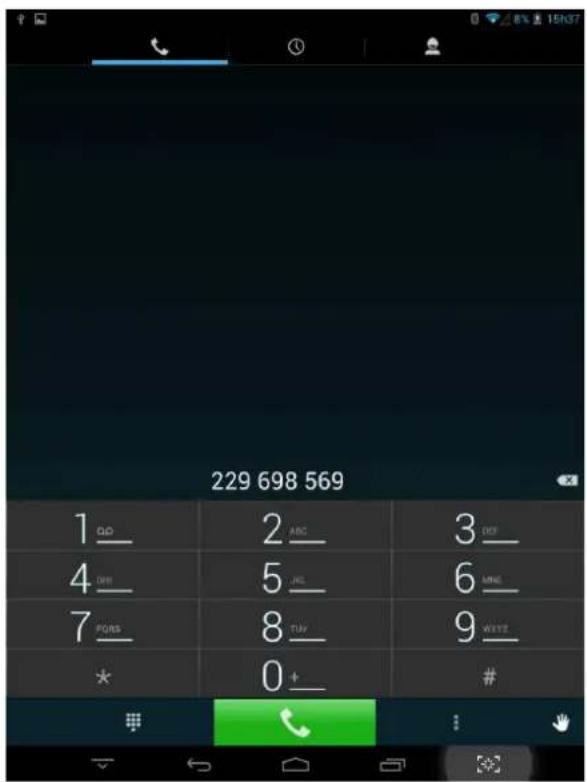
Para llamar, haga clic en el icono del teléfono.

Realizar una llamada
Usted puede hacer llamadas desde la aplicación de teléfono
1 Haga clic en el icono del teléfono y marque el número.
2 Haga clic en el icono de abajo el teclado para realizar la llamada.

3 Para finalizar una llamada, haga clic en el icono
parte inferior de la pantalla.
Responder o rechazar llamadas
Al recibir una llamada, aparece una notificación de llamada entrante con el identificador de llamadas y más información sobre el emisor, si se almacena en la lista de contactos.
Todas las llamadas entrantes se registran en el registro de llamadas 📄. Si se pierde una llamada recibirá una notificación de una llamada perdida.
Para silenciar el timbre antes de contestar la llamada, pulse la tecla de volumen -.
Cuando reciba una llamada, pulse el icono de teléfono blanco y deslice el dedo sobre uno de los iconos:
para contestar la llamada
para rechazar la llamada
para enviar el mensaje
3.7 Mensajes de texto
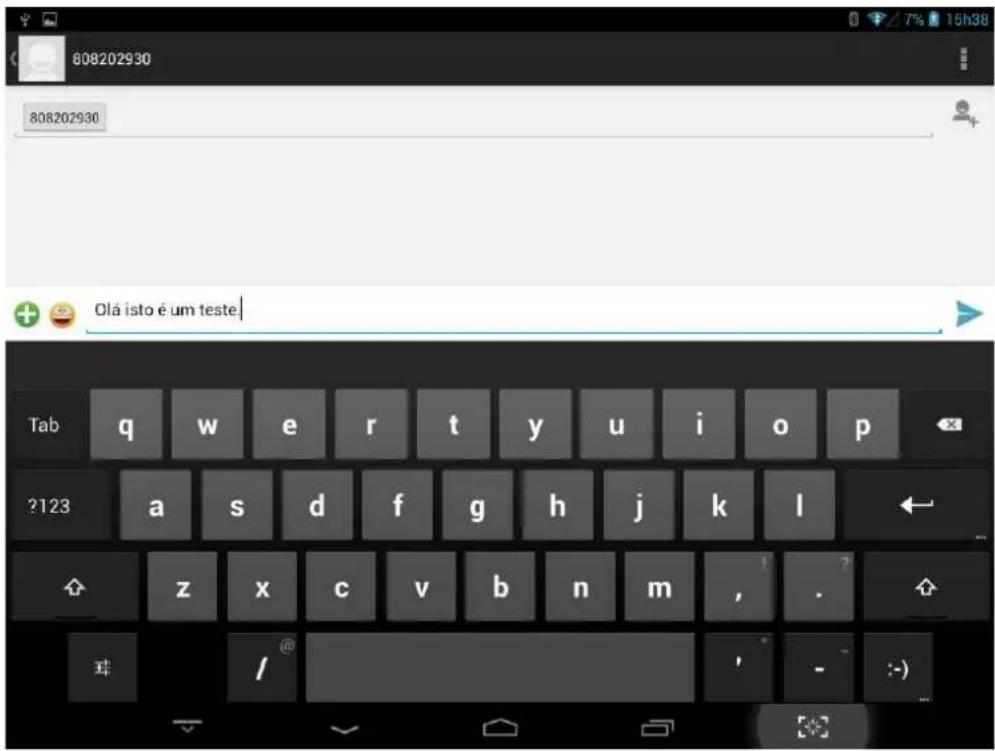
Para enviar un mensaje, abra la aplicación mensajes
- Escriba su mensaje.
- Introduzca el contacto al que desea enviar el mensaje.
- Haga clic en Enviar.
Nota: Puede adjuntar imágenes o vídeos (con lo que el mensaje en un mensaje multimedia).
4. Conexión con el ordenador
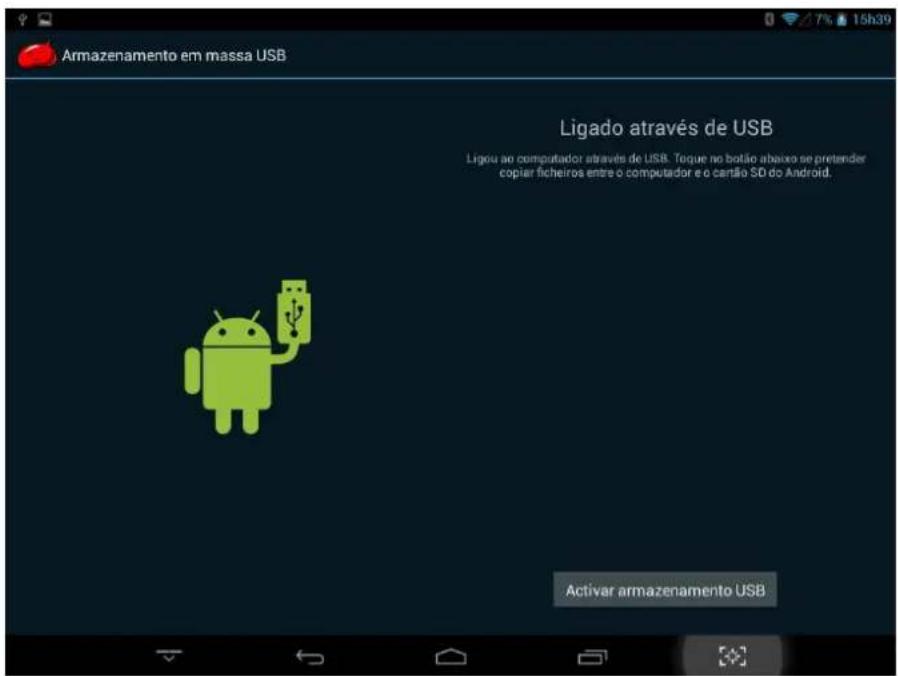
Cuando se conecta a la computadora se puede utilizar como disco USB. Haga clic en el
icono para conectar el almacenamiento USB:
5. Aplicaciones de gestión
5.1 Instalar
Abre el Administrador de archivos Elija el archivo APK desea instalar la ubicación correspondiente en el que se guardó.
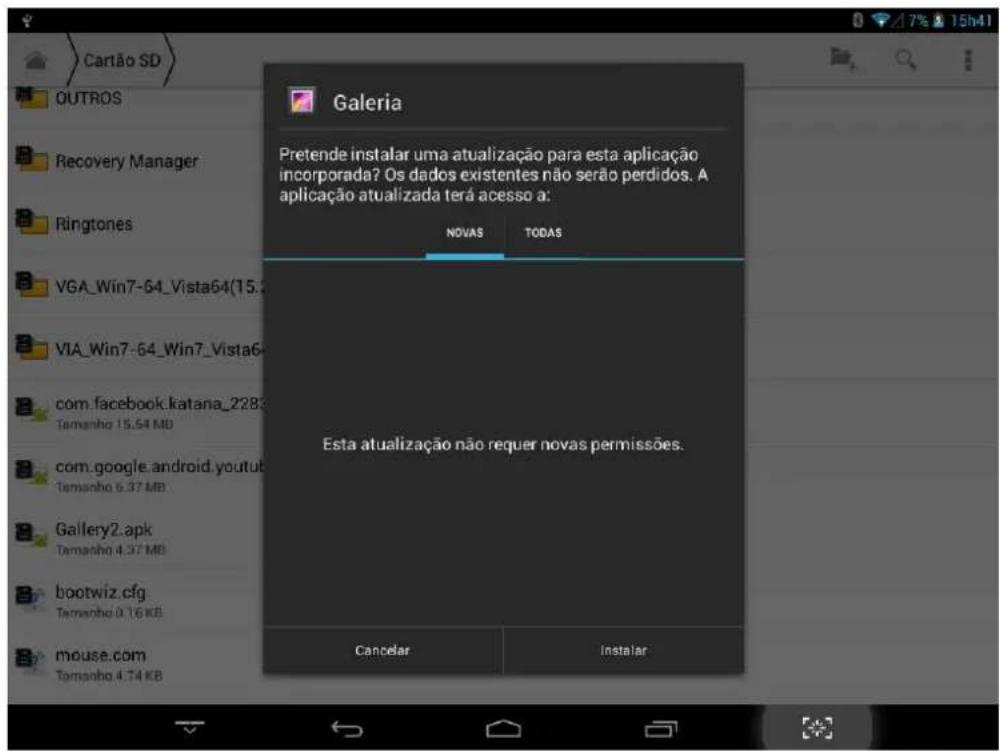
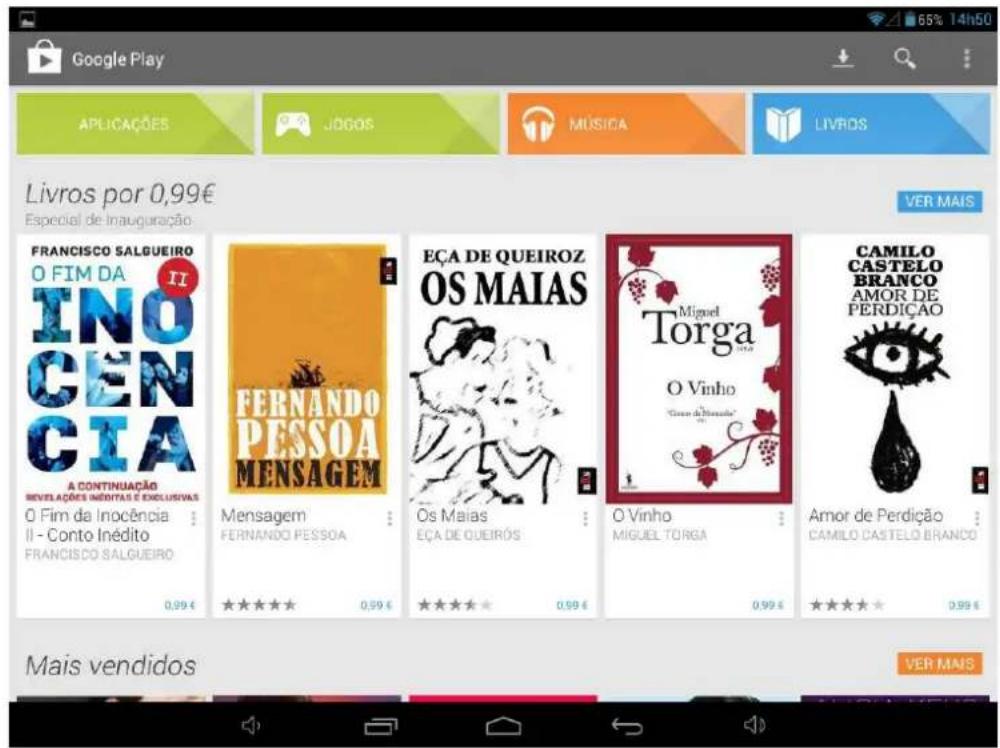
Para instalar aplicaciones a través de Google Play (Mercado) tendrá que abrir la aplicación y asociar una cuenta de Gmail a su Tablet GROWING.
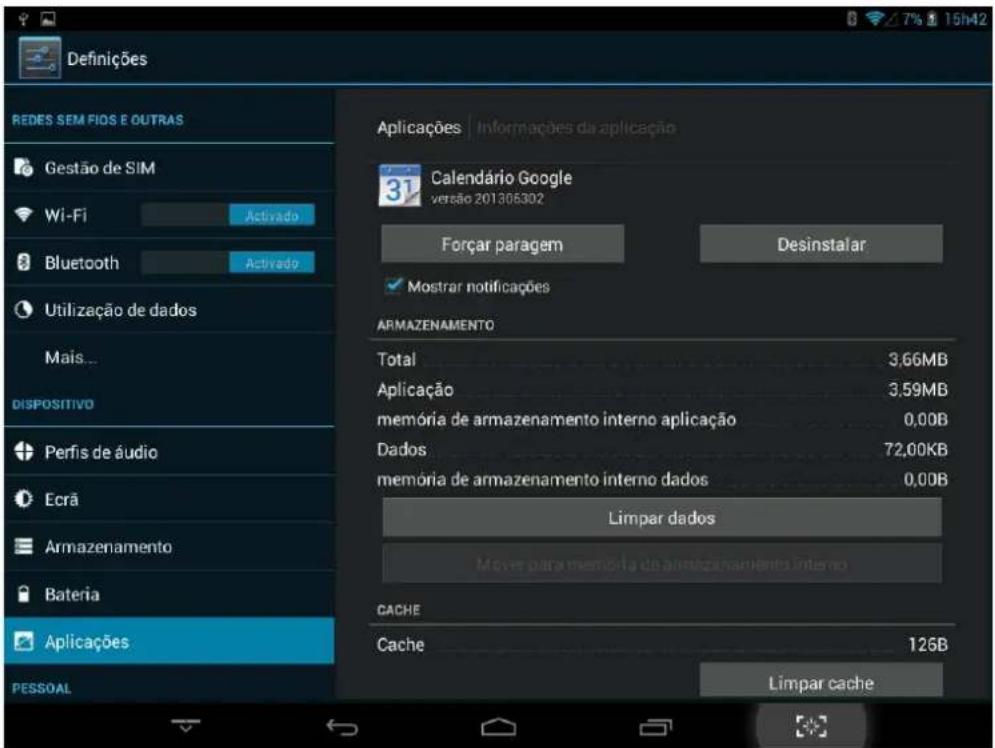
En Ajustes, seleccione Aplicaciones y seleccione la aplicación y luego Desinstalar. Seleccione "Ok" y la aplicación se desinstala.
En el menú de selección de reproductores de vídeo de aplicaciones y seleccione un vídeo que desea reproducir.
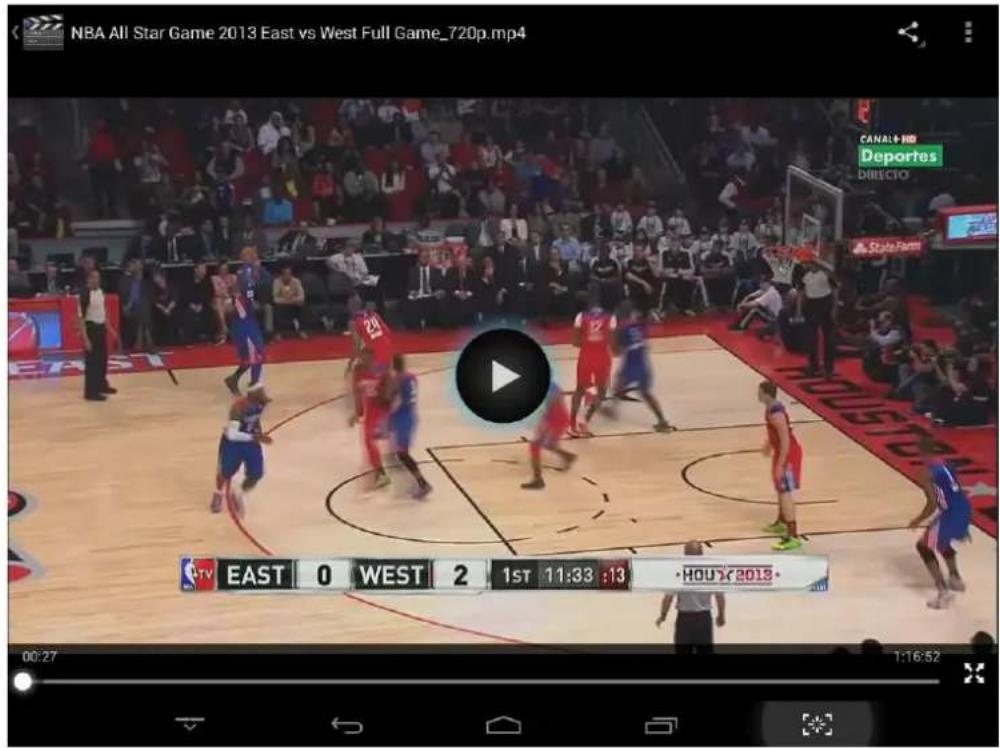
Deslice la barra de progreso reproducción.

Haga clic en los botones del reproductor de video.
| Imagen | Función |
 | Reproducir vídeo. |
 | Vídeo Pausa. |
 | Otras opciones: Se puede detener el vídeo o cambiar el modo de repetición. |
 | Ver: Cambiar el modo de visualización. |
 | Función de distribución: permite compartir el vídeo de la aplicación de correo electrónico, entre otros. |
Cuando no hay archivos de vídeo en la lista de reproducción, el sistema cargará automáticamente los archivos a través de la tarjeta. (Tablet GROWING soporta formatos de reproducción: mp4, 3gp, avi, fiv, mpg, mov).
7. Música
En el menú de aplicaciones clic música.
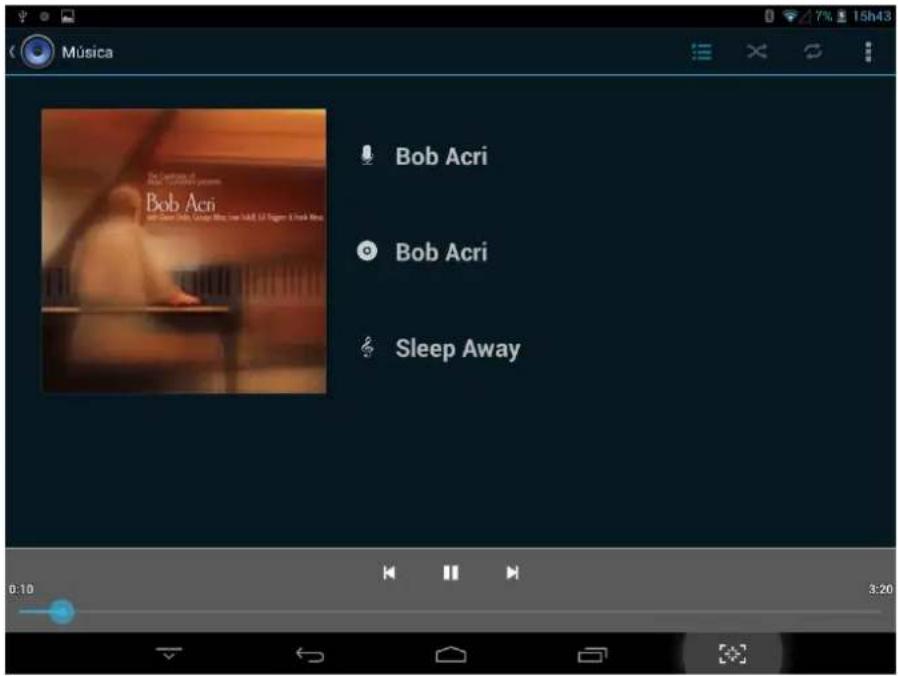
Deslice la barra de progreso proceso de reproducción.
para ajustar el
Haga clic en los botones del reproductor de música.
| Imagen | Función | |
 | Artista | |
 | Música | |
 | Random Music | |
 | Juega última canción | |
 | Pausa | |
 | Álbum |
 | Playlist |
 | Música Repeat (s) |
 | Juega al lado |
 | Reproducir |
Cuando no hay archivos de música en la lista de reproducción, el sistema cargará automáticamente los archivos de música a través de la tarjeta. (Tablet GROWING compatible con los formatos de reproducción: MP3, AAC, AMR, APE, FLAC, imy, m4a, mid, mp2, mp3, ogg, wav).
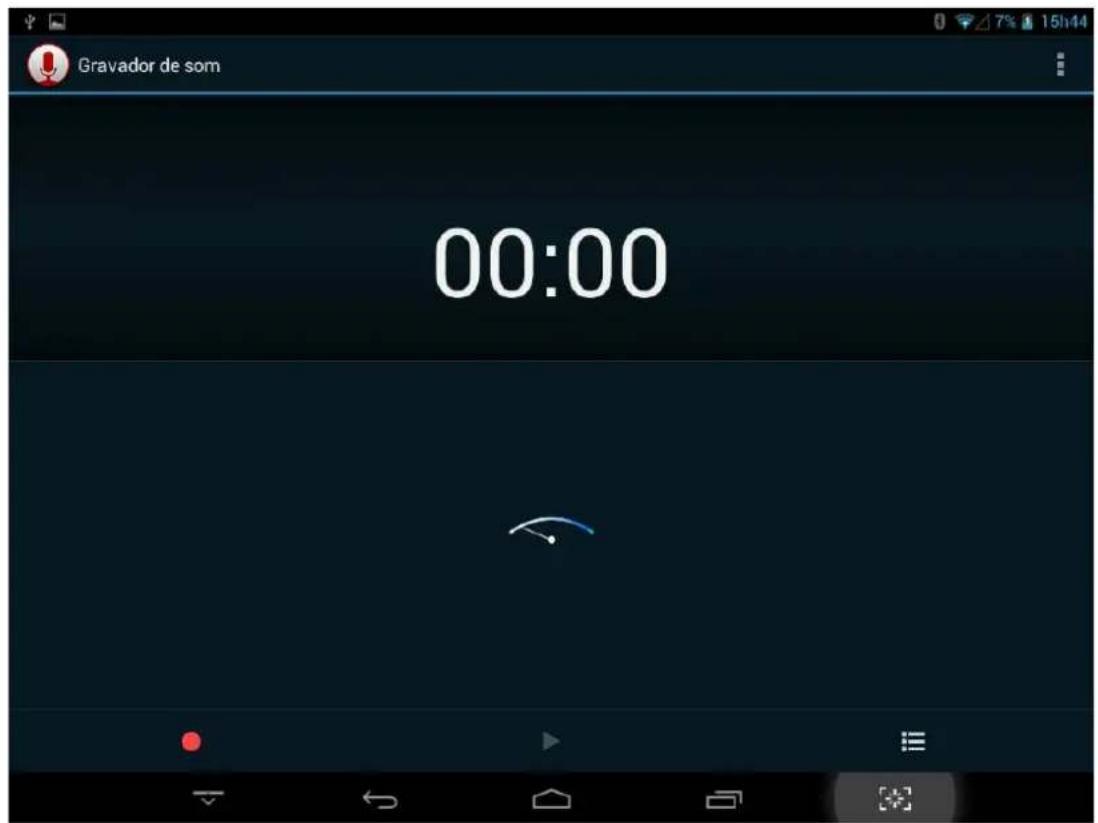
8. Función de grabación
Haga clic en el icono de grabación para entrar en la interfaz de grabación, haga clic en para iniciar la grabación, haga clic en para detener la grabación.
Escuchar la grabación: Seleccione una aplicación de música para reproducir la grabación.
9. Definiciones
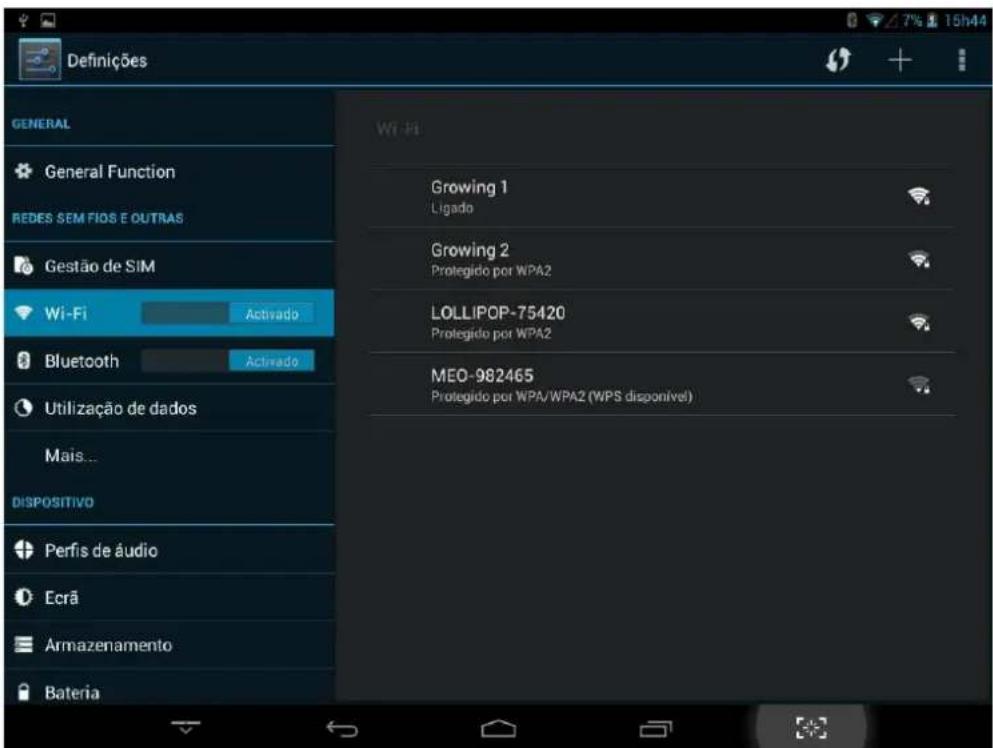
9.1 Redes Inalámbricas y Otros
Puede activar / desactivar el Wi-Fi, Bluetooth, seleccione el modo de vuelo, establece internet por cable, crear una VPN, zona Wi-Fi crear y configurar redes móviles.
9.2 Device
Puede ajustar el volumen del tono de llamada y notificaciones, zumbido de sonido, el sonido de la pantalla de bloqueo.
Puede configurar el brillo, imagen de fondo, tamaño de fuente, pantalla colgante,
Usted puede ver el almacenamiento en uso, la instalación de la tarjeta micro sd e instalar de almacenamiento USB, ver las aplicaciones descargadas y desinstalar y pasar a la micro SD, ver el uso de memoria y ver el uso de la batería.
9,3 Personal
Puede activar los servicios de ubicación de Google que tiene Wi-fi o 3G activado. Puede activar el GPS.
Puede agregar un código de bloqueo y la información del usuario
Usted puede elegir el idioma del sistema y método de entrada de teclado.
Puede realizar una copia de seguridad de sus aplicaciones de datos y hacer que restaurar de fábrica de la tableta.
9.4 Cuentas
Usted puede añadir / eliminar una cuenta de correo electrónico de la compañía, Google y Facebook.
9.5 Sistema
Puede establecer la fecha, la zona horaria y ver información del sistema.
10. Cámara
Haga clic en el icono para abrir la cámara, tomar la foto o hacer captura de vídeo.
10.1 Fotografía Capture
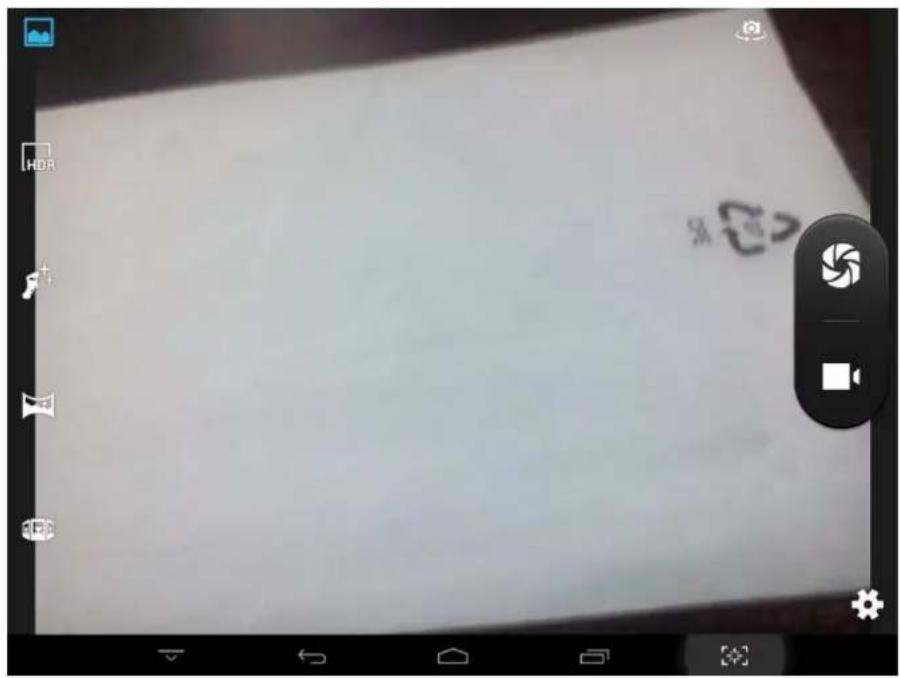
Pulsar para tomar la fotografía.
Haga clic en los botones de la cámara.
| Imagen Característica | |
 | Cambie el modo de cámara delantera / trasera |
 | Haga clic en este icono para seleccionar el modo de disparo continuo. |
 | Elija el tipo de cámara entre normal y el panorama |
 | Seleccione el esquema de color de la cámara |


Configuración de la cámara
Detección de la Cara
10.2 Captura de vídeo
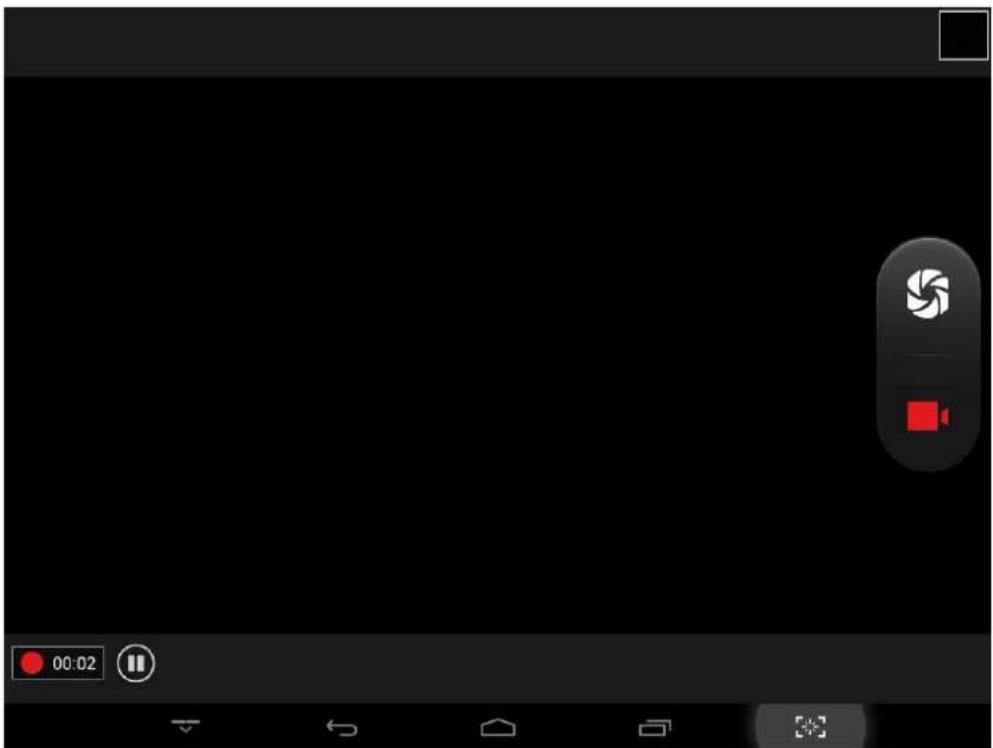
Imagen Característica


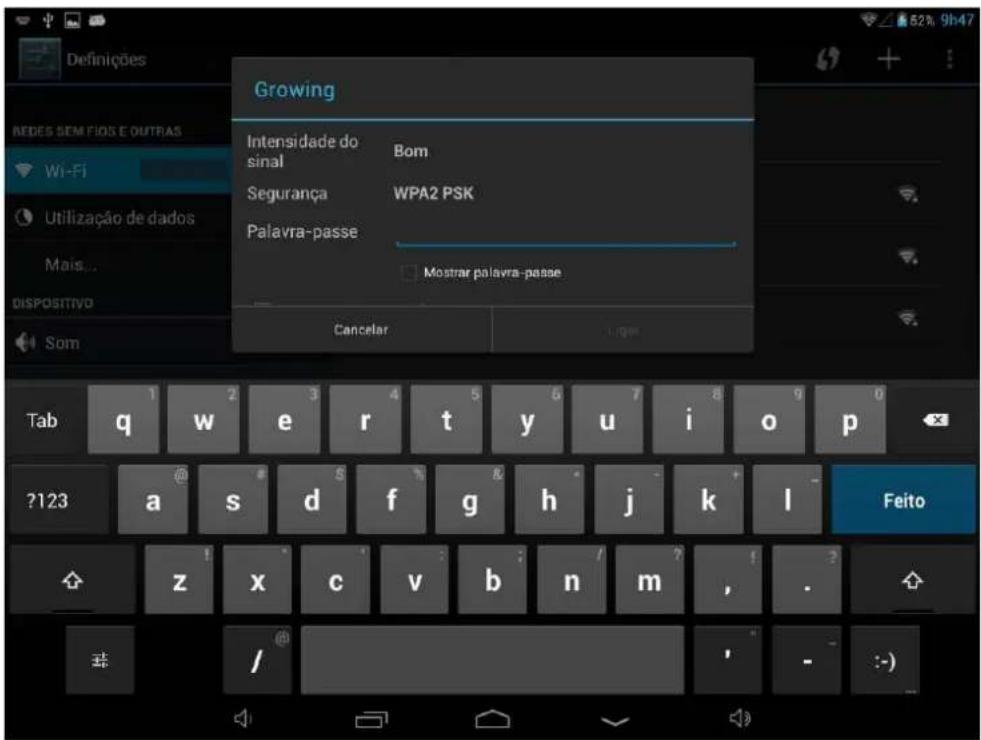
11. Configurar redes inalámbricas
Siga estos pasos para configurar la red inalámbrica:
- Active la función Wi-Fi, la configuración de Wi-Fi pulse el equipo buscará la red de forma automática.
- Seleccione la red Wi-Fi a la que desea conectarse.
- Presione Connect. Algunas redes pueden pedir la palabra clave.
- En la pantalla de configuración de Wi-Fi, al pulsar el botón de menú y pulsar, avanzado, se puede ver más opciones de Wi-Fi
12. Configuración de la red 3G
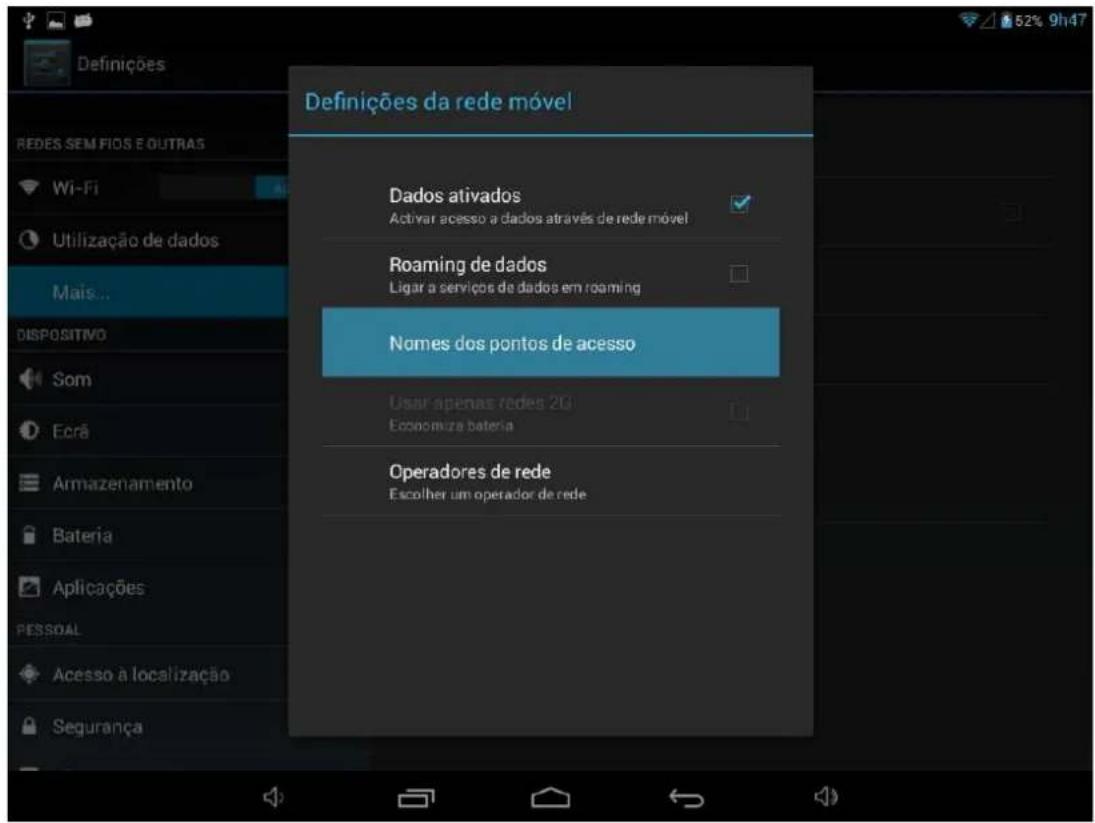
Siga estos pasos para configurar la red 3G:
- Apague Wi-Fi si está conectado.
- Acceder a los ajustes, seleccione otras redes inalámbricas y seleccione las redes móviles, asegúrese de que la opción de datos activas está habilitada. Vuelve.
- Introduzca el nombre del punto (APN) derecho a obtener 3G. Nota: El rango del operador de red para que la atención al cliente llamada de su proveedor de servicios de APN.
13. Configuración de Bluetooth
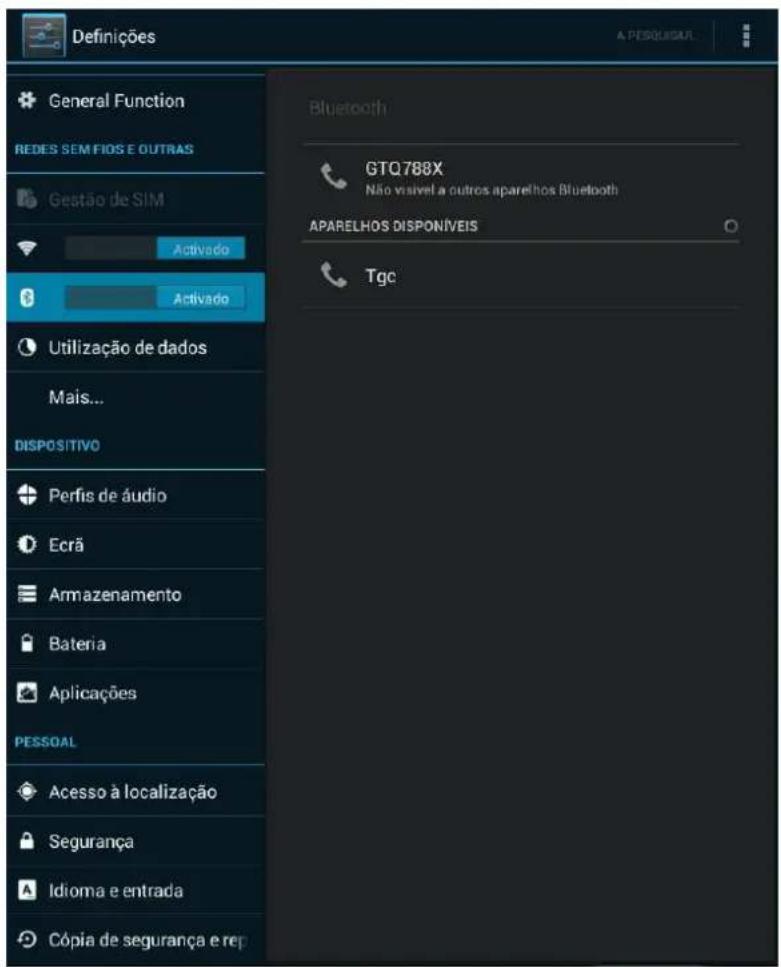
Siga estos pasos para configurar Bluetooth:
- Activar Bluetooth, pulse la configuración de Bluetooth. El dispositivo buscará automáticamente los dispositivos Bluetooth.
- Seleccione el dispositivo que desea conectar.
- Para emparejar el dispositivo puede solicitar un PIN o una contraseña.
- Después de enviar el código está emparejado el dispositivo.
14. Configurar GPS
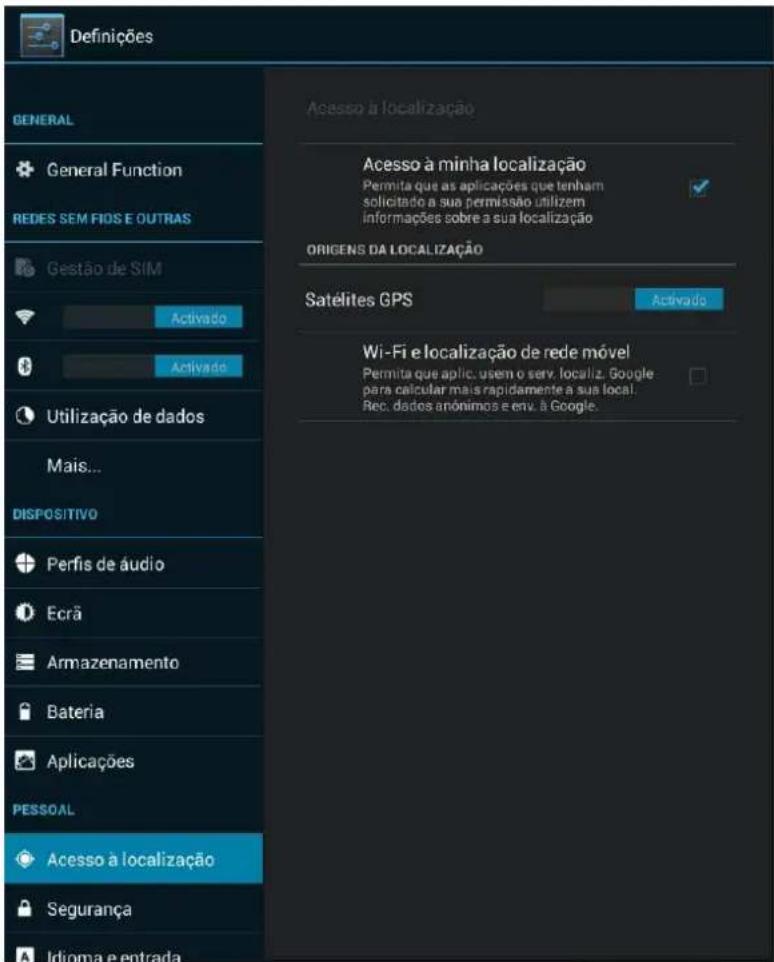
Para activar el GPS deslice el dedo hacia la derecha en la opción de los satélites GPS.
El acceso a mi ubicación, permite a las aplicaciones utilizar datos de las redes inalámbricas para determinar tu localización aproximada.
Puede activar el GPS asistido, este está conectado a un servidor de datos, el servidor envía la información de los satélites y también acelera y reduce el tiempo de cálculo de la ubicación aproximada. Para activar GPS asistida permiten la conexión Wi-Fi y una ubicación de red móvil.
Usted puede buscar sus propias aplicaciones para utilizar el GPS a través de la Play Store o utilizar el Software de navegación proporcionada.
15. Garantía
Este producto GROWING ha garantía contra defectos de fábrica.
El producto es un dispositivo electrónico sofisticado. La GROWING recomienda que consulte el manual del usuario y las instrucciones suministradas con el producto y para el mismo. A su vez, se debe tener en cuenta que el producto puede contener pantallas de alta precisión, lentes de cámara y otras partes similares que pueden estar sujetos a los arañazos y otros daños si no se maneja con sumo cuidado. Esta garantía no cubre en ningún caso estas situaciones.
Bajo garantía explícita garantía de tiempo específico, que adquiere el producto.
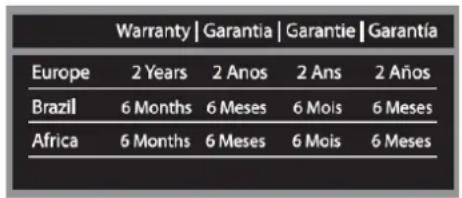
bar
Warranty | Garantía | Garantie | Garantía | Region | 2 Years | 2 Anos | 2 Ans | 2 Años | | :--- | :--- | :--- | :--- | :--- | | Europe | 2 Years | 2 Anos | 2 Ans | 2 Años | | Brazil | 6 Months | 6 Meses | 6 Mois | 6 Meses | | Africa | 6 Months | 6 Meses | 6 Mois | 6 Meses |Garantía Frame
Los defectos de las políticas en la tableta LCD
A pesar de los más altos estándares posibles, el complejo de fabricación de pantallas de "transistor de película fina" (TFT) pantalla de cristal líquido (LCD) todavía puede producir ligeras imperfecciones visuales. Estas imperfecciones visuales no afecten al rendimiento de su tableta. Sin embargo, la GROWING proporcionará servicio de garantía para la pantalla TFT LCD de la tableta cuando hay por lo menos:
Más de 5 puntos brillantes u oscuras 8 (excluyendo 8).
Estas condiciones de garantía para pantallas LCD TFT son ofrecidos por los fabricantes de TFT LCD.
La GROWING será sin embargo, por su voluntad, reparar o reemplazar el producto.
Nota: Un punto brillante es un píxel o subpíxel que siempre está en blanco. Un punto oscuro es un píxel o subpíxel que siempre está fuera negro.
Esta garantía no cubre los manuales de usuario, software, configuración, contenido, datos o enlaces de terceros incorporados o descargado en el tablet, incluidos durante la instalación, montaje, transporte o en cualquier otro momento en la cadena de suministro o adquirido por usuario.
La GROWING no garantiza que el software se ajuste a sus necesidades, que funcione en combinación con cualquier hardware o software de un proveedor independiente, o que el funcionamiento de cualquier software estará libre de sufrir interrupciones o errores o que los defectos presentes en el software puede ser objeto de subsanación o rectificación.
Esta garantía no cubre:
Desgaste Normal (incluyendo, sin limitación, use lentes de cámaras, baterías o pantallas).
Los defectos causados por el mal manejo (incluyendo, sin limitación, los defectos causados por elementos afilados, doblado, compresión o caídas, etc) ..
Los defectos o daños causados por el mal uso de la tableta, incluyendo el uso contrario a las instrucciones proporcionadas por formación (por ejemplo, el manual de instrucciones para el uso de la tableta).
Otros actos más allá del control razonable de la GROWING.
Garantía de la batería Política
La batería tiene 6 meses de garantía.
Esta garantía no cubre los defectos causados por el hecho de que la batería se somete a un cortocircuito o el hecho de que las juntas del cierre de la batería, tableta o células se hayan roto o evidencia de manipulación, ya sea porque la batería ha sido utilizada en equipo para el cual no se ha especificado.
Otros avisos importantes
Le recordamos que debe hacer copias de seguridad o llevar un registro escrito de todos los contenidos y los datos almacenados en su Producto importante, porque existe la posibilidad de pérdida de datos y contenidos durante la reparación o sustitución.
Todas las partes del producto u otros equipos serán reemplazados por cultivo, a partir de ese momento, la propiedad de la GROWING. Si el producto no está cubierto por los términos y condiciones de esta Garantía limitada, la GROWING y las empresas de servicio autorizadas por la misma reserva el derecho de cobrar un cargo por mano de obra. Para reparar o reemplazar el producto, la GROWING puede utilizar nuevos productos o piezas equivalentes a nuevas o reacondicionadas.
Para asistencia GROWING tiene diversos canales:
- Póngase en contacto con su proveedor local.
- En el sitio www.mygrowing.com apoyo que tenemos en la herramienta de apoyo técnico "Helpdesk".
- Directamente la GROWING a través del teléfono (351 808 20 29 30) o correo electrónico a 808202930@growing.pt.
16. Certificado CE

DECLARACIÓN DE CONFORMIDAD
El producto ha sido probado con las normas y cumple con la directiva R & TTE 1999/5/CE. Es posible utilizar el marcado CE para demostrar el cumplimiento de la Directiva.
Fabricante/Importador: The Growing Company S,A,
Residencia:
Rua da Argila nº620
4445-027 Alfena - Portugal
Norma de producto:
Descripción: Tablet PC Marca : GROWING
Modelo No: GTQ788X
Certificado No.: TB13065805
Normas aplicadas:
ETSI EN 301 489-1 V1.9.2: 2001;
ETSI EN 301 489-17 V2.2.1: 2002;
ETSI EN 300 328 V1.7.1: 2006;
EN 62479: 2010;
EN 60950-1: 2006+A11: 2009+A1: 2010+A12: 2011.
El informe de la prueba se llevó a cabo en muestras estándar y está en conformidad con las especificaciones de las normas respectivas. El titular de este certificado tiene el derecho de fijar la marca CE para la directiva R & TTE 1999/5/CE sobre el producto de acuerdo con las muestras de control.
Fabricante/Importador
THE GROWING COMPANY, S.A.
A Administração
27-06-2013


