Combo 4-Core - Smartfon Pentagram - Bezpłatna instrukcja obsługi
Znajdź bezpłatnie instrukcję urządzenia Combo 4-Core Pentagram w formacie PDF.


| Typ produktu | Smartfon |
| Marka | Pentagram |
| Model | Combo 4-Core |
| Wymiary | Około 145 x 72 x 9 mm |
| Waga | Około 155 g |
| Wyświetlacz | 5,0 cala IPS LCD, 854 x 480 pikseli |
| Procesor | Czterordzeniowy 1,3 GHz |
| RAM | 1 GB |
| Pamięć wewnętrzna | 8 GB wbudowanej, możliwość rozszerzenia przez microSD |
| Bateria | Litowo-jonowa 2500 mAh, wymienna |
| System operacyjny | Android 6.0 (Marshmallow) |
| Aparat (tylny) | 8 MP z lampą błyskową LED |
| Aparat (przedni) | 5 MP |
| Łączność | Wi-Fi 802.11 b/g/n, Bluetooth 4.0, GPS, 3G |
| Czujniki | Akcelerometr, czujnik zbliżeniowy |
| Zasilanie | Ładowarka 5V/1A przez micro USB |
| Pielęgnacja i czyszczenie | Przecierać miękką, suchą ściereczką; unikać cieczy |
| Środki ostrożności | Używaj tylko zatwierdzonej ładowarki; nie wystawiaj na wilgoć |
| Części zamienne | Bateria, ekran, port ładowania (skontaktuj się z centrum serwisowym) |
| Możliwość naprawy | Naprawy powinny być wykonywane przez autoryzowanych techników |
Często zadawane pytania - Combo 4-Core Pentagram
Pytania użytkowników dotyczące Combo 4-Core Pentagram
0 pytanie dotyczące tego urządzenia. Odpowiedz na te, które znasz, lub zadaj własne.
Zadaj nowe pytanie dotyczące tego urządzenia
Pobierz instrukcję dla swojego Smartfon w formacie PDF za darmo! Znajdź swoją instrukcję Combo 4-Core - Pentagram i weź swoje urządzenie elektroniczne z powrotem w ręce. Na tej stronie opublikowane są wszystkie dokumenty niezbędne do korzystania z urządzenia. Combo 4-Core marki Pentagram.
INSTRUKCJA OBSŁUGI Combo 4-Core Pentagram
Skrócona instrukcja obsługi
Quick Guide
2013-07-08
Skrócona instrukcja obsługi
PL
PENTAGRAM COMBO 4-CORE [P 400-1]
Najnowsze wersje instrukcji, sterowników i oprogramowania dostępne są na stronie www.pentagram.pl.
Spis treści
- Unikaj używania oraz przechowywania urządzenia i dołączonych akcesoriów w miejscach silnie zapylonych, o wysokiej wilgotności lub o bardzo niskiej lub wysokiej temperaturze. Może to doprowadzić do ich uszkodzenia nie objętego gwarancją.
- Nie używaj urządzenia, gdy masz mokre ręce, aby uniknąć zniszczenia urządzenia lub porażenia prądem.
- Do czyszczenia urządzenia nie używaj środków chemicznych takich jak benzyna lub detergenty - zawsze czyść urządzenie miękką, suchą ściereczką.
- Przed czyszczeniem odłącz urządzenie od komputera lub innego źródła zasilania.
- Nie dokonuj na własną rękę żadnych zmian i napraw, nieautoryzowana ingerencja w urządzenie lub jego oprogramowanie powoduje utratę gwarancji.
- Nie narażaj urządzenia na upadki i wstrząsy. Uszkodzenia mechaniczne nie wynikające z normalnego użytkowania nie są objęte gwarancją.
- Nie odłączaj urządzenia od komputera podczas przesyłania danych, gdyż mogą zostać bezpowrotnie utracone.
- Pliki i dane przechowywane w pamięci urządzenia i na karcie pamięci są
jak każde inne pliki podatne na uszkodzenia, dlatego jeśli to konieczne, zrób ich kopie zapasowe.
- Firma PENTAGRAM nie ponosi odpowiedzialności za ew. utratę danych.
Informacja dot. zużytego sprzętu elektroniczn ego
Oznaczenia na urządzeniu i załączonej dokumentacji wskazują na fakt, że urządzenie nie może zostać wyrzucone razem z nieposegregowanymi odpadami komunalnymi po jego zużyciu. Urządzenie należy poddać procesowi recyklingu lub innego przetworzenia w celu odzyskania materiałów, które mogą zostać ponownie wykorzystane, a także unieszkodliwiania składników niebezpiecznych.


Użytkownicy powinni skontaktować się z organami odpowiadającymi za recykling / odzysk, w celu ustalenia sposobu wycofania urządzenia z użycia w sposób przyjazny dla środowiska.
UWAGA! Wszystkie informacje i dane techniczne mogą ulec zmianie bez wcześniejszego powiadomienia i/lub zaznaczenia tego w niniejszej instrukcji.
Copyright ©2013 PENTAGRAM
Wszelkie prawa zastrzeżone, powielanie i kopiowanie zabronione.
Wprowadzenie
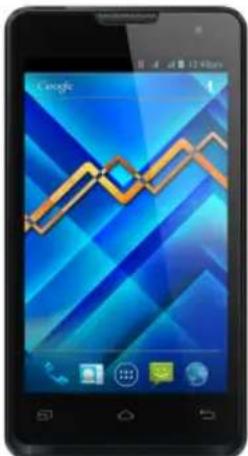
Dziękujemy za zakup telefonu multimedialnego PENTAGRAM COMBO 4-CORE wyposażonego w system operacyjny Android™4.1. Urządzenie umożliwia rozmowy telefoniczne, wysyłanie i odbieranie wiadomości SMS/MMS, jak również pobieranie aplikacji i korzystanie z internetu w taki sam sposób, jak odbywa się to przy użyciu komputera. Ponadto pozwala na odtwarzanie filmów video, muzyki, zdjęć, ebooków i wiele więcej.
Zawartość pudełka
- PENTAGRAM COMBO 4-CORE [P 400-1] 6. Kabel USB
- Bateria SLIM 1450 mAh 7. Ładowarka sieciowa
- Bateria FAT 3000 mAh 8. Stuchawki
- Pokrywa baterii SLIM 9. Skrócona instrukcja
- Pokrywa baterii FAT 10. Karta gwarancyjna
Minimalne wymagania systemowe
Niniejsze wymagania są ważne tylko w przypadku podłączania urządzenia do komputera.
• Komputer PC z wolnym portem USB
- System operacyjny: Windows Me / 2000 / XP / Vista / 7 / 8
Przygotowanie do pracy
Wygląd urządzenia
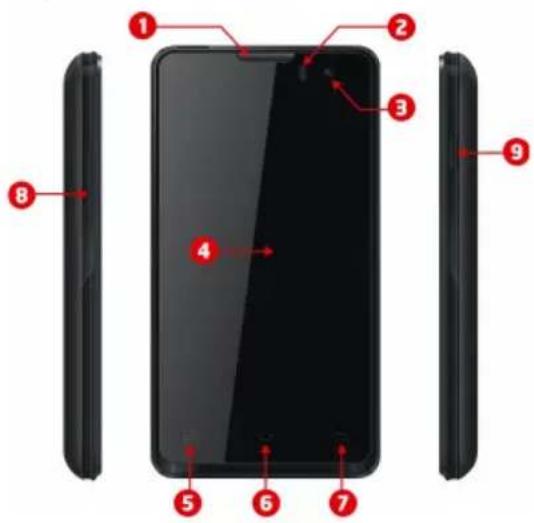
- Głośnik - aktywny podczas rozmowy telefonicznej.
- Czujnik zbliżeniowy - służy do wygaszania ekranu podczas rozmowy telefonicznej, aby niechący nie rozłączyć bądź zawiesić połączenia.
- Kamera front 0.3 Mpix.
- Ekran dotykowy.
- Przycisk dotykowy MENU - wyświetlenie opcji dostępnych dla bieżącego ekranu.
- Przycisk dotykowy HOME - powrót bezpośrednio na ekran główny z dowolnego miejsca w interfejsie.
- Przycisk dotykowy BACK - przejście do poprzedniego ekranu w dowolnym momencie.
- Przycisk regulacji głośności - aby zwiększyć / zmniejszyć głośność.
- Przycisk zasilania - aby włączyć lub wyłączyć urządzenie, przytrzymaj wciśnięty przycisk przez ok. 4 sekundy.
- Naciśnij przycisk, aby wprowadzić urządzenie z trybu uśpienia i zablokować ekran. W tym trybie urządzenie cały czas działa tylko ekran urządzenia jest wyłączony.
- Naciśnij przycisk i przeciągnij „kłódkę” na ekranie w lewą stronę, aby odblokować ekran.
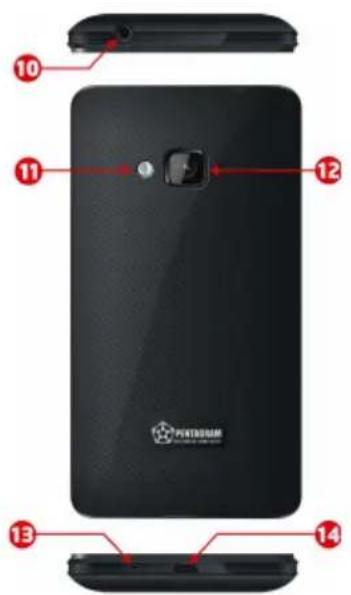
- Gniazdo słuchawkowe.
- Lampa błyskowa.
- Kamera tył 5 Mpix .
- Mikrofon.
- Gniazdo microUSB.
Montaż kart SIM, karty pamięci Micro SD i akumulatora
- Jeśli urządzenie jest włączone, naciśnij i przytrzymaj przycisk zasilania / blokady klawisz, a następnie wybierz opcję Wyłącz OK.→
- Zdejmij tylną pokrywę. W otwór znajdujący się w dolnej części pokrywy, wsuń paznokieć I delikatnie podważ.
- Włóż kartę SIM i Micro SD do gniazda, stykami skierowanymi w dół.
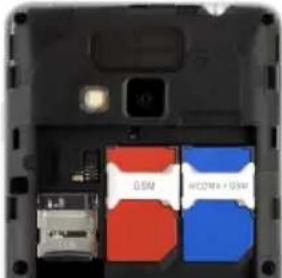
- Włóż akumulator.
- Założ tylną pokrywę.
Ładowanie akumulatora
Przed rozpoczęciem używania urządzenia zalecane jest kilkukrotne pełne naładowanie i rozładowanie baterii, aby osiągnęła pełną sprawność i maksymalną żywotność.
W prawym górnym rogu ekranu widoczna jest ikona reprezentująca stan naładowania baterii. Gdy ikona jest wypełniona - bateria jest w pełni naładowana, gdy ikona jest pusta - bateria jest na wyczerpaniu i należy ją jak najszybciej naładować. Urządzenie zacznie się samoczynnie ładować po podłączeniu do ładowarki sieciowej podłączonej do gniazdka sieciowego lub po podłączeniu urządzenia do komputera za pośrednictwem dołączonego kabla USB.
Podłączanie do komputera
UWAGI:
- Do instalacji aplikacji i przechowywania własnych plików można używać zarówno włożonej karty pamięci oraz wbudowanej pamięci Flash.
- Nie odłączaj urządzenia od komputera w czasie przesyłania danych, aby zapobiec ewentualnemu uszkodzeniu lub utracie danych.
Urządzenie współpracuje z następującymi systemami operacyjnymi: Windows Me / 2000 / XP / Vista / 7 / 8.
Po połączeniu włączonego urządzenia z komputerem za pomocą kabla USB na urządzeniu w pasku stanu wybierz opcję Połączenie przez USB, a następnie Włącz nośnik USB. Urządzenie zostanie wykryte przez komputer jako dysk przenośny i będzie widoczne w Eksploratorze Windows. Rozpocznie się również ładowanie telefonu.
Aktualizacja Firmware
W razie konieczności oprogramowanie Firmware urządzenia może zostać zaktualizowane do nowszej wersji. Najnowszą wersję oprogramowania Firmware można pobrać ze strony www.pentagram.pl. Szczegółowe informacje dotyczące przygotowania i przeprowadzenia aktualizacji można znaleźć w pobranym archiwum z nową wersją oprogramowania Firmware.
Odblokowywanie i blokowanie ekranu
Aby odblokować ekran naciśnij przycisk zasilania na urządzeniu, a następnie dotknij ikonę klódki i przesuń na ikonę otwartej klódki.
Aby zablokować urządzenie naciśnij przycisk zasilania na urządzeniu. Urządzenie przejdzie w stan uśpienia, jeżeli nie będzie używane przez dłuższy czas (Ustawienia->Wyświetlacz->Uśpienie).
Obstuga urządzenia
Telefon multimedialny Pentagram COMBO 4-CORE posiada ekran dotykowy, który należy obsługiwać za pomocą palca.
Interfejs systemu Android™ składa się z pięciu ekranów. Aby przejść do paneli znajdujących się po lewej lub po prawej stronie ekranu głównego, należy przesunąć palec poziomo po ekranie. Na każdym z pięciu ekranów można umieszczac skróty, zakładki i widżety.
Ekran dotykowy
Obsługa ekranu dotykowego jest intuicyjna, palcem wykonujemy polecenia, podobnie jak za pomocą myszki komputerowej.
- Przewijanie - dotknij i przesuń palec w góre-dół, prawo-lewo, aby np. przejść pomiędzy ekranami, przewinąć stronę internetową lub przejść do następnej strony podczas czytania książki.
- Pojedyncze dotknięcie/wybranie - dotknij jeden raz wybrany element, aby go uruchomić lub wybrać, np. aplikacja, gra.
- Przytrzymanie - dotknij i przytrzymaj palec na wybranej ikonie, aby przesunąć ikonę w inne miejsce na ekranie bądź usunąć ikonę z ekranu (symbol x w górnej części ekranu).
- Gest uszczypnięcia - dotknij dwoma palcami ekran, przybliżając palce do siebie widok zostanie pomniejszony, oddalając palce od siebie widok zostanie powiększony.
Obracanie ekranu dotykowego - czujnik ruchu wbudowany w urządzenie potrafi samodzielnie określić położenie tabletu. Ekranu zostanie obrócony w zależności od ułożenia urządzenia. Większość aplikacji pozwala na taką zmianę. Nie dotyczy ekranów głównych.
Obracanie ekranu dotykowego można wyłączyć, aby niezależnie od położenia urządzenia ekran się nie obracał (Ustawienia -> Wyświetlacz-> Autoobracanie ekranu).
Wygląd ekranu
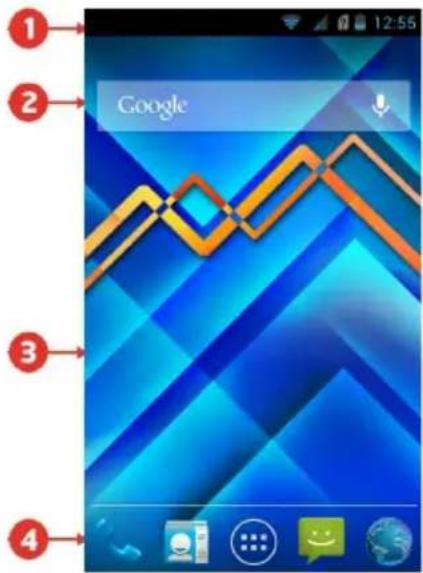
-
Na każdym ekranie wyświetlany jest pasek stanu. Po lewej stronie widoczne są ikony powiadomienia np. nieodebrane połączenie, nowa wiadomość SMS/MMS, nowa wiadomość e-mail itp. Po prawej stronie wyświetlane są ikony informujące o statusie telefonu np. stan akumulatora, aktualny czas, połączenie bezprzewodowe WiFi itp. Informacje zawarte na pasku stanu można rozwinąć: dotknij pasku stanu i przeciągnij palcem w dół ekranu. Aby zamknąć wyświetlane informacje, u dołu ekranu dotknij kółko I przeciągnij palcem do góry.
-
Standardowo zainstalowany widżet do przeszukiwania zawartości urządzenia oraz internetu za pomocą wyszukiwarki Google™ (wymaga ustanowienia połączenia z internetem poprzez sieć bezprzewodową WiFi lub sieć komórkową). Widżet - niewielka aplikacja, stale działające w tle.
-
Skróty aplikacji zainstalowanych na urządzeniu. Wybraną aplikację można uruchomić poprzez dotknięcie ikony. Dłuższe przytrzymanie palca na wybranej ikonie umożliwia zmianę miejsca położenia bądź usunięcia skrótu do aplikacji (aplikacja nie zostanie całkowicie usunięta, odinstalowana).
-
Menu nawigacyjne dostępne na każdym ekranie.
- wykonanie połączenia telefonicznego poprzez wybranie numeru lub znalezienie osoby na liście kontaktów. Sprawdzenie historii połączeń
- kontakty zapisane na kartach sim oraz w pamięci telefonu. Kontakty można pogrupować według grup oraz dodać do ulubionych. Za pomocą ikony w prawym dolnym rogu można dodać nowy kontakt
- wyświetlenie wszystkich aplikacji i widżetów zainstalowanych na urządzeniu. Wybraną aplikację można uruchomić poprzez kliknięcie na niej. Dłuższe przytrzymanie palca na danej ikonie umożliwiai utworzenie skrótu na jednym z ekranów.
- wiadomości SMS i MMS. Można napisać nową wiadomość oraz przejrzeć archiwum odebranych wiadomości
- przeglądarka internetowa
Zainstalowane aplikacje
Naciśnij przycisk aby wyświetlić zainstalowane na urządzeniu aplikacje oraz widżety.
- aplikacja do wykonywania i przeglądania zdjęć
- aplikacja do przeglądania plików umieszczonych w pamięci urządzenia oraz na karcie microSD/SDHC
- aplikacja do przeglądania stron internetowych
8 - kalendarz - kalkulator
- Sklep Play - aplikacja służąca do pobierania/zakupu oprogramowania dla systemu Android (wymagane jest nawiązanie połączenia z internetem)
- aplikacja do odtwarzania filmów umieszczonych w pamięci urządzenia lub na karcie microSD/SDHC
-
aplikacja do przeglądanie plików pobranych z internetu
-
aplikacja do obsługi konta email (wymagane jest nawiązanie połączenia z internetem)
- aplikacja do przeszukiwania zawartości urządzenia oraz internetu za pomocą wyszukiwarki Google™
- dostęp do zaawansowanych ustawień urządzenia
- wyświetlenie zegara na ekranie urządzenia, dodatkowo możliwość skonfigurowania alarmu
- aplikacja do przeglądania zdjęć
- aplikacja do korzystania z portalu społecznościowego Facebook
- aplikacja do odtwarzania filmów umieszczonych w pamięci urządzenia lub na karcie microSD/SDHC
- aplikacja do obsługi konta pocztowego Google
You - aplikacja do oglądania filmików umieszczonych na stronie youtube.com - aplikacja do komunikacji z użytkownikami aplikacji Skype
-
aplikacja mapy google
-
aplikacja do przeglądania dokumentów
- gra zrecznościowa
Połączenie z siecią bezprzewodową
Naciśnij ikone, a następnie wejdź w Ustawienia. W pierwszej sekcji włącz WiFi, następnie wybierz pozycję WiFi. Na ekranie pojawią się sieci bezprzewodowe z którymi istnieje możliwość nawiązania połączenia. Dotknij na wybranej sieci oraz wprowadź hasło, jeśli sieć jest zabezpieczona.
UWAGA: W przypadku nie korzystania z sieci bezprzewodowej, zalecamy wyłączenie tej funkcji, aby wydłużyć czas pracy urządzenia.
Połączenie telefoniczne
Wybierz ikone, wprowadź numer telefonu lub znajdź osobę na liście kontaktów, a następnie dotnij ikone słuchawki w prawym górnym rogu, aby nawiązać połączenie.
Wybierz ikone, na liście kontaktów wybierz i przytrzymaj nazwę osoby, a następnie dotnij ikone słuchawki, aby nawiązać połączenie.
W innych aplikacjach, takich jak wiadomość SMS, historia połączeń istnieje również opcja wykonywania połączeń.
Odbieranie i odrzucanie połączenia
Odbieranie połączenia - przeciągnij ikonę słuchawki w prawą stronę, na ikonę zielonej słuchawki.
Odrzucanie połączenia - przeciągnij ikonę słuchawki w lewą stronę, na ikonę czerwonej słuchawki.
Podczas rozmowy możesz zwiększyć lub zmniejszyć głośność rozmowy za pomocą przycisku z boku telefonu do regulacji głośności.
Wiadomości SMS i MMS
Wybierz ikonę 🚫, aby napisać bądź odczytać wiadomość SMS i MMS.
Aby napisać nową wiadomość SMS, wybierz ikonę w prawym dolnym rogu. W górnej tabeli wprowadź numer telefonu bądź wybierz osobę do której chcesz wysłać wiadomość z listy kontaktów. W dolnej tabel wprowadź tekst wiadomości za pomocą klawiatury dotykowej.
Maksymalna długość wiadomości może zawierać 160 znaków. Po przekroczeniu 480 znaków (3 wiadomości SMS) wiadomość automatycznie zmieni się w MMS.
Konfiguracja kart SIM
W przypadku problemu z automatycznym uzyskaniem danych konfiguracyjnych operatora po włożeniu karty SIM, naciśnij ikonę 📄, a następnie wejdź w Ustawienia, w sekcji Urządzenie wybierz opcje Ustawienia Dual SIM i wprowadź niezbędne dane uzyskane od operatora.
Ikony powiadomień
| Podłączony do sieci komórkowej GPRS | Roaming | ||
| GPRS w użyciu | Brak sygnału | ||
| Podłączony do sieci komórkowej EDGE | Brak karty SIM | ||
| EDGE w użyciu | Tryb wibracji | ||
| Podłączony do sieci komórkowej 3G | Dzwonek jest wyciszony | ||
| 3G w użyciu | Mikrofon telefonu jest wyciszony | ||
| Siła sygnału sieci komórkowej | Stan naładowania akumulatora jest bardzo niski | ||
| Podłączony do sieci WiFi | Stan naładowania akumulatora jest niski | ||
| Bluetooth jest włączony | Akumulator jest częściowo naładowany | ||
| Podłączony do urządzenia Bluetooth | Akumulator jest w pełni naładowany | ||
| Tryb samolotowy | Akumulator jest w trakcie ładowania | ||
| Alarm jest ustawlony | GPS jest włączony | ||
| Tryb głośnomówiącry jest włączony | Odbieranie danych lokalizacji z GPS |
| Nowy wiadomość e-mail | 3 pozostałe powiadomienia nie są wyświetłane | ||
| Nowa wiadomość SMS lub MMS | Polączenie w toku | ||
| Problem z dostarczania wiadomości SMS lub MMS | Rozmowa w trakcie korzystania z zestawu słuchawkowego Bluetooth | ||
| Nowa wiadomość Google Talk | Nieodelizane połączenie | ||
| Nowa poczta głosowa | Polączenie zawieszone | ||
| Nachtodące wydarzenie | Przekazywanie połączeń wrłączone | ||
| Dane są synchronienżowanie | Odtwarzania utworu | ||
| Problem z logrowaniem lub synchronizacją | Przesytanie danych | ||
| Karta 5D jest pełka | Pobiesania danych | ||
| Otwarta sieci mi-Fi jest dostępna | Pobiesanie ukończone | ||
| Telefon jest potączony za pomocą kabla USB | Podłączony do sieci VPN | ||
| Telefon przesyła/odbiera dane za pomocą kabla USB | Odlączony od sieci VPN | ||
| Telefon przesyła/odbiera dane za pomocą mi-Fi | Aktualizacja aplikacji dostępna | ||
| Telefon przesyła/odbiera dane na wiele sposobów | Aktualizacja systemu dostępna |
Specyfikacja*
| Parametry techniczne | |
| Pamięć operacyjna 1 GB | |
| Pamięć wbudowana 4 GB | |
| Pamięć zewnętrzka Czytnik kart microSD do 2 GB/ microSDHC do 32 GB | |
| System operacyjny Android w wersji 4.1 wbudowany Google Play | |
| Podstawowe parametry | |
| Wielkość ekranu 4.0" | |
| Rozdzielczość ekranu 480x800 | |
| Processor Snapdragon 200 Cortex A5 4x1.2 GHz | |
| Procesor graficzny Andreno 203 (OpenVG 1.1, OpenGL ES 2.0) | |
| Sieć Wifi 802.11 b/g/n, WiFi Direct | |
| Akumulator 1450 mAh i 3000 mAh | |
| Gniazdo słuchawkowe 3,5 mm stereo mini-jack | |
| Multimedia | |
| Audio MP3, WMA, OGG, APE, FLAC, WAV | |
| Video 720P HD | |
| Grafika JPG, BMP, PNG | |
| Ogólne | |
| Wymiary | 118*63*10,5 / 13,5 (mm) |
| Waga | 121 g / 139 g |
| Temperatura pracy od 0°C | do +40°C |
| Temperatura przechowywania | od 10°C do +40°C |
* Specyfikacja może zostać zmieniona bez uprzedniego powiadomienia.
Quick Guide
EN
PENTAGRAM COMBO 4-CORE [P 400-1]

- Skrócona instrukcja obsługi
- PL
- Spis treści
- Informacja dot. zużytego sprzętu elektroniczn ego
- Wprowadzenie
- Zawartość pudełka
- Minimalne wymagania systemowe
- Przygotowanie do pracy
- Montaż kart SIM, karty pamięci Micro SD i akumulatora
- Ładowanie akumulatora
- Podłączanie do komputera
- UWAGI:
- Aktualizacja Firmware
- Odblokowywanie i blokowanie ekranu
- Obstuga urządzenia
- Ekran dotykowy
- Wygląd ekranu
- Zainstalowane aplikacje
- Połączenie z siecią bezprzewodową
- Połączenie telefoniczne
- Odbieranie i odrzucanie połączenia
- Wiadomości SMS i MMS
- Konfiguracja kart SIM
- Ikony powiadomień
- Quick Guide
- EN
Marka : Pentagram
Model : Combo 4-Core
Kategoria : Smartfon