70B HELIUM - Tablet ARCHOS - Bezpłatna instrukcja obsługi
Znajdź bezpłatnie instrukcję urządzenia 70B HELIUM ARCHOS w formacie PDF.


Pytania użytkowników dotyczące 70B HELIUM ARCHOS
0 pytanie dotyczące tego urządzenia. Odpowiedz na te, które znasz, lub zadaj własne.
Zadaj nowe pytanie dotyczące tego urządzenia
Pobierz instrukcję dla swojego Tablet w formacie PDF za darmo! Znajdź swoją instrukcję 70B HELIUM - ARCHOS i weź swoje urządzenie elektroniczne z powrotem w ręce. Na tej stronie opublikowane są wszystkie dokumenty niezbędne do korzystania z urządzenia. 70B HELIUM marki ARCHOS.
INSTRUKCJA OBSŁUGI 70B HELIUM ARCHOS
Zawartość opakowania....130
Pierwsze uruchomienie....131
Opis urządzenia....132
Korzystanie z kreatora....133
Dane mobilne i połączenie Wi-Fi....134
Interfejs Android™ 136
ARCHOS Fusion Storage....140
Korzystanie z systemu Android™....142
Rozwiązywanie problemów....144
Aby uzyskać więcej informacji, należy zapoznać się z najczęściej zadawanymi pytaniami opublikowanymi na stronie www.archos.com. Należy obowiązkowo zapoznać się ze wspomnianym działem w przypadku rozważania dokonania zwrotu dowolnego produktu. Twój problem być może da się łatwo rozwiązać. Często aktualizujemy i wprowadzamy udoskonalenia w naszych produktach, dlatego też oprogramowanie może nieznacznie różnić się wyglądem lub dostępnością funkcji od tego, co zaprezentowano w skróconej instrukcji obsługi.
Skonsultować deklarację zgodności na http://www.archos.com/products/declaration_conformity.html

Zawartość opakowania
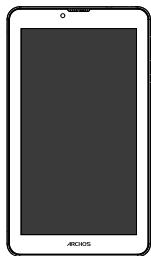
Skrócona instrukcja obsługi

Gwarancja, oświadczenia prawne i informacje dotyczące bezpieczeństwa
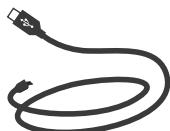
Pierwsze uruchomienie
Ładowanie
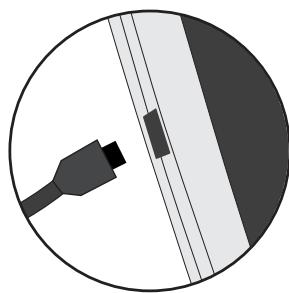
- Aby naładować urządzenie, podłącz kabel zasilający do Tápcsatlakozó. Urządzenie ARCHOS rozpocznie ładowanie.
- Naciśnij przycisk zasilania, aby uruchomić urządzenie.
- Podczas ładowania można korzystać z urządzenia ARCHOS.
- Przy pierwszym ładowaniu urządzenia nie należy odłączać urządzenia od źródła zasilania przed pełnym naładowaniem baterii.
- Do ładowania należy wykorzystywać wyłącznie dołączoną ładowarkę.
Jeśli urządzenie jest całkowicie rozładowane, po podłączeniu go do źródła zasilania należy odczekać przynajmniej 10 minut, aby uruchomiła się ikona z symbolem ładowania.
WSKAZÓWKA:
Aby móc korzystać z pełnej gamy usług, należy zarejestrować produkt.
Można tego dokonać na stronie www.archos.com/register.

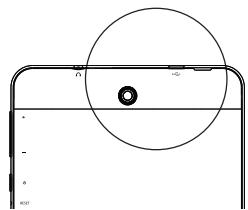
① Kamera przednia
② Głośnik trybu głośnomówiącego
③ Mikrofon
④ Przyciski regulacji głośności
⑤ Przycisk zasilania
⑥ Reset sprzętowy
⑦ Wejście słuchawkowe
⑧ Port microUSB
⑨ Karb
⑩ Kamera tylna
⑪ Głośnik

Wkładanie karty SIM i karty Micro-SD
OSTRZEŻENIE: Upewnij się, aby wyłączyć urządzenie przed włożeniem karty SIM i karty pamięci.
Otwarcie
Jego wycięcie, aby zdjąć tylną obudowę.
Nie należy zginać ani skręcać tylną pokrywę nadmiernie. Może to spowodować uszkodzenie obudowy.
Wkładanie karty SIM
Dla danej karty SIM, przesuń go w dół, stoi w gniazdach SIM.
Wkładanie karty pamięci
Przesuń go w dół, w obliczu gniazda TIF
Zamknięcie
Załóż tylną pokrywę klikając ją z powrotem na miejsce.
Dane mobilne i połączenie Wi-Fi
Transmisja danych w sieci komórkowej
Jeśli masz abonament na telefon komórkowy z opcją transmisji danych, połączenie z Internetem powinno nastąpić automatycznie. Urządzenie ARCHOS będzie wykrywało sygnał sieci zawsze wtedy, gdy znajdzie się w zasięgu sieci 4G lub 3G operatora.
Aktywowanie/dezaktywowanie danych mobilnych
| 1. Dotknij pasek stanu i ściągnij go w dół, aby go wyświetlić. |  |
| 2. Dotknij pasek ponownie, aby odsłonić szybkie ustawienia. |  |
| 3. Wybierz ikonę Ustawienia. | 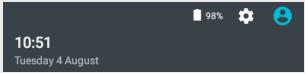 |
| 4. W sekcji Wireless & networks wybierz opcję Data usage, a następnie kartę SIM card. | 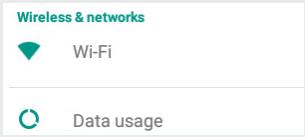 |
| 5. Dane mobilne można włączyć/wyłączyć, przesuwając przełącznik Mobile data. | 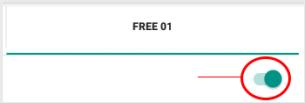 |


OSTRZEŻENIE: Upewnij się, że urządzenie znajduje się w zasięgu działania sieci Wi-Fi. Skrót do ustawień połączenia Wi-Fi znajduje się na pasku stanu.
| 1. Dotknij pasek stanu i ściągnij go w dół, aby go wyświetlić. |  |
| 2. Dotknij pasek ponownie, aby odsłonić szybkie ustawienia. |  |
| 3. Wybierz ikonę Wi-Fi , aby uaktywnić połączenie Wi-Fi. | 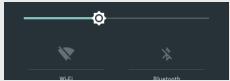 |
| 4. Wybierz „Wi-Fi” poniżej ikony Wi-Fi. | 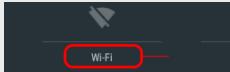 |
| 5. Dotknij nazwę sieci, z którą chcesz się połączyć. Sieci prywatne wyświetlane są z ikoną kính – aby się z nimi połączyć, musisz wprowadzić haśło [IMAGE]. | Archos MarketingFreeWifi_secureArchos MarketingSecurityWPA2 PSKPassword |
Interfejs Android™
text_image
Google Play Store Google YouTube ABC HDS Music Maps ① ② ③ ④ ⑤ ⑥ ⑦ ⑧
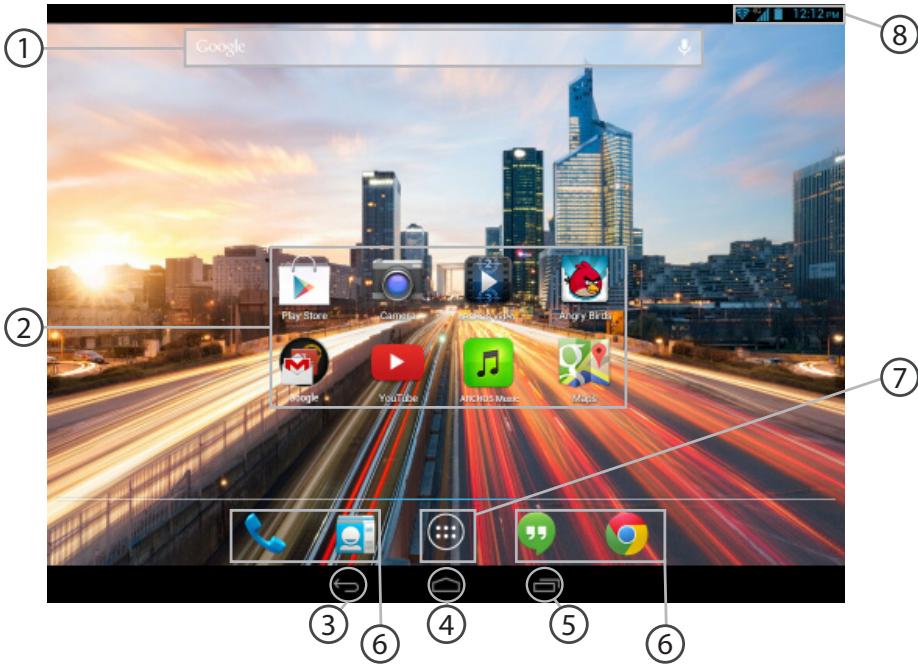
① Wyszukiwarka Google™
Dotknij „Google”, aby skorzystać z funkcji wyszukiwania tekstowego lub dotknij ikonę mikrofonu, aby rozpocząć wyszukiwanie głosowe.
② Skróty do aplikacji dla systemu Android™
Dotknij, aby uruchomić aplikację.
③ Przycisk Wstecz
④ Przycisk ekranu głównego
⑤ Przycisk ostatnio używanych aplikacji
⑥ Android™ Stała aplikacje skróty
Dotknij, aby uruchomić aplikację.
⑦ Przycisk „All Apps” (wszystkie aplikacje)
Dotknij tę ikonę, aby wyświetlić wszystkie aplikacje i widżety zainstalowane w twoim urządzeniu ARCHOS. Tutaj widoczne są wszystkie pobrane aplikacje.
⑧ Pasek stanu urządzenia
Wyświetla powiadomienia i skróty do najważniejszych ustawień.

Interfejs Android™
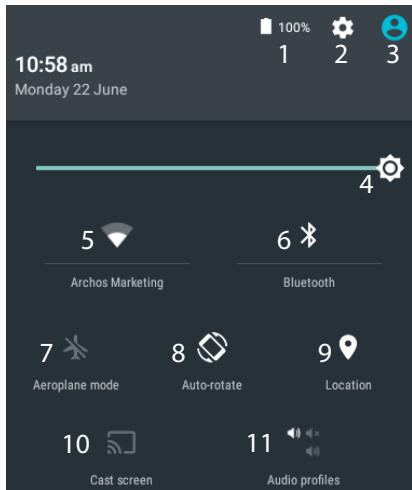
1 Stan naładowania baterii
2 Dostęp do opcji ustawień.
3 Bieżący użytkownik*
4 Regulacja jasności ekranu.
5 Włączanie/wyłączanie łącza Wi-Fi.
6 Włączanie/wyłączanie łącza Bluetooth.
7 Aktywacja/dezaktywacja opcji łączności bezprzewodowej (tzw. tryb samolotowy).
8 Aktywacja/dezaktywacja funkcji automatycznej zmiany orientacji ekranu przy obracaniu urządzeniem ARCHOS.
9 Usługi lokalizacyjne
10 Wyświetlanie zawartości urządzenia z systemem operacyjnym Android na ekranie telewizora.
11 Wybór rodzaju powiadamiania


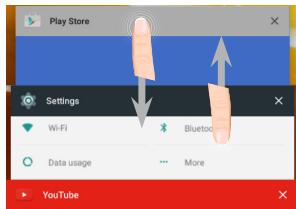
Ostatnio używane aplikacje
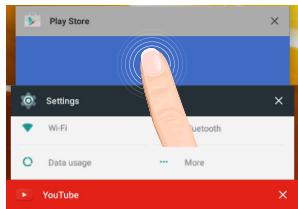
Otwiera listę miniatur ikon aplikacji, z których ostatnio korzystano:
text_image
Play Store Settings Wi-Fi Bluetooth Data usage More YouTube
Archos GamePad 2 Unboxing
leodee
1 year ago · 20K views
text_image
Play Store Settings Wi-Fi Bluetooth Data usage More YouTube
Archos GamePad 2 Unboxing
leode
1 year ago · 20K views
text_image
Play Store Settings Wi-Fi Bluetooth Data usage More YouTube
Archos GamePad 2 Unboxing
leodee
1 year ago · 20K views
Dotknij: aby uruchomić aplikację.
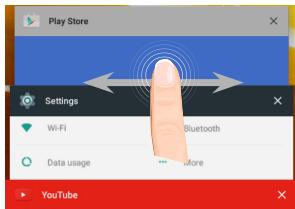
Przesuń w lewo lub w prawo: aby zamknąć aplikację.
Przewiń w górę lub w dół: wyświetlanie innych najnowszych aplikacji

ARCHOS Fusion Storage
Konfigurowanie pamięci Fusion Storage
- Włóż kartę micro-SD w gniazdo karty micro-SD urządzenia.
Uważaj, aby karta była wkładana w dobrym kierunku.
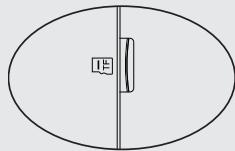
Urządzenie automatycznie wykryje kartę micro-SD i zaproponuje scalenie wewnętrznej pamięci masowej z kartą micro-SD.
-
Wybierz „OK”.
-
Wybierz „OK” w oknie Optimizing storage, aby potwierdzić wybór.
Archos Fusion Storage
Urządzenie zostanie zrestartowane.
- Po zrestartowaniu urządzenia zostanie wyświetlony komunikat informujący o tym, że pamięć ARCHOS Fusion Storage jest aktywna.
- Na pasku stanu wyświetlone zostanie powiadomienie.
- Wybierz aplikację Ustawienia, a następnie ARCHOS Fusion Storage. Wyświetlona zostanie scalona pamięć masowa.
Dezaktywowanie pamięci Fusion Storage
- Wybierz aplikację Ustawienia.
- W aplikacji Ustawienia wybierz ARCHOS Fusion Storage.
- Jeśli funkcja ARCHOS Fusion Storage jest aktywna, wybierz „Disable ARCHOS Fusion Storage” i potwierdź.
Urządzenie zostanie zrestartowane, aby zmiany mogły zostać zastosowane.
OPTIONS
Disable Archos Fusion Storage
Zalecamy wyłączenie urządzenia przed włożeniem do niego karty micro-SD.

Korzystanie z systemu Android™
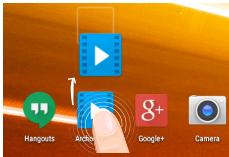
Przenoszenie elementu z ekranu głównego:
Dotknij i przytrzymaj palec na wybranym elemencie aż do wyświetlenia linii pozycjonowania, a następnie przesuń ikonę w wybrane miejsce i zwolnij ją.
text_image
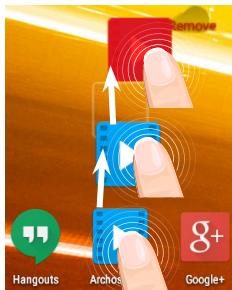
Hangouts Archos Google+Usuwanie elementu z ekranu głównego:
Dotknij i przytrzymaj wybrany element, przesuń palec w góre ekranu i upuść element nad ikoną usuwania.
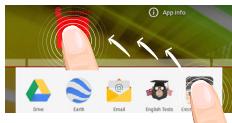
Na ekranie wszystkich aplikacji dotknij i przytrzymaj wybrany element, przesuń palec w góre ekranu i upuść element nad ikoną usuwania.

text_image
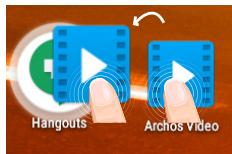
Hangouts Archos VideoTworzenie folderów aplikacji:
Upuść ikonę jednej aplikacji nad kolejną na ekranie głównym, aby je połączyć.
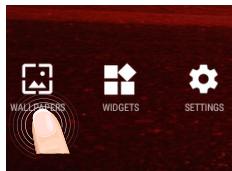
Przytrzymaj palec w pustym miejscu ekranu głównego, a następnie wybierz tapetę z listy.
text_image
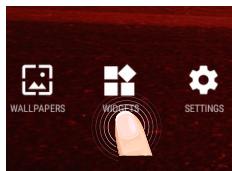
WALLPAPERS WIGBETS SETTINGSWidżety:
Przytrzymaj palec w pustym miejscu ekranu głównego, a następnie wybierz tapetę z listy: widżetów.

Rozwiązywanie problemów
Jeśli urządzenie zawiesi się:
Naciśnij i przytrzymaj przycisk zasilania przez 10 sekund lub użyj przycisku Reset.
Jeśli urządzenie nie uruchomi się:
- Podłącz urządzenie do źródła zasilania na przynajmniej 10 minut.
- Naciśnij i przytrzymaj przycisk zasilania przez 10 sekund lub użyj przycisku Reset.
Telefon nie łączy się z siecią lub wyświetlany jest komunikat o braku dostępnych usług
Spróbuj połączyć się z innego miejsca. Sprawdź zasięg sieci u swojego operatora.
Nie mogę wykonywać połączeń wychodzących
Upewnij się, że telefon jest połączony z siecią oraz że sieć nie jest przeładowana lub niedostępna.
Nie mogę odbierać połączeń przychodzących
Upewnij się, że telefon jest włączony i połączony z siecią (sprawdź, czy sieć nie jest przeładowana lub niedostępna).
Kod PIN karty SIM został zablokowany
Skontaktuj się z operatorem sieci, aby otrzymać kod PUK, który umożliwia i odblokowanie karty SIM.
Jeśli sygnał Wi-Fi jest zbyt słaby:
Upewnij się, że nie znajdujesz się w zbyt dużej odległości od punktu dostępowego Wi-Fi.
Zaktualizuj oprogramowanie wbudowane: http://www.archos.com/support.
Zresetuj i zmień parametry łączności.
Skontaktuj się z dostawcą usług sieci Wi-Fi.