70B HELIUM - Tablet ARCHOS - Manuale utente e istruzioni gratuiti
Trova gratuitamente il manuale del dispositivo 70B HELIUM ARCHOS in formato PDF.


Domande degli utenti su 70B HELIUM ARCHOS
0 domanda su questo apparecchio. Rispondi a quelle che conosci o fai la tua.
Fai una nuova domanda su questo apparecchio
Scarica le istruzioni per il tuo Tablet in formato PDF gratuitamente! Trova il tuo manuale 70B HELIUM - ARCHOS e riprendi in mano il tuo dispositivo elettronico. In questa pagina sono pubblicati tutti i documenti necessari per l'utilizzo del tuo dispositivo. 70B HELIUM del marchio ARCHOS.
MANUALE UTENTE 70B HELIUM ARCHOS
Contenuto della confezione....66
Avvio....67
Descrizione del ARCHOS....68
Inserimento schede SIM & Micro-SD....69
Connessione 4G & WiFi ....70
L'interfaccia di Android ^TM 72
ARCHOS Fusion Storage....76
Conoscere Android ^TM 78
Soluzione dei problemi....80
Per ulteriori informazioni, consultare le FAQ su www.archos.com. Accertarsi di aver letto questo materiale prima di considerare l'eventuale restituzione del prodotto. Il problema riscontrato potrebbe non essere davvero un problema! Poiché i nostri prodotti vengono continuamente aggiornati e migliorati, è possibile che il software del dispositivo si presenti in modo leggermente diverso o con funzioni modificate rispetto a quanto presentato nella presente Guida rapida.
Consultare la dichiarazione di conformità su http://www.archos.com/products/declaration_conformity.html



Contenuto della confezione
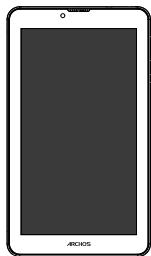
Garanzia, note legali e sulla sicurezza
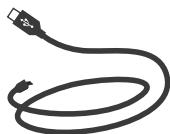
Caricamento della batteria
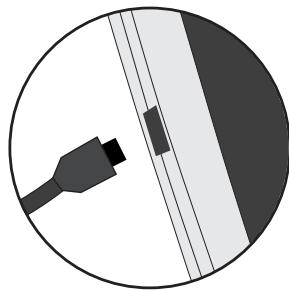
- Caricare il dispositivo collegando il cavo di alimentazione nella connettore di alimentazione. Il dispositivo ARCHOS inizierà a ricaricarsi.
-
Premere il pulsante On / Off per accendere il prodotto.
-
Durante il caricamento è possibile usare ARCHOS.
- Caricare completamente il dispositivo al primo utilizzo.
- Utilizzare solo il caricabatteria incluso.
Quando il tuo dispositivo è completamente scarico, devi caricarlo per almeno 10 minuti prima che possa essere visualizzata l'icona di ricarica della batteria.
CONSIGLI:
Per ricevere un'assistenza più completa, registrare il prodotto.
Con un computer, andare su www.archos.com/register.
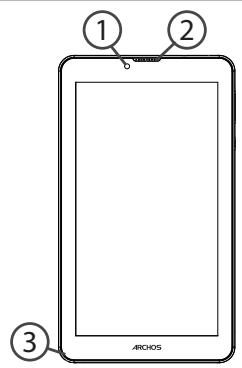
Descrizione del ARCHOS
text_image
① ② ③ ARCHOS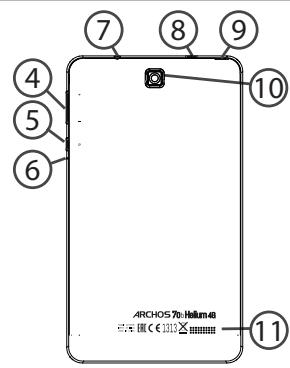
text_image
⑦ ⑧ ⑨ ⑩ ④ ⑤ ⑥ ARCHOS为Hillum® 单元格(€100)区 ⑪① Webcam
② Altoparlanti
③Microfono incorporato
④ Pulsante volume
⑤ Pulsanti ON/OFF
⑥ Pulsanti di ripristino
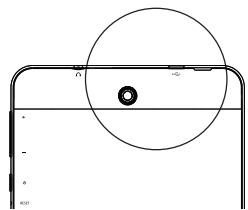
⑦ Spinotto cuffie
⑧ Porta micro-USB
⑨Tacca
⑩Camera
⑪Altoparlanti
Inserimento schede SIM & Micro-SD
ATTENZIONE: Spegnere il dispositivo.
Apertura
Rimuovere la copertura posteriore.
Non piegare o torcere eccessivamente la copertura posteriore. Si potrebbe danneggiare.
Inserimento scheda SIM
Per inserire la scheda SIM, farla scorrere rivolta verso il basso e inserirla nello slot SIM.
Inserimento scheda di memoria
Per inserire una scheda di memoria, farla scorrere rivolta verso il basso e inserirla nello slot TIF.
Chiusura
Riposizionare la copertura della batteria reincastrandola in sede.
Se il piano tariffario del telefono cellulare include l'opzione della connessione dati, è possibile connettersi a Internet senza ulteriori configurazioni. Il dispositivo ARCHOS mostrerà il segnale solo se l'utente si trova in un'area coperta dalla rete 4G o 3G dell'operatore telefonico.
Attivazione/Disattivazione della connessione dati
| 1. Toccare e tirare verso il basso la barra di stato per visualizzarla. |  |
| 2. Toccare di nuovo la barra per visualizzare le impostazioni rapide. |  |
| 3. Selezionare l'icona "Settings" [Impostazioni]. | 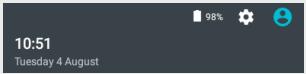 |
| 4. In "Wireless & networks" [Wireless e reti], selezionare "Data usage" [Uso dati], quindi la scheda della SIM card. | 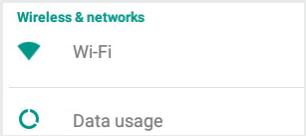 |
| 5. Scorrere il dito per attivare/disattivare l'opzione "Mobile data" [Connessione dati]. | 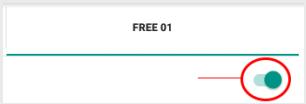 |
Connessione Wi-Fi
AVVERTENZA: assicurarsi di essere in una zona Wi-Fi. È possibile accedere rapidamente alle impostazioni Wi-Fi dalla barra di stato.
| 1. Toccare e tirare verso il basso la barra di stato per visualizzarla. |  |
| 2. Toccare di nuovo la barra per visualizzare le impostazioni rapide. |  |
| 3. Selezionare l'icona del Wi-Fi ▼ per attivare la connessione Wi-Fi ▼. | 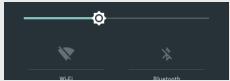 |
| 4. Selezionare “Wi-Fi” sotto l'icona del Wi-Fi. |  |
| 5. Toccare il nome della rete a cui l’utente desidera connettersi. Le reti private ▼ vengono mostrate con un'icona di blocco e richiedono l’inserimento della password. |


Interfaccia Android™
text_image
Google Play Store Camera Play Store Play Store Google YouTube AlChNDS Music Music ① ② ③ ④ ⑤ ⑥ ⑦ ⑧72
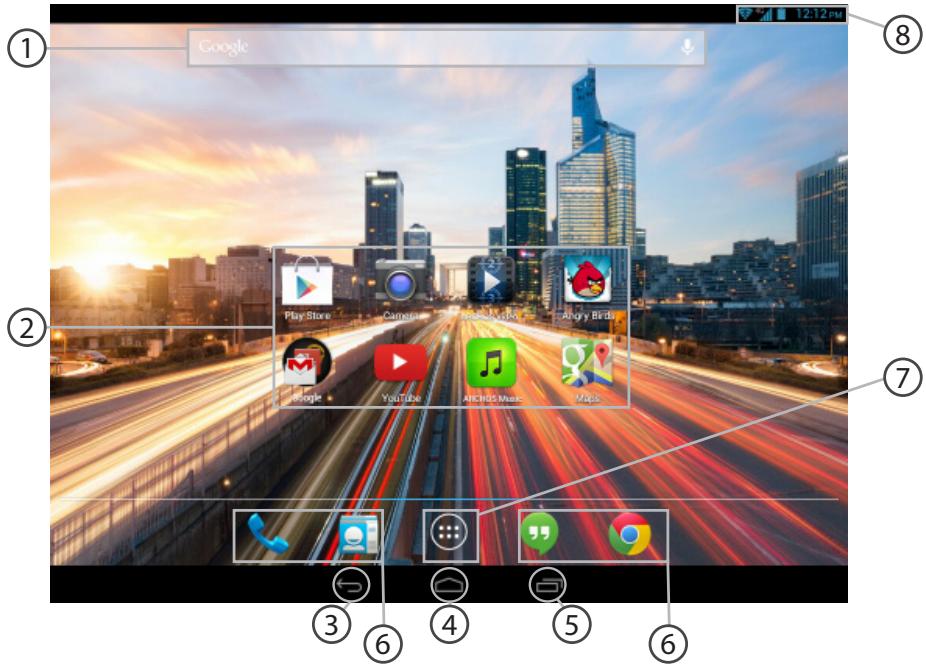
① Google™ Search
Selezionare la ricerca per testo o per voce.
② Applicazioni Android™
Selezionare per avviare un'applicazione.
③ "Indietro"
④ "Home"
⑤ "Applicazioni recenti"
⑥ Icone permanenti di accesso rapido alle app Android™
⑦ "Tutte le applicazioni"
Selezionare questa icona per visualizzare tutte le applicazioni e i widget si accenderanno sul vostro ARCHOS. Tutte le applicazioni scaricate sono qui.
⑧ Barra di stato
Che visualizza le notifiche e le impostazioni rapide.


Interfaccia Android™
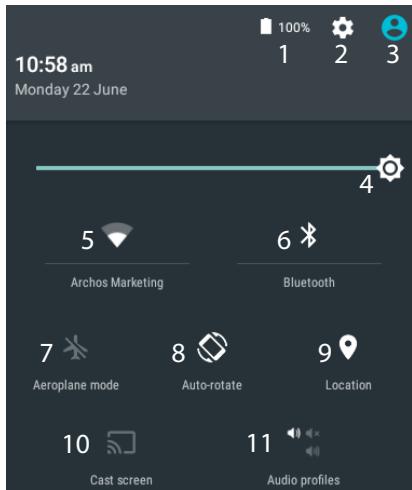
*Il nuovo supporto multi-utente per i tablet permette a utenti diversi di avere ciascuno il proprio spazio distinto e personalizzabile su un singolo dispositivo. Puoi aggiungere utenti in Settings > Device [Impostazioni > Dispositivo].
Impostazioni rapide
1 Percentuale di batteria rimasta
2 Per accedere a tutte le impostazioni.
3 Utente corrente*
4 Per regolare la luminosità dello schermo.
5 Per attivare/disattivare la connessione WiFi.
6 Per attivare/disattivare la connessione Bluetooth.
7 Per attivare/disattivare tutte le connessioni wireless, specialmente in volo.
8 Per attivare/disattivare l'orientamento automatico dello schermo mentre si ruota ARCHOS.
9 Il servizio di localizzazione
10 Per visualizzare sul TV lo schermo del dispositivo Android e godere di tutti i contenuti proprio come vengono visualizzati sul dispositivo mobile.
11 Per selezionare un tipo di notifica.


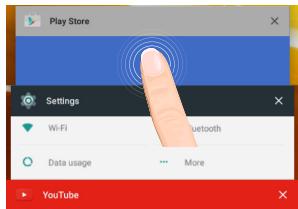
Applicazioni recenti
Apre un elenco di immagini in miniatura delle applicazioni su cui si è recentemente lavorato:
text_image
Play Store Settings Wi-Fi Bluetooth Data usage More YouTube
Archos GamePad 2 Unboxing
leodee
Tocca: per aprire una app.
Scorrere il dito verso sinistra o destra: chiudi un'app.
Scorri verso l'alto o verso il basso: per vedere altre app recenti

ARCHOS Fusion Storage
Configurazione di Fusion Storage
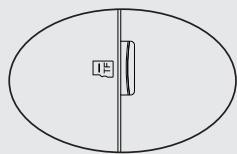
- Inserire una scheda microSD nell'apposito slot del dispositivo. Assicurarsi di inserire la scheda nella direzione corretta.
Il dispositivo rileverà automaticamente la scheda microSD e offrirà la possibilità di unire la memoria interna con quella della scheda microSD.
-
Selezionare "OK".
-
Nella finestra Optimizing storage (Ottimizzazione memoria), selezionare "OK" per confermare la scelta.
Il dispositivo si riavvia.
- Dopodiché, l'utente viene informato che ARCHOS Fusion Storage è attivo.
- Nella barra di stato viene visualizzata una notifica.
- Selezionare le impostazioni dell'app e poi ARCHOS Fusion Storage. Viene visualizzata la memoria unita.
Disattivazione di Fusion Storage
- Selezionare le impostazioni dell'app.
- Nelle impostazioni, selezionare ARCHOS Fusion Storage.
- Quando ARCHOS Fusion Storage è attivo, selezionare "Disable ARCHOS Fusion Storage" (Disattiva ARCHOS Fusion Storage) e confermare.
Il dispositivo si riavvia per applicare le modifiche.
OPTIONS
Disable Archos Fusion Storage
Prima di inserire la scheda micro-SD, si consiglia di spegnere il dispositivo.


Conoscere Android™
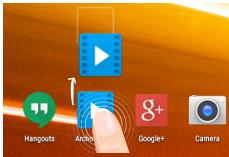
Spostare una voce della schermata iniziale:
Selezionare e tenere il dito su di essa fino a quando si visualizzano le linee della griglia di posizionamento, quindi scorrere nella posizione desiderata e togliere il dito.
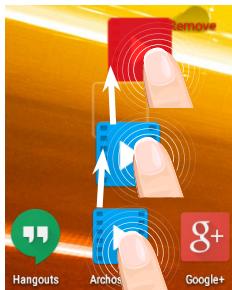
Rimuovere una voce della schermata iniziale:
text_image
Hangouts Archos Google+Selezionare e tenerla, scorrere il dito verso la parte superiore dello schermo e lasciare sull'icona "Rimuovi".
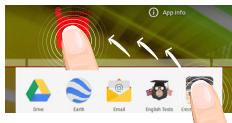
Disinstallare una voce:
Dalle schermate Tutte le applicazioni, selezionare e tenere, scorrere il dito verso la parte superiore dello schermo e lasciare su "Cestino disinstalla".
text_image
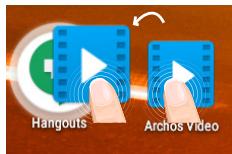
Hangouts Archos VideoCreare cartelle di applicazioni:
Lasciare un'icona di applicazione su un'altra icona della schermata iniziale e le due icone si combineranno.
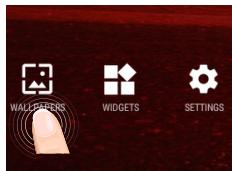
Modificare lo sfondo:
Tenere il dito sulla schermata su una posizione vuota, quindi selezionare dall'elenco.
text_image
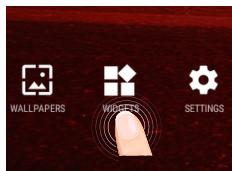
WALLPAPERS WIGBETS SETTINGSWidget:
Tenere il dito sulla schermata su una posizione vuota, quindi selezionare dall'elenco : "Widget".


Soluzione dei problemi
Nel caso in cui il dispositivo sembri bloccato:
Premere il pulsante ON/OFF per 10 secondi o usare l'azzeramento Hardware. Per usare l'azzeramento Hardware, premere il pulsante «azzeramento foro» usando un oggetto appuntito come uno stuzzicadenti.
Nel caso in cui il dispositivo non si accenda:
- Caricare il dispositivo per almeno 10 minuti.
- Premere il pulsante ON/OFF per 10 secondi o usare l'azzeramento Hardware. Per usare l'azzeramento Hardware, premere il pulsante «azzeramento foro» usando un oggetto appuntito come uno stuzzicadenti.
Il mio telefono non riesce a connettersi a una rete o visualizza il messaggio "No service"
Provare a connettersi in un altro luogo. Verificare la copertura di rete con l'operatore.
Impossibile effettuare chiamate in uscita
Assicurarsi che il telefono sia connesso a una rete, e che la rete non sia sovraccarica o non disponibile.
Impossibile ricevere chiamate in arrivo
Assicurarsi che il telefono sia acceso e collegato ad una rete (controllare che la rete non sia sovraccarica o non disponibile).
PIN della scheda SIM bloccato
Contattare l'operatore di rete per ottenere il codice PUK (Personal Unblocking Key).
Se la ricezione WiFi è troppo lenta:
Accertarsi di non essere troppo lontani dal punto WiFi.
Aggiornare il firmware del dispositivo: http://www.archos.com/support.
Ripristinare le impostazioni di connessione.
Contattare il fornitore della connessione WiFi.