70 PLATINUM - Tablet ARCHOS - Bezpłatna instrukcja obsługi
Znajdź bezpłatnie instrukcję urządzenia 70 PLATINUM ARCHOS w formacie PDF.


Pytania użytkowników dotyczące 70 PLATINUM ARCHOS
0 pytanie dotyczące tego urządzenia. Odpowiedz na te, które znasz, lub zadaj własne.
Zadaj nowe pytanie dotyczące tego urządzenia
Pobierz instrukcję dla swojego Tablet w formacie PDF za darmo! Znajdź swoją instrukcję 70 PLATINUM - ARCHOS i weź swoje urządzenie elektroniczne z powrotem w ręce. Na tej stronie opublikowane są wszystkie dokumenty niezbędne do korzystania z urządzenia. 70 PLATINUM marki ARCHOS.
INSTRUKCJA OBSŁUGI 70 PLATINUM ARCHOS
Zawartość opakowania....130
Pierwsze uruchomienie....131
Opis urządzenia....132
Poprzez Wizard....133
Nawiązywanie połączenia z siecią Wi-Fi....134
Interfejs Android™ 136
ARCHOS Fusion Storage....140
Korzystanie z systemu Android™....142
Rozwiązywanie problemów....144
Aby uzyskać więcej informacji, należy zapoznać się z najczęściej zadawanymi pytaniami opublikowanymi na stronie www.archos.com. Należy obowiązkowo zapoznać się ze wspomnianym działem w przypadku rozważania dokonania zwrotu dowolnego produktu. Twój problem być może da się łatwo rozwiązać. Często aktualizujemy i wprowadzamy udoskonalenia w naszych produktach, dlatego też oprogramowanie może nieznacznie różnić się wyglądem lub dostępnością funkcji od tego, co zaprezentowano w skróconej instrukcji obsługi.
Skonsultować deklarację zgodności na http://www.archos.com/products/declaration_conformity.html
Zawartość opakowania
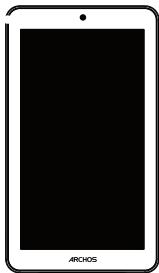
Skrócona instrukcja obsługi

Gwarancja, oświadczenia prawne i informacje dotyczące bezpieczeństwa

Kabel USB

Pierwsze uruchomienie
Ładowanie
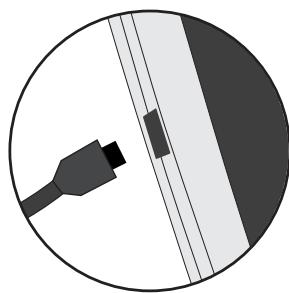
- Aby naładować urządzenie, podłącz kabel zasilający do Tápcsatlakozó. Urządzenie ARCHOS rozpocznie ładowanie.
-
Naciśnij przycisk zasilania, aby uruchomić urządzenie. Wskaźnik ładowania świeci, gdy trwa ładowanie baterii.
-
Podczas ładowania można korzystać z urządzenia ARCHOS.
- Przy pierwszym ładowaniu urządzenia nie należy odłączać urządzenia od źródła zasilania przed pełnym naładowaniem baterii.
- Do ładowania należy wykorzystywać wyłącznie dołączoną ładowarkę.
Jeśli urządzenie jest całkowicie rozładowane, po podłączeniu go do źródła zasilania należy odczekać przynajmniej 10 minut, aby uruchomiła się ikona z symbolem ładowania.
WSKAZÓWKA:
Aby móc korzystać z pełnej gamy usług, należy zarejestrować produkt.
Można tego dokonać na stronie www.archos.com/register.
Opis urządzenia
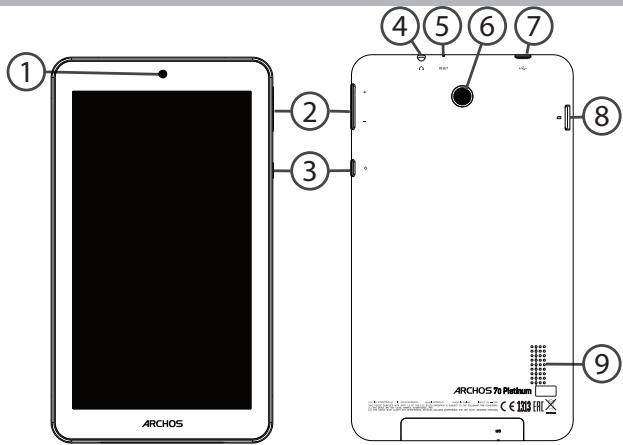
text_image
ARCHOS ① ② ③ ④ ⑤ ⑥ ⑦ ⑧ ⑨ ARCHOS To Premium CE 100%① Kamera przednia
② Przyciski regulacji
③ Przycisk zasilania
④ Wejście słuchawkowe
⑤ Przycisk Reset
⑥ Kamera tylna
⑦ Port microUSB
⑧ Slot na karty micro-SD
⑨ Głośnik
Korzystanie z kreatora
Po pierwszym uruchomieniu urządzenia ARCHOS kreator instalacji pomoże ci skonfigurować najważniejsze ustawienia:
- Język
- Połączenie Wi-Fi
- Data i godzina
- Twoje imie
- Opcje usług lokalizacyjnych
- Aplikacje od dostawców zewnętrznych
WSKAZÓWKA:
Zalecamy przeprowadzanie konfiguracji urządzenia w strefie zasięgu sieci Wi-Fi, z którą będzie się ono regularnie łączyć.

Nawiązywanie połączenia z siecią Wi-Fi
OSTRZEŻENIE: Upewnij się, że urządzenie znajduje się w zasięgu działania sieci Wi-Fi.
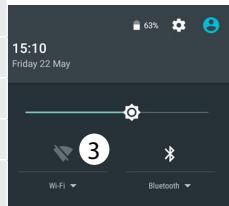
Skrót do ustawień połączenia Wi-Fi znajduje się na pasku stanu.
- Dotknij pasek stanu i ściągnij go w dół, aby go wyświetlić.
- Dotknij pasek ponownie, aby odsłonić szybkie ustawienia.
- Wybierz ikonę Wi-Fi, aby uaktywnić połączenie Wi-Fi.
- Wybierz „Wi-Fi“ poniżej ikony Wi-Fi.
- Dotknij nazwę sieci, z którą chcesz się połączyć. Sieci prywatne wyświetlane są z ikoną kłódki – aby się z nimi połączyć, musisz wprowadzić hasło.
WSKAZÓWKI:
- Wpisując hasło do sieci Wi-Fi, zalecamy zaznaczenie opcji „Show password” (pokaż hasło),
tak aby mieć podgląd wprowadzanych znaków. Hasło do sieci Wi-Fi (lub ustawienia sieci) można otrzymać od administratora sieci. Jeśli opcja łączności Wi-Fi jest aktywna, a urządzenie ARCHOS znajduje się w zasięgu sieci, z którą wcześniej się łączyło, zostanie podjęta automatyczna próba nawiązania połączenia z siecią.
- Aby połączenie z siecią Wi-Fi było aktywne również w trybie uśpienia urządzenia, zaznacz ikonę Menu na stronie Wi-Fi. Następnie wybierz opcję Advanced > Keep WiFi on during sleep > Always (zaawansowane > uruchom sieć Wi-Fi w trybie uśpienia > zawsze).
Łączenie z Wi-Fi przy użyciu standardu WPS
| 1. Dotknij pasek stanu i ściągnij go w dół, aby go wyświetlić. | Wi-Fi | Add network |
| Saved networks | ||
| Refresh | ||
| Advanced | ||
| 2. Dotknij pasek ponownie, aby wyświetlić szybkie ustawienia. | ||
| 3. Wybierz ikonę Wi-Fi , aby uaktywnić połączenie Wi-Fi ! | Wi-Fi Direct | |
| 4. Wybierz „Wi-Fi” poniżej ikony Wi-Fi. | ||
| 5. Wybierz przycisk Menu , a następnie opcję „Advanced” (zaawansowane). | WPS Push Button— | |
| 6. Wybierz przycisk WPS. | WPS Pin Entry | |
| 7. Naciśnij przycisk WiFi Protected Setup na routerze. Może nosić nazwę „WPS” lub zawierać symbol: Ⓧ | ||
① Wyszukiwarka Google™
Dotknij „Google”, aby skorzystać z funkcji wyszukiwania tekstowego lub dotknij ikonę mikrofonu, aby rozpocząć wyszukiwanie głosowe.
② Skróty do aplikacji dla systemu Android™
Dotknij, aby uruchomić aplikację.
③ Przycisk Wstecz
④ Przycisk ekranu głównego
⑤ Przycisk ostatnio używanych aplikacji
⑥ Android™ Stała aplikacje skróty
Dotknij, aby uruchomić aplikację.
⑦ Przycisk „All Apps” (wszystkie aplikacje)
Dotknij tę ikonę, aby wyświetlić wszystkie aplikacje i widżety zainstalowane w twoim urządzeniu ARCHOS. Tutaj widoczne są wszystkie pobrane aplikacje.
⑧ Pasek stanu urządzenia
Wyświetla powiadomienia i skróty do najważniejszych ustawień.

Interfejs Android™
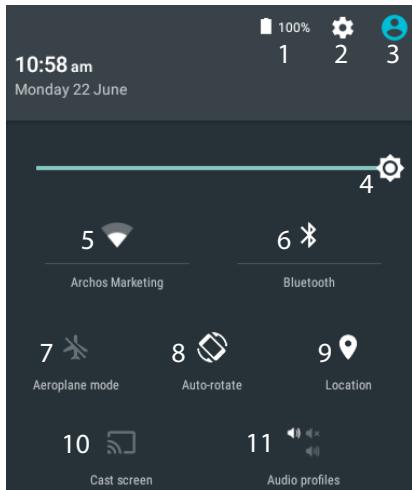
1 Stan naładowania baterii
2 Dostęp do opcji ustawień.
3 Bieżący użytkownik*
4 Regulacja jasności ekranu.
5 Włączanie/wyłączanie łącza Wi-Fi.
6 Włączanie/wyłączanie łącza Bluetooth.
7 Aktywacja/dezaktywacja opcji łączności bezprzewodowej (tzw. tryb samolotowy).
8 Aktywacja/dezaktywacja funkcji automatycznej zmiany orientacji ekranu przy obracaniu urządzeniem ARCHOS.
9 Usługi lokalizacyjne
10 Wyświetlanie zawartości urządzenia z systemem operacyjnym Android na ekranie telewizora.
11 Wybór rodzaju powiadamiania


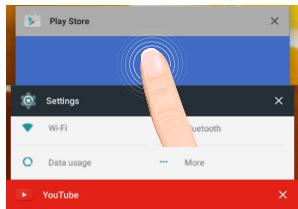
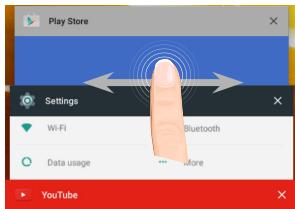
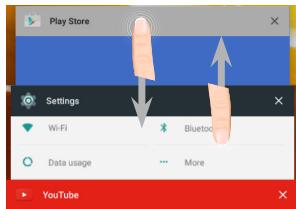
Ostatnio używane aplikacje
Otwiera listę miniatur ikon aplikacji, z których ostatnio korzystano:
text_image
Play Store Settings Wi-Fi Bluetooth Data usage More YouTube
Archos GamePad 2 Unboxing
leodee
1 year ago · 20K views
text_image
Play Store Settings Wi-Fi Bluetooth Data usage More YouTube
Archos GamePad 2 Unboxing
leode
1 year ago · 20K views
text_image
Play Store Settings Wi-Fi Bluetooth Data usage More YouTube
Archos GamePad 2 Unboxing
leodee
1 year ago · 20K views
Dotknij: aby uruchomić aplikację.
Przesuń w lewo lub w prawo: aby zamknąć aplikację.
Przewiń w górę lub w dół: wyświetlanie innych najnowszych aplikacji

ARCHOS Fusion Storage
Konfigurowanie pamięci Fusion Storage
- Włóż kartę micro-SD w gniazdo karty micro-SD urządzenia.
Uważaj, aby karta była wkładana w dobrym kierunku.
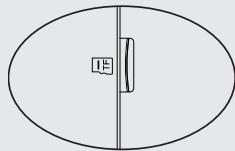
Urządzenie automatycznie wykryje kartę micro-SD i zaproponuje scalenie wewnętrznej pamięci masowej z kartą micro-SD.
-
Wybierz „OK”.
-
Wybierz „OK” w oknie Optimizing storage, aby potwierdzić wybór.
Archos Fusion Storage
Urządzenie zostanie zrestartowane.
- Po zrestartowaniu urządzenia zostanie wyświetlony komunikat informujący o tym, że pamięć ARCHOS Fusion Storage jest aktywna.
- Na pasku stanu wyświetlone zostanie powiadomienie.
- Wybierz aplikację Ustawienia, a następnie ARCHOS Fusion Storage. Wyświetlona zostanie scalona pamięć masowa.
Dezaktywowanie pamięci Fusion Storage
- Wybierz aplikację Ustawienia.
- W aplikacji Ustawienia wybierz ARCHOS Fusion Storage.
- Jeśli funkcja ARCHOS Fusion Storage jest aktywna, wybierz „Disable ARCHOS Fusion Storage” i potwierdź.
Urządzenie zostanie zrestartowane, aby zmiany mogły zostać zastosowane.
OPTIONS
Disable Archos Fusion Storage
Zalecamy wyłączenie urządzenia przed włożeniem do niego karty micro-SD.
Korzystanie z systemu Android™
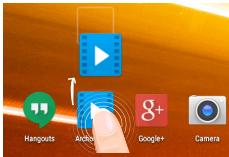
Przenoszenie elementu z ekranu głównego:
Dotknij i przytrzymaj palec na wybranym elemencie aż do wyświetlenia linii pozycjonowania, a następnie przesuń ikonę w wybrane miejsce i zwolnij ją.
text_image
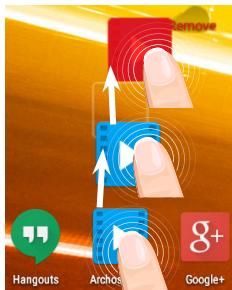
Hangouts Archos Google+Usuwanie elementu z ekranu głównego:
Dotknij i przytrzymaj wybrany element, przesuń palec w góre ekranu i upuść element nad ikoną usuwania.
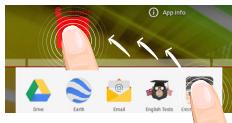
Na ekranie wszystkich aplikacji dotknij i przytrzymaj wybrany element, przesuń palec w góre ekranu i upuść element nad ikoną usuwania.

text_image
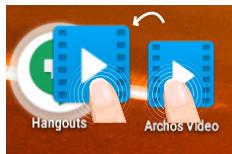
Hangouts Archos VideoTworzenie folderów aplikacji:
Upuść ikonę jednej aplikacji nad kolejną na ekranie głównym, aby je połączyć.
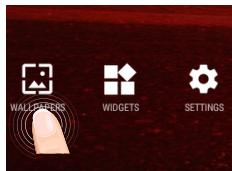
Przytrzymaj palec w pustym miejscu ekranu głównego, a następnie wybierz tapetę z listy.
text_image
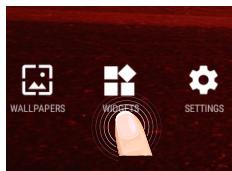
WALLPAPERS WIGBETS SETTINGSWidżety:
Przytrzymaj palec w pustym miejscu ekranu głównego, a następnie wybierz tapetę z listy: widżetów.
Rozwiązywanie problemów
Jeśli urządzenie zawiesi się:
Naciśnij i przytrzymaj przycisk zasilania przez 10 sekund.
Jeśli urządzenie nie uruchomi się:
- Naładuj urządzenie.
- Naciśnij i przytrzymaj przycisk zasilania przez 10 sekund.
Jeśli chcesz wydłużyć żywotność baterii:
Reguluj jasność ekranu w zależności od oświetlenia otoczenia i wyłączaj funkcje łączności bezprzewodowej, gdy z nich nie korzystasz.
Jeśli urządzenie działa zbyt wolno:
Zamknij wszystkie otwarte aplikacje.
Jeśli sygnał Wi-Fi jest zbyt słaby:
Upewnij się, że nie znajdujesz się w zbyt dużej odległości od punktu dostępowego Wi-Fi.
Zaktualizuj oprogramowanie wbudowane: http://www.archos.com/support.
Zresetuj i zmień parametry łączności.
Skontaktuj się z dostawcą usług sieci Wi-Fi.