
Fighter F1 - Akcesoria telefoniczne Evolveo - Bezpłatna instrukcja obsługi
Znajdź bezpłatnie instrukcję urządzenia Fighter F1 Evolveo w formacie PDF.


Pytania użytkowników dotyczące Fighter F1 Evolveo
0 pytanie dotyczące tego urządzenia. Odpowiedz na te, które znasz, lub zadaj własne.
Zadaj nowe pytanie dotyczące tego urządzenia
Pobierz instrukcję dla swojego Akcesoria telefoniczne w formacie PDF za darmo! Znajdź swoją instrukcję Fighter F1 - Evolveo i weź swoje urządzenie elektroniczne z powrotem w ręce. Na tej stronie opublikowane są wszystkie dokumenty niezbędne do korzystania z urządzenia. Fighter F1 marki Evolveo.
INSTRUKCJA OBSŁUGI Fighter F1 Evolveo
dziękujemy za wybranie EVOLVEO Fighter F1.
Mamy nadzieję, że przyniesie Państwu wiele radości podczas grania i podczas pracy.
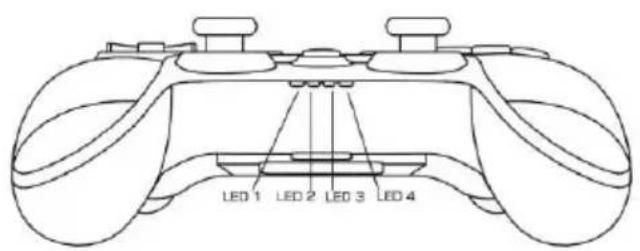
Włączenie: przytrzymaj przez 2 sekundy przycisk „HOME“
Wyłączenie: przytrzymaj przez 5 sekund przycisk „HOME“
Wskaźnik niskiego poziomu baterii: miga dioda „LED 4“
Wskaźnik ładowania
Po podłączeniu przewodu zasilającego miga dioda „LED 4“, po całkowitym załadowaniu dioda „LED 4“ świeci trwało. Po podłączeniu za pomocą przewodu USB do Windows PC lub PlayStation 3 bateria automatycznie zacznie się ładować.
Funkcja uśpienia
Pad przejdzie w tryb „Uśpienie“ po 1 minucie po odłączeniu
Pad przejdzie w tryb „Uśpienie“ po 5 minutach bezczynności
Android smartfon/Android box
- włącz funkcję Bluetooth w telefonie z Androidem
- przytrzymaj przez 2 sekundy przycisk „A“ wraz z przyciskiem „HOME“
• dioda „LED 1“ zacznie migać - na liście dostępnych urządzeń Bluetooth w telefonie pojawi się „EVOLVEO“
- sparuj oba urządzenia
- jeżeli dioda „LED 1“ świeci trwale, urządzenia zostały pomyślnie sparowane
Android box
- włóż nadajnik 2.4 GHz do portu USB
- przytrzymaj przez 2 sekundy przycisk „A“ wraz z przyciskiem „HOME“
- dioda „LED 1“ zacznie migać i rozpocznie się automatyczne parowanie
PL
- jeżeli dioda „LED 1“ świeci trwale, urządzenia zostały pomyślnie sparowane
Windows (tryb X-input)
- włóż nadajnik 2.4 GHz do wejścia USB
- przytrzymaj przez 2 sekundy przycisk „X“ wraz z przyciskiem „HOME“
• diody „LED 1“ oraz „LED 2“ zaczną migać - jeżeli diody „LED 1“ i „LED 2“ świecą trwale, urządzenia zostały pomyślnie sparowane
Pamiętaj: System Windows nie pozwala na korzystanie z funkcji Bluetooth.
PlayStation 3
- włóż nadajnik 2.4 GHz do wejścia USB
- naciśnij jednocześnie przyciski „TURBO“ i „HOME“, aby wejść w tryb parowania
• diody „LED 1“, „LED 2“ i „LED 3“ się zapalą
• do połączenia można użyć także przewodu USB
Automatyczne połączenie
- Funkcja Bluetooth jest włączona i pad jest wyłączony: przytrzymaj przez 2 sekundy przycisk „HOME“, a pad automatycznie wznowi połączenie
PL
- Funkcja Bluetooth jest wyłączone i pad jest włączony: włącz funkcję Bluetooth w urządzeniu, a pad automatycznie wznowi połączenie
- Funkcja Bluetooth jest wyłączona i pad jest wyłączony: włącz funkcję Bluetooth w urządzeniu, przytrzymaj przez 2 sekundy przycisk „HOME“, a pad automatycznie wznowi połączenie
- Urządzenie połączone za pomocą 2.4 GHz i pad jest wyłączony: przytrzymaj przez 2 sekundy przycisk „HOME“, a pad automatycznie wznowi połączenie
Funkcja TURBO
Symuluje pojedyncze lub wielokrotne naciśnięcie.
Włączenie funkcji
Naciśnij jeden lub więcej przycisków (oprócz D-pad, joysticków, SELECT, START), a następnie przycisk TURBO.
Wyłączenie funkcji
Naciśnij jeden lub więcej przycisków, a następnie przycisk CLEAR.
PL
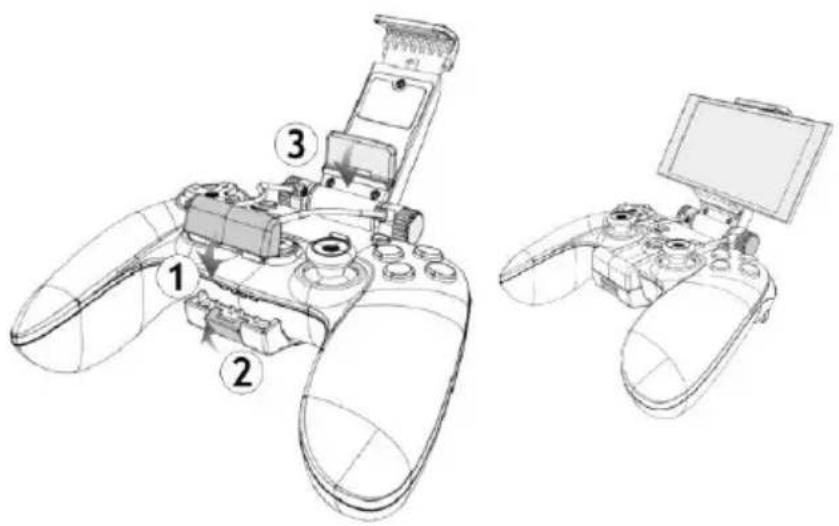
Zdejmowany regulowany slot do smartfona
Jest on wykonany z wytrzymałego tworzywa sztucznego ABS, niemniej jednak podczas jego instalowania do pada, należy zachować ostrożność, aby uniknąć jego uszkodzenia.
Komputer nie wykrywa pada
Dlaczego pad nie działa w grze prawidłowo?
Dlaczego pad nie wibruje?
Inne problemy
Rozwiązanie
- Upewnij się, że port USB jest w pełni funkcjonalny
- Zasilanie portu USB nie jest wystarczające
-
Spróbuj użyć innego portu USB
-
Gra nie obstuguje pada
-
Ustaw prawidłowo przyciski pada
-
Gra nie obstuguje wibracji
-
Gry do Androida nie obsługują wibracji
-
Jeżeli nie można włączyć pada, baterie mogą być rozładowane. Naładuj je.
-
Jeżeli pad "zawiesił się", odłączyć się lub funkcjonuje nieprawidłowo, wróć do jego ustawień fabrycznych, naciskając przycisk RESET na spodzie pada, i wykonaj ponownie parowanie.
-
Pad nie będzie działać prawidłowo, jeżeli chcesz sparować go za pomocą funkcji Bluetooth, ale jest on nadal sparowany z adapterem
2.4 GHz lub odwrotnie. Należy zawsze zakończyć jedno połączenie, aby można było ponownie sparować urządzenie.
Potrzebujesz porady nawet po przeczytaniu niniejszej instrukcji obsługi?
Najpierw należy przeczytać „FAQ: najczęściej zadawane pytania“ na www.evolveo.com/pl/fighter-f1 lub skontaktować się z pomocą techniczną EVOLVEO pod adresem www.evolveo.com/pl/wsparcie
Gwarancja NIE ODNOSI się do:
- używania urządzenia do innych celów
- uszkodzeń elektromechanicznych lub mechanicznych spowodowanych wskutek niewłaściwego użytkowania
- szkód spowodowanych elementami środowiska naturalnego, takimi jak ogień, woda, elektryczność statyczna, przepięcie itp.
- szkód spowodowanych nieuprawnioną naprawą
- nieczytelnego numeru seryjnego urządzenia


KLARACJA ZGODNOŚCI
Niniejszym spółka ABACUS Electric s.r. o. deklaruje, że EVOLVEO Fighter F1 jest zgodny z wymaganiami norm i rozporządzeń właściwych dla tego typu urządzenia.
Pełny tekst Deklaracji zgodności znajduje się na ftp://ftp.evolveo.com/ce
Copyright © ABACUS Electric s.r. o., wszystkie prawa zastrzeżone
Kedves Vásárló!

Marka : Evolveo
Model : Fighter F1
Kategoria : Akcesoria telefoniczne