KOM0656 - Konsola Quer - Bezpłatna instrukcja obsługi
Znajdź bezpłatnie instrukcję urządzenia KOM0656 Quer w formacie PDF.


Pytania użytkowników dotyczące KOM0656 Quer
0 pytanie dotyczące tego urządzenia. Odpowiedz na te, które znasz, lub zadaj własne.
Zadaj nowe pytanie dotyczące tego urządzenia
Pobierz instrukcję dla swojego Konsola w formacie PDF za darmo! Znajdź swoją instrukcję KOM0656 - Quer i weź swoje urządzenie elektroniczne z powrotem w ręce. Na tej stronie opublikowane są wszystkie dokumenty niezbędne do korzystania z urządzenia. KOM0656 marki Quer.
INSTRUKCJA OBSŁUGI KOM0656 Quer
Dziękujemy za zakup naszego produktu!
Przed włączeniem urządzenia należy dokładnie zapoznać się z niniejszą instrukcją obsługi.
- Konsola nie jest odporna na działanie wody i wilgoci - nie należy używać urządzenia w wilgotnym środowisku oraz miejscach, gdzie jest ono narażone na zalanie/zamoczenie.
- Nie zostawiaj urządzenia w pobliżu małych dzieci.
- Nie należy używać urządzenia podczas prowadzenia pojazdów.
- Nie należy pozostawiać urządzenia w środowisku o wysokiej temperaturze, wysokiej wilgotności powietrza lub zapylonym środowisku.
- Upadek urządzenia lub jego uderzenie może spowodować uszkodzenie ekranu.
- Nie należy samodzielnie rozbierać urządzenia, do czyszczenia nie należy używać środków chemicznych.
- Nie należy wyłączać tabletu podczas formatowania oraz przesyłania / pobierania danych - może to doprowadzić do powstania błędów programowych.
■ PODSTAWOWE PARAMETRY
- SYSTEM Google Android 4.1.1
- CPU 1.5GHz dual-core Amlogic MX Cortex A9 CPU, Mali-400 GPU
- EKRAN 5.0" (800x480 px) 5-punktowy, dotykowy
- SIEĆ Wi-Fi (802.11 b/g/n), zewnętrzne modemy 3G
- KAMERA 0.3M
- MUZYKA Obsługa MP3, WMA, FLAC, OGG, etc.
- VIDEO Obsługa RMVB, AVI, MPEG-4, ASP, DIVX, WMV, F4V, FLV, etc.
- E-BOOK Obsługa PDF, TXT, CHM, UMD, HTML, etc.
- KONTROLA GRY Przyciski + Joystick, ekran dotykowy, Gravity Sensor
• GRY
- Gry dotykowe: Angry Birds, Fruit Ninja, Plants vs Zombies.
- Gry z wykorzystaniem czujnika grawitacji: A Tilt 3D Labyrinth, Speed Forge 3D, Army Sniper.
- Wirtualne mapowanie przycisków Gry dotykowe mogę być sterowane bardziej precyzyjnymi i wygodnymi przyciskami fizycznymi.
- Drugiej generacja aplikacja zarządzania grami: GameX
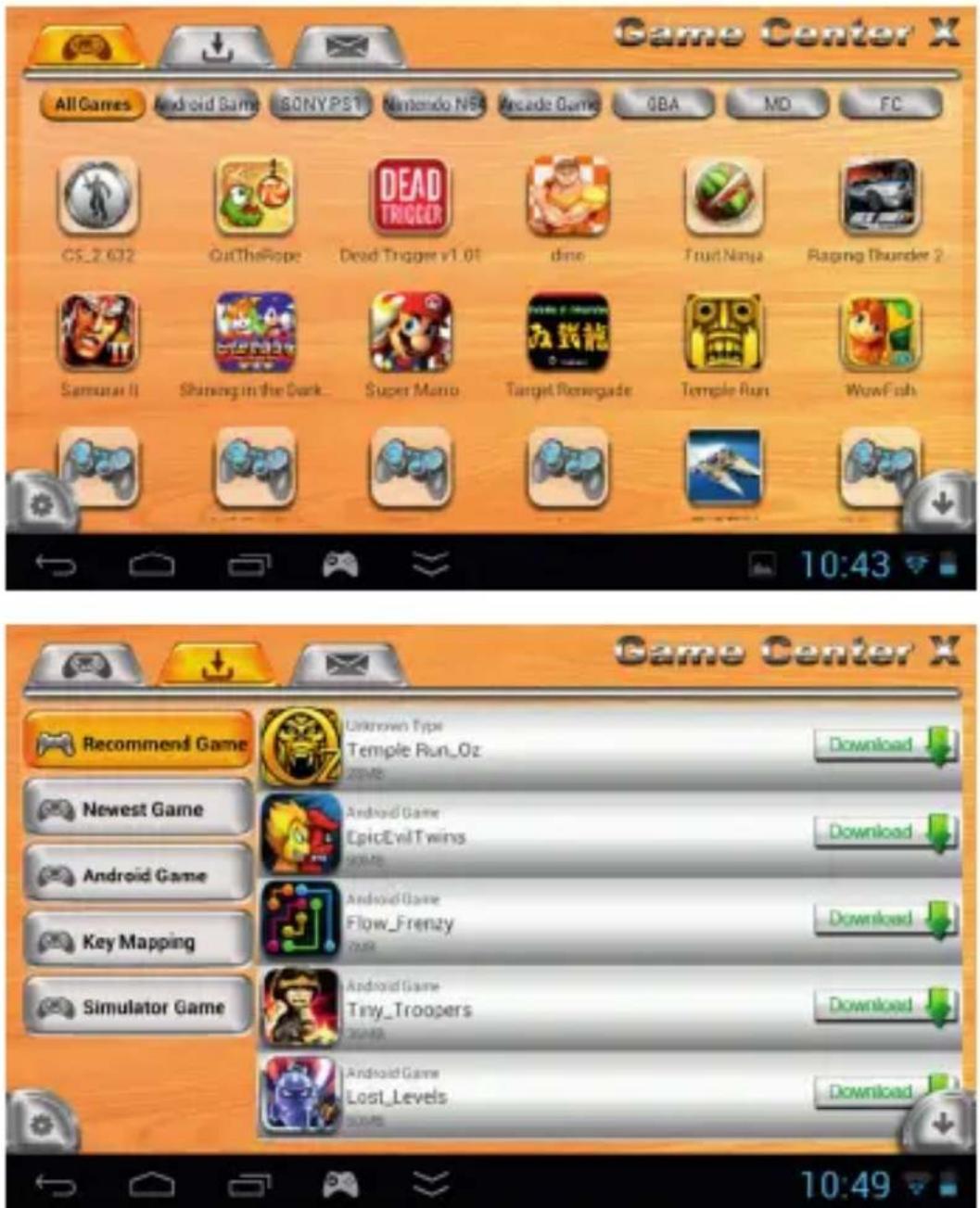
- Centrum zarządzania grami: Wszystkie gry na emulatory jak również na androida po zainstalowaniu zostają automatycznie zidentyfikowane i wyświetlane jako ikony w aplikacji Game X.
- Centrum pobierania gier: Pobieraj wszystkie gry poprzez Wi-Fi, jeden przycisk pobierania, instalacji, aktywacji gier i aplikacji.
■ PODSTAWOWE OPERACJE
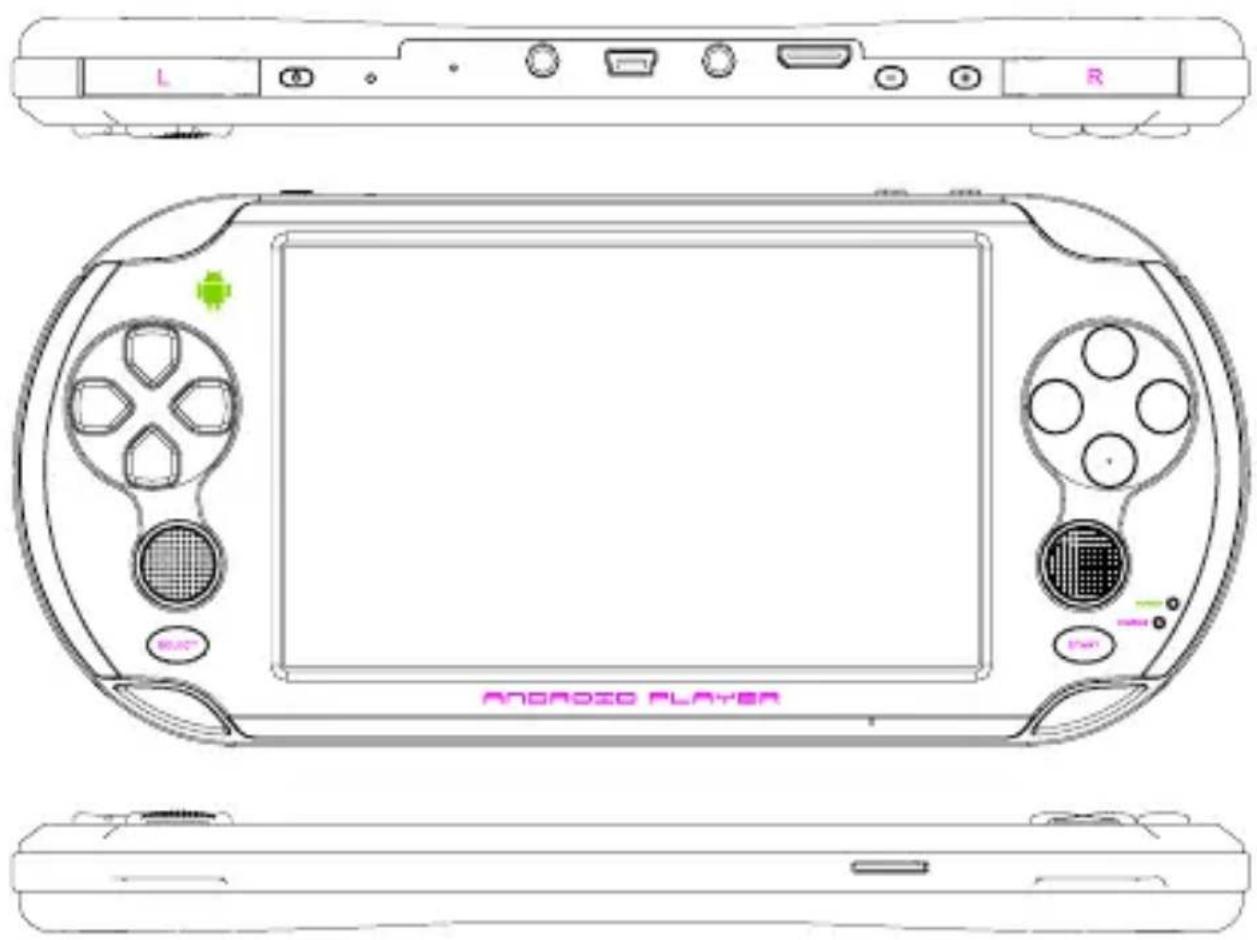
- Włączanie urządzenia: Naciśnij i przytrzymaj przez kilka sekund przycisk „POWER” Jeżeli urządzenie nie jest rozładowane po chwili włączy się.
- Tryb czuwania: Przy aktywnym urządzenia naciśnij krótko przycisk „POWER” aby wprowadzić urządzenie w tryb czuwania, naciśnij ponownie przycisk power aby wybudzić urządzenie.
- Wyłączanie urządzenia: Naciśnij i przytrzymaj przez kilka sekund przycisk „POWER” wybierz „POWER OFF”, następnie potwierdź wybór klikając „OK”.
text_image
L R Android PLAYER
■ FUNKCJE GIER: MAPOWANIE PRZYCISKÓW
- Funkcja mapowania przycisków: podwójny joysticks i przyciski sterowania umożliwiają doskonałe sterowanie grami, ponnadto prawy joystick umożliwia obrócenie pola widzenia o 360 stopni.
- HDMI 1080P: Urządzenie można podłączyć do telewizora za pomocą kabla HDMI. W razie potrzeby, należy dostosować ustawienia telewizora. Kabel HDMI nie wchodzi w skład zestawu.
- Metoda działania: w dowolnej grze po naciśnięciu przycisku znajdującego się na pasku stanu na ekranie wyświetli się interfejs mapowania przycisków. Przeciągnij wirtualne przyciski na odpowiadające im pozycje w grze w celu uzyskania funkcji odwzorowania przycisku, jak przedstawiono poniżej:

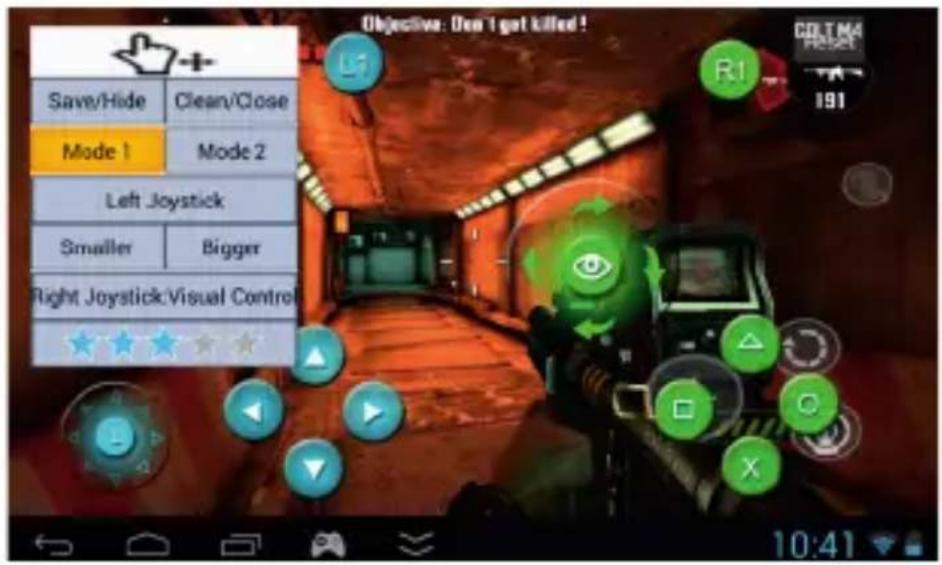
Mapowania przycisków 2 tryby:
Trybie 1 - prawy joystick odpowiada za sterowanie widokiem.
Trybie 2 - prawy joystick odpowiada za sterowanie kierunkiem ruchu.
Po zapisaniu ustawień przy następnym uruchomieniu gry system automatycznie załaduje ustawienia przycisków.
EMULATOR
- Obsługa 9 rodzajów emulatorów: PS1, N64, Arcade, CP1/CP2/Neo-Geo, GBA, SFC, MD oraz FC
- Użytkownik ma możliwość instalowania swobodnie innych emulatorów.
- Dwa sposoby, uruchomiania gry:
- Poprzez aplikacje Game X;
- Poprzez emulator konsoli.
Proponujemy korzystać z aplikacji Game X do zarządzania grami
- Ścieżka przechowywania gier: katalog główny w pamięci wewnętrznej lub karta microSD. Wszystkie gry będą wyświetlane w folderze „Games”
- Arcade games: /roms/arcade/roms
- Centrum zarządzania grami: Wszystkie gry na emulatory jak również na androida po zainstalowaniu będą automatycznie identyfikowane i wyświetlane jako ikony w aplikacji Game X. W sposób łatwy do zarządzania nimi.
- Ścieżka lokalna gier: Proszę stworzyć lub znaleźć folder o nazwie „Game” w pamięci lub na karcie microSD, wszystkie gry można umieścić bezpośrednio w tym folderze. Aplikacja Game X wyświetli wszystkie gry, zarówno znajdujące się w pamięci jak i na karcie microSD.
PL
- Serwis pobierania gier: Drugim przyciskiem w górnej części menu aplikacji Game X jest Centrum Pobierania za pomocą którego można pobrać gry. Gra zostanie zainstalowana automatycznie po ściągnięciu.
- Pobieranie gier: Podłącz urządzenie do sieci Wi-Fi, z menu głównego konsoli uruchom aplikację „Game X”, następnie drugim przyciskiem w górnej części menu uruchom Centrum Pobierania. Na ekranie wyświetłą się wszystkie dostępne do pobrania gry. Po wybraniu gry należy nacisnąć przycisk „Pobierz” (Download) aby pobrać grę. Informacje o statusie pobierania zostaną wyświetlona na pasku stanu.
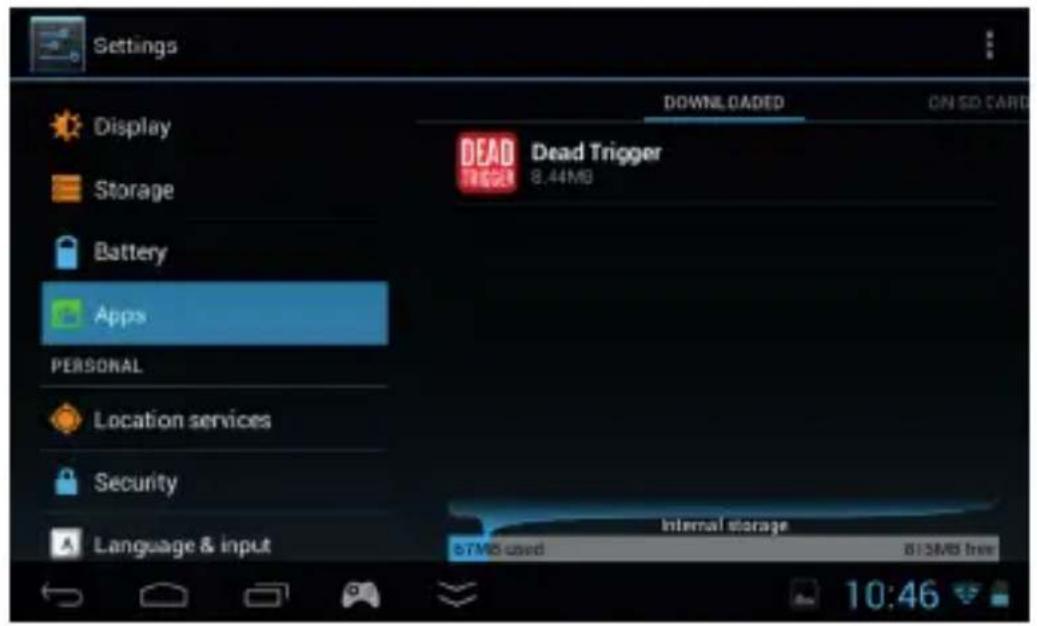
- Aby odinstalować aplikacje i gry na androida należy:
Kliknać w „Ustawienia”, „Aplikacje”, a następnie wybrać aplikację, które chcemy usunąć bądź zmienić jej ustawienia.
text_image
Settings Display Storage Battery Apps PERSONAL Location services Security Language & input DOWNLOADS ON SD CARD DEAD Trigger 8.44MB Internal storage 67MB used 813MB free 10:46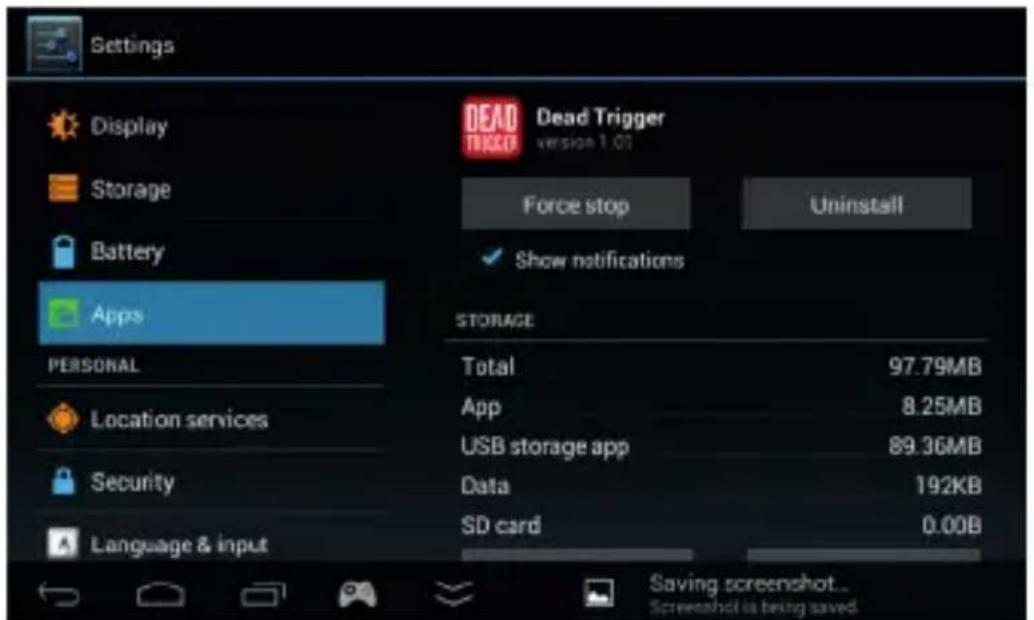
- Aby usunąć niechciane gry na emulator: Podłącz urządzenie lub kartę SD do komputera, a następnie usuń wybrane pozycje z folderu „Games”

■ USTAWIENIA SIECI
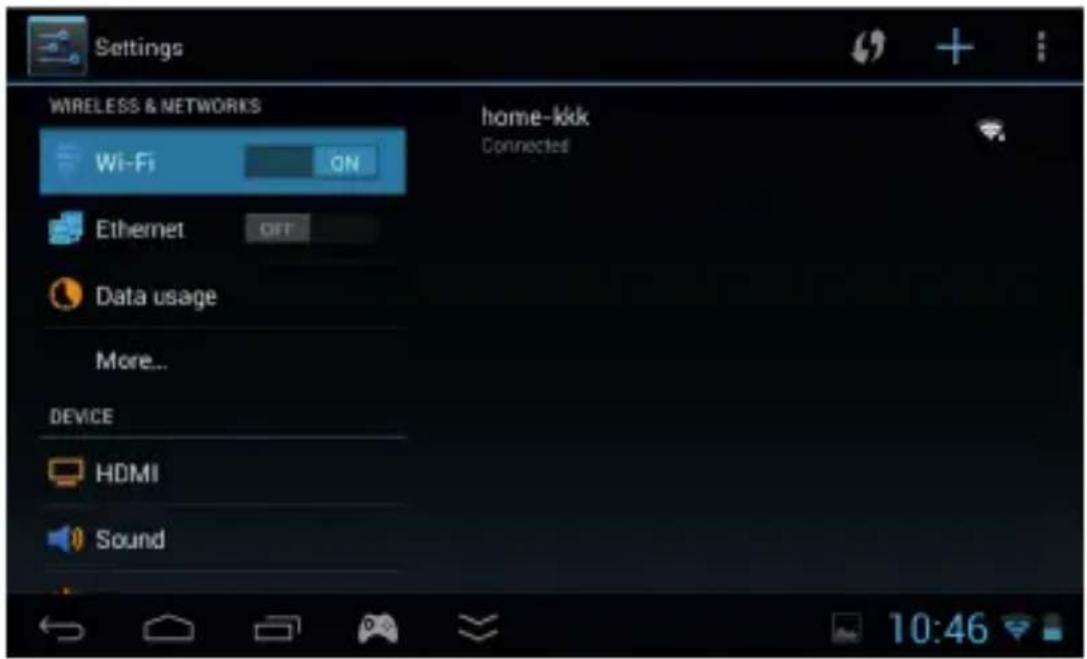
Przejdź do menu „Ustawienia,, (Setting) następnie przy „Wi-Fi”
przesuń suwak na pozycję ON.

Wyszukaj sieć bezprzewodową i wpisz hasło dla wybranej sieci. Po chwili urządzenie połączy się z wybraną siecią
1. Aplikacje sieciowe:
Przed uruchomieniem aplikacji sieciowych takich jak Skype, Twitter, Facebook, etc. należy skonfigurować i uruchomić sieć Wi-Fi. Wyżej wymienione aplikacje są już zainstalowane na urządzeniu i gotowe do użycia.
2. Przeglądarka www:
po podłączeniu do sieci WIFI, aby uruchomić przeglądarkę internetową, należy przejść do listy aplikacji a następnie nacisnąć przycisk „Internet”. Po naciśnięciu paska adresu, na ekranie pojawi się klawiatura.
3. Metody wprowadzania danych:
Naciśnij przycisk „Ustawienia” (Settings) - „Język, klawiatura, głos” (Language&input) - „Klawiatura i wprowadzanie tekstu” (KEYBOARD&INPUT) aby wybrać metodę wprowadzania danych (jeżeli zachodzi taka potrzeba użytkownik może wybrać wszystkie metody wprowadzania danych).
KAMERA i CZYTNIK E-BOOK
- Kamera
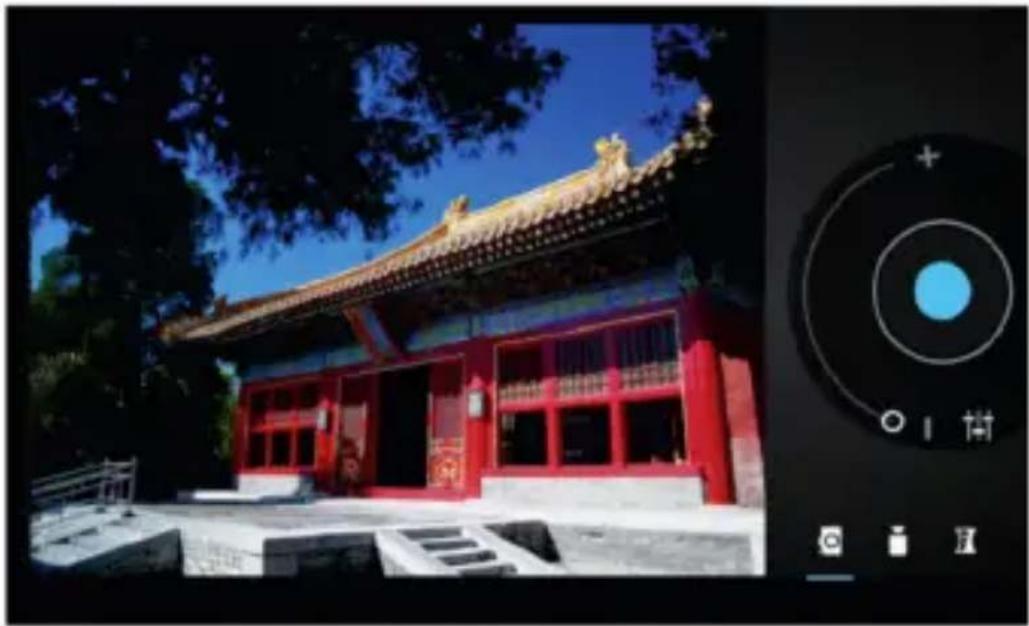
Aby uruchomić kamerę, należy z menu głównego wybrać „Aparat,, (Camera). Użytkownik może korzystać z aparatu do robienia zdjęć, nagrywania DV oraz połączeń wideo (Skype, ICQ, etc.).
Wybierz żądany tryb DC / DV / Tryb Panorama
Kliknij, aby skonfigurować ustawienia balansu bieli, tryb sceny i kamere.

Konsola wspiera wiele formatów, takich jak, np. PDF, Text, E-Pub, FB2. Użytkownik może pobrać i instalować inne aplikacje w celu rozszerzenia funkcjonalność czytnika e-book.
■ MUZUKA i VIDEO
- Video
Konsola umożliwia odtwarzanie plików video zapisanych w pamięci lub na karcie microSD. Aby uruchomić odtwarzanie, należy wybrać
ikonę
- Muzyka
Po pobraniu/skopiowaniu muzyki na urządzenie, należy wybrać
ikonę, uruchomiony zostanie odtwarzacz muzyki. Utwory
można wyszukiwać według wykonawcy, albumu, nazwy utworu lub listy odtwarzania. Naciśnięcie na wybrany utwór spowoduje jego automatyczne uruchomienie.
PL
Video online
Urządzenie umożliwia oglądanie filmów online za pośrednictwem przeglądarki www lub zainstalowanych aplikacji internetowych, takich jak YouTube.
- Muzyka online
Urządzenie umożliwia słuchanie muzyki online za pośrednictwem przeglądarki www lub zainstalowanych aplikacji internetowych, takich jak Kugou. W zależności od zainstalowanej aplikacji użytkownik może również zapisywać odtwarzaną muzykę online na urządzeniu lub na kartę TF microSD.
■ WAŻNE INSTRUKCJE DOTYCZĄCE OBSŁUGI
- Jak podłączyć urządzenie do komputera PC?
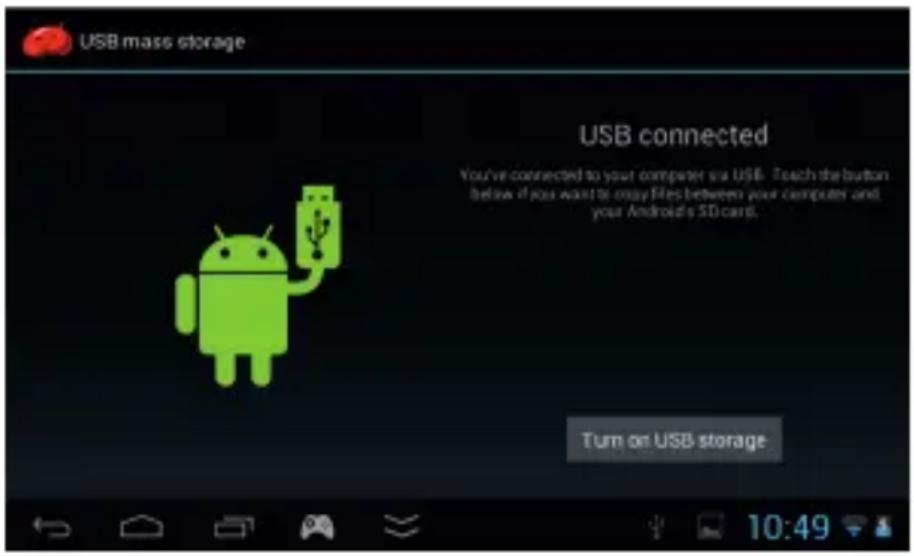
- Włączanie trybu U disk mode: Podłącz urządzenie do komputera za pomocą kabla USB, w ustawieniach pamięci masowej USB wybierz opcję „Włącz nośnik USB”.
- Wyłączanie trybu U disk mode: W ustawieniach pamięci masowej USB, wybierz „Wyłącz nosnik USB”, następnie odłącz urządzenia od komputera.
Konsolę można podłączyć do telewizora za pomocą kabla HDMI. W razie potrzeby, należy dostosować ustawienia telewizora. Kabel HDMI nie wchodzi w skład zestawu.
- Reset
Jeśli oprogramowanie lub system działa nieprawidłowo, użytkownik może nacisnąć przycisk „Reset”, aby zresetować urządzenie lub bezpośrednio nacisnąć i przytrzymać przycisk power aby zamknąć urządzenie, a następnie włączyć je ponownie.

• Ustawienia fabryczne
Jeśli oprogramowanie lub system działa nieprawidłowa a funkcja resetu nie naprawiła urządzenia.
Użytkownik może wykonać reset urządzenia do ustawień fabrycznych. W tym celu należy: Wejść do menu Ustawienia (Settings) - Kopia i kasowanie danych (Backup& reset) - Ustawienia fabryczne (Factory data reset).
Uwaga: Przed wykonaniem operacji proszę wykonać kopię zapasową danych.
■ SPECYFIKACJA
| Ekran 5.0", rozdzielczość: 800x480px | |
| Ekran dotykowy | 5 punktowy, pojemnościowy |
| Obsługiwane gry | Gry na androida, Gry na emulatory konsol (PS1, N64, Arcade, CP1/CP2/NeoGeo, GBA, SFC, MD oraz FC), Game X Version 2.0 |
| Kontrola gier F | Funkcja mapowania przycisków, dwa przyciski LR, dwie analogowe gałki, G-sensor |
| Chipset Amlogic | c MX-S dual core1.5GHz (CPU:cortex A9, GPU:ARM mali400 mp2) |
| Pamięć RAM 1 | GB DDR3 |
| System OS Android 4.1.1 | |
| Pamięć 4GB | |
| Internet Wi-Fi (802.11 b/g/n), zewnętrzny modem 3G | |
| Czujnik Czujnik | grawitacji 3 Axis Gravity Sensor |
| Kamera Tył 0.3M | |
| Głośnik x1 | |
| Video Obsługa | RMVB, AVI, MPEG-4, ASP, DIVX, WMV, F4V, FLV, etc. |
| Audio Obsługa | MP3, WMA, FLAC, OGG, itp. |
| Bateria Wbudowany akumulator litowo-polimerowy. Ładowanie przez zasilacz DC 5V 2A lub kabel USB wpięty do komputera | |
| Wejścia / wyjścia | USB2.0 High Speed Gniazdo słuchawek mini jack 3.5-mm Gniazdo kart microSD, (obsługa kart do 32GB) |
| Wyjście TV HDMI 1080P | |
| Język Obsługa wielu języków | |
| Środowisko operacyjne | Windows98SE/ME; Windows2000; Windows XP, 7 |
| Kolor Czarno-biały | |
| Wymiary Długosć: 195 mm, Szerokość: 86.6mm, Grubość: 17,0 mm, Waga: 232g | |
| Zawartość opakowania | Urządzenie, kabel USB, słuchawki, instrukcja obsługi. |
PL

Prawidłowe usuwanie produktu (zużyty sprzęt elektryczny i elektroniczny)
Oznaczenie umieszczone na produkcie lub w odnoszących się do niego tekstach wskazuje, że po upływie okresu użytkowania, nie należy usuwać go z innymi odpadami pochodzącymi z gospodarstw domowych. Aby uniknąć szkodiwego wpływu na środowisko naturalne i zdrowie ludzi wskutek niekontrolowanego usuwania odpadów, prosimy o oddzielenie produktu od innego typu odpadów oraz odpowiedzialny recykling w celu promowania ponownego użycia zasobów materialnych jako stałej praktyki.
W celu uzyskania informacji na temat miejsca i sposobu bezpiecznego dla środowiska recyklingu tego produktu, użytkownicy w gospodarstwach domowych powinni skontaktować się z punktem sprzedaży detalicznej, w którym dokonali zakupu produktu, lub z organem władz lokalnych.
Użytkownicy w firmach powinni skontaktować się ze swoim dostawcą i sprawdzić warunki umowy zakupu. Produktu nie należy usuwać razem z innymi odpadami komercyjnymi.
Wyprodukowano w CHRL dla LECHPOL Zbigniew Leszek, Miętne ul. Garwolińska 1, 08-400 Garwolin.


PL