KOM0656 - Konsole Quer - Kostenlose Bedienungsanleitung
Finden Sie kostenlos die Bedienungsanleitung des Geräts KOM0656 Quer als PDF.


Benutzerfragen zu KOM0656 Quer
0 Frage zu diesem Gerät. Beantworten Sie die, die Sie kennen, oder stellen Sie Ihre eigene.
Eine neue Frage zu diesem Gerät stellen
Laden Sie die Anleitung für Ihr Konsole kostenlos im PDF-Format! Finden Sie Ihr Handbuch KOM0656 - Quer und nehmen Sie Ihr elektronisches Gerät wieder in die Hand. Auf dieser Seite sind alle Dokumente veröffentlicht, die für die Verwendung Ihres Geräts notwendig sind. KOM0656 von der Marke Quer.
BEDIENUNGSANLEITUNG KOM0656 Quer
Vielen Dank für den kauf von Produkt!
Diese Bedienungsanleitung enthält sehr wichtige
Sicherheitsanleitungen und Informationen über das Produkt. Für eine bessere Verwendung und Genuss, empfehlen wir Ihnen, die folgenden Informationen zu lesen, bevor Sie es verwenden. Wir versuchen unser Bestes, die Inhalte richtig und vollständig zu machen, aber es können dennoch Fehler auftreten. Für weitere Informationen, siehe das Produkt.
- Gerät NICHT in sehr trockener Umgebung benutzen um statische Einwirkungen zu vermeiden.
- Gerät NICHT in der nähe von Kindern lassen.
- Gerät NICHT während der Fahrt benutzen um Verkehrsunfälle zu vermeiden.
- VERMEIDEN Sie Ihr Gerät hoher Temperatur, hoher Luftfeuchtigkeit oder staubige Luft-Umgebung auszusetzen.
- VERMEIDEN Sie den Kontakt Ihres Gerätes mit harten Gegenständen, die seine Oberfläche zerkratzen oder Hardware-Schäden verursachen können.
• Das Gerät NICHT zerlegen. - Einfügen oder herausziehen der TF-Karte NUR im ausgeschalteten Zustand um unvorhersehbare Schäden an Ihrem Gerät durch Übergangsstrom zu vermeiden.
- Das Gerät NICHT von Computern trennen während der System-Formatierung oder herunterladen / hochladen von Dateien, da dieses Programmfehler verursachen kann.
DE
■ BASISPARAMETER UND FUNKTIONSEIGENSCHAFTEN
- OS Google Android 4.1.1
- CPU 1.5GHz dual-core Amlogic MX Cortex A9 CPU, Mali-400 GPU
- BILDSCHIRM 5,0-Zoll 5 Punkt kapazitives Touch Display mit 800 mal 480 Auflösung
- NETZWERK WI-FI Funktion: Wireless Internet, unterstützt 802.11 b/g/n
- KAMERA 0.3M
- MUSIK Unterstützt MP3, WMA, FLAC, OGG, usw.
- VIDEO Unterstützt RMVB, AVI, MPEG-4, ASP, DIVX, WMV, F4V, FLV, usw.
- E-BOOK Unterstützt PDF, TXT, CHM, UMD, HTML, usw.
- Drei Arten von Spielkontrollmodus Tasten + Joysticks, Touch und Schwerkraft-Sensor
- Spiele
- Touch Spiele: Angry Birds, Fruit Ninja, Plants vs. Zombies...
- Schwerkraft-Spiele: A Tilt 3D Labyrinth, Speed Forge 3D....
- 9 Arten von Spielemulator: Arcade Spiele FBA97.27 (CPS1/CPS2/Neo-Geo/IGS), PS1/N64/GBA/GBC/ GB/SFC/FC/MD Spiele.
• Virtuelle Tastenzuordnung
Die Touch-Android-Spiele können mit neuen mehr genauen und komfortablen physischen Tasten gespielt werden
• Die zweite Generation von Spielzentrum GameX
- Intelligentes Spielverwaltungszentrum: Alle Android-Spiele und 9 Arten von Spieleimulator werden automatisch erkannt und als Symbole angezeigt.
- Intelligenter wireless Spiel-Herunterladen Service: Herunterladen von verschiedenen Spielen über Wi-Fi, eine Taste zum herunterladen, Installation und aktivieren von Spielen und Anwendungen.
ALLGEMEINE BEDIENUNG
- Einschalten: Langes drücken (für einige Sekunden) der Taste „POWER“ um das Gerät, welches genügend aufgeladen ist, einzuschalten.
- Standby: Kurzes drücken der Taste „POWER“ für Bereitschafts-Modus, erneutes kurzes drücken der Taste „POWER“ für normalen Funktionsmodus.
- Ausschalten: Langes drücken (für einige Sekunden) der Taste „POWER“ in jedem Funktionsmodus, wählen „AUSSCHALTEN“, und danach klick „OK“ um das Gerät auszuschalten.

■ SUPER SPIELFUNKTION: TASTENZUORDNUNG
- Tastenzuordnungsfunktion: Zweifache Joysticks und Tasten kontrollieren das Spiel perfekt, außerdem ist der rechte Joystick in der Lage das Betrachtungsfeld um 360 Grad zu drehen.
- 1080P Konsole: HDMI Ausgang, zusammen mit der Tastenzuordnungsfunktion, Spieler können direkt den großen Bildschirm sehen und das Android-Spiel mit Joystick und Tasten spielen.
- Bedienungsmethode: In jedem Spielmenü klick auf am unteren Teil der Taskleiste, zeigt das Tastenzuordnungsmenü am Bildschirm, danach ziehen Sie die virtuelle Tasten zu der zugehörigen Position um die Tastenzuordnungsfunktion zu erreichen, wie unten angezeigt:
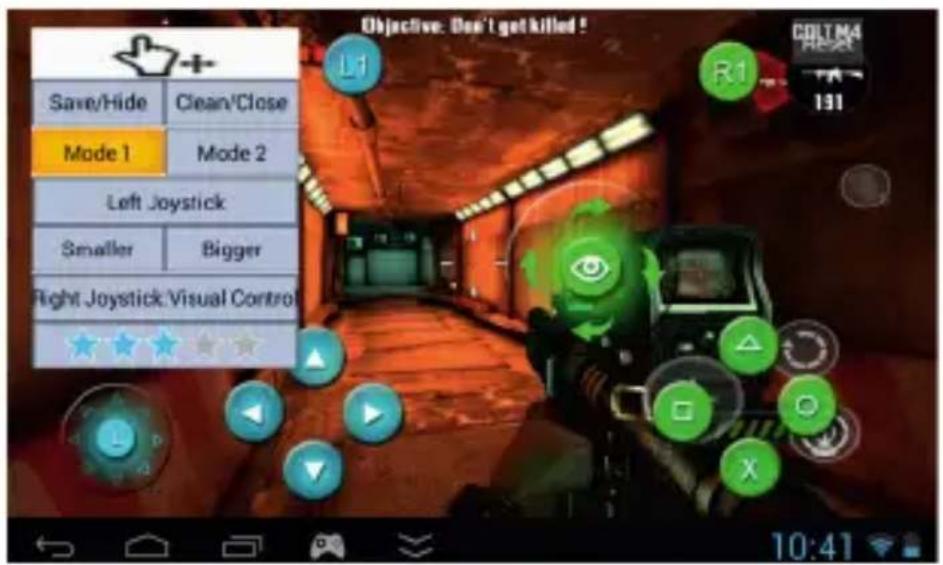
Tastenzuordnungsmodus: 2 Arten, der Hauptunterschied ist der rechte Joystick, Modus 1 (rechter Joystick steuert den Blick), Modus 2 (rechter Joystick steuert die Richtungen, geeignet für Spiele mit Doppel-Richtungen)
Speichern Sie die Tastenzuordnung: Das System wird die Daten automatisch speichern, es gibt keine Notwendigkeit, die Tastenzuordnung zu wiederholen wenn Sie das nächste Mal das Spiele starten.
Emulatoren
- Unterstützt 9 Arten von Emulatoren: PS1, N64, Arcade, CP1/CP2/Neo-Geo, GBA, SFC, MD and FC
- Der Benutzer kann frei andere Emulatoren installieren
- Zwei Arten ein Spiel zu starten: Alle Spiele mit Hilfe von GameX durchsuchen; öffnen des Spiels aus dem zugehörigen Emulator. Es ist empfehlenswert die Spiele mit GameX zu verwalten.
- Der Spielspeicherpfad: der Hauptordner des internen Speichers oder TF card/Games, alle Spiele werden im Ordner "Games" aufgelistet, das Programm erkennt die Spiele durch ihre Endung, automatisch einordnen und anzeigen.
- Alle Spielemulatoren befinden sich in den unten angezeigten Ordnern:
Arcade Spiele: /roms/arcade/roms
GBA Spiele: /roms/gbaroms/roms
FC Spiele: /roms/nesroms/roms
MD Spiele: /roms/mdroms/roms
N64 Spiele: roms/n64roms/roms
■ Die zweite Generation von Spielzentrum GameX
- Intelligentes Spielverwaltungszentrum: Alle Android- und Emulator-Spiele werden automatisch erkannt und als Symbole angezeigt. Es ist leicht zu verwalten.
-
Lokaler Spielspeicherpfad: Bitte Hauptordner "Game" im internen Speichers oder TF Karte erstellen oder finden, alle Spiele können direkt in diesem Ordner gespeichert werden, anzeige aller Spiele, im internen Speicher oder TF Karte.
-
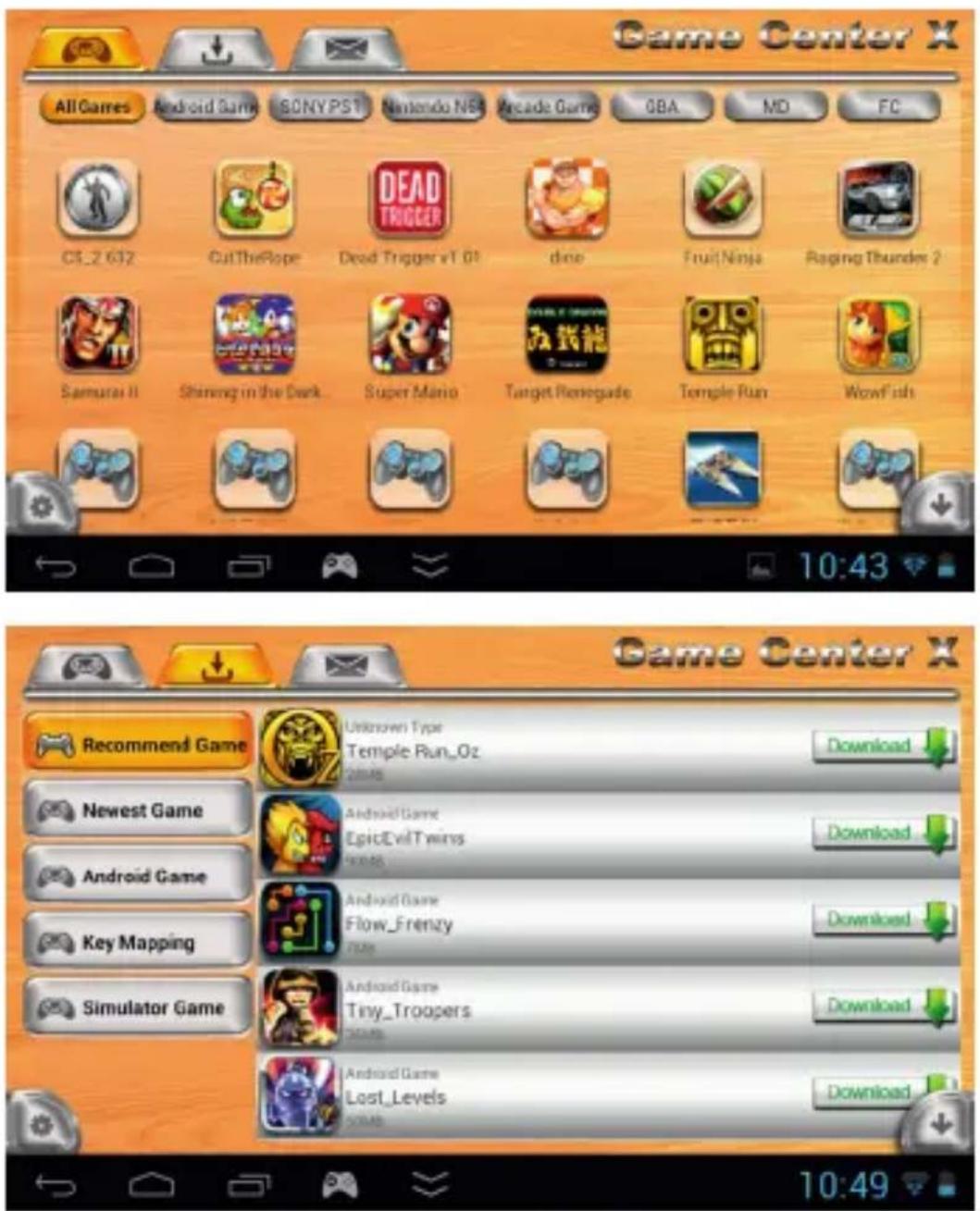
Intelligenter wireless Spiel-Herunterladen Service: Die zweite Taste vom oberen Hauptmenü ist Spiel Herunterladen Zentrum. Sie können alle ausgewählten Spiele über Wi-Fi herunterladen. Das Spiel wird automatisch installiert nach dem herunterladen durch eine Taste.
- Spiel Herunterladen Methode: Über Wi-Fi anschließen, Klick "GameX" im Hauptmenü, alle Spiele im Cloud Server werden angezeigt; durch Klick auf "Download" wird das Spiel heruntergeladen, Sie finden die Mitteilung über das herunterladen in der Stausleiste; Klick auf das Spielsymbol das gerade heruntergeladen wird um das Herunterladen Verwaltungsmenü zu öffnen, wählen Sie "Cancel" um den Prozess abzubrechen.
■ Verwaltung von Spiele und Anwendungen
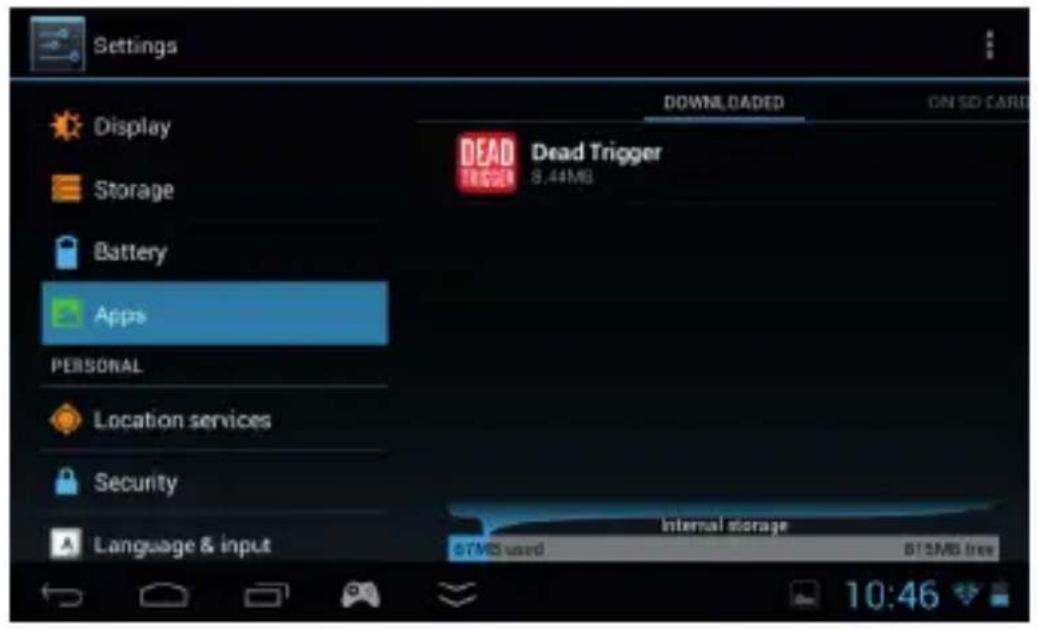
- Android Spiele und Anwendungen entfernen: Klick „Einstellungen“ --"Apps", danach klick auf die gewünschte Anwendung.
text_image
Settings Display Storage Battery Apps PERSONAL Location services Security Language & input DOWNLOADED ON SD CARE DEAD Trigger Dead Trigger 8.44MB Internal storage 67MB used 815MB free 10:46
- Entfernen von Emulatorspielen: Schließen Sie das Gerät oder TF Karte an einen Computer an und löschen das ungewünschte Spiel im Ordner „Spiele“ des Hauptordners
■ Netzwerkeinstellung
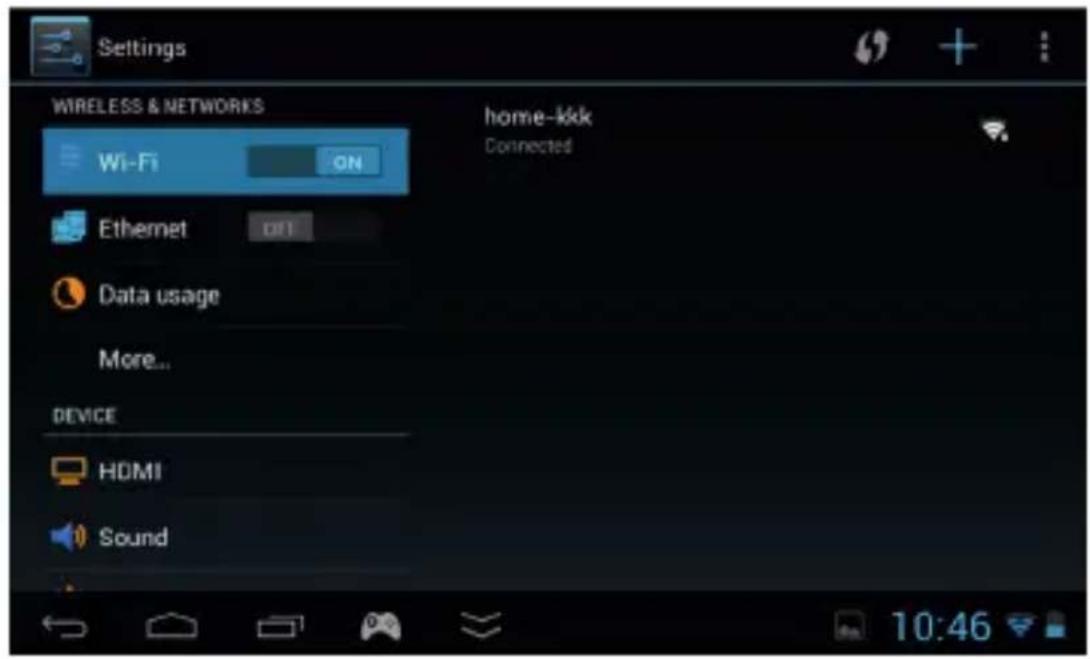
Klick „Settings“, „Wi-Fi“, danach klick auf „ON“, Wi-Fi suchen und Passwort eingeben um mit dem vorhandenen Wi-Fi Netzwerk zu verbinden. Siehe Bild unten:
- Entfernen von Emulatorspielen: Schließen Sie das Gerät oder TF Karte an einen Computer an und löschen das ungewünschte Spiel im Ordner „Spiele“ des Hauptordners.
■ NETZWERK ANWENDUNGEN & BROWSER & EINGABEMETHODEN
1. Netzwerkanwendungen
Bitte stellen Sie sicher, dass Sie bereits mit Wi-Fi erfolgreich verbunden sind, bevor Sie Netzwerkanwendungen benutzen, wie z.B. Skype, Twitter, Facebook, usw. Diese vorinstallierten Netzwerk-Anwendungen können von den Symbolen im Menü aufgerufen werden. Weitere Netzwerk-Anwendungen müssen Sie selbst herunterladen und installieren.
- Web-Browsing: nach dem Anschluss an Wi-Fi, einige primäre Seitenansicht-Symbole erscheinen auf der rechten Seite, geben Sie die Web-Adresse ein, Sie können im Internet surfen. Wenn Ihnen der Standard-Web-Browser nicht gefällt, können Sie Drittanbieter-Browser-Programme wie QQ-Browser zum Surfen im Internet herunterladen oder betrachten Sie Online-Video im Netzwerk.
3. Eingabemethoden
Klicken Sie auf „Einstellungen“ --- „Sprache & Eingabe“ --- „Tastatur & Eingabe“, um die Eingabemethoden zu wählen (Benutzer kann alle Eingabemethoden wählen, die er benötigt). Der Nutzer kann andere Eingabe-Methode Anwendungen herunterladen, um in das Gerät neben der Standard-Installation zu benutzen. Der Benutzer kann die obere Statusleiste klicken, um die Eingabemethode während der Eingabe von Text zu wechseln.
KAMERA & E-BOOK
- Kamera
Benutzer kann die Kamera benutzen um Fotos zu machen, DV aufzunehmen und Videoanruf (Unterstützt Skype, ICQ, usw., diese Drittanbieter Anwendungen).
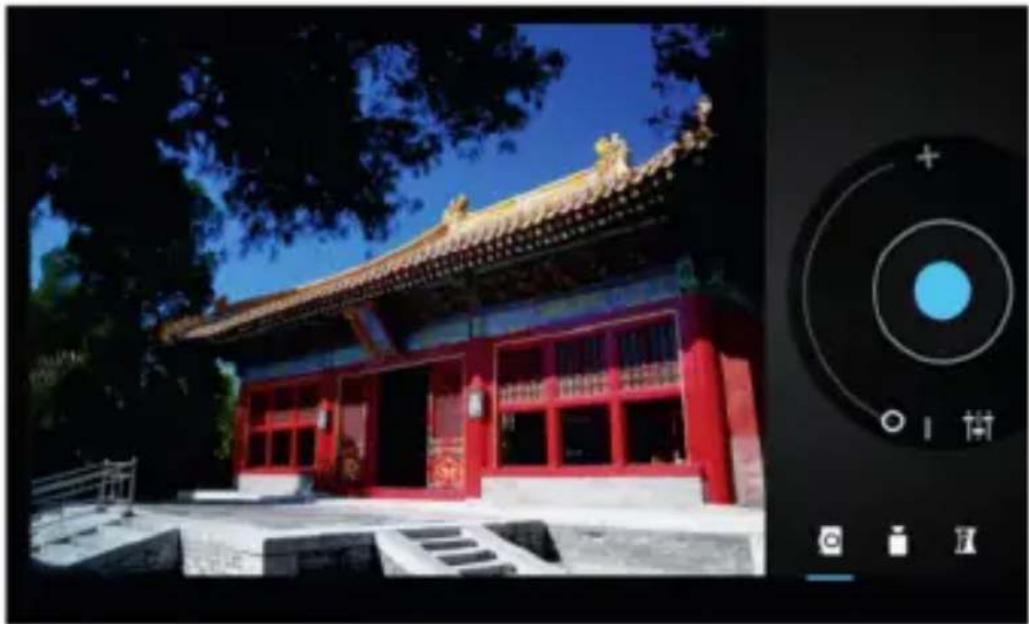
Wählen Sie DC/DV/ Panorama Modus von hier
Klick
zum einstellen von Weißabgleich, Szene-Modus und
Kameraeinstellungen.
Das E-Book Dateiformat hängt von den E-Book Anwendungen ab. Benutzer könnten andere E-Book Anwendungen herunterladen und installieren, um die E-Book Funktion zu erweitern
■ VIDEO & MUSIC
- Video
Klick Gaga Player
zur Wiedergabe der Videos vom Gerät oder TF Karte, Benutzer könnten andere Video-Player Anwendungen herunterladen und installieren zum abspielen der Videos.
- Musik
Klick zur Wiedergabe der Musik vom Gerät oder TF Karte,
Benutzer könnten andere Musik-Player Anwendungen herunterladen und installieren zum abspielen der Musik.
- Online Video
Benutzer kann online Videos über das Netzwerk betrachten oder der Installation von online Videoanwendungen wie YouTube während Wi-Fi Verbindung besteht. Benutzer kann auch die Musik auf die TF Karte speichern für offline Wiedergabe
■ WICHTIGE BEDIENUNGSANLEITUNGEN
- Anschließen des Gerätes an einen PC
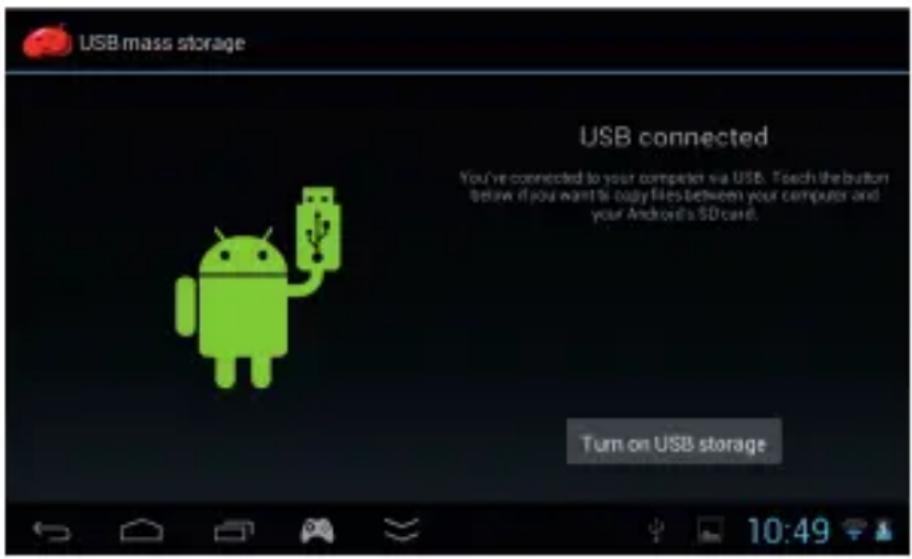
- Öffnen U Diskmodus
Verbinden Sie das Gerät mit dem PC über USB Kabel, Wählen Sie „USB Speicher Einschalten“ für U Diskmodus.
- U Diskmodus schließen
Klick „USB Speicher schließen“, und U Disk entfernen.
Gerät mit Fernseher über HDMI-Kabel verbinden, am TV HDMI - Modus auswählen, am TV erscheint der Gerät-Bildschirm, bei erfolgreichen Verbindung. Ziehen Sie das HDMI-Kabel heraus um den HDMI Ausgangs-Modus zu verlassen
- Reset
Wenn Software oder System kann nicht mehr kontrolliert werden kann oder nicht reagiert, kann der Benutzer auf die Schaltfläche „RESET“ drücken, um Gerät zurücksetzen oder direkt die Taste Aus lange drücken, um das Gerät auszuschalten und dann wieder einschalten.
- Auf Werkseinstellung zurücksetzen
Wenn Funktion des Gerätes nicht normal ist, und die Laufgeschwindigkeit langsam ist, verursacht durch Software- oder System-Standard, kann es durch zurücksetzen auf Werkseinstellung wiederhergestellt werden. Betriebsmethode ist wie folgt:
Einstellungen --- Backup & zurückgesetzt --- Werkszustand zurücksetzen --- Tablette zurücksetzten Hinweis: Bitte machen Sie Ihre Datensicherung, bevor diese Operation durchführen und betreiben Sie diese Funktion im Ladezustand.
■ TECHNISCHE DATEN
| Bildschirm 5,0-Zoll (diagonal) Touch Screen, Au-flösung: 800-auf-480-Pixel | |
| Touch Screen 5 | Punkt kapazitiver Touch |
| Unterstützte Spiele | Millionen von Android Spielen, 9 Emula-toren (PS1, N64, Arcade, CP1/CP2/Neo- -Geo, GBA, SFC, MD and FC), GameX Version 2.0 mit Cloud Server |
| Spiel-Kontrollen | Android Tastenzuordnung, 360 Grad Kontrolle, dual LR Tasten, zwei analog Joysticks, Bewegungssensor |
| Tasten Tastenkontrolle (Android Tastenzuord-nung, LR Tasten, Joysticks, ABXY), G-Sensor Kontrolle | |
| Chip Amlogic MX-S dual core1,5GHz (CPU: cortex A9, GPU: ARM mali400 mp2) | |
| DDR 1GB DDR3 | |
| OS Android 4.1.1 | |
| Speicher 4GB | |
DE
| Internet 3 Wege: | Wi-Fi (802.11 b/g/n), Externer Ethernet Anschluss und 3G |
| Sensor 3 Achsen | Schwerkraftsensor |
| Kamera 0,3M Rückseitige Kamera | |
| Lautsprecher Einzellautsprecher | |
| Video Unterstützt | RMVB, AVI, MPEG-4, ASP, DIVX, WMV, F4V, FLV, usw |
| Audio Unterstützt | MP3, WMA, FLAC, OGG, usw. |
| Batterie Eingebaute wiederaufladbarer lithium-polymer Akku. Aufladen über 5V 2A DC Ladegerät oder USB (langsamer) zu PC | |
| Wejścia / wyjścia | USB2.0 Hochgeschwindigkeit3,.5-mm stereo Kopfhörer Miniklinke Mikro TF Kartensteckplatz, Max 32GB |
| TV-Ausgang HDMI Dual-Bildschirmanzeige, bis zu 1080P | |
| Sprache Mehrsprachige Unterstützung | |
| Betriebs-Umgebung | Windows98SE/ME; Windows2000; Windows XP oder höher |
| Farbe Schwarz | und weiß |
| Abmessungen Länge: | 195mm; Weite: 86,6mm; Tiefe: 17,0mm; Gewicht: 232g |
| Lieferumfang Gerät, USB Kabel, OTG Kabel, Kopfhörer, Bedienungsanleitung | |
DE
Deutsch

Korrekte Entsorgung dieses Produkts (Elektromüll)
(Anzuwenden in den Ländern der Europäischen Union und anderen europäischen Ländern mit einem separaten Sammelsystem)
Die Kennzeichnung auf dem Produkt bzw. auf der dazugehörigen Literatur gibt an, dass es nach seiner Lebensdauer nicht zusammen mit dam normalen Haushaltsmüll entsorgt werden darf. Entsorgen Sie dieses Gerät bitte getrennt von anderen Abfällen, um der Umwelt bzw. der menschlichen Gesundheit nicht durch unkontrollierte Müllbeseitigung zu schaden. Recyceln Sie das Gerät, um die nachhaltige Wiederverwertung von stofflichen Ressourcen zu fördern
Private Nutzer sollten den Händler, bei dem das Produkt gekauft wurde, oder die zuständigen Behörden kontaktieren, um in Erfahrung zu bringen, wie sie das Gerät auf umweltfreundliche Weise recyceln können
Gewerbliche Nutzer sollten sich an Ihren Lieferanten wenden und die Bedingungen des Verkaufsvertrags konsultieren. Dieses Produkt darf nicht zusammen mit anderem Gewerbemüll entsorgt werden
Made in China für Lechpol Electronics By Nijverheidsweg 15, 4311RT BRUINISSE-HOLLAND, The Netherlands


DE