KOM0701.1 - Tablet Quer - Bezpłatna instrukcja obsługi
Znajdź bezpłatnie instrukcję urządzenia KOM0701.1 Quer w formacie PDF.


Pytania użytkowników dotyczące KOM0701.1 Quer
0 pytanie dotyczące tego urządzenia. Odpowiedz na te, które znasz, lub zadaj własne.
Zadaj nowe pytanie dotyczące tego urządzenia
Pobierz instrukcję dla swojego Tablet w formacie PDF za darmo! Znajdź swoją instrukcję KOM0701.1 - Quer i weź swoje urządzenie elektroniczne z powrotem w ręce. Na tej stronie opublikowane są wszystkie dokumenty niezbędne do korzystania z urządzenia. KOM0701.1 marki Quer.
INSTRUKCJA OBSŁUGI KOM0701.1 Quer
Instrukcja obsługi PL
Manual de utilizare RO
Inhalt
Willkommen 4
Wichtige Notizen 4
1.1 Włączenie / wyłączenie 26
1.1.1 Włączenie 26
1.1.2 Wyłączenie 26
1.2 Odblokowanie / zablokowanie ekranu 26
1.3 Połączenie z komputerem 26
II. Ekran główny 27
2.1 Zmiana tapety ekranu 27
III. Połączenie sieciowe 28
3.1 Wi-Fi 28
3.1.1 Włączenie Wi-Fi 28
3.1.2 Wyłączenie Wi-Fi 28
IV. Ustawienia 29
V. Bateria 30
VI. Rozwiązywanie problemów 30
VII. Specyfikacja 31
PL
Wstep
Dziękujemy za zakup naszego produktu. Tablet umożliwia obsługę dokumentów tekstowych Word, Excel, wysyłanie i odbieranie e-maili itp. Jest to również urządzenie dostarczające rozrywki (obsługuje gry 3D, czatowanie, odtwarzanie filmów .....).
Najnowsza wersja systemu Android 4.4, szybki procesor 1.5GHz Quad-Core A33 (Cortex-A7) oraz bardzo dokładny ekran pojemnościowy sprawiają, że praca z urządzeniem jest efektywna, przyjemna i zapewnia wiele radości.
Przed włączeniem urządzenia należy dokładnie przeczytać instrukcję obsługi.
Ważne informacje
- Nowa bateria osiągnie pełną sprawność po trzech pełnych cyklach rozładowania i naładowania.
- Zbyt głośne słuchanie muzyki może doprowadzić do trwałych problemów ze słuchem lub jego utratę.
- Nie należy wyłączać tabletu podczas formatowania oraz przesyłania / pobierania danych - może to doprowadzić do powstania błędów programowych.
- Nie należy samodzielnie rozbierać urządzenia, do czyszczenia nie należy używać środków chemicznych.
- Nie należy używać tabletu podczas prowadzenia pojazdów.
- Tablet nie jest odporny na działanie wody i wilgoci - nie należy używać urządzenia w wilgotnym środowisku oraz miejscach, gdzie jest ono na rażone na zalanie/zamoczenie.
- Upadek urządzenia lub jego uderzenie może spowodować uszkodzenie ekranu.
- Nie należy samodzielnie aktualizować oprogramowania, może to spowodować uszkodzenia tabletu.
PL
Wygląd
text_image
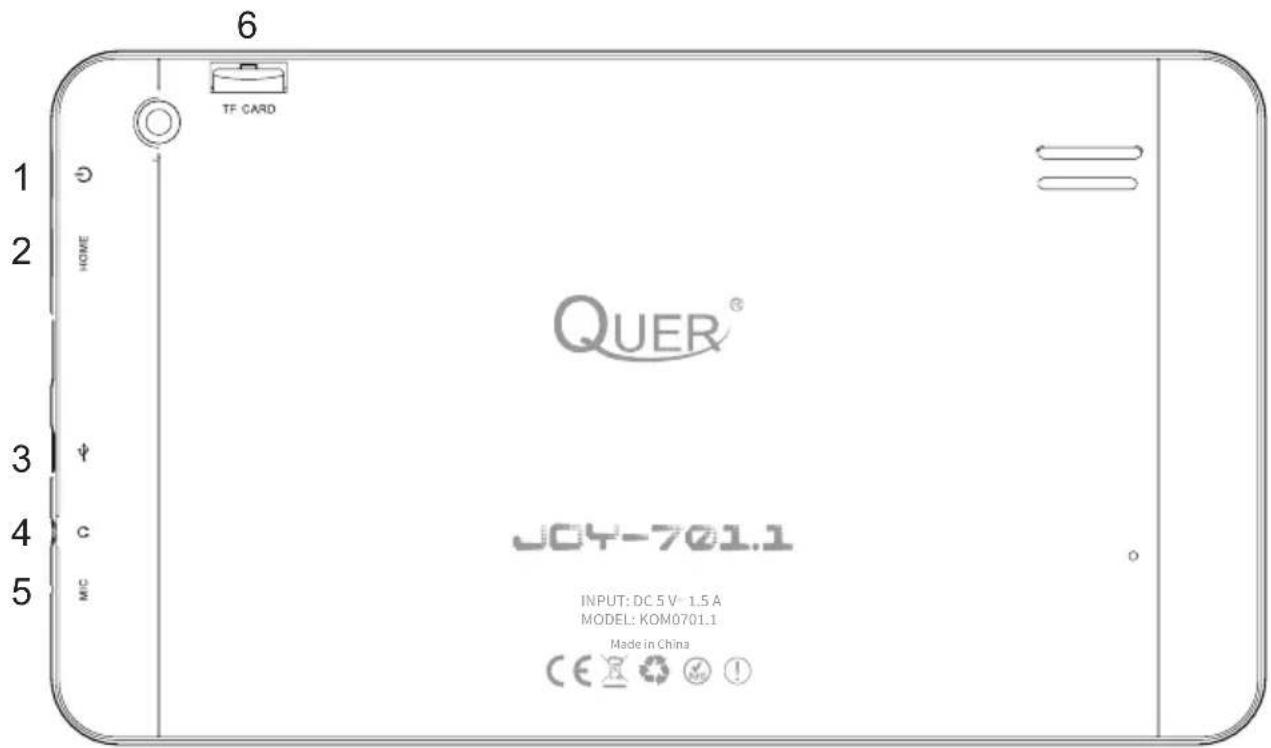
6 TF CARD 1 2 HOME QUER® JOY-701.1 INPUT: DC 5V-1.5 A MODEL: KOM0701.1 Made in China CE ✗ ✗ ✗ ✗!| 1. Przycisk Power Włączenie / | wyłączenie (naciśnięcie i przytrzymanie)Zablokowanie / odblokowanie ekranu (naciśnięcie) |
| 2. Przycisk Home Powrót do głównego ekranu | |
| 3. Port Micro-USB / Gniazdo zasilania | Podłączenie komputera za pomocą kabla USB(transmisja danych) / Podłączenie zasilania |
| 4. Gniazdo słuchawkowe Podłączenie słuchawek | |
| 5. Mic Mikrofon | |
| 6. Gniazdo kart pamięci Gniazdo kart pamięci microSD | |
PL
I. Start
1.1 Włączenie / wyłączenie
1.1.1 Włączenie
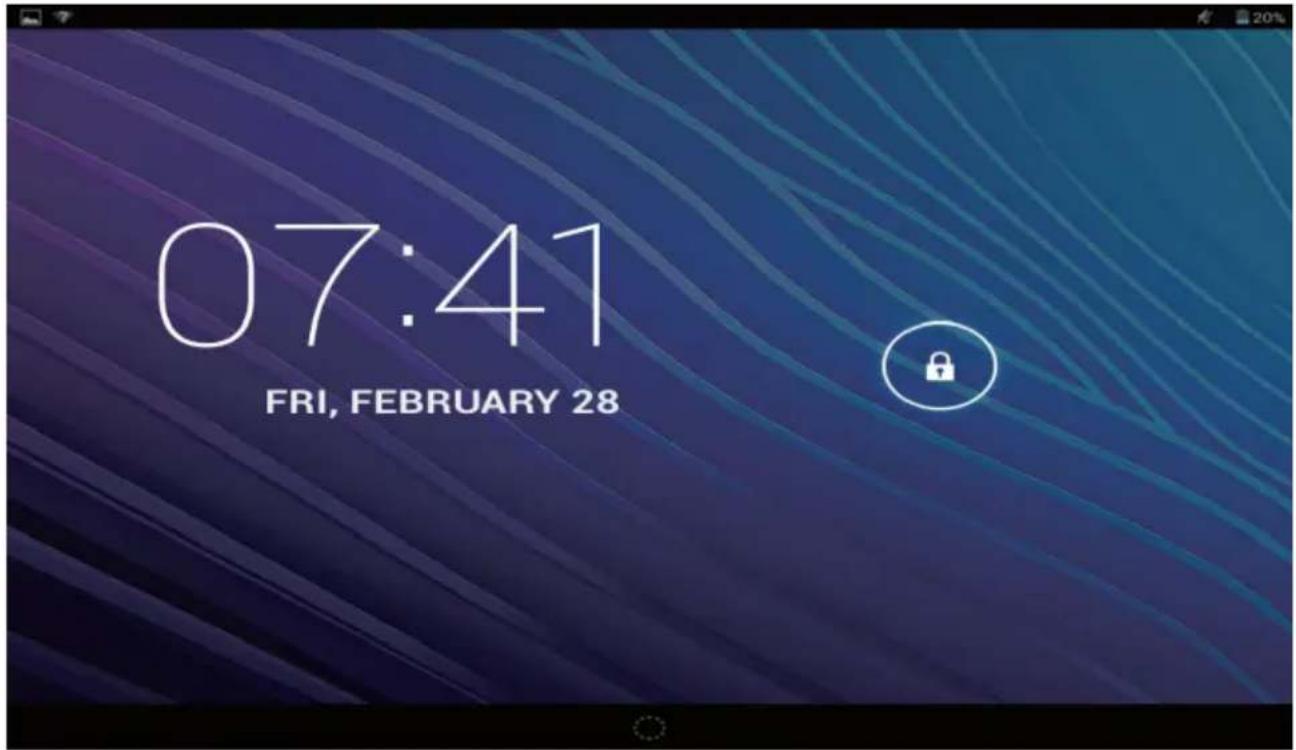
Aby uruchomić tablet, należy nacisnąć i przytrzymać przycisk Power. Po pojawieniu się na ekranie ikony kłódki, należy ją nacisnąć i przesunąć w prawą stronę. Naciśnięcie i przesunięcie ikony kłódki w lewą stronę, spowoduje uruchomienie aparatu.
1.1.2 Wyłączenie
Aby wyłączyć urządzenie, należy nacisnąć i przytrzymać przycisk Power. Z dostępnych na ekranie opcji, należy wybrać wyłączenie urządzenia.
1.2 Odblokowanie / zablokowanie ekranu
Aby oszczędzać energię powinno się wyłączać ekran, gdy urządzenie nie będzie używane przez dłuższą chwilę. Aby wyłączyć ekran należy nacisnąć przycisk Power.
1.3 Połączenie z komputerem
Tablet mozna podłączyć do komputera za pomocą kabla USB, dzięki czemu można m.in. przenosić pliki multimedialne.
II. Ekran główny
text_image
07:41 FRI, FEBRUARY 282.1 Zmiana tapety ekranu
Aby zmienić tapetę ekranu głównego, należy nacisnąć i przytrzymać puste miejsce na ekranie głównym. Po wyświetleniu się menu, należy wybrać żądaną tapetę ekranu.
PL
III. Połączenie sieciowe
3.1 Wi-Fi
Sieć Wi-Fi umożliwia bezprzewodowe połączenie z siecią lokalną / internetem.
3.1.1 Włączenie Wi-Fi
Aby włączyć sieć Wi-Fi należy w "Ustawieniach" -> „Wi-Fi” przesunąć przełącznik Wi-Fi na pozycję „Wł.”,
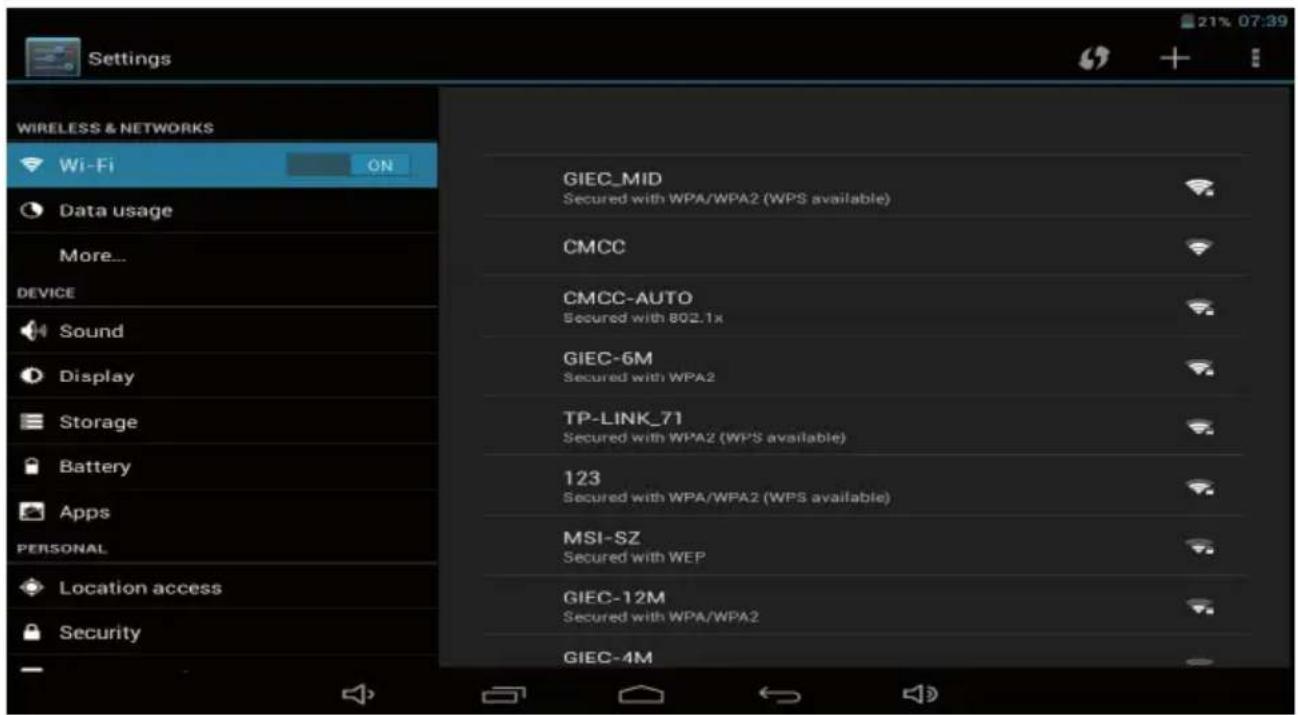
Urządzenie automatycznie wyszuka i wyświetli dostępne sieci Wi-Fi. Aby połączyć się z wybraną siecią, należy nacisnąć jej identyfikator.
Po połączeniu z dowolną siecią, na pasku stanu pojawi się wskaźnik siły sygnału

PL
3.1.2 Wyłączenie Wi-Fi
Aby oszczędzać energię powinno się wyłączyć Wi-Fi, gdy nie jest ono używane.
IV. Ustawienia
Naciśnięcie przycisku “Ustawienia” spowoduje przejście do ustawień urządzenia. W ty miejscu można zmienić ustawienia: sieci Wi-Fi, dźwięku, wyświetlacza, pamięci, aplikacji, konta, usług lokalizacyjnych, zabezpieczeń, daty i czasu, ułatwień dostępu itp.
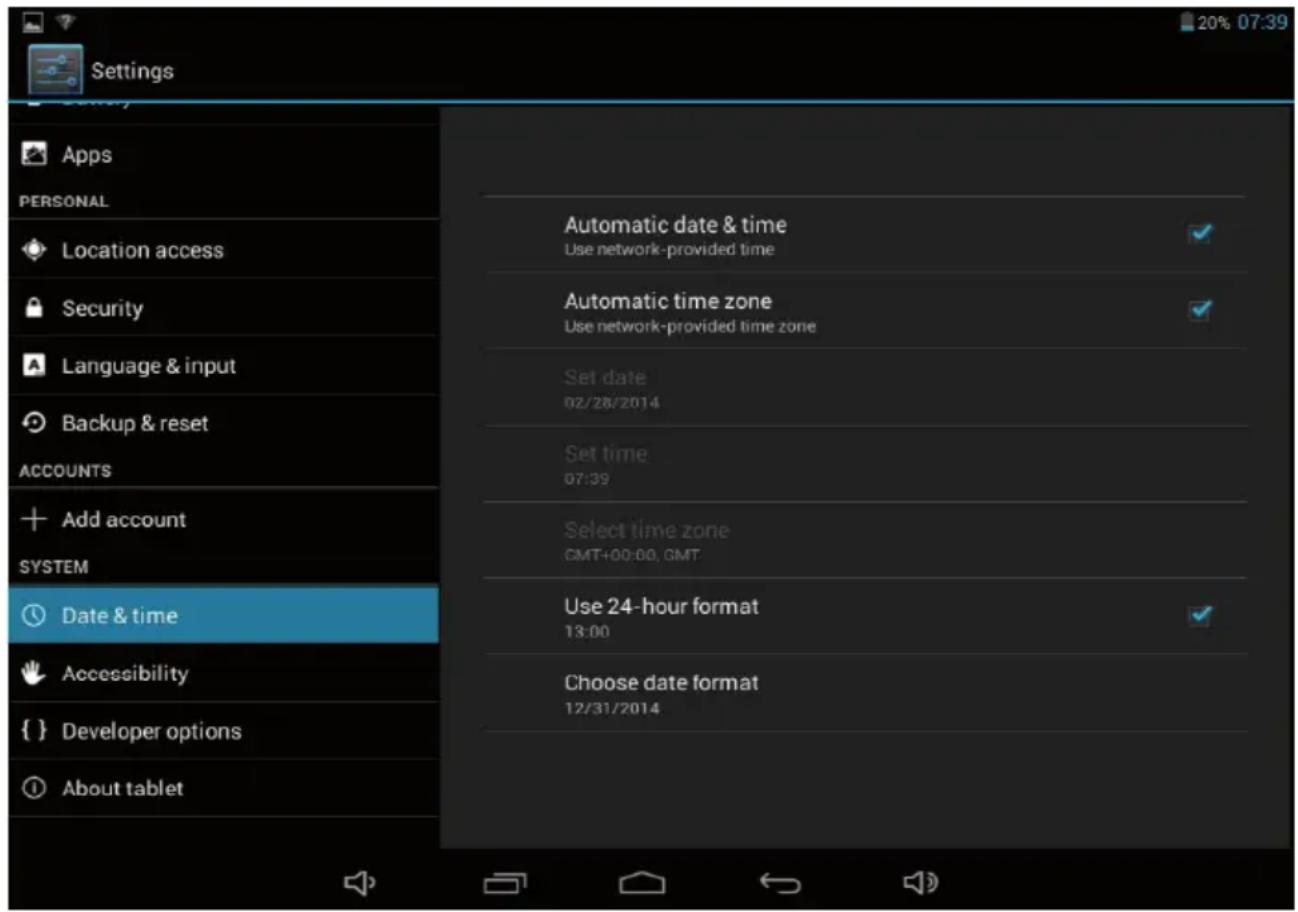
Wi-Fi: wyświetla dostępne sieci Wi-Fi. Umożliwia również dodanie nowej sieci Wi-Fi.
Pamięć: wyświetla informacje o wbudowanej pamięci urządzenia oraz ewentualnie o podłączonej pamięci (jeżeli została podłączona np. karta SD). Opcja umożliwia również bezpieczne odłączenie podłączonego urządzenia/pamięci zewnętrznej.
Bateria: Wyświetla poziom naładowania baterii.
Wyświetlacz: Opcja umożliwia zmianę ustawień wyświetlacza: jasności ekranu, tapety, czasu uśpienia itp.
Język, klawiatura, głos: ustawienia języka i klawiatury.
Kopia i kasowanie danych: opcja umożliwia wykonanie kopii zapasowej (zapisuje na serwerach Google kopie zapasowe danych aplikacji, hasel sieci Wi-Fi i innych ustawień), włączenie autoprzywracania (przy ponownej instalacji aplikacji przywróci ustawienia i dane z kopii zapasowej) oraz przywrócenie ustawień fabrycznych.
Informacje o tablecie: Wyświetla informacje o tablecie: numer modelu, wersji oprogramowania itp.
V. Bateria

Niski stan naładowania

Bateria w pełni naładowana

Ładowanie baterii
Ikona “informuje, że bateria jest w pełni naładowana. Jeżeli poziom naładowania baterii jest niski, to na ekranie ukaże się informacja o konieczności podłączenia ładowarki.
VI. Rozwiązywanie problemów
- Nie można włączyć tabletu.
Należy podłączyć tablet do źródła zasilania - możliwe, że bateria jest rozładowana. Jeżeli mimo podłączenia źródła zasilania, tabletu nadal nie da się uruchomić, to należy wykonać reset urządzenia.
- Brak dźwięku.
Należy zwiększyć poziom dźwięku (poziom '0' oznacza wyciszenie urządzenia). Jeżeli używane są słuchawki, należy spróbować podłączyć inne (możliwe, że używane słuchawki są uszkodzone).
- Dźwięk niewyraźny/szumy.
Należy sprawdzić, czy nie ma kurzu w słuchawce lub głośniku oraz czy odtwarzany plik nie jest uszkodzony.
- Zawieszenie systemu.
Należy przeprowadzić reset urządzenia a następnie ponownie włączyć tablet.
- Aplikacja nie działa.
Prawdopodobnie aplikacja nie jest kompatybilna z systemem operacyjnym lub plik .apk jest uszkodzony (należy spróbować ponownie pobrać aplikację).
- Jak usunąć konto Google?
Jeśli konto Googla zostało dodane, to jest ono widoczne w „Ustawienia” → „Konta”. Aby usunąć niepożądane konto, należy przywrócić ustawienia fabryczne urządzenia („Ustawienia” → „Osobiste” → „Kopia i kasowanie danych” → „Ustawienia fabryczne”.
PL
Uwaga: Spowoduje to skasowanie wszystkich danych z pamięci wewnętrznej tabletu, w tym:
- danych konta Google
- danych i ustawień systemu oraz aplikacji
- pobranych aplikacji
VII. Specyfikacja
| Ekran 7" (1024x600, 16:9), pojemnościowy, multitouch | |
| System operacyjny Android 4.4 | |
| CPU 1.5 GHz - Quad-Core A33 (Cortex-A7) | |
| GPU Mali-400MP2 | |
| DDR RAM 512 MB DDR3 | |
| Pamięć wewnętrzna 4 GB | |
| Kamera Przód 0.3 Mpx | |
| G-Sensor Tak | |
| Głośnik Tak | |
| Mikrofon Tak | |
| WiFi IEEE 802.11 b/g/n | |
| Porty microUSB, microSD, 3.5 mm jack (słuchawki) | |
| Zasilanie (Zasilacz AC) | 5.0 V, 1.5 A |
| Pojemność baterii 2500 | mAh |
Specyfikacja urządzenia może ulec zmianie bez powiadomienia.
Niniejszym firma Lechpol oświadcza, że urządzenie KOM0701.1 jest zgodne z zasadniczymi wymaganiami oraz innymi stosownymi postanowieniami dyrektywy 1999/5/WE.
Właściwa deklaracja do pobrania na stronie www.lechpol.eu
PL

Prawidłowe usuwanie produktu (zużyty sprzęt elektryczny i elektroniczny)
Oznaczenie umieszczone na produkcie lub w odnoszących się do niego tekstach wskazuje, że po upływie okresu użytkowania, nie należy usuwać go z innymi odpadami pochodzącymi z gospodarstw domowych. Aby uniknąć szkodliwego wpływu na środowisko naturalne i zdrowie ludzi wskutek niekontrolowanego usuwania odpadów, prosimy o oddzielenie produktu od innego typu odpadów oraz odpowiedzialny recykling w celu promowania ponownego użycia zasobów materialnych jako stałej praktyki.
W celu uzyskania informacji na temat miejsca i sposobu bezpiecznego dla środowiska recyklingu tego produktu, użytkownicy w gospodarstwach domowych powinni skontaktować się z punktem sprzedaży detalicznej, w którym dokonali zakupu produktu, lub z organem władz lokalnych.
Użytkownicy w firmach powinni skontaktować się ze swoim dostawcą i sprawdzić warunki umowy zakupu. Produktu nie należy usuwać razem z innymi odpadami komercyjnymi.
Wyprodukowano w CHRL dla LECHPOL Zbigniew Leszek, Miętne ul. Garwolińska 1, 08-400 Garwolin.


PL
Cuprins
Bun venit 34
Observatii importante 34
Produs aspectul 35
I. Notiuni de baza 36
1.1 Pornire/oprire 36
1.1.1 Pornire 36
1.1.2 Oprire 36
1.2 Blocare/deblocare ecran (modul hibernare) 36
1.3 Conectarea la calculator 36