
SEC 160 - Kalkulator SENCOR - Bezpłatna instrukcja obsługi
Znajdź bezpłatnie instrukcję urządzenia SEC 160 SENCOR w formacie PDF.


| Typ produktu | Kalkulator naukowy |
| Marka | Sencor |
| Model | SEC 160 |
| Typ wyświetlacza | Dwuwierszowy alfanumeryczny LCD |
| Pojemność cyfr | Mantysa 10 cyfr + wykładnik 2 cyfry |
| Pojemność wejściowa | 79 kroków |
| Pamięć replay | 128 bajtów |
| Zmienne | 9 (A-F, M, X, Y) |
| Pamięć niezależna | Tak (M) |
| Pamięć odpowiedzi | Tak |
| Tryby | COMP (podstawowy), SD (odchylenie standardowe), REG (regresja) |
| Jednostki kąta | Stopnie, Radiany, Grady |
| Funkcje | Arytmetyka, ułamki, procenty, sześćdziesiętne, trygonometryczne, odwrotne trygonometryczne, hiperboliczne, log/antylog, potęgi/pierwiastki, silnie, permutacje/kombinacje, konwersja współrzędnych, notacja inżynierska |
| Obliczenia statystyczne | Odchylenie standardowe, regresja liniowa/logarytmiczna/wykładnicza/potęgowa/odwrotna/kwadratowa |
| Formaty wyświetlacza | Norm1, Norm2, Fix (miejsca dziesiętne), Sci (cyfry znaczące) |
| Separator dziesiętny | Wybieralna kropka lub przecinek |
| Zasilanie | 2 x LR44 (lub odpowiednik) baterie guzikowe |
| Wymiary | Ok. 16.5 x 8.5 x 2.1 cm |
| Waga | Ok. 150 g (z bateriami) |
| Gwarancja | 24 miesiące |
| Języki | Instrukcja wielojęzyczna (EN, CS, SK, HU, PL) |
Często zadawane pytania - SEC 160 SENCOR
Pytania użytkowników dotyczące SEC 160 SENCOR
0 pytanie dotyczące tego urządzenia. Odpowiedz na te, które znasz, lub zadaj własne.
Zadaj nowe pytanie dotyczące tego urządzenia
Pobierz instrukcję dla swojego Kalkulator w formacie PDF za darmo! Znajdź swoją instrukcję SEC 160 - SENCOR i weź swoje urządzenie elektroniczne z powrotem w ręce. Na tej stronie opublikowane są wszystkie dokumenty niezbędne do korzystania z urządzenia. SEC 160 marki SENCOR.
INSTRUKCJA OBSŁUGI SEC 160 SENCOR
same as sinx = stejné jako sinx;
Przed włączeniem i rozpoczęciem używania kalkulatora prosimy o zaznajomienie się z niniejszą instrukcją, nawet jeżeli używają Państwo produktu podobnego typu.
Prosimy zachować instrukcję do ewentualnego użytku w przyszłości.
Podstawowe informacje o kalkulatorze
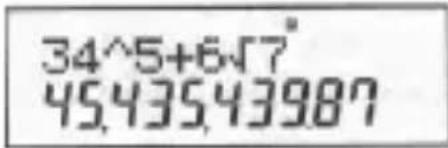
Wyświetlacz dwuliniowy
- Wyświetlacz umożliwia jednoczesne pokazywanie wzoru obliczeń (w górnej linii) oraz jego wyniku (w dolnej linii).
• Jako znak oddzielający miejsca dziesietne służy kropka. - Jeśli pokazana liczba całkowita mantysy wyniku obliczeń posiada ponad 3 cyfry, to po każdych 3 cyfrach jest pokazywany znak oddzielający (przecinek).
Tryby kalkulatora
- Przed rozpoczęciem używania kalkulatora należy określić jego tryb - por. poniższa tabela:
| Aby wykonać odpowiedni typ obliczeń | wciskaj stopniowo następujące przyciski: | Dzięki temu kalkulator przełączy się na tryb: |
| Podstawowe obliczenia arytmetyczne MODE i 1 COMP | ||
| Typowe odchylenia MODE i 2 SD | ||
| Obliczenia regresji MODE i 3 REG | ||
- Podczas wciskania przycisku MODE na wyświetlaczu zostaną pokazane różne oferty podane w opisach funkcji.
- Aby przełączyć kalkulator na tryb wyjściowy, wciskaj stopniowo przyciski

Tryb wyjściowy kalkulatora:
Tryb COMP
Jednostka stopni ...... DEG (stopnie)
Wykładniczy format wyświetlania .... NORM 1
Format wyświetlania ułamków ..... a b/c Znak oddzielający ..... kropka
- Tryb kalkulatora jest pokazywany w górnej części wyświetlacza. Przed przystąpieniem do obliczeń sprawdź ustawienia trybu kalkulatora oraz zastosowana jednostkę katów.
Pojemność wejścia danych kalkulatora
- Obszar pamięci wykorzystywany do przechowywania danych wejściowych kalkulatora umożliwia przechowywanie do 79 „kroków“ (jeden krok = wciśnięcie przycisku numerycznego lub arytmetycznego ( ). Przyciski SHIFT lub ALPHA nie są odczytywane jako „krok“.
- W celu wykonania obliczenia można wprowadzić do 79 kroków. Po wprowadzeniu 73 kroku kursor zmieni się na znak < ostrzegając w ten sposób o zbliżającym się wyczerpaniu pojemności obszaru pamięci służącego do przechowywania danych wejściowych. Jeśli w celu wykonania obliczenia konieczne jest wprowadzenie ponad 79 kroków, wówczas obliczenie należy rozdzielić np. na połowę.
- Po wciśnięciu przycisku Ans zostanie pokazany wynik ostatniego obliczenia, który można wykorzystać do kolejnego obliczenia. Więcej informacji o tym przycisku znajdziesz w instrukcji poniżej.
Poprawki w trakcie wprowadzania danych
- W celu przemieszczenia kursora na odpowiednie miejsce na linii służącej do wprowadzania danych, skorzystaj z przycisku 3lub 4.
- Aby usunąć dane znajdujące się na pozycji kursora, wciśnij przycisk DEL.
- Na skutek wciskania kolejno przycisków SHIFT i INS kursor zmieni się na 5 - po pokazaniu tego kursora można wprowadzić na tę pozycję odpowiednie wartości. Aby przełączyć się na pokazywanie „normalnego“ kursora, wciśnij po kolei przyciski SHIFT oraz INS lub przycisk = .
Ponowne pokazywanie wzoru i wyniku obliczeń
- Wykonywane obliczenia (wzór i wynik) są zapisywane w pamięci, skąd można je wywołać poprzez wciśnięcie przycisku 5. Poprzez ponowne wciśnięcie tego przycisku można przejrzeć ostatnie obliczenia.
- Poprzez wciśnięcie przycisku 3lub 4 w trakcie pokazywania ostatniego obliczenia lub bezpośrednio po zakończeniu wykonywania obliczenia przełączysz się do trybu edycji.
- Pamięć ostatniego obliczenia nie zostanie usunięta na skutek wciśnięcia przycisku AC.
- Pojemność pamięci ostatniego obliczenia (jego wzoru i wyniku) ma 128 bajtów.
-
Pamięć ostatniego obliczenia zostanie usunięta na skutek:
-
wciśnięcia przycisku ON
- wciśnięcia przycisku (or = lub)
- przełączenia kalkulatora na inny tryb
- wyłączenia kalkulatora.
Wyszukiwanie miejsca obliczenia, w którym doszło do błędu
- Po wystąpieniu błędu po wciśnięciu przycisku 3lub 4 kursor zostanie przesunięty na miejsce w obliczeniach, w którym doszło do błędu.
Instrukcja złożona
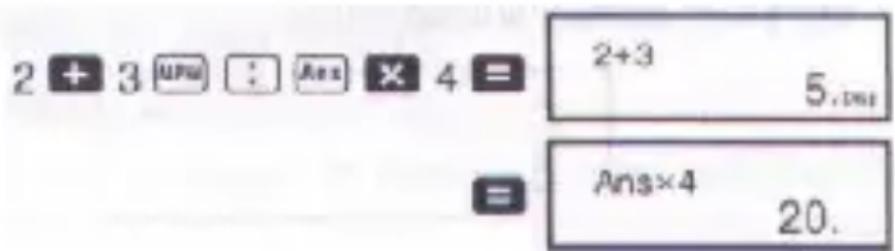
- Poprzez instrukcję złożoną rozumie się wyrażenie, na które składają się dwa lub więcej małych wyrażeń, połączonych za pomocą dwukropka (:).
- Przykład: Dodaj 2 i 3, a następnie pompóż wynik przez 4.
Wykładniczy format wyświetlania
- Kalkulator umożliwia pokazywanie maks. 10 cyfr, większe liczby są automatycznie pokazywane w postaci notacji wykładniczej. W przypadku wartości dziesiętnych można dokonać wyboru spośród dwu formatów pokazywania, za pomocą których można określić miejsce, gdzie zostanie wykorzystana notacja wykładnicza.
- Aby zmienić wykładniczy format wyświetlania wciskaj przycisk MODE (tyle razy, aż na wyświetlaczu pokaże się informacja dotycząca ustawień odpowiedniego formatu wyświetlania wykładniczego - por. rysunek:
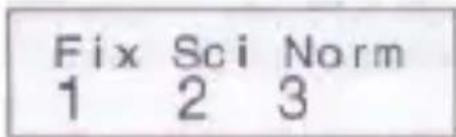
- Wciśnij przycisk 3, a następnie na ekranie służącym do wyboru formatu wyświetlania wykładniczego wybierz poprzez wciśnięcie przycisku 1 format NORM 1 lub poprzez wciśnięcie przycisku 2 format NORM 2.
Format NORM 1
Ta notacja wykładnicza zostanie automatycznie wykorzystana w celu pokazania liczb całych składających się z ponad 10 cyfr oraz dla wartości dziesiętnych z ponad 2 miejscami dziesiętnymi.
Format NORM 2
Ten format wyświetlania zostanie automatycznie wykorzystany w celu pokazania liczb całych składających się z ponad 10 cyfr oraz dla wartości dziesiętnych z ponad 9 miejscami dziesiętnymi.
Kropka dziesiętna oraz znaki oddzielające
- W celu określenia znaków, których będziesz używać w celu oddzielenia miejsc dziesiętnych oraz jako znaków oddzielających, skorzystaj z ekranu Disp.
- Aby zmienić znaki wykorzystywane w celu oddzielenia miejsc dziesiętnych oraz jako znaki oddzielające, wciskając przycisk MODE, wyświet na wyświetlaczu dane odpowiadające poniższemu rysunkowi:
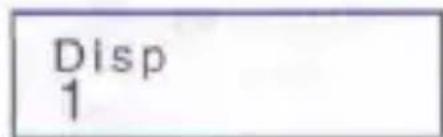
- Aby pokazać ekran wyboru, wciśnij przyciski 1 i ▶.
• Za pomocą cyfr 1 lub 2 wybierz odpowiednie znaki.
Inicjalizacja kalkulatora
Aby inicjalizować kalkulator (usunąć pamięć pokazywania ostatniego obliczenia, wyniku oraz zmiennych) wciśnij kolejno następujące przyciski 📋 CLR 3 (All) =.
Podstawowe obliczenia
Obliczenia arytmetyczne
Aby przełączyć kalkulator na tryb COMP do obliczeń arytmetycznych, wciśnij po kolei przyciski MODE i 1.
- Wartości ujemne wewnątrz obliczenia należy podać w nawiasach, np.
$$ \sin - 1. 2 3 \rightarrow \boxed {1} \boxed {-} 1. 2 3 \boxed {1} $$
- Znaku ujemności nie trzeba ujmować w nawiasie, np.
$$ \sin 2. 3 4 \times 1 0 ^ {- 5} \rightarrow \boxed {1 8} 2. 3 4 \boxed {E P} \boxed {-} 5 $$
- Przykłady (Example):

- Wszystkie operacje w nawiasie przed wciśnięciem przycisku = można pominąć.
Obliczenia z ułamkami
- Jeśli ogólna liczba cyfr wartości ułamka przekroczy 10 (liczba całkowita, licznik i mianownik), wówczas wartości zostaną automatycznie pokazane jako liczby dziesiętne.
- Przykłady (Example):
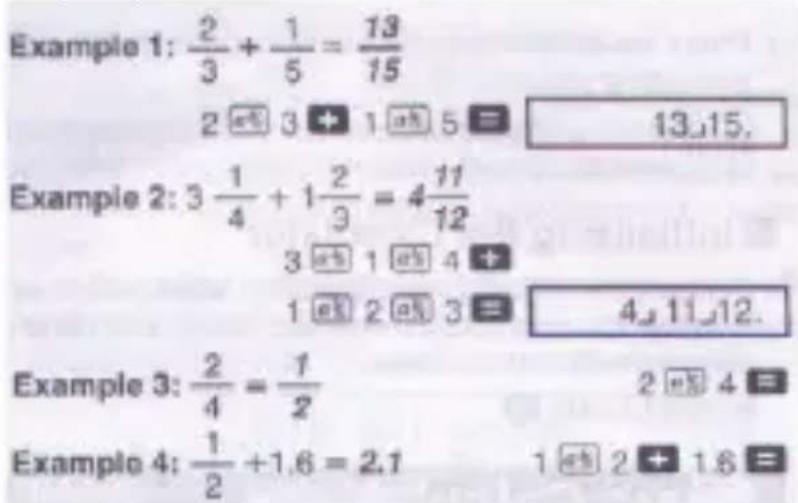
- Wyniki obliczeń z liczbami mieszanymi i liczbami dziesiętnymi są zawsze pokazywane jako liczby dziesiętne.
Zmiana liczb dziesiętnych na ułamki i odwrotnie
- Aby dokonać zmiany liczb dziesiętnych na ułamki lub odwrotnie należy postępować zgodnie z poniższymi poleceniami.
- Proces zmiany może trwać 2 sekundy lub dłużej.
- Przykłady (Example):
Zmiana liczby dziesiętnej na ułamek
![Example 1: 2.75 = 2 3/4 (Decimal → Fraction) 2.75 = 2.75 a% 2,3,4. = 11/4 [a+1] [a+0] 11,4. Example 2: 1/2 ↔ 0.5 (Fraction ↔ Decimal) 1 a% 2 = 1,2. a% 0.5 a% 1,2.](/content/2026/05/764139/images/959c34ea713a38b54b789a7358afe53a852787bd0375b79c2c5dfd5429663531.jpg)
Zmiana ułamka na liczbę dziesiętną
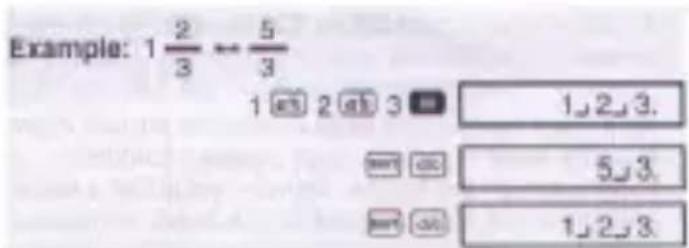
Zmiana liczby mieszanej na ułamek niewłaściwy i odwrotnie
- Przykład:
- W celu określenia formatu pokazywania wyniku obliczeń w przypadku, gdy jest on większy niż 1, można skorzystać z ekranu Disp.
- Aby zmienić format pokazywania wyniku, poprzez wciskanie przycisku MODE, wyświetl na ekranie dane zgodnie z następującym rysunkiem:
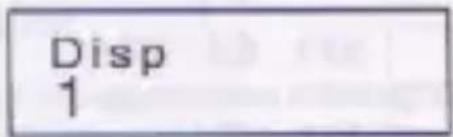
• Po wciśnieciu przycisku 1 zostanie pokazany ekran wyboru.
- Aby wybrać odpowiedni sposób pokazywania wyniku, wciśnij przycisk 1 (pokazywanie liczby mieszanej a b/c) lub przycisk 2 (pokazywanie ułamka niewłaściwego (d/c)).
- Po wybraniu formatu wyświetlania d/c w przypadku próby wprowadzenia liczby mieszanej doidzie do powstania błędu.
Obliczenia z procentami
• Przykład 1: Obliczenie 12% z 1 500
- Przykład 2: Obliczenie jle % z 880 daie wynik 660
• Przykład 3: Dodanie 15% do 2 500
• Przykład 4: Odjęcie 25% od 3 500
- Przykład 5: Odjęcie 20% od sumy liczb 168, 98 i 734
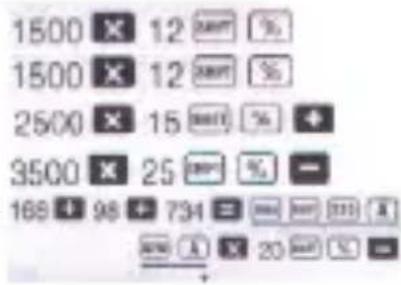
Jak widać na podstawie ostatniego przykładu, jeśli będziesz chciał wykorzystać aktualną wartość pamięci wyników, powinieneś przenieść wartość z pamięci wyników zmiennej, a następnie wykorzystać ją. (Jest to spowodowane zapisaniem wyników obliczeń w pamięci wyników obliczeń po wciśnięciu przycisku % i przed wciśnięciem przycisku - (minus)).
- Przykład 6: Jeśli do wzoru z ciężarem 500 g zostanie dodanych kolejnych 300 g we wzorze, jak będzie wartość procentowa uzyskanego w ten sposób wzoru w stosunku do pierwotnego wzoru?

- Do jakiej zmiany procentowej dojdzie po zwiększeniu wartości 40 do wartości 46 lub do wartości 48?
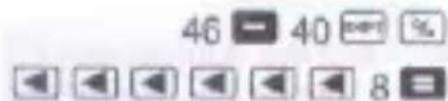
Obliczanie stopni, minut i sekund
- Kalkulator umożliwia wykonywanie obliczeń ze stopniami, minutami i sekundami oraz dokonywanie zmian pomiędzy wartościami w systemie dziesiętnym i sześćdziesiętnym.
- Przykład 1: Zmiana wartości dziesietnej 2.258 na sześćdziesietna i z powrotem na dziesietna.
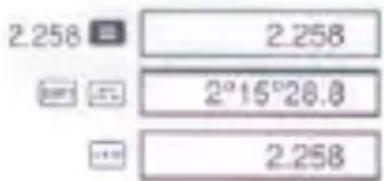
- Przykład 2: Wykonanie następującego obliczenia: 12"34'56" × 3.45

FIX, SCI i RND
- Aby zmienić ustawienia liczby miejsc dziesiętnych, liczby znaczących cyfr oraz wykładniczego formatu wyświetlania, pokaż na wyświetlaczu następujące dane poprzez wciskanie przycisku MODE :
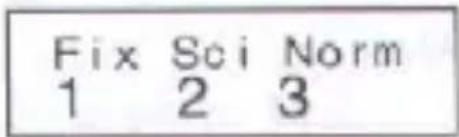
- Poprzez wciśnięcie przycisków 1, 2 lub 3 wybierz funkcję, którą chcesz zmienić:
1 = liczba miejsc dziesiętnych
2 = liczba miejsc znaczących
3 = wykładniczy format wyświetlania
• Przykład 1: 200: 7 x 14
określ liczbę miejsc dziesiętnych (3)
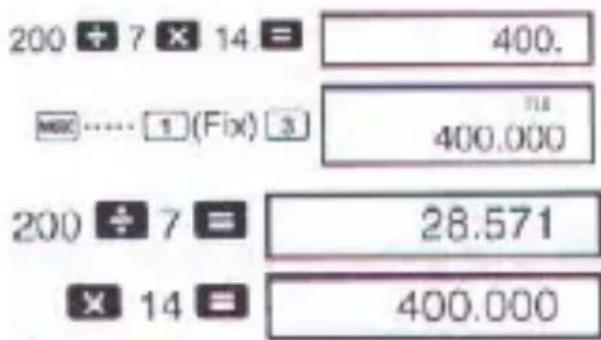
kontynuacja obliczania wewnętrznego przy użyciu 12 miejsc
- W poniższym przykładzie znajdują się takie same obliczenia wykonywane przy wykorzystaniu określonej liczby miejsc dziesiętnych:
wewnętrzne zaokrąglenie
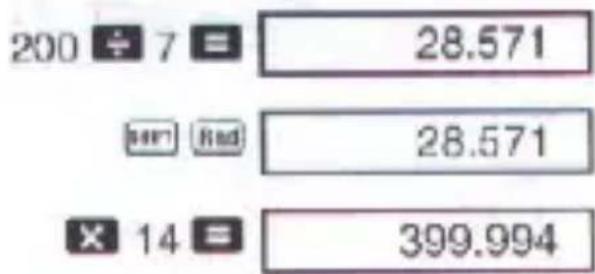
Za pomocą przycisków 📄 3 (Norm) 1 usuń określenie liczby miejsc dziesiętnych.
- Przykład 2: 1:3, pokazywanie wyniku przy wykorzystaniu dwu miejsc znaczących:

Za pomocą przycisków usuń określenie miejsco znaczących.
Obliczenia z wykorzystaniem pamięci
- Za pomocą przycisków MODE i 1 przełącz kalkulator na tryb COMP.
Pamięć wyniku
- Poprzez wciśnięcie przycisku = po wprowadzeniu wartości lub wyrażeń dojdzie do automatycznej aktualizacji pamięci wyników, a do pamięci zostanie wprowadzony wynik obliczeń.
- Oprócz tego do aktualizacji pamięci dochodzi również po wciśnięciu przycisków, przycisku lub przycisków, po których następuje wciśnięcie przycisku A-F, M, X lub Y.
- Aby wywołać zawartość pamięci wyników, wciśnij przycisk Ans.
- Do pamięci wyników można wprowadzić do 12 cyfr w przypadku mantysy i 2 cyfry w przypadku wykładnika
- Do aktualizacji pamięci nie dojdzie w przypadku, gdy wynik operacji będzie błędny.
Dostępne obliczenia
- Zapisany w pamięci wynik obliczeń można wykorzystać do dalszych obliczeń, jeśli zostanie on użyty jako pierwsza z wartości wprowadzonych w celu dokonania obliczeń.
- Proszę zwrócić uwagę, że na skutek wciśnięcia przycisku funkcji przy pokazanej zawartości pamięci wyników dojdzie do odpowiedniej zmiany wartości zapisanej w pamięci.
- Wynik obliczeń można również wykorzystać w połączeniu z następującymi funkcjami typu A, takimi jak funkcje (x^2, x^3, x^-1, x^l, DRG) , +, -, (or = lub), ×, +, nPr and nCr.
Pamięć niezależna
- Wartości mogą być wprowadzane bezpośrednio do pamięci, dodawane lub odejmowane do lub od zawartości pamięci. Pamięć niezależna jest przeznaczona przede wszystkim do wykonywania obliczeń sum.
- Pamięć niezależna korzysta z tego samego obszaru pamięci co zmienna M.
- Aby usunąć zawartość pamięci niezależnej, wciśnij przyciski
• Przykład (Example):
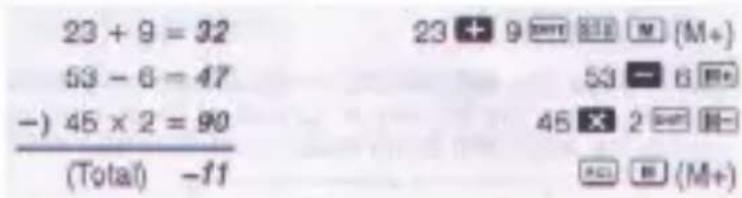
(Total = razem)
Zmienne
- Do dyspozycji jest 9 zmiennych (A - F, M, X i Y), które mogą być wykorzystywane w celu przechowywania danych wartości stałych, wyników i innych wartości.
- W celu usunięcia danych przypisanych danej zmiennej skorzystaj z przycisku (przykład usuwania danych przyporządkowanych zmiennej A).
- W przypadku konieczności usunięcia wszystkich danych przyporządkowanych wszystkim zmiennym, użyj następującej kombinacji przycisków:
- Przykład:
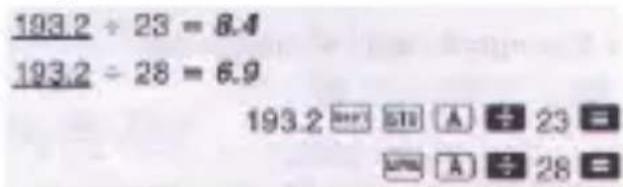
Obliczenia z wykorzystaniem funkcji naukowych
- Aby skorzystać z funkcji naukowych kalkulatora, przełącz urządzenie na tryb COMP (przyciski MODE i 1).
- Niektóre obliczenia mogą wymagać dłuższego czasu.
π = 3.14159265359
Funkcje trygonometryczne/odwrotne do trygonometrycznych
- Aby przełączyć wyjściowe jednostki pomiaru kątów na jednostki wymagane, wyświetł na wyświetlaczu następujące dane poprzez wciskanie przycisku MODE :
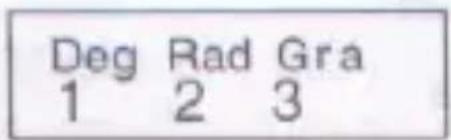
- Następnie za pomocą przycisków numerycznych 1, 2 lub 3 wybierz odpowiednią jednostkę pomiaru katów.
(90° = 2 radians = 100 grades)
• Przykłady obliczeń (Example):
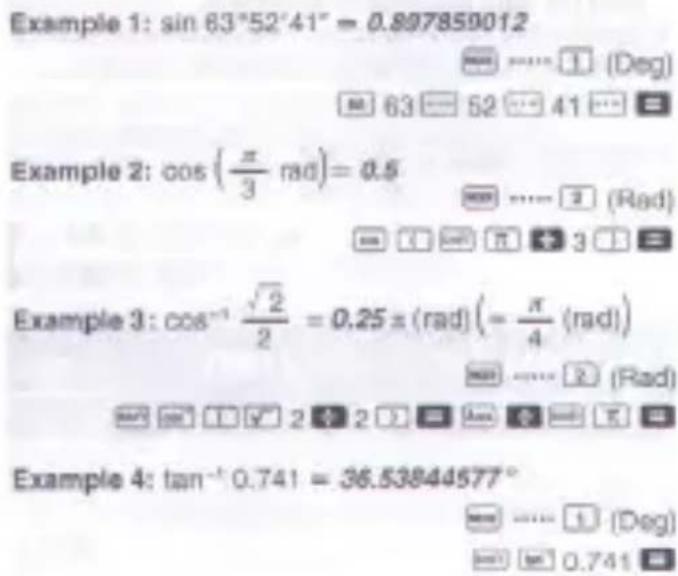
Funkcje hiperboliczne/odwrotne do hiperbolicznych
- Przykłady (Example):
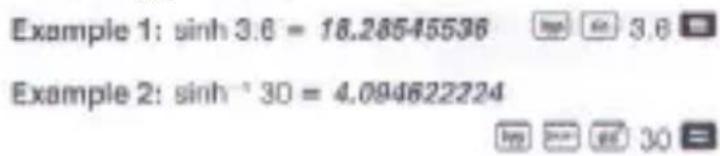
Logarytmy dziesiętne i naturalne/antylogarytmy
- Przykłady (Example):
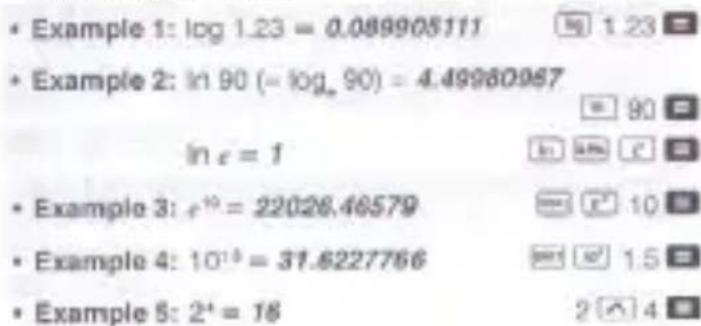
Potęga druga i potęga trzecia/pierwiastek kwadratowy i sześcienny/odwrotności/silnie/liczby losowe/p/kombinacje i permutacje
• Przykłady 1 - 7 (Example):
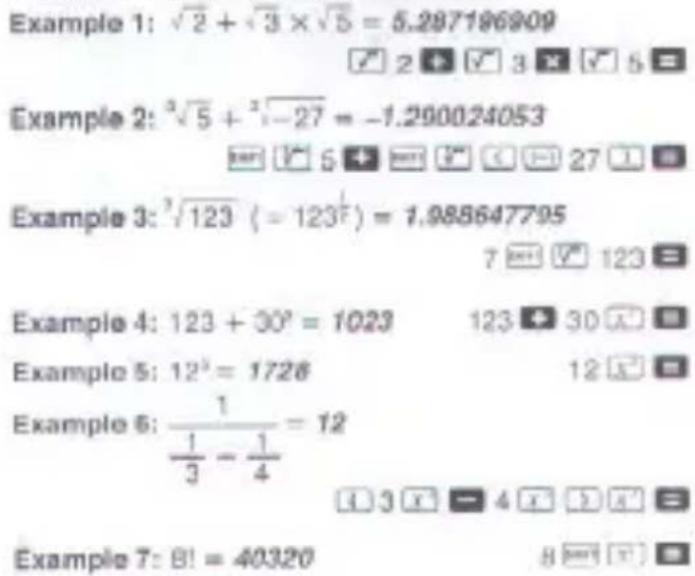
- Przykład 8: Generowanie liczby losowej w zakresie od 0.000 do 0.999

Za każdym razem zostanie wygenerowania inna liczba.
- Przykład 9:
$$ 3 \pi = 9. 4 2 4 7 7 7 9 6 1 \quad 3 [ m ] \pi = $$
- Przykład 10: Sprawdzenie, ile różnych liczb czterocyfrowych może zostać wygenerowanych z kombinacji cyfr 1 - 7 (w ramach jednej liczby nie mogą się powtarzać te same cyfry, np. dozwolona jest liczba 1234, natomiast niedozwolona jest liczba 1123).

- Przykład 10: Sprawdzenie, ile różnych grup 4-członowych może zostać zorganizowanych wewnątrz grupy 10 cyfr.

Zmiana jednostek kątowych
- Za pomocą przycisków pokaż na wyświetlaczu następujące dane:
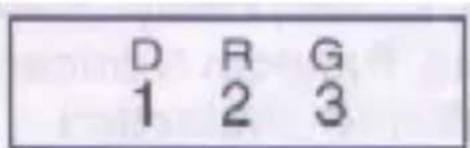
- Za pomocą przycisków 1, 2 lub 3 pokazana wartość zostanie zmieniona na odpowiednią jednostkę kątową.
- Przykład: Zmiana 4.25 radianów na stopnie:
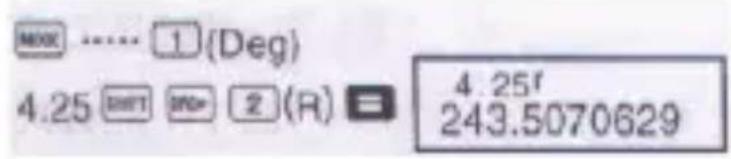
Zmiana współrzędnych (Pol (x, y) Rec (e, q))
- Wyniki obliczeń są automatycznie przyporządkowywane do zmiennych E i F.
- Przykład 1: Zmiana współrzędnych biegunowych (r = 2, q = 60) na współrzędne prostokątne (x, y) (Deg)

Aby zobaczyć wartość x, wciśnij przyciski, aby zobaczyć wartość y, wciśnij przyciski.
- Przykład 2: Zmiana współrzędnych prostokątnych(1,√3) na współrzędne biegunowe (r,θ) (Rad).

- Aby zobaczyć wartość r, wciśnij przyciski 📃, aby zobaczyć wartość q, wciśnij przyciski 📃.
Obliczenia z notacją inżynieryjną
- Przykład 1: Zmiana 56.088 metrów na kilometry:
![→ 56.088 ×10³ (km) 56088 ■ [mm]](/content/2026/05/764139/images/db40409c8fa925a22c97dc953d3711ca1a9a658222e2f129a15a141e17ad3faf.jpg)
• Przykład 2: Zmiana 0.08125 g na mg

Obliczenia statystyczne
- W celu wykonania obliczeń statystycznych przełącz kalkulator za pomocą przycisków MODE i 2 na tryb SD.
- Przed wprowadzeniem danych należy za pomocą przycisków 📞 CLR 1 (Scl) 📞 usunąć pamięć obliczeń statystycznych.
- Dane należy wprowadzać w następującej kolejności:
[07]. - Wprowadzone dane są wykorzystywane do wykonywania obliczeń wartości i Cn-1 , które można wywołać za pomocą przycisków podanych w poniższej tabeli:
| To recall this type of value: | Perform this key operation: |
| Σx² | |
| Σx | |
| n | |
| x̅ | |
| XO)n | |
| XO)n-1 |
To recall ... = do wywołania wartości tego typu;
Perform this key ... = skorzystaj z następujących przycisków
- Przykład: Oblicz _n-1 , _n , , n , , i dla następujących danych:
Dzięki wielokrotnemu wciskaniu przycisku DT na wyświetlaczu zostanie pokazana liczba wprowadzonych danych (wartość n).
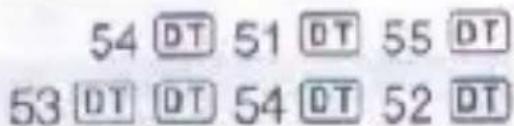
wzór standardowego odchylenia
standardowe odchylenie w populacji
średnia arytmetyczna
liczba danych
suma wartości
suma drugiej potęgi wartości
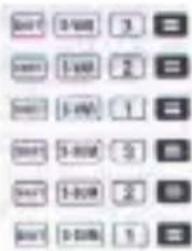
Ostrzeżenie dotyczące wprowadzania danych
- Po dwukrotnym wciśnięciu przycisku DT te same dane zostaną wprowadzone dwukrotnie.
- W celu ponownego wprowadzenia tych samych danych można również skorzystać z przycisku, np. w przypadku konieczności wprowadzenia 110 danych, wciśnij po kolei przyciski
- Powyzszą operację można wykonać w dowolnej kolejności, nie jest konieczne przestrzeganie kolejności podanej w powyższym przykładzie.
- W trakcie lub po zakończeniu wprowadzania danych można je przeglądać korzystając z przycisków ▲ lub ▼. Jeśli te same dane zostaną wprowadzone kilkakrotnie (za pomocą przycisków ), zostaną one podczas przeglądania danych pokazane wraz z liczbą ich wprowadzeń.
- Pokazane dane można edytować. W razie potrzeby można wprowadzić nowe wartości, a następnie poprzez wciśnięcie przycisku = pokazać nowy wynik powstały po wprowadzeniu nowych danych.
- W razie konieczności wykonania innej operacji matematycznej przed jej rozpoczęciem należy wyczyścić ekran poprzez wciśnięcie przycisku AC.
- Na skutek wciśnięcia przycisku DT zamiast przycisku = po dane zostaną po ich wprowadzeniu zarejestrowane jako nowe, a stara wartość zostanie pozostawiona w pierwotnym stanie.
- Wartości pokazane za pomocą przycisków ▲ lub ▼ można w razie potrzeby usunąć poprzez wciśnięcie przycisków 📞 CL. Na skutek usunięcia danych zostaną w odpowiedni sposób przesunięte wszystkie następujące po nich dane.
- Wprowadzone dane są zapisywane w pamięci kalkulatora. Po jej zapełnieniu na ekranie kalkulatora zostanie pokazany komunikat „DATA FULL“. W takim wypadku należy poprzez kilkakrotne wciśnięcie przycisku = wyświetlić na ekranie dane pokazane na poniższym rysunku.
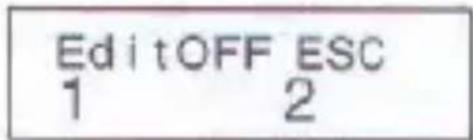
Wciśnięcie przycisku 2 umożliwia opuszczenie wprowadzania danych bez zarejestrowania ostatniej wprowadzonej wartości. Wciśnięcie przycisku 1 spowoduje zarejestrowanie wartości, która nie zostanie jednak zapisana w pamięci.
- Aby usunąć ostatnio wprowadzone dane, wciśnij przyciski
-
Po wprowadzeniu danych statystycznych w trybie SD lub REG po dokonaniu następujących operacji nie można pokazywać ani edytować danych:
-
po przełączeniu kalkulatora na inny tryb
- po zmianie typu regresji (Lin, Log, Cxp, Pwr, inv. Quad).
Obliczenia regresji
- Aby przełączyć kalkulator na tryb REG do obliczeń regresji, wciśnij po kolei przyciski MODE i 3.
- Po przełączeniu kalkulatora na tryb REG na wyświetlaczu zostaną pokazane następujące dane:
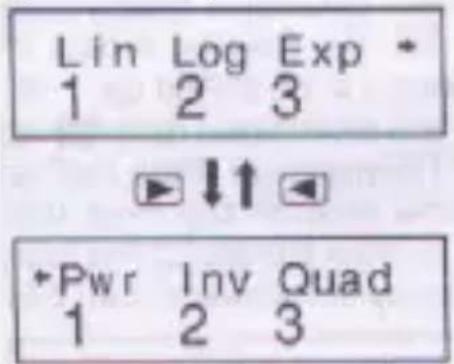
- Aby wybrać odpowiedni typ regresji, skorzystaj z przycisku 1.2 lub 3:
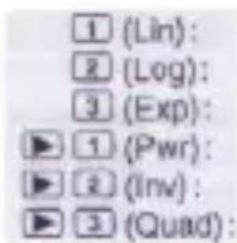
regresja logarytmiczna
regresja wykładnicza
regresja potęgowa
regresja odwrotna
regresja kwadratowa
- Przed wprowadzeniem danych skorzystaj zawsze z kombinacji przycisków (usuwanie pamięci statystycznej).
- Podczas wprowadzania danych postępuj w poniższy sposób:
- Obliczone wartości są zależne od wprowadzonych danych. Aby wywołać wyniki obliczeń, skorzystaj z przycisków podanych w następującej tabeli:
| To recall this type of value: | Perform this key operation: |
| Σx² | |
| Σx | |
| η | |
| Σy² | |
| Σy | |
| Σxy | |
| x | |
| xΣx | |
| xΣx-1 | |
| y | |
| yΣx-2 | |
| Regression coefficient A | |
| Regression coefficient B | |
| Regression calculation other than quadratic regression | |
| Correlation coefficient r | |
| g | |
| g | |
To recall ... = w celu wywołania tego typu wartości; Perform this key ... = skorzystaj z następujących przycisków;
współczynnik regresji A (B) obliczanie regresji innej niż kwadratowa; współczynnik korelacji
W poniższej tabeli zostały podane przyciski służące do wywoływania wyników regresji kwadratowej:
- Wartości podane w powyższych tabelach mogą być wykorzystywane w wyrażeniach w ten sam sposób, w jaki wykorzystywane są zmienne.
Regresja liniowa
- Do obliczenia regresji liniowej należy wykorzystać wzór y = A + B
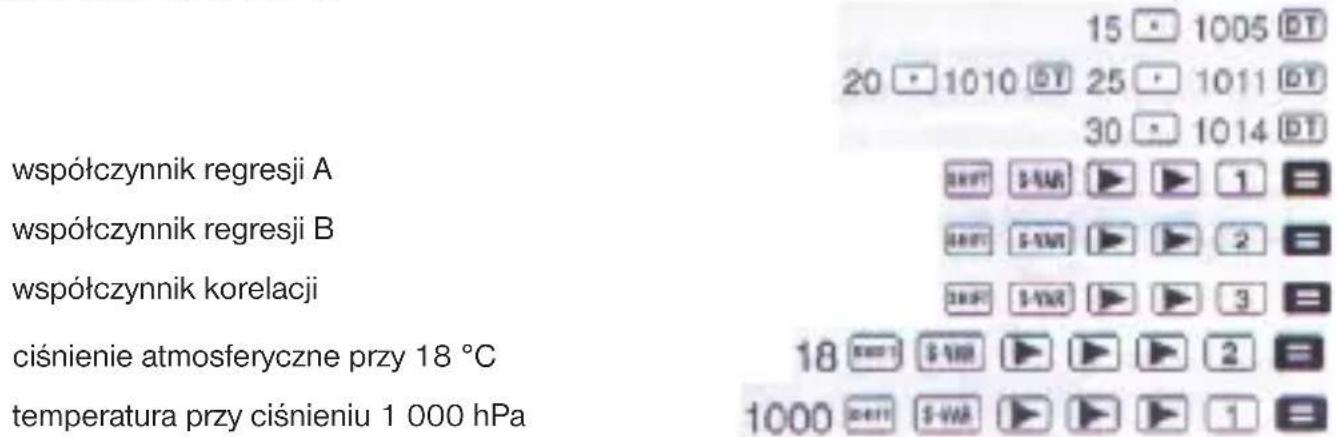
- Przykład: Zależność ciśnienia atmosferycznego od temperatury:
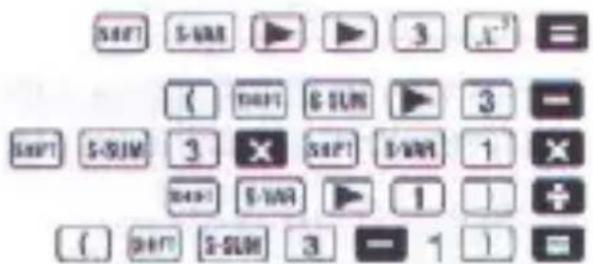
- Przeprowadź regresję liniową w celu określenia relacji regresji i współczynnika korelacji dla danych z tabeli (Temperature = temperatura; Atmospheric Pressure = ciśnienie atmosferyczne);. Następnie skorzystaj z wzoru regresji w celu obliczenia ciśnienia atmosferycznego przy temperaturze 18 °C oraz temperatury przy ciśnieniu 1 000 hPa. W końcu oblicz współczynnik trendu (r²) i kowariancji.
| Temperature | Atmospheric Pressure |
| 10°C | 1003 hPa |
| 15°C | 1005 hPa |
| 20°C | 1010 hPa |
| 25°C | 1011 hPa |
| 30°C | 1014 hPa |
$$ \left(\frac {\sum x y - n \cdot \bar {x} \cdot \bar {y}}{n - 1}\right) $$
W trybie REG:
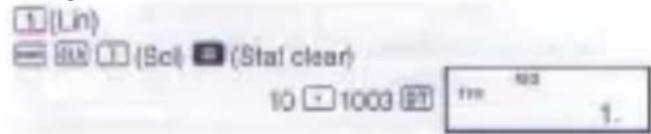
Dzięki wielokrotnemu wciskaniu przycisku DT na wyświetlaczu zostanie pokazana liczba wprowadzonych danych (wartość n).
Regresja logarytmiczna, wykładnicza, potęgowa i odwrotna
- W celu wywołania wyników wymienionych typów regresji wykorzystaj takie same operacje z przyciskami jak przy regresji liniowej.
- Wzory obliczeń wymienionych typów regresji są podane w następującym przeglądzie:
- regresja logarytmiczna .... y = A + B · ln x
- regresia wykładnicza y = A · e^B · x ( y = A + Bx)
- regresja potęgowa .... y = A · x ^B (ln y = ln A + B ln x)
- regresja odwrotna .... y = A + B·1/x
Regresja kwadratowa
- Wzór obliczeń regresji kwadratowej: y = A + Bx + Cx^2
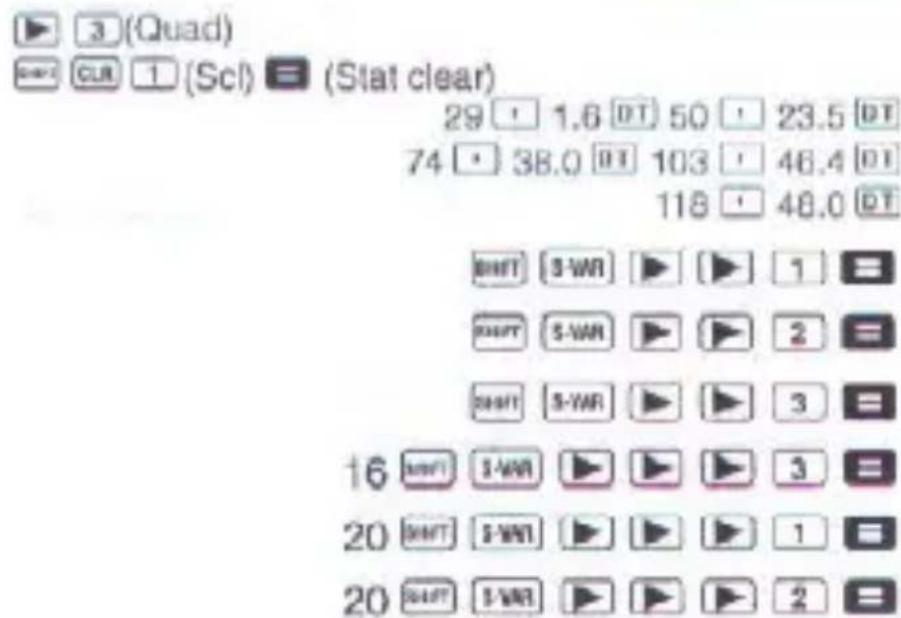
- Przykład: Przeprowadź regresję kwadratową w celu określenia relacji regresji danych wymienionych w tabeli. Następnie skorzystaj z wzoru regresji w celu oszacowania wartości y pri xi = 16 a = dla xi = 20.
W trybie REG:
(Stat clear = usuwanie danych statystycznych)
| xi | yi |
| 29 | 1.6 |
| 50 | 23.5 |
| 74 | 38.0 |
| 103 | 46.4 |
| 118 | 48.0 |
Ostrzeżenie dotyczące wprowadzania danych
- Po dwukrotnym wciśnięciu przycisku DT te same dane zostaną wprowadzone dwukrotnie.
- Można również ponownie wprowadzić te same dane poprzez wciśnięcie przycisków, np. w celu wprowadzenia danych „20 i 30“ wciśnij pięciokrotnie po kolei przyciski
- Powyższe wyniki można uzyskać w dowolnej kolejności - nie jest konieczne przestrzeganie podanej kolejności wprowadzania danych.
- Do obliczeń regresji mają zastosowanie odpowiednio ostrzeżenia dotyczące wprowadzania i edycji danych służących do obliczenia standardowego odchylenia.
Informacje techniczne
W razie pojawienia się problemu...
Jeśli wynik obliczeń nie będzie zgodny z Twoimi przewidywaniami lub w razie wystąpienia błędu, wykonaj następujące kroki:
- Aby inicjalizować wszystkie tryby i ustawienia kalkulatora, wciśnij stopniowo następujące przyciski:

- Sprawdź zastosowany wzór obliczeń.
- Przełącz kalkulator na odpowiedni tryb i powtórz obliczenia.
Jeśli po zastosowaniu powyższej procedury nie dojdzie do usunięcia błędu, wciśnij przycisk Kalkulator dokona testu i w przypadku znalezienia jakichkolwiek nieprawidłowości, usunie z pamięci wszelkie dane. Przed wykonaniem testu należy archiwizować (np. w formie pisemnej) wszelkie ważne dane zapisane w pamięci kalkulatora.
Komunikaty o błędach
- Po pojawieniu się komunikatu o błędach na wyświetlaczu kalkulatora dojdzie do jego zablokowania.
- Aby usunąć komunikat o błędzie, wciśnij przycisk AV lub za pomocą przycisku ◀ lub ▶ przejdź na miejsce obliczeń, w którym doszło do błędu i usuń problem.
Na wyświetlaczu kalkulatora mogą zostać pokazane następujące komunikaty o błędach:
- MathERROR
Przyczyny:
- Wynik obliczeń jest poza dozwolonym zakresem obliczeń.
- Próba wykonania obliczeń przy wykorzystaniu wartości przekraczającej dozwolony zakres wartości wejściowych.
- Próba dokonania nielogicznej operacji (jak np. dzielenie przez zero).
Usuwanie:
- Sprawdź wartości wejściowe obliczeń i zadbaj o to, aby były one zgodne z zakresem dozwolonych wartości wejściowych. Zwróć szczególną uwagę na wartości zapisane w wykorzystywanych obszarach pamięci.
- StackERROR
Przyczyny:
- Została przekroczona pojemność skrzynek wartości liczbowych lub skrzynki poleceń.
Usuwanie:
- Uprość obliczenie. Skrzynka wartości liczbowych ma 10 poziomów, a skrzynka poleczeń ma 24 poziomy.
- Podziel obliczenie na połowę, ewentualnie na więcej części.
- Syntax ERROR
Przyczyny:
- Próba dokonania nielogicznej operacji matematycznej (jak np. dzielenie przez zero).
Usuwanie:
- Za pomocą przycisków ◀ lub ▶ przejdź na miejsce w obliczeniach, na którym doszło do błędu, a następnie wykonaj potrzebne poprawy.
- Arg ERROR
Przyczyny:
Niewłaściwe wykorzystanie argumentu.
Usuwanie:
Za pomocą przycisków ◀ lub ▶ przejdź na miejsce w obliczeniach, w którym doszło do błędu, a następnie wykonaj potrzebne poprawy.
Kolejność operacji
Kalkulator wykonuje poszczególne operacje w następującej kolejności:
- Zmiana współtrzędnych.
-
Funkcje typu A - są to funkcje, w przypadku których najpierw wprowadzana jest wartość, a dopiero potem dochodzi do wciśnięcia przycisku funkcji.
-
Potęgi i pierwiastki.
-
a b/c
-
Skrócony format mnożenia przed nazwa pamięci lub nazwa zmiennej jak np. 2π, 3e, 5A, πA itd.
-
Funkcje typu B - w przypadku tych funkcji dochodzi najpierw do wciśnięcia przycisku funkcji, a następnie do wprowadzenia wartości, np.
-3 , -3 , log, ln, e^t , 10^t , sin, cos, tan, ^-1 , ^-1 , ^-1 , sinh, cosh, tanh, ^-1 , ^-1 , ^-1 , (-)
-
Skrócony format mnożenia przed funkcjami typu B, jak np. itd. 3. Alog2
-
Permutacje i kombinacje.
-
Mnożenie i dzielenie.
-
Dodawanie i odejmowanie.
Informacje dodatkowe
- Operacje o tym samym priorytecie są wykonywane w kierunku od prawej do lewej strony.
- Pozostałe operacje są wykonywane w kierunku od lewej do prawej strony.
- Najpierw wykonywane są operacje w nawiasach zamkniętych.
- Jeśli w skład obliczeń wchodzi argument, który jest liczbą ujemną, wówczas liczba ta musi zostać podana w nawiasie zamkniętym. Znak ujemności jest traktowany jak funkcja typu B. Z tego względu należy zwrócić szczególna uwagę na obliczenia zawierające funkcję typu A o wysokim priorytecie, ewentualnie na operacje podnoszenia do potęgi i wyciągania pierwiastków.
Przykład:
$$ \begin{array}{l} (- 2) ^ {4} = 1 6 \ - 2 ^ {4} = - 1 6 \end{array} $$
Skrzynki
Kalkulator wykorzystuje w celu tymczasowego przechowywania danych w celu ich przetworzenia w kolejności zgodnej z ich ważnością (por. powyżej) obszary pamięci oznaczane skrzynkami.
Do przechowywania wartości liczbowych służy skrzynka wartości liczbowych, a do przechowywania poleceń - skrzynka poleceń.
Pojemność skrzynki wartości liczbowych ma 10 poziomów, a skrzynka poleceń ma 24 poziomy.
W przypadku próby wykonania operacji przekraczającej pojemność skrzynek pojawi się komunikat Stack ERROR.
Przykład:
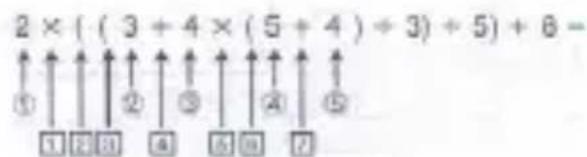
Na lewo: skrzynka wartości liczbowych
Na prawo: skrzynka poleceń
Obliczenia są wykonywane w kolejności zgodnej z ich priorytetem, na skutek stopniowego wykonywania obliczeń ze skrzynek są stopniowo usuwane zapisane wartości i polecenia.
Dozwolone zakresy danych wejściowych
- Kalkulator wykonuje obliczenia wewnętrzne przy użyciu 12 cyfr.
- Dokładność obliczeń wynosi zazwyczaj +/- 1 cyfrę ostatniego pokazanego miejsca.
| Functions | Input Range | |
| sinx | DEG | 0≤|x|≤4.4999999999×10¹⁰ |
| RAD | 0≤|x|≤785398163.3 | |
| GRA | 0≤|x|≤4.9999999999×10¹⁰ | |
| cosx | DEG | 0≤|x|≤4.500000008×10¹⁰ |
| RAD | 0≤|x|≤785398164.9 | |
| GRA | 0≤|x|≤5.000000009×10¹⁰ | |
| tanx | DEG | Same as sinx, except when |x|=(2n-1)×90. |
| RAD | Same as sinx, except when |x|=(2n-1)×π/2. | |
| GRA | Same as sinx, except when |x|=(2n-1)×100. | |
| sin-1x | 0≤|x|≤1 | |
| cos-1x | ||
| tan-1x | 0≤|x|≤9.9999999999×10⁹ | |
| sinhx | 0≤|x|≤230.2585092 | |
| coshx | ||
| sinh-1x | 0≤|x|≤4.9999999999×10⁹ | |
| cosh-1x | 1≤x≤4.9999999999×10⁹ | |
| tanhx | 0≤|x|≤9.9999999999×10⁹ | |
| tanh-1x | 0≤|x|≤9.9999999999×10⁻¹ | |
| logx/lnx | 0< x ≤9.9999999999×10⁹ | |
| 10^3 | -9.9999999999×10⁹≤x≤99.99999999 | |
| e^x | -9.9999999999×10⁹≤x≤230.2585092 | |
| x̅ | 0≤x<1×10¹⁰ | |
| x2 | |x|<1×10⁹ | |
| 1/x | |x|<1×10¹⁰; x≠0 | |
| 3√x | |x|<1×10¹⁰ | |
| x! | 0≤x≤69 (x is an integer) | |
| nP r | 0≤n<1×10¹⁰, 0≤r≤n (n,r are integers)1≤(n!(n-r)!)<1×10¹⁰ | |
Functions = funkcje; Input range = zakres wejścia;
Same as ... = takie samo jak ...; except when ... = z wyjątkiem, gdy ...;
x is an ... = x jest liczbą całkowita;
... are integers = ... są liczbami całkowitymi
| Functions | Input Range |
| nCr | 0 ≤ n < 1 × 10^10 , 0 ≤ r ≤ n ( n, r are integers) 1 ≤ [n (r (n-r))] < 1 × 10^100 |
| Pol( x, y ) | |x|, |y| ≤ 9.9999999999 × 10^48 (x^2+y^2) ≤ 9.9999999999 × 10^60 |
| Rec( r, ) | 0 ≤ r ≤ 9.9999999999 × 10^48 : Same as sinx |
| ·s ·s ·s | |a|, b, c < 1 × 10^100 0 ≤ b, c |
| |x| < 1 × 10^100 Decimal Sexagesimal Conversions 0^ 0^ 0^ ≤ |x| ≤ 9999999^ 59^ | |
| ^n(x^2) | x > 0: -1 × 10^100 < y x < 100 x = 0: y > 0 x < 0: y = n, 12n+1 ( n is an integer)However: -1 × 10^100 < y |x| < 100 |
| ^r/ | y > 0: x 0 -1 × 10^100 < 1/x y < 100 y = 0: x > 0 y < 0: x = 2n + 1, 1n ( n 0 ; n is an integer)However: -1 × 10^100 < 1/x |y| < 100 |
| a^b/c | Total of integer, numerator, and denominator must be 10 digits or less (including division marks). |
| SD(REG) | |x| < 1 × 10^60 x n, y n, , : n 0 |y| < 1 × 10^60 x n-1, y n-1, A, B, r : |n| < 1 × 10^100 n 0, 1 |
Functions = funkcje;
Input range = zakres wejścia;
... are integers = ... są liczbami całkowitymi;
zmiana liczb dziesiętnych na sześćdziesiętne i odwrotnie;
n = liczba całkowita jednak: ...
n = liczba całkowita
suma miejsc wykorzystanych do wprowadzenia liczby całkowitej, licznika i mianownika musi wynosić dziesięć lub być mniejsza (łącznie ze znakiem dzielenia)
W przypadku prostych obliczeń błąd obliczeniowy dotyczy 1 cyfry ostatniego miejsca (w przypadku wyświetlania liczby w formacie wykładniczym błąd obliczeniowy dotyczy +/- 1 cyfry ostatniego znaczącego miejsca). W przypadku wyników wykonywanych stopniowo błędy są dodawane, w wyniku czego dochodzi do ich powiększania (dotyczy to również wewnętrznych obliczeń wykonywanych stopniowo przy użyciu funkcji (x^2) , [4]y , x^1 , [3] , nPr , nCr itd.
Jeśli funkcje pojawiają się w pobliżu poszczególnego punktu lub punktu zwrotnego błędy są sumowane i stają się błędami poważnymi.
Zmiany designu i danych technicznych zastrzeżone bez uprzedniego ostrzeżenia.
PL: Producent zastrzega sobie prawo do błędów i zmian w niniejszej instrukcji bez uprzedzenia.
PL – Utylizacja niepotrzebnego sprzętu elektrycznego i elektronicznego
Taki symbol na produkcie lub na jego opakowaniu oznacza, że produkt nie może być traktowany jako odpad komunalny, lecz powinien być dostarczony do odpowiedniego punktu zbiórki sprzętu elektrycznego i elektronicznego, w celu przerobu i odzysku odpadów. W krajach Unii Europejskiej i w pozostałych krajach europejskich są odrębne systemy segregacji odpadów przeznaczone do utylizacji sprzętu elektrycznego i elektronicznego. Przez takie pro ekologiczne zachowanie zapobiegają Państwo potencjalnym negatywnym wpływom na środowisko naturalne oraz na zdrowie ludzi, jakie mogłyby wystąpić w przypadku niewłaściwego procesu składowania tego produktu. Przez zagospodarowanie materiałów oszczędzamy również surowce naturalne. Aby uzyskać bardziej szczegółowe informacje na temat przerobu i odzysku materiałów elektronicznych z tego produktu, proszę skontaktować się z urzędem miasta lub gminy, lokalnym zakładem utylizacji sprzętu elektrycznego i elektronicznego lub ze sklepem, w którym produkt został zakupiony.
CE
PL: Symbol umieszczony na produkcie, jego wyposażeniu dodatkowym lub opakowaniu, oznacza, że urządzenie spełnia europejskie wymogi dotyczące eksploatacji urządzeń zasilanych niskim napięciem oraz wymogi zgodności elektromagnetycznej.
Produkt objęty jest 24 – miesięczną gwarancją, począwszy od daty zakupu przez klienta. Gwarancja jest ograniczona tylko do przedstawionych dalej warunków. Gwarancja obejmuje tylko produkty zakupione w Polsce i jest ważna tylko na terytorium Rzeczpospolitej Polskiej. Gwarancja obejmuje tylko produkty funkcjonujące w warunkach gospodarstwa domowego (nie dotyczy produktów oznaczonych jako „Professional“). Zgłoszenia gwarancyjnego można dokonać w autoryzowanej sieci serwisowej lub w sklepie, gdzie produkt został nabyty. Użytkownik jest zobowiązany zgłosić usterkę niezwłocznie po jej wykryciu, a najpóźniej w ostatnim dniu obowiązywania okresu gwarancyjnego. Użytkownik jest zobowiązany do przedstawienia i udo-kumentowania usterki. Tylko kompletne i czyste produkty (zgodnie ze standardami higienicznymi) będą przyjmowane do naprawy. Usterki będą usuwane przez autoryzowany punkt serwisowy w możliwie krótkim terminie, nieprzekraczającym 14 dni roboczych. Okres gwarancji przedłuża się o czas pobytu sprzętu w serwisie. Klient może ubiegać się o wymianę sprzętu na wolny od wad, jeżeli punkt serwisowy stwierdzi na piśmie, że usunięcie wady jest niemożliwe. Aby produkt mógł być przyjęty przez serwis, użytkownik jest zobowiązany dostarczyć oryginały: dowodu zakupu (paragon lub faktura), podbitej i wypełnionej karty gwarancyjnej, certyfikatu instalacji (niektóre produkty). Gwarancja zostaje unieważniona, jeśli: ■usterka była widoczna w chwili zakupu, ■usterka wynika ze zwykłego użytkowania i zużycia, ■produkt został uszkodzony z powodu złej instalacji, niezastosowania się do instrukcji obsługi lub użytkowania niezgodnego z przeznaczeniem, ■produkt został uszkodzony z powodu złej konserwacji lub jej braku, ■produkt został uszkodzony z powodu zanieczyszczenia, wypadku lub okoliczności o charakterze sił wyższych (powódź, pożar, wojny, zamieszki itp.) ■produkt wykazuje złe działanie z powodu słabego sygnału, zakłóceń elektromagnetycznych itp., ■produkt został uszkodzony mechanicznie (np. wyłamany przycisk, upadek, itp.), ■produkt został uszkodzony z powodu użycia niewłaściwych materiałów eksploatacyjnych, nośników, akcesoriów, baterii, akumulatorków itp. lub z powodu użytkowania w złych warunkach (temperatura, wilgotność, wstrząsy itp.), ■produkt był naprawiany lub modyfikowany przez nieautoryzowany personel, ■użytkownik nie jest w stanie udowodnić zakupu (nieczy- telny paragon lub faktura), ■dane na przedstawionych dokumentach są inne niż na urządzeniu, ■produkt nie może być zidentyfikowany ze względu na uszkodzenie numeru seryjnego lub plomby gwarancyjnej.
SENCOR®
Model / Modell / Modelis:
Arconet sp. z o.o., Ul. Porzeczkowa 30a, 61-306, W celu znalezienia najbliższego serwisu prosimy zadzwonić:, (61) 879 89 93, lub odwiedzić stronę internetową: www.arconet.pl




- Podstawowe informacje o kalkulatorze
- Wyświetlacz dwuliniowy
- Tryby kalkulatora
- Pojemność wejścia danych kalkulatora
- Poprawki w trakcie wprowadzania danych
- Ponowne pokazywanie wzoru i wyniku obliczeń
- Wyszukiwanie miejsca obliczenia, w którym doszło do błędu
- Instrukcja złożona
- Wykładniczy format wyświetlania
- Format NORM 1
- Format NORM 2
- Kropka dziesiętna oraz znaki oddzielające
- Inicjalizacja kalkulatora
- Podstawowe obliczenia
- Obliczenia arytmetyczne
- Obliczenia z ułamkami
- Zmiana liczb dziesiętnych na ułamki i odwrotnie
- Zmiana liczby mieszanej na ułamek niewłaściwy i odwrotnie
- Obliczenia z procentami
- Obliczanie stopni, minut i sekund
- FIX, SCI i RND
- Red 28.571
- Obliczenia z wykorzystaniem pamięci
- Pamięć wyniku
- Dostępne obliczenia
- Pamięć niezależna
- Zmienne
- Obliczenia z wykorzystaniem funkcji naukowych
- Funkcje trygonometryczne/odwrotne do trygonometrycznych
- Funkcje hiperboliczne/odwrotne do hiperbolicznych
- Logarytmy dziesiętne i naturalne/antylogarytmy
- Potęga druga i potęga trzecia/pierwiastek kwadratowy i sześcienny/odwrotności/silnie/liczby losowe/p/kombinacje i permutacje
- Zmiana jednostek kątowych
- Zmiana współrzędnych (Pol (x, y) Rec (e, q))
- Obliczenia z notacją inżynieryjną
- Obliczenia statystyczne
- Ostrzeżenie dotyczące wprowadzania danych
- Obliczenia regresji
- Regresja liniowa
- Regresja logarytmiczna, wykładnicza, potęgowa i odwrotna
- Regresja kwadratowa
- Informacje techniczne
- W razie pojawienia się problemu...
- Komunikaty o błędach
- Kolejność operacji
- Informacje dodatkowe
- Skrzynki
- Dozwolone zakresy danych wejściowych
- PL – Utylizacja niepotrzebnego sprzętu elektrycznego i elektronicznego
- CE
- SENCOR®
Marka : SENCOR
Model : SEC 160
Kategoria : Kalkulator