
SEC 160 - Kalkulačka SENCOR - Bezplatný návod na obsluhu
Nájdite návod k zariadeniu zdarma SEC 160 SENCOR vo formáte PDF.


| Typ produktu | Vedecká kalkulačka |
| Značka | Sencor |
| Model | SEC 160 |
| Typ displeja | Dvojriadkový alfanumerický LCD |
| Kapacita číslic | 10-ciferná mantisa + 2-ciferný exponent |
| Kapacita vstupu | 79 krokov |
| Pamäť pre opätovné vyvolanie | 128 bajtov |
| Premenné | 9 (A-F, M, X, Y) |
| Nezávislá pamäť | Áno (M) |
| Pamäť odpovede | Áno |
| Režimy | COMP (základný), SD (štandardná odchýlka), REG (regresia) |
| Jednotky uhla | Stupne, Radiány, Grady |
| Funkcie | Aritmetické, zlomky, percentá, šesťdesiatkové, trigonometrické, inverzné trigonometrické, hyperbolické, logaritmy/antilogaritmy, mocniny/odmocniny, faktoriály, permutácie/kombinácie, konverzia súradníc, inžiniersky zápis |
| Štatistické výpočty | Štandardná odchýlka, lineárna/logaritmická/exponenciálna/mocninová/inverzná/kvadratická regresia |
| Formáty zobrazenia | Norm1, Norm2, Fix (desatinné miesta), Sci (významné číslice) |
| Desatinný oddeľovač | Voliteľná bodka alebo čiarka |
| Zdroj napájania | 2 x LR44 (alebo ekvivalentné) gombíkové batérie |
| Rozmery | Približne 16,5 x 8,5 x 2,1 cm |
| Hmotnosť | Približne 150 g (s batériami) |
| Záruka | 24 mesiacov |
| Jazyky | Viacjazyčný manuál (EN, CS, SK, HU, PL) |
Často kladené otázky - SEC 160 SENCOR
Otázky používateľov k SEC 160 SENCOR
0 otázka o tomto zariadení. Odpovedzte na tie, ktoré poznáte, alebo položte vlastnú.
Položte novú otázku o tomto zariadení
Stiahnite si návod pre váš Kalkulačka vo formáte PDF zadarmo! Nájdite svoj návod SEC 160 - SENCOR a vezmite svoje elektronické zariadenie späť do rúk. Na tejto stránke sú zverejnené všetky dokumenty potrebné na používanie vášho zariadenia. SEC 160 značky SENCOR.
NÁVOD NA OBSLUHU SEC 160 SENCOR
2 = počet významných čísel
logaritmická regrese
- Nesprávné použití argumentu.
Odstranění:
Vlevo: zásobník číselných hodnot
Pred zapnutím a použitím kalkulátora sa prosím zoznámte s návodom a to aj v prípade že, ste už oboznámený s použivaním kalkulátora podobného typu. Návod uschovajte pre prípadné neskoršie použitie.
Základné informácie o kalkulátore
Dvojriadkový displej
- Displej umožňuje súčasné zobrazenie vzorca výpočtu (v hornom riadku) a jeho výsledku (v spodnom riadku).
- Ako oddeľovacie znamienko pre desatinné miesta je používaná bodka.
- Ak má zobrazené celé číslo mantisy výsledku výpočtu viac ako 3 čísla je po každých 3 číslach zobrazované oddel'ovacie znamienko (čiarka).
Režimy kalkulátora
- Pred použitím kalkulátora je nutné špecifikovanie jeho režimu - vid' nasledujúcu tabuľku:
- Opakovaným stláčaním tlačidla MODE budú na displeji zobrazované rôzne ponuky ktoré sú popísané v popisoch funkcií.
- Na prepnutie kalkulátora do počiatočného režimu - stlačte postupne tlačidlá



Počiatočný režim kalkulátora:
Režim....COMP
Jednotka uhlov...... DEG (stupne)
Exponenciálny formát zobrazenia .. NORM 1
Formát zobrazenia zlomkov ..... a b/c
Oddel'ovacie znamienko ...... bodka
- Oblast pamäte použivaná na ukladanie vstupov kalkulátora umožnuje uloženie až 79 krokov (jeden krok = stlačenie číslicového tlačidla alebo aritmetického tlačidla Tlačidlá SHIFT alebo ALPHA nie sú vyhodnocované ako krok.
- Na výpočet je možné vložit' až 79 krokov, po vložení 73 bude kurzor zmenený na znak ■ - budete tak upozornení na bližiace sa vyčerpanie kapacity pamäte na ukladanie vstupov. Ak je požadovaný výpočet dlhší ako 79 krokov je vhodné výpočet rozdelit' napr. na polovicu.
- Stlačením tlačidla Ans bude vyvolaný výsledok posledného výpočtu, ktorý môžete použit pre nasledujúci výpočet. Viac informácií k tomuto tlačidlu nájdete v d'alšom texte návodu.
- Pre premiestnenie kurzoru na požadované miesto v riadku pre vkladanie výpočtu, použite tlačidlá ◀ alebo ▶.
- Na vymazanie údaja na pozícií kurzora stlačte tlačidlo DEL.
- Postupným stlačením tlačidiel SHIFT a INS sa kurzor zmenení na [ ] - po zobrazení tohto kurzora je možné na túto pozíciu vložiť žiadané hodnoty. Na prepnutie na zobrazenie „normálneho“ kurzora stlačte postupne tlačidlá SHIFT a INS alebo tlačidlo = .
- Prevádzaný výpočet (vzorec a jeho výsledok) sú ukladané do pamäte, odkial' je možné stlačením tlačidla ▲ tieto hodnoty vyvolať. Opakovaným stláčaním tlačidla je možné prechádzať posledným výpočtom.
- Stlačením tlačidla ◀ alebo ▶ v priebehu zobrazenia posledného výpočtu alebo bezprostredne po ukončení výpočtu sa prepnete do režimu editácie.
- Pamät posledného výpočtu nie je vymazaná stlačením tlačidla AC.
- Kapacita pamäte posledného výpočtu (vzorce a jeho výsledku) je 128 bytov.
-
Pamät posledného výpočtu sa vymaže:
-
stlačením tlačidla ON
- stlačením tlačidiel SHIFT CLR 2 (nebo3) = .
- po prepnutí kalkulátora do iného režimu
- po vypnutí kalkulátora.
Vyhl'adávanie miesta výpočtu, na ktorom došlo ku chybe
- Po výskytu chyby bude stlačením tlačidla ◀ alebo ► kurzor premiestnený na miesto vo výpočte, na ktorom došlo ku chybe.
Zložená špecifikácia
- Pod zloženou špecifikáciou rozumieme výraz tvorenia dvoma alebo viacerými malými výrazmi, ktoré sú spojené použitím dvojbodky (:).
Exponenciálny formát zobrazenia
- Kalkulátor umožňuje zobrazenie max. 10 čísiel, väčšie čísla sú automaticky zobrazované v exponenciálnom zápise. V prípade dekadických hodnôt je možné špecifikovať medzi dvomi formátmi zobrazenia, ich prostredníctvom je možné určiť miesto, na ktorom bude použitý exponenciálny zápis.
- Na zmenu exponenciálneho formátu zobrazenia opakovane stlačte tlačidlo MODE (tol'kokrát, až bude na displeji zobrazená informácia pre nastavenie žiadaného spôsobu exponenciálneho zobrazenia - vid' obrázok:
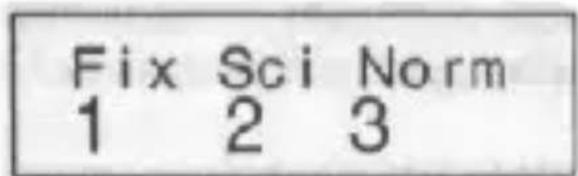
Tento exponenciálny zápis bude automaticky použitý na zobrazenie celých čísiel zložených z viac ako 10 číslic a pre dekadické hodnoty s viac ako 2 desatinnými miestami.
Formát NORM 2
Tento formát zobrazenia bude automaticky použitý na zobrazenie celých čísiel zložených z viac ako 10 číslic a pre dekadické hodnoty s viac ako 9 desatinnými miestami.
Desatinná bodka a oddel'ovacie znamienka
- Na špecifikovanie znakov, ktoré budete chcieť použivať na oddelenie desatinných miest a pre oddeľovacie znamienka použijie obrazovku Disp.
- Na zmenu znakov použivaných na oddelenie desatinných miest a pre oddeľovacie znamienka zobrazte opakovaným stláčaním tlačidla MODE na displeji kalkulátora údaje zodpovedajúce nasledujúcemu obrázku:
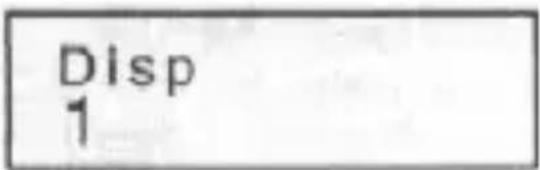
• Pre zobrazenie výberovej obrazovky stlačte tlačidlá 1 a ▶.
- Číslicovými tlačidlami 1 alebo 2 vyberte požadované znaky.
Inicializácia kalkulátora
Na inicializáciu kalkulátora (vymazanie pamäte zobrazenia posledného výpočtu a výsledku a výmaz premenných) postupne stlačte nasledujúce tlačidlá
Základné výpočty
Aritmetické výpočty
- Záporné hodnoty vo vnútri výpočtu musia byť zobrazené v zátvorkách - napr.
$$ \sin - 1. 2 3 \rightarrow \boxed {\sin} \boxed {(-)} 1. 2 3 \boxed {)} $$
- Ak celkový počet číslic hodnoty zlomku prekročí 10 (celé číslo, čitatel' a menovatel') budú hodnoty automaticky zobrazované ako desatinné čísla.
• Priklady (Example):
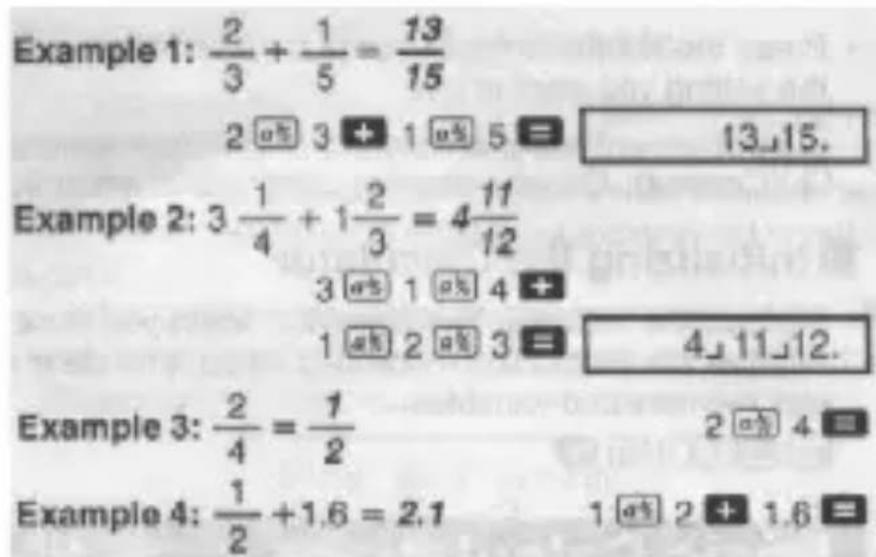
- Výsledky výpočtov so zmiešanými zlomkami a s desatinnými číslami sú vždy zobrazované ako desatinné čísla.
Prevod desatinných čísiel na zlomky a naopak
- Na prevod desatinných čisiel na zlomky popr. naopak postupujte podľa nasledujúcich pokynov.
- Venujte prosím pozornosť tomu, že prevod môže trvať 2 sekundy alebo aj dlhšie.
• Priklady (Example):
Prevod zmiešaného zlomku na nepravý zlomok a naopak
- Priklad:
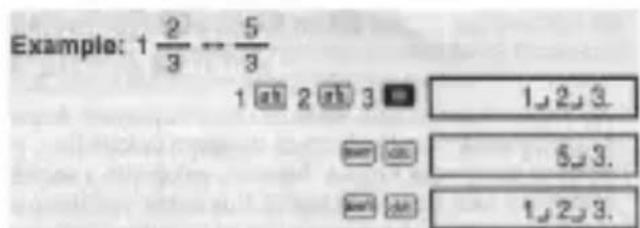
- Na špecifikovanie formátu zobrazenia v prípade, keď je výsledok výpočtu väčší ako 1 môžete použiť obrazovky Disp.
- Na zmenu formátu zobrazenia zobrazte na displeji opakovaným stláčaním tlačidla MODE údaje podľa nasledujúceho obrázku:
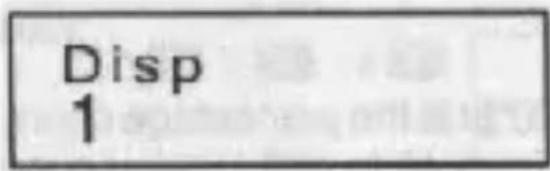
- Stlačením tlačidla 1 zobrazte vybratú obrazovku.
- Na výber požadovaného spôsobu zobrazenia stlačte tlačidlo 1 (zobrazenie zmiešaného zlomku a b/c) alebo tlačidlo 2 (zobrazenie nepravého zlomku (d/c)).
- Ak bude vybraný formát zobrazenia d/c dôjde pri pokusu o vloženie zmiešaného zlomku ku vzniku chyby.
Percentuálne výpočty
- Príklad 1: Výpočet 12% z 1 500
- Priklad 2: Výpočet kol'ko % z 880 je 660
- Priklad 3: Pripočítanie 15% ku 2 500
- Priklad 4: Odpočítanie 25% od 3 500
- Priklad 5: Odpočítanie 20% od súčtu čísiel
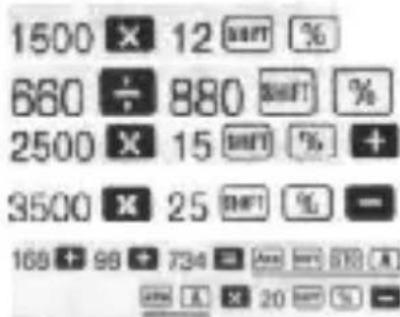
Ako je vidno z posledného prikladu, ak budete chcieť použiť aktuálne hodnoty pamäte výsledkov, je potrebné preradenie hodnoty z pamäte výsledkov premennej a jej nasledujúce použitie (dôvodom pre toto je uloženie výsledkov výpočtu do pamäte výsledku výpočtu po stlačení tlačidla % a pred stlačením tlačidla - (mínus)).
- Priklad 6: Ak bude ku vzorke o hmotnosti 500 g pridané d'alších 300 g vzorkou aká bude percentuálna hodnota takto získaného vzorku vzhľadom k pôvodnému?

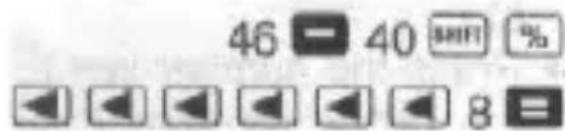
- K akej percentuálnej zmene dôjde po zväčšení hodnoty 40 na hodnotu 46 alebo na hodnotu 48?
Výpočty stupňov, minút a sekúnd
- Kalkulátor umožňuje výpočty so stupňami, minútami a sekundárni a prevod medzi hodnotami v šesťdesiatkovej a dekadickej sústave.
- Priklad 1: Prevod dekadickej hodnoty na 2.258 na šesťdesiatkovú a potom opät na dekadickú.
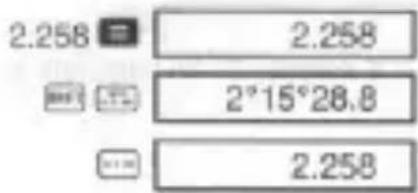
- Priklad 2: Prevedenia nasledujúceho výpočtu:
12°34'56" × 3.45

FIX, SCI a RND
- Pre zmenu nastavenia počtu desatinných miest, počtu významných číslic a exponenciálneho formátu zobrazenia zobrazte na displeji opakovaným stláčaním tlačidla MODE nasledujúce údaje:
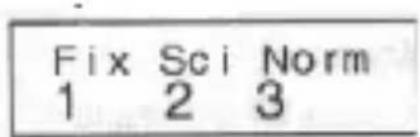
- Stlačením tlačidiel 1, 2 alebo 3 vyberte funkciu, ktorú chcete zmenit:
1 = počet desatinných miest
2 = počet významných čísiel
3 = exponenciálny formát zobrazenia
• Priklad 1:200: 7x14
špecifikuje počet desatinných miest (3)
pokračovanie interného výpočtu pri použití 12 miest
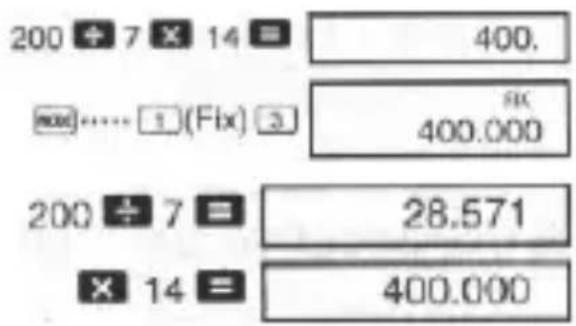
- V nasledujúcom priklade je rovnaký výpočet prevádzaný pri použití špecifikovaného počtu desatinných miest:
interné zaokrühlenie
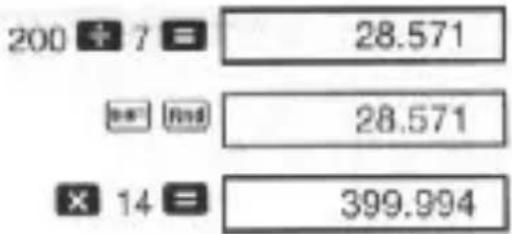
Tlačidlami vymažte špecifikáciu počtu desatinných miest.
- Príklad 2: 1: 3, zobrazenie výsledku pri použití dvoch významných miest:
![...... 2 [So] 3 1 6 3 93 3.3-01](/content/2026/05/764139/images/8b4b54eb613b3d434142a2cd14c20d64a784736131a15acdcb08c7bdb4e8ceb9.jpg)
Tlačidlami vymažte špecifikáciu významných miest.
Výpočty pri použití pamäte
- Tlačidlami MODE a 1 prepnite kalkulátor do režimu COMP.
Pamät' výsledku
- Okrem toho je pamäť aktualizovaná stlačením tlačidiel tlačidiel nasledovaných stlačením tlačidla A - F, M, X alebo Y.
- Pamät výsledku nebude aktualizovaná v prípade, ked' výsledkom operácie bude chyba.
Postupné výpočty
- Venujte prosím pozornosť tomu, že stlačením funkčného tlačidla pri zobrazenom obsahu pamäte výsledku dôjde k odpovedajúcej zmene hodnoty uloženej v pamäti.
- Výsledok výpočtu je tiež možno použit s nasledujúcimi funkciami typu A ako sú funkcie, (x^2, x^0, x^-1, x^1, DRG ), +, -, N(x^2), 1, x, +, nPr and nCr. (or = alebo)
Nezávislá pamät'
- Hodnoty môžu byť vkladané priamo do pamäte, pripočítavania alebo odpočítavania k / od obsahu pamäte. Nezávislá pamäť je vhodná predovšetkým na výpočty celkových súčtov.
- Nezávislá pamäť použiva rovnakú oblasť pamäte ako premenná M.
- Na vymazanie obsahu nezávislej pamäte stlačte tlačidlá
- Priklad (Example):
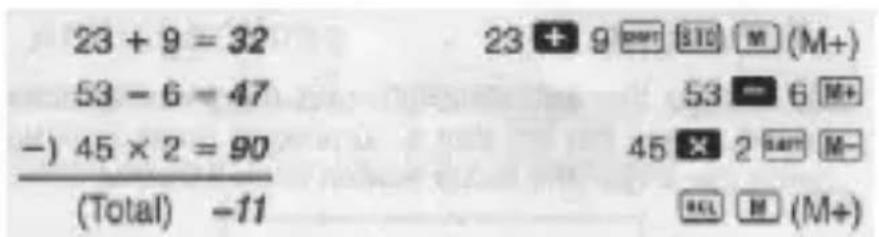
(Total = celkom)
Premenné
- K dispozícii je 9 premenných (A - F, M, X a Y), ktoré môžu byť používané pre vkladanie dát konštánt, výsledkov a iných hodnôt.
- Na vymazanie dát priradených určitej premennej použite tlačidlá vymazania dát priradených premennej A).
- Pri požiadavke na vymazanie všetkých dát priradených všetkým premenným použite nasledujúci postup tlačidiel:
- Priklad:
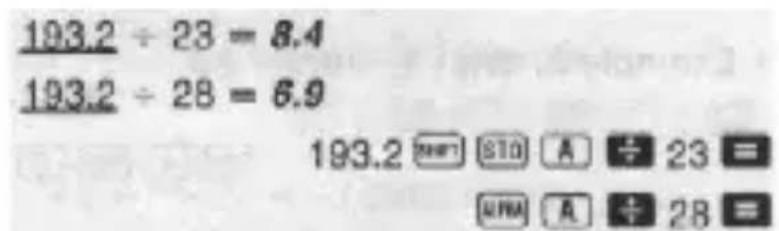
- Na použitie vedeckých funkcií kalkulátora prepnite kalkulátor do režimu COMP (tlačidlá MODE a 1).
- Niektoré výpočty môžu vyžadovať dlhší čas.
π=3.14159265359
- Na prepnutie počiatočnej jednotky merania uhlov na žiadanú zobrazte na displeji opakovaným stlačovaním tlačidla MODE nasledujúce údaje:
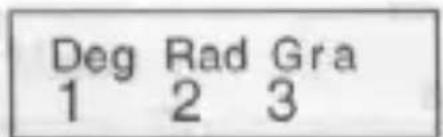
- Potom číslicovými tlačidlami 1, 2 alebo 3 vyberte žiadanú jednotku na meranie uhlov.
$$ (9 0 ^ {\circ} = \frac {\pi}{2} \text { r a d i a n s } = 1 0 0 \text { g r a d s }) $$
Druhé a tretie mocniny / druhé a tretie odmocniny / prevrátené hodnoty / faktoriály / náhodné čísla I vvv / kombinácie a permutácie
- Priklady 1 - 7 (Example):
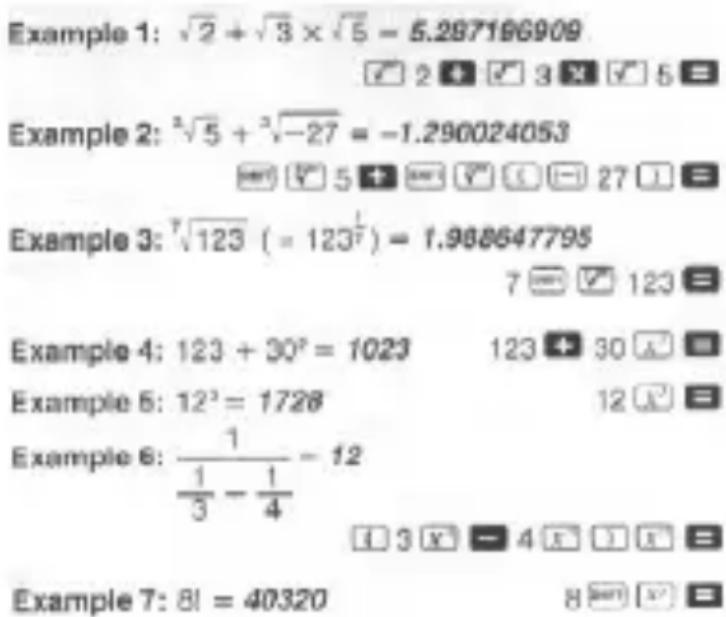
- Príklad 8: Generovanie náhodného čísla v rozsahu 0.000 až 0.999

Vždy bude generované iné číslo.
- Priklad 9:

- Priklad 10: Zistenie kol'ko rôznych štvormiestnych čísiel môže byť vytvorených kombináciami čísiel 1 - 7 (v rámci rovnakého čísla sa nesmie opakovať rovnaké čísla -napr. 1234 je povolené, 1123 nepovolené).

- Priklad 11: Zistenie kol'ko rôznych skupín po 4 členoch môže byť organizované vo vnútri skupiny 10 jednotlivých čísiel.

Prevody jednotiek na meranie uhlov
• Tlačidlami zobrazte na displeji nasledujúce údaje:
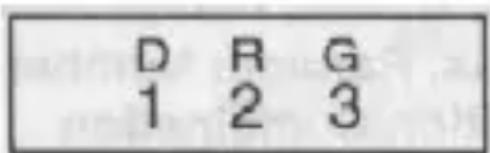
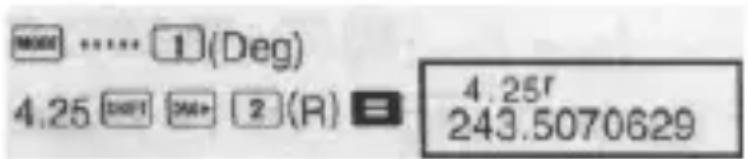
- Tlačidlami 1, 2 alebo 3 bude zobrazený údaj prevedený na odpovedajúcu jednotku uhlov.
- Príklad: Prevod 4.25 radiánu na stupne:
Prevod súradníc (Pol (x, y) Rec (e, Θ))
- Výsledky výpočtu sú automaticky priradzované premenným E a F.
- Priklad 1: Prevod polárnych súradnic (r=2, = 60 ) na pravouhlé súradnice (x y) (Deg)

- Priklad 2: Prevod pravouhlých súradníc (1.√3) na polárne súradnice (r,√) (Rad)

- Na štatistické výpočty prepnite kalkulátor tlačidlami MODE a 2 do režimu SD.
- Pred vložením dát je tlačidlami kých výpočtov.
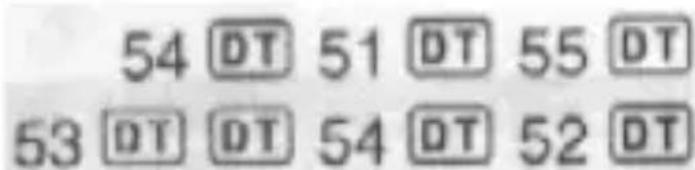
- Dáta vkladajte v tomto poradí:
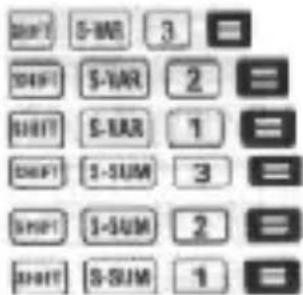
[DT] - Vložené dáta sú používané na výpočty hodnôt a ,, ktoré môžete vyvolať použitím tlačidiel uvedených v nasledujúcej tabul’ke:
- Priklad: Vypočitajte n-1 , n , , n , x a pre nasledujúce dáta:
Opakovaným stláčaním tlačidla DT bude na displeji indikovaný počet vložených dát (hodnota n).
štandardná odchýlka vzorky
štandardná odchýlka populácie
aritmetický priemer
počet dát
súčet hodnôt
súčet druhých mocnín hodnôt
Upozornenie pri vkladaní dát
- Dvoma stlačeniami tlačidla DT budú rovnaké dáta vložené dvakrát.
- Na opakované vloženie rovnakých dát môžete tiež použit’ tlačidlá, napr. pri požiadavke na 110 vložení dát postupne stlačte tlačidlá
- Vyššie uvedenú operáciu je možno previest' v l'ubovoľnom poradi, nie je potrebné dodržat' poradie uvedené vo vyššie uvedenom príklade.
- V počas vkladania dát alebo po jeho ukončení je tlačidlami ▲ alebo ▼ možno dátami prechádzať. Ak budú rovnaké dáta vložené opakovane (použitím tlačidiel ), budú počas prechádzania dátami zobrazené ako dáta tak aj počet ich vloženi.
- Zobrazené dáta je možné editovať, v prípade potreby je možné vložiť nové hodnoty a potom stlačením tlačidla = zobraziť nový výsledok za použitia nových dát.
- Pri požiadavku na prevedenie inej matematickej operácie je pred jej započatím potrebné stlačením tlačidla AC vymazať displej.
- Stlačením tlačidla DT namiesto tlačidla = po vložení dát budú vložená dáta registrované ako nové dáta a stará hodnota bude ponechaná v pôvodnom stave.
- Hodnoty zobrazené tlačidlami ▲ alebo ▼ je v prípade potreby možno vymazať a to stlačením tlačidiel [SNPS] [GL]. Vymazaním dát budú odpovedajúcim spôsobom posunuté všetky nasledujúce data.
- Vložená dáta sú vkladané do pamäte kalkulátora, po jej zaplnení bude na displeji kalkulátora zobrazené hlásenie „DATA FULL“ V podobnom prípade zobrazte na displeji opakovaným stláčaním tlačidla = údaje zobrazené na nasledujúcom obrázku.
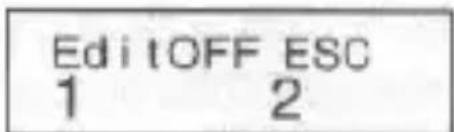
Stlačením tlačidla 2 je možné prerušenie vkladania dát bez registrácie poslednej vloženej hodnoty, stlačením tlačidla 1 bude vložená hodnota registrovaná, nebude však uložená do pamäte.
- Na vymazanie posledne vložených dát stlačte tlačidlá .
- Po vložení dát štatistiky v režimu SD alebo v režime REG nie je po prevedení nasledujúcich operácií možné zobrazenie alebo editovanie dát:
- po prepnutí kalkulátora do iného režimu
- po zmene typu funkcie (Lin, Log, Cxp, Pwr, inv. Quad).

Výpočty funkcií
- Na prepnutie kalkulátora do režimu REG na prevádzanie výpočtov funkcii postupne stlačte tlačidlá MODE a 3.
- o prepnutí kalkulátora do režimu REG budú na displeji zobrazené nasledujúce údaje:
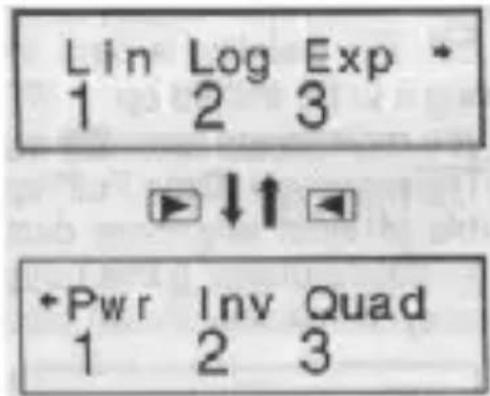
- Pre výber žiadaného typu funkcie použite tlačidlá 1. 2 alebo 3 :
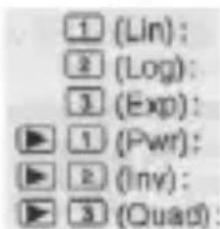
logaritmická funkcia
exponenciálna funkcia
mocninová funkcia
inverzná funkcia
kvadratická funkcia
- Pred vkladaním dát vždy použite kombináciu tlačidiel štatistiky).
- Pri vkladaní dát postupujte nasledovne: .
- Vypočítané hodnoty závisia na vložených dátach, na vyvolanie výsledkov výpočtu použite tlačidlá uvedená v nasledujúcej tabul'ke:


výpočet inej ako kvadratickej
funkcie;
koeficient korelácie
V nasledujúcej tabul'ke sú uvedené tlačidlá na vyvolanie výsledkov kvadratickej funkcie:
- Hodnoty uvedené vo vyššie uvedených tabul'kách môžu byť vo výrazoch používané rovnakým spôsobom, ako sú používané premenné.
Lineárne funkcie
- Na výpočet lineárnej funkcie sa používa vzorec . y = A + Bx .
- Priklad: Závislost' atmosférického tlaku na teplote:
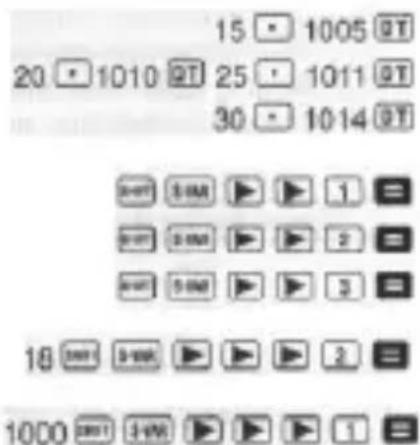
Preved'te lineárnu funkciu na určenie vzťahov funkcie a koeficientu korelácie pre dáta z tabul'ky (Temperature = teplota; Atmospheric Pressure = atmosférický tlak);. Potom použije vzorec funkcie pre zistenie atmosférického tlaku pri teplote 18 °C a teploty pri tlaku 1 000 hPa. Na koniec vypočítajte koeficient tendencie (r²) a kovariancie.
| Temperature | Atmospheric Pressure |
| 10°C | 1003 hPa |
| 15°C | 1005 hPa |
| 20°C | 1010 hPa |
| 25°C | 1011 hPa |
| 30°C | 1014 hPa |
$$ \left(\frac {\Sigma x y - n \cdot \bar {x} \cdot \bar {y}}{n - 1}\right). $$
V režimu REG:
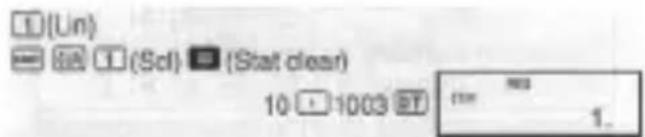
Opakovaným stláčaním tlačidla DT bude na displeji indikovaný počet vložených dát (hodnota n).
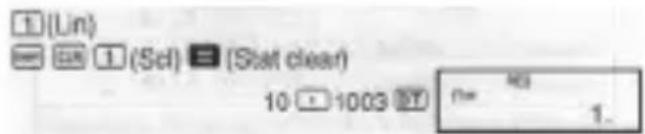
koeficient funkcie A koeficient funkcie B koeficient korelácie
atmosférický tlak pri 18 °C
teplota pri tlaku 1 000 hPa
Logaritmická, exponenciálna, mocninová a inverzná funkcia
- Na vyvolanie výsledkov uvedených typov funkcií použite rovnaké operácie s tlačidlami ako pri lineárnej funkcii.
- Vzorce na výpočty uvedených typov funkcií sú uvedené v nasledujúcom prehl'ade:
- logaritmická funkcia
- exponenciálna funkcia
$$ y = A \cdot e ^ {B x} (\ln y = \ln A + B x) $$
- mocninová funkcia
$$ v = A \cdot x ^ {B} (\ln v = \ln A + B \ln x) $$
- inverzná funkcia
$$ y = A + B \cdot^ {1} / 3 $$
Kvadratická funkcia
• Vzorec na výpočet kvadratickej funkcie:
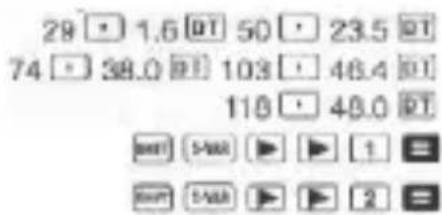
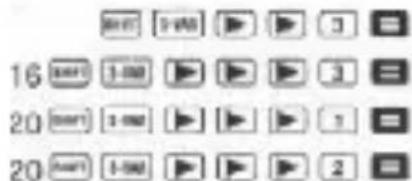
- Priklad: Preved'te kvadratickú funkciu na určenie vztahov funkcie dát uvedených v tabul'ke. Potom použite vzorec funkcie pre odhad hodnôt y pri xi = 16 a x = pre xi = 20 .
$$ v = A + B x + C x ^ {2} $$
| xi | yi |
| 29 | 1.6 |
| 50 | 23.5 |
| 74 | 38.0 |
| 103 | 46.4 |
| 118 | 48.0 |
V režime REG:
koeficient funkcie A
koeficient funkcie B
koeficient funkcie C
y pri xi = 16
x1 pri y1 = 20
X2 pri y2 = 20
Upozornenie ku vkladaniu dát
- Dvomi stlačeniami tlačidla DT budú rovnaké dáta vložené dvakrát.
- Je tiež možné opakované vloženie rovnakých dát - použitím tlačidiel, napr. pre vloženie dát „20 a 30“ pätkrát postupne stlačte tlačidlá
- Vyššie uvedené výsledky je možno získat' v l'ubovol'nom poradí - nie je potrebné dodržanie vyššie uvedeného poradia vkladania dát.
- Na výpočty funkcie sa odpovedajúcim spôsobom vzťahujú upozornenia pre vkladanie a editovanie dát na výpočet štandardných odchýlky.
Technické informácie
V prípade problému ...
Ak nebude výsledok výpočtu zodpovedať vami predpokladanému výsledku alebo v prípade chyby preved'te prosím nasledujúce kroky:
- Na inicializáciu všetkých režimov a nastavení kalkulátora postupne stlačte nasledujúce
Ak vyššie uvedeným postupom nebude problém odstránený stlačte tlačidlo ON.
Kalkulátorom bude prevedený autotest a v prípade výskytu akýchkol'vek abnormálností budú z pamäte kalkulátora vymazané všetky dáta. Pred prevedením testu je vhodné (napr. písomnou formou) zálohovať všetky dôležité dáta uložené v pamätiach kalkulátoru.
Chybové hlásenia
- Po zobrazení chybového hlásenia na displeji kalkulátora bude kalkulátor zablokovaný.
- Na vymazanie chybového hlásenia stlačte tlačidlo AV alebo tlačidlom ◀ popr. ► prejdite na miesto výpočtu, na ktorom došlo ku chybe a odstráňte problém.
Na displeji kalkulátora môžu byť zobrazené nasledujúce chybové hlásenia:
- MathERROR
Príčiny:
- Výsledok výpočtu je mimo povolený rozsah výpočtu.
- Pokus o prevedenie výpočtu za použitia hodnoty presahujúci povolený rozsah vstupných hodnôt.
- Pokus o prevedenie nelogickej operácie (ako je napr. delenie nulou).
Odstránenie: - Prekontrolujte vstupné hodnoty výpočtu a zaistite, aby boli v rozsahu povolených vstupných hodnôt. Zvláštnu pozornosť venujte hodnotám uložených v používaných pamätiach.
- StackERROR
Príčiny:
- Bola prekročená kapacita zásobníka číselných hodnôt alebo zásobníku príkazov.
Odstránenie: - Zjednodušte výpočet. Zásobník čiselných hodnôt má 10 úrovní, zásobník príkazov 24.
- Rozdel'te výpočet na polovice popr. na viac častí.
- Syntax ERROR
Príčiny:
- Pokus o prevedenie nelogickej matematickej operácie (ako napr. delenie nulou).
Odstránenie:
- Tlačidlami ◀ alebo ▶ prejdite na miesto vo výpočte, na ktorom došlo ku chybe a potom preved'te potrebné opravy.
- Arg ERROR
Príčiny:
- Nesprávne použitie argumentu.
Odstránenie:
- Tlačidlami ◀ alebo ▶ prejdite na miesto vo výpočte, na ktorom došlo ku chybe a potom preved'te potrebné opravy.
Poradie operácií
Jednotlivé operácie sú kalkulátorom prevádzané v nasledujúcom poradí:
- revody súradnic.
-
Funkcie typu A - jedná sa o funkcie pri ktorých je najskôr vkladaná hodnota a potom je stlačené funkčné tlačidlo.
-
Mocniny a odmocniny.
-
a b/c
-
Skrátený formát násobenia pred názvom pamäte alebo názvom premennej ako napr. 2π, 3e, 5A, πA atd.
-
Funkcia typu B - pri týchto funkcií je najskôr stlačené funkčné tlačidlo a potom je vkladaná
1,[3]1,,,e^x,10^x,,,,^-1,^-1,^-1,,,,^-1,^-1,^-1,(-)
-
Skrátený formát násobenia pred funkciami typu B, ako napr. , atd'.
-
Permutácie a kombinácie.
-
Násobenie a delenie.
-
Odčítanie a sčítanie.
Doplňujúce informácie
- Operácie s rovnakou prednostou sú prevádzané sprava dol'ava.
- Ostatné operácie sú prevádzané v smere zľava doprava.
- Naiskôr sú prevádzané operácie v uzatvorených zátvorkách.
- Ak je súčasťou výpočtu argument, ktorý je záporným číslom musí byť toto číslo uvedené v uzatvorených zátvorkách. So záporným znamienkom sa pracuje ako s funkciou typu B - z uvedeného dôvodu je nutné venovať zvýšenú pozornosť výpočtom obsahujúcim funkciu typu A s vysokou prioritou popr. operáciám umocňovania a odmocňovania.
Príklad:
$$ (- 2) ^ {4} = 1 6 $$
$$ - 2 ^ {4} = - 1 6 $$
Zásobníky
Kalkulátorom sú na prechodné ukladanie dát na ich spracovanie v poradí ich dôležitosti (vid' vyššie) používania oblasti pamäte označované ako zásobníky - na ukladanie čiselných hodnôt zásobník čiselných hodnôt, na ukladanie príkazov zásobník príkazov. Kapacita zásobníku čiselných hodnôt je 10 úrovní, zásobník príkazov má 24 úrovní. Pri pokuse o prevedenie operácie presahujúcej kapacitu zásobníkov bude znázornené hlásenie Stack ERROR.
Príklad:
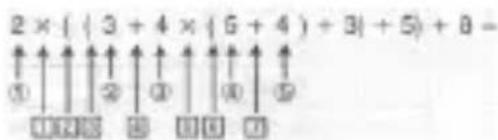
Vpravo: zásobník príkazov
Výpočty sú prevádzané v poradi ich priority, postupným prevádzaním výpočtov sú zo zásobníkov postupne vymazávané uložené hodnoty a príkazy.
Povolené rozsahy vstupných hodnôt
- Interne sú výpočty kalkulátorom prevádzané pri použití 12 číslic.
- Presnosť výpočtu je spravidla +/-1 digit posledného zobrazeného miesta.
| Functions | Input Range | |
| sinx | DEG | 0≤|x|≤4.4999999999×10¹⁶ |
| RAD | 0≤|x|≤785398163.3 | |
| GRA | 0≤|x|≤4.9999999999×10¹⁶ | |
| cosx | DEG | 0≤|x|≤4.500000008×10¹⁶ |
| RAD | 0≤|x|≤785398164.9 | |
| GRA | 0≤|x|≤5.000000009×10¹⁶ | |
| tanx | DEG | Same as sinx, except when |x|=(2n-1)×90. |
| RAD | Same as sinx, except when |x|=(2n-1)×π/2. | |
| GRA | Same as sinx, except when |x|=(2n-1)×100. | |
| sin-1x | 0≤|x|≤1 | |
| cos-1x | ||
| tan-1x | 0≤|x|≤9.9999999999×1026 | |
| sinhx | 0≤|x|≤230.2585092 | |
| coshx | ||
| sinh-1x | 0≤|x|≤4.9999999999×1026 | |
| cosh-1x | 1≤x≤4.9999999999×1026 | |
| tanhx | 0≤|x|≤9.9999999999×1026 | |
| tanh-1x | 0≤|x|≤9.9999999999×10⁻¹ | |
| logx/inx | 0< x ≤9.9999999999×1026 | |
| 102 | -9.9999999999×1026≤x≤99.999999999 | |
| e^x | -9.9999999999×1026≤x≤230.2585092 | |
| √x | 0≤x<1×1026 | |
| x2 | |x|<1×1026 | |
| 1/x | |x|<1×1026; x≠0 | |
| 3√x | |x|<1×1026 | |
| x! | 0≤x≤69 (x is an integer) | |
| nPf | 0≤n<1×1026, 0≤r≤n (n,r are integers)1≤{n!(n-r)!}<1×1026 | |
Functions=funkcia; Input range=rozsah vstupu;
Same as...=rovnaké ako...; except when...=s výnim-kou ked'...;
x is an...=x je celé číslo; ...are integers=...sú celé čísla
| Functions | Input Range |
| nCr | 0≤n<1×10¹⁰, 0≤r≤n (n,r are integers)1≤[nl/(rt(n-r)!)]<1×10100 |
| Pol(x,y) | |x|, |y| ≦9.9999999999×1040(x2+y2) ≦9.9999999999×1050 |
| Rec(r,θ) | 0≤r≤9.9999999999×1050θ: Same as sinx |
| a* | |a|, b, c<1×101000 ≦b, c |
| |x|<1×10100Decimal → Sexagesimal Conversions0°0°0° ≦|x| ≦9999999°59" | |
| ^(xy) | x>0: -1×10100<γlogx<100x=0: y>0 1x<0: y=n, 1/2n+1 (n is an integer)However: -1×10100<γlog|x|<100 |
| x√y | y>0: x≠0-1×10100<1/x logy<100y=0: x>0y<0: x=2n+1, 1/n (n≠0; n is an integer)However: -1×10100<1/x log|y|<100 |
| ab/c | Total of integer, numerator, and denominator must be 10 digits or less (including division marks). |
| SD(REG) | |x|<1×1050 xσn, yσn, λ, γ: n≠0|y|<1×1050 xσn-1, yσn-1, A, B, r:|n|<1×10100 n≠0, 1 |
Functions=funkcia; Input range=rozsah vstupu
same as sinx=Rovnake ako sinx;
aúčet miest použitých pre vloženie celého čísla, čitatel'a a menovatel'a musí byť desať alebo menšie (vrátane znamienok delenia)
Pre jednoduché výpočty je chyba výpočtu 1 digit posledného miesta (v prípade exponenciálneho zobrazenia je chyba výpočtu +/-1 digit posledného významného miesta). V prípade postupných výsledkov sú chyby sčítania v dôsledku čoho dochádza k ich zväčšovaniu (platí tiež aj pre interné postupné výpočty pri použití funkcií (x^3) , [x]y , x! , [3]- , nPr, nCr atd.
V prípade blízkosti funkcií jednotlivého bodu a bodu obratu sú chyby sčítavania a môžu sa stať veľkými.
Zmeny designu a technických špecifikácií vyhradené bez predchádzajúceho oznámenia.
Tartalom
SK: Výrobca si vyhradzuje právo na chyby a zmeny v tomto návode bez predchádzajúceho upozornenia.
Tento symbol na výrobku, jeho príslušenstve alebo obale označuje, že sa s týmto výrobkom nesmie zaobchádzať ako s domovým odpadom. Výrobok zlikvidujte jeho odovzdaním na zbernom mieste pre recykláciu elektrických a elektronických zariadení. V krajinách európskej únie a v iných európskych krajinách existujú samostatné zberné
systémy pre zhromažďovanie použitých elektrických a elektronických výrobkov. Zaistením ich správnej likvidácie pomôžete prevencii vzniku potenciálnych rizík pre životné prostredie a ľudské zdravie, ktoré by mohli vzniknút nesprávnym zaobchádzaním s odpadmi. Recyklácia odpadových materiálov napomáha udržaniu prírodných zdrojov surovín - z uvedeného dôvodu nelikvidujte prosím vaše staré elektrické a elektronické zariadenia s domovým odpadom. Pre získanie potrebných informácií k recyklácii tohto výrobku kontaktujte prosím pracovníka ochrany životného prostredia miestneho (mestského či obvodného) úradu, pracovníkov zberného dvora alebo zamestnancov predajne, v ktorej ste výrobok zakúpili.

SK: Tento symbol na výrobku, jeho príslušenstve alebo obale označuje, že prístroj zodpovedá európskym požiadavkám na zariadenia s prevádzkou nízkeho napätia a požiadavkám na elektromagnetickú kompatibilitu.
Predávajúci poskytuje kupujúcemu na výrobok 24 mesiacov záruku od jeho prevzatia kupujúcim. Záruka sa poskytuje d'alej za nižšie uvedených podmienok. Záruka sa vzťahuje iba na spotrebný tovar predaný spotrebitel'ovi na bežné domáce použitie. Práva zo zodpovednosti za chyby (reklamácie) môže kupujúci uplatniť bud' u predá- vajúceho, u ktorého bol výrobok zakúpený alebo v nižšie uvedenom autorizovanom servise. Kupujúci je povinný reklamáciu uplatniť bez zbytočného odkladu, aby nedochádzalo ku zhoršeniu chyby, najneskôr však do konca záručnej doby. Kupujúci je povinný pri reklamácii spolupracovať pri overení existencie reklamovanej chyby. Do reklamačného procesu sa prijíma iba kompletný a z dôvodu dodržania hygienických predpisov neznečistený výrobok. V prípade oprávnenej reklamácie sa záručná doba predlžuje o dobu od okamžiku uplatnenia reklamácie do okamžiku prevzatia opraveného výrobku kupujúcim, kedy je kupujúci po skončení opravy povinný výrobok prevziať. Kupujúci je povinný preukázať svoje práva reklamovať (doklad o zakúpení výrobku, záručný list, doklad o uvedení výrobku do prevádzky...). Záruka sa nevzt'ahuje na: chyby, na ktoré boli poskytnuté zľavy ■opotrebenia a poškodenia vzniknuté bežným uživaním vý-
robku ■ poškodenie výrobku v dôsledku neodbornej či nesprávnej inštalácie, použitie výrobku v rozpore s návodom na použitie s platnými právnymi predpismi a všeobecne známymi a obvyklými spôsobmi použivania, v dôsledku použitia výrobku za iným účelom, než na ktorý je určený ■ poškodenie výrobku v dôsledku zanedbanej alebo nesprávnej údržby ■ poškodenie výrobku spôsobené jeho znečistením, nehodou a zásahom vyššej moci (živelná udalost, požiar, vniknutie vody...) ■ chyby funkčnosti výrobku spôsobené nevhodnou kvalitou signálu, rušivým elektromagnetickým poľom a pod. ■ mechanické poškodenie výrobku (napr. zlomenie gombíka, pád...) ■ poškodenie spôsobené použitim nevhodných médií, náplní, spotrebného materiálu (batérie) alebo nevhodnými prevádzkovými podmienkami ( napr. vysoké teploty v okolí, vysoká vlhkost prostredia, otrasy...) ■ poškodenie, úpravu alebo iný zásah do výrobku spôsobený neoprávnenou alebo neautorizovanou osobou (servisom) prípady, keď kupujúci pri reklamácii nepreukáže oprávnenosť svojich práv ( kedy a kde reklamovaný výrobok zakúpil) ■ prípady, keď sa údaje v predložených dokladoch líšia od údajov uvedených na výrobku ■ prípady, keď reklamovaný výrobok sa nestotožňuje s výrobkom uvedeným v dokladoch, ktorými kupujúci preukazuje svoje práva reklamovať (napr. poškodenie výrobného čísla alebo záručnej plomby prístroja, prepisované údaje v dokladoch...)



- Odstranění:
- Základné informácie o kalkulátore
- Dvojriadkový displej
- Režimy kalkulátora
- Počiatočný režim kalkulátora:
- Vyhl'adávanie miesta výpočtu, na ktorom došlo ku chybe
- Zložená špecifikácia
- Exponenciálny formát zobrazenia
- Desatinná bodka a oddel'ovacie znamienka
- Inicializácia kalkulátora
- Základné výpočty
- Aritmetické výpočty
- Prevod desatinných čísiel na zlomky a naopak
- Prevod zmiešaného zlomku na nepravý zlomok a naopak
- Percentuálne výpočty
- Výpočty stupňov, minút a sekúnd
- FIX, SCI a RND
- Výpočty pri použití pamäte
- Pamät' výsledku
- Postupné výpočty
- Nezávislá pamät'
- Premenné
- Druhé a tretie mocniny / druhé a tretie odmocniny / prevrátené hodnoty / faktoriály / náhodné čísla I vvv / kombinácie a permutácie
- Prevody jednotiek na meranie uhlov
- Prevod súradníc (Pol (x, y) Rec (e, Θ))
- Upozornenie pri vkladaní dát
- Výpočty funkcií
- Lineárne funkcie
- Logaritmická, exponenciálna, mocninová a inverzná funkcia
- Kvadratická funkcia
- Upozornenie ku vkladaniu dát
- Technické informácie
- V prípade problému ...
- Chybové hlásenia
- - MathERROR
- - StackERROR
- - Syntax ERROR
- - Arg ERROR
- Poradie operácií
- Doplňujúce informácie
- Zásobníky
- Povolené rozsahy vstupných hodnôt
- Tartalom
Značka : SENCOR
Model : SEC 160
Kategória : Kalkulačka