
SNS-3V-YE161838 - Waga Vevor - Bezpłatna instrukcja obsługi
Znajdź bezpłatnie instrukcję urządzenia SNS-3V-YE161838 Vevor w formacie PDF.
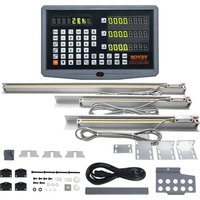


| Typ produktu | Wyświetlacz numeryczny (DRO) do obrabiarek |
| Marka | Vevor |
| Model | SNS-3V-YE161838 |
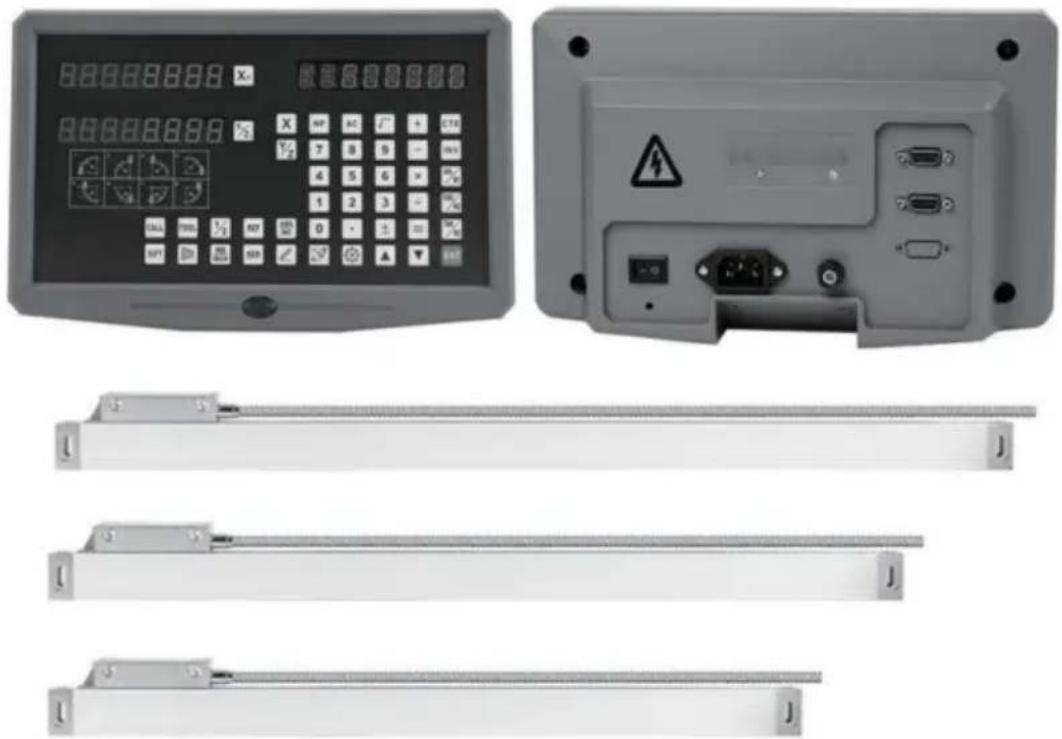
| Napięcie zasilania | 85-230 V AC, 50/60 Hz |
| Rozdzielczość | 5 µm |
| Liczba osi | 3 (X, Y, Z) |
| Zakres pomiaru | X: 406 mm, Y: 457 mm, Z: 965 mm (16, 18, 38 cali) |
| Wyświetlacz | LED 7-segmentowy, regulacja jasności (poziomy 1-3) |
| Główne funkcje | Współrzędne bezwzględne/przyrostowe, zerowanie, ustawienie wstępne, wyszukiwanie punktu odniesienia, pamięć po wyłączeniu, tryb uśpienia, wbudowany kalkulator, biblioteka narzędzi (200 zestawów), obróbka łuku (prosty i gładki), obróbka skośna, funkcja stożkowa, konwersja promień/średnica, dodawanie Y+Z, funkcja EDM (opcjonalnie) |
| Akcesoria w zestawie | Pręt wsporczy, płyta nożowa, przezroczysta obudowa, przewód zasilający, uchwyt na zegarek, elementy motylkowe, różne śruby (M4, M5, M8, M10), podkładki, uszczelki gumowe, podkładki U do liniału |
| Konserwacja i czyszczenie | Przecierać suchą szmatką. Unikać wilgoci i rozprysków płynu chłodzącego. Nie otwierać ani nie naprawiać samodzielnie. |
| Bezpieczeństwo | Natychmiast odłączyć w przypadku dymu lub nieprawidłowego zapachu. Nie używać z liniałami innych marek bez opinii technicznej. |
| Części zamienne i naprawialność | Naprawy powinny być wykonywane przez autoryzowanego technika. Części zamienne są dostępne u producenta lub sprzedawcy. |
| Informacje ogólne | Gwarancja elektroniczna dostępna na www.vevor.com/support. Zgodny z częścią 15 przepisów FCC. |
Często zadawane pytania - SNS-3V-YE161838 Vevor
Pytania użytkowników dotyczące SNS-3V-YE161838 Vevor
0 pytanie dotyczące tego urządzenia. Odpowiedz na te, które znasz, lub zadaj własne.
Zadaj nowe pytanie dotyczące tego urządzenia
Pobierz instrukcję dla swojego Waga w formacie PDF za darmo! Znajdź swoją instrukcję SNS-3V-YE161838 - Vevor i weź swoje urządzenie elektroniczne z powrotem w ręce. Na tej stronie opublikowane są wszystkie dokumenty niezbędne do korzystania z urządzenia. SNS-3V-YE161838 marki Vevor.
INSTRUKCJA OBSŁUGI SNS-3V-YE161838 Vevor
Wsparcie techniczne i certyfikat e-gwarancji www.vevor.com/support
INSTRUKCJA OBSŁUGI WYŚWIETLACZA DRO
MODEL: SNS-3V-YE102024, SNS-3V-YE161838
Nadal staramy się dostarczać Państwu narzędzia w konkurencyjnych cenach.
„Zapisz połowę”, „Połowa ceny” lub inne podobne określenia używane przez nas oznaczają jedynie szacunkowe oszczędności, jakie możesz uzyskać kupując u nas określone narzędzia w porównaniu z większymi najlepszych marek i niekoniecznie oznacza to, że obejmuje wszystkie kategorie narzędzi oferowanych przez nas.
Uprzejmie przypominamy o konieczności dokładnego sprawdzenia, czy składając u nas zamówienie, faktycznie oszczędzasz połowę w porównaniu z najlepszymi markami.
VEVOR®
TOUGH TOOLS, HALF PRICE
WYŚWIETLACZ DRO
MODEL: SNS-3V-YE102024, SNS-3V-YE161838
Masz pytania dotyczące produktu? Potrzebujesz wsparcia technicznego? Nie wahaj się
Skontaktuj się z nami:
Wsparcie techniczne i certyfikat gwarancji elektronicznej
To jest oryginalna instrukcja, proszę przeczytać wszystkie instrukcje w podręczniku
ostrożnie przed rozpoczęciem użytkowania. VEVOR zastrzega sobie prawo do jednoznacznej
interpretacji naszej instrukcji obsługi. Wygląd produktu podlega
otrzymany produkt. Przepraszamy, że nie będziemy Cię już więcej informować, jeśli w naszym
produkcie pojawią się jakiekolwiek aktualizacje technologiczne lub oprogramowania.
Drodzy użytkownicy:
Dziękujemy za zakup wielofunkcyjnych cyfrowych wskaźników odczytu.
Odczyty cyfrowe są wykorzystywane w wielu różnych zastosowaniach. Obejmują one:
narzędzia maszynowe, w osiach posuwu urządzeniach pomiarowych i kontrolnych, EDM i stanowiskach
aparaty dzielące, narzędzia do ustawiania, pomiarowych
kontrola produkcji. Aby spełnić wymagania tych
W wielu zastosowaniach do odczytów cyfrowych można podłączyć wiele enkoderów.
Przed użyciem należy uważnie przeczytać wszystkie instrukcje zawarte w instrukcji.
ściśle ich przestrzegaj · zachowaj instrukcję do wykorzystania w przyszłości ·
uwaga dotycząca bezpieczeństwa:
Aby zapobiec porażeniu prądem elektrycznym lub pożarowi, wilgoci lub bezpośredniemu rozpyleniu
należy unikać płynu chłodzącego. W przypadku jakiegokolwiek dymu lub osobliwego
zapach z wyświetlacza cyfrowego, proszę odłączyć wtyczkę zasilającą
natychmiast, w przeciwnym razie może dojść do pożaru lub porażenia prądem.
w takim przypadku nie należy podejmować prób naprawy, lecz skontaktować się z firmą lub
dystrybutorami.
Odczyt cyfrowy to precyzyjne urządzenie pomiarowe, stosowane za pomocą przyrządu optycznego.
Skala liniowa · gdy jest używana, jeśli połączenie między
skalą liniową a odczytem cyfrowym jest uszkodzone lub zepsute
zewnętrznie, mogą wystąpić nieprawidłowe wartości pomiarowe · Dlatego też
użytkownik powinien zachować ostrożność.
Nie należy podejmować prób naprawy lub modyfikacji wyświetlacza cyfrowego, gdyż może to spowodować awarię,
może wystąpić błąd lub uraz. W przypadku jakichkolwiek nieprawidłowych warunków,
proszę skontaktować się z firmą lub dystrybutorem.
Jeżeli optyczna skala liniowa używana z odczytem cyfrowym jest uszkodzona, nie należy używać skali
liniowej innej marki. · Ponieważ wydajność, specyfikacja i połączenie produktów różnych marek
różnią się w zależności od modelu,
nie wolno podłączać bez instrukcji specjalistycznego personelu technicznego
personelu, w przeciwnym razie mogą wystąpić problemy z odczytem cyfrowym.
W przypadku zmian parametrów próbki, pierwszeństwo mają pliki losowe, a firma ma prawo do
ostatecznej interpretacji bez wcześniejszego powiadomienia.
Spis treści
- 8 ustawienie włączania lub wyłączania zerowania bezwzględnego
naciskać aż w oknie komunikatu pojawi się napis „ABS ZERO”, co oznacza, że operacja zerowania ABS i ustawienia danych zostaną włączone w normalnym stanie wyświetlania.
'1' oznacza, że operacja zerowania ABS i ustawienia danych zostaną wyłączone w normalnym stanie wyświetlania.
naciśnij X0 aby zmienić tryb zerowania bezwzględnego dla osi x, naciśnij Y0 aby zmienić tryb zerowania bezwzględnego dla osi Y, naciśnij Z0 aby
zmienić tryb zerowania bezwzględnego dla osi Z; Przykład dla osi x.

- 9 ustawianie formy absolutnej specjalnej funkcji
naciskać ▲ ▼ aż w oknie komunikatu pojawi się „ABS ASST”
„o” oznacza, że wyświetlana jest tylko wartość pozycji specjalnej funkcji Operacja specjalna.
'1' oznacza specjalną funkcję wartość pozycji + ABS. Wartość pozycji to wyświetlanie w operacji specjalnej funkcji.
Naciskać X0, aby zmienić tryb absolutny dla funkcji specjalnej.
Ustawić następująco:
![graph LR A["0"] --> B["Asystent ABS"] B --> C["X₀"] C --> D["1"] D --> E["Asystent ABS"] F["Hand icon"] --> G["End"]](/content/2026/04/736496/images/01548eb249d9f3d1cef9db3f0f528c8f11aa0ffd7cc3389c6bac7cf4cc5d5032.jpg)
- 2.10 Ustawianie trybu wyświetlania kalkulatora
Naciskać, dopóki w wiadomości W nie pojawi się napis „UCCTR MODE”. Wartość wyświetlana przez kalkulator w punkcie x oznacza wartość;
'1' wyświetlaną przez kalkulator w oknie komunikatu na wyświetlaczu. Naciskać X0, aby zmienić tryb wyświetlania kalkulatora. Zostanie ustawiony jako następujący.
![graph LR A["0"] --> B["CTR M_DE"] B --> C["Xo"] C --> D["1"] D --> E["TRYB_CTR"] F["Hand Click"] --> A](/content/2026/04/736496/images/55e7730445d1bd19697980c61794a2cd26f727adbe23b2462faa2067e9893c00.jpg)
3.2.11 Ustawienie jasności wyświetlacza
Ustawienie jasności wyświetlacza LED. Domyślne ustawienie fabryczne to „3”. Im wyższy parametr, tym większa jasność. Naciśnij „X0”, aby ustawić. Nie zaleca się samodzielnego ustawiania wartości domyślnej.
2. Przenieś narzędzie na przeciwną stronę przedmiotu obrabianego i dotknij go. Następnie naciśnij + 1/2 z kolei, aby wyświetlić wartość na osi X.
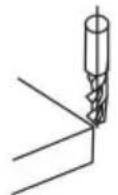
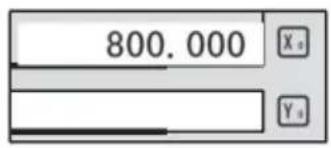

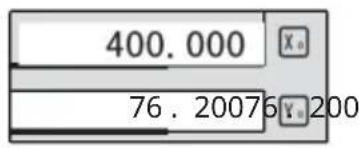
3. Przesuń tabelę motywów, aż na osi X wyświetli się „0.000” w oknie. Pozycja jest środkiem obrabianego przedmiotu.
- 6. Wyczyść wszystkie dane SDM.
W trybie ABS, aby nacisnąć w sposób ciągły dziesięć razy, spowoduje wyczyszczenie wszystkich danych dla 200 zestawów SDM. Okno Message wyświetla „SDM CLR”.
4.7 Tryb uśpienia
W trybie innym niż ABS, naciśnięcie klawisza
EFC Wyłącz wszystkie wyświetlacze
i DRO uzyskując dostęp do trybu uśpienia, a następnie naciskając ten klawisz ponownie spowoduje powrót DRO do trybu roboczego. W trybie uśpienia Tryb DRO jest nadal w stanie roboczym i faktycznie rejestruje NARZĘDZIE
ruch.
Przykład: W trybie innym niż ABS, aby uzyskać dostęp do trybu uśpienia, naciśnij klawisz F. W trybie uśpienia naciśnięcie klawisza F powoduje wyjście z trybu
Tryb uśpienia ·
- 8 Pamięć przerwania zasilania.
Pamięć służy do przechowywania ustawień DRO i maszyny wartości odniesienia przy wyłączonym zasilaniu.
- 9 wyszukaj bezwzględny punkt odniesienia skali
W codziennym procesie obróbki bardzo często zdarza się, że obróbka nie może zostać ukończona w ciągu jednej zmiany roboczej, stąd DRO musi zostać wyłączone po pracy, a przerwa w dostawie prądu może nastąpić w trakcie procesu obróbki, który prowadzi do utraty punktu odniesienia przedmiotu obrabianego (pozycja zerowa przedmiotu obrabianego), ponowne ustalenie punktu odniesienia przedmiotu obrabianego używanie urządzenia do wyszukiwania krawędzi lub innej metody nieuchronnie powoduje wyższą obróbkę z dokładnością, ponieważ nie jest możliwe ponowne ustalenie punktu odniesienia obrabianego przedmiotu dokładnie w poprzedniej pozycji. ABY umożliwiać odzyskiwanie punktu odniesienia obrabianego przedmiotu z dużą dokładnością i bez konieczności ponownego ustalania punktu odniesienia obrabianego przedmiotu za pomocą czujnika krawędzi lub innych metod, każda skala liniowa ma punkt odniesienia, który jest wyposażony w punkt odniesienia pozycja zapewniająca funkcję pamięci punktu odniesienia.
Zasada działania funkcji pamięci danych odniesienia jest następująca: następuje.
ponieważ punkt odniesienia skali liniowej jest stały i ustalony, będzie nigdy się nie zmieniają i nie znikają po wyłączeniu systemu DRO. Dlatego musimy po prostu zapisać odległość między punktem odniesienia i punktem odniesienia przedmiotu obrabianego (pozycja zerowa) w pamięci NIEULOTNEJ. Następnie w przypadku awarii zasilania lub wyłączenia DRO możemy odzyskać punkt odniesienia obrabianego przedmiotu (pozycja zerowa) poprzez wstępne ustawienie zera wyświetlacza pozycja jako zapisana odległość od punktu odniesienia.
Podczas obróbki przedmiotu obrabianego należy ustalić punkt odniesienia bezwzględnego. Dostępne są trzy tryby pracy (REF, AB, LEF AB):
Przykład: aby zapisać punkt odniesienia osi X
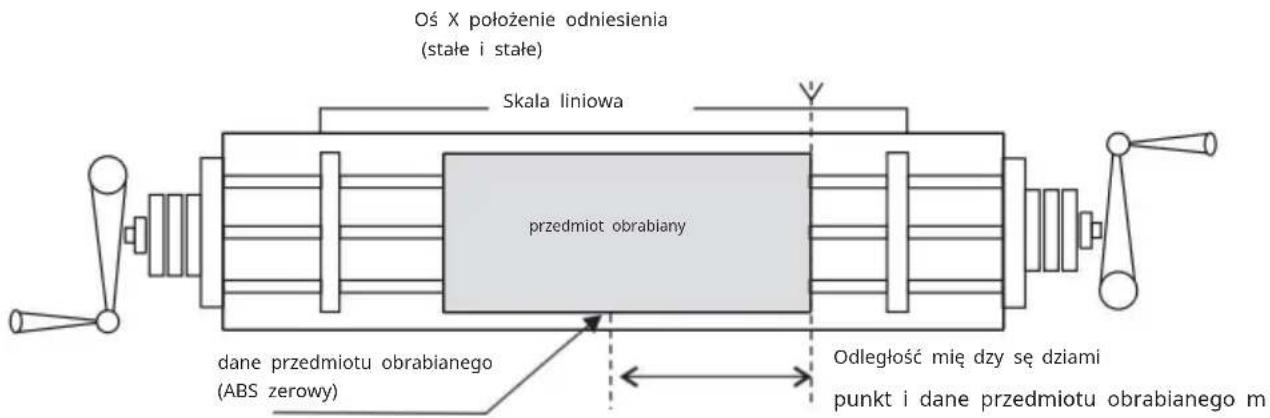
Przykład dla trybu REF:
1, DRO jest ustawiony w współrzędnych ABS. Naciśnij REF, a następnie okno wiadomości wyświetli "REF".
![graph LR A["0.000"] --> B["X"] B --> C["ABS"] C --> D["REF"] D --> E["REF"] E --> F["X"] F --> G["REF"]](/content/2026/04/736496/images/57647c3144be7374cbe213e2d8534715afcba5672aa5ebbe5ce85f3c000252a1.jpg)
6, funkcja specjalna
6.1 Obróbka otworów na obwodzie
Dla funkcji ARC dostępne są DWIE funkcje: prosta ARC
Funkcja i gładka funkcja R · naciśnij, a następnie przycisk, aby wejść do funkcji ARC, lub do wyboru funkcji gładkiego łuku lub prostego
Funkcja ARC.
Podczas instalacji zazwyczaj określa się współrzędne maszyny i kierunek X, Y, Z są następujące. Płaszczyzna robocza jest pokazana jako prawa figura.
Z(+kierunek dodatni)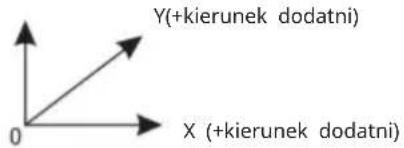
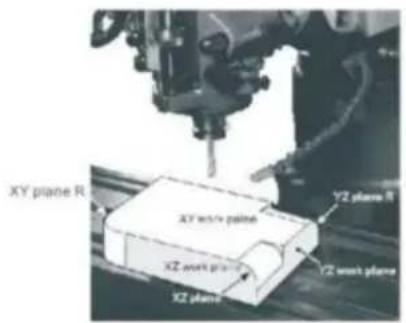
gdy gładkość nie jest bardzo pożądana, ŁUK PROSTY
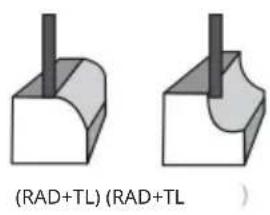
Funkcja jest normalnie używana do obróbki łuku. W funkcji SIMPLE do obróbki stosuje się tylko osiem typów ARC. Operator po prostu wybiera typ R i wprowadza parametry promienia łuku
MAX CUT i zewnętrzny Qrc lub wewnętrzny łuk r. Ogólnie rzecz biorąc, łuk może być obrabiany przez płaskie rowki T wOOL lub łuk TOOL, różnica między różnymi płaszczyznami roboczymi, jak pokazano poniżej.
1, PROSTY proste przetwarzanie 2, TYP 1 - 8 Tryb ARC.
3, SEL_XY(XZ,YZ)
4 RAD
- Porozmawiaj z nim
6 MAKSYMALNE CIĘCIE
7, RAD TL_
wybierz miejsce
Promień łuku
Średnica narzędzia
Krok podawania
łuk zewnętrzny i
łuk wewnętrzny
(tylko dla miejsca xy)
![graph TD A["1"] --> B["2"] B --> C["3"] C --> D["4"] D --> E["5"] E --> F["6"] F --> G["7"] G --> H["8"] style A fill:#f9f,stroke:#333 style B fill:#f9f,stroke:#333 style C fill:#f9f,stroke:#333 style D fill:#f9f,stroke:#333 style E fill:#f9f,stroke:#333 style F fill:#f9f,stroke:#333 style G fill:#f…](/content/2026/04/736496/images/0e15b7fdf609ac270e3d75762671352d1209a16a66f47c7853b67a2e104d68e2.jpg)
ARC Processing
![graph LR A["Start"] --> B["SMOOTH"] B --> C["✓"] C --> D["SIMPLE"]](/content/2026/04/736496/images/bf384de96adfcd74efb7aa9fd05c39e33a280312a7ff98fbd3b17fc21a1634f4.jpg)
2. Wprowadź typ:
- Krok podawania wejściowego (MAX_CUT);
naciskać ▲ lub ▼ aż do momentu, gdy aplikacja UMAX CUT pojawi się w oknie wiadomości.
okno. X Window wyświetla poprzednio ustawione MAX_CUT. naciśnij
0 · 5 po kolei, aby wprowadzić wartość MAX CUT;
![graph LR A["0"] --> B["5"] B --> C["ENT"] C --> D["0,500"] D --> E["Maksymalne cię cie"] E --> F["↓"] F --> G["RAD - TL"]](/content/2026/04/736496/images/92a52d9871e02d542f270da44a3278d2e19581ea15020c89512522e50d621ee3.jpg)
- Wprowadź kąt początkowy ·
naciskać ▼ dopóki w oknie wiadomości nie pojawi się napis „USTAW”.x
okno spa lys poprzednio ustawiony kąt początkowy · Następnie naciśnij
0 po kolei, aby wprowadzić kąt początkowy.
![graph LR A["Input Hand"] --> B["Process Step"] B --> C["Control Button"] C --> D["Output: 0.000"]](/content/2026/04/736496/images/8f456f1d17173c94a14c1c2d2fb6548006cdb4e9340c6e167ca9635eab8ff7fb.jpg)
- Wprowadź kąt końcowy.
naciskać ▼ dopóki w oknie komunikatu nie pojawi się napis „UED ANG”.
okno ispa dys poprzednio ustawiony kąt końcowy. Następnie naciśnij
3 5 po kolei, aby wprowadzić kąt końcowy.
![graph LR A["Input"] --> B["Edit"] B --> C["1"] C --> D["3"] D --> E["5"] E --> F["EWT"] F --> G["1 35.00"] G --> H["ED"]](/content/2026/04/736496/images/943e995e8398010922766db63aa8f31400e52f6e4abc1e0c1db7acd270cd5fd1.jpg)
- Wybierz łuk zewnętrzny lub łuk wewnętrzny
okno ▲ lub ▼ aż w komunikacie pojawi się „RAD-TL”
prasowe. naciśnij lub aby wybrać miejsce wyświetlania "RAD+TL";
![graph LR A["Input"] --> B["RAD+TL"] B --> C["ENT"] C --> D["Output"] style A fill:#f9f,stroke:#333 style D fill:#bbf,stroke:#333](/content/2026/04/736496/images/b7f5881e073718eed573fe76e20d5d39280a7b4d0353dbd191b56d70dbd4f0ef.jpg)
- Po wprowadzeniu wszystkich parametrów, machining.
DRO wyświetli pozycję pierwszego punktu. Wycofaj osie, aż wyświetlacz wskaże 0,000, Wytnij łuk punkt po punkcie zgodnie z wyświetlaczem. Po zakończeniu pozycji pierwszego punktu, naciśnij ▲ lub ▼ aby zmienić punkt położenia.
Przetwarzanie łuku

6.4 przetwarzanie skośne
Istnieją dwa sposoby obróbki miejsc skośnych:
A) na miejscu. b) na miejscu yz, lub Xz;
należy wprowadzić tylko następujące parametry:
Zawiera Xy(xz,yz) ustaw maszynę w miejscu xy,yz,0rxz
TO Kąt nachylenia skośnego
TAM Średnica narzędzia.
ST POT Pozycja początkowa;
ED CAN Zakończenie postowania;
Przykład 1 dla ukośnego miejsca xy:
gdy płaszczyzna obróbki znajduje się na płaszczyźnie xy, jak pokazano na części Rysunek, kąt nachylenia przedmiotu obrabianego powinien być skalibrowany przed obróbką płaszczyzny skośnej. Dlatego w tym momencie obróbka płaszczyzny skośnej pełni rolę kalibracji skośności.
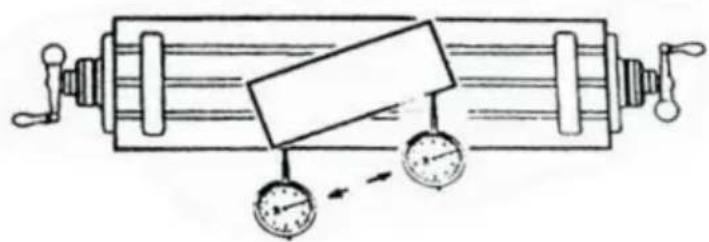
procedura kalibracji skosu
Najpierw umieść obrabiany przedmiot na stole roboczym pod wymaganym kątem skośnym.
1) Wprowadź funkcję płaszczyzny ukośnej. 2) Wybierz funkcję płaszczyzny XY. 3) Wprowadź kąt nachylenia. 4) Przesuwaj stół roboczy, aż narzędzie pomiarowe (np. czujnik zegarowy) zainstalowane na frezarce dotknie płaszczyzny kalibracji skośnej, ustaw je na zero i przesuń stół roboczy na dowolną odległość w kierunku osi x. 5) Przesuń stół roboczy na odległość osi y, aż do wyświetlenia zmiany na zero.
6.9. 1 200 zestawów bibliotek narzędziowych
Do obróbki różnych części zawsze potrzebne jest inne narzędzie. Dla wygodnej obsługi, cyfrowe odczyty La mają funkcję
200 zestawów bibliotek narzędziowych.
Uwaga: Tylko wtedy, gdy la jest wyposażona w blok ustawiania narzędzi, można używać 200 zestawów bibliotek narzędziowych.
- Ustaw punkt odniesienia TOOL. Po ustawieniu narzędzia, wyzeruj oś X i oś Z, ustaw zero współrzędnych.
- Na podstawie rozmiaru TOOL i datum TOOL określ położenie NARZĘDZIA względem zera współrzędnej i narzędzia odniesienia. Rysunek 6-1. Względny rozmiar NARZĘDZIA 2 to AS podążający za osią X: 25-30=-5, oś Z: 20-10=10.
- Zapisz numer narzędzia i jego rozmiar w cyfrowym czytniku.
- Numer NARZĘDZIA można wprowadzić losowo, odczyty cyfrowe
wyświetli położenie narzędzia do współrzędnej absolutnej zera. Przesuń aż oś X i oś Z nie wyświetlą zera. 5. Biblioteki narzędzi mogą zapisać 200 zestawów danych narzędzi.
- Biblioteki TOOL muszą być używane w stanie otwarcia. 200 zestawów
Biblioteki TOOL można otworzyć poprzez ciągłe naciśnięcie
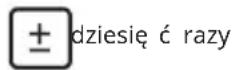
aż do momentu, gdy w prawym okienku zacznie migać napis TL - OTWARTE i pojawi się znak „21” po lewej stronie prawego okna informacyjnego. Znak wskazuje
operator może konfigurować lub zmieniać 200 zestawów TOOL Libs. W sposób ciągły
naciśnięcie klawisza ± dziesięć razy spowoduje, że biblioteki narzędziowe 200 sets będą powodować zamknięcie i miganie prawego okna TL - CLOSE i Mark
zniknie. Gdy zniknie Mark „21”, 200 zestawów bibliotek TOOL może nie podlegać rewizji
Operacje na danych TOOL i wywołanie TOOL są pokazane następująco: krok 1: W stanie ABS wprowadź dane 200 zestawów bibliotek TOOL.
otwieranie 200 zestawów bibliotek TOOL poprzez ciągłe naciskanie klawisza
± dziesięć razy A. Znak „” pojawi się w lewym oknie prawego okna informacyjnego.
krok 2: naciśnij Tool, aby uzyskać dostęp do stanu wprowadzania. Wprowadź dane narzędzia 1:

krok 3: Wprowadź dane narzędzia TOOL 2:

krok 4: naciśnij, aby kontynuować wprowadzanie danych następnego narzędzia. POPRZEZ naciśnięcie
numeru i klucza, operator może bezpośrednio wprowadzić specjalny kod dotykatooldata. naciśnij

Po skonfigurowaniu bibliotek TOOL należy używać ich zgodnie z
Po wykonaniu poniższych czynności najpierw zamontuj drugie narzędzie.
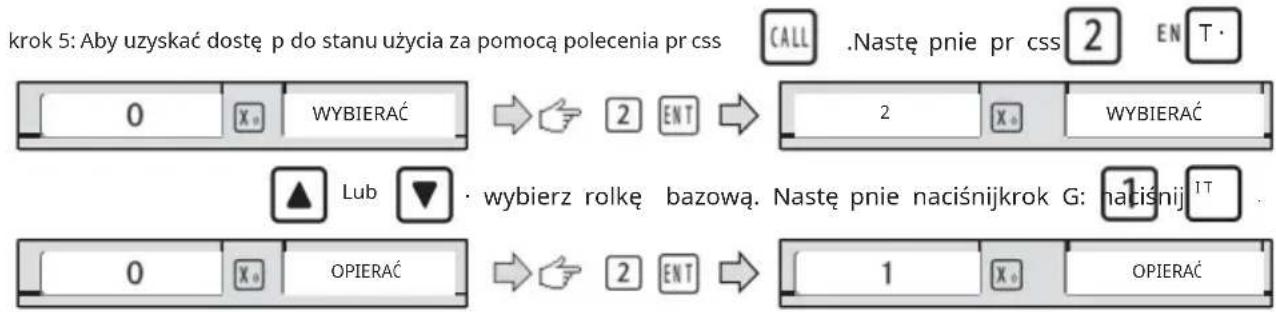
krok 7: naciśnij CALL, aby wyjść z funkcji;
Notatka:
gdy używane jest narzędzie bazowe, oś CAN nie może zostać wyzerowana w stanie ABS, gdy inne są używane, oś CAN może być zerowana tylko w stanie INC.
6.9.2 Funkcja zwężania
Do toczenia przedmiotu obrabianego ze stożkiem, stożek przedmiotu obrabianego może być mierzony w przetwarzaniu;

Operacje:
Rysunek AS, powierzchnia styku A przedmiotu obrabianego z odczytami dźwigni i resetuje wskazania dźwigni do zera.
Krok 1: Naciśnij, aby wyświetlić okno komunikatu „UMEASU” przetwarzanie papieru. Przesuń dźwignię odczytu na powierzchnię B, aż odczyty dźwigni punkt AS nastąpią;
![graph LR A["User Hand icon"] --> B["OKENIAĆ"] B --> C["Przesuń odczyt dźwigni"] C --> D["Output: 4.907, 8.500"] D --> E["OKENIAĆ"]](/content/2026/04/736496/images/ff9dfe8ea2645e1578860fcf14ea1f6ef7ded2d59870f9a8181f1baad15bc675.jpg)
Krok 2: Naciśnij, aby obliczyć.

Krok 3: Naciśnij ▶, aby wyjść z funkcji;
- 3 Funkcja badawczo-rozwojowa
Do tokarek 2-osiowych i 3-osiowych naciśnij 1/2. Tryb wyświetlania osi X jest przełączany pomiędzy promieniem i średnicą. Gdy oś X służy do
wyświetlania średnicy, okno „„ pojawi się po lewej stronie prawej informacyjnego znaku A, ale gdy oś X służy do wyświetlania miernika, znak „” znika. Tylko oś X pełni funkcję średnicy/promienia
transformacji.
- 4 Funkcja Y + Z (dotyczy tylko: 3 osi La the)
Dla 3 osi La, licznika osi Y i licznika osi Z
Można dodać do wyświetlanego na osi Z poprzez naciśnięcie klawisza. Następnie naciśnij klawisz CAN, aby anulować funkcję Y + Z.
6.10 EDM (specjalna funkcja dostosowywania, jeśli potrzebujesz kupić, proszę skontaktuj się ze sprzedawcą w celu dostosowania)
Opis: Funkcja ta jest wykorzystywana do specjalnej obróbki
Obróbka elektroerozyjna (EDM). Gdy ustawiona wartość docelowa EDM osi Z jest równa wartości bieżącej, odczyt cyfrowy wyprowadzi przełącznik sygnału sterującego EDM, aby zatrzymać obróbkę głęboką.
Ustawienie kierunku osi Z na wyświetlaczu cyfrowym pokazano na rys. 1. Im większa głębokość, tym większa wartość współrzędnych osi Z wyświetlana. Od rozpoczęcia obróbki głębokość będzie stopniowo się zwiększać i oś Z będzie się przesuwać.
Zgodnie z ustawionym kierunkiem osi Z, kierunek obróbki dzieli się na obróbkę pozytywną i negatywną. Gdy elektroda opada, a obróbka odbywa się od góry do dołu, cyfrowa wartość odczytu wzrośnie, co nazywa się obróbką dodatnią (dodatnią). Ustawienie tego kierunku jest ustawieniem normalnym.
Gdy elektroda wznosi się i wykonywana jest obróbka od dołu do góry, wartość odczytu cyfrowego będzie się zmniejszać. Kierunek obróbki jest kierunkiem ujemnym (ujemnym), który jest również nazywany obróbką negatywną (przedstawioną na rys. 1).
Cyfrowy odczyt posiada również inne funkcje, takie jak ujemna wysokość ognioodporna. Funkcja ujemnej wysokości ognioodpornej jest rodzajem inteligentnego urządzenia śledzącego pozycję i zabezpieczającego. W procesie obróbki powierzchnia elektrody wytworzy zjawisko akumulacji węgla. Z powodu długiego czasu lub obróbki dobowej bez dbania o to, podczas generowania akumulacji węgla i nikt nie wykonuje czyszczenia, elektroda będzie powoli wzrastać wzdłuż kierunku ujemnego. Gdy elektroda przekroczy poziom cieczy, często zdarza się zapłon i powoduje straty. Ta funkcja jest ustawiona tylko w celu rozwiązania tego problemu. Podczas ustawiania ujemnej wysokości ognioodpornej, jeśli zwiększona wysokość elektrody przekracza wysokość między nią a głębokością powierzchni obrabianej (tj. ujemna wysokość ognioodporna), cyfrowy wyświetlacz odczytu będzie migał w celu sprawdzenia poprawności działania; w tym samym czasie sygnał wyjściowy automatycznie wyłączy EDM, aby wyeliminować ryzyko pożaru.
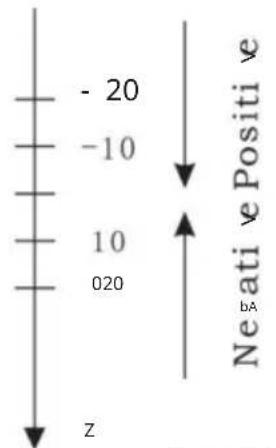
Rysunek 1
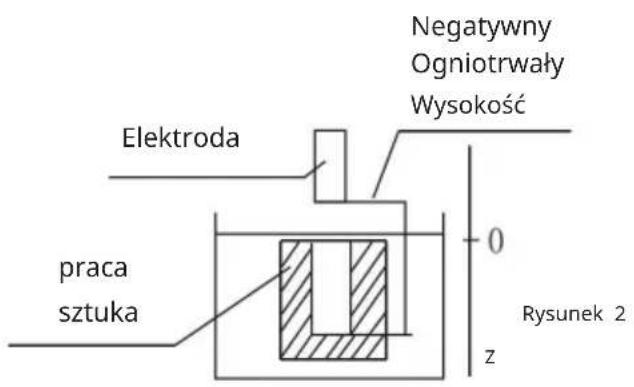
2. Procedura:
Zobacz poniższy przykład szczegółowej obróbki.
1) Przed obróbką należy najpierw ustawić każdy parametr GŁĘBOKOŚCI (głębokość obróbki); ERRHIGH (ujemna wysokość ognioodporna), kierunek obróbki (DODATNI/UJEMNY); tryb wyjścia (AUTO/STOP) i tryb wyjścia przekaźnika EDM.
2) Przesuń elektrodę osi głównej osi Z, aby zetknęła się z odniesieniem do przedmiotu obrabianego. Wyczyść oś A do zera lub ustaw wartość.
3) Wprowadź obróbkę EDM za pomocą klawisza PRESS EDM.
4) Oś X wyświetli wartość docelową głębokości obróbki. Oś Y wyświetli wartość, która ma być głębokością. (Wartość na osi Y to wartość, na której głębokość obrabianego przedmiotu została obrobiona). Oś Z będzie wyświetlać wartość w czasie rzeczywistym dotyczącą własnego położenia. (Wartość na osi Z to wartość położenia głównej elektrody osiowej osi Z).
5) Rozpocznij obróbkę, wartość wyświetlana na osi Z stopniowo zbliża się do wartości docelowej, wyświetlana na osi Y wartość również stopniowo zbliża się do wartości docelowej. Jeśli w tym momencie elektroda jest wielokrotnie przesuwana w górę i w dół, wartość wyświetlana na osi Z będzie się zmieniać, ale wartość wyświetlana na osi Y nie ulegnie zmianie, co zawsze będzie wyświetlać głębokość obróbki.
wartość.
6) gdy wyświetlana wartość osi Z jest równa ustawionej wartości docelowej, przełącznik osiągnięcia pozycji zostanie wyłączony, EDM zatrzyma obróbkę. W zależności od ustawień operatora istnieją dwa rodzaje trybów wyjścia:
a) Tryb automatyczny:
podczas wchodzenia do funkcji EDM operator może wprowadzić parametry dla EDM.
Procedura operacji wygląda następująco:
1) Ustaw parametry PCD (ustawienie jest takie samo jak ustawienie wspólne) (PKD)
Po wprowadzeniu wszystkich parametrów i przejściu do stanu obróbki PCD wyświetlona zostanie pozycja pierwszego dołka.
2) naciśnij 📊EDN aby wprowadzić parametr funkcji EDM (metoda ustawień to ten sam przycisk, co ustawienie wspólne parametru EDM); po wprowadzeniu wszystkich parametrów, naciśnij ciągle, gdy obróbka ▼ aby wejść w stan obróbki EDM. Gdy obróbka jest zakończona, naciśnij 📊EDN aby wyjść z funkcji EDM i stanu obróbki PCD.
3) W stanie obróbki PCD naciśnij dla pozycji następnego dołka, przesuń maszynę do wartości wyświetlanej 0, następnie naciśnij EDM, aby uzyskać dostęp do ponownego uruchomienia
funkcji EDM. 4) Powtórz krok 2 i krok 3 dla następujących punktów obróbki.
7 kalkulator
Kalkulator nie tylko umożliwia wykonywanie normalnych obliczeń matematycznych, takich jak +, -, X, /, zapewnia również trygonometrię do obliczeń metrycznych, takich jak AS, SIN, Łuk SIN, COS, Łuk COS, TAN, Łuk TAN, SQRT itd.
Obsługa jest taka sama jak w przypadku kalkulatorów komercyjnych i jest prosta. Wejdź i wyjdź z funkcji kalkulatora
w normalnym trybie wyświetlania: naciśnij R, aby wejść w funkcję kalkulatora.
w trybie wyświetlania kalkulatora: naciśnij R, aby wyjść z funkcji kalkulatora. Wynik transferu kalkulatora dla wybranego zx wynosi.
Po zakończeniu obliczeń, jeżeli tryb wyświetlania kalkulatora jest ustawiony na tryb 1, użytkownik może:
nacisnąć X₀, aby przenieść obliczony wynik na oś X; następnie w oknie X wyświetli się ta wartość;
nacisnąć Y₀, aby przenieść obliczony wynik na oś Y; następnie w oknie Y wyświetli się ta wartość;
nacisnąć Z₀, aby przenieść obliczony wynik na oś Z; następnie w oknie Z wyświetli się ta wartość;
Przesyłanie bieżącej wartości wyświetlanej w oknie do kalkulatora. Jeśli kalkulator wyświetla tryb ustawiony na tryb 1, użytkownik może:
nacisnąć X, aby przenieść wartość wyświetlaną w oknie X do kalkulatora; nacisnąć Y, aby przesłać wartość wyświetlaną w oknie Y do kalkulatora; nacisnąć Z, aby przesłać wartość wyświetlaną w oknie Z do kalkulatora;
8 Dodatek
1. Rozwiązywanie problemów:
Skala liniowa - rysunki instalacyjne
Metoda instalacji: Rozmiar standardowy: (Jednostka: mm)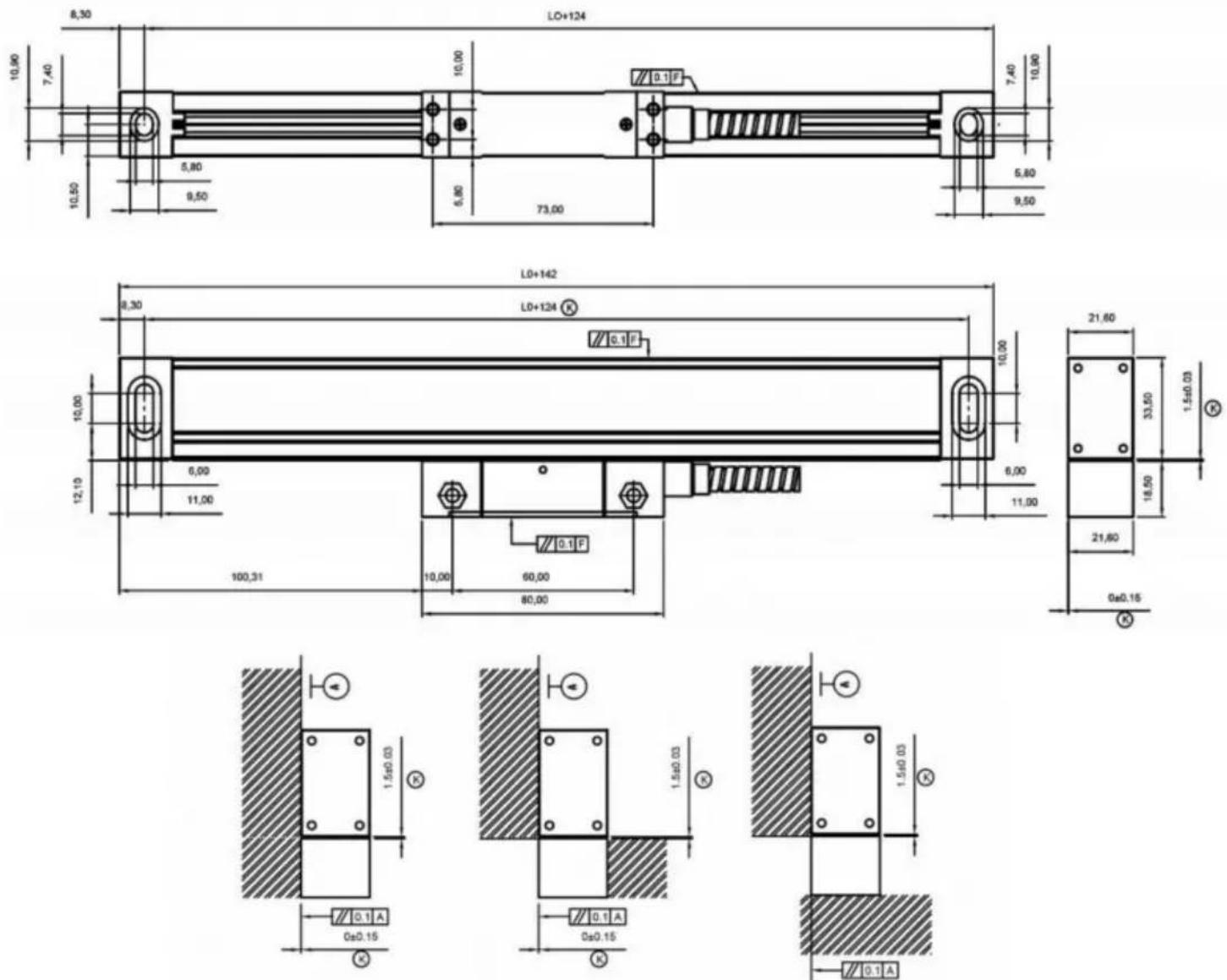
| Model | TO | L1 | L2 | Model | L0 | L1 | L2 |
| YE-50 | 50 690 | 174 | 190 lat-550 550 | 674 | |||
| YE-100 | 100 | 224 | 240 lat-600 | 600 | 724 | 740 | |
| YE-150 | 274 | 290150 | YE-650 650 | 774 | 790 | ||
| YE-200 200 | 324 | 340 lat-700 700 | 824 | 840 | |||
| YE-250 250 | 374 | 390 | YE-750 | 750 | 874 | 890 | |
| YE-300 300 | 424 | 440 YE-800 | 800 | 924 | 940 | ||
| YE-350 350 | 474 | 490 YE-850 850 | 974 | 990 | |||
| YE-400 400 | 540 YE-900524 | 900 1024 | 1040 | ||||
| YE-450 450 | 574 | 590 YE-950 950 | 1074 | 1090 | |||
| YE-500 500 | 624 | 640 lat-1000 1000 | 1124 | 1140 |
L0: Efektywna długość pomiarowa enkodera liniowego; L1: Długość enkodera liniowego - otwory montażowe; L2: Całkowita długość enkodera liniowego
Konserwacja:
- Efektywny przesuw enkodera liniowego powinien być dłuższy niż maksymalny przesuw obrabiarki. Jeśli długość jest niewystarczająca, należy wymienić enkoder liniowy na większy lub dodać blok ograniczający na maszynach. Pozycja końcowa głowicy odczytującej od końca korpusu enkodera liniowego powinna być nie mniejsza niż 10 mm odstępu (patrz poniższy schemat).
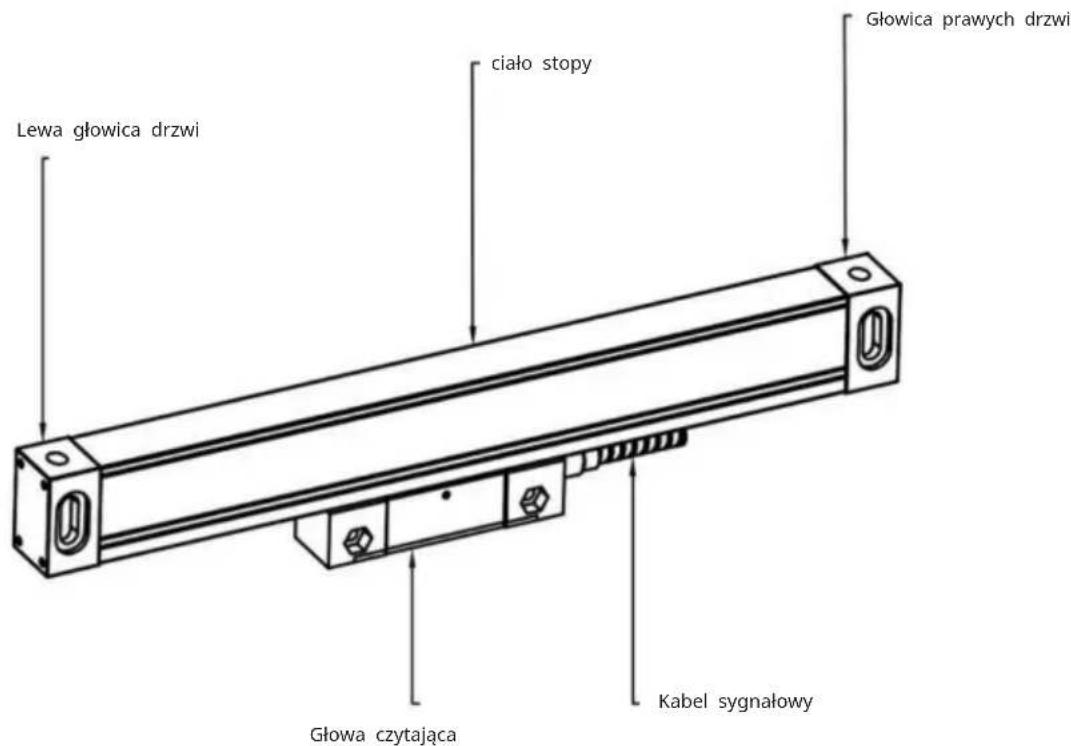
- W przypadku powierzchni nieobrobionych, z tyłu enkodera liniowego należy umieścić podkładkę lub zastosować samodzielnie wykonaną podkładkę montażową, aby zapewnić stabilność i niezawodność połączenia między liniałem kratowym a powierzchnią montażową.
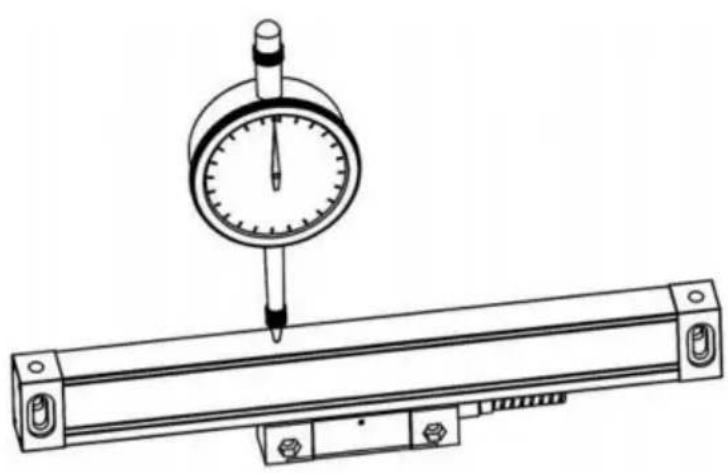
- Podczas kalibracji równoległości enkodera liniowego za pomocą czujnika zegarowego lub podobnego przyrządu, kąt głowicy bocznej musi mieścić się w granicach ±30 stopni. Im mniejszy kąt, tym lepiej.
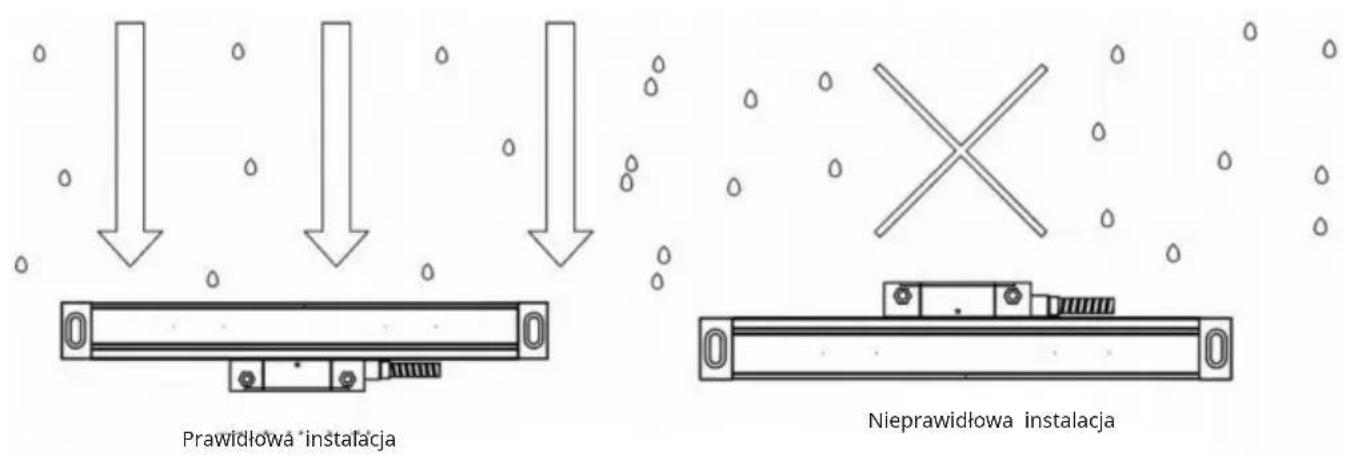
- Pozycja montażu enkodera liniowego musi być taka, aby nie był narażony na bezpośrednie działanie żelaza, opiłków, oleju, wody i kurzu (jak pokazano na poniższym rysunku). Długość instalacji płyty L powinna być możliwie najkrótsza w danych okolicznościach, a należy wziąć pod uwagę sytuację siłową powierzchni montażowej.
- Między osłoną przeciwpyłową a linijką musi być odstęp co najmniej 0,5 mm. Unikaj kontaktu pokrywy przeciwpyłowej z korpusem linijki podczas przesuwania głowicy czytającej (jak poniżej).
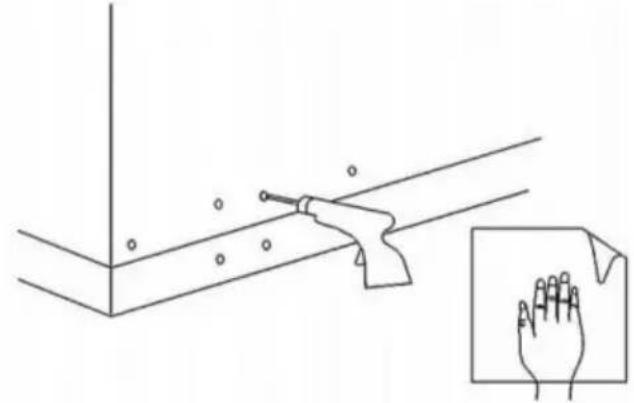
- Głębokość gwintu śruby montażowej musi wynosić co najmniej 6 zębów głębokości blokowania; większa siła, taka jak podtrzymywanie cyfrowej półki licznika wyświetlacza płyty stałej, musi mieć 8 zębów głębokości blokowania; seria YE skali, głębokość gwintu musi być większa niż głębokość blokowania. Takie jak podtrzymywanie wyświetlacza cyfrowego półki miernika stałej płyty, musi mieć głębokość blokowania większą niż 8 zębów; skala serii YE ze śrubami M4 zamontowana na powierzchni montażowej, gwintowana po odgratowaniu powierzchni, usunięciu farby i plam.
(Poniższy rysunek)
- Mocowanie linii sygnałowej musi uwzględniać wszystkie istotne odległości ruchome. Miejsce mocowania należy umieścić możliwie jak najbardziej w samym środku skoku, a nadmiar przewodu sygnałowego zamocować opaską zaciskową.
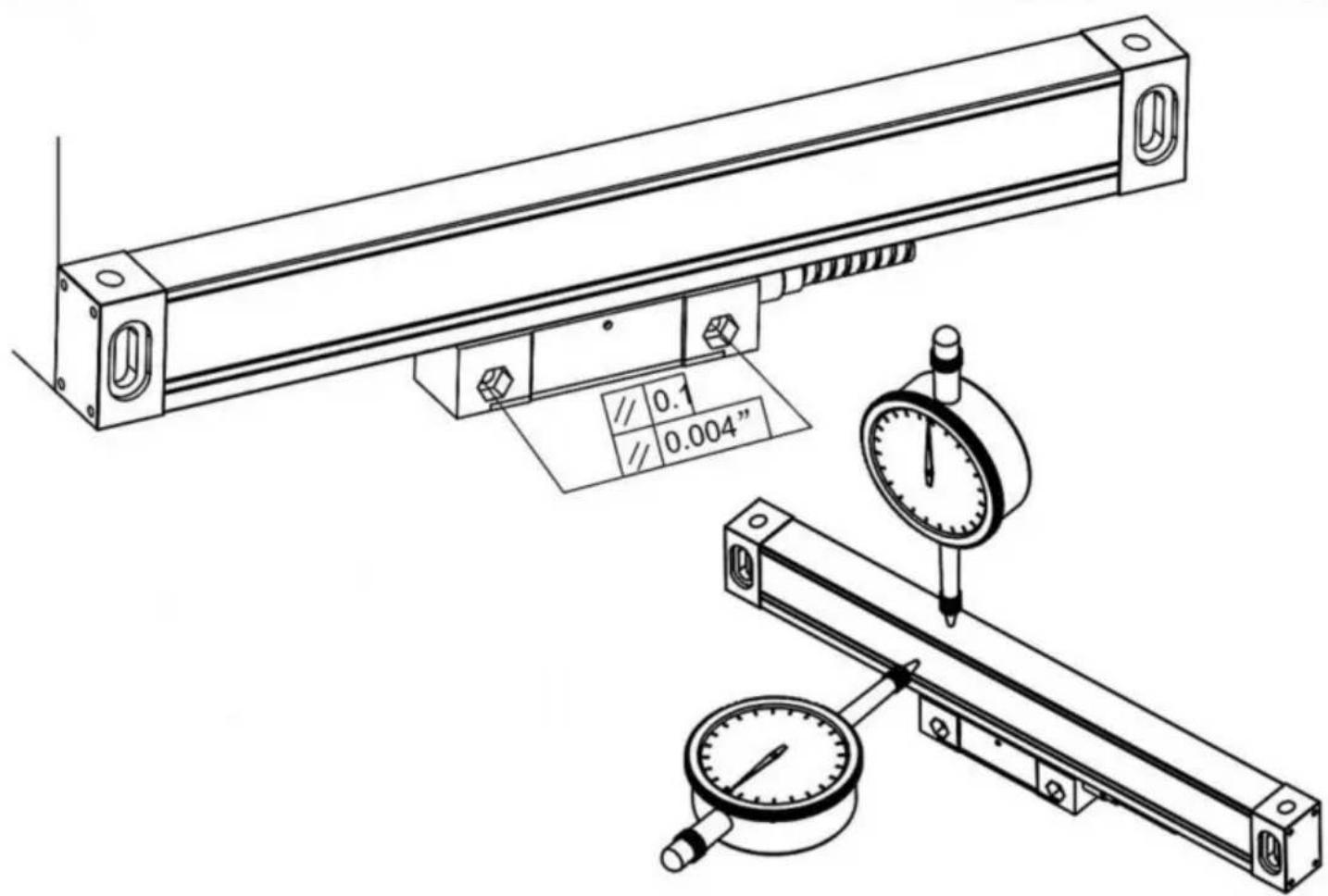
- Regulacja wysokości skali musi być długością środka skali, aby wziąć dwa boki punktu symetrii. Dostosuj punkt odniesienia, dowolną skalę niezależnie od kierunku poziomu szkoły lub kierunku wysokości, zakres regulacji: dla korpusu skali, do głowicy od korpusu skali w odległości nie mniejszej niż 20 mm od każdego końca ma pierwszeństwo. Dla głowicy czytającej, między dwiema czworokątnymi powierzchniami odniesienia (następujący rysunek)
- Promień gięcia przewodu sygnałowego skali jest większy niż 60 mm.
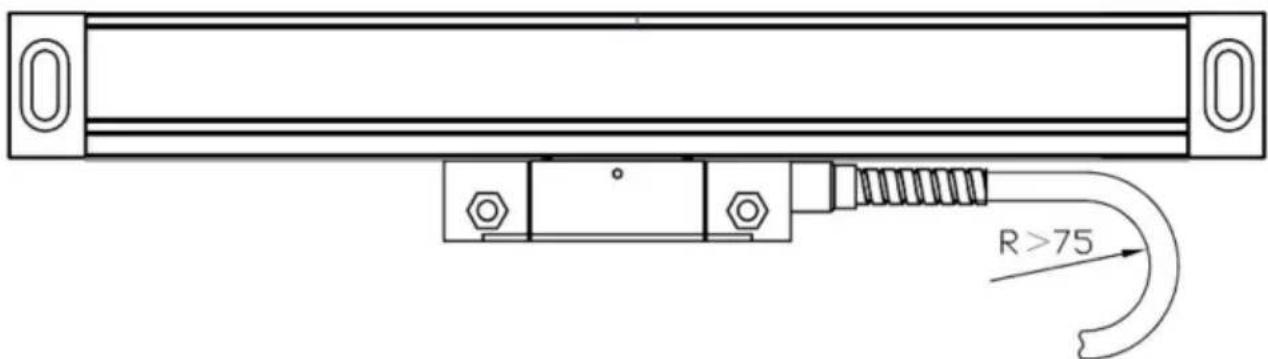
10. Standard instalacji wagi
(1) Standardowa powierzchnia podstawy instalacji (rysunek 4.8abc trzy metody instalacji)
- Powierzchnia montażowa korpusu linijki jest równoległa do powierzchni montażowej głowicy odczytującej, a równoległość między powierzchniami montażowymi wynosi <0,1 mm
- Powierzchnia montażowa korpusu linijki jest prostopadła do powierzchni montażowej głowicy odczytującej, a prostopadłość między powierzchniami instalacyjnymi wynosi <0,1 mm
2) Normy montażu korpusu linijki (rysunek 4.9, rysunek 4.10)
- Kierunek wysokości względem równoległości prowadnicy maszyny <0,1 mm, maksymalnie nie więcej niż 0,15 mm. Pod względem punktu symetrii im mniejszy tym lepiej.
3) Standard instalacji głowicy odczytującej
- Po zainstalowaniu odstęp między głowicą odczytującą a kierunkiem wysokości korpusu linijki wynosi 0,8–1,6 mm; następnie należy wyjąć blok podkładek (rysunek 4.11).
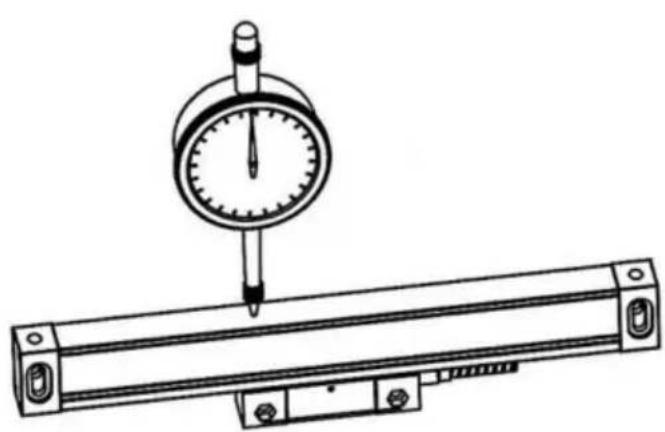
- Głowica czytająca stronę A i korpus linijki stronę B. Niewspółosiowość w kierunku poziomym. 0,25±0,15 mm
- Równoległość głowicy czytającej względem obrabiarki <0,10 mm, maksimum nie może przekroczyć 0,30 mm
Parametr:
| Modle | SNS-3V-YE102024 | SNS-3V-YE161838 |
| Rated voltage: | AC85-230V 50Hz/60Hz | |
| Resolution | 5 μm | |
| Number of axles | 3 | |
| Range | 10 inches20 inches24 inches | 16 inches18 inches38 inches |
Akcesoria standardowe:
| Accessories for digital display meters: | Accessories for grating ruler: |
| 1. Support rod * 12. Knife holder plate * 13. Transparent watch case * 14. Power cord * 15. Watch holder * 16. Butterfly piece * 27. M8 * 70 screw * 18. M10 * 55 screw * 19. Nut M10 * 110. Nut M8 * 111. Nut M5 * 112. Internal hexagonal screw M5 * 20 * 213. Internal hexagonal screw M5 * 25 * 114. M4 * hex socket screw * 415. M5 * 10 machine meter screws * 216. Washer φ 10 * 117. Washer φ 8 * 118. Washer φ 5 * 119. Rubber washer 20 * 10 * 1 * 120. Rubber washer 20 * 10 * 0.5 * 121. Spring washer φ 10 * 122. Spring washer φ 8 * 123. Spring washer φ 5 * 1 | 1. Ruler cover * 32. L mounting plate * 43. Plug * 64. Screw pack * 3 bagsEach bag contains:Internal hexagonal screw M4 * 30 * 4;Internal hexagonal screw M4 * 12 * 2;Internal hexagonal screw M4 * 8 * 4;U-shaped gasket T=0.2mm * 2;Washer φ 6 * 2;Washer φ 5 * 2;Washer φ 4 * 6;Line card * 2 |
To urządzenie jest zgodne z częścią 15 przepisów FCC. Jego działanie podlega następującym dwóm warunkom: (1) To urządzenie nie może powodować szkodliwych zakłóceń i (2) to urządzenie musi akceptować wszelkie odbierane zakłócenia, w tym zakłócenia, które mogą powodować niepożądane działanie.
Producent: Shanghaimuxinmuyeyouxiangongsi
Adres: Shuangchenglu 803nong11hao1602A-1609shi, baoshanqu, szanghaj 200000 CN.
Wsparcie techniczne i certyfikat e-gwarancji www.vevor.com/support
VEVOR®
TOUGH TOOLS, HALF PRICE
Technische ondersteuning en E-garantie certificaat www.vevor.com/support
DRO DISPLAY GEBRUIKERSHANDLEIDING
MODEL: SNS-3V-YE102024 IS NS-3V-YE161838
- INSTRUKCJA OBSŁUGI WYŚWIETLACZA DRO
- VEVOR®
- TOUGH TOOLS, HALF PRICE
- SPIS TREŚCI
- RUCH
- PRZYKŁAD DLA TRYBU REF
- OBRÓBKA OTWORÓW NA OBWODZIE
- SEL_XY(XZ,YZ)
- ARC PROCESSING
- WPROWADŹ TYP
- PRZETWARZANIE ŁUKU
- PRZETWARZANIE SKOŚNE
- FUNKCJA ZWĘŻANIA
- OPERACJE
- PROCEDURA
- WARTOŚĆ
- KALKULATOR
- DODATEK
- ROZWIĄZYWANIE PROBLEMÓW
- SKALA LINIOWA - RYSUNKI INSTALACYJNE
- KONSERWACJA
- STANDARD INSTALACJI WAGI
- DRO DISPLAY GEBRUIKERSHANDLEIDING
Marka : Vevor
Model : SNS-3V-YE161838
Kategoria : Waga