IC-320DAB - Multimedialne radio samochodowe AIWA - Bezpłatna instrukcja obsługi
Znajdź bezpłatnie instrukcję urządzenia IC-320DAB AIWA w formacie PDF.


Pytania użytkowników dotyczące IC-320DAB AIWA
0 pytanie dotyczące tego urządzenia. Odpowiedz na te, które znasz, lub zadaj własne.
Zadaj nowe pytanie dotyczące tego urządzenia
Pobierz instrukcję dla swojego Multimedialne radio samochodowe w formacie PDF za darmo! Znajdź swoją instrukcję IC-320DAB - AIWA i weź swoje urządzenie elektroniczne z powrotem w ręce. Na tej stronie opublikowane są wszystkie dokumenty niezbędne do korzystania z urządzenia. IC-320DAB marki AIWA.
INSTRUKCJA OBSŁUGI IC-320DAB AIWA
Użycie logo Apple CarPlay oznacza, że interfejs użytkownika samochodu spełnia standardy wydajności Apple.
Apple nie ponosi odpowiedzialności za eksploatację tego pojazdu ani za jego zgodność z wymogami bezpieczeństwa i przepisami.
iPhone ^® jest znakiem towarowym firmy Apple Inc. zarejestrowanym w USA i innych krajach.
Apple CarPlay jest znakiem towarowym firmy Apple Inc. Android Auto jest znakiem towarowym firmy Google LLC.

ŚRODEK OSTROŻNOŚCI
Środek ostrożności
Pamiętaj, aby przestrzegać następujących wskazówek: nie włączaj głośności tak głośno, aby nie słyszeć tego, co cię otacza.
Zachowaj ostrożność lub tymczasowo przestań używać w potencjalnie niebezpiecznych sytuacjach.
Nie używaj mobilnego sprzętu wideo podczas jazdy pojazdem silnikowym: bezpieczna jazda i dbanie o bezpieczeństwo innych powinny być zawsze twoim najwyższym priorytetem –
Ustaw regulator głośności na niski. Następnie powoli zwiększaj dźwięk, aż usłyszysz go wygodnie, bez zniekształceń i dyskomfortu w uszach.
W przypadku zauważenia dymu, obcych dźwięków lub zapachów wydobywających się z tego produktu lub innych nienormalnych oznak, natychmiast wyłącz zasilanie i skontaktuj się ze sprzedawcą lub najbliższym autoryzowanym centrum serwisowym.
Używanie tego produktu w takich warunkach może spowodować trwałe uszkodzenie systemu.
Środki ostrożności dotyczące instalacji
Nie zalecamy samodzielnego instalowania produktu.
Zalecamy zainstalowanie go w certyfikowanym zprofessional.
Zawsze skonsultuj się z profesjonalnym instalatorem.
Nie próbuj samodzielnie instalować ani naprawiać tego produktu. Instalacja lub konserwacja tego produktu przez osoby przeszkolone i doświadczone w zakresie sprzętu elektronicznego i akcesoriów do pojazdów silnikowych może być niebezpieczna i może narazić Cię na ryzyko porażenia prądem, obrażeń lub innych zagrożeń.
Wszelkie naprawy należy kierować do wykwalifikowanego centrum serwisowego.
Przed instalacją
Aby uniknąć ewentualnych zwarć w instalacji elektrycznej, przed instalacją należy odłączyć przewód akumulatora (-).
Używaj tego urządzenia tylko z baterią 12 V i ujemnym uziemieniem. W przeciwnym razie może to spowodować pożar lub awarię.
Bezpieczeństwo produktu
Jest to sprzeczne z lokalnymi przepisami, gdy kierowca ogląda wideo, gdy pojazd jest w ruchu. Ten produkt wideo został zaprojektowany do użytku z ubezpieczeniem hamulca postojowego. Wideo nie może być oglądane bez odpowiedniego połączenia zasilanego hamulcem postojowym. Naruszenie lub wyłączenie tej funkcji spowoduje unieważnienie wszystkich gwarancji. Skonsultuj się z profesjonalnym instalatorem, aby upewnić się, że twój produkt jest prawidłowo zainstalowany.
Ważna Uwaga
Na przykład, ze względu na obecne ulepszenia, obrazy na ekranach mogą nieznacznie różnić się od rzeczywistego produktu.
Obraz i wideo
Oglądanie filmów podczas jazdy jest sprzeczne z lokalnymi przepisami.
Jedź bezpiecznie, poznaj i przestrzegaj przepisów ruchu drogowego. Patrzenie na ten ekran i dokonywanie wyborów podczas jazdy może spowodować poważny wypadek.
Sprawdź bezpieczeństwo środowiska podczas wyświetlania obrazów z kamery.
Nie używaj funkcji tego produktu podczas jazdy id. Nie może być bezpiecznie i legalnie obsługiwany w Twojej okolicy. Przed użyciem aplikacji na smartfony dostępnych z tego urządzenia zapoznaj się z instrukcjami bezpieczeństwa w instrukcji obsługi.
Korzystając z aplikacji nawigacyjnych, bądź czujny, aby mieć oko na rzeczywiste warunki.
O tym przewodniku
Aby w pełni zrozumieć, jak prawidłowo korzystać z nowego produktu, zaleca się przeczytanie tej instrukcji obsługi i przechowywanie jej w bezpiecznym miejscu do późniejszego wykorzystania.
Przeczytaj pełny przewodnik
Zapisz instrukcję
Postępuj zgodnie ze wszystkimi instrukcjami Czyścić tylko suchą szmatką
Nie używaj go ani nie używaj w pobliżu wody Nie zastępuj żadnych funkcji bezpieczeństwa
Sprzęt komputerowy
Ilość 1 Jednostka Główna
Ilość 1 pierścień regulacyjny
Ilość 1 Zestaw Akcesoriów Montażowych
Śruby M5 x 6 mm (8)
Wsporniki (2)
Stosunek
Ilość 1 Moc / wiązka przewodów
Ilość 1 mikrofon głośnomówiący
Ilość 1 antena DAB
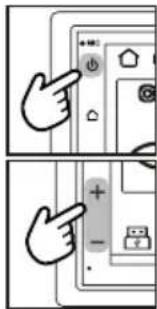
Przyciski Przednie
Od góry do dołu
- Wyłącz / Wyłącz ekran
- Regulacja głośności
- Asystent głosowy
- Energia / Dom
- Restart systemu (mały otwór)
Tylna część
Zwróć uwagę na schemat na zdjęciach na tylnej okładce. Strony 210 i 211
- Mikrofon
- Wejście do kamery przedniej
- Wejście Tylnej Kamery
- Odtwarzanie / ładowanie przez USB
- Android Auto z Apple CarPlay
- USB 2
-
USB1
-
Złącze wiązki przewodów
- Bezpiecznik (15A)
- Wejścia Audio / Video
- Złącze antenowe FM / AM
- Wyjścia Audio Przed Wzmacniaczem
A
Lokalizacja wtyczki
D
PL
Krótkie naciśnięcie wyciszenie
Regulacja Głośności
Dotknij krótko " + "lub" -". Dotknij i przytrzymaj, aby szybciej regulować głośność
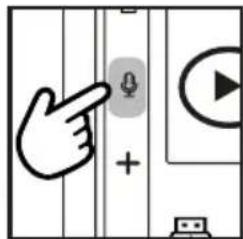
Dotknij, aby aktywować, a następnie wypowiedz swoje polecenie.
Uwaga
CarPlay musi być aktywny, aby korzystać z asystenta głosowego.
Długie naciśnięcie wyłączanie zasilania
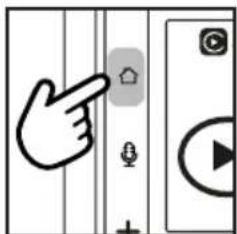
Wyświetlacz Wyłączony
Naciśnij i przytrzymaj ekran wyłączony.
Wyświetlacz Na
Dotknij wyświetlacza, aby ponownie aktywować.
Zastosowanie i pielęgnacja dotyku
Zastosowanie: Ta jednostka główna wykorzystuje ten sam typ pojemnościowego ekranu dotykowego, co wysokiej klasy urządzenia mobilne. Powinien być używany i pielęgnowany jak urządzenie tego typu. Podobnie jak w przypadku wszystkich technologii pojemnościowych, jeśli palce są mokre lub spocone, nie będą działać prawidłowo.
Nie pozwól, aby ostre przedmioty dostały się na szybę wyświetlacza.
Pielęgnacja i czyszczenie: do czyszczenia ekranu użyj suchej ściereczki z mikrofibry. Do czyszczenia ekranu nie używaj amoniaku, środków do czyszczenia okien ani żadnej innej chemii gospodarczej. W ogółe nie należy stosować materiałów ściernych.
Konfiguracja produktu (Data i godzina)
Parametr konfiguracyjny a:
Podłącz urządzenie Apple ® za pomocą kabla
Lightning ®. Należy użyć portu USB CarPlay.
Spowoduje to automatyczne ustawienie godziny i daty.
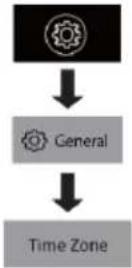
Użytkownicy muszą ręcznie ustawić strefę czasową.
Domyślnie jest to Strefa czasowa Pacyficzna.
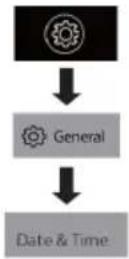
Parametr konfiguracji B: Data i godzina
Parametr konfiguracji B: Data i godzina
Dodatkowy
Ustawienia Ogólne > Język
Audio > korektor, inne ustawienia dźwięku
Wyświetlacz > Oświetlenie, Jasność
Opción A
Opción B

APPLE CARPLAY
Korzystanie Z Carplay
Korzystanie z Apple CarPlay jest ograniczone podczas jazdy.
Funkcje, zawartość i użyteczność są określane przez dostawcę (dostawców) aplikacji.
Elementy sterujące będą się różnić w zależności od aplikacji dostępnej dla CarPlay.
Aby uzyskać więcej informacji, odwiedź://www.apple.com/ios/carplay
Podłączanie do portu USB Carplay
- Podłącz urządzenie obsługujące Carplay za pomocą kabla Lightning ® (brak w zestawie).
- iPhone załaduje funkcję CarPlay.
- Na ekranie CarPlay zaświeci się na Zielono, dotknij go, aby wejść do menu CarPlay.
- Aby powrócić do głównego menu produktu, dotknij
Bluetooth urządzenia wyłączy się automatycznie podczas korzystania z Carplay. Połączenia w trybie głośnomówiącym będą wykonywane za pomocą funkcji CarPlay.
Podczas korzystania z CarPlay nie ma potrzeby parowania iPhone' a, Kabel USB podłączony przez tylny port USB (1) włączy tę funkcję.
Jeśli inne urządzenia są połączone przez Bluetooth, zostaną wyłączone na czas korzystania z CarPlay.
Gesty i
zarządzanie podstawowe elementy sterujące, ale nie ograniczone do:
(Rysunek 1)
Inne gesty i elementy sterujące mogą się różnić w każdej aplikacji.
Regulacja głośności odbywa się wyłącznie przez produkt.
- Korzystanie z iPhone 'a: Ustawienia> Ogólne > Carplay
- Naciśnij i przytrzymaj ikonę każdej aplikacji, aby ją przenieść. Aby odinstalować aplikację, dotknij
Tylko aplikacje z ikoną można je usunąć z CarPlay.
Dotyk
Slide
Przeciągnąć



(Rysunek 1)
Korzystanie z Android Auto jest ograniczone podczas jazdy.
Funkcje, zawartość i użyteczność są określane przez dostawcę (dostawców) aplikacji.
Elementy sterujące będą się różnic w zależności od aplikacji dostępnej dla Android Auto.
Aby uzyskać więcej informacji, odwiedź: https://www.android.com/auto/
Aby prawidłowo zakończyć konfigurację, należy podłączyć kabel stanu hamulca postojowego.
Aplikacja Android Auto
- W przypadku systemu Android 9.0 lub wcześniejjszego Pobierz i zainstaluj aplikację Android Auto z Google Play. W przypadku smartfonów z systemem Android 10.0 lub nowszym podłącz telefon i postępuj zgodnie z instrukcjami na telefonie, aby zaakceptować uprawnienia wymagane przez Android Auto.
Minimalne wymagania: Android 6.0
Aby uzyskać listę obsługiwanych urządzeń: https://
www.android.com/auto/
Aktualizacja powiązanych aplikacji
Podczas pierwszego uruchomienia i konfiguracji aplikacji Android Auto Mapy, Muzyka i aplikacje Google zostaną automatycznie zainstalowane / zaktualizowane.
Podłączanie do portu USB Android Auto
- Podłącz urządzenie kompatybilne z Androidem za pomocą odpowiedniego kabla USB (Brak w zestawie).
- Urządzenie z Androidem pobierze funkcję Android Auto.
- Bluetooth połączy się automatycznie po zakończeniu konfiguracji.
Uprawnienia Android Auto
Dostęp do różnych funkcji może być dozwolony lub zabroniony w celu dostosowania użyteczności produktu.
Dostęp można zawsze zmienić w ustawieniach Urządzenia z Androidem.

BLUETOOTH
Konfiguracja i łączność
Menu głośnomówiące
Połączenia CarPlay lub Android Auto nie powinny być aktywne. Jeśli jest używany, odłącz urządzenie, aby uruchomić Bluetooth.
Kompatybilność nie jest gwarantowana ze wszystkimi urządzeniami mobilnymi. Przeczytaj instrukcję obsługi urządzenia mobilnego..
Parowanie po raz pierwszy
Korzystając z telefonu, multimediów lub innych urządzeń Bluetooth, spróbuj połączyć się z tą jednostką główną.
Urządzenie Mobilne:
Szukaj według nazwy urządzenia głównego
Urządzenia IOS: Ustawienia>Bluetooth
Urządzenia Android: Ustawienia > Połączenia >
Bluetooth
Wygenerowano kod dostępu, który będzie wyświetlany zarówno na jednostce głównej, jak i urządzeniu mobilnym w celu bezpiecznego parowania. Kliknij, 50 by potwierdzić.
Za każdym razem, gdy urządzenie się włącza, urządzenie mobilne łączy się automatycznie, jeśli znajduje się w zasięgu.
Po sparowaniu i połączeniu lista urządzeń wyświetl dostępne profile Bluetooth.
Agenda i historia
Aby pobrać książkę telefoniczną:
- Kontakt dotykowy > Pobierz
- Aby pobrać historię
- Historia dotknięć > Pobierz
Stan urządzenia
Ładowanie baterii i ładowanie telefonu komórkowego są wyświetlane w prawym górnym rogu menu startowego. Wymaga wsparcia GATT Pro na urządzeniu mobilnym.

Wyzywany
Wykonywanie i odbieranie połączeń
- Wybieranie numeru za pomocą klawiatury: dotknij zielonej ikony telefonu, aby zadzwonić
- Kontakty: dotknij nazwy kontaktu
- Historia: wybierz nazwę, będą wyświetlane automatycznie.
- Aby zakończyć połączenie, dotknij czerwonej ikony telefonu.
- Aby wyciszyć połączenie, dotknij szarej ikony mikrofonu.
Klawiatura dialera
Naciśnij y korzystać z klawiatury podczas połączenia.
Historia Wyszukiwania
Przesuń palcem w góre lub w dół, aby wyszukać
Historia
- Niebieska ikona strzałki w lewo: połączenie wychodzące
- Zielona ikona strzałki w prawo: połączenie przychodzące
- Ikona czerwonej strzałki: Nieodebrane połączenie
Tryb Prywatny
Kiedy musisz przenieść połączenie na urządzenie mobilne: Stuknij ikonę Bluetooth, aby przełączać urządzenia mobilne. Stuknij ikonę telefonu komórkowego, aby powrócić do trybu głośnomówiącego.
Szukaj kontaktów
Kontakty muszą zostać przesłane do wyszukiwania.
- Stuknij ikonę lupy
- Wpisz nazwę kontaktu, a następnie kliknij OK.

AUDIO
Streaming audio
Aby odtwarzać treści multimedialne przez Bluetooth, urządzenie mobilne musi być sparowane i podłączone do jednostki głównej. Stuknij ikone BT Audio, aby muzyka była odtwarzana automatycznie.
Kontrola pasa startowego
Aby uzyskać najlepszą wydajność, ustawienia głośności urządzenia mobilnego powinny być ustawione na maksimum.
Wszystkie ustawienia głośności dla systemu muszą być kontrolowane przez produkt.
Urządzenie zapamięta ostatnie ustawienie głośności urządzenia mobilnego za każdym razem, gdy łączysz się przez Bluetooth.
- Odtwarzanie / Pauza
- Przewijanie do tyłu. / przewijanie do przodu
- Przesuń palcem w lewo i prawo do Fwd. lub obroty
Format
Odtwarzanie jest obsługiwane z urządzenia mobilnego w dowolnym formacie, który można odtwarzać. Produkt będzie odtwarzał Tylko dźwięk. Wideo nie może być oglądane na urządzeniu.
Narzędzia przełączające
Naciśnij ※ następnie zostaną wyświetlone dostępne czcionki. (Bluetooth i USB)
Źródło USB pojawi się tylko wtedy, gdy dysk USB jest włożony i ma odtwarzalny nośnik.
Wyświetlacz
Informacje o utworze zostaną wyświetlone, gdy będą dostępne. Okładka albumu nie obsługuje odtwarzania przez Bluetooth.
Sprawdź połączenia na tym produkcie, aby prawidłowo podłączyć linkę hamulca postojowego do pojazdu. Podczas jazdy nie można oglądać filmów ani zdjęć. Pojazd musi zostać zatrzymany, a hamulec postojowy włączony, aby zapewnić widoczność.
USB
Odtwarzanie przez USB
Stuknij ikonę USB, a muzyka będzie odtwarzana automatycznie.
Kontrola dźwięku
- Odtwarzanie / Pauza
- Przewijanie do tyłu. / przewijanie do przodu
- Powtórz wszystko
- Powtórz jeden
- Przypadkowy ×
Jeśli na USB są inne pliki, najpierw zostaną odtworzone pliki muzyczne.
Zarządzanie wideo
- Odtwarzanie / Pauza ▷
- Przewijanie do tyłu. / przewijanie do przodu |◀ ▶|
- Powtórz wszystko
- Powtórz jeden
- UKSZTAŁTOWANIE
Zarządzanie zdjęciami
- Odtwarzanie / Pauza
- Przewijanie do tyłu./przewijanie do przodu
- Powtórz wszystko
- Powtórz jeden
- Skręcić
Menu nawigacyjne
Kliknij dolny pasek. Przesuń palcem w góre iw dół, aby wyświetlić zawartość. Dotknij ikony odtwarzania, aby powrócić do aktualnie odtwarzanego pliku.

RADIO
AM/ FM
Kontrola
Stuknij ikonę radia.
Dotknij środka interfejsu użytkownika radia, aby powrócić do ekranu tunera.
Konfiguracja
Aby znaleźć stacje, dotknij i przytrzymaj jedną z tych ikon:
Aby znaleźć przewodnik, dotknij tej ikony: ◀◀ ▶◀
Aby znaleźć przewodnik, dotknij tej ikony: < >
Dotknij go, aby wyświetlić listę wszystkich zapisanych stacji radiowych.
Lista stacji

Pierwsza ikona na dolnym pasku.
Dotknij go, aby wyświetlić listę wszystkich zapisanych stacji radiowych..
Pas

Druga ikona na dolnym pasku.
Stereo / Mono

Trzecia ikona na dolnym pasku.
Dotknij go, aby włączyć / wyłączyć stereo podczas odbierania sygnału stereo.
LOC/DX

Czwarta ikona na dolnym pasku.
Dotknij go, aby wybrać stację lokalną lub zdalną..
Ukształtowanie

Piąta ikona na dolnym pasku.
Dotknij go, aby zmienić ustawienia radia.
Automatyczne wyszukiwanie i prze- chowywanie

Ostatnia ikona na dolnym pasku.
Przeglądaj według ulubionych

Kliknij pierwszą ikonę, a na pasku Menu, który pojawia się po lewej stronie, znajdź ostatnią opcję,
Ulubione.
Favorite
Ulubione i ustawienia wstępne

Favorite
Kliknij ikonę gwiazdki. Kiedy gwiazda zmienia kolor na czerwony, ulubiony zespół jest gotowy. Ponowne
dotknięcie Czerwonej Gwiazdy może usunąć ulubione.
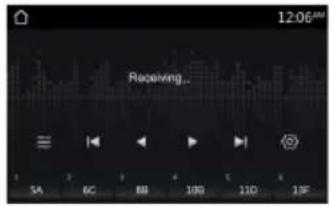
Kliknij na listę radia
Kklj, aby automatycznie wyszukać stacje radiowe
Kliknij, aby przełączyć stację radiową
Kliknij, aby przejść do opcji konfiguracji DAB
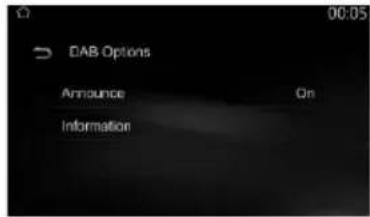
Źródło Zewnętrzne Odtwarzanie
Media muszą być kontrolowane przez urządzenie zewnętrzne. Funkcje śledzenia nie są kontrolowane przez produkt.
Aby prawidłowo wyregulować poziom głośności, głośność urządzenia przenośnego musi być ustawiona w zakresie od 50% do 75%. Poziom głośności powinien pozostać na tym poziomie tak długo, jak długo jesteś podłączony do produktu.
Obrazy mogą wyglądać na odwrócone
Nie używaj funkcji tego produktu, jeśli nie można go bezpiecznie i legalnie obsługiwać w Twojej okolicy.
Widok Z Tyłu
Kamera cofania może być wyświetlana na żądanie.
Stuknij ikonę aparatu.
Jeśli użytkownik otworzy interfejs ustawień i aktywuje funkcje przedniej kamery i tylnej kamery, może losowo wybrać tylną kamerę i przednią kamerę.
Stuknij ikonę żółtego domu, aby powrócić do ekranu głównego.
Widok Z Tyłu
Gdy pojazd ruszy do tyłu, kamera wyświetli obraz na ekranie.
Opóźnienie cofania
Ze względu na różne konfiguracje samochodu spust migawki tylnej może być opóźniony, aby lepiej pasował do samochodu.
Ustawienie domyślne: opóźnienie 0 sekund Kamera cofania będzie nadal działać normalnie, jeśli urządzenie jest w trybie gotowości..

KONFIGURACJA
Ogólny
Język systemu
Angielski (domyślnie), Hiszpański, Francuski, Niemiecki, Polski, Węgierski, Grecki, Portugalski, Włoski i Holenderski. Funkcja CarPlay jest niezależna od ustawień językowych systemu.
Strefa czasowa
Tryb 24-godzinny i automatyczna regulacja oszczędzania światła dziennego.
Jeśli korzystasz z CarPlay, iPhone automatycznie ustawi datę i godzinę. Strefę czasową należy skonfigurować ręcznie.
Dźwięk systemowy
Podczas korzystania z tej opcji za każdym dotknięciem ekranu rozlegnie się sygnał dźwiękowy.
Opóźnienie wyłączenia
Niektóre pojazdy podczas uruchamiania za pomocą korby przerywają zasilanie urządzeń pomocniczych. Jeśli urządzenie uruchomi się ponownie podczas uruchamiania korby, włącz opóźnienie. Opóźnienie może wynosić 1, 2 lub 3 sekundy. Ustawienie domyślne: WYŁ. Aktywacja opóźnienia wyłączenia będzie również opóźniona, gdy samochód jest wyłączony. Może to wpłynąć na działanie systemu głośnomówiącego podczas rozmowy.
Ustawienia fabryczne
Dotknij go, aby przywrócić ustawienia domyślne..

Audio
Kompensator
Stuknij ikonę korektora, aby uzyskać dostęp do menu korektora.
Można również uzyskać bezpośredni dostęp do korektora po zmianie głośności. Na ekranie regulacji głośności pojawi się ikona korektora, możesz ją dotknąć, aby uzyskać dostęp do ustawień dźwięku.
Wstępnie ustawiony korektor
Jazz, Hip-hop, Pop, Rock, R&B
Balans / Ściemniacz
Naciśnij przyciski salda Plus lub minus lub przesuń palcem, aby wyregulować lewy i prawy balans. Przesuń palcem w lewo i prawo, aby szybko dostosować. Naciśnij przyciski plus lub minus na ściemniaczu lub przesuń palcem, aby wyregulować ściemniacz przedni / tylny. Przesuń palcem w górę iw dół, aby szybko dostosować.
Głośnik niskotonowy
Poziom i filtr można regulować dla wyjścia wzmacniacza przedwzmacniacza.
Przesuń palcem w lewo i w prawo, aby wybrać poziom, 1-14 db.
Filtr: 50 Hz, 80 Hz, 120 Hz, 160 Hz
Naciśnij przyciski plus lub minus, aby wybrać częstotliwość odcięcia dla subwoofera.
Głośność
Delikatnie wzmacnia i zwiększa niskie i wysokie tony.
Wzmacniacz Wewnętrzny
Aby zmniejszyć ryzyko przedostania się szumu do łańcucha sygnałów podczas korzystania z wyjść przedwzmacniacza audio, wzmacniacz wewnętrzny można wyłączyć.
Głośność
Ustawienie dotyczy domyślnej głośności dla głównego nurtu (Radio, Multimedia), zestawu głośnomówiącego (BT Ring, BT Talking) i Apple CarPlay / Android Auto
(Navi, Voice).
Głośność
Tryb źródła (Radio, USB, BT-Audio, Wejście AV, Apple CarPlay i Android Auto) otrzymuje kontrolę.

Wizualizacja
Sterowanie oświetleniem
Gdy reflektory samochodowe są włączone, oświetlenie produktu można dostosować do użytku w nocy.
Gamma
Przesuwając palcem w lewo i w prawo, gamma można dostosować zarówno do ustawień dziennych, jak i nocnych
Jasność ekranu
Przesuń palcem w lewo i w prawo, aby go dostosować.
Przyciski Dotykowe LED
W przypadku przycisków dotykowych można wybrać sześć wstępnie ustawionych kolorów. Aby wybrać wstępnie ustawiony kolor, upewnij się, że funkcja animacji LED jest wyłączona.
Animacja LED
Po włączeniu przełączy się między wszystkimi kolorami na dotykowych przyciskach LED.
Ustawienia domyślne: WŁĄCZONE
Dostosowywanie interfejsu użytkownika
Tapety na pulpit
Kliknij, aby przełączyć. Użytkownicy mogą zmienić obraz tła, wkładając pamięć USB ze zdjęciami.
Jasność tła
Przesuń palcem w lewo i prawo, aby go dostosować.
Podłączenie
Włączanie / wyłączanie Bluetooth
Ustawienia domyślne: ON
Bluetooth wyłącza się automatycznie podczas korzystania z CarPlay. Jeśli inne urządzenia są połączone przez Bluetooth, zostaną wyłączone na czas korzystania z CarPlay.
Automatyczne Łaczenie
Automatycznie łączy się z urządzeniem, gdy urządzenie jest włączone.
Ustawienie domyślne: WŁ
Automatyczna odpowiedź
Automatycznie odpowiada na połączenie przychodzące. Ustawienie domyślne: WYŁ.

Bluetooth
Wejście Tylnej Kamery
Włącz, jeśli masz kamerę tylną, wyłącz, jeśli jej nie masz.
Wejście do kamery przedniej
Włącz go, jeśli masz kamerę przednią, wyłącz, jeśli jej nie masz.
Przewodnik po pomocy przy parkowaniu
Włącz jeśli kamera cofania ma asystent parkowania, włącz go, jeśli go nie masz.

Kamera
Konfigurowanie przewodnika pomocy parkingowej
Jeśli kamera cofania nie ma instrukcji parkowania, włącz instrukcje parkowania wbudowane w to urządzenie i dostosuj instrukcje, jeśli uznasz to za
konieczne. Dotknij i przeciągnij kwadratową ikonę, aby zmienić położenie odpowiedniej prowadnicy. Naciśnij wielokrotnie ikonę strzałki, aby dostosować położenie odpowiedniej prowadnicy.
Stuknij ikonę OK, aby potwierdzić ustawienie.
Aby przywrócić domyślne położenie prowadnic, dotknij ikony Resetuj.
Opóźnienie cofania
0 sekund (domyślnie), 0,1 sekundy, 0,5 sekundy, 1 sekunda, 2 sekundy po przełączeniu z parkowania na jazdę lub odwrotnie kamera nie powinna być włączona na ekranie.
Czułość należy wyregulować tak, aby włączała się tylko po włączeniu selektora cofania.

Radio
Przestrzeń Europejska: FM (50 kHz), AM (9 kHz)

PODŁĄCZENIE
Zwróć uwagę na schemat na zdjęciach z tyłu. Strony 210 i 211
- Niebieski / Biały, Czerwony. Maksymalna moc wyjściowa (+12 V, 500 mA)
- Niebieski, wyjście ANTENOWE (+12 V, 500 mA Maks.)
- Fioletowy / biały, wejście sprzęzenia zwrotnego (+12 V)
- Żółty, stały (+12 V)
- Czarny, Krój (-)
- Czerwony, Akcesoria (+12 V)
- Pomarańczowy, wejście oświetlenia(+12 V)
- Wejście SWC
- Czerwony / fioletowy, zasilanie tylnej kamery (+12V, 500mA)
- Czerwony / biały, Zasilanie tylnej kamery (+12 V, 500 mA)

Miejsce do podłączenia

Moc / MJK
Nieużywane przewody wejściowe / wyjściowe muszą być izolowane za pomocą złączy taśmowych, termokurczliwych lub zaciskanych. Nigdy nie używaj nakrętek drucianych.
Aplikacja Twojego samochodu może wymagać osobnego interfejsu. Zaleca się skonsultowanie się z profesjonalnym instalatorem.
Podczas wymiany bezpiecznika zawsze rób to z tym samym typem i wartością (15A).
Zwróć uwagę na schemat na zdjęciach z tyłu. Strony 206 i 207
Tylny Prawy (Rozdział 4)
- Fioletowy (+)
- Fioletowy / czarny (-)
Prawo (Rozdział 2)
- Szary (+)
- Szary / Czarny (-)
Prawo (Rozdział 1)
- Biały (+)
- Biały / czarny (-)
Tylny Prawy (Rozdział 3)
- Zielony (+)
- Zielony / czarny (-)

Miejsce do podłączenia

Głośnik
Nieużywane przewody głośnikowe powinny być izolowane taśmą elektryczną, taśmą termokurczliwą lub złączami zaciskanymi. Nigdy nie używaj nakrętek drucianych.
Jeśli wyjścia głośnikowe nie są używane, wyłącz wewnętrzny wzmacniacz, aby zmniejszyć ryzyko przedostania się szumu do łańcucha sygnału. Obserwuj polaryzację głośników podczas podłączania.

- Miejsce włączenia

- Wyjścia audio przedwzmacniacza (przednie / tylne wyjścia głośnikowe i dwa wyjścia subwoofera)
- Wejścia audio / video
- Radio
- złącze antenowe FM / AM
Zwróć uwagę na schemat na zdjęciach z tyłu. Strony 210 i 211.
E
Przedwzmacniacz subwoofera to wyjście mono, które nie zanika.
Zawsze umieszczaj kable sygnałowe z dala od kabli zasilających, aby zmniejszyć ryzyko wystąpienia hałasu.
- Mikrofon
- Wejście do kamery przedniej
- Wejście Tylnej Kamery
- Odtwarzanie / ładowanie przez USB
- Android Auto z Apple CarPlay
- USB 2
-
USB1
-
Złącze wiązki przewodów
- Bezpiecznik (15A)
- Wejścia Audio / Video
- FM/AM Złącze antenowe
- Wyjścia Audio Przed Wzmacniaczem
A
Miejsce do podłączenia
D
PL
Kamera / USB / Mikrofon
Zwróć uwagę na schemat na zdjęciach z tyłu. Strony 210 i 211.

KAMERA TYLNA
Nie używaj żadnych funkcji tego produktu, jeśli nie można go bezpiecznie i legalnie używać w Twojej okolicy.
Hamulec postojowy
Aby automatycznie skonfigurować system Android, należy podłączyć kabel stanu hamulca postojowego. Sprawdź połączenia na tym produkcie, aby prawidłowo podłączyć linkę hamulca postojowego do pojazdu. Podczas jazdy nie można oglądać filmów ani zdjęć. Pojazd musi zostać zatrzymany i hamulec postojowy jest włączony, aby zapewnić widoczność.
Wejście hamulca postojowego musi być podłączone do linki hamulca postojowego.
Każdy pojazd ma inny rodzaj połączenia hamulca postojowego - skonsultuj się z certyfikowanym profesjonalnym instalatorem.
Mikrofon głośnomówiący Układanie
Każdy pojazd będzie miał inne cechy ze względu na
Moc / głośnik / Pasek
Zielone światło, wejście hamulca postojowego
F
projekt, materiały wewnętrzne itp.
Zalecamy umieszczenie mikrofonu w następującej lokalizacji:
- Lusterko wsteczne
- Panel przedni
- Prawa strona kierownicy
Przedmioty, na które należy zwrócić uwagę przed ich umieszczeniem:
- Nie umieszczaj go przed otworami wentylacyjnymi.
-
Jeśli samochód ma głośniki wysokotonowe zamontowane na panelach świec zapłonowych, nie umieszczaj mikrofonu w obszarze kolumny kierownicy.
-
Przednia część mikrofonu nie powinna być zablokowana.
-
Mikrofon musi być bezpiecznie przymocowany do miejsca mocowania.
-
Nie zakrywaj otworów w kratce otaczających mikrofon.
- Aby uniknąć nadmiernego hałasu wiatru, nie umieszczaj go w pobliżu otworu Szyberdachu.

ROZWIAZYWANIE PROBLEMÓW
Problemy, przyczyny i sposoby ich rozwiązywania
Bezgłośnie
Wzmacniacz wewnętrzny wyłączony----przejdź do Ustawienia > audio > wzmacniacz wewnętrzny włączony.
Produkt Wyłączony----kliknij głośność.
Wzmacniacze zewnętrzne----upewnij się, że zewnętrzne wzmacniacze są włączone.
Upewnij się, że na zdalnym kablu wyjściowym jest napięcie.
Źródło dźwięku----Zmień źródło dźwięku.
Nieobstugiwane Nośniki
Obszar promienia----Zmień stację
Antena----kabel Wyjściowy anteny nie jest podłączony.
Apple CarPlay Android Auto nie uruchamia się
Uszkodzony kabel USB / Lightning----Wymień drut.
Zablokowane urządzenie----Urządzenie musi być odblokowane.
Nie opłacone----urządzenie musi być włączone aby uruchomić CarPlay / Android Auto. Pozwól mu się naładować i włącz.
CarPlay Android Auto zamrożone----odłącz urządzenie, Zamknij wszystkie aplikacje i podłącz je ponownie.
Bluetooth
Nie łączy się z urządzeniem----upewnij się, że urządzenie znajduje się w zasięgu. Połączenie Bluetooth w urządzeniu musi być włączone.
Przejdź do Ustawienia > Połączenie> Zasilanie Sparuj i podłącz urządzenie jak nowe.
Jakość zestawu głośnomówiącego
Urządzenie mobilne----sprawdź moc sieci komórkowej na urządzeniu mobilnym.
Zakończ połączenie i ponownie wybierz numer. Położenie mikrofonu należy przesunąć.
Mikrofon---- Mikrofon musi być bezpiecznie przymocowany do miejsca, w którym jest zainstalowany.
Sprawdź, czy mikrofon jest prawidłowo podłączony.
Urządzenie nie odpowiada
Procesor zawiesił się----Przywróć ustawienia fabryczne. Użyj małego kołka, aby nacisnąć przycisk resetowania z przodu.
Informacje na temat instalacji urządzenia można znaleźć na stronie 205. Informacje na temat instalacji mikrofonu można znaleźć na stronie 207. Specyfikacje produktu znajdują się na stronie 212.
CONTEÚDO
IMPORTANTE 134
CUIDADO 134
Klepnite na spodnú lištu.
Druhá ikona na spodnej lište.
Stereo / Mono

Tretia ikona v spodnej lište.
Štvrtá ikona na spodnej lište.
Piata ikona v spodnej lište.
Dotknite sa ho, ak chcete zmenit nastavenia
rádia.
Piata ikona v spodnej lište.
Dotknite sa ho, ak chcete zmenit nastavenia rádia
Umiestnenie na pripojenie
D
Power / SWC
Umiestnenie na pripojenie
D
Reproduktor
Umiestnenie na pripojenie
D
Fotoaparát / USB / mikrofón
Venujte pozornost diagramu na obrázkoch na zadnom kryte. Strany 210 a 211.

ZADNÁ KAMERA
INSTALACJA 1. Taśma metalowa
-
Aby zwiększyć zdolność przeciwdziałania zakleszczeniom, zamocuj metalowy pasek na metalu podłączonym do suportu samochodu 3. Aby narysować podwozie Ouy pochylającej się metalowej obudowy, włóż lewą i prawą płytkę klucza do właściwej pozycji 2 stron podwozia
-
Deska rozdzielcza 5. Przesuwna metalowa obudowa
-
Podwozie Jednostki 7. Plastikowe wykończenie 8. Wybierz odpowiednią zakładkę do mocowania przesuwnej metalowej obudowy.
PT PORTUGUESA
Mikrofon głośnomówiący. Miejsce. Każdy pojazd będzie działał inaczej ze względu na układ, materiały wewnętrzne itp. Czerwone zacienione obszary są zalecanymi lokalizacjami zapewniającymi najlepszą wydajność mikrofonu. Przedmioty, których należy szukać przed umieszczeniem: 1. Nie umieszczaj przed otworami wentylacyjnymi. 2. Jeśli pojazd ma głośniki wysokotonowe umieszczone na panelach żagla, nie umieszczaj mikrofonu w obszarze kolumny kierownicy. 3. Przód mikrofonu nie może być zablokowany. 4. Mikrofon powinien być mocno przymocowany do miejsca montażu.5. Nie zakrywaj
otworów kratki otaczających mikrofon. 6.To unikaj nadmiernego hałasu wiatru, nie umieszczaj w pobliżu otworu Szyberdachu.
OSTRZEŻENIE Poprowadź przewód mikrofonu tam, gdzie nie utrudni to działania jakichkolwiek elementów bezpieczeństwa, tj. poduszek powietrznych, poduszek kolanowych itp.
PT PORTUGUESA
• 4 kanały x 40 W maksymalna moc wyjściowa
• 4.1 kanały line out: przód, tył i subwoofer
• SPHE8368-u System Linux
- Wielu OSD dziesięć języków
- Pracuj z przewodowym Carplay (Oficjalna licencja gotowa)
- Pracuj z przewodowym Android Auto (Oficjalna licencja gotowa)
• Wbudowany DAB z anteny DAB
- Wbudowany bluetooth z zewnętrznym mikrofonem
• Radio AM (522kHz - 1620KHz)
• Radio FM (87,5 mHz-108MHz)
• RDS
• 2 x Tylne USB dla CPAA i ładowania telefonu 1.5 A
• 3× RCA wejście AV
• 2× RCA Subwoofer Out
• 2× Wejście Kamery (Przód + Tył)
- Wymiar instalacji 170 x 96 mm
• Wymiary: 178 x 91,7 x 100 mm
• Waga: 1,13 kg
PT PORTUGUESA
• 2din 6.75 " painel fixo 1024 600pixels TFT LCD