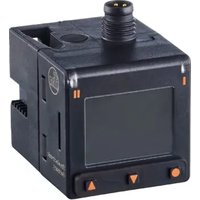
PQS819 - Czujnik IFM - Bezpłatna instrukcja obsługi
Znajdź bezpłatnie instrukcję urządzenia PQS819 IFM w formacie PDF.


Pytania użytkowników dotyczące PQS819 IFM
0 pytanie dotyczące tego urządzenia. Odpowiedz na te, które znasz, lub zadaj własne.
Zadaj nowe pytanie dotyczące tego urządzenia
Pobierz instrukcję dla swojego Czujnik w formacie PDF za darmo! Znajdź swoją instrukcję PQS819 - IFM i weź swoje urządzenie elektroniczne z powrotem w ręce. Na tej stronie opublikowane są wszystkie dokumenty niezbędne do korzystania z urządzenia. PQS819 marki IFM.
INSTRUKCJA OBSŁUGI PQS819 IFM
Instrukcja obsługi
Elektroniczny czujnik ciśnienia
PQSxxx
Spis treści
1 Wstep 4
1.1 Symbolika 4
1.2 Ostrzeżenia.... 4
2 Instrukcje bezpieczeństwa 5
3 Zastosowanie zgodne z przeznaczeniem 6
3.1 Obszar zastosowań. 6
4 Działanie 7
4.1 IO-Link 7
5 Montaż 9
5.1 Przyłącze procesowe 9
5.1.1 Podłączenie jako rozdzielacz pneumatyczny 10
5.2 Przykłady montażu 11
5.2.1 Montaż na rurze 11
5.2.2 Moduł konserwacji.... 11
5.2.3 Montaż na ścianie.... 11
5.2.4 Montaż na tylnej ścianie za pomocą wspornika montażowego ..... 13
5.2.5 Montaż na stole.... 14
5.2.6 Montaż na szynie DIN.... 15
5.2.7 Montaż tablicowy 16
6 Podłączenie elektryczne 19
7 Wyświetlacz i przyciski sterujące.... 20
8 Menu....21
8.1 Menu główne i podrzędne 21
9 Uruchomienie 29
9.1 Instalacja z przewodnikiem za pomocą kreatora zastosowania.... 29
10 Parametryzacja.... 30
10.1 Ustawianie parametrów przyciskami na urządzeniu 30
10.2 Ustawianie parametrów przez IO-Link.... 30
10.3 Konfiguracja wyjścia 31
10.3.1 Cyfrowe wyjścia przełączające 31
10.3.2 Wyjście wył 37
10.4 Konfiguracja aplikacji 37
10.4.1 Wybór jednostki pomiaru.... 37
10.4.2 Tłumienie 38
10.4.3 Polaryzacja wyjścia dla wyjść przełączających.... 38
10.4.4 Kalibracja zera 39
10.4.5 Logika przełączania 40
10.4.6 Switching delay 40
10.5 Ustawienia wyświetlacza.... 41
10.5.1 Układ wyświetlacza.... 41
10.5.2 Skalowanie wykresu słupkowego 41
10.5.3 Częstotliwość odświeżania wyświetlacza 42
10.5.4 Język wyświetlacza.... 43
10.5.5 Jasność wyświetlacza 43
10.5.6 Rotacja wyświetlacza 44
10.5.7 Ustawienie koloru wyświetlacza 44
10.6 Funkcje diagnostyczne 45
10.6.1 Pamięć 45
10.6.2 Licznik godzin pracy 46
10.6.3 Licznik zdarzeń nadmiernego ciśnienia.... 46
10.6.4 Licznik cykli przełączania 47
10.6.5 Temperatura 47
10.7 Funkcje diagnostyczne 47
10.7.1 Symulacja 47
10.7.3 Binarna transmisja danych (BLOB) 49
10.7.5 Blokowanie / odblokowywanie.... 50
10.7.6 Resetowanie urządzenia.... 50
11 Działanie urządzenia.... 52
12 Rozwiązywanie problemów.... 53
12.1 Komunikaty ostrzegawcze....53
12.2 Informacje o błędach.... 54
13 Konserwacja, naprawa i utylizacja. 55
14 Ustawienia fabryczne 56
1 Wstęp
Instrukcje, dane techniczne, aprobaty i dodatkowe informacje można znaleźć za pomocą kodu QR na urządzeniu/opakowaniu lub na stronie documentation.ifm.com.
1.1 Symbolika
√ Wymaganie
Instrukcje
▷ Reakcja, rezultat
[...] Oznaczenie klawiszy i przycisków lub wskazań
→ Odnośnik

Ważna uwaga
Niestosowanie się do instrukcji obsługi może prowadzić do nieprawidłowego działania lub zakłóceń.

Informacja
Nota uzupełniająca
1.2 Ostrzeżenia
Ostrzeżenia wskazują na możliwość zranienia osób i uszkodzenia własności. Pozwala to na bezpieczne obchodzenie się z produktami. Ostrzeżenia są stopniowane następująco:

OSTRZEŻENIE
Ostrzeżenie przed poważnym urazem ciała.
▷ W przypadku niezastosowaniu się do ostrzeżenia, możliwe są ciężkie zranienia włącznie ze śmiertelnymi.

UWAGA
Ostrzeżenie o niewielkim lub średnio grożnym zranieniu
▷ W przypadku niezastosowaniu się do ostrzeżenia, możliwe są niewielkie lub średnio groźne zranienia.
UWAGA
Ostrzeżenie o uszkodzeniu mienia
▷ W przypadku niezastosowaniu się do ostrzeżenia, możliwe są uszkodzenia przedmiotów.
2 Instrukcje bezpieczeństwa
- Opisane urządzenie stanowi element składowy do integracji z systemem.
– Projektant systemu jest odpowiedzialny za jego bezpieczeństwo.
- Projektant systemu przeprowadza analizę ryzyka i tworzy dokumentację, którą powinien otrzymać użytkownik i operator systemu, zgodnie z wymaganiami prawnymi oraz normatywnymi, Ta dokumentacja musi zawierać wszystkie niezbędne informacje i instrukcje bezpieczeństwa dla operatorów, użytkownika i pracowników serwisowych autoryzowanych przez projektanta systemu.
- Przed konfiguracją produktu proszę zapoznać się z tym dokumentem, a następnie przechowywać go przez cały okres użytkowania produktu.
- Produkt musi odpowiadać zamierzonym zastosowaniem i warunkom środowiskowym bez żadnych ograniczeń.
- Produkt należy stosować tylko zgodnie z jego przeznaczeniem (→ Zastosowanie zgodne z przeznaczeniem).
- Produkt należy stosować tylko z dozwolonymi mediami.
- W przypadku nieprzestrzegania instrukcji obsługi lub danych technicznych może dojść do uszkodzenia ciała i/lub mienia.
- Producent nie ponosi odpowiedzialności ani nie udziela gwarancji w przypadku nieuprawnionej ingerencji w produkt lub jego nieprawidłowego użytkowania.
- Montaż, połączenie elektryczne, konfiguracja, eksploatacja i konserwacja produktu muszą być wykonane przez wykwalifikowanych pracowników upoważnionych przez użytkownika maszyny.
- Chronić urządzenia i kable przed uszkodzeniem.
3 Zastosowanie zgodne z przeznaczeniem
Urządzenie mierzy i monitoruje wartość ciśnienia maszyn oraz instalacji.
3.1 Obszar zastosowań
Rodzaj ciśnienia: ciśnienie względne

UWAGA
Nadciśnienie statyczne i dynamiczne
▷ Zniszczenie urządzenia nawet w przypadku krótkotrwałego przekroczenia wskazanego ciśnienia niszczącego. Ryzyko doznania urazu!
▶ Sprawdź, czy wartość ciśnienia znamionowego i ciśnienia niszczącego określona w karcie katalogowej nie została przekroczona.

Urządzenia są odporne na podciśnienie.

Dyrektywa w sprawie urządzeń ciśnieniowych (PED):
Urządzenia spełniają wymogi dyrektywy o urządzeniach ciśnieniowych oraz są zaprojektowane i produkowane dla płynów grupy 2, zgodnie z uznaną praktyką inżynierską.

Przy długości kabla przekraczającej 30 m lub przy zastosowaniu na zewnątrz budynków istnieje ryzyko wystąpienia impulsów przepięciowych ze źródeł zewnętrznych. Zalecamy stosowanie urządzenia w chronionym środowisku pracy i ograniczenie impulsów przepięciowych do maks. 500 V.
4 Działanie
- Urządzenie monitoruje ciśnienie w układzie poprzez krzemową celkę pomiarową.
- Urządzenie mierzy temperaturę medium i temperaturę wewnętrzną urządzenia i dostarcza te dwie wartości acyklicznie za pośrednictwem interfejsu IO-Link.
- Urządzenie może być eksploatowane w trybie SIO (standardowe wejście-wyjście) lub w trybie IO-Link. Podstawowym trybem pracy jest SIO. Po podłączeniu do mastera IO-Link urządzenie automatycznie przełącza się w tryb IO-Link. Dodatkowe przełączanie ręczne nie jest wymagane.
- Urządzenie pokazuje na wyświetlaczu bieżącą wartość procesową.
- Urządzenie generuje 2 sygnały wyjściowe zgodnie z ustawieniem parametrów.
Wyjście OUT1:
• Sygnał przełączający ciśnienia
- IO-Link
Wyjście OUT2:
• Sygnał przełączający ciśnienia
Dalsze funkcje:
- Pamięć (→ 45)
• Licznik godzin pracy (→ 46)
• Licznik zdarzeń nadmiernego ciśnienia (→ 46)
• Licznik cykli przełączania (→ 47)
• Temperatura (→ 47) - Symulacja (→ 47)
• Informacje o urządzeniu (→ 48)
• Lokalizacja optyczna (→ 49)
• Binarna transmisja danych (BLOB) (→ 49)
• Blokowanie / odblokowywanie (→ 50) - Resetowanie urządzenia (→ 50)
• Ustawienia wyświetlacza (→ 41)
- Konfiguracja aplikacji (→ □ 37): standardowa jednostka pomiaru, opóźnienie przełączania, polaryzacja wyjścia, kalibracja punktu zerowego, logika punktu przełączania, tłumienie wartości mierzonej.
4.1 IO-Link
IO-Link to system komunikacji, służący do łączenia inteligentnych czujników i siłowników z systemami automatyki. IO-Link jest zgodny z normą IEC 61131-9.

Informacje ogólne dotyczące IO-Link dostępne są pod adresem io-link.ifm

Plik opisu wejścia/wyjścia urządzenia (IODD) wraz ze wszystkimi parametrami, danymi technologicznymi i szczegółowymi opisami urządzenia dostępny jest pod adresem documentation.ifm.com
IO-Link oferuje następujące korzyści:
- Przesyłanie bez zakłóceń wszelkich danych i wartości procesowych
- Parametryzacja w trakcie procesu lub wprowadzanie nastaw poza procesem
- Parametry identyfikacji podłączonych urządzeń w instalacji
• Dodatkowe parametry i funkcje diagnostyczne
- Automatyczne tworzenie kopii zapasowych i przywracanie zestawów parametrów w przypadku wymiany urządzenia (zapis danych)
- Rejestrowanie zestawów parametrów, wartości procesowych i zdarzeń
- Plik opisu wejścia/wyjścia urządzenia (IODD - Input Output Device Description) usprawniający projektowanie
• Standardowe podłączenie elektryczne
- Konserwacja zdalna
5 Montaż

UWAGA
Zagrożenie spowodowane wydobywającym się sprężonym powietrzem.
▷ Obrażenia podczas montażu urządzenia
▶ Proszę upewnić się, że podczas montażu lub demontażu czujnika instalacja nie znajduje się pod ciśnieniem.
UWAGA
Urządzenie może zostać uszkodzone przez klucze.
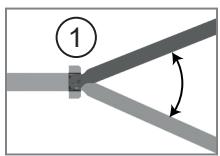
▷ Montaż urządzenia za pomocą klucza podczas wkręcania przyłącza procesowego lub zaślepki może spowodować uszkodzenie obudowy urządzenia.
▶ W celu przykręcenia należy mocno przytrzymać ręką tylną część urządzenia w pobliżu złącza ciśnieniowego.
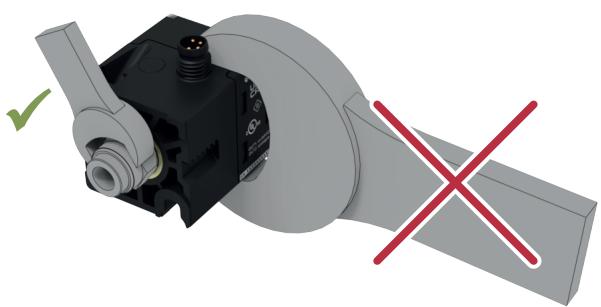
Rys. 1: Należy uważać, aby nie uszkodzić urządzenia

Informacje na temat dostępnych akcesoriów podano na stronie www.ifm.com
5.1 Przyłącze procesowe
Urządzenie ma dwa przyłącza procesowe, które prowadzą do tej samej strony krzemowej komórki pomiarowej. Oznacza to, że urządzenie można przykręcić do przyłącza z tyłu lub od dołu. Nieużywane przyłącze urządzenia jest zabezpieczone zaślepką.
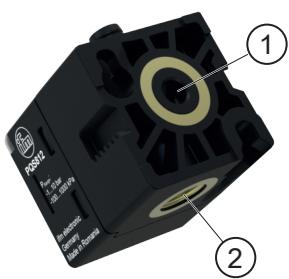
1: Zintegrowane przyłącze procesowe z tyłu (przyłącze gwintowane → karta katalogowa pod adresem: documentation.ifm.com)
2: Zintegrowane przyłącze procesowe na dole (przyłącze gwintowane → karta katalogowa pod adresem: documentation.ifm.com)
Podczas dostawy do przyłącza procesowego z tyłu wkręcana jest zaślepka.
▶ W razie potrzeby zmień położenie zaślepki:
- Upewnij się, że uszczelka jest prawidłowo osadzona.
- Maksymalny moment dokręcający: 0,8 Nm.
▶ Przykręć ciśnieniowe przyłącze procesowe lub adapter do przyłącza procesowego urządzenia i dokręć je.
- Maksymalny moment dokręcający: 8 Nm.
• Maksymalna długość gwintu: 6,8 mm.
▶ Zakryj nieużywane przyłącze procesowe urządzenia zaślepką.
5.1.1 Podłączenie jako rozdzielacz pneumatyczny
Po podłączeniu obu przyłączy procesowych urządzenie może być używane jako rozdzielacz pneumatyczny.
▶ Odkręć zaślepkę.
▶ Przykręć ciśnieniowe przyłącze procesowe lub adaptery do obu przyłączy procesowych urządzenia i dokręć je.
- Maksymalny moment dokręcający: 8 Nm.
• Maksymalna długość gwintu: 6,8 mm

Rys. 2: Przyłącze do wykorzystania jako rozdzielacz pneumatyczny
5.2 Przykłady montażu
5.2.1 Montaż na rurze
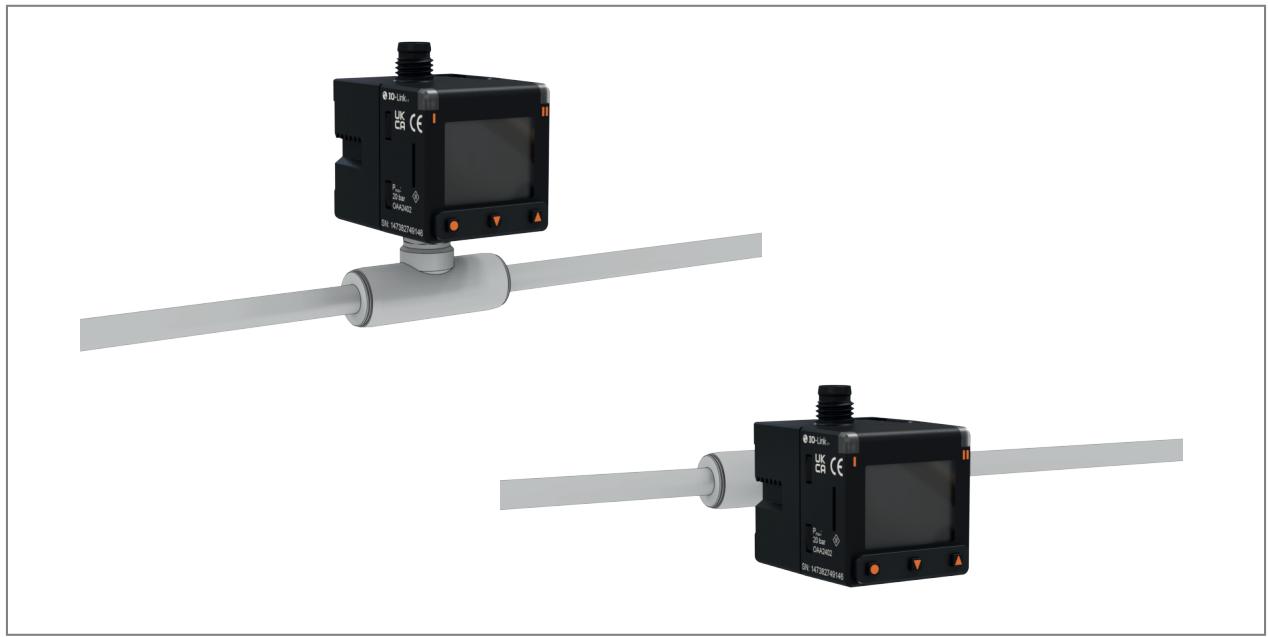
Rys. 3: Montaż na rurze
5.2.2 Moduł konserwacji

Rys. 4: Moduł konserwacji
5.2.3 Montaż na ścianie
Urządzenie jest przymocowane do płyty tylnej za pomocą dwóch śrub cylindrycznych M3 x 8 mm (w zestawie).
▶ Wykonaj dwa otwory z gwintem M3 na płycie tylnej o następujących wymiarach:
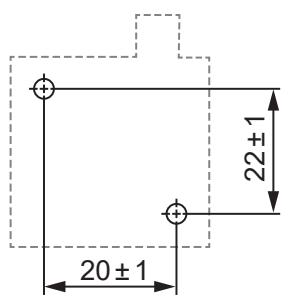

Rys. 5: Przygotowanie płyty tylnej
▶ Wkręć śruby cylindryczne w płytę, aż do momentu, gdy łby śrub będą wystawać z panelu na około 4 mm.
▶ Umieść urządzenie i wciśnij je w dół, aż zablokuje się na swoim miejscu:


Rys. 6: Wymiana urządzenia
▶ Dokręcaj śruby cylindryczne naprzemiennie, aż urządzenie zrówna się ze płytą tylną. Maksymalny moment dokręcający: 0,4 Nm.

Rys. 7: Zamontuj urządzenie. Użyj klucza imbusowego 2,5 mm z głowicą kulową (1).

▶ Użyj dostarczonych śrub cylindrycznych i przestrzegaj maksymalnego momentu dokręcania.
5.2.4 Montaż na tylnej ścianie za pomocą wspornika montażowego
Urządzenie można przymocować do tylnej ściany za pomocą wspornika montażowego.

Informacje na temat dostępnych akcesoriów podano na stronie www.ifm.com
▶ Przytrzymaj wspornik montażowy na tylnej ścianie i zaznacz położenie wywierconych otworów:
- A: Użyj dwóch górnych otworów, jeśli urządzenie ma być przymocowane do tylnej ściany za pomocą wspornika, aby zapewnić lepszą widoczność, gdy jest zamontowane nisko.
• B: Użyj dwóch dolnych otworów, jeśli urządzenie ma być zamontowane płasko na tylnej ścianie.
▶ Przygotuj dwa gwinty wewnętrzne M4 w zaznaczonych miejscach na tylnej ścianie.
▶ Przymocuj wspornik montażowy do tylnej ściany za pomocą dwóch śrub cylindrycznych M4 (brak w zestawie).
▶ Umieść urządzenie na kołkach mocujących (1) wspornika montażowego i popchnij je w dół, aż zablokuje się na swoim miejscu.
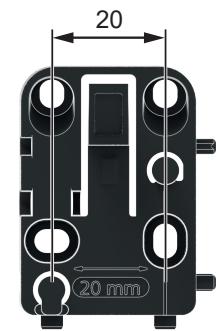


Rys. 8: Montaż na tylnej ścianie za pomocą wspornika montażowego
Demontaż
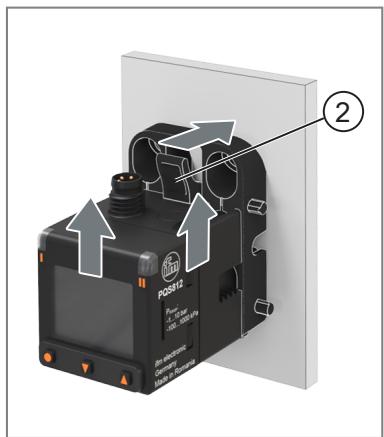
▶ Naciśnij górną dźwignię uchwytu montażowego (2) w kierunku wskazanym strzałką i pociągnij urządzenie do góry.
Rys. 9: Demontaż
Montaż wielu urządzeń w rzędzie
Wsporniki montażowe można dopasować do siebie za pomocą bocznych kołków. Stabilizuje to dopasowanie wsporników i eliminuje konieczność wiercenia otworów w tylnej ścianie.
▶ Przymocuj pierwszy wspornik montażowy do tylnej ściany.
▶ Wsuń kolejne wsporniki montażowe jeden w drugi za pomocą bocznych kołków (3) i otworów (4).
▶ Przymocuj pozostałe wsporniki montażowe do tylnej ściany za pomocą jednego lub dwóch otworów, w zależności od potrzeb.
▶ Umieść urządzenie na kołkach mocujących (1) wspornika montażowego i popchnij je w dół, aż zablokuje się na swoim miejscu.

W przypadku długiego rzędu urządzeń może być wymagana dodatkowa stabilizacja:
▶ Przeprowadź pręt gwintowany M4 (brak w zestawie) przez wgłębienie (5). Dokręć obie strony za pomocą podkładki i nakrętki.

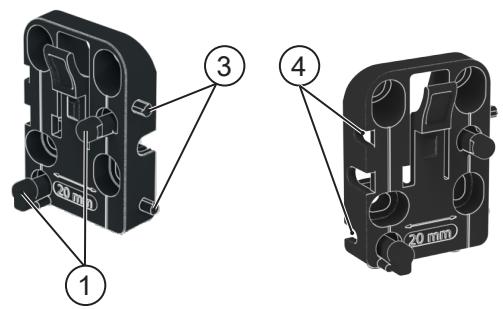

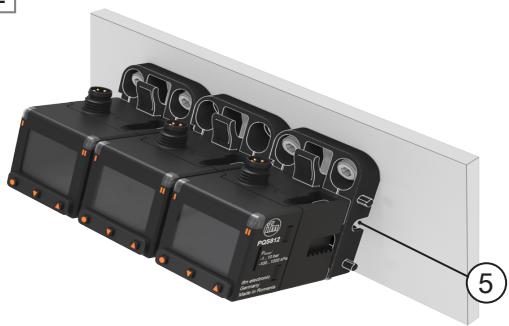
Rys. 10: Montaż na tylnej ścianie z wieloma wspornikami montażowymi
5.2.5 Montaż na stole
Urządzenie można przymocować do blatu stołu za pomocą wspornika montażowego.

Informacje na temat dostępnych akcesoriów podano na stronie www.ifm.com
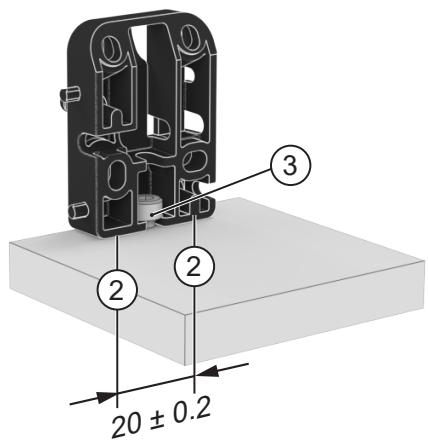
▶ Przygotuj trzy otwory w blacie stołu:
- Dwa otwory na dolne kołki (2) w odległości 20 mm i średnicy 4 mm.
- Jeden gwint wewnętrzny M4 pośrodku dwóch wywierconych otworów (3).
▶ Włóż wspornik montażowy z dwoma dolnymi sworzniami (2) do przygotowanych otworów.
▶ Przymocuj wspornik montażowy do blatu stołu za pomocą śruby cylindrycznej M4 (brak w zestawie) (3).
▶ Umieść urządzenie na kołkach mocujących (1) wspornika montażowego i popchnij je w dół, aż zablokuje się na swoim miejscu.
A

B
C


Rys. 11: Montaż na stole za pomocą wspornika montażowego
Demontaż
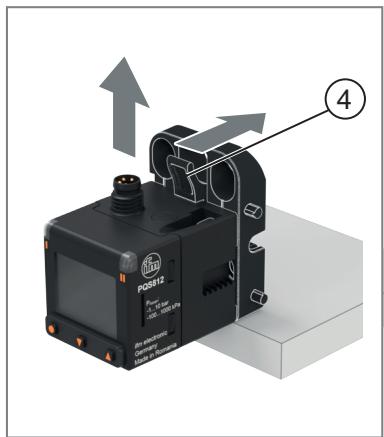
Naciśnij górną dźwignię uchwytu montażowego (4) w kierunku wskazanym strzałką i pociągnij urządzenie do góry.
Rys. 12: Demontaż
5.2.6 Montaż na szynie DIN
Urządzenie można przymocować do szyny DIN za pomocą wspornika montażowego.

Informacje na temat dostępnych akcesoriów podano na stronie www.ifm.com
▶ Zawieś urządzenie na szynie DIN 35 mm i zatrzaśnij je na miejscu.
▶ Umieść urządzenie na kołkach mocujących (1) wspornika montażowego i popchnij je w dół, aż zablokuje się na swoim miejscu.
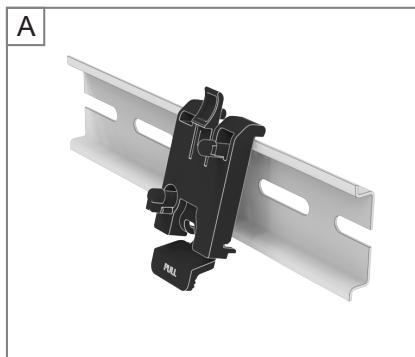
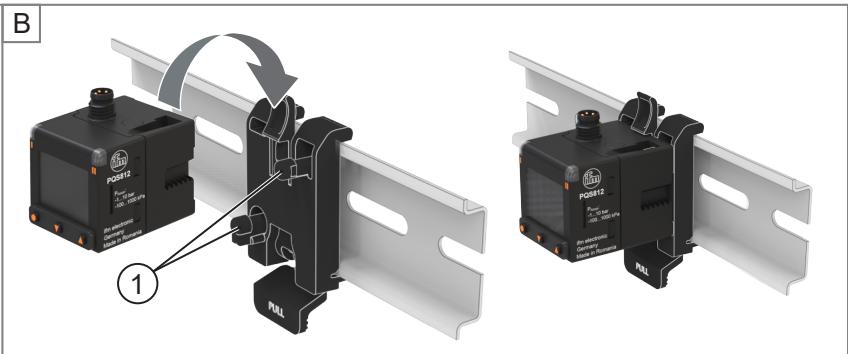
Rys. 13: Montaż na szynie DIN za pomocą uchwytu montażowego
Demontaż
Naciśnij górną dźwignię uchwytu montażowego (2) w kierunku wskazanym strzałką i pociągnij urządzenie do góry.
▶ Naciśnij dolną dźwignię uchwytu montażowego (3) w górę i zdejmij uchwyt montażowy z szyny DIN.

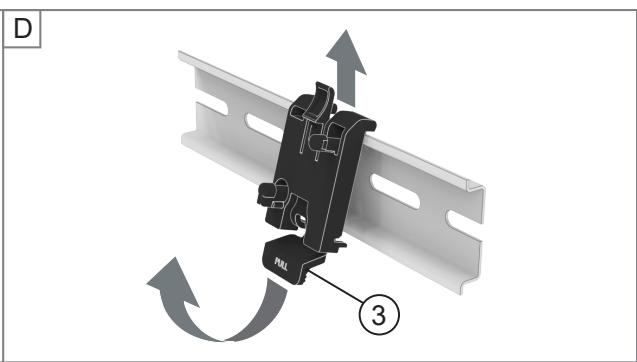
Rys. 14: Demontaż
5.2.7 Montaż tablicowy
Urządzenie można zamontować w panelu za pomocą zestawu montażowego. Klips montażowy nie jest dostarczany wraz z urządzeniem.

Informacje na temat dostępnych akcesoriów podano na stronie www.ifm.com
▶ W panelu o maksymalnej grubości 6 mm wykonaj wycięcie o wymiarach 31 mm x 31 mm (tolerancja -0,4 mm w każdym przypadku).
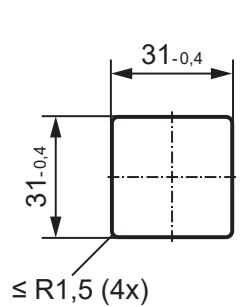
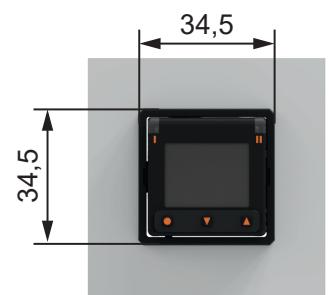

Rys. 15: Montaż na panelu za pomocą wspornika montażowego (wycięcie w panelu; widok z przodu; widok z tyłu)
▶ Włóż urządzenie od tyłu do wycięcia w panelu.
▶ Nasuń ramkę zestawu montażowego (1) na urządzenie od przodu i zamocuj ją, wsuwając dwie boczne wystające części (2) we wgłębienia (3) po obu stronach urządzenia.
▶ Wsuń wspornik montażowy z zestawu na urządzenie od tyłu. Występy ustalające wspornika montażowego (4) zatrzasną się w nieregularnych wgłębieniach po obu stronach urządzenia (5). Naciskaj, aż urządzenie znajdzie się na swoim miejscu.
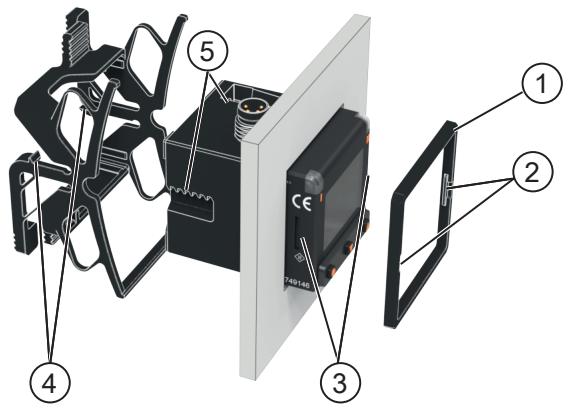
Rys. 16: Montaż na panelu za pomocą zestawu montażowego
Demontaż:
▶ Naciśnij dźwignie (6) i (7) zacisku mocującego razem po obu stronach w kierunku wskazanym strzałkami i zdejmij zacisk mocujący.
▶ Podważ ramkę (1) z przodu.
▶ Odłącz urządzenie od uchwytu ściennego.

Rys. 17: Demontaż
Montaż panelowy wielu urządzeń:
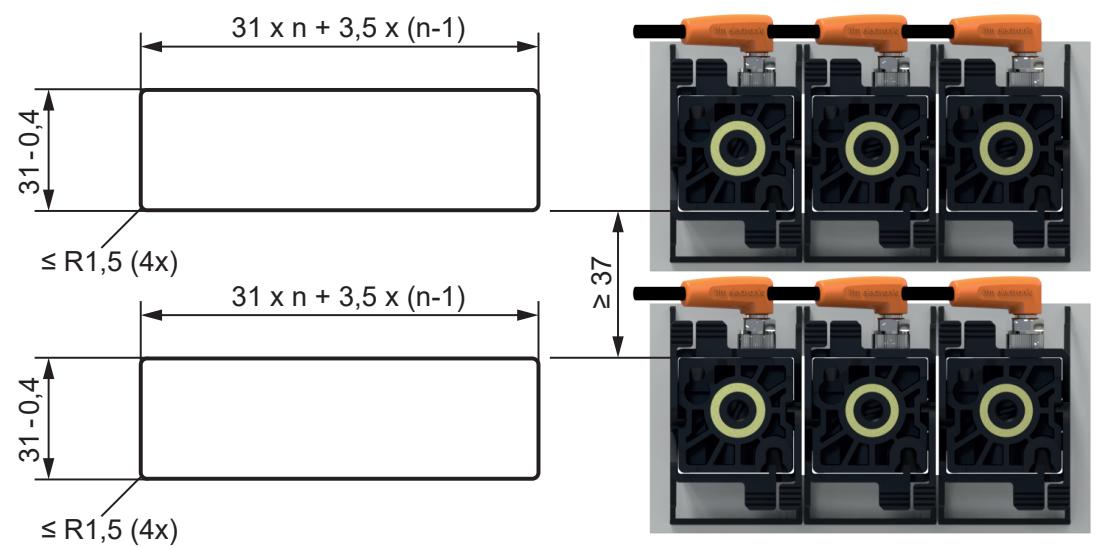
Rys. 18: Montaż poziomy dla urządzeń ze złączem M8; n = liczba urządzeń

Wymiary dotyczą użycia złączy ifm z gniazdami kątowymi M8. Jeśli używane są proste złącza kablowe, odległość należy zwiększyć.

Rys. 19: Montaż poziomy dla urządzeń ze złączem M8; n = liczba urządzeń

Wymiary dotyczą użycia złączy ifm z gniazdami prostymi M8. Złącza kątowe nie mogą być używane.
6 Podłączenie elektryczne
Urządzenie musi zostać podłączone przez wykwalifikowanego elektryka.
Należy zapoznać się z krajowymi i międzynarodowymi przepisami dotyczącymi instalacji urządzeń elektrycznych.
Napięcie zasilania spełniające wymogi SELV, PELV.
▶ Odłączyć zasilanie.
▶ Podłączyć urządzenie w sposób następujący:

①

②

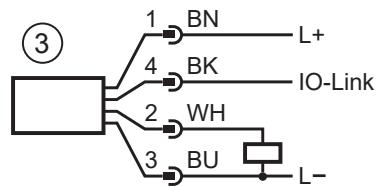
Rys. 20: Schemat podłączenia (kolory wg DIN EN 60947-5-2)
| 1: | Dla urządzeń ze złączem M12 | 2: | Dla urządzeń ze złączem M8 |
| BK: | Czarny | BN: | Brązowy |
| BU: | Niebieski | WH: | Biały |
| Pin | Podłączenie |
| 1 | L+ |
| 3 | L- |
| 4 (OUT1) | • Sygnał przełączający ciśnienia• IO-Link |
| 2 (OUT 2) | • Sygnał przełączający ciśnienia |
Przykładowe obwody:
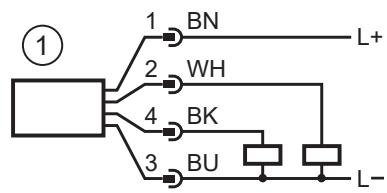
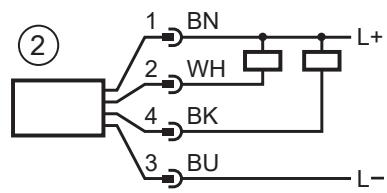

1: 2 x wyjście PNP
3: 1 x wyjście PNP
2: 2 x wyjście NPN
4: 1 x wyjście NPN
7 Wyświetlacz i przyciski sterujące
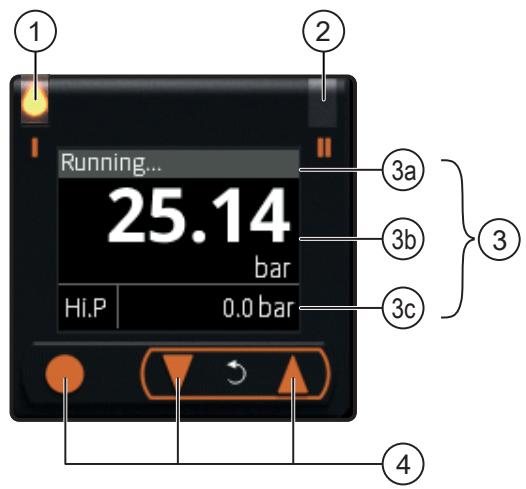
1: LED stanu przełączenia dla OUT1 (włącza się, kiedy aktywne jest wyjście 1)
2: LED stanu przełączenia dla OUT2 (włącza się, kiedy aktywne jest wyjście 2)
3: Wyświetlacz TFT
3a: wiersz tytułowy
3b: wiersz wartości procesowej
3c: Dodatkowe informacje w zależności od ustawienia [dis. L] (→ Układ wyświetlacza ☐ 41)
4: Przyciski do zmiany wyświetlacza i ustawiania parametrów (→ Ustawianie parametrów przyciskami na urządzeniu ☐ 30)

Jeśli urządzenie mierzy wysoką temperaturę wewnętrzną, jasność wyświetlacza jest automatycznie dostosowywana:
Temperatura wewnętrzna urządzenia > 67°C: Jasność zostaje zmniejszona do 25%.
Temperatura wewnętrzna urządzenia > 80°C: wyświetlacz zostaje wyłączony. Aktywacja dowolnym przyciskiem. Patrz również Komunikaty ostrzegawcze (→ ☐ 53) i Informacje o błędach (→ ☐ 54).
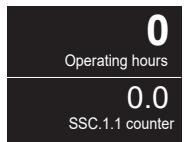
Przełączanie między ekranami wyświetlacza:
Użyj przycisków urządzenia, aby wyświetlić dodatkowe informacje podczas pracy:
▶ Naciśnij kolejno [▲] lub [▼].
▷ Wyświetlacz naprzemiennie wyświetla różne ekrany.
▷ Po 30 sekundach urządzenie powróci do układu wyświetlacza zdefiniowanego przez użytkownika.
①
②
③

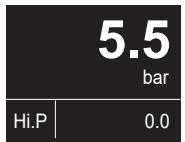
Rys. 21: Przełączanie między ekranami wyświetlacza
1: Układ wyświetlacza zdefiniowany przez użytkownika (→ Układ wyświetlacza ☐ 41)
2: Wskazanie godzin pracy i wartości licznika SSC1.1
3: Wskazanie najwyższej i najniższej zmierzonej wartości ciśnienia
8 Menu
Rysunki, które są wyświetlane w menu pokazują parametry, które można ustawić w urządzeniu za pomocą przycisków. Te parametry i inne funkcje są również dostępne za pomocą interfejsu IO-Link.

Rys. 22: Menu
8.1 Menu główne i podrzędne

Wyświetlane parametry zmieniają się, gdy zostają zmienione ustawienia fabryczne. W poniższym menu znajdują się maksymalnie dostępne parametry.
W menu głównym wyświetlane są ustawione wartości graniczne monitorowania sprężonego powietrza. To, które parametry są wyświetlane zależy od wybranego trybu punktu przełączania (→Cyfrowe wyjścia przełączające 31).
Jest został ustawiony tryb punktu przełączania, [OFF] żadne parametry nie są wyświetlane dla danego kanału sygnału przełączającego.
Tryb punktu przełączania jest ustawiony w [OUTx] menu podrzędnym.
Punkty przełączania i histereza mogą być zmieniane w [OUTx] menu podrzędnym lub w menu głównym, jeśli jest tam wskazana.
Menu główne:

| Parametr | Wyjaśnienie |
| SSC1.x-SP1 | Punkt przełączania 1 dla kanału sygnału przełączającego SSC1.x |
| SSC1.x-SP2 | Punkt przełączania 2 dla kanału sygnału przełączającego SSC1.x |
| SSC1.x-HYS | Histereza dla kanału sygnału przełączającego SSC1.x |
| EF | Przełączenie na podrzędne menu EF (funkcje rozszerzone) |
Menu konfiguracji [CFG]:

* Wybór jednostek zależy od typu urządzenia. Zobacz Wybór jednostki pomiaru (→ 37).
| Parametr | Wyjaśnienie |
| CFG | Przełączenie na menu podrzędne CFG (ustawienia podstawowe) |
| uni. P | Standardowa jednostka pomiaruciśnienia |
| dAP. P | Stała tłumienia w sekundach (τ czas narostu do 63%) |
| P-n | Polaryzacja wyjścia dla wyjść przełączających. |
| coF | Współczynnik korekcji dla kalibracji punktu zerowego |
| tcof | Uczenie współczynnika korekcji dla kalibracji punktu zerowego |
| Przewodnik | Aktywacja instalacji z przewodnikiem (kreator) |
Menu Konfiguracji wyjścia [OUT1]:
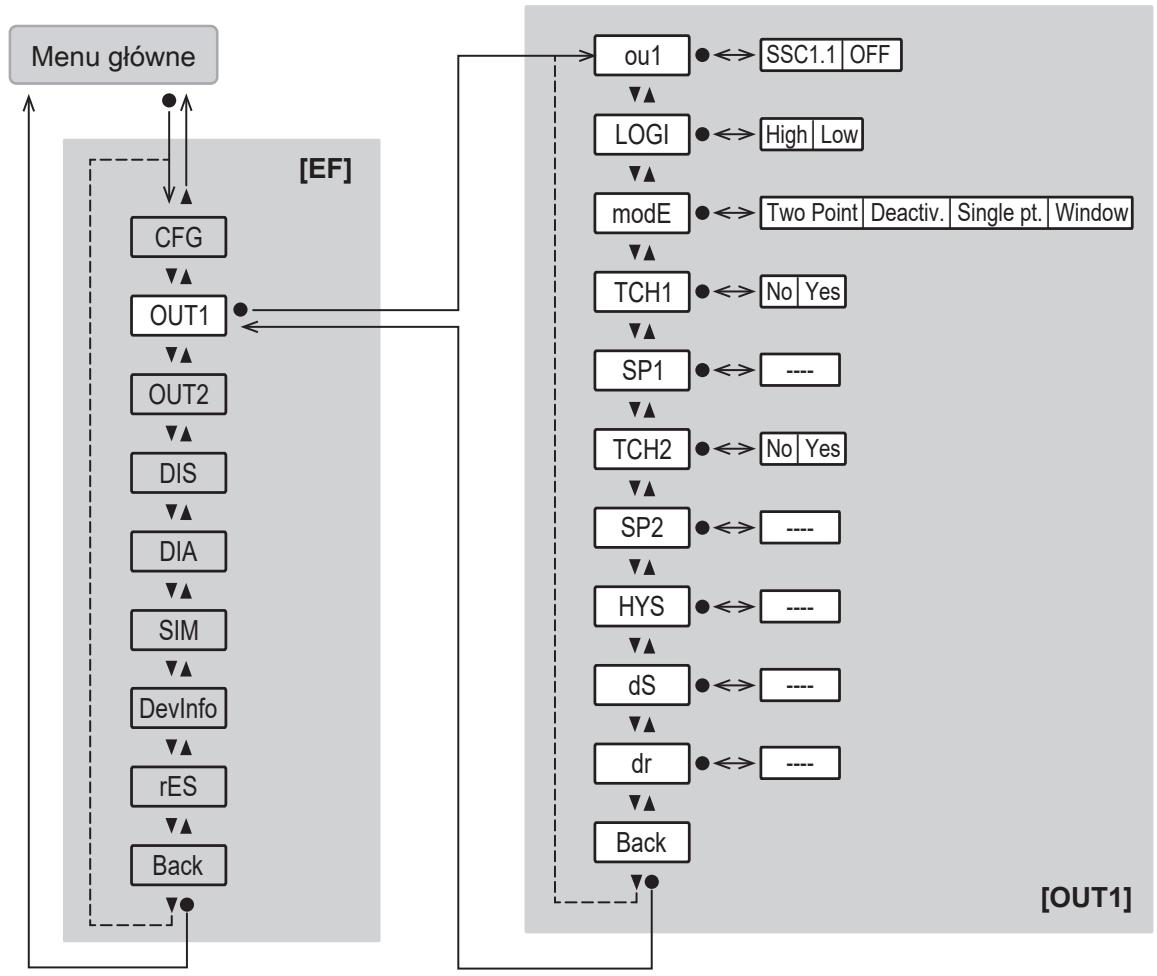
| Parametr | Wyjaśnienie |
| OUT1 | Zmiana na menu podrzędne OUT1 (konfiguracja wyjścia 1) |
| ou1 | Funkcja wyjścia dla OUT1 |
| LOGI | Logika punktu przełączania: [high active] lub [low active] |
| modE | Tryb punktu przełączania: [Single Point], [Two Point], [Window], [Deactivated] |
| TCH1 | Uczenie punktu przełączania SP1 |
| TCH2 | Uczenie punktu przełączania SP2 |
| SP1 | Punkt przełączania 1 |
| SP2 | Punkt przełączania 2 |
| HYS | Histereza |
| dS | Opóźnienie przełączenia w stan aktywny (w sekundach) |
| dr | Opóźnienie przełączenia do zmiany w stan nieaktywny (w sekundach) |
Menu Konfiguracji wyjścia [OUT2]:

| Parametr | Wyjaśnienie |
| OUT2 | Zmiana na menu podrzędne OUT2 (konfiguracja wyjścia 2) |
| ou2 | Funkcja wyjścia dla OUT2 |
| LOGI | Logika punktu przełączania: [high active] lub [low active] |
| modE | Tryb punktu przełączania: [Single Point], [Two Point], [Window], [Deactivated] |
| TCH1 | Uczenie punktu przełączania SP1 |
| TCH2 | Uczenie punktu przełączania SP2 |
| SP1 | Punkt przełączania 1 |
| SP2 | Punkt przełączania 2 |
| HYS | Histereza |
| dS | Opóźnienie przełączenia w stan aktywny (w sekundach) |
| dr | Opóźnienie przełączenia do zmiany w stan nieaktywny (w sekundach) |
Menu wyświetlacza [DIS]:
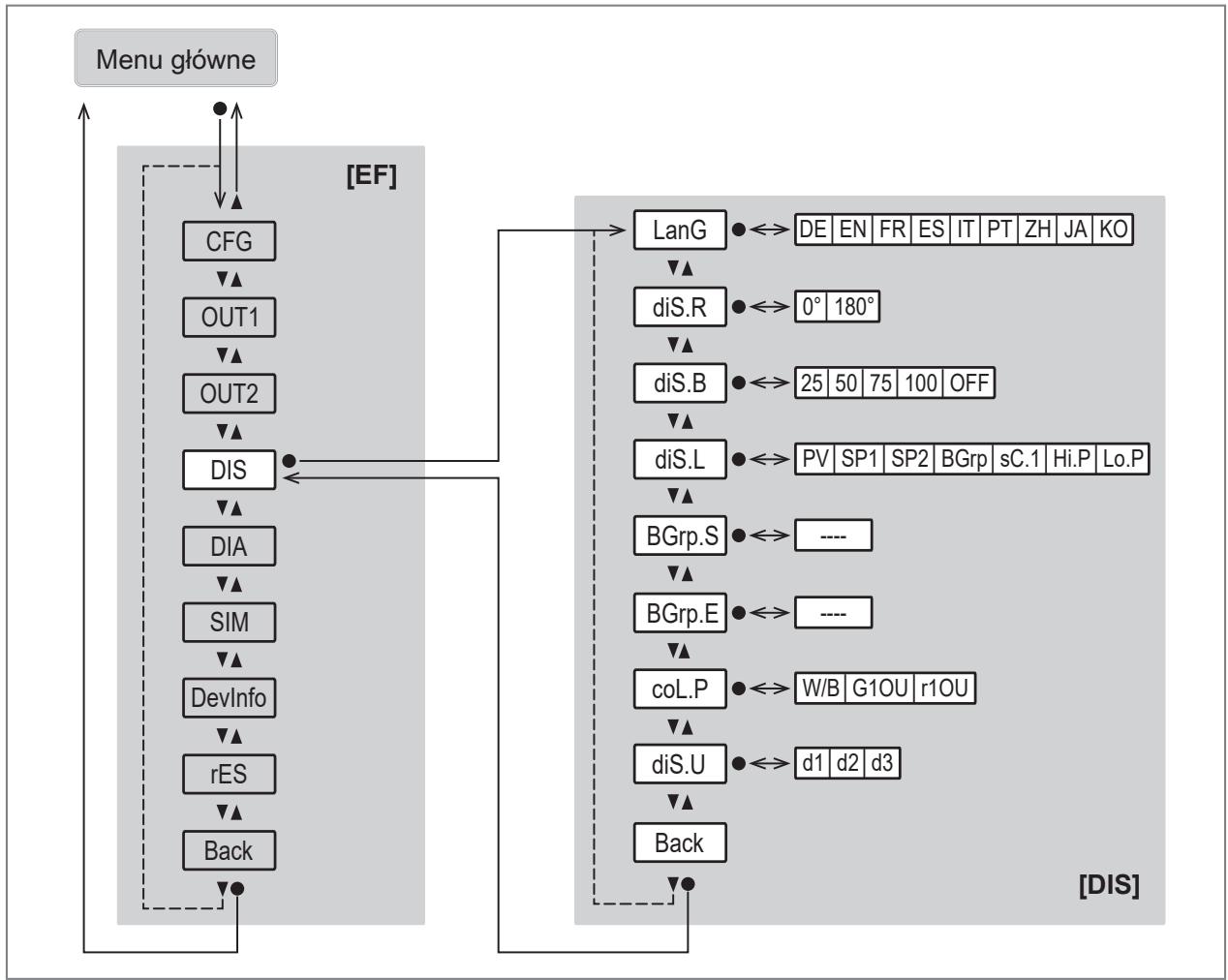
| Parametr | Wyjaśnienie |
| DIS | Przełączenie na menu podrzędne DIS (wyświetlacz) |
| LanG | Wybór języka wyświetlacza |
| diS. R | Orientacja wyświetlacza |
| diS. B | Jasność wyświetlacza |
| diS. L | Układ wyświetlacza |
| BGrp. S | Punkt początkowy skalowania wykresu słupkowego |
| BGrp. E | Punkt końcowy skalowania wykresu słupkowego |
| coL. P | Kolor czcionki dla ciśnienia |
| diS. U | Częstotliwość odświeżania wyświetlacza |
Menu diagnostyki [DIA]:
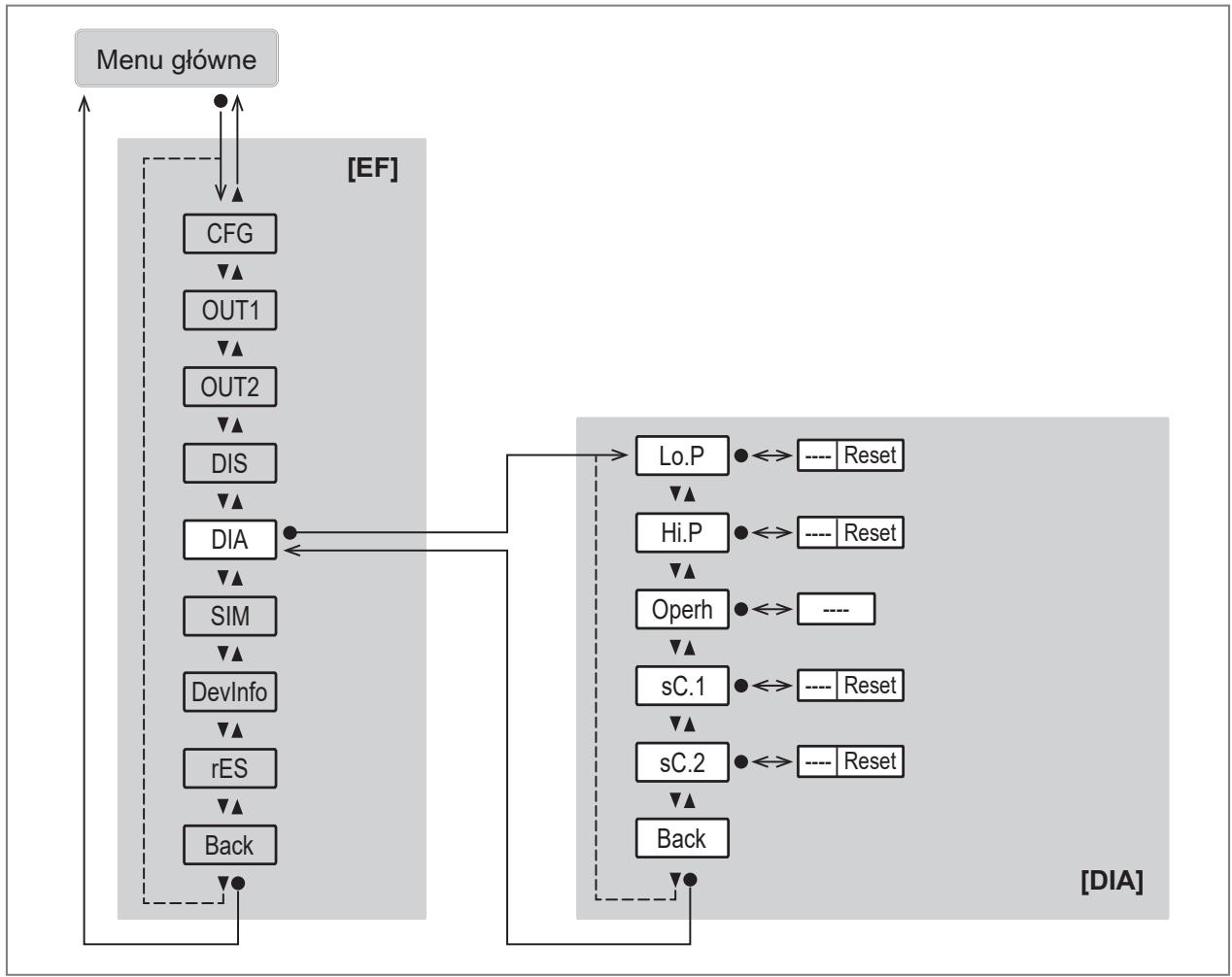
| Parametr | Wyjaśnienie |
| DIA | Przełączenie na menu podrzędne DIA (symulacja) |
| Lo. P | Najniższa zmierzona wartość ciśnienia |
| Hi. P | Maksymalna zmierzona wartość ciśnienia |
| Operh | Godziny pracy od pierwszej konfiguracji |
| sC.x | Licznik cykli przełączania przy wyjściu OUTx |
Symulacja [SIM], Informacje o urządzeniu [DevInfo] i urządzenie resetowania menu [rES]:
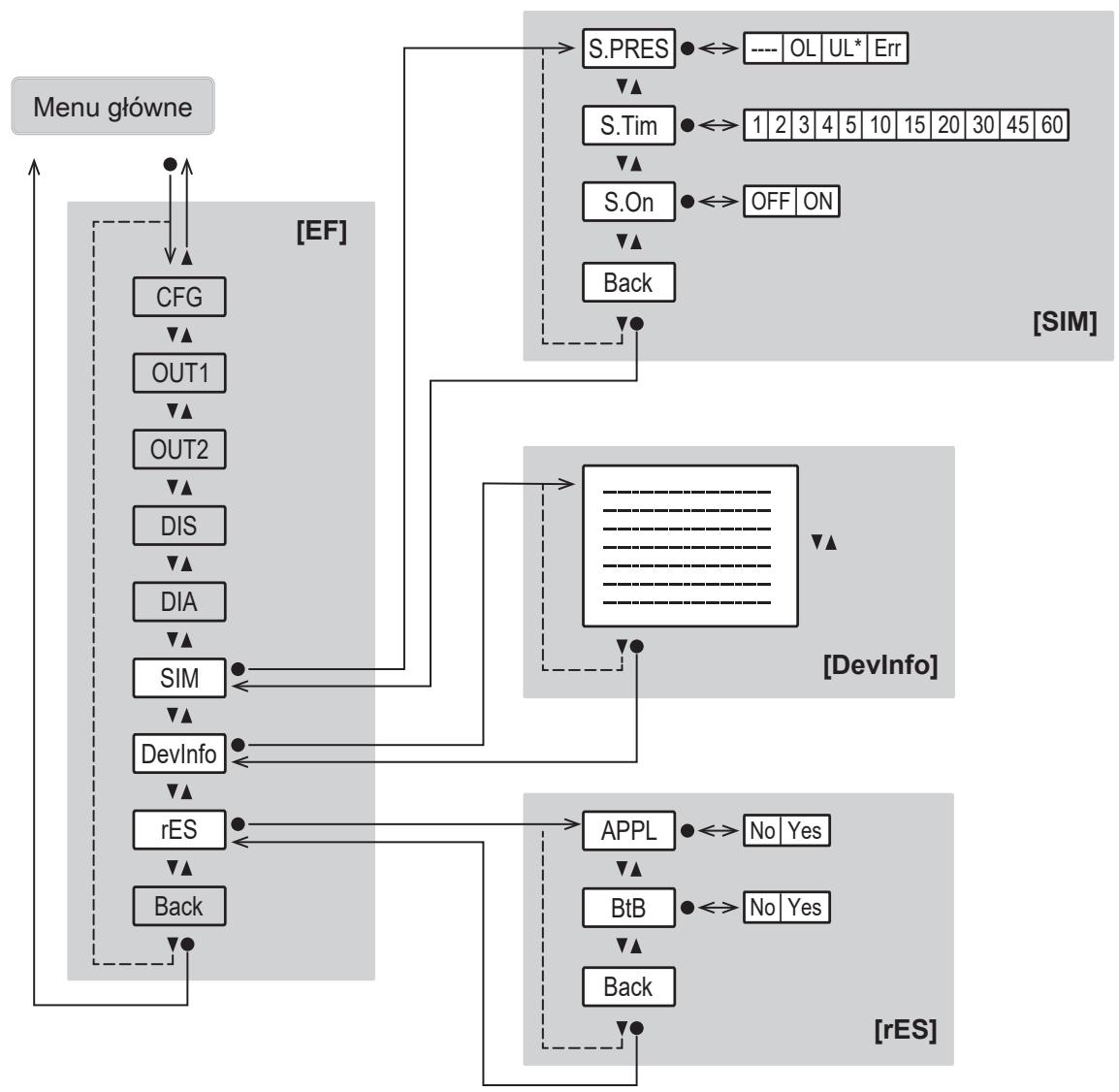
| Parametr | Wyjaśnienie |
| SIM | Przełączenie na menu podrzędne SIM (symulacja) |
| S. PRS | Symulowana wartość ciśnienia w trybie symulacji |
| S. Tim | Czas trwania symulacji w minutach |
| S. On | Start trybu symulacji |
| DevInfo | Zmień na menu podrzędnym DevInfo: Informacje o urządzeniu ( → ☐ 48) |
| rES | Zmiana na menu podrzędne Reset (reset urządzenia) |
| APPL | Reset aplikacji (reset ustawień parametrów specyficznych dla aplikacji) |
| BtB | Resetowanie do ustawień fabrycznych (przywrócenie do ustawień fabrycznych) |
* tylko dla typu urządzenia PQSxx0
9 Uruchomienie
Po włączeniu zasilania i upłynięciu czasu rozruchu urządzenie znajduje się w normalnym trybie pracy. Urządzenie realizuje funkcje pomiarowe i oceny oraz generuje sygnały wyjściowe zgodnie z ustawionymi parametrami.
W ciągu czasu opóźnienia rozruchu stan wyjść jest następujący, zgodnie z ustawionymi parametrami:
- Aktywne („wysokie” z funkcją normalnie otwarte; „niskie” z funkcją normalnie zamknięte)

Po podłączeniu mastera IO-Link, urządzenie automatycznie przechodzi z trybu SIO (standardowe wejście-wyjście) do trybu IO-Link, jeśli port mastera jest ustawiony na tryb IO-Link.
9.1 Instalacja z przewodnikiem za pomocą kreatora zastosowania
Nowe urządzenia po rozpakowaniu i przywróceniu ustawień fabrycznych – konfiguracja z poziomu menu głównego. Po przejściu z wyświetlania wartości procesowych do menu głównego dostępna będzie opcja skorzystania z kreatora instalacji z przewodnikiem (jeśli urządzenie zostało skonfigurowane za pomocą IO-Link, opcja ta nie jest już dostępna).
▶ Wybierz [Yes] lub [No].
▷ Jeśli wybrano opcję [Yes], kolejno wyświetlane będą parametry, pytania i instrukcje. Za pomocą przycisków [▲] i [▼] wybierz jedną z dostępnych opcji,[●] a za pomocą przycisku potwierdź wybór.
▷ Jeśli wybrano [No], pojawi się menu główne, a czujnik będzie działał zgodnie z ustawieniami fabrycznymi. W razie potrzeby zmień ustawienia parametrów, patrz rozdział Ustawienia parametrów.

Instalację z przewodnikiem można wywołać ponownie w dowolnym momencie za pomocą parametru [EF] > [CFG] > [Guide].
Po wyświetleniu komunikatu o zakończeniu instalacji z przewodnikiem pojawi się pytanie, czy chcesz rozpocząć pomiar.
▶ Wybierz [Yes], [No] lub [Info].
▷ Jeśli wybrano [Yes] wyświetlacz zasygnalizuje pomyślne zakończenie instalacji i przełączy się na wyświetlanie wartości procesowej.
▷ Jeśli wybrano [No] można uzyskać dostęp do poszczególnych parametrów i ponownie je zmodyfikować lub ponownie uruchomić instalację z przewodnikiem od początku za pomocą przycisku [ Restart Guide ].
▷ Jeśli wybrano opcję [Info], urządzenie wyświetl poprzednio ustawioną konfigurację urządzenia.
10 Parametryzacja
Parametry można ustawiać z interfejsu IO-Link lub korzystając z elementów obsługowych na urządzeniu.
Parametry można ustawić przed instalacją lub w trakcie pracy urządzenia.

Jeżeli parametry zostaną zmienione w czasie pracy, wpłynie to na funkcjonowanie instalacji.
▶ Upewnić się, że w instalacji nie wystąpią żadne usterki.
Podczas ustawienia parametrów urządzenie pozostaje w trybie pracy. Czujnik działa z niezmienionymi wartościami parametrów, dopóki wprowadzanie zmian nie zostanie zakończone.

Zależnie od ustawień parametrów może ulegać zmianie zakres parametrów dostępnych w menu.
10.1 Ustawianie parametrów przyciskami na urządzeniu

UWAGA
Przy wysokich temperaturach procesu części urządzenia mogą się nagrzewać.
▷ Ryzyko poparzeń
▶ Nie wolno dotykać urządzenia.
▶ W razie potrzeby użyć tępego przedmiotu, aby dokonać ustawień na urządzeniu.
Proces parametryzacji – informacje ogólne:
| Zamiar | Czynność |
| Przełączenie wyświetlacza z wartości procesowej na menu główne. | [●] |
| Przełączenie do menu rozszerzonego | Użyj [▼] aby przejść do podmenu, np. [EF], a następnie [●] |
| Wybierz żądany parametr | [▲] lub [▼] |
| Przejście do trybu ustawień | [●] |
| Modyfikacja wartości parametru | [▲] lub [▼] |
| Zatwierdzenie ustawionej wartości parametru | [●] |
| Wyjście z ustawiania parametrów bez zapisywania | [▲] + [▼] |
| Powrót do najbliższego menu wyższego poziomu (powtórz kilkakrotnie, aby dojść do ekranu wartości procesowych) | [▲] + [▼]- lub -Użyj [▲] lub [▼], aby przejść do [Back], a następnie [●] |
| Powrót do ekranu wartości procesowych | >30 sekund (przekroczenie czasu) |
Zobacz również: Instalacja z przewodnikiem za pomocą kreatora zastosowania (→ 29).
10.2 Ustawianie parametrów przez IO-Link
Wymagania dotyczące ustawiania parametrów przez interfejs IO-Link:
√ Odpowiednie oprogramowanie do parametryzacji, np. ifm moneo|configure
√ Plik opisu wejść i wyjść urządzenia (IODD), zob. documentation.ifm.com
√ Jeden master IO-Link
▶ Połączyć master IO-Link z oprogramowaniem do parametryzacji.
▶ Ustawić port mastera na tryb obsługi IO-Link.
▶ Podłączyć urządzenie do wolnego portu mastera IO-Link.
▷ Urządzenie przełącza się w tryb IO-Link.
▶ Zmienić ustawienia parametrów w programie.
▶ Zapisać ustawienia parametrów w urządzeniu.

Uwagi dotyczące ustawienia parametrów: → instrukcja obsługi oprogramowania do parametryzacji
10.3 Konfiguracja wyjścia
10.3.1 Cyfrowe wyjścia przełączające
Urządzenie zapewnia cyfrowe sygnały przełączania za pośrednictwem kanałów sygnału przełączania (SSC = Switching Signal Channel).
Urządzenie posiada dwa cyfrowe kanały sygnału przełączania SSC1.1 i SSC1.2, które mogą być używane do wyprowadzania wartości procesowej.

Objaśnienie numeracji przełączanych kanałów sygnałowych SSCx.y: x = wartość procesowa; y = kanał sygnału przełączającego
Kanały przełączania mogą być analizowane poprzez interfejs IO-Link i wyjścia sprzętowe.
Kanały sygnału przełączającego są na stałe przypisane do fizycznych wyjść sprzętowych:
- SSC1.1 do OUT1
- SSC1.2 do OUT2
Parametry dla każdego kanału sygnału przełączającego mogą być ustawiane indywidualnie.
Tryb punktu przełączania, punkty przełączania i logika punktu przełączania są ustawiane podczas ustawiania parametrów kanału sygnału przełączającego.
Tryb punktu przełączania
Można wybrać jeden z następujących trybów punktu przełączania zgodnie z profilem inteligentnego czujnika IO-Link – Klasa funkcji „Wykrywanie obiektu”:
- [Deactivated]
• [Single Point Mode] - [Two Point Mode]
- [Window Mode]
Kanał sygnału przełączającego zmienia się w stan aktywny w zależności od wartości danych procesowych (PDV).
Stan aktywny znajduje się powyżej punktu przełączania w [Single Point Mode] i [Two Point Mode] oraz w ▷ sekcji okna w [Window Mode].
Logika punktu przełączania
Ustawiając logikę punktu przełączania [High active] lub [Low active], można określić, jaką wartość ma kanał sygnału przełączającego w stanie aktywnym:
- [High active]: Kanał sygnału przełączającego jest „wysoki” w stanie aktywnym (= ON = normalnie otwarty = 1)
- [Low active]: Kanał sygnału przełączającego jest „niski” w stanie aktywnym (= WYŁ = normalnie zamknięty = 0)
Poniższe rysunki przedstawiają stan kanałów sygnału przełączającego w zależności od trybu punktu przełączania, logiki punktu przełączania i wartości danych procesowych (PDV).
Dezaktywowany
Jeśli dla kanału sygnału przełączającego jest ustawiony tryb punktu przełączania [Deactivated], wówczas kanał sygnału przełączającego będzie miał na stałe następującą wartość niezależnie od wartości procesowej:
- Dla logiki punktu przełączania [High active]: stale „niski”.
- Dla logiki punktu przełączania [Low active]: stale „wysoki”.
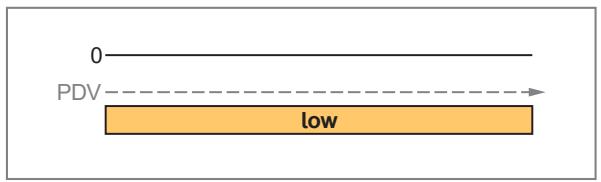
Rys. 23: [Deactivated] / [High active]
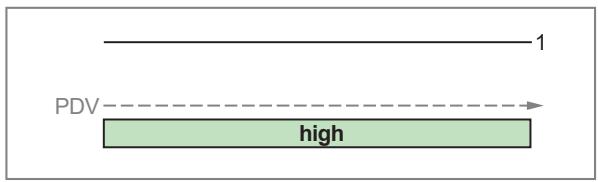
Rys. 24: [Deactivated] / [Low active]
Tryb jednopunktowy
Tylko jeden punkt przełączania (SP1) jest ustawiany ręcznie lub uczony.
Punkt resetowania (SP1-H) wynika z punktu przełączania i ustawionej histerezy.
Podczas uczenia punkt przełączania jest ustawiana poniżej nauczonej wartości procesowej (TP1) o wielkość histerezy.

Rys. 25: [Single Point Mode] / [High active]
H: Histereza
SP1: Punkt przełączania
TP1: Punkt uczenia
TP1-H: Nauczony punkt przełączania (= SP1)
SP1-H rP = punkt resetowania

Rys. 26: [Single Point Mode] / [Low active]
H: Histereza
SP1: Punkt przełączania
TP1: Punkt uczenia
TP1-H: Nauczony punkt przełączania (= SP1)
SP1-H rP = punkt resetowania

W przypadku urządzeń z zakresem pomiarowym ujemnym do zera (urządzenia próżniowe PQxxx9 z zakresem pomiarowym -1 bar...0 bar), w przeciwieństwie do wszystkich innych urządzeń, obowiązują następujące zasady: Logika punktu przełączania jest fabrycznie ustawiona na [Low active].
Tryb dwupunktowy
Jeden punkt przełączania SP1 i jeden punkt przełączania SP2 jest ustawiany ręcznie lub nauczany.
Podczas ustawiania parametrów za pośrednictwem IO-Link, położenie punktów przełączania może być dowolnie wybrane: SP1 może znajdować się poniżej lub powyżej SP2. Niższy punkt przełączania jest punktem resetowania. W pokazanym przykładzie SP1 jest punktem przełączania, a SP2 jest punktem resetowania.
Podczas ustawiania parametrów za pomocą przycisków urządzenia, SP1 musi być większy niż SP2.
W przypadku uczenia punkt przełączania jest ustawiany bezpośrednio na odpowiednią nauczona wartość procesową. Wówczas: [Teach SP1] ustawia SP1, [Teach SP2] ustawia SP2.
Histereza będzie ignorowana w trybie dwupunktowym.

Rys. 27: [Two Point Mode] / [High active]
SP1: Punkt przełączania 1
SP2: Punkt przełączania 2
TP1: Punkt uczenia 1 (= SP1)
TP2: Punkt uczenia 2 (= SP2)

Rys. 28: [Two Point Mode] / [Low active]
SP1: Punkt przełączania 1
SP2: Punkt przełączania 2
TP1: Punkt uczenia 1 (= SP1)
TP2: Punkt uczenia 2 (= SP2)

W przypadku urządzeń z zakresem pomiarowym ujemnym do zera (urządzenia próżniowe PQxxx9 z zakresem pomiarowym -1 bar...0 bar), w przeciwieństwie do wszystkich innych urządzeń, obowiązują następujące zasady: Logika punktu przełączania jest fabrycznie ustawiona na [Low active].
Tryb okna
Dwa punkty przełączania (SP1) i (SP2) są ustawiane ręcznie lub uczone.
Dwa punkty przełączania określają obszar okna.
Położenie punktów przełączania można dowolnie wybierać; SP1 może znajdować się poniżej lub powyżej SP2. Niższy punkt przełączania jest dolną wartością graniczną, a wyższy punkt przełączania jest górną wartością graniczną obszaru okna.
W przypadku uczenia punkt przełączania jest ustawiany bezpośrednio na odpowiednią nauczona wartość procesową. Wówczas: [Teach SP1] ustawia SP1, [Teach SP2] ustawia SP2.
Gdy wartość danych procesowych wchodzi do obszaru okna, stan kanału sygnału przełączania zmienia się natychmiast po przekroczeniu/nieosiągnięciu punktów przełączania.
Jeśli wartość danych procesowych opuści obszar okna, stan kanału sygnału przełączania zmienia się, gdy punkt przełączania plus histereza (SP1+H lub SP2-H) zostanie przekroczony/nie zostanie osiągnięty.
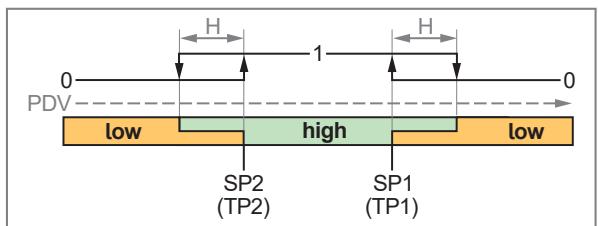
Rys. 29: [Window Mode] / [High active]
H: Histereza
SP1: Punkt przełączania 1
SP2: Punkt przełączania 2
TP1: Punkt uczenia 1 (= SP1)
TP2: Punkt uczenia 2 (= SP2)
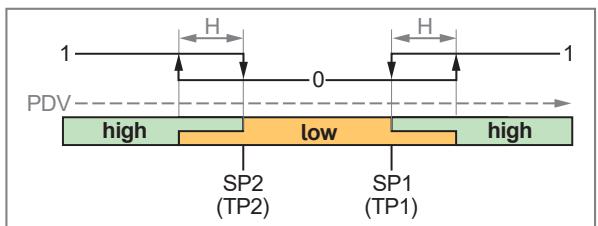
Rys. 30: [Window Mode] / [Low active]
H: Histereza
SP1: Punkt przełączania 1
SP2: Punkt przełączania 2
TP1: Punkt uczenia 1 (= SP1)
TP2: Punkt uczenia 2 (= SP2)

W przypadku urządzeń z zakresem pomiarowym ujemnym do zera (urządzenia próżniowe PQxxx9 z zakresem pomiarowym -1 bar...0 bar), w przeciwieństwie do wszystkich innych urządzeń, obowiązują następujące zasady: Logika punktu przełączania jest fabrycznie ustawiona na [Low active].
Uwaga dotycząca histerezy

Histereza nie może być wyższa niż 10% wartości końcowej zakresu pomiarowego. Jeśli oznacza to, że punkty ustawiania i resetowania nie są wystarczająco daleko od siebie dla aplikacji w trybie [Single Point] należy wybrać tryb [Two Point].
Jeśli wybrane zostanie ustawienie [Auto] dla histerezy zostanie ustawiona następująca wartość:
| Zakres pomiaru | Histereza [Single Point] | Histereza [Window] |
| -1...0 bar | 0,02 bar | 0,002 bar |
| -1...1 bar | 0,04 bar | 0,004 bar |
| -1...10 bar | 0,2 bar | 0,02 bar |
| 0...16 bar | 0,32 bar | 0,03 bar |
Tab. 1: Histereza z ustawieniem [Auto] w zależności od zakresu pomiarowego urządzenia i wybranego trybu punktu przełączania
10.3.1.1 Ustawianie parametrów przyciskami na urządzeniu: Sygnał przełączający

Kanał sygnału przełączającego SSC1.1 można ustawić tylko za pomocą przycisków urządzenia.
√ Wybór standardowej jednostki pomiaru: [EF] > [CFG] > [uni. P].
√ Dla wyjścia 1 wybierany jest sygnał przełączający: [EF] > [OUT1] > [ou1] = [SSC1.1]
√ Wybrana zostanie logika punktu przełączania: [EF] > [OUT1] > [LOGI]
Przejdź do [EF] > [OUT1], aby skonfigurować wyjście OUT1.
Tryb jednopunktowy:
▶ Wybierz [modE] i ustaw tryb przełączający: [Single Point].
▶ Wybierz [SP1] i ustaw punkt przełączania 1.
▶ Wybierz [HYS] i ustaw histerezę.
Tryb podwójnego punktu przełączania:
▶ Wybierz [modE] i ustaw tryb przełączający: [Two Point].
▶ Wybierz [SP1] i ustaw punkt przełączania 1.
▶ Wybierz [SP2] i ustaw punkt przełączania 2.
Tryb okna:
▶ Wybierz [modE] i ustaw tryb przełączający: [Window].
▶ Wybierz [SP1] i ustaw punkt przełączania 1.
▶ Wybierz [SP2] i ustaw punkt przełączania 2.
▶ Wybierz [HYS] i ustaw histerezę.
10.3.1.2 Uczenie za pomocą przycisków urządzenia: Sygnał przełączający

Kanał sygnału przełączającego SSC1.1 można ustawić tylko za pomocą przycisków urządzenia.
√ Wybór standardowej jednostki pomiaru: [EF] > [CFG] > [uni. P].
√ Dla wyjścia 1 wybierany jest sygnał przełączający: [EF] > [OUT1] > [ou1] = [SSC1.1]
√ Wybrana zostanie logika punktu przełączania: [EF] > [OUT1] > [LOGI]
Przejdź do [EF] > [OUT1], aby skonfigurować wyjście OUT1.
Tryb jednopunktowy:
▶ Wybierz [modE] i ustaw tryb przełączający: [Single Point].
▶ Zbliż się do ciśnienia systemowego, przy którym wyjście ma się przełączać i utrzymuj je na stałym poziomie.
▶ Wybierz [TCH1] i ustaw [Yes].
▷ Bieżąca wartość minus histereza jest przyjmowana jako punkt przełączania SP1.
▶ Wybierz [HYS] i ustaw histerezę.
Tryb podwójnego punktu przełączania:
▶ Wybierz [modE] i ustaw tryb przełączający: [Two Point].
▶ Zbliż się do ciśnienia systemowego, przy którym wyjście ma się przełączać i utrzymuj je na stałym poziomie.
▶ Wybierz [TCH1] i ustaw [Yes].
▷ Bieżąca wartość jest przyjęta jako punkt przełączania SP1.
▶ Zbliż się do ciśnienia systemowego, przy którym wyjście ma się zresetować i utrzymuj je na stałym poziomie.
▶ Wybierz [TCH2] i ustaw [Yes].
▷ Bieżąca wartość jest przyjęta jako punkt przełączania SP2.
Tryb okna:
▶ Wybierz [modE] i ustaw tryb przełączający: [Window].
▶ Wybierz [HYS] i ustaw histerezę.
▶ Zbliż wartość ciśnienia systemowego do górnej granicy sekcji okna i utrzymuj je na stałym poziomie.
▶ Wybierz [TCH1] i ustaw [Yes].
▷ Bieżąca wartość jest przyjęta jako punkt przełączania SP1.
▶ Zbliż wartość ciśnienia systemowego do dolnej granicy sekcji okna i utrzymuj je na stałym poziomie.
▶ Wybierz [TCH2] i ustaw [Yes].
▷ Bieżąca wartość jest przyjęta jako punkt przełączania SP2.
10.3.1.3 Ustawianie parametrów przez IO-Link: Sygnał przełączający

Oba kanały sygnału przełączającego można ustawić za pomocą interfejsu IO-Link.
√ Wybór standardowej jednostki pomiaru: [Parameters] > [Basic settings] > [uni. P].
√ Dla wyjścia x wybierany jest sygnał przełączający: [ Parameters ] > [Ausgangskonfiguration] > [oux] = [SSC1.x]
√ Wybrana zostanie logika punktu przełączania: [ Parameters ] > [SSC1.x] > [SSC1.1 Config. Logic]
▶ Wybierz [ Parameters ] > [SSC1.x], aby skonfigurować wyjście OUT1.
Tryb jednopunktowy:
▶ [SSC1.x Config. ] Wybierz [ Mode] i ustaw tryb punktu przełączania: [ Single Point ].
▶ [SSC1.x Param.] Wybierz [SP1] i ustaw punkt przełączania 1.
▶ [SSC1.x Config. ]
Wybierz [Hyst] i ustaw histerezę.
Tryb podwójnego punktu przełączania:
▶ [SSC1.x Config. ] Wybierz [ Mode] i ustaw tryb punktu przełączania: [ Two Point ].
▶ [SSC1.x Param.] Wybierz [SP1] i ustaw punkt przełączania 1.
▶ [SSC1.x Param.] Wybierz [SP2] i ustaw punkt przełączania 2.
Tryb okna:
▶ [SSC1.x Config. ] Wybierz [ Mode] i ustaw tryb punktu przełączania: [ Window].
▶ [SSC1.x Param. ] Wybierz [SP1] i ustaw punkt przełączania 1.
▶ [SSC1.x Param. ] Wybierz [SP2] i ustaw punkt przełączania 2.
▶ [SSC1.x Config. ]
Wybierz [Hyst] i ustaw histerezę.
10.3.1.4 Uczenie przez IO-Link: Sygnał przełączający
i
Oba kanały sygnału przełączającego można ustawić za pomocą interfejsu IO-Link.
√ Wybór standardowej jednostki pomiaru: [Parameters] > [Basic settings] > [uni. P].
√ Dla wyjścia x wybierany jest sygnał przełączający: [ Parameters ] > [Ausgangskonfiguration] > [oux] = [SSC1.x]
√ Wybrana zostanie logika punktu przełączania: [ Parameters ] > [SSC1.x] > [SSC1.1 Config. Logic]
▶ Wybierz [ Parameters ] > [SSC1.x], aby skonfigurować wyjście OUT1.
Tryb jednopunktowy:
▶ [SSC1.x Config. ] Wybierz [ Mode] i ustaw tryb punktu przełączania: [ Single Point ].
▶ [SSC1.x Config. ] Wybierz [Hyst] i ustaw histerezę.
▶ Zbliż wartość ciśnienia systemowego do żądanego punktu przełączania i utrzymuj je na stałym poziomie.
▶ Select [Parameters] > [Teach].
▶ Wybierz [TI Select] i określ kanał sygnału przełączającego: [SSC1.1] lub [SSC1.2].
▶ Wykonaj komendę: [Teach SP1].
▷ Bieżąca wartość minus histereza jest przyjmowana jako punkt przełączania SP1.
Tryb podwójnego punktu przełączania:
▶ [SSC1.x Config. ] Wybierz [ Mode] i ustaw tryb punktu przełączania: [ Two Point ].
▶ Zbliż wartość ciśnienia systemowego do żądanego punktu przełączania i utrzymuj je na stałym poziomie.
▶ Select [Parameters] > [Teach].
▶ Wybierz [TI Select] i określ kanał sygnału przełączającego: [SSC1.1] lub [SSC1.2].
▶ Wykonaj komendę: [ Teach SP1].
▷ Bieżąca wartość jest przyjęta jako punkt przełączania SP1.
▶ Zbliż wartość ciśnienia systemowego do żądanego punktu przełączania i utrzymuj je na stałym poziomie.
▶ Wykonaj komendę: [ Teach SP2].
▷ Bieżąca wartość jest przyjęta jako punkt przełączania SP2.
Tryb okna:
▶ [SSC1.x Config. ] Wybierz [ Mode] i ustaw tryb punktu przełączania: [ Window].
▶ [SSC1.x Config. ]
Wybierz [Hyst] i ustaw histerezę.
▶ Zbliż wartość ciśnienia systemowego do żądanego punktu przełączania i utrzymuj je na stałym poziomie.
▶ Select [Parameters] > [Teach].
▶ Wybierz [TI Select] i określ kanał sygnału przełączającego: [SSC1.1] lub [SSC1.2].
▶ Wykonaj komendę: [ Teach SP1].
▷ Bieżąca wartość jest przyjęta jako punkt przełączania SP1.
▶ Zbliż wartość ciśnienia systemowego do żądanego punktu przełączania i utrzymuj je na stałym poziomie.
▶ Wykonaj komendę: [ Teach SP2].
▷ Bieżąca wartość jest przyjęta jako punkt przełączania SP2.
10.3.2 Wyjście wył
Sygnał wyjściowy dla wyjścia OUT1 lub OUT2 można wyłączyć na dwa sposoby:
• [OFF]: Fizyczne wyjście OUTx staje się wysoce rezystancyjne, przez co żaden sygnał nie może zostać wysłany. Stan kanałów sygnału przełączającego SSC1.x jest nadal przesyłany przez interfejs IO-Link.
- [Deactivated]: Kanał sygnału przełączającego jest dezaktywowany, tzn. stan przełączania jest stale w stanie nieaktywnym: Dla [High active] ustawiony stale na „niski”, dla [Low active] ustawiony stale na „wysoki”.
10.3.2.1 Ustawianie parametrów przyciskami na urządzeniu: Wyjście wył
▶ Przejdź do menu [EF] > [OUTx].
▶ Wybierz [oux] i ustaw [OFF].
- lub -
▶ Wybierz [modE] i ustaw [Deactivated].
10.3.2.2 Ustawianie parametrów przez IO-Link: Wyjście wył
▶ Wywołać [Parameters] > [Output Configuration].
▶ Wybierz [oux] i ustaw [OFF].
- lub -
▶ Wybierz [Parameter] > [SSC1.x].
▶ [SSC1.x Config. ]
Wybierz [ Mode] i ustaw [ Deactivated].
10.4 Konfiguracja aplikacji
10.4.1 Wybór jednostki pomiaru
Można wybrać jednostkę pomiaru, w której domyślnie przedstawiany będzie na wyświetlaczu dany parametr procesu. Wszystkie dalsze ustawienia parametrów oparte będą na tej jednostce.
Zmiana jednostki nie ma wpływu na wartość procesową IO-Link, która zawsze jest transmitowana w jednostce SI.
Wartości dostępne do wyboru:
- Ciśnienie:
- PQx6x0 and PQx6x2 = MPa, bar, psi, inHg, mmHg, kgf/cm 2
- PQx6x6 = kPa, mbar, psi, inHg, mmHg, kgf/cm 2
- PQx6x9 = kPa, mbar, psi, inHg, mmHg, kgf/cm², %
- PQx5x9, PQx7x9, PQx8x9, = kPa, mbar, mmHg, kgf/cm², %
- PQx5x6, PQx7x6, PQx8x6 = kPa, mbar, mmHg, kgf/cm²
- PQx5x0, PQx5x2, PQx7x0, PQx7x2, PQx8x0, PQx8x2 = MPa, bar, mmHg, kgf/cm²;
- Temperatura:
– PQx6xx: °C lub °F (można ustawić tylko poprzez IO-Link)
– Wszystkie inne typy urządzenia: tylko °C
Niektóre parametry można ustawiać tylko poprzez interfejs IO-Link.

Standardowa jednostka miary dla temperatury wpływa zarówno na temperaturę medium, jak i temperaturę wewnętrzną urządzenia. Obie wartości są dostępne tylko acyklicznie za pośrednictwem interfejsu IO-Link.
10.4.1.1 Ustawianie parametrów przyciskami na urządzeniu: Wybór jednostki pomiaru
▶ Wywołać menu [EF] > [CFG].
▶ Wybierz [uni. P], a następnie wybierz jednostkę pomiarową.
10.4.1.2 Ustawianie parametrów przez IO-Link: Wybór jednostki pomiaru
▶ Wybierz [Parameters] > [Basic settings].
▶ Wybierz [uni. P], a następnie wybierz jednostkę pomiarową.
▶ Wybierz [uni. T], a następnie wybierz jednostkę pomiarową.
10.4.2 Tłumienie
Ustawiona stała tłumienia stabilizuje sygnały wyjść. Nagłe zmiany fizycznych parametrów procesu są wygładzane.
Dotyczy to wyjść, wyświetlacza oraz przesyłania wartości procesowych za pomocą interfejsu IO-Link.
Stała tłumienia dodaje się do czasu reakcji czujnika (→ Dane techniczne).
Sygnały UL i OL są określane po uwzględnieniu czasu tłumienia.

Tłumienie wartości pomiarowej odnosi się tylko do wartości procesowej przepływu.
10.4.2.1 Ustawianie parametrów przyciskami na urządzeniu: Tłumienie
▶ Wywołać menu [EF] > [CFG].
▶ Wybrać [dAP. P] i ustawić czas tłumienia w sekundach (wartość τ 63%).
10.4.2.2 Ustawianie parametrów przez IO-Link: Tłumienie
▶ Wywołać [Parameters] > [Damping].
▶ Wybrać [dAP. P] i ustawić czas tłumienia w sekundach (wartość τ 63%).
10.4.3 Polaryzacja wyjścia dla wyjść przełączających.
Za pomocą parametru [P-n] można określić, czy wyjścia przełączają się w logice dodatniej, czy ujemnej.
10.4.3.1 Ustawianie parametrów przyciskami na urządzeniu: Polaryzacja wyjścia
▶ Wywołać menu [EF] > [CFG].
▶ Wybrać [P-n] i ustawić [PnP] lub [nPn].
10.4.3.2 Ustawianie parametrów przez IO-Link: Polaryzacja wyjścia
▶ Wybierz [Parameters] > [Basic settings].
▶ Wybrać [P-n] i ustawić [PnP] lub [nPn].
10.4.4 Kalibracja zera
Jeśli występuje systematyczne odchylenie między wartością zmierzoną a rzeczywistą wartością procesową, niedokładność pomiaru można skorygować za pomocą współczynnika korekcji [cOF] lub [tcOF].
• [cOF]: ustaw współczynnik korekcji dla kalibracji punktu zerowego
• [tcOF]: uczony współczynnik korekcji dla kalibracji punktu zerowego

Rys. 31: Kalibracja punktu zerowego (przesunięcie kalibracyjne)
1: Sygnał wyjściowy:
2: Wartość procesowa
V0: Krzywa mierzonych wartości przy ustawieniach fabrycznych
V1: Krzywa wartości mierzonych po przesunięciu o +5% wartości końcowej zakresu pomiarowego
V2: Krzywa wartości mierzonych po przesunięciu o -5% wartości końcowej zakresu pomiarowego
Wartość dla [cOF] lub [tcOF] może być w następującym zakresie:
| Zakres pomiaru | [cOF] lub [tcOF] |
| -1...0 bar | -0,05...+0,05 bar |
| -1...1 bar | -0,1...+0,1 bar |
| -1...10 bar | -0,5...+0,5 bar |
| 0...16 bar | -0,8...+0,8 bar |
Tab. 2: Zakres ustawień współczynnika korekcji w zależności od zakresu pomiarowego urządzenia
10.4.4.1 Ustawianie parametrów przyciskami na urządzeniu: Kalibracja zera
▶ Wywołać menu [EF] > [CFG].
▶ Wybierz [cOF] i ustaw wartość.
▷ Wewnętrzny punkt zerowy jest przesuwany o ustawioną wartość.
Kalibracja punktu zerowego metodą uczenia:
▶ Utrzymuj ciśnienie w instalacji na stałym poziomie 0.
▶ Wywołać menu [EF] > [CFG].
▶ Wybrać [tcOF] i ustawić [Yes].
▷ Bieżąca wartość zmierzona jest przyjmowana jak wewnętrzny punkt zerowy, jeżeli leży w zakresie +/- 5% wartości końcowej zakresu pomiarowego.
10.4.4.2 Ustawianie parametrów przez IO-Link: Kalibracja zera
▶ Wybierz [Parameter] > [Application].
▶ Wybierz [cOF] i ustaw wartość.
▷ Wewnętrzny punkt zerowy jest przesuwany o ustawioną wartość.
Kalibracja punktu zerowego metodą uczenia:
▶ Utrzymuj ciśnienie w instalacji na stałym poziomie 0.
▶ Wybierz [Parameter] > [Application].
▶ Wykonaj komendę: [Teach tcoF].
▷ Bieżąca wartość zmierzona jest przyjmowana jak wewnętrzny punkt zerowy, jeżeli leży w zakresie +/- 5% wartości końcowej zakresu pomiarowego.
10.4.5 Logika przełączania
Parametry wyjść przełączających można ustawić.
Wartości dostępne do wyboru:
• [High active] = normalnie otwarte
• [Low active] = normalnie zamknięte
10.4.5.1 Ustawianie parametrów przyciskami na urządzeniu: Logika przełączania
▶ Przejdź do menu [EF] > [OUTx].
▶ Wybierz [LOGI] i ustaw logikę.
10.4.5.2 Ustawianie parametrów przez IO-Link: Logika przełączania
▶ Wybierz [Parameter] > [SSC1.x].
▶ Wybierz [SSC1.x Config. Logic] i ustaw logikę punktu przełączania dla kanału sygnału przełączającego SSC1.x.
10.4.6 Switching delay
Dla wyjścia przełączającego można ustawić oddzielny czas opóźnienia przełączenia i zresetowania wyjścia.
10.4.6.1 Ustawianie parametrów przyciskami na urządzeniu: Switching delay
▶ Przejdź do menu [EF] > [OUTx].
▶ Wybierz [dSx] i ustaw opóźnienie przełączania OUTx w sekundach.
▶ Wybierz [drx] i ustaw opóźnienie resetowania OUTx w sekundach.
10.4.6.2 Ustawianie parametrów przez IO-Link: Switching delay
▶ Wybierz [Parameter] > [SSC1.x].
▶ Wybierz [SSC1.x Delay dS] i ustaw opóźnienie przełączania OUT1 w sekundach.
▶ Select [SSC1.x Delay dr] i ustaw opóźnienie resetowania OUT1 w sekundach.
10.5 Ustawienia wyświetlacza
10.5.1 Układ wyświetlacza
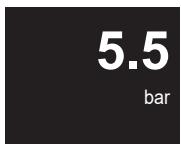
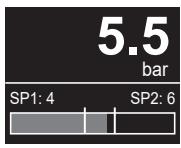
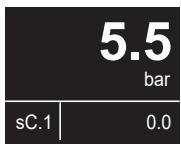
Układ wyświetlacza można ustawić za pomocą parametru [diS. L].
Jeśli ustawiona jest wartość PV, wyświetlana jest tylko wartość procesowa ciśnienia. W przypadku wszystkich innych ustawień poniżej wartości procesowej wyświetlane są dodatkowe informacje w zależności od dokonanego wyboru.
①
②

③

④
⑤
⑥
⑦

⑧

| Przyciski urządzenia | IO-Link | Opis | |
| 1 | [PV] | [PV] | bieżąca wartość procesowa dla ciśnienia |
| 2 | [SP1] | [SSC1.1-Param_SP1] | Ustawiony punkt przełączania 1 dla kanału sygnału przełączającego SSC1.1 |
| 3 | [SP2] | [SSC1.1-Param_SP2] | Ustawiony punkt przełączania 2 dla kanału sygnału przełączającego SSC1.1. Niedostępny, jeśli ustawiono [Single Point] |
| 4 | [BGrp] | [Bargraph SSC1.1] | Kanał sygnału przełączającego SSC1.1 jako wykres słupkowy |
| 5 | [sC.1] | [SSC Counter1] | Licznik cykli przełączania SSC1.1 |
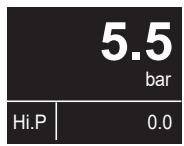
| 6 | [Hi. P] | [Hi. P] | Wskazanie najwyższej zmierzonej wartości procesowej dla ciśnienia |
| 7 | [Lo. P] | [Lo. P] | Wskazanie najniższej zmierzonej wartości procesowej dla ciśnienia |
| 8 | Niedostępny | [App. Spec. Tag] | Wskazanie znacznika specyficznego dla aplikacji. Patrz Informacje o urządzeniu (→ ☐ 48) |
Tab. 3: Układy wyświetlacza (DIS. L)
10.5.1.1 Ustawianie parametrów przyciskami na urządzeniu: układ wyświetlacza
▶ Wywołać menu [EF] > [DIS].
▶ Wybierz [diS. L] i ustaw układ.
10.5.1.2 Ustawianie parametrów przez IO-Link: układ wyświetlacza
▶ Wywołać [Parameters] > [Display Setting].
▶ Wybierz [diS. L] i ustaw układ.
10.5.2 Skalowanie wykresu słupkowego
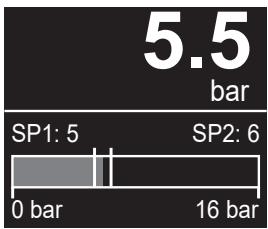
Jeśli jako układ wyświetlania wybrano ustawienie [BGrp], przełączany kanał sygnałowy SSC1.1 jest wyświetlany jako wykres słupkowy: Układ wyświetlacza (→ 41).
W ustawieniu fabrycznym wykres słupkowy pokazuje cały zakres pomiarowy. Przydatne może być jednak ograniczenie wyświetlanego zakresu pomiarowego, aby punkty przełączania i pasek wartości procesu były lepiej widoczne:
①
②

Rys. 32: Skalowanie wykresu słupkowego
1: Wykres słupkowy z ustawieniami fabrycznymi*. Przykład:
• [BGrp. S] = 0 bar = wartość początkowa zakresu pomiarowego MAW
• [BGrp. E] = 16 bar = wartość końcowa zakresu pomiarowego MEW
W przypadku urządzeń z zakresem pomiarowym ujemnym do zera (urządzenia próżniowe PQSxx9 z zakresem pomiarowym -1 bar...0 bar), ustawienie fabryczne jest odwrócone:
• [BGrp. S] = 0 bar = wartość końcowa zakresu pomiarowego MEW
- [BGrp. E] = -1 bar = wartość początkowa zakresu pomiarowego MAW
2: Wykres słupkowy skalowany. Przykład:
• [BGrp. S] = 3 bar
• [BGrp. E] = 8 bar
10.5.2.1 Ustawianie parametrów przyciskami na urządzeniu: Skalowanie wykresu słupkowego
▶ Wywołać menu [EF] > [DIS].
▶ Wybierz [BGrp. S] i ustaw minimalną wartość ciśnienia dla wykresu słupkowego.
▶ Wybierz [BGrp. E] i ustaw maksymalną wartość ciśnienia dla wykresu słupkowego.
10.5.2.2 Ustawianie parametrów przez IO-Link: Skalowanie wykresu słupkowego
▶ Wywołać [Parameters] > [Display Setting].
▶ Wybierz [BGrp. S] i ustaw minimalną wartość ciśnienia dla wykresu słupkowego.
▶ Wybierz [BGrp. E] i ustaw maksymalną wartość ciśnienia dla wykresu słupkowego.
10.5.3 Częstotliwość odświeżania wyświetlacza
Częstotliwość odświeżania wyświetlacza można ustawić za pomocą parametru [diS. U].
Wartości dostępne do wyboru:
• d1: szybka
• d2: średnia
• d3: wolna
10.5.3.1 Ustawianie parametrów przyciskami na urządzeniu: częstotliwość odświeżania wyświetlacza
▶ Wywołać menu [EF] > [DIS].
▶ Wybrać [diS. U] i ustawić częstotliwość odświeżania.
10.5.3.2 Ustawianie parametrów przez IO-Link: częstotliwość odświeżania wyświetlacza
▶ Wywołać [Parameters] > [Display Setting].
▶ Wybrać [diS. U] i ustawić częstotliwość odświeżania.
10.5.4 Język wyświetlacza
Język wyświetlacza można ustawić za pomocą parametru [LanG].
Dostępne języki:
• DE: niemiecki
• EN: angielski
- FR: francuski
• ES: hiszpański
• IT: włoski
- PT: portugalski
- ZH: chiński
• JA: japoński
KO: koreański
10.5.4.1 Ustawianie parametrów przyciskami na urządzeniu: język wyświetlacza
▶ Wywołać menu [EF] > [DIS].
▶ Wybierz [LanG] i ustaw język.
10.5.4.2 Ustawianie parametrów przez IO-Link: język wyświetlacza
▶ Wybierz [Parameters] > [Basic settings].
▶ Wybierz [LanG] i ustaw język.
10.5.5 Jasność wyświetlacza
Jasność wyświetlacza można ustawić za pomocą parametru [diS. B].
Wartości dostępne do wyboru:
• 25%
- 50%
- 75%
• 100%
- OFF: tryb oszczędzający energię; wyświetlacz jest wyłączony w trybie pracy; Włączenie wyświetlacza dowolnym przyciskiem. Po 30 s bezczynności wyświetlacz jest ponownie wyłączany.

W przypadku ostrzeżeń lub komunikatów o błędach oraz w przypadku lokalizacji optycznej, wyświetlacz zostanie ponownie włączony nawet przy ustawieniu [OFF].

Jeśli urządzenie mierzy wysoką temperaturę wewnętrzną, jasność wyświetlacza jest automatycznie dostosowywana:
Temperatura wewnętrzna urządzenia > 67°C: jasność zostaje zmniejszona do 25%. Temperatura wewnętrzna > 80 °C: wyświetlacz zostaje wyłączony. Aktywacja dowolnym przyciskiem. Patrz również Komunikaty ostrzegawcze i Informacje o błędach.
10.5.5.1 Ustawianie parametrów przyciskami na urządzeniu: jasność wyświetlacza
▶ Wywołać menu [EF] > [DIS].
▶ Wybierz [diS. B] i ustaw jasność wyświetlacza.
10.5.5.2 Ustawianie parametrów przez IO-Link: jasność wyświetlacza
▶ Wywołać [Parameters] > [Display Setting].
▶ Wybierz [diS. B] i ustaw jasność wyświetlacza.
10.5.6 Rotacja wyświetlacza
Zastosuj parametr [diS. R] do obracania tekstu na wyświetlaczu w kierunku ruchu wskazówek zegara dla uzyskania lepszej czytelności.
Wartości dostępne do wyboru:
- [0°] bez obrotu
• [90°]
• [180°]
• [270°]
* Przy ustawieniach [90°] i [270°], w przeciwieństwie do ustawienia [180°], obracany jest tylko wyświetlacz wartości procesu, ale nie wyświetlacz parametrów.
10.5.6.1 Ustawianie parametrów przyciskami na urządzeniu: rotacja wyświetlacza
▶ Wywołać menu [EF] > [DIS].
▶ Wybrać [diS. R] i ustaw obrót wyświetlacza.
10.5.6.2 Ustawianie parametrów przez IO-Link: rotacja wyświetlacza
▶ Wywołać [Parameters] > [Display Setting].
▶ Wybrać [diS. R] i ustaw obrót wyświetlacza.
10.5.7 Ustawienie koloru wyświetlacza
Kolory wyświetlacza można ustawić za pomocą parametru [coL. P].

Ta funkcja jest dostępna tylko dla wyjścia OUT1.
Ustawienie parametru [W/B] na stałe ustawia wyświetlanie białego tekstu i czarnego tła.
Przy ustawieniu parametru [r1ou] i [G1ou] kolor czcionki jest czarny, a tło zmienia kolor w zależności od wartości procesowej:
W [Single Point Mode] i [Two Point Mode] kolor zmienia się, jeśli wartość procesowa jest powyżej punktu przełączania:
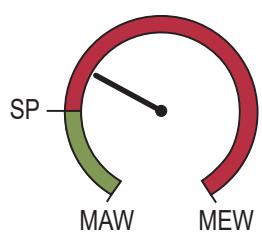
Rys. 33: Zmiana koloru w trybie [Single Point] / [Two Point]; przykład: coLr = r1ou; normalnie otwarte
W przypadku [Window Mode] kolor zmienia się jeżeli wartość procesowa znajduje się w ustawionym zakresie:

Rys. 34: Zmiana koloru w trybie [Window]; przykład: coLr = G1ou; normalnie otwarte
Wartości dostępne do wyboru:
• [W/B]: Kolor czcionki jest zawsze biały, a tło czarne, niezależnie od stanu przełączenia.
• [r1ou]: Tło wyświetlacza zmieni kolor z zielonego na czerwony.
• [G1ou]: Tło wyświetlacza zmieni kolor z czerwonego na zielony.

Zmiana koloru następuje z uwzględnieniem logiki punktu przełączania i histerezy.
10.5.7.1 Ustawianie parametrów przyciskami na urządzeniu: Ustawienie kolorów wyświetlacza
▶ Wywołać menu [EF] > [DIS].
▶ Wybrać [coL. P] i ustawić kolor wyświetlacza.
10.5.7.2 Ustawianie parametrów przez IO-Link: Ustawienie koloru wyświetlacza
▶ Wywołać [Parameters] > [Display Setting].
▶ Wybrać [coL. P] i ustawić kolor wyświetlacza.
10.6 Funkcje diagnostyczne
10.6.1 Pamięć
Urządzenie zapisuje najwyższą i najniższą zmierzoną wartość procesową.
Wartość bieżącą można odczytać na wyświetlaczu urządzenia lub poprzez interfejs IO-Link.
Wartości dostępne do wyboru:
• [Lo. P]: Najniższa zarejestrowana wartość ciśnienia w instalacji
• [Hi. P]: Najwyższa zarejestrowana wartość ciśnienia w instalacji

Zaleca się wykasowanie pamięci w momencie, gdy urządzenie działa po raz pierwszy w normalnych warunkach pracy.
10.6.1.1 Odczyt za pomocą przycisków urządzenia: Pamięć
▶ Przejdź do menu [EF] > [DIA].
▶ Wybierz [Lo. P] lub [Hi. P] i odczytaj minimalną lub maksymalną zapisaną wartość procesową.
Kasowanie pamięci:
▶ Przejdź do menu [EF] > [DIA].
▶ Wybierz [Lo. P] lub [Hi. P] i ustaw [Reset] > [Yes].
10.6.1.2 Odczyt przez IO-Link: Pamięć
▶ [Parameters] > Wywołać [memory].
▶ Wybierz [Lo. P] lub [Hi. P] i odczytaj minimalną lub maksymalną zapisaną wartość procesową.
Kasowanie pamięci:
▶ [Parameters] > Wywołać [memory].
▶ Wykonać komendę:
- [Reset Hi.x and Lo.x memory] > (kasowanie pamięci wartości najwyższej i najniższej)
- [Reset Lo.x memory] (kasowanie pamięci wartości najniższej)
- [Reset Hi.x memory] (kasowanie pamięci wartości najwyższej)
10.6.2 Licznik godzin pracy
Urządzenie przechowuje godziny pracy od momentu pierwszej konfiguracji.
Wartość bieżącą można odczytać na wyświetlaczu urządzenia lub poprzez interfejs IO-Link.

W przypadku przerwy w napięciu, utracone zostanie nie więcej niż zliczenie z ostatniej godziny.
10.6.2.1 Odczyt za pomocą przycisków urządzenia: godziny pracy
▶ Przejdź do menu [EF] > [DIA].
▶ Wybierz [ Operating hours] i odczytaj wartość.
10.6.2.2 Odczyt przez IO-Link: Godziny pracy
▶ Wybierz [Diagnosis].
▶ Wybierz [ Operating hours] i odczytaj wartość.
10.6.3 Licznik zdarzeń nadmiernego ciśnienia
Urządzenie posiada licznik zdarzeń nadciśnienia. Można ustawić wartość za pomocą parametru, powyżej którego (limit ciśnienia) ciśnienie jest uznawane za nadmierne ciśnienie [HIPS]. Wartość musi być przekroczona przez co najmniej 0,5 ms.
Liczbę naruszeń limitu ciśnienia można wyświetlić za pomocą parametru [HIPC].

Ta funkcja jest dostępna wyłącznie przez interfejs IO-Link.

W przypadku zaniku napięcia, zdarzenia licznika z ostatnich 10 minut mogą być utracone.
10.6.3.1 Ustawianie parametrów przez IO-Link: Limit ciśnienia
▶ Wybierz [Diagnosis] > [Pressure].
▶ Wybierz [HIPS-PRES] i ustaw wartość dla limitu ciśnienia.
10.6.3.2 Odczyt przez IO-Link: Przekroczenie ciśnienia
▶ Wybierz [Diagnosis] > [Pressure].
▶ Wybierz [HIPC], aby wyświetlić liczbę przekroczeń ciśnienia.
Kasowanie pamięci:
▶ Wykonaj komendę: [Reset HIPC].
10.6.4 Licznik cykli przełączania
Urządzenie zapisuje liczbę cykli przełączania dwóch kanałów sygnału przełączającego SSC1.1 i SSC1.2.
Wartość bieżącą można odczytać na wyświetlaczu urządzenia lub poprzez interfejs IO-Link.

W przypadku zaniku napięcia, zdarzenia licznika z ostatnich 10 minut mogą być utracone.
10.6.4.1 Odczyt za pomocą przycisków urządzenia: Cykle przełączania
▶ Przejdź do menu [EF] > [DIA].
▶ Wybierz [sC.x] i odczytaj liczbę cykli przełączania kanału sygnału przełączającego SSC1.x.
Kasowanie pamięci:
▶ Przejdź do menu [EF] > [DIA].
▶ Wybierz [sC.x] i ustaw [Reset] > [Yes].
10.6.4.2 Odczyt przez IO-Link: Cykle przełączania
▶ Wybierz [Parameters] > [Counter configuration].
▶ Wybierz [SSC Counter. SSC1.x] i odczytaj liczbę cykli przełączania kanału sygnału przełączającego SSC1.x.
Kasowanie pamięci:
▶ Wybierz [Parameters] > [Counter configuration].
▶ Wykonaj komendę: [ Reset counter to zero].
10.6.5 Temperatura
Urządzenie mierzy temperaturę wewnętrzną urządzenia i temperaturę medium.
Obie wartości są dostarczane acyklicznie przez interfejs IO-Link i mogą być odczytywane tylko przez IO-Link:
▶ Wybierz [Parameters] > [Diagnosis] > [Temperature].
▶ Odczytaj [internal temperature] lub [medium temperature].
10.7 Funkcje diagnostyczne
10.7.1 Symulacja
Ta funkcja pozwala na symulację wartości procesowych i sprawdzanie reakcji sygnałów.
Symulowane mogą być wartości procesowe prowadzące do wygenerowania komunikatu błędu lub ostrzeżenia (np. OL).

Linia tytułowa wyświetlacza pokazuje, że symulacja jest aktywna.
10.7.1.1 Parametryzacja za pomocą przycisków urządzenia: Symulacja
▶ Przejść do menu [EF] > [SIM].
▶ Wybierz [S. PRS] i ustaw wartość temperatury do symulacji lub stan błędu (np. OL).
▶ Wybrać [S. Tim] i ustawić czas symulacji w minutach.
▶ Wybierz [S. On] i ustaw funkcję:
- [On]: Rozpoczyna się symulacja. Wartości są symulowane przez czas zadany w [S. Tim]. Przerwać, naciskając dowolny przycisk.
• [OFF]: Symulacja jest nieaktywna.
10.7.1.2 Parametryzacja przez IO-Link: Symulacja
▶ Wybierz [Parameters] > [Simulation] > [Temperature].
▶ Wybierz [S. PRS] i ustaw wartość temperatury do symulacji lub stan błędu (np. OL).
▶ Wybrać [Parameter] > [Simulation].
▶ Wybierz [S. Tim] i ustaw czas symulacji w minutach.
▶ Wybierz [Write to device].
▷ Zmienione wartości zostaną przesłane do urządzenia.
▶ Wybrać [Parameter] > [Simulation].
▶ Wykonaj komendę: [Start Simulation] (rozpoczęcie symulacji).
▷ Symulacja rozpoczyna się z ustawionymi parametrami.
▶ Aby zakończyć symulację: Wykonaj komendę: [Stop Simulation] (zakończenie symulacji).
10.7.2 Informacje o urządzeniu
Linia tytułowa wyświetlacza pokazuje, że symulacja jest aktywna:
| Odczyt na urządzeniu | Odczyt przez IO-Link |
| Numer artykułu | Nazwa produktu |
| --- | Rodzina |
| --- | Opis |
| --- | Producent |
| --- | Identyfikator producenta |
| --- | Identyfikator urządzenia |
| --- | Wersja sprzętu |
| --- | Wersja oprogramowania sprzętowego |
| Wersja EEPROM | --- |
| Wersja oprogramowania | --- |
| Numer seryjny | |
| Znacznik aplikacji * | |
| Znacznik lokalizacji * | |
| Znacznik funkcji * | |
* dowolnie edytowalne przez IO-Link, maksymalna długość 32 znaki.
10.7.2.1 Odczyt za pomocą przycisków urządzenia: informacje o urządzeniu
▶ Przejdź do menu [EF] > [DevInfo].
▶ Odczytaj informacje o urządzeniu.
10.7.2.2 Odczyt lub ustawienie parametrów przez IO-Link: informacje o urządzeniu
▶ Wybierz [Identification].
▶ Odczyt informacji o urządzeniu lub edycja edytowalnych parametrów.
10.7.3 Binarna transmisja danych (BLOB)
Urządzenie oferuje funkcję odczytu danych binarnych z urządzenia w postaci jednego dużego pliku (BLOB = Binary Large Object).
Dane są eksportowane jako plik CSV.
Wymaga to narzędzia programowego (np. ifm moneo), które obsługuje interfejs IO-Link BLOB.
Plik CSV zawiera następujące informacje dziennika logowania:
• informacje o urządzeniu do identyfikacji
- liczba godzin pracy
- rejestrowanie zdarzeń:
– historia zdarzeń ze znacznikiem czasu
- kod zdarzenia
– opis zdarzenia
– częstotliwość zdarzenia
– ilość załączeń urządzenia
Zapisywanych jest tylko 50 ostatnich zdarzeń.

W przypadku zaniku napięcia, zdarzenia licznika z ostatnich 10 minut mogą być utracone.
10.7.3.1 Eksport danych procesowych

Poniższa sekcja opisuje procedurę ustawiania parametrów za pomocą ifm moneo. Jeśli używane jest inne oprogramowanie, procedura ustawiania parametrów może się różnić.
√ Widok [ Konfiguracja urządzeń] jest otwarty.
√ Połączenie z urządzeniem zostało nawiązane.
√ Otwarty jest edytor wartości parametrów dla urządzenia.
√ Urządzenie obsługuje funkcję BLOB.
Kliknij @ na pionowym pasku po prawej stronie ekranu.
▶ Wybierz zakładkę [ File transfer (BLOB)].
▶ Wybierz żądaną funkcję BLOB z listy [ Selected function].
▶ Wykonaj komendę: [ Export data from device].
▶ Kliknij [ Save file] i wybierz nazwę pliku oraz ścieżkę dostępu.
▷ moneo zapisuje wybrane dane na komputerze.
10.7.4 Lokalizacja optyczna
Czujnik można zlokalizować zdalnie w systemie za pośrednictwem interfejsu IO-Link.
Gdy polecenie zostanie użyte, diody LED stanu przełączania będą migać, a IO-Link będzie migać na wyświetlaczu.
▶ Wybierz [Identification].
▶ Wykonaj komendę: [ Locator Start].
▶ Aby zakończyć proces migania: Wykonaj komendę: [ Locator Stop].

Miganie można również zatrzymać, naciskając dowolny przycisk na urządzeniu.
10.7.5 Blokowanie / odblokowywanie
Urządzenie można zablokować elektronicznie, aby zapobiec nieuprawnionym zmianom ustawień.
Blokada taka uniemożliwia zmianę ustawień przyciskami na urządzeniu.
Ustawienia fabryczne: niezablokowane.
10.7.5.1 Ustawianie parametrów przyciskami na urządzeniu: blokowanie / odblokowywanie
Blokowanie:
▶ Należy upewnić się, iż urządzenie znajduje się w normalnym trybie pracy.
▶ Nacisnąć [▲] i jednocześnie [▼] na 10 s do momentu wyświetlenia się [Loc].
▷ Urządzenie jest zablokowane do ustawiania parametrów za pomocą przycisków urządzenia. Podczas próby zmiany wartości parametru na wyświetlaczu pojawia się symbol 📞.

Blokada ta może być usunięta tylko za pomocą przycisków urządzenia. Zmiana ustawień parametrów jest nadal możliwa za pośrednictwem interfejsu IO-Link.
Odblokowanie:
▶ Należy upewnić się, iż urządzenie znajduje się w normalnym trybie pracy.
▶ Nacisnąć [▲] i jednocześnie [▼] na 10 s do momentu wyświetlenia się [uLoc].
▷ Blokada przycisków urządzenia została usunięta.
10.7.5.2 Ustawianie parametrów przez IO-Link: blokowanie / odblokowywanie
▶ Należy upewnić się, iż urządzenie znajduje się w normalnym trybie pracy.
▶ Wybierz [Parameter] > [Other settings].
▶ Wybrać [Device Access Locks. Local User Interface] i ustawić opcję [Locked]
▷ Urządzenie jest zablokowane do ustawiania parametrów za pomocą przycisków urządzenia. Podczas próby zmiany wartości parametru na wyświetlaczu pojawia się symbol 📞.

Blokadę można usunąć za pomocą parametru IO-Link [Unlocked].
10.7.6 Resetowanie urządzenia
Urządzenie można zresetować na dwa sposoby.

W obu wersjach resetowania godziny pracy od pierwszej konfiguracji nie są resetowane.
[APPL] = reset aplikacji
Resetowane są następujące parametry:
- Wszystkie zmienione parametry specyficzne dla aplikacji
Jeśli pamięć danych IO-Link jest aktywna, powoduje to aktualizację parametrów w masterze. Powoduje to ponowne zapisanie parametrów skonfigurowanych w masterze do urządzenia. Reset aplikacji może być zatem nieskuteczny.
[BtB] = Back to Box
Resetowane są następujące parametry:
- Wszystkie zmienione parametry specyficzne dla aplikacji
- Wszystkie zapisywalne parametry identyfikacyjne urządzenia, takie jak [Application Specific Tag], [Function Tag] lub [Location Tag].
- Parametry diagnostyczne, parametry stanu, zdarzenia.
• Liczba cykli przełączania - Minimalna i maksymalna wartość pamięci dla ciśnienia
Po resecie Back to Box czujnik zawiesza komunikację i operacje pomiarowe do momentu przerwania napięcia. Zapis danych IO-Link nie jest wyzwalany.
10.7.6.1 Ustawianie parametrów przyciskami na urządzeniu: reset urządzenia
▶ Wybierz [EF] > [rES].
▶ Wybierz [APPL] lub [BtB] i ustaw [Yes].
Tylko jeśli wybrano [BtB]:
▶ Odłącz i podłącz ponownie napięcie zasilające.
▷ Urządzenie uruchomi się ponownie.
10.7.6.2 Ustawianie parametrów przez IO-Link: reset urządzenia
▶ Wybierz [Parameters] > [Basic settings].
▶ Wykonaj komendę: [Zresetuj aplikację] lub [Back to Box].
Tylko jeśli wybrano BtB:
▶ Odłącz i podłącz ponownie napięcie zasilające.
▷ Urządzenie uruchomi się ponownie.
11 Działanie urządzenia
Po włączeniu zasilania i upłynięciu czasu rozruchu urządzenie znajduje się w normalnym trybie pracy. Urządzenie realizuje funkcje pomiarowe i oceny oraz generuje sygnały wyjściowe zgodnie z ustawionymi parametrami.
Użyj przycisków urządzenia, aby wyświetlić dodatkowe informacje podczas pracy:
▶ Naciśnij kolejno [▲] lub [▼].
▷ Wyświetlacz naprzemiennie wyświetla różne ekrany.
▷ Po 30 sekundach urządzenie powróci do układu wyświetlacza zdefiniowanego przez użytkownika.
①

②
③

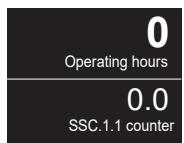
Rys. 35: Przełączanie między ekranami wyświetlacza
1: Układ wyświetlacza zdefiniowany przez użytkownika (→ Układ wyświetlacza ☐ 41)
2: Wskazanie godzin pracy i wartości licznika SSC1.1
3: Wskazanie najwyższej i najniższej zmierzonej wartości ciśnienia
12 Rozwiązywanie problemów
Urządzenie ma wiele opcji autodiagnostyki. Monitoruje się ono automatycznie w trakcie pracy.
Urządzenie wyświetla ostrzeżenia i stany błędu mimo wyłączenia wyświetlacza.
W przypadku jednoczesnego wystąpienia kilku zdarzeń diagnostycznych urządzenie wyświetla tylko komunikat diagnostyczny dot. zdarzenia o najwyższym priorytecie.

Dodatkowe funkcje diagnostyczne są dostępne przez IO-Link → IO-Link opis interfejsu na stronie: documentation.ifm.com.
12.1 Komunikaty ostrzegawcze
| Wyświetlacz | Diody LED* | Problem | Działania korekcyjne |
| ▷ Wiersz tytułowy: Temperatura we-wnętrzna ▲ Wyświetlacz ze zmniejszoną jasnością. | Sygnalizacja stanów przełączania | Wewnętrzna temperatura urządzenia ponad 67 °C. | ► Poczekaj, aż urządzenie wystygnie. |
| Wyświetlacz wyłączony.► Aktywacja dowolnym przyciskiem▷ Wiersz wartości procesowej: komunikat „,” przez 5 s. ▷ Po 10 s bezczynności wyświetlacz jest ponownie wyłączany. | Sygnalizacja stanów przełączania | Wewnętrzna temperatura urządzenia ponad 80 °C. | ► Poczekaj, aż urządzenie wystygnie. |
| Wyświetlacz wyłączony.► Aktywacja dowolnym przyciskiem▷ Wiersz tytułowy: Internal temperature ▲▷ Po 10 s bezczynności wyświetlacz jest ponownie wyłączany. | Sygnalizacja stanów przełączania | Internal device temperature over 92 °C. | ► Poczekaj, aż urządzenie wystygnie. |
| Wiersz tytułowy: Over limit ▲ Wiersz wartości procesowej: OL | Sygnalizacja stanów przełączania | Nastąpiło przekroczenie zakresu pomiaru: Mierzona wartość > 105 % wartości końcowej zakresu pomiarowego | ► Sprawdź zakres pomiarowy (patrz karta katalogowa). |
| Wiersz tytułowy: Under limit ▲ Wiersz wartości procesowej: UL | Sygnalizacja stanów przełączania | Wartość poniżej zakresu pomiarowego: Mierzona wartość > -5 % wartości końcowej zakresu pomiarowego | ► Sprawdź zakres pomiarowy (patrz karta katalogowa). |
| Wiersz tytułowy: Lock via key Wiersz wartości procesowej: ☑ | Sygnalizacja stanów przełączania | Przyciski nastawcze na urządzeniu zablokowane, zmiana parametrów odrzucona. | ► Odblokuj urządzenie za pomocą przycisków. |
| Wiersz tytułowy: Lock via system Wiersz wartości procesowej: ☑ | Normalne oznaczenie stanów przełączania | Przyciski nastawcze zablokowane przez oprogramowanie do parametryzacji, zmiana parametrów odrzucona. | ► Odblokować urządzenie poprzez IO-Link używając oprogramowania do parametryzacji. |
| Wiersz tytułowy: Lock via communication Wiersz wartości procesowej: ☑ | Sygnalizacja stanów przełączania | Parametryzacja za pomocą przycisków jest zablokowana, jest aktywne ustawianie parametrów za pośrednictwem komunikacji IO-Link. | ► Zakończyć ustawianie parametrów poprzez IO-Link. |
| Wiersz tytułowy: Locator Wiersz wartości procesowej: „IO-Link” (zielony, miga) | Obie diody LED migają | Włączona funkcja IO-Link do optycznej identyfikacji urządzenia. | ► Dezaktywuj lokalizację optyczną za pomocą IO-Link. |
| Wiersz tytułowy: Simulation active ▼ | Sygnalizacja stanów przełączania zgodnie z symulowanymi parametrami | Tryb symulacji jest aktywny. | ► Zakończ tryb symulacji. |
* LED1 i LED2 (→ Wyświetlacz i przyciski sterujące ☐ 20)
12.2 Informacje o błędach
| Wyświetlacz | Diody LED* | Problem | Działania korekcyjne |
| Wyświetlacz wyłączony. | Wył | Zbyt niskie napięcie zasilania. | ► Sprawdź/skoryguj napięcie zasilania. |
| Wyświetlacz wyłączony.► Aktywacja dowolnym przyciskiem.► Wiersz tytułowy: Temperature error ▲► Po 10 s bezczynności wyświetlacz jest ponownie wyłączany. | Wył | Wewnętrzna temperatura urządzenia ponad 97 °C. Wyjścia są wyłączane. | ► Poczekaj, aż urządzenie wystygnie. |
| Wył | Wewnętrzna temperatura urządzenia ponad 102 °C. Interfejs komunikacyjny IO-Link jest wyłączony. | ► Poczekaj, aż urządzenie wystygnie. | |
| Wiersz tytułowy: ✗ ERROR | Obie diody LED świecą się | Uszkodzone urządzenie / błąd sprzętu / awaria | ► Wymiana urządzenia. |
| Wiersz tytułowy: Parameter setting fault ●Wiersz wartości procesowej: ✗ PA-RA | Obie diody LED świecą się | Próba nastawy parametru po-za zakresem. | ► Sprawdź ustawienia parametru. |
| Wiersz tytułowy: Short circuit ▲Wiersz wartości procesowej: --- | Obie diody LED migają | Zwarcie OUT1 i OUT2. | ► Sprawdź wyjścia OUT1 i OUT2 pod kątem zwarcia lub przeciążenia. |
| Wiersz tytułowy: Short circuit OUT1 ▲Wiersz wartości procesowej: --- | LED1 miga | Zwarcie na OUT1. | ► Sprawdź wyjście OUT1 pod kątem zwarcia lub przeciążenia. |
| Wiersz tytułowy: Zwarcie OUT2 ▲Wiersz wartości procesowej: --- | LED2 miga | Zwarcie na OUT2. | ► Sprawdź wyjście OUT2 pod kątem zwarcia lub przeciążenia. |
* LED1 i LED2 (→ Wyświetlacz i przyciski sterujące ☐ 20)

W przypadku usterki oba wejścia są zamknięte (ON).
13 Konserwacja, naprawa i utylizacja
Praca urządzenia jest bezobsługowa.
Naprawę urządzenia może przeprowadzać tylko jego producent.
▶ Zużyte urządzenie należy utylizować w sposób przyjazny dla środowiska zgodnie z obowiązującymi przepisami krajowymi.
14 Ustawienia fabryczne
| Parametr | Ustawienia fabryczne | Ustawienia użytkownika | ||
| uni. P | Zależy od typu urządzenia (→ dane techniczne pod adresem: www.ifm.com): MPa, kPa, bar, mbar, psi, inHg, mmHg, kgf/cm2, % | |||
| P-n | Zależy od typu urządzenia (→ dane techniczne pod adresem: www.ifm.com) | |||
| dAP. P | 0,06 | |||
| cOF | 0 | |||
| S. Tim | 3 | |||
| S. On | OFF | |||
| S. PRES | Zakres pomiaru | S. PRES | ||
| -1...0 bar | -0,5 bar | |||
| -1...1 bar | 0 bar | |||
| -1...10 bar | 5 bar | |||
| 0...16 bar | 8 bar | |||
| Loc | ULoc | |||
| HIPS | Zakres pomiaru | HIPS | ||
| -1...0 bar | 0,05 bar | |||
| -1...1 bar | 1 bar | |||
| -1...10 bar | 10 bar | |||
| 0...16 bar | 16 bar | |||
| LanG | PL | |||
| diS. R | 0 | |||
| diS. B | 75 | |||
| diS. L | PV | |||
| diS. U | d2 | |||
| coL. P | W/B | |||
| BGrp. S | MAW Urządzenia próżniowe (zakres pomiarowy -1...0 bar): MEW | |||
| BGrp. E | MEW Urządzenia próżniowe (zakres pomiarowy -1...0 bar): MAW | |||
| Teach Select | SSC1.1 | |||
| SSC1.1 (OUT1) | ou1 | SSC1.1 | ||
| Switch-point logic | High active (no) PQSxx9: Low active (nc) | |||
| Switch-point mode | Single point | |||
| SP1 | Zakres pomiaru | SP1 | ||
| -1...0 bar | -0,25 bar | |||
| -1...1 bar | -0,5 bar | |||
| -1...10 bar | 2,5 bar | |||
| 0...16 bar | 4 bary | |||
| HYS | Auto (→ Cyfrowe wyjścia przełączające ☐ 34) | |||
| Switch-on delay | 0,0 | |||
| SSC1.1(OUT1) | Switch-off delay | 0,0 | ||
| SSC1.2(OUT2) | ou2 | SSC1.2 | ||
| Switch-point logic | High active (no)PQSxx9: Low active (nc) | |||
| Switch-point mode | Single point | |||
| SP1 | Zakres pomiaru | SP1 | ||
| -1...0 bar | -0,75 bar | |||
| -1...1 bar | 0,5 bar | |||
| -1...10 bar | 7,5 bar | |||
| 0...16 bar | 12 bar | |||
| HYS | Auto (→ Cyfrowe wyjścia przełączające ☐ 34) | |||
| Switch-on delay dS | 0,0 | |||
| Switch-off delay dr | 0,0 | |||
MAW = wartość początkowa zakresu pomiaru
MEW = wartość końcowa zakresu pomiaru

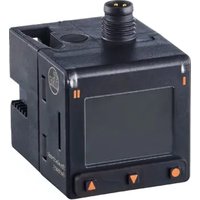
- 1 WSTĘP
- 1.1 SYMBOLIKA
- 1.2 OSTRZEŻENIA
- 2 INSTRUKCJE BEZPIECZEŃSTWA
- 3 ZASTOSOWANIE ZGODNE Z PRZEZNACZENIEM
- 3.1 OBSZAR ZASTOSOWAŃ
- 4 DZIAŁANIE
- 4.1 IO-LINK
- 5 MONTAŻ
- 5.1 PRZYŁĄCZE PROCESOWE
- 5.1.1 PODŁĄCZENIE JAKO ROZDZIELACZ PNEUMATYCZNY
- 5.2 PRZYKŁADY MONTAŻU
- 5.2.1 MONTAŻ NA RURZE
- 5.2.2 MODUŁ KONSERWACJI
- 5.2.3 MONTAŻ NA ŚCIANIE
- 5.2.4 MONTAŻ NA TYLNEJ ŚCIANIE ZA POMOCĄ WSPORNIKA MONTAŻOWEGO
- 5.2.5 MONTAŻ NA STOLE
- 5.2.6 MONTAŻ NA SZYNIE DIN
- 5.2.7 MONTAŻ TABLICOWY
- 6 PODŁĄCZENIE ELEKTRYCZNE
- 7 WYŚWIETLACZ I PRZYCISKI STERUJĄCE
- 8 MENU
- 8.1 MENU GŁÓWNE I PODRZĘDNE
- 9 URUCHOMIENIE
- 9.1 INSTALACJA Z PRZEWODNIKIEM ZA POMOCĄ KREATORA ZASTOSOWANIA
- 10 PARAMETRYZACJA
- 10.1 USTAWIANIE PARAMETRÓW PRZYCISKAMI NA URZĄDZENIU
- 10.2 USTAWIANIE PARAMETRÓW PRZEZ IO-LINK
- 10.3 KONFIGURACJA WYJŚCIA
- 10.3.1 CYFROWE WYJŚCIA PRZEŁĄCZAJĄCE
- 10.3.2 WYJŚCIE WYŁ
- 10.4 KONFIGURACJA APLIKACJI
- 10.4.1 WYBÓR JEDNOSTKI POMIARU
- 10.4.2 TŁUMIENIE
- 10.4.3 POLARYZACJA WYJŚCIA DLA WYJŚĆ PRZEŁĄCZAJĄCYCH
- 10.4.4 KALIBRACJA ZERA
- 10.4.5 LOGIKA PRZEŁĄCZANIA
- 10.4.6 SWITCHING DELAY
- 10.5 USTAWIENIA WYŚWIETLACZA
- 10.5.1 UKŁAD WYŚWIETLACZA
- 10.5.2 SKALOWANIE WYKRESU SŁUPKOWEGO
- 10.5.3 CZĘSTOTLIWOŚĆ ODŚWIEŻANIA WYŚWIETLACZA
- 10.5.4 JĘZYK WYŚWIETLACZA
- 10.5.5 JASNOŚĆ WYŚWIETLACZA
- 10.5.6 ROTACJA WYŚWIETLACZA
- 10.5.7 USTAWIENIE KOLORU WYŚWIETLACZA
- 10.6 FUNKCJE DIAGNOSTYCZNE
- 10.6.1 PAMIĘĆ
- 10.6.2 LICZNIK GODZIN PRACY
- 10.6.3 LICZNIK ZDARZEŃ NADMIERNEGO CIŚNIENIA
- 10.6.4 LICZNIK CYKLI PRZEŁĄCZANIA
- 10.6.5 TEMPERATURA
- 10.7 FUNKCJE DIAGNOSTYCZNE
- 10.7.1 SYMULACJA
- 10.7.3 BINARNA TRANSMISJA DANYCH (BLOB)
- 10.7.5 BLOKOWANIE / ODBLOKOWYWANIE
- 10.7.6 RESETOWANIE URZĄDZENIA
- 11 DZIAŁANIE URZĄDZENIA
- 12 ROZWIĄZYWANIE PROBLEMÓW
- 12.1 KOMUNIKATY OSTRZEGAWCZE
- 12.2 INFORMACJE O BŁĘDACH
- 13 KONSERWACJA, NAPRAWA I UTYLIZACJA
- 14 USTAWIENIA FABRYCZNE
Marka : IFM
Model : PQS819
Kategoria : Czujnik