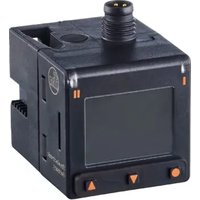
PQS819 - Sensor IFM - Manual de utilização gratuito
Encontre gratuitamente o manual do aparelho PQS819 IFM em formato PDF.


Perguntas dos utilizadores sobre PQS819 IFM
0 pergunta sobre este aparelho. Responda às que conhece ou faça a sua.
Faça uma nova pergunta sobre este aparelho
Baixe as instruções para o seu Sensor em formato PDF gratuitamente! Encontre o seu manual PQS819 - IFM e retome o controlo do seu dispositivo eletrónico. Nesta página estão publicados todos os documentos necessários para a utilização do seu dispositivo. PQS819 da marca IFM.
MANUAL DE UTILIZADOR PQS819 IFM
Manual de operação Sensor eletrônico de pressão
PQSxxx
Índice
1 Nota prévia 4
1.1 Símbolos utilizados.... 4
1.2 Advertência.... 4
2 Instruções de segurança.... 5
3 Utilização 6
3.1 Área de aplicação 6
4 Função 7
4.1 IO-Link 7
5 Montagem.... 9
5.1 Conexão do processo 9
5.1.1 Conexão como distribuidor pneumático 10
5.2 Exemplos de montagem 11
5.2.1 Montagem no tubo 11
5.2.2 Unidade de manutenção 11
5.2.3 Montagem em placa traseira.... 11
5.2.4 Montagem na placa traseira com suporte de montagem.... 13
5.2.5 Montagem sobre uma mesa 14
5.2.6 Montagem em trilho DIN. 15
5.2.7 Montagem em painel de controle 16
6 Conexão elétrica.... 19
7 Elementos de exibição e de operação 20
8 Menu....21
8.1 Menu principal e submenus 21
9 Operação 29
9.1 Instalação guiada através de um assistente de instalação 29
10 Parametrização.... 30
10.1 Parametrização por meio dos botões do dispositivo 30
10.2 Parametrização via IO-Link 30
10.3 Configuração de saída 31
10.3.1 Sinal de comutação digital 31
10.3.2 Saída desativada 37
10.4 Configuração de aplicação 37
10.4.1 Unidade de medida padrão 37
10.4.2 Amortecimento 38
10.4.3 Polaridade de saída das saídas de comutação 38
10.4.4 Calibração do ponto zero 39
10.4.5 Lógica do ponto de comutação 40
10.4.6 Retardo de comutação 40
10.5 Configurações do display 40
10.5.1 Layout do display 40
10.5.2 Display com escalonamento do gráfico de barras.... 41
10.5.3 Taxa de atualização do display 42
10.5.4 Idioma do display 43
10.5.5 Luminosidade do display.... 43
10.5.6 Rotação do display 44
10.5.7 Ajuste de cor do display 44
10.6 Funções de diagnóstico 45
10.6.1 Memória 45
10.6.2 Contador de horas de operação 46
10.6.3 Contador de eventos de sobrepressão 46
10.6.4 Contador de ciclos de comutação 47
10.6.5 Temperatura 47
10.7 Funções de serviço.... 47
10.7.1 Simulação 47
10.7.3 Transmissão de dados binários (BLOB) 49
10.7.5 Bloqueio / desbloqueio 50
10.7.6 Reinicialização do dispositivo (reset) 50
11 Funcionamento....52
12 Eliminação de falhas.... 53
12.1 Mensagens de advertência 53
12.2 Mensagens de erro....54
13 Manutenção, conservação e descarte.... 55
14 Configuração de fábrica 56
1 Nota prévia
Instrução, dados técnicos, homologações e mais informações disponíveis através do código QR no dispositivo/na embalagem ou pelo link documentation.ifm.com.
1.1 Símbolos utilizados
√ Condição
▶ Instrução de procedimento
Reação, resultado
[...] Designação de teclas, botões ou exibições
→ Referência cruzada

Informação importante
Falhas de funcionamento ou interferências possíveis em caso de inobservância

Informação
Informação complementar
1.2 Advertência
As advertências alertam sobre possíveis danos pessoais e materiais. Isso permite o manuseio seguro do produto. As advertências são classificadas da seguinte forma:

ADVERTÊNCIA
Advertência sobre o perigo de lesões graves
▷ A não observância da advertência pode levar a risco de morte ou lesões graves.

CUIDADO
Advertência sobre danos pessoais leves a moderados
▷ A não observância da advertência pode levar a risco de lesões leves a moderadas.
ATENÇÃO
Advertência sobre danos materiais
▷ A não observância da advertência pode levar a danos materiais.
2 Instruções de segurança
- O dispositivo descrito é instalado como subcomponente em um sistema.
- A segurança deste sistema é de responsabilidade do fabricante.
-
O fabricante do sistema é obrigado a realizar uma avaliação de risco e a elaborar uma documentação conforme os requisitos legais e regulamentares para fornecer ao operador e ao usuário do sistema. Esta deve conter todas as informações e instruções de segurança necessárias para o operador, os usuários e, caso necessário, a equipe de serviço autorizada pelo fabricante do sistema.
-
Este documento deve ser lido antes do início das atividades e deve ser conservado durante toda a vida útil do produto.
- O produto deve ser completamente compatível com as aplicações e com as condições ambientes.
- Utilize o produto somente de forma adequada (→ Utilização adequada).
- Utilize o produto somente para fluidos permitidos.
- O desrespeito às instruções de operação ou às especificações técnicas pode causar danos materiais e/ou pessoais.
- O fabricante não assume nenhuma responsabilidade ou garantia pelas intervenções feitas no produto ou pela utilização incorreta realizada pelo usuário.
- A instalação, a conexão elétrica, o manuseio, a operação e a manutenção do produto devem ser realizadas somente por pessoal treinado, qualificado, e autorizado pelo responsável da instalação.
- Proteja os dispositivos e cabos eficazmente contra danos.
3 Utilização
O dispositivo mede e monitora a pressão do sistema de máquinas e instalações.
3.1 Área de aplicação
Tipo de pressão: pressão relativa

CUIDADO
Sobrepressões estáticas e dinâmicas
▷ A destruição do dispositivo ocorre mesmo que a pressão de ruptura especificada seja excedida apenas momentaneamente. Risco de lesão!
▶ Certifique-se de que os valores de resistência à pressão e pressão de ruptura indicados na ficha técnica não sejam excedidos.

Os dispositivos são resistentes a vácuo.

Diretiva de Equipamentos sob Pressão (DEP):
Os dispositivos correspondem à "Diretiva de Equipamentos sob Pressão", foram concebidos para gases estáveis do grupo de fluidos 2 e são fabricados em conformidade com as boas práticas de engenharia.

No caso de cabos com um comprimento superior a 30 metros ou utilização fora de edifícios, há o risco de pulsos de sobretensão de fontes externas. Recomendamos a utilização em ambientes operacionais protegidos com limitação de pulsos de sobretensão a no máximo 500 V.
4 Função
- O dispositivo monitora a pressão do sistema por meio de uma célula de silício.
- O dispositivo mede a temperatura do produto e a temperatura interna do dispositivo e disponibiliza ambos os valores de forma acíclica através da interface IO-Link.
- O dispositivo pode ser operado em modo SIO (Standard Input Output) e em modo IO-Link. O modo de operação básico é SIO. Quando conectado a um mestre IO-Link, o dispositivo comuta automaticamente para o modo IO-Link. A comutação manual não é necessária.
- O dispositivo indica o valor do processo atual no display.
- O dispositivo gera dois sinais de saída de acordo com a parametrização.
Saída OUT1:
• sinal de comutação para pressão
- IO-Link
Saída OUT2:
• sinal de comutação para pressão
Outras funções:
- Memória (→ 45)
- Contador de horas de operação (→ 46)
- Contador de eventos de sobrepressão (→ 46)
- Contador de ciclos de comutação (→ 47)
• Temperatura (→ 47) - Simulação (→ 47)
- Informações dos dispositivos (→ 48)
- Localização óptica (→ 50)
• Transmissão de dados binários (BLOB) (→ 49)
• Bloqueio / desbloqueio (→ 50)
• Reinicialização do dispositivo (reset) (→ ☐ 50) - Configurações do display (→ 40)
- Configuração de aplicação (→ 37): Unidade de medida padrão, retardo de comutação, polaridade da saída, calibração do ponto zero, lógica do ponto de comutação, amortecimento do valor de medição.
4.1 IO-Link
IO-Link é um sistema de comunicação para a conexão de sensores e atuadores inteligentes a sistemas de automação. O IO-Link está padronizado na norma IEC 61131-9.

Informações gerais sobre o IO-Link estão disponíveis em io-link.ifm

Os IODDs (Input Output Device Description) com todos os parâmetros, dados de processo e descrições detalhadas sobre o dispositivo estão disponíveis em: documentation.ifm.com
O IO-Link oferece as seguintes vantagens:
- Transmissão sem interferências de todos os dados e valores do processo
- Parametrização durante o processo ou ajuste prévio fora da aplicação
-
Parâmetros para a identificação dos dispositivos conectados na instalação
-
Parâmetros adicionais e funções de diagnóstico
- Cópia de segurança e restauração automáticas dos conjuntos de parâmetros em caso de substituição do dispositivo (Data storage “armazenamento de dados”)
- Protocolamento sem papel dos conjuntos de parâmetros, valores do processo e eventos
- Arquivo de descrição de dispositivos (IODD - Input Output Device Description) para uma fácil configuração
- Conexão elétrica padronizada
- Manutenção remota
5 Montagem

CUIDADO
Perigo por escape de ar comprimido.
▷ Risco de ferimento durante a montagem do dispositivo.
▶ Antes de instalar ou desinstalar o dispositivo, certifique-se de que o equipamento esteja despressurizado.
ATENÇÃO
Danos ao dispositivo causados por chave de fenda.
▷ Ao fixar o dispositivo com uma chave de fenda e rosquear a conexão do processo ou o plugue de fechamento, o invólucro do dispositivo pode ser danificado.
▶ Ao rosquear, segure o dispositivo firmemente com a mão na parte traseira, perto da conexão de pressão.

Fig. 1: Evite danos ao dispositivo.

Informações sobre acessórios disponíveis em www.ifm.com.
5.1 Conexão do processo
O dispositivo possui duas conexões de processo, ambas levando à mesma face da célula de silício. Isso permite que o dispositivo seja rosqueado para trás ou para baixo no processo. Use um plugue de fechamento para fechar a conexão do dispositivo não utilizada.
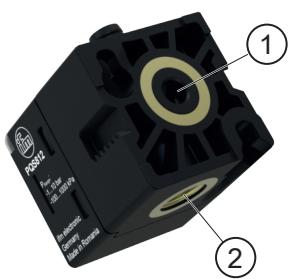
1: Conexão de processo integrada na parte traseira (conexão de rosca, → ficha técnica em documentation.ifm.com)
2: Conexão de processo inferior (conexão de rosca, → ficha técnica em documentation.ifm.com)
Um plugue de fechamento está rosqueado na conexão de processo traseira na configuração de fábrica.
▶ Mude a posição do plugue de fechamento, se necessário:
- Certifique-se de que a vedação esteja posicionada corretamente.
- Torque máximo de aperto: 0,8 Nm.
▶ Rosqueie e aperte a conexão de processo ou o adaptador na conexão de processo do dispositivo. - Torque máximo de aperto: 8 Nm.
• Profundidade máxima de rosqueamento: 6,8 mm.
▶ Feche a conexão de processo não utilizada do dispositivo com um plugue de fechamento.
5.1.1 Conexão como distribuidor pneumático
Conectando ambas as conexões de processo, o dispositivo pode ser usado como um distribuidor pneumático.
▶ Desatarraxe o plugue de fechamento.
▶ Rosqueie e aperte as conexões de processo ou adaptadores nas duas conexões de processo do dispositivo.
- Torque máximo de aperto: 8 Nm.
• Profundidade máxima de rosqueamento: 6,8 mm

Fig. 2: Conexão como distribuidor pneumático
5.2 Exemplos de montagem
5.2.1 Montagem no tubo
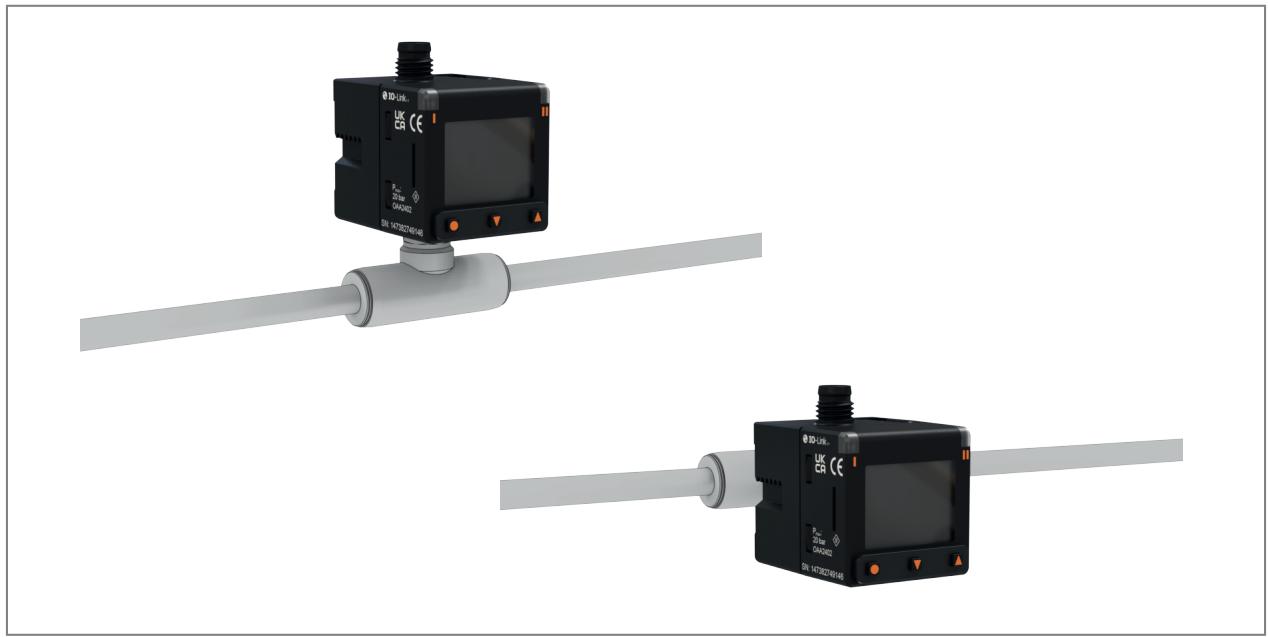
Fig. 3: Montagem no tubo
5.2.2 Unidade de manutenção

Fig. 4: Unidade de manutenção
5.2.3 Montagem em placa traseira
O dispositivo é fixado a uma placa traseira com dois parafusos cilíndricos M3 x 8 mm (incluídos).
▶ Prepare dois orifícios roscados M3 na placa traseira com as seguintes dimensões:

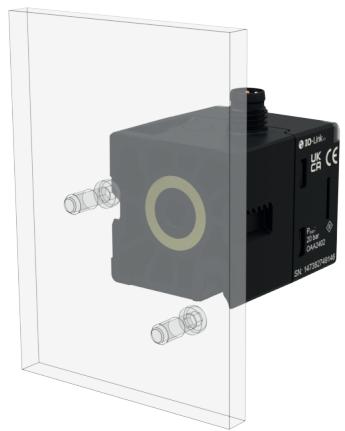
Fig. 5: Prepare a placa traseira
▶ Rosqueie os parafusos cilíndricos na placa até que a cabeça do parafuso fique cerca de 4 mm afastada da placa.
▶ Encaixe o dispositivo e empurre para baixo até travar:
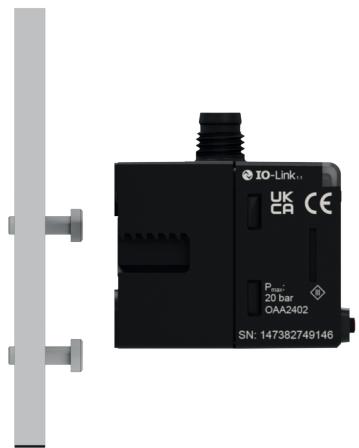

Fig. 6: Encaixe o dispositivo
▶ Aperte alternadamente os parafusos cilíndricos até que o dispositivo fique plano na placa traseira. Torque máximo de aperto: 0,4 Nm:
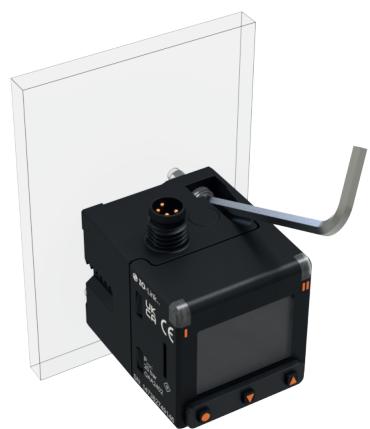

Fig. 7: Aparafuse o dispositivo. Use uma chave Allen de 2,5 mm com cabeça esférica (1).
▶ Use os parafusos cilíndricos fornecidos e observe o torque de aperto máximo.
5.2.4 Montagem na placa traseira com suporte de montagem
O dispositivo pode ser fixado a uma placa traseira com o auxílio de um suporte de montagem.

Informações sobre acessórios disponíveis em www.ifm.com.
▶ Segure o suporte de montagem na placa traseira e marque a posição dos furos:
- A: Para montar em uma posição baixa., use os dois orifícios superiores para fixar o dispositivo mantendo um ângulo que permita melhor visibilidade.
- B: Utilize os dois orifícios inferiores para fixar o dispositivo horizontalmente na placa traseira.
▶ Prepare 2 orifícios roscados M4 na placa traseira nas posições marcadas.
▶ O suporte de montagem é fixado na placa traseira com 2 parafusos cilíndricos M4 (não incluídos).
▶ Encaixe o dispositivo no pino de encaixe (1) do suporte de montagem e empurre-o para baixo até travar.

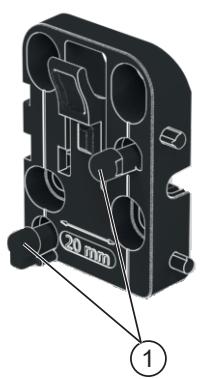
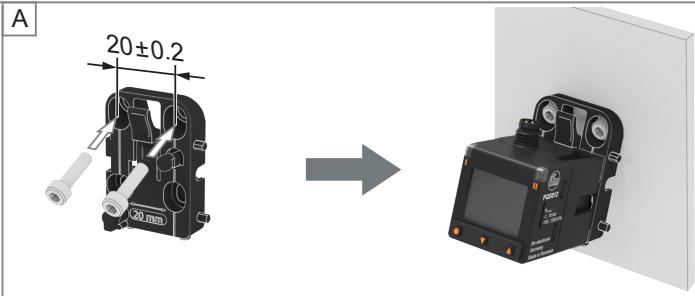
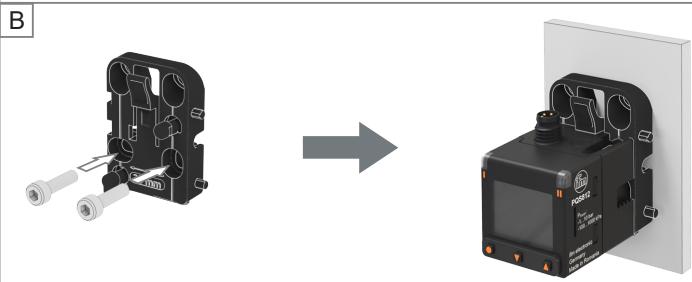
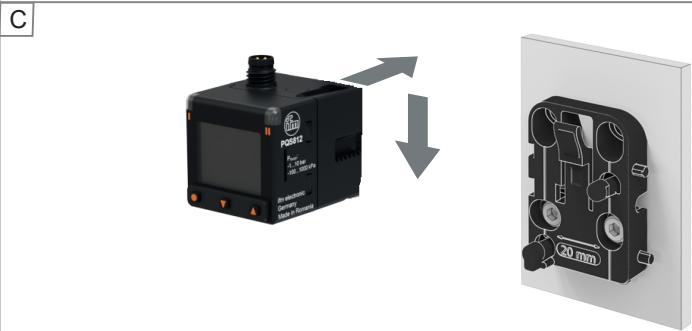
Fig. 8: Montagem na placa traseira com suporte de montagem
Desmontagem
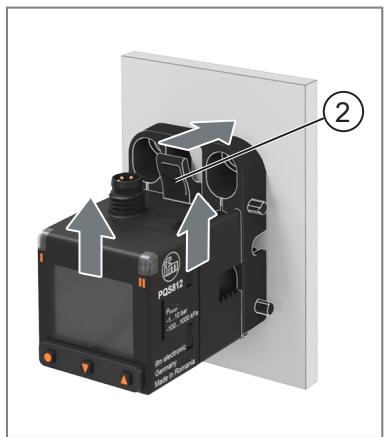
▶ Pressione a trava superior do suporte de montagem (2) na direção da seta e puxe o dispositivo para cima.
Fig. 9: Desmontagem
Montagem de vários dispositivos em série
Os suportes de montagem podem ser inseridos uns nos outros por meio de pinos laterais. Isso estabiliza o encaixe dos suportes e elimina a necessidade de fazer furos na placa traseira.
▶ Fixe o primeiro suporte de montagem na placa traseira.
▶ Insira os outros suportes de montagem uns nos outros por meio dos pinos laterais (3) e dos orifícios (4).
▶ Dependendo da necessidade, fixe também os outros suportes de montagem na placa traseira por meio de um ou dois furos.
▶ Encaixe os dispositivos no pino de encaixe (1) dos suportes de montagem e empurre-os para baixo até travar.

Pode ser necessária uma estabilização adicional no caso de uma série longa de dispositivos:
▶ Passe uma haste roscada M4 (não incluída no fornecimento) pelo recorte (5). Parafuse os dois lados usando uma arruela e uma porca.
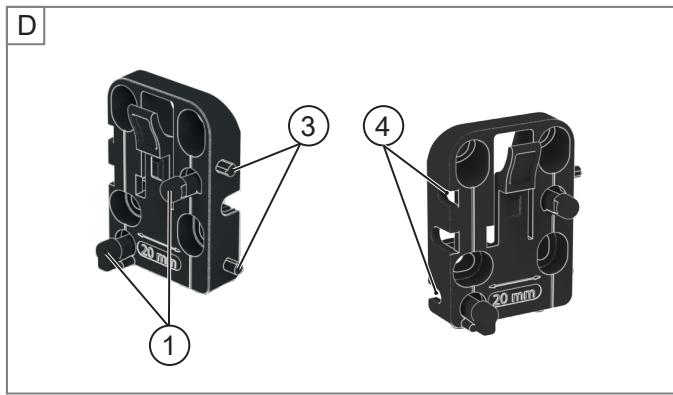
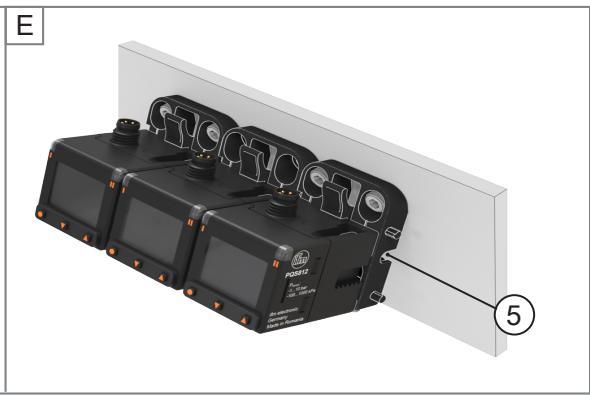
Fig. 10: Montagem na placa traseira com vários suportes de montagem
5.2.5 Montagem sobre uma mesa
O dispositivo pode ser fixado sobre uma mesa com o auxílio de um suporte de montagem.

Informações sobre acessórios disponíveis em www.ifm.com.
▶ Prepare três furos no tampo da mesa:
- Dois furos para os pinos inferiores (2) a uma distância de 20 mm e com um diâmetro de 4 mm.
- Um orifício roscado M4 no centro dos dois furos (3).
▶ Insira o suporte de montagem com os dois pinos inferiores (2) nos furos preparados.
▶ Parafuse o suporte de montagem com um parafusos cilíndrico M4 (não incluído) no tampo da mesa (3).
▶ Encaixe o dispositivo em ambos os pinos de encaixe (1) do suporte de montagem e empurre-o para baixo até travar.
A

B
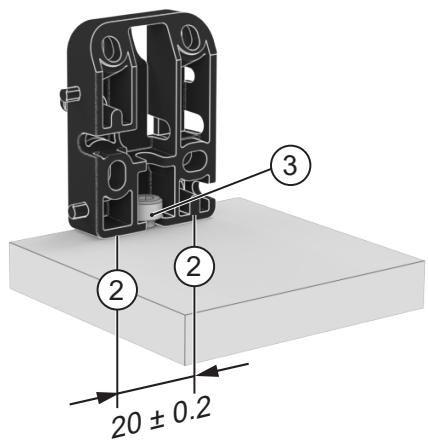
C


Fig. 11: Montagem sobra a mesa com suporte de montagem
Desmontagem

Pressione a trava superior do suporte de montagem (4) na direção da seta e puxe o dispositivo para cima.
Fig. 12: Desmontagem
5.2.6 Montagem em trilho DIN.
O dispositivo pode ser fixado em um trilho DIN com o auxílio de um suporte de montagem.

Informações sobre acessórios disponíveis em www.ifm.com.
▶ Engate e trave o suporte de montagem em um trilho DIN de 35 mm.
▶ Encaixe o dispositivo em ambos os pinos de encaixe (1) do suporte de montagem e empurre-o para baixo até travar.
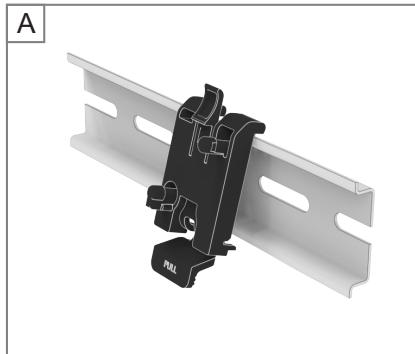

Fig. 13: Montagem em trilho DIN com suporte de montagem
Desmontagem
▶ Pressione a trava superior do suporte de montagem (2) na direção da seta e puxe o dispositivo para cima.
▶ Pressione a trava inferior do suporte de montagem (3) para cima e retire o suporte de montagem do trilho DIN.


Fig. 14: Desmontagem
5.2.7 Montagem em painel de controle
O dispositivo pode ser instalado em um painel de controle com o auxílio de um kit de montagem. O kit de montagem não está incluído no fornecimento.
Informações sobre acessórios disponíveis em www.ifm.com.
▶ Em um painel de controle com espessura máxima de 6 mm, faça um recorte de 31 mm x 31 mm (com tolerância de -0,4 mm).

Fig. 15: Instalação no painel de controle com o auxílio de uma braçadeira de retenção (recorte no painel de controle; vista frontal; vista traseira)
▶ Insira o dispositivo na parte de trás do recorte do painel de controle.
▶ Deslize o quadro do kit de montagem (1) pela frente do dispositivo e encaixe-o por meio das duas saliências laterais (2) nas aberturas laterais do dispositivo (3).
▶ Deslize a presilha de fixação do kit de montagem pela parte traseira do dispositivo. As travas da presilha de fixação (4) devem se encaixar nas reentrâncias dentadas em ambos os lados do dispositivo (5). Deslize até que o dispositivo esteja firmemente encaixado.

Fig. 16: Montagem em painel de controle com kit de montagem
Desmontagem:
▶ Aperte os dois lados das travas (6) e (7) da presilha de fixação na direção da seta e remova a presilha de fixação.
▶ Levante a parte da frente do quadro (1).
▶ Retire o dispositivo do suporte.
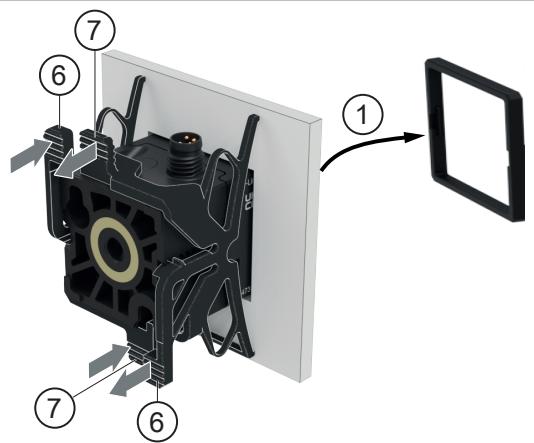
Fig. 17: Desmontagem
Instalação de vários dispositivos em um painel de controle:

Fig. 18: Instalação horizontal para dispositivos com conector M8; n = número de dispositivos
As dimensões são para o uso de conexões ifm com conectores M8 fêmeas angulares. Se você usar conectores fêmeas retos, o espaçamento deve ser aumentado.

Fig. 19: Instalação horizontal para dispositivos com conector M12; n = número de dispositivos
As dimensões são para uso de conexões ifm com conectores M12 fêmeas retos. Não é possível utilizar conectores fêmeas angulares.
6 Conexão elétrica

O dispositivo deve ser instalado somente por um técnico eletricista qualificado.
Siga as normas nacionais e internacionais para a montagem de instalações eletrotécnicas.
Alimentação de tensão conforme SELV, PELV.
▶ Desconecte a tensão da instalação.
▶ Conecte o dispositivo do seguinte modo:

①

②

Fig. 20: Diagrama de conexão (identificação por cores conforme DIN EN 60947-5-2)
| 1: | Tipos de dispositivos com conector M12 | 2: | Tipos de dispositivos com conector M8 |
| BK: | preto | BN: | marrom |
| BU: | azul | WH: | branco |
| Pino | Ocupação |
| 1 | L+ |
| 3 | L- |
| 4 (OUT1) | • sinal de comutação para pressão• IO-Link |
| 2 (OUT2) | • sinal de comutação para pressão |
Exemplos de circuitos:
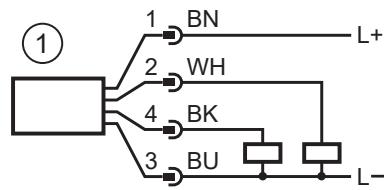
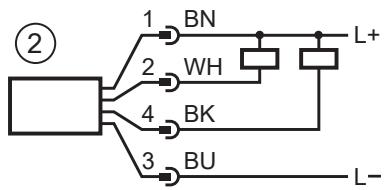


1: 2 x comutação positiva
3: IO-Link. / 1 x comutação positiva
2: 2 x comutação negativa
4: IO-Link. / 1 x comutação negativa
7 Elementos de exibição e de operação

1: LED de estado de comutação para OUT1 (acende em amarelo quando a saída 1 estiver ativada)
2: LED de estado de comutação para OUT2 (acende em amarelo quando a saída 2 estiver ativada)
3: Display TFT
3a: Linha do título
3b: ▷ Linha do valor do processo
3c: Informações adicionais conforme a configuração do parâmetro [dis. L] (→ Layout do display ☐ 40)
4: Botões para mudar as visualizações e parametrização (→ Parametrização por meio dos botões do dispositivo ☐ 30)
Se o dispositivo medir uma alta temperatura interna, a luminosidade do display será ajustada automaticamente:
Temperatura interna > 67 °C: a luminosidade se reduz a 25%.
Temperatura interna > 80 °C: o display será desativado. ▶ Ativação por pressionamento de tecla.
Veja também Mensagens de advertência (→ ☐ 53) e Mensagens de erro (→ ☐ 54).
Mudança entre as visualizações:
Durante a operação, informações adicionais podem ser acessadas por meio dos botões do dispositivo:
▶ Pressione várias vezes o botão [▲] ou [▼].
▷ O display muda entre diferentes visualizações.
▷ Após 30 segundos o dispositivo volta para o layout definido pelo usuário.
①

②

③

Fig. 21: Mudança entre as visualizações
1: Layout do display definido pelo usuário (→ Layout do display □ 40)
2: Exibição das horas de operação e posição do contador SSC1.1
3: Exibição dos valores de pressão mínimo e máximo medidos
8 Menu
As ilustrações do menu mostram os parâmetros que podem ser definidos pressionando os botões do dispositivo. Estes parâmetros e outras funções também estão disponíveis através da interface IO-Link.

Fig. 22: Visão geral do menu
8.1 Menu principal e submenus

Os parâmetros exibidos alteram-se com a alteração da configuração de fábrica. As seguintes representações do menu mostram os parâmetros máximos disponíveis.
No menu principal, são exibidos os limites configurados para monitoramento do ar comprimido. A exibição dos parâmetros depende do modo do ponto de comutação selecionado (→ Sinal de comutação digital ☐ 31).
No modo do ponto de comutação [OFF], nenhum parâmetro é exibido para o canal de comutação relevante.
A configuração do modo do ponto de comutação é feita no submenu [OUTx].
Os pontos de comutação e a histerese podem ser alterados tanto no submenu [OUTx] quanto no menu principal, desde que sejam exibidos no menu principal.
Menu principal:
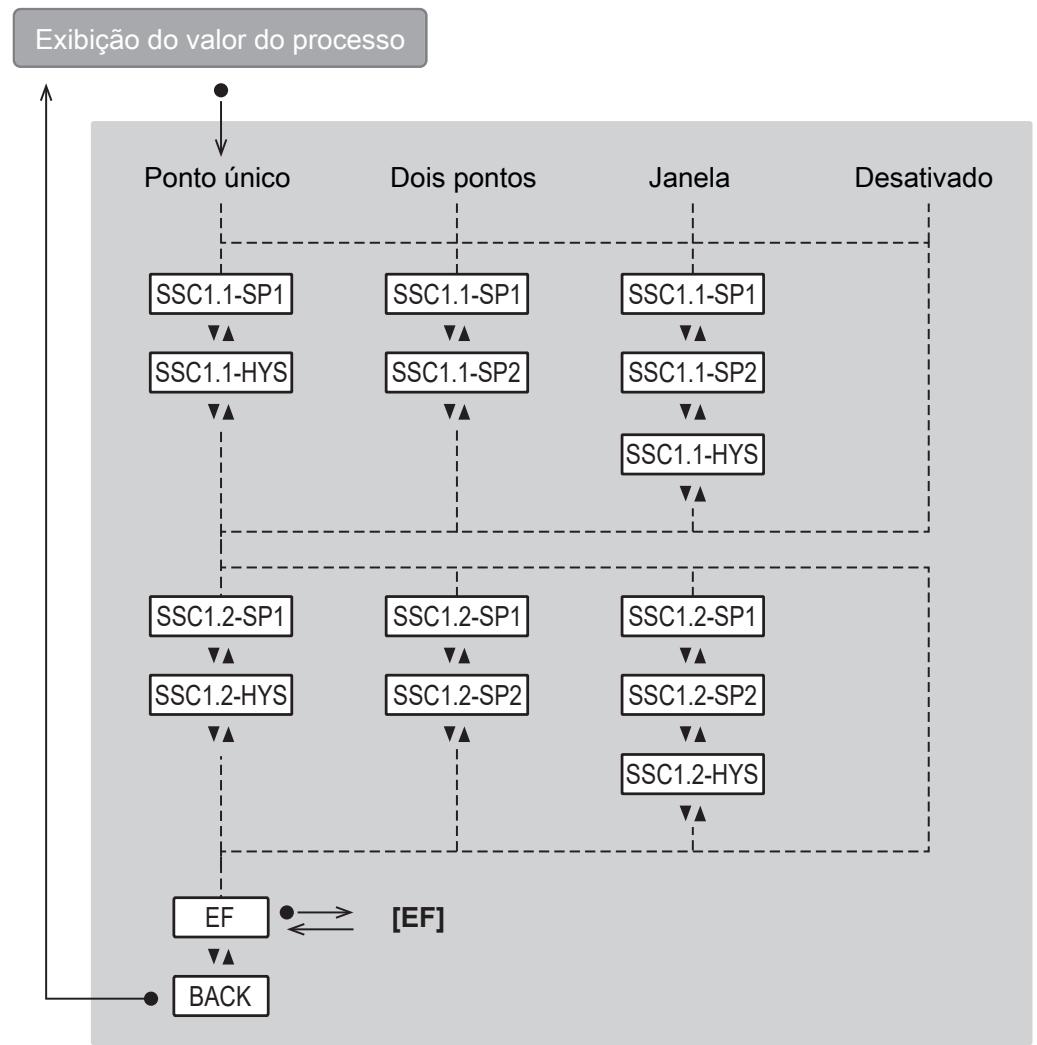
| Parâmetro | Explicação |
| SSC1.x-SP1 | Ponto de comutação 1 para canal de comutação SSC1.x |
| SSC1.x-SP2 | Ponto de comutação 2 para canal de comutação SSC1.x |
| SSC1.x-HYS | Histerese para canal de comutação SSC1.x |
| EF | Transição para o submenu EF (funções ampliadas) |
Menu de configurações básicas [CFG];

* A seleção de unidades depende do tipo de dispositivo. Veja Unidade de medida padrão (→ 37).
| Parâmetro | Explicação |
| CFG | Transição para o submenu CFG (configurações básicas) |
| uni. P | Unidade de medida padrão para pressão |
| dAP. P | Constante de amortecimento em segundos para pressão (63 % de tempo de subida τ) |
| P-n | Polaridade de saída das saídas de comutação |
| cOF | Fator de correção para calibração do ponto zero |
| tcOF | Programar fator de correção para calibração do ponto zero |
| Guia | Ativação da instalação guiada (assistente) |
Menu de configuração de saída [OUT1]:
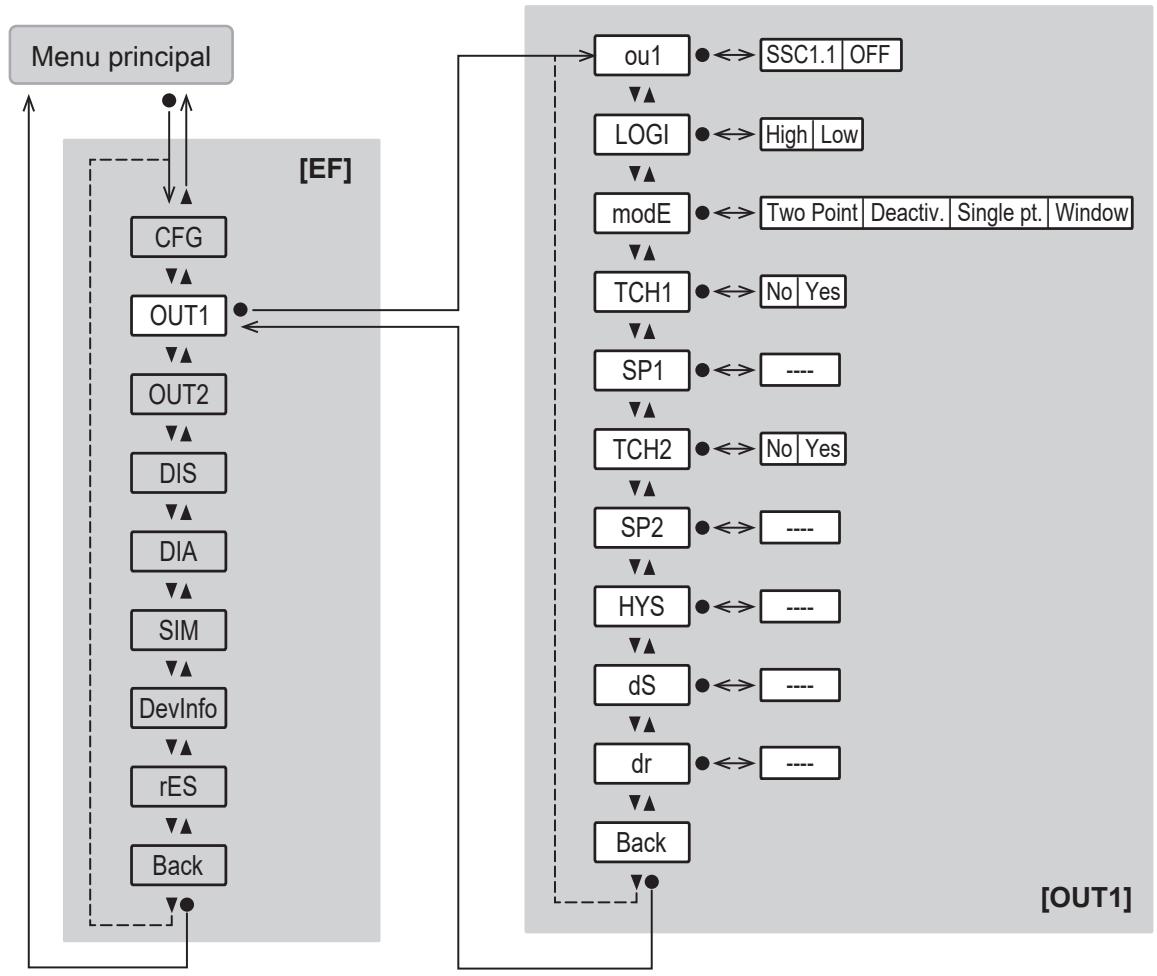
| Parâmetro | Explicação |
| OUT1 | Transição para o submenu OUT1 (configuração da saída 1) |
| ou1 | Função de saída para a saída OUT1 |
| LOGI | Lógica do ponto de comutação: [high active] ou [low active] |
| modE | Modo do ponto de comutação: [Single Point], [Two Point], [Window], [Deactivated] |
| TCH1 | Programação teach do ponto de comutação SP1 |
| TCH2 | Programação teach do ponto de comutação SP2 |
| SP1 | Ponto de comutação 1 |
| SP2 | Ponto de comutação 2 |
| HYS | Histerese |
| dS | Retardo de comutação na mudança para estado ativo (em segundos) |
| dr | Retardo de desligamento na mudança para estado inativo (em segundos) |
Menu configuração de saída [OUT2]:

| Parâmetro | Explicação |
| OUT2 | Transição para o submenu OUT2 (configuração da saída 2) |
| ou2 | Função de saída para a saída OUT2 |
| LOGI | Lógica do ponto de comutação: [high active] ou [low active] |
| modE | Modo do ponto de comutação: [Single Point], [Two Point], [Window], [Deactivated] |
| TCH1 | Programação teach do ponto de comutação SP1 |
| TCH2 | Programação teach do ponto de comutação SP2 |
| SP1 | Ponto de comutação 1 |
| SP2 | Ponto de comutação 2 |
| HYS | Histerese |
| dS | Retardo de comutação na mudança para estado ativo (em segundos) |
| dr | Retardo de desligamento na mudança para estado inativo (em segundos) |
Menu Display [DIS]:
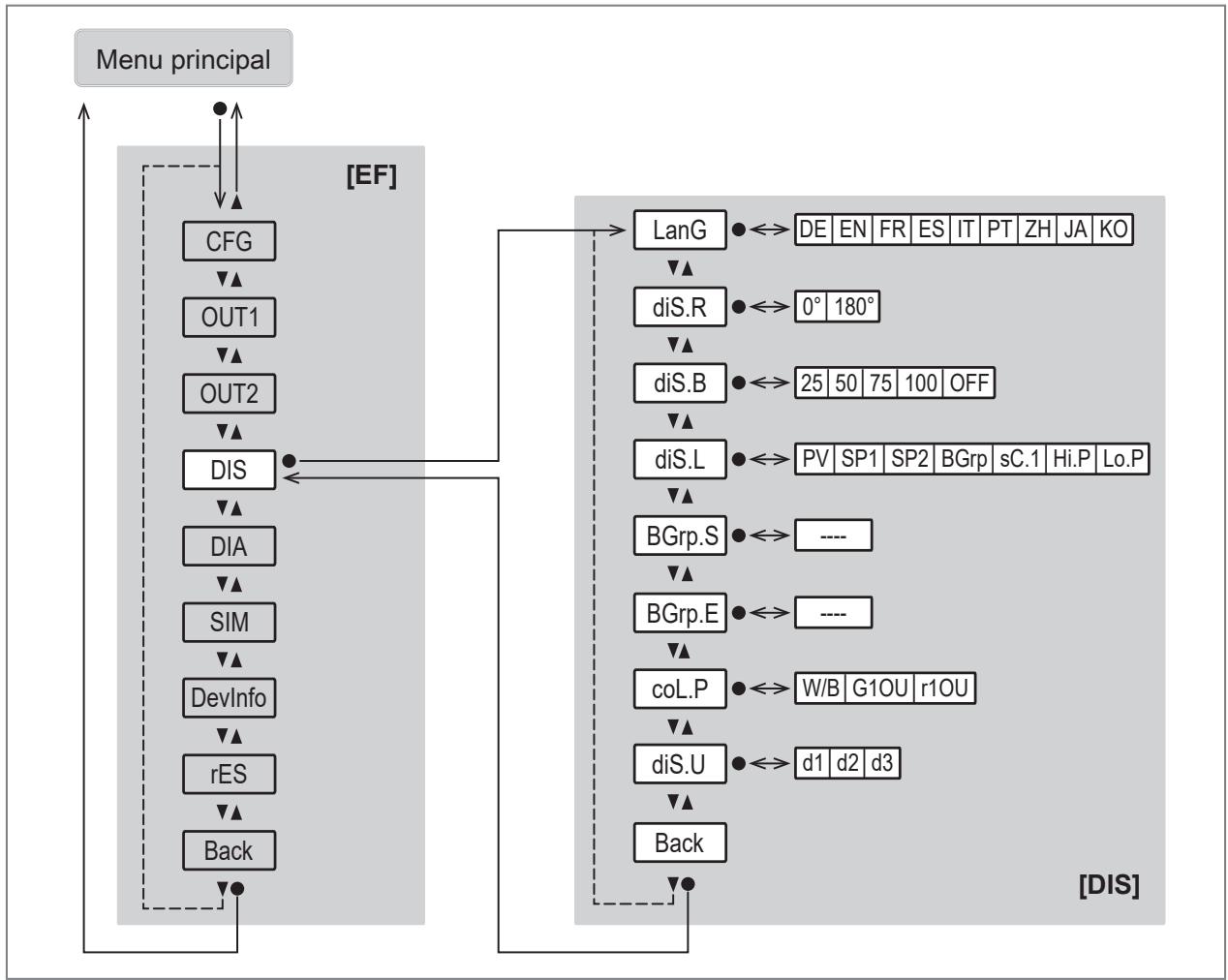
| Parâmetro | Explicação |
| DIS | Transição para o submenu DIS (display). |
| LanG | Seleção de idioma para a tela do display |
| diS. R | Orientação da exibição do display |
| diS. B | Luminosidade do indicação do display |
| diS. L | Layout do display |
| BGrp. S | Ponto inicial da escala do gráfico de barras |
| BGrp. E | Ponto final da escala do gráfico de barras |
| col. P | Cor da fonte para pressão |
| diS. U | Taxa de atualização da indicação do display |
Menu Diagnóstico [DIA]:

| Parâmetro | Explicação |
| DIA | Transição para o submenu DIA (diagnóstico) |
| Lo. P | Valor mínimo de pressão medido |
| Hi. P | Valor máximo de pressão medido |
| Operh | Horas de operação desde a primeira entrada em operação |
| sC.x | Contador de ciclos de comutação na saída OUTx |
Menu Simulação [SIM], Informações do dispositivo [DevInfo] e Reinicializar dispositivo [RES]:
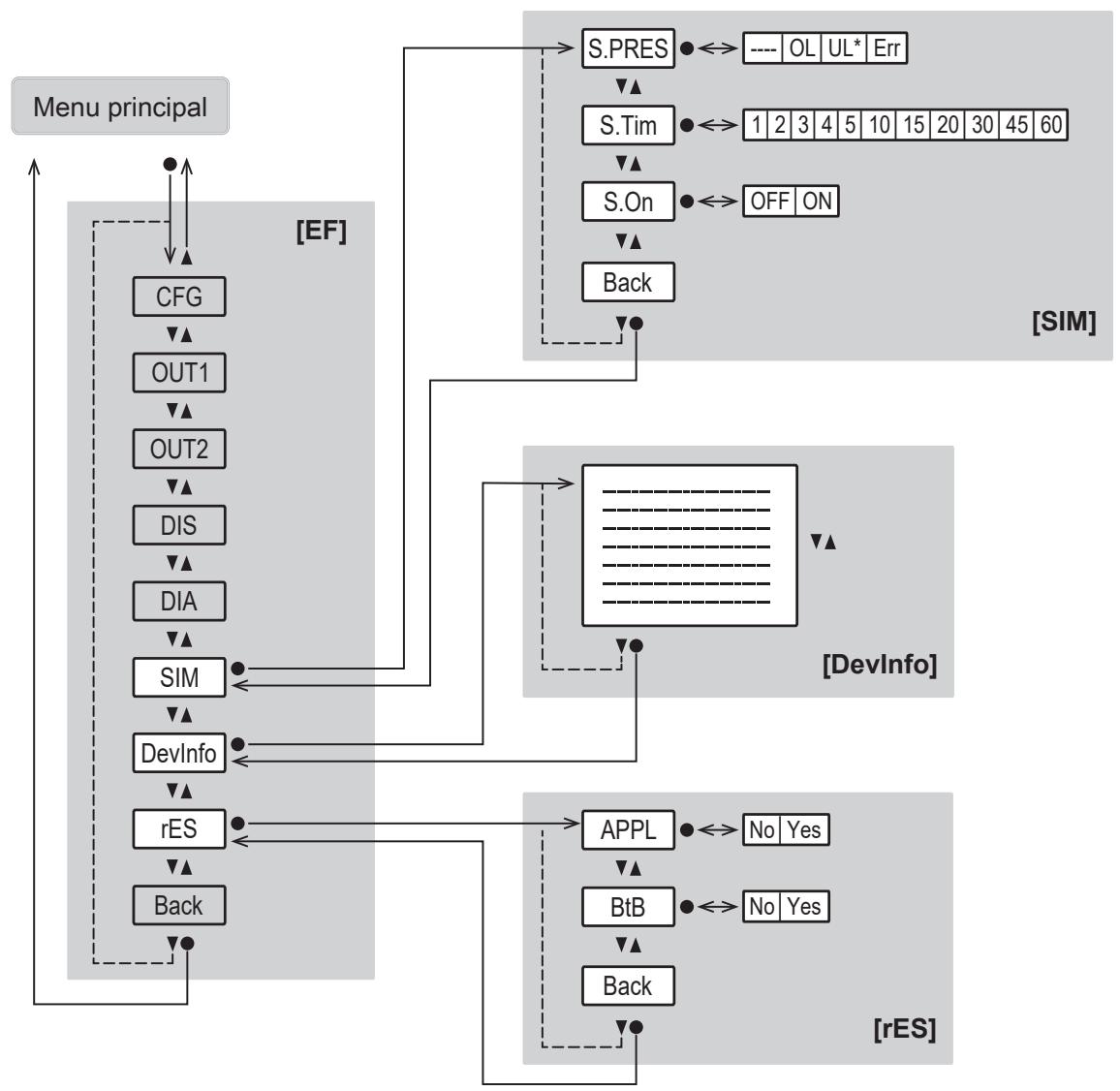
| Parâmetro | Explicação |
| SIM | Transição para o submenu SIM (Simulação) |
| S. PRS | Valor de pressão simulado em modo de simulação |
| S. Tim | Duração da simulação em minutos |
| S. On | Inicia o modo de simulação |
| DevInfo | Transição para o submenu DevInfo (Informações do dispositivo): Informações dos dispositivos (→ 48) |
| rES | Transição para o submenu Reset (reinicializar dispositivo) |
| APPL | Reinicializar aplicação (reinicializar configurações de parâmetros específicos da aplicação) |
| BtB | Reinicialização "back to box" (restaurar as configurações de fábrica) |
* Apenas para tipos de dispositivos PQSxx0
9 Operação
Após ligar a tensão de alimentação, o dispositivo entra no modo de operação normal depois de decorrido o tempo de retardo da energização. Executa suas funções de medição e de avaliação e fornece sinais de saída conforme os parâmetros ajustados.
Durante o retardo de energização, as saídas ficam no seguinte estado de acordo com a parametrização:
- Ativo ("alto" em função de contato normalmente fechado; "baixo" em função de contato normalmente aberto)

Ao conectar um mestre IO-Link, o dispositivo muda automaticamente do modo SIO (entrada e saída padrão) para o modo IO-Link, desde que a porta do mestre esteja configurada para o modo IO-Link.
9.1 Instalação guiada através de um assistente de instalação
Se o dispositivo ainda não tiver sido parametrizado via IO-Link, durante o comissionamento ou após uma reset de fábrica (reinicialização "back to box"), ao passar da exibição do valor do processo para o menu principal, o display exibe a consulta sobre se você deseja realizar a instalação assistida.
▶ Seleccione [Sim] ou [Não].
▷ Se for selecionado [Sim] os parâmetros, perguntas e instruções aparecem um após o outro. Use os botões [▲] e [▼] para selecionar entre as opções de seleção e o botão [●] para confirmar a seleção.
▷ Se for selecionado [Não] aparece o menu principal e o sensor opera com as configurações de fábrica. Se necessário, altere as configurações dos parâmetros (capítulo Parametrização).

A instalação guiada pode ser acessada a qualquer momento através do parâmetro [EF] > [CFG] > [Guide].
Após a mensagem indicando que a instalação guiada foi concluída, será perguntado se a medição pode começar.
▶ Seleccione [Sim], [Não] ou [Informação].
▷ Se selecionado [Sim], o display indicará a conclusão bem-sucedida da instalação e mudará para a exibição do valor do processo.
▷ Se selecionado [Não], cada parâmetro pode ser acessado e alterado individualmente de novo, ou a instalação assistida pode ser reiniciada completamente usando o comando [Assistente de reinício].
▷ Se for selecionado [Informação] o dispositivo exibe a configuração de dispositivo previamente definida.
10 Parametrização
A parametrização pode ser feita por meio da interface IO-Link ou através dos elementos de operação do dispositivo.
Os parâmetros podem ser regulados antes da instalação e de iniciar a operação do dispositivo ou durante a operação.

Se os parâmetros forem alterados durante a operação, o funcionamento da instalação será influenciado.
▶ Certifique-se de que não ocorram falhas de funcionamento na instalação.
Durante a parametrização, o dispositivo permanece no modo de operação. As suas funções de monitoramento continuam sendo realizadas com os parâmetros existentes, até que a parametrização seja concluída.

Dependendo da configuração dos parâmetros, os parâmetros disponíveis no menu podem mudar.
10.1 Parametrização por meio dos botões do dispositivo

CUIDADO
Em temperaturas elevadas do produto ou do ambiente, algumas áreas do invólucro podem sofrer forte aquecimento.
▷ Perigo de queimadura
▶ Não toque no dispositivo com a mão.
▶ Se necessário, use um objeto não cortante para fazer ajustes no dispositivo.
Procedimento de parametrização em geral:
| Intenção | Ação |
| Mudança da exibição do valor do processo para o menu principal | [●] |
| Mudar para o submenu | Use [▼] para navegar para o submenu, por exemplo [EF], depois [●] |
| Seleção do parâmetro desejado | [▲] ou [▼] |
| Mudar para o modo de ajuste | [●] |
| Mudar o valor do parâmetro | [▲] ou [▼] |
| Incorporação do parâmetro ajustado | [●] |
| Sair do modo de ajuste de parâmetros sem salvar | [▲] + [▼] |
| Voltar para o próximo nível de menu superior (repetir várias vezes para chegar até a exibição do valor do processo) | [▲] + [▼]- ou -Use [▲] ou [▼] para navegar para [Voltar], depois [●] |
| Retornar à exibição do valor do processo | >30 segundos (tempo esgotado “timeout”) |
Veja também: Instalação guiada através de um assistente de instalação (→ 29).
10.2 Parametrização via IO-Link
Requisitos para a parametrização através da interface IO-Link:
√ Um software de parametrização adequado como o ifm moneo|configure
√ A descrição do dispositivo de entrada e saída (IODD - Input Output Device Description) para o dispositivo, veja documentation.ifm.com
√ Um mestre IO-Link
▶ Conecte o mestre IO-Link com um software de parametrização.
▶ Ajuste a porta do mestre no modo de operação IO-Link.
▶ Conecte o dispositivo com uma porta livre do mestre IO-Link.
▷ O dispositivo muda para o modo IO-Link.
▶ Altere as configurações de parâmetros no software.
▶ Escreva as configurações de parâmetros no dispositivo.
Informações sobre a parametrização → Manual do software de parametrização
10.3 Configuração de saída
10.3.1 Sinal de comutação digital
O dispositivo fornece sinais de comutação digitais por meio de canais de comutação (SSC = switching signal channel).
O dispositivo tem 2 canais de comutação digitais SSC1.1 e SSC1.2 pelos quais o valor de processo pode ser emitido.
Explicação da numeração dos canais de comutação SSCx.y: x = valor do processo; y = canal de comutação
Os canais de comutação podem ser analisados por meio da interface IO-Link e das saídas de hardware.
Os canais de comutação são atribuídos permanentemente às saídas físicas do hardware:
- SSC1.1 para OUT1
- SSC1.2 para OUT2
Cada canal de comutação pode ser parametrizado individualmente.
Ao parametrizar os canais de comutação, são definidos o modo do ponto de comutação, os pontos de comutação e a lógica do ponto de comutação.
Modo do ponto de comutação
Você pode escolher entre os seguintes modos de ponto de comutação conforme o perfil de sensor inteligente do IO-Link – classe de função "Detecção de quantidade":
- [Deactivated]
• [Single Point Mode] - [Two Point Mode]
- [Window Mode]
O canal de comutação muda para o estado ativo dependendo do valor dos dados do processo (PDV).
O estado ativo está acima do ponto de comutação em [Single Point Mode] e [Two Point Mode] e dentro da janela em [Window Mode].
Lógica do ponto de comutação
Ao definir a lógica do ponto de comutação [High active] ou [Low active], você pode especificar o valor que o canal de comutação tem no estado ativo:
- [High active]: O canal de comutação está "alto" no estado ativo (= ON = normalmente aberto = normally open = 1)
- [Low active]: O canal de comutação está "baixo" no estado ativo (= OFF = normalmente fechado = normally closed = 0)
As imagens a seguir mostram o estado dos canais de comutação, dependendo do modo do ponto de comutação, da lógica do ponto de comutação e do valor dos dados do processo (PDV).
Desativado
Se o modo do ponto de comutação [Deactivated] for definido para um canal de comutação, o canal de comutação terá o seguinte valor permanente, independentemente do valor do processo:
- Para lógica de ponto de comutação [High active]: continuamente "baixo".
- Para lógica de ponto de comutação [Low active]: continuamente "alto".

Fig. 23: [Deactivated] / [High active]

Fig. 24: [Deactivated] / [Low active]
Modo de ponto único
Apenas um ponto de comutação (SP1) é configurado ou programado por teach.
O ponto de desativação (SP1-H) é determinado pelo ponto de comutação e pela histerese configurada.
Na programação por teach, o ponto de comutação é definido em torno da histerese, abaixo do valor do processo programado (TP1).

Fig. 25: [Single Point Mode] / [High active]
H: Histerese
SP1: Ponto de comutação
TP1: Ponto de programação por teach
TP1-H: Ponto de comutação na programação por teach (= SP1)
SP1-H Ponto de desligamento

Fig. 26: [Single Point Mode] / [Low active]
H: Histerese
SP1: Ponto de comutação
TP1: Ponto de programação por teach
TP1-H: Ponto de comutação na programação por teach (= SP1)
SP1-H Ponto de desligamento

Para dispositivos com uma faixa de medição negativa até zero (dispositivos de vácuo PQxxx9 com faixa de medição de -1 bar...0 bar), aplica-se o seguinte, ao contrário de todos os outros dispositivos: a lógica do ponto de comutação está predefinida de fábrica como [Low active].
Modo de dois pontos
Dois pontos de comutação, SP1 e SP2, são configurados manualmente ou programados por teach.
A posição dos pontos de comutação pode ser selecionada livremente durante a parametrização via IO-Link: O SP1 pode estar tanto abaixo quanto acima do SP2. O ponto de comutação menor é o ponto de desativação. No exemplo exibido, SP1 é o ponto de comutação e SP2 é o ponto de desativação.
Na parametrização por meio dos botões do dispositivo, o SP1 deve ser superior ao SP2.
Na programação por teach, o ponto de comutação é definido diretamente para o valor do processo programado. Regra geral: [Teach SP1] define SP1, [Teach SP2] define SP2.
A histerese é ignorada no modo de dois pontos.

Fig. 27: [Two Point Mode] / [High active]
SP1: Ponto de comutação 1
SP2: Ponto de comutação 2
TP1: Ponto de programação por teach 1 (= SP1)
TP2: Ponto de programação por teach 2 (= SP2)

Fig. 28: [Two Point Mode] / [Low active]
SP1: Ponto de comutação 1
SP2: Ponto de comutação 2
TP1: Ponto de programação por teach 1 (= SP1)
TP2: Ponto de programação por teach 2 (= SP2)
Para dispositivos com uma faixa de medição negativa até zero (dispositivos de vácuo PQxxx9 com faixa de medição de -1 bar...0 bar), aplica-se o seguinte, ao contrário de todos os outros dispositivos: a lógica do ponto de comutação está predefinida de fábrica como [Low active].
Modo janela
Dois pontos de comutação (SP1) e (SP2) são definidos ou programados manualmente.
Os dois pontos de comutação limitam uma janela de intervalo.
A posição dos pontos de comutação pode ser selecionada livremente: O SP1 pode estar tanto abaixo quanto acima do SP2. O ponto de comutação inferior é o valor-limite inferior e o ponto de comutação superior é o valor-limite superior da janela.
Na programação por teach, o ponto de comutação é definido diretamente para o valor do processo programado. Regra geral: [Teach SP1] define SP1, [Teach SP2] define SP2.
Quando o valor dos dados do processo entra na janela, o estado do canal de comutação muda imediatamente quando o valor excede ou não alcança os pontos de comutação.
Se o valor dos dados do processo sair da janela, o estado do canal de comutação será alterado quando o valor exceder o ponto de comutação ou cair abaixo dele, adicionado da histerese (SP1+H ou SP2-H).

Fig. 29: [Window Mode] / [High active]
H: Histerese
SP1: Ponto de comutação 1
SP2: Ponto de comutação 2
TP1: Ponto de programação por teach 1 (= SP1)
TP2: Ponto de programação por teach 2 (= SP2)
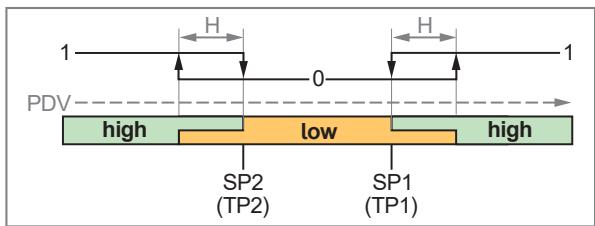
Fig. 30: [Window Mode] / [Low active]
H: Histerese
SP1: Ponto de comutação 1
SP2: Ponto de comutação 2
TP1: Ponto de programação por teach 1 (= SP1)
TP2: Ponto de programação por teach 2 (= SP2)
Para dispositivos com uma faixa de medição negativa até zero (dispositivos de vácuo PQxxx9 com faixa de medição de -1 bar...0 bar), aplica-se o seguinte, ao contrário de todos os outros dispositivos: a lógica do ponto de comutação está predefinida de fábrica como [Low active].
Informação sobre a histerese
A histerese não pode exceder 10% do valor final da faixa de medição (MEW). Se os pontos de comutação e desativação não estiverem suficientemente separados no modo do ponto de comutação [Single Point] para a aplicação, o modo do ponto de comutação [Two Point] deve ser selecionado.
Quando [Auto] for selecionado para a histerese, o valor a seguir será definido para a histerese:
| Faixa de medição | Histerese [Single Point] | Histerese [Window] |
| -1...0 bar | 0,02 bar | 0,002 bar |
| -1...1 bar | 0,04 bar | 0,004 bar |
| -1...10 bar | 0,2 bar | 0,02 bar |
| 0...16 bar | 0,32 bar | 0,03 bar |
Tab. 1: Histerese configurada em [Auto] conforme a faixa de medição do dispositivo e do modo do ponto de comutação selecionado
10.3.1.1 Parametrização por meio dos botões do dispositivo: Sinal de comutação

Apenas o canal de comutação SSC1.1 pode ser configurado através dos botões do dispositivo.
√ A unidade de medida padrão está selecionada: [EF] > [CFG] > [uni. P].
√ Para a saída 1, sinal de comutação selecionado: [EF] > [OUT1] > [ou1] = [SSC1.1]
√ Lógica do ponto de comutação selecionada: [EF] > [OUT1] > [LOGI]
▶ Acesse o menu [EF] > [OUT1] para configurar a saída OUT1.
Modo de ponto único
▶ Seleccione [modE] e configure o modo do ponto de comutação: [Single Point].
▶ Seleccione [SP1] e ajuste o ponto de comutação 1.
▶ Selezione [HYS] e ajuste a histerese.
Modo de dois pontos:
▶ Seleccione [modE] e configure o modo do ponto de comutação: [Two Point].
▶ Seleccione [SP1] e ajuste o ponto de comutação 1.
▶ Seleccione [SP2] e ajuste o ponto de comutação 2.
Modo janela:
▶ Seleccione [modE] e configure o modo do ponto de comutação: [Window].
▶ Seleccione [SP1] e ajuste o ponto de comutação 1.
▶ Seleccione [SP2] e ajuste o ponto de comutação 2.
▶ Selezione [HYS] e ajuste a histerese.
10.3.1.2 Programação por teach através dos botões do dispositivo: Sinal de comutação

Apenas o canal de comutação SSC1.1 pode ser configurado através dos botões do dispositivo.
√ A unidade de medida padrão está selecionada: [EF] > [CFG] > [uni. P].
√ Para a saída 1, sinal de comutação selecionado: [EF] > [OUT1] > [ou1] = [SSC1.1]
√ Lógica do ponto de comutação selecionada: [EF] > [OUT1] > [LOGI]
▶ Acesse o menu [EF] > [OUT1] para configurar a saída OUT1.
Modo de ponto único
▶ Seleccione [modE] e configure o modo do ponto de comutação: [Single Point].
▶ Aplique e mantenha constante a pressão do sistema na qual a saída deve comutar.
▶ Selezione [TCH1] e ajuste [Yes].
▷ O valor atual menos a histerese é adotado como ponto de comutação SP1.
▶ Selezione [HYS] e ajuste a histerese.
Modo de dois pontos:
▶ Seleccione [modE] e configure o modo do ponto de comutação: [Two Point].
▶ Aplique e mantenha constante a pressão do sistema na qual a saída deve comutar.
▶ Selezione [TCH1] e ajuste [Yes].
▷ O valor atual é adotado como ponto de comutação SP1.
▶ Aplique e mantenha constante a pressão do sistema na qual a saída deve ser desativada.
▶ Selezione [TCH2] e ajuste [Yes].
▷ O valor atual é adotado como ponto de comutação SP2.
Modo janela:
▶ Seleccione [modE] e configure o modo do ponto de comutação: [Window].
▶ Selezione [HYS] e ajuste a histerese.
▶ Aplique e mantenha constante a pressão do sistema para o limite superior da janela de intervalo.
▶ Selezione [TCH1] e ajuste [Yes].
▷ O valor atual é adotado como ponto de comutação SP1.
▶ Aplique e mantenha constante a pressão do sistema para o limite inferior da janela de intervalo.
▶ Selezione [TCH2] e ajuste [Yes].
▷ O valor atual é adotado como ponto de comutação SP2.
10.3.1.3 Parametrização via IO-Link: Sinal de comutação
i
Ambos os canais de comutação podem ser configurados através da interface IO-Link.
√ A unidade de medida padrão está selecionada: [Parâmetro] > [Configuração básica] > [uni. P].
√ Para a saída x, está selecionado o sinal de comutação: [Parâmetro] > [Ausgangskonfiguration] > [oux] = [SSC1.x]
√ Lógica do ponto de comutação selecionada: [Parâmetro] > [SSC1.x] > [SSC1.1 Config. Logic]
▶ [Parâmetro] > [SSC1.x] para acessar a configuração da saída OUT1.
Modo de ponto único
▶ [SSC1.x Config. Mode] – selecionar e configurar o modo do ponto de comutação: [Ponto único].
▶ [SSC1.x Param. SP1] – selecione e ajuste o ponto de comutação 1.
▶ [SSC1.x Config. Hyst] – selecione e ajuste a histerese.
Modo de dois pontos:
▶ [SSC1.x Config. Mode] – selecione e ajuste modo do ponto de comutação: [Dois pontos].
▶ [SSC1.x Param. SP1] – selecione e ajuste o ponto de comutação 1.
▶ [SSC1.x Param. Seleccione SP2] e ajuste o ponto de comutação 2.
Modo janela:
▶ [SSC1.x Config. Mode] – selecione e ajuste o modo do ponto de comutação: [Janela].
▶ [SSC1.x Param. SP1] – selecione e ajuste o ponto de comutação 1.
▶ [SSC1.x Param. Seleccione SP2] e ajuste o ponto de comutação 2.
▶ [SSC1.x Config. Hyst] – selecione e ajuste a histerese.
10.3.1.4 Programação teach através do IO-Link: Sinal de comutação
i
Ambos os canais de comutação podem ser configurados através da interface IO-Link.
√ A unidade de medida padrão está selecionada: [Parâmetro] > [Configuração básica] > [uni. P].
√ Para a saída x, está selecionado o sinal de comutação: [Parâmetro] > [Ausgangskonfiguration] > [oux] = [SSC1.x]
√ Lógica do ponto de comutação selecionada: [Parâmetro] > [SSC1.x] > [SSC1.1 Config. Logic]
▶ [Parâmetro] > [SSC1.x] para acessar a configuração da saída OUT1.
Modo de ponto único
▶ [SSC1.x Config. Mode] – selecionar e configurar o modo do ponto de comutação: [Ponto único].
▶ [SSC1.x Config. Hyst] – selezione e ajuste a histerese.
▶ Aplique e mantenha constante a pressão do sistema para o ponto de comutação desejado.
▶ Acesse [Parâmetros] > [Programação teach].
▶ Seleccione [TI Select] e defina o canal de comutação: [SSC1.1] ou [SSC1.2].
▶ Execute o comando: [Teach SP1].
▷ O valor atual menos a histerese é adotado como ponto de comutação SP1.
Modo de dois pontos:
▶ [SSC1.x Config. Mode] – selecione e ajuste modo do ponto de comutação: [Dois pontos].
▶ Aplique e mantenha constante a pressão do sistema para o ponto de comutação desejado.
▶ Acesse [Parâmetros] > [Programação teach].
▶ Seleccione [TI Select] e defina o canal de comutação: [SSC1.1] ou [SSC1.2].
▶ Execute o comando: [Programar SP1].
▷ O valor atual é adotado como ponto de comutação SP1.
▶ Aplique e mantenha constante a pressão do sistema para o ponto de comutação desejado.
▶ Execute o comando: [Programar SP2].
▷ O valor atual é adotado como ponto de comutação SP2.
Modo janela:
▶ [SSC1.x Config. Mode] – selecione e ajuste o modo do ponto de comutação: [Janela].
▶ [SSC1.x Config. Hyst] – selecione e ajuste a histerese.
▶ Aplique e mantenha constante a pressão do sistema para o ponto de comutação desejado.
▶ Acesse [Parâmetros] > [Programação teach].
▶ Seleccione [TI Select] e defina o canal de comutação: [SSC1.1] ou [SSC1.2].
▶ Execute o comando: [Programar SP1].
▷ O valor atual é adotado como ponto de comutação SP1.
▶ Aplique e mantenha constante a pressão do sistema para o ponto de comutação desejado.
▶ Execute o comando: [Programar SP2].
▷ O valor atual é adotado como ponto de comutação SP2.
10.3.2 Saída desativada
Os sinais das saídas OUT1 e OUT2 podem ser desligados de duas maneiras:
- [OFF]: A saída física OUTx tem alta impedância de modo que mais nenhum sinal possa ser emitido. O estado dos canais de comutação SSC1.x continua sendo transmitido através da interface IO-Link.
- [Deactivated]: o canal de comutação está desativado, ou seja, o estado de comutação está permanentemente inativo: na configuração [High active], permanentemente "baixo"; na configuração [Low active], permanentemente "alto".
10.3.2.1 Parametrização por meio dos botões do dispositivo: Saída desativada
▶ Acesse o menu [EF] > [OUTx].
▶ Selezione [oux] e ajuste [OFF].
- ou -
▶ Selezione [modE] e ajuste [Deactivated].
10.3.2.2 Parametrização via IO-Link: Saída desativada
▶ Acesse [Parâmetros] > [Configuração de saída].
▶ Seleccione [oux] e ajuste [OFF].
- ou -
▶ Chame o [parâmetro] > [SSC1.x].
▶ [SSC1.x Config. Mode] – selezione e ajuste [Deactivated].
10.4 Configuração de aplicação
10.4.1 Unidade de medida padrão
Pode ser selecionada uma unidade de medida como padrão para mostrar o valor do processo no display. Todas as demais configurações de parâmetros são baseadas nesta unidade.
A mudança de unidade não afeta a transmissão do valor de processo IO-Link. Ele é sempre transmitido na unidade SI.
Valores selecionáveis:
- Pressão:
- PQx6x0 e PQx6x2 = MPa, bar, psi, inHg, mmHg, kgf/cm²
- PQx6x6 = kPa, mbar, psi, inHg, mmHg, kgf/cm²
- PQx6x9 = kPa, mbar, psi, inHg, mmHg, kgf/cm², %
- PQx5x9, PQx7x9, PQx8x9, = kPa, mbar, mmHg, kgf/cm², %
- PQx5x6, PQx7x6, PQx8x6 = kPa, mbar, mmHg, kgf/cm²
- PQx5x0, PQx5x2, PQx7x0, PQx7x2, PQx8x0, PQx8x2 = MPa, bar, mmHg, kgf/cm²;
- Temperatura:
- PQx6xx: °C ou °F (configurável somente via IO-Link)
- Demais tipos de dispositivos: somente °C
Para temperatura, a unidade só pode ser configurada através da interface IO-Link.

A unidade padrão de temperatura se aplica tanto à temperatura do produto quanto à temperatura interna do dispositivo. Ambos os valores estão disponíveis apenas de forma acíclica através da interface IO-Link.
10.4.1.1 Parametrização por meio dos botões do dispositivo: Unidade de medida padrão
▶ Acesse o menu [EF] > [CFG].
▶ Seleccione [uni. P] e ajuste a unidade de medida.
10.4.1.2 Parametrização via IO-Link: Unidade de medida padrão
▶ Acesse [Parâmetros] > [Configuração básica].
▶ Seleccione [uni. P] e ajuste a unidade de medida.
▶ Seleccione [uni. T] e defina a unidade de medida.
10.4.2 Amortecimento
A constante de amortecimento definida causa uma estabilização dos sinais de saída. As mudanças repentinas no valor do processo físico são suavizadas.
Isto se aplica às saídas, ao display e à transmissão de valores de processo através da interface IO-Link.
A constante de amortecimento é adicionada ao tempo de resposta do sensor ( → Dados técnicos).
Os sinais UL e OL são definidos levando em consideração a constante de amortecimento.

O amortecimento do valor de medição só afeta ao valor de processo para pressão.
10.4.2.1 Parametrização por meio dos botões do dispositivo: Amortecimento
▶ Acesse o menu [EF] > [CFG].
▶ Seleccione [dAP. P] e ajuste a constante de amortecimento em segundos (valor τ 63 %).
10.4.2.2 Parametrização via IO-Link: Amortecimento
▶ Acesse [Parâmetros] > [Amortecimento].
▶ Seleccione [dAP. P] e ajuste a constante de amortecimento em segundos (valor τ 63 %).
10.4.3 Polaridade de saída das saídas de comutação
Através do parâmetro [P-n] pode ser selecionado se as saídas funcionam com comutação positiva ou negativa.
10.4.3.1 Parametrização por meio dos botões dos dispositivos: Saída de polaridade
▶ Acesse o menu [EF] > [CFG].
▶ Selezione [P-n] e ajuste [PnP] ou [nPn].
10.4.3.2 Parametrização via IO-Link: Saída de polaridade
▶ Acesse [Parâmetros] > [Configuração básica].
▶ Selezione [P-n] e ajuste [PnP] ou [nPn].
10.4.4 Calibração do ponto zero
Se houver uma discrepância sistemática entre o valor medido e o valor real do processo, essa imprecisão de medição pode ser corrigida pelo fator de correção [cOF] ou [tcOF].
• [cOF]: Fator de correção configurado para a calibração do ponto zero
- [tcOF]: Fator de correção de programação teach para calibração do ponto zero
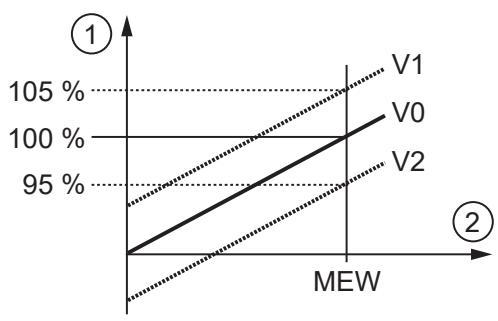
Fig. 31: Calibração do ponto zero (calibração offset)
1: Sinal de saída
2: Valor do processo
V0: Curva dos valores de medição com configuração de fábrica
V1: Curva de medição após o offset de +5% do MEW
V2: Curva de medição após o offset de -5% do MEW
Os valores de [cOF] e [tcOF] podem estar na seguinte faixa:
| Faixa de medição | [cOF] ou [tcOF] |
| -1...0 bar | -0,05 bar...+0,05 bar |
| -1...1 bar | -0,1 bar...+0,1 bar |
| -1...10 bar | -0,5 bar...+0,5 bar |
| 0...16 bar | -0,8 bar...+0,8 bar |
Tab. 2: Faixa de ajuste do fator de correção, dependendo da faixa de medição do dispositivo
10.4.4.1 Parametrização por meio dos botões dos dispositivos: Calibração do ponto zero
▶ Acesse o menu [EF] > [CFG].
▶ Seleccione [cOF] e ajuste o valor.
▷ O ponto zero interno é deslocado pelo valor configurado.
Programação teach para a calibração do ponto zero:
▶ Mantenha a pressão do sistema constante em 0.
▶ Acesse o menu [EF] > [CFG].
▶ Selezione [tcOF] e ajuste [Yes].
▷ O valor de medição atual é adotado como novo ponto zero interno se a diferença estiver na faixa de ±5% do MEW.
10.4.4.2 Parametrização via IO-Link: Calibração do ponto zero
▶ Acesse [Parâmetros] > [Configuração da aplicação].
▶ Seleccione [cOF] e ajuste o valor.
▷ O ponto zero interno é deslocado pelo valor configurado.
Programação teach para a calibração do ponto zero:
▶ Mantenha a pressão do sistema constante em 0.
▶ Acesse [Parâmetros] > [Configuração da aplicação].
▶ Execute o comando: [Teach tcoF].
▷ O valor de medição atual é adotado como novo ponto zero interno se a diferença estiver na faixa de ±5% do MEW.
10.4.5 Lógica do ponto de comutação
A lógica do ponto de comutação das saídas de comutação pode ser configurada.
Valores selecionáveis:
• [High active] = normalmente aberto = normally open
• [Low active] = normalmente fechado = normally closed
10.4.5.1 Parametrização por meio dos botões do dispositivo: Lógica do ponto de comutação
▶ Acesse o menu [EF] > [OUTx].
▶ Seleccione [LOGI] e ajuste a lógica do ponto de comutação.
10.4.5.2 Parametrização via IO-Link: Lógica do ponto de comutação
▶ Chame o [parâmetro] > [SSC1.x].
▶ Seleccione [SSC1.x Config. Logic] e defina a lógica do ponto de comutação para o canal de comutação SSC1.x.
10.4.6 Retardo de comutação
Pode ser definido um tempo de retardo para a saída de comutação para comutar e desativar a saída.
10.4.6.1 Parametrização por meio dos botões do dispositivo: Retardo de comutação
▶ Acesse o menu [EF] > [OUTx].
▶ Seleccione [dSx] e defina o retardo em segundos para a comutação de OUTx.
▶ Seleccione [drx] e defina o retardo em segundos para a desativação de OUTx.
10.4.6.2 Parametrização via IO-Link: Retardo de comutação
▶ Chame o [parâmetro] > [SSC1.x].
▶ [SSC1.x Atraso dS] – selecione e ajuste o atraso em segundos para a comutação de OUTx.
▶ [SSC1.x Atraso dr] – selecione e ajuste o atraso em segundos para a desativação de OUTx.
10.5 Configurações do display
10.5.1 Layout do display
Através do parâmetro [diS. L], é possível configurar a exibição padrão do display.
Na configuração PV, apenas o valor de processo para pressão é exibido. Conforme a seleção nas demais configurações, são exibidas informações adicionais abaixo do valor de processo.

| Botões do dispositivo | IO-Link | Descrição | |
| 1 | [PV] | [PV] | Valor de processo atual para pressão |
| 2 | [SP1] | [SSC1.1-Param_SP1] | Ponto de comutação 1 configurado para o canal de comutação SSC1.1 |
| 3 | [SP2] | [SSC1.1-Param_SP2] | Ponto de comutação 2 configurado para o canal de comutação SSC1.1 Não disponível na opção [Single Point]. |
| 4 | [BGrp] | [Bargraph SSC1.1] | Canal de comutação SSC1.1 como gráfico de barras |
| 5 | [sC.1] | [SSC Contador1] | Contador de ciclos de comutação SSC1.1 |
| 6 | [Hi. P] | [Hi. P] | Exibição do valor de processo máximo medido para pressão |
| 7 | [Lo. P] | [Lo. P] | Exibição do valor de processo mínimo medido para pressão |
| 8 | não disponível | [App. Spec. Tag] | Exibição da marcação específica da aplicação. Veja Informações dos dispositivos (→ ☐ 48) |
Tab. 3: Layouts do display (DIS. L)
10.5.1.1 Parametrização por meio dos botões dos dispositivos: Layout do display
▶ Acesse o menu [EF] > [DIS].
▶ Selezione [diS. L] e ajuste a o layout.
10.5.1.2 Parametrização via IO-Link: Layout do display
▶ Acesse [Parâmetros] > [Ajuste da indicação].
▶ Selezione [diS. L] e ajuste a o layout.
10.5.2 Display com escalonamento do gráfico de barras
Se a configuração [BGrp] for selecionada como layout do display, o canal de comutação SSC1.1 será exibido como um gráfico de barras: Layout do display (→ 40).
A barra do gráfico de barras mostra a completa faixa de medição na configuração de fábrica. No entanto, pode ser útil limitar a faixa de medição a ser exibida para que os pontos de comutação e a barra de valor do processo tenham uma resolução óptica melhor:
①

②
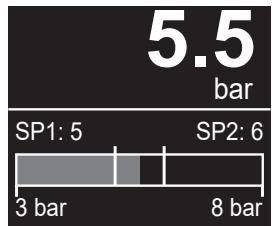
Fig. 32: Escala da indicação do gráfico de barras
1: Gráfico de barras com configuração de fábrica*. Exemplo:
- [BGrp. S] = 0 bar = valor inicial da faixa de medição MAW
- [BGrp. E] = 16 bar = valor final da faixa de medição MEW
Para dispositivos com uma faixa de medição negativa até zero (dispositivos de vácuo PQSxx9 com faixa de medição de
-1 bar...0 bar), a configuração de fábrica é invertida:
- [BGrp. S] = 0 bar = valor final da faixa de medição MEW
- [BGrp. E] = -1 bar = valor inicial da faixa de medição MAW
2: Gráfico de barras com escalonamento. Exemplo:
• [BGrp. S] = 3 bar
• [BGrp. E] = 8 bar
10.5.2.1 Parametrização por meio dos botões do dispositivo: Escalonamento do gráfico de barras
▶ Acesse o menu [EF] > [DIS].
▶ Seleccione [BGrp. S] e defina o valor mínimo de pressão para o gráfico de barras.
▶ Seleccione [BGrp. E] e defina o valor máximo de pressão para o gráfico de barras.
10.5.2.2 Parametrização via IO-Link: Escalonamento do gráfico de barras
▶ Acesse [Parâmetros] > [Ajuste da indicação].
▶ Seleccione [BGrp. S] e defina o valor mínimo de pressão para o gráfico de barras.
▶ Seleccione [BGrp. E] e defina o valor máximo de pressão para o gráfico de barras.
10.5.3 Taxa de atualização do display
Use o parâmetro [diS. U] para definir a frequência de atualização do display.
Valores selecionáveis:
• d1: rápido
• d2: médio
• d3: lento
10.5.3.1 Parametrização por meio dos botões dos dispositivos: Taxa de atualização do display
▶ Acesse o menu [EF] > [DIS].
▶ Seleccione [diS. U] e ajuste a taxa de atualização.
10.5.3.2 Parametrização via IO-Link: Taxa de atualização do display
▶ Acesse [Parâmetros] > [Ajuste da indicação].
▶ Seleccione [diS. U] e ajuste a taxa de atualização.
10.5.4 Idioma do display
O idioma do display pode ser definido através do parâmetro [LanG].
Idiomas selecionáveis:
• DE: Alemão
• EN: Inglês
• FR: Francês
- ES: Espanhol
- IT: Italiano
• PT: Português
• ZH: Chinês
• JA: Japonês
- KO: Coreano
10.5.4.1 Parametrização por meio dos botões dos dispositivos: Idioma do display
▶ Acesse o menu [EF] > [DIS].
▶ Selezione [LanG] e defina o idioma.
10.5.4.2 Parametrização via IO-Link: Idioma do display
▶ Acesse [Parâmetros] > [Configuração básica].
▶ Selezione [LanG] e defina o idioma.
10.5.5 Luminosidade do display
Com o parâmetro [diS. B] é possível configurar a luminosidade da exibição do display
Valores selecionáveis:
• 25 %
- 50 %
- 75%
• 100 %
- OFF: Modo de economia de energia. O display está desligado no modo de operação. Ativação do display pressionando um botão qualquer. Após 30 s de inatividade, o display é desativado novamente.

Quando há mensagens de aviso ou erro e quando a localização óptica está ativada, o display também se liga na configuração [OFF].

Se o dispositivo medir uma alta temperatura interna, a luminosidade do display será ajustada automaticamente:
Temperatura interna > 67 °C: O brilho é reduzido para 25%.
Temperatura interna > 80 °C: o display será desativado. ▶ Ativação por pressionamento de tecla.
Veja também Mensagens de advertência e Mensagens de erro.
10.5.5.1 Parametrização por meio dos botões dos dispositivos: Luminosidade do display
▶ Acesse o menu [EF] > [DIS].
▶ Seleccione [diS. B] e ajuste a luminosidade da exibição.
10.5.5.2 Parametrização via IO-Link: Luminosidade do display
▶ Acesse [Parâmetros] > [Ajuste da indicação].
▶ Seleccione [diS. B] e ajuste a luminosidade da exibição.
10.5.6 Rotação do display
Por meio do parâmetro [diS. R] é possível girar a fonte no display em sentido horário para se obter uma melhor legibilidade.
Valores selecionáveis:
- [0°] não girado
• [90°]
• [180°]
• [270°]
* No caso das definições em [90°] e [270°], ao contrário da definição em [180°], é girado somente a indicação do valor do processo e não a indicação de parâmetros.
10.5.6.1 Parametrização por meio dos botões dos dispositivos: Orientação do display
▶ Acesse o menu [EF] > [DIS].
▶ Seleccione [diS. R] e ajuste a rotação do display.
10.5.6.2 Parametrização via IO-Link: Orientação do display
▶ Acesse [Parâmetros] > [Ajuste da indicação].
▶ Seleccione [diS. R] e ajuste a rotação do display.
10.5.7 Ajuste de cor do display
Através do parâmetro [coL. P], é possível configurar a representação de cores no display.

Esta função está disponível apenas para a saída OUT1.
Com a configuração do parâmetro [W/B], o display é exibido continuamente com texto branco sobre fundo preto.
Através das configurações dos parâmetros [r1ou] e [G1ou], o texto é exibido em cor preta e o fundo muda de cor de acordo com o valor do processo:
A cor muda em [Single Point Mode] e em [Two Point Mode] quando o valor do processo for superior ao ponto de comutação:

Fig. 33: Mudança de cor na configuração [Single Point] / [Two Point]; exemplo: coLr = r1ou; NO
A cor muda no [Window Mode] quando o valor do processo estiver dentro da faixa da janela.
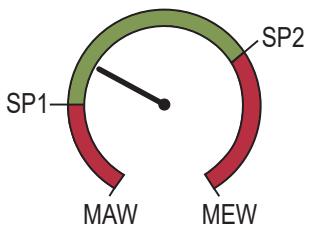
Fig. 34: Mudança de cor na configuração [Window]; exemplo: coLr = G1ou; NO
Valores selecionáveis:
- [W/B]: Independentemente do estado de comutação, a cor do texto é sempre branca e o fundo é preto.
• [r1ou]: O fundo do display muda de verde para vermelho.
• [G1ou]: O fundo do display muda de vermelho para verde.

A mudança de cor ocorre considerando a lógica do ponto de comutação e a histerese.
10.5.7.1 Parametrização por meio dos botões do dispositivo: Ajuste de cor do display
▶ Acesse o menu [EF] > [DIS].
▶ Seleccione [coL. P] e ajuste a cor do display.
10.5.7.2 Parametrização via IO-Link: Ajuste de cores do display
▶ Acesse [Parâmetros] > [Ajuste da indicação].
▶ Seleccione [coL. P] e ajuste a cor do display.
10.6 Funções de diagnóstico
10.6.1 Memória
O dispositivo salva os valores máximos e mínimos do processo que foram medidos.
O valor atual pode ser lido no dispositivo ou através da interface IO-Link.
Valores selecionáveis:
• [Lo. P]: Valor de memória mínimo para a pressão
• [Hi. P]: Valor de memória máximo para a pressão

É recomendado apagar a memória assim que o dispositivo for utilizado pela primeira vez sob condições normais de funcionamento.
10.6.1.1 Leitura através dos botões do dispositivo: Memória
▶ Acesse o menu [EF] > [DIA].
▶ Seleccione [Lo. P] ou [Hi. P] e leia o valor mínimo ou máximo do processo armazenado.
Apagar a memória:
▶ Acesse o menu [EF] > [DIA].
▶ Selezione [Lo. P] ou [Hi. P] e ajuste [Reset] > [Yes].
10.6.1.2 Leitura através do IO-Link: Memória
▶ Acesse [Parâmetros] > [Memória].
▶ Seleccione [Lo. P] ou [Hi. P] e leia o valor mínimo ou máximo do processo armazenado.
Apagar a memória:
▶ Acesse [Parâmetros] > [Memória].
▶ Execute o comando:
• [Reinicializar as memórias Hi.x e Lo.x]
• [Reinicializar a memória Lo.x]
• [Reinicializar a memória Hi.x]
10.6.2 Contador de horas de operação
O dispositivo salva as horas de operação desde a primeira entrada em operação.
O valor atual pode ser lido no dispositivo ou através da interface IO-Link.

Em caso de interrupção de energia, no máximo pode ocorrer a perda da contagem da última hora.
10.6.2.1 Leitura através dos botões do dispositivo: Horas de operação
▶ Acesse o menu [EF] > [DIA].
▶ Acesse [Horas de operação] e leia o valor.
10.6.2.2 Leitura através do IO-Link: Horas de operação
▶ Chame [Diagnóstico].
▶ Acesse [Horas de operação] e leia o valor.
10.6.3 Contador de eventos de sobrepressão
O dispositivo dispõe de um contador para eventos de sobrepressão. O valor a partir do qual uma pressão é considerada como sobrepressão (limite de pressão), pode ser definido pelo parâmetro [HIPS]. A ultrapassagem do limite deve durar no mín. 0.5 ms.
O número de ultrapassagem delimites de pressão pode ser visualizada através do parâmetro [HIPC].

Esta função só estão disponíveis através da interface IO-Link.

No caso de uma interrupção da tensão, os eventos dos últimos 10 minutos podem ser perdidos.
10.6.3.1 Parametrização via IO-Link: Limite de pressão
▶ Chame [Diagnóstico] > [Pressão].
▶ Seleccione [HIPS-PRES] e defina o valor do limite de pressão.
10.6.3.2 Leitura através do IO-Link: Eventos de sobrepressão
▶ Chame [Diagnóstico] > [Pressão].
▶ Seleccione [HIPC] para exibir o número de eventos de sobrepressão.
Apagar a memória:
▶ Execute o comando: [Redefinir HIPC].
10.6.4 Contador de ciclos de comutação
O dispositivo armazena a contagem de ciclos de comutação dos dois canais de comutação SSC1.1 e SSC1.2.
O valor atual pode ser lido no dispositivo ou através da interface IO-Link.

No caso de uma interrupção da tensão, os eventos dos últimos 10 minutos podem ser perdidos.
10.6.4.1 Leitura através dos botões do dispositivo: Ciclos de comutação
▶ Acesse o menu [EF] > [DIA].
▶ Seleccione [sC.x] e leia a contagem de ciclos de comutação do canal de comutação SSC1.x.
Apagar a memória:
▶ Acesse o menu [EF] > [DIA].
▶ Selezione [sC.x] e ajuste [Reset] > [Yes].
10.6.4.2 Leitura através do IO-Link: Ciclos de comutação
▶ Acesse [Parâmetros] > [Configuração de contador].
▶ [Contador SSC SSC1.x] – selecione e leia a contagem de ciclos de comutação do canal de comutação SSC1.x.
Apagar a memória:
▶ Acesse [Parâmetros] > [Configuração de contador].
▶ Execute o comando: [Reinicializa o contador para zero].
10.6.5 Temperatura
O dispositivo mede a temperatura interna do dispositivo e a temperatura do meio.
Ambos os valores são fornecidos de forma acíclica através da interface IO-Link e só podem ser lidos através da IO-Link:
▶ Acesse [Parâmetro] > [Diagnóstico] > [Temperatura].
▶ Leia a [temperatura interna] ou [temperatura do produto].
10.7 Funções de serviço
10.7.1 Simulação
Com essa função são simulados os valores de processo e sua cadeia de sinais é verificada.
Também é possível simular valores do processo que causam uma mensagem de erro ou de advertência (por exemplo OL)

A linha de título do display indica que a simulação está ativa.
10.7.1.1 Parametrização por meio dos botões do dispositivo: Simulação
▶ Acesse o menu [EF] > [SIM].
▶ Seleccione [S. PRS] e defina o valor de pressão a ser simulado ou um caso de diagnóstico (por exemplo: OL).
▶ Seleccione e [S. Tim] ajuste a duração da simulação em minutos.
▶ Seleccione [S. On] e ajuste a função:
- [On]: A simulação começa. Os valores são simulados para a duração ajustada em [S. Tim]. Cancelamento pressionando qualquer botão.
• [OFF]: A simulação não está ativa.
10.7.1.2 Parametrização via IO-Link: Simulação
▶ Acesse [Parâmetros] > [Simulação] > [Pressão].
▶ Seleccione [S. PRS] e defina o valor de pressão a ser simulado ou um caso de diagnóstico (por exemplo: OL).
▶ Acesse [Parâmetros] > [Simulação].
▶ Seleccione [S. Tim] e ajuste a duração da simulação em minutos.
▶ Seleccione [Escrever no dispositivo].
▷ Os valores alterados serão transmitidos para o dispositivo.
▶ Acesse [Parâmetros] > [Simulação].
▶ Execute o comando: [Iniciar a simulação].
▷ A simulação começa com o valor ajustado.
▶ Para concluir a simulação: Execute o comando: [Interromper a simulação].
10.7.2 Informações dos dispositivos
As seguintes informações do dispositivo estão disponíveis:
| Leitura no dispositivo | Leitura através do IO-Link |
| Número do produto | Nome do produto |
| --- | Família |
| --- | Descrição |
| --- | Fabricante |
| --- | ID do fornecedor |
| --- | ID do dispositivo |
| --- | Revisão do hardware |
| --- | Revisão do firmware |
| Versão EEPROM | --- |
| Versão do software | --- |
| Número de série | |
| Identificação específica da aplicação (Ttag application)* | |
| Marcação da localização (Location Tag)* | |
| Marcação da instalação (Function Tag)* | |
* editável via IO-Link, comprimento máximo de 32 caracteres.
10.7.2.1 Leitura através dos botões do dispositivo: Informações dos dispositivos
▶ Acesse o menu [EF] > [DevInfo].
▶ Leia as informações do dispositivo.
10.7.2.2 Leitura ou parametrização através do IO-Link: Informações dos dispositivos
▶ Acesse [Identificação].
▶ Leia informações do dispositivo ou edite parâmetros editáveis.
10.7.3 Transmissão de dados binários (BLOB)
O dispositivo oferece uma função que permite a leitura de dados binários como um grande arquivo (BLOB = Binary Large Object) do dispositivo.
Os dados são exportados como um arquivo CSV.
Isso requer uma ferramenta de software (por exemplo, ifm moneo) que suporte a interface IO-Link BLOB.
O arquivo CSV contém as seguintes informações do registro de eventos:
- Informações do dispositivo para identificação
- Horas de operação
- Registro de eventos:
– Histórico de eventos com carimbo de data/hora
- Código do evento
- Descrição do evento
– Frequência de eventos específicos
- Reboots do dispositivo
Apenas os últimos 50 eventos são armazenados.

No caso de uma interrupção da tensão, os eventos dos últimos 10 minutos podem ser perdidos.
10.7.3.1 Exportar dados binários

A parametrização usando o software ifm moneo é descrita abaixo. Ao usar outro software, o processo de parametrização pode ser diferente.
√ A visualização [Configurar dispositivos] é aberta.
√ Foi estabelecida uma conexão com o dispositivo.
√ O editor para os valores dos parâmetros do dispositivo está aberto.
√ O dispositivo suporta a função BLOB.
▶ Clique em 📞 na barra vertical da margem direita da imagem.
▶ Abra a guia [Transferência de arquivos (BLOB)].
▶ Seleccione a função BLOB desejada na lista [Função selecionada].
▶ Execute o comando: [Exportar dados do dispositivo].
▶ Clique em [Gravar arquivo] e selecione o nome e o caminho do arquivo.
▷ O moneo armazena os dados selecionados no PC.
10.7.4 Localização óptica
O sensor pode ser localizado remotamente no sistema através da interface IO-Link.
Ao usar o comando, os LEDs de estado de comutação piscam e a indicação 🔒 IO-Link pisca no display.
▶ Acesse [Identificação].
▶ Execute o comando: [Iniciar localizador].
▶ Para terminar o processo de piscar: Execute o comando: [Parar localizador].

O processo de piscar também pode ser interrompido pressionando qualquer tecla no dispositivo.
10.7.5 Bloqueio / desbloqueio
Para evitar programação errada, o dispositivo pode ser bloqueado eletronicamente.
Este bloqueio evita a modificação dos ajustes do dispositivo através dos botões do dispositivo.
Configuração de fábrica: Não bloqueado.
10.7.5.1 Parametrização por meio dos botões dos dispositivos: Bloquear / desbloquear
Bloquear:
▶ Certifique-se de que o dispositivo esteja no modo de operação normal.
▶ Pressione [▲] e [▼] simultaneamente por 10 s até que seja exibido [Loc].
▷ O dispositivo está bloqueado para parametrização através dos botões do dispositivo. Ao tentar alterar o valor de um parâmetro, o display exibe o símbolo.

O bloqueio só pode ser removido através dos botões do dispositivo. A alteração das configurações de parâmetros ainda é possível através da interface IO-Link.
Desbloquear:
▶ Certifique-se de que o dispositivo esteja no modo de operação normal.
▶ Pressione [▲] e [▼] simultaneamente por 10 s até que seja exibido [uLoc].
▷ O bloqueio dos botões do dispositivo foi removido.
10.7.5.2 Parametrização via IO-Link: Bloquear / desbloquear
▶ Certifique-se de que o dispositivo esteja no modo de operação normal.
▶ Acesse [Parâmetros] > [Outras configurações].
▶ Seleccione [Bloqueios de acesso ao dispositivo. Interface de usuário local] e defina [Bloqueado].
▷ O dispositivo está bloqueado para parametrização através dos botões do dispositivo. Ao tentar alterar o valor de um parâmetro, o display exibe o símbolo.

O bloqueio pode ser removido através do parâmetro IO-Link [Desbloqueado].
10.7.6 Reinicialização do dispositivo (reset)
O dispositivo pode ser reinicializado de 2 maneiras:

Em ambas as aplicações de reinicialização, as horas de operação desde o comissionamento não são zeradas.
[APPL] = reinicia aplicação
Será reinicializado o seguinte:
- Todos os parâmetros específicos da aplicação que foram modificados.
Quando o armazenamento de dados IO-Link for ativado, a atualização de parâmetros no mestre é acionada. Assim os parâmetros configurados no mestre são escritos novamente no dispositivo. Portanto, uma reinicialização da aplicação pode ser ineficaz.
[BtB] = back to box
Será reinicializado o seguinte:
- Todos os parâmetros específicos da aplicação que foram modificados.
- Todos os parâmetros de identificação do dispositivo que podem ser escritos, tais como [Marcação específica da aplicação], [Marcação da instalação] e [Marcação da localização].
- Parâmetros de diagnóstico, parâmetros de estado e eventos.
• Quantidade dos ciclos de comutação - Valores mínimo e máximo de pressão armazenados
Após a reinicialização “back to box”, o sensor suspende a comunicação e a operação de medição até que a tensão seja interrompida. O armazenamento de dados IO-Link não é acionado.
10.7.6.1 Parametrização por meio dos botões dos dispositivos: Reinicializar o dispositivo
▶ Acesse o menu [EF] > [rES].
▶ Selezione [APPL] ou [BtB] e ajuste [Yes].
Apenas na seleção de [BtB]:
▶ Desligue e ligue a alimentação elétrica.
▷ O dispositivo efetua um reboot.
10.7.6.2 Parametrização via IO-Link: Reinicializar o dispositivo
▶ Acesse [Parâmetros] > [Configuração básica].
▶ Execute o comando: [Reinicializar a aplicação] ou [back to box].
Apenas na seleção de BtB:
▶ Desligue e ligue a alimentação elétrica.
▷ O dispositivo efetua um reboot.
11 Funcionamento
Após ligar a tensão de alimentação, o dispositivo entra no modo de operação normal depois de decorrido o tempo de retardo da energização. Executa suas funções de medição e de avaliação e fornece sinais de saída conforme os parâmetros ajustados.
Durante a operação, informações adicionais podem ser acessadas por meio dos botões do dispositivo:
▶ Pressione várias vezes o botão [▲] ou [▼].
▷ O display muda entre diferentes visualizações.
▷ Após 30 segundos o dispositivo volta para o layout definido pelo usuário.
①
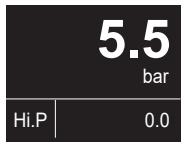
②
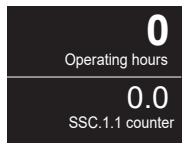
③
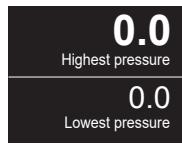
Fig. 35: Mudança entre as visualizações
1: Layout do display definido pelo usuário (→ Layout do display ☐ 40)
2: Exibição das horas de operação e posição do contador SSC1.1
3: Exibição dos valores de pressão mínimo e máximo medidos
12 Eliminação de falhas
O dispositivo dispõe de opções de autodiagnóstico. Realiza um automonitoramento durante a operação.
Advertências e estados de falha são exibidos no display mesmo com o display desligado.
Se ocorrerem vários eventos de diagnóstico simultaneamente, só é exibida a mensagem de diagnóstico do evento com a prioridade mais alta.

Funções de diagnóstico adicionais estão disponíveis via → IO-Link Descrição de interface em documentation.ifm.com.
12.1 Mensagens de advertência
| Display | LEDs* | Problema | Solução |
| ▷ Linha do título: Temperatura interna ▲ Display com brilho reduzido. | Exibição dos estados de comutação | Temperatura interna do dispositivo acima de 67 °C. | ► Esfrie o dispositivo. |
| Display desligado. ► ▶ Ativação por pressionamento de tecla ► Linha do valor do processo: Mensagem "§" por 5 s. ► ▷ Após 10 s de inatividade, o display é desativado novamente. | Exibição dos estados de comutação | Temperatura interna do dispositivo acima de 80 °C. | ► Esfrie o dispositivo. |
| Display desligado. ► Ativação por pressionamento de tecla ► Linha do título: Temperatura interna ▲ ► ▷ Após 10 s de inatividade, o display é desativado novamente. | Exibição dos estados de comutação | Temperatura interna do dispositivo acima de 92 °C. | ► Esfrie o dispositivo. |
| Linha do título: Over limit ▲ Linha do valor do processo: OL | Exibição dos estados de comutação | Acima da faixa de medição: Valor de medição > 105 % do valor final da faixa de medição | ► Verifique a faixa de medição (consulte a ficha técnica). |
| Linha do título: Under limit ▲ Linha do valor do processo: UL | Exibição dos estados de comutação | Abaixo da faixa de medição: Valor medido < -5 % do valor de início da faixa de medição | ► Verifique a faixa de medição (consulte a ficha técnica). |
| Linha do título: Bloqueado por meio de botões Linha do valor do processo: ☑ | Exibição dos estados de comutação | Botões de ajuste bloqueados no dispositivo, alteração de parâmetros recusada. | ► Desbloqueie o dispositivo por meio de botões. |
| Linha do título: Bloqueado pelo sistema Linha do valor do processo: ☑ | Exibição normal dos estados de comutação | Botões de ajuste bloqueados através do software de parametrização, alteração de parâmetros recusada. | ► Desbloqueie o dispositivo através do IO-Link com o software de parametrização. |
| Linha do título: Bloqueado por comunicação. Linha do valor do processo: ☑ | Exibição dos estados de comutação | Parametrização bloqueada por botões, a parametrização através de comunicação IO-Link está ativa. | ► Conclua a parametrização através do IO-Link. |
| Linha do título: Localizador Linha do valor do processo: ➕ IO-Link (piscando em verde) | Ambos os LEDs piscam | Função IO-Link ativa para a localização óptica do dispositivo. | ► Desativar localização óptica via IO-Link. |
| Linha do título: Simulação ativa ▼ | Exibição dos estados de comutação de acordo com os parâmetros simulados | O modo de simulação está ativo. | ► Encerrar o modo de simulação. |
* LED1 e LED2 (→ Elementos de exibição e de operação ☐ 20)
12.2 Mensagens de erro
| Display | LEDs* | Problema | Solução |
| Display desligado. | Desligado | Tensão de alimentação muito baixa. | ► Verifique / corrija a tensão de alimentação. |
| Display desligado.► Ativação por pressionamento de tecla. ▷ Linha do título: Erro de temperatura ▲▷ Após 10 s de inatividade, o display é desativado novamente. | Desativado | Temperatura interna do dispositivo acima de 97 °C. As saídas são desligadas. | ► Esfrie o dispositivo. |
| Desativado | Temperatura interna do dispositivo acima de 102 °C. A comunicação IO-Link é desligada. | ► Esfrie o dispositivo. | |
| Linha do título: ✗ERRO | Ambos os LEDs estão acesos | Dispositivo com defeito / erro de hardware / falha de funcionamento | ► Substitua o dispositivo. |
Linha do título: Erro parametrização  Linha do valor do processo: ✗PARA Linha do valor do processo: ✗PARA | Ambos os LEDs estão acesos | Parametrização fora da faixa válida. | ► Verifique as configurações dos parâmetros. |
| [800YH] Linha do valor do processo: --- | Ambos os LEDs piscam | Curto-circuito em OUT1 e OUT2. | ► Verifique OUT1 e OUT2 quanto a curto-circuito ou sobrecorrente. |
[82CCY]  | LED1 pisca | Curto-circuito em OUT1. | ► Verifique OUT1 quanto a curto-circuito ou sobrecorrente. |
 [40WAZ][OHDIH] [40WAZ][OHDIH] | LED2 pisca | Curto-circuito em OUT2. | ► Verifique OUT2 quanto a curto-circuito ou sobrecorrente. |
* LED1 e LED2 (→ Elementos de exibição e de operação ☐ 20)

No caso de falha, ambas as entradas estão fechadas (ON).
13 Manutenção, conservação e descarte
O funcionamento do dispositivo é livre de manutenção.
O dispositivo só pode ser reparado pelo fabricante.
▶ Descarte o dispositivo após o uso de forma ecológica e conforme as determinações nacionais vigentes.
14 Configuração de fábrica
| Parâmetro | Configuração de fábrica | Configuração do usuário | ||
| uni. P | Dependendo do tipo de dispositivo (→ Especificações técnicas em www.ifm.com): MPa, kPa, bar, mbar, psi, inHg, mmHg, kgf/cm2, % | |||
| P-n | Dependendo do tipo de dispositivo (dados → técnicos em www.ifm.com) | |||
| dAP. P | 0,06 | |||
| cOF | 0 | |||
| S. Tim | 3 | |||
| S. On | OFF | |||
| S. PRES | Faixa de medição | S. PRES | ||
| -1...0 bar | -0,5 bar | |||
| -1...1 bar | 0 bar | |||
| -1...10 bar | 5 bar | |||
| 0...16 bar | 8 bar | |||
| Loc | ULoc | |||
| HIPS | Faixa de medição | HIPS | ||
| -1...0 bar | 0,05 bar | |||
| -1...1 bar | 1 bar | |||
| -1...10 bar | 10 bar | |||
| 0...16 bar | 16 bar | |||
| LanG | EN | |||
| diS. R | 0 | |||
| diS. B | 75 | |||
| diS. L | PV | |||
| diS. U | d2 | |||
| coL. P | W/B | |||
| BGrp. S | MAW Dispositivos de vácuo (faixa de medição -1...0 bar): MEW | |||
| BGrp. E | MEW Dispositivos de vácuo (faixa de medição -1...0 bar): MAW | |||
| Teach Select | SSC1.1 | |||
| SSC1.1 (OUT1) | ou1 | SSC1.1 | ||
| Lógica do ponto de comutação | High active (no) PQSxx9: Low active (nc) | |||
| Modo do ponto de comutação | Ponto único | |||
| SP1 | Faixa de medição | SP1 | ||
| -1...0 bar | -0,25 bar | |||
| -1...1 bar | -0,5 bar | |||
| -1...10 bar | 2,5 bar | |||
| 0...16 bar | 4 bar | |||
| HYS | Auto (→ Sinal de comutação digital ☐ 34) | |||
| Retardo de comutação | 0,0 | |||
| Retardo de desligamento | 0,0 | |||
| SSC1.2(OUT2) | ou2 | SSC1.2 | ||
| Lógica do ponto de comutação | High active (no)PQSxx9: Low active (nc) | |||
| Modo do ponto de comutação | Ponto único | |||
| SP1 | Faixa de medição | SP1 | ||
| -1...0 bar | -0,75 bar | |||
| -1...1 bar | 0,5 bar | |||
| -1...10 bar | 7,5 bar | |||
| 0...16 bar | 12 bar | |||
| HYS | Auto (→ Sinal de comutação digital ☐ 34) | |||
| Retardo de comutação dS | 0,0 | |||
| Retardo de desligamento dr | 0,0 | |||
MAW = valor inicial da faixa de medição
MEW = valor final da faixa de medição
- 1 NOTA PRÉVIA
- 1.1 SÍMBOLOS UTILIZADOS
- 1.2 ADVERTÊNCIA
- 2 INSTRUÇÕES DE SEGURANÇA
- 3 UTILIZAÇÃO
- 3.1 ÁREA DE APLICAÇÃO
- 4 FUNÇÃO
- 4.1 IO-LINK
- 5 MONTAGEM
- 5.1 CONEXÃO DO PROCESSO
- 5.1.1 CONEXÃO COMO DISTRIBUIDOR PNEUMÁTICO
- 5.2 EXEMPLOS DE MONTAGEM
- 5.2.1 MONTAGEM NO TUBO
- 5.2.2 UNIDADE DE MANUTENÇÃO
- 5.2.3 MONTAGEM EM PLACA TRASEIRA
- 5.2.4 MONTAGEM NA PLACA TRASEIRA COM SUPORTE DE MONTAGEM
- 5.2.5 MONTAGEM SOBRE UMA MESA
- 5.2.6 MONTAGEM EM TRILHO DIN
- 5.2.7 MONTAGEM EM PAINEL DE CONTROLE
- 6 CONEXÃO ELÉTRICA
- 7 ELEMENTOS DE EXIBIÇÃO E DE OPERAÇÃO
- 8 MENU
- 8.1 MENU PRINCIPAL E SUBMENUS
- 9 OPERAÇÃO
- 9.1 INSTALAÇÃO GUIADA ATRAVÉS DE UM ASSISTENTE DE INSTALAÇÃO
- 10 PARAMETRIZAÇÃO
- 10.1 PARAMETRIZAÇÃO POR MEIO DOS BOTÕES DO DISPOSITIVO
- 10.2 PARAMETRIZAÇÃO VIA IO-LINK
- 10.3 CONFIGURAÇÃO DE SAÍDA
- 10.3.1 SINAL DE COMUTAÇÃO DIGITAL
- 10.3.2 SAÍDA DESATIVADA
- 10.4 CONFIGURAÇÃO DE APLICAÇÃO
- 10.4.1 UNIDADE DE MEDIDA PADRÃO
- 10.4.2 AMORTECIMENTO
- 10.4.3 POLARIDADE DE SAÍDA DAS SAÍDAS DE COMUTAÇÃO
- 10.4.4 CALIBRAÇÃO DO PONTO ZERO
- 10.4.5 LÓGICA DO PONTO DE COMUTAÇÃO
- 10.4.6 RETARDO DE COMUTAÇÃO
- 10.5 CONFIGURAÇÕES DO DISPLAY
- 10.5.1 LAYOUT DO DISPLAY
- 10.5.2 DISPLAY COM ESCALONAMENTO DO GRÁFICO DE BARRAS
- 10.5.3 TAXA DE ATUALIZAÇÃO DO DISPLAY
- 10.5.4 IDIOMA DO DISPLAY
- 10.5.5 LUMINOSIDADE DO DISPLAY
- 10.5.6 ROTAÇÃO DO DISPLAY
- 10.5.7 AJUSTE DE COR DO DISPLAY
- 10.6 FUNÇÕES DE DIAGNÓSTICO
- 10.6.1 MEMÓRIA
- 10.6.2 CONTADOR DE HORAS DE OPERAÇÃO
- 10.6.3 CONTADOR DE EVENTOS DE SOBREPRESSÃO
- 10.6.4 CONTADOR DE CICLOS DE COMUTAÇÃO
- 10.6.5 TEMPERATURA
- 10.7 FUNÇÕES DE SERVIÇO
- 10.7.1 SIMULAÇÃO
- 10.7.3 TRANSMISSÃO DE DADOS BINÁRIOS (BLOB)
- 10.7.5 BLOQUEIO / DESBLOQUEIO
- 10.7.6 REINICIALIZAÇÃO DO DISPOSITIVO (RESET)
- 11 FUNCIONAMENTO
- 12 ELIMINAÇÃO DE FALHAS
- 12.1 MENSAGENS DE ADVERTÊNCIA
- 12.2 MENSAGENS DE ERRO
- 13 MANUTENÇÃO, CONSERVAÇÃO E DESCARTE
- 14 CONFIGURAÇÃO DE FÁBRICA
Marca : IFM
Modelo : PQS819
Categoria : Sensor