
V2M3A3200 - Komputer stacjonarny ASUS - Bezpłatna instrukcja obsługi
Znajdź bezpłatnie instrukcję urządzenia V2M3A3200 ASUS w formacie PDF.
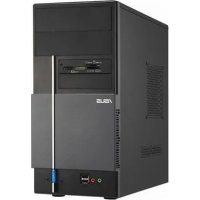

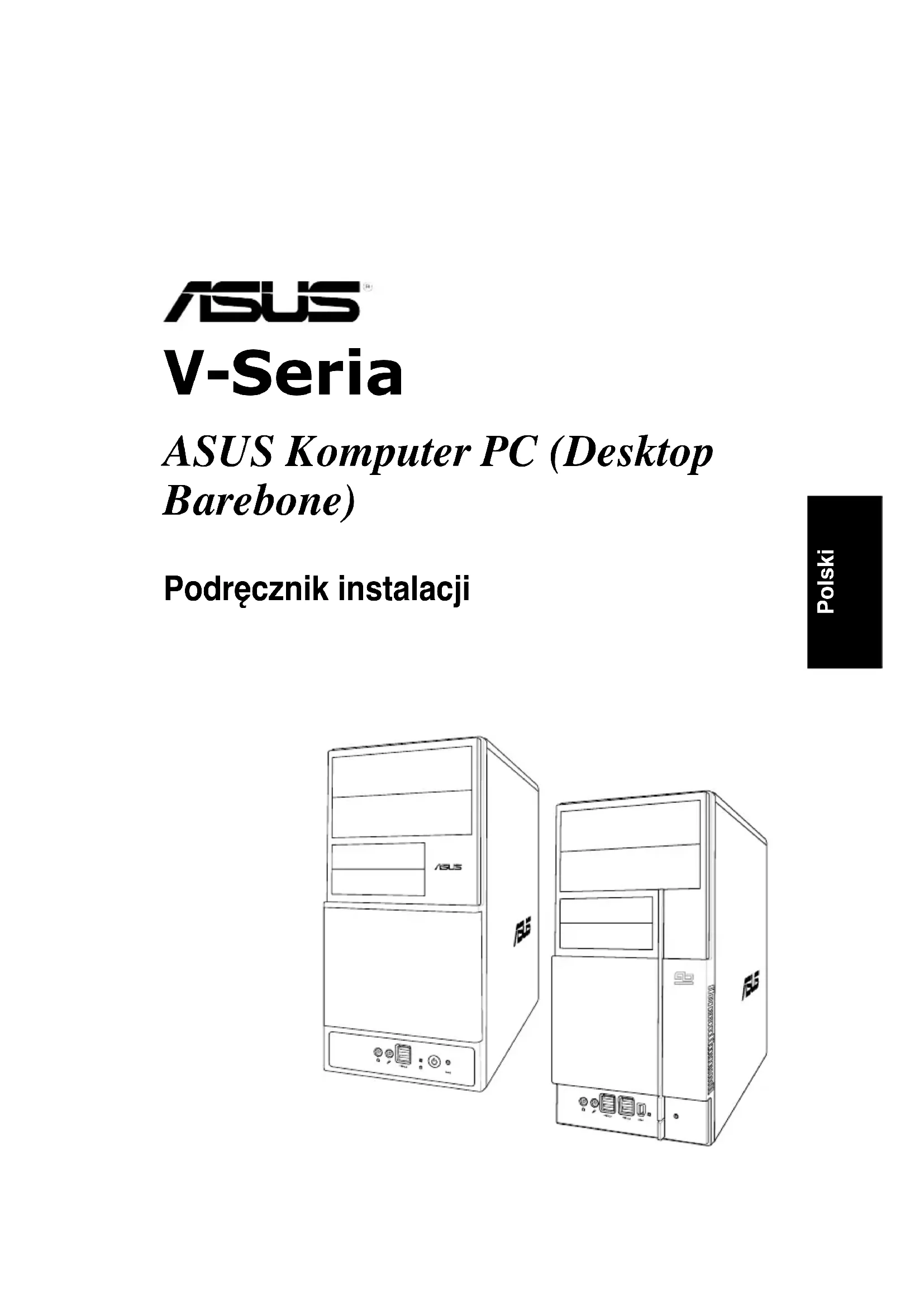


| Typ produktu | Komputer stacjonarny (barebone) |
| Marka | Asus |
| Model | V2M3A3200 |
| Zasilanie | Zasilacz z przełącznikiem napięcia 115 V/230 V |
| Obsługiwane procesory | Intel Pentium 4 (LGA775) lub AMD (odpowiednie gniazdo) |
| Typ pamięci | DDR DIMM |
| Zatoki na nośniki | 1 zatoka 5,25 cala (napęd optyczny), 2 zatoki 3,5 cala (napęd dyskietek i dysk twardy) |
| Złącza przednie | Porty USB 2.0, porty audio (słuchawki, mikrofon), przyciski zasilania i resetowania |
| Złącza tylne | Porty PS/2 klawiatura/mysz, VGA, równoległy, USB 2.0, LAN RJ-45, opcje E-SATA, szeregowy, DVI, S/PDIF, IEEE 1394a, audio 6/8 kanałów |
| Wymiary (przybliżone) | Wysokość: 40 cm, Szerokość: 18 cm, Głębokość: 45 cm |
| Waga (przybliżona) | 8 kg |
| Główne funkcje | Instalacja procesora, pamięci, kart rozszerzeń, dysków; konfiguracja napięcia |
| Konserwacja i czyszczenie | Odłączyć zasilanie przed jakąkolwiek interwencją; używać suchej ściereczki do czyszczenia zewnętrznego |
| Bezpieczeństwo | Nie używać siły przy podzespołach; unikać kontaktu z pinami procesora; przestrzegać napięć |
| Części zamienne i naprawialność | Płyta główna ASUS, zasilacz, wentylatory, osłony, śruby; standardowe kompatybilne części |
| Informacje ogólne | Komputer stacjonarny z serii V; dołączona instrukcja instalacji |
Często zadawane pytania - V2M3A3200 ASUS
Pytania użytkowników dotyczące V2M3A3200 ASUS
0 pytanie dotyczące tego urządzenia. Odpowiedz na te, które znasz, lub zadaj własne.
Zadaj nowe pytanie dotyczące tego urządzenia
Pobierz instrukcję dla swojego Komputer stacjonarny w formacie PDF za darmo! Znajdź swoją instrukcję V2M3A3200 - ASUS i weź swoje urządzenie elektroniczne z powrotem w ręce. Na tej stronie opublikowane są wszystkie dokumenty niezbędne do korzystania z urządzenia. V2M3A3200 marki ASUS.
INSTRUKCJA OBSŁUGI V2M3A3200 ASUS
Podręcznik instalacji
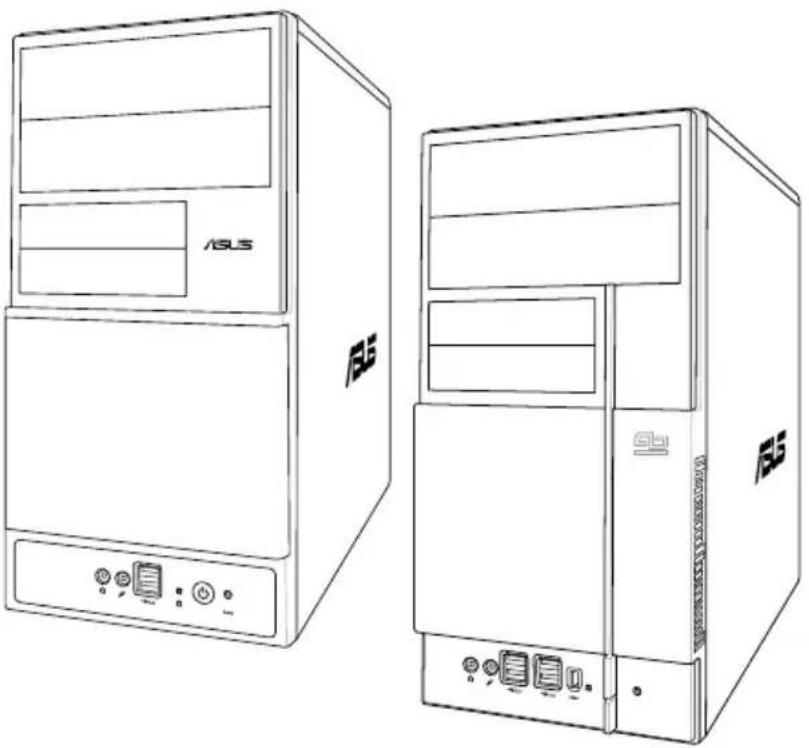
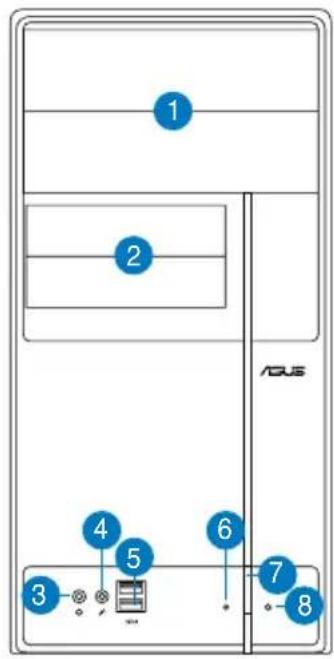
Elementy panela przedniego
- Pokrywa 5,25-calowej wnęki na napęd
- Pokrywa 3,5-calowej wnęki na napęd
- Port słuchawek
- Port mikrofonu
- Porty USB 2.0*
- Dioda LED HDD
- Przycisk zasilania
- Przycisk Reset
UWAGA: *Niektóre modele mogą być wyposażone w dwa dodatkowe porty USB 2.0 i/lub jeden port IEEE 1394a.
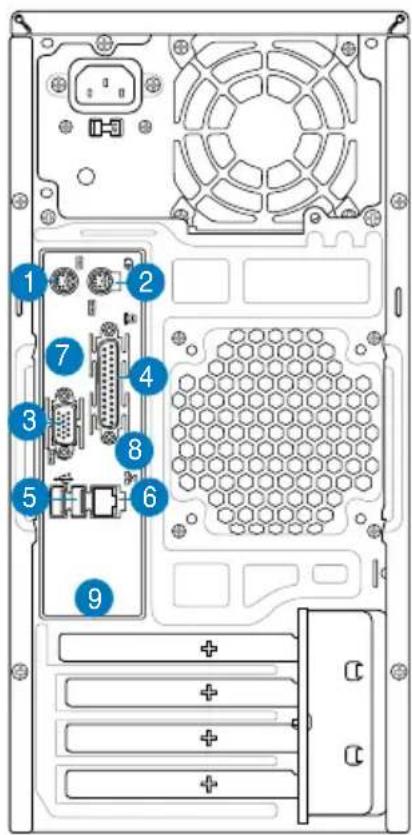
Elementy panela tylnego
UWAGA: Porty na panelu tylnym i miejsca ich lokalizacji mogą się różnić, w zależności od modelu systemu. Szczegółowe opisy znajdują się w podręczniku użytkownika systemu.
- Port klawiatury PS/2 ( )
- Port myszy PS/2 (
- Port VGA ( )
- Port równoległy (
- Porty USB 2.0 ( ) (niektóre modele mogą posiadać z tyłu cztery porty USB 2.0)
- Port LAN (RJ-45) (☐)
- Jeden z następujących portów: • E-SATA port ( • Port szeregowy (COM1) (
- Port DVI-D ( • Optyczny port wyjścia S/PDIF (
- Koncentryczny port wyjścia S/PDIF (
- Port IEEE1394 ( ) (tylko niektóre modele)


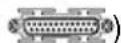


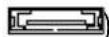

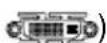


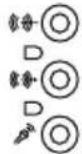
- Jedna z następujących konfiguracji portów audio:
- 6-kanałowe
• 8-kanałowe
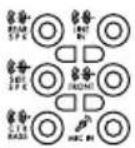
Szczegółowe informacje zawiera tabela konfiguracji w podręczniku użytkownika.
Komponenty wewnętrzne
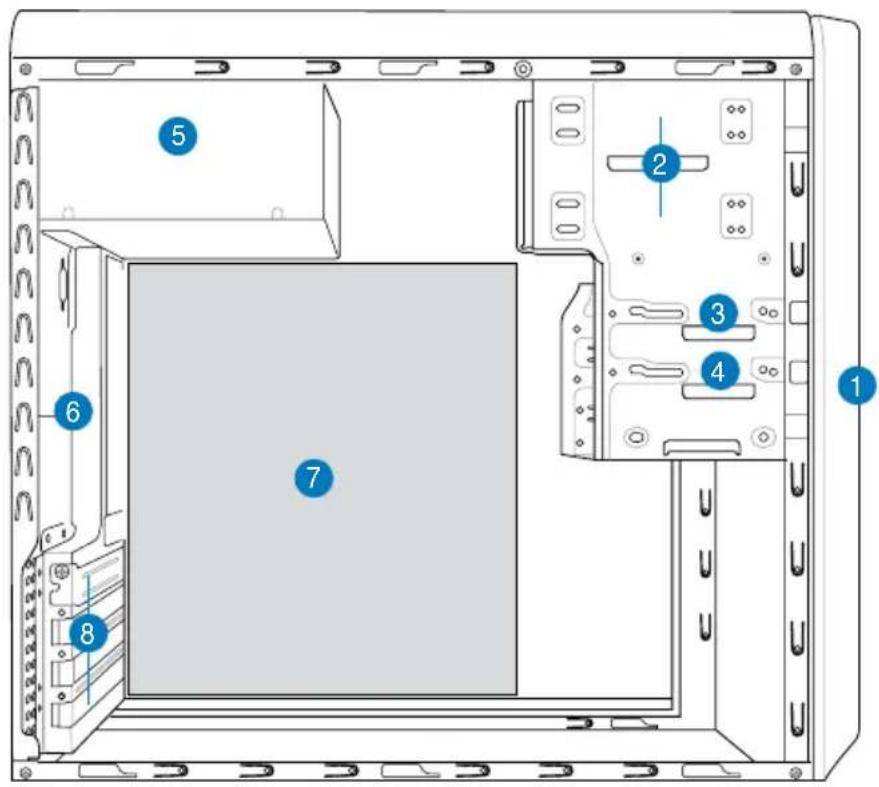
- Pokrywa panela przedniego
- Pusta wnęka na napęd optyczny 5,25 cala
- Wnęka na napęd dyskietek elastycznych
- Wnęka na napęd dysku twardego
- Moduł zasilacza
- Gniazdo wentylatora obudowy
- Płyta główna ASUS*
- Metalowe zaślepki gniazd rozszerzenia
UWAGA: *Szczegółowe informacje dotyczące płyty głównej znajdują się w systemowym podręczniku użytkownika systemu.
Wybór napięcia
Zasilacz systemu posiada przełącznik wyboru napięcia 115 V/230 V, znajdujący się poniżej złącza zasilania. Przełącznik ten służy do wyboru właściwego napięcia wejściowego prądu zasilającego systemu, zgodnego z napięciem prądu zasilającego w danym obszarze.
Jeśli napięcie prądu zasilającego w danym obszarze wynosi 100-127 V, przełącznik ten należy ustawić na 115 V.
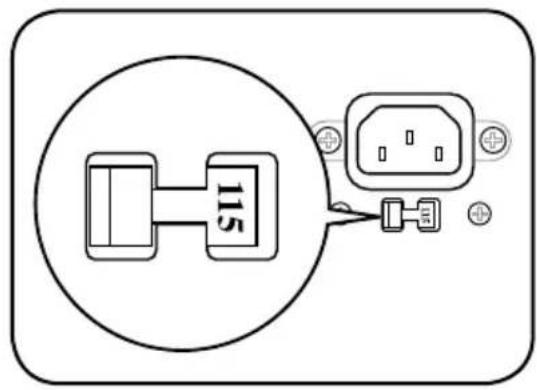
Jeśli napięcie prądu zasilającego w danym obszarze wynosi 200-240 V, przełącznik ten należy ustawić na 230 V.
UWAGA: Informacje o dokładnym położeniu selektora napięcia znajdują się w podręczniku użytkownika systemu.
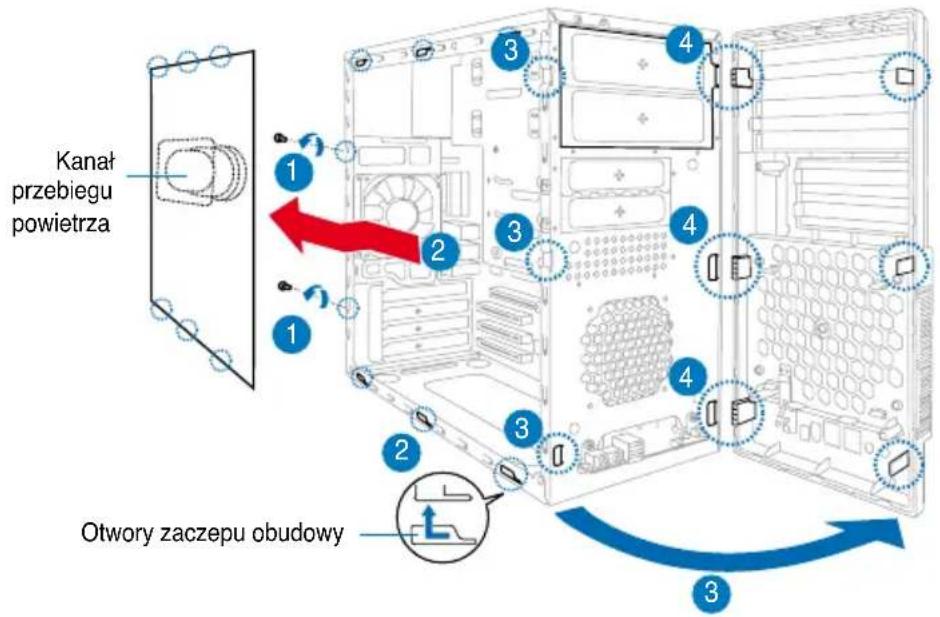
Zdejmowanie pokrywy bocznej i zespołu panela przedniego
- Odkręć śruby pokrywy na panelu tylnym.
- Odciągnij pokrywę boczną w kierunku panela tylnego, aż do zwolnienia zaczepów z występów obudowy. Odłóż na bok pokrywę boczną.
- Odszukaj zaczepy mocowania panela przedniego, następnie unieś je, aż do zwolnienia z obudowy.
- Obróć zespół panela przedniego na prawo, aż do pokazania wypustów zawiasowych z prawej strony zespołu.
- Zdejmij zespół panela przedniego, a następnie odłóż go na bok.
Instalacja procesora
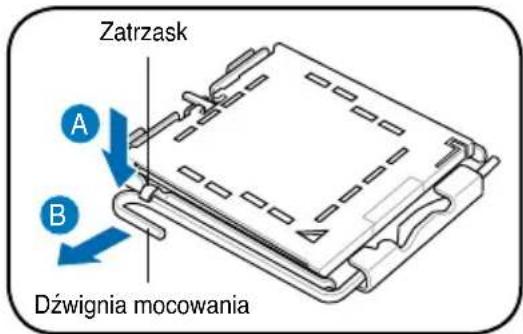
Instalacja pakietu procesora Intel® Pentium® 4 w podstawce LGA775
- Zlokalizuj gniazdo procesora na płycie głównej.
- Naciśnij kciukiem dźwignię mocowania (A) i przesuń ją na lewo (B), aż do zwolnienia z zatrzasku.
OSTRZEŻENIE. Aby zapobiec uszkodzeniu styków gniazda, nie należy zdejmować pokrywy PnP, jeśli nie będzie instalowany procesor.
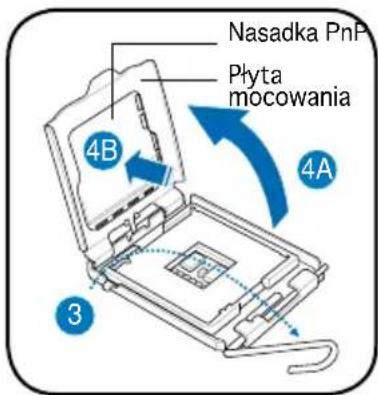
- Unieś dźwignię mocowania w kierunku strzałki pod kątem 135°.
- Unieś płytę mocowania kciukiem i palcem wskazującym pod kątem 100° (4A), a następnie naciśnij nasadkę PnP w oknie płyty mocowania w celu usunięcia (4B).
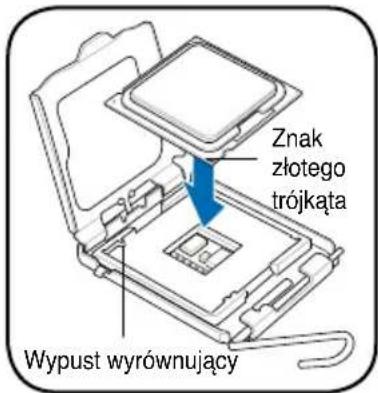
- Ustaw procesor nad gniazdem, upewniając się, że złoty trójkąt znajduje się w dolnym lewym rogu gniazda. Wypust wyrównujący powinien pasować do nacięcia procesora.
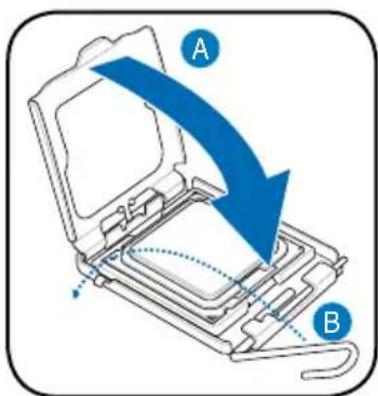
- Zamknij płytę mocowania (A), a następnie naciśnij dźwignię mocowania (B), aż do zatrzaśnięcia w zatrzasku.
Instalacja pakietu procesora AMD
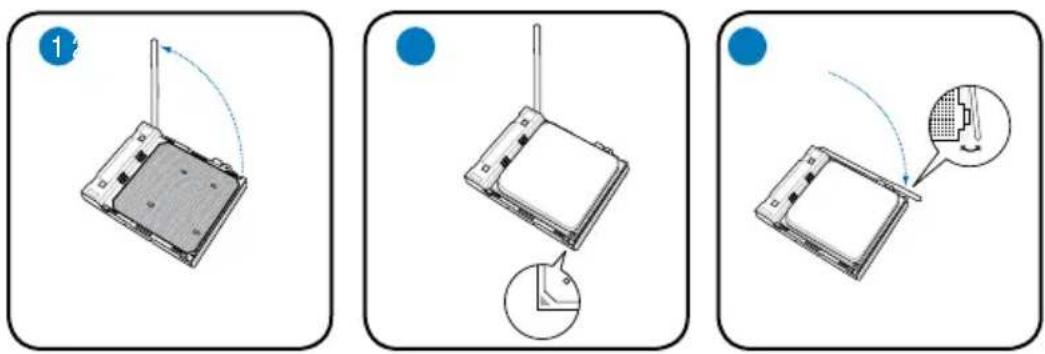
- Odszukaj gniazdo procesora, a następnie podnieś dźwignię gniazda pod kątem 90° – 100°.
- Zainstaluj procesor w gnieździe, upewniając się, że róg procesora oznaczony złotym trójkątem jest dopasowany do rogu gniazda ze znakiem małego trójkąta.
- Naciśnij do dołu dźwignię gniazda w celu zamocowania procesora.
OSTRZEŻENIE: Nieprawidłowa instalacja procesora w gnieździe, może spowodować wygięcie szpilek i poważne uszkodzenie procesora!
Instalacja zespołu wentylatora procesora i radiatora Instalacja radiatora i wentylatora procesora Intel® Pentium® 4
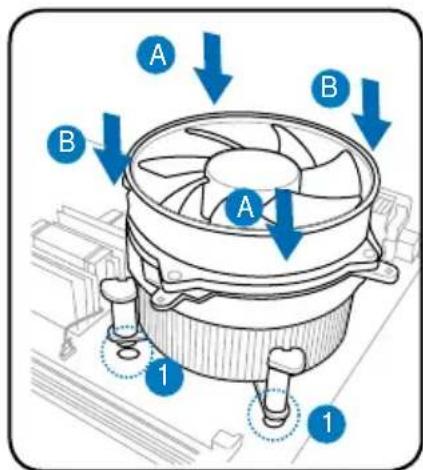
- Ustaw radiator na zainstalowanym procesorze, upewniając się, że cztery elementy mocujące odpowiadają otworom w płycie głównej.
- Naciśnij jednocześnie, kolejno dwa elementy mocujące po przekątnej, aby zamocować zespół wentylatora i radiatora.
- Po założeniu zespołu wentylatora i radiatora należy podłączyć kabel wentylatora procesora do złącza na płycie głównej.
Instalacja radiatora i wentylatora procesora AMD
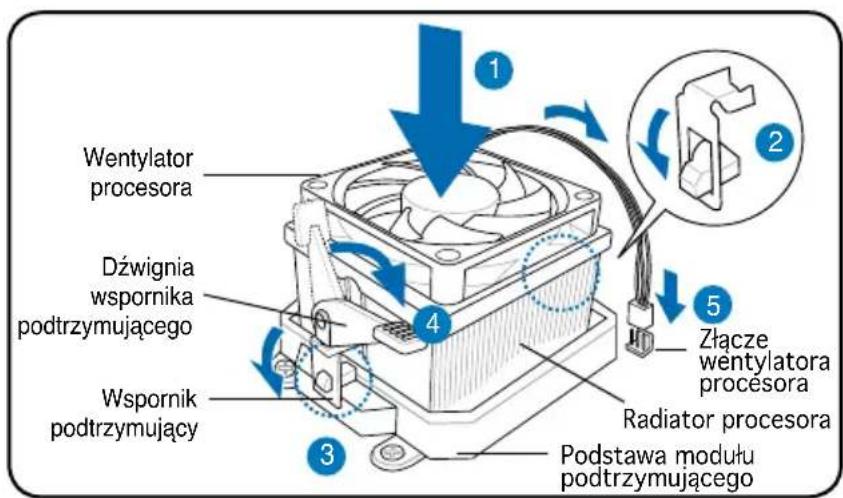
- Ustaw radiator na zainstalowanym procesorze.
WAŻNE. Upewnij się, że zespół wentylatora i radiatora jest idealnie dopasowany do podstawy modułu mechanizmu przytrzymywania; w przeciwnym razie nie będzie można zablokować wspornika podtrzymującego.
- Podłącz jeden koniec wspornika podtrzymującego do podstawy modułu podtrzymującego.
- Podłącz drugi koniec wspornika podtrzymującego (obok blokady wspornika podtrzymującego) do podstawy modułu podtrzymującego, aż do kliknięcia, oznaczającego zaskoczenie na miejsce.
UWAGA. Opakowanie z procesorem powinno zawierać instrukcje dotyczące procesora, zespołu wentylator/radiator i mechanizmu podtrzymującego. Jeśli instrukcje przedstawione w tej części nie zgadzają się z dokumentacją procesora, należy stosować się do instrukcji dokumentacji procesora.
- Naciśnij blokadę wspornika podtrzymującego mechanizmu podtrzymującego w celu zamocowania wentylatora i radiatora do podstawy modułu podtrzymującego.
- Podłącz kabel wentylatora procesora do złącza na płycie głównej.
OSTRZEŻENIE. Nie wolno zapomnieć o podłączeniu złącza wentylatora procesora! Jeśli złącze to nie zostanie podłączone, może wystąpić błąd monitorowania sprzętu.
Instalacja modułu DIMM
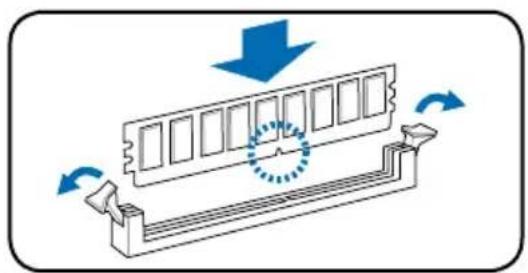
- Zlokalizuj gniazda DIMM na płycie głównej.
- Odblokuj gniazdo DIMM, naciskając na zewnątrz zatrzaski mocujące.
- Wyrównaj moduł DIMM w gnieździe, aby nacięcie w module DIMM pasowało do wypustu gniazda.
- Naciśnij moduł DIMM w kierunku gniazda, aż do zatrzaśnięcia się do wewnątrz zatrzasku podtrzymującego.
- Przed dodawaniem lub odłączaniem modułów DIMM należy odłączyć zasilanie. Niezastosowanie się do tego polecenia może spowodować uszkodzenie płyty głównej i/lub komponentów.
- Moduły DDR DIMM posiadają nacięcie, które umożliwia ich instalację tylko w jednym kierunku. NIE wolno na siłę wkładać modułu DIMM do gniazda, ponieważ może to spowodować uszkodzenie modułu DIMM.
Instalacja karty rozszerzenia
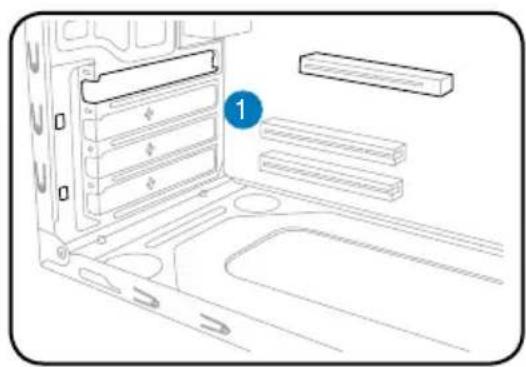
- Zdejmij metalową zaślepkę.
- Wstaw złącze karty do gniazda, a następnie naciśnij mocno kartę, aż do jej pełnego dopasowania do gniazda.
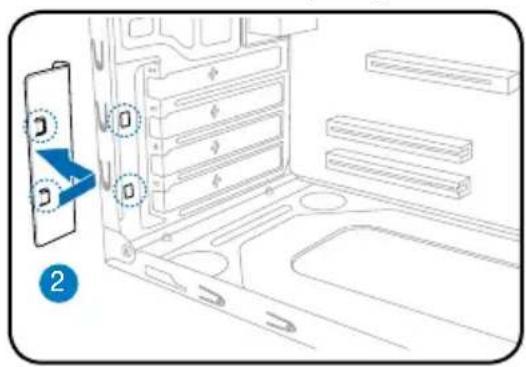
- Założ metalową zaślepkę.
- Zdejmij metalową zaślepkę usytuowaną naprzeciw gniazda, które ma zostać wykorzystane.
Instalacja napędów pamięci masowej
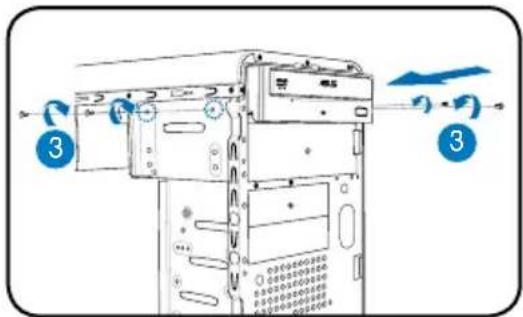
Napęd optyczny
- Ustaw obudowę pionowo, a następnie zdejmij metalową płytę pokrywy górnego napędu 5,25".
- Wstaw napęd optyczny do wnęki, a następnie ostrożnie pchnij napęd, aż do wyrównania otworów na śruby w napędzie z otworami we wnęce.
- Zamocuj napęd optyczny dwiema śrubami po obu stronach wnęki.
- Podłącz złącza IDE (A) oraz wtyki zasilania (B) do złączy z tyłu napędu.
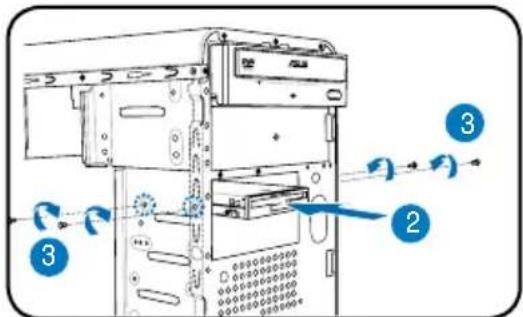
Napęd dyskietek elastycznych
- Ustaw obudowę pionowo, a następnie zdejmij metalową płytę pokrywy dolnego napędu 3,5".
- Wstaw napęd dyskietek elastycznych do wnęki, a następnie ostrożnie pchnij napęd, aż do wyrównania otworów na śruby w napędzie z otworami we wnęce.
- Zamocuj napęd dyskietek elastycznych dwiema śrubami po obu stronach wnęki.
- Podłącz wtyki sygnałowe (A) i zasilania (B) do złączy z tyłu napędu.
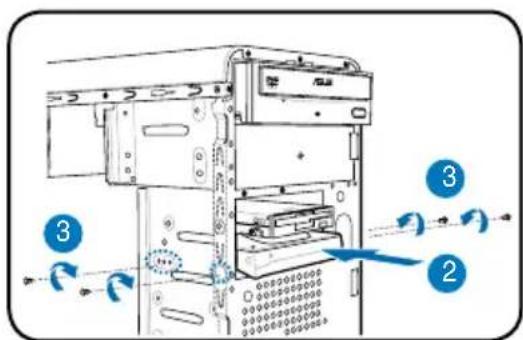
Napęd dysku twardego
- Ustaw obudowę pionowo, a następnie zdejmij metalową płytę pokrywy górnego napędu 3,5".
- Wstaw napęd dysku twardego do wnęki, a następnie ostrożnie pchnij napęd, aż do wyrównania otworów na śruby w napędzie z otworami we wnęce.
- Zamocuj napęd dysku twardego dwiema śrubami po obu stronach wnęki.
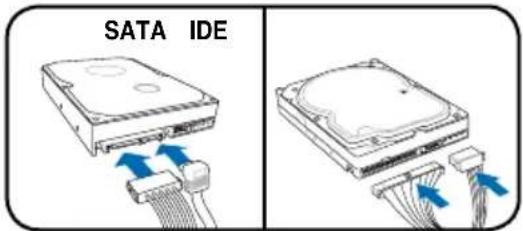
- Dysk twardy SATA: Podłącz wtyki jednego końca kabla sygnałowego SATA i wtykę zasilania do złączy z tyłu napędu.
Dysk twardy IDE: Podłącz wtyki IDE oraz zasilania do złączy z tyłu napędu.
Zdejmowanie pokryw wnęk i zakładanie zespołu panela przedniego i pokrywy bocznej
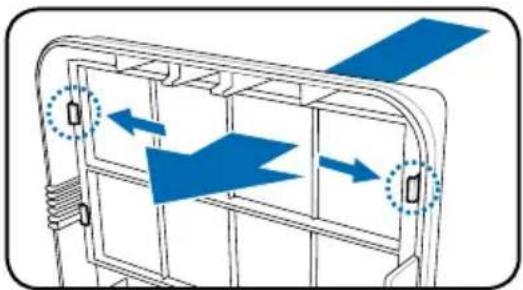
Po zainstalowaniu napędu dysku optycznego i/lub napędu dyskietek elastycznych, przed zamontowaniem ich w obudowie należy zdjąć pokrywę(y) wnęki. Aby to wykonać należy:
- Odszukaj zatrzaski pokrywy wnęki.
- Naciśnij zatrzaski do zewnątrz, aby zwolnić pokrywę wnęki.
- Naciśnij pokrywę wnęki do wewnątrz, a następnie odóż ją na bok.
- Wykonaj te same instrukcje w celu odłączenia pokrywy wnęki na napęd 3,5".
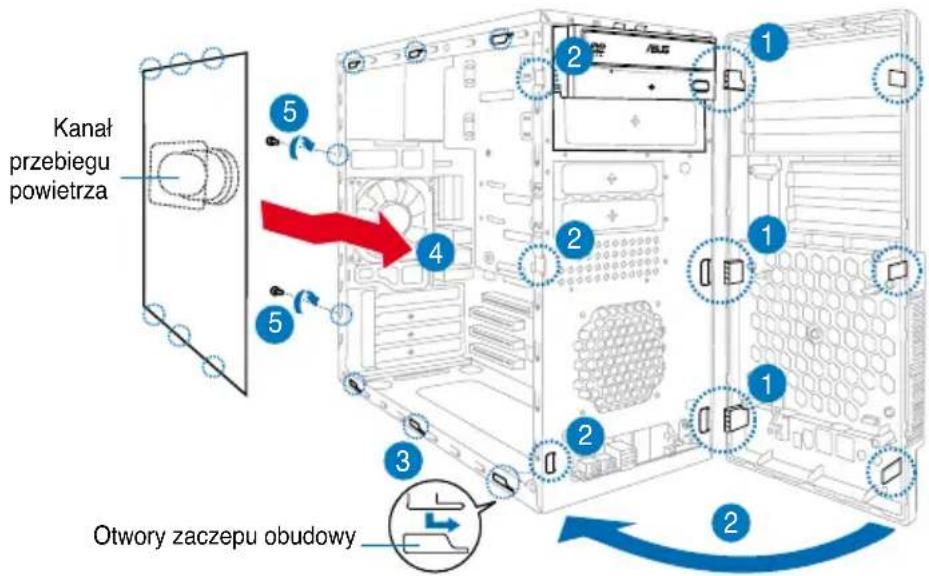
Aby założyć zespół panela przedniego i pokrywę boczną:
- Wstaw wypusty zawiasowe zespołu panela przedniego do otworów z prawej strony obudowy.
- Obróć zespół panela przedniego w lewo, a następnie wstaw zaczepy do obudowy, aż do dopasowania na miejsce zespołu panela przedniego.
- Wstaw zaczepy pokrywy bocznej do górnych i dolnych otworów obudowy.
- Naciskaj pokrywę boczną w kierunku panela przedniego, aż do jej dopasowania na miejsce.
- Zamocuj pokrywę dwiema, wcześniej odkręconymi śrubami.
ASUS ®
V-sorozat


- ELEMENTY PANELA PRZEDNIEGO
- ELEMENTY PANELA TYLNEGO
- KOMPONENTY WEWNĘTRZNE
- WYBÓR NAPIĘCIA
- ZDEJMOWANIE POKRYWY BOCZNEJ I ZESPOŁU PANELA PRZEDNIEGO
- INSTALACJA PROCESORA
- INSTALACJA PAKIETU PROCESORA INTEL® PENTIUM® 4 W PODSTAWCE LGA
- INSTALACJA PAKIETU PROCESORA AMD
- INSTALACJA ZESPOŁU WENTYLATORA PROCESORA I RADIATORA INSTALACJA RADIATORA I WENTYLATORA PROCESORA INTEL® PENTIUM®
- INSTALACJA RADIATORA I WENTYLATORA PROCESORA AMD
- INSTALACJA MODUŁU DIMM
- INSTALACJA KARTY ROZSZERZENIA
- INSTALACJA NAPĘDÓW PAMIĘCI MASOWEJ
- NAPĘD OPTYCZNY
- NAPĘD DYSKIETEK ELASTYCZNYCH
- NAPĘD DYSKU TWARDEGO
- ZDEJMOWANIE POKRYW WNĘK I ZAKŁADANIE ZESPOŁU PANELA PRZEDNIEGO I POKRYWY BOCZNEJ
- ASUS ®
- V-SOROZAT
Marka : ASUS
Model : V2M3A3200
Kategoria : Komputer stacjonarny