
V2M3A3200 - Stolní počítač ASUS - Bezplatný návod k obsluze
Najděte návod k zařízení zdarma V2M3A3200 ASUS ve formátu PDF.
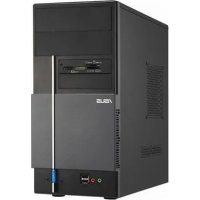

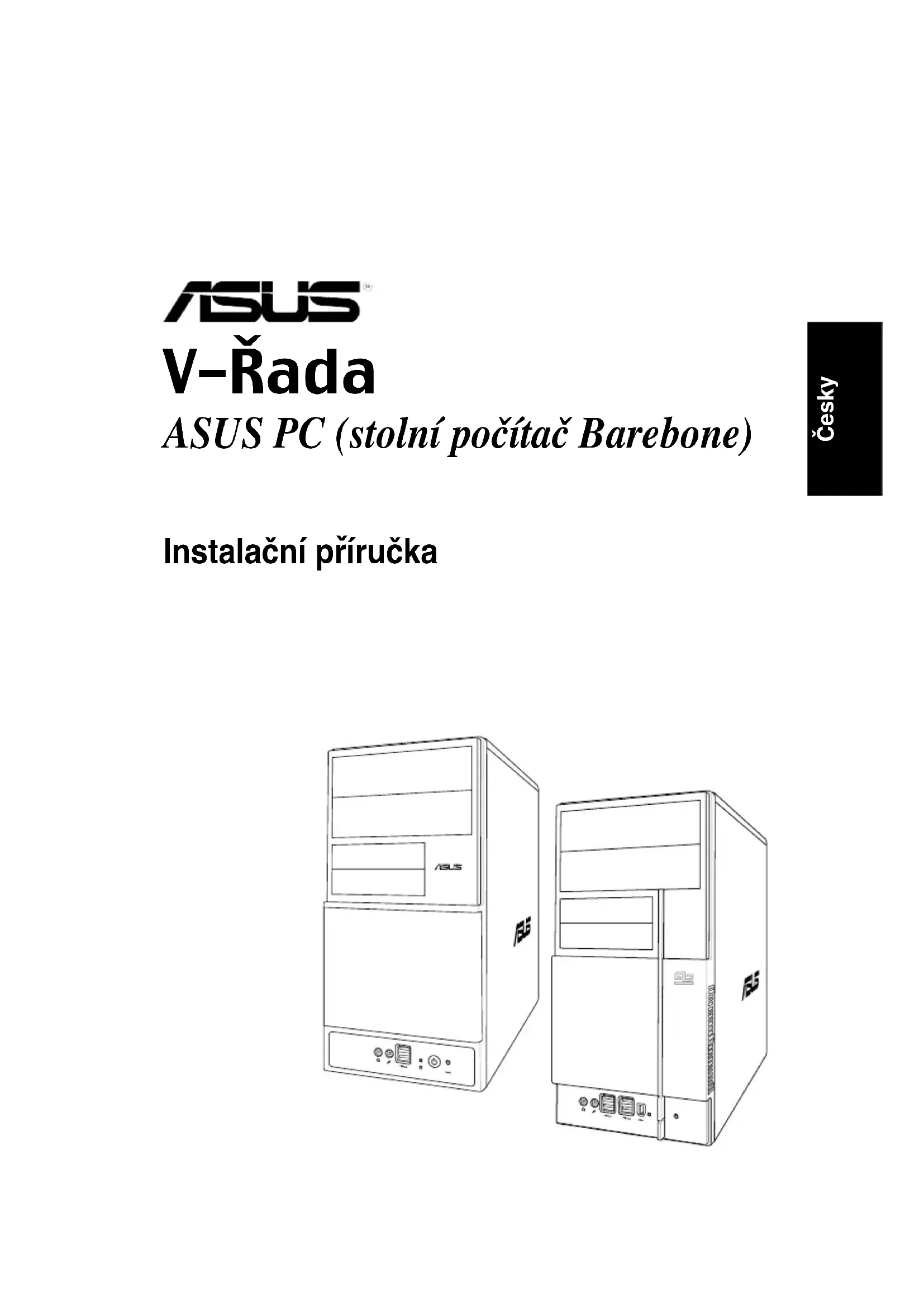


| Typ produktu | Stolní počítač (barebone) |
| Značka | Asus |
| Model | V2M3A3200 |
| Napájení | Napájecí zdroj s přepínačem napětí 115 V/230 V |
| Podporované procesory | Intel Pentium 4 (LGA775) nebo AMD (odpovídající patice) |
| Typ paměti | DDR DIMM |
| Úložné pozice | 1x 5,25" pozice (optická mechanika), 2x 3,5" pozice (disketová mechanika a pevný disk) |
| Přední konektory | USB 2.0 porty, audio konektory (sluchátka, mikrofon), tlačítka napájení a reset |
| Zadní konektory | PS/2 klávesnice/myš, VGA, paralelní, USB 2.0, LAN RJ-45, volitelně E-SATA, sériový, DVI, S/PDIF, IEEE 1394a, 6/8kanálový audio |
| Rozměry (přibližné) | Výška: 40 cm, Šířka: 18 cm, Hloubka: 45 cm |
| Hmotnost (přibližná) | 8 kg |
| Hlavní funkce | Instalace CPU, paměti, rozšiřujících karet, úložných disků; nastavení napětí |
| Údržba a čištění | Před jakýmkoli zásahem odpojte napájení; k čištění vnějších částí používejte suchý hadřík |
| Bezpečnost | Nenásilně vkládejte součástky; vyhněte se kontaktu s piny procesoru; dodržujte napětí |
| Náhradní díly a opravitelnost | Základní deska ASUS, napájecí zdroj, ventilátory, kryty, šrouby; kompatibilní standardní díly |
| Obecné informace | Stolní počítač řady V; přiložený instalační manuál |
Často kladené otázky - V2M3A3200 ASUS
Dotazy uživatelů ohledně V2M3A3200 ASUS
0 otázka o tomto zařízení. Odpovězte na ty, které znáte, nebo položte vlastní.
Položte novou otázku o tomto zařízení
Stáhněte si návod pro váš Stolní počítač ve formátu PDF zdarma! Najděte svůj návod V2M3A3200 - ASUS a vezměte svůj elektronický přístroj zpět do rukou. Na této stránce jsou zveřejněny všechny dokumenty potřebné k používání vašeho zařízení. V2M3A3200 značky ASUS.
NÁVOD K OBSLUZE V2M3A3200 ASUS
ASUS PC (stolní počítač Barebone)
Instalační příručka
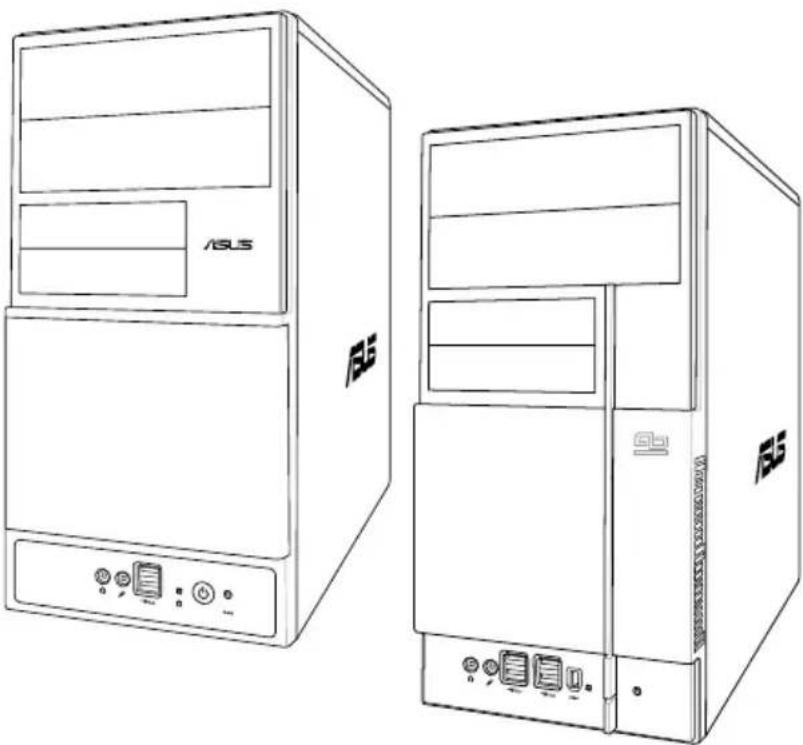
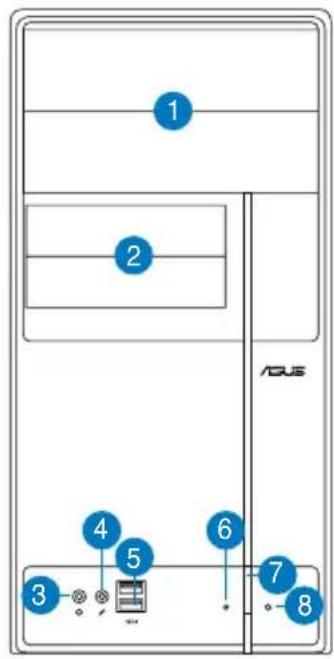
Popis předního panelu
- Záslepka pozice pro jednotku 5,25"
- Záslepka pozice pro jednotku 3,5"
- Zdířka pro připojení sluchátek
- Zdířka pro připojení mikrofonu
- Porty rozhraní USB 2.0*
- Indikátor pevného disku
- Vypínač
- Resetovací tlačítko
POZNÁMKA: *Některé modely mohou být vybaveny dvěma dodatečnými porty USB 2.0 a/nebo jedním portem IEEE 1394a.
Popis zadního panelu
POZNÁMKA: Porty na zadním panelu a jejich umístění se mohou lišit v závislosti na modelu počítače. Podrobný popis najdete v uživatelské příručce k počítači.
- Port klávesnice PS/2 ( )
- Port myši PS/2 (
- Port VGA ( )
- Paralelní port ( )
- Porty rozhraní USB 2.0 ( [icon] ) (některé modely mohou být vybaveny čtyřmi zadními porty USB 2.0)

- Sítový port (RJ-45) (☐)
- Jeden z následujících portů:
- Port E-SATA (
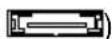
- Sériový (COM1) port (

- Port DVI ( )
- Optický výstupní port S/PDIF (
- Koaxiální výstupní port S/PDIF (

- Port IEEE1394 ( ) (pouze některé modely)
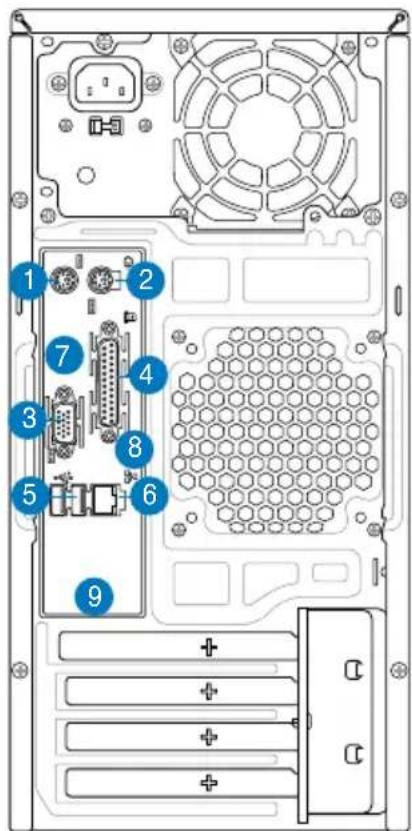
- Jedna z následujících konfigurací zvukových portů:

Podrobné informace viz tabulka konfigurací v uživatelské příručce.
Vnitřní části
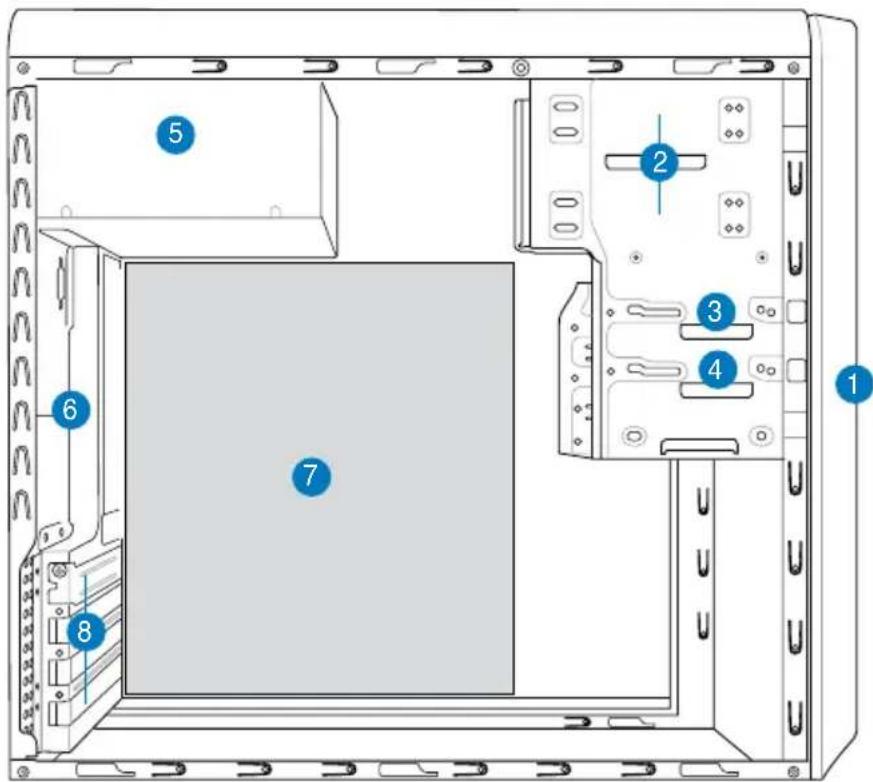
- Kryt předního panelu
- Prázdná poloha pro optickou jednotku 5.25"
- Pozice pro disketovou jednotku
- Pozice pro pevný disk
- Zdroj napájení
- Slot pro skříňový ventilátor
- Základní deska ASUS*
- Kovové záslepky rozšiřovacích slotů
POZNÁMKA: *Podrobnosti viz uživatelská příručka k základní desce počítače.

Výběr napětí
Zdroj napájení počítače je vybaven přepínačem napětí 115 V/230 V, který se nachází vedle konektoru napájení. Tento přepínač nastavte na hodnotu napětí napájení počítače, která odpovídá napětí v elektrické zásuvce ve vaší oblasti.
Pokud je napětí ve vaší oblasti 100–127 V, nastavte přepínač na hodnotu 115 V.
Pokud je napětí ve vaší oblasti 200–240 V, nastavte přepínač na hodnotu 230 V.
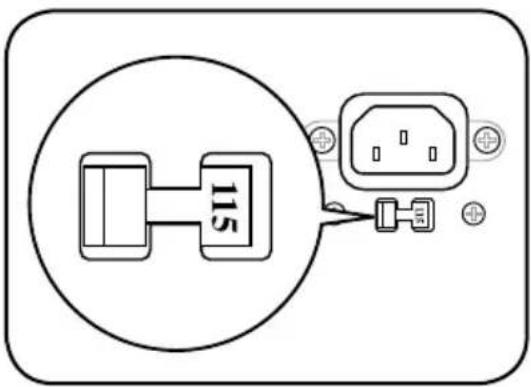
POZNÁMKA: Informace o přesném umístění přepínače napětí viz uživatelská příručka k počítači.
Demontáž bočního a předního panelu
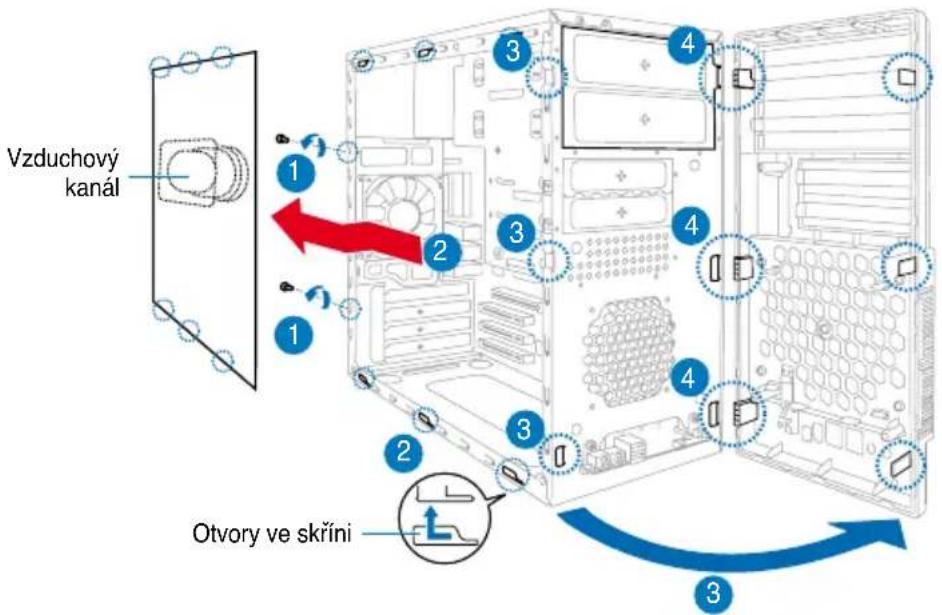
- Odmontujte šroubky krytu skříně na zadním panelu.
- Posuňte boční panel směrem k zadnímu panelu tak, aby se háčky uvolnily z úchytů skříně. Odložte boční panel stranou.
- Vyhledejte háčky předního panelu a zvedněte je tak, aby se uvolnily ze skříně.
- Otočte přední panel vpravo tak, aby se závěsy krytu uvolnily.
- Sejměte přední panel a položte stranou.
Instalace procesoru
Instalace procesoru Intel® Pentium® 4 do patice LGA775:
- Vyhledejte patici pro procesor na základní desce.
- Palcem stiskněte zaváděcí páčku (A) a posuňte ji doleva (B) tak, aby byla uvolněna z pojistky.
UPOZORNĚNÍ: Aby nedošlo k poškození kolíků patice, sejměte víčko PnP až při instalaci procesoru.
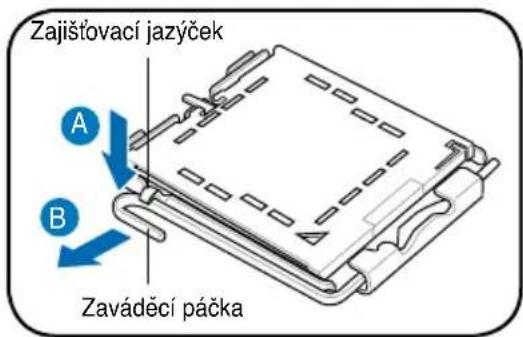
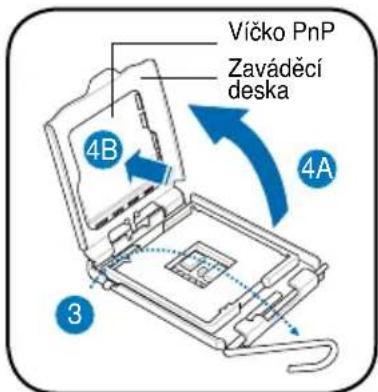
- Zvedněte zaváděcí páčku ve směru šipky do úhlu 135°.
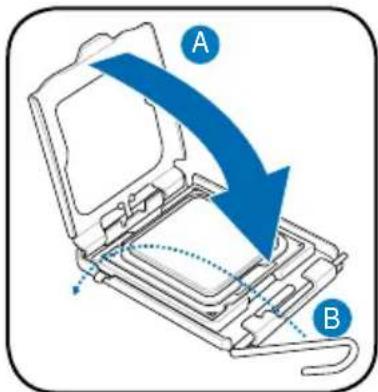
- Zvedněte zaváděcí desku palcem a ukazovákem do úhlu 100° (A) a poté zatlačte na víčko PnP pro odstranění krytky (B).
- Zorientujte procesor nad paticí tak, aby se zlatý trojúhelník nacházel v levém dolním rohu patice. Orientační výstupek patice musí zapadnout do drážky na procesoru.
- Zavřete zaváděcí desku (A) a potom stiskněte zaváděcí páčku (B) tak, aby zaklapla do pojistky.
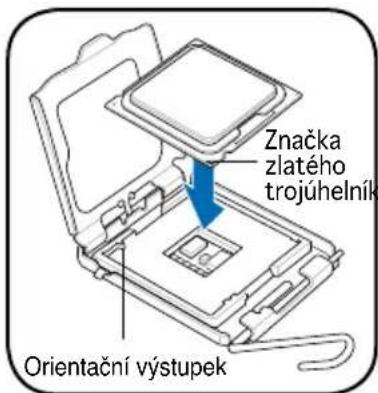
- Vyhledejte patici procesoru a potom zvedněte páčku patice do úhlu 90° - 100°.
- Zorientujte procesor nad paticí tak, aby roh procesoru označený zlatým trojúhelníkem odpovídal rohu patice s malým trojúhelníkem.
- Sklopením páčky patice zajistěte procesor.
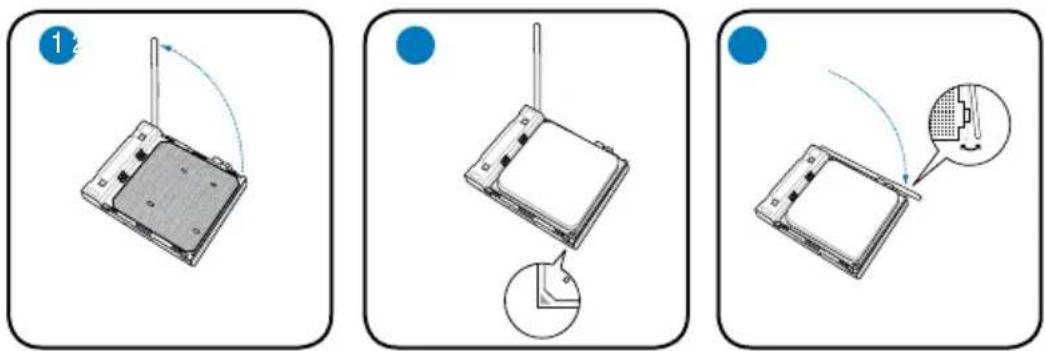
UPOZORNĚNÍ: Při nesprávné instalaci procesoru do patice může dojít k ohnutí kolíků a k vážnému poškození procesoru!
Instalace ventilátoru a chladiče procesoru
Instalace tepelné jímky a ventilátoru procesoru Intel® Pentium® 4
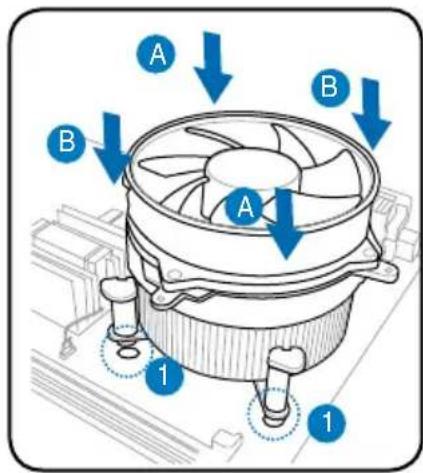
- Umístěte chladič na horní část nainstalovaného procesoru tak, aby čtyři úchyty odpovídaly otvorům na základní desce.
- Postupně stiskněte každé dva úchyty v úhlopříčné poloze tak, aby bylo zajištěno pevné uchycení chladiče s ventilátorem.
- Po usazení ventilátoru a chladiče připojte kabel ventilátoru procesoru ke konektoru na základní desce.

Instalace tepelné jímky a ventilátoru procesoru AMD
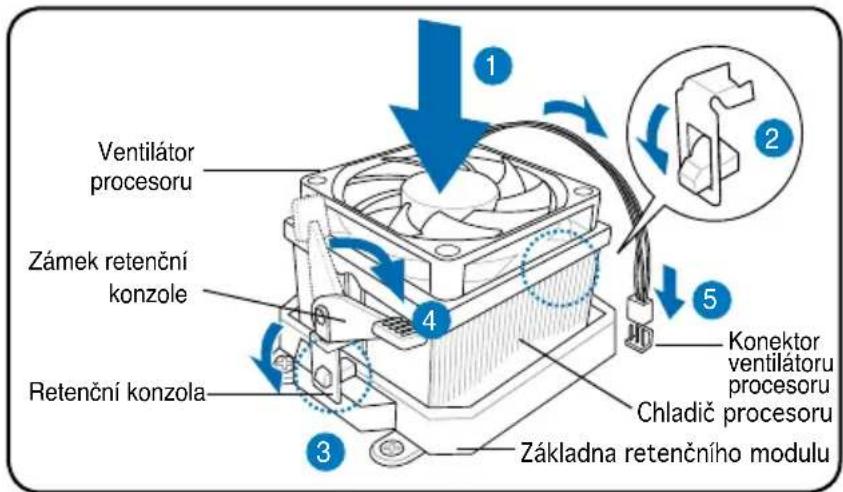
- Umístěte chladič na horní část nainstalovaného procesoru.
DŮLEŽITÉ: Ventilátor a chladič musí být zcela usazeny v základně retenčního modulu; v opačném případě nelze zaklapnout retenční konzolu na místo.
- Připojte jeden konec retenční konzole k základně retenčního modulu.
- Připevněte druhý konec retenční konzole (v blízkosti zámku retenční konzole) k základně retenčního modulu tak, aby zaklapl na místo.
POZNÁMKA: Balení chladiče a ventilátoru je dodáváno s pokyny pro instalaci procesoru, chladiče a retenčního mechanismu. Pokud pokyny v této části nejsou totožné s dokumentací k procesoru, postupujte podle dokumentace k procesoru.
- Stisknutím zámku retenční konzole na retenčním mechanismu zajistěte chladič a ventilátor k základně retenčního modulu.
- Připojte kabel ventilátoru procesoru ke konektoru na základní desce.
UPOZORNĚNÍ: Nezapomeňte připojit konektor ventilátoru procesoru! V opačném případě bude systém sledování hardwaru signalizovat chybu.
Instalace paměťového modulu DIMM
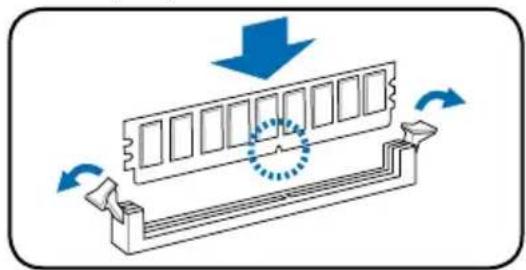
- Vyhledejte patice pro paměťové moduly DIMM na základní desce.
- Stisknutím zajišťovací svorky směrem ven uvolněte patici pro paměťový modul DIMM.
- Nasaďte paměťový modul DIMM do patice tak, aby zářez na modulu DIMM odpovídal výstupku v patici.
- Zasuňte paměťový modul DIMM zcela do patice, tak aby zajišťovací svorky zapadly na místo.
- Před přidáváním nebo odebíráním paměťových modulů DIMM odpojte napájení. Při zanedbání této zásady může dojít k poškození základní desky a/nebo komponent.
- Paměťový modul DDR DIMM je vybaven zářezem, takže jej lze nainstalovat pouze v jediném směru. Paměťový modul DIMM NEZASOUVEJTE do patice SILOU, aby nedošlo k jeho poškození.
Instalace karty pro rozšíření
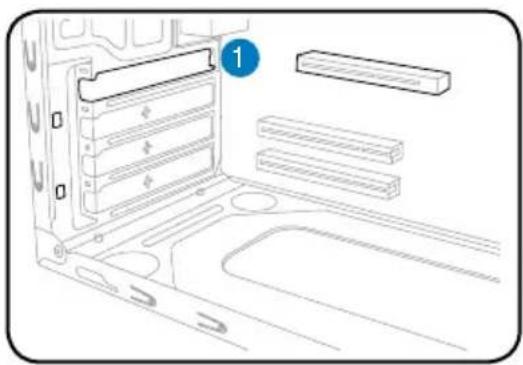
- Vyjměte kovovou záslepku.
- Nasaďte konektor karty do slotu a poté zasuňte kartu zcela do slotu.
- Nasaďte kovovou záslepku.
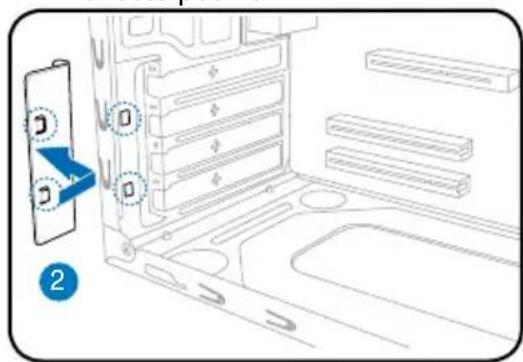
- Vyjměte kovovou záslepku, která se nachází proti slotu, který chcete použít.
Instalace paměťových jednotek
Optická jednotka
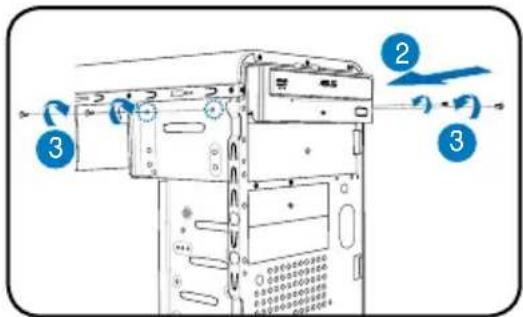
- Umístěte skříň do svislé polohy a vyjměte kovovou záslepku horní pozice jednotky 5,25".
- Vložte jednotku do pozice a zasuňte ji na místo tak, aby se otvory pro šrouby na disku nacházely ve stejné poloze jako otvory v pozici.
- Zajistěte optickou jednotku dvěma šrouby na obou stranách.
- Připojte zástrčku IDE (A) a napájecí zástrčku (B) ke konektorům na zadní straně jednotky.
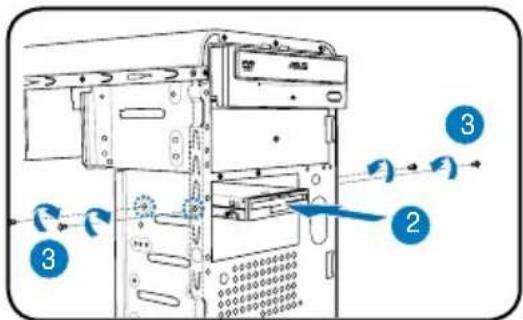
- Umístěte skříň do svislé polohy a vyjměte kovovou záslepku spodní pozice jednotky 3,5".
- Vložte disketovou jednotku do pozice a zasuňte ji na místo tak, aby se otvory pro šrouby na disku nacházely ve stejné poloze jako otvory v pozici.
- Zajistěte disketovou jednotku dvěma šroubky na obou stranách.
- Připojte zástrčku signálu (A) a napájecí zástrčku (B) ke konektorům na zadní straně jednotky.
- Umístěte skříň do svislé polohy a vyjměte kovovou záslepku horní pozice jednotky 3,5".
- Vložte pevný disk do pozice a zasuňte jej na místo tak, aby se otvory pro šrouby na disku nacházely ve stejné poloze, jako otvory v pozici.
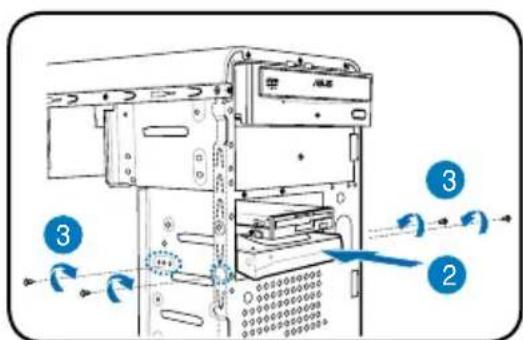
- Zajistěte pevný disk dvěma šroubky na obou stranách pozice.
- Pevný disk SATA: Připojte zástrčku kabelu signálu SATA a kabelu napájení ke konektorům na zadní straně jednotky.
Pevný disk IDE: Připojte zástrčku kabelu IDE a kabelu napájení ke konektorům na zadní straně jednotky.

Demontáž a montáž bočního a předního panelu
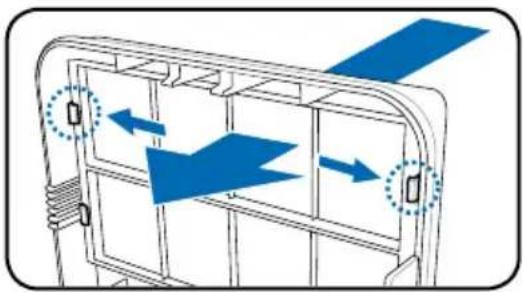
Pokud jste nainstalovali optickou a/nebo disketovou jednotku, před montáží do skříně demontujte kryty pozic na předním panelu. Funkce:
- Vyhledejte zámky krytů pozic.
- Posunutím zámků směrem ven uvolněte kryt pozice.
- Posuňte kryt směrem dovnitř a položte stranou.
- Podle stejných pokynů demontujte kryt pozice 3.5".
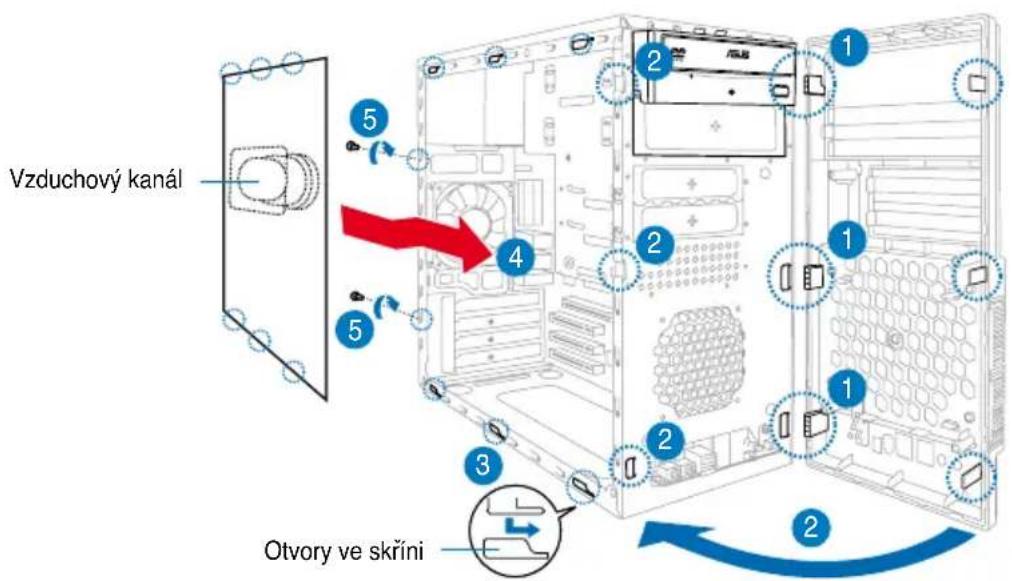
Instalace předního a bočního panelu:
- Zasuňte závěsy do otvorů na pravé straně předního panelu, aby se přední panel připojil ke skříni.
- Otočte přední panel vlevo a zasuňte háčky do skříně tak, aby přední panel dosedl na místo.
- Zasuňte háčky bočního panelu do horních a dolních otvorů skříně.
- Posuňte boční panel k přednímu panelu tak, aby dosedl na místo.
- Zajistěte panel dvěma šroubky, které jste předtím odmontovali.


- ASUS PC (STOLNÍ POČÍTAČ BAREBONE)
- POPIS PŘEDNÍHO PANELU
- POPIS ZADNÍHO PANELU
- VNITŘNÍ ČÁSTI
- VÝBĚR NAPĚTÍ
- DEMONTÁŽ BOČNÍHO A PŘEDNÍHO PANELU
- INSTALACE PROCESORU
- INSTALACE PROCESORU INTEL® PENTIUM® 4 DO PATICE LGA
- INSTALACE VENTILÁTORU A CHLADIČE PROCESORU
- INSTALACE TEPELNÉ JÍMKY A VENTILÁTORU PROCESORU INTEL® PENTIUM®
- INSTALACE TEPELNÉ JÍMKY A VENTILÁTORU PROCESORU AMD
- INSTALACE PAMĚŤOVÉHO MODULU DIMM
- INSTALACE KARTY PRO ROZŠÍŘENÍ
- INSTALACE PAMĚŤOVÝCH JEDNOTEK
- OPTICKÁ JEDNOTKA
- DEMONTÁŽ A MONTÁŽ BOČNÍHO A PŘEDNÍHO PANELU
Značka : ASUS
Model : V2M3A3200
Kategorie : Stolní počítač