NH3225ANDROID - Telewizor NIKKEI - Bezpłatna instrukcja obsługi
Znajdź bezpłatnie instrukcję urządzenia NH3225ANDROID NIKKEI w formacie PDF.



| Typ produktu | Telewizor LED 32" (81 cm) |
| Marka | Nikkei |
| Model | NH3225ANDROID |
| Wymiary (z podstawą) | 191 x 732 x 480 mm (G x S x W) |
| Wymiary (bez podstawy) | 51/78 x 732 x 435 mm (G x S x W) |
| Waga | Około 4,5 kg (szacunkowo) |
| Zasilanie | 220-240 V AC, 50 Hz |
| Pobór mocy (typowy) | 65 W |
| Pobór w trybie czuwania (z siecią) | Mniej niż 2 W |
| Rozdzielczość wyświetlacza | 1920 x 1080 (Full HD) |
| System operacyjny | Android TV |
| Główne funkcje | Wbudowany tuner telewizji cyfrowej/kablowej (DVB-T2/C), Google Cast, HDR/HLG, teletekst, programowanie automatyczne, minutnik, nagrywanie USB, HBBTV, wbudowany Chromecast |
| Łączność | HDMI (2), USB (1), VGA, Composite, Ethernet (LAN), Wi-Fi 802.11 a/b/g/n/ac, wyjście SPDIF, gniazdo słuchawkowe |
| Dźwięk | 2 x 6 W, stereo, Dolby Audio |
| Standard VESA | 75 x 75 mm (śruby M4, długość 7-8 mm) |
| Dołączone akcesoria | Pilot, 2 baterie AAA, instrukcja obsługi |
| Konserwacja i czyszczenie | Odłączyć przed czyszczeniem; używać miękkiej, suchej szmatki; nie używać ściernych środków czyszczących |
| Bezpieczeństwo | Nie narażać na wilgoć; nie blokować otworów wentylacyjnych; solidnie zamocować, aby uniknąć przewrócenia; używać odpowiedniego uchwytu ściennego |
| Części zamienne i naprawialność | Części nie są dostarczane; wszelkie naprawy powierzać wykwalifikowanemu personelowi; nie otwierać obudowy |
| Informacje ogólne | Zastosowanie domowe i wewnętrzne; maks. wysokość 5000 m; temperatura 0°C do 40°C; maks. wilgotność 85% |
Często zadawane pytania - NH3225ANDROID NIKKEI
Pytania użytkowników dotyczące NH3225ANDROID NIKKEI
0 pytanie dotyczące tego urządzenia. Odpowiedz na te, które znasz, lub zadaj własne.
Zadaj nowe pytanie dotyczące tego urządzenia
Pobierz instrukcję dla swojego Telewizor w formacie PDF za darmo! Znajdź swoją instrukcję NH3225ANDROID - NIKKEI i weź swoje urządzenie elektroniczne z powrotem w ręce. Na tej stronie opublikowane są wszystkie dokumenty niezbędne do korzystania z urządzenia. NH3225ANDROID marki NIKKEI.
INSTRUKCJA OBSŁUGI NH3225ANDROID NIKKEI
Informierte dotyczye bezpieczeneistwa. 2
Wprowadzenie. 4
Zańczone akcesoria. 4
Funkcje 4
Podlaczenie anteny 5
Inne połaczenia 6
Ekran glowny 11
Laczenie z Internetem 20
Wyszukiwanie w trybie szybkiej gotowość. 27
Aktualizacjaoprogramgowania. 27
ObslugwaneformatyplikowdlatrybuUSB. 30
ObslugiwanerozdzielczoisciDVI 34
Specyfikacja 35
Licenciè 36
Informacja dotyczze usuwania 36
Informacja dotyczze
bezpieczeNSTwa

OSTRZEZENIE
RZYKO PORAZENIA PRADEM NIE OTWIERAC

OSTRZEZENIE: ABY ZMNIEJSZYC RZYKO PORAZENIA
PRADEM, NIE ZDEJMUJ OBUDOWY (LUB TYLU).
W SRODKU NIE MA ZADNYCH CZESCI,
KTÖRE MOZE NAPRAWIC UZYTKOWNIK.
POWIERZAJ NAPRAWE WYKWALIFIKOWANEMU
PERSONELOWI.
W przypadku ekstremalnych warunków pogodowych (burze, blyskawice) i dlugich okresów nieduzywania (wyjazd wakacyjny) wciagnij wyczke televizora z kontaku.
Wtyczka zasilajca urzadzenia sluzy do odciecia TV od zasilania, powinnawc byc tatwo dostepna. Jezel telewizor nie jest odaczony od sieci elektrycznej, urzadzenia bedzie nadal povierato moc w kaźdej sytuacci, nawet wtedy, gdy telewizor jest w trybie gotowosci lub wyluczony.
Uwaga: W celu skorzystania z odpowiednich opcji, postepuj zgodnie ze wskazówkami wyswietlanymi na ekranie.
WAZNE - Prosze przytećcała instrukcję przystalacja i uzytkowaniem
OSTRZEJEZENIE: To urzadzenie jest przyznaczone do uzytku przyez osoby (w tym dwiedci), króre są zdolne do obślugu/posiadaj dośćwiadczenie w obstudze takiego urzadzenia bez nadzoru, chyba ze znajduja sie pod nadzorem lub zostaly poinstruowane na temat korzystania z urzadzenia przyez osobe odpowiedzialna za ich bezpieczeniastwo.
- Korzystaj z telewizora na wysokość poniȩzej 5000 metroń nad poziomem morza, w sąjscach suchych i w regionach o klimacie umiarkowanym lub tropikalnym.
- Telewizor jest przyznaczenia do uzytku domowego i podobnych pomieszczeniach, aleMZe byc rowniez uzywany w mistrzechach publicznych.
- Dla celów wentylacji, naleźy pozostawic co najmiej 5 cm wolnej przyestrzeni wokó telewizora.
- Nie powinno sie zlokac wentylacji poprzez zakrywanie otworow wentylacyjnych przedmiotami takimi, jak gazety, obrusy, zaśony, itp.
- Wtyczka kabla zasilania powinna byc latwo dostepna. Nie kladź urzadzenia ani innych elementów wyposzażnia mieszkania na przywodzie zasilającym. Uszkodzony przywód zasilania/wtyczka要去 spowodowej pozar lub porazenie przemElektrycznym. Wyciagȩc wtyczke z gniażdka trzymaj za wtyczke, aNie za kabel zasilania. Nigdy
nie dotykaj kabla zasilania/wtyczki mokrymi rekami, jako ze要去 spowodować spiȩcie lub porazenie przem. Nigdy nie naleźny na przyȩzywać supłow ani węzać go z innymi przyzewodami. Jesli są uszkodzi, musi zostć wymienione przyż osobę wydkalifikowaną.
- Nie wystawiaj telewizora na kapanie lub Rozlanie plynów iNie stawiaj przyedmiotów wypelnionych plynami, takich jak wazony, kubki, itp. na telewizorze lub nad nim (np.: na polkach nad urzadzeniem).
- Nie wystawiaj telewizora na bezposrednie dzialanie promieni stonecznych ani nie stawiaj na nim zrodef otwartego ognia, takich jak zapalone swiece na telewizorze lub w是我的 go poblizu.
- Nie nalezy umieszczac zadnych zródel ciepla, takich jak grzejniki elektryczne, grzejniki, itp. povlizu telewizora.
- Nie ustawiaj telewizora na podłodze i pochyłych powierzchniach.
- Abyunikacja niebezmieczneść udaszenia, naleź przechowyȩ plastikowe torby w sąjsću niedostepnym dla niemłowat, daneci i zwierzą domowych.
- Ostrożnie przymocuj podstawkę do telewizora. Jeśli podstawa jest wyposzażona w s Ruby, dokrecić je mocno, aby zapobiec przechylianiu są telewizora. Nie naleźny nadmiernie dokrecć srb u naleź prawidłowo zamontowac gumowe noźki.
- Nie wyrzucaj baterii do ognia lub wraz z materiałami niebeźpiecznych i latwopalnymi.
OSTRZEZENIE
- Baterii nie wolno wystawiać na dzialanie zródel cieplatakich jak promieniowanie sloneczne, ogien itp.
- Nadmierny poziom przyȩku ustawiony na sluchawkach要去 spowodowej utrata��chu.
NADE WSZYSTKO - NIGDY nie pozwalaj nikomu, a Zwlaszcza daneciom popychac lub uderzać w ekran, wychac cokolwiek do otworów, gniazd i innych szczelin w obudowie.
| Ostrzeżenie | Rzyzyko powaznych obrały lub smierci |
| Rzyzyko porazenia prȩdem | Rzyzyko niebezpiecznych napiȩcia |
| Konserwacja | Waźny element konserwacje |
Oznaczenia na produktivce
Nastepujuce symbole zostaly uzyte na produktie, zeby zaznaczyc ograniczenia, srodki ostroznosci izasady bezpiecznych. Kaźde z wyjasnić naleź brać pod uwage, kiedy produkt posiada odpowiednie oznaczenia. Prosȩ zwracań uwage na te informacja ze względów bezpiecznych.

Klasa II, Wyposazenie: Urzadzenia to jest tak zaprojektowane, ze nie wymaga zabezpieczenia w postaci uziemienia w ku.

Niebezpieczne przyłącze pod napiȩciem:
Zaznaczone przyłącze(a) jest/są niebezpieczne
w normalnych warunkach uzytkowania.

Uwaga, patrz: instrukcje uzytkowania: Zaznaczy(e) obszar(y) zawiera(ja) baterie pastylkowe lub guzikowe, ktore moga zostac
wymienione przyz uzytkownika.

Urzadzenie laserowe klasy
1: Urzadzenie wyposazone jest w laser klasy 1, bezpieczny w przywidywalnych, rozsadnych warunkach uzyt
kowania.
OSTRZEŽENIE
Nie polykaj baterii, rzyko poparzen chemicznych
Produkt ten lub dołaczone do noego akcesoria moga zawierać baterie pastylkowa. Jesli zostanie ona połknieta,要去 spowodstaw grożne wewétrzne poparzenia juz w czasie 2 godzin i要去 doprowadzić do smierci.
Trzymaj nowe i zuzyte baterie z dala od daneci.
Jesli przyegródki na baterie nie da sie bezpiecznie zamknac, przystan korzystać z urzadzenia i trzymaj go z dala od daneci.
Jesli podejrzewasz, ze baterie mogly zostac polkniete lub umieszczone w jakiejkolwiec czeci cia, natychmiast udaj sie do lekarza.
Telewizor要去 spac, powodujac powazne obrazenia ciala lub smierc. Wiele obraen, szczeugolnie u dzieci,移动端 poprzez zastosowanie nastepujacych, prostych srodkow ostroznosci:
- ZAWSZE uzywaj szafek lub stojaków polecanych przyez producenta telewizora.
- ZAWSZE uzywaj mebli mogących bezpiecznie udźwignac telewizor.
ZAWSZE upewnij sie, ze telewizor nie wystaje poza krawedz mebla, na którym stoi. - ZAWSZE informuj dane i niebezpieczenstwach zwiazanych ze wspinaniem sie na meble, aby dosiegnac przycisków na telewizorze.
- zawsze prowadź kable i przywody podlaczone do telewizora tak, aby niedoğan byto sie o nie potknac, pociagnac ich anichwycic.
- NIGDY nie stawiaj telewizora na niestabilnym podlozu.
- NIGDY nie umieszczaj telewizora na wysokich meblach (np.: polki na ksi空气质量 i szafki) bez przymocowania zarowyne mebla, jak i telewizora do odpwiednej podporki.
-
NIGDY nie umieszczaj telewizora na serwetak h i innych materiałach znajdujacych sie pomiedzy telewizorem, a meblem na ktorym stoi.
-
NIGDY nie umieszczaj przytedmiotów, któ mogłyby skusić;dzieci do wspinania sie, np. zabawki i piloty, na telewizorze lub meblach, na ktorych telewizor jest umieszczony.
- Urzadzenie nada sie tylko do montazu na wysokosci ≤ 2m
Jesli obecny telewizor ma byc przeniesiony, powinny byc zachowane te same powyszzezasady co do和他的ustawienia.
Urzadzenie podlaczone do przyewodu uziemienia budynku poprzej przywod ZASILANIA lub innate urzadzenia wyposazone w podlaczenia uziemienia oraz do systemu dystrybuci TV poprzej kabel koncentryczny w pewnych warunkach要去 stwarzać zagrozenia pozarem. Podlaczenia do systemu dystrybuci TV musi wiec byc zapewnione poprzej urzadzenie zapewniajace izolacje elektryczna ponizej pewnego zakresuCzestotliwosci (izolator galwaniczny)
OSTRZEJEZENIA DOTYCZACE MONTAZU NASCIENNEG
- Przed przystapieniem do montazu telewizora na scianie zapoznej sie z instrukcja.
- Zestaw do montazu nasciennego jest opcjonalny. Można go nabyć u lokalnégo dystrybutora, sąsiNie znejduje sie w zestawie z televizorem.
- Nie naleź y instalować telewizora na suficie lub na pochylej scianie.
- Korzystaj z okreslonych szrub mocujacych i innych akcesoriow.
- Dokrćć s Ruby mocujuce mocno tak, aby zabezmieczyc telewizor przy upadkiem. Nie naleźny nadmiernie dokrćac srub.
Rysunki ilustracja w tym podrEczniku uzytkownika są dostarczane wyłącznie jako odnosniki i moga rożnic sie od rzechywistego wygladu produktu. Wzornictwo i specyfikacje produktu moga ulec zmianie bez uprzejno go powiadomienia.
Wprowadzenie
Dziekujemy za wybor Anything. Wkróte bedziesz cieszycsi nowym telewizorem. Nalezy uwaznie przyczyta instrukcje. Zawieraju wazne informacja, ktore pomoga Ci w pelni wykorzystać moziwość telewizora oraz zapewnia bezpieczna i prawidłowaj instalacje oraz obstuge.
Załaczone akcesoria
- Pilot
Baterie: 2 x AAA - Instrukcja obslugi
Funkcje
- Telewizor kolorowy obshugiwany za pomocaj pilota.
- System operacyjny Android™
Google Cast
Wyszukiwanie glosowe
W pelni zintegrowana TV cyfrowa naziemna/kablowa (DVB-T-T2/C) - Wejscia HDMI do podłuczania innych urzadzen wyposzaźonych wgniazda HDMI
- Wejscie USB
- Wejscia kompozytowe przyznaczone dla urzadzen zewétrznych (takich jak odtwarzacze DVD, PVR, Gry telewizyjne, itd.)
- System przykiu stereofoniczneo
- Teletekst
Podlaczenie slluchawek - Automatyczny System Programomania
- Strojenie reczne
- Wyęlacznik czasowy
Czas wączenia/wy)—czenia
Czas wylaczenia
Funkcja wyłacznia obrazu - Brak funkcji automatycznégo wyluczania zasilania
- Wejscie VGA
- Ethernet (LAN) do połaczenia z Internetem serwisłowania
Wbudowana obstugaWLAN 802.11 a/b/g/n/ac
HbbTV
Wysoki Zakres Dynamiki (HDR)/Hybrydowa Gamma Logarytmiczna (HLG)
Za pomocă tej funckci telewizora:noza odtworzyc大大小小 zęszy dynamiczny zakres jasnosci poprzej przechwytywanie i nastepnie sączenie kilku rożnych ekspozycji. HDR/HLG zapewnia lepsza jakość obrazu przycki jaśniejszym, bardziej realizyszyn podstawieniom, bardziej realizyszyn kolorom i innym udoskonalieniom. Zapewnia obraz, jaki filmowcy zamierzali osiagnac, pokazujac ukryte obszary ciemngo cenia i swiatlo sloneczne z pełnią jasnosci, kolorow i szczególow. Zawartosc HDR/HLG jest obstugiwana przyez aplikacja natywne i rynkowe, woescia HDMI i USB i nadajniki DVB
Montañ wolnostojćy i na scianie
Montaz / zdejmowanie podstawy
Przygotowanie
Wyjmij podstawe (podstawy) i TV z pudełka i umieszć TV na powierzchni roboczej ekranem do dochu, na miękkim i czystym materiale (koc, itp.)
- Skorzystaj z plaskiego i solidnego stolu wiekszego niz TV.
- Nie trzymaj za ekran.
Uwazaj,aby Nie porysowsac lub zlamac telewizora.
Montaž podstawy
- Umieszć stojak(i) na prowadnicy (prowadnicach) znajdujacych sie z tylu TV.
- Umieszć dołaczone do zestawu s Ruby i dokrec je delikatnie, aby poprawnie umocować stojak.
Zdejmowanie podstawy z telewizora
Uwacznie zdejmij podstawe w opisany sposob, gdy korzystasz z systemu montazu nasciennego lub gdy pakujesz telewizor.
- Umiesć TV na powierzchni roboczey ekranem do dołu, na miękkim i czystym materiale. Stojak (stojaki) powinien wystawac poza krawędź tej powierzchni.
Wykreć s Ruby mocujuce stojak(i).
Zdejmij stojak.
Gdy uzywasz wspornika nasciennego
Telewizor jest dostosowany rownikę do wykorzystania nasciennego wspornika montażowej VESA. Jesli nie jest dostarczony z telewizorem, skontaktu są z lokalmnym sprezedawca w celu zakupuazolecanego wspornika do montaźna scianie.
Otwory i wymiary do montazu nasciennego;
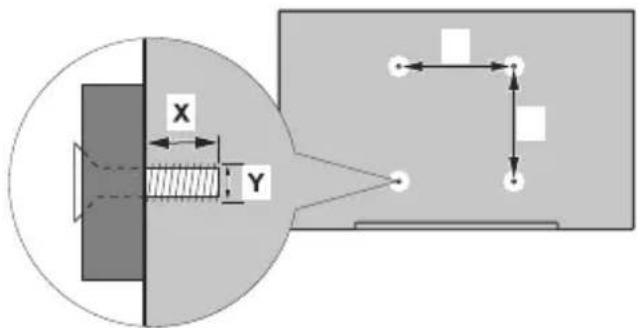
| WYMIARY ZESTAWU DO MONTAZU NAŚCIENNEGO VESA | ||
| Szablon otworów Wymiary (mm) | Sz. W. | |
| 75 75 | ||
| Rozmiary sąb | ||
| Długość (X) | min. (mm) 7 | |
| maks. (mm) 8 | ||
| Gwint (Y) M4 | ||
Podłaczenia anteny
Podlacz antené lub telewizje kablowa do gniazda WEJSCIA ANTENOWEGO (ANT) znajdujacego sie z tyfu telewizora.
Tylna częsć tylu telewizora


Jesli chcesz podlączyć urzadzenia do telewizora, upewnij sie najpierw, ze i to urzadzenia, i telewizor sa wyłaczone. Po podląceniu, możesź wȩczyć oba urzadzenia i zacząć z nich korzystaec.
Inne połaczenia

Jesli chcesz podlaczyc urzadzenie do telewizora, upewnij sie najpierw, ze i to urzadzenie, i telewizar sa wylaczone. Po podlaczeniu, mozes wlaoczyc oba urzadzenia i zaczacznich korzystac.
| Zlacze Typ | Kable Urzadzenie | ||
| KOMPONENT | Połaczenia Komponent Video (tyt) | Kabel do polaczenia VGA do Komponent | |
| HDMI Połaczenia (tyl i bok): | |||
| Połaczenia VGA (tyt) | |||
| AUDIO IN | Połaczenia Audio VGA/ Komponent (tyt) | Kabel audio Komponent/VGA | |
| SPDIF | Połaczenia SPDIF (wyjscie koncentryczne) (tyt) | ||
| KOMPOZYT | Połaczenia Kompozyt (Audio/Video) (tyt) | Kabel audio i video | |
| SLUCHAWKI | Połaczenia Sluchawki (bok) | ||
| Połaczenia USB (bok) | |||
| Połaczenia CI (bok) | |||
| LAN | Połaczenia Ethernet (tyt) | Kabel LAN/Ethernet |
Aby wączyć dźwięk VGA/Komponent, do polaczenia audio nalezy uzyc tylnych wejsć audio i kabla audio VGA/Komponent. Przy korzystaniu z montaźu nasciennego (dostepnégo na rynku, jesti poza zestawem), zalecamy podlączenie wszymstkich kabli do tylnych wejsć w TV przy zamontowianiem televizora na scianie. Modul CI sąwnia wprowadzić lub wyjac tylko wtedy, gdy TV jest WYŁACZONY. Szczejłowe informacja o ustawieniach znejda Państwo w instrukcy obstrugi modulu. Wejscia USB Twojego TV obstruguar urzadzenia do 500mA. Podlączanie urzadzen o nateżeni prady elektrycznégo powyzej 500mAMZe uszkodzic TV. Podczas podlączania urzadzen za pomocā kabla HDMI do televizora, aby zagwarantowej wystarczȩca odporność przyciew pasozytniczemu promieniowaniuszestotliwosci i bezproblemowej transmisji sygnatów wysokiej rozdzielcość, takich jak tresci 4K, trzeba uzyc szybkiego ekranowaneano (wysokiej klasy) kabla HDMI zrdzeniem ferrytomwym,
Włuczanie/wyłączanie TV
Podlacz zasilania
WAZNE: Telewizor jest zaprojektowany do korzystania z pradu zmiennego 220-240V, 50Hz.
Po Rozpakowaniu, naležy pozwolć urzadzeniu OSIAGNAC temperature otoczenia przy podlączeniem go do pradu.
Prosze wlozyc wtyczke do kontaktu. Telewizor wączy sie automatycznie.
Aby przyȩćzyc TV w tryb gotowość
Jesli telewizor jest w trybie gotowosci, zapala sie LED gotowosci. Aby wączyc telewizor, kiedy znajduje sie on w trybie gotowosci:
- Nacijsnij na pilocie przycisk Trybu gotowosci.
- Nacijsnij przyz@cik kontrlony w telewizorze.
TV wączy sie.
Aby przyȩćzycy TV w tryb gotowość
Przyciskiem sterowania nie may na przyȩczyc telewizora w tryb gotowych. Naciśnij i przytrzymaj przyczisk Trybu gotowych na pilocie. Na ekranie pojawsi sie komunikat Wylacz. Podswietl OK i naciśnij przyczisk OK. Telewizor przyejdzie w tryb gotowych.
Aby wyłaczyc telewizor
Aby calkowicie wyłaczyc TV, wyciagnij wtyczke kabla z gniażdka.
Tryb szybkiej gotowość
Aby przyȩćczyć telewizor w tryb szybkiej gotowość:
- Nacijsnij na pilocie przycisk Trybu gotowosci.
Naciśnij ponownie, aby powrócić do trybu pracy. - Nacijsnij przyz@cik kontrlny w telewizorze.
Naciśnij przyczisk sterowania ponownie, aby powrócić do trybu pracy.
Przyciski kontrolne TV i obstuga
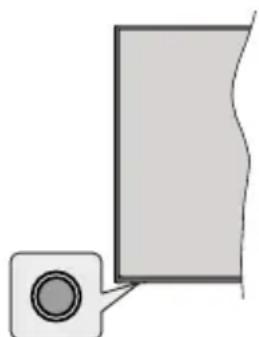
Przycisk sterowania pozwala na kontrlowanie funkcjji gotowość telewizora.
Uwaga: Umiejscowienie przycisku sterowania要去 roźnic w zależnosci od modelu.
Aby węlączyć telewizor (Tryb szybkiej gotowość): Nacisnij przyczysk sterowania, aby przyȩczyć telewizor w szybki tryb gotowość.
Aby wyłaczyc telewizor (Tryb gotowość): Przyciskiem sterOWANIA nie myNZa przylaczyc telewizORA wtryb gotowość.
Aby wączyc telewizor: Nacijsnij przycisk sterowania, a telewizor są wączy.
Uwaga: Menu ustawien TV na zwywo, OSD w trybie TV na zwywo nie:noza wyswietlic za pomocaprzycisku sterowania.
Obsługa za pomocą pilota
Nacijsnij przycisk Menu na pilocie, aby wyświet瓠 menu ustawien telewizji na zzywo podczas ogladania telewizji na zzywo. Nacijsnij przycisk Home, aby wyświet瓠 lub powrócić do ekranu glówno TV Android. Uzyj przycisków kierunkowych, aby przesunuć fokus, kontynułowac, dostosowej niedźole ustawiania i nacijsnij OK aby dokonać wyboru w celu dokonaniazmian, ustawiania preferencje, woescia do podmenu, uruchomiania aplikacje, itp. Nacijsnij Powróć/Wroc, aby przyjecć do poprzejność ekranu menu.
Wybor wejscia
Po podląceniu systemów zewnetrznych do televizora,ość go przyȩćźycy na现阶段ość wejsciowe. Naciśnij kilkakrotnie przycisk Zródlno na pilocie lub uzyj przycisków kierunkowych, a nastepnie naciśnij przycisk OK, aby przyȩćźycs鳩 sie na innę zródla wtrybie TV na zwywo. Możesz są.weixin do menu Wejscia na ekranie glównym, wybrać zadane zródló z listy i nacisnól OK.
Zmiana kanalów i gośnosci
Mozesz regulować glosnosć za pomocamy przycisków Glosnosć +/- i zmieniackanaly wtrybie telewizji na zwywo za pomocamy przycisków Program +/- na pilocie.
Pilot
Wkladanie baterii do pilota
Najpierw wykręc szrubk zabezmieczajacja przyegródka na baterie,znajdujca sie z tylu pilota.Delikatnie podnies potkrywke.Wloź dwie baterie AAA 1,5 V.Upewnij sie,ze +i-sa skierowane we wlasciwa strone.Nie mieszaj starych i nowych baterii.Baterie wymieniac nalezy na innateerto go samego lub rownawzngo typu. Zamocuj klapk z powrotem.Nastepnie, przykrćc szrubk z powrotem.
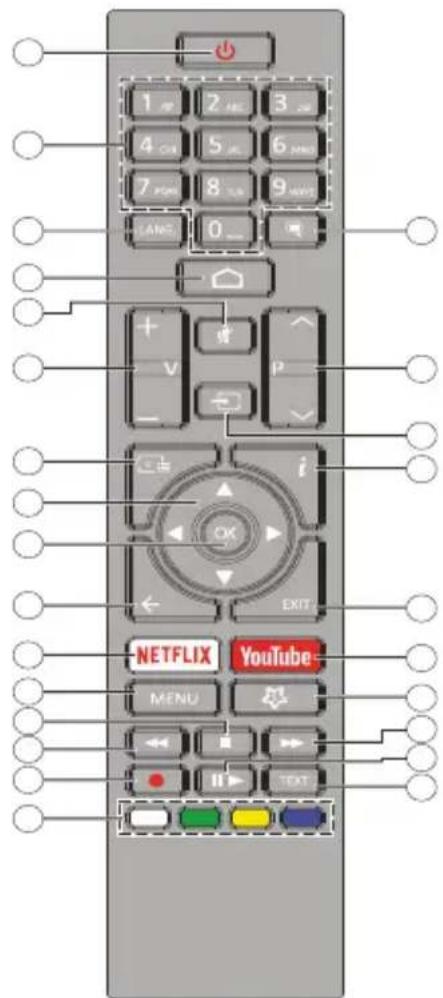
Przycisk trybu gotowość
Nacijsnij i przytrzymaj przycisk Trybu gotowosci na pilocie. Na ekranie pojawi sie komunikat Wylacz. Podswietl OK i nacijsnij przycisk OK. Telewizor przyzejdie w tryb gotowosci. Nacijsnij krtoki zwolnij, aby przyoczyc telewizor w tryb szybkiej gotowosci lub wączyc telewizor w trybie szybkiej gotowosci lub gotowosci.
- Tryb gotowosci: Szybki tryb gotowosci/gotowosci/ wlaczony
- Przyciski numeryczne: Włacza kanał telewizji na zwywo, wropyadza liczbę lub literę do pola tekstowego na ekranie.
- Jezyk: Przelacja pomiedź trybami dzwieku (telewizja analogowa), wyświety i zmiezenia jezyk audio (telewizja cyfrowa, gdy dostepna)
- Strona glowna: Otwiera strone glowna
- Wyciszenie: Całkowicie wyłacza dzwiek TV
- Glosnosc+/-
- Przewodnik: Wyswieta elektroniczny przewodnik po programach w trybie telewizji na zywo
- Przyciski kierunkowe: Nawiguje po menu, ustawia opcje, przysuwa fokus lub kursor itp., ustawia czas nagrywania i wyświetla podstrony w trybie telegazetyTelewizji na zzywo po naciśću w sprawo lub w lewo. Postepuj zgodni z instrukcjami pojawiazymi sie na ekranie.
- OK: Potwierdza wybor, wchodzi do podmenu, wyświetla listękanów (w trybie telewizji naźwo)
- Wstecz/Powrot: Powraca do poprzedniago ekranu menu, przechodzi o krok wstecz, zamyka otwarte okna, zamyka telegazete (w trybie telegazetyTelewizji na zywo)
- Netflix: Uruchamia aplikacja Netflix
- Menu: Wyswietla menu ustawien telewizji na zywo (w trybie telewizji na zywo), wyswietla dostepne opcje ustawien, takie jak dzwiek i obraz.
- Stop: Zatrzymuje odtwarzanie mediow
- Przewijanie do tylu: Przewija klatki do tylu w mediach takich, jak filmy
- Nagrywanie: Nagrywa programy w trybie telewizji na zywo
- Kolorowe przyciski: Postepuj zgodnie ze wskazówkami wyświetlanychi na ekranie, aby skorzystać z funkcjki kolorowych przycisków
- Teletekst: Otwiera i zamyka telegazete (jesli jest dostepna w trybieTelewizji na zywo)
- Pauza: Pauzuje odtwarzane media, Rozpoczyna nagrywanie z przyzesunięciem czasu w trybie telewizji naźwo Odtwarzanie: Rozpoczyna odtwarzanie wybranychmediów
- Przewijanie do przyd: Przewija klatki do przyd wmediach takich, jak filmy
- Mój przycisk 1: Otwiera menu ustawien trybu obru dla dostepnych zródel
- YouTube: Uruchamia applikacja YouTube
- Wyjsscie: Zamyka i wychodzi zmenu ustawien telewizji na zwywo, zamyka ekjran glówny, wychodzi z dowolnej uruchomionej aplikacje, menu lub OSD, przyłącza na ostatnio ustawione zędź
- Info: Wyswietla informacja o ogladanych audycjach
- Zródio: Pokazuje wsystkie dostepne zródla transmisji i tresci, zamyka strone glowna i przylacza na ostatinio ustawione zródio
- Program + / - Zwieksza/zmniejsza numer kanalu w trybie telewizji na zywo
- Napisy: Włacza i wylacja napisy (gdy dostepne)
Kreator poczatkowej konfiguracje
Uwaga: Postepuj zgodnie z instrukcjami wyswietlanymi na ekranie, aby wykonac poczatkowa konfiguracja. Za pomocą
przycisków kierunkowych i przycisku OK na pilocie wybierz, ustaw, potwierdz i kontynuuj.
Gdy telewizor zostanie wączony po raz pierwszy, pojawi są ekran powitalny. Wybierz swoj jejzyk i nacijsnij OK. Postepuj zgodnie z instrukcjami wyświetlanymi na ekranie, aby skonfigurowac telewizor i zainstalowejkanaly. Kreator instalaci przypoprawdzi Cię poprzej proces instalacji. Mnza wykonac pierwszyna instalacja w kaźdejchwili, korzystajc z opcji Reset w menu Ustawenia>Preferencje urzadzenia. Możesz uzyskać dostep do menu Ustawenia z ekranu glówno lub zi menu Opcje TV w trybie telewizji naźwo.
1. Wiadomosć powitalna i wybor jejzyka
Wiadomosc „Witamy" zostanie wyświetlona wraz z opcjami wyboru jejzyka wymienionymi na ekranie. Wybierz zędany jejzyk z listy i nacisnij przycisk OK, aby kontynuowej.
2. Poczatkowa konfiguracja
Po wybraniu jejzyka mozesz uruchomic kreator poczatkowej konfiguraci. Podswietl Kontnuuj i nacinij OK, aby kontynuować. Po przyjecciu dalej nie bedzie mozza wrocić i zmienic jejzyka. Jesli potym kroku musisz zmienic jejzyk nalezy przyłącZYc telewizor w tryb gotowosci, aby proces konfiguraci rozpoczynaś od poczatku przy nastepnym wączeniu telewizora. Aby to zrobic, nacinij i przytrzymaj przycisk gotowosci. Na ekranie povawi sie komunikat potwierdzajacy wybor. Podswietl OK i nacinij przycisk OK.
3. Szukanie akcesoriow
Wyszukiwanie akcesiow Rozpocznie sie po wstepnej konfiguracji. Postepuj zgodnie z instrukcjami na ekranie, aby sparowac pilota (wazoleznosci od modelu pilota) i innate akcesoria bezprzewodowe z televizorem. Nacijsnij Wstecz/Powrot, aby zakończyc dodawanie akcesiow i kontynuować.
4. Szybka konfiguracja
Jesliwczesnejnie podlaczono televizora do Internetu.
przez Ethernet, wyswietli sie ekran, na ktorym mozesz
przenieść sierc WLAN i konto Google swojejego Telefonu
zAndroidem na televizor.Podswietl Kontynuuj i
nacinij OK,aby kontynuowac.Postepuj zgodnia z
instrukcjami wyswietlanymi na ekranie televizora i
telefonie,aby zakończyc proces.Mozesz rawniez
pominac ten krok,wybierajocpcj Pomin.Niektore
kroki moga zostac pominiete wazoleznosci od ustawien
dokonanych w tym kroku.
Jesliwczesnej podzaczo telewizor do Internetu przyez Ethernet, wyswietli sie komunikat z informacja o połaczenia. Możesz kontynuowej połaczenia przyzewodowe lubzmienic siec. Podswietl Zmien siec i nacinij OK jestli chcesz korzysta z połaczenia bezprzewodowej zamiast przyzewodowej.
5. Połaczenia sieciowe
Nastapi automatyczne przyjecie do nastepnego kroku, jesti w tym momencie telewizor dostanie podłoczony do Internetu przyez Ethernet. jesti nie, dostepne sieci bezprzewodowe dostana wyszukane i wyswielmetlone na nastepnym ekranie. Wybierzwoja siec z listy i nacinijn OK, aby sie podłoczyc. Wprowadź haslo korzystajac z wirtualnej klawiatury, jesti wybrana siec jest nim chroniona. Wybierz opcie Innasiec z listy, jesti siec, z ktora chcesz sie połoczyc, ma ukryty identyfikator SSID.
Jesli Wolisz nie违法犯罪 z Internetem w tym momencie, mozesz poinac ten krok, wybierajac opcj Pomin. Mozesz pozniej polaczyc sie z Internetem za pomocapi menu Sieci Internet w menu Ustawienia z ekranu glownego lub z menu Opcje TV w trybie telewizji na zywo.
Ten krok zostanie pominiety,gressive połaczenia internetowe zostalo ustanowione w poprzednim kroku.
6. Zaloguj sie na swoje konto Google
Jesli połaczenia sie powiedzie, możesz zalogowania sie na swoje konto Google na nastepnym ekranie. Aby korzystać z uslug Google, musisz zalogowania sie na konto Google. Ten krok zestanie pominiety, jesti w poprzednim kroku nie nawiazano połaczenia z Internetem lub jesti zalogowanego sąź na konto Google w kroku Szybka konfiguratorza.
Po zalogowaniu bedzie maya odkryc nowe applikacje do filmow, muzyki igier w skelepie Google Play; ostrzymac spersonalizowane rekomendacej z applikacji takich jak YouTube; zakupic lub wipozymczyc najowsze filmy i programy w Google Play Movies & TV; ostrzymac dostep do Rozrywki i kontrlować swoje media.. Podswietl Zaloguj sie i nacinijn OK, aby kontynuować. Opcje logowania sa nastepujuace:
Uzyj Telefonu lub komputera: Mozesz zialogować są w Telefonie lub komputerze za pomocamy przyglądarki. Podswietl są opcje i nacinnej przycisk OK. Na ekranie TV pojawsi są kod. Upewnij są, ze Twoj Telefon lub komputer są podłaczone do tej samej sieci, co telewizor. Otworz strone internetowa (androidtv.com/setup, postopuj zgodnie z instrukcjami wyświetlanymi na ekranie dlaactualnégo adresu URL strony internetowej) w przyglądarse Telefonu lub komputera i wrowadź kod widoczny na ekranie telewizora w odpowiednim polu. Nastepnie postopuj zgodnie z instrukcjami na urzadzeniu i zakończ proces.
- Skorzystaj z pilota: Korzystajac z tej opcji, mozesz zalogować sie na swoje konto Google, wpisujuc swoj adres e-mail lub numer Telefonu i haslo.
Jesli wolisz nie zalogować się na swoje konto Google w tym momencie, możesz poinac ten krok, wybierajuć opcję Pomin.
7. Warunki korzystania z uslugi
Nastepnie wyświetlą sie Warunki korzystania z usgli. Kontynuujac, akceptujesz Warunki korzystania z usgli Google, Polityk prywatnosci Google i Warunki korzystania z usgli Google Play. Podswietl Akceptuje, a nastepnie nacijsnij przycisk OK na pilocie, aby potwordzic i kontynuowych. Mozesz takze wyświetlic Warunki korzystania z usgli, Polityk prywatnosci i Warunki korzystania z usgli Google Play na tym ekranie. Do wyświetlenia tresci potrzebn jest polączenie internetowe. Zostanie wyświetlony komunikat z podanym adresu strony internetowej na któraj te informacje möglich sąwnież znaleź, w przypadku gdy Internet jest niedostepny.
8. Lokalizacja
Na nastepnym ekranie mozesz zezwolic lub zabronic
aplifikacion Google i applikacion innych firm korzystania
z informaci o lokalizacji televizora. Wybierz Tak, aby
potwierdzić i nacinij OK. Aby poinac ten krok bez
potwierdzenia, wybierz Nie i kontynuuj, naskajac
przycisk OK. Mozesz zmienic to ustawienie poźniaj,
uzywajac menu Ustawenia>Preferencje urzadze
nia>Lokalizacja na ekranie glownym.
9. Pomóz ulepszyc system Android
Automatycznie wysyaj do Google informacja diagnostyczne, takie jak raporty o awariach i dane dotyczu uzytkowania urzadzenia i aplikaggi. Informacja te niewozstaną wykorzystane do identifikazioni uzytkownika. Wybierz Tak, aby potwordzic i nacisnij OK. Aby poinac ten krok bez potworczenia, wybierz Nie i kontynuuj, nacziskajc przycisk OK. Możesz zmieci to ustawuminium poźniaj, uzywajc menu Ustawienia>Preferencje urzadzenia>Uzycie i diagnostyka na ekranie glównym.
Nastepnie zostana wyświetlone informacja o uslugach Google i niedtorych funkcjach televizora. Możesz wączyć osobiste winiki Asystenta, wybierȩć odpowiednia opcje po wyświetleniu monitu. Nacisznej nastepnie OK, aby kontynuowej.
10. Kraj
W nastepnym kroku wybierz swoj Kraj z listy i nacijsnij OK, aby kontynuować.
11. Haslo
W zależnosci od wyboru kraju dokonanego w poprzednim kroku要去 w tym momencie pojawic sie prośba o okreslenie hasla (PIN). Nacijsnij OK, aby kontynułowac. Wybrany PIN nie要去 byc 0000. Ten kod PIN gedzie wymagany w celu uzyskania dostepu do niedtórych menu, tresci lub zwolnienia zablokownikach kanalów,źrodeł, itp. Będzie go trzeba poźniaj wprovadzić dla dowolnej operaci menu.
12. Wybierz Tryb TV
W nastepnym kroku konfiguracje poczatkowej mozeszustawićtryb pracy telewizora jako Dom lub jako Sklep.
Opcja Sklep skonfiguruje Twoj TV dlaŚrodowiska sklepowej. To ustawuminium jest przyznaczone wyłącznia do wykorzystania w skepie. Dla uzytku domowego zaleca są wybranie Dom.
13. Wbudowany Chromecast zawsze dostepny
Wybierz preferencje dostepnosci funkcj Chromecast. Jesli ustawiona jako Wlaczone, Twoj telewizor zostanie wykryty jako urzadzenie Google Cast i zezwoli Asystentowy Google i innym uslugom na wybudzenia telewizora, aby reagowat na polecenia Cast, nawet gdy jest w trybie gotowosci i ekran jest wylaczony.
14. Tryb tunera
Uwaga: Jesli nie chcesz przypoprowadzać skanowania tunera, i tak wybierz jeder z dostepnych opcj. Mozesz poinac skanowanie na poźniejszym etapie kreatora instalacji. Jesli pominiesz ten krok, mozesz poźniaj wyszukac kanaly, korzystajc z powiazanych opcj menu Kanaly.
Nastepnym krokiem jest wybor trybu tunera. Wybierz preferencje tunera, aby zainstalowac kanaly dla funkcji TV na zwywo. Dostepe na opce Antena i Telewizja kablowa. Podswietl opcie odpowiadajac danemu srodowisku i nacijsnij OK lub przycisk kierunkowy W prawo, aby kontynuowa c.
Antenna
Jesli zostanie wybrana opcja Antena, telewizor cyyszuka cyfrowe i analogowe programy naziemne. Na nastepnym ekranie zaznacz opcje Skanowania i nacisnij OK aby Rozpoczac wyszukwanie lub wybierz Pomin skanowanie, aby kontynuowej bez przypegowadzania wyszukiwania.
Uwaga: Jesli w wybranym kraju nie są dostepne programy analogowe, opcja wyszukiwania analogowego moze byc niedostepna.
Telewizja kablowa
Jesli zostanie wybrana opcja Telewizja kablowa, telewizor wyszuka cyfrowe i analogowe programy telewizji kablowej. Jesli dostepne, opcje operatora zostana wyswietlone na ekranie Wybierz operadora. W innym przypadku, krok ten zestanie pominiety. Mozeszy wybrac tylko jegno operadora z listy. Podswietl zadanego operadora i nacinij OK lub przycisk kierunkowy W prawo, aby kontynuowych. Na tastepnym ekranie wybierz opcje Skanowania, aby Rozpoczac wyszukiwanie lub wybierz Pomin skanowanie, aby kontynuowych bez przypegowadzania wyszukiwnia. Po wybraniu Skanowania wyswietli sie tastepnie komunikat konfiguracji. Moze byc teraz konieczne ustawuminium opcji Tryb skanowania, Czestotliwość (KHz), Modulacja, Prędkość transmisji (Ksym/s), Adres identyifikacyjny sieci. Aby wykonać pelne skanowanie, ustaw Tryb skanowania jako Pełne/Zaawansowane, ješli dostepne. W zależnosci od wybrano go operadora i/ lub Trybu skanowania, niedostepne.
Uwaga: Jesli w wybranyk kraju nie są dostepne programy analogowe, opcja wyszukiwania analogowej boć niedostepna.
Po zakończeni ustawiania dostepnych opcj naciść przycisk kierunkowy WRAWO, aby kontynuowej Telewizor Rozpocznie wyszukiwanie wzystkich dostepnych stacji.
Po zakończeniu konfiguracje wyświetlony zostanie jej rezultat. Nacisznej OK, aby zakończyk konfiguracja.
Wyświetli sie Strona glówna. Możesz podświetlic aplikacja Telewizji na zzywo i nacisność OK, aby przyłą do trybu telewizji na zzywo i ogladćkanaly telewizyjni.
Ekran glówny
Aby korzystac z zalet telewizora z systemem Android, telewizor musi byc podlączony do Internetu. Podlącz telewizor do sieci domowej za pomoc sąbkiego sączama internetowej. Możesz podlączy telewizor bezprzewodowo lub przyzewodowo do swojejego modemu/rodura. Poczytaj czȩci Siec i Internet i Łaczenia są z Internetem, aby uzyskać dodatkowe informacja na temat podlączania telewizora do Internetu.
Menu glówn jest centrum telewizora. Nacisnij przycisk Home, aby wyświetlic ekran glówny. Z menu ekranu glównego我不想a uruchomic dowolna aplikacja, przyłączyć na kanai telewizyjniy, obejrzejć film lub przyłączyć na podłaczone urzadzenia. W zależnosci od konfiguracje telewizora i wyboru kraju w konfiguracje poszatkowej menu ekranu glównego我不想 zawowierac roźne elementy.
Dostepe opcje ekranu glownego są umieszczone w rzedach. Aby poruszać sie po opcjach ekranu glownego, korzystaj z przycisków kierunkowych na pilocie. Moga byc dostepne aplikacja, YouTube, Filmy i TV Google Play, Muzyka Google Play i powiazane z Google Play rzedy zaintalowanych aplikacje. Wybierz rzad, a nastepnie wybierz ządanów w nim pozycje. Nacisnij przycisk OK, aby dokonać wyboru lub przyzejść do podmenu.
W lewym gornym rogu ekranu znajduja sie narzedzia wyszukiwania. Mozesz wpisać sLOWO, aby Rozpoczac wyszukwanie za pomocq wirtualnej klawiatury, lub wyprobować opcj e wyszukiwania glosowego, jesti pilot ma wbudowany mikrofon. Wybierz zadana opcj i nacinij OK, aby kontynuować.
W prawym gorny m rogu ekranu beda wyswietlone Powiadomienia, Wejscia, Siec i Internet (zostanie nazwany jako Połaczony lub Brak połaczenia zgodnie zbieźycm statusem połaczenia, Ustawenia i aktualna godzina. Możesz skonfigurowac swoje preferencje daty i godziny za pomocapi opci menu Data i godzina z menu Ustawenia>Preferencje urzadzenia.
Pierwszy rzad bedzie rzemem Aplikacji. Aplikacja Telewizji na zywo i Odtwarzacz multimediany降到dopęne wraz z innymi applikacjami. Podswiet Telewizje na zywo i nacinnj OK aby przyjecć do trybu telewizji na zywo. Jesli zródló zostalo poprzejdnio ustawione na opcje inną niedTelewizor, nacinnj przycisk Zródló iustaw jako telewizor w celu ogladania kanalów telewizyjnych na zywo. Podswietl Odtwarzacz multimediany i nacinnj OK, aby przyegladać podlaczone urzadzenia USB lub serwery multimediaów i odtwarzac/wyświetlą zainstalowane tresci multimediane na telewizorze. Pliki audioość odtwarzać przyez gólsniki telewizora lub przyez systemy gólsników podlaczone do telewizora. Możesz skonfigurować preferencje wyjscia dzwieku w opcjach Gólsniki w menu Ustawienia>Preferencje urzadzenia>Dzwiek.Do przyegladania Internetu potrzebna jest przyegladarka internetowa. Wyszukaj lub uruchom applikacja Google Play,znajź przyegladarke i pouierz ja.
Tresc menu trybutelewizji na zywo
Najpierw przyȩcz telewizor w tryb telewizji naźwo, a nastepnie nacinij przycisk Menu na pilocie, aby wyświetlic opcie menu telewizji naźwo. Aby przyȩczyć do trybu telewizji naźwo, możesz nacinź przycisk Wyjdź lub podswietlic aplikacja Telewizja naźwo w rzȩdzie Aplikacja i nacinź OK na ekranie glównym.
Kanaly
Dodaj do ulubionych: Dodaj aktualnie ogladany kanah do poprzednio wybranej listy ulubionych.
Przewodnik po programach: Wyswietla elektroniczny przewodnik po programach. Aby uzyskać wieciej informaggi, patrz: Przewodnik po programach.
Dostepline nowe kanały: Rozpocznych wyszukwanie nowych kanalów. Wybierz ablifikacja lub tuner zródrka kanalu. Nastepnie, w razie potrzeby, dokonaj ustawien zgodnia ze srodowiskiem i preferencjami. Możesz skorzystać z menu opcji Kanal do wyszukania nadawanych kanalów. Aby uzyskać wiecej informacji, patrz czȩc: Kanal. Po zakończeniu podswietl Gotowe i nacijsnij OK.
Opcje TV
Zródlo: Wyswietl liste zródel wejsciowych. Wybierz zadane zródlo i nacisnij OK, aby na nie przyȩćczyc.
Tryb obrazu: Tryb obrazu doit zostac dopasowany do indywidualnych upodoban lub potrzeb. Tryb obrazu doit zostac ustawiony wg jedernej z tych opcj: Uzytkownika, Standardowy, Zwy, Sport, Film i Gra. Mozesz uzyc trybu Uzytkownika do
tworzenia niestandardowych ustawien. Przejdz do Ustawenia>Preferencje urzadzenia>Obraz dla szczegółowych opcj utawien.
Tryb wyświetlania: Ustaw aspekt ekranu. Wybierz jeder z predefiniowanych opcji zgodnia z wąsnymi preferencjami.
Głosniki: Aby ustyszcć dzwiek TV poprzej podlaczone kompatybilne urzadzenia audio, ustaw jako Zewétrzny system audio. Ustaw jako Głosniki TV aby uzyć glosników telewizora w celu uzyskania dzwieku.
Zasilanie
Wylacznik czasowy: Okresl czas bezczynnosci, po upwyie ktorego telewizor ma automatycznie przyjec s w tryb uspienia.
Wyłuczanie obrazu: Wybierz te opcja i nacisnij OK, aby wyłoczyc ekran. Nacisnij dowolny przyziscn na pilocie lub telewizorze, aby ponownie wączyc ekran. Pamiętaj, ze nie możesz wączyc ekranu za pomoczą przyziscyków Głowosć +/-, Wyciszenia i Tryb gotowość. Te przyzisci są dzialały normalnie.
Wylaczenie z powodu braku syngalu: Ustawia zachowanie telewizora, gdy nie zestanie wykrytyźaden sygnat zactualnie ustawionego zródlasyngalu. Okresl czas, po uplywie ktorego telewizorma automatycznie sie wylaczyc lub ustaw jakowylaczone, aby wylaczyc.
Karta Cl: Wyswietl dostepne opcje menu uzywanej karty Cl. Ten element moze byc niedostepny w zaleznosci od ustawenia zrodla wejsciowego.
Zaawansowane opcje
Język dzwieku: Ustaw preferencje jejzykowe dla dzwieku. Ten elementMZebyc niedostepny w zależnosci od ustawenia zrodla wejsciowego.
Blue Mute: Włacz/wyłac zę fungcję zgodnie z wąsnymi preferencjami. Po jej wączeniu na ekranie wyświetli są niebieskie tło, gdyNie ma sygnalu.
Kanal domyslny: Ustaw domyslne preferencje kanalu startwego. Kiedy opca Wybierz tryb jest ustawiona jako Wybor uzytkownika, opca Pokaz kanaly stanie sie dostepna. Podswietl i nacinij OK aby zobaczyc liste kanalow. Podswietl kanai nacinij OK, aby dokona wyboru. Wybrany kanal bedzie wyswietlany za kaźdym razem, gdy telewizor zostanie ponownie wyczony z dowolnego trybu gotowość. Jesli opca Wybierz tryb jest ustawiona jako Ostatni status, wyswielony zostanie ostatnio ogladany kanal.
Kanal interakcji: Włacj lub wylacz funkcjé Kanat interakcji. Ta fungcja jest przydatna tylko w Wielkiej Brytanii i Irlandii.
Ochrona MHEG PIN: Wlacz lub wyłacz funkcie ochryny MHEG PIN. Ustawienie to pozwala na
uzyskanie dostepu lub tež go blokuje dla niedtórych aplikacji MHEG. Zablokowane aplikacje moga zostć uwolnione po wpwadzeniu wąsciwego kodu PIN. Ta funkacja jest przydatna tylko w Wielkiej Brytanii i Irlandii.
Ustawenia HBBTV
Obsluga HBBTV: Włacz lub wyłącz fungcję HBBTV.
Nie sledź: Za pomocaj tej opcjimozesz ustawic swoje preferencje dotyczze zachowania sledzenia dla uslug HBBTV.
Ustawenia plików cookie: Ustaw preferencje dotyczne ustawien plików cookie dla uslug HBBTV.
Pamięc trwata: Włacz lub wylącz fungcję Pamięci trwaje. Jeśli ustawione są Włuczona, pliki cookie被淘汰 przyreachowywane z data wąznosci w trwaje pAMIęci telewizora.
Blokuj witrynsledzace: Wlacz lub wylicz
funkcjE Blokuj witrynsledzace.
ID urzadzenia: Włacj lub wylacz funkcje ID urzadzenia.
Reset ID urzadzenia: Zresetuj identyfikator urzadzenia dla Uslug HBBTV. Na ekranie pojawisi komunikat potwierdzajacy wybor. Nacisnij OK, aby kontynuować, Wroc, aby anulować.
Napisy
Napisy analogowe: Ustaw te opcje jakow Wylaczone, Wlaczone lub Wycisz. Gdyby wybrana jest opca Wycisz, napisy analogowe beda wyswietlane na ekranie, ale gosniki zostanaw tym samym czasie wyciszone.
Napisy cyfrowe: Ustaw te opcje jako Wyt. lub Wt.
Scieżki z napisami: Ustaw preferencje scieżki napisów, jestli są dostepne.
Język napisów cyfrowych: Ustaw jeder z wymiementych opcjji jejzykowych jako pierwszy wybor napisów.
Drugi jezyk napisów cyfrowych: Ustaw jeder z wymiienionych opcji jejzykowych jako drugi wybor napisów. Jeśli jezyk wybrany w opcji Jezyk napisów cyfrowych nie jest dostepny, napisy w tymwciecie jezyku这意味着yswietlane.
Typ napisów: Ustaw te opcie jako Normalne lub Osoby niedoslyszacze. Jesli zostanie wybrana opsca Osoby niedoslyszacze, zapewnia ona obstuge napisów dla osob nieszyszacych i niedoslyszaczych z dodatkowymi opisami.
Teletekst
Język cyfrowej telegazety: Ustaw jejzyk telegazety dla transmisji cyfrowych.
Język strony dekodowania: Ustaw jejzyk strony dekodowania dla wyświetlania teletekstu.
Automatyczne uspienie: Okresl czas bezczynnosci, po uplywie ktorego telewizor ma automatycznie przyjsc w tryb uspienia. Dostepe opcje to: 4 godziny, 6 godzin i 8 godzin. Ustaw jako Nigdy, aby wyłaczyc.
Informacja o systemie: Wyswietl szczegółowe informacja o systemie na bierzycym kanale, takie jak Poziom sygnalu, Jakosci sygnalu, Czestotliwość, itp.
Informacoes o versj: Wyswietl informacao o systemie, takie jak Nazwa modelu i Wersja.
Ustawenia: Aby uzyskać wiecej informacji, patrz: częsć Ustawenia.
Nagrywanie
Lisa nagran: Nagrania zostana wyświetlone, są dostepne. Podswietl wybrane nagranie i nacijsnij Zóły przyczisk, aby go usunć lub nacijsnij Niebieski przyczisk, aby wyświetlic szczegółowe informacja. Za pomocza Czerwonego i Zielonego przyciskudoğan przyzewijać strone w gore lub w doł.
Informacja o urzadzeniu: Zostana wyświetlone podłaczone urzadzenia pAMIÇI USB. Podswietl zadane urzadzenia i nacinnej OK, aby wyświetlic dostepne opcie.
Ustaw przysuniecie czasowe: Oznacz wybrane urzadzenia pAMIcI USB lub loro partycle na nagrania z przysunieciem czasowym.
Ustaw PVR: Oznacz wybrane urzadzenia pamieci USB lub seinen partycje na PVR.
Format: Sformatuj wybrane urzadzenia pamieci USB. Aby uzyskać wieciej informaci, patrz: częsć Nagrywanie USB
Test prędkosci: Rozpocznych test prȩdkosci dla wybranego urzadzenia pAMIÇI USB. Wynik testu zostanie wyświetlony po是我的a zakończeniu.
Lista harmonogramów: Dodaj przypomnienia lub harmonogramy nagrywania za pomocą menu Lista harmonogramów.
Tryb przysuniecia czasu: Włącz lub wyłącz funkcję nagrywania z przysunieciem czasu. Aby uzyskać wieść informaggi, patrz: czȩc Nagrywanie USB
Ustawenia
Możesz uzyskać dostęp do menu Ustawenia z ekranu glówno lub z menu Opcie TV w trybie telewizji naźwo.
Siec i Internet
Mozesz skonfigurowac ustawenia sieciowe swojejego televizora, korzystajac z opcji THEIR menu. Mozesztakze podswietlic Połuczono/Brak połaczenia na ekranie glownym i nacinność OK, aby uzyskać dostep do THEIR menu.
Wi-Fi: Włacz lub wyłąc z fungcję bezprzewodowej LAN (WLAN).
Dostepe sieci
Po walksieniu fungcji WLAN dostana wyswietlone dostepne sieci bezprzewodowe. Podswietl wyswietl wystskie i nacinij OK, aby zobaczyc wystskie sieci. Wybierz jeder i nacinij OK, aby kontynuowa. Mozesz zostac poproszony o wprovadzenia hasla, aby połaczyc sz wybran sieda, na wypadek gdyby siec bya chroniona haslem.
Inne opcje
Dodaj nowa siec: Dodaj sieci zukrytymi identifikatorami SSID.
Wyszukiwanie zawsze dostepne: Możesz zezwolć usłudze lokalizacja i innym aplikacja na wyszukiwanie sieci, nowet gdy fungcjä WLAN jest wylączona. Naci-snij OK, aby wączyć i wylączyć tę opcje.
Wow: Włacz i wylacz te fungcję. Ta fungcjä pozwala wączyć lub obudzić telewizor przyżsść bezprzemowych.
Wol: Włacz i wyłacze fungcję. Ta funkacja pozwala wączyć lub obudźć telewizor przy siec bezprzewodowa.
Ethernet
Polaczony/Brak polaczenia: Wyswietla status polaczenia internetowego przyez Ethernet, IP i adressy MAC.
Ustawienia proxy: Ustaw ręcznie proxy HTTP dla przyglądki. Tego proxy nie moga uzywać innie aplikacja.
Ustawenia IP: Konfiguracja ustawien IP telewizora.
Kanat
Kanaly
Opcje tego menu moga ulec zmianie lub stać sieNieaktywne w zależnosci od wyboru Trybu instalacji kanałów.
Tryb instalacji kanalów - antenna
Automatyczne wyszukiwanie kanaw: Rozpocz-nij skanowanie kanaw analogowych i cyfrowych. Mozesn nacisnac przycisk Wroc, aby anulowa' skanowanie. Znalezionka na ly zostana zapisane na liiscekanaw.
Zaktualizuj skanowanie: Wyszukaj aktualizace. Wczesnej dodane kanaly nie zostana usuniete, ale
wszystkie nowo znalezione kanaly zostana zapisane na liisce kanalow.
Réczne skanowanie analogowe: Rozpoczniż ręczne skanowanie kanawów analogowych. Wprowadź Cze-stotliwość poczatkowa, a nastepnie wybierz Skanuj w góre lub Skanuj w dól. Po znalezioniu kanalu skanowanie zostanie zakończone, za nialeziony kanal zostanie zapisany na liisce kanaw.
Pojedyncze skanOWanie RF: Wybierz Kanal RF za pomocz przyciskow kierunkowych w sprawo/w lewo. Poziom sygnaU i Jakosci sygnaU wybranego kanalu zostana wyswietlone. Nacisnij OK, aby Rozpoczac skanOWanie na wybranych kanale RF. Odnationalekanaly zostana zapisane na lisiekanow.
Réczne uaktualnianie programów: Uruchom aktu- alizacja programów recznie.
LCN: Ustaw swoje preferencje dla LCN. LCN to system logicznego numerowania kanalów, organizacja dostepne programy zgodnia z Rozpoznawalna sekwenciNumerów kanalów (jesli dostepny).
Typy skanowania kanalów: Ustaw preferencje typu skanowania.
Typ zapisu kanałów: Ustaw preferencje typu zapisu.
Wybor ulubionej sieci: Wybierz swoja ulubiona siec. Ta opcja menu bedzie aktywna, jesti dostepna bedzie wiecej niz jegna siec.
Pomijanie kanalow: Ustaw kanaly, ktore为主要 byc pomijane podczas przyȩczania kanalów przyciskami Program +/- na pilocie. Podswietl zadany kanal(y) na liscie i nacinij przycisk OK, aby zaznaczyc/odznaczyc.
Zmiana kanalu: Zamien pozycje dwoch wybranych kanalow na liisce kanalow. Podswiet zadane kanaly na liisce i nacijsnij przycisk OK, aby wybrać. Po wybraniu drugiego kanalu, loro pozycja dostanie zastapiona pozycja pierwszego wybranego kanalu. Aby wączyte fungcję, daneź yustawic opcję LCN na Wyt. lub Domyslne.
Przeniesienie kanalu: Przenies kanat na pozycjeinnego kanalu. Podswietl zadany kanat na liisce i nacinij przycisk OK,aby wybrac.NatestPNie zrobto samo dla drugiego kanalu. Po wybraniu drugiego kanalu, pierwszy wybrany kanat zostanie przeniesionny承载me. Aby waczyc te fungcje, nalezy ustawopcjLCN na Wyt. lub Domyslne.
Edycja kanalu: Edytuj kanaly na liisce kanalow. Edytuj nazwe i numer kanalu wybranego kanalu i wyswietl nastepujuce informace na temat unto kanalu, jesti są dostepne: Nazwe sieci, Czestotliwość, System kolorów i System dzwiekowy. W zaleźnosci od kanalu innate opcie mogą byc rownikę edytowalne. Możesz nacinność niebieski przyczysk, aby usunć podświetlony kanal.
Dostrajanie kanalu analogogewo: Dostroj kanal analogowy. Wyswietlona zostanie lista dostepnych ka
nałów analogowych. Podswietl ządany kanat na listcie i nacisnij przycisk OK. Nastepnie zmień czestotliwośćkanalu, naciskajć przyciski kierunkowe w lewo/w prawo. Nacisnij OK, aby zapisć nowa czestotliwość dla tego kanalu. Nacisnij przycisk Wroc, aby anulować. Ten elementMZe nie byc widoczny, wazoleński od tego, czy ostatni ogladany kanat byt analogowy.
Czyszczenie listy programów: Usń wszystkie kanały zapisane na liśćkanów wybranego trybu instalacji kanałow. Pojawsi są okienko dialogowe proszace o potwierdenie. Podświetl OK i nacijsnij przycisk OK, aby kontynuowej. Podświetl Anuluj i nacijsnij OK, aby anulować.
Tryb instalacji kanalów -Telewizja kablowa
Automatyczne wyszukwanie kanalow: Rozpocznych skanowanie kanalow analogowych i cyfrowych telewizji kablowej. Jesli dostepne, pojawi sie lista opcji operatora. Wybierz zadana opcj e nacisnij OK. Opcje Trybu skanowania, Typu skanowania kanalow, CzestotliwoSci i Adresu identifikacyjngo sieci moga byc dostepne. Opcje te moga sie roznic w zaleznosci od operatora i wyboru Trybu skanowania . Ustaw Trybskanowania jako Pelne jesti nie wieszj, jak skonfigurowac innate opcj. Podswietl Skanowanie i nacisnij OK, aby Rozpocznych skanowanie. Mozesz nacisnac przycisk Wroc, aby anulowa scanowanie. Znalezone kanaly zostana zapisane na lisiekanow.
Pojedyncze skanOWanie RF: Wprowadz Czestotliwosc. Poziom sygnaI u Jakosc sygnaU wybrnej Czestotliwosci zostana wyswietlone. Podswietl Opcje skanOWania i nacisnij OK, aby Rozpoczac skanOWanie. Odnalezione kanaIy zostana zapisane na liScie kanalow.
LCN: Ustaw swoje preferencje dla LCN. LCN to system logicznego numerowania kanalów, organizacja dostepne programy zgodnia z Rozpoznawalna sekwenciNumerów kanalów (jesli dostepny).
Typy skanowania kanałów: Ustaw preferencje typu skanowania.
Typ zapisu kanałów: Ustaw preferencje typu zapisu. Wybor ulubionej sieci: Wybierz swoja ulubiona siec. Taopcja menu;będzie aktywna, jesti dostepna;będzie wiecej niz jesta siec. Opcja ta要去 nie byc dostepna w zależnosci od kraju wybranego podczas procesu wstepnej konfiguracje.
Pomijanie kanalow: Ustaw kanaly, ktore maior byc pomijane podczas przyȩczania kanalow przyciskami Program +/- na pilocie. Podswietl ządany kanaf(y) na liść i naciśnij przycisk OK, aby zaznaczyc/odznaczyc.
Zmiana kanalu: Zamien pozycje dwoch wybranych kanalow na liisce kanalow. Podswietl zadane kanaly na liisce i nacisnij przycisk OK, aby wybrać. Po wybraniu drugiego kanalu, seinen pozycja dostanie zastapiona pozycja pierwszego wybranego kanalu. Aby wączyć
te fungcje, nalezy ustawic opcje LCN na Wyt. lub Domyslne.
Przeniesienie kanalu: Przenies kanal na pozycjeinnego kanalu. Podswietl zadany kanal na liscie i nacinij przycisk OK,aby wybrac.Nastepnie zrob to samo dla drugiego kanalu. Po wybraniu drugiego kanalu, pierwszy wybrany kanal zostanie przeniesionny承载me. Aby wlaczyc te fungcje,nalezy ustaw opcjLCN na Wyf. lub Domyslne.
Edycja kanalu: Edytuj kanaly na liisce kanalow. Edytuj nazwe i numer kanalu wybranego kanalu i wyswietl nastepujuce informace na temat unto kanalu: Nazwesieci, Czestotliwosc, System kolorow, System dzwieku, Modulacioni Prdekosc transmisji sygnau. W zaleznosci od kanalu innne opcje moga byc rowniez edytowalne. Mozesnacniewieski przycisk, aby usunanoc podswietlony kanat.
Dostrajanie kanalu analogogewo: Dostroj kanal analogowy. Wyswietlona zostanie lista dostepnych kanalow analogowych. Podswiel zaźdany kanal na liść i nacisnij przycisk OK. Nastepnie zmień czestotliwość kanalu, naciskąć przyciski kierunkowe w lewo/w prawo. Nacisnij OK, aby zapisć nowa czestotliwość dla tego kanalu. Nacisnij przycisk Wroc, aby anulowa. Ten elementMZe nie byc widoczny, wazoleznosci od tego, czy ostatni ogladany kanalbyt analogowy.
Czyszczenie listy programów: Usń wszystkie kanaly zapisane na liśćkanów wybranego trybu instalacji kanów. Pojawi są okienko dialogowe prośNZe o potwierdzenia. Podswietl OK i nacinij przycisk OK, aby kontynuowej. Podswietl Anuluj i nacinij OK, aby anulowaC.
Uwaga: Niektoropcje moga byc niedostepne i povacic sie jakowyszarzone w zaleznosci od wyboru operatora iustawienzwiazanych z operatorem.
Tryb instalacji kanaw
Ustaw tę opcie są Antena lub Telewizja kablowa.
Automatyczna aktualizacja kanalów
Włucz lub wyłącz funkcję automatycznej aktualizacja kanalów.
Komunikat oactualizacji kanałów
Włucz lub wyłącz fungcję wiadomycki o automatycznejactualizacja kanalów. Ten elementMZe nie byc widoczny, w zależnosci od wyboru Trybu instalacji kanalów.
Kontrola rodzicielska
(*) Aby wejsc do tego menu, nalezy najpierw wpwadzic PIN. PIN fabryczny to 1234. Jesli zdefiniowano nowy PIN po procesie wstepnej instalaci, uzyj zdefiniowanego PINu. Nichtore opcie moga byc niedostepne, zaleznie od wybranego kraju przy pierwszej instalaci.
Zablokowane kanaly: Wybierz kanal(y) do zablokowania z listy kanalów. Podswietl kanai nacijsnij
OK, aby wybrać lub anulowac wybor. Aby ogladac zablokowy PIN.
Ograniczenia programu: Blokuj programy zgodnie z informacjami dotyczymi klasyfikacje wiekowej, które są nadawane wraz z nimi. Możesz wączyć lub wyłączyć ograniczenia, ustawic systemy ocen, poziomy ograniczeni i ograniczenia wiekowe, korzystajęc z iópci jego menu.
Zablokowane wejscia: Zapobiegaj dostepowy do wybranje zawartosci zrodla wejsciowego. Podswietl zadana opcje wejscia i nacinij OK, aby zaznaczyc/ odznaczyc. Aby ogladać zablokowane zrodlo wejscia naleźny najpierw wprovadzić PIN.
Zmien PIN: Zmien domyslny kod PIN. Podswietl te opcje i nacisnij OK. Najpierw musisz wprovadzić stary kod PIN. Nastepnie kostenie wyświetlony ekran wprovadzania nowego kod PIN. Wprovadź dwukrotnie nowy PIN w celu potwierdzenia.
Kanal audio
Ustaw preferencje kanalu audio, jesti są dostepne. Ten elementMZe nie byc widoczny, w zaleznosci od tego,czy ostatni ogladany kanalbyf analogowy.
Językȩdźwięku
Ustaw jeder z wymienionych opcjji jejzykowych jako pierwsza preferencje jejzyka audio. Ten element moze nie byc widoczny, wazoleznosci od tego,czy ostatni ogladany kanal by cyfrowy.
Drugi język audio
Ustaw jeder z wymienionych opcjji jejzykowych jako druga preferencje jejzyka audio. Jesli ustawierenie Jezyk audio wybranej opcjji jejzyka nie jest obshalguwane, ta preferencia jejzyka zostanie wzieta pod uwage. Ten element moze nie byc widoczny, wazoleznosci od tego,czy ostatni ogladany kanal byf cyfrowy.
Licencièe Open Source
Wyświetla informacja o licenci oprogramowania Open Source.
Wersja
Wyświetla numer wersji systemu.
Konta i logowanie
Google: Taicana bedzie dostepna, jesti zalogujesz sie na swoje konto Google. Mozesz skonfigurowac preferencje synchronizacji danych lub usnac zarejestrowane konto na telewizarze. Podswietl usluge wymieniona w czeci Wybierz zsynchronizowane aplikace i nacinij OK, aby wączyc/wyączyc synchronizacja danych. Podswietl Synchronizuj teraz i nacinij OK, aby zsynchronizować wszystkie wączone uslugi jegnoczesnie.
Dodaj konto: Dodaj nowe konto do dostepnych kont, logujac sie na nie.
Aplikacja
Korzystajac z opcjitiesto menu, mozesz zarzadzać aplikacctami na televizorze.
Ostatnio otwierane aplikacja
Mozesz wyświetlic niedawno otworzone aplikacja. Podświetl Zobacz wszystkie aplikacja i nacijsnij OK, aby zobaczyc wszystkie aplikacja zainstalowane na televizorze. Wyświetlona zostanie równej ilosc potrzej pAMIci. Mozesz zobaczyc wersje aplikaksi, otworzyc lub zmusic do zatrzymania dziatajace aplikacja, odinstalować podbranaplikacja, zobaczyc uprawnienia i je wączyc/wyączyc, wączyc/wyączyc powiadomienia, wyczyscić dane i pAMIc podreczną itp. Podświetl aplikacja i nacijsnij OK, aby zobaczyc dostepne opcie.
Uprawnienia
Zaradzaj uprawnieniami i niedtórymi innymi funkcjami aplikacje.
Uprawnienia applikaci: Aplikacja zostano posortowane wedlug kategorii typow uprawnien. Mozesz wączyć/ wyȩczyć uprawnienia dla applikaci z tych kategorii.
Specjalny dostep applikazioni: Skonfiguruj不同程度 fungkcje applikazioni i specjalne uprawnienia.
Bezpieczentwo i ograniczenia: Korzystajac z opcj tego menu;
- Mozesz zezwolic na instalacja lub ograniczyć instalacja aplikacje ze zródel innych nig Sklep Google Play.
- Ustaw telewizor tak, aby blokować lub ostrzegać przy instalacja aplikacje, które moga byc szkodliwe.
Preferencje urzadzenia
Informacja o urzadzeniu: Sprawdz aktualizacja systemu,zmien nazwe urzadzenia,uruchom ponownie telewizor i wyświetl informacja systemowe,takie jak adresy sieciowe, numery seryjne,wersje, itp. Możesztakze wyświetlac informacja prawne, zarzadzać reklamami, wyświetlac swoj identifikator reklamowy, resetowac go i wącza/wyȩcza spersonalizowane reklamy oparte na Twoich zainteresowaniach.
Netflix ESN: Wyświetl swoj numer ESN. Numer ESN jest unikalnym numerem ID Netflix, wygenerowanym spezialnie do identifikacja Two.go telewizora.
Data i godzina: Ustaw opcie daty i godziny swojego TV. Mozesz ustawic telewizor tak, aby automatycznieactualizowat date i godzine z sieci lub z nadawanychprogramów. Ustaw odpowiednio dla swojego otoczeniai preferencji. Wylacz, ustawiajac jako Wylaczone jestichcesz recznie zmienic date lub godzine. Nastepnie
ustaw opcje daty, godziny, strefy czasowej i formatu godziny.
Timer
Typ czasu wączenia: Ustaw telewizor tak, aby wączaś ię sam. Ustaw te opcie są Wączona lub Raz, aby uzmȩwić ustawienie harmonogramu wączania, ustaw są Wączone, aby wączyć. Jesli zostanie ustawione są Raz, telewizor wączy siedtyk Roz godzinie okreslonej w opcji CZasu automatyczné wączenia poniżej.
Czas automatyczné wączenia: Dostepline, jestli Typ czasu wączenia jest wączony. Ustaw zȩdany czas wączenia telewizora z trybu gotowość za pomoczą przycisków kierunkowych i nacimiento OK, aby zapisać nowy ustawIONy czas.
Typ czasu wylaczenia: Ustaw telewizor tak, aby wylaczal sie sam. Ustaw te opcje jako Wlaczona lub Raz, aby umozliwoc ustawienie harmonogramu wylacznania, ustaw jako Wylaczone, aby wylaczyc. Jesli zostanie ustawione jako Raz, telewizor wylaczy sie tylko raz o godzinie okreslonej w opcji CZasu automatycznego wylaczenia ponizej.
Czas automatyczné wylączenia: Dostepné, jestli Typ czasu wylączenia jest wączony. Ustaw zydany czas wylączenia telewizora w tryb gotowość za pomoczą przycisków kierunkowych i nacisnij OK, aby zapisać nowy ustawiony czas.
Język: Ustaw preferowy sązyk.
Klawiatura: Wybierz typ klawiatury i zarzadzaj ustawieniami klawiatury.
Wejscia: Pokaz lub ukrj terminal wejsciowy, zmien etykiete terminala wejsciowego i skonfiguruj opcje dla funkcjHDMI CEC (Kontrola elektroniki uzytkowej) i wyswietl liste urzadzen CEC.
Zasilanie
Wylacznik czasowy: Okresl czas bezczynnosci, po uplywie ktorego telewizor ma automatycznie przyjec s w tryb uspienia.
Wylacznie obrazu: Wybierz tpe opca i nacinij OK, aby wylaczyc ekran. Nacinij dowolny przycisk na pilocie lub telewizorze, aby ponownie wylaczyc ekran. Pamietaj, ze nie mozesz wylaczyc ekranu za pomocac przyciskow Glosnosc + / - Wyciszenia i Tryb gotowosci. Te przyciski beda dziaty normalnie.
Wylaczenie z powodu braku syngalu: Ustawia zachowanie televizora, gdy nie dostanie wykrytyźaden syngl z aktualnie ustawionego zrodla sygnalu. Okresl czas, po upywie ktorego televizorma automatycznie sie wylaczyc lub ustaw jakowylaczone, aby wylaczyc.
Obraz
Tryb obrazu: Tryb obrazu要去 zostac dopasowany do indywidualnych upodoban lub potrzeb. Tryb
obrazu要去 zostacustawionygjednejz tych opcji:Uzytkownika,Standardowy,Zywy,Sport, Filmi Gra.Mozeszuzyctrybu Uzytkownika do tworzenia niestandardowych ustawien.
Ustawienia podswietlenia, jasnosci, kontrastu, koloru, barwy, ostrosci zostana dostosowane do wybranego trybu obrazu. Jesli jeder no z tych ustawien zestanie zmieione recznie, opcja Trybu obrazu zestanie zmieiona na Uzytkownika, jesti nie jest juz ustawiona jako Uzytkownika.
Automatyczne podświetlenie: Ustaw preferencje automatyczné podświetlenia. Dostepline besteht opcje Wylaczone, Niskie, Srednie i Eko. Ustaw jako „Wylaczone", aby wylaczyc.
Podswietenie: Récznie wyreguluj poziom podswietenia ekranu. Ta opcja nie bedzie dostepna, jestli Automatyczne podswietenie nie jest ustawione jako Wylaczone.
Jasnosc: Dopasowuje wartosci jasnosci obrazu.
Kontrast: Dopasowuje wartosci kontrastu obrazu.
Kolor: Dopasowuje wartosć nasycenia koloru obrazu.
Barwa: Dpasowuje wartosci barwy obrazu.
Ostrość: Ustawia wartosci ostrosci dla obiektów wyświetlanych na ekranie.
Gamma: Ustaw swoje preferencje dotyczne Gamma. Dostepe na bedopce Ciemny, Sredni i Jasny.
Temperatura koloru: Ustaw preferencje temperatury koloru. Dostepe na opcje Uzytkownika, Chłodna, Standardowa i Ciepla. Możesz ręcznia ustawic wartosci wzmocnienia koloru czerwonego, Zielonego i niebieskiego. Jesli jeder z tych wartość zostanie zmieiona ręcznie, opcja Temperatury koloru zostanie zmieiona na Uzytkownika, jestiNie jest juz ustawiona jako Uzytkownika.
Tryb wyświetlania: Ustaw aspekt ekranu. Wybierz jeder z predefiniowanych opcji zgodnia z wlasnych preferencjami.
HDR: Węczech lub wyłącz fungcję HDR. Ten element bedzie dostepny, sąsi zostanie wykryta zawartość HDR.
Zaawansowane video
DNR: Dynamiczna redukcja szumow (DNR) to proces usuwania szumu z sygnalu cyfrowego lub analogowego. Ustaw preferencje DNR jako Niskie, Srednie, Silne, Automatyczne lub wylacz, ustawiajac jako Wylaczone.
MPEG NR: Redukcja szumów MPEG usuwa szymi blokowe wokó konturów i szumu w tle. Ustaw preferencje DNR jako Niskie, Srednie, Silne lub wyłacz, ustawiajac jako Wylaczone.
Adaptacyjna kontrola Luma: Adaptacyjna kontrola Luma dostosowuje globalnie ustawenia
kontrastu zgodnie z historogramem tresci, aby zapewnic glebsza czern i jASNIEsza biel. Ustaw swoje preferencje Adaptacynej kontrl Luma jako Niskie, Srednie, Silne lub wylacz, ustawiajac zocho Wylaczone.
Tryb filmu DI: jest to funkacja wykrywania kadenci 3:2 lub 2:2 dla zawartosci filmu 24 kl./s i poprawia efekty uboczne (takes je ak efekt przypełotu lub drgania), któ są powodowej przyez te metody rozwijania. Ustaw preferencje Trybu filmu DI na Automatyczne lub wyłacz, ustawiazć jak wyłaczone. Ten element nie bedzie dostepny,ości wączony jest tryb Gry lub tryb PC.
Blue Stretch: Ludzkie oko postrzega chłodniejsza biel jako jaśniejsza biel, funkacja Blue Stretch zmienia balans bieli między srednimi i wysokimi poziomami szarosci do niższej temperatury kolorów. Wącz lub wymięcz fungcję Blue Stretch.
Tryb gry: Tryb gry to tryb, który ogranica niewtóre algorytmy przytewarzania obrazu, aby nadźyc za grami video o duzej szybkosci klatek. Włącz lub wyłucz fungcję Trybu gry.
Tryb PC: Tryb PC to tryb, kóty ogranicza niedtore algorytmy przytetwarzania obrazu, aby zachowac niezmienny tryb sygnalu. Moze byc uzyteczny zwlaszcza dla wejsc RGB. Wlacz lub wylucz fungcję Trybu PC.
Zakres HDMI RGB: To ustawierenie nalezy dostosowac do zakresu sygnalu wejsciowego RGB zrodta HDMI. Moze to byc ograniczony zakres (16-235) lub pelny zakres (0-255). Ustaw swoje preferencje zakresu HDMI RGB. Dostepe na beda opcie Auto, Pelnyi Ograniczony. Ta opca na bedzie dostepna, jesti zrodlo wejsciowe nie jest ustawione jako HDMI.
Tuner kolorów Nasycenie kolorów, barwa, jasnosć)...maybe regulować dla odczenia czerwonego, zielonego, niedieskiego, cyjan, magenta,źoltego icka... (odczenia skóry), aby uzyskać bardziej przywy lub bardziej naturalty obraz. Ustaw ręcznie Barwe, Kolor, Jasnosć, Przesuniść i Wzmocnienie. Podswietl Włacz i nacijsnij OK, aby wączyć tę funkcję.
11-punktowa korekcja balansu bieli: Funkcja balansu bieli kalibruje temperature koloru telewizora w szczegołowych poziomach szarosci. Wizualnie lub poprzej pomiar przyweiszyc jegnorodnosc skali szarosci. Dostosuj ręcznia site Czerwonego, Zielonego, Niebieskiego koloru i wartosc Wzmocnienia. Podswietl Wącz i nacijsnij OK, aby wączyte fungcję.
Przywroc ustawenia domyslne: Zresetuj ustawenia obrazu do ustawien fabrycznych.
Uwaga: W zaleznosci od aktualnie ustawionego zrodta wejsciwogo niedtre opcje menu moga byc niedostepne.
Dzielk
Dzwiek systemowe: Dzwiek systemowy to dzwiek odwartany podczas nawigacji lub wybierania pozycji na ekranie televizora. Podswieti t opcje i nacijsnij OK, aby wączyc/wyćzyc t fungcję.
Styl dzwieku: Aby ułatwc regulacja dzwieku, możesz wybrać zaprogramowane ustawuminium. Dosteptyne besteht opcie Uzytkownika, Standardowy, Zwyy, Sport, Film, Muzyka lub Aktualnosci. Ustawienia dzwieku zostana dostosowane zgodnie z wybranych stylem dzwieku. Niektoré innate opcie dzwieku mogą stać sie niedostepne wazoleńosci od wyboru.
Balans: Dostosuj lewy i prawy balans glosnosci glosnikow i sluchawek.
Szczególy equalizera: Dostosuj wartosci equalizera zgodnie z wlasnymi preferencjami.
Głosniki: Aby uślyszec dzwiek TV poprzej podlaczone kompatybilne urzadzenia audio, ustaw jako Zewétrzny system audio. Ustaw jako Głosniki TV aby uzyc glosników telewizora w celu uzyskania dzwieku.
Wyjscie cyfrowe: Ustaw preferencje cyfrowego wyjscia dzwieku. Dostepline beda opcje Automatyczny, Bypass, PCM, Dolby Digital Plus i Dolby Digital. Podswietl zadana opcj na listcie i nacijsnij przycisk OK, aby ja ustawic.
Opóznienie SPDIF: Dostosuj wartosc opóznienia SPDIF.
Automatyczna regulacja glosnosci: Dzieki automatycznej regulaggi glosnosci要去s uzawic telewizor tak, aby automatycznie wyrowywat nagle roznice glosnosci. Zazwyczaj na poeelku reklam lub podczas zmiany kanalow. Wlacz/wylacz t opcje, naciskajc OK.
Tryb downmix: Ustaw preferencje konwersji wie-lokanatowych sygnatow audio na dwukanałowe sygnaty audio. Nacisnij OK, aby wyświetlic opcie i ustawic. Dosteptne besteht opcie Stereo i Surround. Podswietl zadana opcie na liść i nacisnij przycisk OK, aby ja ustawic.
Przetwarzanie Dolby Audio: Dzięki przytetwarzaniu Dolby Audio możesz poprawić jakość dzwieku telewizora. Naciśnij OK, aby wyświetlic opcie ustawić. Niekóre inné opcie dzwieku moga stać są niedostepné i byc wyświetlane jakowo wyszarzone, w zaleźnosci od dokonanych tutaj ustawien.
Przetwarzanie Dolby Audio: Podswietl t opcje i nacijsnij OK, aby wączyć/wyȩczyć tę fungkcje.
Tryb dzwieku: Jesli opcja Przetwarzania Dolby Audio jest wączona, opcja Tryb dzwieku bedzie dostepna do ustawenia. Podswietl opcj Tryb dzwieku i nacijsnij OK, aby zobaczyc wstepnie ustawione tryby dzwieku. Dostepne besteht opcje Smart, Film, Muzyka i Wiadomosci. Podswietl
zadana opcjne na liscie i nacisnij przycisk OK, aby ja ustawic.
Przywroc ustawenia domyslne: Przywraça ustawenia dzwieku do ustawien fabrycznych.
Pamić masowa: Wyswietl calkowity stan pamieci telewizora i podłaczonych urzadzen, są dostepne. Aby zobacz szczególowe informacja uzycia, podswietl i nacinnej OK. Dostepne besteht rawniesz opcjew wysuwania i formatowania podłaczonych urzadzen pamieci.
Ekran glowy: Dostosuj swoj ekran glowy. Wybierz kanały do wyświetenia na stronie glównej. Organizuj aplikacja i Gry, zmieianaj ich kolejnosć lub pobieraj病毒感染.
Tryb skepu: Podswietl Tryb skepu i nacijsnij OK. Podswietl Kontnuuuj i nacijsnij OK, jesti chcesz kontynuować. Nastepnie zaznacz Wlącz, aby aktywowac lub Wylącz aby bezaktywowac i nacijsnij OK. W trybie sklepu ustawenia telewizora dostana skonfigurowane dla srodowiska skepu, a obstugwane funkcie dostana wyświetlone na ekranie. Po aktywacci powiadomienia Sklepu i ustawenia będa dostepne. Ustaw zgodnia z wlasnymi preferencjami. Dla uzytku domowego nieazoleca sie aktywacci trybu skepu.
Asystent Google: Wybierz swoje aktywne konto, wyświetl uprawniena, wybierz aplikacja do uwzględnienia wDynikach wyszukiwania, aktywuj bezpieczny filtr wyszukiwania,);}blokowanie obrzliwych slów i wyświetl licencije open source.
Wygaszacz ekranu: Ustaw wygaszack ekranu i opcje trybu uspienia dla televizora. Mozesz wybrac wygaszacz ekranu, ustawic czas gotowosci na wygaszacz ekranu, ustawic, kiedy televizor przydzie wtryb uspienia lub uruchomic tryb wygaszacza ekranu.
Lokalizacja: Możesz zezwolć na użycie połączenia bezprzewodowej w celu okreslenia lokalizacja, przyjrzejść ostatnie prosby o lokalizacja oraz zezwolć lubograniczycz wymienione aplikacje do korzystania z informacijs o Twoojej lokalizacja.
Uzycie i diagnostyka: Automatycznie wysylaj dane uzytkowania i informacja diagnostyczne do Google. Ustaw zgodnia z wlasnymi preferencjami.
Uzytkowanie i diagnostyka producenta: Jesli sie zgodzisz, telewizor wysole informace diagnostyczne (takie jak adres MAC, kraj, jejzyk, wersje oprogramania i oprogramwomania systemowej, wersje programu ladujacego i zrodlo televizora) oraz anonimowe dane dotyczace uzytkomania z Twojego urzadzenia na serwer w Irlandii. Nie jestesmy w stanie Ci zidentfikowac i zbieramy i przechowujemy te informace diagnostyczne oraz anonimowe dane dotyczace uzytkomania tylko w celu zapewnienia prwidlowego dzialania Twojego urzadzenia.
Uwatwienia dostepu: Skonfiguruj Osoby niedowidzace, ustawienia napisów i/lub wącz/wyȩcz opis audio, osoby niedosłyszace, napisy czytane, tekst
o wysokim kontrascie. Niektórych ustawien napisow nie:noza zastosowsać.
Osoby niedowidźć: Cyfrowe kanaly telewizyjni mogość nadawac specjalne komentarze dzwiekowej opisȩść akcję na ekranie, mowieciała, mimiki i ruchy dla osob niedowidźćych.
Głosnik: Wącz tę opcie, jestli chcesz ustyszc komentarz audio przyż głowniki telewizora.
Słuchawski: Właczt opcie, jestli chcesz uśyszc komentarz audio przy cz wyjscie słuchawkowe telewizora.
Głosnosć: Dostosuj poziom glosnosci komen-tarza audio.
Pan and Fade: Włacztę opcie, są chcesz uślyszc komentarz audio wyraźnej, są jest dostepny w ogladanym programie.
Dzwiek dla osob niedowidzących: Ustaw typ dzwieku dla osob niedowidzących. Opcje są dostepne w zaleźnosci od wybranego programu.
Kontrola glosnosci przyd/tyl: Dostosuj balans glosnosci między glównym dzwiedzkiem telewizora (Głowny) i komentarzem audio (AD).
Reset: Przywraca wszystkie ustawienia TV do ustawien fabrycznych. PodswietlReset i nacinij OK. Wyswietli sie komunikat potwierdzajcy, wybierz Usun wszystko, aby kontynuowa resetawanie. Telewizor najpierw sie wylaczy/wlaczy i Rozpocznie sie konfiguracja poczatkowa. Wybierz Anuluj, aby wyjsc.
Uwaga: Aby kontynuować resetowanie, możesz zostac poproszony o wropyadzenie PINu. Wprowadź PIN okreslony podczas pierwszej instalaci. Jesli nie ustawileś PINu podczas pierwszej instalaci, możesz uzyć domyslnego PINu. Domyslny numer PIN to 1234.
Pilot i akcesoria
Z telewizorem Android uzysz uzywać akcesoria bezprzewodowe, takie jak pilot (w zaleźnosci od modelu pilota), szluchawki, klawiatury lub kontrolery gier. Dodaj urzadzenia, aby z nich korzystać ze swoim telewizorem. Wybierz te opcję i naciśnij przycisk OK, aby Rozpoczȩ wyszukiwanie dostepnych urzadzen w celu sparowania ich z telewizorem. Podswietl i naciśnij Dodaj akcesoria i naciśnij OK, aby Rozpoczȩ wyszukiwanie. Przelącz urzadzenia w tryb parowania Dostepne urzadzenia zostana rozpoznane i zostana wysswietlone na liscie lub zostanie wysswietlone zędanie parowania. Wybierz swoje urzadzenia z listy i naciśnij OK lub podswietl OK i naciśnij OK aby Rozpoczȩ parowanie.
Podlaczone urzadzenia zostana tutaj rowniez wymienione. Aby rozaczyc urzadzenie, zaznacz je i nacinij OK. Nastepnie podswietl opcje Rozlacz i nacinij OK. Nastepnie wybierz OK i nacinij ponownie OK, aby odaczyc sparowane urzadzenie od telewizora. Mozesz dazu zmienic nazwe podlaczonego
urzadzenia. Podswietl urzadzenie i nacijsnij OK, a nastepnie podswietl Zmien nazwe i nacijsnij OK jestzsche raz. Nacijsnij OK ponownie, aby uzyc wirtualnej klawiatury i zmienic nazwe urzadzenia.
Lista kanałów
Telewizor sortuje wszystkie zapisane kanały na listckanałow. Naciśnij przycisk OK, aby otworzyć listekanałów w trybie telewizji na zwywo. Moźesz nacisnac Czerwony przycisk, aby przewijać liste strona po stronie lub Zielony przycisk, aby przewinać w dól.
W razie potrzeby mozesz filtrrowac lub sortowac kana ly lub znalezc kanat na lioscie kanalow. Nacijsnij Zolty przycisk,aby wyswietlic opcje Wybierz wiecej. Dostepe opcje to Wybierz rodzaj,Sortuj i Znajdz. Opcja sortowania要去 Nie byc dostepna w zaleznosci od kraju wybranego podczas procesu wstepnej konfiguracioni.
Aby filtrować kanały, podświetl Wybierz rodzaj i nacijsnij przycisk OK. Moźesz wybrać spośród opcji Kategorie, Cyfrowe, Radio, Bezplatte, Szyfrowane, Analogowe, Ulubione i Sieciowe, aby filtrować listy kanałów lub wybierz opcję Nadawane, aby zobacZYC wszymstkie zainstalowane kanały na liśćkanałow. Dosteprnosć opcjymi są zaleść od wybranego operatora.
Aby filtrować kanały, podstawiel Sortuj i nacijsnij przycisk OK. Wybierz jeder z dostepnych opcj i nacijsnij OK jesteczne raz. Kanały zostana posortowane wedlug Twojego wyboru.
Aby odnaleźkanal, podswietl Znajdz i nacijsnij przycisk OK.Zostanie wyswietlona wirtualna klawiatura.Wpwadz calosc lub czesc nazwy lub numeru kanalu, ktory chcesz znalezc, podswietl symbol znacznika wyboru na klawiaturze i nacijsnij OK. Pasujacewyniki zostana wyswietlone.
Uwaga: Jesli jakakolwiek opcja oprocz Nadawane zostanie wybrana w menu Wybierz rodzaj, przyna przewijać tylko kanaly, któ sąactualnie wymiemenione na liśćkanów za pomocza przycisków Programme +/- na pilocie.
Edytowanie kanalów i listy kanalów
Mozesz edytować kanały i listę kanałow za pomocamy opcji Pomin kanat, Zmienkanat, Przenieśkanat i Edycja kanatu w menu Ustawenia> Kanat> Kanały. Możysz uzyskać dostep do menu Ustawenia z ekranu glówno lub z menu Opcje TV w trybie telewizji naźwo.
Uwaga: Opcje Zmieńkanal, Przenieskanai Edycjkanalu moga byc niedostepne i pojawic sie jako wyszarzone, w za-leznosci od wyboru operatiorai ustawien zwiazanych z operatorem. Mozesz wyłaczyc ustawienie LCN w menu Ustawenia > Kanal, poniewaz zapobiega to edcji kanalu. Opcja ta要去 byc domyslnie wączona w zaelnosci od kraju wybranego podczas procesu wstepnej konfiguraci.
Zaradzanie Listami ulubionych kanalów
Mozesz utworzyc cztery rozne listy swoich ulubionych kanałow. Te listy obejmuja tylko kanały okreslone przyez Ciebie. Naciśnij przycisk OK, aby otworzyc liste kanałow. Nastepnie naciśnij niedieski przycisk, aby uzyskać dostę do list ulubionych. Ješli jeder z list jest wyświetlana na ekranie,要去źnsz nacisnać lewy lub prawy przycisk kierunkowy, aby przyȩćczycie są z jednej listy na druga. Abyzmienić poźycje kanał podswietl ten kanai i wciśnij Zólty przycisk. Nastepnie uzyj przycisków kierunkowych w gole i w dót, aby przyzesuność kanał do zadanej poźycji i naciśnij OK. Podswietl kanał na liść i naciśnij przycisk OK, aby go oglądać.
Aby dodac aktualnie ogladany kanal do jederj z list ulubionych, wybierz zdana liste ulubionych zgodnie z powyyszym opisem i nacijsnij przycisk Menu na pilocie. Nastepnie wejdz do menu Kanaty, podswietl opcj Dodaj do moich Ulubionych nacijsnij OK. Kanat dostanie dodany do wybranej listy ulubionych. Mozna dodac tylko aktualnie ogladany kanal do listy ulubionych. Aby usanac ten kanal kanal z listy ulubionych, otworz liste ulubionych, podswietl kanai nacijsnij niebieski przycisk.
Jesli chcesz ustawic jeder zse swoich List ulubionych kanalow jak glowna liste kanalow, musisz wybrac zdana liste ulubionych, jak opisano powyzej. Nastepnie ustaw opcje Wybierz rodzaj na Ulubione. Otworz liste kanalow i nacijsnij Zolty przycisk, aby zobaczyc opcje. W zaleznosci od wyboru operatora ta funkcja moze byc zablokowsa i nie dziać prawidlowo.Przewodnik po programach
Za pomocę funkcjé elektronicznego przywodnika po programach (EPG) televizora sąȩzne zȩglądaco harmonogram wydarzenactualnie zainstalowanych kanatów na liśćkanatów. Czy ta funkcjja jest obstrugiwana, czyNie, zaleź od odnosnej transmisji.
Aby uzyskać dostep do elektronicznego przewodnika po programach na ekranie glównym, naciśnij przycisk Przewodnik na pilocie. Elektroniczny przewodnik po programach jest ròniewę dostepny w trybie telewizji naźwo. Możesz przy.§czyć na tryb telewizji naźwo, uruchamiazć aplikȩcie Telewizja naźwo na ekranie glównym lub wybierȩć zródló wejsciowe Kanały z menu Wejscia na ekranie glównym. Aby uzyskać dostep do przewodnika po programach w trybie telewizji naźwo, naciśnij przycisk Przewodni na pilocie.
Uzyj przycisków kierunkowych, aby poruszać sie po przyzewodniku po programach. Moźesz uzyć przycisków kierunkowych w góre/w doł lub przycisków Program +/-, aby przyzejść do poprzedniago/nastepnégo kanalu na liść oraz przycisków kierunkowych w sprawo/w lewo, aby wybrać ządany program aktualnie podswietlonego kanalu. Jesli dostepne, peńty tutył, godzina i data Rozpoczewsia i zakońzenia, gatunek
podświetlonego programu oraz krótka informacja najejego temat zostana wyświetlone na dole ekranu.
Nacijsnij Niebieski przycisk, aby filtrowac programy. Ze względu na duź rożnorodnosć opcji filtrów)...maybe szybciej znaleźć programy ządanego typu. Nacijsnij Zóły przycisk, aby wyświetlic szczegółowem informacja o podświetlonym programmie. Moźesztak...) uzyc Czerwonego i Zielonego przycisku, aby zobaczyc programy z poprzejność i nastepnégodnia. Funkcie zostana przypisane do kolorowych przycisków na pilocie, gdy**) dostepne. Postepuj zgodnia ze wskazówkami wyświetlanymi na ekranie,aby skorzysta z funkcjji przycisków
Nacijsnij przycisk Nagrywanie, aby dodać licznik czasu dla podświetlonego wydarzenia w przywodniku. Moźesz zdefiniowac typ harmonogramu, ustawiajac opcję Typu harmonogramu jako Przypomnienie lub Nagrywanie. Po ustawieniu pozostañych paramétrów podświetl Dodaj i nacijsnij OK. Harmonogram zostanie dodany do listy. Moźesz uzyskać dostep do Listy harmonogramów z menu Nagrywanie w trybie telewizji naźwo.
Przewodnika nie mayna wyswietlic, jesti zrodto sygnatu telewizyjniego jest zablokowane
z menu Ustawienia>Kanal>Kontrola
rodzicielska>Zablokowane wiejscia w trybie telewizjina zozywo lub na ekranie glownym.
Laczenie z Internetem
Mozesz uzyskać dostep do Internetu przyte telewizor, sączac sie z systemem szerokopasmowym. Konieczne jest skonfigurowanie ustawien sieciowych, aby cieszyc sie rożnorodnosci tresci strumieniowinganych i aplikacja mi internetowymi. Ustawenia te mayna skonfigurowac w menu Ustawenia>Siec i Internet. Mozesz takze podstawietlic Połuczono/Brak połaczenia na ekranie glównym i nacinść OK, aby uzyskać dostep do tergenu. Wiecej informaci znejdziesz w czȩsci Siec i Internet w Ustawieniach.
Połaczenia przyzewodowe
Podlacz swoj TV do modemu/routera kablem
ethernetworm. Z tytu TV znajduje sie port LAN.
Status polaczenia w czeci Ethernet w menu Siec
i Internet dostanie zmieiony z Brak polaczenia na Polaczono.
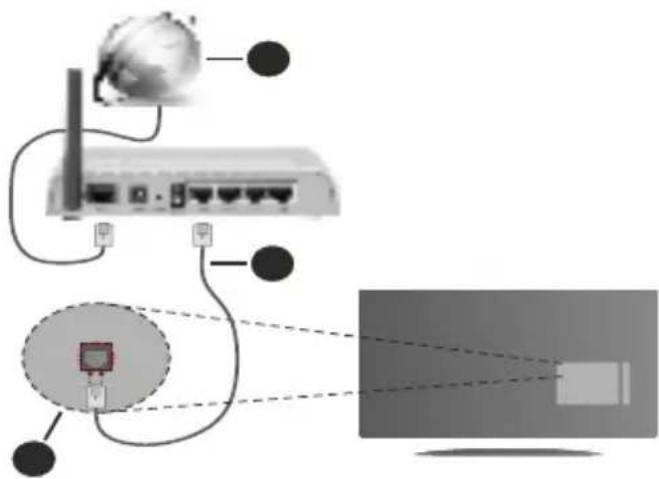
- Lacze szerokopasmowe ISP
- Kabel LAN (Ethernet)
- Wejscie LAN z tyfu telewizora
Istnieje moziwość podlączenia televizora do gniażda nasciennego sieci, w zaleźnosci od konfiguracje sieci. W takim przypadku要去ź podlączyć televizor bezposrednio do sieci za pomocamy kabla Ethernet.
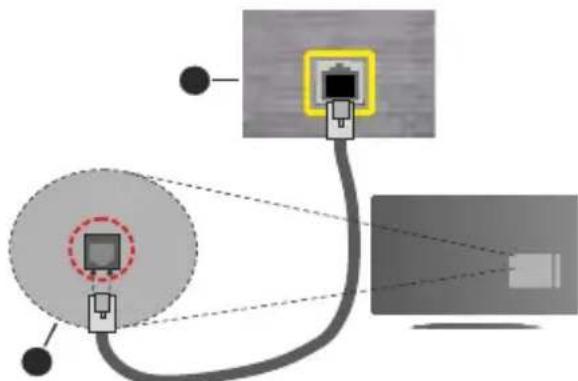
- Sieciowe gniazdko nascienne
- Wejscie LAN z tylu telewizora
Połaczenia bezprzemiodowe
Do polaczenia TV z siecia bezprzewodowej LAN wymagany jest modem/router bezprzewodowej sieci LAN.
Podswietl opcje Wi-Fi w menu Siec i Internet i nacijsnij OK, aby wączyć polączenie bezprzewodowe. Pojawsi群岛 dostepnych sieci. Wybierz jeder i nacijsnij OK, aby kontynuowej. Wieciej informacji znajdziezów特别是 Sioc i Internet>Wi-Fi w Ustawieniach.
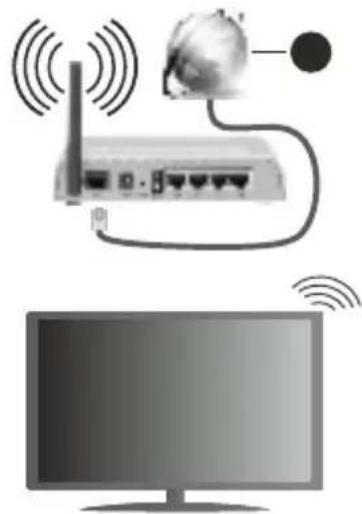
1. Lęcze szerokopasmowe ISP
Siec z ukrystym SSID nie są zostac wykryta przye\ inne urzadzenia. Jesli chcesz połaczyc sie z sieciaq\ z ukrystym SSID, zaznacz opcję Dodaj nowa siec w\ menu Ustawienia>Siec i Internet na ekranie glównym\ i nacinnej OK. Dodaj siec, wpisujac jej nazwe ręcznie,\ korzystajac z odnosnych opcj.
Niekotre sieci moga miec system autoryzacji, któy jako taki wymaga drugiego logowania do srodowiska pracy. W takim przypadku po polaczeniu sie z siecia bezprzewodowa, z kóra chcesz sie polaczyc, zaznacz opcje Powiadomienia, kóra znajduje sie w sprawym gornym rogu ekranu glownego i nacinnj przycisk OK. Nastepnie zaznacz powiadomienie Zaloguj sie do sieci Wi-Fi i nacinnj przycisk OK. Aby zalogowej, wpwadž dane uwierzytelniajace.
Router Wireless-N (IEEE 802.11a/b/g/n/ac) z rɔwnoczesnymi pasmami 2.4 i 5 GHz jest przyznaczony do zwiększania przypepustosci. Sa one zoptymalizowane dla gladszego i szybszego przysztu obrazu HD, transferu plików oraz gier bezprzewodowych.
Skorzystaj z połaczenia LAN dla szybszego przyśyfania plików pomiedzy urzadzeniami takimi, jak komputery.
Prędkość transmisji rożni są wazoleńosci od odlegloiść i liczby przyszemysty produktami transmisji, konfiguracje produktów, stanu fal radiowych, ruchu na linii oraz produktów, tkorych uzywasz. Transmisja要去 zostac rowniez odcieta lub Rozłączona wazoleńosci od stanu fali radiowej telefonów DECT lub jakichkolwiek innych urzadzen WLAN 11b. Standardowe wartosci dla szybkosci transmisji to teoretycznej maksymalne wartosci sieci bezprzewodowej. Nie są one rzeczYWistymi szybkosciami transmisji danych.
Miejsce, gdzie przesy jest najefektywniejszy zalezy od otoczenia uzytkowania.
Bezprzewodowa funkcja TV obstugue modemy typu 802.11 a,b,g, n i ac. Zaleca sie bardzo uzywanie
protokolu komunikacynego IEEE 802.11n w celu unikniecia wszelkich problemów podczas ogladania video.
Gdy w povlizu znajduja sie innate modemy z takim samym SSID, musisz zmienic SSID swojejego modemu. W innym przypadku要去cznapotkać problemy z połaczeniem. Jesli doświadczysz problȩw z połaczeniem bezprzewodowy, skorzystaj z połaczenia przyzewodowej.
Do odtwarzania tresci przesyianych strumieniowwymagana jest stabilna prędkość połączenia. Użyj połączenia Ethernet, sąsi prȩdkość bezprzewodowej sieci LAN jest niestabilna.
Odtwaracz multimediany
Na ekranie glównym przywni do rzędu Aplikacje, wybierz Odtwarzacz multimedialny (MMP) i naciść przyczysk OK, aby uruchomic.
Wybierz typ nośnika w menu glównym odtwarzacza multimediaNEG. Na następnym ekranie możesznacisniacz przycisk Menu, aby uzyskać dostep do listy opcji menu, gdy fokus znajduje są na folderze lub pliku multimedianym. Korzystañć z opcjikiego menu, możeszniemicenty multimediaów, sortowac pliki,zmienić Rozmiar miniatury izmienić televizor w cyfrowaramkę do zdjec. Będzie są za万多 kopiować, wklejac i usuwac pliki multimediane, korzystañç z powiadanych opcjikiego menu, jestli urzadzenie pamięci USB sformatowy w systemie FAT32 jest podźaczone do televizora. Dodatkowo możeszniemic styl ogladania, wybierȩć albo Normalny parser lub Parserrekurencyjny. W trybie Normalny parser pliki zostana wyświetlone z folderami, jestli są dostepne. Zostanaość wyświetlone tylko wybrane typy plików multimedianych w katalogu glównym lub w wybranym katalogu. JeśliNie ma zadnych plików multimedianych wybraneano typu, folder zostanie uznanzy za pusty. W trybie Parserrekurencyjny zródló zostanie przyszukane pod kątem wzystkich dostepnych plików multimedianych wybraneano typu, a znialezone pliki zostano wyświetlone na liscie. Nacijsnij przycisk Powrót/Wroc, aby zamknac to menu.
Aby aktywować fungcję ramki na zdjeccia, jako typmediów wybierz Zdjecie. Nastepnie nacinij przyciskMenu,podswietl Ramka na zdjeccia i nacinij OK.Jesliwybierzesz opcjé trybu Jedno zdjecie i nacinieszOK,obraz ustawiony wczesnej jako obraz w ramcezostanie wyswietlony po wączeniu funkcji ramki dozdjec. Jesli wybierzesz opcjé urzadzenia pamięci masowej USB,zostanie wyswietlony pierwszy plik (wtrybie Recursive Parser).Aby ustawic obraz wramce, nacinij przycisk Menu,gdy wyswietlany jest wybrany plik ze zdjeciem,podswietl Zdjecie w ramce i nacinij OK.
Podczas przygladania plików video, podgliad podświetlonego video zostanie wyświetlony w małym oknie po lewej stronie ekranu, jestli styl widoku jest ustawiony na Widok listy. Nacijsnij Niebieski przycisk, aby przyłąćzacje mistręzy Widokiem listy a Widokiem siatki. Możesz takłe uzyć przycisków Program +/-, aby przyȩść bezposgcdnio do pierzwego i ostatniago folderu lub pliku, jestli styl widoku jest ustawiony na Widok siatki.
Pliki video
Naciśnij OK, aby odtworzyc podstawity网点 plik video.
Info: Wyswietla pasek informacyjny. Nacijsnij dwukrotnie, aby wyswietlic szczegolowe informacja i nastepny plik.
Odtwarzanie/Pauza Wstrzymuje i wznawia odtwarzanie.
Przewijanie do tyfu: Rozpoczyna przewijanie. Nacijsnij kolejno, aby ustawic prędkość przewijania.
Przewijanie do przydou: Rozpocznijszybkie przewijanie do przydou. Nacijsnij kolejno, aby ustawic prędkość przewijania do przydou.
Stop: Zatrzymaj odtwarzanie i wroc do ekranu odtwarzacza multimedialnego.
Programme+: Przejdz do nastepnego pliku.
Programme -: Przejdz do poprzedniago pliku.
Wstecz/Powrot: Wraca do ekranu odtwarzacza multimedianego
Pliki muzyki
Nacijsnij OK, aby odtworzyc podswietlony plik muzyki/ audio.
Info: Wyświetl szczegółowe informacja i nastepny plik.
Odtwarzanie/Pauza Wstrzymuje i wznawia odtwarzanie.
Przewijanie do tylu: Nacisnij i przytrzymaj, aby przewinać do tylu.
Przewijanie do przytrzymaj, aby przewijać do przydodu.
Stop: Wstrzymuje odtwarzanie.
Programme +: Przejdz do nastepnego pliku.
Programme :-: Przejdz do poprzedniago pliku.
Wstecz/Powrot: Wraca do ekranu odtwarzacza multimedianeo
Jesli naciśniesz przycisk Wstecz/Powrot bez uprzejność zatrzymania odtwarzania, odtwarzanie bedzie kontynuowej podczas przygladania w odtwarzaczu multimedialnym. Do sterowania odtwarzaniemość uzywać przyciskowy odtwarzacza multimedialnégo. Odetwarzanie zestanie zatrzymane, jestli wyjdiesz z odtwarzacza multimedialnégo lub przyȩoczysz typ multimi dow na video.
Pliki zdjec
Nacisnij OK, aby wyświetlic podswietlony plik video. Po nacisnięciu przycisku Odtworz Rozpocznych są potkaz slajdów i wszystkie pliki zdjec w bieźycym folderze lub na urzadzeniu pamięci masowej, w zależnosci od stylu przyglądania, zostano wyświetlone w kolejnosci. Jesli opcja Powtorz jest ustawionna na Brak, zostana wyświetlone tylko pliki między podswietlonym a ostatnim wymienionym na liść. Pokaz slajdów zatrzyma są pot wyświetleniu ostatniego pliku na liść.
Info: Wyswietla pasek informacyjny. Nacijsnij dwukrotnie, aby wyswietlic szczegółowe informacja.
Odtwarzanie/Pauza Wstrzymaj i wznów pokaz slajdów.
Zielony przycisk (Obróc/Czas trwania): Obróć obraz/Ustaw odstep między slajdami.
Zółty przyczisk (powiékszenia/efekt): Powiéksz obraz/Zastosuj roźne efekty do pokazu slajdów.
Programme+: Przejdz do nastepnego pliku.
Programme :-: Przejdz do poprzedniago pliku.
Wstecz/Powrot: Wraca do ekranu odtwarzacza multimedianego
Pliki tekstowe
Po naciśću przyciscu OK Rozpocznych są potoz slajdow i wszystkie pliki tekstowe w bieźycym folderze lub na urzadzeniu pamięci masowej, w zależnosci od stylu przygladania, zostana wyświetlone w kolejnosci. Jesli opacja Powtórz jest ustawiona na Brak, zostana wyświetlone tylko pliki między podświetonym a ostatnim wymienionym na listcie. Pokaz slajdow zatrzyma są pot wyświetleniu ostatniego pliku na listcie.
Info: Wyswietla pasek informacyjny. Nacijsnij dwukrotnie, aby wyswietlic szczegolowe informacja.
Odtwarzanie/Pauza Wstrzymaj i wznów pokaz slajdów.
Program +: Przejdz do nastepnego pliku.
Programme :-: Przejdz do poprzedniego pliku.
Przyciski kierunkowe (w doł lub w sprawo/w gole lub w lewo): Przejź do nastepnej strony. Przejź do poprzesnej strony.
Wstecz/Powró: Zatrzymaj odtwarzanie slajdów i wroc do ekranu odtwarzacza multimedia没关系.
Opcje menu
Naciñj przycisk Menu, aby zobaczyd dostepne opcj podczas odwarzania lub wyswietlania plikow multimedialnych... Zawartosc unto menu roznis w zaleznosci od typu pliku multimedialneo.
Pauza/odtwarzanie Wstrzymaj i wznów odtwarzanie lub pokaz slajdow.
Powtorz: Ustaw opcję powtarzania. Podświetl opcję i nacisnij OK, aby wybrać lub zmieNIC wybor. Jesli wybrano opcję Powtorz raz, bierzcy plik multimedialny
bebzie wielokrotnie odtwarzany lub wyświetlany. Jesli wybrana jest opcja Powtórz wzystko, wzystkie pliki multimedialne tego samego typu w bieźycym folderze lub na urzadzeniu pAMIci masowej, wazoleński od stylu przygladania, będa wielokrotnie odtwarzane lub wyświetlane.
Włuczanie/wyłuczanie odtwarzania losowej: Włucz lub wyłucz opcję odtwarzania losowej. Nacijsnij OK, aby zmienić ustawuminium.
Czas trwania: Ustaw odstep między slajdami. Podswietl opcie i nacinij OK, aby wybrać lub zmienić wybor. Aby ustawic,要去czak sądie nacinść zielony przycisk. Ta opcja nie bedzie dostepna, jesti pokaz slajdów zostanie wstrzymany.
Obróc: Obróc obraz. Obraz zostanie obrócony o 90 stopni zgodnie z ruchem wskazówek zegara po kaźdym naciśću przycisku OK. Aby obróci, mozesz takze nacisnéczielony przycisk. Ta opcjanie bedzie dostepna, jesti pokaz slajdów nie zostanie wstrzymany.
Efekt: Zastosuj rożne efekty doPokazu slajdów. Podswietl opcjé i nacinijn OK,aby wybrać lub zmienić wybor.Aby ustawic, moźesz takze nacinść zołty przycisk.Ta opcjá nie bedzie dostepna, jesti pokaz slajdów zostanie wstrzymany.
Powiekszenie: Powieksz obraz, ktory jest aktualnie wyswietlany. Podswietl opcje i nacijsnij OK, aby wybrać lub zmienic wybor. Mozesz takze nacisnáczófty przycisk, aby powiekszyc. Ta opcja nie bedzie dostepna, jestiPokaz slajdów nie zestanie wstrzymany.
Czcionka: Ustaw opcje czcionki. Rozmiar, styl i kolormaybe ustawic zgodnie z wlasnymi preferencjami.
Wyswietl informacja: Wyswietl szczegółowe informacja.
Zdjecie w ramce: Ustaw aktualnie wyswietlany obraz\ jako obraz w ramce. Ten obraz zostanie wyswietlony,\ jesli zostanie wybrany tryb Jedno zdjecie zamiast\ podłaczonego urzadzenia pAMIci masowej podczas\ aktywacci funkci ramki do zdjec. W przyciwnym razie\ wszystkie pliki besteht odtrwarzane jako pokaz slajdow\ po walkseniu funkci ramki na zdjecia.
Ukryj/pokaz widmo: Ukryj lubPokaz widmo, jest jest dostepne.
Opcje tekstu: Wyswielt opcje tekstu, jesti są dostepne.
Wylaczanie obrazu: Otworz menu zasilania telewizora. Mozesz uzyc opci Wylacz obraz,aby wylaczyc ekran. Nacinij dowolny przycisk na pilocie lub telewizorze,aby ponownie wylaczyc ekran.
Ustawenia obrz: Wyswietla menu ustawien obrz.
Ustawenia dzwieku: Wyświetla menu ustawien dzwieku.
Ustawenia audio: Ustaw opcje scieźki dzwiekowej, jesti jest dostepna wiecej niz jegna.
Ostatnio zapamietane: Ustaw opcję Czas, jestychcesz wzniewic odwartzanie od miejsca, w ktorym zostano zatrzymane, przy nastepnym otwarciukiego samedo pliku video. Jesli opcjä jest wyłoczona, odwartzanie Rozpocznie są od pouchtku. Podswietl opcję i nacinij OK, aby wybrać lub zmienic wybor.
Szukanie: Przejdz do okreslonego czasu pliku video. Za pomocą przycisków numerycznych i kierunkowych w povadź godzine i naciśnij OK.
Napisy: Ustaw preferencje napisów są dostepne.
Ustaw na Wylacz, aby wączyc napisy.
Kodowanie napisów: Wyświetl opcje kodomania tekstu, jestli są dostepne.
Z podłaczonego USB
WAZNE! Przed podłaczenia nośnika danych USB do televizora, wykonaj kopie zapasowa znejdujacych sie na nim danych. Producent nie ponosi zadnej odpowiedzialnosci za uszkodzenia plików lub utrata danych. Pewne typy urzadzen USB (np. odtwarzacze MP3), lub dyski twarde/pendrivy moga nie byc kompatybine z tym odiornikiem TV. Televizor obsluguje formatowanie dysku FAT32 i NTFS. Urzadzenia sformatowane w systemie FAT32 o pijemnosci wiekszej niz 192 TB nie są obslugiwane. Urzadzenia sformatowane w systemie plików NTFS o pijemnosci wiekszej niz 2TBNie są obslugiwane.
Mоzesz przyegradać zȩdęcia, dokumenty tekstowe lub odtwarzać pliki muzychzone i video zainstalowane na podłacznonym urzemdeniu pamięci USB w televizorze. Podłacz urzemdenie USB do jederngo z wejsć USB televizora.
Na glównym ekranie odtwarzacza multimedów wybierz ządany typ multimedów. Na nastepnym ekranie podstawIEL nazwo pliku z listy dostepnych plików multimedialnych i naciśnij przycisk OK. Postepuj zgodnia ze wskazowej wyssietlanychmi na ekranie, aby uzyskać wieczec informacji o dostepnych funkcjach kolorowych przycisków.
Uwaga: Odczekaj chwie przyez kaźdym podlączaniem i odłuczaniem, gdyż odtwarzaczą要去 nadal czytać pliki. Nie zastosowanie są do tej wskazówki要去 spowodstaw uzskodzenia fizyczne odtwarzacza USB, oraz samego urzadzenia USB. Nie wyjmuj napȩpodzas odtwarzia pliku.
Z urzadzenia mobilnego za posreductwem DMR
Upewnij sie, ze urzadzenie przenosne jest podlaczone do tej samej sieci, co telewizor. Na telewizorze przewin do rzedu Aplikacja na ekranie glownym, wybierz Odtwarzacz multimediay (MMP) i nacisnij przycisk OK, aby uruchomic. Wybierz typ nosnika w menu glownym odtwarzacza multimedianeo. Na nastepnym ekranie nacisnij Niebieski przycisk, aby przyclareczyuklad widoku listy. Nastepnie nacisnij
przycisk Powrót. Opcja DMR(Digital Media Renderer) lijki się wsrvod opcj typu mediow. Podświetl opcję DMR i nacijsnij przyczisk OK. Telewizor jest gotowy do odbioru pliku multimedialnégo wyslanego z urzemdenia mobilnégo. Na urzemdeniu mobilnym otworz plik, ktróychcesz udostepnic, dotknij ikone udostepniania lub odpowiednia opcję z menu opcju urzemdenia mobilnégo. Pojawi są lista dostepnych urzemden. Wybierz swoj TV z listy. Możesz uzyskać nazwo swojejo telewizora z menu Ustawienia>Preferencje urzemdenia>Informacja o urzemdeniu na ekranie glównym. W razie potrzeby nazwe telewizora można rownikźzmienic, wybierȩjac jeder z predefiniowanych nazw lub wprovadzȩc niestandardowa nazwa za pomocapi pcji menu Nazwa urzemdenia. Ješli połącenie zostanie nawi空气质量, wybrany plik multimedialny zostanie odtworzony/wyswiptylony na ekranie telewizora.
Nagrywanie USB
Aby nagrac program, nalezy najpierw poprawnie podlączyc dysk USB do wyłaczonego telewizora. Powiniene sątnie wączyc TV, aby wączyc funkcję nagrywania.
Do zapisu dlugich programów, takich jak filmy,azolecsie stosowanie napedow Twardych dyskow (HDD) USB.
Nagrane programy są zapisywane na podłoczony dysk USB. Ješli chcesz, możesz zapisć/ skopiować nagrania na swoj komputer; niemniej"Justak, nie bedzieromatica odtrwarzać tych nagran na komputerze. Nagraniaromatica odtrwarzać wylącznia na telewizorze.
Podczas korzystania z przesunięcia czasu, mogość zlokacja synchronizacja obrazu zȩwymiem. Nagrywanie radia nie jest obstrugiwane. Jeśli prędkość zapisu podłaczonego urzadzenia pAMIÇI masowej USB jest niewystarczajęca, nagrywanie sąze nie powiéść, i općja przesuniȩcie czasu sąze byc niedostepna.
Do nagrywania programów HD zaleca są stosowanie dysków twardych USB.
Niewyciagaj USB/HDD podczas nagrywania. Moze to uszkodzic poduczony USB/HDD.
Niektoré pakiety strumieniowe moga nie zostac nagrane z powodu problemow z sygnalem, coMZe czasem spowodowac zamrażanie obrazu podczas odtwarzania.
Jesli nagrywanie rozpocznie sie zgodnie z
harmonogramem gdy wączony jest teletekst,
wyświetli sie okienko dialogowe. Jesli zaznaczysz
Tak i naciniesz OK, telegazeta dostanie wączona i
rozpocznie sie nagrywanie.
Natychmiastowe nagrywanie
Nacijsnij przycisk Nagrywaj, aby Rozpoczarc natychmiastowe nagrywanie ogladanego wlasnie
programu. Nacijsnij przycisk Stop, aby zatrzymać i zapisać nagranie.
W trybie nagrywania nie mayna pozalaczać programów.
Ogladanie nagranych programów
Wybierz Liste nagran z menu Nagrania w trybie telewizji na zwywo i nacinij OK. Wybierz nagrany program z listy (jesli zostal on uprzednio nagrany). Nacinij przycisk OK, aby ogladać.
Nacisnij przycisk Stop lub Wstecz/Powrot, aby zatrzymać odtrwarzanie.
Nagrania zostana nazwane w nastepujczym formacie: Kanat Nazwa kanatu_Data(rok/miesiac/dzien)_Czas trwania(godzina/minuta/sekunda)_Nazwa programu.
Nagrywanie z przyzesunięciem czasu
Aby uzyc funkci nagrywania z przyszuciem czasu nalezny majpiew wączyc opcie Tryb przyszuciac czasu w menu Nagrywanie>Tryb przyszuciac czasu.
W trybie przesuniecia czasu, program jest zatrzymany i jegnosześć nagrywany na podlaczone urzadzenie pamięci masowej USB. Naciśnij przycisk Pauza/ Odtwarzaniepodczas ogladania audycji, aby przyłączyć na tryb przesuniecia czasu. Naciśnij przycisk Pauza/Odtwarzanieponownie, aby kontynuowych ogladanie programu od momentu了我的 zatrzymania. Naciśnij przycisk Stop, aby zatrzymańtryb przesuniecia czasu i powrócić do ogladania audycji naźwo.
Gdy ta funkacja jest uzywana po raz pierwszy zostanie wyświetlony kreator Konfiguracje dysku, gdy zostanie nacińskiowy przycisk Pauza/Odtwarzanie. Mozesz wybrać Automatyczny lub Ręczny tryb konfiguracje. W trybie ręcznym, są chcesz, mozesz sformatawość swoj dysk USB i okres瓠 ilosc pamiȩci, króra bedzie uzywana dla funkcj przesuniącia czasu. Pozakońzeniu, zostanie wyświetlony wynik konfiguracje dysku. Naciśnij przycisk Wyjdź.
Funkcja przysemunięcia czasu nie sądzie dostepna dla transmisji radiowych.
Formatowanie dysku
W przypadku korzystania z nowego urzadzenia pamięci masowej USBazoleca sie najpierw sformatowyć je przy uzyciu funkcj i Formatowanie w menu Nagrywanie>Informacja o urzadzeniu w trybie telewizji na zwywo. Podswietl podlaczone urzadzenia na ekranie Informacja o urzadzeniu i nacisnij OK lub prawy przycisk kierunkowy, aby wyswietlic liste dostepnych opcj. Nastepnie Podswietl Formatowanie i nacisnij OK, aby kontynuowych. Pojawsi są okienko dialogowe potwierdzenia. Wybierz TAK i nacisnij OK, aby kontynuowych.
WAZNE: Formatowanie napedu USB usunie z niego WSZYSTKIE dane, a loro system plików zostanie skonwertowy na FAT32. Wantiago przypadkow bledy pracy zostana naprawione po formatowaniu, lecz utracisz WSZYSTKIE dane.
Lista harmonogramów
Mozesz dodawać przypommienia lub harmonogramny nagrywania za pomocamy menu Lista harmonogramów. Możesz uzyskać dostę do Listy harmonogramów z menu Nagrywanie w trybie telewizji naźwo. Podstawiel Liste harmonogramów i nacisnij OK. Wczȩść ustawione harmonogramy zostano wyświetlone, są dostęne.
Nacijsnij przycisk Nagrywania, aby dodac harmonogram, gdy menu Listy harmonogramow jest wyświetlane na ekranie. Możesz zdefiniować typ harmonogramu, ustawiajac opcję Typu harmonogramu jako Przypomnienie lub Nagrywanie. Po ustawieniu pozostalych paramétrów podstawity Dodaj'nacijsnij OK. Harmonogram zostanie dodany do listy.
Jesli są jakies, mozesz rownież edytować lub usuwac harmonogramy z tej listy. Podswietl wybrany harmonogram na liść i naciśnij OK. Opcje Edytowania i Usuniecia pojawia są na dole ekranu. Podswietl ządana opcje i naciśnij OK. Po edycji harmonogramu mozesz go albo zastapić lub dodać jakowo harmonogram. Jesli wybierzesz opcje Zastap, harmonogram zostanie zapisany z nowymi ustawieniami. Jesli wybierzesz opcje Dodaj, harmonogram zostanie dodany do listy jakowo harmonogram. Podswietl Zastap lub Dodaj zgodnia z wlasnymi preferencjami i naciśnij OK kontynuowej. Po wybraniu usuniecia harmonogramu, na ekranie zostanie wyswietlone okno dialogowe potwierdzenia. Podswietl Tak i naciśnij OK, aby usunć wybrany harmonogram.
Wyświetlony zostanie komunikat ostrzejagawy, są przyzdzenia czasowe dwóch harmonogramów nachodzą siebie. Nie są za ustawicość są不同程度ny zędręgów zȩzyczne zȩzydzań zȩzyczne zȩzydzań zȩzydzań zȩzydzań zȩzydzań zȩzydzań zȩzydzań zȩzydzań zȩzydzań zȩzydzań zȩzydzań zȩzydzań zȩzydzań zȩzydzań zȩzydzań zȩzydzań zȩzydzań zȩzydzań zȩzydlata zȩgo są za zȩgo prędkości zȩgo są za zȩgo są za zȩgo są za zȩgo są za zȩgo są za zȩgo są za zȩgo są za zȩgo są za zȩgo są za zȩgo są za zȩgo są za zȩgo są za zȩgo są za zȩgo są za zȩgo są za zȩgo są za zȩgo są za zȩgo są za zȩgo są za zȩgo są za zȩgo są.za zȩgo są za zȩgo są za zȩgo są za zȩgo są za zȩgo są za zȩgo są za zȩgo są za zȩgo są za zȩgo są za zȩgo są za zȩgo są za zȩgo są za zȩgo są za zȩgo są za zȩgo są za zȩgo są za zȩgo są za zȩgo są za zȩgo są za zȩgo sąZA
Nacisnij przycisk WYJDZ, aby zamknąc Liste harmonogramów.
CEC
Dzieki fungcjı CEC telewizora möglich sterowania podłaczonym urzadzeniem za pomocă pilotatelewizora. Ta funkcjä wykorzystuje HDMI CEC (Kontrola elektroniki uzytkowej) do komunikacja z podłaczonymi urzadzeniami. Urzadzenia musza obslugiwac HDMI CEC i musza byc polaczone za pomocă zlacza HDMI.
Aby skorzystać z funkcjci CEC,NSEZY wączyc odpowiednia opcję w menu. Aby sprawdzić, wączyc lub wyȩczyc funkcję CEC:
- Wejdź w menu Ustawienia>Preferencje Urzadzenia>Wejscia na ekranie glównym lub menu Opcje TV> Ustawienia> Preferencje urzadzenia> Wejscia w trybie telewizji na zwywo.
- Przewin w dof do czesi Kontrola elektroniki uzytkowej (CEC). Sprawdz,czy opcja sterowania HDMI jest wączona.
- Podswietl opcje sterowania HDMI i nacijsnij OK, aby wączyć lub wączyć.
Upewnij sie, ze wzystkie ustawienia CEC są poprawskonfigurowane na podłaczonym urzadzeniu CEC. Funkcjonalnosć CEC ma rożne nazwy dla rożnychmarek. Funkcja CECMZe nie dzialacze wzystkimurzadzeniami. Jesli podlaczysz urzadzenia z obstugaHDMI CEC do televizora, nazwa odpowiedniegoźróda wejsciowego HDMI zestaniezmieniona naNazwe podlaczonego urzadzenia.
Aby obśgluwoć podlączone urzadzenia CEC, wybierz odpowiednie zródló wejscia HDMI z menu Wejscian ekranie glównym. Możesź również nacisnólaczycisk Zródló, jesti telewizor jest w trybie telewizji na zwywo i wybrać odpowiednie zródló wejscia HDMI z listy. Aby zakończyć te operacja i ponownie sterowania telewizorem za pomocapi pilota, nacisnj przyciscz Zródló na pilocie, ktory bedzie nadal dziala, i przyȩcz są na innę zródló.
Pilot TV jest automatycznie zdolny do kontrłowania glównych funkcj po wybraniu podłaczonego zródrę HDMI. Nie wszystkie"Justak fungcje przyciskowy zostana przeslane do urzadzenia. Tylko urzadzenia obstuguje fungcje zdalnego sterowania CEC są reagować na pilota telewizora.
Odbiornik TV obsluguje dazu Funktione ARC (kanal zwrotny audio). Ta Funktiona oznacza lącze audio majęce zastapić inné kable pomiędzy televizorem a systemem audio (odbiornikiem A/V lub ukladem gośnikowym). Podźcz system audio do wejscia HDMI2 w televizorze, aby wączyć funkcję ARC.
Aby aktywować fungcjé ARC, naleź yustawić opcję Głosniki na Zewétrzny system audio. Dostep do tej opcjymi przy uzyssc z poziomu menu Opcje TV lub Opcje TV> Ustawenia> Preferencje urzadzenia> Dzwiek w trybie telewizji na zzywo lub z menu Ustawenia> Preferencje urzadzenia> Dzwiek na ekranie glównym. Przy aktywniej fungcjı ARC telewizor wyciszata automatycznie swoje innate wyjscia audio. Bedziewc slychać dzwiek tylko z podlączonego urzadzenia audio. Przymcski sterowania glówność pilota zostana skierowane na podlączone urzadzenia audio i bedzie przy kontrolować glówność podlączonego urzadzenia za pomocapi pilota telewizora.
Uwaga: ARC obslugiwane jest tylko poprzej wejscie HDMI2.
Google Cast
Dzieki wbudowanej technologii Google Cast mozesz przesy污染防治 z urzadzenia mobilné bezposrednio na televizor. Jesli Twoje urzadzenia mobilne ma funkcję Google Cast, mozesz bezprzewodowo wykonac kopi lustrzana ekranu urzadzenia na televizorze. Wybierz opcję przesy污染防治 ekranu na urzadzeniu z Androidem. Dostepne urzadzenia zostaną Rozpoznane i wymienione. Wybierz televizor y listy i dotknij go, aby Rozpoczć przesy污染防治. Mozesz uzyskać nazwe sieciowa swojejego televizora z menu Ustawenia> Preferencje urzadzenia>Informacja o urzadzeniu na ekranie glównym. Nazwa urzadzenia bedzie jegnzm z pokazanych artykułów. Mozesztakłe zmienić nazwe swojejego TV. Podswietl Nazwe urzadzenia i nacijsnij OK. Nastepnie podswietl Zmien i nacijsnij OK ponownie. Mozesz wybrać jeder z predefiniowanych nazw lub wprovadzić nazwe niestandardowej.
Aby przyȩstęc ekran urzędzenia na ekrani telewizora...
- Na urzadzeniu z Androidem przydez do „Ustawien" z panelu powiadomien lub ekranu glówno
- Stuknjw,Laçcznosc urzadzen"
- Stuknij w „Latwa projekcja" iość „Bezprzewodowa projekcja". Pojawi są lista dostepnych urzadzeń
-
Wybierz telewizor, na kóry chcesz przyśyela lub
-
Przesun w dóf panel powiadomien
- Stuknij w „Projekcta bezprzewodowa"
- Wybierz telewizor, na kóty chcesz przesy污染防治 Jesli aplikacja mobilna obstugsje przesy污染防治, np. YouTube, Dailymotion, Netflix, możesz przesy污染防治 applikacja na telewizor. W aplikacja mobilnej poszukaj akony Google Cast i dotknij jej. Dostepne urzadzenia zostanova Rozpoznane i wymienione. Wybierz telewizor z listy i dotknij go, aby Rozpoczamy przesy污染防治.
Aby przyȩstć aplikacja na ekran televiziora...
- Na smartfonie lub tablecie otworz applikacja obslugujacja Google Cast
- Stuknij ikone Google Cast
- Wybierz telewizor, na k'tóry chcesz przyśylać
- Wybrana aplikacja powinna zaczć odtwarzanie na telewizarze
Uwagi:
Google Cast dzia na Androidzie i iOS. Upewnij sie, ze urzadzenie przenosne jest podlaczone do tej samej sieci, co telewizor.
Opcje menu i nazwy dla funkcji Google Cast na urzadzeniu z Androidem moga rożnic sie wazoleński od marki i moga sie
zmieniac z czasem. Najnowsze informacja na temat funkcj Google Cast przyza znalecz w instrukcj obstugi urzadzenia.
System HBBTV
HbbTV (Hybrydowa transmisja szerokopasmowej TV) jest standardem, któ rplynnie lączy emitowane programy z uslugami dostarczanymi poprzej lączaszerokopasmowe, oraz umozliwia dostep do uslug wylacznie internetowych konsumentom korzystajych z TV idekoderow podlaczonych do Internetu. Uslugi dostarczane przy HbbTV obejmujatradcyjnie emitowane kanaly TV, video na zyczenia, elektroniczny przewodnik po programach, reklamy interaktywne, personalizacja, glosowanie, Gry, sieci społecznosciowe oraz innaplikacja multimedialne.
Aplikacja Hbb TV są dostepne na kanalach, gdzie są sygnizowane przyez nadawce.
Aplikacja HbbTV są zwykle uruchamiane po naciśćciu kolorowej przycisku na pilocie. Zasadniczo na ekranie pojawsi sie mała czerwona ikona przycisku, aby powiadomic uzytkownika, ze na tym kanale znajduje sie/APlikacja HbbTV.Wcisnij przycisk wskazany na ekranie,aby uruchomic/APlikacja.
Aplikacja HbbTV uzywaja przycisków na pilocie do interakcjz uzytkownikiem. Kiedy uruchamiana jest aplikacja HbbTV, przyjmije ona kontrôle nad niedztórymi przyciskami, Na przykład: numeryczny wyborkanów sądne dzialac w aplikcjte telekstu, gdzie przyciski béda odnosić sie do numerów stron.
HbbTV wymaga od platform zdolnosci strumieniowania AV. Istnieja liczne applikacja dostarczajace VOD (wideo na zyczenia). Przyciski OK (odtwarzanie i pauza), Stop, Szybkie przywijanie do przyd, i Przewija-nie do tylu na pilocie moga sLUzyc do interakcji z zawartoscią AV.
Uwaga: Możesz wączyc lub wyłączyc tę fungcję z menu Opcje TV> Opcje zaawansowane> Ustawienia HBBTV w trybie telewizji naźwo.
Wyszukiwanie w trybie szybkiej gotowość
Jesli wczesniej zestanie przypegowadzone automatyczne wyszukiwanie, telewizar bedzie szukat nowych lub brakujacych kanalow cyfrowych codziennie o 05:00, w trybie szybkiej gotowość.
Jesli opcja Automatycznaactualizacionkanaloww menu Ustawenia _· Kanai jest wlaczona,telewizor wznowi dziatanie w ciagu 5 minut po przelaczeniu w tryb szybkiego czuwania i wyszuka kanaly. Podczas tego procesu dioda LED gotowosci bedzie migaC Gdy dioda gotowosci przystanie miga,process wyszukiwania jest zakonczyny. Znalezionka kanaly zostana zapisane na liscie kanaiow.Jesli lista kanaiow
zostanie zaktualizowana, zostaniesz poinformowy ozmianach przy nastepnym wączeniu.
Twój TV jest w stanie automatycznie odnaleź i zainstalowaćactualizacja za pomocq Internetu.
Aby jak najlepiej korzystać z telewizora i korzystać z najnowszych ulemszen, upewnij sie, ze Twoj system jest zawsze aktualny.
Aktualizacja oprogramgowania przy Internet
Na ekranie glownym wejdź do menu Ustawenia>Preferencje urzadzenia>Informacja o urzadzeniu w celu zaktualizowania wersji systemu Android. Przenies fokus na opcję Aktualizacja systemu i nacisnij OK. Przedstawione zostano informacja o stanie systemu i kiedy urzadzenia bylo ostatnio sprawdzane pod katem aktualizacje. Opcja Sprawź aktuializacja zostanie podswietlona, nacisnij OK, jestli chcesz sprawdzić dostepnosć aktualizacje.
Uwaga: Nie odłuczaj kabla zasilania w trakcie procesu restartu. Jesli po aktualizacja TV nie bedzie chciaf sie wączyc, wymiagnij na 2 minuty wynczek z kontaku i wącz go ponownie.
Rozwiagywanie problemów i wskazowyki
TV sie nie wlacza
- Upewnij sie, ze wtyczka jest solidnie wlożona do gniażdka.
- Wyciagnij kabel zasilania z gniazdka. Odczekaj minute i podz ponownie.
- Nacisnij przycisk gotowość/wȩczania na telewizorze.
Telewizor nie reaguje na polecenia pilota
- Uruchomienie telewizora wymaga troche czasu. W tym czasie telewizor nie reaguje na pilota lub elementy sterujuce telewizora. To jest normalne zachowanie.
- Sprawdz,czy pilot działa za pomocamy w telefonie komórkowym. Przelącz Telefon w tryb kamery i skieruj pilota w strone obiektywu kamery. Jesli nacijsiesz dowolny przycisk na pilocie i zauwaźysz miganie diody LED podczerwieni przyez kamere, pilot działa. Naleź sprawdzić televizor.
Jesli nie zauwaźysz migotania, baterie mogą byc rożadowane. Wymien baterie. Jesli pilot nadal nie dziala, pilotMZe byc uszkodzony i naleź go sprawdzić.
Ta metoda sprawdzania pilota nie jest moziwa w przypadku pilotów połoczonych bezprzewodowo z telewizorem.
Brak kanałów
- Upewnij sie, ze wszystkie kable są prawidłow podłaczone i ze wybrano wąsciwa siec.
- Upewnij sie, ze wybrana jest wąsckiwa lista kanalów.
- Upewnij sie,czy wpwadzono wlasciwa czestotliwośćkanalu,jesli dostrajano TV recznie.
Brak obrazu/znieksztalcony obraz
- Upewnij sie, ze antenna jest prawidłowo podłoczona do telewizora.
- Sprawdź,czykabelantenowynie jestuszkodzony.
- Upewnij sie, ze jako zródo wejsciowe wybrano wąsciwe urzadzenia.
- Upewnij sie, ze urzadzenie zewétrzne lubźródo jest prawidów podłaczone.
- Upewnij sie, ze ustawienia obrzu sa prawidlowe.
Glosne glosniki, nieuiziemione urzadzenia audio, neony, wysokie budynki i innate duze obiekty moga miec wplyw na jakosc odbioru. Jesli to mozliwe sprobuj poprawic jakosc odbioru, zmieniajac kierunek anteny lub oddalajac urzadzenia od telewizora. - Zmien format obrzu, jestli obrz nie pasujedekranu
- Upewnij sie, ze komputer obsluguje te rozdzielczość i czestotliwość odświeżania.
Brak dzwieku/sablady dzwiek
- Upewnij sie, ze ustawienia dzwieku są prawidowej.
- Upewnij sie, ze kable są poprawnie podłaczone.
- Upewnij sie, ze glosnosc nie jest wyciszona ani ustawiona na zero, zwieksz glosnosc, aby sprawdzić.
- Upewnij sie, ze wyjscie audio telewizora jest podlaczone do wejscia audio zewnetrznego systemu dzwiekowego.
- Dzwiek要去 dochodzic tylko z jegno glosnika. Sprawdz ustawienia balansu w menu Dzwieku.
NieMZNA wybrac zrodla
- Upewnij sie, ze urzadzenie jest prawidlow podłaczone do telewizora.
- Upewnij sie, ze kable są poprawnie podłaczone.
- Upewnij sie, ze wybierasz wlasciwe zrodto wejsciowededykowane do podlaczonego urzadzenia.
- Upewnij sie, ze wąsciwe zródló wejsciowe nie jest ukryte w menu Wejscia.
Typowe tryby wyświetlania dla wejscia VGA
Poniszkaabela przystawia niewtore podstawowetryby obrz. Telewizor moze nie obstugiwac wszystkich Rozdzielczość.
| Indeks Rozdzielczość Czosstotiwość | |
| 1 640x480 60Hz | |
| 2 640x480 72Hz | |
| 3 640x480 75Hz | |
| 4 800x600 56Hz | |
| 5 800x600 60Hz | |
| 6 800x600 72Hz | |
| 7 800x600 75Hz | |
| 8 1024x768 60Hz | |
| 9 1024x768 70Hz | |
| 10 1024x768 75Hz | |
| 11 1152x864 75Hz | |
| 12 1280x768 60Hz | |
| 13 1280x768 75Hz | |
| 14 1280x960 60Hz | |
| 15 1280x960 75Hz | |
| 16 1280x1024 60Hz | |
| 17 1280x1024 75Hz | |
| 18 1360x768 60Hz | |
| 19 1366x768 60Hz | |
| 20 1400x1050 59Hz | |
| 21 1400x1050 60Hz | |
| 22 1400x1050 75Hz | |
| 23 1440x900 60Hz | |
| 24 1440x900 75Hz | |
| 25 1600x1200 60Hz | |
| 26 1680x1050 59Hz | |
| 27 1680x1050 60Hz | |
| 28 1920x1080 60Hz | |
Kompatybilnosć sygnów AV i HDMI
| Žródo Obstugiwa | ane sygnaly | |
| Kompozytowe/tylne AV | PAL | |
| SECAM | ||
| NTSC4.43 | ||
| NTSC3.58 | ||
| Komponent/YPbPr | 480i, 480p 60Hz | |
| 576i, 576p 50Hz | ||
| 720p 50Hz,60Hz | ||
| 1080i 50Hz,60Hz | ||
| HDMI | 480i 60Hz | |
| 480p 60Hz | ||
| 576i, 576p 50Hz | ||
| 720p 50Hz,60Hz | ||
| 1080i 50Hz,60Hz | ||
| 1080p | 24Hz, 25Hz,30Hz, 50Hz, 60Hz | |
W niedtorych przypadkach sygnatMZe nie byc wyswietlany prawidlowo na ekranie. ProblemMZe byc spowodowyNiekompatybilnosci ze standardami urzadzenia zrodlowego (DVD,dekoder TV cyfrowej itp.) W razie wystapienia takich problemow prosze sie skontaktoa ze sprzedawca oraz producentem sprzetu.
Obslugiwane formaty plików dla trybu USB
Video
| Kodek video | Rozdzielczość | Prędkość transmisji | Profil Kontener | |
| VP9 1920x1080@60fps 40Mbps Profile0,2 | MKV (.mkv)WebM (.webm) | |||
| HEVC/H.265 1920x1080@60fps 50Mbps | Main/Main10Profile, High Tier@Level 4.1 | MP4 (.mp4, .mov), 3GPP (.3gpp, .3gp),strumień transportu MPEG (.ts, .trp, .tp),MKV (.mkv), WebM (.webm), FLV (.flv),AVI (.avi), H265 (.265) | ||
| MPEG1/2 1920x1080@60fps 80Mbps MP@HL | MPEG program stream (.DAT, .VOB, .MPG, .MPEG), strumień transportu MPEG (.ts, .trp, .tp), MP4 (.mp4, .mov), 3GPP (.3gpp, .3gp), AVI (.avi), MKV (.mkv), WebM (.webm), ASF (.asf),WMV (.wmv), OGM (.ogm) | |||
| MPEG4 1920x1080@60fps 40Mbps | Simple ProfileAdvanced Simple Profile@Level 5GMC nie jest obslugiwane | MP4 (.mp4, .mov), 3GPP (.3gpp, .3gp),AVI (.avi), MKV (.mkv), WebM (.webm),ASF (.asf), WMV (.wmv), FLV (.flv),OGM (.ogm), strumień transportu MPEG (.ts, .trp, .tp),strumien programu MPEG (.DAT, .VOB, .MPG, .MPEG) | ||
| Sorenson H.263 1920x1080@60fps 40Mbps | FLV (.flv)AVI (.avi) | |||
| H.263 1920x1080@60fps 40Mbps | FLV (.flv), MP4 (.mp4, .mov), 3GPP (.3gpp, .3gp), AVI (.avi), ASF (.asf),WMV (.wmv) | |||
| H.264 1920X1080@30fps 62.5Mbps | glówn i wysokie Profil do poziomu 4,1 | FLV (.flv), MP4 (.mp4, .mov), 3GPP (.3gpp, .3gp), strumień transportu MPEG (.ts, .trp, .tp),ASF (.asf), WMV (.wmv), AVI (.avi), MKV (.mkv), WebM (.webm), OGM (.ogm), strumień transportu MPEG (.DAT, .VOB, .MPG, .MPEG), H264 (.264) | ||
| AVS 1920x1080@60fps 40Mbps | Profil Jizhun @Poziom 6.0 | Strumień transportu MPEG (.ts, .trp, .tp),AVS (.avs) | ||
| AVS+ 1920x1080@60fps 50Mbps | Transmisjaprofile@Level 6.0.1.08.60 | Strumień transportu MPEG (.ts, .trp, .tp),AVS (.avs) | ||
| WMV3 1920x1080@60fps 40Mbps | ASF (.asf), AVI (.avi), MKV (.mkv),WebM (.webm), WMV (.wmv), 3GPP (.3gpp, .3gp), MP4 (.mp4, .mov), OGM (.ogm) | |||
| VC1 | 1920x1080@60fps 40Mbps | Advanced Profile@Level 3Simple ProfileMain Profile | MPEG transport stream (.ts, .trp, .tp),ASF (.asf), WMV (.wmv), AVI (.avi), MKV (.mkv), WebM (.webm), 3GPP (.3gpp, .3gp), MP4 (.mp4, .mov), VC1(.vc1) | |
| Kodek video Rozdzielczość | Prędkość transmisji | Profil Kontener | |
| Ruchomy JPEG 640x480@30fps 10Mbps | AVI (.avi), 3GPP (.3gpp, .3gp), MP4 (.mp4, .mov), MKV (.mkv), WebM (.webm), FLV (.flv), OGM (.ogm) | ||
| VP8 1920x1080@60fps 20Mbps | MKV (.mkv), WebM (.webm), FLV (.flv), 3GPP (.3gpp, .3gp), MP4 (.mp4, .mov), AVI (.avi), OGM (.ogm) | ||
| RV30/RV40 1920x1080@60fps 40Mbps | RM (.rm, .rmvb), MKV (.mkv), WebM (.webm) |
Dzwiek
| Kodek audio | Częstotłowość probkownikia | Kanal | Prędkość transmisji | Kontener Uwaga | |
| MPEG1/2 Layer1 | 16KHz ~ 48KHz Do 2 | 32Kbps~ 448Kbps | MP3 (.mp3), AVI (.avi), ASF (.asf), WMV (.wmv), MKV (.mkv, .mka), WebM (.webm), 3GPP (.3gpp, .3gp), MP4 (.mp4, .mov, m4a), strumień transportu MPEG (.ts, .trp, .tp), strumień transportu MPEG (.DAT, .VOB, .MPG, .MPEG), FLV (.flv), WAV (.wav), OGM (.ogm) | ||
| MPEG1/2 Layer2 | 16KHz ~ 48KHz Do 2 | 8Kbps ~ 384Kbps | MP3 (.mp3), AVI (.avi), ASF (.asf), WMV (.wmv), MKV (.mkv, .mka), WebM (.webm), 3GPP (.3gpp, .3gp), MP4 (.mp4, .mov, m4a), strumień transportu MPEG (.ts, .trp, .tp), strumień programu MPEG (.DAT, .VOB, .MPG, .MPEG), FLV (.flv), WAV (.wav), OGM (.ogm) | ||
| MPEG1/2/2.5 Layer3 | 8KHz ~ 48KHz Do 2 | 8Kbps ~ 320Kbps | MP3 (.mp3), AVI (.avi), ASF (.asf), WMV (.wmv), MKV (.mkv, .mka), WebM (.webm), 3GPP (.3gpp, .3gp), MP4 (.mp4, .mov, m4a), strumień transportu MPEG (.ts, .trp, .tp), strumień programu MPEG (.DAT, .VOB, .MPEG), FLV (.flv), WAV (.wav), OGM (.ogm) | ||
| AC3(DD) | 32KHz, 44,1KHz, 48KHz | Do 5,1 | 32Kbps ~ 640Kbps | AC3 (.ac3), AVI (.avi), MKV (.mkv, .mka), WebM (.webm), 3GPP (.3gpp, .3gp), MP4 (.mp4, .mov, m4a), strumień transportu MPEG (.ts, .trp, .tp), strumień transportu MPEG (.DAT, .VOB, .MPG, .MPEG), WMV (.wmv), ASF (.asf), OGM (.ogm) | |
| EAC3/DDP) | 32KHz, 44,1KHz, 48KHz | Do 5,1 | 32Kbps ~ 6Mbps | EAC3 (.ec3), AVI (.avi), MKV (.mkv, .mka), WebM (.webm), 3GPP (.3gpp, .3gp), MP4 (.mp4, .mov, m4a), strumień transportu MPEG (.ts, .trp, .tp), strumień transportu MPEG (.DAT, .VOB, .MPG, .MPEG), WMV (.wmv), ASF (.asf),.OGM (.ogm) | |
| AAC-LC, HEAAC 8KHz ~ 48KHz Do 5,1 | AAC-LC: 12kbps~ 576kbps V1 6kbps ~ 288kbps V2: 3kbps ~ 144kbps | AAC (.aac), AVI (.avi), MKV (.mkv, .mka), WebM (.webm), 3GPP (.3gpp, .3gp), MP4 (.mp4, .mov, m4a), strumień transportu MPEG (.ts, .trp, .tp), strumień transportu MPEG (.DAT, .VOB, .MPG, .MPEG), FLV (.v), RM (.rm, .rmvb, .ra), WAV (.wav), WMV (.wmv), ASF (.asf), OGM (.ogm) | |||
| WMA 8KHz ~ 48KHz Do 2 | 128bps ~ 320Kbps | ASF (.asf), WMV (.wma, .wmv), AVI (.avi), MKV (.mkv, .mka), WebM (.webm), 3GPP (.3gpp, .3gp), MP4 (.mp4, .mov) | WMA 7, WMA 8, WMA 9 Standardowy | ||
| WMA 10 Pro M0 | 8KHz ~ 48KHz Do 2 | < 192kbps | ASF (.asf), WMV (.wma, .wmv), AVI (.avi), 3GPP (.3gpp, .3gp), MP4 (.mp4, .mov) | ||
| WMA 10 Pro M1 | 8KHz ~ 48KHz Do 5,1 < 384kbps | ASF (.asf), WMV (.wma, .wmv), AVI (.avi), 3GPP (.3gpp, .3gp), MP4 (.mp4, .mov) | |||
| WMA 10 Pro M2 | 8KHz ~ 96KHz Do 5,1 < 768kbps | ASF (.asf), WMV (.wma, .wmv), AVI (.avi), 3GPP (.3gpp, .3gp), MP4 (.mp4, .mov) | |||
| VORBIS Do 48KHz Do 2 | MKV (.mkv, .mka), WebM (.webm), 3GPP (.3gpp, .3gp), MP4 (.mp4, .mov, m4a), Ogg (.ogg), WMV (.wmv), ASF (.asf), AVI (.avi) | Obsluguje tylko dekodowanie stereo | |||
| DTS Do 48KHz Do 5,1 | < 1.5Mbps (Pure DTS core) | Strumień transportu MPEG (.ts, .trp, .tp), strumień transportu MPEG (.DAT, .VOB, .MPG, .MPEG), WAV (.wav), MKV (.mkv, .mka), WebM (.webm), 3GPP (.3gpp, .3gp), MP4 (.mp4, .mov, m4a), AVI (.avi), OGM (.ogm), DTS (.dts) | |||
| DTS LBR | 12KHz, 22KHz, 24KHz, 44,1KHz, 48KHz | Do 5,1 do 2Mbps | MP4 (.mp4, .mov), 3GPP (.3gpp, .3gp), strumień transportu MPEG (.ts, .trp, .tp) | ||
| DTS XLL Do 96KHz Do 6 | Strumień transportu MPEG (.ts, .trp, .tp, .mts, .m2ts), MP4 (.mp4, .mov), 3GPP (.3gpp, .3gp) | ||||
| LPCM 8KHz ~ 48KHz | 8KHz ~ 48KHz Do 2 | 64Kbps ~ 1.5Mbps | WAV (.wav), AVI (.avi), MKV (.mkv, .mka), WebM (.webm), 3GPP (.3gpp, .3gp), MP4 (.mp4, .mov, m4a), strumień transportu MPEG (.ts, .trp, .tp), strumień transportu MPEG (.DAT, .VOB, .MPG, .MPEG), WMV (.wmv), ASF (.asf), FLV (.v), OGM (.ogm) | ||
| IMA-ADPCM MS-ADPCM | 8KHz ~ 48KHz Do 2 | 2Kbps~ 384Kbps | WAV (.wav), AVI (.avi), MKV (.mkv, .mka), WebM (.webm), OGM (.ogm) | ||
| G711 A/mu-law 8KHz | 1 64Kbps | WAV (.wav), AVI (.avi), MKV (.mkv, .mka), WebM (.webm), FLV (.v) | |||
| Kodek audio | Częstotliwość probkownikia | Kanal | Prędkość transmisji | Kontener Uwaga | |
| LBR (cook) | 8KHz11,025KHz,22,05KHz,44,1KHz | Do 5,1 | 6Kbps ~128Kbps | RM (.rm, .rmvb, .ra) | |
| FLAC 8KHz~96KHz | Do 7,1 < 1.6Mbps | MKV (.mkv, .mka), WebM (.webm), FLAC (.flac) | |||
| OPUS 8KHz ~ 48KHz | Hz Do 6 | 6Kbps ~510Kbps | MKV (.mkv, .mka)WebM (.webm) | ||
| AMR-NB 8KHz 1 | 4.75 ~12.2Kbps | 3GPP (.3gpp, .3gp)MP4 (.mp4, .mov, m4a) | |||
| AMR-WB 16KHz 1 | 6.6 ~23.85Kbps | 3GPP (.3gpp, .3gp), MP4 (.mp4, .mov, m4a) |
Obraz
| Obraz Zdjęcie | Rozdzielczyść (szerokość x wysokość) | |
| JPEG | Linia bazowa 15360x8640 | |
| Progresywna 1024x768 | ||
| PNG 9600x6400 | ||
| BMP 9600x6400 | ||
| GIF 6400x4800 | ||
| WebP 3840x2160 | ||
| HEIF | 4000x3000 |
Napisy
Wewnetrzne
| Rozszerzenie pliku | Kontener | Kodek napisów |
| ts, trp, tp | TS | Napisy DVB Telegazeta CC(EIA608) PGS |
| mp4 | MP4 | Vobsub PGS TX3G |
| mkv | MKV | ASS SSA SRT VobSub PGS |
Zewnetrze
| Rozszerzenie pliku Parser | napisów Uwaga | |
| .srt SubRip | ||
| .ssa/.ass | SubStation Alpha Advanced SubStation Alpha | |
| .smi SAMI | ||
| .sub | MicroDVD SubIdx (VobSub) | |
| .txt TMPlayer |
Obslugiwane Rozdzielczość DVI
Podłuczajć urzadzenia do telewizora uzywajć kabli/przelotek typu DVI do HDMI (do kupenia osobno), możesz sprawdzić ustawienia rozdzielczość ponijej.
| 56Hz 60Hz | 66Hz 70Hz | 72Hz 75Hz | ||||
| 640x480 | X | X | ||||
| 800x600 | XXX | |||||
| 1024x768 | XXXX | |||||
| 1280x768 | X | X | ||||
| 1280x960 | X | |||||
| 1360x768 | X | |||||
| 1366x768 | X | |||||
| 1280x1024 | XXXX | |||||
| 1400x1050 | X | |||||
| 1600x900 | X |
Specyfikacja
| Transmisje telewizyjne | PAL BG/I/DK/SECAM BG/DK |
| Kanały odbioru | VHF (ZAKRES I/III) UHF(ZAKRES U)-HYPERBAND |
| Odbiór cyfrowy | Całkowicie zintegrowaNaziemna/kablowa telewizja cyfrowa(DVB-T-C)(zgodna z DVB-T2) |
| Liczbaa ustawionych fabrycznie kanalów | 2 200 |
| Wskazańkanalu OSD | |
| Wejscie anteny RF 75 Ohm | mie (niezbalansowane) |
| Napiȩcie robocze 220-240 V AC, 50Hz. | |
| Dzwiek Niemiecki +Nicam | Stereo |
| Moc wyjsciowa audio(WRMS.) (10% THD) | 2 x 6 |
| Zuźycie energii (W) 65W | |
| Zuźycie energii wtrybie czuwania wsieci (W) | < 2 |
| Wymiary telewizoraGxDxW(z podstawa) (mm) | 191 x 732 x 480 |
| Wymiary telewizoraGxDxW (bez podstawy) (mm) | 51/78 x 732 x 435 |
| Wyświetlacz 32" | |
| Temperatura iwilgotność pracy: | 0°C do 40°C, 85% maks.rel. wilg. |
Specyfikacja bezprzewodowej przekaznika LAN
| Zakres częstotliwość | Moc wyjsciowa |
| 2400 - 2483,5MHz (CH1-CH13) < 100 mW | |
| 5150 - 5250MHz (CH36 - CH48) < 200 mW | |
| 5250 - 5350 MHz (CH52 - CH64) < 200 mW | |
| 5470 - 5725 MHz (CH100 - CH140) < 200 mW | |
Krajowerestrykcje
To urzadzenie jest przyznaczone do uzytku domowego i biurowego we wzystkich krajach UE (i innych krajach stosujacych sie do odpowiednej dyrektywy UE) bez zadnych ograniczen, z wyjatkiem krajowymienionych ponizej.
| Kraj Ograniczenia | |
| Bulgaria | Wymagane zezwolenie ogólne do uzytku na zewnatrix i dla uslug publicznych |
| Włochy | Ješli uzywane poza wlasnym terenie, jest wymagane zezwolenie ogólne |
| Grecja | Wylącznie do uzytku wewnatrix dl zakresu od 5470MHz do 5725MHz |
| Luksemburg | Ogólne zezwolenie wymagane dl a dostaw sieciowych i dostarczania uslug (nie dla spektrum) |
| Norwegia | Transmisja radiowa jest zabronione na obszarze geografczynm w promieniu 20km od centrum Ny-Álesund |
| Federacja Ro-syjska | Wylącznie do uzytku wewnatrix |
| Izrael | pasmo 5 GHz tylko dla zakresu 5180 MHz-5320 MHz |
Wymagania dla kaźdego kraju moga są zmienic w kaźdej chwili. Zaleca są uzytkowników zasięgniecie informaci u wędz lokalnych na tematactualné go stanu przyepamów krajowych dotycznych bezprzemowycho LAN 5GHz.
Licencje
Terminy HDMI, HDMI High Definition Multimedia Interface oraz logo HDMI są znakami towardwymi lub zarejestrowanymi znakami towardwymi HDMI Licensing Administrator, Inc.

Wyprodukowane na licenci Dolby Laboratories. Dolby, Dolby Audio i podwojne-D sa znakami towardwymi Dolby Laboratories.Licensing Corporation.
Dolby Audio
Google, Android, Android TV, Chromecast, Google Play i YouTube sā znakami towardwymi firmy Google LLC.
Ten Produk tawiera technologie objetymi pewnymi prawami wlasnosciintelektualnej firmy Microsoft. Uzywanie i Rozpowszechnianie tej technologii pozatym produktem jest zabronione bez odpowiedniaj/ odpowiednich licenci fiyrmy Microsoft.
Własciele zawartosci uzywaj technologii Microsoft PlayReady™ do ochry swojej wlasnosciintelektualnej, w tym tresci chronionych prawem autorskim. To urzadzenia wykorztystuje technologie PlayReady, aby uzyskać dostep do tresci chronionych przyez PlayReady i/lub WMDRM. Jeśli urzadzenia nie wymusi prawidłowo agraniczen na wykorzystanie zawartosci, jej wlasciele moga zaȩdać od firmy Microsoft uniewaźnic zdolnosć urzadzenia do konsumpcji tresci chronionych przyez PlayReady. Uniewaźnienie nie powinno wptywać na tresci niechronione lub tresci chronione przyez innetechnologie dostepu do tresci. Własciele tresci moga wymagać uaktualnienia PlayReady w celu uzyskania dostepu do ich zawartosci. JeźeliNie wyrazisz zgody naactualizacja, nie bedziesz w stanie uzyskać dostepu do zawartosci, ktora wymagaactualizacja.
Logo "CI Plus" jest znakiem towardwym CI Plus LLP. Ten produit jest objęty pewnymi sprawmi wlasnosciintelektualnej firmy Microsoft. Uzywanie i rozpowszechnianie tej technologii poza tym produktem jest zabronione bez odpowiednej licenci firmy Microsoft lub jej autoryzowanych przystawicielstw.
Informacja dotyczze usuwania
[Tylko dla krajów UE]
Symbole te wskazuja, iz urzadzenia elektryczne i elektroniczne oraz baterie z tym symbolem nie powinny byc wyrzucane wraz z innymi opdkami domowymi po zuzyciu. Zamiast unto, produkty te powinny byc oddane we wlasciwym punkcie odbioru urzadzeni
elektrycznych i elektronicznych oraz baterii w celu ich wlasciwo go potraktowania, odzysku i przytetworzenia w zgodzie z przyepamisi obowychucymi w Twoim kraju oraz z Dyrektywami 2012/19/EU i 2013/56/EU.
Pozbywajc sie tych produktow we walsciwy sposob pomozesz chroniczzasoby naturalne i pomozesz zapobiegaic ich potencjalnemu negatynemu efektowa srodowisko i ludzkie zdrowie, co mogloby sie przydarzyc w przypadku niewlasciwego pozbycia sie tych produktow.
Aby uzyskac wiecej informaci o punktach zbieranie i utylizaci tych produktow, prosze skontaktowa cie z lokalnym urzedom mijskim, sLUzbami wywozu odpadow lub sklearnpem, w ktorym zakupili Paanstwo ten produkt.
Kary moga zostać nałozone za niewlasciwe pozbycie sie odpadów, zgodnie z prawem obłowiazujacym w danym kraju.
[Uzytkownicy prowadzamy dzialnosc handlowa]
Jesli chca sie Paanstwo pozbyc tego produktu, proszekontaktowac sie ze swym dostawca i sprawdzić warunki zakupu.
[Inne kraje poza Unia Europejska]
Te symbole sā wănzte tylko w Unii Europejskiej.
Skontaktuj sie z lokalnymi wladzami, aby uzyskać informacje dotyczne utylimazcj i recyklingu.
Urzadzenie i opakowanie powinno zostac oddane do.),
Niektóre punkty skupu nie podieraja opłat.
Uwaga: Litery Pb pod symbolem baterii oznaczaja, ze bateria zawiera olow.
![NIKKEI NH3225ANDROID - [Inne kraje poza Unia Europejska] - 1](/content/2026/04/589112/images/26bb54a32491d3ab7b7304f57007de95b14a3d4b8cd83f61b90f1b72f857cb6e.jpg)
- Produktky
- Akumulator
TR: Isbu belgede; VESTEL Elektronik Sanayi ve Ticaret A.Ş., telsiz ekipmani tipi TFT IDTV 'nin 2014/53/AB sayili direktife uygun olduğunu belyan eder. AB uygünlik beyanin tam metni internet adresinde mevcuttur: doc.vosshub.com
EN: Hereby, VESTEL Elektronik Sanayi ve Ticaret A.S., declares that the radio equipment type TFT IDTV is in compliance with Directive 2014/53/EU. The full text of the EU declaration of conformity is available at the following internet address: doc.vosshub.com
BG: C HactoToToVEsTEL Elektronik Sanayi ve Ticaret A.Ş., DeKnapupa, Ye To3n Tn padinocbopBXeHne TFT IDTV e B CbOTBeTCTBnE c DInpeKTnBa 2014/53/EC. LyaIOCTnIaT TekCT Ha EC DeKnapaunrTa 3a CbOTBeTCTBnE MoKe da ce Hamepn Ha cnEHNr INHTepHet aDpec: doc.vosshub.com
CS: Timto VESTEL Elektronik Sanayi ve Ticaret A.Ş., prohlăsuje,Že typ radióvoho zařizení TFT IDTV je v souladu se směrnici 2014/53/EU. Üplné zněni EU prohlăseni o shodě je k disposici na teto internetové adrese: doc.vosshub.com
DA: Hermed erklærer VESTEL Elektronik Sanayi ve Ticaret A.S., at radioudsflyrstypen TFT IDTV er i overensstemmelse med direktiv 2014/53/EU. EU-overensstemmelseserklaringens fulde tekst kan findes på følgende internetadresse: doc.voshub.com
DE: Hiermit erklart VESTEL Elektronik Sanayi ve Ticaret A.S., dass der Funkanlagentyp TFT IDTV der Richtlinie 2014/53/EU entspricht. Der vollständige Text der EU-Konformitätserklarung ist unter der folgenden Internetadresse verfügbar: doc.vosshub.com
EL: Me tnv napoua o/NESTEL Elektronik Sanayi ve Ticaret A.S., dNawei otipadioeotnIoTFTIDTV nI npoi tv odnyia 2014/53/EE.To nIpeK eIevo TcNdNwang cOuupopwong EE diatihetai otynakolouon ioToeAlda sto diaiktu: doc.voshub.com
ES: Por la presente, VESTEL Elektronik Sanayi ve Ticaret A.S., declara que el tipo de equipo radioeléctrico TFT IDTV es conforme con la Directiva 2014/53/UE. El texto Completo de la交代 de conformidad está disponible en la direction Internet suiviente: doc.vosshub.com
ET: Käesolevaga deklareeribVESTEL Elektronik Sanayi ve Ticaret A.§., et käesolev raadioseadmeTÜüp TFT IDTV vastab direktiivi 2014/53/EL nõuetele. ELi vastavusdeklaratsiooni tãielik tekst on kättesaadamjärgmisel internetiaadressil: doc.vosshub.com
FI: VESTEL Elektronik Sanayi ve Ticaret A.Ş., vakuuttaa, etta radiolaitetyppi TFT IDTV on direktivin 2014/53/EU mukainen. EU-vaatimustemmukaisuusvakuutuksen tāysimittainen teksti on staatville seuraavassa internetosoitteessa: doc.vosshub.com
FR: Le soussigné, VESTEL Elektronik Sanayi ve Ticaret A.S., déclare que l'équipement radioélectrique du type TFT IDTV est conforme à la directive 2014/53/UE. Le texte complet de la déclaration UE de conformité est disponible à l'adresse internet suivante: doc.vosshub.com
HR: VESTEL Elektronik Sanayi ve Ticaret A.Ş., ovime izjavluje da je radijska oprema tipa TFT IDTV u skladu s Direktivom 2014/53/EU. Cjeloviti tekst EU izjave o sukladnosti dostupan je na sljedećoj internetskoj adresi: doc.vosshub.com
HU: VESTEL Elektronik Sanayi ve Ticaret A.S., igazolja, hogy a TFT IDTV típus rádióberendezes megfelel a 2014/53/EU irányelvnek. Az EU-megfeleloségi nyilatkozat teljes szövege elérhető a kõvetkező internetes címen: doc.vosshub.com
IT: Il fabbricante, VESTEL Elektronik Sanayi ve Ticaret A.S., dichiarare che il tipo di apparecchiatura radio TFT IDTV è conforme alla direttiva 2014/53/UE. Il testo completo della dichiarazione di conformità UE è disponibile al seguente indirizzo Internet: doc.vosshub.com
LT: Aš, VESTEL Elektronik Sanayi ve Ticaret A.§, patvirtinu, kad radijo jrenginiü tipas TFT IDTV atitinka Direktyva 2014/53/ES. Visas ES atitikties deklaracijos tekstas prieinamas šiuo interneto adresu: doc.vosshub.com
LV: Ar šoVESTEL Elektronik Sanayi ve Ticaret A.Ş., deklare, ka radioiekarta TFT IDTV atbilst Direktivai 2014/53/ES. Pilns ES atbilstibas deklaracijas teksts ir pieejams šadā interneta vietne: doc.vosshub.com
MT: B'dan, VESTEL Elektronik Sanayi ve Ticaret A.Ş., niddikjara li dan it-tip ta' taghmir tar-radju TFT IDTV huwa konformi mad-Direttiva 2014/53/UE. It-test kollutad-dikjarazzjoni ta' konformita tal-UE huwa disponibbli f'dan l-indirizz tal-Internet li gej: doc.vosshub.com
NL: Hierbij verklaar ik, VESTEL Elektronik Sanayi ve Ticaret A.Ş., dat het type radioapparatuur TFT IDTV conform is met Richtlijn 2014/53/EU. De volledige tekst van de EU-conformiteitsverklaring kan worden geraadpleegd op het volgende internetadres: doc.vosshub.com
PL: VESTEL Elektronik Sanayi ve Ticaret A.S., niniejszym oswiadcza, ze typ urzadzenia radiowego TFT IDTV jest zgodny z dyrektywa 2014/53/UE. Pelny tekst deklaraci zgodnosci UE jest dostepny pod nastepujacym adresem internetowym: doc.voshub.com
PT: O(a) abaixo assinado(a) VESTEL Elektronik Sanayi ve Ticaret A.S., declara que o presente tipo de equipamento de rádio TFT IDTV está em conformidade com a Diretiva 2014/53/UE. O texto integral da declaração de conformidade está disponible no segunte endereço de Internet: doc.vosshub.com
RO: Prin prezenta, VESTEL Elektronik Sanayi ve Ticaret A.Ş., declară că tipul de echipamente radio TFT IDTV este in conformitate cu Direcita 2014/53/UE. Textul integral al declarației UE de conformitate este disponibil la următoarea adresă internet: doc.vosshub.com
SK: VESTEL Elektronik Sanayi ve Ticaret A.Ş., tymto vyhlasuje, ze radiové zariadenie typu TFT IDTV je v súlade so smernicou 2014/53/EÜ. Üplné EU vyhlasenie o zhode je k dispozicii na tejto internetovej adrese: doc.vosshub.com
SL: VESTEL Elektronik Sanayi ve Ticaret A.Ş., potruje, da je tip radijske opreme TFT IDTV skladen z Direktivo 2014/53/EU. Celotno besedilo izjave EU o skladnosti je na voljo na naslednjem splenetn naslovu: doc.vosshub.com
SV: Harmed forsakrar VESTEL Elektronik Sanayi ve Ticaret A.S., attenna typ av radioutrustning TFT IDTV overensstammer med direktiv 2014/53/EU. Den fullstandiga texten till EU-forsakran om overensstammelse finns pa foljande webbadress: doc.vosshub.com
- Informacja dotyczze
- bezpieczeNSTwa
- OSTRZEZENIE
- WAZNE - Prosze przytećcała instrukcję przystalacja i uzytkowaniem
- Oznaczenia na produktivce
- Urzadzenie laserowe klasy
- OSTRZEŽENIE
- OSTRZEJEZENIA DOTYCZACE MONTAZU NASCIENNEG
- Wprowadzenie
- Załaczone akcesoria
- Funkcje
- Wysoki Zakres Dynamiki (HDR)/Hybrydowa Gamma Logarytmiczna (HLG)
- Montañ wolnostojćy i na scianie
- Montaz / zdejmowanie podstawy
- Przygotowanie
- Montaž podstawy
- Zdejmowanie podstawy z telewizora
- Gdy uzywasz wspornika nasciennego
- Podłaczenia anteny
- Tylna częsć tylu telewizora
- Inne połaczenia
- Włuczanie/wyłączanie TV
- Podlacz zasilania
- Aby przyȩćzyc TV w tryb gotowość
- Aby przyȩćzycy TV w tryb gotowość
- Aby wyłaczyc telewizor
- Tryb szybkiej gotowość
- Przyciski kontrolne TV i obstuga
- Obsługa za pomocą pilota
- Wybor wejscia
- Zmiana kanalów i gośnosci
- Pilot
- Wkladanie baterii do pilota
- Przycisk trybu gotowość
- Kreator poczatkowej konfiguracje
- Wiadomosć powitalna i wybor jejzyka
- Poczatkowa konfiguracja
- Szukanie akcesoriow
- Szybka konfiguracja
- Połaczenia sieciowe
- Zaloguj sie na swoje konto Google
- Warunki korzystania z uslugi
- Lokalizacja
- Pomóz ulepszyc system Android
- Kraj
- Haslo
- Wybierz Tryb TV
- Wbudowany Chromecast zawsze dostepny
- Tryb tunera
- Antenna
- Telewizja kablowa
- Ekran glówny
- Tresc menu trybutelewizji na zywo
- Kanaly
- Opcje TV
- Zasilanie
- Zaawansowane opcje
- Ustawenia HBBTV
- Napisy
- Teletekst
- Nagrywanie
- Ustawenia
- Siec i Internet
- Dostepe sieci
- Inne opcje
- Ethernet
- Kanat
- Tryb instalacji kanalów - antenna
- Tryb instalacji kanalów -Telewizja kablowa
- Tryb instalacji kanaw
- Automatyczna aktualizacja kanalów
- Komunikat oactualizacji kanałów
- Kontrola rodzicielska
- Kanal audio
- Językȩdźwięku
- Drugi język audio
- Licencièe Open Source
- Wersja
- Konta i logowanie
- Aplikacja
- Ostatnio otwierane aplikacja
- Uprawnienia
- Preferencje urzadzenia
- Timer
- Obraz
- Zaawansowane video
- Dzielk
- Pilot i akcesoria
- Lista kanałów
- Edytowanie kanalów i listy kanalów
- Zaradzanie Listami ulubionych kanalów
- Laczenie z Internetem
- Połaczenia przyzewodowe
- Połaczenia bezprzemiodowe
- Lęcze szerokopasmowe ISP
- Odtwaracz multimediany
- Pliki video
- Pliki muzyki
- Pliki zdjec
- Pliki tekstowe
- Opcje menu
- Z podłaczonego USB
- Z urzadzenia mobilnego za posreductwem DMR
- Nagrywanie USB
- Natychmiastowe nagrywanie
- Ogladanie nagranych programów
- Nagrywanie z przyzesunięciem czasu
- Formatowanie dysku
- Lista harmonogramów
- CEC
- Google Cast
- Aby przyȩstć aplikacja na ekran televiziora...
- Uwagi:
- System HBBTV
- Wyszukiwanie w trybie szybkiej gotowość
- Aktualizacja oprogramgowania przy Internet
- Rozwiagywanie problemów i wskazowyki
- TV sie nie wlacza
- Telewizor nie reaguje na polecenia pilota
- Brak kanałów
- Brak obrazu/znieksztalcony obraz
- Brak dzwieku/sablady dzwiek
- NieMZNA wybrac zrodla
- Typowe tryby wyświetlania dla wejscia VGA
- Kompatybilnosć sygnów AV i HDMI
- Obslugiwane formaty plików dla trybu USB
- Obslugiwane Rozdzielczość DVI
- Specyfikacja
- Specyfikacja bezprzewodowej przekaznika LAN
- Krajowerestrykcje
- Licencje
- Dolby Audio
- Informacja dotyczze usuwania
- [Tylko dla krajów UE]
- [Uzytkownicy prowadzamy dzialnosc handlowa]
- [Inne kraje poza Unia Europejska]
Marka : NIKKEI
Model : NH3225ANDROID
Kategoria : Telewizor