NF3235ANDROID - Telewizor NIKKEI - Bezpłatna instrukcja obsługi
Znajdź bezpłatnie instrukcję urządzenia NF3235ANDROID NIKKEI w formacie PDF.



| Typ produktu | Telewizor LED 32 cale |
| Marka | Nikkei |
| Model | NF3235ANDROID |
| Wymiary z podstawą (SxWxG) | 732 x 480 x 191 mm |
| Wymiary bez podstawy (SxWxG) | 732 x 435 x 51/78 mm |
| Waga | Około 4,5 kg |
| Zasilanie | 220-240 V AC, 50 Hz |
| Pobór mocy | 65 W (maks.), <2 W w trybie czuwania |
| System operacyjny | Android TV |
| Tuner | DVB-T/T2/C (naziemny i kablowy) |
| Rozdzielczość ekranu | 1920 x 1080 pikseli (Full HD) |
| Łączność | 2x HDMI, 1x USB, 1x VGA, 1x Composite, 1x Component, 1x Ethernet, Wi-Fi 802.11 a/b/g/n/ac, wyjście słuchawkowe, wyjście SPDIF |
| Funkcje inteligentne | Google Cast, wyszukiwanie głosowe, HbbTV, HDR/HLG, nagrywanie USB, time shift |
| Audio | Głośniki stereo 2x6 W, Dolby Audio |
| Konserwacja | Czyścić miękką, suchą ściereczką. Nie używać rozpuszczalników ani płynów. |
| Bezpieczeństwo | Nie otwierać obudowy. Trzymać z dala od dzieci. Nie narażać na wilgoć. |
| Akcesoria w zestawie | Pilot, 2 baterie AAA, podstawa, śruby, instrukcja obsługi |
| Standard VESA | 75 x 75 mm (do montażu na ścianie) |
Często zadawane pytania - NF3235ANDROID NIKKEI
Pytania użytkowników dotyczące NF3235ANDROID NIKKEI
0 pytanie dotyczące tego urządzenia. Odpowiedz na te, które znasz, lub zadaj własne.
Zadaj nowe pytanie dotyczące tego urządzenia
Pobierz instrukcję dla swojego Telewizor w formacie PDF za darmo! Znajdź swoją instrukcję NF3235ANDROID - NIKKEI i weź swoje urządzenie elektroniczne z powrotem w ręce. Na tej stronie opublikowane są wszystkie dokumenty niezbędne do korzystania z urządzenia. NF3235ANDROID marki NIKKEI.
INSTRUKCJA OBSŁUGI NF3235ANDROID NIKKEI
Informacje dotyczące bezpieczeństwa....2
Wprowadzenie....4
Załączone akcesoria....4
Funkcje....4
Podłączenie anteny 5
Inne połączenia 6
Ekran główny....11
Łączenie z Internetem ......20
Odtwarzacz multimedialny....22
Google Cast....26
Wyszukiwanie w trybie szybkiej gotowości......27
Aktualizacja programowania....27
ObsługiwaneformatyplikówdlatrybuUSB......30
ObsługiwanerozdzielczościDVI ......34
Specyfikacje ....35
Licencje 36
Informacje dotyczące usuwania 36
Informacje dotyczące
bezpieczeństwa

OSTRZEŻENIE
RYZYKO PORAŻENIA PRĄDEM NIE OTWIERAĆ

OSTRZEŻENIE: ABY ZMNIEJSZYĆ RYZYKO PORAŻENIA
PRADEM, NIE ZDEJMUJ OBUDOWY (LUB TYŁU).
W ŚRODKU NIE MA ŻADNYCH CZĘŚCI,
KTÓRE MOŻE NAPRAWIĆ UŻYTKOWNIK.
POWIERZAJ NAPRAWĘ WYKWALIFIKOWANEMU
PERSONELOWI
W przypadku ekstremalnych warunków pogodowych (burze, błyskawice) i długich okresów nieużywania (wyjazd wakacyjny) wyciągnij wtyczkę telewizora z kontaktu.
Wtyczka zasilająca urządzenia służy do odcięcia TV od zasilania, powinna więc być łatwo dostępna. Jeżeli telewizor nie jest odłączony od sieci elektrycznej, urządzenie będzie nadal pobierało moc w każdej sytuacji, nawet wtedy, gdy telewizor jest w trybie gotowości lub wyłączony.
Uwaga: W celu skorzystania z odpowiednich opcji, postępuj zgodnie ze wskazówkami wyświetlanymi na ekranie.
WAŻNE - Proszę przeczytać całą instrukcję przed instalacją i użytkowaniem
OSTRZEŻENIE: To urządzenie jest przeznaczone do użytku przez osoby (w tym dzieci), które są zdolne do obsługi/posiadają doświadczenie w obsłudze takiego urządzenia bez nadzoru, chyba że znajdują się pod nadzorem lub zostały poinstruowane na temat korzystania z urządzenia przez osobę odpowiedzialną za ich bezpieczeństwo.
- Korzystaj z telewizora na wysokości poniżej 5000 metrów nad poziomem morza, w miejscach suchych i w regionach o klimacie umiarkowanym lub tropikalnym.
- Telewizor jest przeznaczony do użytku domowego i podobnych pomieszczeniach, ale może być również używany w miejscach publicznych.
- Dla celów wentylacji, należy pozostawić co najmniej 5 cm wolnej przestrzeni wokół telewizora.
- Nie powinno się zakłócać wentylacji poprzez zakrywanie otworów wentylacyjnych przedmiotami takimi, jak gazety, obrusy, zasłony, itp.
- Wtyczka kabla zasilania powinna być łatwo dostępna. Niekładź urządzenia ani innych elementów wyposażenia mieszkania na przewodzie zasilającym. Uszkodzony przewód zasilania/wtyczka może spowodować pożar lub porażenie prądem elektrycznym. Wyciągając wtyczkę z gniazdka trzymaj za wtyczkę, a nie za kabel zasilania. Nigdy
nie dotykaj kabla zasilania/wtyczki mokrymi rękami, jako że może to spowodować spięcie lub porażenie prądem. Nigdy nie należy na przewodzie zawiązywać supłów ani wiązać go z innymi przewodami. Jeśli się uszkodzi, musi zostać wymienione przez osobę wykwalifikowaną.
- Nie wystawiaj telewizora na kapanie lub rozlanie płynów i nie stawiaj przedmiotów wypełnionych płynami, takich jak wazony, kubki, itp. na telewizorze lub nad nim (np.: na półkach nad urządzeniem).
- Nie wystawiaj telewizora na bezpośrednie działanie promieni słonecznych ani nie stawiaj na nim źródeł otwartego ognia, takich jak zapalone świece na telewizorze lub w jego pobliżu.
- Nie należy umieszczać żadnych źródeł ciepła, takich jak grzejniki elektryczne, grzejniki, itp. pobliżu telewizora.
- Nie ustawiaj telewizora na podłodze i pochyłych powierzchniach.
- Aby uniknąć niebezpieczeństwa uduszenia, należy przechowywać plastikowe torby w miejscu niedostępnym dla niemowląt, dzieci i zwierząt domowych.
- Ostrożnie przymocuj podstawkę do telewizora. Jeśli podstawa jest wyposażona w śruby, dokręcić je mocno, aby zapobiec przechylaniu się telewizora. Nie należy nadmiernie dokręcać śrub i należy prawidłowo zamontować gumowe nóżki.
- Nie wyrzucaj baterii do ognia lub wraz z materiałami niebezpiecznymi i łatwopalnymi.
OSTRZEŻENIE
- Baterii nie wolno wystawiać na działanie źródeł ciepła takich jak promieniowanie słoneczne, ogień itp.
- Nadmierny poziom dźwięku ustawiony na słuchawkach może spowodować utratę słuchu.
NADE WSZYSTKO – NIGDY nie pozwalaj nikomu, a zwłaszcza dzieciom popychać lub uderzać w ekran, wpychać cokolwiek do otworów, gniazd i innych szczelin w obudowie.
 Ostrzeżenie Ostrzeżenie | Ryzyko poważnych obrażeń lub śmierci |
 Ryzyko porażenia prądem Ryzyko porażenia prądem | Ryzyko niebezpiecznego napięcia |
 Konserwacja Konserwacja | Ważny element konserwacji |
Oznaczenia na produkcie
Następujące symbole zostały użyte na produkcie, żeby zaznaczyć ograniczenia, środki ostrożności i zasady bezpieczeństwa. Każde z wyjaśnień należy brać pod uwagę, kiedy produkt posiada odpowiednie oznaczenie. Proszę zwracać uwagę na te informacje ze względów bezpieczeństwa.

Klasa II, Wyposażenie: Urządzenie to jest tak zaprojektowane, że nie wymaga zabezpieczenia w postaci uziemienia w gniazdku.

Niebezpieczne przyłącze pod napięciem: Zaznaczone przyłącze(a) jest/są niebezpieczne w normalnych warunkach użytkowania.

Uwaga, patrz: instrukcje użytkowania: Zaznaczy(e) obszar(y) zawiera(ją) baterie pastylkowe lub guzikowe, które mogą zostać wymienione przez użytkownika.
Urządzenie laserowe klasy
1: Urządzenie wyposażone jest w laser klasy 1, bezpieczny w przewidywalnych, rozsądnych warunkach użyt-
kowania.
OSTRZEŻENIE
Nie połykaj baterii, ryzyko poparzeń chemicznych Produkt ten lub dołączone do niego akcesoria mogą zawierać baterię pastylkową. Jeśli zostanie ona połknięta, może spowodować groźne wewnętrzne poparzenia już w czasie 2 godzin i może doprowadzić do śmierci.
Trzymaj nowe i zużyte baterie z dala od dzieci. Jeśli przegródki na baterie nie da się bezpiecznie zamknąć, przestań korzystać z urządzenia i trzymaj go z dala od dzieci.
Jeśli podejrzewasz, że baterie mogły zostać połknięte lub umieszczone w jakiejkolwiek części ciała, natychmiast udaj się do lekarza.
Telewizor może spaść, powodując poważne obrażenia ciała lub śmierć. Wiele obrażeń, szczególnie u dzieci, można uniknąć poprzez zastosowanie następujących, prostych środków ostrożności:
- ZAWSZE używaj szafek lub stojaków polecanych przez producenta telewizora.
- ZAWSZE używaj mebli mogących bezpiecznie udźwignąć telewizor.
- ZAWSZE upewnij się, że telewizor nie wystaje poza krawędź mebla, na którym stoi.
- ZAWSZE informuj dzieci o niebezpieczeństwach związanych ze wspinaniem się na meble, aby dosięgnąć przycisków na telewizorze.
- zawsze prowadź kable i przewody podłączone do telewizora tak, aby nie można było się o nie potknąć, pociągnąć ich ani chwycić.
- NIGDY nie stawiaj telewizora na niestabilnym podłożu.
- NIGDY nie umieszczaj telewizora na wysokich meblach (np.: półki na książki i szafki) bez przy-mocowania zarówno mebla, jak i telewizora do odpowiedniej podpórki.
-
NIGDY nie umieszczaj telewizora na serwetkach i innych materiałach znajdujących się pomiędzy telewizorem, a meblem na którym stoi.
-
NIGDY nie umieszczaj przedmiotów, które mogłyby skusić dzieci do wspinania się, np. zabawki i piloty, na telewizorze lub meblach, na których telewizor jest umieszczony.
- Urządzenie nadaje się tylko do montażu na wysokości ≤2 m.
Jeśli obecny telewizor ma być przeniesiony, powinny być zachowane te same powyższe zasady co do jego ustawienia.

Urządzenie podłączone do przewodu uziemienia budynku poprzez przewód ZASILANIA lub inne urządzenie wyposażone w podłączenie uziemienia oraz do systemu dystrybucji TV poprzez kabel koncentryczny w pewnych warunkach może stwarzać zagrożenie pożarem. Podłączenie do systemu dystrybucji TV musi więc być zapewnione poprzez urządzenie zapewniające izolację elektryczną poniżej pewnego zakresu częstotliwości (izolator galwaniczny)
OSTRZEŻENIA DOTYCZĄCE MONTAŻU NAŚCIENNEGO
- Przed przystąpieniem do montażu telewizora na ścianie zapoznaj się z instrukcją.
- Zestaw do montażu naściennego jest opcjonalny. Można go nabyć u lokalnego dystrybutora, jeśli nie znajduje się w zestawie z telewizorem.
- Nie należy instalować telewizora na suficie lub na pochylej ścianie.
- Korzystaj z określonych śrub mocujących i innych akcesoriów.
- Dokręć śruby mocujące mocno tak, aby zabezpieczyć telewizor przed upadkiem. Nie należy nadmiernie dokręcać śrub.
Rysunki i ilustracje w tym podręczniku użytkownika są dostarczane wyłącznie jako odnośniki i mogą różnić się od rzeczywistego wyglądu produktu. Wzornictwo i specyfikacje produktu mogą ulec zmianie bez uprzedniego powiadomienia.
Wprowadzenie
Dziękujemy za wybór tego urządzenia. Wkrótce będziesz cieszyć się nowym telewizorem. Należy uważnie przeczytać instrukcję. Zawierają ważne informacje, które pomogą Ci w pełni wykorzystać możliwości telewizora oraz zapewnią bezpieczną i prawidłową instalację oraz obsługę.
Załączone akcesoria
- Pilot
- Baterie: 2 x AAA
- Instrukcja obsługi
Funkcje
- Telewizor kolorowy obsługiwany za pomocą pilota.
- System operacyjny Android™
- Google Cast
• Wyszukiwanie głosowe - W pełni zintegrowana TV cyfrowa naziemna/kablowa (DVB-T-T2/C)
- Wejścia HDMI do podłączania innych urządzeń wyposażonych w gniazda HDMI
- Wejście USB
- Wejścia kompozytowe przeznaczone dla urządzeń zewnętrznych (takich jak odtwarzacze DVD, PVR, gry telewizyjne, itd.)
- System dźwięku stereofonicznego
- Teletekst
- Podłączenie słuchawek
• Automatyczny System Programowania - Strojenie ręczne
- Wyłącznik czasowy
- Czas włączenia/wyłączenia
- Czas wyłączenia
- Funkcja wyłączania obrazu
- Brak funkcji automatycznego wyłączania zasilania
- Wejście VGA
- Ethernet (LAN) do połączeń z Internetem serwisowania
• Wbudowana obsługaWLAN 802.11 a/b/g/n/ac
• HbbTV
Wysoki Zakres Dynamiki (HDR)/Hybrydowa Gamma Logarytmiczna (HLG)
Za pomocą tej funkcji telewizora można odtworzyć większy dynamiczny zakres jasności poprzez przechwytywanie i następnie łączenie kilku różnych ekspozycji. HDR/HLG zapewnia lepszą jakość obrazu dzięki jaśniejszym, bardziej realistycznym podświetleniom, bardziej realistycznym kolorom i innym udoskonaleniom. Zapewnia obraz, jaki filmowcy zamierzali osiągnąć, pokazując ukryte obszary ciemnego cienia i światło słoneczne z pełnią jasności, kolorów i szczegółów. Zawartość HDR/HLG jest obsługiwana przez aplikacje natywne i rynkowe, wejścia HDMI i USB i nadajniki DVB
Montaż wolnostojący i na ścianie
Montaż / zdejmowanie podstawy
Przygotowanie
Wyjmij podstawę (podstawy) i TV z pudełka i umieść TV na powierzchni roboczej ekranem do dołu, na miękkim i czystym materiale (koc, itp.)
- Skorzystaj z płaskiego i solidnego stołu większego niż TV.
- Nie trzymaj za ekran.
- Uważaj, aby nie porysować lub złamać telewizora.
Montaż podstawy
- Umieść stojak(i) na prowadnicy (prowadnicach) znajdujących się z tyłu TV.
- Umieść dołączone do zestawu śruby i dokręć je delikatnie, aby poprawnie umocować stojak.
Zdejmowanie podstawy z telewizora
Uważnie zdejmij podstawę w opisany sposób, gdy korzystasz z systemu montażu naściennego lub gdy pakujesz telewizor.
- Umieść TV na powierzchni roboczej ekranem do dołu, na miękkim i czystym materiale. Stojak (stojaki) powinien wystawać poza krawędź tej powierzchni.
- Wykręć śruby mocujące stojak(i).
• Zdejmij stojak.
Gdy używasz wspornika naściennego
Telewizor jest dostosowany również do wykorzystania naściennego wspornika montażowego VESA. Jeśli nie jest dostarczony z telewizorem, skontaktuj się z lokalnym sprzedawcą w celu zakupu zalecanego wspornika do montażu na ścianie.
Otwory i wymiary do montażu naściennego;
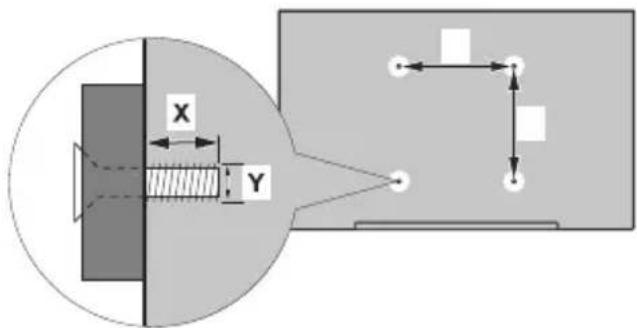
| WYMIARY ZESTAWU DO MONTAŻU NAŚCIENNEGO VESA | ||
| Szablon otworów Wymiary (mm) | Sz. W. | |
| 75 75 | ||
| Rozmiary śrub | ||
| Długość (X) | min. (mm) 7 | |
| maks. (mm) 8 | ||
| Gwint (Y) M4 | ||
Podłączenie anteny
Podłącz antenę lub telewizję kablową do gniazda WEJŚCIA ANTENOWEGO (ANT) znajdującego się z tyłu telewizora.
Tylna część tyłu telewizora


Jeśli chcesz podłączyć urządzenie do telewizora, upewnij się najpierw, że i to urządzenie, i telewizor są wyłączone. Po podłączeniu, możesz włączyć oba urządzenia i zacząć z nich korzystać.
Inne połączenia

Jeśli chcesz podłączyć urządzenie do telewizora, upewnij się najpierw, że i to urządzenie, i telewizor są wyłączone. Po podłączeniu, możesz włączyć oba urządzenia i zacząć z nich korzystać.
| Złącze Typ | Kable Urządzenie | ||
KOMPONENT | Połączenie Komponent Wideo (tył) |  Kabel do połączeń VGA do Komponent Kabel do połączeń VGA do Komponent |  |
 | HDMI Połączenie (tył i bok): |  | |
 | Połączenie VGA (tył) |  |  |
AUDIO IN | Połączenie Audio VGA/ Komponent (tył) |  Kabel audio Komponent/VGA Kabel audio Komponent/VGA | |
SPDIF | Połączenie SPDIF (wyjście koncentryczne) (tył) |  | [2H3Z] |
| KOMPOZYT | Połączenie Kompozyt (Audio/Video) (tył) | Kabel audio i wideo |  |
SŁUCHAWKI | Połączenie Słuchawki (bok) |  | |
 | Połączenie USB (bok) |  |  |
 | Połączenie CI (bok) |  |  |
LAN | Połączenie Ethernet (tył) |  Kabel LAN/Ethernet Kabel LAN/Ethernet |  |
Aby włączyć dźwięk VGA/Komponent, do połączenia audio należy użyć tylnych wejść audio i kabla audio VGA/Komponent. Przy korzystaniu z montażu naściennego (dostępnego na rynku, jeśli poza zestawem), zalecamy podłączenie wszystkich kabli do tylnych wejść w TV przed zamontowaniem telewizora na ścianie. Moduł CI można wprowadzić lub wyjąć tylko wtedy, gdy TV jest WYŁĄCZONY. Szczegółowe informacje o ustawieniach znajdą Państwo w instrukcji obsługi modułu. Wejścia USB Twojego TV obsługują urządzenia do 500mA. Podłączanie urządzeń o natężeniu prądu elektrycznego powyżej 500mA może uszkodzić TV. Podczas podłączania urządzeń za pomocą kabla HDMI do telewizora, aby zagwarantować wystarczającą odporność przeciw pasożytniczemu promieniowaniu częstotliwości i bezproblemowej transmisji sygnałów wysokiej roz-dzielczości, takich jak treści 4K, trzeba użyć szybkiego ekranowanego (wysokiej klasy) kabla HDMI z rdzeniem ferrytowym,
Włączanie/wyłączanie TV
Podłącz zasilania
WAŻNE: Telewizor jest zaprojektowany do korzystania z prądu zmiennego 220-240V, 50Hz.
Po rozpakowaniu, należy pozwolić urządzeniu osiągnąć temperaturę otoczenia przed podłączeniem go do prądu.
Proszę włożyć wtyczkę do kontaktu. Telewizor włączy się automatycznie.
Aby przełączyć TV w tryb gotowości
Jeśli telewizor jest w trybie gotowości, zapala się LED gotowości. Aby włączyć telewizor, kiedy znajduje się on w trybie gotowości:
- Naciśnij na pilocie przycisk Trybu gotowości.
- Naciśnij przycisk kontrolny w telewizorze.
TV włączy się.
Aby przełączyć TV w tryb gotowości
Przyciskiem sterowania nie można przełączyć telewizora w tryb gotowości. Naciśnij i przytrzymaj przycisk Trybu gotowości na pilocie. Na ekranie pojawi się komunikat Wyłącz. Podświetl OK i naciśnij przycisk OK. Telewizor przejdzie w tryb gotowości.
Aby wyłączyć telewizor
Aby całkowicie wyłączyć TV, wyciągnij wtyczkę kabla z gniazdka.
Tryb szybkiej gotowości
Aby przełączyć telewizor w tryb szybkiej gotowości:
- Naciśnij na pilocie przycisk Trybu gotowości.
Naciśnij ponownie, aby powrócić do trybu pracy.
- Naciśnij przycisk kontrolny w telewizorze.
Naciśnij przycisk sterowania ponownie, aby powrócić do trybu pracy.
Przyciski kontrolne TV i obsługa
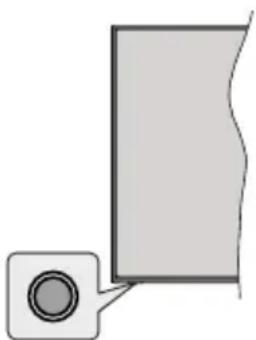
Przycisk sterowania pozwala na kontrolowanie funkcji gotowości telewizora.
Uwaga: Umiejscowienie przycisku sterowania może się różnić w zależności od modelu.
Aby wyłączyć telewizor (Tryb szybkiej gotowości): Naciśnij przycisk sterowania, aby przełączyć telewizor w szybki tryb gotowości.
Aby wyłączyć telewizor (Tryb gotowości): Przyciskiem sterowania nie można przełączyć telewizora w tryb gotowości.
Aby włączyć telewizor: Naciśnij przycisk sterowania, a telewizor się włączy.
Uwaga: Menu ustawień TV na żywo, OSD w trybie TV na żywo nie można wyświetlić za pomocą przycisku sterowania.
Obsługa za pomocą pilota
Naciśnij przycisk Menu na pilocie, aby wyświetlić menu ustawień telewizji na żywo podczas oglądania telewizji na żywo. Naciśnij przycisk Home, aby wyświetlić lub powrócić do ekranu głównego TV Android. Użyj przycisków kierunkowych, aby przesunąć fokus, kontynuować, dostosować niektóre ustawienia i naciśnij OK aby dokonać wyboru w celu dokonania zmian, ustawienia preferencje, wejścia do podmenu, uruchomienia aplikacji, itp. Naciśnij Powrót/Wróć, aby przejść do poprzedniego ekranu menu.
Wybór wejścia
Po podłączeniu systemów zewnętrznych do telewizora, można go przełączyć na różne źródła wejściowe. Naciśnij kilkakrotnie przycisk Źródło na pilocie lub użyj przycisków kierunkowych, a następnie naciśnij przycisk OK, aby przełączyć się na inne źródła w trybie TV na żywo. Możesz też wejść do menu Wejścia na ekranie głównym, wybrać żądane źródło z listy i nacisnąć OK.
Zmiana kanałów i głośności
Możesz regulować głośność za pomocą przycisków Głośność +/- i zmieniać kanały w trybie telewizji na żywo za pomocą przycisków Program +/- na pilocie.
Pilot
Wkładanie baterii do pilota
Najpierw wykręć śrubkę zabezpieczającą przegródkę na baterie, znajdującą się z tyłu pilota. Delikatnie podnieś pokrywkę. Włóż dwie baterie AAA 1,5 V. Upewnij się, że + i - są skierowane we właściwą stronę. Nie mieszaj starych i nowych baterii. Baterie wymieniać należy na inne tego samego lub równoważnego typu. Zamocuj klapkę z powrotem. Następnie, przykręć śrubkę z powrotem.
Przycisk trybu gotowości
Naciśnij i przytrzymaj przycisk Trybu gotowości na pilocie. Na ekranie pojawi się komunikat Wyłącz. Podświetl OK i naciśnij przycisk OK. Telewizor przejdzie w tryb gotowości. Naciśnij krótko i zwolnij, aby przełączyć telewizor w tryb szybkiej gotowości lub włączyć telewizor w trybie szybkiej gotowości lub gotowości.
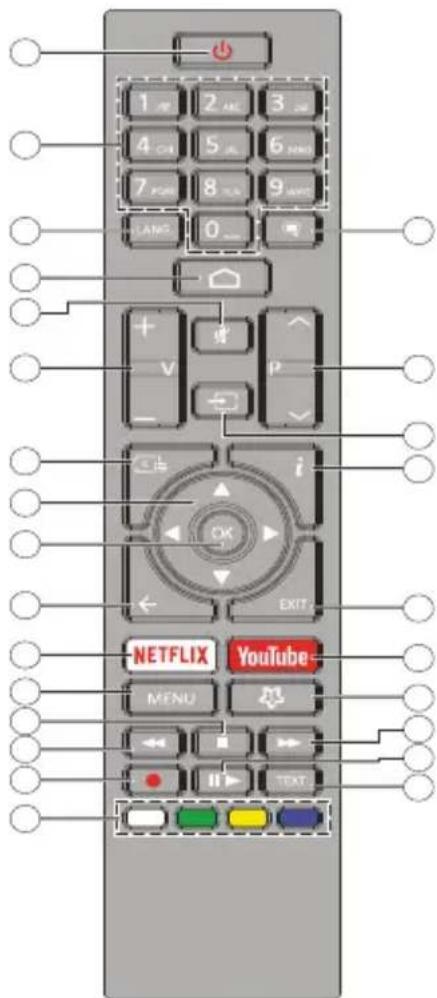
- Tryb gotowości: Szybki tryb gotowości/gotowości/włączony
- Przyciski numeryczne: Włącza kanał telewizji na żywo, wprowadza liczbę lub literę do pola tekstowego na ekranie.
- Język: Przełącza pomiędzy trybami dźwięku (telewizja analogowa), wyświetla i zmienia język audio (telewizja cyfrowa, gdy dostępna)
- Strona główna: Otwiera stronę główna
- Wyciszenie: Całkowicie wyłącza dźwięk TV
- Głośność +/-
- Przewodnik: Wyświetla elektroniczny przewodnik po programach w trybie telewizji na żywo
- Przyciski kierunkowe: Nawiguje po menu, ustawia opcje, przesuwa fokus lub kursor itp., ustawia czas nagrywania i wyświetla podstrony w trybie telegazety telewizji na żywo po naciśnięciu w prawo lub w lewo. Postępuj zgodni z instrukcjami pojawiającymi się na ekranie.
- OK: Potwierdza wybór, wchodzi do podmenu, wyświetla listę kanałów (w trybie telewizji na żywo)
- Wstecz/Powrót: Powraca do poprzedniego ekranu menu, przechodzi o krok wstecz, zamyka otwarte okna, zamyka telegazetę (w trybie telegazety telewizji na żywo)
- Netflix: Uruchamia aplikację Netflix
- Menu: Wyświetla menu ustawień telewizji na żywo (w trybie telewizji na żywo), wyświetla dostępne opcje ustawień, takie jak dźwięk i obraz.
- Stop: Zatrzymuje odtwarzanie mediów
- Przewijanie do tyłu: Przewija klatki do tyłu w mediach takich, jak filmy
- Nagrywanie: Nagrywa programy w trybie telewizji na żywo
- Kolorowe przyciski: Postępuj zgodnie ze wskazówkami wyświetlanymi na ekranie, aby skorzystać z funkcji kolorowych przycisków
- Teletekst: Otwiera i zamyka telegazetę (jeśli jest dostępna w trybie telewizji na żywo)
- Pauza: Pauzuje odtwarzane media, rozpoczyna nagrywanie z przesunięciem czasu w trybie telewizji na żywo Odtwarzanie: Rozpoczyna odtwarzanie wybranych mediów
- Przewijanie do przodu: Przewija klatki do przodu w mediach takich, jak filmy
- Mój przycisk 1: Otwiera menu ustawień trybu obrazu dla dostępnych źródeł
- YouTube: Uruchamia aplikację YouTube
- Wyjście: Zamyka i wychodzi zmenu ustawień telewizji na żywo, zamyka ekjran główny, wychodzi z dowolnej uruchomionej aplikacji, menu lub OSD, przełącza na ostatnio ustawione źródło
- Info: Wyświetla informacje o oglądanych audycjach
- Źródło: Pokazuje wszystkie dostępne źródła transmisji i treści, zamyka stronę główną i przełącza na ostatnio ustawione źródło
- Program + / -: Zwiększa/zmniejsza numer kanału w trybie telewizji na żywo
- Napisy: Włącza i wyłącza napisy (gdy dostępne)
Kreator początkowej konfiguracji
Uwaga: Postępuj zgodnie z instrukcjami wyświetlanymi na ekranie, aby wykonać początkową konfigurację. Za pomocą
przycisków kierunkowych i przycisku OK na pilocie wybierz, ustaw, potwierdź i kontynuuj.
Gdy telewizor zostanie włączony po raz pierwszy, pojawi się ekran powitalny. Wybierz swój język i naciśnij OK. Postępuj zgodnie z instrukcjami wyświetlanymi na ekranie, aby skonfigurować telewizor i zainstalować kanały. Kreator instalacji przeprowadzi Cię poprzez proces instalacji. Można wykonać pierwszą instalację w każdej chwili, korzystając z opcji Reset w menu Ustawienia>Preferencje urządzenia. Możesz uzyskać dostęp do menu Ustawienia z ekranu głównego lub z menu Opcje TV w trybie telewizji na żywo.
1. Wiadomość powitalna i wybór języka
Wiadomość „Witamy” zostanie wyświetlona wraz z opcjami wyboru języka wymienionymi na ekranie. Wybierz żądany język z listy i naciśnij przycisk OK, aby kontynuować.
2. Początkowa konfiguracja
Po wybraniu języka możesz uruchomić kreator początkowej konfiguracji. Podświetl Kontynuuj i naciśnij OK, aby kontynuować. Po przejściu dalej nie będzie można wrócić i zmienić języka. Jeśli po tym kroku musisz zmienić język należy przełączyć telewizor w tryb gotowości, aby proces konfiguracji rozpoczynał się od początku przy następnym włączeniu telewizora. Aby to zrobić, naciśnij i przytrzymaj przycisk gotowości. Na ekranie pojawi się komunikat potwierdzający wybór. Podświetl OK i naciśnij przycisk OK.
3. Szukanie akcesoriów
Wyszukiwanie akcesoriów rozpocznie się po wstępnej konfiguracji. Postępuj zgodnie z instrukcjami na ekranie, aby sparować pilota (w zależności od modelu pilota) i inne akcesoria bezprzewodowe z telewizorem. Naciśnij Wstecz/Powrót, aby zakończyć dodawanie akcesoriów i kontynuować.
4. Szybka konfiguracja
Jeśli wcześniej nie podłączono telewizora do Internetu przez Ethernet, wyświetli się ekran, na którym możesz przenieść sieć WLAN i konto Google swojego telefonu z Androidem na telewizor. Podświetl Kontynuuj i naciśnij OK, aby kontynuować. Postępuj zgodnie z instrukcjami wyświetlanymi na ekranie telewizora i telefonie, aby zakończyć proces. Możesz również pominąć ten krok, wybierając opcję Pomiń. Niektóre kroki mogą zostać pominięte w zależności od ustawień dokonanych w tym kroku.
Jeśli wcześniej podłączono telewizor do Internetu przez Ethernet, wyświetli się komunikat z informacją o połączeniu. Możesz kontynuować połączenie przewodowe lub zmienić sieć. Podświetl Zmień sieć i naciśnij OK jeśli chcesz korzystać z połączenia bezprzewodowego zamiast przewodowego.
5. Połączenie sieciowe
Nastąpi automatyczne przejście do następnego kroku, jeśli w tym momencie telewizor zostanie podłączony do Internetu przez Ethernet. Jeśli nie, dostępne sieci bezprzewodowe zostaną wyszukane i wyświetlone na następnym ekranie. Wybierz swoją sieć z listy i naciśnij OK, aby się podłączyć. Wprowadź hasło korzystając z wirtualnej klawiatury, jeśli wybrana sieć jest nim chroniona. Wybierz opcję Inna sieć z listy, jeśli sieć, z którą chcesz się połączyć, ma ukryty identyfikator SSID.
Jeśli wolisz nie łączyć się z Internetem w tym momencie, możesz pominąć ten krok, wybierając opcję Pomiń. Możesz później połączyć się z Internetem za pomocą opcji menu Sieć i Internet w menu Ustawienia z ekranu głównego lub z menu Opcje TV w trybie telewizji na żywo.
Ten krok zostanie pominięty, jeśli połączenie internetowe zostało ustanowione w poprzednim kroku.
6. Zaloguj się na swoje konto Google
Jeśli połączenie się powiedzie, możesz załogować się na swoje konto Google na następnym ekranie. Aby korzystać z usług Google, musisz załogować się na konto Google. Ten krok zostanie pominięty, jeśli w poprzednim kroku nie nawiązano połączenia z Internetem lub jeśli załogowano się już na konto Google w kroku Szybka konfiguracja.
Po zalogowaniu będzie można odkryć nowe aplikacje do filmów, muzyki i gier w sklepie Google Play; otrzymać spersonalizowane rekomendacje z aplikacji takich jak YouTube; zakupić lub wypożyczyć najnowsze filmy i programy w Google Play Movies & TV; otrzymać dostęp do rozrywki i kontrolować swoje media.. Podświetl Zaloguj się i naciśnij OK, aby kontynuować. Opcje logowania są następujące:
- Użyj telefonu lub komputera: Możesz załogować się w telefonie lub komputerze za pomocą przeglądarki. Podświetl tę opcję i naciśnij przycisk OK. Na ekranie TV pojawi się kod. Upewnij się, że Twój telefon lub komputer są podłączone do tej samej sieci, co telewizor. Otwórz stronę internetową (androidtv.com/ setup, postępuj zgodnie z instrukcjami wyświetlanymi na ekranie dla aktualnego adresu URL strony internetowej) w przeglądarce telefonu lub komputera i wprowadź kod widoczny na ekranie telewizora w odpowiednim polu. Następnie postępuj zgodnie z instrukcjami na urządzeniu i zakończ proces.
- Skorzystaj z pilota: Korzystając z tej opcji, możesz zalogować się na swoje konto Google, wpisując swój adres e-mail lub numer telefonu i hasło.
Jeśli wolisz nie zalogować się na swoje konto Google w tym momencie, możesz pominąć ten krok, wybierając opcję Pomiń.
7. Warunki korzystania z usługi
Następnie wyświetlą się Warunki korzystania z usługi. Kontynuując, akceptujesz Warunki korzystania z usługi Google, Politykę prywatności Google i Warunki korzystania z usługi Google Play. Podświetl Akceptuję, a następnie naciśnij przycisk OK na pilocie, aby potwierdzić i kontynuować. Możesz także wyświetlić Warunki korzystania z usługi, Politykę prywatności i Warunki korzystania z usługi Google Play na tym ekranie. Do wyświetlenia treści potrzebn jest połączenie internetowe. Zostanie wyświetlony komunikat z podanym adresu strony internetowej na której te informacje można również znaleźć, w przypadku gdy Internet jest niedostępny.
8. Lokalizacja
Na następnym ekranie możesz zezwolić lub zabronić aplikacjom Google i aplikacjom innych firm korzystania z informacji o lokalizacji telewizora. Wybierz Tak, aby potwierdzić i naciśnij OK. Aby pominąć ten krok bez potwierdzenia, wybierz Nie i kontynuuj, naciskając przycisk OK. Możesz zmienić to ustawienie później, używając menu Ustawienia>Preferencje urządzenia>Lokalizacja na ekranie głównym.
9. Pomóż ulepszyć system Android
Automatycznie wysyłaj do Google informacje diagnostyczne, takie jak raporty o awariach i dane dotyczą użytkowania urządzenia i aplikacji. Informacje te nie zostaną wykorzystane do identyfikacji użytkownika. Wybierz Tak, aby potwierdzić i naciśnij OK. Aby pominąć ten krok bez potwierdzenia, wybierz Nie i kontynuuj, naciskając przycisk OK. Możesz zmienić to ustawienie później, używając menu Ustawienia>Preferencje urządzenia>Użycie i diagnostyka na ekranie głównym.
Następnie zostaną wyświetlone informacje o usługach Google i niektórych funkcjach telewizora. Możesz włączyć osobiste wyniki Asystenta, wybierając odpowiednią opcję po wyświetleniu monitu. Naciśnij następnie OK, aby kontynuować.
10. Kraj
W następnym kroku wybierz swój Kraj z listy i naciśnij OK, aby kontynuować.
11. Hasło
W zależności od wyboru kraju dokonanego w poprzednim kroku może w tym momencie pojawić się prośba o określenie hasła (PIN). Naciśnij OK, aby kontynuować. Wybrany PIN nie może być 0000. Ten kod PIN będzie wymagany w celu uzyskania dostępu do niektórych menu, treści lub zwolnienia zablokowanych kanałów, źródeł, itp. Będzie go trzeba później wprowadzić dla dowolnej operacji menu.
12. Wybierz Tryb TV
W następnym kroku konfiguracji początkowej możesz ustawić tryb pracy telewizora jako Dom lub jako Sklep.
Opcja Sklep skonfiguruje Twój TV dla środowiska sklepowego. To ustawienie jest przeznaczone wyłącznie do wykorzystania w sklepie. Dla użytku domowego zaleca się wybranie Dom.
13. Wbudowany Chromecast zawsze dostępny
Wybierz preferencje dostępności funkcji Chromecast. Jeśli ustawiona jako Włączone, Twój telewizor zostanie wykryty jako urządzenie Google Cast i zezwoli Asystentowi Google i innym usługom na wybudzenie telewizora, aby reagował na polecenia Cast, nawet gdy jest w trybie gotowości i ekran jest wyłączony.
14. Tryb tunera
Uwaga: Jeśli nie chcesz przeprowadzać skanowania tunera, i tak wybierz jedną z dostępnych opcji. Możesz pominąć skanowanie na późniejszym etapie kreatora instalacji. Jeśli, pominiesz ten krok, możesz później wyszukać kanały, korzystając z powiązanych opcji menu Kanały.
Następnym krokiem jest wybór trybu tunera. Wybierz preferencje tunera, aby zainstalować kanały dla funkcji TV na żywo. Dostępne są opcje Antena i Telewizja kablowa. Podświetl opcję odpowiadającą danemu środowisku i naciśnij OK lub przycisk kierunkowy W prawo, aby kontynuować.
Antena
Jeśli zostanie wybrana opcja Antena, telewizor ewyszuka cyfrowe i analogowe programy naziemne. Na następnym ekranie zaznacz opcje Skanowania i naciśnij OK aby rozpocząć wyszukiwanie lub wybierz Pomiń skanowanie, aby kontynuować bez przeprowadzania wyszukiwania.
Uwaga: Jeśli w wybranym kraju nie są dostępne programy analogowe, opcja wyszukiwania analogowego może być niedostępna.
Telewizja kablowa
Jeśli zostanie wybrana opcja Telewizja kablowa, telewizor wyszuka cyfrowe i analogowe programy telewizji kablowej. Jeśli dostępne, opcje operatora zostaną wyświetlone na ekranie Wybierz operatora. W innym przypadku, krok ten zostanie pominięty. Możesz wybrać tylko jednego operatora z listy. Podświetl żądanego operatora i naciśnij OK lub przycisk kierunkowy W prawo, aby kontynuować. Na następnym ekranie wybierz opcję Skanowania, aby rozpocząć wyszukiwanie lub wybierz Pomiń skanowanie, aby kontynuować bez przeprowadzania wyszukiwania. Po wybraniu Skanowania wyświetli się następnie komunikat konfiguracji. Może być teraz konieczne ustawienie opcji Tryb skanowania, Częstotliwość (KHz), Modulacja, Prędkość transmisji (Ksym/s), Adres identyfikacyjny sieci. Aby wykonać pełne skanowanie, ustaw Tryb skanowania jako Pełne/Zaawansowane, jeśli dostępne. W zależności od wybranego operatora i/ lub Trybu skanowania, niektóre opcje mogą być niedostępne.
Uwaga: Jeśli w wybranym kraju nie są dostępne programy analogowe, opcja wyszukiwania analogowego może być niedostępna.
Po zakończeniu ustawiania dostępnych opcji naciśnij przycisk kierunkowy W prawo, aby kontynuować. Telewizor rozpocznie wyszukiwanie wszystkich dostępnych stacji.
Po zakończeniu konfiguracji wyświetlony zostanie jej rezultat. Naciśnij OK, aby zakończyć konfigurację.
Wyświetli się Strona główna. Możesz podświetlić aplikację Telewizji na żywo i nacisnąć OK, aby przejść do trybu telewizji na żywo i oglądać kanały telewizyjne.
Ekran główny
Aby korzystać z zalet telewizora z systemem Android, telewizor musi być podłączony do Internetu. Podłącz telewizor do sieci domowej za pomocą szybkiego łącza internetowego. Możesz podłączyć telewizor bezprzewodowo lub przewodowo do swojego modemu/routera. Poczytaj części Sieć i Internet i Łączenie się z Internetem, aby uzyskać dodatkowe informacje na temat podłączania telewizora do Internetu.
Menu główne jest centrum telewizora. Naciśnij przycisk Home, aby wyświetlić ekran główny. Z menu ekranu głównego można uruchomić dowolną aplikację, przełączyć na kanał telewizyjny, obejrzeć film lub przełączyć na podłączone urządzenie. W zależności od konfiguracji telewizora i wyboru kraju w konfiguracji początkowej menu ekranu głównego może zawierać różne elementy.
Dostępne opcje ekranu głównego są umieszczone w rzędach. Aby poruszać się po opcjach ekranu głównego, korzystaj z przycisków kierunkowych na pilocie. Mogą być dostępne aplikacje, YouTube, Filmy i TV Google Play, Muzyka Google Play i powiązane z Google Play rzędy zainstalowanych aplikacji. Wybierz rząd, a następnie wybierz żądaną w nim pozycję. Naciśnij przycisk OK, aby dokonać wyboru lub przejść do podmenu.
W lewym górnym rogu ekranu znajdują się narzędzia wyszukiwania. Możesz wpisać słowo, aby rozpocząć wyszukiwanie za pomocą wirtualnej klawiatury, lub wypróbować opcję wyszukiwania głosowego, jeśli pilot ma wbudowany mikrofon. Wybierz żądaną opcję i naciśnij OK, aby kontynuować.
W prawym górnym rogu ekranu będą wyświetlone Powiadomienia, Wejścia, Sieć i Internet (zostanie nazwany jako Połączony lub Brak połączenia zgodnie z bieżącym statusem połączenia, Ustawienia i aktualna godzina. Możesz skonfigurować swoje preferencje daty i godziny za pomocą opcji menu Data i godzina z menu Ustawienia>Preferencje urządzenia.
Pierwszy rząd będzie rzędem Aplikacji. Aplikacje Telewizji na żywo i Odtwarzacz multimedialny będą dostępne wraz z innymi aplikacjami. Podświetl Telewizję na żywo i naciśnij OK aby przejść do trybu telewizji na żywo. Jeśli źródło zostało poprzednio ustawione na opcję inną niż telewizor, naciśnij przycisk Źródło i ustaw jako telewizor w celu oglądania kanałów telewizyjnych na żywo. Podświetl Odtwarzacz multimedialny i naciśnij OK, aby przeglądać podłączone urządzenia USB lub serwery multimediów i odtwarzać/wyświetlać zainstalowane treści multimedialne na telewizorze. Pliki audio można odtwarzać przez głośniki telewizora lub przez systemy głośników podłączone do telewizora. Możesz skonfigurować preferencje wyjścia dźwięku w opcjach Głośniki w menu Ustawienia>Preferencje urządzenia>Dźwięk. Do przeglądania Internetu potrzebna jest przeglądarka internetowa. Wyszukaj lub uruchom aplikację Google Play, znajdź przeglądarkę i pobierz ją.
Treść menu trybu telewizji na żywo
Najpierw przełącz telewizor w tryb telewizji na żywo, a następnie naciśnij przycisk Menu na pilocie, aby wyświetlić opcje menu telewizji na żywo. Aby przełączyć do trybu telewizji na żywo, możesz nacisnąć przycisk Wyjdź lub podświetlić aplikację Telewizja na żywo w rzędzie Aplikacje i nacisnąć OK na ekranie głównym.
Kanały
Dodaj do ulubionych: Dodaj aktualnie oglądany kanał do poprzednio wybranej listy ulubionych.
Przewodnik po programach: Wyświetla elektroniczny przewodnik po programach. Aby uzyskać więcej informacji, patrz: Przewodnik po programach.
Dostępne nowe kanały: Rozpocznij wyszukiwanie nowych kanałów. Wybierz aplikację lub tuner źródła kanału. Następnie, w razie potrzeby, dokonaj ustawień zgodnie ze środowiskiem i preferencjami. Możesz skorzystać z menu opcji Kanał do wyszukania nadawanych kanałów. Aby uzyskać więcej informacji, patrz część: Kanał. Po zakończeniu podświetl Gotowe i naciśnij OK.
Opcje TV
Źródło: Wyświetl listę źródeł wejściowych. Wybierz żądane źródło i naciśnij OK, aby na nie przełączyć.
Tryb obrazu: Tryb obrazu może zostać dopasowany do indywidualnych upodobań lub potrzeb. Tryb obrazu może zostać ustawiony wg jednej z tych opcji: Użytkownika, Standardowy, Żywy, Sport, Film i Gra. Możesz użyć trybu Użytkownika do
tworzenia niestandardowych ustawień. Przejdź do Ustawienia>Preferencje urządzenia>Obraz dla szczegółowych opcji ustawień.
Tryb wyświetlania: Ustaw aspekt ekranu. Wybierz jedną z predefiniowanych opcji zgodnie z własnymi preferencjami.
Głośniki: Aby usłyszeć dźwięk TV poprzez podłączone kompatybilne urządzenie audio, ustaw jako Zewnętrzny system audio. Ustaw jako Głośniki TV aby użyć głośników telewizora w celu uzyskania dźwięku.
Zasilanie
Wyłącznik czasowy: Określ czas bezzynności, po upływie którego telewizor ma automatycznie przejść w tryb uśpienia.
Wyłączanie obrazu: Wybierz tę opcja i naciśnij OK, aby wyłączyć ekran. Naciśnij dowolny przycisk na pilocie lub telewizorze, aby ponownie włączyć ekran. Pamiętaj, że nie możesz włączyć ekranu za pomocą przycisków Głośność +/-, Wyciszenie i Tryb gotowości. Te przyciski będą działały normalnie.
Wyłączenie z powodu braku sygnału: Ustawia zachowanie telewizora, gdy nie zostanie wykryty żaden sygnał z aktualnie ustawionego źródła sygnału. Określ czas, po upływie którego telewizor ma automatycznie się wyłączyć lub ustaw jako Wyłączone, aby wyłączyć.
Karta CI: Wyświetl dostępne opcje menu używanej karty CI. Ten element może być niedostępny w zależności od ustawienia źródła wejściowego.
Zaawansowane opcje
Język dźwięku: Ustaw preferencje językowe dla dźwięku. Ten element może być niedostępny w zależności od ustawienia źródła wejściowego.
Blue Mute: Włącz/wyłącz tę funkcję zgodnie z własnymi preferencjami. Po jej włączeniu na ekranie wyświetli się niebieskie tło, gdy nie ma sygnału.
Kanał domyślny: Ustaw domyślne preferencje kanału startowego. Kiedy opcja Wybierz tryb jest ustawiona jako Wybór użytkownika, opcja Pokaż kanały stanie się dostępna. Podświetl i naciśnij OK aby zobaczyć listę kanałów. Podświetl kanał i naciśnij OK, aby dokonać wyboru. Wybrany kanał będzie wyświetlany za każdym razem, gdy telewizor zostanie ponownie włączony z dowolnego trybu gotowości. Jeśli opcja Wybierz tryb jest ustawiona jako Ostatni status, wyświetlony zostanie ostatnio oglądany kanał.
Kanał interakcji: Włącz lub wyłącz funkcję Kanał interakcji. Ta funkcja jest przydatna tylko w Wielkiej Brytanii i Irlandii.
Ochrona MHEG PIN: Włącz lub wyłącz funkcję ochrony MHEG PIN. Ustawienie to pozwala na
uzyskanie dostępu lub też go blokuje dla niektórych aplikacji MHEG. Zablokowane aplikacje mogą zostać uwolnione po wprowadzeniu właściwego kodu PIN. Ta funkcja jest przydatna tylko w Wielkiej Brytanii i Irlandii.
Ustawienia HBBTV
Obsługa HBBTV: Włącz lub wyłącz funkcję HBBTV.
Nie śledź: Za pomocą tej opcji możesz ustawić swoje preferencje dotyczące zachowania śledzenia dla usług HBBTV.
Ustawienia plików cookie: Ustaw preferencje dotyczące ustawień plików cookie dla usług HBBTV.
Pamięć trwała: Włącz lub wyłącz funkcję Pamięci trwałej. Jeśli ustawione jako Włączona, pliki cookie będą przechowywane z datą ważności w trwałej pamięci telewizora.
Blokuj witryny śledzące: Włącz lub wyłącz funkcję Blokuj witryny śledzące.
ID urządzenia: Włącz lub wyłącz funkcję ID urządzenia.
Reset ID urządzenia: Zresetuj identyfikator urządzenia dla Usług HBBTV. Na ekranie pojawi się komunikat potwierdzający wybór. Naciśnij OK, aby kontynuować, Wróć, aby anulować.
Napisy
Napisy analogowe: Ustaw tę opcję jako Wyłączone, Włączone lub Wycisz. Gdyby wybrana jest opcja Wycisz, napisy analogowe będą wyświetlane na ekranie, ale głośniki zostaną w tym samym czasie wyciszone.
Napisy cyfrowe: Ustaw tę opcję jako Wył. lub Wł.
Ścieżki z napisami: Ustaw preferencje ścieżki napisów, jeśli są dostępne.
Język napisów cyfrowych: Ustaw jedną z wymienionych opcji językowych jako pierwszy wybór napisów.
Drugi język napisów cyfrowych: Ustaw jedną z wymienionych opcji językowych jako drugi wybór napisów. Jeśli język wybrany w opcji Język napisów cyfrowych nie jest dostępny, napisy w tym właśnie języku będą wyświetlane.
Typ napisów: Ustaw tę opcję jako Normalne lub Osoby niedosłyszące. Jeśli zostanie wybrana opcja Osoby niedosłyszące, zapewnia ona obsługę napisów dla osób niesłyszących i niedosłyszących z dodatkowymi opisami.
Teletekst
Język cyfrowej telegazety: Ustaw język telegazety dla transmisji cyfrowych.
Język strony dekodowania: Ustaw język strony dekodowania dla wyświetlania teletekstu.
Automatyczne uśpienie: Określ czas beczynności, po upływie którego telewizor ma automatycznie przejść w tryb uśpienia. Dostępne opcje to: 4 godziny, 6 godzin i 8 godzin. Ustaw jako Nigdy, aby wyłączyć.
Informacje o systemie: Wyświetl szczegółowe informacje o systemie na bieżącym kanale, takie jak Poziom sygnału, Jakość sygnału, Częstotliwość, itp.
Informacje o wersji: Wyświetl informacje o systemie, takie jak Nazwa modelu i Wersja.
Ustawienia: Aby uzyskać więcej informacji, patrz: część Ustawienia.
Nagrywanie
Lista nagrań: Nagrania zostaną wyświetlone, jeśli są dostępne. Podświetl wybrane nagranie i naciśnij Żółty przycisk, aby go usunąć lub naciśnij Niebieski przycisk, aby wyświetlić szczegółowe informacje. Za pomocą Czerwonego i Zielonego przycisku można przewijać stronę w górę lub w dół.
Informacje o urządzeniu: Zostaną wyświetlone podłączone urządzenia pamięci USB. Podświetl żądane urządzenie i naciśnij OK, aby wyświetlić dostępne opcje.
Ustaw przesunięcie czasowe: Oznacz wybrane urządzenie pamięci USB lub jego partycję na nagrania z przesunięciem czasowym.
Ustaw PVR: Oznacz wybrane urządzenie pamięci USB lub jego partycję na PVR.
Format: Sformatuj wybrane urządzenie pamięci USB. Aby uzyskać więcej informacji, patrz: część Nagrywanie USB
Test prędkości: Rozpocznij test prędkości dla wybranego urządzenia pamięci USB. Wynik testu zostanie wyświetlony po jego zakończeniu.
Lista harmonogramów: Dodaj przypomnienia lub harmonogramy nagrywania za pomocą menu Lista harmonogramów.
Tryb przesunięcia czasu: Włącz lub wyłącz funkcję nagrywania z przesunięciem czasu. Aby uzyskać więcej informacji, patrz: część Nagrywanie USB
Ustawienia
Możesz uzyskać dostęp do menu Ustawienia z ekranu głównego lub z menu Opcje TV w trybie telewizji na żywo.
Sieć i Internet
Możesz skonfigurować ustawienia sieciowe swojego telewizora, korzystając z opcji tego menu. Możesz także podświetlić Połączono/Brak połączenia na ekranie głównym i nacisnąć OK, aby uzyskać dostęp do tego menu.
Wi-Fi: Włącz lub wyłącz funkcję bezprzewodowego LAN (WLAN).
Dostępne sieci
Po włączeniu funkcji WLAN zostaną wyświetlone dostępne sieci bezprzewodowe. Podświetl Wyświetl wszystkie i naciśnij OK, aby zobaczyć wszystkie sieci. Wybierz jedną i naciśnij OK, aby kontynuować. Możesz zostać poproszony o wprowadzenie hasła, aby połączyć się z wybraną siecią, na wypadek gdyby sieć była chroniona hasłem.
Inne opcje
Dodaj nową sieć: Dodaj sieci z ukrytymi identyfikatorami SSID.
Wyszukiwanie zawsze dostępne: Możesz zezwolić usłudze lokalizacji i innym aplikacjom na wyszukiwanie sieci, nawet gdy funkcja WLAN jest wyłączona. Naciśnij OK, aby włączyć i wyłączyć tę opcję.
Wow: Włącz i wyłącz tę funkcję. Ta funkcja pozwala włączyć lub obudzić telewizor przez sieć bezprzewodową.
Wol: Włącz i wyłącz tę funkcję. Ta funkcja pozwala włączyć lub obudzić telewizor przez sieć bezprzewodową.
Ethernet
Połączony/Brak połączenia: Wyświetla status połączenia internetowego przez Ethernet, IP i adresy MAC.
Ustawienia proxy: Ustaw ręcznie proxy HTTP dla przeglądarki. Tego proxy nie mogą używać inne aplikacje.
Ustawienia IP: Konfiguracja ustawień IP telewizora.
Kanal
Kanały
Opcje tego menu mogą ulec zmianie lub stać się nieaktywne w zależności od wyboru Trybu instalacji kanałów.
Tryb instalacji kanałów - antena
Automatyczne wyszukiwanie kanałów: Rozpocz-nij skanowanie kanałów analogowych i cyfrowych. Możesz nacisnąć przycisk Wróć, aby anulować skanowanie. Znalezione kanały zostaną zapisane na liście kanałów.
Zaktualizuj skanowanie: Wyszukaj aktualizacje. Wcześniej dodane kanały nie zostaną usunięte, ale
wszystkie nowo znalezione kanały zostaną zapisane na liście kanałów.
Ręczne skanowanie analogowe: Rozpocznij ręczne skanowanie kanałów analogowych. Wprowadź Częstotliwość początkową, a następnie wybierz Skanuj w górę lub Skanuj w dół. Po znalezieniu kanału skanowanie zostanie zakończone, a znaleziony kanał zostanie zapisany na liście kanałów.
Pojedyncze skanowanie RF: Wybierz Kanał RF za pomocą przycisków kierunkowych w prawo/w lewo.
Poziom sygnału i Jakość sygnału wybranego kanału zostaną wyświetlone. Naciśnij OK, aby rozpocząć skanowanie na wybranym kanale RF. Odnalezione kanały zostaną zapisane na liście kanałów.
Ręczne uaktualnianie programów: Uruchom aktualizację programów ręcznie.
LCN: Ustaw swoje preferencje dla LCN. LCN to system logicznego numerowania kanałów, organizujący dostępne programy zgodnie z rozpoznawalną sekwencję numerów kanałów (jeśli dostępny).
Typy skanowania kanałów: Ustaw preferencje typu skanowania.
Typ zapisu kanałów: Ustaw preferencje typu zapisu.
Wybór ulubionej sieci: Wybierz swoją ulubioną sieć. Ta opcja menu będzie aktywna, jeśli dostępna będzie więcej niż jedna sieć.
Pomijanie kanałów: Ustaw kanały, które mają być pomijane podczas przełączania kanałów przyciskami Program +/- na pilocie. Podświetl żądany kanał(y) na liście i naciśnij przycisk OK, aby zaznaczyć/odznaczyć.
Zmiana kanału: Zamień pozycje dwóch wybranych kanałów na liście kanałów. Podświetl żądane kanały na liście i naciśnij przycisk OK, aby wybrać. Po wybraniu drugiego kanału, jego pozycja zostanie zastąpiona pozycją pierwszego wybranego kanału. Aby włączyć tę funkcję, należy ustawić opcję LCN na Wył. lub Domyślne.
Przeniesienie kanału: Przenieś kanał na pozycję innego kanału. Podświetl żądany kanał na liście i naciśnij przycisk OK, aby wybrać. Następnie zrób to samo dla drugiego kanału. Po wybraniu drugiego kanału, pierwszy wybrany kanał zostanie przeniesiony na jego miejsce. Aby włączyć tę funkcję, należy ustaw opcję LCN na Wył. lub Domyślne.
Edycja kanału: Edytuj kanały na liście kanałów. Edytuj nazwę i numer kanału wybranego kanału i wyświetl następujące informacje na temat tego kanału, jeśli są dostępne: Nazwę sieci, Częstotliwość, System kolorów i System dźwiękowy. W zależności od kanału inne opcje mogą być również edytowalne. Możesz nacisnąć niebieski przycisk, aby usunąć podświetlony kanał.
Dostrajanie kanału analogowego: Dostrój kanał analogowy. Wyświetlona zostanie lista dostępnych kanałów analogowych. Podświetl żądany kanał na liście i naciśnij przycisk OK. Następnie zmień częstotliwość kanału, naciskając przyciski kierunkowe w lewo/w prawo. Naciśnij OK, aby zapisać nową częstotliwość dla tego kanału. Naciśnij przycisk Wróć, aby anulować. Ten element może nie być widoczny, w zależności od tego, czy ostatni oglądany kanał był analogowy.
Czyszczenie listy programów: Usuń wszystkie kanały zapisane na liście kanałów wybranego trybu instalacji kanałów. Pojawi się okienko dialogowe proszące o potwierdzenie. Podświetl OK i naciśnij przycisk OK, aby kontynuować. Podświetl Anuluj i naciśnij OK, aby anulować.
Tryb instalacji kanałów - telewizja kablowa
Automatyczne wyszukiwanie kanałów: Rozpocznij skanowanie kanałów analogowych i cyfrowych telewizji kablowej. Jeśli dostępne, pojawi się lista opcji operatora. Wybierz żądaną opcję i naciśnij OK. Opcje Trybu skanowania, Typu skanowania kanałów, Częstotliwości i Adresu identyfikacyjnego sieci mogą być dostępne. Opcje te mogą się różnić w zależności od operatora i wyboru Trybu skanowania. Ustaw Tryb skanowania jako Pełne jeśli nie wiesz, jak skonfigurować inne opcje. Podświetl Skanowanie i naciśnij OK, aby rozpocząć skanowanie. Możesz nacisnąć przycisk Wróć, aby anulować skanowanie. Znalezione kanały zostaną zapisane na liście kanałów.
Pojedyncze skanowanie RF: Wprowadź Częstotliwość. Poziom sygnału i Jakość sygnału wybranej Częstotliwości zostaną wyświetlone. Podświetl Opcję skanowania i naciśnij OK, aby rozpocząć skanowanie. Odnalezione kanały zostaną zapisane na liście kanałów.
LCN: Ustaw swoje preferencje dla LCN. LCN to system logicznego numerowania kanałów, organizujący dostępne programy zgodnie z rozpoznawalną sekwencję numerów kanałów (jeśli dostępny).
Typy skanowania kanałów: Ustaw preferencje typu skanowania.
Typ zapisu kanałów: Ustaw preferencje typu zapisu. Wybór ulubionej sieci: Wybierz swoją ulubioną sieć. Ta opcja menu będzie aktywna, jeśli dostępna będzie więcej niż jedna sieć. Opcja ta może nie być dostępna ić w zależności od kraju wybranego podczas procesu wstępnej konfiguracji.
Pomijanie kanałów: Ustaw kanały, które mają być pomijane podczas przełączania kanałów przyciskami Program +/- na pilocie. Podświetl żądany kanał(y) na liście i naciśnij przycisk OK, aby zaznaczyć/odznaczyć.
Zmiana kanału: Zamień pozycje dwóch wybranych kanałów na liście kanałów. Podświetl żądane kanały na liście i naciśnij przycisk OK, aby wybrać. Po wybraniu drugiego kanału, jego pozycja zostanie zastąpiona pozycją pierwszego wybranego kanału. Aby włączyć
tę funkcję, należy ustawić opcję LCN na Wył. lub Domyślne.
Przeniesienie kanału: Przenieś kanał na pozycję innego kanału. Podświetl żądany kanał na liście i naciśnij przycisk OK, aby wybrać. Następnie zrób to samo dla drugiego kanału. Po wybraniu drugiego kanału, pierwszy wybrany kanał zostanie przeniesiony na jego miejsce. Aby włączyć tę funkcję, należy ustaw opcję LCN na Wył. lub Domyślne.
Edycja kanału: Edytuj kanały na liście kanałów. Edytuj nazwę i numer kanału wybranego kanału i wyświetl następujące informacje na temat tego kanału: Nazwę sieci, Częstotliwość, System kolorów, System dźwięku, Modulację i Prędkość transmisji sygnału. W zależności od kanału inne opcje mogą być również edytowalne. Możesz nacisnąć niebieski przycisk, aby usunąć podświetlony kanał.
Dostrajanie kanału analogowego: Dostrój kanał analogowy. Wyświetlona zostanie lista dostępnych kanałów analogowych. Podświetl żądany kanał na liście i naciśnij przycisk OK. Następnie zmień częstotliwość kanału, naciskając przyciski kierunkowe w lewo/w prawo. Naciśnij OK, aby zapisać nową częstotliwość dla tego kanału. Naciśnij przycisk Wróć, aby anulować. Ten element może nie być widoczny, w zależności od tego, czy ostatni oglądany kanał był analogowy.
Czyszczenie listy programów: Usuń wszystkie kanały zapisane na liście kanałów wybranego trybu instalacji kanałów. Pojawi się okienko dialogowe proszące o potwierdzenie. Podświetl OK i naciśnij przycisk OK, aby kontynuować. Podświetl Anuluj i naciśnij OK, aby anulować.
Uwaga: Niektóre opcje mogą być niedostępne i pojawić się jako wyszarzone w zależności od wyboru operatora i ustawień związanych z operatorem.
Tryb instalacji kanałów
Ustaw tę opcję jako Antena lub Telewizja kablowa.
Automatyczna aktualizacja kanałów
Włącz lub wyłącz funkcję automatycznej aktualizacji kanałów.
Komunikat o aktualizacji kanałów
Włącz lub wyłącz funkcję wiadomości o automatycznej aktualizacji kanałów. Ten element może nie być widoczny, w zależności od wyboru Trybu instalacji kanałów.
Kontrola rodzicielska
(*) Aby wejść do tego menu, należy najpierw wprowadzić PIN. PIN fabryczny to 1234. Jeśli zdefiniowano nowy PIN po procesie wstępnej instalacji, użyj zdefiniowanego PINu. Niektóre opcje mogą być niedostępne, zależnie od wybranego kraju przy pierwszej instalacji.
Zablokowane kanały: Wybierz kanał(y) do zablokowania z listy kanałów. Podświetl kanał i naciśnij
OK, aby wybrać lub anulować wybór. Aby ogłądać zablokowany PIN.
Ograniczenia programu: Blokuj programy zgodnie z informacjami dotyczącymi klasyfikacji wiekowej, które są nadawane wraz z nimi. Możesz włączyć lub wyłączyć ograniczenia, ustawić systemy ocen, poziomy ograniczeń i ograniczenia wiekowe, korzystając z iópcji tego menu.
Zablokowane wejścia: Zapobiegaj dostępowi do wybranej zawartości źródła wejściowego. Podświetl żądaną opcję wejścia i naciśnij OK, aby zaznaczyć/ odznaczyć. Aby oglądać zablokowane źródło wejścia należy najpierw wprowadzić PIN.
Zmień PIN: Zmień domyślny kod PIN. Podświetl tę opcję i naciśnij OK. Najpierw musisz wprowadzić stary kod PIN. Następnie zostanie wyświetlony ekran wprowadzania nowego kodu PIN. Wprowadź dwukrotnie nowy PIN w celu potwierdzenia.
Kanal audio
Ustaw preferencje kanału audio, jeśli są dostępne. Ten element może nie być widoczny, w zależności od tego, czy ostatni oglądany kanał był analogowy.
Język dźwięku
Ustaw jedną z wymienionych opcji językowych jako pierwszą preferencję języka audio. Ten element może nie być widoczny, w zależności od tego, czy ostatni oglądany kanał był cyfrowy.
Drugi język audio
Ustaw jedną z wymienionych opcji językowych jako drugą preferencję języka audio. Jeśli ustawienie Język audio wybranej opcji języka nie jest obsługiwane, ta preferencja języka zostanie wzięta pod uwagę. Ten element może nie być widoczny, w zależności od tego, czy ostatni oglądany kanał był cyfrowy.
Licencje Open Source
Wyświetla informację o licencji oprogramowania Open Source.
Wersja
Wyświetla numer wersji systemu.
Konta i logowanie
Google: Ta opcja będzie dostępna, jeśli załogujesz się na swoje konto Google. Możesz skonfigurować preferencje synchronizacji danych lub usunąć zarejestrowane konto na telewizorze. Podświetl usługę wymienioną w części Wybierz zsynchronizowane aplikacje i naciśnij OK, aby włączyć/wyłączyć synchronizację danych. Podświetl Synchronizuj teraz i naciśnij OK, aby zsynchronizować wszystkie włączone usługi jednocześnie.
Dodaj konto: Dodaj nowe konto do dostępnych kont, logując się na nie.
Aplikacje
Korzystając z opcji tego menu, możesz zarządzać aplikacjami na telewizorze.
Ostatnio otwierane aplikacja
Możesz wyświetlić niedawno otworzone aplikacje. Podświetl Zobacz wszystkie aplikacje i naciśnij OK, aby zobaczyć wszystkie aplikacje zainstalowane na telewizorze. Wyświetlona zostanie również ilość potrzebnej pamięci. Możesz zobaczyć wersję aplikacji, otworzyć lub zmusić do zatrzymania działające aplikacje, odinstalować pobraną aplikację, zobaczyć uprawnienia i je włączyć/wyłączyć, włączyć/wyłączyć powiadomienia, wyczyścić dane i pamięć podręczną itp. Podświetl aplikację i naciśnij OK, aby zobaczyć dostępne opcje.
Uprawnienia
Zarządzaj uprawnieniami i niektórychymi innymi funkcjami aplikacji.
Uprawnienia aplikacji: Aplikacje zostaną posortowane według kategorii typów uprawnień. Możesz włączyć/ wyłączyć uprawnienia dla aplikacji z tych kategorii.
Specjalny dostęp aplikacji: Skonfiguruj niektóre funkcje aplikacji i specjalne uprawnienia.
Bezpieczeństwo i ograniczenia: Korzystając z opcji tego menu;
- Możesz zezwolić na instalację lub ograniczyć instalację aplikacji ze źródeł innych niż Sklep Google Play.
- Ustaw telewizor tak, aby blokować lub ostrzegać przed instalacją aplikacji, które mogą być szkodliwe.
Preferencje urządzenia
Informacje o urządzeniu: Sprawdź aktualizacje systemu, zmień nazwę urządzenia, uruchom ponownie telewizor i wyświett informacje systemowe, takie jak adresy sieciowe, numery seryjne, wersje, itp. Możesz także wyświetlać informacje prawne, zarządzać reklamami, wyświetlać swój identyfikator reklamowy, resetować go i włączać/wyłączać spersonalizowane reklamy oparte na Twoich zainteresowaniach.
Netflix ESN: Wyświetl swój numer ESN. Numer ESN jest unikalnym numerem ID Netflix, wygenerowanym specjalnie do identyfikacji Twojego telewizora.
Data i godzina: Ustaw opcje daty i godziny swojego TV. Możesz ustawić telewizor tak, aby automatycznie aktualizował datę i godzinę z sieci lub z nadawanych programów. Ustaw odpowiednio dla swojego otoczenia i preferencji. Wyłącz, ustawiając jako Wyłączone jeśli chcesz ręcznie zmienić datę lub godzinę. Następnie ustaw opcje daty, godziny, strefy czasowej i formatu godziny.
Timer
Typ czasu włączenia: Ustaw telewizor tak, aby włączał się sam. Ustaw tę opcję jako Włączoną lub Raz, aby umożliwiać ustawienie harmonogramu włączania, ustaw jako Wyłączone, aby wyłączyć. Jeśli zostanie ustawione jako Raz, telewizor włączy się tylko raz o godzinie określonej w opcji Czasu automatycznego włączenia poniżej.
Czas automatycznego włączenia: Dostępne, jeśli Typ czasu włączenia jest włączony. Ustaw żądany czas włączenia telewizora z trybu gotowości za pomocą przycisków kierunkowych i naciśnij OK, aby zapisać nowy ustawiony czas.
Typ czasu wyłączenia: Ustaw telewizor tak, aby wyłączał się sam. Ustaw tę opcję jako Włączoną lub Raz, aby umożliwiać ustawienie harmonogramu wyłączania, ustaw jako Wyłączone, aby wyłączyć. Jeśli zostanie ustawione jako Raz, telewizor wyłączy się tylko raz o godzinie określonej w opcji Czasu automatycznego wyłączenia poniżej.
Czas automatycznego wyłączenia: Dostępne, jeśli Typ czasu wyłączenia jest włączony. Ustaw żądany czas wyłączenia telewizora w tryb gotowości za pomocą przycisków kierunkowych i naciśnij OK, aby zapisać nowy ustawiony czas.
Język: Ustaw preferowany język.
Klawiatura: Wybierz typ klawiatury i zarządzaj ustawieniami klawiatury.
Wejścia: Pokaż lub ukryj terminal wejściowy, zmień etykietę terminala wejściowego i skonfiguruj opcje dla funkcji HDMI CEC (Kontrola elektroniki użytkowej) i wyświetl listę urządzeń CEC.
Zasilanie
Wyłącznik czasowy: Określ czas bezzynności, po upływie którego telewizor ma automatycznie przejść w tryb uśpienia.
Wyłączanie obrazu: Wybierz tę opcja i naciśnij OK, aby wyłączyć ekran. Naciśnij dowolny przycisk na pilocie lub telewizorze, aby ponownie włączyć ekran. Pamiętaj, że nie możesz włączyć ekranu za pomocą przycisków Głośność +/-, Wyciszenie i Tryb gotowości. Te przyciski będą działały normalnie.
Wyłączenie z powodu braku sygnału: Ustawia zachowanie telewizora, gdy nie zostanie wykryty żaden sygnał z aktualnie ustawionego źródła sygnału. Określ czas, po upływie którego telewizor ma automatycznie się wyłączyć lub ustaw jako Wyłączone, aby wyłączyć.
Obraz
Tryb obrazu: Tryb obrazu może zostać dopasowany do indywidualnych upodobań lub potrzeb. Tryb
obrazu może zostać ustawiony wg jednej z tych opcji: Użytkownika, Standardowy, Żywy, Sport, Film i Gra. Możesz użyć trybu Użytkownika do tworzenia niestandardowych ustawień.
Ustawienia podświetlenia, jasności, kontrastu, koloru, barwy, ostrości zostaną dostosowane do wybranego trybu obrazu. Jeśli jedno z tych ustawień zostanie zmienione ręcznie, opcja Trybu obrazu zostanie zmieniona na Użytkownika, jeśli nie jest już ustawiona jako Użytkownika.
Automatyczne podświetlenie: Ustaw preferencje automatycznego podświetlenia. Dostępne będą opcje Wyłączone, Niskie, Średnie i Eko. Ustaw jako „Wyłączone”, aby wyłączyć.
Podświetlenie: Ręcznie wyreguluj poziom podświetlenia ekranu. Ta opcja nie będzie dostępna, jeśli Automatyczne podświetlenie nie jest ustawione jako Wyłączone.
Jasność: Dopasowuje wartości jasności obrazu.
Kontrast: Dopasowuje wartości kontrastu obrazu.
Kolor: Dopasowuje wartość nasycenia koloru obrazu.
Barwa: Dopasowuje wartości barwy obrazu.
Ostrość: Ustawia wartości ostrości dla obiektów wyświetlanych na ekranie.
Gamma: Ustaw swoje preferencje dotyczące Gamma. Dostępne będą opcje Ciemny, Średni i Jasny.
Temperatura koloru: Ustaw preferencje temperatury koloru. Dostępne będą opcje Użytkownika, Chłodna, Standardowa i Ciepła. Możesz ręcznie ustawić wartości wzmocnienia koloru czerwonego, zielonego i niebieskiego. Jeśli jedna z tych wartości zostanie zmieniona ręcznie, opcja Temperatury koloru zostanie zmieniona na Użytkownika, jeśli nie jest już ustawiona jako Użytkownika.
Tryb wyświetlania: Ustaw aspekt ekranu. Wybierz jedną z predefiniowanych opcji zgodnie z własnymi preferencjami.
HDR: Włącz lub wyłącz funkcję HDR. Ten element będzie dostępny, jeśli zostanie wykryta zawartość HDR.
Zaawansowane wideo
DNR: Dynamiczna redukcja szumów (DNR) to proces usuwania szumu z sygnału cyfrowego lub analogowego. Ustaw preferencje DNR jako Niskie, Średnie, Silne, Automatyczne lub wyłącz, ustawiając jako Wyłączone.
MPEG NR: Redukcja szumów MPEG usuwa szu-my blokowe wokół konturów i szumu w tle. Ustaw preferencje DNR jako Niskie, Średnie, Silne lub wyłącz, ustawiając jako Wyłączone.
Adaptacyjna kontrola Luma: Adaptacyjna kontrola Luma dostosowuje globalnie ustawienia
kontrastu zgodnie z histogramem treści, aby zapewnić głębszą czerń i jaśniejszą biel. Ustaw swoje preferencje Adaptacyjnej kontroli Luma jako Niskie, Średnie, Silne lub wyłącz, ustawiając jako Wyłączone.
Tryb filmu DI: Jest to funkcja wykrywania kadencji 3:2 lub 2:2 dla zawartości filmu 24 kl./s i poprawia efekty uboczne (takie jak efekt przeplotu lub drgania), które są powodowane przez te metody rozwijania. Ustaw preferencje Trybu filmu DI na Automatyczne lub wyłącz, ustawiając jako Wyłączone. Ten element nie będzie dostępny, jeśli włączony jest tryb gry lub tryb PC.
Blue Stretch: Ludzkie oko postrzega chłodniejszą biel jako jaśniejszą biel, funkcja Blue Stretch zmienia balans bieli między średnimi i wysokimi poziomami szarości do niższej temperatury kolorów. Włącz lub wyłącz funkcję Blue Stretch.
Tryb gry: Tryb gry to tryb, który ogranicza niektóre algorytmy przetwarzania obrazu, aby nadążyć za grami wideo o dużej szybkości klatek. Włącz lub wyłącz funkcję Trybu gry.
Tryb PC: Tryb PC to tryb, który ogranicza niektóre algorytmy przetwarzania obrazu, aby zachować niezmienny tryb sygnału. Może być użyteczny zwłaszcza dla wejść RGB. Włącz lub wyłącz funkcję Trybu PC.
Zakres HDMI RGB: To ustawienie należy dostosować do zakresu sygnału wejściowego RGB źródła HDMI. Może to być ograniczony zakres (16–235) lub pełny zakres (0–255). Ustaw swoje preferencje zakresu HDMI RGB. Dostępne będą opcje Auto, Pełnyi Ograniczony. Ta opcja nie będzie dostępna, jeśli źródło wejściowe nie jest ustawione jako HDMI.
Tuner kolorów Nasycenie kolorów, barwa, jasność można regulować dla odcienia czerwonego, zielonego, niebieskiego, cyjan, magenta, żółtego i ciała (odcienia skóry), aby uzyskać bardziej żywy lub bardziej naturalny obraz. Ustaw ręcznie Barwę, Kolor, Jasność, Przesunięcie i Wzmocnienie. Podświetl Włącz i naciśnij OK, aby włączyć tę funkcję.
11-punktowa korekcja balansu bieli: Funkcja balansu bieli kalibruje temperaturę koloru telewizora w szczegółowych poziomach szarości. Wizualnie lub poprzez pomiar można zwiększyć jednorodność skali szarości. Dostosuj ręcznie siłę Czerwonego, Zielonego, Niebieskiego koloru i wartość Wzmocnienia. Podświetl Włącz i naciśnij OK, aby włączyć tę funkcję.
Przywróć ustawienia domyślne: Zresetuj ustawienia obrazu do ustawień fabrycznych.
Uwaga: W zależności od aktualnie ustawionego źródła wejściowego niektóre opcje menu mogą być niedostępne.
Dźwięk
Dźwięki systemowe: Dźwięk systemowy to dźwięk odtwarzany podczas nawigacji lub wybierania pozycji na ekranie telewizora. Podświetl tę opcję i naciśnij OK, aby włączyć/wyłączyć tę funkcję.
Styl dźwięku: Aby ułatwić regulację dźwięku, możesz wybrać zaprogramowane ustawienie. Dostępne będą opcje Użytkownika, Standardowy, Żywy, Sport, Film, Muzyka lub Aktualności. Ustawienia dźwięku zostaną dostosowane zgodnie z wybranym stylem dźwięku. Niektóre inne opcje dźwięku mogą stać się niedostępne w zależności od wyboru.
Balans: Dostosuj lewy i prawy balans głośności głośników i słuchawek.
Szczegóły equalizera: Dostosuj wartości equalizera zgodnie z własnymi preferencjami.
Głośniki: Aby usłyszeć dźwięk TV poprzez podłączone kompatybilne urządzenie audio, ustaw jako Zewnętrzny system audio. Ustaw jako Głośniki TV aby użyć głośników telewizora w celu uzyskania dźwięku.
Wyjście cyfrowe: Ustaw preferencje cyfrowego wyjścia dźwięku. Dostępne będą opcje Automatyczny, Bypass, PCM, Dolby Digital Plus i Dolby Digital. Podświetl żądaną opcję na liście i naciśnij przycisk OK, aby ją ustawić.
Opóźnienie SPDIF: Dostosuj wartość opóźnienia SPDIF.
Automatyczna regulacja głośności: Dzięki automatycznej regulacji głośności możesz ustawić telewizor tak, aby automatycznie wyrównywał nagłe różnice głośności. Zazwyczaj na początku reklam lub podczas zmiany kanałów. Włącz/wyłącz tę opcję, naciskając OK.
Tryb downmix: Ustaw preferencje konwersji wielokanałowych sygnałów audio na dwukanałowe sygnały audio. Naciśnij OK, aby wyświetlić opcje i ustawić. Dostępne będą opcje Stereo i Surround. Podświetl żądaną opcję na liście i naciśnij przycisk OK, aby ją ustawić.
Przetwarzanie Dolby Audio: Dzięki przetwarzaniu Dolby Audio możesz poprawić jakość dźwięku telewizora. Naciśnij OK, aby wyświetlić opcje ustawić. Niektóre inne opcje dźwięku mogą stać się niedostępne i być wyświetlane jako wyszarzone, w zależności od dokonanych tutaj ustawień.
Przetwarzanie Dolby Audio: Podświetl tę opcję i naciśnij OK, aby włączyć/wyłączyć tę funkcję.
Tryb dźwięku: Jeśli opcja Przetwarzania Dolby Audio jest włączona, opcja Tryb dźwięku będzie dostępna do ustawienia. Podświetl opcję Tryb dźwięku i naciśnij OK, aby zobaczyć wstępnie ustawione tryby dźwięku. Dostępne będą opcje Smart, Film, Muzyka i Wiadomości. Podświetl
żadaną opcję na liście i naciśnij przycisk OK, aby ją ustawić.
Przywróć ustawienia domyślne: Przywraca ustawienia dźwięku do ustawień fabrycznych.
Pamięć masowa: Wyświetl całkowity stan pamięci telewizora i podłączonych urządzeń, jeśli są dostępne. Aby zobacz szczegółowe informacje użycia, podświetl i naciśnij OK. Dostępne będą również opcje wysuwania i formatowania podłączonych urządzeń pamięci.
Ekran główny: Dostosuj swój ekran główny. Wybierz kanały do wyświetlenia na stronie głównej. Organizuj aplikacje i gry, zmieniaj ich kolejność lub pobieraj więcej.
Tryb sklepu: Podświetl Tryb sklepu i naciśnij OK. Podświetl Kontynuuj i naciśnij OK, jeśli chcesz kontynuować. Następnie zaznacz Włącz, aby aktywować lub Wyłącz aby dezaktywować i naciśnij OK. W trybie sklepu ustawienia telewizora zostaną skonfigurowane dla środowiska sklepu, a obsługiwane funkcje zostaną wyświetlone na ekranie. Po aktywacji powiadomienia Sklepu i ustawienia będą dostępne. Ustaw zgodnie z własnymi preferencjami. Dla użytku domowego nie zaleca się aktywacji trybu sklepu.
Asystent Google: Wybierz swoje aktywne konto, wyświetl uprawnienia, wybierz aplikacje do uwzględnienia w wynikach wyszukiwania, aktywuj bezpieczny filtr wyszukiwania, włącz blokowanie obrażliwych słów i wyświetl licencje open source.
Wygaszacz ekranu: Ustaw wygaszacz ekranu i opcje trybu uśpienia dla telewizora. Możesz wybrać wygaszacz ekranu, ustawić czas gotowości na wygaszacz ekranu, ustawić, kiedy telewizor przejdzie w tryb uśpienia lub uruchomić tryb wygaszacza ekranu.
Lokalizacja: Możesz zezwolić na użycie połączenia bezprzewodowego w celu określenia lokalizacji, przejrzeć ostatnie prośby o lokalizację oraz zezwolić lub ograniczyć wymienione aplikacje do korzystania z informacji o Twojej lokalizacji.
Użycie i diagnostyka: Automatycznie wysyłaj dane użytkowania i informacje diagnostyczne do Google. Ustaw zgodnie z własnymi preferencjami.
Użytkowanie i diagnostyka producenta: Jeśli się zgodzisz, telewizor wyśle informacje diagnostyczne (takie jak adres MAC, kraj, język, wersje oprogramowania i oprogramowania systemowego, wersje programu ładującego i źródło telewizora) oraz anonimowe dane dotyczące użytkowania z Twojego urządzenia na serwer w Irlandii. Nie jesteśmy w stanie Cię ziden-tyfikować i zbieramy i przechowujemy te informacje diagnostyczne oraz anonimowe dane dotyczące użytkowania tylko w celu zapewnienia prawidłowego działania Twojego urządzenia.
Ułatwienia dostępu: Skonfiguruj Osoby niedowidzące, ustawienia napisów i/lub włącz/wyłącz opis audio, osoby niedosłyszące, napisy czytane, tekst
o wysokim kontraście. Niektórych ustawień napisów nie można zastosować.
Osoby niedowidzące: Cyfrowe kanały telewizyjne mogą nadawać specjalne komentarze dźwiękowe opisujące akcję na ekranie, mowę ciała, mimikę i ruchy dla osób niedowidzących.
Głośnik: Włącz tę opcję, jeśli chcesz usłyszeć komentarz audio przez głośniki telewizora.
Słuchawki: Włącz tę opcję, jeśli chcesz usłyszeć komentarz audio przez wyjście słuchawkowe telewizora.
Głośność: Dostosuj poziom głośności komentarza audio.
Pan and Fade: Włącz tę opcję, jeśli chcesz usłyszeć komentarz audio wyraźniej, jeśli jest dostępny w oglądanym programie.
Dźwięk dla osób niedowidzących: Ustaw typ dźwięku dla osób niedowidzących. Opcje będą dostępne w zależności od wybranego programu.
Kontrola głośności przód/tył: Dostosuj balans głośności między głównym dźwiękiem telewizora (Główny) i komentarzem audio (AD).
Reset: Przywraca wszystkie ustawienia TV do ustawień fabrycznych. PodświetlReset i naciśnij OK. Wyświetli się komunikat potwierdzający, wybierz Usuń wszystko, aby kontynuować resetowanie. Telewizor najpierw się wyłączy/włączy i rozpocznie się konfiguracja początkowa. Wybierz Anuluj, aby wyjść.
Uwaga: Aby kontynuować resetowanie, możesz zostać poproszony o wprowadzenie PINu. Wprowadź PIN określony podczas pierwszej instalacji. Jeśli nie ustawiłeś PINu podczas pierwszej instalacji, możesz użyć domyślnego PINu. Domyślny numer PIN to 1234.
Pilot i akcesoria
Z telewizorem Android możesz używać akcesoria bezprzewodowe, takie jak pilot (w zależności od modelu pilota), słuchawki, klawiatury lub kontrolery gier. Dodaj urządzenia, aby z nich korzystać ze swoim telewizorem. Wybierz tę opcję i naciśnij przycisk OK, aby rozpocząć wyszukiwanie dostępnych urządzeń w celu sparowania ich z telewizorem. Podświetl i naciśnij Dodaj akcesoria i naciśnij OK, aby rozpocząć wyszukiwanie. Przełącz urządzenie w tryb parowania Dostępne urządzenia zostaną rozpoznane i zostaną wyświetlone na liście lub zostanie wyświetlone żądanie parowania. Wybierz swoje urządzenie z listy i naciśnij OK lub podświetl OK i naciśnij OK aby rozpocząć parowanie.
Podłączone urządzenia zostaną tutaj również wymienione. Aby rozłączyć urządzenie, zaznacz je i naciśnij OK. Następnie podświetl opcję Rozłącz i naciśnij OK. Następnie wybierz OK i naciśnij ponownie OK, aby odłączyć sparowane urządzenie od telewizora. Możesz także zmienić nazwę podłączonego urządzenia. Podświetl urządzenie i naciśnij OK, a następnie podświetl Zmień nazwę i naciśnij OK jeszcze raz. Naciśnij OK ponownie, aby użyć wirtualnej klawiatury i zmienić nazwę urządzenia.
Lista kanałów
Telewizor sortuje wszystkie zapisane kanały na liście kanałów. Naciśnij przycisk OK, aby otworzyć listę kanałów w trybie telewizji na żywo. Możesz nacisnąć Czerwony przycisk, aby przewijać listę strona po stronie lub Zielony przycisk, aby przewinąć w dół.
W razie potrzeby możesz filtrować lub sortować kanały lub znaleźć kanał na liście kanałów. Naciśnij Żółty przycisk, aby wyświetlić opcje Wybierz więcej. Dostępne opcje to Wybierz rodzaj, Sortuj i Znajdź. Opcja sortowania może nie być dostępna w zależności od kraju wybranego podczas procesu wstępnej konfiguracji.
Aby filtrować kanały, podświetl Wybierz rodzaj i naciśnij przycisk OK. Możesz wybrać spośród opcji Kategorie, Cyfrowe, Radio, Bezpłatne, Szyfrowane, Analogowe, Ulubione i Sieciowe, aby filtrować listy kanałów lub wybierz opcję Nadawane, aby zobaczyć wszystkie zainstalowane kanały na liście kanałów. Dostępność opcji może zależeć od wybranego operatora.
Aby filtrować kanały, podświetl Sortuj i naciśnij przycisk OK. Wybierz jedną z dostępnych opcji i naciśnij OK jeszcze raz. Kanały zostaną posortowane według Twojego wyboru.
Aby odnależć kanał, podświetl Znajdź i naciśnij przycisk OK. Zostanie wyświetlona wirtualna klawiatura. Wprowadź całość lub część nazwy lub numeru kanału, który chcesz znaleźć, podświetl symbol znacznika wyboru na klawiaturze i naciśnij OK. Pasujące wyniki zostaną wyświetlone.
Uwaga: Jeśli jakakolwiek opcja oprócz Nadawane zostanie wybrana w menu Wybierz rodzaj, można przewijać tylko kanały, które są aktualnie wymienione na liście kanałów za pomocą przycisków Programme +/- na pilocie.
Edytowanie kanałów i listy kanałów
Możesz edytować kanały i listę kanałów za pomocą opcji Pomiń kanał, Zmień kanał, Przenieś kanał i Edycja kanału w menu Ustawienia> Kanał> Kanały. Możesz uzyskać dostęp do menu Ustawienia z ekranu głównego lub z menu Opcje TV w trybie telewizji na żywo.
Uwaga: Opcje Zmień kanał, Przenieś kanał i Edycja kanału mogą być niedostępne i pojawić się jako wyszarzone, w zależności od wyboru operatorai ustawień związanych z operatorem. Możesz wyłączyć ustawienie LCN w menu Ustawienia > Kanał, ponieważ zapobiega to edycji kanału. Opcja ta może być domyślnie włączona w zależności od kraju wybranego podczas procesu wstępnej konfiguracji.
Zarządzanie Listami ulubionych kanałów
Możesz utworzyć cztery różne listy swoich ulubionych kanałów. Te listy obejmują tylko kanały określone przez Ciebie. Naciśnij przycisk OK, aby otworzyć listę kanałów. Następnie naciśnij niebieski przycisk, aby uzyskać dostęp do list ulubionych. Jeśli jedna z list jest wyświetlana na ekranie, możesz nacisnąć lewy lub prawy przycisk kierunkowy, aby przełączyć się z jednej listy na drugą. Aby zmienić pozycję kanału podświetl ten kanał i wciśnij Żółty przycisk. Następnie użyj przycisków kierunkowych w góre i w dół, aby przesunąć kanał do żądanej pozycji i naciśnij OK. Podświetl kanał na liście i naciśnij przycisk OK, aby go ogłądać.
Aby dodać aktualnie oglądany kanał do jednej z list ulubionych, wybierz żądaną listę ulubionych zgodnie z powyższym opisem i naciśnij przycisk Menu na pilocie. Następnie wejdź do menu Kanały, podświetl opcję Dodaj do moich Ulubionych naciśnij OK. Kanał zostanie dodany do wybranej listy ulubionych. Można dodać tylko aktualnie oglądany kanał do listy ulubionych. Aby usunąć ten kanał kanał z listy ulubionych, otwórz listę ulubionych, podświetl kanał i naciśnij niebieski przycisk.
Jeśli chcesz ustawić jedną ze swoich List ulubionych kanałów jako główną listę kanałów, musisz wybrać żądaną listę ulubionych, jak opisano powyżej. Następnie ustaw opcję Wybierz rodzaj na Ulubione. Otwórz listę kanałów i naciśnij Żółty przycisk, aby zobaczyć opcje. W zależności od wyboru operatora ta funkcja może być zablokowana i nie działać prawidłowo. Przewodnik po programach
Za pomocą funkcji elektronicznego przewodnika po programach (EPG) telewizora można przeglądać harmonogram wydarzeń aktualnie zainstalowanych kanałów na liście kanałów. Czy ta funkcja jest obsługiwana, czy nie, zależy od odnośnej transmisji.
Aby uzyskać dostęp do elektronicznego przewodnika po programach na ekranie głównym, naciśnij przycisk Przewodnik na pilocie. Elektroniczny przewodnik po programach jest również dostępny w trybie telewizji na żywo. Możesz przełączyć na tryb telewizji na żywo, uruchamiając aplikację Telewizja na żywo na ekranie głównym lub wybierając źródło wejściowe Kanały z menu Wejścia na ekranie głównym. Aby uzyskać dostęp do przewodnika po programach w trybie telewizji na żywo, naciśnij przycisk Przewodni na pilocie.
Użyj przycisków kierunkowych, aby poruszać się po przewodniku po programach. Możesz użyć przycisków kierunkowych w góre/w dół lub przycisków Program +/-, aby przejść do poprzedniego/następnego kanału na liście oraz przycisków kierunkowych w prawo/w lewo, aby wybrać żądany program aktualnie podświetłonego kanału. Jeśli dostępne, pełny tytuł, godzina i data rozpoczęcia i zakończenia, gatunek podświetlonego programu oraz krótka informacja na jego temat zostaną wyświetlone na dole ekranu.
Naciśnij Niebieski przycisk, aby filtrować programy. Ze względu na dużą różnorodność opcji filtrów można szybciej znaleźć programy żądanego typu. Naciśnij Żółty przycisk, aby wyświetlić szczegółowe informacje o podświetlonym programie. Możesz także użyć Czerwonego i Zielonego przycisku, aby zobaczyć programy z poprzedniego i następnego dnia. Funkcje zostaną przypisane do kolorowych przycisków na pilocie, gdy będą dostępne. Postępuj zgodnie ze wskazówkami wyświetlanymi na ekranie, aby skorzystać z funkcji przycisków
Naciśnij przycisk Nagrywanie, aby dodać licznik czasu dla podświetłonego wydarzenia w przewodniku. Możesz zdefiniować typ harmonogramu, ustawiając opcję Typu harmonogramu jako Przypomnienie lub Nagrywanie. Po ustawieniu pozostałych parametrów podświetl Dodaj i naciśnij OK. Harmonogram zostanie dodany do listy. Możesz uzyskać dostęp do Listy harmonogramów z menu Nagrywanie w trybie telewizji na żywo.
Przewodnika nie można wyświetlić, jeśli źródło sygnału telewizyjnego jest zablokowane z menu Ustawienia>Kanał>Kontrola rodzicielska>Zablokowane wejścia w trybie telewizji na żywo lub na ekranie głównym.
Łączenie z Internetem
Możesz uzyskać dostęp do Internetu przez telewizor, łącząc się z systemem szerokopasmowym. Konieczne jest skonfigurowanie ustawień sieciowych, aby cieszyć się różnorodnością treści strumieniowanych i aplikacjami internetowymi. Ustawienia te można skonfigurować w menu Ustawienia>Sieć i Internet. Możesz także podświetlić Połączono/Brak połączenia na ekranie głównym i nacisnąć OK, aby uzyskać dostęp do teg menu. Więcej informacji znajdziesz w części Sieć i Internet w Ustawieniach.
Połączenie przewodowe
Podłącz swój TV do modemu/routera kablem ethernetowym. Z tyłu TV znajduje się port LAN. Status połączenia w części Ethernet w menu Sieć i Internet zostanie zmieniony z Brak połączenia na Połączono.
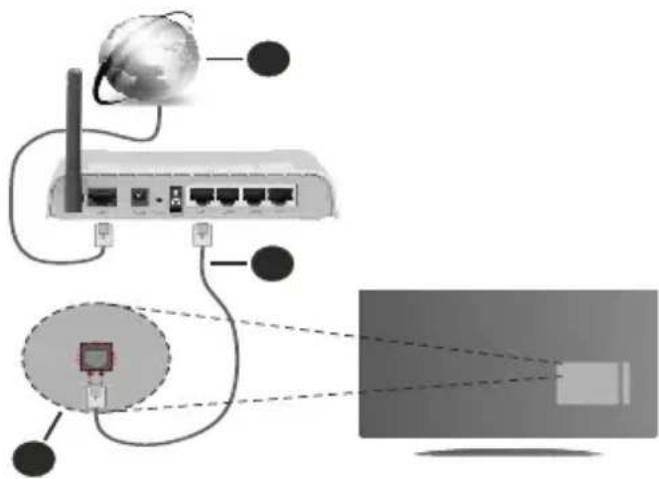
- Łacze szerokopasmowe ISP
- Kabel LAN (Ethernet)
- Wejście LAN z tyłu telewizora
Istnieje możliwość podłączenia telewizora do gniazda naściennego sieci, w zależności od konfiguracji sieci. W takim przypadku możesz podłączyć telewizor bezpośrednio do sieci za pomocą kabla Ethernet.
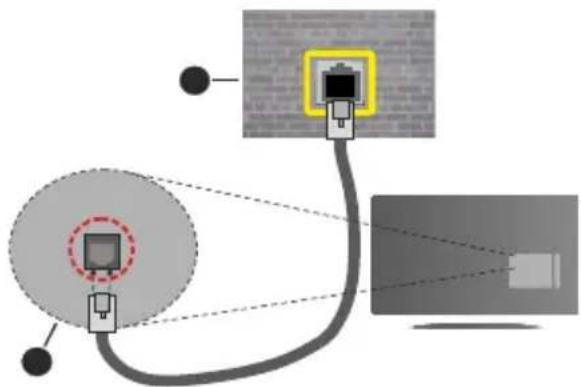
flowchart
graph TD
    A["Device"] --> B["Switch"]
    B --> C["Monitor"]
    style A fill:#f9f,stroke:#333
    style C fill:#bbf,stroke:#333
    note1["●"] -.-> A
    note2["●"] -.-> A
    note3["●"] -.-> A
    note4["●"] -.-> A
    note5["●"] -.-> A
    note6["●"] -.-> A
    note7["●"] -.-> A
    note8["●"] -.-> A
- Sieciowe gniazdko naścienne
- Wejście LAN z tyłu telewizora
Połączenie bezprzewodowe
Do połączenia TV z siecią bezprzewodową LAN wymagany jest modem/router bezprzewodowej sieci LAN.
Podświetl opcję Wi-Fi w menu Sieć i Internet i naciśnij OK, aby włączyć połączenie bezprzewodowe. Pojawi się lista dostępnych sieci. Wybierz jedną i naciśnij OK, aby kontynuować. Więcej informacji znajdziesz w części Sieć i Internet>Wi-Fi w Ustawieniach.
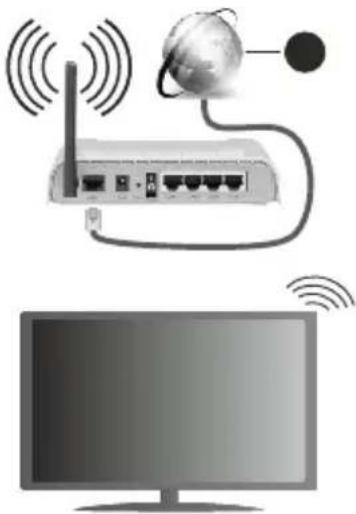
Sieć z ukrytym SSID nie może zostać wykryta przez inne urządzenia. Jeśli chcesz połączyć się z siecią z ukrytym SSID, zaznacz opcję Dodaj nową sieć w menu Ustawienia>Sieć i Internet na ekranie głównym i naciśnij OK. Dodaj sieć, wpisując jej nazwę ręcznie, korzystając z odnośnych opcji.
Niektóre sieci mogą mieć system autoryzacji, który jako taki wymaga drugiego logowania do środowiska pracy. W takim przypadku po połączeniu się z siecią bezprzewodową, z którą chcesz się połączyć, zaznacz opcję Powiadomienia, która znajduje się w prawym górnym rogu ekranu głównego i naciśnij przycisk OK. Następnie zaznacz powiadomienie Zaloguj się do sieci Wi-Fi i naciśnij przycisk OK. Aby załogować się, wprowadź dane uwierzytelniające.
Router Wireless-N (IEEE 802.11a/b/g/n/ac) z równoczesnymi pasmami 2.4 i 5 GHz jest przeznaczony do zwiększania przepustowości. Są one zoptymalizowane dla gładszego i szybszego przesyłu obrazu HD, transferu plików oraz gier bezprzewodowych.
Skorzystaj z połączenia LAN dla szybszego przesyłania plików pomiędzy urządzeniami takimi, jak komputery.
Prędkość transmisji różni się w zależności od odległości i liczby przeszkód pomiędzy produktami transmisji, konfiguracji produktów, stanu fal radiowych, ruchu na linii oraz produktów, których używasz. Transmisja może zostać również odcięta lub rozłączona w zależności od stanu fali radiowej telefonów DECT lub jakichkolwiek innych urządzeń WLAN 11b. Standardowe wartości dla szybkości transmisji to teoretycznie maksymalne wartości sieci bezprzewodowej. Nie są one rzeczywistymi szybkościami transmisji danych.
Miejsce, gdzie przesył jest najefektywniejszy zależy od otoczenia użytkowania.
Bezprzewodowa funkcja TV obsługuje modemy typu 802.11 a,b,g, n i ac. Zaleca się bardzo używanie
protokołu komunikacyjnego IEEE 802.11n w celu uniknięcia wszelkich problemów podczas oglądania wideo.
Gdy w pobliżu znajdują się inne modemy z takim samym SSID, musisz zmienić SSID swojego modemu. W innym przypadku możesz napotkać problemy z połączeniem. Jeśli doświadczysz problemów z połączeniem bezprzewodowym, skorzystaj z połączenia przewodowego.
Do odtwarzania treści przesyłanych strumieniowo wymagana jest stabilna prędkość połączenia. Użyj połączenia Ethernet, jeśli prędkość bezprzewodowej sieci LAN jest niestabilna.
Odtwarzacz multimedialny
Na ekranie głównym przewiń do rzędu Aplikacje, wybierz Odtwarzacz multimedialny (MMP) i naciśnij przycisk OK, aby uruchomić.
Wybierz typ nośnika w menu głównym odtwarzacza multimedialnego. Na następnym ekranie możesz nacisnąć przycisk Menu, aby uzyskać dostęp do listy opcji menu, gdy fokus znajduje się na folderze lub pliku multimedialnym. Korzystając z opcji tego menu, możesz zmienić typ multimediów, sortować pliki, zmienić rozmiar miniatury i zmienić telewizor w cyfrową ramkę do zdjęć. Będzie także można kopiować, wklejać i usuwać pliki multimedialne, korzystając z powiązanych opcji tego menu, jeśli urządzenie pamięci USB sformatowane w systemie FAT32 jest podłączone do telewizora. Dodatkowo możesz zmienić styl oglądania, wybierając albo Normalny parser lub Parser rekurencyjny. W trybie Normalny parser pliki zostaną wyświetlone z folderami, jeśli są dostępne. Zostaną więc wyświetlone tylko wybrane typy plików multimedialnych w katalogu głównym lub w wybranym katalogu. Jeśli nie ma żadnych plików multimedialnych wybranego typu, folder zostanie uznany za pusty. W trybie Parser rekurencyjny źródło zostanie przeszukane pod kątem wszystkich dostępnych plików multimedialnych wybranego typu, a znalezione pliki zostaną wyświetlone na liście. Naciśnij przycisk Powrót/Wróć, aby zamknąć to menu.
Aby aktywować funkcję ramki na zdjęcia, jako typ mediów wybierz Zdjęcie. Następnie naciśnij przycisk Menu, podświetl Ramka na zdjęcia i naciśnij OK. Jeśli wybierzesz opcję trybu Jedno zdjęcie i naciśniesz OK, obraz ustawiony wcześniej jako obraz w ramce zostanie wyświetlony po włączeniu funkcji ramki do zdjęć. Jeśli wybierzesz opcję urządzenia pamięci masowej USB, zostanie wyświetlony pierwszy plik (w trybie Recursive Parser). Aby ustawić obraz w ramce, naciśnij przycisk Menu, gdy wyświetlany jest wybrany plik ze zdjęciem, podświetl Zdjęcie w ramce i naciśnij OK.
Podczas przeglądania plików wideo, podgląd podświetłonego wideo zostanie wyświetlony w małym oknie po lewej stronie ekranu, jeśli styl widoku jest ustawiony na Widok listy. Naciśnij Niebieski przycisk, aby przełączać między Widokiem listy a Widokiem siatki. Możesz także użyć przycisków Program +/-, aby przejść bezpośrednio do pierwszego i ostatniego folderu lub pliku, jeśli styl widoku jest ustawiony na Widok siatki.
Pliki wideo
Naciśnij OK, aby odtworzyć podświetlony plik wideo.
Info: Wyświetla pasek informacyjny. Naciśnij dwukrotnie, aby wyświetlić szczegółowe informacje i następny plik.
Odtwarzanie/Pauza Wstrzymuje i wznawia odtwarzanie.
Przewijanie do tyłu: Rozpoczyna przewijanie. Naciśnij kolejno, aby ustawić prędkość przewijania.
Przewijanie do przodu: Rozpocznij szybkie przewijanie do przodu. Naciśnij kolejno, aby ustawić prędkość przewijania do przodu.
Stop: Zatrzymaj odtwarzanie i wróć do ekranu odtwarzacza multimedialnego.
Programme +: Przejdź do następnego pliku.
Programme -: Przejdź do poprzedniego pliku.
Wstecz/Powrót: Wraca do ekranu odtwarzacza multimedialnego
Pliki muzyki
Naciśnij OK, aby odtworzyć podświetlony plik muzyki/audio.
Info: Wyświetl szczegółowe informacje i następny plik.
Odtwarzanie/Pauza Wstrzymuje i wznawia odtwarzanie.
Przewijanie do tyłu: Naciśnij i przytrzymaj, aby przewinąć do tyłu.
Przewijanie do przodu: Naciśnij i przytrzymaj, aby przewijać do przodu.
Stop: Wstrzymuje odtwarzanie.
Programme +: Przejdź do następnego pliku.
Programme -: Przejdź do poprzedniego pliku.
Wstecz/Powrót: Wraca do ekranu odtwarzacza multimedialnego
Jeśli naciśniesz przycisk Wstecz/Powrót bez uprzedniego zatrzymania odtwarzania, odtwarzanie będzie kontynuowane podczas przeglądania w odtwarzaczu multimedialnym. Do sterowania odtwarzaniem można używać przycisków odtwarzacza multimedialnego. Odtwarzanie zostanie zatrzymane, jeśli wyjdziesz z odtwarzacza multimedialnego lub przełączysz typ multimediów na wideo.
Pliki zdjęć
Naciśnij OK, aby wyświetlić podświetlony plik wideo. Po naciśnięciu przycisku Odtwórz rozpocznie się pokaz slajdów i wszystkie pliki zdjęć w bieżącym folderze lub na urządzeniu pamięci masowej, w zależności od stylu przeglądania, zostaną wyświetlone w kolejności. Jeśli opcja Powtórz jest ustawiona na Brak, zostaną wyświetlone tylko pliki między podświetlonym a ostatnim wymienionym na liście. Pokaz slajdów zatrzyma się po wyświetleniu ostatniego pliku na liście.
Info: Wyświetla pasek informacyjny. Naciśnij dwukrotnie, aby wyświetlić szczegółowe informacje.
Odtwarzanie/Pauza Wstrzymaj i wznów pokaz slajdów.
Zielony przycisk (Obróć/Czas trwania): Obróć obraz/Ustaw odstęp między slajdami.
Żółty przycisk (powiększenie/efekt): Powiększ obraz/Zastosuj różne efekty do pokazu slajdów.
Programme +: Przejdź do następnego pliku.
Programme -: Przejdź do poprzedniego pliku.
Wstecz/Powrót: Wraca do ekranu odtwarzacza multimedialnego
Pliki tekstowe
Po naciśnięciu przycisku OK rozpocznie się pokaz slajdów i wszystkie pliki tekstowe w bieżącym folderze lub na urządzeniu pamięci masowej, w zależności od stylu przeglądania, zostaną wyświetlone w kolejności. Jeśli opcja Powtórz jest ustawiona na Brak, zostaną wyświetlone tylko pliki między podświetłonym a ostatnim wymienionym na liście. Pokaz slajdów zatrzyma się po wyświetleniu ostatniego pliku na liście.
Info: Wyświetla pasek informacyjny. Naciśnij dwukrotnie, aby wyświetlić szczegółowe informacje.
Odtwarzanie/Pauza Wstrzymaj i wznów pokaz slajdów.
Program +: Przejdź do następnego pliku.
Programme -: Przejdź do poprzedniego pliku.
Przyciski kierunkowe (w dół lub w prawo/w górę lub w lewo): Przejdź do następnej strony. Przejdź do poprzedniej strony.
Wstecz/Powrót: Zatrzymaj odtwarzanie slajdów i wróć do ekranu odtwarzacza multimedialnego.
Opcje menu
Naciśnij przycisk Menu, aby zobaczyć dostępne opcje podczas odtwarzania lub wyświetlania plików multimedialnych.. Zawartość tego menu różni się w zależności od typu pliku multimedialnego.
Pauza/odtwarzanie Wstrzymaj i wznów odtwarzanie lub pokaz slajdów.
Powtórz: Ustaw opcję powtarzania. Podświetl opcję i naciśnij OK, aby wybrać lub zmienić wybór. Jeśli wybrano opcję Powtórz raz, bieżący plik multimedialny będzie wielokrotnie odtwarzany lub wyświetlany. Jeśli wybrana jest opcja Powtórz wszystko, wszystkie pliki multimedialne tego samego typu w bieżącym folderze lub na urządzeniu pamięci masowej, w zależności od stylu przeglądania, będą wielokrotnie odtwarzane lub wyświetlane.
Włączanie/wyłączanie odtwarzania losowego: Włącz lub wyłącz opcję odtwarzania losowego. Naciśnij OK, aby zmienić ustawienie.
Czas trwania: Ustaw odstęp między slajdami. Podświetl opcję i naciśnij OK, aby wybrać lub zmienić wybór. Aby ustawić, możesz także nacisnąć zielony przycisk. Ta opcja nie będzie dostępna, jeśli pokaz slajdów zostanie wstrzymany.
Obróć: Obróć obraz. Obraz zostanie obrócony o 90 stopni zgodnie z ruchem wskazówek zegara po każdym naciśnięciu przycisku OK. Aby obrócić, możesz także nacisnąć zielony przycisk. Ta opcja nie będzie dostępna, jeśli pokaz slajdów nie zostanie wstrzymany.
Efekt: Zastosuj różne efekty do pokazu slajdów. Podświetl opcję i naciśnij OK, aby wybrać lub zmienić wybór. Aby ustawić, możesz także nacisnąć żółty przycisk. Ta opcja nie będzie dostępna, jeśli pokaz slajdów zostanie wstrzymany.
Powiększenie: Powiększ obraz, który jest aktualnie wyświetlany. Podświetl opcję i naciśnij OK, aby wybrać lub zmienić wybór. Możesz także nacisnąć żółty przycisk, aby powiększyć. Ta opcja nie będzie dostępna, jeśli pokaz slajdów nie zostanie wstrzymany.
Czcionka: Ustaw opcje czcionki. Rozmiar, styl i kolor można ustawić zgodnie z własnymi preferencjami.
Wyświetl informacje: Wyświetl szczegółowe informacje.
Zdjęcie w ramce: Ustaw aktualnie wyświetlany obraz jako obraz w ramce. Ten obraz zostanie wyświetlony, jeśli zostanie wybrany tryb Jedno zdjęcie zamiast podłączonego urządzenia pamięci masowej podczas aktywacji funkcji ramki do zdjęć. W przeciwnym razie wszystkie pliki będą odtwarzane jako pokaz slajdów po włączeniu funkcji ramki na zdjęcia.
Ukryj/pokaż widmo: Ukryj lub pokaż widmo, jeśli jest dostępne.
Opcje tekstu: Wyświetl opcje tekstu, jeśli są dostępne.
Wyłączanie obrazu: Otwórz menu zasilania telewizora. Możesz użyć opcji Wyłącz obraz, aby wyłączyć ekran. Naciśnij dowolny przycisk na pilocie lub telewizorze, aby ponownie włączyć ekran.
Ustawienia obrazu: Wyświetla menu ustawień obrazu.
Ustawienia dźwięku: Wyświetla menu ustawień dźwięku.
Ustawienia audio: Ustaw opcję ścieżki dźwiękowej, jeśli jest dostępna więcej niż jedna.
Ostatnio zapamiętane: Ustaw opcję Czas, jeśli chcesz wznowić odtwarzanie od miejsca, w którym zostało zatrzymane, przy następnym otwarciu tego samego pliku wideo. Jeśli opcja jest wyłączona, odtwarzanie rozpocznie się od początku. Podświetl opcję i naciśnij OK, aby wybrać lub zmienić wybór.
Szukanie: Przejdź do określonego czasu pliku wideo. Za pomocą przycisków numerycznych i kierunkowych wprowadź godzinę i naciśnij OK.
Napisy: Ustaw preferencje napisów jeśli są dostępne. Ustaw na Wyłącz, aby włączyć napisy.
Kodowanie napisów: Wyświetl opcje kodowania tekstu, jeśli są dostępne.
Z podłączonego USB
WAŻNE! Przed podłączeniem nośnika danych USB do telewizora, wykonaj kopię zapasową znajdujących się na nim danych. Producent nie ponosi żadnej odpowiedzialności za uszkodzenie plików lub utratę danych. Pewne typy urządzeń USB (np. odtwarzacze MP3), lub dyski twarde/pendrivy mogą nie być kompatybilne z tym odbiornikiem TV. Telewizor obsługuje formatowanie dysku FAT32 i NTFS. Urządzenia sformatowane w systemie FAT32 o pojemności większej niż 192 TB nie są obsługiwane. Urządzenia sformatowane w systemie plików NTFS o pojemności większej niż 2TB nie są obsługiwane.
Możesz przeglądać zdjęcia, dokumenty tekstowe lub odtwarzać pliki muzyczne i wideo zainstalowane na podłączonym urządzeniu pamięci USB w telewizorze. Podłącz urządzenie USB do jednego z wejść USB telewizora.
Na głównym ekranie odtwarzacza multimediów wybierz żądany typ multimediów. Na następnym ekranie podświetl nazwę pliku z listy dostępnych plików multimedialnych i naciśnij przycisk OK. Postępuj zgodnie ze wskazówkami wyświetlanymi na ekranie, aby uzyskać więcej informacji o dostępnych funkcjach kolorowych przycisków.
Uwaga: Odczekaj chwilę przez każdym podłączaniem i odłączaniem, gdyż odtwarzacz może nadal czytać pliki. Nie zastosowanie się do tej wskazówki może spowodować uszkodzenie fizyczne odtwarzacza USB, oraz samego urządzenia USB. Nie wyjmuj napędu podczas odtwarzania pliku.
Z urządzenia mobilnego za pośrednictwem DMR
Upewnij się, że urządzenie przenośne jest podłączone do tej samej sieci, co telewizor. Na telewizorze przewiń do rzędu Aplikacje na ekranie głównym, wybierz Odtwarzacz multimedialny (MMP) i naciśnij przycisk OK, aby uruchomić. Wybierz typ nośnika w menu głównym odtwarzacza multimedialnego. Na następnym ekranie naciśnij Niebieski przycisk, aby przełączyć układ widoku listy. Następnie naciśnij przycisk Powrót. Opcja DMR(Digital Media Renderer) pojawi się wśród opcji typu mediów. Podświetl opcję DMR i naciśnij przycisk OK. Telewizor jest gotowy do odbioru pliku multimedialnego wysłanego z urządzenia mobilnego. Na urządzeniu mobilnym otwórz plik, który chcesz udostępnić, dotknij ikonę udostępniania lub odpowiednią opcję z menu opcji urządzenia mobilnego. Pojawi się lista dostępnych urządzeń. Wybierz swój TV z listy. Możesz uzyskać nazwę swojego telewizora z menu Ustawienia>Preferencje urządzenia>Informacje o urządzeniu na ekranie głównym. W razie potrzeby nazwę telewizora można również zmienić, wybierając jedną z predefiniowanych nazw lub wprowadzając niestandardową nazwę za pomocą opcji menu Nazwa urządzenia. Jeśli połączenie zostanie nawiązane, wybrany plik multimedialny zostanie odtworzony/wyświetlony na ekranie telewizora.
Nagrywanie USB
Aby nagrać program, należy najpierw poprawnie podłączyć dysk USB do wyłączonego telewizora. Powinieneś następnie włączyć TV, aby włączyć funkcję nagrywania.
Do zapisu długich programów, takich jak filmy, zaleca się stosowanie napędów Twardych dysków (HDD) USB.
Nagrane programy są zapisywane na podłączony dysk USB. Jeśli chcesz, możesz zapisać/skopiować nagrania na swój komputer; niemniej jednak, nie będzie można odtwarzać tych nagrań na komputerze. Nagrania można odtwarzać wyłącznie na telewizorze. Podczas korzystania z przesunięcia czasu, mogą wystąpić zakłócenia synchronizacji obrazu z dźwiękiem. Nagrywanie radia nie jest obsługiwane. Jeśli prędkość zapisu podłączonego urządzenia pamięci masowej USB jest niewystarczająca, nagrywanie może nie powieść się, i opcja przesunięcia czasu może być niedostępna.
Do nagrywania programów HD zaleca się stosowanie dysków twardych USB.
Nie wyciągaj USB/HDD podczas nagrywania. Może to uszkodzić podłączony USB/HDD.
Niektóre pakiety strumieniowe mogą nie zostać nagrane z powodu problemów z sygnałem, co może czasem spowodować zamrażanie obrazu podczas odtwarzania.
Jeśli nagrywanie rozpocznie się zgodnie z harmonogramem gdy włączony jest teletekst, wyświetli się okienko dialogowe. Jeśli zaznaczysz Tak i naciśniesz OK, telegazeta zostanie wyłączona i rozpocznie się nagrywanie.
Natychmiastowe nagrywanie
Naciśnij przycisk Nagrywaj, aby rozpocząć natychmiastowe nagrywanie oglądanego właśnie
programu. Naciśnij przycisk Stop, aby zatrzymać i zapisać nagranie.
W trybie nagrywania nie można pozałączać programów.
Oglądanie nagranych programów
Wybierz Listę nagrań z menu Nagrania w trybie telewizji na żywo i naciśnij OK. Wybierz nagrany program z listy (jeśli został on uprzednio nagrany). Naciśnij przycisk OK, aby oglądać.
Naciśnij przycisk Stop lub Wstecz/Powrót, aby zatrzymać odtwarzanie.
Nagrania zostaną nazwane w następującym formacie: Kanał Nazwa kanału_Data(rok/miesiąc/dzień)_Czas trwania(godzina/minuta/sekunda)_Nazwa programu.
Nagrywanie z przesunięciem czasu
Aby użyć funkcji nagrywania z przesunięciem czasu należy najpierw włączyć opcję Tryb przesunięcia czasu w menu Nagrywanie>Tryb przesunięcia czasu.
W trybie przesunięcia czasu, program jest zatrzymany i jednocześnie nagrywany na podłączone urządzenie pamięci masowej USB. Naciśnij przycisk Pauza/Odtwarzaniepodczas oglądania audycji, aby przełączyć na tryb przesunięcia czasu. Naciśnij przycisk Pauza/Odtwarzanieponownie, aby kontynuować oglądanie programu od momentu jego zatrzymania. Naciśnij przycisk Stop, aby zatrzymać tryb przesunięcia czasu i powrócić do oglądania audycji na żywo.
Gdy ta funkcja jest używana po raz pierwszy zostanie wyświetlony kreator Konfiguracji dysku, gdy zostanie naciśnięty przycisk Pauza/Odtwarzanie. Możesz wybrać Automatyczny lub Ręczny tryb konfiguracji. W trybie ręcznym, jeśli chcesz, możesz sformatować swój dysk USB i określić ilość pamięci, która będzie używana dla funkcji przesunięcia czasu. Po zakończeniu, zostanie wyświetlony wynik konfiguracji dysku. Naciśnij przycisk Wyjdź.
Funkcja przesunięcia czasu nie będzie dostępna dla transmisji radiowych.
Formatowanie dysku
W przypadku korzystania z nowego urządzenia pamięci masowej USB zaleca się najpierw sformatować je przy użyciu funkcji Formatowanie w menu Nagrywanie>Informacje o urządzeniu w trybie telewizji na żywo. Podświetl podłączone urządzenie na ekranie Informacje o urządzeniu i naciśnij OK lub prawy przycisk kierunkowy, aby wyświetlić listę dostępnych opcji. Następnie Podświetl Formatowanie i naciśnij OK, aby kontynuować. Pojawi się okienko dialogowe potwierdzenia. Wybierz TAK i naciśnij OK, aby kontynuować.
WAŻNE: Formatowanie napędu USB usunie z niego WSZYSTKIE dane, a jego system plików zostanie skonwertowany na FAT32. W większości przypadków błędy pracy zostaną naprawione po formatowaniu, lecz utracisz WSZYSTKIE dane.
Lista harmonogramów
Możesz dodawać przypomnienia lub harmonogramy nagrywania za pomocą menu Lista harmonogramów. Możesz uzyskać dostęp do Listy harmonogramów z menu Nagrywanie w trybie telewizji na żywo. Podświetl Listę harmonogramów i naciśnij OK. Wcześniej ustawione harmonogramy zostaną wyświetlone, jeśli są dostępne.
Naciśnij przycisk Nagrywania, aby dodać harmonogram, gdy menu Listy harmonogramów jest wyświetlane na ekranie. Możesz zdefiniować typ harmonogramu, ustawiając opcję Typu harmonogramu jako Przypomnienie lub Nagrywanie. Po ustawieniu pozostałych parametrów podświetl Dodaj i naciśnij OK. Harmonogram zostanie dodany do listy.
Jeśli są jakieś, możesz również edytować lub usuwać harmonogramy z tej listy. Podświetl wybrany harmonogram na liście i naciśnij OK. Opcje Edytowania i Usunięcia pojawią się na dole ekranu. Podświetl żądaną opcję i naciśnij OK. Po edycji harmonogramu możesz go albo zastąpić lub dodać jako nowy harmonogram. Jeśli wybierzesz opcję Zastąp, harmonogram zostanie zapisany z nowymi ustawieniami. Jeśli wybierzesz opcję Dodaj, harmonogram zostanie dodany do listy jako nowy harmonogram. Podświetl Zastąp lub Dodaj zgodnie z własnymi preferencjami i naciśnij OK kontynuować. Po wybraniu usunięcia harmonogramu, na ekranie zostanie wyświetlone okno dialogowe potwierdzenia. Podświetl Tak i naciśnij OK, aby usunąć wybrany harmonogram.
Wyświetlony zostanie komunikat ostrzegawczy, jeśli przedziały czasowe dwóch harmonogramów nachodzą na siebie. Nie można ustawić więcej niż jednego harmonogramu dla tego samego przedziału czasu.
Naciśnij przycisk WYJDŹ, aby zamknąć Listę harmonogramów.
CEC
Dzięki funkcji CEC telewizora można sterować podłączonym urządzeniem za pomocą pilota telewizora. Ta funkcja wykorzystuje HDMI CEC (Kontrola elektroniki użytkowej) do komunikacji z podłączonymi urządzeniami. Urządzenia muszą obsługiwać HDMI CEC i muszą być połączone za pomocą złącza HDMI.
Aby skorzystać z funkcji CEC, należy włączyć odpowiednią opcję w menu. Aby sprawdzić, włączyć lub wyłączyć funkcję CEC:
- Wejdź w menu Ustawienia>Preferencje Urządzenia>Wejścia na ekranie głównym lub menu Opcje TV>Ustawienia>Preferencje urządzenia>Wejścia w trybie telewizji na żywo.
- Przewiń w dół do części Kontrola elektroniki użytkowej (CEC). Sprawdź, czy opcja sterowania HDMI jest włączona.
- Podświetl opcję sterowania HDMI i naciśnij OK, aby włączyć lub wyłączyć.
Upewnij się, że wszystkie ustawienia CEC są poprawni skonfigurowane na podłączonym urządzeniu CEC. Funkcjonalność CEC ma różne nazwy dla różnych marek. Funkcja CEC może nie działać ze wszystkimi urządzeniami. Jeśli podłączysz urządzenie z obsługa HDMI CEC do telewizora, nazwa odpowiedniego źródła wejściowego HDMI zostanie zmieniona na nazwę podłączonego urządzenia.
Aby obsługiwać podłączone urządzenie CEC, wybierz odpowiednie źródło wejścia HDMI z menu Wejścia na ekranie głównym. Możesz również nacisnąć przycisk Źródło, jeśli telewizor jest w trybie telewizji na żywo i wybrać odpowiednie źródło wejścia HDMI z listy. Aby zakończyć tę operację i ponownie sterować telewizorem za pomocą pilota, naciśnij przycisk Źródło na pilocie, który będzie nadal działał, i przełącz się na inne źródło.
Pilot TV jest automatycznie zdolny do kontrolowania głównych funkcji po wybraniu podłączonego źródła HDMI. Nie wszystkie jednak funkcje przycisków zostaną przesłane do urządzenia. Tylko urządzenia obsługujące funkcję zdalnego sterowania CEC będą reagować na pilota telewizora.
Odbiornik TV obsługuje także funkcję ARC (kanał zwrotny audio). Ta funkcja oznacza łącze audio mające zastąpić inne kable pomiędzy telewizorem a systemem audio (odbiornikiem A/V lub układem głośnikowym). Podłącz system audio do wejścia HDMI2 w telewizorze, aby włączyć funkcję ARC.
Aby aktywować funkcję ARC, należy ustawić opcję Głośniki na Zewnętrzny system audio. Dostęp do tej opcji można uzyskać z poziomu menu Opcje TV lub Opcje TV> Ustawienia> Preferencje urządzenia> Dźwięk w trybie telewizji na żywo lub z menu Ustawienia> Preferencje urządzenia> Dźwięk na ekranie głównym. Przy aktywnej funkcji ARC telewizor wycisza automatycznie swoje inne wyjścia audio. Będzie więc słychać dźwięk tylko z podłączonego urządzenia audio. Przyciski sterowania głośnością pilota zostaną skierowane na podłączone urządzenie audio i będzie można kontrolować głośność podłączonego urządzenia za pomocą pilota telewizora.
Uwaga: ARC obsługiwane jest tylko poprzez wejście HDMI2.
Google Cast
Dzięki wbudowanej technologii Google Cast możesz przesyłać treści z urządzenia mobilnego bezpośrednio na telewizor. Jeśli Twoje urządzenie mobilne ma funkcję Google Cast, możesz bezprzewodowo wykonać kopię lustrzaną ekranu urządzenia na telewizorze. Wybierz opcję przesyłania ekranu na urządzeniu z Androidem. Dostępne urządzenia zostaną rozpoznane i wymienione. Wybierz telewizor /z listy i dotknij go, aby rozpocząć przesyłanie. Możesz uzyskać nazwę sieciową swojego telewizora z menu Ustawienia> Preferencje urządzenia>Informacje o urządzeniu na ekranie głównym. Nazwa urządzenia będzie jednym z pokazanych artykułów. Możesz także zmienić nazwę swojego TV. Podświetl Nazwę urządzenia i naciśnij OK. Następnie podświetl Zmień i naciśnij OK ponownie. Możesz wybrać jedną z predefiniowanych nazw lub wprowadzić nazwę niestandardową.
Aby przesłać ekran urządzenia na ekran telewizora...
- Na urządzeniu z Androidem przejdź do „Ustawień” z panelu powiadomień lub ekranu głównego
- Stuknij w „Łączność urządzeń”
- Stuknij w „Łatwa projekcja” i włącz „Bezprzewodowa projekcja”. Pojawi się lista dostępnych urządzeń
-
Wybierz telewizor, na który chcesz przesyłać lub
-
Przesuń w dół panel powiadomień
- Stuknij w „Projekcja bezprzewodowa”
- Wybierz telewizor, na który chcesz przesyłać
Jeśli aplikacja mobilna obsługuje przesyłanie, np. YouTube, Dailymotion, Netflix, możesz przesłać aplikację na telewizor. W aplikacji mobilnej poszukaj ikony Google Cast i dotknij jej. Dostępne urządzenia zostaną rozpoznane i wymienione. Wybierz telewizor z listy i dotknij go, aby rozpocząć przesyłanie.
Aby przesłać aplikację na ekran telewizora...
- Na smartfonie lub tablecie otwórz aplikację obsługującą Google Cast
- Stuknij ikonę Google Cast
- Wybierz telewizor, na który chcesz przesyłać
- Wybrana aplikacja powinna zacząć odtwarzanie na telewizorze
Uwagi:
Google Cast działa na Androidzie i iOS. Upewnij się, że urządzenie przenośne jest podłączone do tej samej sieci, co telewizor.
Opcje menu i nazwy dla funkcji Google Cast na urządzeniu z Androidem mogą różnić się w zależności od marki i mogą się
zmieniać z czasem. Najnowsze informacje na temat funkcji Google Cast można znaleźć w instrukcji obsługi urządzenia.
System HBBTV
HbbTV (Hybrydowa transmisja szerokopasmowej TV) jest standardem, który płynnie łączy emitowane programy z usługami dostarczanymi poprzez łącza szerokopasmowe, oraz umożliwia dostęp do usług wyłącznie internetowych konsumentom korzystających z TV i dekoderów podłączonych do Internetu. Usługi dostarczane przez HbbTV obejmują tradycyjnie emitowane kanały TV, wideo na życzenie, elektroniczny przewodnik po programach, reklamy interaktywne, personalizacje, głosowanie, gry, sieci społecznościowe oraz inne aplikacje multimedialne.
Aplikacje Hbb TV są dostępne na kanałach, gdzie są sygnalizowane przez nadawcę.
Aplikacje HbbTV są zwykle uruchamiane po naciśnięciu kolorowego przycisku na pilocie. Zasadniczo na ekranie pojawi się mała czerwona ikona przycisku, aby powiadomić użytkownika, że na tym kanale znajduje się aplikacja HbbTV. Wciśnij przycisk wskazany na ekranie, aby uruchomić aplikację.
Aplikacje HbbTV używają przycisków na pilocie do interakcji z użytkownikiem. Kiedy uruchamiana jest aplikacja HbbTV, przejmuje ona kontrolę nad niektórychi przyciskami, Na przykład: numeryczny wybór kanałów może nie działać w aplikacji teletekstu, gdzie przyciski będą odnosić się do numerów stron.
HbbTV wymaga od platform zdolności strumieniowania AV. Istnieją liczne aplikacje dostarczające VOD (wideo na życzenie). Przyciski OK (odtwarzanie i pauza), Stop, Szybkie przewijanie do przodu, i Przewija- nie do tyłu na pilocie mogą służyć do interakcji z zawartością AV.
Uwaga: Możesz włączyć lub wyłączyć tę funkcję z menu Opcje TV> Opcje zaawansowane>Ustawienia HBBTV w trybie telewizji na żywo.
Wyszukiwanie w trybie szybkiej
gotowości
Jeśli wcześniej zostanie przeprowadzone automatyczne wyszukiwanie, telewizor będzie szukał nowych lub brakujących kanałów cyfrowych codziennie o 05:00, w trybie szybkiej gotowości.
Jeśli opcja Automatyczna aktualizacja kanałów w menu Ustawienia > Kanał jest włączona, telewizor wznowi działanie w ciągu 5 minut po przełączeniu w tryb szybkiego czuwania i wyszuka kanały. Podczas tego procesu dioda LED gotowości będzie migać. Gdy dioda gotowości przestanie migać, proces wyszukiwania jest zakończony. Znalezione kanały zostaną zapisane na liście kanałów. Jeśli lista kanałów zostanie zaktualizowana, zostaniesz poinformowany o zmianach przy następnym włączeniu.
Aktualizacja oprogramowania
Twój TV jest w stanie automatycznie odnaleźć i zainstalować aktualizacje za pomocą Internetu.
Aby jak najlepiej korzystać z telewizora i korzystać z najnowszych ulepszeń, upewnij się, że Twój system jest zawsze aktualny.
Aktualizacja oprogramowania przez Internet
Na ekranie głównym wejdź do menu Ustawienia>Preferencje urządzenia>Informacje o urządzeniu w celu zaktualizowania wersji systemu Android. Przenieś fokus na opcję Aktualizacja systemu i naciśnij OK. Przedstawione zostaną informacje o stanie systemu i kiedy urządzenie było ostatnio sprawdzane pod kątem aktualizacji. Opcja Sprawdź aktualizacje zostanie podświetlona, naciśnij OK, jeśli chcesz sprawdzić dostępność aktualizacji.
Uwaga: Nie odłączaj kabla zasilania w trakcie procesu restartu. Jeśli po aktualizacji TV nie będzie chciał się włączyć, wyciągnij na 2 minuty wtyczkę z kontaktu i włącz go ponownie.
Rozwiązywanie problemów i wskazówki
TV się nie włącza
- Upewnij się, że wtyczka jest solidnie włóżona do gniazdka.
- Wyciągnij kabel zasilania z gniazdka. Odczekaj minutę i podłącz ponownie.
- Naciśnij przycisk gotowości/włączania na telewizorze.
Telewizor nie reaguje na polecenia pilota
- Uruchomienie telewizora wymaga trochę czasu. W tym czasie telewizor nie reaguje na pilota lub elementy sterujące telewizora. To jest normalne zachowanie.
- Sprawdź, czy pilot działa za pomocą kamery w telefonie komórkowym. Przełącz telefon w tryb kamery i skieruj pilota w stronę obiektywu kamery. Jeśli naciśniesz dowolny przycisk na pilocie i zauważysz miganie diody LED podczerwieni przez kamerę, pilot działa. Należy sprawdzić telewizor.
Jeśli nie zauważysz migotania, baterie mogą być rozładowane. Wymień baterie. Jeśli pilot nadal nie działa, pilot może być uszkodzony i należy go sprawdzić.
Ta metoda sprawdzania pilota nie jest możliwa w przypadku pilotów połączonych bezprzewodowo z telewizorem.
Brak kanałów
- Upewnij się, że wszystkie kable są prawidłowo podłączone i że wybrano właściwą sieć.
- Upewnij się, że wybrana jest właściwa lista kanałów.
- Upewnij się, czy wprowadzono właściwą częstotliwość kanału, jeśli dostrajano TV ręcznie.
Brak obrazu/znieksztalcony obraz
- Upewnij się, że antena jest prawidłowo podłączona do telewizora.
- Sprawdź, czy kabel antenowy nie jest uszkodzony.
- Upewnij się, że jako źródło wejściowe wybrano właściwe urządzenie.
- Upewnij się, że urządzenie zewnętrzne lub źródło jest prawidłowo podłączone.
- Upewnij się, że ustawienia obrazu są prawidłowe.
- Głośne głośniki, nieuziemione urządzenia audio, neony, wysokie budynki i inne duże obiekty mogą mieć wpływ na jakość odbioru. Jeśli to możliwe, spróbuj poprawić jakość odbioru, zmieniając kierunek anteny lub oddalając urządzenia od telewizora.
- Zmień format obrazu, jeśli obraz nie pasuje do ekranu
- Upewnij się, że komputer obsługuje tę rozdzielczość i częstotliwość odświeżania.
Brak dźwięku/słaby dźwięk
- Upewnij się, że ustawienia dźwięku są prawidłowe.
- Upewnij się, że kable są poprawnie podłączone.
- Upewnij się, że głośność nie jest wyciszona ani ustawiona na zero, zwiększ głośność, aby sprawdzić.
- Upewnij się, że wyjście audio telewizora jest podłączone do wejścia audio zewnętrznego systemu dźwiękowego.
- Dźwięk może dochodzić tylko z jednego głośnika. Sprawdź ustawienia balansu w menu Dźwięku.
Nie można wybrać źródła
- Upewnij się, że urządzenie jest prawidłowo podłączone do telewizora.
- Upewnij się, że kable są poprawnie podłączone.
- Upewnij się, że wybierasz właściwe źródło wejściowe dedykowane do podłączonego urządzenia.
- Upewnij się, że właściwe źródło wejściowe nie jest ukryte w menu Wejścia.
Typowe tryby wyświetlania dla wejścia VGA
Poniższa tabela przedstawia niektóre podstawowe tryby obrazu. Telewizor może nie obsługiwać wszystkich rozdzielczości.
| Indeks Rozdzielczość Częstotliwość | |
| 1 640x480 60Hz | |
| 2 640x480 72Hz | |
| 3 640x480 75Hz | |
| 4 800x600 56Hz | |
| 5 800x600 60Hz | |
| 6 800x600 72Hz | |
| 7 800x600 75Hz | |
| 8 1024x768 60Hz | |
| 9 1024x768 70Hz | |
| 10 1024x768 75Hz | |
| 11 1152x864 75Hz | |
| 12 1280x768 60Hz | |
| 13 1280x768 75Hz | |
| 14 1280x960 60Hz | |
| 15 1280x960 75Hz | |
| 16 1280x1024 60Hz | |
| 17 1280x1024 75Hz | |
| 18 1360x768 60Hz | |
| 19 1366x768 60Hz | |
| 20 1400x1050 59Hz | |
| 21 1400x1050 60Hz | |
| 22 1400x1050 75Hz | |
| 23 1440x900 60Hz | |
| 24 1440x900 75Hz | |
| 25 1600x1200 60Hz | |
| 26 1680x1050 59Hz | |
| 27 1680x1050 60Hz | |
| 28 1920x1080 60Hz | |
Kompatybilność sygnałów AV i HDMI
| Źródło Obsługiwane sygnały | ||
| Kompozytowe/tylne AV | PAL | |
| SECAM | ||
| NTSC4.43 | ||
| NTSC3.58 | ||
| Komponent/YPbPr | 480i, 480p 60Hz | |
| 576i, 576p 50Hz | ||
| 720p 50Hz,60Hz | ||
| 1080i 50Hz,60Hz | ||
| HDMI | 480i 60Hz | |
| 480p 60Hz | ||
| 576i, 576p 50Hz | ||
| 720p 50Hz,60Hz | ||
| 1080i 50Hz,60Hz | ||
| 1080p | 24Hz, 25Hz,30Hz, 50Hz, 60Hz | |
W niektórych przypadkach sygnał może nie być wyświetlany prawidłowo na ekranie. Problem może być spowodowany niekompatybilnością ze standardami urządzenia źródłowego (DVD, dekoder TV cyfrowej itp.) W razie wystąpienia takich problemów proszę się skontaktować ze sprzedawcą oraz producentem sprzętu.
Obsługiwane formaty plików dla trybu USB
Wideo
| Kodek wideo Rozdzielczość | Prędkość transmisji | Profil Kontener | ||
| VP9 1920x1080@60fps 40Mbps Profile0,2 | MKV (.mkv)WebM (.webm) | |||
| HEVC/H.265 1920x1080@60fps 50Mbps | Main/Main10Profile, High Tier @Level 4.1 | MP4 (.mp4, .mov), 3GPP (.3gpp, .3gp), strumień transportu MPEG (.ts, .trp, .tp), MKV (.mkv), WebM (.webm), FLV (.flv), AVI (.avi), H265 (.265) | ||
| MPEG1/2 1920x1080@60fps 80Mbps MP@HL | MPEG program stream (.DAT, .VOB, .MPG, .MPEG), strumień transportu MPEG (.ts, .trp, .tp), MP4 (.mp4, .mov), 3GPP (.3gpp, .3gp), AVI (.avi), MKV (.mkv), WebM (.webm), ASF (.asf), WMV (.wmv), OGM (.ogm) | |||
| MPEG4 1920x1080@60fps 40Mbps | • Simple Profile• Advanced Simple Profile@Level 5• GMC nie jest obsługiwane | MP4 (.mp4, .mov), 3GPP (.3gpp, .3gp), AVI (.avi), MKV (.mkv), WebM (.webm), ASF (.asf), WMV (.wmv),FLV (.flv), OGM (.ogm), strumień transportu MPEG (.ts, .trp, .tp),strumien programu MPEG (.DAT, .VOB, .MPG, .MPEG) | ||
| Sorenson H.263 1920x1080@60fps 40Mbps | FLV (.flv)AVI (.avi) | |||
| H.263 1920x1080@60fps 40Mbps | FLV (.flv), MP4 (.mp4, .mov), 3GPP (.3gpp, .3gp), AVI (.avi), ASF (.asf), WMV (.wmv) | |||
| H.264 1920X1080@30fps 62.5Mbps | główne i wysokie Profil do poziomu 4,1 | FLV (.flv), MP4 (.mp4, .mov), 3GPP (.3gpp, .3gp), strumień transportu MPEG (.ts, .trp, .tp), ASF (.asf), WMV (.wmv), AVI (.avi), MKV (.mkv), WebM (.webm), OGM (.ogm), strumień transportu MPEG (.DAT, .VOB, .MPG, .MPEG), H264 (.264) | ||
| AVS 1920x1080@60fps 40Mbps | Profil Jizhun @ Poziom 6.0 | Strumień transportu MPEG (.ts, .trp, .tp), AVS (.avs) | ||
| AVS+ 1920x1080@60fps 50Mbps | Transmisja profile@Level 6.0.1.08.60 | Strumień transportu MPEG (.ts, .trp, .tp), AVS (.avs) | ||
| WMV3 1920x1080@60fps 40Mbps | ASF (.asf), AVI (.avi), MKV (.mkv), WebM (.webm), WMV (.wmv), 3GPP (.3gpp, .3gp), MP4 (.mp4, .mov), OGM (.ogm) | |||
| VC1 | 1920x1080@60fps 40Mbps | • Advanced Profile @Level 3• Simple Profile• Main Profile | MPEG transport stream (.ts, .trp, .tp), ASF (.asf), WMV (.wmv), AVI (.avi), MKV (.mkv), WebM (.webm), 3GPP (.3gpp, .3gp), MP4 (.mp4, .mov), VC1 (.vc1) | |
| Kodek wideo Rozdzielczość | Prędkość transmisji | Profil Kontener | ||
| Ruchomy JPEG 640x480@30fps 10Mbps | AVI (.avi), 3GPP (.3gpp, .3gp), MP4 (.mp4, .mov), MKV (.mkv), WebM (.webm), FLV (.flv), OGM (.ogm) | |||
| VP8 1920x1080@60fps 20Mbps | MKV (.mkv), WebM (.webm), FLV (.flv), 3GPP (.3gpp, .3gp), MP4 (.mp4, .mov), AVI (.avi), OGM (.ogm) | |||
| RV30/RV40 1920x1080@60fps 40Mbps | RM (.rm, .rmvb), MKV (.mkv), WebM (.webm) | |||
Dźwięk
| Kodek audio | Częstotliwość próbkowania | Kanał | Prędkość transmisji | Kontener Uwaga | |
| MPEG1/2 Layer1 | 16KHz ~ 48KHz Do 2 | 2 | 32Kbps~ 448Kbps | MP3 (.mp3), AVI (.avi), ASF (.asf), WMV (.wmv), MKV (.mkv, .mka), WebM (.webm), 3GPP (.3gpp, .3gp),MP4 (.mp4, .mov, m4a), strumień transportu MPEG (.ts, .trp, .tp), strumień transportu MPEG (.DAT, .VOB, .MPG, .MPEG), FLV (.flv), WAV (.wav), OGM (.ogm) | |
| MPEG1/2 Layer2 | 16KHz ~ 48KHz Do 2 | 2 | 8Kbps ~ 384Kbps | MP3 (.mp3), AVI (.avi), ASF (.asf), WMV (.wmv), MKV (.mkv, .mka), WebM (.webm), 3GPP (.3gpp, .3gp), MP4 (.mp4, .mov, m4a), strumień transportu MPEG (.ts, .trp, .tp), strumień programu MPEG (.DAT, .VOB, .MPG, .MPEG), FLV (.flv), WAV (.wav), OGM (.ogm) | |
| MPEG1/2/2.5 Layer3 | 8KHz ~ 48KHz Do 2 | 2 | 8Kbps ~ 320Kbps | MP3 (.mp3), AVI (.avi), ASF (.asf), WMV (.wmv), MKV (.mkv, .mka), WebM (.webm), 3GPP (.3gpp, .3gp), MP4 (.mp4, .mov, m4a), strumień transportu MPEG (.ts, .trp, .tp), strumień programu MPEG (.DAT, .VOB, .MPG,.MPEG), FLV (.flv), WAV (.wav), OGM (.ogm) | |
| AC3(DD) | 32KHz, 44,1KHz, 48KHz | Do 5,1 | 32Kbps ~ 640Kbps | AC3 (.ac3), AVI (.avi), MKV (.mkv, .mka), WebM (.webm), 3GPP (.3gpp, .3gp), MP4 (.mp4, .mov, m4a), strumień transportu MPEG (.ts, .trp, .tp), strumień transportu MPEG (.DAT, .VOB, .MPG, .MPEG), WMV (.wmv), ASF (.asf), OGM (.ogm) | |
| EAC3(DDP) | 32KHz, 44,1KHz, 48KHz | Do 5,1 | 32Kbps ~ 6Mbps | EAC3 (.ec3), AVI (.avi), MKV (.mkv, .mka), WebM (.webm), 3GPP (.3gpp, .3gp), MP4 (.mp4, .mov, m4a), strumień transportu MPEG (.ts, .trp, .tp), strumień transportu MPEG (.DAT, .VOB, .MPG, .MPEG), WMV (.wmv), ASF (.asf), OGM ( .ogm) | |
| AAC-LC, HEAAC 8KHz ~ 48KHz Do 5,1 | AAC-LC:12kbps~576kbpsV1 6kbps ~288kbpsV2: 3kbps ~144kbps | AAC (.aac), AVI (.avi), MKV (.mkv,.mka), WebM (.webm), 3GPP(.3gpp, .3gp), MP4 (.mp4, .mov,m4a), strumień transportu MPEG(.ts, .trp, .tp), strumień transportuMPEG (.DAT, .VOB, .MPG, .MPEG),FLV (.flv), RM (.rm, .rmvb, .ra), WAV(.wav), WMV (.wmv), ASF (.asf),OGM (.ogm) | |||
| WMA 8KHz ~ 48KHz Do 2 | 128bps ~320Kbps | ASF (.asf), WMV (.wma, .wmv), AVI(.avi), MKV (.mkv, .mka), WebM(.webm), 3GPP (.3gpp, .3gp), MP4(.mp4, .mov) | WMA 7,WMA 8,WMA 9Standardowy | ||
| WMA 10 Pro M0 | 8KHz ~ 48KHz Do | 2 < 192kbps | ASF (.asf), WMV (.wma, .wmv),AVI (.avi), 3GPP (.3gpp, .3gp), MP4(.mp4, .mov) | ||
| WMA 10 Pro M1 | 8KHz ~ 48KHz Do | 5,1 < 384kbps | ASF (.asf), WMV (.wma, .wmv),AVI (.avi), 3GPP (.3gpp, .3gp), MP4(.mp4, .mov) | ||
| WMA 10 Pro M2 | 8KHz ~ 96KHz Do | 5,1 < 768kbps | ASF (.asf), WMV (.wma, .wmv),AVI (.avi), 3GPP (.3gpp, .3gp), MP4(.mp4, .mov) | ||
| VORBIS Do 48KHz | Do 2 | MKV (.mkv, .mka), WebM (.webm),3GPP (.3gpp, .3gp), MP4 (.mp4,.mov, m4a), Ogg (.ogg), WMV(.wmv), ASF (.asf), AVI (.avi) | Obsługuje tylko dekodowanie stereo | ||
| DTS Do 48KHz Do | 5,1 | < 1.5Mbps(Pure DTScore) | Strumień transportu MPEG (.ts,.trp, .tp), strumień transportu MPEG(.DAT, .VOB, .MPG, .MPEG), WAV(.wav), MKV (.mkv, .mka), WebM(.webm), 3GPP (.3gpp, .3gp), MP4(.mp4, .mov, m4a), AVI (.avi), OGM(.ogm), DTS (.dts) | ||
| DTS LBR | 12KHz, 22KHz,24KHz, 44,1KHz,48KHz | Do 5,1 do | 2Mbps | MP4 (.mp4, .mov), 3GPP (.3gpp,.3gp), strumień transportu MPEG(.ts, .trp, .tp) | |
| DTS XLL Do 96KHz | Do 6 | Strumień transportu MPEG (.ts, .trp,.tp, .mts, .m2ts), MP4 (.mp4, .mov),3GPP (.3gpp, .3gp) | |||
| LPCM 8KHz ~ 48KHz | Mono,Stereo,5.1 | 64Kbps ~1.5Mbps | WAV (.wav), AVI (.avi), MKV (.mkv,.mka), WebM (.webm), 3GPP(.3gpp, .3gp), MP4 (.mp4, .mov,m4a), strumień transportu MPEG(.ts, .trp, .tp), strumień transportuMPEG (.DAT, .VOB, .MPG, .MPEG),WMV (.wmv), ASF (.asf), FLV (.flv),OGM (.ogm) | ||
| IMA-ADPCMMS-ADPCM | 8KHz ~ 48KHz Do | 2 | 2Kbps~384Kbps | WAV (.wav), AVI (.avi), MKV (.mkv,.mka), WebM (.webm), OGM (.ogm) | |
| G711 A/mu-law 8KHz | 1 64Kbps | WAV (.wav), AVI (.avi), MKV (.mkv,.mka), WebM (.webm), FLV (.flv) | |||
| LBR (cook) | 8KHz11,025KHz,22,05KHz,44,1KHz | Do 5,1 | 6Kbps ~ 128Kbps | RM (.rm, .rmvb, .ra) | |
| FLAC 8KHz~96KHz | Do 7,1 < 1.6Mbps | MKV (.mkv, .mka), WebM (.webm), FLAC (.flac) | |||
| OPUS 8KHz ~ 48KHz | Do 6 | 6Kbps ~ 510Kbps | MKV (.mkv, .mka)WebM (.webm) | ||
| AMR-NB 8KHz 1 | 4.75 ~ 12.2Kbps | 3GPP (.3gpp, .3gp)MP4 (.mp4, .mov, m4a) | |||
| AMR-WB 16KHz 1 | 6.6 ~ 23.85Kbps | 3GPP (.3gpp, .3gp), MP4 (.mp4, .mov, m4a) |
Obraz
| Obraz Zdjęcie | Rozdzielczość (szerokość x wysokość) | |
| JPEG | Linia bazowa 15360x8640 | |
| Progresywna 1024x768 | ||
| PNG 9600x6400 | ||
| BMP 9600x6400 | ||
| GIF 6400x4800 | ||
| WebP 3840x2160 | ||
| HEIF | 4000x3000 |
Napisy
Wewnętrzne
| Rozszerzenie pliku | Kontener | Kodek napisów |
| ts, trp, tp | TS | Napisy DVBTelegazetaCC(EIA608)PGS |
| mp4 | MP4 | VobsubPGSTX3G |
| mkv | MKV | ASSSSASRTVobSubPGS |
Zewnętrzne
| Rozszerzenie pliku Parser napisów Uwaga | ||
| .srt SubRip | ||
| .ssa/.ass | SubStation AlphaAdvanced SubStation Alpha | |
| .smi SAMI | ||
| .sub | MicroDVDSubldx (VobSub) | |
| .txt TMPlayer |
Obsługiwane rozdzielczości DVI
Podłączając urządzenia do telewizora używając kabli/przelotek typu DVI do HDMI (do kupienia osobno), możesz sprawdzić ustawienia rozdzielczości poniżej.
| 56Hz 60Hz | 66Hz 70Hz | 72Hz 75Hz | ||||
| 640x480 | X | X | ||||
| 800x600 | XXX | |||||
| 1024x768 | XXX | |||||
| 1280x768 | X | X | ||||
| 1280x960 | X | |||||
| 1360x768 | X | |||||
| 1366x768 | X | |||||
| 1280x1024 | XXX | |||||
| 1400x1050 | X | |||||
| 1600x900 | X |
Specyfikacje
| Transmisje telewizyjne | PAL BG/I/DK/SECAM BG/DK |
| Kanały odbioru | VHF (ZAKRES I/III) UHF (ZAKRES U)- HYPERBAND |
| Odbiór cyfrowy | Całkowicie zintegrowana naziemna/kablowa telewizja cyfrowa (DVB-T-C) (zgodna z DVB-T2) |
| Liczba ustawionych fabrycznie kanałów | 2 200 |
| Wskaźnik kanału OSD | |
| Wejście anteny RF 75 Ohm (niezbalansowane) | |
| Napięcie robocze 220-240V AC, 50Hz. | |
| Dźwięk Niemiecki +Nicam | Stereo |
| Moc wyjściowa audio (WRMS.) (10% THD) | 2 x 6 |
| Zużycie energii (W) 65W | |
| Zużycie energii w trybie czuwania w sieci (W) | < 2 |
| Wymiary telewizora GxDxW(z podstawą) (mm) | 191 x 732 x 480 |
| Wymiary telewizora GxDxW (bez podstawy) (mm) | 51/78 x 732 x 435 |
| Wyświetlacz 32” | |
| Temperatura i wilgotność pracy: | 0°C do 40°C, 85% maks. rel. wilg. |
Specyfikacje bezprzewodowego przekaźnika LAN
| Zakres częstotliwości | Moc wyjściowa |
| 2400 - 2483,5MHz (CH1-CH13) < 100 mW | |
| 5150 - 5250MHz (CH36 - CH48) < 200 mW | |
| 5250 - 5350 MHz (CH52 - CH64) < 200 mW | |
| 5470 - 5725 MHz (CH100 - CH140) < 200 mW | |
Krajowe restrykcje
To urządzenie jest przeznaczone do użytku domowego i biurowego we wszystkich krajach UE (i innych krajach stosujących się do odpowiedniej dyrektywy UE) bez żadnych ograniczeń, z wyjątkiem krajów wymienionych poniżej.
| Kraj Ograniczenie | |
| Bułgaria | Wymagane zezwolenie ogólne do użytku na zewnątrz i dla usług publicznych |
| Włochy | Jeśli używane poza własnym terenie, jest wymagane zezwolenie ogólne |
| Grecja | Wyłącznie do użytku wewnątrz dla zakresu od 5470MHz do 5725MHz |
| Luksemburg | Ogólne zezwolenie wymagane dla dostaw sieciowych i dostarczania usług (nie dla spektrum) |
| Norwegia | Transmisja radiowa jest zabronione na obszarze geograficznym w promieniu 20km od centrum Ny-Ålesund |
| Federacja Rosyjska | Wyłącznie do użytku wewnątrz |
| Izrael | pasmo 5 GHz tylko dla zakresu 5180 MHz-5320 MHz |
Wymagania dla każdego kraju mogą się zmienić w każdej chwili. Zaleca się użytkownikowi zasięgnięcie informacji u władz lokalnych na temat aktualnego stanu przepisów krajowych dotyczących bezprzewodowego LAN 5GHz.
Licencje
Terminy HDMI, HDMI High Definition Multimedia Interface oraz logo HDMI są znakami towarowymi lub zarejestrowanymi znakami towarowymi HDMI Licensing Administrator, Inc.

Wyprodukowane na licencji Dolby Laboratories. Dolby, Dolby Audio i podwójne-D są znakami towarowymi Dolby Laboratories.Licensing Corporation.
Dolby Audio
Google, Android, Android TV, Chromecast, Google Play i YouTube są znakami towarowymi firmy Google LLC.
Ten produkt zawiera technologię objętymi pewnymi prawami własności intelektualnej firmy Microsoft. Używanie i rozpowszechnianie tej technologii poza tym produktem jest zabronione bez odpowiedniej/ odpowiednich licencji firmy Microsoft.
Właściciele zawartości używają technologii Microsoft PlayReady™ do ochrony swojej własności intelektualnej, w tym treści chronionych prawem autorskim. To urządzenie wykorzystuje technologię PlayReady, aby uzyskać dostęp do treści chronionych przez PlayReady i/lub WMDRM. Jeśli urządzenie nie wymusi prawidłowo ograniczeń na wykorzystanie zawartości, jej właściciele mogą zażądać od firmy Microsoft unieważnić zdolność urządzenia do konsumpcji treści chronionych przez PlayReady. Unieważnienie nie powinno wpływać na treści niechronione lub treści chronione przez inne technologie dostępu do treści. Właściciele treści mogą wymagać uaktualnienia PlayReady w celu uzyskania dostępu do ich zawartości. Jeżeli nie wyrazisz zgody na aktualizację, nie będziesz w stanie uzyskać dostępu do zawartości, która wymaga aktualizacji.
Logo „CI Plus” jest znakiem towarowym CI Plus LLP. Ten produkt jest objęty pewnymi prawami własności intelektualnej firmy Microsoft. Używanie i rozpowszechnianie tej technologii poza tym produktem jest zabronione bez odpowiedniej licencji firmy Microsoft lub jej autoryzowanych przedstawicielstw.
Informacje dotyczące usuwania
[Tylko dla krajów UE]
Symbole te wskazują, iż urządzenia elektryczne i elektroniczne oraz baterie z tym symbolem nie powinny być wyrzucane wraz z innymi odpadkami domowymi po zużyciu. Zamiast tego, produkty te powinny być oddane we właściwym punkcie odbioru urządzeń
elektrycznych i elektronicznych oraz baterii w celu ich właściwego potraktowania, odzysku i przetworzenia w zgodzie z przepisami obowiązującymi w Twoim kraju oraz z Dyrektywami 2012/19/EU i 2013/56/EU.
Pozbywając się tych produktów we właściwy sposób pomożesz chronić zasoby naturalne i pomożesz zapobiegać ich potencjalnemu negatywnemu efektowi na środowisko i ludzkie zdrowie, co mogłoby się przydarzyć w przypadku niewłaściwego pozbycia się tych produktów.
Aby uzyskać więcej informacji o punktach zbieranie i utylizacji tych produktów, proszę skontaktować się z lokalnym urzędem miejskim, służbami wywozu odpadów lub sklepem, w którym zakupili Państwo ten produkt.
Kary mogą zostać nałożone za niewłaściwe pozbycie się odpadów, zgodnie z prawem obowiązującym w danym kraju.
[Użytkownicy prowadzący działalność handlową]
Jeśli chcą się Państwo pozbyć tego produktu, proszę skontaktować się ze swym dostawcą i sprawdzić warunki zakupu.
[Inne kraje poza Unią Europejską]
Te symbole są ważne tylko w Unii Europejskiej.
Skontaktuj się z lokalnymi władzami, aby uzyskać informacje dotyczące utylizacji i recyklingu.
Urządzenie i opakowanie powinno zostać oddane do miejscowego punktu skupu w celu ich recyklingu.
Niektóre punkty skupu nie pobierają opłat.
Uwaga: Litery Pb pod symbolem baterii oznaczają, że bateria zawiera ołów.
![NIKKEI NF3235ANDROID - [Inne kraje poza Unią Europejską] - 1](/content/2026/04/589117/images/e435173d4c6d2147669384208583f77065519f4a70437984265ddb8c57a24efc.jpg)
- Informacje dotyczące
- bezpieczeństwa
- OSTRZEŻENIE
- WAŻNE - Proszę przeczytać całą instrukcję przed instalacją i użytkowaniem
- Oznaczenia na produkcie
- Urządzenie laserowe klasy
- OSTRZEŻENIA DOTYCZĄCE MONTAŻU NAŚCIENNEGO
- Wprowadzenie
- Załączone akcesoria
- Funkcje
- Wysoki Zakres Dynamiki (HDR)/Hybrydowa Gamma Logarytmiczna (HLG)
- Montaż wolnostojący i na ścianie
- Montaż / zdejmowanie podstawy
- Przygotowanie
- Montaż podstawy
- Zdejmowanie podstawy z telewizora
- Gdy używasz wspornika naściennego
- Podłączenie anteny
- Tylna część tyłu telewizora
- Inne połączenia
- Włączanie/wyłączanie TV
- Podłącz zasilania
- Aby przełączyć TV w tryb gotowości
- Aby wyłączyć telewizor
- Tryb szybkiej gotowości
- Przyciski kontrolne TV i obsługa
- Obsługa za pomocą pilota
- Wybór wejścia
- Zmiana kanałów i głośności
- Pilot
- Wkładanie baterii do pilota
- Przycisk trybu gotowości
- Kreator początkowej konfiguracji
- Wiadomość powitalna i wybór języka
- Początkowa konfiguracja
- Szukanie akcesoriów
- Szybka konfiguracja
- Połączenie sieciowe
- Zaloguj się na swoje konto Google
- Warunki korzystania z usługi
- Lokalizacja
- Pomóż ulepszyć system Android
- Kraj
- Hasło
- Wybierz Tryb TV
- Wbudowany Chromecast zawsze dostępny
- Tryb tunera
- Antena
- Telewizja kablowa
- Ekran główny
- Treść menu trybu telewizji na żywo
- Kanały
- Opcje TV
- Zasilanie
- Zaawansowane opcje
- Ustawienia HBBTV
- Napisy
- Teletekst
- Nagrywanie
- Ustawienia
- Sieć i Internet
- Dostępne sieci
- Inne opcje
- Ethernet
- Kanal
- Tryb instalacji kanałów - antena
- Tryb instalacji kanałów - telewizja kablowa
- Tryb instalacji kanałów
- Automatyczna aktualizacja kanałów
- Komunikat o aktualizacji kanałów
- Kontrola rodzicielska
- Kanal audio
- Język dźwięku
- Drugi język audio
- Licencje Open Source
- Wersja
- Konta i logowanie
- Aplikacje
- Ostatnio otwierane aplikacja
- Uprawnienia
- Preferencje urządzenia
- Timer
- Obraz
- Zaawansowane wideo
- Dźwięk
- Pilot i akcesoria
- Lista kanałów
- Edytowanie kanałów i listy kanałów
- Zarządzanie Listami ulubionych kanałów
- Łączenie z Internetem
- Połączenie przewodowe
- Połączenie bezprzewodowe
- Odtwarzacz multimedialny
- Pliki wideo
- Pliki muzyki
- Pliki zdjęć
- Pliki tekstowe
- Opcje menu
- Z podłączonego USB
- Z urządzenia mobilnego za pośrednictwem DMR
- Nagrywanie USB
- Natychmiastowe nagrywanie
- Oglądanie nagranych programów
- Nagrywanie z przesunięciem czasu
- Formatowanie dysku
- Lista harmonogramów
- CEC
- Google Cast
- Aby przesłać aplikację na ekran telewizora...
- Uwagi:
- System HBBTV
- Wyszukiwanie w trybie szybkiej
- gotowości
- Aktualizacja oprogramowania
- Aktualizacja oprogramowania przez Internet
- Rozwiązywanie problemów i wskazówki
- TV się nie włącza
- Telewizor nie reaguje na polecenia pilota
- Brak kanałów
- Brak obrazu/znieksztalcony obraz
- Brak dźwięku/słaby dźwięk
- Nie można wybrać źródła
- Typowe tryby wyświetlania dla wejścia VGA
- Obsługiwane formaty plików dla trybu USB
- Obsługiwane rozdzielczości DVI
- Krajowe restrykcje
- Licencje
- Dolby Audio
- Informacje dotyczące usuwania
- [Tylko dla krajów UE]
- [Użytkownicy prowadzący działalność handlową]
- [Inne kraje poza Unią Europejską]
Marka : NIKKEI
Model : NF3235ANDROID
Kategoria : Telewizor