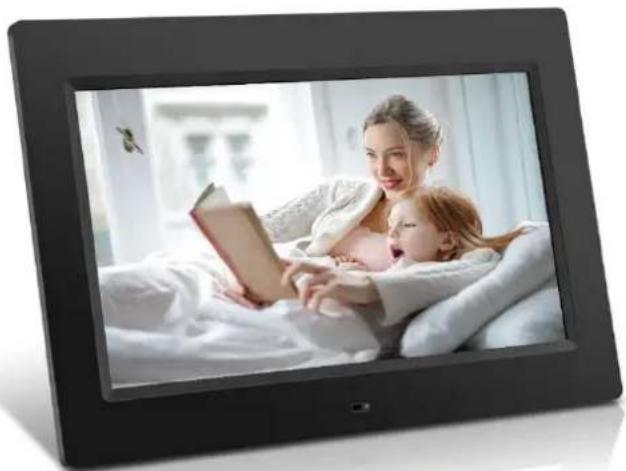
DigiFrame 1094 - Cyfrowa ramka na zdjęcia BRAUN - Bezpłatna instrukcja obsługi
Znajdź bezpłatnie instrukcję urządzenia DigiFrame 1094 BRAUN w formacie PDF.



| Typ produktu | Cyfrowa ramka do zdjęć |
| Marka | Braun |
| Model | DigiFrame 1094 |
| Rozmiar ekranu | 10 cali (przekątna) |
| Obsługiwane formaty obrazów | JPEG, BMP, PNG |
| Obsługiwane formaty audio | MP3 |
| Obsługiwane formaty wideo | MPEG1, MPEG2, MPEG3, H264, RM, RMVB, MOV, MJPEG, DivX |
| Obsługiwane karty pamięci | SD, SDHC, MMC |
| Łączność | USB 2.0, HDMI-IN, gniazdo słuchawkowe |
| Głośnik | Wbudowany stereofoniczny |
| Główne funkcje | Pokaz slajdów z muzyką w tle, zegar, kalendarz, automatyczne włączanie/wyłączanie, kopiowanie USB na kartę SD, regulacja jasności/kontrastu/nasycenia |
| Języki OSD | Angielski i inne języki do wyboru |
| Zasilanie | 5 V DC (zasilacz w zestawie) |
| Wymiary przybliżone | 260 x 180 x 25 mm |
| Waga przybliżona | 450 g |
| Konserwacja i czyszczenie | Czyścić miękką, suchą szmatką. Nie używać ściernych środków. |
| Bezpieczeństwo | Nie wystawiać na wilgoć, nie otwierać obudowy. Używać wyłącznie dostarczonego zasilacza. |
| Informacje ogólne | Wyprodukowano przez Braun Photo Technik GmbH, Niemcy. Pomoc: +49 (0) 7457 / 9465-60 |
Często zadawane pytania - DigiFrame 1094 BRAUN
Pytania użytkowników dotyczące DigiFrame 1094 BRAUN
0 pytanie dotyczące tego urządzenia. Odpowiedz na te, które znasz, lub zadaj własne.
Zadaj nowe pytanie dotyczące tego urządzenia
Pobierz instrukcję dla swojego Cyfrowa ramka na zdjęcia w formacie PDF za darmo! Znajdź swoją instrukcję DigiFrame 1094 - BRAUN i weź swoje urządzenie elektroniczne z powrotem w ręce. Na tej stronie opublikowane są wszystkie dokumenty niezbędne do korzystania z urządzenia. DigiFrame 1094 marki BRAUN.
INSTRUKCJA OBSŁUGI DigiFrame 1094 BRAUN
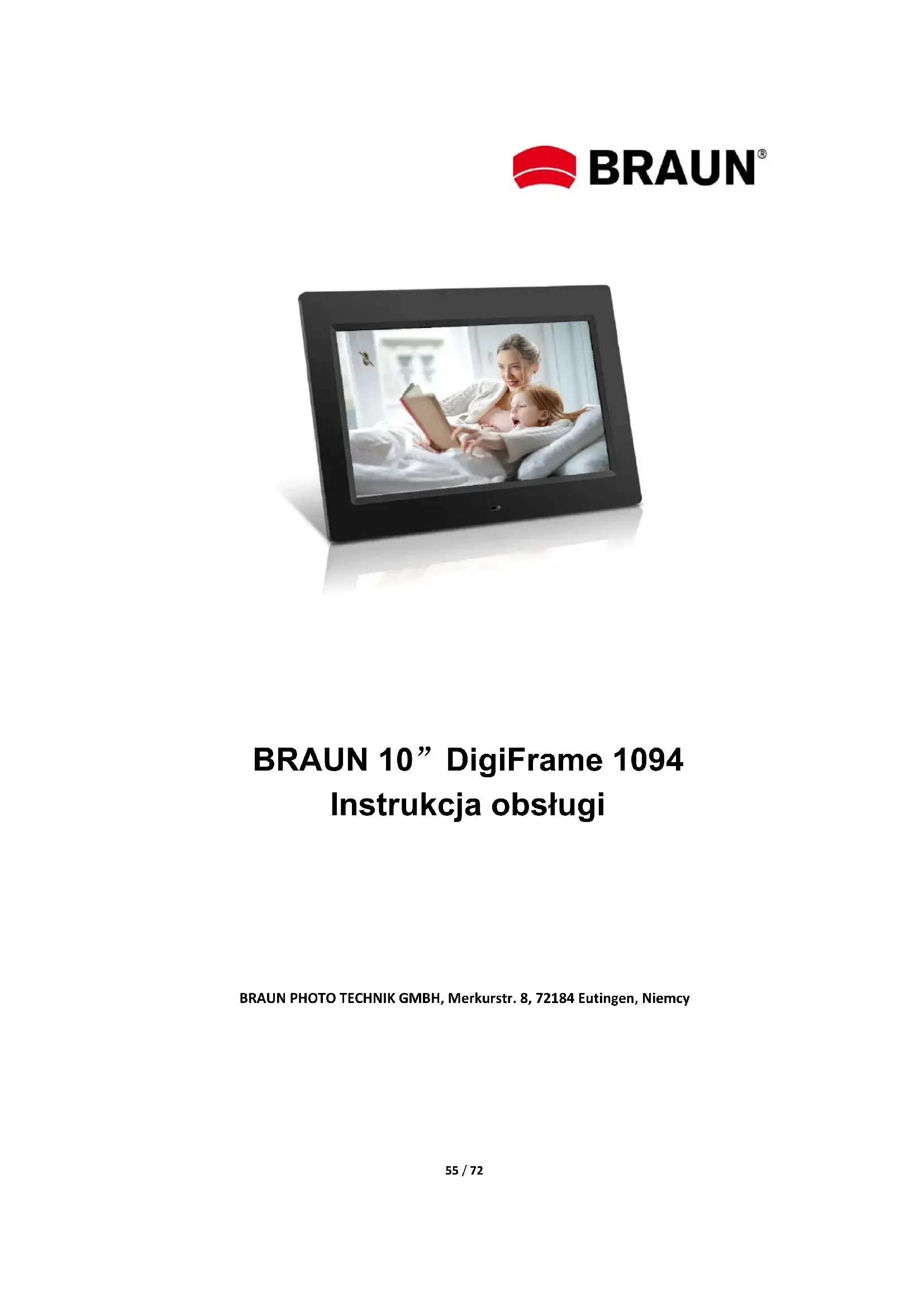
BRAUN 10” DigiFrame 1094 Instrukcja obsługi
BRAUN PHOTO TECHNIK GMBH, Merkurstr. 8, 72184 Eutingen, Niemcy
Właściwości:
- Obsługiwane formaty obrazów: JPEG, BMP, PNG
- Obsługiwane formaty audio: MP3
- Obsługiwane formaty wideo: MPEG1, MPEG2, MPEG3, H264, RM, RMVB, MOV, MJPEG, DivX
- Obsługiwane karty pamięci: SD/SDHC/MMC
- Wbudowany głośnik stereo i gniazdo słuchawek
- Połączenie USB: USB 2.0
- Interfejs HDMI: obsługuje funkcję HDMI-IN
- Pokaz slajdów z muzyką w tle
- Obsługuje przewijające się napisy podczas odtwarzania zdjęć, muzyki, filmów
- Obsługuje tryb uśpienia
- Wbudowany zegar, automatyczne włączanie/wyłączanie
- Regulowana jasność, kontrast, nasycenie
- Obsługuje kopiowanie plików z USB na kartę SD
- Języki wyświetlacza ekranowego: angielski oraz inne wybierane języki
Elementy sterowania:
text_image
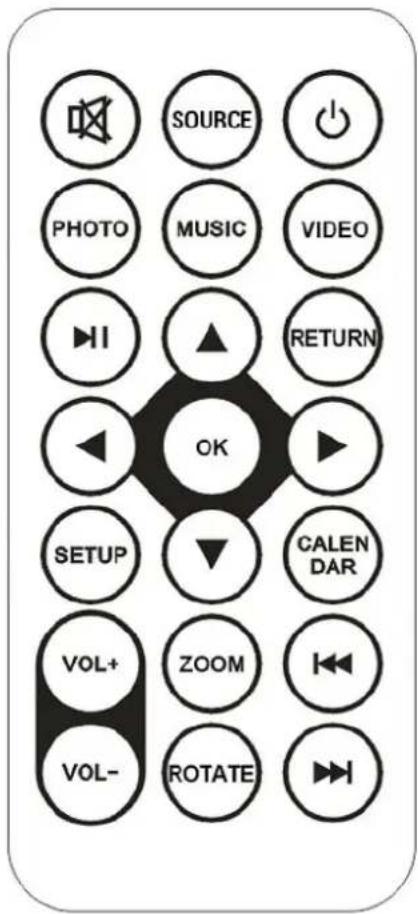
SOURCE PHOTO MUSIC VIDEO RETURN OK SETUP CALENDAR VOL+ ZOOM VOL- ROTATE| ZASILANIE Włącznik/wyłącznik. | |
| WYCISZANIE Wyciszanie | |
| SOURCE Wejście sygnału HDMI/AV/DMP | |
| PHOTO Tryb odtwarzania zdjęć bezpośrednio | |
| MUSIC Tryb odtwarzania muzyki bezpośrednio | |
| VIDEO Tryb odtwarzania filmów bezpośrednio | |
| ▶II | Odtwarzanie lub pauza |
| RETURN Powrót do poprzedniego ekranu | |
| ▲▼◀▶ | Klawisze kursora w góre/w dół/w prawo/w lewo. |
| OK Potwierdzenie | |
| SETUP Menu konfiguracji | |
| CALENDAR Funkcja kalendarza bezpośrednia | |
| VOL+ VOL- Regulacja głośności | |
| ZOOM | Powiększenie zdjęcia w trybie odtwarzania zdjęć |
| ROTATE | Obrót zdjęcia w trybie odtwarzania zdjęć |
| ◀◀ ▶◀ | Wybierz poprzedni lub następny plik |
Menu główne:
Obsługuje SD/SDHC/MMC i USB 2.0. Naciśnij ◀▶, aby przejść do menu zdjęć, muzyki, filmów, kalendarza i ustawień. Naciśnij przycisk OK, aby potwierdzić wybór.
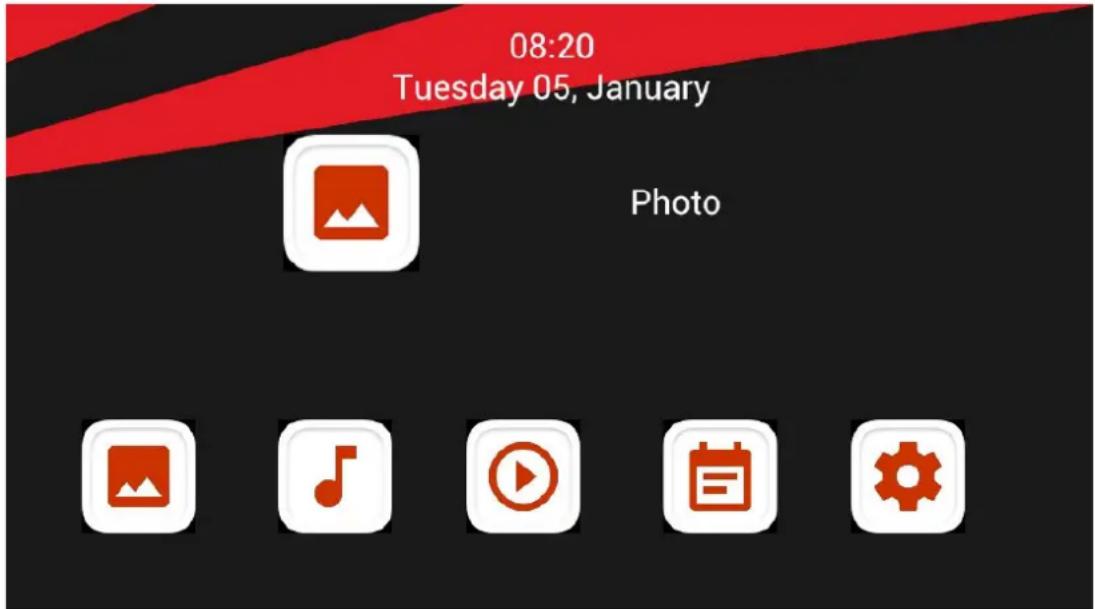
Uwaga: upewnij się, że na karcie pamięci lub na urządzeniu USB znajdują się obsługiwane pliki obrazów, muzyki bądź filmów.
Tryb zdjęć:
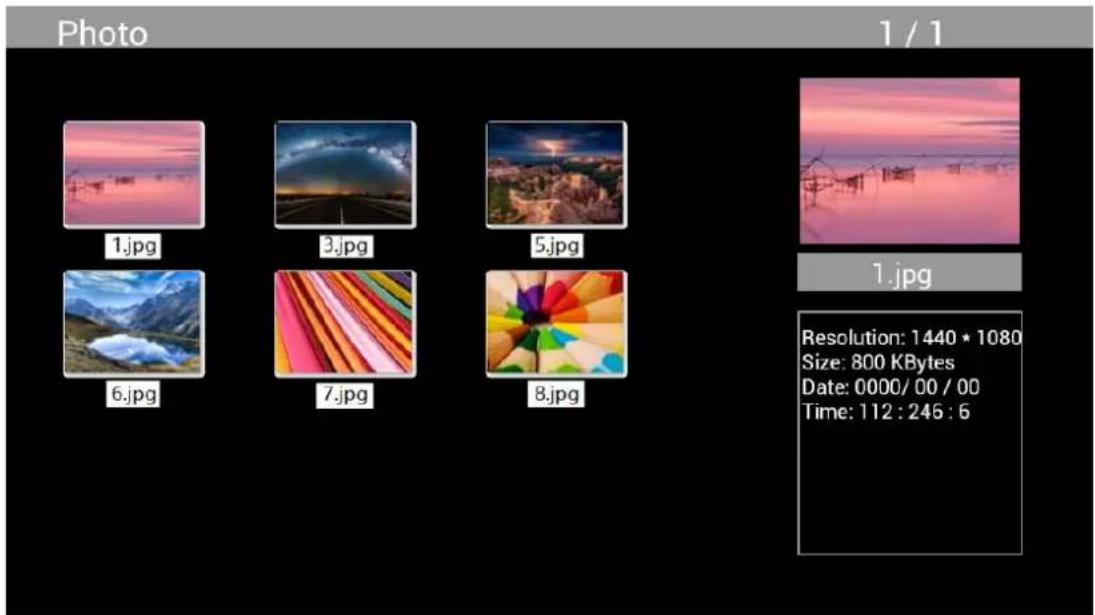
text_image
Photo 1 / 1 1.jpg 3.jpg 5.jpg 6.jpg 7.jpg 8.jpg Resolution: 1440 * 1080 Size: 800 KBytes Date: 0000/ 00 / 00 Time: 112 : 246 : 6Zaznacz opcję Photo w menu głównym, naciśnij OK, aby wybrać USB lub kartę pamięci do odtwarzania oraz naciśnij RETURN, aby przejść do trybu miniaturek. Naciśnij ▲▼◀▶, aby wybrać zdjęcie do odtwarzania i naciśnij OK, aby potwierdzić.
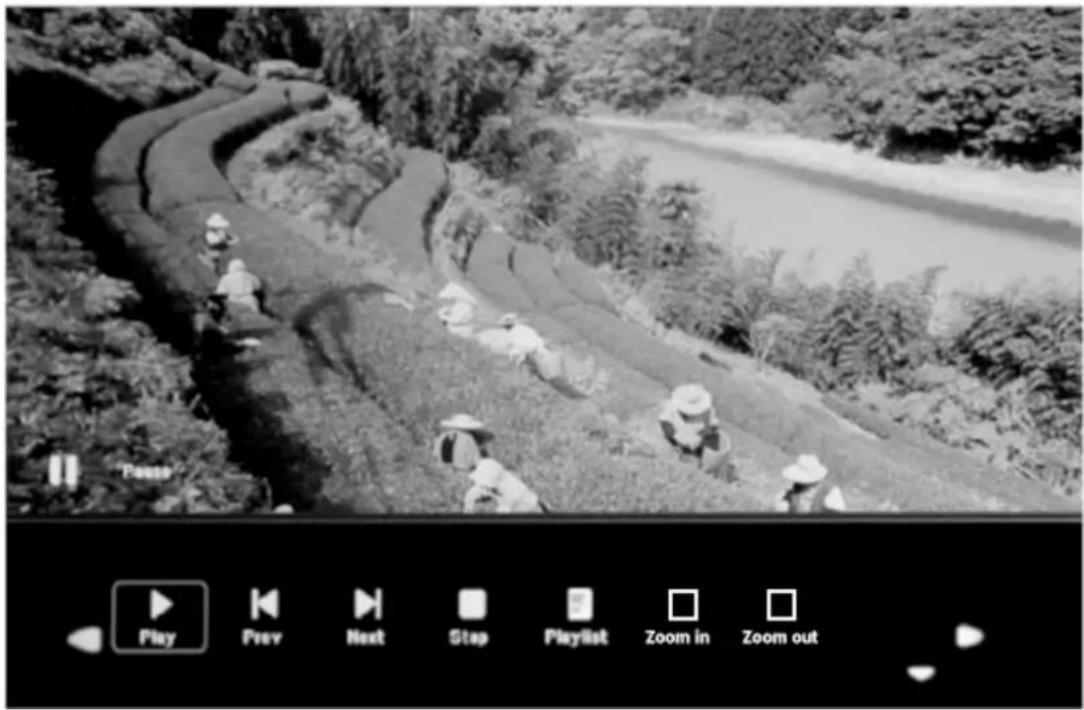
Podczas odtwarzania zdjęć naciśnij OK, aby wyświetlić regulatory ekranowe i wybierz żądaną funkcję za pomocą ◀▶: Play, Previous, Next, Stop, Playlist, Zoom in, Zoom out, Move i naciśnij OK, aby potwierdzić.
Tryb muzyki
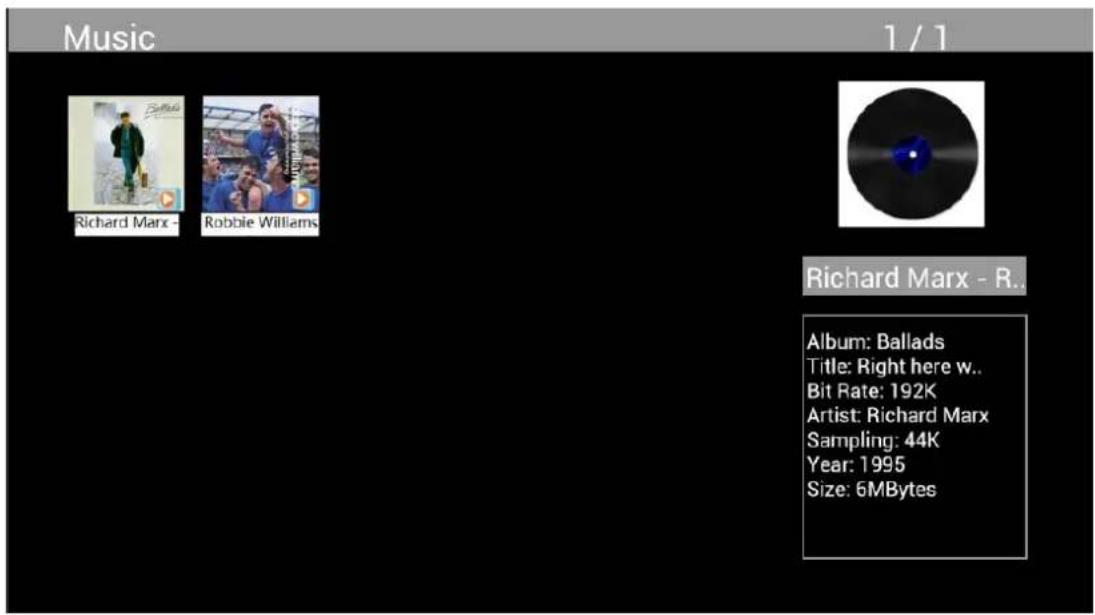
text_image
Music 1 / 1 Richard Marx - Robbie Williams Richard Marx - R.. Album: Ballads Title: Right here w.. Bit Rate: 192K Artist: Richard Marx Sampling: 44K Year: 1995 Size: 6MBytesZaznacz opcję Music w menu głównym, naciśnij OK, aby wybrać USB 2.0 lub kartę pamięci do odtwarzania oraz naciśnij RETURN, aby przejść do trybu miniaturek. Naciśnij ▲▼◀▶, aby wybrać muzykę do odtwarzania i naciśnij OK, aby potwierdzić.
Odtwarzanie muzyki:
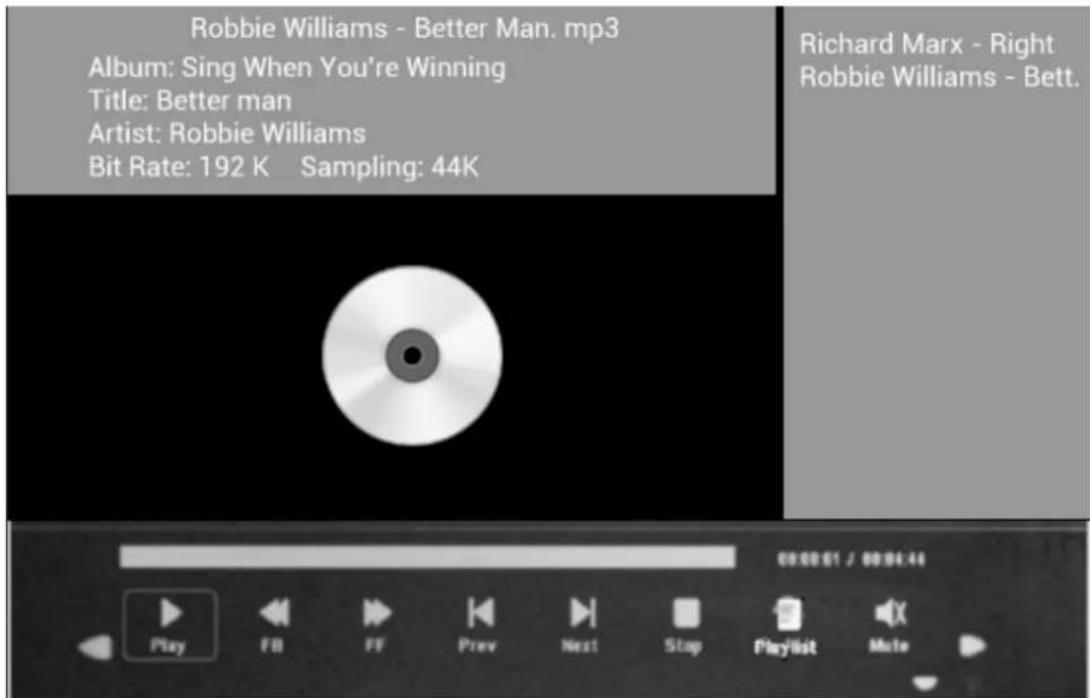
Podczas odtwarzania muzyki naciśnij OK, aby wyświetlić regulatory ekranowe i wybierz żądaną funkcję za pomocą : Play, Fast Rewind, Fast Forward, Previous, Next, Stop, Mute, Playlist i naciśnij OK, aby potwierdzić.
Tryb wideo
text_image
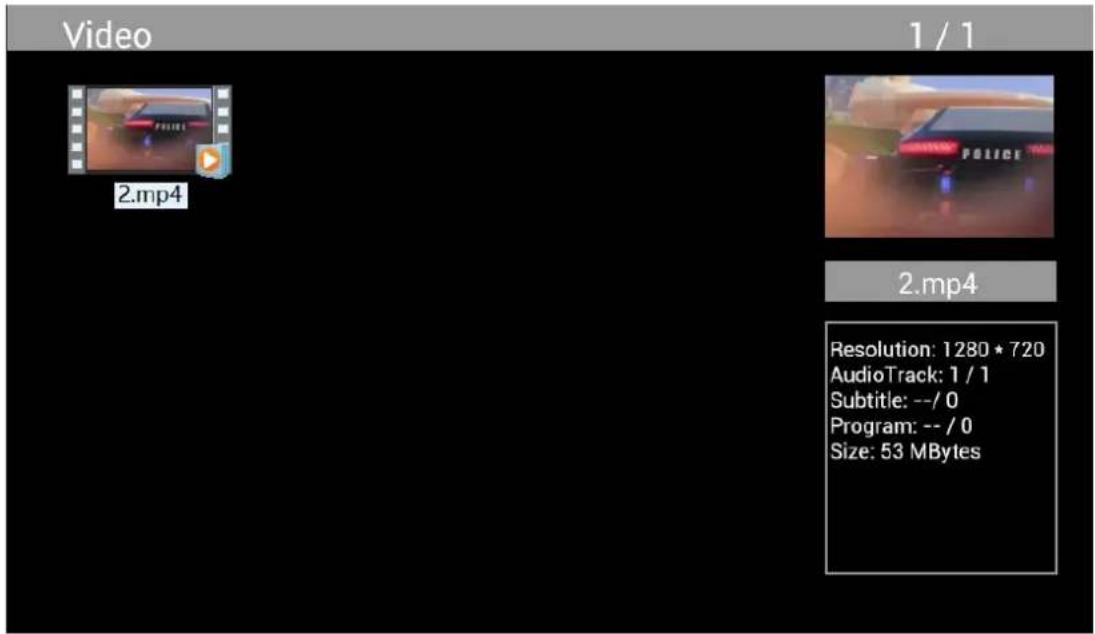
Video 1 / 1 2.mp4 2.mp4 Resolution: 1280 * 720 AudioTrack: 1 / 1 Subtitle: --/ 0 Program: -- / 0 Size: 53 MBytesZaznacz opcję Video w menu głównym, naciśnij OK, aby wybrać USB 2.0 lub kartę pamięci do odtwarzania oraz naciśnij RETURN, aby przejść do trybu miniaturek. Naciśnij ▲▼◀▶, aby wybrać film do odtwarzania i naciśnij OK, aby potwierdzić.
Odtwarzanie filmu:

Podczas odtwarzania filmu naciśnij OK, aby wyświetlić regulatory ekranowe i wybierz żądaną funkcję za pomocą ◀▶: Play, Fast Rewind, Fast Forward, Previous, Next, Stop, Playlist, Aspect i naciśnij OK, aby potwierdzić.
Funkcja kopiowania dla plików obrazów, muzyki i filmów:
bar
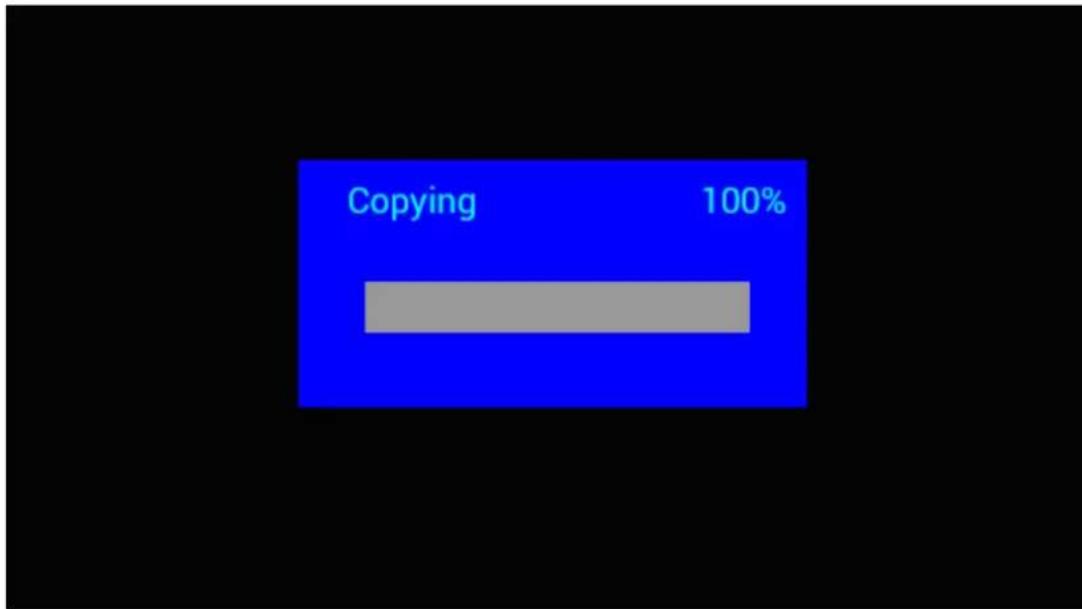
| Category | Value (%) | |---|---| | Copying | 100 |Obsługiwane jest kopiowanie wszystkich plików z urządzenia USB na kartę SD. Zaznacz opcję Setting i naciśnij OK w menu ustawień, naciśnij ◀▶, aby wybrać opcję Setting, naciśnij ▲▼, aby wybrać i ustawić Auto Copy na liście oraz ustaw wartość na On. Wyświetla się postęp.
Po pomyślnym skopiowaniu wszystkich plików pokaz slajdów rozpocznie się automatycznie.
Uwaga: upewnij się, że pliki zdjęć/filmów są zapisane w katalogu głównym urządzenia USB, a nie w jego dowolnym folderze. W przeciwnym razie kopiowanie nie powiedzie się.
Kalendarz:
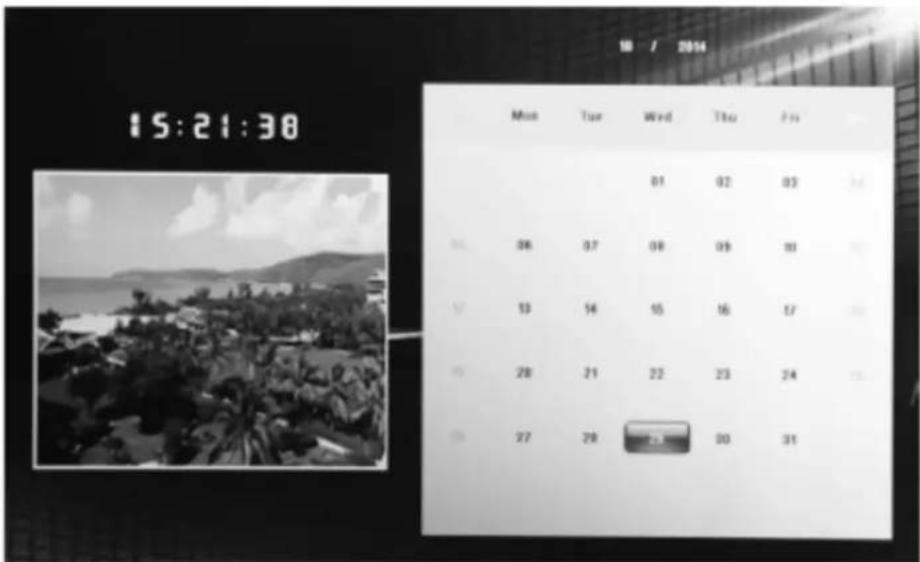
Naciśnij menu Calendar z menu głównego. Przeszukaj kalendarz za pomocą

Funkcja HDMI-IN:
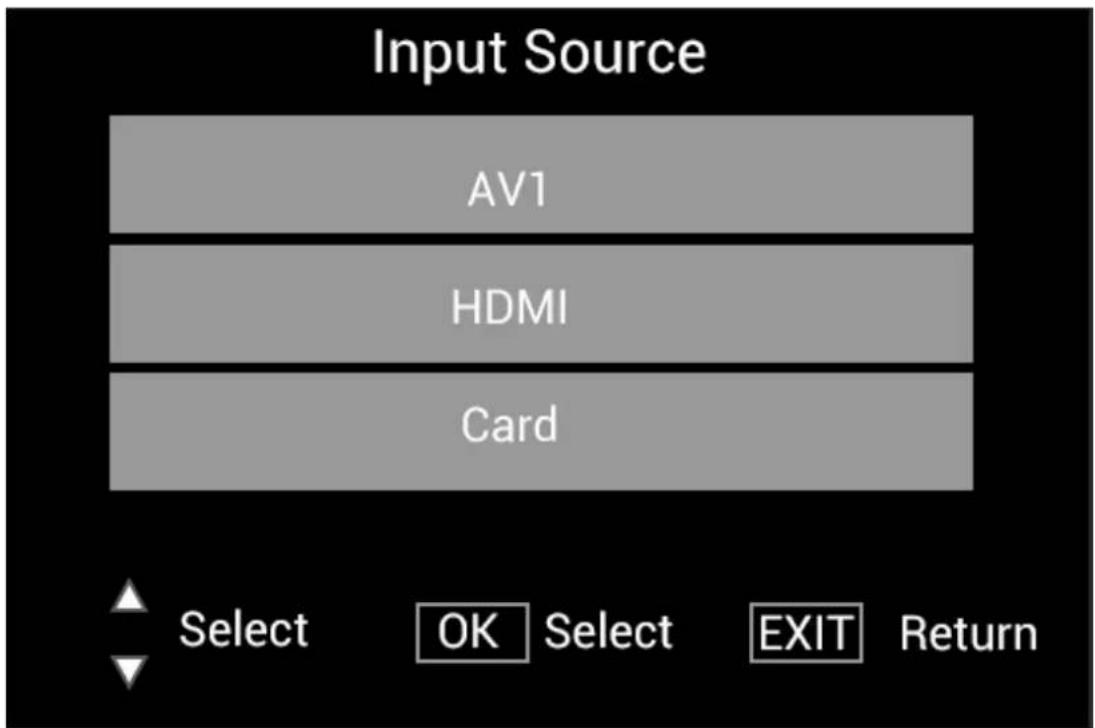
Podłącz urządzenie HDMI do interfejsu HDMI-IN cyfrowej ramki zdjęciowej. Naciśnij SOURCE, naciśnij ▲▼, aby zaznaczyć opcję HDMI oraz naciśnij OK, aby wybrać HDMI jako źródło wejścia.
Menu konfiguracji
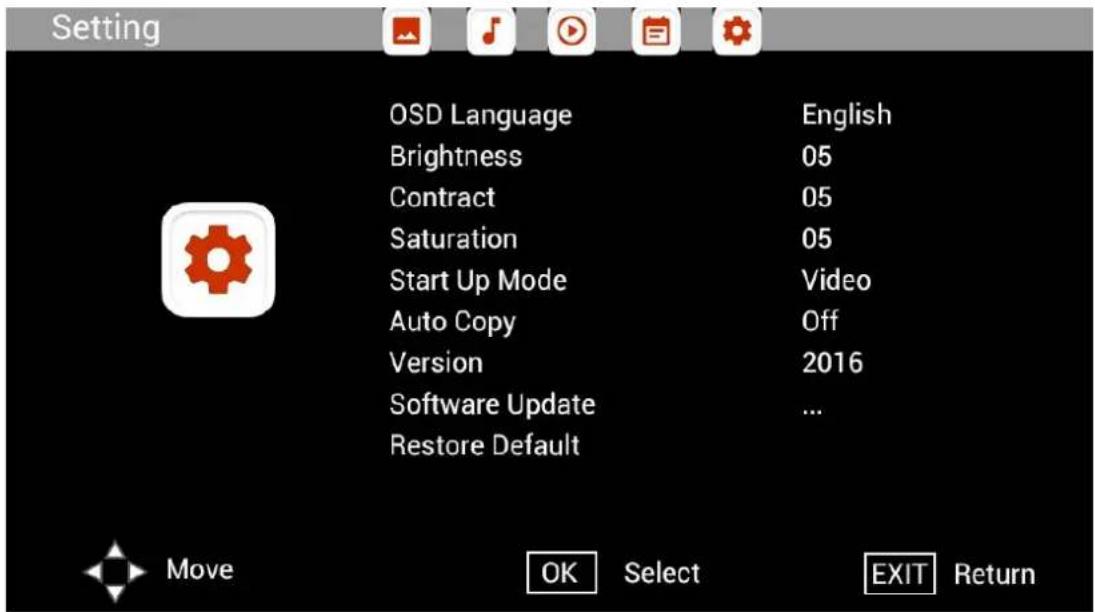
Wybierz opcję Setting w menu głównym, naciśnij ◀, aby wybrać podmenu Lista konfiguracji:
Photo, Music, Video, Calendar, Setting, naciśnij ▲▼, aby zaznaczyć opcję ustawień i naciśnij
◀, aby ustawić wartość.
Pomocy technicznej
Dążymy do zapewnienia najlepszej obsługi klienta. Jeśli potrzebujesz pomocy z produktem marki Braun, skontaktuj się z działem pomocy technicznej Braun przed zwróceniem urządzenia. Możesz skontaktować się z nami w jeden z następujących sposobów:
E-mail: post@braun-phototechnik.de
Strona internetowa: www.Braun-phototechnik.de
+ 49 (0) 7457/9465-60
Deklaracja ce-przepisy
Urządzenie zostało przetestowane i zgodne z ograniczeniami urządzenia cyfrowego zgodnie z przepisami CE. Te wartości graniczne mają na celu zapewnienie odpowiedniej ochrony przed szkodliwymi zakłóceniami w instalacjach domowych.
Deklaracja zgodności jest widoczna na naszej stronie internetowej.
72184 Eutingen/Niemcy
Tel.: +49 (0) 7457/-9465-60